چگونه قابلیت چت امن در مسنجر فیس بوک را فعال کنیم؟

افرادی که از تلگرام استفاده می کنند قطعا می دانند که مدت ها پیش تلگرام طی یک بروز رسانی امکان چت امن را برای کاربران فراهم کرد و این موضوع موجب شد که میزان کاربران، اعتماد بیشتری به این سرویس داشته باشند اما در همین حوالی فیس بوک هم در استانه اکتبر ۲۰۱۶ اقدام به یک بروز رسانی کرد و امکان چت امن را به مسنجر خود افزود. این خاصیت امنیتی ارزش بسیاری دارد و چت کننده های قهار را در یک وادی امن وارد می کند تا بتوانند با خیال راحت مشکلات امنیتی بعد از چت را به حداقل ممکن برسانند. با این حال امروز تصمیم داریم با یک آموزش ساده از سوی گویا آی تی با بررسی این ویژگی امکان چت امن را برای تان فراهم کنیم. با ما همراه باشید.

مزایای  و ویژگی های چت امن در مسنجر فیس بوک

چت امن از هر جهت می تواند یک نقطه قوت برای حفظ امنیت و حریم خصوصی در این شبکه اجتماعی پر کاربر باشد اما از بولد ترین و برجسته ترین ویژگی های این قابلیت می توان به موارد زیر اشاره کرد:

همچون چت عادی شما می توانید با تمام افرادی که می خواهید باب صحبت را باز کنید

در چت امن شما می توانید به سادگی تصویر و فیلم و هر آن چه را که می خواهید درست مثل چت معمولی برای کاربران ارسال نمایید.

در چت امن امکان ارسال فایل تصویری متحرک gif وجود ندارد.

در چت امن شما نمی توانید با افراد تماس صوتی برقرار کنید یا اینکه تماسی دریافت کنید.

در چت امن می توانید زمان چت و اتمام چت و تخریب چت را دقیقا مشخص کنید. این مهم ترین قوت چت امنیتی در مسنجر فیس بوک است.

از طرفی شما چت امن را برای اطمینان بیشتر توسط این مسنجر در یک تب مجزا دنبال خواهید کرد.

معایب چت امن در مسنجر فیس بوک

از جمله معایبی که برای این مورد ذکر شده می توان به موارد زیر اشاره کرد:

چت معمولی در هر پلتفرمی امکان پذیر است اما شما چت امن را فقط در نسخه های موبایلی می توانید در اختیار داشته باشید و تا اطلاع ثانوی امکان چت امن در دسکتاپ و لپ تاپ امکان پذیر نیست.

برای اینکه از چت امن استفاده کنید لازم است که مسنجر خود را بروز رسانی کنید

حتی اگر زمانی هم برای اتمام چت انتخاب نکرده باشید بعد از ۲۴ ساعت چت مورد نظر، حذف می شود.

چگونه از چت امن استفاده کنیم؟

ابتدا باید مطمئن باشید که مسنجر فیس بوک روی موبایل تان نصب است. بعد از اطمینان از نصب باید آن را بروز رسانی کرده باشید. بدین منظور خواه بخواهید آن را نصب کنید یا آپدیت کنید اینجا را کلیک کنید. البته در مارکت های ایرانی نیز می توانید به دنبال مسنجر فیس بوک باشید.

بعد از اینکه مسنجر خود را نصب و اپدیت کردید آن را باز کرده و با اطلاعات اکانت فیس بوک وارد آن شوید. این اطلاعات شامل یوزرنیم و پسوردی است که همیشه با آن وارد فیس بوک می شوید.

بعد از این به قسمت پروفایل بروید و از آن جا چت امنیتی را فعال کنید. بدین منظور اسکرین شات زیر را دنبال کنید:

به عبارت secret coversation توجه کنید که دور آن را کادری کشیده ایم. آن را کلیک کرده تا وارد جزییات آن شوید:

در تصویر بالا در مقابل عبارت secret coversation اسلایدی مشاهده می کنید که باید از طریق آن این خاصیت را فعال یا غیر فعال کنید. این اسلاید را بکشید تا به صورت آبی رنگ در آید و این بدین معنی است که فعال شده است.

بدین صورت اولین مرحله از انجام چت امنیتی به درستی صورت می گیرد. اما نکته مهم بعدی این است که چگونه وارد چت شویم و با دوستان خود به صورت امن چت کنیم؟

برای این کار ابتدا وارد مسنجر فیس بوک شوید و دوست یا فامیل خود را که قصد دارید با او چت امنیتی انجام دهید را انتخاب کنید و وارد اطلاعات شخصی وی شوید. بدین صورت می توانید نمایی از پروفایل وی را به صورت زیر مشاهده کنید:

secret coversation

به کادر بالا دقت کنید. برای انجام secret coversation باید روی این گزینه ضربه بزنید. زمانی که این گزینه را انتخاب کردید، چت امن برای شما فعال می شود و پنجره کاربر مورد نظر به صورت مشکی رنگ تبدیل خواهد شد و جزییات نیز مشابه اطلاعات زیر ارائه خواهد شد:

secret coversation

زمانی که شما با یک پنجره مشکلی رنگ مواجه شدید به این معنی است که چت شما رمزنگاری شده خواهد بود. این نکته مهمی است. تنظیمات متفاوت و مفیدی برای چت امنینی در فیس بوک یا secret coversation وجود دارد که می توانید با بررسی آن، به راحتی از قابلیت های یاد شده استفاده کنید.

به نظر می رسد که ایجاد امکان چت امن در هر مسنجری لازم باشد. در این باره دیدگاه و نظریات و تجربیات خود را با گویا آی تی در میان بگذارید و این مطلب را روی شبکه های اجتماعی مخصوصا فیس بوک به اشتراک بگذارید.

چگونه ورودی Google Assistant را از حالت صوتی به نوشتاری تغییر دهیم؟

چندی پیش در حال بررسی و نوشتن مقاله ای با عنوان چگونه Google Assistant را روی MacOS نصب کنیم؟ بودم که طی آن متوجه شدم، که در مک او اس، یا همان سیستم عامل مک، امکان استفاده نوشتاری از دستیار گوگل وجود ندارد. همان لحظه متوجه شدم که این سرویس دارای امکان خوبی است که به کاربر اجازه می دهد به جای استفاده صوتی از حالت نوشتاری و تایپ کردن نیز از این سرویس استفاده کند. هر چند دستیار صوتی گوگل، برای این است که رابطه سخت افزار و انسان را بهتر پوشش دهد اما حقیقتا این سرویس مشکلاتی را دارد که از جمله آن می توان به دو مورد زیر اشاره کرد:

مشکل اول: زمانی که شما در حال گوش دادن به یک موسیقی هستید، این سرویس ورودی را صدای خواننده در نظر گرفته و در کنار کلمات شما یا بدون آن به دنبال این جملات و عبارت ها خواهد گشت و این شما را از هدف دور می کند

مشکل دوم: گوگل تاریخچه ای از صوت شما را در خود ذخیره خواهد کرد که بدین صورت مدیریت آن خیلی سخت خواهد بود. البته برای مورد دوم، یک راه حل وجود دارد که می توانید هر چند مدت یک بار از طریق این ترفند هیستوری صوتی تان را مورد ارزیابی و پاک سازی قرار دهید. بدین منظور مقاله چگونه تاریخچه ی جستجوی صوتی گوگل را پیدا کنیم، گوش کنیم و پاک کنیم را مطالعه کنید. اما هنوز برای روش اول، راه حلی ارائه نشده بنابراین بسیاری از کاربران تمایل دارند که حالت صوتی دستوری را به حالت نوشتاری تبدیل کنند. البته نا گفته نماند که برخی از افراد نیز بدون توجه به این دو دلیل، صرفا بخاطر منع های اجتماعی تمایلی ندارند از این سرویس استفاده کنند. به هر حال شیوه تغییر دستور صوتی به دستور تایپی در دستیار گوگل امروز توسط گویا آی تی به شما آموزش داده می شود با ما همراه باشید:

برای این که تظیمات را تغییر دهید، روش کار این است که روی دکمه هوم انگشت خود را قرار دهید و کمی فشار دهید البته این نگهداشتن باید کمی طولانی تر از حالت معمول باشد. اگر کار خود را درست انجام دهید، پنجره ای مثل زیر به شما نمایش داده می شود:

در این صفحه در بالا و سمت راست و درست جایی که فلش اشاره می کند، شما می توانید یک مربع را مشاهده کنید، که اگر روی آن کلیک کنید ( ضربه بزنید یا لمس کنید ) می توانید بخش تنظیمات را مشاهده کنید. بعد از ضربه زدن بر این آیکون صفحه ای مطابق زیر باز می شود:

در این جا مطابق آن چه فلش به شما نشان می دهد، می توانید آیکون آپشن ها که به صورت سه نقطه است را مورد انتخاب قرار دهید و زیر منو ها را به صورت زیر مشاهده کنید:

از اینجا می توانید گزینه تنظیمات را مشاهده کنید. روی آن ضربه بزنید تا وارد بخش تنظیمات شوید. در بخش تنظیمات، مجموعه های مختلفی وجود دارد که از جمله آن ها Devices است و ما دقیقا با این مجموعه کار داریم.

Preferred input

به موقعیت عکس بالا دقت کنید. در قسمت دیوایس ها با بخش پیکسل کار داریم پس آن را ضربه زده و یا لمس کنید تا وارد زیر مجموعه تنظیمات آن شوید:

Preferred input

در این جا با آخرین گزینه یا Preferred input کار داریم. آن را بیابید و روی آن ضربه بزنید. این گزینه همانطور که در تصویر بالا مشاهده می کنید به طور پیش فرض روی حالت صوتی یا voice تنظیم شده است.

با ضربه زدن بر این گزینه یک پنجره پاپ آپ برای تنظیمات به شما نمایش داده می شود که به صورت زیر می باشد:

حالا برای اینکه رابط کاربری را از حالت ورودی صوتی به نوشتاری و تایپی تبدیل کنید گزینه Keyboard را انتخاب کنید اما اگر تمایل دارید تنطیمات سر جای خود بماند کنسل را بزنید.

بعد از این تنظیمات حالا هر وقت که بخواهید Google Assistant را اجرا کنید، در آن یک کادر نوشتاری نیز مشاهده می کنید که می توانید آن را مورد استفاده قرار داده و با کیبرد روی آن را بنویسید. به تصویر زیر دقت کنید:

Google Assistant

دقت کنید که Google Assistant به طور اتوماتیک کیبرد شما را باز نمی کند بلکه مثل هر برنامه نوشتاری دیگری شما باید با ضربه زدن در کادر نوشتاری، کیبرد را فعال کنید و شروع به نوشتن کنید. اما دقت کنید که با وجود اینکه این قابلیت نوشتاری را جایگزین حالت صوتی کرده اید اما آیکون میکروفون را در سمت راست باکس نوشتاری کماکان مشاهده می کنید.

دقت کنید که Google Assistant یک دستیار صوتی از سوی گوگل است که به رقابت با سرویس هایی نظیر سیری می پردازد که در اپل مرسوم است اما دارندگان مک نیز می توانند با کمک Google Assistant از این سرویس استفاده کنند که در لینک ابتدای این متن به آن پرداختیم اما نکته ای که لازم است بدانید این است که در مک شما نمی توانید تا اطلاع ثانوی حالت نوشتاری را فعال کنید و باید همچنان با وویس کار کنید تا تنظیمات جدید ارائه شود.

توجه کنید که ممکن است این سرویس از روی گوشی شما پاک شده باشد یا اینکه روی گوشی اندرویدی تان به طور رسمی ارائه نشده باشد، ما در این جا مقاله ای نوشته ایم که توسط ان می اموزید که چگونه می توان Google Assistant را بر روی اسمارت فون های اندرویدی دیگر فعال کرد؟

این مقاله را مطالعه کنید و تجربیات شخصی خود را از گوگل اسیستنت با گویا آی تی در میان بگذارید و به ما بگویید که آیا از آن استفاده می کنید یا نه!؟ همچنین این مطلب را روی شبکه های اجتماعی نشر دهید تا به دست علاقمندان برسد.

آموزش ضبط نمایشگر اندروید با AZ Screen Recorder

ضبط کردن اسکرین یا نمایشگر اندروید کمی سخت است و می تواند دردسر ساز باشد چرا که باید حتما برای این کار گوشی را روت کنید. حداقل این موضوع تا اندروید ۴٫۴ رواج داشت و کاربر می بایست با یک عملیات ریسک پذیر، گوشی خود را روت می کرد تا بتواند از نمایشگر فیلم بگیرد اما به یمن ورود اندروید ۴٫۴ گوگل این امکان را در سیستم عامل قرار داد تا بتوان از نمایشگر فیلم گرفت. از طرفی قابلیت های اندروید ۴٫۴ به گونه ای است که بدون نیاز به روت کردن، می توان با نصب اپلیکیشن های ضبط نمایشگر، از صفحه موبایل فیلم گرفت.

گویا آی تی تصمیم دارد در این مقاله به بررسی و معرفی و شرح یک روش ساده و بدون هزینه برای گرفتن فیلم از نمایشگر گوشی اقدام نماید بدین صورت می توانید این مقاله را هم اکنون بدین منظور دنبال کنید

 استفاده از اپلیکیشن ضبط فیلم از اندروید AZ Screen Recorder

هر چند شمار زیادی از اپلیکیشن ها وجود دارند که می توانید از طریق آن ها از صفحه نمایش اندروید خود عکس بگیرید اما ما تصمیم بر این گرفتیم تا از میان این اپلیکیشن ها، آن موردی را انتخاب کنیم که هم امکانات بهتری دارد و هم رابط کاربری ساده تری دارد تا کاربر بتواند راحت با آن ارتباط برقرار کند. بدین منظور ابتدا به شما توصیه می کنیم به کمک گوگل پلی این اپلیکیشن را از طریق لینک زیر دانلود کنید:

برای دانلود  AZ Screen Recorder کلیک کنید

بعد از اینکه این برنامه را دانلود کردید و آن را نصب کردید، آن را اجرا کنید تا با یک پاپ آپ ساده روبرو شوید که در بر گیرنده ۵ آیتم هستند. هنگام باز کردن این اپ با این ۵ گزیه روبرو می شوید:

Settings، Screenshot، Record، Images  و Market. که شامل، تنظیمات، اسکرین شات، ضبط کردن، عکس ها و در نهایت بازار یا مارکت است. با توجه به تجربیات ما، دو گزینه ای که شاید بیش از همیشه و دیگر امکانات مورد نیاز شما است Settings and Record است. البته در قسمت نوتیفی بار هم برای این نرم افزار یک نوتیفی بار ارائه می شود که در تصاویر زیر جایگاه آن را مشاهده می کنید:

Settings and Record.


AZ Screen Recorder

همانطور که در بالا مشاهده می کنید، این نوتیفی به این منظور نمایش داده شده که شما برای مشاهده کنترلگر های شناور، از آن استفاده کنید. در چنین شرایطی کافی است یک بار روی این نوتیفی بار ضربه بزنید.

برای شروع از گزینه تنظیمات شروع می کنیم. ابتدا روی گزینه تنظیمات ضربه بزنید تا لیست زیر منو های قابل تنظیم آن مشاهده شود این تنظیمات شامل، رزولوشن، فریم و نظیر آن مشاهده شود. کمی که با بخش تنظیمات کار کنید متوجه خواهید شد که امکانات بسیاری دارد حتی به شما کمک می کند که به کمک ضبط نمایشگر، صدا را هم ضبط کنید و این فوق العاده است.

AZ Screen Recorder

AZ Screen Recorder

زمانی که با استفاده از قابلیت های یاد شده تنظیمات را انجام دادید و هر موردی را که خواستید به میزان مورد نیازتان ست کردید، می توانید از بالا، اسلاید را پایین بکشید و از آن جا گزینه Record را انتخاب کنید تا بتوانید عملیات ضبط کردن را شروع کنید.

Record

زمانی که روی Record ضربه می زنید بلافاصله عملیات ضبط کردن صورت نمی گیرد بلکه یک پنجره پاپ آپ نمایش داده می شود، که حاوی پیامی است که به شما می گوید، با پذیرش این پیام شما می توانید فورا اسکرین را ضبط کنید. این پیام به صورت زیر است:

Record

وقتی که start now را لمس می کنید، در واقع بلافاصله شروع به ضبط نمایشگر خواهید کرد و بدین ترتیب، می توانید تایم بار را هم مشاهده کنید و میزان زمان ضبط شده از نمایشگر را ببینید. زمانی که مطمئن شدید از تمام چیزهایی که می خواستید فیلم گرفته اید، کافی است به اسلاید در نوتیفی بار برگردید و از آن جا گزینه Stop را مشاهده و لمس کنید تا عملیات ضبط اسکرین متوقف شود.

در این حالت فیلم ذخیره می شود و با یک پنجره کوچک می توانید آن را مشاهده کنید. فیلم از طریق پوشه مخصوص به این نرم افزار و البته در گالری قابل دسترس است. گالری را می توانید در میان منوهایی که خود این اپلیکیشن به شما اختصاص می دهد، در اختیار بگیرید. ( در نوتیفی بار )
توجه کنید که بخش تنظیمات این نرم افزار امکانات فوق العاده ای به شما می دهد تا بتوانید آن را حرفه ای تر و البته با جزییات و امکانات بهتر و بیشتری مورد استفاده قرار دهید. نرم افزار AZ Screen Recorder یک برنامه رایگان است که البته نسخه رایگان آن دارای تبلیغات نیز می باشد. برای اینکه بخواهید این برنامه را بدون تبلیغ در اختیار داشته باشید از بخش تنظیمات می توانید این قابلیت را فعال یا غیر فعال کنید اما اگر از نسخه رایگان استفاده می کنید برای غیر فعال کردن تبلیغات باید یک بار کمی هزینه بپردازید. این هزینه به سختی به ۳ دلار می رسد اما ارزش آن را دارد که یک برنامه کاملا تر و تمیز را در اختیار شما قرار می دهد.

از طرفی کاربرانی که از اندروید ۴٫۴ به پایین استفاده می کنند نیز می توانند به تناسب نوع گوشی خود، این اپلیکیشن و سایر اپ ها را روی گوشی خود تست کنند اما به نظر می رسد در اندروید های پایینتر از ۴٫۴ امکان ضبط نیاز به روت کردن دارد. در عین حال بهتر است که تجربیات ارزشمند خود را در این باره با گویا آی تی در میان بگذارید و به ما بگویید که برای گوشی های تان با پلتفرم های خاص از چه راه و روش ها و اپلیکیشن هایی برای گرفتن فیلم استفاده می کنید. همچنین برای اطلاع عموم این مطلب را روی شبکه های اجتماعی نشر دهید.

چگونه از حالت پرتره آیفون ۷ پلاس استفاده کنیم؟


پیکربندی دوربین دوگانه‌ی آیفون ۷ پلاس فوق العاده است، اما یکی از ویژگی‌های این دوربین از بقیه قابل توجه‌تر است: حالت پرتره. آیفون ۷ پلاس با استفاده از دو دوربین قادر است تصاویری را به ثبت برساند که بدون استفاده از فتوشاپ مثل تصاویر تهیه شده با دوربین‌های DSLR به نظر می‌رسند. اکنون بیایید ببینیم این قابلیت چگونه کار می‌کند و چطور باید از آن استفاده کنیم.


آیفون چگونه عمق سطحی میدان و ظاهر پرتره‌وار را شبیه‌سازی می‌کند؟


در عکاسی، تصویری با عمق سطحی میدان همان تصویری است که سوژه در آن در مرکز فوکوس قرار می‌گیرد، در حالی که بقیه‌ی اجزای تصویر محو شده و از فوکوس خارج می‌شوند. این حالت ظاهر بسیار دلچسبی به وجود می‌آورد و خصوصاً به درد عکس‌های پرتره می‌خورد.


حالت پرتره آیفون ۷ پلاس


این افکت در حالت عادی با استفاده از گشادگی دیافراگم عریض به وجود می‌آید؛ هر چه گشادگی دیافراگم بیشتر باشد، عمق میدان سطحی‌تر می‌شود. با توجه به محدودیت‌های موجود در سنسورهای دوربین تلفن‌های هوشمند، حتی در شرایطی که لنزهایی با گشادگی دیافراگم عریض وجود داشته باشد، دستیابی به عمق میدان خیلی سطحی غیرممکن است. اندازه‌ی کوچک سنسور و لزوم قرارگیری همه‌ی اجزا درون یک موبایل اجازه‌ی انجام چنین کاری را نمی‌دهد.


حالت پرتره آیفون ۷ پلاس


حالت پرتره آیفون ۷ پلاس، که در تصویر بالا دیده می‌شود، کار افکت مذکور را جعل می‌کند. این حالت به جای استفاده از لنزهایی با گشادگی دیافراگم عریض، از دو دوربین برای ساختن نقشه‌ای عمیق از صحنه استفاده می‌کند و به شکل گزینشی بخش‌های خاصی را که می‌داند کمی دورتر هستند محو می‌نماید. سپس شکل ظاهریِ عکس پرتره‌ای را که با استفاده از یک دوربین DSLR تهیه می‌شود به خوبی شبیه‌سازی می‌کند.


برای درک چگونگی عملکرد این قابلیت، انگشت خود را در فاصله‌ی ۴۵ سانتی متری مقابل صورت خود نگه دارید و به آن خیره شوید. ابتدا چشم چپ خود را ببندید. سپس چشم چپ را باز کرده و چشم راست را ببندید. زمانی که این کار را کردید، باید ببینید که انگشت‌تان در مقایسه با پس‌زمینه حرکت می‌کند. این اتفاق همان افکت پارالکس در دنیای واقعی است.


حالت پرتره آیفون ۷ پلاس


هر کدام از چشم‌ها انگشت شما را با پرسپکتیو نسبتاً متفاوتی مشاهده می‌کند. مغزتان این دو ورودی را درون یک تصویر ادغام می‌کند، بنابراین در زندگی روزمره معمولاً متوجه این افکت نمی‌شویم، ولی این بینش دوچشمی چیزی است که توانایی دریافت عمق را در ما به وجود می‌آورد. تنها دلیلی که باعث می‌شود بتوانید لیوان را از روی میز بردارید، بدون این که محتویات آن را بریزید، این است که هر کدام از چشم‌های شما این لیوان را از نقطه‌ی متفاوتی می‌بیند، پس مغزتان قادر است موقعیت آن را در مقایسه با شما از طریق پردازش مثلثی به دست آورد.


آیفون ۷ پلاس هم با استفاده از دو دوربین یک نوع بینش دوچشمی دارد. دستگاه با تحلیل میزان تفاوت ظاهری تصویر در بین دو دوربین خود قادر است عمق نقشه را به وجود آورده و در صورت وجود اشیا گوناگون در صحنه عملکرد قابل قبولی داشته باشد.


حالت پرتره آیفون ۷ پلاس


دوباره انگشت خود را در مقابل صورت‌تان نگه دارید، این بار آن را کمی نزدیک‌تر بیاورید. متوجه می‌شوید که چگونه در مقایسه با پس‌زمینه بیشتر از قبل حرکت می‌کند؟ حالا تا جایی که می‌توانید آن را از خودتان دور کنید. می‌بینید چقدر حرکت آن کم شد؟


در آیفون هم سوژه‌هایی که به موبایل نزدیک هستند بین دو تصویر موجود بیشتر جابجا می‌شوند، اما آن‌هایی که دورتر هستند، مثل پس‌زمینه، به ندرت حرکت می‌کنند.


با ایجاد شدن عمق نقشه، تنها چیزی که باقی می‌ماند نقطه‌هایی است که باید شارپ یا محو شوند. آیفون با بهره‌گیری از ترکیب یادگیری ماشینی و عناصر موجود در صحنه، تصمیم می‌گیرد که چه بخش‌هایی را به صورت فوکوس شده حفظ کند و چه بخش‌ّهایی را محو نماید. در اکثر اوقات، کار خیلی خوب صورت می‌پذیرد.


چگونه از حالت پرتره استفاده کنیم؟


برای دسترسی به حالت پرتره، بعد از باز کردن اپلیکیشن دوربین، یک بار به سمت چپ سوایپ نموده یا گزینه‌ی Portrait که در بالای دکمه‌ی شاتر قرار دارد را لمس کنید.


حالت پرتره آیفون ۷ پلاس

حالت پرتره آیفون ۷ پلاس


استفاده از حالت پرتره به طور عمده به صورت خودکار است. کافی است قاب خود را انتخاب کنید. اگر می‌خواهید نوردهی خاصی داشته باشید یا سوژه‌ای را در تصویر مشخص کنید، آن بخش را لمس نمایید.


حالت پرتره آیفون ۷ پلاس


زمانی که افکت شکل گرفت پیش نمایشی از آن را خواهید دید. جعبه‌ی Depth Effect در پایین صفحه هم زرد می‌شود.


حالت پرتره آیفون ۷ پلاس


سوژه‌ی شما باید در فاصله‌ی نیم تا دو و نیم متری دوربین قرار گرفته باشد. اگر خیلی نزدیک یا خیلی دورتر باشد، دستگاه هشدار می‌دهد و افکت کار نخواهد کرد.


حالت پرتره آیفون ۷ پلاس


زمانی که آماده شدید، برای گرفتن عکس دکمه‌ی شاتر را لمس کنید. خروجی کار باید چیزی شبیه به تصویر زیر باشد.


حالت پرتره آیفون ۷ پلاس


همزمان با تصویری که از افکت عمق استفاده می‌کند، عکس معمولی دیگری هم خواهید داشت که صحنه را در حالت عادی نشان می‌دهد تا در مواقعی که پردازش به درستی انجام نمی‌شود عکس اصلی را داشته باشید.

حالت پرتره آیفون ۷ پلاس

گفتنی است که اگرچه نام این قابلیت حالت پرتره می‌باشد، اما با استفاده از آن می‌توانید کارهای زیادی انجام دهید. شخصاً خیلی دوست دارم با کمک آن از چیزهای کوچک، مثل زنبوری که در تصویر زیر می‌بینید، عکس بگیرم.


حالت پرتره آیفون ۷ پلاس


افکت عمق در این تصویر خیلی خوب عمل کرده است.


افکت عمق چقدر خوب است؟


اپل به طور واضح اعلام کرده که حالت پرتره هنوز در مرحله‌ی بتا قرار دارد. زمانی که بین سوژه و پس‌زمینه لبه‌های نرم وجود دارد، عملکرد این قابلیت خوب است. اما اگر لبه‌ها سخت باشند یا مثل تصویر زیر ناحیه‌ّهای شفاف وجود داشته باشد، ممکن است نقطه‌های اشتباهی از تصویر محو شود.


حالت پرتره آیفون ۷ پلاس


به طور مشابه، این تصویر هیچ‌گاه دقیقاً مثل تصویری که با دوربین DSLR و با لنزی با گشادگی دیافراگم عریض گرفته شده نخواهد شد. اگر روی تصویر زوم کنید و لبه‌ها را بررسی نمایید، احتمالاً می‌توانید اشکالات عکس را دقیق‌تر ببینید.


اما روی هم رفته، حالت پرتره یک ویژگی فوق العاده است. شاید خروجی آن همیشه کاملاً بی‌نقص نباشد، ولی افکت عمق یک راه عالی برای جداسازی سوژه‌ی مورد نظر شما در قسمت‌های دیگر تصویر است. این قابلیت بر روی همه‌ی عکس‌ها کار نمی‌کند، اما پرتره‌ها و عکس‌های کلوز آپ را چشم‌نوار می‌کند.


چگونه از حالت پرتره آیفون ۷ پلاس استفاده کنیم؟


پیکربندی دوربین دوگانه‌ی آیفون ۷ پلاس فوق العاده است، اما یکی از ویژگی‌های این دوربین از بقیه قابل توجه‌تر است: حالت پرتره. آیفون ۷ پلاس با استفاده از دو دوربین قادر است تصاویری را به ثبت برساند که بدون استفاده از فتوشاپ مثل تصاویر تهیه شده با دوربین‌های DSLR به نظر می‌رسند. اکنون بیایید ببینیم این قابلیت چگونه کار می‌کند و چطور باید از آن استفاده کنیم.


آیفون چگونه عمق سطحی میدان و ظاهر پرتره‌وار را شبیه‌سازی می‌کند؟


در عکاسی، تصویری با عمق سطحی میدان همان تصویری است که سوژه در آن در مرکز فوکوس قرار می‌گیرد، در حالی که بقیه‌ی اجزای تصویر محو شده و از فوکوس خارج می‌شوند. این حالت ظاهر بسیار دلچسبی به وجود می‌آورد و خصوصاً به درد عکس‌های پرتره می‌خورد.


حالت پرتره آیفون ۷ پلاس


این افکت در حالت عادی با استفاده از گشادگی دیافراگم عریض به وجود می‌آید؛ هر چه گشادگی دیافراگم بیشتر باشد، عمق میدان سطحی‌تر می‌شود. با توجه به محدودیت‌های موجود در سنسورهای دوربین تلفن‌های هوشمند، حتی در شرایطی که لنزهایی با گشادگی دیافراگم عریض وجود داشته باشد، دستیابی به عمق میدان خیلی سطحی غیرممکن است. اندازه‌ی کوچک سنسور و لزوم قرارگیری همه‌ی اجزا درون یک موبایل اجازه‌ی انجام چنین کاری را نمی‌دهد.


حالت پرتره آیفون ۷ پلاس


حالت پرتره آیفون ۷ پلاس، که در تصویر بالا دیده می‌شود، کار افکت مذکور را جعل می‌کند. این حالت به جای استفاده از لنزهایی با گشادگی دیافراگم عریض، از دو دوربین برای ساختن نقشه‌ای عمیق از صحنه استفاده می‌کند و به شکل گزینشی بخش‌های خاصی را که می‌داند کمی دورتر هستند محو می‌نماید. سپس شکل ظاهریِ عکس پرتره‌ای را که با استفاده از یک دوربین DSLR تهیه می‌شود به خوبی شبیه‌سازی می‌کند.


برای درک چگونگی عملکرد این قابلیت، انگشت خود را در فاصله‌ی ۴۵ سانتی متری مقابل صورت خود نگه دارید و به آن خیره شوید. ابتدا چشم چپ خود را ببندید. سپس چشم چپ را باز کرده و چشم راست را ببندید. زمانی که این کار را کردید، باید ببینید که انگشت‌تان در مقایسه با پس‌زمینه حرکت می‌کند. این اتفاق همان افکت پارالکس در دنیای واقعی است.


حالت پرتره آیفون ۷ پلاس


هر کدام از چشم‌ها انگشت شما را با پرسپکتیو نسبتاً متفاوتی مشاهده می‌کند. مغزتان این دو ورودی را درون یک تصویر ادغام می‌کند، بنابراین در زندگی روزمره معمولاً متوجه این افکت نمی‌شویم، ولی این بینش دوچشمی چیزی است که توانایی دریافت عمق را در ما به وجود می‌آورد. تنها دلیلی که باعث می‌شود بتوانید لیوان را از روی میز بردارید، بدون این که محتویات آن را بریزید، این است که هر کدام از چشم‌های شما این لیوان را از نقطه‌ی متفاوتی می‌بیند، پس مغزتان قادر است موقعیت آن را در مقایسه با شما از طریق پردازش مثلثی به دست آورد.


آیفون ۷ پلاس هم با استفاده از دو دوربین یک نوع بینش دوچشمی دارد. دستگاه با تحلیل میزان تفاوت ظاهری تصویر در بین دو دوربین خود قادر است عمق نقشه را به وجود آورده و در صورت وجود اشیا گوناگون در صحنه عملکرد قابل قبولی داشته باشد.


حالت پرتره آیفون ۷ پلاس


دوباره انگشت خود را در مقابل صورت‌تان نگه دارید، این بار آن را کمی نزدیک‌تر بیاورید. متوجه می‌شوید که چگونه در مقایسه با پس‌زمینه بیشتر از قبل حرکت می‌کند؟ حالا تا جایی که می‌توانید آن را از خودتان دور کنید. می‌بینید چقدر حرکت آن کم شد؟


در آیفون هم سوژه‌هایی که به موبایل نزدیک هستند بین دو تصویر موجود بیشتر جابجا می‌شوند، اما آن‌هایی که دورتر هستند، مثل پس‌زمینه، به ندرت حرکت می‌کنند.


با ایجاد شدن عمق نقشه، تنها چیزی که باقی می‌ماند نقطه‌هایی است که باید شارپ یا محو شوند. آیفون با بهره‌گیری از ترکیب یادگیری ماشینی و عناصر موجود در صحنه، تصمیم می‌گیرد که چه بخش‌هایی را به صورت فوکوس شده حفظ کند و چه بخش‌ّهایی را محو نماید. در اکثر اوقات، کار خیلی خوب صورت می‌پذیرد.


چگونه از حالت پرتره استفاده کنیم؟


برای دسترسی به حالت پرتره، بعد از باز کردن اپلیکیشن دوربین، یک بار به سمت چپ سوایپ نموده یا گزینه‌ی Portrait که در بالای دکمه‌ی شاتر قرار دارد را لمس کنید.


حالت پرتره آیفون ۷ پلاس

حالت پرتره آیفون ۷ پلاس


استفاده از حالت پرتره به طور عمده به صورت خودکار است. کافی است قاب خود را انتخاب کنید. اگر می‌خواهید نوردهی خاصی داشته باشید یا سوژه‌ای را در تصویر مشخص کنید، آن بخش را لمس نمایید.


حالت پرتره آیفون ۷ پلاس


زمانی که افکت شکل گرفت پیش نمایشی از آن را خواهید دید. جعبه‌ی Depth Effect در پایین صفحه هم زرد می‌شود.


حالت پرتره آیفون ۷ پلاس


سوژه‌ی شما باید در فاصله‌ی نیم تا دو و نیم متری دوربین قرار گرفته باشد. اگر خیلی نزدیک یا خیلی دورتر باشد، دستگاه هشدار می‌دهد و افکت کار نخواهد کرد.


حالت پرتره آیفون ۷ پلاس


زمانی که آماده شدید، برای گرفتن عکس دکمه‌ی شاتر را لمس کنید. خروجی کار باید چیزی شبیه به تصویر زیر باشد.


حالت پرتره آیفون ۷ پلاس


همزمان با تصویری که از افکت عمق استفاده می‌کند، عکس معمولی دیگری هم خواهید داشت که صحنه را در حالت عادی نشان می‌دهد تا در مواقعی که پردازش به درستی انجام نمی‌شود عکس اصلی را داشته باشید.

حالت پرتره آیفون ۷ پلاس

گفتنی است که اگرچه نام این قابلیت حالت پرتره می‌باشد، اما با استفاده از آن می‌توانید کارهای زیادی انجام دهید. شخصاً خیلی دوست دارم با کمک آن از چیزهای کوچک، مثل زنبوری که در تصویر زیر می‌بینید، عکس بگیرم.


حالت پرتره آیفون ۷ پلاس


افکت عمق در این تصویر خیلی خوب عمل کرده است.


افکت عمق چقدر خوب است؟


اپل به طور واضح اعلام کرده که حالت پرتره هنوز در مرحله‌ی بتا قرار دارد. زمانی که بین سوژه و پس‌زمینه لبه‌های نرم وجود دارد، عملکرد این قابلیت خوب است. اما اگر لبه‌ها سخت باشند یا مثل تصویر زیر ناحیه‌ّهای شفاف وجود داشته باشد، ممکن است نقطه‌های اشتباهی از تصویر محو شود.


حالت پرتره آیفون ۷ پلاس


به طور مشابه، این تصویر هیچ‌گاه دقیقاً مثل تصویری که با دوربین DSLR و با لنزی با گشادگی دیافراگم عریض گرفته شده نخواهد شد. اگر روی تصویر زوم کنید و لبه‌ها را بررسی نمایید، احتمالاً می‌توانید اشکالات عکس را دقیق‌تر ببینید.


اما روی هم رفته، حالت پرتره یک ویژگی فوق العاده است. شاید خروجی آن همیشه کاملاً بی‌نقص نباشد، ولی افکت عمق یک راه عالی برای جداسازی سوژه‌ی مورد نظر شما در قسمت‌های دیگر تصویر است. این قابلیت بر روی همه‌ی عکس‌ها کار نمی‌کند، اما پرتره‌ها و عکس‌های کلوز آپ را چشم‌نوار می‌کند.


عرضه گوشی های جدید ال جی موسوم به G6 Pro و G6 Plus به زودی

پرچمدار کمپانی ال‌جی در صنعت گوشی‌های تلفن همراه چند ماه پیش روانه بازار شد و اکنون ظاهرا این شرکت تصمیم دارد مدل‌های تازه‌ای از گوشی G6 را روانه بازار کند. بر اساس اطلاعاتی که از سوی نشریه‌ی کره‌ای Etnews منتشر شده، ال‌جی تصمیم دارد به زودی دو گوشی جدید به نام های G6 Plus و G6 Pro را به بازار وارد کند.

گویا آی تی – البته انتظار نداشته باشید که ال‌جی آغاز به بهره گیری از پردازنده‌ی اسنپ‌دراگون ۸۳۵ برای مدل‌های جدید G6 نماید. قرار نیست پسوندهای Pro و Plus تغییرهای آنچنان زیادی را در این گوشی رقم بزنند. شواهد حاکی از آن است که G6 Plus حافظه‌ای ۱۲۸ گیگابایتی دارد و می‌تواند به صورت بی‌سیم شارژ شود. از سمت دیگر G6 Pro حافظه‌اش از مدل معمولی کمتر و ۳۲ گیگابایت است.
قرار است شاید تغییرات دیگری هم در این گوشی‌ها اعمال شوند که در حال حاضر از آن‌ها اطلاعی نداریم. ظاهرا گوشی G6 Plus قیمتی نزدیک به ۸۹۰ دلار و گوشی G6 Pro قیمتی حدود ۷۰۰ دلار دارد. مدل معمولی G6 دارای قیمتی در حدود ۸۰۰ دلار می باشد.
به نظر می‌رسد شرکت ال‌جی تصمیم دارد این برنامه را برای همه محصولات جدیدش در صنعت تلفن همراه به اجرا بگذارد. احتمالا به زودی گوشی LG V30 رونمایی خواهد شد که این مدل هم بر اساس شایعات، در پایان سال، مدل جدیدتری ارائه خواهد داد.

مروری بر جالب ترین برنامه های فراصوتی چین در زمینه هوا فضا

با توجه به اهمیت زمینه هوافضا در دنیای کنونی، در ادامه به مهم ترین دستاوردهای کشور چین در این زمینه می پردازیم؛ با گویا آی تی همراه باشید.

گویا آی تی – با توجه به اهمیت زمینه هوافضا در دنیای کنونی، در ادامه به مهم ترین دستاوردهای کشور چین در این زمینه می پردازیم؛ با گویا آی تی همراه باشید.
آینده PLAAF در سال ۲۰۳۰؟

این تصویر کامیپوتری منتشر شده در فضای مجازی در کشور چین، نشان می دهد که ظاهر یک هواپیمای نظامی فراصوت چگونه می تواند باشد؛ یک هوایپما با بدنه ساده، به طوری که کمترین مقاومت را در برابر عبور جریان هوا داشته باشد، و با یک ورودی بزرگ هوا در قست شکم، و بال های نسبتا کوچک. این هوایپما که در نزدیکی زمین ( ارتفاع ۱۲ تا ۶۰ مایلی) و با سرعتی بالا با عدد ماخ معادل ۱۰ (عدد ماخ نسبت سرعت یک شیء در سیال به نسبت سرعت صوت در همان سیال است)، یعنی حدود ۱۰ برابر سرعت صوت پرواز می کند، می تواند فاصله بین نیویورک و سان فرانسیسکو را در کمتر از ۳۰ دقیقه طی کند – و توانایی جا خالی دادن در برابر حملات هوایی را نیز دارد.
فناوری فراصوت، از پتانسیل ایجاد نوعی تحول در صنعت هوا فضای نظامی و مدنی برخوردار است، بنابراین تعجبی نیست که چین برنامه خود در این رابطه را به معرض نمایش گذاشته است.
در بیست یکمین مجمع بین المللی فضاپیماها و سیستم ها و فناوری های فراصوت در شیامن چین- که در آن جمعی از دانشمندان و مهندسان در زمینه مفاهیم و فناوری های فراصوت گرد هم آمده بودند – دانشمندان چینی، جزئیات اصلی مربوط به چند نوع جت مافوق صوت یا اسکرم جِت، هواپیماهای نزدیک سطح زمین و تونل های بادی فراصوت را که قرار است تحول عظیمی در صنعت هوا و فضا ایجاد کند، منتشر کردند.

اسکرم جت
اسکرم جت چین
تصویر فوق از اولین پرواز آزمایشی اسکرم جت در ماه دسامبر سال ۲۰۱۵، اولین تصویر خبری عمومی از برنامه جت مافوق صورت چین است که با سرعت ۷ برابر سرعت صوت (عدد ماخ ۷) انجام شده است.
ابتدا، باید کمی در مورد جت های مافوق صوت یا اسکرم جت ها صحبت کنیم. این جت ها دارای موتورهایی هستند که هوا را تنفس می کنند (مانند توربوفن ها و موتورهای پیستونی)، بنابراین، برای احتراق سوخت خود، نیازی به حمل منبعی از اکسیدکننده ها ندارند. همین موضوع باعث می شود که این جت ها سبک تر شده و نسبت به موشک هایی که به صورت پرتابه ای عمل می کنند، کارایی بیشتری خواهند داشت، و در عین حال، قدرت مانور در آن ها بیشتر است. اولین منبع تصویری عمومی از آزمایش یک جت مافوق صوت چینی، در دسامبر ۲۰۱۵ منتشر شد. این جت به ارتفاع ۳۰ کیلومتری (بیشتر از ۱۸ مایل) پرواز کرده، و به عدد ماخ ۷ رسید. موضوع جالب توجه در این رابطه آن است که، علی رغم اینکه در تست های اسکرم جت های آمریکا، معمولا پیش از شلیک تقویت کننده ها یا بوسترهای موشکی، پرتاب صورت می گیرد، اسکرم جت چینی، توسط یک پرتابه از روی زمین، تقویت شده است. اسکرم جت ها می توانند شکل های کارامد تر و آسان تری از پرتاب های فضایی و خطوط هوایی فراصوت را ممکن کنند، همانطور که می توان از آن ها برای جایگزینی موشک های کروز پر سرعت با موشک های بالستیک استفاده کرد.

TRRE
موتور رم‌جت/اسکرم‌جت تقویت شده با راکت به صورت توربو یا (TRRE) که از تقویت موشکی برای کمک به حالت پرواز سوپرسونیک و حتی هایپرسونیک استفاده می کند، می تواند اولین موتور سیکل ترکیبی دنیا باشد که قرار است در سال ۲۰۱۵ به پرواز درآمده، و راه را برای هواپیماهای نزدیک به فضا با سرعت هایپرسونیک (بسیار بیشتر از سرعت صوت) و پرتاب های فضایی تک مرحله ای هموار کند.
یک هواپیمای هایپرسونیک می تواند در ارتفاعات نزدیک به فضا، یعنی بین ۱۲ تا ۶۰ مایل پرواز کند، و این موضوع باعث می شود که قابلیت پرتاب شدن به مدارها را به کمک موشک ها داشته باشد، و یا می تواند در مأموریت های نظامی در نزدیکی فضا، یا جابه جایی مسافران نقش ایفا کند.
چنین هواپیمای سوپرسونیکی می تواند دنیا را ظرف مدت چند ساعت دور بزند، بدون اینکه در تیر رس نیروهای دفاعی هوایی متداول قرار داشته باشد. کشور چین، برنامه های متعددی برای تحقیق در مورد موتورهای سیکل ترکیبی هایپرسونیک دارد، که از یک مرحله توربوفن، برای پرواز زیر صوت، و یک مرحله رم‌جت برای انتقال به حالت های پرواز سوپر سونیک و حتی هایپرسونیک تشکیل می شود.
معتبرترین برنامه چین در این رابطه، سیکل ترکیبی رم‌جت/اسکرم‌جت تقویت شده با موشک به صورت توربو ( که معمولا به صورت خلاصه TRRE نوشته می شود) است که متعلق به موسسه تحقیقات ماشینی و قدرتی پکن است، و از راکت های یکپارچه برای تقویت عملکرد توربین و مراحل رم‌جت استفاده می کند و به این ترتیب انتقال حالت پرواز سوپرسونیک به هایپرسونیک با عدد ماخ ۱۰ را، ایمن تر و آسان تر می سازد. با آماده بودن اجزای اصلی مانند ورودی موتور، خنک کننده و سیستم احتراق، احتمالا آزمایش زمینی این هواپیماها در انتهای سال جاری آغاز خواهد شد. گزارش ها حاکی از یک برنامه برای ساخت یک سکوی آزمایش تمام مقیاس TRRE، برای آغاز پروازها تا سال ۲۰۲۵ است و قرار است اولین پرواز آزمایشی در سال ۲۰۳۰ انجام شود.

FD-21
FD-21، یک تونل بادی به طول ۵۵۶ فوت است که ساخت آن در سال ۲۰۱۶ توسط آکادمی علوم ایرودینامیک هوافضا چین به اتمام رسید، و قرار است امسال فعال شود. این تونل، به اندازه ای بزرگ است که برای آزمایش تمام مقیاس انواع مختلفی از هواپیماهای هایپرسونیک، مانند گلایدرها و اسکرم‌جت ها مناسب بوده و می تواند تا عدد ماخ ۱۰ تا ۱۵ را پوشش دهد.
پس از موارد فوق، تونل های بادی هایپرسونیک قرار می گیرند. بزرگترین تونل بادی هایپرسونیک، با عنوان JF-12 در چین قرار دارد، و قرار است تونل های بزرگتری نیز در این کشور ساخته شود.تونل هایپرسونیک Fd-21 به طول ۵۵۶ فوت، امکان دستیابی به سرعت هایی بین ۱۰ تا ۱۵ برابر سرعت صوت وجود خواهد داشت، که از محدوده عدد ماخ ۵- ۹ در تونل JF-12 بسیار بیشتر است. کاملا مشخص است که چین، قصد ندارد تحقیقاتی هوایی خود را به بازه کنونی از سرعت های مافوق صوت، محدود کند.
آینده چگونه خواهد بود؟
اسکرم‌جت های چینی، به عنوان بخشی از موتورهای سیکل ترکیبی، می توانند چین را به موفقیت پرواز هواپیماها با سرعت ۶ ماخ برسانند؛ و این هواپیما که در تصویر کامپیوتری فوق مشخص است، می تواند با سرعت ها و در ارتفاعاتی که در تیررس نیروهای دفاعی هوایی مدرن نیست، دور دنیا را در کمتر از مدت سه ساعت، بپیماید. احتمال اینکه به دلایل علمی و با توجه به قوانین فیزیک، هواپیماهای هایپرسونیک مانند مدل آمریکایی SR-72 با نمونه های چینی آن شباهت داشته باشد، بسیار زیاد است (همانطور که بیشتر زیردریایی های جنگی مدرن، بدنه مشابهی دارند).

سرفیس لپ‌تاپ در برابر مک‌بوک ۲۰۱۷ اپل؛ انتخاب ساده است!

شرکت اپل در رویداد WWDC از نسخه جدید لپ‌تاپ‎های مک‎بوک رونمایی کرد که با پردازنده کیبی لیک شرکت اینتل، به‌روزرسانی شده است. اما آیا مک‌بوک‌ جدید شرکت اپل، حرف چندانی برای گفتن در مقایسه با سرفیس لپ‌تاپ ردموندی‎ها دارد؟ برای جزئیات بیشتر در ادامه مطلب با وب‎سایت گویا آی‎تی همراه باشید.

مدتی پیش، سرفیس لپ‌تاپ توسط ردموندی‎ها معرفی شد که البته شباهت چندانی به هیچ‌یک از محصولات دیگر مایکروسافت از سری سرفیس ندارد؛ این محصول به صفحه‌کلید جداشدنی مجهز نشده است و به همین جهت، شاهد یکی از بهترین رقبای مک‌بوک‌های جدید شرکت اپل محسوب شود.

مک‌بوک ۲۰۱۷ شرکت اپل به یک نمایشگر ۱۲ اینچی با رزولوشن ۲۳۰۴ در ۱۴۴۰ پیکسل مجهز شده؛ به همین جهت، تراکم پیکسلی آن نزدیک به ۲۲۶ ppi است. این مدل، از یک صفحه‏نمایش با نسبت ابعاد ۱۶ به ۱۰ استفاده می‌کند و این در حالی است که سرفیس لپ‌تاپ با یک صفحه‌نمایش با نسبت ابعاد ۳ به ۲ عرضه خواهد شد. سرفیس لپ‌تاپ، اما از نمایشگر ۱۳٫۵ اینچی استفاده می‎کند و به همین جهت، انتخاب مناسب‌تری برای کاربرانی به شمار می‎رود که به دنبال یک اولترابوک با نمایشگر بزرگ هستند. رزولوشن نمایشگر، ۲۲۵۶ در ۱۵۰۴ پیکسل است و همین موضوع باعث شده تا در هر اینچ از صفحه‎نمایش، نزدیک به ۲۰۱ پیکسل وجود داشته باشد.

سرفیس لپ‌تاپ

قدرت‌مندترین نسخه از سرفیس لپ‎تاپ مایکروسافت، به پردازنده Core i7 اینتل مجهز شده است و همین پردازنده، به نسخه قدرت‎مند مک‌بوک جدید شرکت اپل نیز قدرت می‌دهد. آنچه که در هر دو لپ‎تاپ استفاده شده، پردازنده‌های نسل هفتم شرکت اینتل موسوم به کیبی لیک است و به همین جهت در قدرت پردازشی (حداقل بر روی کاغذ) این دو مدل تفاوت چندانی با یک‌دیگر ندارند.

در هر دو لپ‎تاپ، نسخه بالارده با ۱۶ گیگابایت رم همراه شده است و در صورت انتخاب مدل قدرت‌مند از مک‌بوک ۲۰۱۷ شرکت اپل یا سرفیس لپ‌تاپ مایکروسافت، ۵۱۲ گیگابایت حافظه SSD ذخیره‌سازی محتوای دلخواه شما را برعهده دارد. به دلیل استفاده از حافظه SSD، سرعت بارگذاری سیستم‌عامل در هر دو لپ‌تاپ بالاتر خواهد بود؛ با این‌حال، با شناختی که از مک‌بوک‌های شرکت اپل و سیستم‌عامل macOS داریم، به‌نظر می‌رسد که استفاده از مک‌بوک ۱۲ اینچی اپل به دلیل عملکرد روان سیستم‌عامل لذت‎بخش‎تر باشد.

سرفیس لپ‌تاپ

از نظر گرافیک، نسخه بالارده سرفیس لپ‌تاپ با پردازنده Core i7 اینتل و تراشه گرافیکی Iris Plus Graphics 640 همراهی می‌شود و قدرت‌مندترین نسخه مک‌بوک ۱۲ اینچی اپل نیز با پردازشگر گرافیکی HD Graphics 615 اینتل ارائه خواهد شد. مک‌بوک ۲۰۱۷ اپل، به یک درگاه یواس‌بی نوع سی مجهز شده است که برای شارژ دستگاه، خروجی تصویر لپ‎تاپ یا اتصال حافظه جانبی به دستگاه به کار گرفته خواهد شد. سرفیس لپ‌تاپ از سوی دیگر با درگاه‌های بیشتری از جمله یواس‌بی ۳٫۰، مینی دیسپلی‌پورت، سرفیس کانکت و جک هدفون همراه شده است.

در حالت کلی، انتخاب مک‌بوک ۱۲ اینچی یا سرفیس لپ‌تاپ بستگی به سیستم‎عاملی دارد که از آن استفاده می‌کنید؛ اگر از طرفداران سیستم‌عامل macOS هستید و محصولات دیگر شما نیز توسط اپل توسعه یافته، خرید مک‌بوک ۱۲ اینچی انتخاب مناسب‌تری خواهد بود و اگر از عاشقان سیستم‌عامل ویندوز ۱۰ هستید، خرید سرفیس لپ‌تاپ را به دلیل قابلیت‌های بیشتر به شما توصیه می‎کنیم. با این‎حال، باید توجه داشته باشید که قیمت مک‌بوک ۱۲ اینچی، آن‌را به انتخاب مناسب‌تری در مقایسه با سرفیس لپ‌تاپ مبدل می‌سازد.

قدرت‌مندترین نسخه مک‌بوک جدید اپل، نزدیک به ۱۵۹۹ دلار قیمت دارد و این در حالی است که برای خرید بهترین نسخه از سرفیس لپ‌تاپ، باید ۲۱۹۹ دلار هزینه نمایید. اکنون انتخاب با شماست که کدام‌یک را خریداری نمایید؛ هرچند، خرید مک‌بوک ۱۲ اینچی را در حالت کلی مناسب‌تر ارزیابی می‌کنیم؛ به خصوص آنکه جدیدترین نسخه از سیستم‌عامل macOS با نام High Sierra تا اواخر تابستان برای آن منتشر خواهد شد و قابلیت‌های بیشتری را در مقایسه با macOS Sierra در اختیار کاربران قرار می‎دهد.

منبع: Softpedia

شرکت اپل از آیپد پرو ۱۰٫۵ اینچی با حاشیه‌های بسیار کم رونمایی کرد

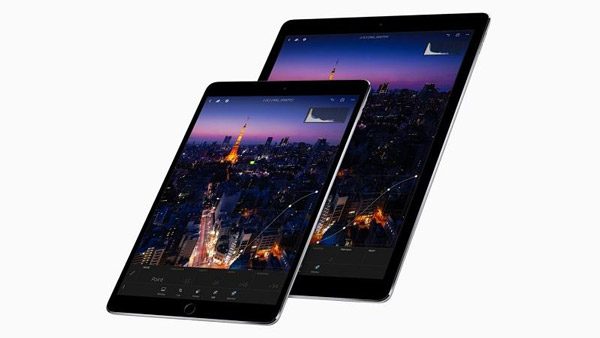
همان‌طور که انتظار می‌رفت، شرکت اپل به‌تازگی از یک تبلت جدید از سری محصولات «آیپد پرو» رونمایی کرده است و این مدل، از یک نمایشگر ۱۰٫۵ اینچی استفاده می‌کند. به دلیل اندازه صفحه‌نمایش، این مدل اکنون بین آیپد ۹٫۷ اینچی و آیپد پرو ۱۲٫۹ اینچی قرار خواهد گرفت. برای جزئیات بیشتر در ادامه مطلب با وب‌سایت گویا آی‎تی همراه باشید.

همان‌طور که می‌دانید، شرکت اپل تصمیم گرفته است تا آیپد پرو ۹٫۷ اینچی را از سری محصولات «آیپد پرو» خارج نماید و شرکت اپل به نسخه جدید آن که در اوایل بهار معرفی شد، لقب آیپد ۹٫۷ اینچی را اطلاق نموده است. آیپد پرو ۱۰٫۵ اینچی به یک صفحه‎نمایش بزرگ‌تر در مقایسه با آیپد پرو ۹٫۷ اینچی بزرگ‌تر شده و اختلاف اندازه نمایشگرها در حدود ۲۰ درصد است. با توجه به اینکه حاشیه‌های اطراف نمایشگر نزدیک به ۴۰ درصد کاهش یافته است، ابعاد آیپد پرو ۱۰٫۵ اینچی تفاوت چندانی با آیپد پرو ۹٫۷ اینچی ندارد.

با این‎حال، نمایشگر کاملاً بدون حاشیه نیست و شرکت اپل تصمیم گرفته تا طراحی بدون حاشیه را برای محصولات خود، به آیفون ۸ اختصاص دهد. علی‌رغم عدم حذف حاشیه‎های اطراف نمایشگر و وجود حاشیه‌های نسبتاً زیاد در بالا و پایین تبلت، این محصول از سایر تبلت‌های آیپد شرکت اپل متمایز شده است و علت این موضوع، حذف نسبی حاشیه‎های اطراف صفحه‎نمایش عنوان می‌شود. آیپد پرو ۱۰٫۵ اینچی، هم‌چنین تنها ۱ پوند وزن دارد.

در رابطه با اندازه صفحه‌نمایش آیپد پرو ۱۰٫۵ اینچی، نیازی به توضیح وجود ندارد اما صفحه‎نمایش این تبلت از طیف رنگ DCI-P3 پشتیبانی می‎کند؛ به همین جهت، طیف گسترد‌ه‎تری از رنگ‌ها بر روی نمایشگر قابل ارائه است و هم‌چنین، فناوری TrueTone کمک خواهد کرد تا سفیدی نمایشگر بسته به حسگر تشخیص نور تنظیم شود. رزولوش نمایشگر ۱۰٫۵ اینچی تبلت رده‌بالای جدید شرکت اپل، ۲۲۲۴ در ۱۶۸۸ پیکسل است و همین موضوع باعث می‌شود تا در هر اینچ، نزدیک به ۲۶۴ پیکسل وجود داشته باشد.

شرکت اپل برای تبلت آیپد پرو ۱۰٫۵ اینچی، پردازنده A10X Fusion از کلاس دسکتاپ را در نظر گرفته است که از پردازنده شش هسته‌ای استفاده می‌کند؛ این چیپ‎ست، هم‎چنین به یک پردازشگر گرافیکی با چهل هسته پردازشی مجهز شده است که عملکرد آن در مقایسه با واحد پردازشی به‎کار گرفته شده در A9X تا ۴۰ برابر بهتر است.

آیپد پرو ۱۰٫۵ اینچی شرکت اپل، تمامی ویژگی‌های «رده‌بالایی» را که در محصولات پیشین از سری سری آیپد پرو دیده‌ایم، با خود یدک می‌کشد. به همین جهت، تبلت رده‌بالای جدید کوپرتینویی‌ها به چهار بلندگو مجهز شده است؛ از Smart Connector به منظور اتصال به صفحه‎کلید استفاده می‎کند و قلم Apple Pencil بر روی نمایشگر آن قابل استفاده است. خوش‌بختانه، جک ۳٫۵ میلی‌متری هدفون هم‌چنان به همراه آیپد پرو ۱۰٫۵ اینچی ارائه می‌شود و بدین صورت، استفاده از هدفون‌های قدیمی به تبلت جدید اپل امکان‎پذیر است.

از تبلت‌های آیپد برای تصویربرداری، عموماٌ استفاده نمی‎شود اما شرکت اپل تصمیم گرفته است تا آیپد پرو ۱۰٫۵ اینچی را به یک دوربین مشابه با آیفون ۷ مجهز نماید. به همین جهت، این مدل به یک دوربین ۱۲ مگاپیکسلی iSight مجهز شده است و ثبت تصاویر سلفی به کمک دوربین FaceTime در جلوی گوشی امکان‌پذیر خواهد بود.

آیپد پرو ۱۰٫۵ اینچی اپل به هیچ عنوان ارزان‌قیمت نیست و مدل پایه آن با ۶۴ گیگابایت حافظه، ۶۴۹ دلار قیمت دارد. قیمت دو نسخه دیگر با ۲۵۶ گیگابایت حافظه و ۵۱۲ گیگابایت حافظه به ترتیب ۷۴۹ دلار و ۹۴۹ دلار است. البته تمامی این نسخه‌ها از وای‌فای پشتیبانی ‌می‌کند و در صورت نیاز به انتخاب مدل رده‌بالای آن‌ها با پشتیبانی از سیم‌کارت و LTE، باید به ترتیب ۷۷۹ دلار، ۸۷۹ دلار و ۱۰۷۹ دلار برای نسخه ۶۴ گیگابایتی، ۲۵۶ گیگابایتی و ۵۱۲ گیگابایتی هزینه نمایید.

آیپد پرو ۱۰٫۵ اینچی اپل در رنگ‌های خاکستری، نقره‎ای، طلایی و رز گلد به بازار عرضه خواهد شد. تا یک هفته دیگر، این مدل به صورت گسترده در دسترس قرار می‌گیرد.

منبع: Mashable

چگونه Alarms ها را در اندروید، iOS و ویندوز ۱۰ نام گذاری کنیم؟

این روزها اسمارت فون ها به خودی خود به عنوان ابزارهای جداگانه ای کار می کنند. مثلا وقتی شما در خانه یک گوشی خواه اندرویدی خواه اپلی داشته باشید، در واقع مثل این است که یک ساعت هشدار دارید! می توانید به راحتی شمار زیادی از تایم ها را در گوشی خود تنظیم کنید. البته برای IOS و هم برای اندروید شمار زیادی اپلیکیشن برای تنظیم هشدار آلارم وجود دارد. مخصوصا حالا با روی کار آمدن ای او اس ۱۱ قطعا این سرویس با تغییراتی روبرو بوده است. برای اینکه از تغییرات رابط کاربری و بیس آلارم ها در IOS 11 بهتر است که سیستم عامل خود را به این نسخه بروز رسانی کنید و از تغییرات آلارم در این سرویس با ما صحبت کنید. آموزش بروز رسانی iOS10 به iOS11 Beta برای iPad ،iPhone و iPod touch را بخوانید و نکته های آن را روی گوشی خود پیاده کنید تا بتوانید به سادگی بروز ترین نسخه IOS را داشته باشید.

به هر حال این اپلیکیشن برای تنظیم ساعت برای بیدار شدن از خواب است اما بسیاری از افراد به طور حرفه ای تر از این سرویس استفاده می کنند و از آن به عنوان یک یاد آور برای کارهای روزانه استفاده می کنند. زمانی که شما از سیستم آلارم خود به عنوان یک یاد آور استفاده می کنید می توانید آلارم ها را نام گذاری کنید تا متوجه شوید که هر آلارم برای چه منظوری ایجاد شده است. خوشبختانه هم اکنون می توانید در  iOS و Android و Windows 10 آلارم ها را نام گذاری کنید. گویا آی تی امروز شیوه این کار را به شما یاد می دهد پس با ما همراه باشید.

نام گذاری آلارم ها در iOS

مهم نیست که از آیفون استفاده می کنید یا آی پد! برنامه آلارم خود را در دیوایس خود باز کنید. در این نرم افزار شما می توانید دو کار انجام دهید:

کار اول: در روش اول می توانید آلارم های موجود را نام گذاری کنید یا اینکه نام آن ها را تغییر دهید

کار دوم: بدون دستکاری آلارم های موجود، یک آلارم جدید بسازید و البته آن را نام گذاری کنید.

هر دو کار بسیار راحت است. برای اینکه یک آلارم موجود را به نام گذاری کنید می توانید در تب آلارم ها مطابق ان چه در تصویر زیر مشاهده می کنید از پیش آلارم های تنظیم شده است، را در اختیار داشته باشید. بعد از این به بالای پانل نگاه کنید. در سمت راست یک علامت + وجود دارد و در سمت چپ نیز گزینه ادیت وجود دارد.

برای اینکه یک آلارم موجود را ویرایش کنید، کافی است روی ادیت را کلیک کنید، اینگونه می توانید آلارم خاصی را به حالت ویرایشی ببرید اما اگر بخواهید به طور جدید آلارمی تعریف کنید باید روی دکمه + در سمت راست و بالا ضربه بزنید:

از هر مدلی که استفاده کنید نهایتا به صفحه ای برخورد می کنید که در سمت راست قرار دارد یعنی در صفحه باید گزینه Label را مشاهده کنید. Label در واقع تنظیم کننده نام آلارم شما است. این نام در انتهای آلارم قابل مشاهده است و زمانی که آلارم خاموش می شود در زیر آن می توانید عبارت را مشاهده کنید. شما می توانید چه در حالت تنظیم آلارم برای بیدار شدن از خواب و چه در حالت خاص یاد آور از نام استفاده کنید:

مطابق تصویر بالا، روی لیبل را ضربه بزنید و بعد نام آلارم خود را بنویسید و در نهایت تنظیمات را ذخیره کنید. به تصویر راست و بالا دقت کنید در اینجا نام الارم را به وضوح مشاهده می کنید.

این روش برای ای او اس بود که البته در IOS 11 نیز باید مورد بررسی قرار بگیرد. همانطور که در این سرویس حالت معکوس سازی رنگ تغییر کرده ممکن است این موضوع نیز تغییر کرده باشد. بدین منظور می توانید مقاله ای با عنوان تفاوت Smart Invert و Classic Invert در iOS11 چیست و چگونه فعال می شود؟ را مورد بررسی قرار دهید.

و اما درا ندروید باید چکار کنیم؟

آموزش نام گذاری الارم ها در اندروید

نام گذاری آلارم ها در اندروید تقریبا شبیه به IOS است که البته شاید ساده تر هم باشد. برای این کار ابتدا اپلیکیشن Clock را پیدا کنید ( از طریق جستجو یا در میان لیست اپ ها ) و آن را باز کنید. در این برنامه نیز باید لیستی از آلارم ها را مشاهده کنید. روی یکی از آن ها که می خواهید تغییر نام دهید، ضربه بزنید تا به حالت ویرایش برود. در این جا نیز باید گزینه لیبل یا ‘Label’ را مشاهده کنید تا بتوانید آن را با تغییر دادن به صورتی تبدیل کنید که بتوانید به راحتی نام را تغییر دهید.

در این جا می توانید یک آلارم جدید را تعریف کنید و در بخش ‘Label’ به راحتی نام جدید را انتخاب کرده و حتی صدای آلارم را از لیست آلارم های موجود انتخاب کنید یا اینکه یک آهنگ مورد علاقه خود را به آن بیفزایید و در نهایت تنظیمات را ذخیره کنید. بدین صورت هر زمان که آلارم شما صدا می کند، می توانید یک عنوان بزرگ و نام آن را مشاهده کنید و از آن به عنوان یک یاد آور کارها استفاده کنید.

تنظیمات و نام گذاری آلارم در ویندوز ۱۰

در ویندوز ۱۰ هم سرویسی به نام آلارم و ساعت وجود دارد که به صورت Alarms & Clock نشان داده می شود. جالب این است که شما می توانید شمار زیادی تایم را در این سرویس ذخیره کنید و یاد آوری کنید. هر چند شما از ساعت در ویندوز ۱۰ برای برخاستن از خواب استفاده نمی کنید اما می توانید از آن به عنوان راهکار های دیگری استفاده کنید.

بدین منظور این اپلیکیشن را باز کنید، که بدین صورت اولین آلارم را مشاهده می کنید که می توانید آن را ویرایش کنید یا اینکه آلارم های جدیدی ایجاد کنید:

وقتی روی الارم مورد نظر کلیک کنید ویندوز آن را به حالت ویرایشی می برد و شما با فیلد های روبرو هستید که از جمله آن می توان به Alarm name اشاره کرد. در این جا می توانید نام آلارم خود را مشخص کنید. به طور پیش فرض یک آلارم در ان گنجانده شده است که می توانید آن را حذف و آلارم مورد نظر خود را در ان وارد کنید.

به نظر می رسد که خاصیت آلارم در ویندوز ۱۰ صرفا به صورت یک یاد اور عمل کند که بتوانید از طریق ان خود را هشیار کنید که مثلا زیر اجاق را خاموش کنید، یا اینکه در تایمی خاص، به کسی تماس بگیرید یا مورادی از این دست.

اما به هر حال این سرویس می تواند هم به عنوان یک زنگ هشدار و هم به عنوان یک یاد آور خوب برای کارها در سه پلتفرم ویندوز، اندروید و البته ای او اس به شمار بیاید. فرقی ندارد که شما از کدام نسخه از ای او اس و اندروید استفاده می کنید، چرا که به راحتی می توانید از طریق این سرویس، از هر ورژنی، به خوبی یک یاد آور بسازید و آن را نام گذاری کنید.

در این باره دیدگاه خود را با گویا آی تی در میان بگذارید و این مطلب را روی شبکه های اجتماعی نشر دهید و در صورتی که از اپلیکیشن اختصاصی ثانویه ای برای مدیریت زمان هشدار و یاد آور استفاده می کنید آن را برای کاربران شرح دهید.