راهنمای کامل و جامع خرید مادربرد

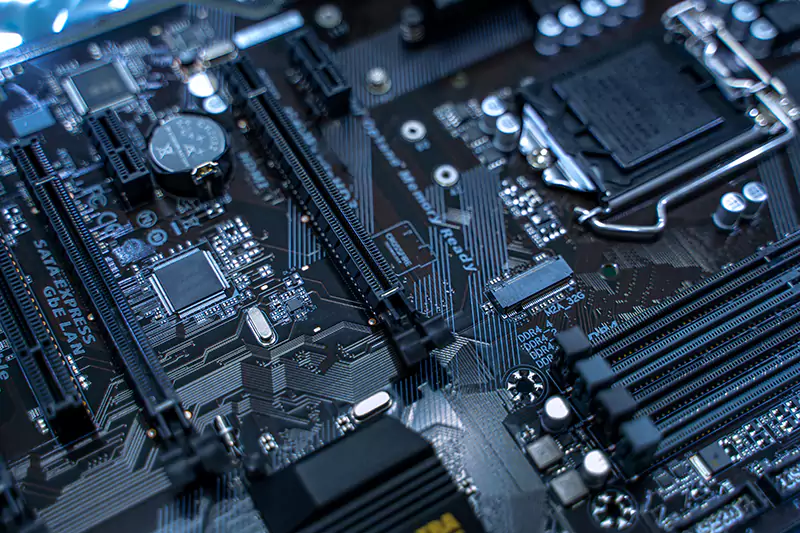
اگر پردازنده را به عنوان مغز متفکر و هارد را به عنوان حافظه ذخیره‌سازی بپذیریم، آنگاه مادربرد به عنوان اسکلت اصلی به‌حساب خواهد آمد. تمامی قطعات بر روی مادربرد نصب شده و همگی از طریق آن با یکدیگر ارتباط برقرار کرده و اطلاعات را جابه‌جا می‌کنند.

برای این که قطعات روی مادربرد، نصب شده و بتوانند با دیگر قطعات کار کنند، باید توسط مادربرد پشتیبانی شوند. به‌همین دلیل انتخاب و خرید مادربرد مناسب، حائز اهمیت می‌شود.

حالا که از اهمیت انتخاب مادربرد با خبر شدیم، در این مقاله قصد داریم ویژگی‌های مختلف یک مادربرد را توضیح دهیم و یک راهنمای خرید مادربرد کامل را ارائه دهیم. با آی‌تی‌رسان همراه باشید.

فرم فاکتور

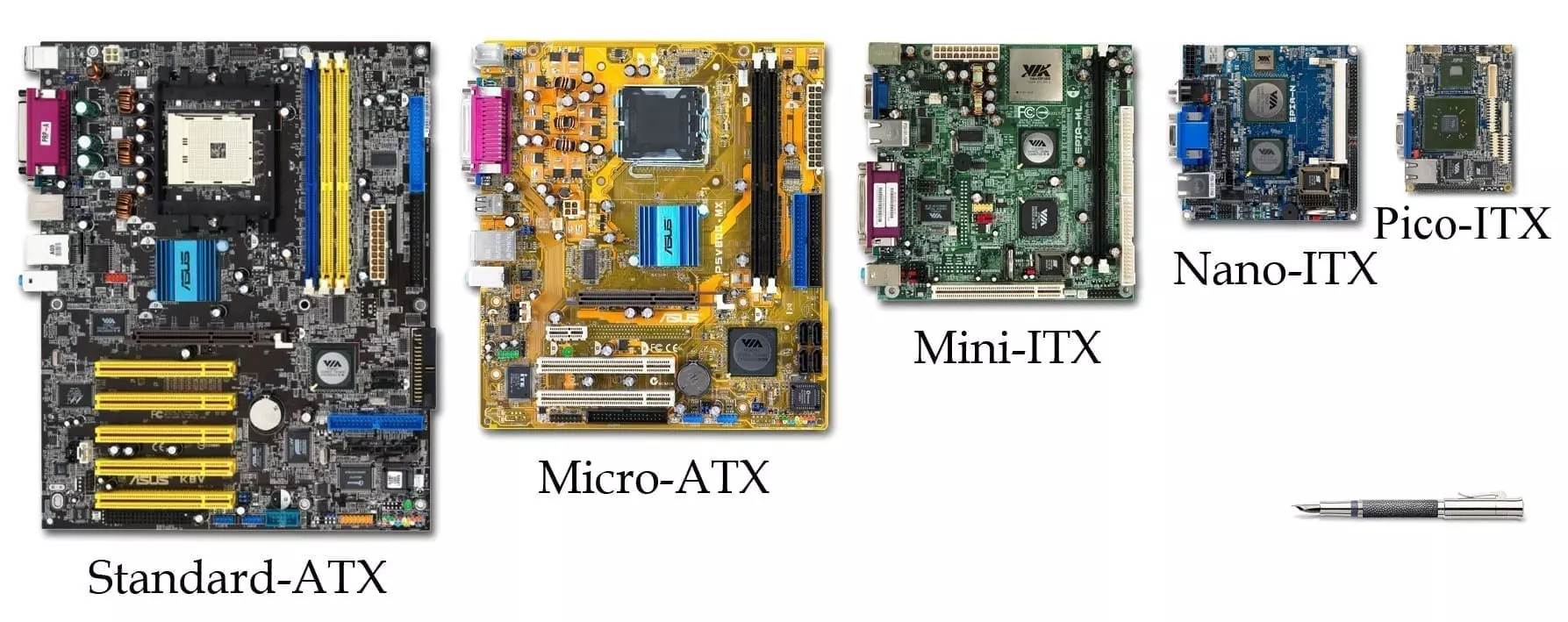
در کل مادربردها، برای نمایان کردن ابعاد فیزیکی خود، یک استاندارد دارند که در تصویر زیر آن را می‌بینیم. در کل فرم فاکتورهای مختلف تاثیری روی عملکرد و یا کیفیت مادربرد ندارند، اما طبیعی است که مادربردهای بزرگتر، جا برای پشتیبانی تعداد قطعات بالاتر (برای مثال تعداد رم بیشتر) را دارند در حالیکه مادربردهای کوچک‌تر محدودیت فضا خواهند داشت.

راهنمای خرید مادربرد

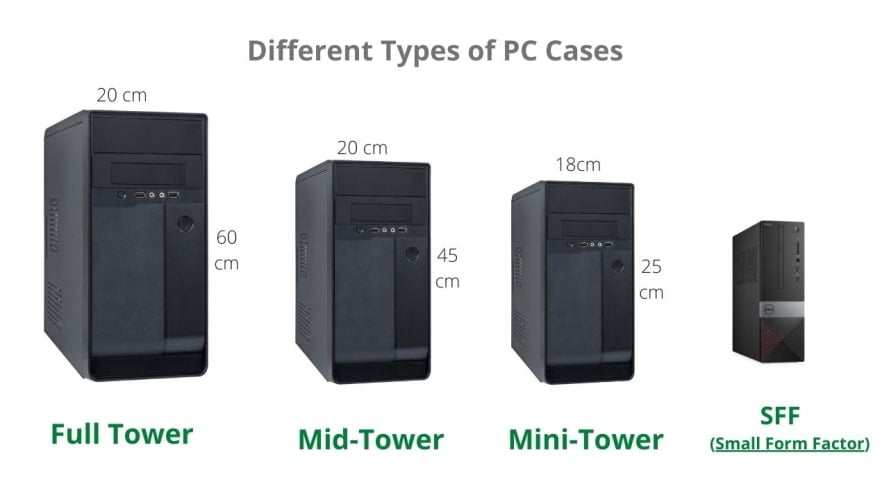
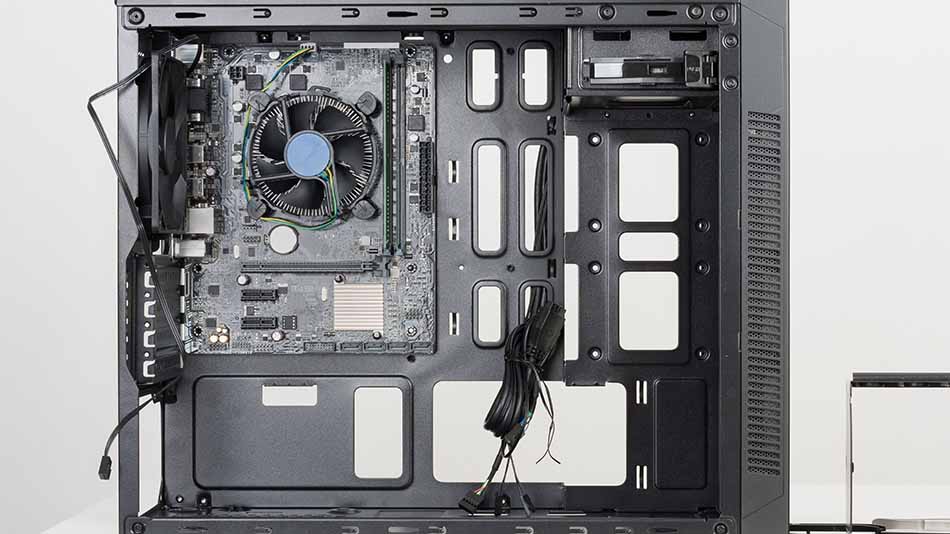
در هنگام خرید کیس یا مادربرد باید حواستان به این نکته باشد که کیس شما ابعاد مادربرد را پشتیبانی می‌کند یا خیر. کیس‌های کوچک توانایی پشتیبانی از مادربردهای بزرگ را ندارند و برخی کیس‌های بزرگ نیز با نداشتن جای پیچ‌های مناسب، از برخی مادربردهای کوچک پشتیبانی نمی‌کنند.

سوکت سی‌پی‌یو

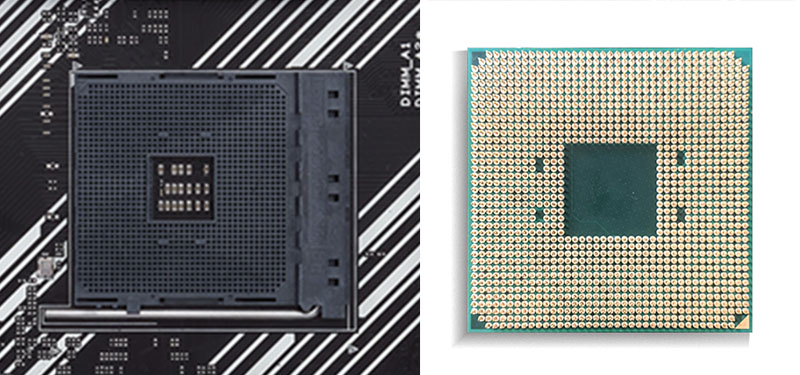
این بخش مربوط به پردازنده‌های پشتیبانی شده است. هر پردازنده هنگام ساخته شدن یک سوکت را برای انتقال اطلاعات انتخاب می‌کند. سوکت‌های مختلف، معمولا ابعاد مختلف یا چینش مختلف اجزای پردازنده دارند.

طبیعتا امکان نصب پردازنده بزرگ‌تر از ابعاد پشتیبانی شده توسط مادربرد امکان‌پذیر نیست و اگر پردازنده و مادربرد پروتکل‌های مختلف انتقال اطلاعات داشته باشند، سیستم امکان روشن شدن را نیز ندارد.

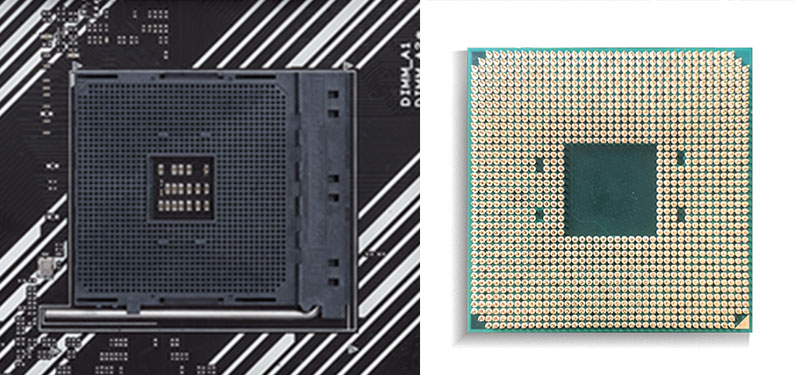
برای رفع شدن این مشکلات، سوکت‌ تعریف می‌شود. یک پردازنده با پشتیبانی از یک سوکت ساخته شده و تنها در مادربردی که آن سوکت را پشتیبانی کند، نصب می‌شود.

راهنمای خرید مادربرد

سمت راست خود پردازنده و سمت چپ محل نصب روی مادربرد است

کمپانی‌های اینتل و ای‌ام‌دی هرکدام از یک سری سوکت مختلف استفاده می‌کنند که معمولا نسل به نسل عوض می‌شود.

ای‌ام‌دی توانسته در نسل‌های مختلف چند سال اخیر خود، از یک نوع سوکت استفاده کند و آن را تغییر ندهد. این باعث می‌شود که هم نیاز به طراحی و ساخت سوکت جدید نباشد و هم برای کاربران، هنگام ارتقا پردازنده نیازی به ارتقا مادربرد نیز نباشد.

در هنگام خرید مادربرد یا پردازنده، باید حواستان باشد هردو از یک سوکت مشابه استفاده کنند.

چیپست

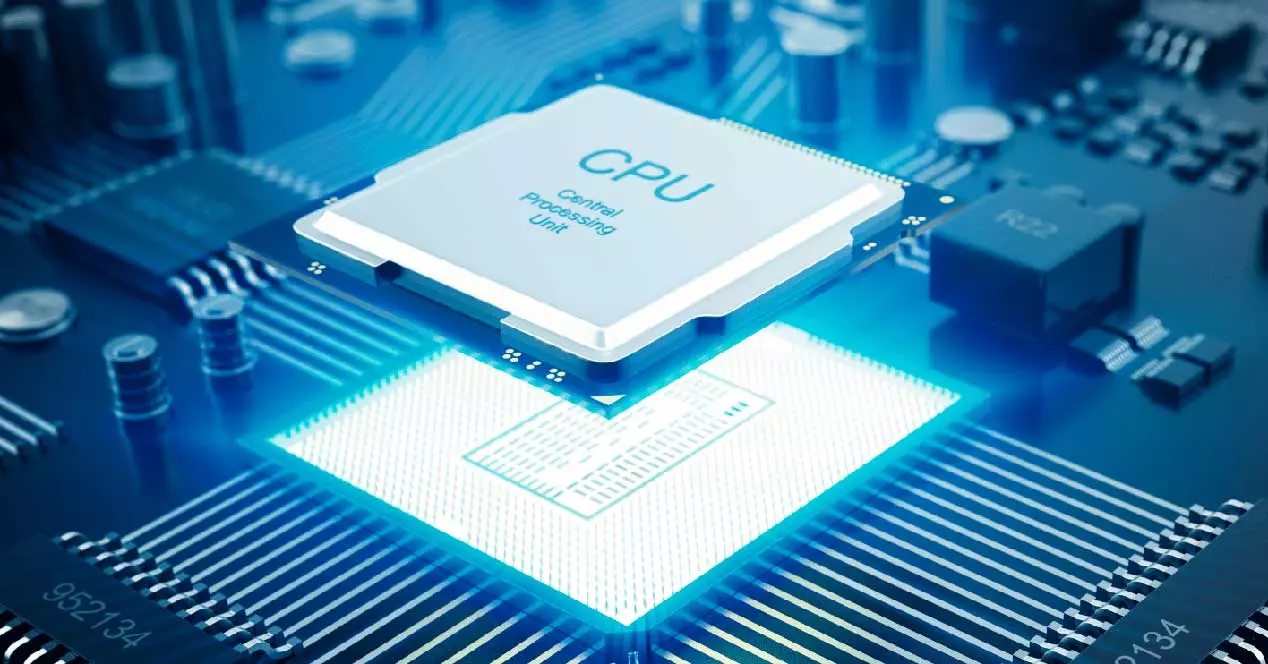
چیپست در مادربرد، نقش مدیریت ارتباطات بین قطعات را بر عهده دارد. چیپست تعیین می‌کند چه مقدار اطلاعات با چه سرعتی به‌کدام بخش از سیستم برود. چیپست‌ها هم نقش موثری در مادربردها دارند، زیرا برخی چیپست‌ها از پورت‌های کمتر پشتیبانی کرده و یا توان پشتیبانی از برخی پردازنده‌های به‌روزتر را ندارند.

نام‌گذاری مادربردها معمولا یک حرف و یک عدد سه‌رقمی (مانند B550) بوده که همان نام چیپست مادربرد است.

شرکت‌های سازنده مادربرد، معمولا با استفاده از یک چیپست مدل‌های مختلفی از مادربردها را عرضه می‌کنند. برای مثال B550M-K و B550M-A از یک چیپست استفاده می‌کنند اما در بقیه قطعات متمایز هستند.

در هنگام خرید، نیازی به توجه کردن به چیپست ندارید چرا که در کل، چیپست تعیین کننده بقیه ویژگی‌های مادربرد بوده و دقت کردن به بقیه ویژگی‌ها بهتر و راحت‌تر است. طبیعتا هرچه چیپست به‌روزتر و بهتر باشد امکان پشتیبانی از قطعات آینده را نیز به شما می‌دهد.

درگاه‌های ورودی و خروجی

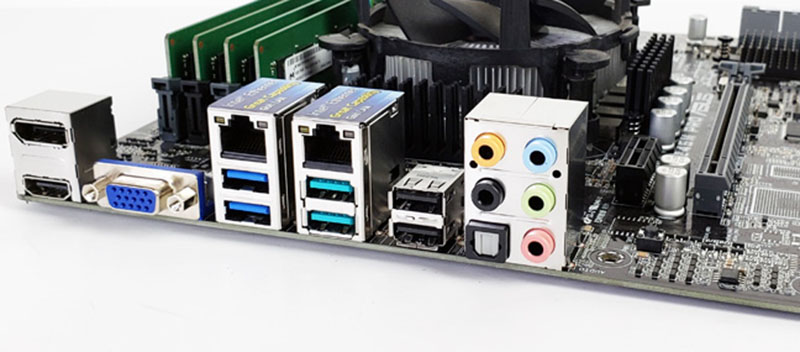
در بخش کناری مادربرد که هنگام نصب بر روی کیس معمولا پشت کیس قرار می‌گیرد، جایی به درگاه‌ها اختصاص داده شده است. این بخش تعیین می‌کند که برای مثال چند درگاه USB، با چه نسل و سرعتی پشتیبانی شود. البته تعداد درگاه‌ها توسط چیپست و پردازنده محدود می‌شوند و تعدادشان از یک حد مشخصی بالاتر نمی‌رود.

راهنمای خرید مادربرد

همچنین بخش خروجی تصویر نیز در این قسمت قرار گرفته که معمولا خروجی‌های VGA و… را پشتیبانی می‌کند. توجه داشته باشید که این درگاه‌ها فقط در صورتی استفاده خواهند شد که از کارت گرافیک داخل پردازنده استفاده کنید. اگر از کارت گرافیک جدا استفاده می‌کنید، درگاه‌های مختص به آن بر روی خود کارت گرافیک تعبیه شده‌ است.

در هنگام خرید مادربورد شما باید حساب کنید که به چه نوع و تعداد از درگاه‌ها نیاز دارید. برای مثال ممکن است شما ماوس و کیبوردتان هر دو از USB استفاده کنند و همزمان تمایل به استفاده از دیگر قطعات پرتابل را هم دارید، پس نیاز هست که حداقل 4 پورت USB و یا بیشتر داشته باشید.

اسلات‌های رم

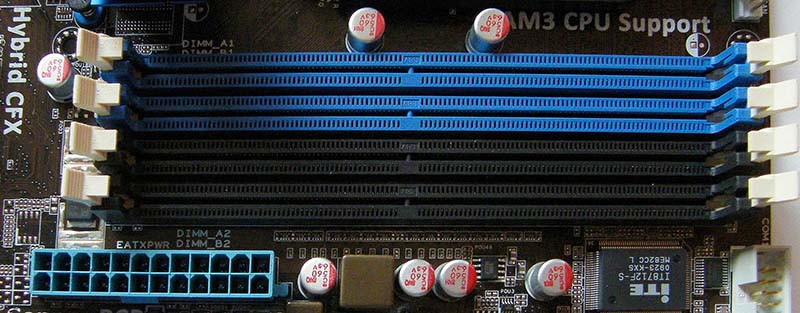
همان‌طور که در مقاله راهنمای خرید رم گفتیم، مادربرد و پردازنده باید از رم انتخاب شده شما، پشتیبانی کنند.

راهنمای خرید مادربرد

(4 اسلات رم بر روی مادربرد)

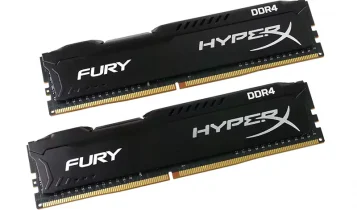
مادربرد باید از نسل و فرکانس رم شما پشتیبانی کند، همچنین باید به تعداد رمی که قصد نصب کردن دارید، جا داشته باشد. اگر از فرم فاکتور‌های خیلی کوچیک استفاده نکنید، معمولا 4 اسلات خواهید داشت.

اسلات‌های PCI-E

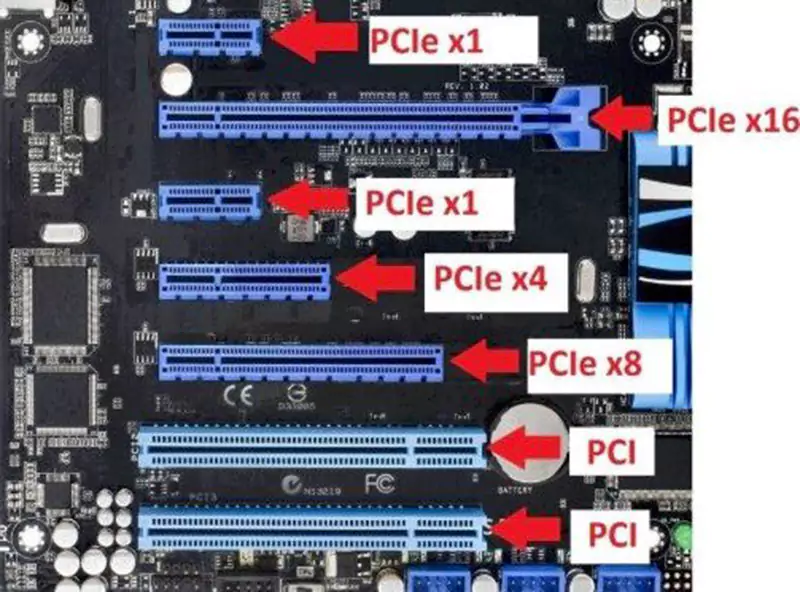
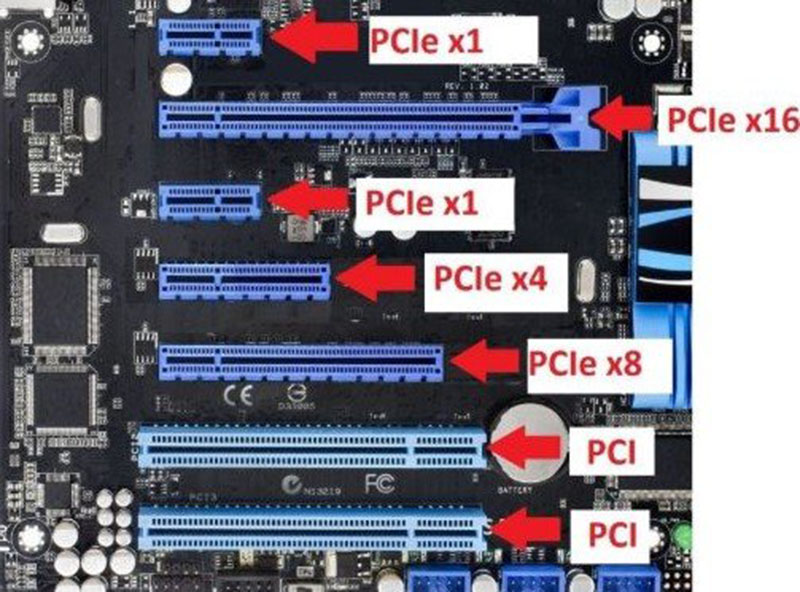
این اسلات‌ها توانایی انتقال اطلاعات را دارند و از آن‌ها استفاده‌های مختلفی می‌شود. برای مثال کارت گرافیک در یک اسلات 16 مسیره PCI-E نصب می‌شود و برخی افزونه‌هایی (مانند افزایش تعداد درگاه USB) که ممکن است خریداری کنید، به اسلات PCI-E نیاز خواهند داشت.

راهنمای خرید مادربرد

در هنگام خرید مادربورد قطعاتی که نیاز به این اسلات دارند، مانند کارت گرافیک، به نسل 3 یا 4 بودن آن نیز نگاه کنید زیرا که نسل 3 سرعت کمتری دارد و ممکن است روی عملکرد آن قطعه تاثیر بگذارد.

درگاه‌های SATA 3

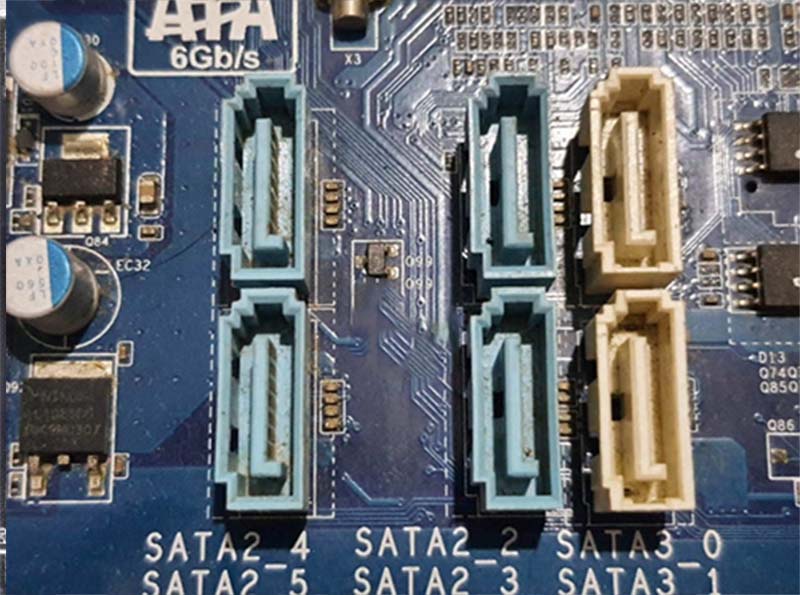
این درگاه‌ها مسئول اتصال هاردها، اس‌اس‌دی‌ها و دیسک درایو به مادربرد هستند. معمولا مادربردها حداقل 4 درگاه ساتا در خود جا می‌دهند. حداکثر سرعت پشتیبانی شده توسط ساتا برابر با 600 مگابایت بر ثانیه است که این مقدار مناسب برای هارد درایوها و دیسک درایوهاست.

راهنمای خرید مادربرد

در هنگام خرید مادربرد باید حساب کنید چند هارد دارید و به چند درگاه ساتا نیازمندید.

درگاه M.2 NVME

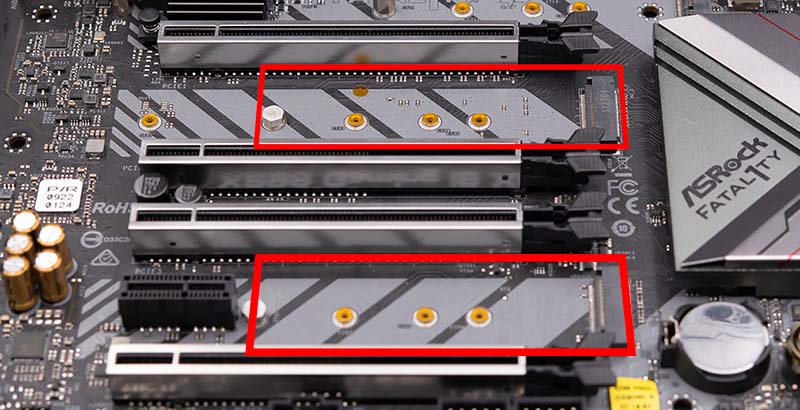
این درگاه همانند درگاه ساتا است با این تفاوت که سرعت بسیار بالاتری را پشتیبانی می‌کند و برای SSDهای سرعت بالا طراحی شده است.

راهنمای خرید مادربرد

در هنگام خرید مادربرد و SSD، باید حواستان به درگاه ساتا یا M.2 بودن هر دو بخش باشد.

وای‌فای و بلوتوث

وای‌فای و بلوتوث به صورت پیش‌فرض توسط رایانه‌های شخصی پشتیبانی نمی‌شوند. شما می‌توانید دانگل‌های آن را خریدادی کنید و با نصب آن‌ها به هر سیستمی، این دو ویژگی‌ را به سیستم اضافه کنید.

اما در این میان، مادربردهایی هستند که خودشان، بدون نیاز به دانگل، از این دو ویژگی پشتیبانی می‌کنند.

هنگام خرید، اگر استفاده از این دو ویژگی برای شما مهم است و نمی‌خواهید با استفاده از دانگل، درگاه USB خود را اشغال کنید، باید حواستان به پشتیبانی آن ویژگی‌ها توسط مادربرد باشد.

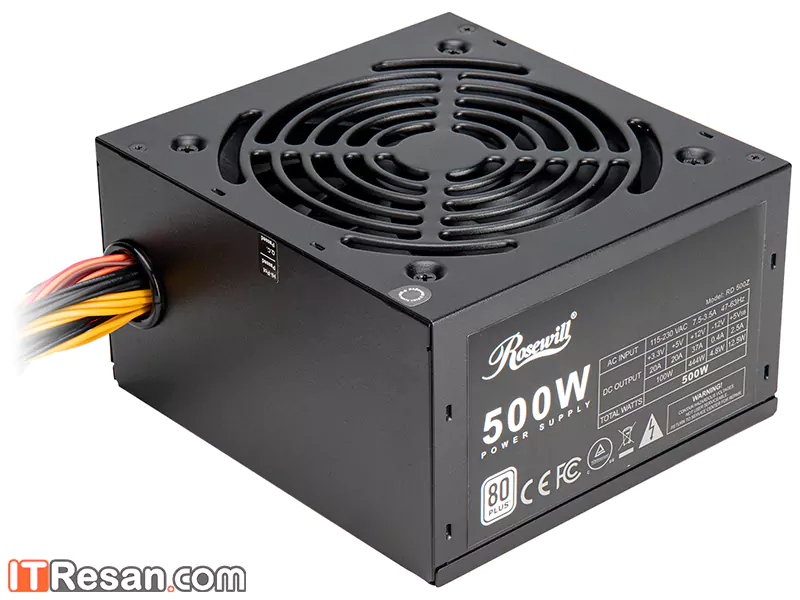
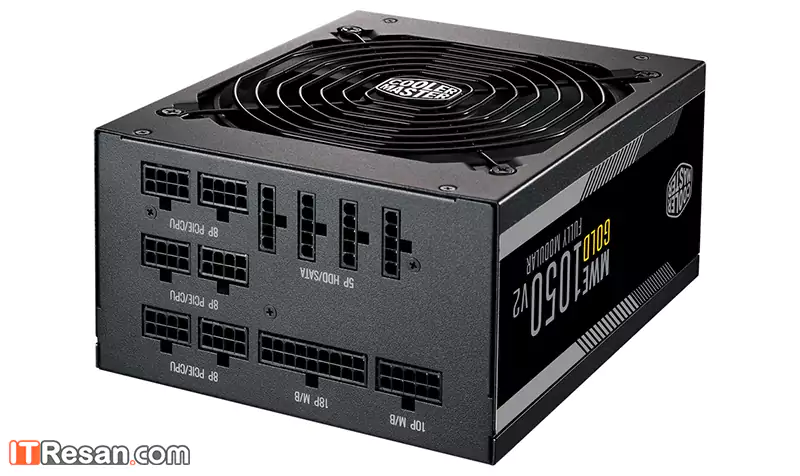
همچنین اتصال بین منبع تغذیه برق و مادربرد نیز از اهمیت بالایی برخوردار است که در مقاله راهنمای خرید منبع تغذیه برق به آن خواهیم پرداخت.

نوشته راهنمای کامل و جامع خرید مادربرد اولین بار در اخبار فناوری و موبایل پدیدار شد.
راهنمای خرید حافظه رم برای کامپیوتر و لپ‌تاپ

راهنمای خرید حافظه رم

رم یکی از قطعات مهم سیستم است که اگر به درستی انتخاب نشود، می‌تواند روی عملکرد دیگر بخش‌ها تاثیر بگذارد. در این مقاله سعی داریم ویژگی‌های مختلف یک رم را توضیح دهیم و به نوعی یک مقاله جامع در مورد راهنمای خرید رم برای کامپیوتر و لپ تاپ ارائه داده باشیم.

رم چیست؟

رم برای کامپیوتر برخلاف هارد، حکم یک حافظه کوتاه را دارد. اطلاعات لازم هنگام استفاده در آن ذخیره شده و زمانی که دیگر مورد استفاده قرار نگیرند، پاک خواهند شد.

برای مثال اگر پردازنده شما بخواهد ضرب دو عدد 3 و 4 را حساب کند، هر دو عدد در رم ذخیره شده و بعد از اعمال عملگر ضرب، جواب نهایی در صورت نیاز در هارد ذخیره می‌شوند اما دو عدد ۳ و ۴ از حافظه رم پاک خواهند شد.

چرا به جای رم، از همان فضای هارد استفاده نمی‌شود؟

عموما همه به‌دنبال سرعت بیشتر در هنگام استفاده از کامپیوتر خود هستند. فرض کنید شما یکی از سریع‌ترین پردازنده‌ها را خریده‌اید، در هنگام محاسبه عملگر ضرب 3 در 4، اگر اعداد 3 و 4 دیر به پردازنده برسند، بازهم محاسبه این عملگر طول خواهد کشید. پس ما برای استفاده حداکثری از دیگر قطعات کامپیوتر، نیاز به سرعت حافظه بالایی داریم.

از جهتی ساخت یک حافظه که هم سرعت و هم فضای ذخیره سازی بالایی داشته باشد، بسیار هزینه‌بر است و صرفه اقتصادی ندارد. به همین علت دو نوع حافظه ساخته می‌شود. یکی برای ذخیره سازی اطلاعات که سرعت کم اما فضای زیادی دارد که هارد نامیده می‌شود و دیگری حافظه رم که برعکس، فضای کم اما سرعت بالا خواهد داشت. ‌

برای مثال، هارد دیسک، حافظه‌های یک ترابایتی با سرعت 70 مگابایت‌برثانیه داشته و در نهایت با بهترین درایوهای اس‌اس‌دی که قیمت بسیار بالایی دارند به سرعت 7 گیگابایت‌برثانیه می‌رسند اما یک حافظه رم با هزینه کمتر، می‌‌تواند با حافظه حداکثری 64 گیگابایت به سرعت 25 گیگابایت بر ثانیه برسد. حالا که از اهمیت رم باخبر شدیم، در این مقاله قصد داریم تا با برخی از ویژگی‌های مهم رم آشنا شده و در نهایت خرید مناسب‌تری انجام دهیم.

بخش اول: مقدار حافظه

بخش اول از راهنمای خرید رم ما به مقدار حافظه مربوط است. در واقع مقدار حافظه، مقدار حجم اطلاعاتی است که یک رم می‌تواند به صورت همزمان ذخیره کند. دلیل اهمیت این بخش از رم این است که اگر در انجام محاسبات، کامپیوتر حجم اطلاعات بیشتری نسبت به حافظه رم را بخواهد، حافظه رم پرشده و برای اطلاعات اضافی از هارد کامپیوتر استفاده می‌کند که همانطور که گفته شد، سرعت خیلی پایین‌تری نسبت به رم دارد. این اتفاق باعث بسیار کندتر شدن خود سیستم و یا کرش کردن برخی برنامه‌ها خواهد شد.

رم یک گیگابایت

این مقدار رم، خیلی کم به‌حساب می‌آید و استفاده از این مقدار، اصلا توصیه نمی‌شود زیرا حداقل مقدار رم توصیه شده برای نسخه 32 بیتی ویندوز 10، یک گیگابایت است با این حال اگر با یک گیگابایت، از ویندوز استفاده کنید سرعت پایینی خواهید داشت و تنها قادر به انجام عملیات بسیار ساده، همچون ایمیل زدن، تایپ کردن و استفاده از مرورگر (با تعداد تب بسیار پایین) خواهید بود.

رم 2 گیگابایت

دو گیگابایت نیز حداقل مقدار برای نصب نسخه 64 بیتی ویندوز 10 است و گرچه بهتر از یک گیگابایت بوده اما همچنان تجربه سرعت کمی برای شما رقم خواهد زد. بر خلاف رم یک گیگابایت، شما می‌توانید با این مقدار، کارهای بیشتری انجام دهید برای مثال می‌توانید از فتوشاپ نیز استفاده کنید (گرچه اصلا توصیه نشده و تجربه بسیار بدی برای شما خواهد بود).

راهنمای خرید رم

حواستان باشد که اگر از سرعت خود راضی نیستید، اولین جایی که نیاز به ارتقا دارد، رم دو گیگابایتی شما خواهد بود و ارتقا دادن دیگر اجزا شاید عملا تاثیری نداشته باشد.

رم 4 گیگابایت

حداقل مقدار پیشنهاد شده برای سیستم شما، 4 گیگابایت است تا در انجام فعالیت‌های روزمره، کندی سرعت را تجربه نکنید. همچنین از این مقدار، برای تجربه کردن بازی‌های تقریبا قدیمی نیز می‌توانید استفاده کنید. نکته مهم این است که اگر از نسخه 32 بیتی ویندوز استفاده می‌کنید تنها 3.2 گیگابایت برای سیستم شما در دسترس خواهد بود و از این مقدار بیشتر توسط نسخه 32 بیتی پشتیبانی نمی‌شود، با این حال بازهم تفاوت بین این مقدار و رم دو گیگابایتی بسیار زیاد است.

رم 8 گیگابایت

اگر به دنبال سرعت بالا در هنگام استفاده روزمره از سیستم خود و یا به‌دنبال انجام کارهای سنگین‌تر هستید، باید 8 گیگابایت را به عنوان حداقل مقدار رم تصور کنید. مقدار پیشنهادی رم برای ویرایش عکس یا فیلم، توسط خود ادوبی نیز 8 گیگابایت اعلام شده است. گرچه 8 گیگابایت برای انجام کارها کافی است اما برای انجام دادن چند کار به صورت همزمان به مقدار رم بیشتری نیاز دارید.

تقریبا برای اجرای اکثر بازی‌های عرضه شده به جز چند مورد، 8 گیگابایت رم کافی است. قیمت رم 8 گیگابایت چندان بالا نیست و در صورتی که قصد خرید سیستم برای کارهای فراتر از استفاده روزمره دارید، 8 گیگابایت حداقل مقدار پیشنهادی است.

رم 16 گیگابایت

این مقدار، تقریبا در انجام فعالیت‌های مختلف هیچ محدودیت سرعتی بر روی سیستم شما اعمال نمی‌کند و گزینه بسیار مناسبی برای کسانی است که به دنبال سرعت بالا یا استفاده از برنامه‌های سنگین و همزمان از چند برنامه مختلف هستند.

برای بخش بازی، 16گیگابایت تمام بازی‌های منتشر شده را بدون محدودسازی و با فریم‌ریت بالا (توجه داشته باشید که داشتن رم صرفا باعث محدود نشدن قطعات دیگر است، برای اجرای بازی‌ها شما همچنان به کارت گرافیک قدرتمند نیاز خواهید داشت) برای شما اجرا می‌کند. همچنین با توجه به شروع نسل جدید و سنگین‌تر شدن بازی‌‌ها، مقدار پیشنهادی ما رم 16 گیگابایت است.

رم‌های بیشتر از 16 گیگابایت

این مقادیر برای استفاده حداکثری از سیستم به‌کار می‌رود که اگر ادیتور حرفه‌ای نیستید و یا رندرهای سنیگن ندارید و اگر قرار نیست کارهای خیلی حرفه‌ای انجام دهید، حداکثر مقدار پیشنهاد شده همان 16 گیگابایت است. 16 گیگابایت عموما برای هر نوع استفاده کافی است و تنها چند مورد خاص و فعالیت سنگین به مقدار رم بیشتری نیاز دارد.

بخش دوم: فرکانس

فرکانس رم، به معنی تعداد دستوری است که رم می‌تواند در یک ثانیه پردازش کند و معمولا با دو معیار، Mhz و MT/s سنجیده می‌شود. منطقا هرچه این معیار بالاتر باشد، در نهایت بهتر و سرعت بالاتری خواهید داشت. این معیار برای پردازنده‌های AMD اهمیت بیشتری نسبت به اینتل دارد زیرا معماری AMD، به سرعت رم حساس‌تر است.

راهنمای خرید رم

سرعت‌های مختلف رم با این که تاثیر مثبتی بر روی سرعت سیستم دارند اما این تاثیر خیلی زیاد نیست ولی با توجه به تفاوت قیمت کم، به سراغ سریع‌ترین رم پشتیبانی شده توسط مادربورد و پردازنده می‌رویم. در بخش آخر این مقاله درمورد این پشتیبانی‌ها صحبت خواهیم کرد.

بخش سوم: پهنای باند

پهنای باند نشان دهنده این است که رم به صورت تئوری تا حداکثر چه میزان از اطلاعات را می‌تواند در یک ثانیه جابه‌جا کند. پهنای باند به فرکانس و پهنای باس وابسته است و برای رم‌های DDR، به صورت 8 ضرب‌در فرکانس آن‌ها حساب می‌شود زیرا پهنای باس رم‌های DDR، برابر با 8 بایت (64 بیت) است.

بخش چهارم: تاخیر CAS (Column Address Strobe)

این معیار که به صورت خلاصه، CL نامیده می‌شود. مقدار فاصله زمانی است که طول می‌کشد تا دستور خواندن اطلاعات به رم داده شود و اطلاعات تحویل گرفته شود. این فاصله زمانی با نانوثانیه سنجیده می‌شود. برای مثال بر روی یک رم که تاخیر 16 نانوثانیه دارد به صورت CL16 نوشته می‌شود (ممکن است در کنار این عدد، سه عدد دیگر نوشته شده باشد که عدد اول از سمت چپ نشان دهنده تاخیر است و بقیه برخی معیارهای دیگر را نشان می‌دهد).

با این که هرچه این معیار پایین‌تر باشد، بهتر است، اما در هر نسل از رم‌ها این مقدار افزایش می‌یابد (برای مثال تاخیر نسل سوم، تا 7 نانوثانیه و نسل چهارم تا 15 نانوثانیه دیده می‌شود). نکته مهم این است که با توجه به بهبودهای بخش‌های دیگر در نهایت مابین نسل‌ها شاهد افزایش سرعت خواهیم بود.

بخش پنجم: کانال‌های رم

معمولا مادربوردها و پردازنده‌ها تا حداکثر دو یا چهار رم را به صورت همزمان پشتیبانی می‌کنند. هرچه تعداد رم‌ها بیشتر باشد با تقسیم شدن کارها، سرعت بیشتر می‌شود. برای مثال دو عدد رم 8 گیگابایت نسبت به یک رم 16 گیگابایت سرعت و عملکرد بهتری خواهد داشت. درکل پیشنهاد ما برای ظرفیت‌های 8 و 16 گیگابایت، دوکاناله و برای ظرفیت‌های بیشتر از 16، چهار کاناله است.

راهنمای خرید رم کامپیوتر

بخش ششم: ECC

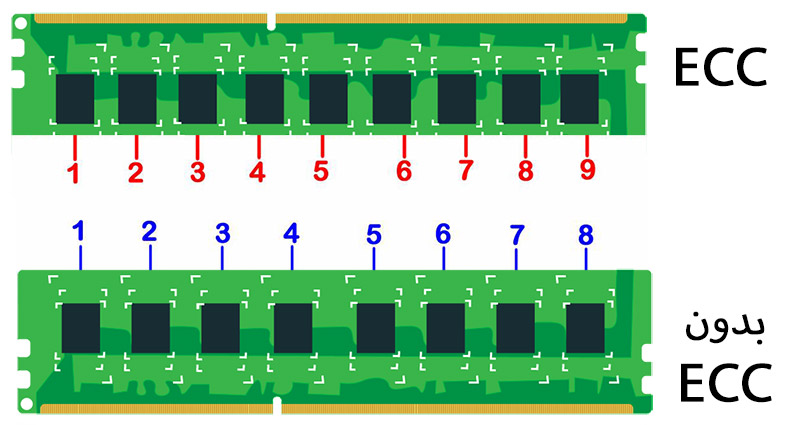
در حالت عادی در بعضی اوقات ممکن است اطلاعات جابه‌جا شده توسط رم حاوی خطا باشد. وقتی یک رم ویژگی ECC را داشته باشد، یعنی یک چیپ اضافه در طراحی آن به‌کار رفته است. این چیپ با بررسی اطلاعات، این خطاها را یافته و آن‌ها را اصلاح می‌کند. این خطاها منجر به کرش کردن ناگهانی برنامه‌ها شده و برای محاسبه‌های علمی بسیار مضر است برای همین، ECC در ابتدا فقط توسط شرکت‌ها استفاده می‌شد اما در سال‌های اخیر به بازارها نیز راه یافته‌اند.

راهنمای خرید رم کامپیوتر

ECC یک بدی نیز دارد، با توجه به این که بررسی کردن اطلاعات یک کار اضافه است، در حالت کلی عملکرد کمی ضعیفتری (درحد چند دهم درصد) نسبت به رم‌های عادی دارد. در کل چون هم این خطاها به صورت نادر رخ می‌دهند و هم تفاوت عملکرد زیادی ندارند، تاکید زیادی بر داشتن این ویژگی هنگام خرید نداشته باشید.

پشتیبانی رم توسط مادربورد و پردازنده

توجه داشته باشید که مهمترین فاکتور هنگام خریدن رم، پشتیبانی شدن آن توسط بقیه سیستم شماست. در این بخش از مقاله به نکاتی که باید توجه کنید می‌پردازیم. در بخش اطلاعات هر مادربورد و پردازنده در مورد پشتیبانی نسل، حداکثر ظرفیت، حداکثر فرکانس، چندکاناله و حتی ECC نوشته شده است که بعد از انتخاب رم باید حواستان باشد که توسط سیستم شما پشتیبانی بشود.

نکته مهم این که، پردازنده‌ها حداکثر فرکانسی را می‌نویسند که در حالت عادی پشتیبانی می‌کنند، شما می‌توانید با اورکلاک کردن به اعداد بالاتر نیز برسید. یکی دیگر از نکاتی که باید به آن توجه کنید این است که، می‌توانید از یک رمی استفاده کنید که فرکانس بالاتر از فرکانس پشتیبانی شده شما دارد اما در این حالت در فرکانس کمتر اجرا خواهد شد اما این کار اصلا توصیه نمی‌شود و تنها اگر چاره‌ دیگری ندارید این کار را انجام دهید.

همچنین اگر قصد استفاده از رم چند کاناله دارید، از ترکیب چند رم مختلف بپرهیزید حتی اگر تمام مشخصات دو رم یکسان باشد اما از دو برند مختلف باشند، آسیب‌های احتمالی مختلفی در کمین شما خواهد بود برای اطمینان بیشتر تنها از چند رم که از یک مدل خاص هستند، استفاده کنید.

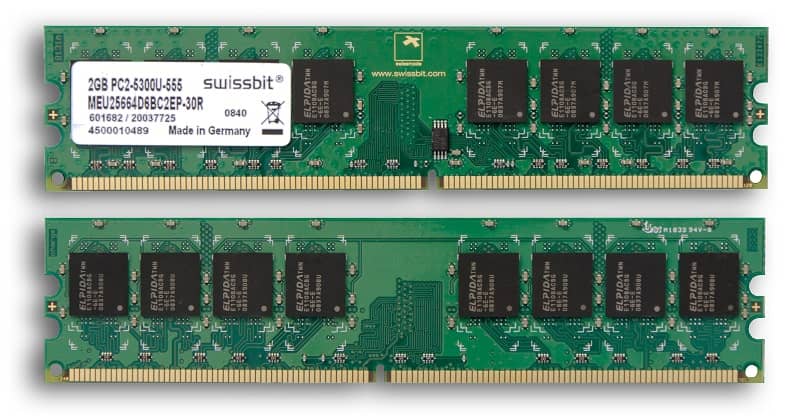
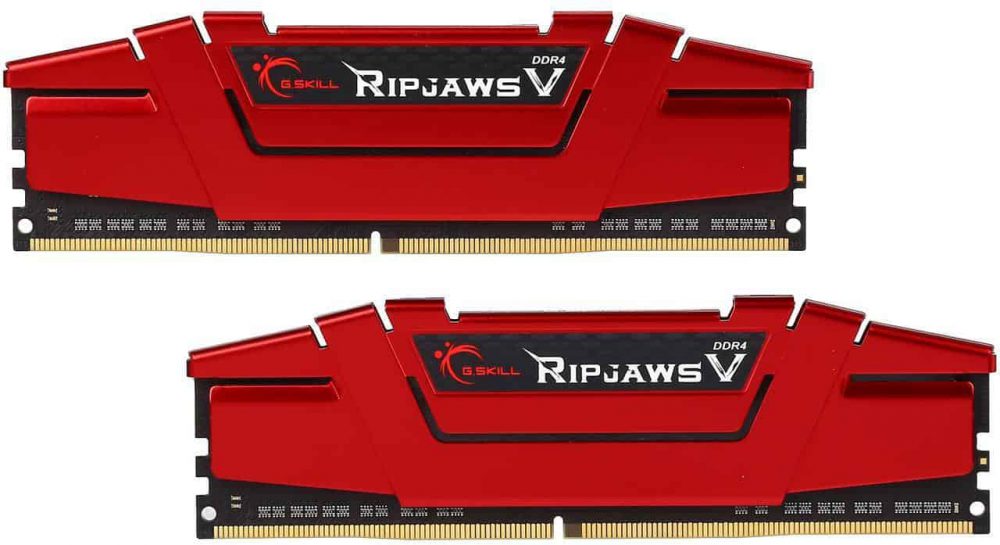
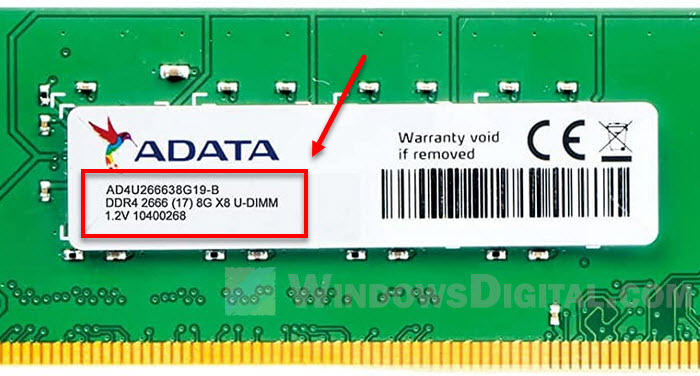
رم‌ها با دو ابعاد، یکی برای PC با نام DIMM و یکی برای لپتاپ با نام SO-DIMM عرضه می‌شود که باید هنگام خرید به آن دقت کرد.

نوشته راهنمای خرید حافظه رم برای کامپیوتر و لپ‌تاپ اولین بار در اخبار فناوری و موبایل پدیدار شد.
راهنمای خرید حافظه رم برای کامپیوتر و لپ‌تاپ

راهنمای خرید حافظه رم

رم یکی از قطعات مهم سیستم است که اگر به درستی انتخاب نشود، می‌تواند روی عملکرد دیگر بخش‌ها تاثیر بگذارد. در این مقاله سعی داریم ویژگی‌های مختلف یک رم را توضیح دهیم و به نوعی یک مقاله جامع در مورد راهنمای خرید رم برای کامپیوتر و لپ تاپ ارائه داده باشیم.

رم چیست؟

رم برای کامپیوتر برخلاف هارد، حکم یک حافظه کوتاه را دارد. اطلاعات لازم هنگام استفاده در آن ذخیره شده و زمانی که دیگر مورد استفاده قرار نگیرند، پاک خواهند شد.

برای مثال اگر پردازنده شما بخواهد ضرب دو عدد 3 و 4 را حساب کند، هر دو عدد در رم ذخیره شده و بعد از اعمال عملگر ضرب، جواب نهایی در صورت نیاز در هارد ذخیره می‌شوند اما دو عدد ۳ و ۴ از حافظه رم پاک خواهند شد.

چرا به جای رم، از همان فضای هارد استفاده نمی‌شود؟

عموما همه به‌دنبال سرعت بیشتر در هنگام استفاده از کامپیوتر خود هستند. فرض کنید شما یکی از سریع‌ترین پردازنده‌ها را خریده‌اید، در هنگام محاسبه عملگر ضرب 3 در 4، اگر اعداد 3 و 4 دیر به پردازنده برسند، بازهم محاسبه این عملگر طول خواهد کشید. پس ما برای استفاده حداکثری از دیگر قطعات کامپیوتر، نیاز به سرعت حافظه بالایی داریم.

از جهتی ساخت یک حافظه که هم سرعت و هم فضای ذخیره سازی بالایی داشته باشد، بسیار هزینه‌بر است و صرفه اقتصادی ندارد. به همین علت دو نوع حافظه ساخته می‌شود. یکی برای ذخیره سازی اطلاعات که سرعت کم اما فضای زیادی دارد که هارد نامیده می‌شود و دیگری حافظه رم که برعکس، فضای کم اما سرعت بالا خواهد داشت. ‌

برای مثال، هارد دیسک، حافظه‌های یک ترابایتی با سرعت 70 مگابایت‌برثانیه داشته و در نهایت با بهترین درایوهای اس‌اس‌دی که قیمت بسیار بالایی دارند به سرعت 7 گیگابایت‌برثانیه می‌رسند اما یک حافظه رم با هزینه کمتر، می‌‌تواند با حافظه حداکثری 64 گیگابایت به سرعت 25 گیگابایت بر ثانیه برسد. حالا که از اهمیت رم باخبر شدیم، در این مقاله قصد داریم تا با برخی از ویژگی‌های مهم رم آشنا شده و در نهایت خرید مناسب‌تری انجام دهیم.

بخش اول: مقدار حافظه

بخش اول از راهنمای خرید رم ما به مقدار حافظه مربوط است. در واقع مقدار حافظه، مقدار حجم اطلاعاتی است که یک رم می‌تواند به صورت همزمان ذخیره کند. دلیل اهمیت این بخش از رم این است که اگر در انجام محاسبات، کامپیوتر حجم اطلاعات بیشتری نسبت به حافظه رم را بخواهد، حافظه رم پرشده و برای اطلاعات اضافی از هارد کامپیوتر استفاده می‌کند که همانطور که گفته شد، سرعت خیلی پایین‌تری نسبت به رم دارد. این اتفاق باعث بسیار کندتر شدن خود سیستم و یا کرش کردن برخی برنامه‌ها خواهد شد.

رم یک گیگابایت

این مقدار رم، خیلی کم به‌حساب می‌آید و استفاده از این مقدار، اصلا توصیه نمی‌شود زیرا حداقل مقدار رم توصیه شده برای نسخه 32 بیتی ویندوز 10، یک گیگابایت است با این حال اگر با یک گیگابایت، از ویندوز استفاده کنید سرعت پایینی خواهید داشت و تنها قادر به انجام عملیات بسیار ساده، همچون ایمیل زدن، تایپ کردن و استفاده از مرورگر (با تعداد تب بسیار پایین) خواهید بود.

رم 2 گیگابایت

دو گیگابایت نیز حداقل مقدار برای نصب نسخه 64 بیتی ویندوز 10 است و گرچه بهتر از یک گیگابایت بوده اما همچنان تجربه سرعت کمی برای شما رقم خواهد زد. بر خلاف رم یک گیگابایت، شما می‌توانید با این مقدار، کارهای بیشتری انجام دهید برای مثال می‌توانید از فتوشاپ نیز استفاده کنید (گرچه اصلا توصیه نشده و تجربه بسیار بدی برای شما خواهد بود).

راهنمای خرید رم

حواستان باشد که اگر از سرعت خود راضی نیستید، اولین جایی که نیاز به ارتقا دارد، رم دو گیگابایتی شما خواهد بود و ارتقا دادن دیگر اجزا شاید عملا تاثیری نداشته باشد.

رم 4 گیگابایت

حداقل مقدار پیشنهاد شده برای سیستم شما، 4 گیگابایت است تا در انجام فعالیت‌های روزمره، کندی سرعت را تجربه نکنید. همچنین از این مقدار، برای تجربه کردن بازی‌های تقریبا قدیمی نیز می‌توانید استفاده کنید. نکته مهم این است که اگر از نسخه 32 بیتی ویندوز استفاده می‌کنید تنها 3.2 گیگابایت برای سیستم شما در دسترس خواهد بود و از این مقدار بیشتر توسط نسخه 32 بیتی پشتیبانی نمی‌شود، با این حال بازهم تفاوت بین این مقدار و رم دو گیگابایتی بسیار زیاد است.

رم 8 گیگابایت

اگر به دنبال سرعت بالا در هنگام استفاده روزمره از سیستم خود و یا به‌دنبال انجام کارهای سنگین‌تر هستید، باید 8 گیگابایت را به عنوان حداقل مقدار رم تصور کنید. مقدار پیشنهادی رم برای ویرایش عکس یا فیلم، توسط خود ادوبی نیز 8 گیگابایت اعلام شده است. گرچه 8 گیگابایت برای انجام کارها کافی است اما برای انجام دادن چند کار به صورت همزمان به مقدار رم بیشتری نیاز دارید.

تقریبا برای اجرای اکثر بازی‌های عرضه شده به جز چند مورد، 8 گیگابایت رم کافی است. قیمت رم 8 گیگابایت چندان بالا نیست و در صورتی که قصد خرید سیستم برای کارهای فراتر از استفاده روزمره دارید، 8 گیگابایت حداقل مقدار پیشنهادی است.

رم 16 گیگابایت

این مقدار، تقریبا در انجام فعالیت‌های مختلف هیچ محدودیت سرعتی بر روی سیستم شما اعمال نمی‌کند و گزینه بسیار مناسبی برای کسانی است که به دنبال سرعت بالا یا استفاده از برنامه‌های سنگین و همزمان از چند برنامه مختلف هستند.

برای بخش بازی، 16گیگابایت تمام بازی‌های منتشر شده را بدون محدودسازی و با فریم‌ریت بالا (توجه داشته باشید که داشتن رم صرفا باعث محدود نشدن قطعات دیگر است، برای اجرای بازی‌ها شما همچنان به کارت گرافیک قدرتمند نیاز خواهید داشت) برای شما اجرا می‌کند. همچنین با توجه به شروع نسل جدید و سنگین‌تر شدن بازی‌‌ها، مقدار پیشنهادی ما رم 16 گیگابایت است.

رم‌های بیشتر از 16 گیگابایت

این مقادیر برای استفاده حداکثری از سیستم به‌کار می‌رود که اگر ادیتور حرفه‌ای نیستید و یا رندرهای سنیگن ندارید و اگر قرار نیست کارهای خیلی حرفه‌ای انجام دهید، حداکثر مقدار پیشنهاد شده همان 16 گیگابایت است. 16 گیگابایت عموما برای هر نوع استفاده کافی است و تنها چند مورد خاص و فعالیت سنگین به مقدار رم بیشتری نیاز دارد.

بخش دوم: فرکانس

فرکانس رم، به معنی تعداد دستوری است که رم می‌تواند در یک ثانیه پردازش کند و معمولا با دو معیار، Mhz و MT/s سنجیده می‌شود. منطقا هرچه این معیار بالاتر باشد، در نهایت بهتر و سرعت بالاتری خواهید داشت. این معیار برای پردازنده‌های AMD اهمیت بیشتری نسبت به اینتل دارد زیرا معماری AMD، به سرعت رم حساس‌تر است.

راهنمای خرید رم

سرعت‌های مختلف رم با این که تاثیر مثبتی بر روی سرعت سیستم دارند اما این تاثیر خیلی زیاد نیست ولی با توجه به تفاوت قیمت کم، به سراغ سریع‌ترین رم پشتیبانی شده توسط مادربورد و پردازنده می‌رویم. در بخش آخر این مقاله درمورد این پشتیبانی‌ها صحبت خواهیم کرد.

بخش سوم: پهنای باند

پهنای باند نشان دهنده این است که رم به صورت تئوری تا حداکثر چه میزان از اطلاعات را می‌تواند در یک ثانیه جابه‌جا کند. پهنای باند به فرکانس و پهنای باس وابسته است و برای رم‌های DDR، به صورت 8 ضرب‌در فرکانس آن‌ها حساب می‌شود زیرا پهنای باس رم‌های DDR، برابر با 8 بایت (64 بیت) است.

بخش چهارم: تاخیر CAS (Column Address Strobe)

این معیار که به صورت خلاصه، CL نامیده می‌شود. مقدار فاصله زمانی است که طول می‌کشد تا دستور خواندن اطلاعات به رم داده شود و اطلاعات تحویل گرفته شود. این فاصله زمانی با نانوثانیه سنجیده می‌شود. برای مثال بر روی یک رم که تاخیر 16 نانوثانیه دارد به صورت CL16 نوشته می‌شود (ممکن است در کنار این عدد، سه عدد دیگر نوشته شده باشد که عدد اول از سمت چپ نشان دهنده تاخیر است و بقیه برخی معیارهای دیگر را نشان می‌دهد).

با این که هرچه این معیار پایین‌تر باشد، بهتر است، اما در هر نسل از رم‌ها این مقدار افزایش می‌یابد (برای مثال تاخیر نسل سوم، تا 7 نانوثانیه و نسل چهارم تا 15 نانوثانیه دیده می‌شود). نکته مهم این است که با توجه به بهبودهای بخش‌های دیگر در نهایت مابین نسل‌ها شاهد افزایش سرعت خواهیم بود.

بخش پنجم: کانال‌های رم

معمولا مادربوردها و پردازنده‌ها تا حداکثر دو یا چهار رم را به صورت همزمان پشتیبانی می‌کنند. هرچه تعداد رم‌ها بیشتر باشد با تقسیم شدن کارها، سرعت بیشتر می‌شود. برای مثال دو عدد رم 8 گیگابایت نسبت به یک رم 16 گیگابایت سرعت و عملکرد بهتری خواهد داشت. درکل پیشنهاد ما برای ظرفیت‌های 8 و 16 گیگابایت، دوکاناله و برای ظرفیت‌های بیشتر از 16، چهار کاناله است.

راهنمای خرید رم کامپیوتر

بخش ششم: ECC

در حالت عادی در بعضی اوقات ممکن است اطلاعات جابه‌جا شده توسط رم حاوی خطا باشد. وقتی یک رم ویژگی ECC را داشته باشد، یعنی یک چیپ اضافه در طراحی آن به‌کار رفته است. این چیپ با بررسی اطلاعات، این خطاها را یافته و آن‌ها را اصلاح می‌کند. این خطاها منجر به کرش کردن ناگهانی برنامه‌ها شده و برای محاسبه‌های علمی بسیار مضر است برای همین، ECC در ابتدا فقط توسط شرکت‌ها استفاده می‌شد اما در سال‌های اخیر به بازارها نیز راه یافته‌اند.

راهنمای خرید رم کامپیوتر

ECC یک بدی نیز دارد، با توجه به این که بررسی کردن اطلاعات یک کار اضافه است، در حالت کلی عملکرد کمی ضعیفتری (درحد چند دهم درصد) نسبت به رم‌های عادی دارد. در کل چون هم این خطاها به صورت نادر رخ می‌دهند و هم تفاوت عملکرد زیادی ندارند، تاکید زیادی بر داشتن این ویژگی هنگام خرید نداشته باشید.

پشتیبانی رم توسط مادربورد و پردازنده

توجه داشته باشید که مهمترین فاکتور هنگام خریدن رم، پشتیبانی شدن آن توسط بقیه سیستم شماست. در این بخش از مقاله به نکاتی که باید توجه کنید می‌پردازیم. در بخش اطلاعات هر مادربورد و پردازنده در مورد پشتیبانی نسل، حداکثر ظرفیت، حداکثر فرکانس، چندکاناله و حتی ECC نوشته شده است که بعد از انتخاب رم باید حواستان باشد که توسط سیستم شما پشتیبانی بشود.

نکته مهم این که، پردازنده‌ها حداکثر فرکانسی را می‌نویسند که در حالت عادی پشتیبانی می‌کنند، شما می‌توانید با اورکلاک کردن به اعداد بالاتر نیز برسید. یکی دیگر از نکاتی که باید به آن توجه کنید این است که، می‌توانید از یک رمی استفاده کنید که فرکانس بالاتر از فرکانس پشتیبانی شده شما دارد اما در این حالت در فرکانس کمتر اجرا خواهد شد اما این کار اصلا توصیه نمی‌شود و تنها اگر چاره‌ دیگری ندارید این کار را انجام دهید.

همچنین اگر قصد استفاده از رم چند کاناله دارید، از ترکیب چند رم مختلف بپرهیزید حتی اگر تمام مشخصات دو رم یکسان باشد اما از دو برند مختلف باشند، آسیب‌های احتمالی مختلفی در کمین شما خواهد بود برای اطمینان بیشتر تنها از چند رم که از یک مدل خاص هستند، استفاده کنید.

رم‌ها با دو ابعاد، یکی برای PC با نام DIMM و یکی برای لپتاپ با نام SO-DIMM عرضه می‌شود که باید هنگام خرید به آن دقت کرد.

نوشته راهنمای خرید حافظه رم برای کامپیوتر و لپ‌تاپ اولین بار در اخبار فناوری و موبایل پدیدار شد.
دو ابررایانه‌ی چینی مرز اگزا اسکیل را شکستند

دو ابررایانه‌ی چینی مرز اگزا اسکیل را شکستند

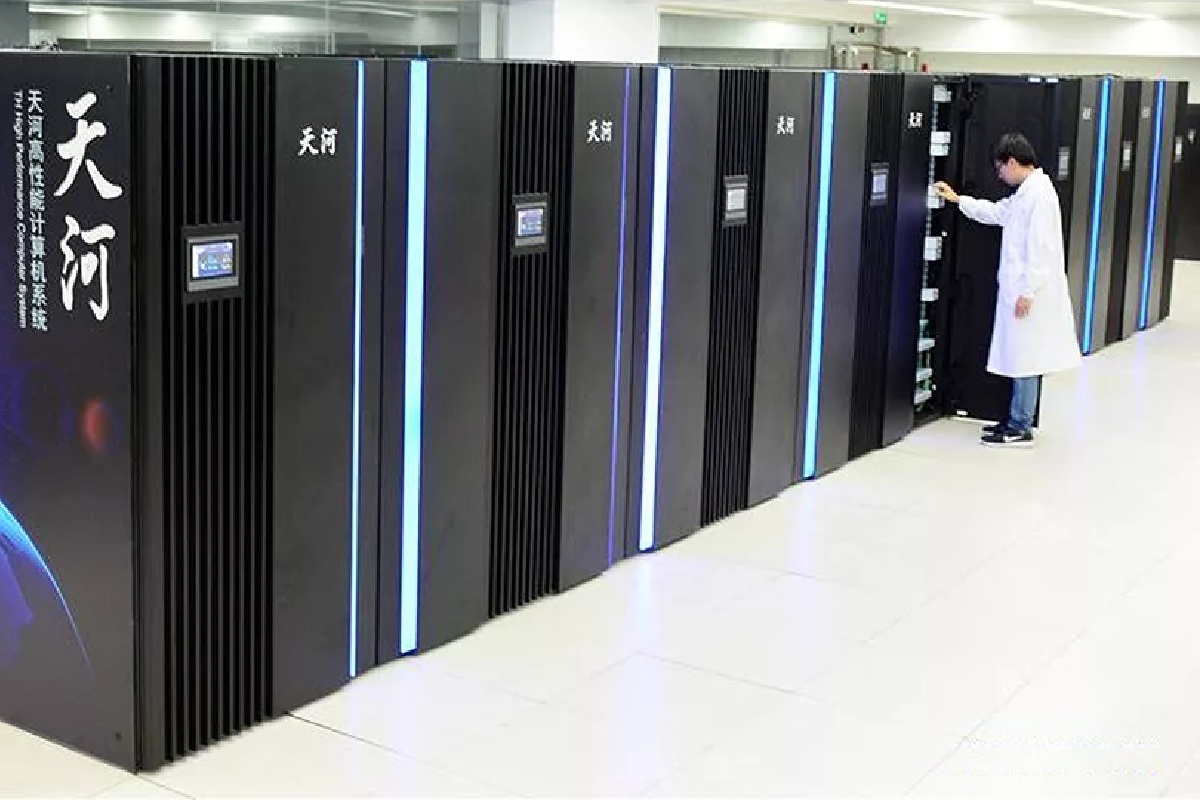
محاسبات اگزا اسکیل (Exascale) به سیستم‌های محاسباتی اطلاق می‌شود که قدر پردازشی آن‌ها، حداقل ۱۰۱۸ عملیات ممیز شناور در ثانیه (یک اگزا فلاپس) است. حال دو ابررایانه‌ی چینی، مرزهای این نوع محاسبات را شکسته‌اند.

کوالکام چهار تراشه اسنپدراگون جدید معرفی کرد

کوالکام چهار تراشه اسنپدراگون جدید معرفی کرد

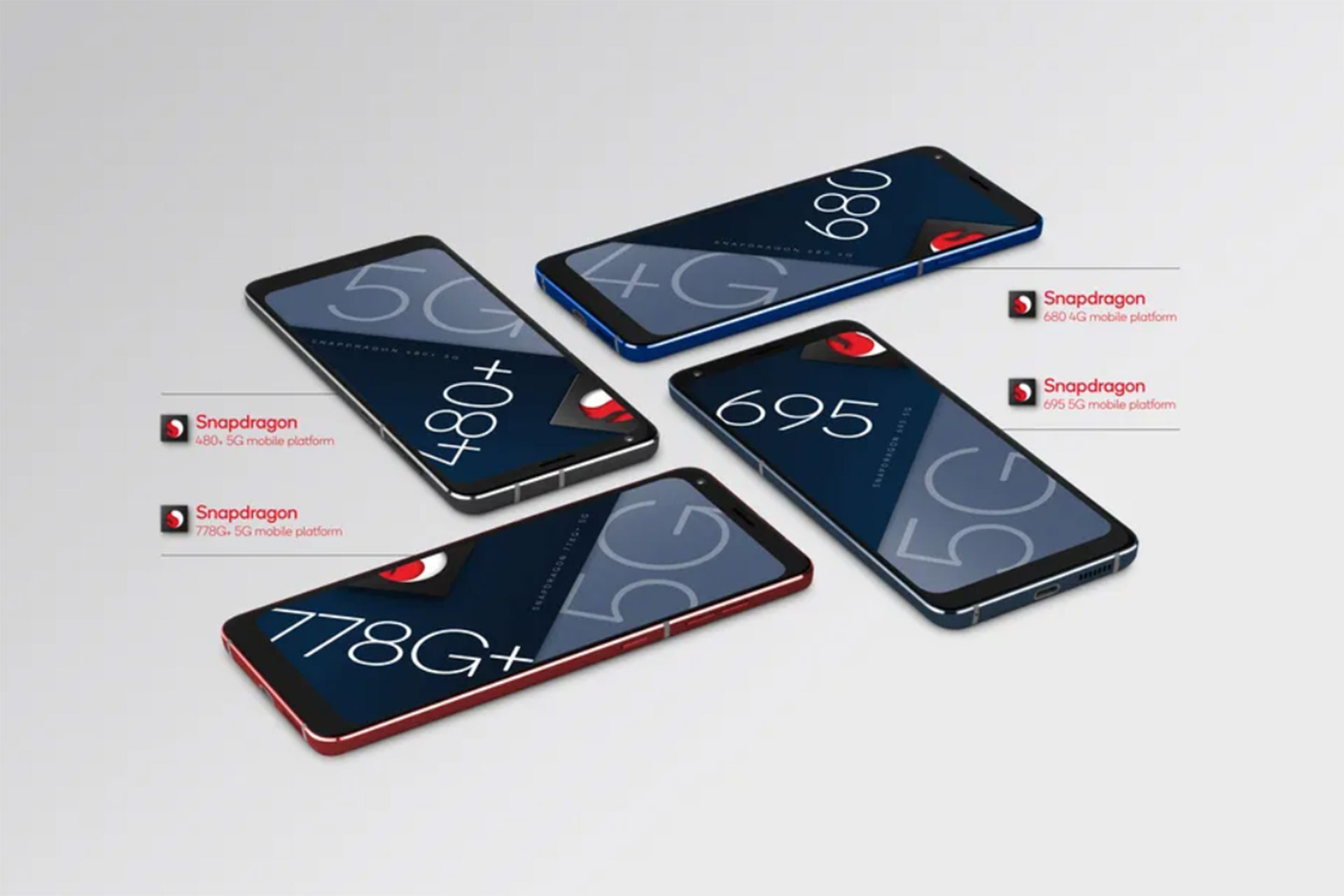
کوالکام چهار تراشه جدید اسنپدراگون ۷۷۸ جی پلاس 5G، اسنپدراگون ۶۹۵ 5G، اسنپدراگون ۴۸۰ پلاس 5G و اسنپدراگون ۶۸۰ 4G را رونمایی کرد.

کوالکام چهار تراشه اسنپدراگون جدید معرفی کرد

کوالکام چهار تراشه اسنپدراگون جدید معرفی کرد

کوالکام چهار تراشه جدید اسنپدراگون ۷۷۸ جی پلاس 5G، اسنپدراگون ۶۹۵ 5G، اسنپدراگون ۴۸۰ پلاس 5G و اسنپدراگون ۶۸۰ 4G را رونمایی کرد.

رزبری پای قیمت محصولات خود را به‌دلیل کمبود جهانی تراشه‌ها افزایش داد

رزبری پای قیمت محصولات خود را به‌دلیل کمبود جهانی تراشه‌ها افزایش داد

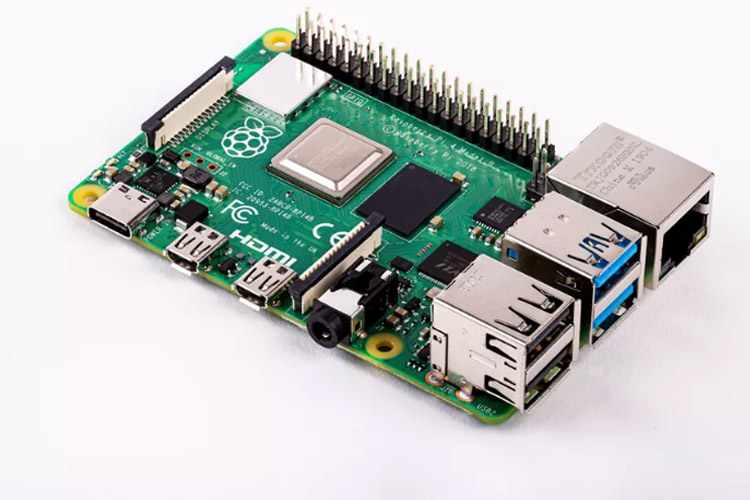
عرضه رزبری پای ۴ مجهز به دو گیگابایت حافظه رم و پای زیرو با کمبود مواجه شده است. همچنین، مدل‌های قدیمی‌تر رزبری‌پای که با فناوری ۴۰ نانومتری تولید شده‌اند، در سال ۲۰۲۲ به‌سختی پیدا خواهد شد.
مایکروسافت با تعمیر آسان‌تر محصولات خود موافقت کرد

مایکروسافت با تعمیر آسان‌تر محصولات خود موافقت کرد

مایکروسافت موافقت خود را برای آسان‌ترکردن فرایند تعمیر محصولاتش به‌وسژله‌ شرکت‌های تعمیرکار متفرقه اعلام کرده و قرار است تغییرات لازم را تا پایان سال ۲۰۲۲ اعمال کند.
نتایج ناامیدکننده AMD در نظرسنجی ماه آگوست استیم

نتایج ناامیدکننده AMD در نظرسنجی ماه آگوست استیم

نظرسنجی ماه آگوست استیم در بخش سخت‌افزار و نرم‌افزار از عملکرد نه‌چندان موفق AMD خبر می‌دهند. گفتنی است سهم بازار این شرکت در بخش پردازنده به کمترین حد خود در سال جاری رسیده است.
فهرست کامل کامپیوترهای قابل ارتقا به ویندوز ۱۱

فهرست کامل کامپیوترهای قابل ارتقا به ویندوز 11

در این مطلب سعی کرده‌ایم فهرست کاملی از کامپیوتر‌های شخصی را جمع‌آوری کنیم که به ویندوز ۱۱ قابل ارتقا هستند. برای آشنایی با این کامپیوترها، با زومیت همراه باشید.