
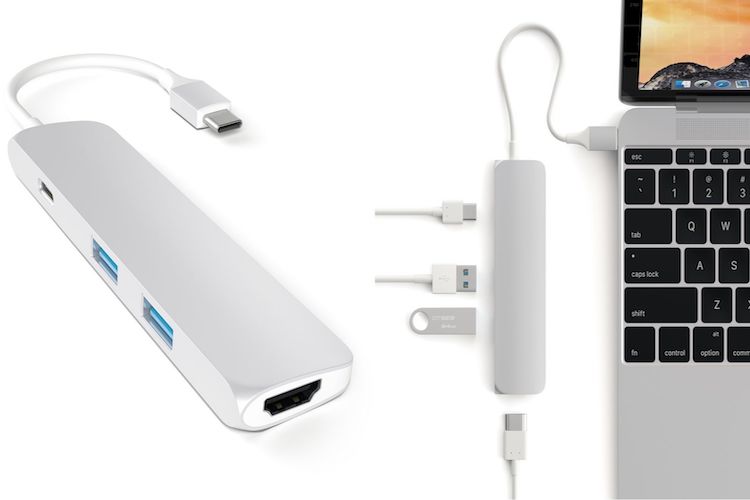
مک بوک پرو ۱۳ اینچی کمپانی اپل نسبت به مدل سال گذشته چقدر تغییر کرده است؟

کمپانی اپل این تفکر را دارد که دوباره از سر لپ تاپها را پایه گذاری کرده و آنها را مجددا با ساخت مک بوک پرو سال ۲۰۱۶، اختراع کرده است. اما آیا این موضوع که تنها با آوردن یک تکهی قابل لمس و به اصطلاح همان نوار لمسی یا TouchBar که برگرفته از دنیای گوشی های هوشمند است کافی بوده تا برچسب قیمت گزافی را بر روی محصول خود بگذارد؟ ما در اینجا میخواهیم که با پرداختن به این موضوع و مقایسه مک بوک پرو ۲۰۱۵ و ۲۰۱۶ این موضوع را واکاوی و تحلیل کنیم.
نکته: به یاد داشته باشید که ما در این مقایسه مدل ۱۵ اینچی مک بوک پرو سال ۲۰۱۶ را از مقایسه معاف کرده و تنها به مقایسه دو مدل ۱۳ اینجی امسال و سال گذشته میپردازیم و آنها را برانداز میکنیم.
اندازه و سایز

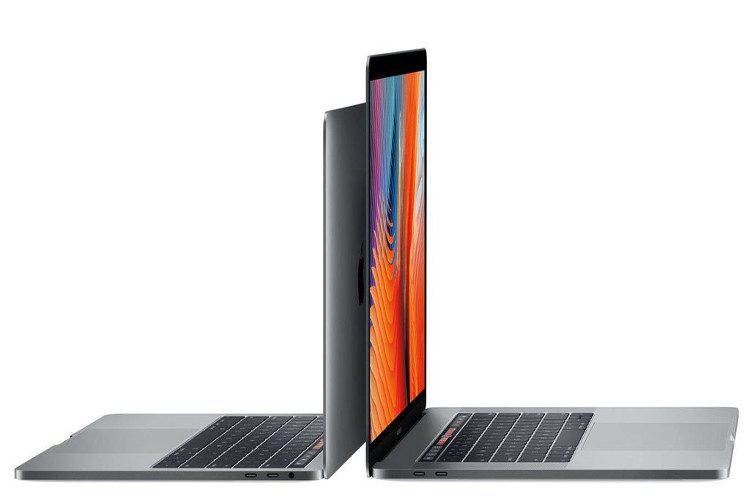
با مقایسه مک بوک پرو ۲۰۱۵ و ۲۰۱۶ به این نتیحه خواهیم رسید که مک بوک پرو امسال با حفظ اندازهی صفحهی نمایش، ۳ درصد کوچکتر و ۱۳ درصد نازکتر از برادر بزرگتر خود یعنی مک بوک پرو سال ۲۰۱۵ است. این موضوع باعث شده تا این دستگاه جمع و جورتر باشد و حمل و نقل آن نیز به سادگی میسر شود. این موضوع باعث شده که کمپانی اپل از تولید مک بوک ایرهای جدیدتر خودداری کرده و صرفا مدلی از خط تولید ایر را به خاطر قیمت پایینش برای دوستداران آن نگاه دارد.
وزن

مدل سال ۲۰۱۶ همچنین از برادر بزرگتر خود ۱۳ درصد سبک وزنتر است و باعث شده که وزنی معادل مک بوک ایرهای ۱۳ اینچی داشته باشد. این موضوع خبر خوشایندی برای کوله یا کیف شما که قرار است وزنی کمتر را نیز حمل کنید و بدنتان نیز راضی تر خواهد بود.
ساخت

هر دو مدل، بدنهای تمام فلزی ساخته شده از آلومینیوم دارند که نه تنها در میان محصولات کمپانی اپل از استاندارد بالایی برخوردار هستند بلکه در میان تمامی محصولات موجود در بازار نیز نمونهای از یک طراحی بینظیر با کیفیت ساخت عالی هستند.
رنگها

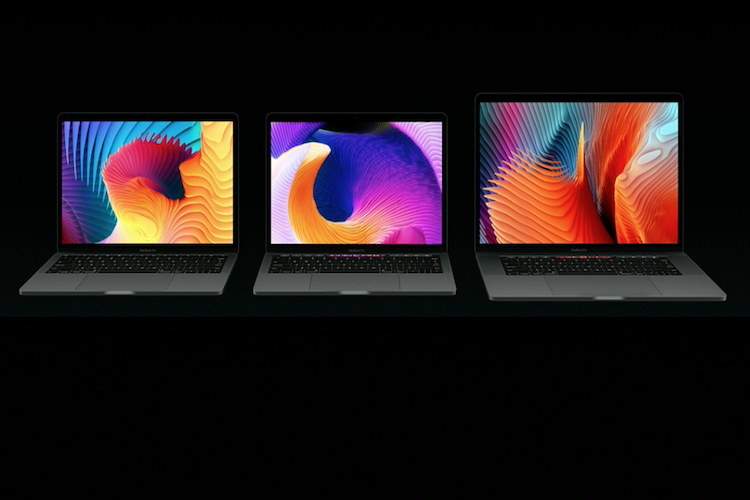
کمپانی اپل رنگ جدید خاکستری فضایی را دقیقا پس از حذف این رنگ از میان رنگهای تلفن هوشمند خود یعنی آیفون، به خط تولید مک بوکهای خود اضافه کرده تا به علاقه مندان این محصول انتخاب تازهای در رنگ بندی داشته باشند.
اندازه صفحه نمایش

اندازهی صفحه نمایش مدل سال ۲۰۱۶ با برادر بزرگتر خود تفاوتی ندارد و هر دو ۱۳ اینچی یا به صورت دقیقتر هر دو ۱۳.۳ اینج اندازه دارند و نسبت ابعاد ۱۶:۱۰ مطابق استانداردهای جهانی دارند.
رزولوشن صفحه نمایش

کمپانی اپل از برند «صفحه نمایش رتینا» خود در مک بوک پرو سال ۲۰۱۶ استفاده نکرده است، البته این موضوع به خاطر این نیست که صفحه نمایش استفاده شده کیفیت گذشته را ندارد بلکه به این موضوع اشاره دارد که صفحه نمایش محصول امسال باکیفیت تر از گذشته است؛ اما هنوز تراکم پیکسلی ۲۲۷ آن یا رزولوشنش تغییری نکرده است.
کمپانی اپل ادعا کرده که صفحه نمایش تولید شده جدیدش از هر لحاظی پیشتاز است و به این موضوعها اشاره کرده که کنتراست صفحه نمیش جدید ۶۷ درصد بالاتر رفته و ۲۵ درصد دایرهی رنگهای آن افزایش یافته است. با نگاهی به دو مدل در کنار هم و مقایسه مک بوک پرو ۲۰۱۵ و ۲۰۱۶ نیز با چشم غیرمسلح میتوان تفاوت کلی این دو صفحه نمایش را از هم تشخیص داد و گواهی بر این ادعای کمپانی اپل داد.
Trackpad

کمپانی اپل با وجود تغییر ندادن کلیات ترک پد دستگاه خود و همچنان از شیشه در تولید آن استفاده میکند و تکنولوژی Force Touch مشابه گذشته و لمس سه بعدی آیفونهای کمپانی خود را به همراه دارد اما با مقایسه مک بوک پرو ۲۰۱۵ و ۲۰۱۶ به این نتیجه میرسید که این کمپانی آن را بزرگتر از قبل ساخته و سایز آن را ۱۴۶ درصد افزایش داده است. جالب است بدانید که با استفاده از Trackpad جدید این توهم در ذهن شما ایجاد می شود که در حال جابجا شدن است اما این موضوع واقعیت ندارد و تماما ثابت است.
نوار لمسی یا TouchBar

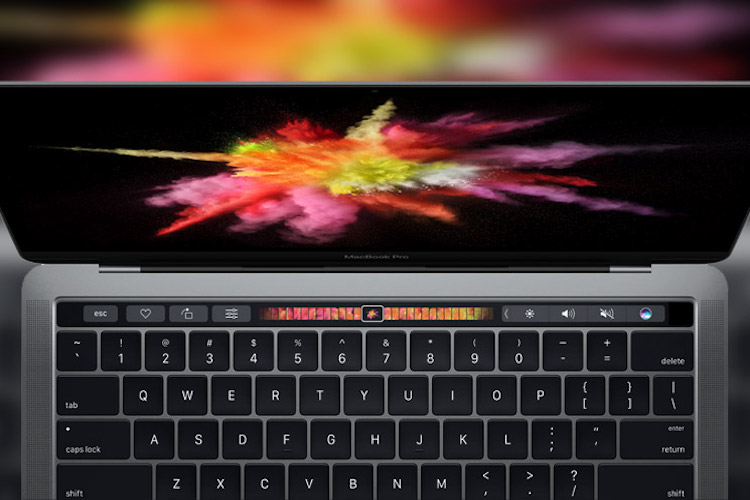
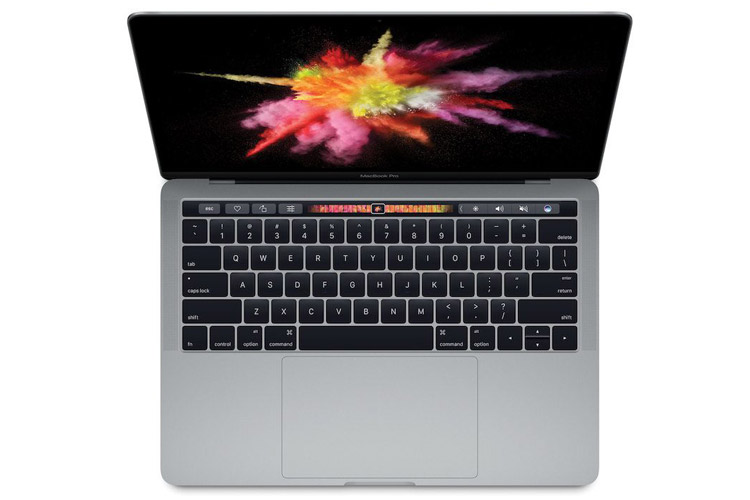
ویژگی جدید مک بوکهای نسل جدید و آیندهی کمپانی اپل که حتما دربارهی آن بسیار شنیده و خواندهاید، نوار لمسی یا TouchBar دستگاه است. تاچبار یک نوار مالتی تاچ یا چند لمسی است که به بالای صفحه کلید اضافه شده و جای دکمههای توابع F سنتی را میگیرند. توسعه دهندگان نرم افزاری میتوانند که از این نوار لمسی برای نشان دادن سرویسهای برنامهی خود همچون نوار ابزار، گزینههای مختلف ویرایش یا ذخیره، میانبرها و یا خیلی چیزهای دیگر که معمولا روی صفحه نمایش قرار میگیرند و یا نیازمند میانبر هستند را استفاده کنند. در واقع نوار لمسی چیز بسیار زیادی به دستگاه اضافه نکرده؛ اما قطعا تجربهی استفادهی خوبی در ذهن کاربر جای میگذارد و حس و حال استفاده از یک دستگاه مدرن را به شما میدهد. اگر چه که باید قبول کنیم که سرعت و کارایی کاربران خود را افزایش میدهد و بسته به نوع اپلیکیشن و برنامهی مورد استفادهی کاربر، نوار لمسی مورد استفاده قرار میگیرد؛ اما به خودی خود تنها یک ویژگی که در پایینتر به آن میپردازیم را دارا است. در کل مقایسه مک بوک پرو ۲۰۱۵ و ۲۰۱۶ از این حیث اشتباه است چرا که تنها میتوان گفت که مدل سال گذشته فاقد این ویژگی و نوآوری جدید است.
با این وجود که کمپانی اپل سعی ویژهای داشته که نوار لمسی را به کاربران خود عرضه کند؛ اما این احتمال را داده که برخی کاربران از این موضوع ناراضی باشند و به این دلیل نسخهای ۱۳ اینچی از مک بوک پرو ۲۰۱۶ خود را با ردیف دکمههای توابع F سنتی به بازار عرضه کرده است که البته از قیمت پایین تری نیز برخوردار است.
حسگر اثر انگشت و TouchID

در موضوع قبل به یک موضوع اشاره کردیم که نوار لمسی به خودی خود یک ویژگی دارد که به راحتی نمیتوان از آن گذشت و آن ویژگی چیزی نیست جز حسگر اثر انگشت که بر روی نوار لمسی دستگاه قرار دارد. جالب است بدانید که مک بوک پرو ۲۰۱۶ با نوار لمسی اولین دستگاه مک است که این تکنولوژی را دریافت کرده است. البته که باید بدانید که مک بوک ۱۳ اینچی بدون نوار لمسی دارای این ویژگی نیست. همچنان که در بالاتر نیز اشاره کردیم مقایسه مک بوک پرو ۲۰۱۵ و ۲۰۱۶ از لحاظ نوآوری جدید نوار لمسی در کل اشتباه است؛ اما نمیتوان گفت که چیزی از جذابیتهای حسگر اثر انگشت بر روی مک بوک کم کرده است.
پردازشگر

پردازشگر نسل هفتم Kaby Lake شرکت اینتل نتوانسته راه خود را به مک بوک پروهای جدید باز کند و کمپانی اپل به نسل ششم پردازندههای این شرکت یعنی Skylake بسنده کرده است. البته باید بدانید که در مقایسه مک بوک پرو ۲۰۱۵ با ۲۰۱۶ این موضوع خود نمایی میکند که نسل سال ۲۰۱۵ این دستگاه از چیپست های Broadwell نسل پنجم شرکت اینتل استفاده میکردند و از این حیث مک بوک پرو ۲۰۱۶ یک قدم جلوتر است.
به این موضوع توجه کنید که کمپانی اپل این راه را برای کاربران باز کرده که با سفارش دستگاه در فروشگاه آنلاین خود پیکره بندیهای مختلفی که شامل سرعت پردازندهی بالاتر و استفاده از پردازندههای Core i7 به جای Core i5 های پیش فرض است، سفارش دهند؛ اما با این وجود شما نمیتوانید به یک فروشگاه اپل در نزدیکی خود سری بزنید و یکی از آنها را خریداری کنید.
RAM

در مقایسه مک بوک پرو ۲۰۱۵ و ۲۰۱۶ از حیث RAM هیچ تفاوتی پیدا نخواهید کرد چرا که هر دو از یک نوع رم به پهنای باند ۸ گیگابایت استفاده میکنند که البته هر دو را میتوان در فروشگاه آنلاین کمپانی اپل تا ۱۶ گیگابایت افزایش داد.
حافظه ذخیره سازی

با نگاهی اجمالی شاید تنها این موضوع به ذهن شما در مقایسه مک بوک پرو ۲۰۱۵ و ۲۰۱۶ خطور کند که هارد درایو پیش فرض SSD مک بوک نسل جدید، ۲۵۶ گیگابایت و برادر بزرگترش ۱۲۸ گیگابایت است که قیمت ابتدایی دستگاه را حدود ۵۰۰ دلار افزایش داده است؛ اما باید به این نکته نیز توجه کرد که هارد درایوهای مک بوک پرو ۲۰۱۶ از نسل جدید SSD ها است و البته که کمپانی اپل دیگر اجازه این را به شما نمیدهد که حتی در فروشگاه آنلاین خود کمپانی نسخه ۱۲۸ گیگابایتی از مک بوک جدید را خربداری کنید.
درگاهها

کمپانی اپل علاقهی خود به درگاههای تاندربولت و USB نوع C را در اینجا نیز نشان داده است! با مقایسه مک بوک پرو ۲۰۱۵ و ۲۰۱۶ به راحتی میتوانید دریابید که تمامی انواع دیگر درگاهها از مک بوک پرو ۲۰۱۶ حذف شده و استاندارد جدیدی در این باب توسط کمپانی اپل طرح شده است. نسخهی ارزان و بدون نوار لمسی مک بوک پرو ۲۰۱۶ دارای دو درگاه تاندربولت است و این در حالی است که نسخهی گرانتر و دارای نوار لمسی، دارای ۴ درگاه تاندربولت یا همان USB نوع C است.
همچنین حرفهایهای حوزهی عکاسی با نگاهی اجمالی به این محصول جدید اپل به این موضوع پی میبرند که نیازمند یک تبدیل برای استفاده از کارتهای حافظهی جانبی خود بر روی مک بوک های جدید و نسلهای آتی این کمپانی هستند چرا که حتی درگاه کارت SD نیز از این دستگاه حذف شده است.
درگاه شارژ

مدل جدید مک بوک پروها حتی از درگاه شارژ جداگانهای برخوردار نیستند و از درگاههای تاندربولت موجود بر روی دستگاه برای شارژ شدن باتری خود باید استفاده کنند. در مدل دارای نوار لمسی یکم کار آسان است چرا که در دو طرف دستگاه درگاه تاندربولت موجود است و شما میتوانید کابل شارژ خود را به هر طرف که مایل هستید متصل کنید.
به هر حال با این کار شما از لذت اتصال مغناطیسی کابلهای MagSafe برای شارژ به دستگاه محروم خواهید شد اما همچنان میتوانید که مدل سال ۲۰۱۵ را خریداری کنید.
درگاه ۳.۵ میلیمتری هدفون

با وجود حذف درگاه ۳.۵ میلیمتری هدفون بر روی آیفون های جدید ۷ و ۷ پلاس کمپانی اپل، هنوز این درگاه بر روی مک بوک پروهای ۲۰۱۶ همانند برادرهای بزرگتر خود باقی ماندهاند تا چند صباحی دیگر بتوان از آنها بر روی مک بوک استفاده کرد.
باتری

در مقایسه مک بوک پرو ۲۰۱۵ با مک بوک پرو ۲۰۱۶ متوجه خواهیم شد که با وجود کوچکتر شدن دستگاههای امسال کمپانی اپل، همچنان شارژدهی تا ۱۰ ساعت با اینترنت گردی بر جای خود باقی است و یکی از حسنهای این دستگاه است چرا که نوت بوکها و اولترا بوکهای زیادی نیستند که باتریشان تا این حد دوام بیاورد.
وب کم

در مقایسه مک بوک پرو ۲۰۱۵ و ۲۰۱۶ از حیث وب کم دستگاه به نظر میسد که چیزی تغییری نکرده و همچنان همان دوربین با کیفیت ۷۲۰p یا «دوربین HD فیس تایم» بر جای خود باقی است.
سیستم عامل و نرم افزار

به جز خوبیهایی که نوار لمسی در برنامههای مختلف و نرم افزارها میتواند به شما بدهد که از آنها استفاده کنید، شما همچنان از همان سیستم عامل macOS Sierra و تجربه خاطره انگیز آن بر روی هر دو مدل سال ۲۰۱۵ و ۲۰۱۶ برخوردار هستید.
تاریخ عرضه

نسخهی بدون نوار لمسی مک بوک پرو ۲۰۱۶ هم اکنون برای خرید در دسترس است و این در حالی است که مدلهای دارای نوار لمسی باید پیش خرید شوند و طی ۲ تا ۳ هفته در ماه نوامبر به دست مشتریان خود خواهند رسید.
قیمت ابتدایی

نوار لمسی هر چه باشد، یک اتفاق انقلابی و حرکتی بسیار خلاقانه است؛ اما با این وجود اگر که شما خواهان داشتن یکی از آنها هستید باید حدود ۱۸۰۰دلار بابت آن بپردازید و این قیمت حدود ۵۰۰ دلار بیشتر از قیمت مدل سال گذشته خود است. بله با این قیمت دهانتان حتما باز مانده است! چرا که قیمتی بسیار زیاد برای یک لپ تاپ ۱۳ اینچی خواهد بود. با این وجود نسخهی بدون نوار لمسی این کمپانی، قیمتی ۱۵۰۰ دلاری دارد که به اپل به سادگی کمک خواهد کرد که بازار از دستش خارج نشود. شما به راحتی و هم اکنون میتوانید یکی از آنها را خریداری کنید اگر که نگران آیفونیزه کردن مک بوک خود نیستید.
اگر که قیمت مک بوک پرو ۲۰۱۶ با مدل سال گذشته خود یکسان و یا شبیه بود حتما بدون فکر همگان به ارتقاء مک بوک خود فکر میکردند؛ اما این قیمت به خاطر هزینههایی که نوار لمسی جدید بر روی دست کمپانی اپل گذاشته، بالا رفته و چارهای نیز برای آن وجود نداشته است. دستگاه چیزی کمتر از خارق العاده یا دستگاهی انقلابی نیست؛ اما فروش رفتن آن با این قیمت قدری مشکل است. شاید کوپرتینویی ها استقبالی که منتظرش بوده اند را دریافت نکنند.
.
منبع: newatlas
نوشته مک بوک پرو ۱۳ اینچی کمپانی اپل نسبت به مدل سال گذشته چقدر تغییر کرده است؟ اولین بار در تکرا - اخبار روز تکنولوژی پدیدار شد.
اپل صدای بوت شدن macOS را از لپتاپهای جدید خود حذف کرد
شرکت اپل صدای بوت شدن سیستم عامل مک را از مدلهای جدید MacBook Pro حذف کرده است.
۷ تکنولوژی که در سری جدید مک بوک پرو حذف شدهاند
اپل هیچوقت از حذف کردن ویژگیهایی در محصولاتش ابایی نداشته است. سری جدید مکبوک پرو هم شامل این نکته میشود.
سامسونگ برای مک بوک های جدید اپل نوار ابزار لمسی میسازد
گزارشها حاکی از این است که شرکت سامسونگ تامین کننده پنل OLED نوار لمسی MacBook Pro جدید شرکت اپل است.
فیل شیلر: مک بوک پرو به درگاه کارت اس دی احتیاج ندارد

فیل شیلر، نایب رییس ارشد بازاریابی اپل، عقیده دارد مک بوک پروهای جدید اپل به درگاه کارت اس دی احتیاجی ندارند.
KGI: مک بوک پرو جدید اپل نیمه دوم ۲۰۱۷ با حافظه رم ۳۲ گیگابایتی راهی بازار می شوند
KGI با انتشار گزارش جدید علاوه بر اعلام کاهش قیمت مک بوک پروهای جدید و فعلی، از عرضه نسخه مجهز به حافظهی رم ۳۲ گیگابایتی خبر داده است.
تمام چیزهایی که باید دربارهی مک بوک پرو ۲۰۱۶ بدانید!

مک بوک پرو ۲۰۱۶ در کنفرانس اپل خود را «نسل آیندهی مک بوکها» معرفی کرد و تیم کوک (Tim Cook) آن را برترین نوت بوک حال حاضر جهان معرفی کرد!
بعد از انتظار زیاد بالاخره محصول جدید اپل، مک بوک پرو ۲۰۱۶ و نسل جدید این سری نوت بوک ها یا به صورت بهتر، الترا بوک ها عرضه شد. این سری جدید از مک بوکهای پرو غیر از رخت نقرهای رنگ همیشگی خود، دارای رنگ خاکستری فضایی نیز هست که در دو نسخهی ۱۳ و ۱۵ اینچی به بازار عرضه میشوند. مک بوک پروهای امسال با یک نوار لمسی که جایگزین ردیف دکمههای توابع F شده است به دست مشتریان میرسد که به سادگی توسط کمپانی اپل، TouchBar یا همان نوار لمسی نامیده شده است.
نوار لمسی قبل از مراسم رسمی معارفه مک بوک پرو ۲۰۱۶ توسط تعدادی عکس که توسط خود کمپانی اپل لو رفت که در وبسایت مک رومرز به آنها پرداخته شد. مانند آیفون ۷ برخی از شایعات به حذف درگاه ۳.۵ میلیمتری هدفون پرداخته بودند که در کنفرانس اپل رد شدند و همچنان درگاه بر روی مک بوک پرو ۲۰۱۶ باقی بماند.
حال بیایید تا به اتفاقات کنفرانس معارفهی این دستگاه بپردازیم و ببینیم آیا مک بوک پرو ۲۰۱۶ انتظارات را برآورده کرده است یا که نه و فقط تعدادی ارتقاء فنی داده شده است!؟!
و اما اصل مطلب :
- این چه دستگاهی است: نسل آیندهی نوت بوک های حرفهای کمپانی اپل
- کی به بازار عرضه خواهد شد: ۲۷ اکتبر ۲۰۱۶
- چقدر قیمت خواهد داشت: قیمت آن بسته به مشخصات و کانفیگ، از ۱۴۹۹ دلار شروع میشود
تاریخ عرضه مک بوک پرو ۲۰۱۶
همچون دستگاههای دارای نوار لمسی، نسخهی دارای دکمههای کلیدی و توابع سنتی F نیز تاریخ عرضهی ۲۷ اکتبر را دارند که البته دو نسخهی دارای نوار لمسی پس از سفارش در عرض ۲ تا ۳ هفته برایتان ارسال خواهند شد.
ما در اصل انتظار داشتیم که مک بوک پرو ۲۰۱۶ نیز در کنفرانس توسعه دهندگان WWDC در ماه ژوئن معرفی شود که قبل از این کنفرانس، گزارشاتی به بیرون درز کرد مبنی بر آن که همایش بر روی نرم افزار و به روز رسانیهای نرم افزاری تمرکز کرده و قصد بر این بوده که از پرداختن به سخت افزارها و محصولات جدید پرهیز شود. بر این مبنا مک بوک پرو جدید بعد از iOS 10 و macOS Sierra معرفی شد تا هر کدام از کنفرانسهای اپل شخصیت جدیدی به خود بگیرند.
چندی پیش نیز، کنفرانسی در روز ۷ سپتامبر برگزار شد که در آن مراسم اپل، تلفن هوشمند جدید خود یعنی آیفون ۷ و آیفون ۷ پلاس را معرفی کرد که کاندیدای جدید برای ست کردن آنها با مک بوک پرو جدید باشند. در حالی که نشانهای از معارفهی هیچ کامپیوتری در آن مراسم وجود نداشت، مدیر عامل کمپانی اپل یعنی تیم کوک پیشنهاد کرد که برای اخبار توسعه و محصول مک جدید گوش به زنگ باشیم و این وعده را به ما داد.
سرانجام مک بوک پرو ۲۰۱۶ در تاریخ ۲۷ اکتبر در مراسم ویژهی اپل در صحن پردیس اپل معرفی شد. جالب است بدانید که نسخهی ۱۵ اینچی دستگاه از نسخهی قبلی خود با همین اندازهی صفحهی نمایش، ۲۰ درصد کوچکتر و تنها ۴ پوند وزن دارد.
همچنین نسخهی ۱۳ اینچی در دو مدل دارای نوار لمسی و دارای توابع F سنتی عرضه میشود که بسته به علاقه و کاربرد آنها میتوانید خریداری کنید. برای منتقدین مکانیزم کیبورد «پروانهای» اپل متأسفیم؛ چرا که این کمپانی این مکانیزم را در مک بوکهای جدید خود نیز به کار برده و از آنها استفاده میکند.
قیمت مک بوک پرو ۲۰۱۶
سه مدل مختلف از این دستگاه همانطور که گفتیم وجود دارد: مدل ۱۳ اینچی با نوار لمسی، ۱۳ اینچی با توابع F سنتی و در آخر مدل ۱۵ اینچی دارای نوار لمسی. مدل ۱۳ اینچی بدون نوار لمسی قیمت پایهی ۱۴۹۹ دلار و نسخهی دارای نوار لمسی ۱۳ اینچی قیمتش از ۱۷۹۹ دلار شروع میشود.
همچنین مک بوک پرو ۱۵ اینچی که دارای نوار لمسی و پردارشگر قوی گرافیکی نیز هست قیمت پایهی ۲۳۹۹ دلاری دارد که در وب سایت خود اپل قابل شخصی سازی است.

مک بوک پرو ۱۳ اینچی سال ۲۰۱۶ شاید که بهترین نوت بوکی نباشد که میتوانید خریداری کنید و اپل خود نیز این موضوع را میداند اما بنا به سلایق و نیازمندیها شاید ساخته شده باشد و قطعا در این دنیا برای چندین سال دوام (از لحاظ نرم افزاری) نخواهد آورد؛ اما باز هم از مدلهای قدیمیتر خود بسیار سریع تر است و همچنان کارایی خود را دارد.
مدلهای سال ۲۰۱۵ این دستگاه در اندازههای ۱۳ اینچی و ۱۵ اینچی همچنان به به ترتیب به قیمتهای ۱۲۹۹ دلار و ۱۹۹۹ دلار در دسترس خواهند بود.
چه چیزی دربارهی پردازندههای نسل ششم اینتل یعنی Skylake آنقدر ویژه است؟
مک بوک پرو ۲۰۱۶ همچنان در رقابت با کامپیوترهای دسکتاپ است؛ کمپانیهای Dell و HP در حال به روز رسانی پردازندههای خود به نسل هفتم پردازندههای اینتل یعنی Kaby Lake هستند در حالی که اپل تا به حال تنها از چیپستهای پردازشگر نسل پنجم Broadwell استفاده میکرد.
مک بوک پرو امسال یک قدم عقبتر ایستاده به از پردازندههای نسل ششم اینتل یعنی Skylake استفاده میکند. مطمئن باشید که با این ارتقاء شاهد بهبود سرعت غیرقابل باور در کنار شارژدهی بیشتر باتری خواهید بود. حتی در این حال که بر روی کاغذ این پردازنده توان رقابت با نسل هفتم Kaby Lake را ندارد؛ اما کمپانی اپل توانسته این موضوع را حل کند.

پردازندههای Skylake چندین حقه در آستینهای سیلیکونی خود دارد که مشکلات و امکاناتی که پردازندههای Broadwell فاقد آن هستند را برطرف کردهاند این بهبودها شامل پشتیبانی از WiGig و WiDi شعاع کوتاه و انتفال داده با سرعت بالا همچنین شارژ وایرلس نیز میشوند. البته که ممکن است شاهد این تغییرات در نسل امسال نوت بوکها نباشیم اما از اپل بعید نیست که بعدا این توابع را به محصولات خود اضافه کند.
با تشکر از پردازندههای Skylake، مک بوک پرو ۲۰۱۶ توانایی ارسال و استریم خروجی با رزولوشن ۵K را تنها با یک خروجی و کابل را دارد. این موضوع در حالی است که کمپانی تنها نمایشگر موجود خود در بازار یعنی Apple Display از رده خارج کرده است و با کمپانی LG همکاری خود را شروع کرده است و محصول UltraFine 5K Display این کمپانی را به جای نمایشگر از رده خارج شدهی خود در فروشگاه خود با قیمت ۱۲۹۹ دلار قرار داده است.

سلام به کابل آذرخش نسل سوم و خداحافظی با درگاههای USB
کمپانی اپل شایعات پیرامون این موضوع را در همایش اکتبر خود با جاگذاری ۴ درگاه USB نوع C تأیید کرد، درگاه های تاندربولت نسل سوم از این به بعد به جای درگاههای قدیمی و سنتی USB خودنمایی خواهند کرد و جایگزین آنها شدهاند.
کمپانی اپل دربارهی ویژگیهایی که در ظاهر ضروری هستند هیچگاه احساساتی عمل نکرده و به سادگی آنها را درصورتی که لازم بداند کنار میگذارد. مک بوک پروها سالها پیش درایو نوری خود را از دست دادند و این موضوع دال بر آن است که احتمالا این کمپانی هر چیزی را به خاطر استانداردهای جدیدتر خود تغییر دهد و درگاههای دستگاه خود را هر طور که میخواهد، عوض کند.
این موضوع در اینجا تمام نمیشود و جالبتر است بدانید که هر کدام از ۴ درگاه تاندربولت نسل سومی که بر روی مک بوک پرو سال ۲۰۱۶ قرار دارند، میتوانند به عنوان درگاه شارژ دستگاه استفاده شوند!
خوشبختانه برای دوستداران صدای آنالوگ، درگاه هدفون همچنان در کنار درگاههای جدید تاندربولت نسل سوم باقی مانده است و همچنان میتوان که از بلوتوث نیز استفاده کرد.

جادوی نوار لمسی
یکی از شایعات بسیار جذاب دربارهی مک بوک پرو جدید، داشتن صفحه نمایش لمسی و شاید داشتن صفحه کلید مجزا بود که البته انتظار بیش از اندازهای از کمپانی اپل بود.
به جای این، مک بوک پرو سال ۲۰۱۶ دارای یک نوار لمسی بلند و نازک است که از تکنولوژی OLED بهره میبرد. این نوار لمسی دارای رزولوشن ۶۰ در ۲۱۷۰ پیکسلی است که به شما اجازهی دسترسی سریع به میانبرها و کنترلگرهای اپلیکیشن و برنامههای مختلف در حال اجرا روی نوت بوکتان را میدهد؛ این موضوع به اینجا تمام نمیشود بلکه نوار لمسی دارای حسگر اثر انگشت برای لاگ-این و تأیید هویتتان است که با مکانیزم Apple Pay نیز ادغام شده و یکپارچه سازی بسیار عالی بر روی آن صورت گرفته است.
کاربردهای بیشتری نیز دارد همچون کنترلگرهای انطباقی بر المانهای که بر اساس فرمول صحیح همیشگی مک بوک برای شما نمایش داده میشوند همچون استفاده از رنگ متضاد و تغییر رنگ مورد نظر شما در ادوبی فوتوشاپ یا که کنترلگرهای مورد نظر شما در برنامههای ویرایش صدا که در کنفرانس ۲۷ اکتبر معارفهی مک بوک پرو ۲۰۱۶ دربارهی آنها و کاربردشان بسیار دیدیم به صورتی که چشم همگان به خاطر آن خیره مانده بود.
کمپانی اپل نوار لمسی را به گونهای در مک بوک خود جای داده و جایی برای آن در نظر گرفته که نظر بسیاری از افراد که به دنبال تجربهی استفاده از مک بوکهای قدیمیتر هستند و یا آنهایی که به دنبال تجربهی استفاده از لپ تاپ-تبلتهای ویندوزی هستند را همراه با هم جلب کند.

حسگر اثر انگشت و نسل آیندهی هارد درایوهای SSD؟
مورد دیگری که دربارهی آن شایعاتی پخش شده بود وجود حسگر اثر انگشت بود که در عکسهایی که در ماه آگوست از اپل به بیرون درز کردند لو رفت که صحبتهای زیادی دربارهی آن صورت گرفت که ممکن است که دکمهی پاور دستگاه با فناوری TouchID کمپانی اپل ادغام خواهد شد که در کنفرانس معارفهی مک بوک پرو ۲۰۱۶ این موضوع تأیید شد که امکان استفاده از حسگر اثر انگشت بر روی مک بوک پروهای نسل جدید وجود دارد؛ اگر که مدل دارای نوار لمسی کمپانی را خریداری کنید.
تمامی این مزایا اگر که عملکرد دستگاه خوب نباشد، بلااستفاده هستند. اما با وجود ارتقاء هارد درایو دستگاه به نسل جدید SSD ها، کمپانی کارایی دستگاه را بیش از پیش افزایش داده است. این موضوع بسیار جذاب نیز هست؛ چرا که با بهبود سرعت انتقال داده بر روی این هاردها به بیش از ۳ گیگابایت بر ثانیه رسیده و حداکثر حافظهی ذخیره سازی نیز به ۲ ترابایت رسیده است.
.
منبع: techradar
نوشته تمام چیزهایی که باید دربارهی مک بوک پرو ۲۰۱۶ بدانید! اولین بار در تکرا - اخبار روز تکنولوژی پدیدار شد.
مک بوک پرو ۱۳ اینچ جدید اپل تنها ۷ درصد سریع تر از نسل قبل است

انتشار نتایج بنچمارک نسخهی بدون تاچ بار مک بوک پرو ۱۳ اینچی جدید اپل حاکی است که این لپتاپ تنها ۷ درصد سریعتر از نسل پیش است.
خبرهای مهم از محصولات جدید اپل در مراسم رونمایی از سری جدید مک بوک ها

۷ خبر مهم از محصولات جدید اپل در مراسم رونمایی از سری جدید مک بوک مای این شرکت را در این مقاله برای شما شرح می دهیم. در ادامه با ما همراه باشید :
در مراسم اپل، تأکید اصلی خبرها بر روی سری جدید مک بوک های این شرکت و همچنین ایدههای جدید برای نسل آیندهی تلویزیونهای این کمپانی بود. مک بوک پروهای جدید در راه ورود به بازار جهانی هستند. اپل در ادامه اضافه کرد که سری جدید مک بوک ها علاوه بر این که از مدل ایر نازک تر هستند مجهز به فناوری جدید نوار لمسی (touch bar) نیز هستند. در این سری از لپ تاپ های مک بوک دکمههای عملکرد در بالای صفحه کلید جای خود را به نوار لمسی دادهاند که با اجرای هر نرمافزار به صورت پیش فرض برنامهی آن تغییر میکند. با اینکه در کل، در این مراسم رویداد خبرسازی نبود؛ اما خبر لپ تاپ های جدید طرفداران این شرکت را هیجانزده کرد.
آپدیت جدید مک بوک پرو به زودی به بازار میآید

این هفته در بیست و پنجمین سالگرد تولید اولین لپ تاپ اپل ، پاور بوک ، این شرکت آپدیت جدید مک بوک پرو را به علاقهمندان معرفی کرد. همانند آنچه در گذشته از شایعات به گوش می رسید ، اپل این بار دکمههای عملکرد خود را با نوار لمسی OLED عوض کرد که خود آن را (touch bar) یا همان نوار لمسی نامیده است.
طبق آنچه خود این شرکت ادعا کرده است ، سری جدید مک بوک از مدل مک بوک پرو رتینا بین ۱۴ تا ۱۷ درصد نازک تر و تقریبا نیم پوند نیز سبک تر هستند و در دو سایز ۱۳ و ۱۵ اینچی و رنگهای نقرهای و خاکستری به بازار ارائه خواهد شد. در مک بوک های جدید، اپل از تکنولوژی فورس تاچ (force touch) در ترک پدهای خود و همچنین آپدیت جدیدی از نسل بعدی butterfly switch در صفحه کلید خود بهره میبرد که در نسل قبل در مک بوک ۱۲ اینچی نیز به کار برده شده بود.
در مدل ۱۵ اینچی مک بوک جدید، پردازندهی ۴ هستهای core i7 ، کارت گرافیک AMD Radeon Pro باقابلیت حافظهی ویدئویی بیش از ۴ گیک و همچنین رم با ظرفیت ۱۶ گیگابایت ارائه شده است. و مدل ۱۳ اینچی نیز با جی پی یو Intel Iris و همچنین پردازندهی core i5 و یا core i7 برای خریداران به بازار معرفی شده است. در سری جدید مک بوک ، پورت ۴ USB-C تاندر بولت ۳ به چشم میخورد که با هر کدام میشود لپ تاپ را شارژ کرد. همچنین در این مدل جک ۳.۵ میلی متری هدفون نیز تعبیه شده است” اما خبری از درگاه اس دی کارت که در نسلهای قبلی این لپ تاپ وجود داشت نیست.
کلید عملکرد جای خود را به صفحه لمسی تعاملی میدهد

در این مراسم نوار لمسی جدید اپل تشویق حضار را به همراه داشت. این صفحه نمایش رتینا که جای کلیدهای عملکرد را از آن خود کرده است، کاملاً لمسی هستند. این نوار لمسی با تغییر نرمافزار در حال اجرا تغییر میکند. به عنوان مثال اگر مرورگر را در سری جدید مک بوک باز کنید، بوک مارک هایتان بر روی نوار لمسی ظاهر میشود. همچنین میتوانید گزینهی باز کردن صفحه جدید، مرور بین صفحات و همچنین حرکت بین وب سایتهای مختلف را نیز مشاهده کنید. در حالتی که شما گالری عکسهای خود را در سری جدید مک بوک باز میکنید خواهید دید که نوار ابزار ویرایش عکس بهطور خودکار بر روی صفحه نمایش نوار لمسی ظاهر میشود و به شما این امکان را میدهد که با استفاده از نوار لمسی عکسهای خود را جستوجو کرده و با فیلترهای مختلف عکس ها را ویرایش کنید. همچنین سایز عکسهای خود را نیز تغییر دهید. در حالت کلی شما میتوانید انتخاب کنید که چه گزینههایی به صورت پیش فرض بر روی نوار لمسی ظاهر شود که شامل کنترلرهای سیستم نیز میشود که پیش از این با استفاده از دکمهی fn بر روی صفحه نمایان میشدند.
تاچ آی دی به سری جدید مک بوک اضافه میشود

فناوری تاچ آیدی که پیش از این درگوشی های آیفون این شرکت وجود داشت نیز در کنار نوار لمسی در سری جدید مک بوک تعبیه شده است. همانند آنچه در آیفون ۶ اس و ۷ استفاده شده در مک بوک ها نیز اپل از سنسور نسل دوم خود استفاده کرده است که توسط پوششی از سنگ یاقوت کبود محافظت میشود و از چیپ مدل T1 بهمنظور استفاده از سیستم پرداخت امن اپل بهره میبرد. این فناوری میتواند در دستگاههایی که توسط چند نفر استفاده میشدند بسیار کاربردی باشد و این امکان را به کاربران میدهد که با استفاده از این حسگر به راحتی وارد حساب کاربری خود شوند.
برنامههای حرفهای نیز آپدیت میشوند

در مک بوک پرو جدید،شرکت اپل آپدیتهای جدید برنامههای حرفهای خود را نیز معرفی کرد. نوار لمسی مک بوک برنامه جدید Final Cut Pro را ساپورت میکند. بعلاوه بهصورت کاملاً تعاملی جدول زمانی فایلهای ویدوئی در حال پخش را حتی در حالت پخش بر روی تمام صفحه به نمایش میگذارد و همچنین کنترلگرهای دیگر مانند نوار تغییر صدا را نیز در دسترس کاربر قرار میدهد. اپل قابلیت استفاده از نوار لمسی مک را برای برنامههای دیگری نیز مانند Adobe Photoshop و DJ Pro را به حضار در مراسم نشان داد.
صفحه نمایش بسیار باریک LG باقابلیت نمایش تصاویری باکیفیت ۴k

شرکت LG ساخت صفحه نمایش ۴k مخصوص لپ تاپ مک بوک اپل را بر عهده داشته است. مدیر اجرایی شرکت اپل، فیل شیلر، این صفحه نمایش را “Ultimate docking station ” مینامد. به دلیل آنکه میتواند به طور همزمان در حین نمایش تصاویر، آن را شارژ نیز بکند. با اینکه ما جزئیات بیشتری در مورد این صفحه نمایش در دسترس نداریم؛ اما میدانیم که هر لپ تاپ میتواند به طور هم زمان استفاده از دو صفحه نمایش را ساپورت کند.
شرکت اپل مدل ایر مک بوک را از رده خارج میکند

اپل با اعلام اینکه آپدیت جدیدی برای مک بوک ایر ارائه نخواهد داد، دارندگان این مدل قدیمی لپ تاپ های اپل را به خرید مک بوک پرو ۱۳ اینچی خود تشویق کرد. مک بوک پرو باقیمت پایهی ۱,۴۹۹ دلار بدون داشتن نوار لمسی و دارا بودن دو USB-C پورت تاندر بولت ۳ در بازار جهانی موجود است. علاقهمندان مک بوک ایر میتوانند با اطمینان به این موضوع که مک بوک پرو های جدید ۱۳ اینچی کوچکتر و سبک تر از مک بوک ایر هستند آنها را جایگزینِ مدل ایر خود کنند. با این حال مک بوک ایر نیز بهعنوان انتخاب کمهزینهتری به نسبت سایر مک بوک ها نیز هم چنان در بازار موجود است.
تمام تلویزیون های اپل برنامه ی یکسان TV را دریافت میکنند

اپل در تولید وسیلهای چندرسانهای و برای بازی و سرگرمی که در مرکز توجه خانهها قرار دارد، کمال جسارت را به خرج داده است. اپل در تلویزیونهای جدید خود قابلیت اجرای برنامهها و بازیهای مختلفی مثل minecraft و بیش از ۲۰۰۰ بازی دیگر را قرار داده است.
نکتهی مهمتر دیگر در رابطه با این محصول اپل، استفادهی این شرکت از برنامه TV برای تمامی تلویزیونهای خود است. این برنامهی یک مرکز محتوای جدید برای تلویزیون های اپل است که در کنار بقیهی برنامههای دیگر در این زمینه بر روی این محصول قرار خواهد گرفت. برنامه TV تنها یکبار اطلاعات شما را دریافت و هنگامی که وارد آن شدید بهطور خودکار در بقیهی برنامهها نیز اطلاعات شما را منطبق میکند. با نصب این برنامه بر روی آیپد و یا آیفون میتوان اطلاعات و محتوا را بین دستگاههای خود به اشتراک بگذارید. این برنامه امسال بهطور رایگان در دسترس دارندگان محصولات اپل قرار خواهد گرفت.
همچنین اپل میخواهد که کاربران بتوانند با استفاده از سیستم هدایتگر صوتی سیری (Siri voice navigation) برنامههای تلویزیونی زنده را تماشا کنند. کاربران بهراحتی میتوانند با استفاده از این سیستم از سیری بخواهند که مستقیماً به شبکهی خبری و یا ورزشی دلخواهشان برود. سیری با دریافت اطلاعات از شبکههای مختلف بهسرعت به شبکهی دلخواه کاربر متصل میشود. سیری میتواند برنامهی زمانی مسابقات ورزشی مختلف و امتیازات هر تیم را نیز نمایش دهد. با استفاده از TV app تماشای برنامهی تلویزیونی آسانتر از قبل شده است و دیگر لازم نیست برای پیدا کردن برنامهی موردنظر خود میان برنامههای مختلف، وقتتان را تلف کنید.
سخن پایانی

بااینکه قابلیتهای بسیاری توسط این شرکت اعلام شد؛ اما خالی از لطف نیست بدانیم که با آمدن این ویژگیها به بازار فناوری، عمر ویژگیهای دیگری مانند دکمههای عملکرد ، ویژگی MagSafe و درگاه کارت SD به پایان رسیده و شاید برای همیشه با محصولات این شرکت خداحافظی کنند.
.
منبع : theverge
نوشته خبرهای مهم از محصولات جدید اپل در مراسم رونمایی از سری جدید مک بوک ها اولین بار در تکرا - اخبار روز تکنولوژی پدیدار شد.