با بهترین برنامه‌های ویرایش فیلم و ویدیو آشنا شوید

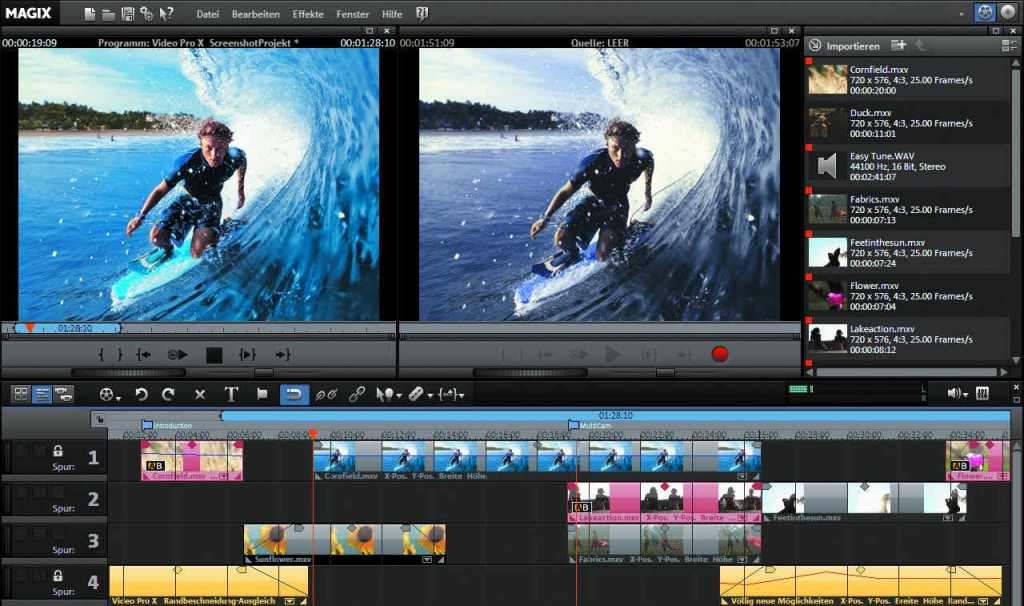
فیلم و ویدیوها در حال تغییر دادن نحوه ارتباطات ما هستند و افراد زیادی تمایل به ضبط و به اشتراک‌گذاری آن‌ها با دوستان و خانواده‌هایشان دارند. در این بین، نیاز به نرم‌افزارها و برنامه‌های ویرایش فیلم و ویدیو بیش از هر زمان دیگری احساس می‌شود. در حال حاضر، نرم‌افزارهای زیادی در این زمینه وجود دارند که می‌تواند باعث سردرگمی شما شود. ما در اینجا سعی کرده‌ایم بهترین گزینه‌ها را برای شما معرفی کنیم. پس با ما همراه باشید.

VSDC Video Editor
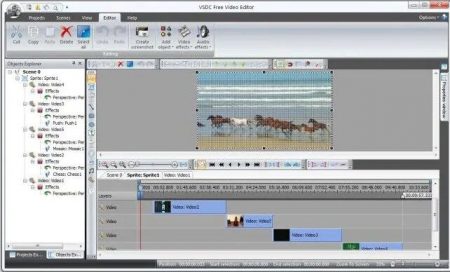
VSDC Video Editor یک نرم‌افزار رایگان برای ویرایش فیلم و کلیپ است و قابلیت‌های بسیار زیادی دارد. این برنامه دارای طیف وسیعی از فیلترها، افکت‌های انتقال و قابلیت‌های اصلاح رنگ بوده و کار کردن با آن بسیار راحت است. بنابراین افراد مبتدی هم می‌توانند از امکانات آن بهره ببرند. به‌لطف پشتیبانی VSDC از فرمت‌های گسترده، شما امکان ادیت همه فایل‌های ویدیویی محبوب را خواهید داشت.

  • فرمت‌های ورودی: AVI ،MP4/M4V ،3GP/2G2 ،MOV ،HDVideo/AVCHD ،WMV ،DVD/VOB و غیره
  • فرمت‌های خروجی: DVD ،AVI ،MPEG ،MP4 ،MOV ،MKV ،WMV و غیره
  • مزیت‌ها: اینترفیس خوب، استفاده راحت برای مبتدی‌ها
  • محدودیت‌ها: پشتیبانی فنی آن رایگان نیست.

VideoPad
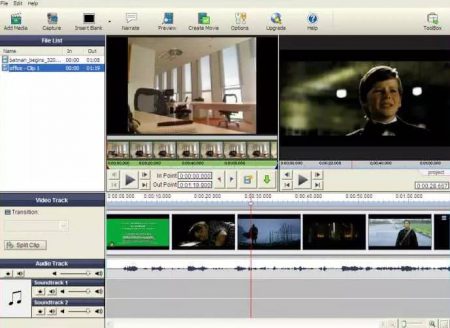
VideoPad یک نرم‌افزار ساده ادیت فیلم و ویدیو برای افراد مبتدی است و کاملا با نیازهای ادیتورهای غیرحرفه‌ای مطابقت دارد. این برنامه در عین ساده بودن، دارای قابلیت‌های زیادی برای ویرایش است که از آن جمله می‌توان به انواع انتقال‌ها، افکت‌ها و گزینه‌های تنظیم سرعت اشاره کرد. اگر شما دوست دارید از انتقال‌ها استفاده کنید و ویدیوکلیپ‌های زیادی دارید، VideoPad بیش از ۵۰ افکت انتقال دارد. بعد از اعمال آن، شما همچنین می‌توانید سرعت ویدیو را برای ساختن اسلوموشن یا ویدیوی سریع تنظیم کنید. ضمنا قابلیت صوتی این برنامه به شما اجازه خواهد داد تا نریشن‌هایی را برای ویدیوی خود ضبط نمایید.

  • فرمت‌های ورودی: avi ،wmv ،mpv ،divx و موارد دیگر
  • فرمت‌های خروجی: WMV ،AVI
  • مزیت‌ها: اینترفیس کاربردی
  • محدودیت‌ها: برخی قابلیت‌ها زمانی که از نسخه رایگان آن برای مدت طولانی استفاده کنید غیرقابل‌دسترس می‌شوند.

Kdenlive

برنامه ویرایش فیلم و ویدیو

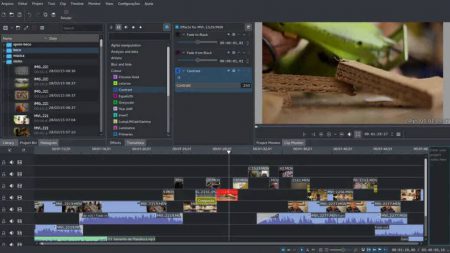
Kdenlive یک نرم‌افزار متن باز ویرایش فیلم و کلیپ است که با دستگاه‌های ویندوز، مک و لینوکس سازگار است. این برنامه توانسته است ابزارهای ساده ویرایش ویدیو برای افراد مبتدی را در کنار قابلیت‌های پیشرفته برای حرفه‌ای‌ها جمع کند و یک پکیچ عالی در اختیار همه کاربران قرار دهد.

Kdenlive دارای تایم‌لاین چندگانه است و شما می‌توانید ویدیوها و کلیپ‌های مختلف خود را در تایم‌لاین آن وارد کنید. این برنامه همچنین از فایل‌های شما بک‌آپ می‌گیرد تا در مواقعی مانند کرش کردن هیچ نگرانی درباره فایل گم‌شده نداشته باشید.

شما از فروم آنلاین آن می‌توانید سوالات خودتان را بپرسید؛ البته توجه داشته باشید که جواب سوال خود را همیشه نخواهید گرفت چون تیم پشتیبانی‌کننده‌ای برای آن وجود ندارد.

  • فرمت‌های ورودی: QuickTime ،AVI ،WMV ،MPEG و موارد دیگر
  • فرمت‌های خروجی: mpeg ،avi ،mp4 ،mov و موارد دیگر
  • مزیت‌ها: به شما اجازه می‌دهد تا قابلیت‌های برنامه را افزونه‌های رایگان گسترش دهید.
  • محدودیت‌ها: فاقد پشتیبانی فنی

DaVinci Resolve

برنامه ویرایش فیلم و ویدیو

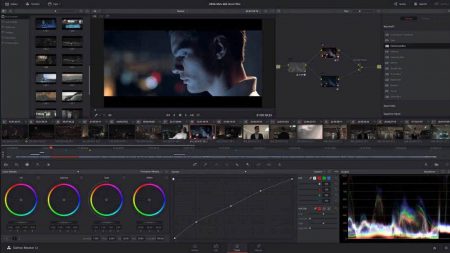
DaVinci Resolve یک نرم‌افزار پیشرفته و حرفه‌ای برای ویرایش فیلم و ویدیو است. از قابلیت‌های فراوان آن می‌توانیم به ادیت چند دوربینه، ویرایش سه‌بعدی، افکت‌های حرکت و نویز کنسلینگ فضایی اشاره کرد. در واقع می‌توانیم بگوییم که شما تقریبا هر نوع ادیت حرفه‌ای فیلم و ویدیو و اصلاح رنگ را می‌توانید با این برنامه انجام دهید.

  • فرمت‌های پشتیبانی‌شده: ARI ،MTS ،MXF ،AVI ،CIN ،DNG ،DPX ،CDX ،MP4 ،MXF ،EXR ،MOV
  • مزیت‌ها: کیفیت تصویر فوق‌العاده، اصلاح رنگ‌های عالی
  • محدودیت‌ها: مبتدی‌ها برای یاد گرفتن آن کمی نیاز به زمان خواهند داشت.

Lightworks

Lightworks با داشتن افکت‌های ویدیویی فراوان، یک نرم‌افزار عالی برای ویرایش فیلم و کلیپ است. این برنامه می‌تواند تا ۲۵۶ ویدیو را ادیت کند. با این‌حال، رابط کاربری آن کمی فنی است و برای برخی افراد شاید کار کردن با آن اندکی سخت باشد. Lightworks به مدت بیش از ۲۵ سال به‌عنوان یک ابزار حرفه‌ای برای ادیت ویدیوها مورداستفاده بسیاری از سازندگان  فیلم بوده است. شما از آن می‌توانید برای ویرایش انواع فایل‌ها از ویدیوهای یوتیوب گرفته تا فیلم‌های 4K بهره ببرید. برای ویرایش ویدیوهای 4K، این برنامه بهترین گزینه برای شماست.

  • فرمت‌های ورودی: تقریبا همه فرمت‌ها
  • فرمت‌های خروجی: MP4 ،MXF ،QUICKTIME ،AVI ،MTS ،MPG ،M2T
  • مزیت‌ها: رابط کاربری خوب با قابلیت‌های فراوان
  • محدودیت‌ها: ممکن است برای مبتدی‌ها کار کردن با آن کمی سخت باشد.

نوشته با بهترین برنامه‌های ویرایش فیلم و ویدیو آشنا شوید اولین بار در اخبار تکنولوژی و فناوری پدیدار شد.

با ۱۵ مورد از بهترین فیلم‌های سال ۲۰۲۰ آشنا شوید

بهترین فیلم‌های سال 2020

سال 2019 با تمام حوادث و وقایع خود به پایان رسید و اکنون که در سال 2020 هستیم، بسیاری از مخاطبین سینما علاقه‌مند هستند که از بهترین فیلم‌های امسال مطلع شوند. در زیر سعی کرده‌ایم تا به‌صورت کوتاه به عناوین سینمایی مورد انتظار سال جاری میلادی بپردازیم، پس در ادامه با آی‌تی‌رسان همراه باشید.

The Invisible Man

بهترین فیلم‌های سال 2020

کارگردان: لی ونل

تاریخ اکران: اکران شده

در این فیلم، سسیلیا کاس با بازی الیزابت ماس که با یک دانشمند نابغه ولی شرور رابطه داشته، پس از خودکشی شوهرش سعی دارد تا زنده بودن وی را اثبات کند.

Onward

بهترین فیلم‌های سال 2020

کارگردان: دن اسکنلون

تاریخ اکران: اکران شده

در این انیمیشن، دو برادر از نژاد الف‌ها سعی دارند تا پدر مرحوم خود را در جهانی دیگر بیابند. این دو برادر توانسته‌اند که بخشی از پدر خود را زنده کرده و اکنون جهت کامل کردن جادو، تنها 24 ساعت وقت دارند.

True History of the Kelly Gang

بهترین فیلم‌های سال 2020

کارگردان: جاستین کورزل

تاریخ اکران: اکران شده

این فیلم در سبک وسترن بوده و داستان ند کلی و گروهش را که عده‌ای قانون‌شکن هستند، دنبال می‌کند.

Tenet

بهترین فیلم‌های سال 2020

کارگردان: کریستوفر نولان

تاریخ اکران: 27 تیر 1399

این فیلم یکی دیگر از آثار کارگردان معروف، کریستوفر نولان بوده و در ژانر اکشن-جاسوسی خواهد بود. اطلاعات زیادی در رابطه با این اثر در دسترس نیست، اما ظاهرا مقوله سفر در زمان نیز در این فیلم گنجانده شده است.

Mulan

بهترین فیلم‌های سال 2020

کارگردان: نیکی کارو

تاریخ اکران: 3 مرداد 1399

این فیلم در واقع بازسازی انیمیشنی به همین نام از شرکت والت دیزنی است. در این فیلم، امپراتور حکمی صادر می‌کند که بر اساس آن از هر خانواده باید یک نفر به ارتش امپراتوری خدمت کند. حال هوآ مولان قصد دارد تا به‌جای پدر بیمار خویش، این کار را انجام دهد.

The SpongeBob Movie: Sponge on the Run

بهترین فیلم‌های سال 2020

کارگردان: تیم هیل

تاریخ اکران: 17 مرداد 1399

در این قسمت حلزون باب اسفنجی که گری نام دارد، گم شده و باب نیز ماجراجویی خود را برای پیدا کردن آن آغاز می‌کند.

Wonder Woman 1984

بهترین فیلم‌های سال 2020

کارگردان: پتی جنکینز

تاریخ اکران: مرداد ماه

در این قسمت نیز باید منتظر تلاش پرنسس دایانا یا همان زن شگفت‌انگیز برای نجات جهان باشیم. همچنین در این قسمت بازگشت استیو ترور از مرگ را نیز خواهیم دید.

Black Widow

بهترین فیلم‌های سال 2020

کارگردان: کیت شورتلند

تاریخ اکران: 16 آبان 1399

در این اثر سرانجام ناتاشا رومانف که یکی از شخصیت‌های فیلم انتقام‌جویان است، توانسته که فیلمی جداگانه را صاحب شود. وقایع این فیلم در میانه دو فیلم Captain America: Civil War و Avengers: Infinity War جریان دارد و طی آن قرار است که ناتاشا به همراه خانواده اصلی خود، کاری ناتمام در گذشته را به پایان برساند.

No Time To Die

بهترین فیلم‌های سال 2020

کارگردان: کری فوکوناگا

تاریخ اکران: 22 آبان 1399

بی‌شک یکی از بهترین فیلم‌های سال 2020 را می‌توان No Time to Die دانست. در این قسمت جیمز باند مشغول لذت بردن از زندگی خود در جامائیکا بوده و در ادامه مأموریتی دریافت می‌کند که طی آن باید یک دانشمند دزدیده شده را که در اختیار یک گروه تبهکاری است، نجات دهد. ظاهرا No Time to Die آخرین حضور دنیل کریگ در نقش جیمز باند خواهد بود.

Godzilla vs. Kong

بهترین فیلم‌های سال 2020

کارگردان: آدام وینگارد

تاریخ اکران: 30 آبان 1399

اطلاعات زیادی از این فیلم در دسترس نیست. ای بار کینگ کونگ ظاهری بسیار بزرگ‌تر داشته و احتمالا تایتان‌های بیشتری نیز در این اثر حضور خواهند داشت.

Free Guy

بهترین فیلم‌های سال 2020

کارگردان: شاون لوی

تاریخ اکران: 21 آذر 1399

این فیلم در واقع یک بازی ویدیویی بوده که قرار است در قالب فیلم بر روی پرده سینماها برود. در این فیلم، شخصیتی به ‌نام گای، خود را در در نقش یکی از NPC‌های یک بازی‌ ویدیویی با محیطی خشن می‌بیند. وی در این فیلم قصد دارد تا از تعطیلی بازی توسط سازندگان جلوگیری کند.

Dune

بهترین فیلم‌های سال 2020

کارگردان: دنی ویلنوو

تاریخ اکران: 28 آذر 1399

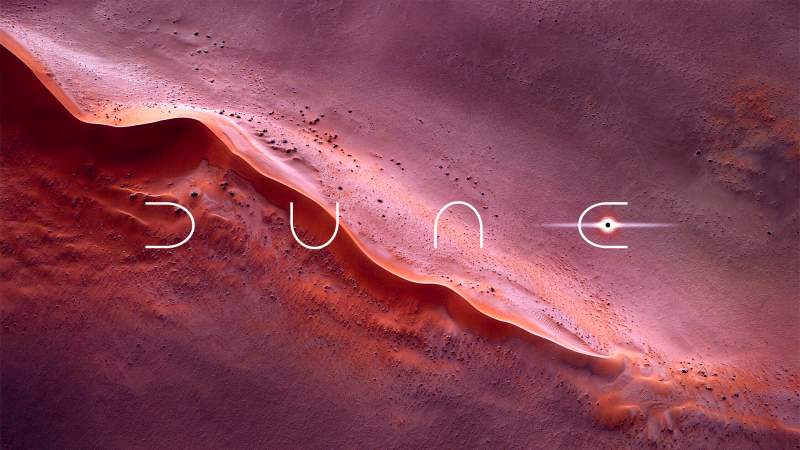
این فیلم داستان حماسی پاول آترییدز را بیان کرده که طی آن قهرمان داستان باید به خطرناک‌ترین سیاره جهان رفته و از آینده مردمش اطمینان حاصل کند.

West Side Story

بهترین فیلم‌های سال 2020

کارگردان: استیون اسپیلبرگ

تاریخ اکران: 28 آذر 1399

این فیلم بر اساس یکی از نمایش‌های موزیکال لئونارد برنستاین در سال ۱۹۶۱ساخته شده و در واقع نسخه امروزی این اثر است.

The Croods 2

بهترین فیلم‌های سال 2020

کارگردان: جوئل کرافورد

تاریخ اکران: 3 دی 1399

این انیمیشن دنباله انیمیشن The Croods بوده و ساخت و انتشار آن به ترتیب برعهده استودیوی دریم‌ورکس و شرکت یونیورسال است. اطلاعاتی در رابطه با داستان این اثر در دسترس نیست و تنها می‌دانیم که شخصیت‌های جدیدی به آن اضافه خواهند شد.

Tom and Jerry

بهترین فیلم‌های سال 2020

کارگردان: تیم استوری

تاریخ اکران: 3 دی 1399

این فیلم ترکیبی از لایو اکشن و انیمیشن بوده و در آن تام استخدام می‌شود تا تهدید جری مبنی بر خراب کردن مراسم عروسی آینده هتل مجللی را خنثی کند.

نوشته با 15 مورد از بهترین فیلم‌های سال 2020 آشنا شوید اولین بار در اخبار تکنولوژی و فناوری پدیدار شد.

هر آن چیزی که باید درباره وارن بافت بدانیم

در طول تاریخ بشریت همواره شاهد ظهور اسطوره‌هایی تکرارنشدنی در حوزه‌های مختلف علمی، فرهنگی، هنری و البته اقتصادی بوده‌ایم. مطالعه سرگذشت این افراد و مسیر پر فراز و نشیب زندگی آن‌ها در مسیر دستیابی به موفقیت‌های بزرگ یقینا خالی از لطف نخواهد بود. هنگام مطالعه پیرامون بزرگترین تجار و نوابغ سرمایه‌گذاری در جهان بی‌تردید به نام وارن بافت برخواهید خورد. وی با کسب ثروت خالص 88.9 میلیارد دلاری تا دسامبر سال 2019 چهارمین ثروتمند بزرگ در جهان به‌شمار می‌رفت.

وارن بافت در روز 30 آگوست سال 1930 در شهر اوماها آمریکا دیده به جهان گشود. پدرش هاوارد بافت نیز تاجر و سیاست‌مداری بزرگ بود. وی دوره تحصیلی دبستان و راهنمایی را در زادگاه خود به اتمام رساند و در سال 1947 از دبیرستان ودرو ویلسون فارغ‌التحصیل شد. هوش مالی وارن بافت از همان دوران کودکی کاملا مشهود بود و وی در سن 11 سالگی برای نخستین بار اقدام به خریداری 3 سهم از شرکت Cities Service با ارزش 111 دلار نمود. در آن دوران وی از طریق دست‌فروشی خانه به خانه و فروش مجلات هفتگی یا خوراکی‌هایی نظیر آدامس و نوشابه کسب درآمد می‌کرد. وارن تجصیلات دانشگاهی خود را در رشته مدیریت دانشگاه پنسیلوانیا آغاز کرد. وی پس از 2 سال به دانشگاه نبراسکا منتقل شد و تحصیلات خود را در همان‌جا به پایان رساند. سپس در سال 1951 مدرک کارشناسی ارشد خود را در رشته اقتصاد دریافت کرد.

وی پس از اتمام تحصیلات دانشگاهی به تجارت در وال استریت مشغول شد. پس مدتی برای فعالیت بدون دستمزد در شرکت گراهام نیومن داوطلب شد؛ اما درخواست وی مورد پذیرش قرار نگرفت. با این‌حال وارن بافت هرگز ناامید نشد و پس از سال‌ها فعالیت در شرکت کارگزاری پدر خود نهایتا به‌عنوان تحلیل‌گر مالی در شرکت گراهام استخدام شد. به‌دنبال تعطیلی این شرکت در سال 1954، وارن بافت ناچارا به زادگاه خود بازگشت و با تکیه بر دانش خود اقدام به تاسیس شرکت مشارکت بافت نمود. موفقیت‌های مالی آقای بافت موجب تاسیس شرکت‌های متعدد توسط وی شد که از جمله آن‌ها می‌توان به شرکت نساجی برکشایر هاتاوی اشاره کرد. در سال 1969 وارن بافت علیرغم موفقیت چشمگیر نخستین شرکت تاسیس شده توسط خود، آن‌را منحل کرد و تمام تمرکز خود را روی توسعه برکشایر هاتاوی متمرکز نمود. در ادامه وی تولید محصولات نساجی در شرکت خود را متوقف کرد و با خریداری سهام شرکت بیمه GEICO، نشریه واشنگتن پست و شرکت نفتی اکسون اقدام به افزایش سرمایه‌های شرکت نمود.

وارن بافت در کنار فعالیت‌های تجاری گسترده به اقدامات خیرخواهانه نیز توجه ویژه‌ای داشت و در سال 2006 حدودا 85 درصد از ثروت خود را به بنیاد خیریه گیتس اهدا کرد. در سال 2012 آقای بافت به سرطان پروستات مبتلا شد؛ با این‌حال حتی این مشکل نیز بر فعالیت‌های اقتصادی وی تاثیر منفی نداشت و او همچنان در فهرست ثروتمندترین شخصیت‌های نشریه فوربس باقی ماند. بر اساس برآوردهای انجام شده در آوریل سال 2020، ثروت خالص وی معادل 70.5 میلیارد دلار است. اکنون وی به‌عنوان یکی از سهام‌داران بزرگ در شرکت‌هایی نظیر اپل، جنرال‌الکتریک، گلدمن ساکس، کوکاکولا، پپسی، American Express، IBM و Banks of America شناخته می‌شود. در ادامه به بیان چند واقعیت جالب در خصوص وارن بافت می‌پردازیم:

  • ثروت وارن بافت تا سن 16 سالگی به 53 هزار دلار رسید. وی با دست‌فروشی روزنامه صبحگاهی واشنگتن پست در دوران نوجوانی موفق به کسب ماهیانه 175 دلار درآمد شد؛ رقمی که حتی از حقوق برخی معلمان آن دوره نیز بیش‌تر بود.
  • عادات غذایی وی مشابه یک کودک 6 ساله بوده و به خوردن بستنی و کوکاکولا علاقه فراوانی دارد.
  • وی از سال 1958 تا به امروز محل سکونت خود را تغییر نداده است.
  • پدرخوانده وارن بافت همواره وی را سرزنش می‌کرد و فعالیت‌هایش را محکوم به شکست می‌دانست.
  • مردم برای صرف وعده ناهار همراه با وارن بافت حاضر به پرداخت مبالغ هنگفتی بالغ بر 4.5 میلیون دلار هستند!
  • حدودا 94 درصد از ثروت وارن بافت پس از سن 60 سالگی به‌دست آمده است.
  • آقای بافت تقریبا 80 درصد زمان روز را صرف مطالعه می‌کند.
  • تا پیش از سال 2020 آقای بافت از یک گوشی تاشوی ساده نوکیا استفاده می‌کرد و در سال 2020 تیم کوک؛ مدیرعامل اپل یک گوشی آی‌فون 11 را به وی اهدا کرد.
  • آقای بافت به ارسال ایمیل علاقه‌ای ندارد و در توئیتر نیز هیچ شخصی را فالو نمی‌کند.

نوشته هر آن چیزی که باید درباره وارن بافت بدانیم اولین بار در اخبار تکنولوژی و فناوری پدیدار شد.

آموزش زدن نیم فاصله در ویندوز

احتمالا تاکنون بارها اصطلاح “نیم فاصله” را شنیده‌اید. نیم فاصله تحت عناوین متفاوتی نظیر فاصله مجازی، فاصله صفر یا فاصله جامد نیز شناخته می‌شود. در واقع نیم فاصله نمادی در استاندارد کدگذاری Unicode است که با کد U+200C شناخته می‌شود و هنگام تایپ متون کامپیوتری با زبان فارسی به کرات مورد استفاده قرار می‌گیرد. در متون فارسی، برخی حروف مجاور به یکدیگر متصل نمی‌شوند؛ با این‌حال بین آن‌ها نیز فاصله مرئی وجود ندارد. به‌عنوان مثال واژه‌هایی نظیر “کتاب ها” و “خانه ها” صرفا 1 کلمه بوده و از جنبه اصول نگارشی بایستی به‌صورت “کتاب‌ها” و “خانه‌ها” نوشته شوند. به‌طور معمول برای تایپ نیم فاصله در ویندوز بایستی از کلیدهای ترکیبی Ctrl+Shift+2 استفاده کرد. فشردن همزمان این 3 دکمه کاری بسیار دشوار است. با این‌حال برای تایپ نیم فاصله در ویندوز، راهکارهای دیگری نیز وجود دارد که در ادامه به معرفی و آموزش 3 مورد از آن‌ها می‌پردازیم:

  • تنظیم نیم فاصله در نرم‌افزار Word

برای تایپ نیم فاصله در برنامه ورد پس از اعمال تنظیماتی می‌توان از کلیدهای ترکیبی Space+Ctrl استفاده کرد. بدین منظور کافیست:

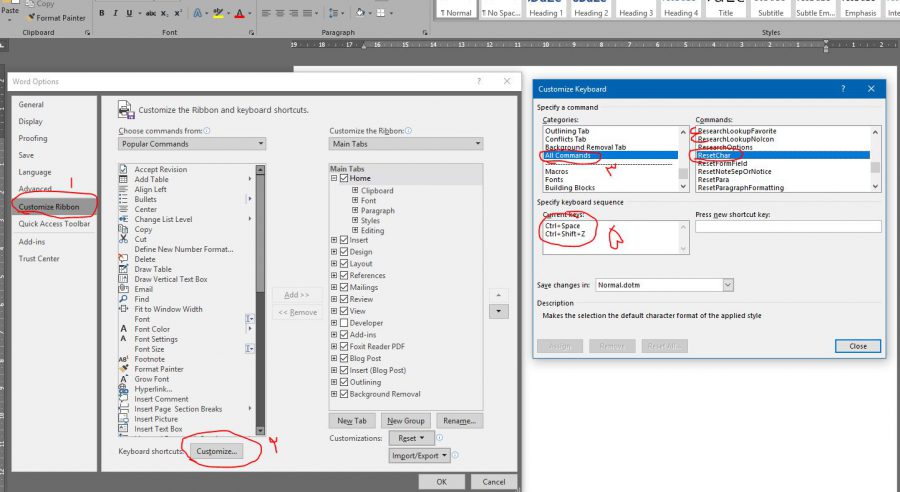
1. برنامه ورد را باز کرده و به مسیر options > customize Ribbon > customize > categories > all commands > ResetChar مراجعه نمایید.

2. کلیه کلیدهای ترکیبی تعریف شده در پنجره Current Keys را انتخاب کرده و سپس بر روی دکمه Remove کلیک کنید. سپس پنجره را ببندید.

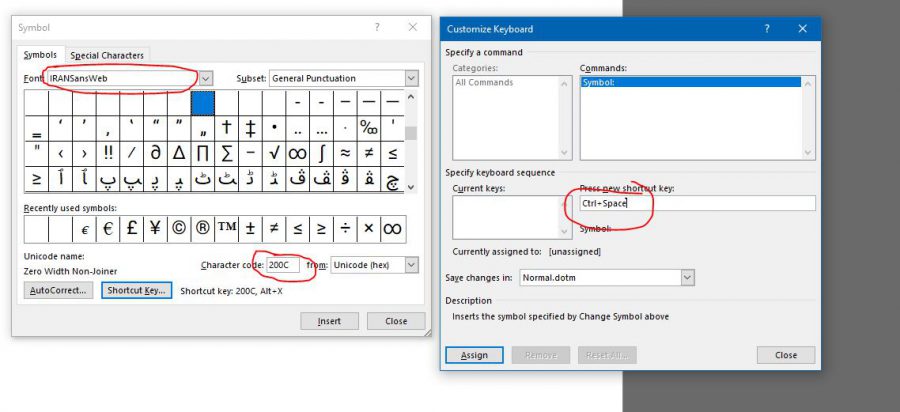
3. از طریق نوار ابزار برنامه به مسیر Insert > Symbols مراجعه نموده و روی گزینه more Symbols کلیک کنید. سپس با کلیک روی منوی کشویی Font، فونت فارسی مورد استفاده جهت تایپ را انتخاب کنید.

4. جهت یافتن نیم فاصله، عبارت 200C را در فیلد Character code تایپ نمایید.

5. اکنون بر روی دکمه shortcut key کلیک کرده و در فیلد تعبیه شده تحت‌عنوان “press new shortcut key” کلیدهای Ctrl+Space را فشار دهید. سپس جهت اعمال تنظیمات بر روی دکمه Assign کلیک نمایید.

6. اکنون با مراجعه به پنجره Symbols و تب Special Characters از عدم تخصیص کلیدهای ترکیبی Ctrl+Space به سایر کاراکترها اطمینان حاصل نموده و در صورت تخصیص این میان‌بر آن‌را حذف کنید. اکنون با فشردن کلیدهای ترکیبی فوق در فونت موردنظر، نیم فاصله درج خواهد شد.

  • استفاده از صفحه‌کلید استاندارد فارسی

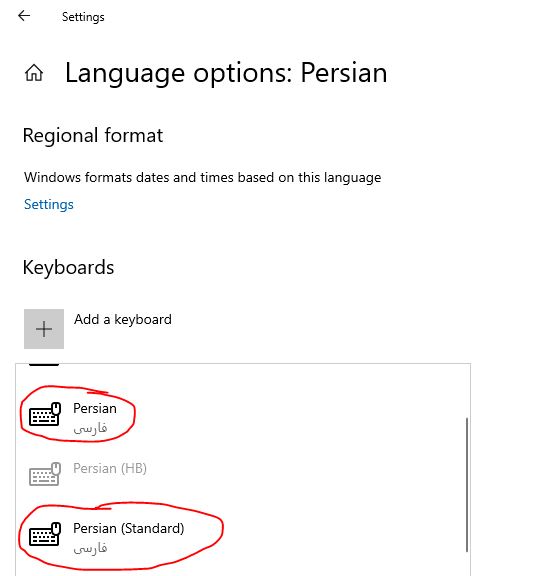
کارآیی روش فوق صرفا محدود به برنامه ورد بوده و این راهکار هنگام تایپ نیم فاصله در مرورگر وب یا سایر نرم‌افزارها کارآمد نیست. سیستم‌عامل‌های ویندوز 8 و 10 مجهز به 2 قالب Persian و Persian standard برای زبان فارسی هستند که در مدل استاندارد، 3 کلید ترکیبی شامل Ctrl+Shift+2 ،Shift+B و Shift+Space جهت تایپ نیم فاصله تعریف شده است. اکنون بایستی با مراجعه به بخش تنظیمات زبان در Control Panel، کیبورد استاندارد را به‌عنوان قالب پیش‌فرض تعیین نموده و قالب قدیمی را حذف نمایید.

چنان‌چه کاربر ویندوز 7 یا ورژن‌های قدیمی‌تر از آن هستید؛ در این‌صورت می‌توانید برنامه Standard Persian Keyboard را دانلود نموده و بر روی ویندوز نصب کنید.

  • اصلاح قالب صفحه‌کلید یا تخصیص یک دکمه بلااستفاده به نیم فاصله

بدین منظور ابتدا برنامه Microsoft Keyboard Layout Creator را دانلود نموده و آن‌را بر روی ویندوز خود نصب کنید. سپس با کلیک روی تب File، گزینه Load existing keyboard را انتخاب نمایید. در پنجره باز شده، صفحه‌کلید موردنظر (Persian standard) جهت ویرایش را انتخاب کرده و سپس روی دکمه OK کلیک کنید.

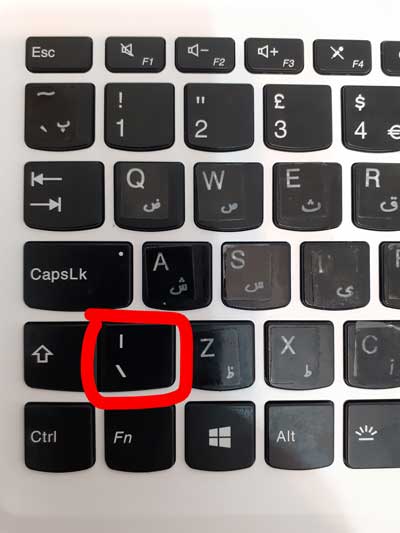
بدین‌ترتیب تصویر کیبورد مقابل دیدگان شما نمایان می‌شود. برای یافتن نیم فاصله، کد U+200C را وارد نموده و سپس یکی از دکمه‌های بلااستفاده صفحه‌کلید (مثلا مطابق شکل فوق) را به نیم فاصله اختصاص دهید. نهایتا با مراجعه به تب Project و انتخاب گزینه Build DLL از صفحه‌کلید سفارشی خود خروجی قابل نصب تهیه نمایید. اکنون فایل خروجی بر روی کلیه ورژن‌های ویندوز قابل استفاده خواهد بود.

نوشته آموزش زدن نیم فاصله در ویندوز اولین بار در اخبار تکنولوژی و فناوری پدیدار شد.

آموزش زدن نیم فاصله در ویندوز

احتمالا تاکنون بارها اصطلاح “نیم فاصله” را شنیده‌اید. نیم فاصله تحت عناوین متفاوتی نظیر فاصله مجازی، فاصله صفر یا فاصله جامد نیز شناخته می‌شود. در واقع نیم فاصله نمادی در استاندارد کدگذاری Unicode است که با کد U+200C شناخته می‌شود و هنگام تایپ متون کامپیوتری با زبان فارسی به کرات مورد استفاده قرار می‌گیرد. در متون فارسی، برخی حروف مجاور به یکدیگر متصل نمی‌شوند؛ با این‌حال بین آن‌ها نیز فاصله مرئی وجود ندارد. به‌عنوان مثال واژه‌هایی نظیر “کتاب ها” و “خانه ها” صرفا 1 کلمه بوده و از جنبه اصول نگارشی بایستی به‌صورت “کتاب‌ها” و “خانه‌ها” نوشته شوند. به‌طور معمول برای تایپ نیم فاصله در ویندوز بایستی از کلیدهای ترکیبی Ctrl+Shift+2 استفاده کرد. فشردن همزمان این 3 دکمه کاری بسیار دشوار است. با این‌حال برای تایپ نیم فاصله در ویندوز، راهکارهای دیگری نیز وجود دارد که در ادامه به معرفی و آموزش 3 مورد از آن‌ها می‌پردازیم:

  • تنظیم نیم فاصله در نرم‌افزار Word

برای تایپ نیم فاصله در برنامه ورد پس از اعمال تنظیماتی می‌توان از کلیدهای ترکیبی Space+Ctrl استفاده کرد. بدین منظور کافیست:

1. برنامه ورد را باز کرده و به مسیر options > customize Ribbon > customize > categories > all commands > ResetChar مراجعه نمایید.

2. کلیه کلیدهای ترکیبی تعریف شده در پنجره Current Keys را انتخاب کرده و سپس بر روی دکمه Remove کلیک کنید. سپس پنجره را ببندید.

3. از طریق نوار ابزار برنامه به مسیر Insert > Symbols مراجعه نموده و روی گزینه more Symbols کلیک کنید. سپس با کلیک روی منوی کشویی Font، فونت فارسی مورد استفاده جهت تایپ را انتخاب کنید.

4. جهت یافتن نیم فاصله، عبارت 200C را در فیلد Character code تایپ نمایید.

5. اکنون بر روی دکمه shortcut key کلیک کرده و در فیلد تعبیه شده تحت‌عنوان “press new shortcut key” کلیدهای Ctrl+Space را فشار دهید. سپس جهت اعمال تنظیمات بر روی دکمه Assign کلیک نمایید.

6. اکنون با مراجعه به پنجره Symbols و تب Special Characters از عدم تخصیص کلیدهای ترکیبی Ctrl+Space به سایر کاراکترها اطمینان حاصل نموده و در صورت تخصیص این میان‌بر آن‌را حذف کنید. اکنون با فشردن کلیدهای ترکیبی فوق در فونت موردنظر، نیم فاصله درج خواهد شد.

  • استفاده از صفحه‌کلید استاندارد فارسی

کارآیی روش فوق صرفا محدود به برنامه ورد بوده و این راهکار هنگام تایپ نیم فاصله در مرورگر وب یا سایر نرم‌افزارها کارآمد نیست. سیستم‌عامل‌های ویندوز 8 و 10 مجهز به 2 قالب Persian و Persian standard برای زبان فارسی هستند که در مدل استاندارد، 3 کلید ترکیبی شامل Ctrl+Shift+2 ،Shift+B و Shift+Space جهت تایپ نیم فاصله تعریف شده است. اکنون بایستی با مراجعه به بخش تنظیمات زبان در Control Panel، کیبورد استاندارد را به‌عنوان قالب پیش‌فرض تعیین نموده و قالب قدیمی را حذف نمایید.

چنان‌چه کاربر ویندوز 7 یا ورژن‌های قدیمی‌تر از آن هستید؛ در این‌صورت می‌توانید برنامه Standard Persian Keyboard را دانلود نموده و بر روی ویندوز نصب کنید.

  • اصلاح قالب صفحه‌کلید یا تخصیص یک دکمه بلااستفاده به نیم فاصله

بدین منظور ابتدا برنامه Microsoft Keyboard Layout Creator را دانلود نموده و آن‌را بر روی ویندوز خود نصب کنید. سپس با کلیک روی تب File، گزینه Load existing keyboard را انتخاب نمایید. در پنجره باز شده، صفحه‌کلید موردنظر (Persian standard) جهت ویرایش را انتخاب کرده و سپس روی دکمه OK کلیک کنید.

بدین‌ترتیب تصویر کیبورد مقابل دیدگان شما نمایان می‌شود. برای یافتن نیم فاصله، کد U+200C را وارد نموده و سپس یکی از دکمه‌های بلااستفاده صفحه‌کلید (مثلا مطابق شکل فوق) را به نیم فاصله اختصاص دهید. نهایتا با مراجعه به تب Project و انتخاب گزینه Build DLL از صفحه‌کلید سفارشی خود خروجی قابل نصب تهیه نمایید. اکنون فایل خروجی بر روی کلیه ورژن‌های ویندوز قابل استفاده خواهد بود.

نوشته آموزش زدن نیم فاصله در ویندوز اولین بار در اخبار تکنولوژی و فناوری پدیدار شد.

با بهترین برنامه‌های کاهش حجم فیلم و ویدیو آشنا شوید

این روزها کاهش حجم فیلم و ویدیو یکی از دغدغه‌های اصلی کسانی است که به دنبال ارسال این‌گونه فایل‌ها به دوستان‌شان، آپلود آن‌ها در وب‌سایت‌های اشتراک‌گذاری یا پست کردن‌شان در شبکه‌های اجتماعی هستند. ویدیوهای بزرگ زمان بیشتری برای دانلود و آپلود می‌گیرند. ضمن اینکه اگر شما بعد از صرف مدت زمان زیاد برای آپلود یک ویدیوی بزرگ با یک خطای ساده مواجه شوید، همه زحمات شما به هدر خواهد رفت. بنابراین برای صرفه‌جویی در زمان و کار شما، ما در اینجا بهترین برنامه‌های کاهش حجم فیلم و ویدیو را برای شما معرفی می‌کنیم. پس با ما همراه باشید.

HandBrake

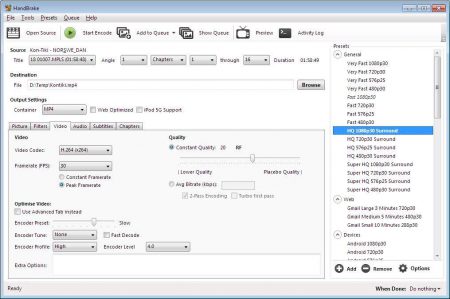
HandBrake یکی از پرکاربردترین برنامه‌های کاهش حجم فیلم و ویدیو است. این برنامه تقریبا همه فرمت‌های ویدیو را پشتیبانی می‌کند. HandBrake برای ویندوز، مک و لینوکس قابل‌دسترس است. شما می‌توانید در بخش تنظیمات آن گزینه‌های زیادی برای تغییر پارامترهای خروجی پیدا کنید. شما همچنین می‌توانید کیفیت ویدیو را بر حسب درصد تغییر دهید. ضمنا این برنامه به شما اجازه می‌دهد تا تغییراتی در FPS، کدک و سایر پارامترهای ویدیو ایجاد کنید.

Avidemux 

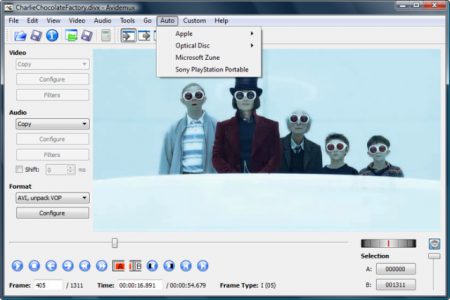
Avidemux یکی از بهترین نرم‌افزارهای فشرده‌سازی حجم فیلم و ویدیو است. این برنامه رایگان بوده و گزینه‌های زیادی را در اختیار شما قرار می‌دهد. Avidemux از فرمت‌های مختلفی مانند AVI ،DVD ،MP4 ،MOV ،RAW و AVI پشتیبانی می‌کند و می‌تواند به‌طور اتوماتیک کارهای شما را انجام دهد. این برنامه همچنین به شما اجازه می‌دهد تا سایز خروجی را براساس بیت‌ریت (bitrate) تعیین کنید.

Free Video Compressor

Free Video Compressor یک ابزار سبک برای کاهش حجم فیلم و ویدیو است. این برنامه به شما اجازه می‌دهد تا سایز و کیفیت موردنظر ویدیوی خروجی خود را انتخاب کنید. شما می‌توانید عددی را در بین محدوده ۱۰ تا ۹۰ درصد برای میزان کاهش حجم ویدیو برگزینید. این برنامه همچنین دارای گزینه مقیاس‌بندی است که می‌توانید برای تعیین عرض و طول ویدیو استفاده کنید.

KeepVid  

KeepVid برای کاهش حجم فایل‌های ویدیویی برای ایمیل، یوتیوب و اهداف دیگر یکی از بهترین گزینه‌هاست. این ابزار فشرده‌سازی رایگان اجازه اضافه کردن ویدیوها و فیلم‌ها را به روش کاملا ساده به شما می‌دهد. حجم فایل اضافه‌شده می‌تواند با انتخاب کیفیت آن از بین گزینه‌های موجود کاهش یابد. شما همچنین می‌توانید رزولوشن اصلی ویدیو را حفظ کنید.

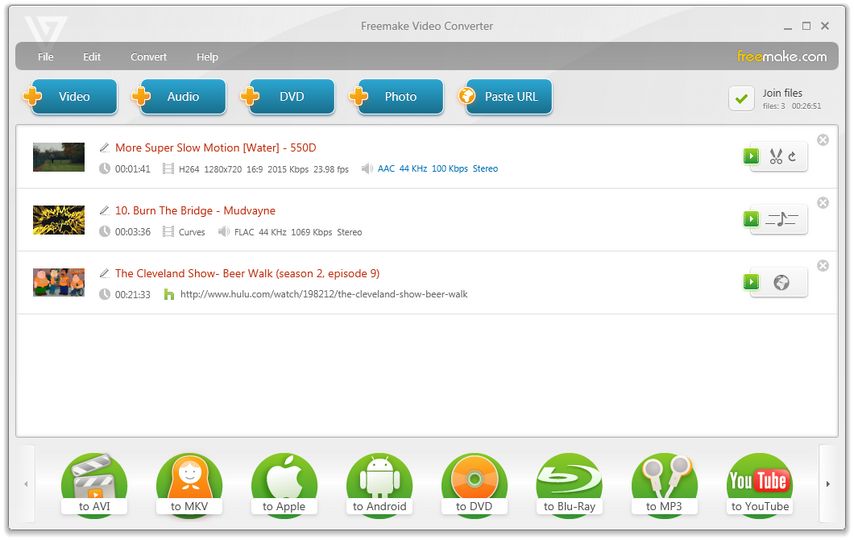
Freemake Video Converter

این نرم‌افزار رایگان می‌تواند حجم فایل‌های ویدیویی شما را با تبدیل به فرمت‌هایی مانند DivX ،WMV ،AVI ،MKV و ROM کاهش دهد. شما از این برنامه برای فایل‌های صوتی هم می‌توانید استفاده کنید. ویدیوی شما حتی می‌تواند به فرمت‌هایی فشرده‌سازی شود که با دستگاه‌های دیگری مانند محصولات اپل و سایر دستگاه‌های موبایلی سازگار هستند.

Windows Movie Maker

Windows Movie Maker برنامه‌ای است که همراه با سیستم‌عامل‌های ویندوز Me ،XP ،7 و ویستا ارایه شده است. این برنامه ساده به شما اجازه می‌دهد تا ویدیوهای خود را به‌راحتی روی آن بارگذاری کنید و فایلی با همان کیفیت فایل اصلی اما با حجم کمتر دریافت نمایید.

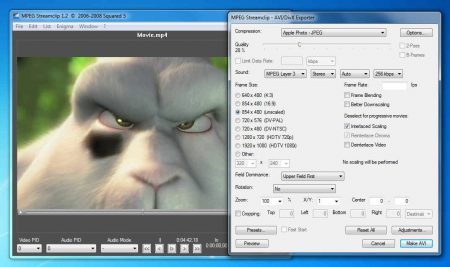
MPEG Streamclip

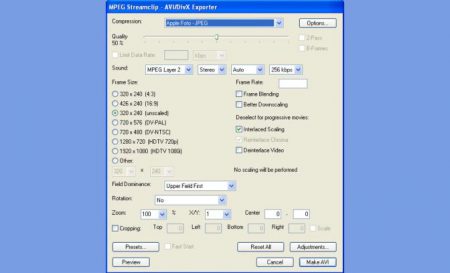
این برنامه کاهش حجم فیلم و ویدیو، یک نرم‌افزار بسیار پیشرفته برای فشرده‌سازی رایگان ویدیو و فیلم‌هاست که به شما اجازه باز کردن، فشرده کردن و پخش کردن فرمت‌های مختلف ویدیویی از جمله فایل‌های MPEG را می‌دهد. این برنامه همچنین به شما اجازه ویرایش ویدیوها و تبدیل آن‌ها به muxed یا demuxed را بدون افت کیفیت می‌دهد. این برنامه همچنین با دستگاه‌هایی مانند آیفون، آی‌پد و گوشی‌های اندرویدی نیز سازگار است.

نوشته با بهترین برنامه‌های کاهش حجم فیلم و ویدیو آشنا شوید اولین بار در اخبار تکنولوژی و فناوری پدیدار شد.

با بهترین برنامه‌های کاهش حجم فیلم و ویدیو آشنا شوید

این روزها کاهش حجم فیلم و ویدیو یکی از دغدغه‌های اصلی کسانی است که به دنبال ارسال این‌گونه فایل‌ها به دوستان‌شان، آپلود آن‌ها در وب‌سایت‌های اشتراک‌گذاری یا پست کردن‌شان در شبکه‌های اجتماعی هستند. ویدیوهای بزرگ زمان بیشتری برای دانلود و آپلود می‌گیرند. ضمن اینکه اگر شما بعد از صرف مدت زمان زیاد برای آپلود یک ویدیوی بزرگ با یک خطای ساده مواجه شوید، همه زحمات شما به هدر خواهد رفت. بنابراین برای صرفه‌جویی در زمان و کار شما، ما در اینجا بهترین برنامه‌های کاهش حجم فیلم و ویدیو را برای شما معرفی می‌کنیم. پس با ما همراه باشید.

HandBrake

HandBrake یکی از پرکاربردترین برنامه‌های کاهش حجم فیلم و ویدیو است. این برنامه تقریبا همه فرمت‌های ویدیو را پشتیبانی می‌کند. HandBrake برای ویندوز، مک و لینوکس قابل‌دسترس است. شما می‌توانید در بخش تنظیمات آن گزینه‌های زیادی برای تغییر پارامترهای خروجی پیدا کنید. شما همچنین می‌توانید کیفیت ویدیو را بر حسب درصد تغییر دهید. ضمنا این برنامه به شما اجازه می‌دهد تا تغییراتی در FPS، کدک و سایر پارامترهای ویدیو ایجاد کنید.

Avidemux 

Avidemux یکی از بهترین نرم‌افزارهای فشرده‌سازی حجم فیلم و ویدیو است. این برنامه رایگان بوده و گزینه‌های زیادی را در اختیار شما قرار می‌دهد. Avidemux از فرمت‌های مختلفی مانند AVI ،DVD ،MP4 ،MOV ،RAW و AVI پشتیبانی می‌کند و می‌تواند به‌طور اتوماتیک کارهای شما را انجام دهد. این برنامه همچنین به شما اجازه می‌دهد تا سایز خروجی را براساس بیت‌ریت (bitrate) تعیین کنید.

Free Video Compressor

Free Video Compressor یک ابزار سبک برای کاهش حجم فیلم و ویدیو است. این برنامه به شما اجازه می‌دهد تا سایز و کیفیت موردنظر ویدیوی خروجی خود را انتخاب کنید. شما می‌توانید عددی را در بین محدوده ۱۰ تا ۹۰ درصد برای میزان کاهش حجم ویدیو برگزینید. این برنامه همچنین دارای گزینه مقیاس‌بندی است که می‌توانید برای تعیین عرض و طول ویدیو استفاده کنید.

KeepVid  

KeepVid برای کاهش حجم فایل‌های ویدیویی برای ایمیل، یوتیوب و اهداف دیگر یکی از بهترین گزینه‌هاست. این ابزار فشرده‌سازی رایگان اجازه اضافه کردن ویدیوها و فیلم‌ها را به روش کاملا ساده به شما می‌دهد. حجم فایل اضافه‌شده می‌تواند با انتخاب کیفیت آن از بین گزینه‌های موجود کاهش یابد. شما همچنین می‌توانید رزولوشن اصلی ویدیو را حفظ کنید.

Freemake Video Converter

این نرم‌افزار رایگان می‌تواند حجم فایل‌های ویدیویی شما را با تبدیل به فرمت‌هایی مانند DivX ،WMV ،AVI ،MKV و ROM کاهش دهد. شما از این برنامه برای فایل‌های صوتی هم می‌توانید استفاده کنید. ویدیوی شما حتی می‌تواند به فرمت‌هایی فشرده‌سازی شود که با دستگاه‌های دیگری مانند محصولات اپل و سایر دستگاه‌های موبایلی سازگار هستند.

Windows Movie Maker

Windows Movie Maker برنامه‌ای است که همراه با سیستم‌عامل‌های ویندوز Me ،XP ،7 و ویستا ارایه شده است. این برنامه ساده به شما اجازه می‌دهد تا ویدیوهای خود را به‌راحتی روی آن بارگذاری کنید و فایلی با همان کیفیت فایل اصلی اما با حجم کمتر دریافت نمایید.

MPEG Streamclip

این برنامه کاهش حجم فیلم و ویدیو، یک نرم‌افزار بسیار پیشرفته برای فشرده‌سازی رایگان ویدیو و فیلم‌هاست که به شما اجازه باز کردن، فشرده کردن و پخش کردن فرمت‌های مختلف ویدیویی از جمله فایل‌های MPEG را می‌دهد. این برنامه همچنین به شما اجازه ویرایش ویدیوها و تبدیل آن‌ها به muxed یا demuxed را بدون افت کیفیت می‌دهد. این برنامه همچنین با دستگاه‌هایی مانند آیفون، آی‌پد و گوشی‌های اندرویدی نیز سازگار است.

نوشته با بهترین برنامه‌های کاهش حجم فیلم و ویدیو آشنا شوید اولین بار در اخبار تکنولوژی و فناوری پدیدار شد.

آموزش کار با اپلیکیشن شاد؛ شبکه آموزش دانش‌آموزی

امروزه با توسعه پهنای باند و حوزه تحت پوشش شبکه اینترنت در کشورمان، شیوه‌های استفاده از این فناوری نیز متحول شده است. راه‌اندازی سامانه‌های آموزش مجازی در دانشگاه‌ها طی سالیان اخیر با استقبال چشمگیری مواجه شد. شیوع فراگیر ویروس کرونا در جهان طی ماه‌های گذشته موجب تعطیلی اماکن آموزشی شامل مدارس و دانشگاه‌ها در بسیاری از کشورها شد و طبیعتا ایران نیز از این قاعده مستثنی نبود. به‌دنبال تعطیلی مدارس در مقاطع تحصیلی مختلف، وزارت آموزش و پرورش در صدد ارائه راهکارهای آموزشی جایگزین برآمد. در گام نخست، کلیه برنامه‌های آموزشی طبق جدول زمانی تعریف شده به‌صورت روزانه از طریق شبکه آموزش پخش شد. در این شیوه آموزش، ارتباط میان معلم و دانش‌آموز ماهیتی یک‌جانبه داشت. این موضوع باعث شد تا مقامات وزارت‌خانه به‌دنبال راه‌اندازی سامانه‌ای برخط جهت تسهیل ارتباط میان معلمان، دانش‌آموزان و مدیران و نظارت بهتر بر کیفیت فرآیند آموزش باشند. در همین راستا شاهد بهره‌برداری از شبکه آموزش دانش‌آموزی موسوم به شاد بودیم. این سرویس در 2 پلتفرم تحت وب و اندروید راه‌اندازی شد و اخیرا ورژن iOS آن نیز در اختیار کاربران گوشی‌های آی‌فون قرار گرفت.

مقامات آموزش و پرورش ادعا می‌کنند که سرعت آپلود و دانلود محتوا در برنامه شاد نسبت به پیام‌رسان‌های خارجی بسیار بیش‌تر است. همچنین آن‌ها وعده داده‌اند که این سرویس به‌زودی با ترافیک داده‌ای کاملا رایگان فعالیت نموده و هیچ‌گونه هزینه اینترنتی را بر کاربران تحمیل نخواهد کرد. در ادامه به معرفی اپلیکیشن شاد و امکانات آن پرداخته و شیوه کار با قسمت‌های مختلف برنامه را آموزش خواهیم داد:

بر اساس اطلاعیه وزارت آموزش و پرورش، کلیه معلمان و دانش‌آموزان از روز 16 فروردین ماه امسال بایستی در شبکه شاد فعالیت نمایند. در ابتدای امر سرویس شاد در بستر پیام‌رسان‌های داخلی نظیر روبیکا، سروش و آی‌گپ اجرا می‌شد؛ اما در روز 21 فروردین از اپلیکیشن مستقل شاد رونمایی شد. کاربران پیش از استفاده از این اپلیکیشن بایستی با تایپ آدرس shaddl.medu.ir در مرورگر اسمارت‌فون خود نسبت به دانلود و نصب برنامه اقدام نموده و سپس در آن ثبت‌نام نمایند. همچنین دسترسی به نسخه تحت وب برنامه شاد نیز از طریق مراجعه به آدرس shadweb.iranlms.ir امکانپذیر است.

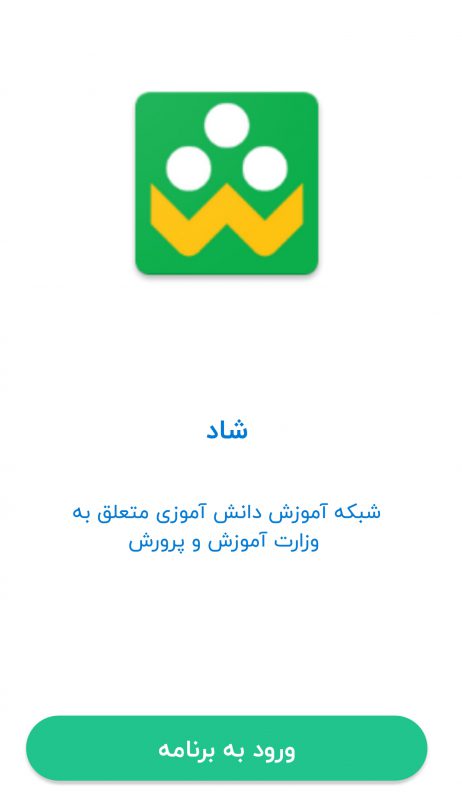
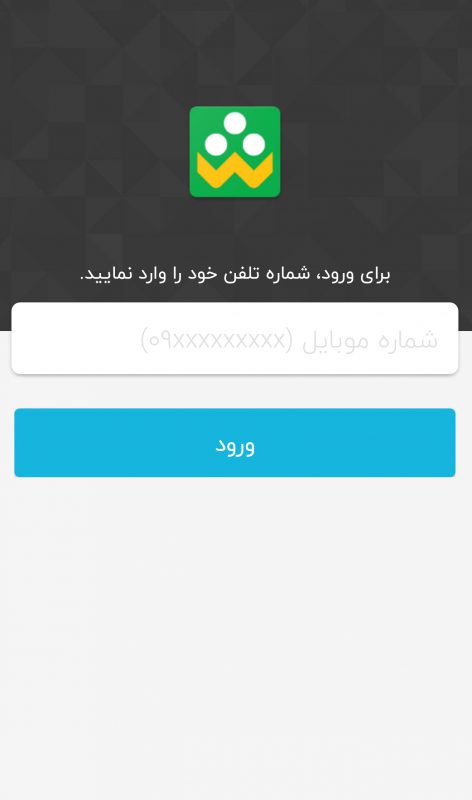
پس از نصب برنامه و اجرای آن با صفحه‌ای مطابق شکل زیر مواجه خواهید شد. در این مرحله شماره تلفن‌همراه خود را وارد نموده و منتظر دریافت کد اعتبارسنجی باشید. پس از دریافت کد، آن‌را در فیلد مربوطه وارد نمایید:

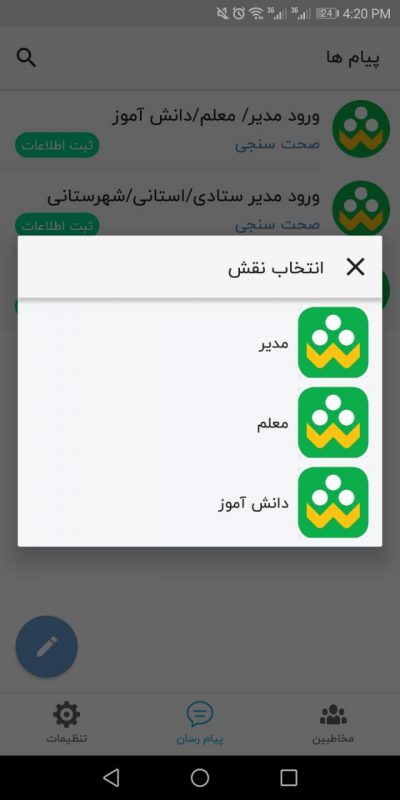
پس از وارد نمودن کد تائید به صفحه اصلی برنامه هدایت خواهید شد. اکنون با مراجعه به بخش تنظیمات در منوی تحتانی برنامه قادر به ارسال تصویر پرسنلی خود خواهید بود. در واقع تنظیمات پروفایل برنامه شباهت زیادی با سایر اپلیکیشن‌های پیام‌رسان دارد. در بخش پیام‌ها، 3 نقش کاربری شامل مدیر، معلم و دانش‌آموز تعریف شده است و کاربران بر اساس نقش خود بایستی یکی را انتخاب نمایند.

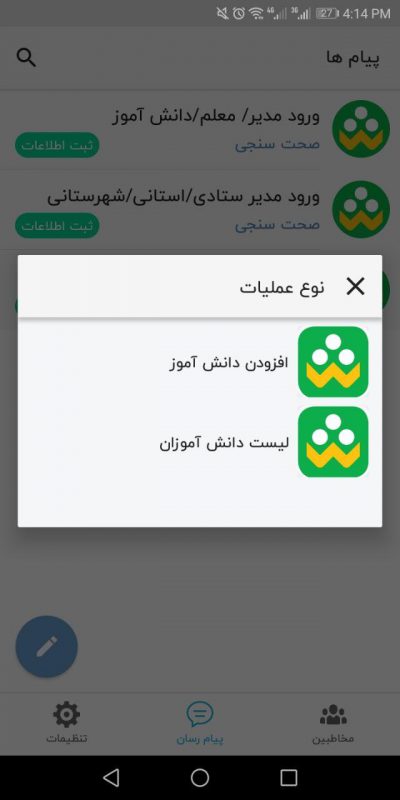
اپلیکیشن شاد در صورت اعطای مجوز از سوی کاربر به‌صورت یکپارچه به دفترچه تلفن گوشی متصل شده و کلیه مخاطبانی که در برنامه شاد ثبت‌نام نموده‌اند را نمایش می‌دهد. در صورت عدم اعطای مجوز بایستی شماره‌تلفن کاربران را به‌صورت دستی اضافه کرد. به منظور افزودن دانش‌آموزان به گروه کلاسی 2 روش مختلف تعریف شده است:

  • لمس گزینه ورود دانش‌آموز (توسط دانش‌آموز یا والدین وی) و تکمیل اطلاعات در صفحه احرازهویت کاربران
  •  افزودن دانش‌آموز توسط معلم از طریق مراجعه آموزگار به منوی مدیریت گروه و بخش افزودن اعضاء

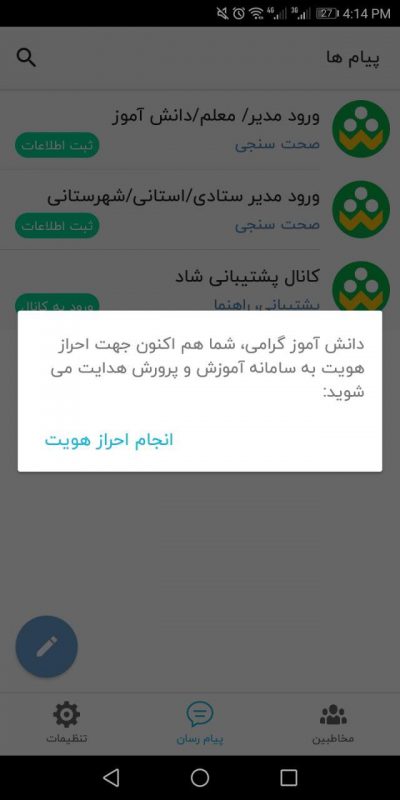
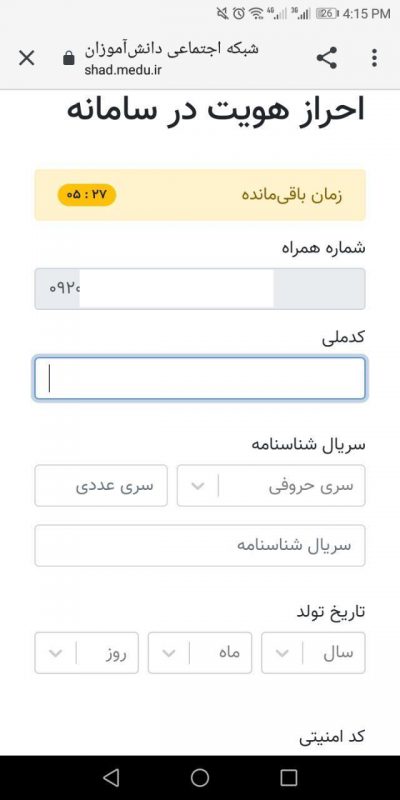
دانش‌آموزان برای فراهم شدن امکان کار با اپلیکیشن بایستی فرآیند احرازهویت را تکمیل نمایند. این فرآیند صرفا از طریق نصب برنامه قابل انجام است. بدین منظور پس از مشاهده پیام احرازهویت، دکمه آبی‌رنگ “انجام احرازهویت” را لمس کنید. با این‌کار، مرورگر اینترنتی گوشی شما باز شده و مستقیما به صفحه زیر هدایت خواهید شد.

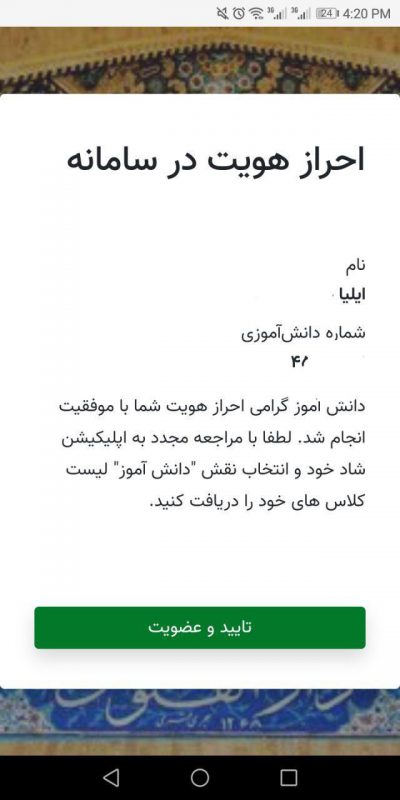
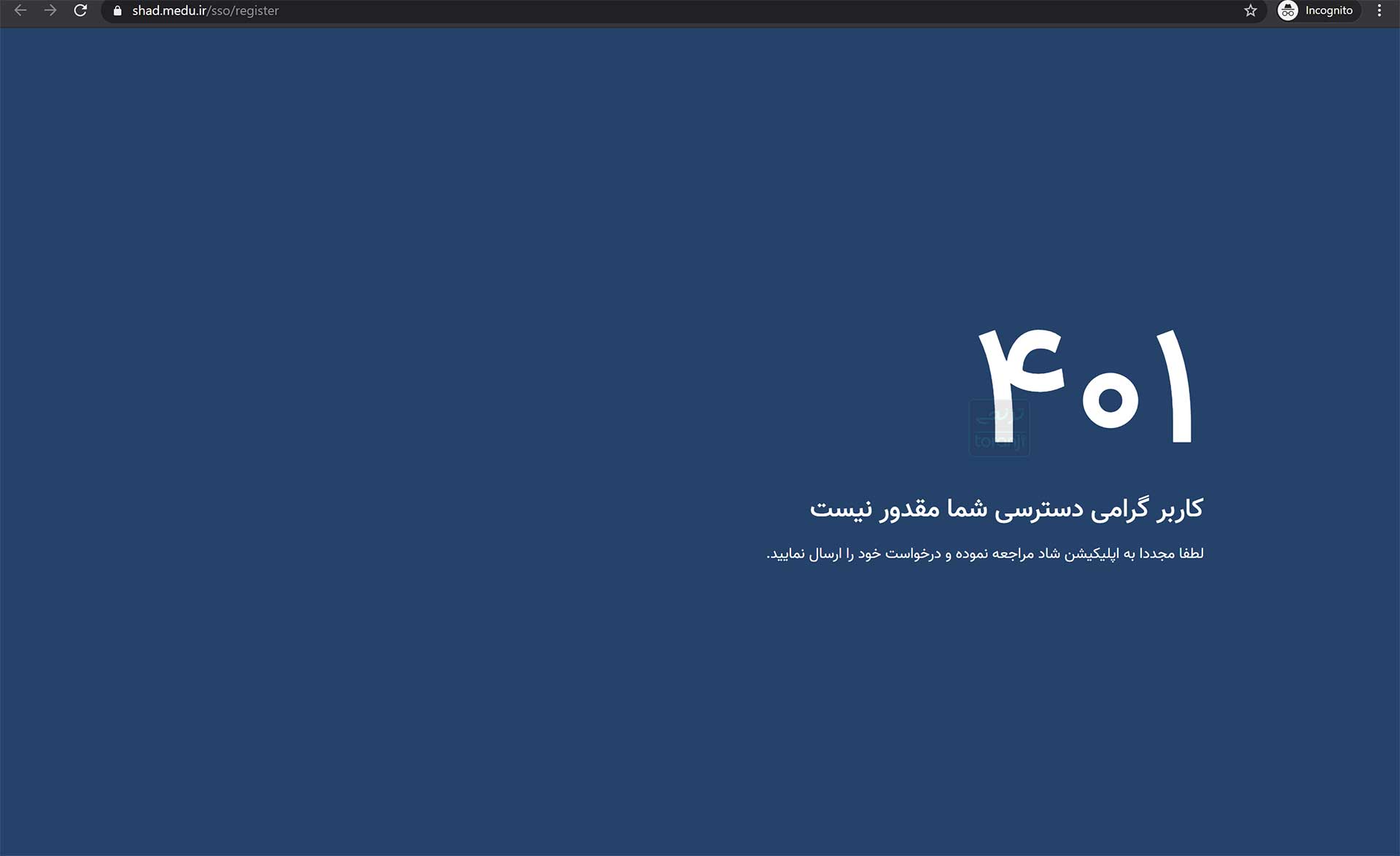
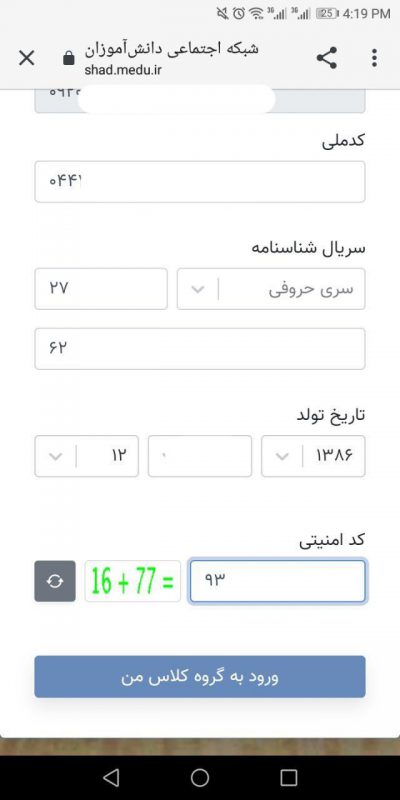
در این مرحله بایستی اطلاعات هویتی خود شامل کد ملی، سریال شناسنامه، تاریخ تولد و کد امنیتی مربوطه را وارد نموده و سپس بر روی دکمه “ورود به گروه کلاس من” ضربه بزنید. اکنون نام و نام‌خانوادگی دانش‌آموز نمایش داده می‌شود. چنان‌چه این اطلاعات صحیح هستند؛ بر روی دکمه سبزرنگ “تائید و عضویت” ضربه بزنید. اکنون پیام خطای 401 مطابق تصویر زیر نمایش داده می‌شود.

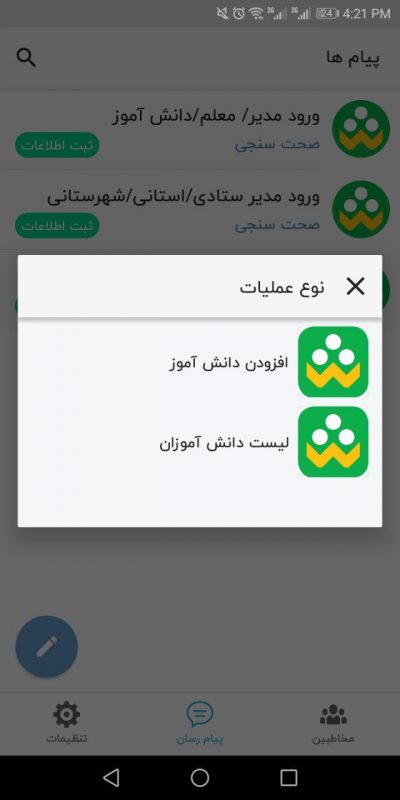
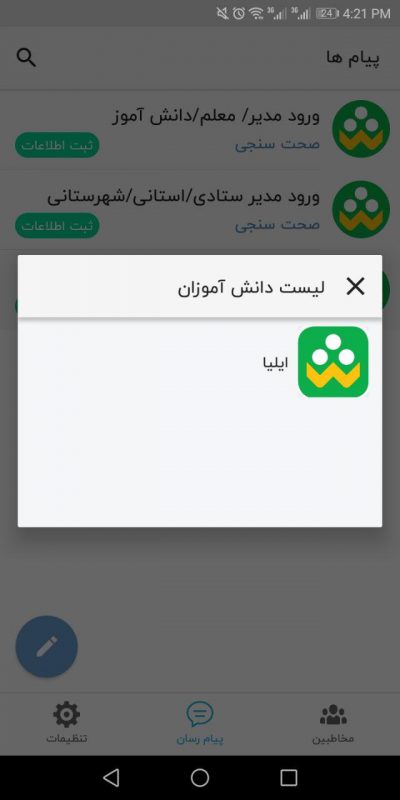
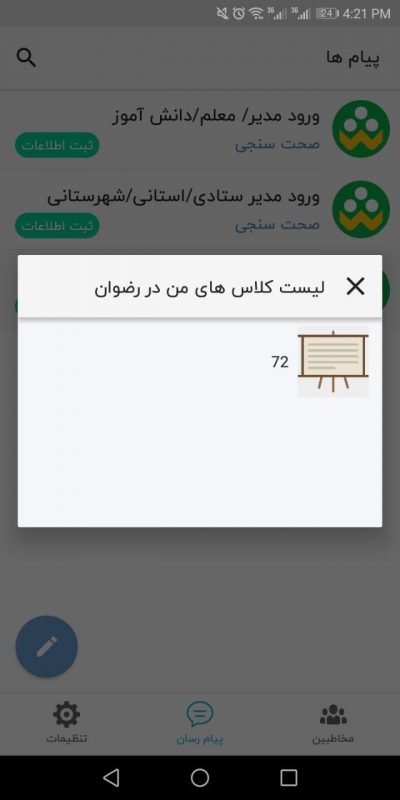
حال مجددا برنامه شاد را اجرا نموده و این‌بار پس از ورود به‌عنوان دانش‌آموز در عوض انتخاب گزینه “افزودن دانش‌آموز” گزینه “لیست دانش‌آموزان” را لمس نمایید. اکنون قادر به مشاهده نام و نام‌خانوادگی خود در لیست خواهید بود. اکنون می‌توانید وارد گروه کلاسی خود شوید. پس از ورود به گروه کلاسی با رابط کاربری مشابه اپلیکیشن تلگرام مواجه خواهید شد. دانش‌آموزان و آموزگار قادر به ارسال صدا، تصویر، ویدیو و ایموجی در گروه کلاسی خواهند بود. همچنین با نگاه داشتن آیکون میکروفون می‌توان صدای خود را ضبط و در گروه منتشر کرد.

تعیین زمان شروع و پایان کلاس بر عهده آموزگار است؛ با این‌حال دانش‌آموزان همواره می‌توانند پرسش‌ها یا پاسخ تمارین محول شده را در گروه ارسال نمایند. همچنین بایستی به‌خاطر داشت که انجام موفقیت‌آمیز فرآیند احرازهویت مستلزم قطع اتصال VPN است. همچنین سیستم‌عامل گوشی بایستی اندروید 4.1 یا بالاتر باشد.

نوشته آموزش کار با اپلیکیشن شاد؛ شبکه آموزش دانش‌آموزی اولین بار در اخبار تکنولوژی و فناوری پدیدار شد.

هر آن چیزی که درباره کارگزاری مفید بایستی بدانید

امروزه سرمایه‌گذاری مالی یکی از بزرگ‌ترین دغدغه‌های ذهنی مردم کشورمان به‌شمار می‌رود. از این‌رو هموطنان به منظور کسب سود یا حداقل حفظ ارزش پول خود در برابر تورم اقدام به سرمایه‌گذاری در حوزه‌های مختلفی از جمله بانک، بازار مسکن، خودرو و بورس می‌کنند. بنیان اقتصادی هر کشور بر 3 محور بانک، بیمه و بازار سرمایه (بورس) بنا شده است. به لطف خدمات گسترده بانک‌ها و تبلیغات فراگیر پیرامون آن‌ها اکنون تقریبا تمامی افراد کم و بیش با شیوه سرمایه‌گذاری در بانک‌ها آشنایی دارند. افراد به منظور افتتاح سپرده‌های بانکی یا خریداری بیمه‌های سرمایه‌گذاری و تامین آتیه بایستی به شعب بانک‌ها یا دفاتر بیمه مراجعه نمایند. به‌طور مشابه ورود به بازار بورس و داد و ستد در آن نیز مستلزم ثبت‌نام در یکی از کارگزاری‌‌های موردتائید سازمان بورس و اوراق بهادار کشور است. در واقع کاربران پس از تکمیل فرم‌های ارائه شده در دفاتر کارگزاری و دریافت کد منحصربه‌فرد از سامانه جامع اطلاعات مشتریان (سجام) قادر به فعالیت در بازار بورس خواهند بود. کارگزاری‌ها به‌عنوان یک عامل واسطه‌گر میان مشتری و بازار عمل نموده و فرآیند خرید و فروش سهام را تسهیل می‌کنند. بدین‌ترتیب کاربران از مراجعه به ساختمان مرکزی بورس بی‌نیاز بوده و قادر به ثبت سفارشات خود با تعداد و مبلغ موردنظر از راه دور خواهند بود.

فعالیت کارگزاری‌ها صرفا در بازار بورس خلاصه نشده و این موسسات بسته به سیاست‌های خود در بازار اوراق بهادار، بورس کالا، بورس انرژی و سایر حوزه‌ها فعالیت می‌کنند. کارگزاری‌ها ضمن ایفای نقش به‌عنوان واسطه‌گر به ارائه انواع خدمات نظیر اعتبار معاملاتی، مشاوره برای دارندگان سهام و برگزاری دوره‌های آموزشی در زمینه تحلیل بنیادی و تکنیکال می‌پردازند.

کارگزاری مفید یکی از بزرگ‌ترین کارگزاران بازار بورس و اوراق بهادار بوده و فعالیت خود را از سال 1373آغاز نموده است. این کارگزاری دارای رتبه کیفی الف بوده و لقب برترین کارگزاری ایران را یدک می‌کشد. کارگزاری مفید نخستین سامانه خرید و فروش آنلاین سهام را در سال 1386 راه‌اندازی نمود و اکنون این کارگزاری در زمینه معاملات اوراق بهادار، معاملات بورس انرژی، معاملات آتی سکه، سرمایه‌گذاری و مدیریت دارایی، تجزیه و تحلیل اطلاعات مالی، ارزش‌گذاری شرکت‌ها، مشاوره سرمایه‌گذاری و معاملات بورس کالا فعالیت می‌کند. کارگزاری مفید دارای 6 صندوق سرمایه‌گذاری مشترک با اسامی ممتاز، پیشتاز، پیش‌رو، امید توسعه، درآمد ثابت حامی و درآمد ثابت نامی است. همچنین این کارگزاری دارای یک صندوق قابل معامله (ETF) موسوم به اطلس است.

اکنون کارگزاری مفید حدودا 25 درصد از حجم معاملات آنلاین روزانه را به خود اختصاص می‌دهد. این کارگزاری به منظور پاسخگویی به نیازهای متنوع کاربران اقدام به راه‌اندازی 6 سامانه معاملاتی با اسامی ایزی‌تریدر، همراه‌تریدر، آنلاین‌پلاس، مفیدتریدر، مفیدآنلاین و مفیداینترنتی نموده است. این کارگزاری هر هفته یک سبد پیشنهادی سهام را همراه با تحلیل‌های جامع در اختیار مشتریان خود قرار می‌دهد. اپلیکیشن همراه‌تریدر امکان خرید، فروش و ثبت درخواست‌های مالی بر روی گجت‌های هوشمند اندرویدی و iOS را فراهم می‌کند.

همراه‌تریدر

مفیدتریدر ابزاری حرفه‌ای برای ارائه تحلیل تکنیکال است. این اپلیکیشن نیز برای گوشی‌های اندرویدی و آی‌فون قابل دسترس بوده و امکان ارسال سفارش در خارج از ساعات فعالیت بازار، ارسال سفارشات شرطی و استفاده از انواع اندیکاتور را فراهم می‌کند. سامانه معاملاتی مفیداینترنتی نیز به منظور ثبت سفارشات خرید و فروش خارج از ساعات بازار و به‌صورت آفلاین مورد اسنفاده قرار می‌گیرد.

مشتریان به منظور افتتاح حساب‌کاربری در کارگزاری مفید بایستی به وبسایت این شرکت با آدرس www.emofid.com مراجعه نموده و پس از تکمیل فرم‌های ثبت‌نام به‌صورت آنلاین (یا حضوری در دفاتر پیشخوان دولت یا شعب کارگزاری) جهت احرازهویت به دفاتر کارگزاری مفید مراجعه کنند. متقاضیان استفاده از سامانه‌های معاملاتی آنلاین بایستی دارای حداقل مدرک تحصیلی دیپلم باشند و در زمان احرازهویت اصل یا کپی آخرین مدرک تحصیلی خود را ارائه نمایند.

نوشته هر آن چیزی که درباره کارگزاری مفید بایستی بدانید اولین بار در اخبار تکنولوژی و فناوری پدیدار شد.

آموزش ۳ روش کم کردن حجم عکس

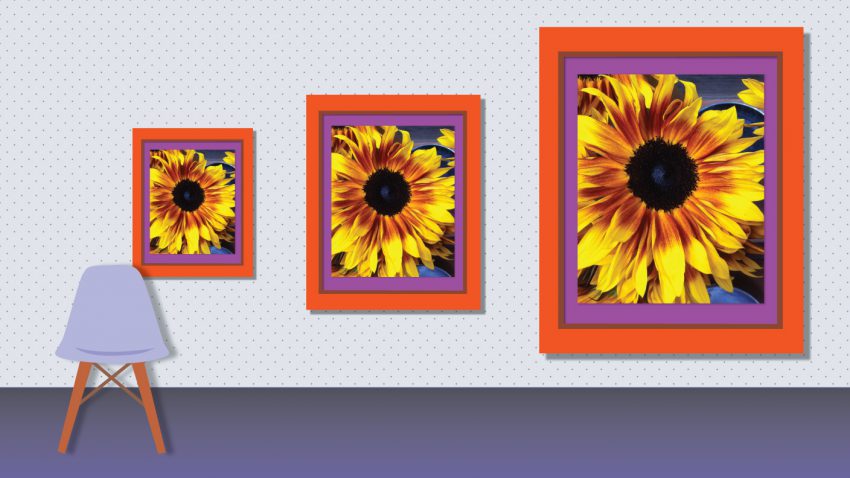
اکثر اپلیکیشن‌های نمایش تصویر دارای یک ابزار داخلی جهت تغییر اندازه یا حجم عکس‌ها هستند. کاربران سیستم‌عامل ویندوز نیز برای تغییر سایز و حجم تصاویر می‌توانند از ابزارهای پیش‌فرض، اپلیکیشن‌های متفرقه و برنامه‌های مبتنی بر مرورگر استفاده کنند. کاربران هنگام آپلود نمودن تصاویر در شبکه‌های اجتماعی نظیر فیس‌بوک و اینستاگرام یا ارسال آن‌ها از طریق ایمیل احتمالا مایل به کاهش حجم تصاویر هستند. در هر صورت کاهش حجم تصاویر کار ابدا دشواری نیست؛ با این‌حال کیفیت تصویر پس از کاهش سایز یا حجم آن تا حدود زیادی به کیفیت تصویر اولیه بستگی خواهد داشت. افت وضوح تصویر به دلیل کاهش ابعاد آن پدیده‌ای اجتناب‌ناپذیر است؛ زیرا با کاهش رزولوشن تصاویر بخش عمده‌ای از جزئیات آن‌ها نیز از بین خواهد رفت.

با این‌حال نتایج حاصل از کاهش ابعاد تصاویر اسکرین‌شات یا عکس‌های حاوی متن چندان دلچسب نخواهند بود. در این‌ سناریو بخش زیادی از جزئیات تصویر نابود شده و متون خوانایی خود را از دست خواهند داد. در ادامه به معرفی 3 روش کاهش حجم عکس پرداخته و شیوه کار با این ابزارها را آموزش خواهیم داد.

1. ابزار داخلی ویندوز: اپلیکیشن Paint

از زمان انتشار اولین نسخه اپلیکیشن Paint در سال 1985 این برنامه همواره یکی از همراهان همیشگی سیستم‌عامل ویندوز بوده است. Paint قادر به نمایش اکثر فرمت‌های تصویری رایج از جمله BMP، PNG، JPG، TIFF و GIF است. این برنامه با شیوه‌ای بسیار پیش پا افتاده امکان تغییر سایز عکس‌ها را در اختیار کاربران قرار می‌دهد. بدین منظور:

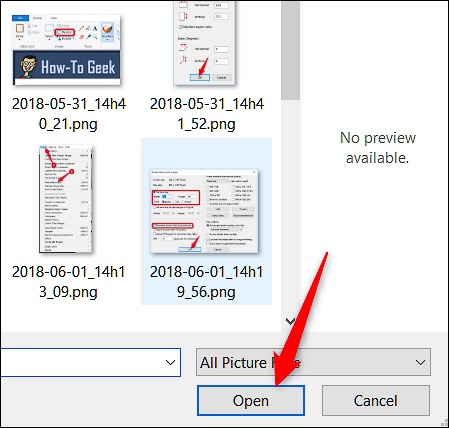
  • اپلیکیشن Paint را اجرا کرده و با مراجعه به منوی File و کلیک روی گزینه Open، تصویر موردنظر خود را باز کنید.

  • پس از انتخاب تصویر موردنظر جهت تغییر سایز بر روی دکمه Open کلیک کنید.

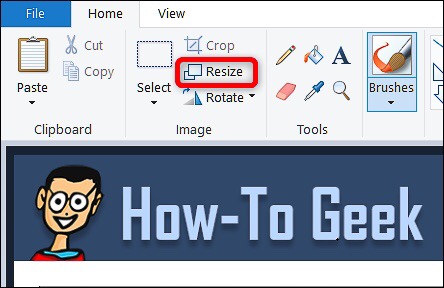
  • با مراجعه به نوار ابزار بر روی دکمه Resize کلیک کنید.

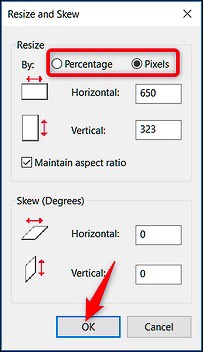
  • Paint امکان تغییر سایز تصویر در مقیاس پیکسلی یا درصدی را فراهم می‌کند. برنامه به‌صورت پیش‌فرض در مقیاس پیکسلی تنظیم شده است؛ اما کاربران در صورت تمایل به تنظیم دقیق‌تر سایز تصویر می‌توانند از شاخص پیکسلی استفاده کنند. با درج یکی از مقادیر رزولوشن افقی یا عمودی، مقدار دیگری به‌صورت اتوماتیک درج می‌شود. بدین‌ترتیب نسبت ابعاد تصویر اولیه حفظ خواهد شد.
  • پس از درج مقادیر پیکسلی یا مقیاس موردنظر خود بر روی دکمه OK کلیک کنید.
چنان‌چه مایل به تغییر سایز فوری تصویر بدون استفاده از اپلیکیشن‌های متفرقه هستید؛ در این‌صورت Paint ابزار بسیار مطلوبی قلمداد می‌شود.
2. اپلیکیشن ثالث: استفاده از اپلیکیشن PicPick

اپلیکیشن PicPick از رابط کاربری مشابه با برنامه Paint برخوردار است؛ با این‌حال اپلیکیشن فوق دارای امکانات بسیار بیش‌تری از جمله ابزارهای ویرایشی و حاشیه‌نویسی بهتر و مشخصه‌ای جهت ثبت تصاویر ثابت از نمایشگر است. این برنامه برای استفاده شخصی رایگان است؛ در حالی‌که لایسنس تجاری آن حدودا 25 دلار قیمت دارد. بدین منظور:

  • در صفحه نخست برنامه PicPick بر روی گزینه “Open an existing image” کلیک کنید. سپس تصویر موردنظر برای تغییر سایز را انتخاب نمایید.

  • همچنین می‌توانید تصویر را کشیده و بر روی پنجره PicPick رها کنید.
  • با مراجعه به نوار ابزار روی دکمه Resize کلیک کنید. سپس در منوی کشویی باز شده گزینه “Resize Image” را انتخاب نمایید.

  • PicPick امکان تغییر سایز تصویر در مقیاس درصدی یا پیکسلی را فراهم می‌کند. این برنامه به‌صورت پیش‌فرض از مقیاس درصدی بهره می‌گیرد. در صورت انتخاب مقیاس پیکسلی با وارد نمودن مقدار رزولوشن افقی و عمودی، پارامتر دیگر به‌صورت خودکار درج می‌شود. بدین‌ترتیب نسبت ابعاد تصویر ثابت باقی می‌ماند. با غیرفعال نمودن گزینه “keep aspect ratio” می‌توان مقادیر رزولوشن افقی و عمودی را به‌صورت دستی وارد کرد.

  • پس از تعیین ابعاد مطلوب تصویر بر روی دکمه OK کلیک کنید.

3. ابزار آنلاین: استفاده از برنامه BulkResizePhotos

چنان‌چه مایل به دانلود و نصب یک اپلیکیشن متفرقه‌ بر روی کامپیوتر خود نیستید؛ در این‌صورت با استفاده از مرورگر کامپیوتر خود و ابزارهای تغییر سایز آنلاین می‌توانید اندازه تصویر را تغییر دهید. BulkResizePhotos ابزاری رایگان جهت ویرایش، برش‌زنی، تغییر سایز و فشرده‌سازی تصویر است. این برنامه بسیار سریع بوده و تصاویر کاربر بر روی هیچ سروری آپلود نمی‌شود. بدین‌ منظور:

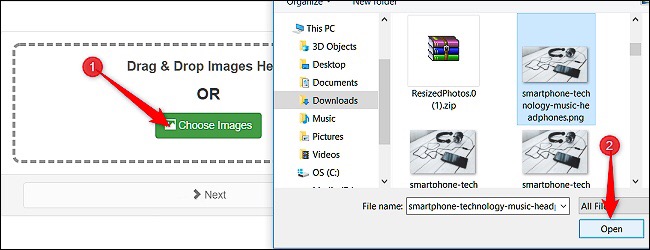
  • به وبسایت سرویس مراجعه کرده و پس از کلیک روی دکمه “Choose Image” تصویر موردنظر خود را انتخاب کنید.

  • پس از تعیین ارتفاع، پهنا و سایز دقیق تصویر بر روی دکمه “Start Resizing” کلیک کنید.
  • پس از پایان کار، تصویر ویرایش شده در پوشه Downloads ذخیره می‌شود.

نوشته آموزش 3 روش کم کردن حجم عکس اولین بار در اخبار تکنولوژی و فناوری پدیدار شد.