حل مشکل کار نکردن گوگل با پیغام google Search Not Working

حل مشکل گوگل اندروید

گوگل این روزها و البته شاید برای همیشه بخشی از زندگی ماست. تمام مرورها و جستجو های ما در اینترنت از طریق این موتور جستجو صورت می گیرد. حالا تصور کنید، شما که بدون وقفه هر چه را می خواستید با گوگل پیدا می کردید، ناگهان شاهد کار نکردن گوگل باشید یا با پیغام google Search Not Working روبرو شوید! مطمئنم که بی صبر تر از قبل خواهید شد.

اما من در این آموزش از گویا آی تی تلاش دارم تا بتوانم به شما یاد دهم که چطور این مساله را به راحتی حل کنید.


ریستارت کردن گوشی اولین راه حل کار نکردن گوگل در موبایل

اگر خوشبینانه فکر کنیم، متوجه می شویم که گوگل گاهی دچار مشکلات اساسی نیست بلکه تنها و تنها کمی اختلال داخلی پیدا کرده است. در چنین شرایطی بهترین کار این است که آن را با یک شوک کوچک به حال قبل برگردانیم. در چنین شرایطی ریستارت کردن گوشی می تواند انتخاب خوبی باشد.

ریستارت کردن گوشی یا خاموش و روشن کردن گوشی هر دو می تواند یک شوک ساده به گوگل و سایر اپ ها وارد کند.

دکمه پاور را بگیرید و از میان گزینه هایی که نمایش می دهد، restart را انتخاب کنید و بعد کمی صبر کنید تا گوشی دوباره راه اندازی شود.

حالا دوباره گوگل را بررسی کنید و ببینید که آیا کار می کند یا نه.


بررسی اتصال اینترنتی یا سیگنال وای فای برای کار کردن گوگل

گوگل سرویسی تحت وب است، پس طبیعی است که برای کار کردن اتصال پایدار برای آن ضرورت دارد. بنابراین خوب است که در چنین شرایطی به اکانت خود اینترنتی تان سری بزنید و ببینید که واقعا اتصال دارید یا نه.

گاهی سیگنال وای فای ضعیف است، پس سعی کنید در جایی قرار گیرید که سیگنال قوی دریافت می کنید.

گاهی اوقات فراموش کرده اید که دیتا ترافیک روی گوشی تان را روشن کنید.

به هر حال اطمینان حاصل کنید که اینترنت تان مشکل ندارد. گاهی شاید لازم باشد، مودم تان را هم چک کنید. البته برخی مواقع متوجه هستید که دیگران به درستی از اینترنت تان استفاده می کنند ( مثلا از مودم وای فای ) پس در این حالت به ظرفیت مودم تان نگاه کنید و ببینید که تا چند دیوایس قابلیت اتصال دارد. شاید مشکل از تراکم دیوایس ها باشد.

یک شیوه دیگر برای حل مشکلات پیچیده داخلی اینترنتی تان این است که، گوشی تان را به حالت هواپیما و پرواز ببرید و بعد از مدتی صبر کردن دوباره آن را از این حالت خارج کنید و تلاش کنید به اینترنت وصل شوید.

سعی کنید این کارها را بعد از عملیات ریستارت کردن گوشی نیز انجام دهید.

اگر هنوز مشکل به قوت خود باقی است ادامه این مقاله را دنبال کنید


ویجت جستجو را دوباره بیفزایید

گاهی اوقات وضعیت گوگل شما طوری است که تنها موقع استفاده از ویجت نمی توانید با آن کار کنید. اما گوگل کروم یا هر مرورگر دیگری به درستی روی گوشی تان کار می کند.

در چنین شرایطی بهترین راهکار این است که، ( پس از ریستارت کردن و تست کردن کانکشن )، ویجت جستجو را حذف کنید. ( روی ویجت ضربه ممتد وارد کنید و بعد که سطل زباله را دیدید، ویجت را به سمت آن هدایت کنید یا بطور کلی متناسب با نوع ui گوشی و ورژن اندروید، این ویجت را حذف کنید ).

بعد از این در یک جای خالی از نمایشگر گوشی تان ضربه ممتد وارد کنید و از میان لیستی که مشاهده می کنید، ویجت ها را فراخوانی کنید و ویجت مربوط به گوگل را دوباره بیفزایید.

حالا دوباره آن را تست کنید.

اگر مشکل حل نشد، باید اپلیکیشن گوگل را ریستارت کنید


ریستارت کردن اپلیکیشن گوگل برای حل مشکل جستجو

اپلیکیشن گوگل را همه می شناسیم. اما وقتی صحبت از ریستارت کردن این اپ است، منظور مان چیز عمیق تری است. شما لازم است که ابتدا این اپ را force stop کنید.

برای شروع:

  1. وارد تنظیمات گوشی خود شوید
  2. از آن جا به بخش Apps/Applications Manager بروید
  3.  روی Google کلیک کنید
  4. در صفحه بعدی روی عبارت Force Stop کلیک کنید
  5. بعد از این دستگاه را ریستارت کنید

اگر هنوز مشکل پا برجاست، کمی روی دیتاهای کش شده در این اپلیکیشن کار می کنیم


پاک کردن کش دیتای اپلیکیشن گوگل

مهم ترین کاری که می توانید بعد از استاپ کردن اپ گوگل انجام دهید این است که کش دیتای آن را پاک کنید.

  1. وارد تنظیمات گوشی خود شوید
  2. از آن جا به بخش Apps/Applications Manager بروید
  3.  روی Google کلیک کنید ( Settings > Apps /Application Manager > Google )
  4. روی Clear Cache کلیک کنید
  5. و بعد Storage را انتخاب کنید

اگر این مورد برای شما در دسترس نیست یا کار نمی کند بهتر است آپشن دیگری به صورت Clear data/Storage را مورد استفاده قرار دهید.

فقط باید توجه داشته باشید این گزینه علاوه بر کش، دیتاهای ثبت شده را نیز پاک می کند.


غیر فعال کردن گوگل اپ برای حل مشکل جستجو

اپ گوگل، نرم افزاری است که از پیش روی گوشی نصب بوده است. این بدین معنی است که شما نمی توانید آن را به راحتی حذف کنید. تنها راهکاری که دارید این است که آن را غیر فعال کنید. برای این کار باید تمام آپدیت های آن را غیر فعال کنید و بعد آن را به حالت کارخانه ای ریست کنید.

  1. وارد تنظیمات گوشی خود شوید
  2. از آن جا به بخش Apps/Applications Manager بروید
  3.  روی Google کلیک کنید ( Settings > Apps /Application Manager > Google )
  4. روی disable کلیک کنید
  5. بعد گوشی را ریستارت کنید و دوباره عملیات نصب را به همین ترتیب انجام دهید

امیدواریم که تا به اینجا مشکل کار نکردن گوگل در اندروید تان حل شده باشد. اما اگر هنوز مشکل پا برجاست خرده راه حل های دیگر این آموزش را دنبال کنید


آپدیت کردن گوگل اپ برای حل مشکل سرچ در اندروید

بروز رسانی اپلیکیشن ها، درست در زمانی که به درستی کار نمی کنند می تواند یک راه حل مشکل باشد. برای اپلیکیشن گوگل نیز این وضعیت توصیه می شود.

برای این موضوع:

  1. وارد گوگل پلی شوید
  2. Google را جستجو کنید
  3. بعد از یافتن آن disable را کلیک کنید

حالا دوباره آن را تست کنید. آیا باز هم مشکل دارید؟

اگر تا به این جا مشکل همچنان برقرار است، به نظر می رسد که چیزی ثانویه این مشکل جستجو را ایجاد کرده است. بنابراین راهکار شما این است که بیاد بیاورید که آیا تا قبل از این رخداد، اپلیکیشن خاصی روی گوشی تان نصب کرده اید؟ اگر چیزی به یاد نمی آورید حالت ایمن را روی گوشی تست کنید ( ترفند بعدی )


کار کردن با حالت ایمن در اندروید برای پیدا کردن مشکل جستجو

حالت ایمن همان سیف مود safe mode است. برای این که این مشکل را حل کنید.

گوشی خود را به تناسب نوع آن، به حالت ایمن ببرید. ( مثلا ورود به حالت ایمن در نسخه های مختلف اندروید متفاوت است، به طور خاص تر، ورود به حالت ایمن در گلکسی اس ۹ نیز متفاوت است. )

اگر در این حالت، گوگل خوب کار می کند، به این نگاه کنید که کدام اپلیکیشن ها در حالت ایمن نمایش داده نمی شود. آن اپ را حذف کنید و وضعیت کار کردن حالت ایمن را تست کنید.

اما آخرین راه حل پاک کردن کش مرورگر است


پاک کردن کش مرورگر برای حل مشکل سرچ گوگل

حتی با این که این مشکل ناشی از اپلیکیشن گوگل است، و ویجت این اپلیکیشن یا خود اپلیکیشن مسبب این مساله است، اما چیزی که بر ما ثابت شده این است که پاک کردن کش مرورگرهای روی گوشی نیز می تواند مشکل سرچ گوگل را حل کند.

برای این کار به فرض این که می خواهیم کش گوگل کروم ( مرورگر رسمی اندروید ) را پاک کنیم:

  1. ابتدا وارد مرورگر کروم شوید
  2. از سه نقطه آپشن در سمت راست و بالای مرورگر تنظیمات را انتخاب کنید
  3. بر روی Privacy کلیک کنید
  4. در ادامه روی Clear Browsing Data کلیک کنید
  5. در ادامه در کنار موارد قابل پاکسازی تیک بگذارید
  6. در نهایت روی Clear Data کلیک کنید

بدین ترتیب باید مشکل تا ۹۰ درصد حل شود. هنوز یک راه حل دیگر باقی است:


غیرفعال کردن وب و اپلیکیشن ها

یک تنظیم ساده که معمولا به اپلیکیشن گوگل و پروفایل کاربری تان ربط پیدا می کند، نیز می تواند مشکل جستجو اندروید را حل کند.

برای این کار:

  1. اپلیکیشن گوگل را روی گوشی خود باز کنید
  2. روی عکس پروفایل خود ضربه بزنید
  3. برای مدیریت اکانت روی عبارتی شبیه Manage your Google Account کلیک کنید
  4. در این بخش باید تب Data & Personalization را ببینید.
  5. در این تب روی Web & App Activity ضربه بزنید
  6. تاگل مقابل Web & App Activity را خاموش کنید

حالا دوباره وضعیت گوگل را بررسی کنید. بنظر می رسد که مشکل جستجو اندروید باید در این حالت حل شده باشد.

اگر با این کار، مشکل حل نشد اندروید خود را بروز رسانی کنید و دوباره وضعیت مشکل جستجو اندروید را تست کنید. اما اگر همچنان این مشکل وجود دارد شاید دیگر لازم باشد به هر ترتیبی که باشد دستگاه را ریست کار خانه ای کنید.

امیدوارم که نهایتا با بروز کردن اندروید و بروز رسانی های جدید سیستم، بتوانید مشکل را حل کنید. به هر حال تجربیات خود از این مشکل را با ما در میان بگذارید.

منبع


نوشته حل مشکل کار نکردن گوگل با پیغام google Search Not Working اولین بار در گويا آی‌ تی پدیدار شد.

آموزش فعال کردن Adobe Flash در آیفون و آیپد

فعال کردن فلش در آیفون

حتما در طول زندگی خود بارها به سایت هایی برخورد کرده اید که از محتوای فلش برخوردارند. اما برای کاربران آیفون و آی پد، هیچ وقت راه حل مرسومی برای نمایش فایل های فلش وجود نداشته است.

امروز در این مقاله راه حل مشکل نمایش فایل فلش در آیفون و آی پد را به شما آموزش خواهم داد:


Adobe Flash چیست؟

روزی Adobe Flash استاندارد de-facto برای ارائه ویدئو ، صدا ، انیمیشن و عناصر تعاملی در سراسر وب بود. اما پس از آن ، خوشبختانه ، استانداردهای باز مانند HTML 5 ، CSS و JavaScript متولد شدند. Adobe Flash اختصاصی ، کند بود و وقتی که فعال می شد، باتری گوشی را سریعا خالی می کرد. حتی شیوه های افزایش طول عمر باتری هم این مساله را چنان که باید تحت تاثیر قرار نمی داد. التبه این مساله فقط در گوشی های موبایل مساله ساز شده بود.

تقریبا در آغاز سال ۲۰۱۱ بود که ادوبی، توسعه فلش برای موبایل را به اتمام رسانده بود.

از آن زمان به بعد ، شبکه موبایل رونق گرفت. Adobe قرار است به طور رسمی محصول Adobe Flash را در سال ۲۰۲۰ کنار بگذارد.

مرورگرهای مطرح کنونی که روی دسکتاپ کار می کنند پشتیبانی از فلش را قطع کرده اند. البته شما می توانید تا ۱ سال دیگر، به طور دستی، استفاده از فلش را در گوگل کروم فعال کنید.


چرا آیفون و آی پد از فلش پشتیبانی نمی کنند؟

دستگاه های اپل مانند iPhone و iPad هرگز به طور رسمی از Adobe Flash پشتیبانی نکرده اند. در سال ۲۰۱۰ ، استیو جابز نامه سرگشاده ای با عنوان Thoughts on Flash نوشت (که هنوز هم خواندنی است ). وی در آن دلایل عدم اجرای Adobe Flash را در دستگاه های اپل بیان کرد.

دلایل زیادی از نظر جابز وجود داشت که فلش نباید به آیفون و آی پد راه پیدا می کرد

مثلا

  1. اگر صحبت از بازی های فلش بود، جابز مدعی بود که اپ استور پر از بازی های متفاوت است
  2. اگر مساله پخش فیلم بود، قالب ویدیویی باز H.264 در ارائه فیلم نسبت به Flash بسیار بهتر بود.
  3. از طرفی فلش اوپن سورس نبود.

البته از نظر استیو، موضوعاتی مثل امنیت و عدم اطمینان هم مطرح بود. ولی مساله اصلی تر این بود که، فلش روی دستگاه های لمسی به خوبی کار نمی کرد.

با این حال راه حل هایی ایجاد شده که تا زمان افول فلش بتوانید از آن روی آیفون و آی پد استفاده کنید.


شیوه فعال کردن فلش روی آیفون و آی پد چیست؟

برای شروع وارد App Store, شوید و عبارت Puffin Web Browser را سرچ کنید. در ادامه Get را بزنید تا این مرورگر رایگان را دریافت کنید.

وقتی که مرورگر دانلود شد، آن را باز کنید و روی URL بار آن ضربه بزنید.

فعال کردن فلش روی آیفون و آی پد

حالا آدرس سایت فلشی که می خواهید آن را ببینید را در آدرس بار بنویسید و Go را بزنید تا به سمت سایت هدایت شوید.

فعال کردن فلش روی آیفون و آی پد

اکنون سایت Flash با تمام مؤلفه های آن باز خواهد شد. می توانید روی قسمت Flash Player ضربه بزنید و سپس “Fullscreen” را انتخاب کنید تا بازی یا پخش کننده در نمای تمام صفحه باز شود.

فعال کردن فلش روی آیفون و آی پد

اگر از آیفون استفاده می کنید لازم است که ابتدا، گوشی خود را به حالت landscape  تبدیل کنید تا فیلم بتواند در قطع مناسب کار کند.

وقتی که از حالت فول اسکرین یا تمام صفحه استفاده می کنید، در گوشه سمت راست، و پایین آیکون سه نقطه آپشن مشهور را مشاهده می کنید. در این بخش می توانید به یک سری آپشن ها دسترسی داشته باشید.

تنظیمات فلش پلیر در آیفون
به جهت فعال کردن فلش در آیفون باید از حالت افقی گوشی استفاده کنید

با کلیک کردن بر این آیکون، لیستی باز می شود که شامل مواردی برای تنظیم فلش پلیر آیفون است. این فهرست شامل گزینه هایی برای تغییر کیفیت Flash و فعال کردن ماوس روی صفحه و گیم پد است.

تنظیمات فلش پلیر در آیفون

برای این که از حالت فول اسکرین خارج شوید.

کافی است که روی منو ضربه بزنید و از میان آپشن ها گزینه Exit را انتخاب کنید.

تنظیمات فلش پلیر در آیفون
برای فعال کردن فلش در آیفون باید از یک مرورگر خاص در ios استفاده کنید

با کلیک کردن بر این گزینه (سمت راست ترین آپشن ) می توانید به راحتی از حالت فول اسکرین ها خارج شوید.

آیا برای اجرای فایل ها و فیلم و بازی های فلش در آیفون، اگر تجربه ای دارید آن را در بخش نظرات بنویسید.

منبع

نوشته آموزش فعال کردن Adobe Flash در آیفون و آیپد اولین بار در گويا آی‌ تی پدیدار شد.

فعال کردن حالت ویرایش اکسل یا Editing Mode

شیوه فعال کردن حالت ویرایش اکسل یا Editing Mode

وقتی که یک سند اکسل را از یک منبع جدید به دست می آورید و قصد دارید آن را باز کنید، با حالت Protected View مواجه می شوید. این حالت یک مدل از ” فقط خواندنی ” است. بنابراین طبیعی است که شما اجازه دسترسی به تغییر محتوای سند را ندارید.

این ویژگی امتیازهای زیادی دارد اما برای این که بتوانید به راحتی سند را ویرایش کنید، یک راه حل  خوب وجود دارد.

برای این وضعیت باید Editing Mode را فعال کنید


چطور حالت محافظت شده را به حالت ویرایشی تغییر دهیم؟

Protected View حالتی است که به صورت پیش فرض ارائه می شود.

اگر فایل را به تازگی دانلود کرده اید یا از دوستی دریافت کرده اید طبیعی است که باید این حالت برای تان فعال باشد.

اگر نمی دانید که در حالت Protected View هستید یا نه کافی است به مسیج بار در سند اکسل خود نگاه کنید. آن جا باید به Protected View اشاره شده باشد:

شیوه فعال کردن حالت ویرایش اکسل یا Editing Mode

اما همانطور که در عکس بالا مشاهده می کنید، کمی پایین تر از این پیام، یک دکمه وجود دارد به نام Enable Editing! روی این گزینه کلیک کنید تا حالت ویرایشی سند اکسل را مشاهده کنید

بعد از این که سند را به حالت گفته شده تغییر دادید، در مسیج بار می توانید read-only  را مشاهده کنید. در این حالت می توانید سند را ذخیره کنید ( در لوکیشن جدید ) و بعد آن را مجددا باز کنید و ویرایش های لازم را روی آن انجام دهید.

شیوه فعال کردن حالت ویرایش اکسل یا Editing Mode
برای این که موفق بشوید ویرایش فایل اکسل را در اختیار بگیرید باید ابتدا به حالت فقط خواندنی برسید.


Protected View چه مزایایی دارد؟

حالت محافظت شده یک امتیاز عالی برای حفاظت شما و سیستم شما از انواع ویروس و بدافزار و هر چیزی است که با باز کردن فایل اکسل ممکن است روی سیستم شما شناور شوند.

این ابزارهای مخرب ممکن است از طریق وب سایت یا ایمیل یا هر چیزی برای شما ارسال شود. اما اگر شما صرفا به مشاهده سند مورد نظر بپردازید، این مساله هیچ خطری برای شما ایجاد نمی کند. پس باید از حالت محافظت شده متشکر بود!


اما چطور حالت محافظت شده اکسل را غیر فعال کنیم؟

سوالی که اینجاست این است که آیا اصلا می توان حالت محافظت شده اکسل را غیر فعال کرد؟ این کار چطور صورت می گیرد؟

پاسخ مثبت است.

شما می توانید این حالت را برای همیشه از سند های اکسلی که دریافت می کنید حذف کنید. اما باید از نظر امنیتی، همه تدابیر را اندیشیده باشید.

بعد از این که مطمئن شدید که می خواهید فایل های اکسل را از حالت محافظت شده در آورید، از طریق تسک بار File را انتخاب کنید و بعد Options را انتخاب نمایید

در ادامه دسته بندی Trust Center را انتخاب کنید.

و در ادامه روی دکمه Trust Center Settings کلیک کنید

غیر فعال کردن حالت محافظت شده در اکسل
تنظیم حالت امن برای ویرایش فایل اکسل در بدو دریافت هر فایل یک راهکار ساده است.

در ادامه دسته بندی Protected View را انتخاب کنید

غیر فعال کردن حالت محافظت شده در اکسل
برای ویرایش فایل اکسل می توانید برای همیشه حالت محافظت شده را غیر فعال کنید

در این جا سه مورد وجود دارد که می توانید غیر فعال کنید:

  1. files originating from the Interne : فایل هایی که از اینترنت دانلود می کنید
  2. unsafe locations: فایل ها از مکان های غیر امن
  3. Outlook attachments: اتچمنت هایی که به همراه ایمیل برای تان ارسال می شود

هر کدام از مواردی را که می خواهید انتخاب کنید و بعد ok را بزنید.

از این به بعد به تناسب انتخابی که کرده اید، می توانید به راحتی فایل هایی را دریافت کنید که در همان وهله اول قابل ویرایش هستند.

اما به طور کلی توصیه می کنیم که از حالت محافظت شده استفاده کنید تا اتفاقات ناگهانی شما را غافلگیر نکند.

آیا در این باره سوالی دارید؟ در بخش نظرات بنویسید

منبع

نوشته فعال کردن حالت ویرایش اکسل یا Editing Mode اولین بار در گويا آی‌ تی پدیدار شد.

چطور مشکل ارور انقضای لایسنس ویندوز ۱۰ را حل کنیم؟

انقضای لایسنس ویندوز 10

انقضای لایسنس ویندوز ۱۰ مساله ای است که معمولا هر کس یک بار حداقل با آن روبرو شده است. دقیقا روزی که فکر می کنی همه چیز عالی است و ویندوزت بدون نقص کار می کند که ناگهان پیامی روی صفحه مانیتور مشاهده می کنی که Your Windows license will expire soon را نشان مید هد.

این یعنی ویندوز ۱۰ ای که هم اکنون در حال استفاده از آن هستی، به زودی منقضی می شود و باید یک نسخه اورگینال دیگر تهیه کنی.

اما چطور با این خطا و مشکل کنار بیاییم؟


چگونه وضعیت فعال سازی ویندوز را بررسی کنیم

بنظر می رسد که این وضعیت، موقعیت خوبی برای شروع حل کردن مشکل است. اگر شما متوجه شوید که از یک لایسنس فعال استفاده می کنید مشکل سریع تر حل خواهد شد. اگر لایسنس شما فعال نباشد لازم است که یک نسخه اورگینال یا لایسنس genuine  خریداری کنید.

پس در این بخش به دنبال این هستیم که متوجه شویم که، لایسنس فعال ویندوز را در اختیار داریم یا نه.

بدین منظور:

ابتدا File Explorer را باز کنید

در پنل سمت چپ، روی This-PC راست کلیک کنید. ( شاید به جای This-PC نام کامپیوترتان باشد )

با این کار، چند آپشن مشاهده می شود که از میان آن ها باید به Properties بپردازید.

وضعیت فعال سازی ویندوز

یک روش جایگزین برای این مسیر، این است که به Control Panel بروید و از آن جا به مسیر System and Security -> System بروید.

در پایین اپلت کنترل پنل System ، در زیر بخش فعال سازی ویندوز ، وضعیت فعال سازی نمایش داده می شود. اگر سیستم فعال شده ای دارید و با مسئله “Windows به زودی منقضی می شود”  یا Windows will expire soon مواجه شدید ، باید این راه حل ها را امتحان کنید.

شناسایی فعال بودن ویندوز


راه حل اول: Windows Explorer را ریستارت کنید

بر روی یک قسمت خالی از نوار ابزار ویندوز ۱۰ خود کلیک کنید و گزینه Task manager را انتخاب کنید. در این پنجره جدید، به تب processes  بروید.

وقتی در این تب قرار گرفتید به دنبال  Windows Explorer باشید. وقتی که این پروسه را پیدا کردید، روی آن راست کلیک کنید و گزینه Restart را انتخاب کنید.

( بجای این کار نیز می توانید Windows Explorer را انتخاب کنید و از دکمه Restart در سمت راست و پایین پنجره استفاده کنید و این پروسه را ریستارت کنید )

 Windows Explorer را ریستارت کنید
ریست کردن پروسه ها می تواند به حذف انقضای لایسنس ویندوز ۱۰ بینجامد

با این کار باید برای همیشه پیام انقضا حذف شود.


راه حل دوم: product key یا کلید و کد محصول را وارد کنید

انقضای لایسنس ویندوز ۱۰ این بار با کمک کلید لایسنس قابل حل است.

برای این راه حل لازم است که license key از محصول ویندوز خود را داشته باشید. البته می توانید از طریق Command Prompt نیز این لایسنس را پیدا کنید.

برای این کار، Command Prompt را با دسترسی ادمین باز کنید و کد زیر را در آن بنویسید:

wmic path SoftwareLicensingService get OA3xOriginalProductKey

و اینتر را بزنید.

لایسنس کی یا شماره لایسنس ویندوز ۱۰ تان در زیر بخش OA3xOriginalProductKey. نمایش داده می شود. آن را از همانجا کپی کنید.

بعد از این

اپلت  System Control Panel را باز کنید ( مثل وقتی که می خواستید اصل بودن لایسنس را چک کنید در مرحله قبل ). در این جا باید روی Change product key. کلیک کنید.

این ویژگی در سمت راست و پایین قرار دارد.

تغییر دادن کلید محصول یا لایسنس ویندوز

با این کار یک پنجره به صورت پاپ آپ باز می شود. در آن لایسنس کی را که از کامند پرامپت کپی کرده اید را وارد کنید و next را بزنید.

وارد کردن لایسنس کی در ویندوز
یک روش برای حل مشکل انقضای لایسنس ویندوز ۱۰ وارد کردن کد لایسنس ویندوز است.

بعد از این سیستم شما ریستارت می شود. اگر نشد، خودتان به صورت دستی این کار را انجام دهید.


راه حل سوم: وضعیت لایسنس را ریست کنید

در بسیاری از موارد اگر موفق به ریست کردن  licensing status یا وضعیت لایسنس شوید، می توانید مشکل پیام منقضی شدن نسخه ویندوز را حل کنید.

برای شروع این راهکار، command prompt  را با دسترسی ادمین باز کنید

دستور زیر را وارد کنید

slmgr –rearm

و بعد اینتر را بزنید

بعد از این که این کار را انجام دادید، برگردید و سیستم ویندوز تان را ریستارت کنید.

بعد از بالا آمدن مجدد سیستم باید مشکل پیام انقضای ویندوز ۱۰ تان پاک شود و هیچ وقت نشان داده نشود.

سخن آخر

تمام راه حل هایی که بیان شد روش های عمومی هستند که معمولا هر کاربری می تواند آن ها را روی سیستم پیاده کند. اما به شما قول نمی دهیم که مشکل را به طور عمقی حل کند.

اگر بعد از تست کردن این چند راه حل مشکل همچنان پا بر جا بود، می توانید سیستم تان را به یک خدمات کامپیوتری حاذق نشان دهید تا راه حل های بهتری را تست کند.

تجربیات خود را با ما در میان بگذارید

منبع

نوشته چطور مشکل ارور انقضای لایسنس ویندوز ۱۰ را حل کنیم؟ اولین بار در گويا آی‌ تی پدیدار شد.

این ۱۱ تم نوستالژیک و جدید برای ویندوز ۱۰ را امتحان کنید

تم ویندوز 10

شاید برای تان جالب باشد که می خواهیم تم ویندوز ۱۰ معرفی کنیم. در میان تمام آموزش های حرفه ای و اختصاصی که در گویا آی تی داشته ایم، بد نیست زنگ تفریحی داشته باشیم و برای تنوع دادن به ویندوز ۱۰، شروع کنیم و از تم هایی استفاده کنیم که شاید روزی روزگاری از آن خاطرات زیادی داشته ایم.

در این مطلب من می خواهم ۱۱ تم ویندوزی به شما نشان دهم که با آن حال و هوای ویندوز ۱۰ تان تغییر کند.


دانلود تم ویندوز cakeOS

کیکOS ترکیبی از دکمه های مرتعش و لرزان، چیزی شبیه نئون است که با نمادهایی با تم های مات و سفید و سیاه و سفید مات به ویندوز تان روح دیگری می بخشد

، کیکOS یک موضوع خوش سلیقه برای کسانی است که می خواهند کمی از تجربه ویندوز خود بیرون بیاند و ظاهر ویندوز را تغییر دهند.

دانلود تم ویندوز cakeOS

نمی توان این تم را به چیز دیگری شبیه کرد تنها چیزی که وجود دارد این است که بعد از نصب آن حس یک پارچه سازی عالی در این باره به شما دست خواهد داد.  حتی دکمه Start با در نظر گرفتن رنگهای آرم ویندوز ، جلوه ای واضح به خود می گیرد.

بعد از این که این تم را به طور معمولی فعال کردید می توانید وارد تنظیمات شوید و کارهای زیر را روی آن انجام دهید:

  1. مشخص کنید که آیکون ها خمیده باشند ( مثل مک )
  2. مشخص کنید که آیکون ها گوشه داشته باشند ( مثل ویندوز )
  3. مشخص کنید که دکمه ها شناور باشند یا نه
  4. تنظیم کنید که پنجره ها به صورت گوشه دار باشند یا انحنا به آن ها دهید.

برای دانلود این تم کلیک کنید


تم ویندوزی شبیه تم مک یا macOS Sierra

یکی از مسائلی که کاربران ویندوزی همیشه با آن مواجه هستند، ترکیب و بیس اصلی و اولیه و کاربردی ویندوز در تمام وژن ها است. برای این که کمی این شکایات کاهش یابد و بتوانید از تنوع کاربری بهره مند شوید می توانید از تم سیستم عامل مک، روی سیستم ویندوزی تان استفاده کنید. برای چنین شرایطی macOS UI می تواند شما را به عالم کاربران اپل ببرد.

تم ویندوزی شبیه تم مک یا macOS Sierra
یک خبر خوب برای کاربران ویندوز این که، شما می توانید این تم را روی تمام ورژن های ویندوزی، از xp گرفته تا ویندوز ۱۰ فعال کنید.

بعد از این که این تم را نصب کردید در بسیاری از موارد تغییراتی ایجاد می شود که شما را بیشتر به مک او اس می برد. از جمله

  1. مرکز اطلاع رسانی
  2. Launchpad
  3. صفحه قفل
  4.  نحوه ست شدن دکمه های کنترل پنجره در گوشه بالا سمت چپ

البته برخی چیزها نیز وجود دارند، مثل عبارت هایی چون Apple Software Update که در برخی قسمت ها دیده می شوند. این گزینه باید به طور معمولی به صورت  Windows Update تنظیم شده باشد اما به طور معمول با وجود تم مک، باید این گزینه نیز فعال باشد. البته این گزینه کارایی ندارد و شما برای بروز رسانی نرم افزارهای تان باید از امکان ویژه ویندوز استفاده کنید.

این تم تا حدودی تجربه کاربری تان را از ویندوز به مک تغییر می دهد و می توانید کمی حس خود را در این باره تغییر دهید.

برای دانلود این تم کلیک کنید


بهترین تم تاریک ویندوز ۱۰ به نام GreyEveTheme

یکی از بهترین تم های تاریک برای ویندوز ۱۰، که اخیرا طرفداران زیادی پیدا کرده است، GreyEveTheme است. این تم ترکیبی از رنگ مشکی و خاکستری است.

پس برای کسانی که با رنگ های روشن و سفید پنجره ها در ویندوز مشکل دارند این تم تاریک ویندوز ۱۰ می تواند یک انتخاب عالی باشد.

بهترین تم تاریک ویندوز 10 به نام GreyEveTheme

همچنین برای افرادی که شب کار هستند و در نور پایین شبانه با ویندوز کار می کنند، این تم می تواند یک ایمنی واقعی برای چشم به ارمغان آورد.

البته دقت کنید که این تم هیچ تغییر اساسی در طراحی به وجود نمی آورد! تقریبا این تم مثل این می ماند که شما در اتاقی بوده اید و بعد چراغ ها را خاموش می کنید.

برای دانلود این تم مشکی برای ویندوز کلیک کنید


تم نوستالژیک ویندوز ۱۰ به صورت ویندوز ایکس پی

ویندوز ایکس پی یکی از اولیه ترین ویندوزهایی است که ما در ۱۵ سال اخیر آن را تست کرده ایم. حال و هوای ایکس پی را به خاطر دارید؟

تم نوستالژیک ویندوز 10 به صورت ویندوز ایکس پی 

البته الان می توانید با کمک تمی که می خواهیم معرفی کنیم تم ایکس پی را به ویندوز ۱۰ بیاورید. برای استفاده از این تم، باید ابتدا Classic Shell را دریافت کنید تا بتوانید تنظیماتی را روی سیستم داشته باشید. در ادامه کافی است Classic Shell XP را دریافت کنید تا بدین صورت نسخه تمیز و کاملی از ایکس پی را روی ویندوز اعمال کنید.

برای دانلود Classic Shell کلیک کنید 

برای دانلود این تم کلیک کنید. 


تم فرهنگ تایوانی برای ویندوز ۱۰

تم های تایوانی که ویندوز آن را ارائه کرده است در حقیقت بیشتر شبیه به یک نرم افزار پس زمینه است. انواع و اقسام پس زمینه هایی که مربوط به تایوان و فرهنگ این کشور است.

تم فرهنگ تایوانی برای ویندوز 10

این پس زمینه ها با رنگ ها مطابقت پیدا می کنند و موجب می شوند که شما احساس کنید با یک تم جدید سر و کار دارید.

برای دانلود این تم کلیک کنید


تم Penumbra برای ویندوز ۱۰

مانند بسیاری از تم هایی که در بالا ذکر شد، Penumbra  نیز دست ساز مایکروسافت نیست. اما می تواند حال و هوای ویندوزتان را تغییر دهد.

Penumbra یک تم تاریک است که قبل از استفاده از آن باید یک سری مسیر ها و تنظیمات را در ان اعمال کنید و بعد از تم لذت ببرید.

تم Penumbra برای ویندوز 10

شاید ابتدای کار کمی خسته کننده به نظر برسد، اما وقتی سازماندهی تم تمام شد می توانید از تمی تاریک لذت ببرید که در آن چیزها کمی متفاوت از حالت نرمال است.

برای دانلود تم کلیک کنید.


تم Seda برای ویندوز ۱۰

تمی که این لحظه در مورد آن حرف می زنیم، یک تم تاریک است که به دست DeviantArt ساخته و ارائه شده است.

برخلاف تم Penumbra، این تم به طور کامل سیاه رنگ نیست و از رنگ های ترکیبی بهره می برد.

تم Seda برای ویندوز 10

در کنار رنگ خاکستری روشن، رنگ های روشن دیگری نیز به کار برده شده که در عکس بالا آن را مشاهده می کنید. اما منوی راست کلیک آن به صورت خاکستری تیره می باشد تا یک هارمونی خاص برای این تم حفظ شود.

برای دانلود تم سدا برای ویندوز ۱۰ کلیک کنید


تم Arc برای ویندوز ۱۰

تم Arc یک تم ساده است که تغییراتی جزیی در کنار تم اصلی ارائه می کند. رنگ بندی های این تم مورد پسند دسته ای خاص از افراد است.

تم Arc برای ویندوز 10

اگر بخواهید تنوع بیشتری به این تم در ویندوز ۱۰ بدهید می توانید از DeviantArt، پکیج آیکون های آرک را نصب کنید.

برای دانلود تم آرک کلیک کنید

برای دانلود پک آیکون ها کلیک کنید


تم نوستالژیک ویندوز ۹۵ برای ویندوز ۱۰

ویندوز ۹۵ از اولیه ترین ویندوزهایی است که روی سیستم ها نصب بوده است. احتمالا زمانی که این ویندوز روی سیستم ها نصب بوده چیزی نزدیک به ۲۰ سال پیش می رسد.

تم نوستالژیک ویندوز 95 برای ویندوز 10

شاید روزهایی که از این تم روی سیستم خود استفاده می کردید، امید داشتید تا بتوانید یک سری تغییرات روی آن اعمال کنید و آن را زیبا تر کنید. مثلا شاید دوست داشتید گوشه ها را به جای تیز بودن، انحنا دهید و غیره! اما ویندوز ان زمان این امکان را برای تان فراهم نمی کرد. اما حالا با کمک این تم و ۹۵ SillySamPixelArt می توانید تمام تغییرات مورد علاقه خود را اعمال کنید.

برای دانلود پک تنظیماتی ۹۵ SillySamPixelArt کلیک کنید

برای دانلود تم ویندوز ۹۵ کلیک کنید


تم ساده و شفاف Simplify 10 برای ویندوز ۱۰

این تم، با رویکردی بر رنگ های شفاف و با تکیه بر اصل و اساس رنگ خاکستری، تغییراتی در ویندوز شما بوجود می آورد که واقعا دلنشین است. با کم این تم ساده، در برخی از قسمت ها شامل تغییراتی هستید. مثلا علائم و برخی از آیکون ها تغییر می کنند.

تم ساده و شفاف Simplify 10 برای ویندوز 10

همیشه گفته اند که زیبایی در سادگی است و من مطمئن هستم که این تم مصداقی برای این جمله معروف است.

برای دانلود این تم ساده برای ویندوز ۱۰ کلیک کنید.


تم ساده و بی رنگ LAB ویندوز ۱۰

این تم، دو تغییر اساسی در پنجره های ویندوزی شما اعمال می کند. یکی این که نوار بالایی پنجره را کاملا مشکی می کند و از طرفی کنتراست را حسابی پایین می آورد.

تم ساده و بی رنگ LAB ویندوز 10 

چیزی که به نظر می رسد این است که تم یک حالت بی روح پیدا می کند. این تم برای افرادی که به دنبال سادگی بیش از حد هستند عالی است.

برای دانلود این تم کلیک کنید

با کمک این تم ها می توانید تغییرات اساسی در سیستم خود اعمال کنید و برای مدتی از تنوع کاربری بهره مند باشید. اگر تم خوبی می شناسید که از آن بهره خاصی برده اید آن را در بخش نظرات معرفی کنید

منبع


نوشته این ۱۱ تم نوستالژیک و جدید برای ویندوز ۱۰ را امتحان کنید اولین بار در گويا آی‌ تی پدیدار شد.

شیوه حل مشکل سیاه شدن نمایشگر در ویندوز ۱۰ چیست؟

سیاه شدن نمایشگر در ویندوز 10

اگر تا کنون شاهد سیاه شدن نمایشگر در ویندوز خود بوده اید، مطمئن هستم که می دانید که چه شوک بزرگی به شما وارد شده است. این اتفاق می تواند فکر شما را به هر سو ببرد و شما را درگیر این کند که واقعا چرا اینگونه شده و چه رخ داده است! آیا مشکل سخت افزاری است یا نرم افزاری؟ آیا باید سیستمم را دور بیندازم یا.. و هزاران یای بی ربط و با ربط به ذهن تان می رسد.

به جای این که خودتان را درگیر این گفتگوی درونی کنید، راه حل مشکل سیاه شدن نمایشگر در ویندوز ۱۰ را از این مقاله دنبال کنید و روی سیستم پیاده کنید تا مشکل تان را حل کنید.


چند راه حل ساده برای روشن شدن نمایشگر ویندوز ۱۰

وقتی با مشکل سیاه شدن نمایشگر مواجه می شوید، راه حل های آسان و ابتدایی به ذهن می رسد که خوب است عملیات حل این مشکل را با آن ها شروع کنید. تضمین نمی دهم که حتما با تست کردن این موارد مشکل حل شود، اما هر چیزی ممکن است رخ دهد.

  1. برای شروع کابل نمایشگر خود را چک کنید. آیا کابل مانیتور وصل است یا نه؟
  2. گاهی اوقات خود نمایشگر خاموش است و شما ویندوز را راه انداخته اید اما فراموش کرده اید تا مانیتور را روشن کنید
  3. گاهی اوقات به دکمه های کیبورد اتفاقی دست زده اید و حالا شاهد خاموش بودن نمایشگر هستید. برای این کار، دکمه Fn را بگیرید و بعد دکمه ای که سمبل مانیتور و نمایشگر روی آن کشیده شده است ( برای سیستم من کلید f2 است ) را پیدا کرده و همزمان این کلید و fn را بگیرید. این کار نمایشگر را روشن و خاموش می کند.


تغییر پورت خروجی ویدیو و سیاه شدن نمایشگر

بعضی اوقات ، بدون اجازه شما (یا بعد از بروزرسانی درایور Windows یا GPU) ، ممکن است درگاه پیش فرض فیلم به طور غیر منتظره تغییر کند. بنابراین اگر از کابل DVI استفاده می کردید ، ممکن است پورت پیش فرض به HDMI تغییر یابد ، یا ممکن است پورت خروجی پیش فرض از پورت HDMI در پردازنده گرافیکی شما به یکی از مادربردهای شما تغییر کند.

تغییر پورت خروجی ویدیو و سیاه شدن نمایشگر 

سعی کنید یک کابل HDMI را به درگاه های مختلف HDMI در رایانه  خود وصل کنید. اگر متوجه شدید که نمایشگر تصویری بر می گرداند، حالا دوباره کابل را به همان درگاهی که می خواهید از آن استفاده کنید وصل کنید. اینجا وظیفه ویندوز است که مسیر جدید را رجیستر کند.


خطا در نصب درایو گرافیکی و یا وجود باگ در آن علت مشکی شدن نمایشگر ویندوز

گاهی اوقات شما به خیال این که درایورهای خود را بروز رسانی کرده اید، انتظار دارید همه چیز عالی تر از همیشه انجام شود. اما متوجه می شوید که نمایشگر ویندوزتان سیاه شده است.

در چنین شرایطی می توان حدس های زیادی زد.

مثلا این امکان قوی است که هنگام بروز رسانی درایو شما، عملیات به طور ناقص انجام شده است. بدین ترتیب در نمایش دچار مشکل شده و حالا آن را با مشکی شدن نمایشگر سیستم تان بروز می دهد.

معمولا این اتفاق برای هر سه کارت گرافیک زیر رخ می دهد و نمونه های آن دیده شده است:

  1. Nvidia
  2. Intel
  3. AMD

برای حل این مشکل لازم است که به Windows Safe Mode  بروید و از آن جا درایو خود را بروز رسانی کنید.

برای این که وارد حالت ایمن در ویندوز شوید، باید دیسک راه انداز ویندوز یا نصب ویندوز در اختیارتان باشد. آن را پیدا کنید و روی سیستم بگذارید.

بعد از این به کمک منوی recovery ، به مسیر Troubleshoot -> Advanced options -> Command Prompt. بروید.

خطا در نصب درایو گرافیکی و یا وجود باگ در آن علت مشکی شدن نمایشگر ویندوز 

این آپشن را انتخاب کنید.

بعد دستور c: را وارد کنید

و بعد دستور زیر را بنویسید

bcdedit /set {default} bootmenupolicy legacy

و اینتر را بزنید.

کامند پرامپت مشکل سیاه شدن نمایشگر ویندوز 10

حالا پنجره Command Prompt را ببندید.

در ادامه یا دکمه f8 را بگیرید یا این که روی دکمه Turn off your PC کلیک کنید.

در ادامه در  Advanced Boot Options، گزینه Safe Mode with Networking را انتخاب کنید.

وقتی که در حالت جدید قرار گرفتید، درایور گرافیکی خود را بروز رسانی کنید یا درایور را حذف کنید و بعد سیستم را ریستارت کنید تا متوجه شوید که آیا مشکل حل می شود یا نه .


آیا مانیتور خود را اورکلاک کرده اید؟

از طرف دیگر ، اگر در حال اورکلاک کردن مانیتور خود هستید و درایورهای خود را به تازگی به روز کرده اید ، این احتمال وجود دارد که ویندوز همچنان در تلاش است که صفحه را با سرعت تازه تر (۹۰ هرتز ، ۱۲۰ هرتز یا هر چیز دیگری) اجرا کند. این اتفاق برای اوقاتی که بعد از بروز رسانی سرعت به حالت اولیه و پیش فرض تنظیم می شود نیز رخ می دهد.

برای حل این مشکل هم نیاز دارید که به Safe Mode بروید.

در این حالت باید نرم افزاری که با آن نمایشگر خود را آورکلاک می کنید را پیدا کنید. ( مثلا سیستم من با Custom Resolution Utility این کار را انجام می دهد. )

در نرم افزار مورد نظرتان قرار گیرید و رزولوشن آورکلاک شده را پاک کنید.

بعد از این وارد سیستم شوید و به طور معمولی ان را اجرا کنید. در این حالت باید مشکل نمایشگر و سیاه شدن آن حل شود.

پس از آن ، می توانید دوباره به پچ کردن درایورهای پردازنده گرافیکی خود برگردید و اقدام به اورکلاک کردن مانیتور خود بپردازید.

اورکلاک کردن مانیتور و سیاه شدن نمایشگر


حل مشکل سیاه شدن نمایشگر ثانویه در ویندوز ۱۰

اگر به طور تفریحی اقدام به تنظیم دو نمایشگر برای سیستم خود کرده اید و این کار را سرسری انجام داده اید، احتمالا در تنظیمات کمی اشتباه کرده اید. این اتفاق موجب می شود که، نتوانید چنان که باید مانیتور را روشن کنید یا این که آن نمایشگر دومی، در موقع خاصی که باید روشن شود، با تاخیر روشن می شود.

در این حالت باید تنظیمات را با فشردن ۲ باره یا ۳ باره  Win + P و بعد اینتر شروع کنید. اگر موفق نشدید،  Win + P  را ۴ بار پشت سر هم فشار دهید و بعد اینتر را بزنید.

حل مشکل سیاه شدن نمایشگر در ویندوز

اگر چه شما نمی دانید دقیقا چه اتفاقی افتاده است اما به تناسب مشکلی که وجود دارد، یکی از چند گزینه بالا را انتخاب کنید تا مشکل حل شود.

بدین ترتیب باید مشکل حل شود و بتوانید به راحتی مساله را نادیده بگیرید.

اما گاهی روش های ساده تر برای حل سیاه شدن نمایشگر در ویندوز ۱۰ نیز وجود دارد که می توانید آن ها را دنبال کنید.

اگر برای حل این مشکل، راه و روش دیگری پیدا کرده اید آن را در بخش نظرات بنویسید.

منبع


نوشته شیوه حل مشکل سیاه شدن نمایشگر در ویندوز ۱۰ چیست؟ اولین بار در گويا آی‌ تی پدیدار شد.

تمام شیوه های حل مشکل بلوتوث در ویندوز ۱۰

بلوتوث در ویندوز 10

وقتی بلوتوث در ویندو ۱۰ کار نمی کند، یک مشکل بزرگ سخت افزاری یا نرم افزاری رخ داده که باید رفع شود. به هر حال ما با بررسی هایی که داشته ایم گاهی متوجه شده ایم که فعال سازی بلوتوث در ویندوز ۱۰ می تواند کمی با خطا مواجه شود و مشکل ایجاد کند. پس لازم است که نحوه فعال کردن بلوتوث در ویندوز ۱۰ را یاد بگیرید. با کمک یاد گرفتن نحوه فعال کردن بلوتوث در ویندوز ۱۰ یاد می گیرید که چطور دیوایس ها را بدان کانکت کنید.

اما در ادامه این مطلب به راه حل هایی می پردازیم که به شما کمک می کند مشکل های مرتبط با کار نکردن بلوتوث در ویندوز ۱۰ را به شما نشان می دهد و در درفع آن می کوشد.


ابتدا ببینید بلوتوث در ویندوز ۱۰ در حال اجراست یا نه

وقتی که با مشکل کار نکردن بلوتوث در ویندوز ۱۰ مواجه می شوید باید اول این را بررسی کنید که آیا این سرویس در حال اجرا است و کار نمی کند یا به طور کلی سرویس دهی نمی کند! شاید درک این دو موضوع با هم کمی مشکل باشد اما مهم به کار گیری این راه حل است.

برای تست این موضوع کلید های  Win + R را با هم بگیرید

عبارت services.msc را در کادر مورد نظر بنویسید و بعد اینتر را بزنید.

ببینید بلوتوث در ویندوز 10 در حال اجراست یا نه

با این کار، ابزار Windows Services باز می شود. در این قسمت به دنبال سرویس Bluetooth Support Service باشید.

با مشاهده این سرویس دقت کنید که عبارت Running در آن مشاهده می شود یا نه. اگر این عبارت را می بینید بدین معنی است که بلوتوث در ویندوز ۱۰ در پس زمینه در حال اجرا است.

فعال سازی بلوتوث در ویندوز 10

اگر عبارت در حال اجرا را نمی بینید روی همین سرویس راست کلیک کنید و گزینه Start را انتخاب کنید. با این کار سرویس در حال اجرا در می آید.

استارت اجرای سرویس در ویندوز 10

اگر می خواهید تنظیمات را به گونه ای ست کنید که، به شما این اجازه را بدهد که به محض روشن کردن سیستم در استارتاپ، سرویس مورد نظرتان فعال شود و در حال اجرا باشد، روی همان سرویس راست کلیک کنید و گزینه Properties را انتخاب کنید. ( در عکس بالا این گزینه برجسته تر است )

در صفحه ای که باز می شود، به بخش  Startup Type بروید و در مقابل آن منوی کشویی را باز کنید و عبارت Automatic را انتخاب کنید. تمام این موارد در تب اول یعنی general قرار دارد.

استارت اجرای سرویس در ویندوز 10

در نهایت روی ok کلیک کنید.


حذف و اضافه کردن دیوایس برای حل مشکل بلوتوث در ویندوز ۱۰

گاهی اوقات مشکل بلوتوث در ویندوز ۱۰ به راحتی قابل حل است تنها اگر شما صرفا رویکردتان، دیوایسی باشد که می خواهید به سیستم با کمک بلوتوث وصل کنید.

در چنین حالتی، بلوتوث در ویندوز ۱۰ فعال است، اما به دستگاهی که شما می خواهید، وصل نمی شود. اصطلاحا در چنین شرایطی  re-pairing باید صورت گیرد.

برای شروع کار، باید به کنترل پنل بروید. این کار از طریق استارت منو انجام می شود.

حذف و اضافه کردن دیوایس برای حل مشکل بلوتوث در ویندوز 10 

وقتی که کنترل پنل باز شد، به دنبال Devices and Printers. باشید.

حذف و اضافه کردن دیوایس برای حل مشکل بلوتوث در ویندوز 10 

در این صفحه به دنبال بخش Bluetooth device باشید. وارد این بخش که شدید دیوایس مورد نظرتان را پیدا کنید. احتمالا نام خود دیوایس تان نوشته شده باشد یا نوع آن را نمایش داده باشد.

روی دیوایس مورد نظر راست کلیک کنید و گزینه Remove Device را انتخاب کنید.

حذف و اضافه کردن دیوایس برای حل مشکل بلوتوث در ویندوز 10 

وقتی که دیوایس مورد نظر ریمو و حذف شد، حالا نوبت به افزودن دیوایس می شود. برای این کار روی گزینه Add Device کلیک کنید. این گزینه در بالای صفحه و در نوار ابزار قرار دارد. بعد طبق دستورالعمل های ویندوز ۱۰، دیوایس را به سیستم معرفی و بیفزایید.

حذف و اضافه کردن دیوایس برای حل مشکل بلوتوث در ویندوز 10 

با این کار باید مشکل کار نکردن بلوتوث در ویندوز ۱۰ حل شود.

اما اگر باز هم مشکل به قوت خود باقی است این بار باید خود دیوایس تان را به زحمت بیندازید.


اجازه دهید دیوایس تان خودش ویندوز ۱۰ تان را پیدا کند

گاهی اوقات سرویس بلوتوث شما به خوبی در حال اجرا است و دستگاه هایی هم بدان متصل است. اما هنگامی که می خواهد عملیات اسکن را انجام دهد، قادر به شناسایی برخی دیوایس ها نیست. در چنین شرایطی خوب است که خود دستگاه را وادار کنید تا ویندوز ۱۰ را شناسایی کند.

برای انجام این کار، سیستم خود را در بخش Devices and Printers پیدا کنید.

روی آن راست کلیک کنید و Bluetooth Settings را انتخاب کنید.

اجازه دهید دیوایس تان خودش ویندوز 10 تان را پیدا کند

با این کار، پنجره ای به نام Bluetooth Settings باید باز شود. در این زمان، عبارت Allow Bluetooth devices to find this PC را پیدا کنید و تیک آن را بزنید.

در نهایت روی اوکی کلیک کنید تا تنظیمات اعمال شوند.

این انتخاب به دیوایس های جانبی کمک می کند تا بتوانند سیستم تان را ببینند.

اجازه دهید دیوایس تان خودش ویندوز 10 تان را پیدا کند

بدین ترتیب، می توانید عملیات اسکن کردن، و جفت شدن را از طریق دیوایس تان انجام دهید و به دستگاه اجازه دهید تا ویندوز ۱۰ تان را پیدا شود و کانکت شود.


Update ،Rollback یا Reinstall درایور بلوتوث

گاهی اوقات متوجه عملکرد نا درست بلوتوث در ویندوز ۱۰ می شویم و علت آن چیزی جز کم توجهی به درایور نیست. درایور ها گاهی نیاز به بروز رسانی دارند تا به بهترین شکل ممکن کار کنند.

یکی از روش های توصیه شده برای بروز رسانی درایو های سخت افزاری نظیر بلوتوث این است که از طریق، وب سایت سازنده، و شرکت های ارائه کننده دیوایس ها، درایور ان را بروز رسانی کنید.

گاهی اوقات نیز، با کمک، حذف درایور و نصب مجدد آن مشکل اتصال به بلوتوث در ویندوز حل می شود.

برای دنبال کردن این دو راه حل، Device Manager بهترین مکانی است که باید از آن استفاده کنید.


چطور باید از Device Manager استفاده کنیم؟

برای شروع کار، وارد استارت منو در ویندوز ۱۰ شوید و Device Manager را بنویسید و از خروجی، روی عبارتی با همین نام کلیک کنید.

وقتی که وارد شدید، درایو ها و آداپتورهای مختلف را می بینید.

درایور بلوتوث خود را پیدا کنید و روی ان راست کلیک کنید و Properties را انتخاب کنید:

دیوایس منجر بروز رسانی بلوتوث

در پنجره ای که باز می شود، تب های مختلفی را مشاهده می کنید. از این میان به تب Driver بروید.

در این مکان شما می توانید سه عملیات مختلف زیر را روی بلوتوث خود اعمال کنید:

  1. uninstall
  2. rollback
  3. update

دیوایس منجر بروز رسانی بلوتوث

بدین ترتیب عملیات ها را روی سیستم خود انجام دهید. به نظر می رسد rolback چیزی شبیه به همان عملیات رفرش سازی است. در عین حال آخرین گزینه ای که پیش روی شما است uninstall است. با این گزینه، می توانید درایو را کاملا از حالت نصب خارج کنید و با یک بار ریستارت کردن سیستم، با بالاآمدن مجدد ویندوز، عملیات پیدا کردن درایور و نصب آن را به خود ویندوز بسپارید.

مشکل حل شد یا نه؟ یک راه حل دیگر باقی است:


از عیب یاب اتوماتیک ویندوز ۱۰ برای حل مسائل مربوط به بلوتوث استفاده کنید

عیب یاب اتوماتیک ویندوز، Windows Hardware Troubleshooter نام دارد. وقتی که دیگر هیچ راه حلی ندارید لاجرم باید دست به دامان این سرویس شوید.

برای فعال کردن سرویس عیب یاب ویندوز، Troubleshooter را در استارت منو جستجو کنید.

از عیب یاب اتوماتیک ویندوز 10 برای حل مسائل مربوط به بلوتوث استفاده کنید 

روی این گزینه کلیک کنید و بعد Hardware and Sound را انتخاب کنید. در این قسمت شماری از امکانات و شرایط ارائه شده است که از میان تمام آن ها باید گزینه Hardware and Devices را انتخاب کنید.

از عیب یاب اتوماتیک ویندوز 10 برای حل مسائل مربوط به بلوتوث استفاده کنید 

دستورالعمل ها را یکی یکی طبق آن چه که ویندوز می خواهد دنبال کنید و در نهایت مدتی صبر کنید تا عملیات عیب یابی صورت گیرد.

اگر ویندوز در چنین شرایطی پیشنهادی نداشت و از پیدا کردن مشکل عاجز بود، می توانید سیستم خود را نزد خدمات کامپیوتری معتبر ارائه کنید تا رجیستری ویندوز تان را چک کند و بررسی کند که آیا به اشتباه کدی یا چیزی مرتبط با بلوتوث تغییر یافته یا نه. در ادامه هم می توانید حتی اگر با مراجعه با متخصص مساله حل نشد، یک بار ویندوز را مجددا نصب کنید یا عیب یابی و تعمیر کنید. این گونه می توانید کمک کنید تا سیستم فایل های خراب را اصلاح کند.

در این باره دیدگاه های خود را به همراه تجربیات تان از حل مشکل بلوتوث در ویندوز های مختلف مخصوصا ویندوز ۱۰ را در بخش نظرات بنویسید.

منبع

نوشته تمام شیوه های حل مشکل بلوتوث در ویندوز ۱۰ اولین بار در گويا آی‌ تی پدیدار شد.

چطور مانع فوروارد، کپی و دانلود محتوای ایمیل در جیمیل شویم ( Confidential Mode )

ایمیل محرمانه در جیمیل

ممانعت از کپی، فوروارد و دانلود محتوای ایمیل در جیمیل دستاورد Confidential Mode است. Confidential Mode یکی از امکانات جدید جیمیل است که در آخرین بروز رسانی ها در دسترس کاربران قرار گرفته است. اهمیت این حالت برای جیمیل برای افرادی است که می خواهند ایمیل فقط خواندنی در جیمیل ارسال کنند. معمولا بعد از این که شما ایمیل تان را ارسال کردید، دیگر قادر نخواهید بود که ریکشن های روی آن ایمیل را کنترل کنید. اما Confidential Mode تا حدودی به شما کمک می کند تا خیالتان از بابت چیزهایی در ایمیل تان راحت باشد.


مفهوم ایمیل های فقط خواندنی در جیمیل چیست؟

وقتی می خواهیم ایمیلی فقط خواندنی در جیمیل ارسال کنیم، بدین معنی است که محتوای آن تقریبا محرمانه است و نمی خواهیم کسی دیگر، آن را دریافت کند. البته نوع و میزان محرمانه بودن این ایمیل چندان بحرانی نیست. در چنین شرایطی، از Confidential Mode  در جیمیل استفاده می کنیم.

این حالت به شما این امکان را می دهد تا اتچمنت ها را با خیال راحت به همراه ایمیل ارسال کنید. هیچ دریافت کننده ای قادر نخواهد بود این ایمیل و محتوای آن نظیر اتچمنت ها را روی سیستم خود دانلود کند.

از طرفی محتوای ایمیل قابل کپی کاری نیست. همچنین امکان فوروارد کردن و ارسال مجدد و انتقال ایمیل در جیمیل برای هیچ کسی فراهم نیست.

این یعنی تا حدودی می توانید کنترل روی ریکشن های بعدی روی ایمیل داشته باشید

ایمیل محرمانه در جیمیل
منبع این تصویر وب سایت wiplon.com است.


Confidential Mode و ایمیل های مدت زمان دار برای انقضا

یکی دیگر از ویژگی های Confidential Mode در جیمیل این است که به شما اجازه می دهد به راحتی تاریخ انقضایی برای ایمیل خود تنظیم کنید. بعد از این که ایمیل ارسال شد کاربر تا مدت زمان تعیین شده به این ایمیل دسترسی خواهد داشت. بعد از این ایمیل منقضی خواهد شد.


ارسال ایمیل محرمانه در جیمیل با Confidential Mode

زمانی که شما تصمیم می گیرید از حالت جدید ایمیل استفاده کنید، در حقیقت باید ابتدا از نسخه جدید جیمیل استفاده کنید. برای این کار روی این لینک کلیک کنید.

بعد از این که موفق به انجام این کار شدید، کافی است یک ایمیل جدید برای نوشتن باز کنید.

بعد از این که صفحه نوشتن ایمیل جدید باز شد، به پایین صفحه در نوار ابزار نگاه کنید تا آیکون urn Confidential Mode On/Off را ببینید:

ایمیل فقط خواندنی در جیمیل

با کلیک کردن روی این گزینه وارد صفحه ای می شوید که به شما دو امکان می دهد.

  • امکان ایجاد زمان انقضا ایمیل در جیمیل
  • امکان دریافت پسورد ایمیل محرمانه در جیمیل

این دو گزینه شرایط امنیتی بهتری را فراهم می کنند تا شما کنترل بهتری بر محتوای ایمیل در جیمیل داشته باشید.

ایمیل فقط خواندنی در جیمیل

بعد از این که گزینه های مورد نظر خود را تنظیم کردید، می توانید به طور نرمال شروع به نوشتن ایمیل خود کنید، اتچمنت ها را به آن اضافه کنید و محتویات تان را بنویسید.

ممانعت از ارسال، فوروارد و کپی دانلود ایمیل جیمیل

ناگفته نماند که وقتی که تنظیمات شما به طریقی باشد که، بخواهید با اس ام اس کد دریافت شود، باید شماره موبایل را نیز وارد کنید.

ایمیل فقط خواندنی در جیمیل

گاهی اوقات شما مدت زمان مورد نظر خود برای انقضای ایمیل مورد نظر را مثلا ۱ هفته در نظر گرفته اید، اما دو روز بعد از ارسال ایمیل تصمیم میگیرید که این ایمیل را از دسترس کاربر مخاطب خارج کنید.

در چنین شرایطی قطعا تاریخ انقضا کاری نمی کند. اما شما می توانید به پوشه ارسالی های تان بروید و از آن جا ایمیل مورد نظر را انتخاب کنید و با کمک یک گزینه، کاری کنید که مشاهده ایمیل مورد نظر غیر فعال شود. با این کار، می توانید جلوی مشاهده مجدد ایمیل مورد نظر بگیرید.


وقتی ایمیل فقط خواندنی دریافت می کنیم چطور است؟

همانطور که تمام کاربران جیمیل می توانند از این حالت جدید در جیمیل استفاده کنند و ایمیل های فقط خواندنی ارسال کنند، قطعا می توانند این گونه ایمیل ها را نیز دریافت کنند. در چنین شرایطی ایمیل که دریافت می کنید تقریبا شبیه اسکرین شات زیر است:

Confidential Emails

همانطور که مشاهده می کنید، آیکون ایمیل محرمانه در کنار ایمیل دیده می شود، دکمه فوروارد حذف شده است و شرایط برای کاربر توضیح داده شده است. اما همانطور که مشاهده می کنید سایر محتوا به صورت عمومی و مثل سایر ایمیل هایی که ارسال می کنید در اختیار کاربر قرار می گیرد.

وقتی که ایمیل  expire می شود ( منقضی می شود و مدت زمان آن به سر می رسد ) ایمیل مورد نظر به صورت زیر تغییر خواهد یافت:

 expire شدن ایمیل در جیمیل های محرمانه

گفته می شود که ارسال کننده این ایمیل برای آن مدت محدود برای مشاهده آن تنظیم کرده است. به عبارتی می گوید که شما دیگر امکان دسترسی به این ایمیل نخواهید داشت.


ارسال ایمیل محرمانه در جیمیل برای سایر کاربران غیر جیمیلی

اگر کاربری که این ایمیل را دریافت می کند، مخاطب جیمیل نباشد، یعنی از کاربران جیمیل نباشد، او محتوای ایمیل خود را به صورت زیر خواهد دید:

ارسال ایمیل محرمانه در جیمیل برای سایر کاربران غیر جیمیلی

در این جا دکمه ای آبی رنگ مشاهده می شود، که باید برای مشاهده محتوای این ایمیل روی این دکمه کلیک کنید.

وقتی که کاربر روی این دکمه کلیک می کند، به سادگی محتوا را در مرورگر خود در یک لینک جدید مشاهده می کند.


چطور حالت محرمانه جیمیل را دور بزنیم؟

برای دور زدن حالت محرمانه جیمیل هنوز کسی دست به کار نشده تا افزونه ای بسازد تا بتوانید محتویات آن را دانلود کنید یا حداقل جلوی دانلود کردن شما را نگیرد! اما در حال حاضر یک راه حل وجود دارد.

  1. اسکرین شات گرفتن از محتوای ایمیل

متاسفانه جیمیل مانع گرفتن اسکرین شات نمی شود و این می تواند یک روش برای ارسال محتویات به طور غیر مستقیم برای دیگران باشد.

به نظر می رسد در چنین شرایطی ایمیل های محرمانه بیشتر برای هویت شخص ارسال کننده امنیت ایجاد می کند تا خود محتوا!

البته نظر شما محترم است اما اگر بخواهید انسانی به این قضیه نگاه کنید، متوجه می شوید که کسی که ایمیل محرمانه در جیمیل ارسال می کند، قصد دارد تمام محتویاتش محرمانه باشد و دیگری نباید سو استفاده کند و محتویات را با اسکرین شات گرفتن و ارسال مجدد در دسترس دیگران قرار دهد.

نظر شما در این رابطه چیست؟

منبع

نوشته چطور مانع فوروارد، کپی و دانلود محتوای ایمیل در جیمیل شویم ( Confidential Mode ) اولین بار در گويا آی‌ تی پدیدار شد.

شیوه قرار دادن صفر قبل از عدد در اکسل چگونه است؟

قرار دادن صفر قبل از عدد در اکسل

پیش از این که بخواهیم در مورد موضوع قرار دادن صفر قبل از عدد در اکسل صحبت کنیم باید بگویم که اگر کمی اکسل را به تست بکشانید متوجه می شوید که، به راحتی نمی توانید دو کار را انجام دهید:

  1. قبل از هر عدد یک صفر بگذارید
  2. صفر قبل از عدد را نمایش دهید

برای حل مشکل اول این مقاله را نوشته ام اما برای حل مشکل دوم، می توانید این لینک را تست کنید. بدین ترتیب می توانید به راحتی صفر قبل از اعدادی که به طور دستی وارد کرده اید را نمایش دهید.

اما گاهی اوقات متوجه می شویم که نمی توانید به سادگی پشت اعداد صفر بگذارید. مثلا وقتی شماره موبایل وارد می کنید به طور اتوماتیک صفر اول شماره موبایل حذف می شود.

خب برای حل مشکل این راهکار را دنبال کنید


قبل از نوشتن عدد یک « ‘ » بگذارید

اگر می خواهید هنگام نوشتن در اکسل، مخصوصا نوشتن اعداد در اکسل، صفر قبل از عدد همزمان نمایش داده شود، کافی است قبل از شروع وارد کردن عدد، یک علامت « ‘ » بگذارید:

قبل از نوشتن عدد یک « ' » بگذارید

با این کار، اکسل فکر می کند! که آن چه شما وارد می کنید یک رشته است نه یک عدد و این موجب می شود که صفر نمایش داده شود.

وقتی که اینتر را می زنید اکسل این سلول را با یک نشانگر سبز رنگ در گوشه سمت چپ، به حالت انتخاب قرار می دهد و از شما می پرسد که آیا می خواهید این عبارت را به صورت عددی نمایش دهید یا نه.

در سمت راست این سلول یک آیکون الماس نمایش داده می شود. در این جا می توانید به سادگی، روی ان کلیک کنید تا لیست دستورالعمل ها را مشاهده کنید:

صفر قبل از عدد در اکسل

در این لیست روی Ignore Error کلیک کنید و عبارت را به صورت عددی نمایش دهید.

با این کار، کادر سبز رنگ محو می شود و عدد به صورت طبیعی نمایش داده می شود.


از فرمت ها و قالب بندی ها برای نگه داشتن صفر استفاده کنید

استفاده از فرمت بندی ها و قالب بندی های متن بسیار ساده است و حتی بهتر از قبل کارامد تر است. این کار می تواند کمک کند که بتوانید صفر قبل از عدد در اکسل را نمایش دهید. برای این کار، تعدادی از اعداد را انتخاب کنید و بعد به تب Home بروید.

بعد در این تب، گروه Number را پیدا کنید و بعد Text را انتخاب کنید:

نمایش صفر قبل از عدد در اکسل با فرمت بندی ها

بدین ترتیب مقادیری که اضافه کرده اید به طور کامل ثبت می شود و شما می توانید به راحتی صفر قبل از عدد در اکسل را مشاهده کنید.


استفاده از قالب بندی سفارشی برای نگه داشتن آن عدد

دو گزینه قبلی برای اکثر نیازها عالی و کافی است. اما گاهی این مساله کمی پیچیده می شود. فرض کنید که شما در لیست خود، آی دی نیز دارید. برای هر آی دی، احتمالا صفر های قبل از هر عدد بیش از یک مورد است. مثلا ۰۰۰۴۵ و ۰۰۳۴۴! درست است؟

در چنین شرایطی ویرایش کردن و اضافه کردن کمی پیچیده است. برای این کار باید از Format Cells استفاده کنید. برای این کار لیستی از اعداد را انتخاب کنید و بعد راست کلیک کنید و Format Cells را انتخاب کنید.

نمایش صفر قبل از عدد در اکسل با فرمت بندی ها

از تب Number، گزینه Custom را انتخاب کنید و بعد ۵ عدد ۰ یعنی ۰۰۰۰۰ را وارد کنید ( به عنوان یک شناسه ۵ عددی با بیس صفر ).

نمایش صفر قبل از عدد در اکسل با فرمت بندی ها

بعد اوکی را بزنید.

وقتی که شما ۵ صفر وارد می کنید این بدین معنی است که شما فقط می توانید اعداد ۵ رقمی وارد کنید. در چنین شرایطی اگر شما ۳ عدد را وارد کنید، مثلا به ترتیب روی اعداد ۲ و ۳ و ۵ کلیک کنید، عدد مورد نظر، ۲۳۵ به صورت ورودی خواهد بود اما چون گفته شده که این عدد باید ۵ رقمی باشد ( خب ۵ صفر وارد کرده ایم ) پس دو عدد باقی مانده از سمت چپ کماکان ۰ در نظر گرفته می شود . این کار کاملا اتوماتیک انجام می شود.

مادامی که از ۵ عدد استفاده کنید این ۵ عدد جای ۵ صفر می گیرد. در غیر اینصورت، چپ ترین اعداد صفر می مانند.

قرار دادن صفر قبل از عدد در اکسل

شما می توانید با این بخش از اکسل کار کنید تا بتوانید در نهایت آن فرمتی را که دوست دارید انتخاب کنید و به طور اتوماتیک یک سری از کار ها را به خود اکسل بسپارید.

استفاده از این حالت کمک می کند که در وقت صرفه جویی کنید و البته صفر های قبل از عدد را هم نمایش دهید.

نظر خود را در این باره بنویسید.

منبع

نوشته شیوه قرار دادن صفر قبل از عدد در اکسل چگونه است؟ اولین بار در گويا آی‌ تی پدیدار شد.

برای حل مشکل باز نشدن اکشن سنتر در ویندوز ۱۰ چکار کنم؟

اکشن سنتر یا نوتیفی سنتر یکی از بخش های مهم ویندوز ۱۰ است که به شما کمک می کند نوتیفی های مهم را به موقع دریافت کنید. البته حذف شدن این نوتیفی ها در وقت مناسب نیز از جمله ویژگی های این بخش از ویندوز ۱۰ است. هر چند این بخش بسیار مفید است اما گاهی اوقات دردسرساز می شود. مثلا اخیرا با مشکل کار نکردن اکشن سنتر رو برو شدم و هر چه روی این بخش از سمت راست و پایین ویندوز ۱۰ در تسک بار کلیک می کردم، نمی توانستم آن را باز کنم. آن جا بود که دست به کار شدم و با روش های مختلف بالاخره مشکل باز نشدن اکشن سنتر در ویندوز ۱۰، را حل کردم.


ریستارت کردن ویندوز اکسپلورر برای حل مشکل اکشن سنتر

یکی از بدیهی ترین چیزها هنگامی که سیستم تان با مشکل برخورد می کند این است که سیستم را ریستارت کنید. البته گاهی شرایط به گونه ای نیست که بتوانید خود سیستم را به طور کامل ریستارت کنید. در چنین شرایطی ریستارت کردن ویندوز اکسپلورر می تواند بسیار مفید باشد. در چنین شرایطی، شما می توانید به راحتی، بسیاری از مشکلات به وجود آمده را حل و فصل کنید و برنامه ها را به درستی قبل مورد استفاده قرار دهید.

برای این کار،

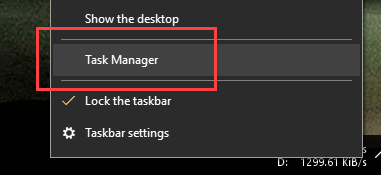
بر روی تسک بار راست کلیک کنید و از آن جا Task Manager را انتخاب کنید. یک روش جایگزین برای باز کردن این پنجره استفاده از کلید های ترکیبی ctrl+ Shift + Escape با هم است.

ریستارت کردن ویندوز اکسپلورر برای حل مشکل اکشن سنتر

وقتی که تسک منجر را باز کردید متوجه می شوید که با صفحه ای مواجه هستید که شماری تب در آن قرار داده شده است. به تب  Processes بروید.

در این تب، پردازش Windows Explorer را پیدا کنید.

آن را انتخاب کنید و Restart را کلیک کنید:

ریستارت کردن ویندوز اکسپلورر برای حل مشکل اکشن سنتر

به محض این که این کار را انجام دادید، به راحتی می توانید ویندوز اکسپلورر را ریستارت کنید و بعد شاهد کار کردن اکشن سنتر به راحتی باشید.

اگر این مساله نتوانست مشکل شما را حل کند، راه حل بعدی را تست کنید


فایل UsrClass.dat را تغییر نام دهید

معمولا با روش اول همیشه موفق به حل مشکل باز نشدن اکشن سنتر می شوید اما اگر به هر حال این اتفاق رخ نداد، می توانید با حذف یا تغییر نام UsrClass.dat این مساله را حل کنید.

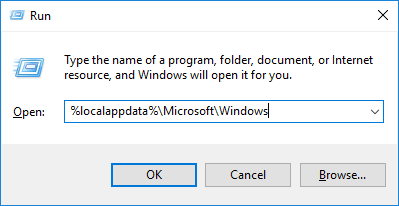
برای این کار، دکمه های Win + R را بگیرید تا پنجره run را باز کنید.

عبارت زیر را در آن بنویسید:

%localappdata%\Microsoft\Windows

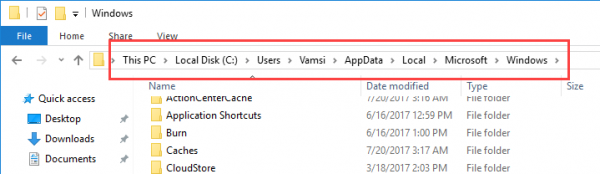
و بعد اینتر را بزنید تا به صفحه مورد نظر هدایت شوید

فایل UsrClass.dat را تغییر نام دهید

این فایل به طور پیش فرض پنهان است. در موقعیتی که قرار می گیرید، به تب View  بروید و از ان جا Hidden Items را تیک دار کنید. این کار فایل های پنهان را نمایش می دهد.

نمایش فایل های پنهان در ویندوز

وقتی که فایل مورد نظر نمایش داده شد، کلید F2 را روی کیبرد بزنید و فایل را تغییر نام دهید.

من این فایل را به نام UsrClass.dat.bak تغییر نام دادم و مشکل باز نشدن اکشن سنتر به راحتی حل شد. شما هم دقیقا همین نام را انتخاب کنید تا کار از محکم کاری عیب نکند.

شاید هنگام انجام این کار یک پیام هشداری دریافت کنید، پس Yes را انتخاب کنید و خیالتان راحت باشد که اتفاق خاصی رخ نمی دهد. این پیام هشدار شبیه زیر است:

نمایش فایل های پنهان در ویندوز

گاهی اوقات فایل مورد نظر در حال استفاده است و شما نمی توانید آن را تغییر نام دهید.

نمایش فایل های پنهان در ویندوز

در چنین حالتی نوتیفی هشداری شما به صورت بالا خواهد بود.

در چنین شرایطی یک ترفند ساده وجود دارد. اگر شما بجز اکانتی که در حین انجام کار روی این گزینه، روی سیستم اکانت دیگری دارید می توانید وارد اکانت دوم شوید و با کمک آدرس زیر به مسیر یاد شده بروید:

C:\Users\<username>\AppData\Local\Microsoft\Windows

فقط باید توجه داشته باشید که به جای <username> باید نام کاربری اکانت اصلی تان را بنویسید

نکته: اگر شما اکانت دیگری روی ویندوز خود ندارید، به راحتی می توانید همان موقع، این اکانت را ایجاد کنید. برای این کار، کلید های Win + I را بزنید. در ادامه به مسیر Accounts > Family and Other People بروید. در ادامه روی Add someone else to this PC کلیک کنید و ادامه پروسه را طبق دستورات ویندوز به پیش بروید.

حل مشکل باز نشدن اکشن سنتر

در این حالت می توانید به راحتی، فایل مورد نظر را تغییر نام دهید.

بعد از این که عملیات تغییر نام صورت گرفت، می توانید سیستم را ریستارت کنید و اکشن سنتر را تست کنید.


ثبت مجدد اکشن سنتر به کمک پاورشل

اگر شما از جمله کاربرانی هستید که تغییر نام UsrClass.dat نتوانست برای تان کاری کند باید از قدرت پاورشل استفاده کنید که تقریبا همان کامند پرامپت است.

برای این کار، دکمه های ترکیبی Win + X را بزنید. در این قسمت روی Windows PowerShell (Admin) کلیک کنید

حل مشکل باز نشدن اکشن سنتر ثبت مجدد اکشن سنتر به کمک پاورشل

پس از باز کردن PowerShell ، دستور زیر را کپی کرده و آن را اجرا کنید:

حل مشکل باز نشدن اکشن سنتر ثبت مجدد اکشن سنتر به کمک پاورشل

روند تغییرات کمی طول می کشد پس کمی صبر کنید تا عملیات به خوبی صورت گیرد. وقتی که کار به اتمام رسید می توانید به راحتی، سیستم را ریستارت کنید.

در زیر این پست در مورد حل این مساله و تجربیاتی که دارید برای ما بنوسید و بگویید که چگونه مشکل باز نشدن اکشن سنتر را در ویندوز خود حل کرده اید

منبع

نوشته برای حل مشکل باز نشدن اکشن سنتر در ویندوز ۱۰ چکار کنم؟ اولین بار در گويا آی‌ تی پدیدار شد.