آموزش کامل روت کردن گوشی سامسونگ گلکسی نوت ۸

روت کردن دیوایس های اندرویدی مخصوصا از نوع سامسونگ کاری است که سال ها انجام می شود. البته هر چقدر هم متخصصان از معایب روت کردن و حتی ریسک های آن بگویند باز هم افرادی هستند که به دنبال ویژگی های عمیق تر در مورد گوشی ها هستند و تمایل دارند این کار را انجام دهند. 

گویا آی تی: اما در این مقاله ما می خواهیم به شما یاد دهیم که گلسی نوت ۸ خود را روت کنید. دقت کنید که ما طبق این دستور العمل توانستیم این سیستم را روت کنیم اما تضمینی نیست که شما هم بتوانید دقیقا همین کار ها را انجام دهید و نتیجه ای مشابه ما بگیرید. بنابراین هر گونه خسارت وارد شده به دیوایس تان را از همین حالا در نظر گرفته و اگر ریسک پذیر هستید با ما به ادامه مطالعه این مطلب بپردازید.

در ابتدای کار شما نیاز دارید تا درایور های سامسونگ روی سیستم تان نصب باشد.

 Samsung Drivers

برای دانلود و نصب  Samsung Drivers کلیک کنید.

زمانی که محتویات یاد شده را دانلود کردید، باید فایل را باز کنید و با صحنه ای مشابه زیر روبرو خواهید شد:

همانطور که مشاهده می کنید سه گزینه وجود دارد:

SAMFAIL System, SAMFAIL Firmware و  Odin

این سه را باید داشته باشید پس آن ها را روی سیستم خود ذخیره کنید و بعد آن ها را باز کنید.

به تصویر بالا دقت کنید. شما می بایست روی Odin .exe بعد از توسعه ODIN در این قسمت کلیک کنید و آن را اجرا کنید. 

در همین حالت باید گوشی نوت ۸ خود را خاموش کرده و آن را در حالت دانلود قرار دهید:

برای این کار باید دکمه های Bixby ، کاهش صدا و پاور را بگیرید و به گرفتن خود ادامه دهید تا روی گوشی عبارت  download mode  را مشاهده کنید. بعد از این می توانید دیوایس خود را به سیستم وصل کنید.

در ادامه باز به  Odin برگردید. به عکس زیر نگاه کنید:

در این حالت روی AP کلیک کنید و فایل یاد شده را انتخاب کنید. بعد از این کار در سمت چپ فولدر بخشی فعال می شود که مطابق زیر است:

در این قسمت PIT باید مورد مشخص شده را انتخاب کنید. 

بعد از این در همان قسمت به بخش OPTION بروید و سعی کنید مطمئن شوید که از میان آپشن هایی که مشاهده می کنید گزینه های زیر تیک دار است:

  • Auto Reboot
  • F. Reset Time
  • NAND Erase All
  • Re-Partition

بعد از این روی START کلیک کنید و صبر کنید تا گوشی فلش شود. شاید در انتهای کار با عبارت FAIL مواجه شوید که نشان از اتمام نا درست کار است اما معمولا حتی با نمایش این عبارت باز هم کار فلش شدن به خوبی انجام می پذیرد.

بعد از این که این حالت را مشاهده کردید دوباره گوشی خود را به صورت و حالت دانلود ببرید. برای این کار می توانید دکمه های کاهش صدا، پاور و Bixby را با هم بگیرید تا گوشی به حالت دانلود یا آپلود وارد شود. اگر وارد حالت آپلود شدید دوباره همین دکمه ها را بگیرید و در همان مدت زمان صبر کنید تا از حالت اپلود به حالت دانلود تغییر وضعیت ایجاد شود.

بعد از این در صفحه  Odin روی عبارت RESET کلیک کنید:

بعد از این شما چند گزینه را که در همین صفحه مشاهده می کنید یکی یکی انتخاب کنید و فایل آن را انتخاب کنید. برای مثال ابتدای امر، روی BL کلیک کنید و بعد هم فایل آن را انتخاب کنید و در ادامه برای AP همین کار را انجام دهید و بعد از آن CP و در نهایت CSC را با همین وضعیت دنبال کنید. 

بعد از این دوباره به سمت چپ پنجره رفته و روی تب OPTION کلیک کنید. در این جا باز هم لیستی مشاهده می کنید که آپشن های انتخاب شده و غیر انتخابی نمایش داده می شوند. تمامی گزینه ها را از حالت انتخاب بیرون آورده و فقط دو آیتم زیر را انتخاب کنید:

  • Auto Reboot
  • F. Reset Time

بعد از این دوباره START را بزنید تا گوشی وارد حالت recovery mode شود. 

کمی صبر کنید تا وضعیت پایدار شود. اگر با پیغام Failed to Mount /System مواجه شدید که باید تنظیمات را از اول دوباره شروع کنید اما اگر این پیغام رویت نشد صبر کنید تا فرآیند به درستی پایان یابد.

بعد از این که با نمایی مثل تصویر بالا روبرو شدید به کمک دکمه های ولوم، به موقعیت یاد شده در  Reboot to System بیایید و آن را انتخاب کنید. بعد دکمه پاور را روی موقعیت فشار دهید تا انتخاب شود. 

زمانی که گوشی بوت شد فرآیند تنظیمات را دنبال کنید:

بعد اپلیکیشن SuperSU را باز کنید. بعد از این باید متد نورمال یا Normal Method را انتخاب کنید. زمانی که SuperSU کار خود را انجام داد از شما خواسته می شود که گوشی را ریستارت کنید تا تنظیمات سر جای خود بنشینند شما اجازه دهید گوشی ریستارت شود. شاید لازم باشد چند بار این اتفاق بیفتد پس گوشی را ریستارت کنید و بعد از نوت ۸ روت شده ی خود لذت ببرید.

در این باره آیا شما تجربه ای ارزشمند دارید که آن را با ما در میان بگذارید؟ دیدگاه ها و تجربیات خود را برای ما بنویسید و این مطلب را روی شبکه های اجتماعی نشر دهید.

منبع


آموزش نمایش میزان درصد باتری باقی مانده در آیفون X

همانطور که ممکن است شنیده باشید یا حتی دیده باشید، آیفون x دارای نمایشگر لبه به لبه ای است که پهنای کمی دارد.  این جایی است که دوربین TrueDisplay و تمام سنسورهای مورد نیاز برای Face ID حضور دارند. البته این می تواند معنای دیگری هم داشته باشد. مثلا برخی از بخش های سیستم های ios که قبلا در اختیار داشته اید را مشاهده نمی کنید. 

گویا آی تی: به طور کلی کسانی که آیفون داشته اند با دیدن آیفون جدید می دانند که برخی چیزها حسابی تفاوت پیدا کرده است.

قبل از این در بالای صفحه نمایش آیفون در سمت چپ اتصالات  wireless را مشاهده می کردید. در ادامه نیز امکانات دیگری مثل باتری، ردیابی location، ساعت و سایر آیکون ها را مشاهده می کردید. اما در حال حاضر هم برخی بخش ها حضور دارند و شما می توانید آن ها را مشاهده کنید اما ممکن است موقعیت آیکون ها تغییر پیدا کرده باشد.

آیکون باتری چیزی است که خیلی به چشم می آید و شما می توانید به کمک آن حدس بزنید که چقدر از باتری تان باقی مانده است و به تناسب آن برنامه ریزی کنید. اما نکته دیگر این است که اگر بخواهید مقدار دقیق آن را به درصد بدانید باید کمی روی تنظیمات کار کنید که ما در این مقاله آن را به شما یاد می دهیم.

گام اول: Control Center را باز کنید

همان طور که می دانید Control Center یکی از مهم ترین بخش های آیفون است. برای استفاده از این قابلیت باید از بالا به پایین روی نمایشگر سوایپ کنید تا بخش Control Center را باز کنید و تغییرات را روی آن اعمال کنید. این کار موجب می شود که ریز جزییات باتری نمایش داده شود و شما بتوانید به راحتی درصد باقی مانده از حجم باتری را مشاهده کنید.

گام دوم: یک ضربه کوتاه بزنید

برای اینکه حالا بخش کنترل مرکزی را پنهان کنید کافی است یا به سمت بالا سوایپ کنید یا اینکه با یک تپ یا ضربه یا همان کلیک مرسوم، روی نمایشگر مشاهده کنید که صفحه حذف می شود.

برای اینکه روش کار کردن با کنترل سنتر برای مشاهده میزان درصد باتری را مشاهده کنید گیف زیر گویای همه چیز است:


در این باره تجربیات و دیدگاه های خود را با ما در میان بگذارید و این مطلب را روی شبکه های اجتماعی نشر دهید.

منبع

چگونه در واتس‌اپ پیام‌های ارسال شده را حذف کنیم؟

شکی نیست که واتس‌اپ یکی از محبوب‌ترین اپلیکیشن‌های پیام‌رسانی دنیاست و احتمالاً ۹۰ درصد کاربران این جا هم آن را بر روی تلفن‌های هوشمند خود نصب دارند. تا به حال حتماً با ویژگی‌های مختلف این برنامه از جمله استوری، استاتوس و Display Picture آشنا شده‌اید، اما امروز می‌خواهیم ویژگی جدیدی که به این اپلیکیشن اضافه شده را به شما معرفی کنیم.گویا آی تی: این ویژگی برای حذف پیام‌های ارسال شده‌ی قدیمی آمده و نامش Recall Sent Messages است. حتماً تاکنون فکر می‌کردید این کار ممکن نیست، نه؟ پس با ما همراه باشید تا به شما بگوییم که چطور می‌توانید از این قابلیت استفاده کنید.

این ویژگی هنوز به طور رسمی معرفی نشده و فعلاً در مرحله‌ی آزمایشی بتا قرار دارد. چند وقت پیش بود که واتس‌اپ در پی یک موج جهانی قابلیت استوری‌ را به اپلیکیشن خود اضافه کرد، اما در آن زمان کاربران استقبال چندانی از آن نکردند. منتها آن‌ها این بار چیز بسیار جذاب‌تری را برای کاربرانشان تدارک دیده‌اند. نمی‌توان منکر این شد که گاهی اوقات لازم است پیام‌هایی که به اشتباه می‌فرستید را حذف یا ویرایش کنید. حالا با اضافه شدن این ویژگی دیگر جای نگرانی وجود ندارد. قابلیت Recall Sent Messages آمده تا با کمک آن بتوانید پیام خود را از هر دو طرف پاک کنید. صحبت را کوتاه کنیم و به سراغ چیزهای مورد نیاز برای استفاده از این ویژگی برویم.


آنچه برای استفاده از قابلیت Recall WhatsApp Messages در اندروید لازم است

بگذارید با هم ببینید برای استفاده از قابلیت Recall Sent Messages به چه چیزهایی نیاز داریم:

  • یک تلفن هوشمند اندرویدی
  • اینترنت
  • آخرین نسخه‌ی GBWhatsApp

موارد بالا نیاز به توضیحات بیشتری ندارد و به خودی خود واضح است. پس بگذارید مستقیماً به سراغ مراحل لازم برای استفاده از این قابلیت در دستگاه‌های اندرویدی برویم.

چگونه در اندروید از قابلیت Recall WhatsApp Messages استفاده کنیم؟

اگر می‌خواهید از قابلیت حذف پیام‌های ارسال شده استفاده کنید، مراحل زیر را به دقت انجام دهید تا امکان دسترسی به قابلیت Recall Sent Messages برای شما فعال شود.


۱. اول از همه جدیدترین نسخه‌ی GBWhatsApp را از این لینک دریافت کنید.

۲. فایل مذکور را درست مثل سایر فایل‌های APK روی دستگاه خود نصب نمایید.

۳. بعد از این که اپلیکیشن نصب شد، آن را باز کنید.

۴. اکنون شماره‌ی تلفن خود را وارد و آن را تایید نمایید.

۵. بعد از این که اکانت شما آماده شد، برای آزمایش یک پیام به شماره‌ی دوم خود بفرستید.

۶. حالا آن پیام را انتخاب و منو را لمس نمایید.


حذف پیام از واتس اپ


۷. گزینه‌ی Recall را انتخاب کنید تا پیغام تایید ظاهر شود.

۸. گزینه‌ی Recall را لمس نمایید.


۹. پیام شما با موفقیت حذف شد. اکنون دیگر نمی‌توانید از روی اکانت دوم خود ببینید محتوای پیام چه بوده است.


جمع‌بندی


پیغام شما دیگر نشان داده نمی‌شود، اما به جای آن خطی ظاهر شده و با نمایش عبارت This message has been deleted به شما می‌گوید که پیام اصلی حذف شده است. این ویژگی هنوز به طور رسمی معرفی نشده اما با دنبال کردن مراحلی که گفتیم می‌توانید از آن استفاده کنید. اگر سوالی در این مورد دارید آن را در بخش نظرات با ما در میان بگذارید.


منبع

راهنمای محو کردن و blur کردن بخشی از عکس در فوتوشاپ

blur فوتوشاپ

دلایل متعددی وجود دارد برای اینکه بخواهید با کمک نرم افزاری مثل فوتوشاپ، برخی از قسمت های یک عکس را محو کنید. شاید می خواهید عکسی روی شبکه های اجتماعی از منظره ای نشر دهید و نمی خواهید چهره خود و دوستان تان در آن مشخص باشد. یا اینکه در حال آموزش چیزی هستید و نمی خواهید برخی اطلاعات را به بیرون درز کنید. مثلا معمولا روی شماره موبایل ها و آی دی ها یک پوشش قرار می دهیم تا اطلاعات به صورت سراسری پخش نشود. 

گویا آی تی: اصطلاحا این کار بلور blur کردن نام دارد که توسط فوتوشاپ به راحتی قابل انجام است.

برای محو کردن و بلوری کردن تصویر یا بخشی از تصویر در فوتوشاپ راه کار های زیر را دنبال کنید:

ابتدا وارد فوتوشاپ شوید و عکسی که قصد دارید ویرایش را روی آن انجام دهید را باز کنید.

blur فوتوشاپ

بعد از اینکه عکس را باز کردید به  کمک نوار ابزاری که در سمت چپ فوتوشاپ قرار دارد، ابزار Marquee را مطابق عکس زیر انتخاب کنید. البته می توانید به جای انتخاب این مورد، دکمه m را فشار دهید.

حالا به کمک این ابزار، دور و محیط قسمتی که می خواهید آن را محو کنید یا بلوری کنید را مشخض کنید. مثلا من برای این آموزش قصد دارم چهره ی پسر سمت راست، را محو کنم ببینید:

blur فوتوشاپ

بعد از این کار به مسیر Filter > Blur > Gaussian Blur بروید. تا به اینجا، شما یک عکس دارید که ناحیه بلور را انتخاب کرده اید. بعد پنجره Gaussian Blur باز می شود که پیش نمایشی از محل ویرایش به شما نشان می دهد:

Gaussian Blur

در این بخش با ابزارک radius کار دارید که در باکس بالا قابل مشاهده است. این بخش را به کمک میله ی زیر آن انقدر بکشید تا میزان محو شدگی را در روی عکس مشاهده کنید.

radius

بعد از این که میزان محو شدگی به حدی رسید که به هدف خود رسیدید، می توانید روی ok کلیک کنید تا عملیات تنظیمات به اتمام برسد.

blur فوتوشاپ

این قابلیت یکی از مهم ترین و مفید ترین ابزارهایی است که در فوتوشاپ در اختیار شما است. برای وب سایت هایی چون گویا آی تی که مرتبا در حال آموزش است، استفاده از چنین ابزارهایی بسیار ضرورت دارد. از این رو ما بارها از آن استفاده کرده ایم و در عکس های گویا آی تی می توانید خروجی های آن را مشاهده کنید.

البته برای کار حرفه ای تر می بایست روی لایه ها کار کنید و با ترکیب کاری، افکت های بهتری ایجاد کنید که بیان آن ها از هدف این مطلب اموزشی خارج است.

در این باره دیدگاه ها و تجربیات ارزشمند خودرا با ما در میان بگذارید و این مطلب را روی شبکه های اجتماعی نشر دهید.

منبع

رفع مشکل نبود restore point در ویندوز ۱۰

نبود نقطه ریستور

بعد از بروز مشکل در ویندوز، اولین کاری که به ذهن کاربران می رسد این است که از سیستم ریستور (System Restore) استفاده کنند. این قابلیت عمری به اندازه ویندوز دارد و راهکار امنی برای کاربران نگران به شمار می آید. همان طور که می دانید، سیستم ریستور نقاطی برای Restore ایجاد می کند که با استفاده از آن ها می توانید زمان به را به عقب باز گردانید.

اما زمانی که به نقاط ریستور دسترسی ندارید چه اتفاقی می افتد؟ برخی کاربران این مشکل را در ویندوز ۱۰ گرازش کرده اند. البته این مشکل در نسخه های قبلی سیستم عامل نیز دیده می شد.

در این مقاله در گویا آی تی به نحوه دسترسی به سیستم ریستور در ویندوز ۱۰ و ایجاد نقاط ریستور به صورت دستی می پردازیم. پس از آن راهکارهایی برای حل مشکل به هنگام نبود نقطه ریستور ارائه می کنیم. ادامه مطلب را دنبال کنید.

هنگامی که می خواهیم ویندوز ۱۰ را ریستور کنیم و نقطه ریستور را پیدا نمی کنیم چه کاری انجام دهیم

۱- مطمئن شوید که سیستم ریستور فعال باشد.

۲- نقطه ریستور را به صورت دستی ایجاد کنید.

۳- هارددیسک را چک کنید.

۴- به نسخه قبلی ویندوز ۱۰ برگردید.

۵- کامپیوتر را ریست کنید.

۱- مطمئن شوید که سیستم ریستور فعال باشد.

با ارائه ویندوز ۱۰، مایکروسافت به صورت پیش فرض قابلیت سیستم ریستور را غیرفعال کرد تا فضای کمتری اشغال شود و سیستم سبک تر شود. نقاط ریستور می توانند فضای زیادی اشغال کنند چرا که به هنگام فعال بودن، به حداقل ۱۶ گیگابایت فضای خالی در ویندوز ۱۰ نیاز دارند.

به همین دلیل ابتدا باید مطمئن شوید که قابلیت ریستور اتوماتیک فعال باشد. البته اگر سیستم شما قبلاً دچار مشکل شده باشد، فعال کردن سیستم ریستور کمک زیادی نمی کند و فقط تعدادی snapshot از سیستم فعلی تهیه می کند. بنابراین توصیه می کنیم که از تنظیمات جایگزین ریکاوری در ویندوز ۱۰ استفاده کنید.

در ادامه به نحوه فعال کردن سیستم ریستور در بخش محافظت سیستم (System Protection) و ایجاد نقاط ریستور می پردازیم:

۱- بر روی This PC راست کلیک کرده و Properties را باز کنید.

Properties
Properties

۲- در سمت چپ روی System Protection کلیک کنید.

System Protection
System Protection

۳- Local Disk System را انتخاب کنید (معمولاً درایو C).

۴- روی Configure… کلیک کنید.

Local Disk System
Local Disk System

۵- روی Turn on system protection کلیک کنید.

۶- میزان فضای قابل استفاده از درایو را انتخاب کنید. زمانی که نقاط ریستور به این میزان برسند، قدیمی ترها پاک می شوند. به میزان گنجایش خالی توجه داشته باشید، چرا که به سرعت فضا را اشغال می کنند.

۷- تغییرات را تایید کنید و کامپیوتر خود را ریستارت کنید.

Turn on system protection

پس از این مرحله، سیستم شروع به ایجاد نقاط ریستور می کند. اساساً پس از نصب یک برنامه جدید یا یک تغییر اصلی، سیستم یک نقطه ریستور ایجاد می کند.

۲- نقطه ریستور را به صورت دستی ایجاد کنید.

سناریو دیگر این است که نقاط ریستور ایجاد شده باشند، اما به هر دلیلی قابل مشاهده نباشند. متاسفانه این امر غیرعادی نیست. برخی اوقات به واسطه به روزرسانی های سیستم، تغییر در تنظیمات یا حتی آنتی ویروس های third party پیش می آید. بدترین بخش قضیه این است که شما متوجه نمی شوید و زمانی که به ریستور کامپیوتر احتیاج دارید، هیچ نقطه ای برای استفاده وجود ندارد.

اگر این مورد به طور مکرر پیش می آید، باید بخش اتوماتیک را کنار بگذارید و کارها را به صورت دستی انجام دهید. هر زمانی که بخواهید می توانید نقطه ریستور ایجاد کنید، البته نمی توانید مکان پیش فرض آن را تغییر دهید. تنها کاری که می توانید انجام دهید این است که چند وقت یک بار نقاط را ایجاد کنید.

برای این کار مراحل زیر را دنبال کنید:

۱- در بخش جستجوی ویندوز عبارت restore را تایپ کنید و بخش Create a restore point را باز کنید.

۲- در پایین بخش System protection روی Create… کلیک کنید.

System protection
System protection

۳- نقطه ریستور را نامگذاری کنید و روی Create کلیک کنید.

نامگذاری نقطه ریستور

۴- سیستم یک نقطه ریستور ایجاد می کند و می توانید در زمان مشکل از آن استفاده کنید.

۳- هارددیسک را چک کنید.

همان طور که قبلاً گفتیم، سیستم ریستور فضای زیادی اشغال می کند و در هر درایو به صورت جداگانه ذخیره می شود. بنابراین بسیار مهم است که برای ایجاد نقاط ریستور، فضای خالی در اختیار داشته باشید. علاوه بر این، بدترین اتفاقی که می تواند برای شما بیفتد این است که هارد دیسک شما دچار مشکل شود و نقاط ریستور دیگر به صورت هفتگی ایجاد نشوند.

Clean up فضای هارددیسک به راحتی حذف فایل های مولتی مدیا نیست. بسیاری از کاربران ترجیح می دهند که از نرم افزارهای third party برای پاک کردن فایل های موقتی و غیرضروری استفاده کنند. اما توصیه ما این است به منظور جلوگیری از آسیب های احتمالی از Disk Cleanup استفاده کنید. Disk Cleanup یک نرم افزار داخلی ویندوز است و به راحتی می توانید با آن کار کنید:

۱- در بخش جستجوی ویندوز عبارت Disk را تایپ کنید و Disk Cleanup را باز کنید.

Disk Cleanup
Disk Cleanup

۲- system partition (معمولاً C:) را انتخاب کرده و روی OK کلیک کنید.

system partition
system partition

۳- روی Clean up system files کلیک کنید.

Clean up system files

۴- می توانید قسمت های مورد نظر خود را تیک بزنید، اما Temporary files را فراموش نکنید.

Temporary files
Temporary files

۵- روی OK کلیک کنید.

همچنین می توانید برنامه ها یا بازی هایی که به آن ها نیازی ندارید پاک کنید تا فضای بیشتری در اختیار داشته باشید.

علاوه بر این، می توانید وضعیت هارددیسک را چک کنید. این کار به وسیله command prompt قابل انجام است. مراحل زیر را برای اطلاع از خطاهای هارددیسک دنبال کنید:

۱- در بخش جستجوی ویندوز عبارت cmd را تایپ کنید، روی Command Prompt راست کلیک کنید و run as an administrator را انتخاب کنید.

۲- دستور زیر را تایپ کنید و دکمه Enter را بزنید:

chkdsk /f C:

۳- اگر Check Disk خطایی پیدا کند، به صورت اتوماتیک آن را تعمیر می کند.

۴- زمانی که این روند به اتمام رسید، کامپیوتر خود را ریستارت کنید و نقاط ریستور را به صورت دستی ایجاد کنید.

۴- به نسخه قبلی ویندوز ۱۰ برگردید.

مراحل قبلی به منظور رفع مشکلات نقاط ریستور ارائه شد. اما اگر با یک خطای جدی مواجه شدید و نقطه ریستور برای برگشت وجود نداشت چه باید کرد؟ خوشبختانه گزینه های متعددی برای ریکاوری در ویندوز ۱۰ موجود است.

اولین گزینه برای رفع مشکل پس از به روزرسانی است و قابلیت ریستور به نسخه قبلی را ارائه می دهد. پس از آن می توانید دوباره سیستم را به روزرسانی کنید. مراحل زیر را برای بازگشت به نسخه های قبلی ویندوز ۱۰ دنبال کنید:

۱- دکمه ویندوز + I را بزنید و Settings را باز کنید.

۲- روی Update & Security کلیک کنید.

Update & Security
Update & Security

۳- Recovery را از سمت چپ انتخاب کنید.

۴- زیر بخش Go back to the previous version of Windows 10 روی Get Started کلیک کنید.

۵- مراحل را دنبال کنید تا به نسخه قبلی ویندوز ۱۰ بازگردید و احتمالاً مشکلات از بین خواهند رفت.

اگر این گزینه را در اختیار ندارید، می توانید از روش جایگزین استفاده کنید.

۱- روی Start راست کلیک کنید و Settings را باز کنید.

۲- Update & Security را باز کنید.

Update & Security
Update & Security

۳- روی بخش Recovery سمت چپ بروید.

۴- زیر بخش Advanced Startup روی Restart Now کلیک کنید.

ریکاوری ویندوز
ریکاوری ویندوز

۵- زمانی که منوی Advanced Startup ظاهر شد روی Troubleshoot کلیک کنید.

۶- Advanced options را انتخاب کنید.

۷- روی گزینه Go back to the previous version of Windows کلیک کنید.

۵- کامپیوتر را ریست کنید.

از طرف دیگر، اگر نمی توانید مشکل را با برگشت به نسخه های قبلی ویندوز ۱۰ حل کنید، می توانید از گزینه Reset this PC استفاده کنید. این روش ریکاوری، امکان ریست کردن کامپیوتر به تنظیمات پیش فرض را فراهم می کند. این روش مانند نصب دوباره سیستم است، با این تفاوت که فایل های شما از بین نمی روند.

اگر قادر به ریست کردن کامپیوتر نیستید، می توانید مراحل زیر را دنبال کنید:

۱- دکمه ویندوز + I را بزنید و Settings را باز کنید.

۲- بخش Update & security را باز کنید.

Update & security
Update & security

۳- Recovery را از سمت چپ انتخاب کنید.

۴- زیر بخش Reset this PC روی Get Started کلیک کنید.

ریست ویندوز 10
ریست ویندوز ۱۰

۵- در صورت نیاز می توانید گزینه پاک کردن تمام فایل ها را انتخاب کنید.

۶- مراحل را ادامه دهید تا سیستم به طور کامل به تنظیمات قبلی بازگردد.

در آخر، اگر هیچ یک از راهکارهای بالا برای ریستور کامپیوتر مفید واقع نشد، می توانید ویندوز را دوباره نصب کنید.

آموزش استفاده از Highlight کردن پست ها در بیو در اینستاگرام

یکی از ویژگی های مهم استوری های اینستاگرام این است که فقط به مدت ۲۴ ساعت از زمان انتشار موجودیت دارند و بعد از آن بدون یک ثانیه اضافه، ناپدید می شوند. این موضوع بر کسی پوشیده نیست اما افرادی مثل من که وقت چک کردن ۲۴ ساعته اینستاگرام را ندارند، باید چکار کنند؟ گویا آی تی: به لطف آخرین بروز رسانی های اینستاگرام، شما حالا قادر خواهید بود استوری ها را به طور اتوماتیک ذخیره کنید و هر وقت که بخواهید آن ها را ببینید. با این ویژگی که اینستاگرام به تازگی ارائه داده در حقیقت شما نیازی نیست کاری اضافی انجام دهید یا حتی لازم نیست که اینستاگرام خود را باز کنید، چرا که خود این شبکه عملیات ذخیره سازی را انجام می دهد و شما می توانید حتی بعد از منقضی شدن استوری ها، آن ها را مشاهده کنید.
هایلایت اینستاگرام

Stories Archive قابلیتی است که طی آن اینستاگرام، علاقمندان به استوری ها را خوشحال کرده است. به کمک این سرویس می توانید یک ویژگی جدید به بخش آرشیو ها اضافه کنید و آن هم استوری هایی است که خود به خود ذخیره می شوند.

برای استفاده از این بخش کافی است به اکانت خود وارد شوید و در آن جا به سمت Archive  بروید. Archive  در اینستاگرام با آیکون ساعت مانندی مشخص می شود که در آن می توانید پست هایی که خودتان رسما ارشیو کرده اید را ببینید. اما قابلیت جدید در حقیقت استوری ها هستند که می توانید آن ها را هم مشاهده کنید. 

در قسمت آرشیو شما با دو گزینه مواجه هستید:

Post Archive و Stories Archive

شما به تناسب نیاز و تمایل خود می توانید بین این دو گزینه تغییر وضعیت دهید و هر کدام را که می خواهید مشاهده کنید.

روش کار کردن و استفاده از این قابلیت بسیار راحت است کافی است روی Stories Archive  کلیک کنید و استوری ها را مشاهده کنید. حتی می توانید این استوری های ذخیره شده را برای دیگران ارسال کنید. برای این کار در انتهای صفحه گزینه اشتراک گذاری یا share نیز موجودیت دارد که می توانید از آن استفاده کنید و به دایرکت دوستان خود استوری ها را ارسال کنید.

با کمک منو ها نیز می توانید بر روی استوری ها اقداماتی انجام دهید اما جالب ترین چیز به نظر من Highlight کردن استوری های قدیمی تر است.

یک نکته مهم در مورد ذخیره سازی استوری ها این است که شما هر تعداد استوری را که بخواهید می توانید به طور اتومات ذخیره کنید اما استوری های جدید تر در پایین صفحه قرار می گیرند که انتظار داریم استوری های جدید در بالا قرار بگیرند. شاید گاهی لازم باشد برای رفرش کردن کمی صفحه را بکشید تا عملیات رفرش سازی و لود استوری های جدید انجام شود.

از ویژگی های خوبی که استوری ها دارند این است که کسی جز خود شما نمی تواند استوری هایی که ذخیره کرده اید را مشاهده کند مگر اینکه کسی به اکانت و نام کاربری و رمز عبور تان دسترسی داشته باشد.

البته دلیلی ندارد همه کاربران این ویژگی را دوست داشته باشند اگر شما روزی تمایلی به ذخیره استوری ها نداشتید می توانید به کمک Auto-archiving و تنظیمات آن، اسلاید روبروی آن را بکشید و آن را خاموش کنید تا استوری ها ذخیره نشوند. 

برای شروع کار با ذخیره سازی اتوماتیک استوری، کافی است که وارد صفحه شده و روی علامت + مطابق عکس کلیک کنید. در زیر این علامت عبارت New  نوشته شده است.

هایلایت اینستاگرام

بعد می توانید استوری های ارشیو شده را مشاهده کرده و آن ها را برای هایلایت سازی، انتخاب کنید. اگر تصمیم به انتخاب یک یا چند استوری دارید با ضربه متوالی می توانید آن ها را انتخاب کنید اما اگر قصد دارید ان ها را از حالت انتخاب در آورید باز هم می توانید با ضربه زدن این انتخاب را لغو کنید. 

در ادامه وقتی استوری انتخاب شد برای هایلایت کردن آن یک تصویر کاور انتخاب کنید و نام گذاری کرده و add را بزنید. وقتی که این دکمه را بزنید، هایلایت ها در زیر قسمت بیوی شما در پروفایل تان ظاهر می شود. تعداد های لایت ها محدودیت ندارد اما اگر بخواهید هم می توانید آن ها را ویرایش یا حذف کنید.

برای این کار، لازم است با فشار طولانی مدت روی هر استوری، پاپ آپ باز شده را مد نظر قرار داده و یکی از دو گزینه Edit Highlight  یا Delete را انتخاب کنید.

برای این مطلب آیا تجربه یا دیدگاهی دارید که لازم باشد سایر خوانندگان گویا آی تی آن را بدانند؟ آن را با ما در میان بگذارید و این مطلب را روی شبکه های اجتماعی نشر دهید.

منبع

آموزش غیرفعال کردن هشدار Try Edge در ویندوز ۱۰

اج

شاید تا کنون هنگام کار کردن با ویندوز ۱۰، متوجه هشدار و پیغام Try Edge شده باشید. در حقیقت ویندوز با ارائه این پیام قصد دارد به شما بگوید که از مرورگر اج استفاده کنید. البته کاری به دلایل دیگری که ویندوز برای ارسال این نوتیفی دارد نداریم. فقط به همین میزان بسنده می کنیم که این هشدار معمولا به صورت رندوم ارسال می شود. 

گویا آی تی: البته بسیاری از افراد برای رد کردن این پیام دلیل قانع کننده ای دارند و آن هم این است که مرورگر اج هر چند نسبت به نسخه قبلی مرورگر مایکروسافت، پیشرفت هایی داشته ولی هرگز نمی تواند از نظر پشتیبانی از افزونه ها به پای سایر مرورگر های مطرح برسد. البته با ورود کوانتوم به دنیای مرورگر ها، شوک بزرگی به کروم وارد شد که در این میان اج که تکلیفش مشخص است!

اما اگر شما با این پیغام ویندوز آزرده خاطر شده اید می توانید به کمک این راهنما، این پیام را غیرفعال کنید تا در ادامه آن را مشاهده نکنید.

برای انجام تنظیمات لازم، ابتدا وارد ویندوز شده و به اپلیکیشن تنظیمات مراجعه کنید. در آن جا روی گزینه System کلیک کنید تا موجودیت های قابل تنظیم را مشاهده کنید.

Notifications

در این میان تب Notifications را از میان گزینه های سمت چپ انتخاب کنید. با فشردن این تب، یک لیست قابل تنظیم در سمت راست نمایش می دهد که باید در میان آن به دنبال عبارت Get tips, tricks, and suggestions as you use Windows باشید. این گزینه را که پیدا کردید، اسلاید زیر آن را بکشید تا off شود.

ممکن است که نتوانید Notifications & actions را پیدا کنید. برای حل این مشکل ابتدا بهتر است که از طریق سرچ بار، جستجوی لازم را انجام دهید و در ادامه در صورتی که هنوز به این آپشن دسترسی پیدا نکرده اید سیستم و نرم افزار ویندوزی خود را بروز رسانی کنید.

گاهی از اوقات ممکن است که شما مشاهده کنید که آپشن مربوطه خاموش است اما نوتیفی ها را کماکان دریافت می کنید. برای حل این مشکل نیز می توانید از حالت adminiatrator اقدام کنید و آپشن مربوطه را غیر فعال کنید.

با انجام این تنظیمات، هشدار Try Edge در رابط کاربری ویندوز ۱۰ نمایش داده نخواهد شد. از طرفی این تنظیمات موجب می شود تا برخی هشدار ها در کورتانا نیز غیر فعال شود اما این بدین معنی نیست که در برخی پوشه ها و سرویس ها، تمامی پیشنهاد ها غیرفعال شوند.

یک مثال ملموس برای این ویژگی به صورت زیر است:

اگر شما یک دامنه مایکروسافت را در کروم در ویندوز خود باز کنید، کماکان با هشدار، باز کردن سایت در اج روبرو خواهید شد چرا که هم سایت مربوطه و هم اج هر دو متعلق به مایکروسافت است پس می توانند از طریق سایت مربوطه به کاربران هشدار دهند که بهتر است که از مرورگر اج استفاده کنند.

در این باره دیدگاه ها و تجربیات خود را با ما در میان بگذارید و این مطلب را روی شبکه های اجتماعی نشر دهید.

منبع

معرفی Highlights در اسکایپ و روش دنبال کردن اعضای آن

Skype, it’s called Highlights

Highlights موضوع پر بحث این روزهای اسکایپ است. حدود یک سال است که استوری های اینستاگرام محبوبیت پیدا کرده اند. استوری که در ابتدای امر توسط اسنپ چت روی کار آمد، حالا بعد از اینستاگرام به فیس بوک و واتس اپ نیز راه پیدا کرده و البته به تازگی به اسکایپ رسیده است. 

گویا آی تی: در اسکایپ این ویژگی با عنوان Highlights شناخته می شود. Highlights در واقع بخشی جدید در اسکایپ است که اولین گام های تبدیل شدن این سرویس به شبکه اجتماعی را برداشته است.

در Highlights در اسکایپ شما می توانید به کمک اشکال، استیکر ها و متن، استوری هایی ایجاد کنید و نمایش دهید. منتهای امر این است که شما می بایست ابتدا افرادی را در این شبکه دنبال کنید تا بتوانید استوری ها یا Highlights های آن ها را مشاهده کنید. در این مقاله به شما یاد می دهیم که چگونه افراد را دنبال کنید.

 Skype, it’s called Highlights

برای مشاهده استوری دوستان خود در اسکایپ کافی است وارد اپلیکیشن خود شوید و از آن جا به تب Highlights بروید. در این بخش می توانید استوری هایی پیشنهادی را مشاهده کنید یا استوری دوستان خود را ببینید. اما اگر لازم است که افرادی را دنبال کنید راه ساده در همین بخش وجود دارد.

در صفحه اصلی اسکایپ در بالا و سمت راست ضربه بزنید تا وارد بخش  My Highlights شوید. در این بخش می توانید اولین گام برای فالو کردن دوستان و دیگر کاربران را بردارید.

Follow People

همانطور که در عکس بالا مشاهده می کنید می توانید روی آیکون مشکی رنگ با عنوان Follow People ضربه بزنید تا وارد بخش دوستان و افراد و اعضای اسکایپ شوید. بعد از کلیک بر این گزینه، با صحنه ای مطابق صفحه سمت راست مواجه می شوید. در اینجا درست مثل اینستاگرام، می توانید افرادی را مشاهده کنید که خود اسکایپ به شما آن ها را پیشنهاد می کند و در کنار آن نیز می توانید با سایر مخاطبین روبرو شوید.

دکمه آبی رنگ دنبال کردن یا فالوو کردن را به راحتی می بینید و برای دنبال کردن کاربران باید روی آن ضربه بزنید.

یک نکته مهم و جالب در مورد اسکایپ این است که اگر شما به درخواست دنبال شدن توسط دیگران پاسخ رد دهید، هرگز کاربر مخاطب متوجه این امر نخواهد شد. این چیزی است که ما هنوز در اینستاگرام مشاهده نکرده ایم.

می توان گفت این ویژگی اسکایپ به گونه ای است که کاربران را کمتر به دردسر خواهد انداخت. اسکایپ خود را در این اپلیکیشن درگیر مسائل خیلی خاص نکرده است اما کاربران دسکتاپ اسکایپ انتظار دارند که این قابلیت به زودی به نسخه دسکتاپ آن نیز اضافه شود. با توجه به اینکه تنها کاربران موبایلی از هایلایت اسکایپ برخوردارند و البته اسکایپ نیز به خوبی این وضعیت را دنبال می کند تا آن را قوی تر کند، انتظار می رود که به درخواست کاربران سریع تر جواب مثبت دهد و هایلایت را به دسکتاپ هم ببرد در غیر اینصورت احتمال آن وجود دارد که کاربران خسته شوند و همان نسخه موبایلی را هم رها کنند.

در این باره شما چه فکر می کنید؟ دیدگاه ها و تجربیات عملی خود از کار کردن با هایلایت اسکایپ را با ما در میان بگذارید و این مطلب را روی شبکه های اجتماعی نشر دهید.

منبع

آموزش Untrust کردن کامپیوتر بر روی آیفون و آی پد

Untrust کردن کامپیوتر

زمانی که شما آیفون و یا آی پد خود را به یک سیستم رایانه ای مثل ویندوز یا مک وصل می کنید، باید با trust کردن سیستم مورد نظر برای آیفون و یا آی پد خود ارتباط را امن کنید. با انجام این کار شما به سیستم و نرم افزارهایی مثل آیتونز و هر گونه برنامه مدیریتی اجازه می دهید که به موبایل و آی پد تان دسترسی پیدا کند و پرونده های فیلم و عکس و موسیقی و نظیر آن را تحت اختیار بگیرد. 

گویا آی تی: نکته مهمی که وجود دارد این است که این تنظیمات توسط دو سیستم تایید می شود و در آینده وقتی دوباره گوشی خود را به سیستم وصل کنید، اتصال برقرار شده و ارتباط بین پرونده ها و سیستم نیز به طور اتوماتیک برقرار می شود.

اما اگر شما روزی بخواهید این ارتباط را نا امن جلوه دهید و از ارتباط سیستم و گوشی تان جلوگیری کنید لازم است که تغییراتی در تنظیمات انجام دهید. در چنین حالتی باید آن چه را که امن جلوه داده اید Untrust کنید.

 Untrust کردن کامپیوتر

Untrust کردن کامپیوترهای متصل شونده

اپل راهی برای مدیریت لیستی از رایانه های مورد اعتماد را فراهم نمی کند. در عوض، فقط می توانید کل لیست کامپیوترهای مورد اعتماد را با پاک کردن موقعیت مکانی و حریم خصوصی یا تنظیمات شبکه پاک کنید.  البته شاید این کار کمی نا خوشایند باشد اما باور کنید که تا قبل از روی کار آمدن ios 8 برای اینکه به این هدف برسید لازم بود کل سیستم موبایلی تان را ریست کارخانه ای کنید! حالا می توان فکرش را کرد که چه کار انرژی بری لازم بوده که انجام دهید.

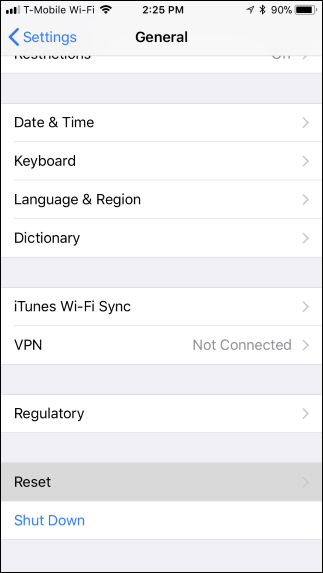
اما از روی کار امدن نسخه ۸ از سیستم عامل اپل، وضعیت فرق کرده است. برای انجام تنظیمات یاد شده مسیر Settings > General > Reset را طی کنید تا به بخش ریست برسید.

ریست کردن شبکه در آیفون

در این صفحه که باز می شود شما لیستی از قابلیت های ریست شدنی مشاهده می کنید که ما در اینجا به Reset Location & Privacy نیاز داریم. این گزینه را در انتهای لیست باز شونده مطابق عکس زیر کلیک کنید:

این کار موجب می شود که تمامی محل های امن که با آیفون شما در تماس هستند پاک شوند. یکی از این محل ها، سیستم هایی است که آن ها را به موبایل خود معرفی کرده اید و آن ها را امن بر شمرده اید. شما آیفون خود را به هر تعداد سیستم که نصب کرده باشید و آن را امن کرده باشید تنها با همین یک کلیک، می توانید دسترسی امن را بگیرید.

بعد از این ماجرا برای تغییر تنظیمات حریم خصوصی خود می توانید به مسیر  Settings > Privacy  بروید. با استفاده از این بخش می توانید مقادیر قابل تنظیم را مطابق میل خود تنظیم کنید.

اگر تمایل دارید مقادیر شبکه ای را تغییر دهید مثلا دسترسی به وای فای را محدود کنید و تنظیمات آن را دستکاری کنید می توانید به جای مسیر های یاد شده “Reset Network Settings” را مد نظر قرار دهید. این کار تمامی تنظیمات شبکه از جمله دسترسی به وای فای را ( طبق آن چه که بوده ) پاک می کند.

اگر می خواهید به جای این کار ها گوشی خود را ریست کارخانه ای کنید، باز هم به هدف های یاد شده دست پیدا می کنید.

شما می توانید به راحتی بعد از انجام تنظیمات جدید یا ریست کارخانه ای، گوشی خود را به یک سیستم امن وصل کنید و ارتباطات را از سر بگیرید.

در این باره اگر تجربه یا نکته ای به نظرتان می رسد در بخش نظرات با ما در میان بگذارید و این مطلب را روی شبکه های اجتماعی نشر دهید.

منبع

نحوه افزایش FPS در ویندوز ۱۰، ۸ و ۷

نحوه افزایش FPS در ویندوز

گیمرها معمولا به دنبال رله هایی برای  افزایش FPS در ویندوز ۱۰، ۸ و ۷ هستند. در ادامه قصد داریم به این مبحث کاربردی بپردازیم.

بازی
بازی

گویا آی تی – زمانی که به ویندوز ۱۰ منتقل می شوید، احتمالاً با مشکلاتی از قبیل گیر کردن یا اختلال FPS مواجه هستید و ساده ترین روش برای افزایش عملکرد کامپیوتر شما، ارتقای آن است. فریم ریت فرکانسی است که یک دستگاه تصاویر پشت سر هم (فریم ها) را تولید می کنید. به این روند فریم بر ثانیه (Frames per second) یا هرتز (Hz) می گویند.

اگر قصد ارتقا عملکرد ویندوز ۱۰ را دارید، این نکات می توانند در زمینه عملکرد گرافیکی به شما کمک کنند. همچنین می توانید درباره DirectX در اینترنت جستجو کنید.

نحوه افزایش FPS در ویندوز ۱۰، ۸ و ۷

۱- درایورهای خود را به روز کنید

درایور برنامه ای است که در برقراری ارتباط با سخت افزار به شما کمک می کند. برای دریافت بهترین نتیجه از کارت گرافیک، باید درایورهای خود را به روزرسانی کنید و آن ها را از وب سایت سازنده دانلود کنید.

به روزرسانی درایورها به صورت دستی کمی پیچیده است، بنابراین می توانید برای نصب درایورها به صورت اتوماتیک از نرم افزارهای معتبر استفاده کنید. به این صورت از بروز آسیب جدی در کامپیوتر و خطر از دست دادن فایل ها در امان می مانید. (توجه داشته باشید که این نرم افزارها را حتماً از مراجع معتبر دانلود کنید).

ابتدا باید نام کارت گرافیک و سازنده آن را شناسایی کنید. می توانید به عکس های زیر توجه کنید.

  • دکمه ویندوز + R را بزنید تا پنجره Run باز شود
Run
Run
  • عبارت dxdiag را تایپ کنید و دکمه Enter را بزنید
  • تب Display را انتخاب کنید
تب Display
تب Display
  • نام و سازنده کارت گرافیک خود را یادداشت کنید.
  • کارت گرافیک Nvidia:
    (برای باز شدن تمامی لینک ها از وی پی ان استفاده کنید)

۱- به وب سایت Nvidia بروید.

۲- بخش Product Type، Product Series، Product، Operating System و Language را انتخاب کنید.

۳- Search را بزنید.

۴-  Downloadرا بزنید.

۵- زمانی که درایور دانلود شد، فایل .exe را اجرا کنید و اگر پیغامی ظاهر شد بر روی Allow کلیک کنید.

۶- روند نصب را طی کنید.

۷- کامپیوتر خود را ریستارت کنید.

  • کارت گرافیک ATI:

۱- به وب سایت ATI بروید.

۲- Type of System، Product Family، Product و Operating System را انتخاب کنید.

۳- روی Display Results کلیک کنید.

۴- فایل را دانلود و اجرا کنید.

۵- کامپیوتر خود را ریستارت کنید.

  • کارت گرافیک Intel (نسخه ۱):

۱- به وب سایت Intel بروید.

۲- بر روی Check your system for updates کلیک کنید و راهنما را دنبال کنید.

۳- اگر نیاز به کمک دارید، صفحه Intel’s Utility شامل نصب Troubleshoot و بخش پشتیبانی است.

  • کارت گرافیک Intel (نسخه ۲):

۱- به صفحه دانلود Intel بروید.

۲- با انتخاب product family، line و اسم محصول خود را پیدا کنید.

۲- تنظیمات برای بهترین عملکرد

  • روی Settings کلیک کنید.
  • روی PC info کلیک کنید.
  • از ستون سمت چپ Advanced system settings را انتخاب کنید.
Advanced system settings


  • در پنجره باز شده تب Advanced را انتخاب کنید و در بخش Performance بر روی Settings کلیک کنید.
  • Adjust for best performance را تیک بزنید.


۳- رزولوشن را پایین بیاورید

برای افزایش FPS می توانید تنظیمات گرافیکی را پایین بیاورید. کاهش رزولوشن می تواند FPS را افزایش دهد. این یک روش کلی نیست، اما می توانید آن را امتحان کنید.

در اکثر موارد، کاهش رزولوشن می تواند سرعت بازی را افزایش دهد. بهترین راهکار این است که رزولوشن را در تنظیمات گرافیک بازی تغییر دهید.

۴- Vertical Sync را تنظیم کنید

اگر از کارت گرافیک های AMD استفاده می کنید، احتمالاً قصد دارید که از Vertical Sync (معادل G-Sync) استفاده کنید.

اگر FPS شما به زیر ۲۰ فریم در ثانیه رسید، Vertical sync را فعال کنید. در نظر داشته باشید که Vsync می تواند FPS های بالای ۶۰ مگاهرتز را نیز محدود کند. در این مواقع، غیرفعال کردن Vsync می تواند FPS را بهبود ببخشد.

به این صورت می توانید Vsync را تنظیم کنید:

  • کنترل پنل AMD را باز کنید و به تب Gaming بروید
  • ۳D Applications را برای گزینه های ۳ بعدی باز کنید
  • به سمت پایین اسکرول کنید تا به Frame Rate Control settings و Wait for Vertical Refresh برسید
  • Always off را انتخاب کنید و دکمه Apply را بزنید

۵- کامپیوتر خود را اورکِلاک کنید

اگر یک گیمر معمولی هستید، استفاده از این روش را توصیه نمی کنیم. اما اگر یک گیمر حرفه ای هستید و می دانید که چه می کنید، می توانید کامپیوتر خود را اورکلاک کنید و FPS را افزایش دهید.

برای این که این روند را سریع تر طی کنید، می توانید از نرم افزارهای معتبر برای اورکلاک در ویندوز ۱۰ استفاده کنید.

فراموش نکنید که اورکلاک کامپیوتر می تواند درجه حرارت قطعات را بالا ببرد. به منظور جلوگیری از این مشکل می توانید یکی از نرم افزارهای خنک کننده موجود را نصب کنید و یا از پدهای خنک کننده برای لپ تاپ خود استفاده کنید.

۶- Razer Cortex را نصب کنید

Razer Cortex
Razer Cortex

Razer Cortex یک برنامه رایگان است که کامپیوتر شما را برای اجرای بازی تنظیم می کند. بنا به گفته Razer این نرم افزار عملکرد کامپیوتر شما را با مدیریت و متوقف کردن برنامه هایی که به آن ها نیازی ندارید بهبود می بخشد.

به این صورت، بازی ها می توانند منابع و رم بیشتری در اختیار داشته باشند که نتیجه آن FPS و عملکرد بالاتر است.

همچنین Razer Cortex دارای یک شمارنده FPS داخلی است که FPS دقیق سیستم شما را نمایش می دهد و به وسیله آن می توانید بازخورد تغییر تنظیمات بازی را مشاهده کنید.

استفاده از Cortex بسیار ساده است. زمانی که دکمه Play را بزنید به صورت اتوماتیک اجرا می شود. زمانی که Session بازی را می بندید، نرم افزار به صورت اتوماتیک تمام تنظیمات را به حالت قبل برمی گرداند.

علاوه بر این، می توانید درباره بهترین نرم افزارهای game booster در اینترنت جستجو کنید.

۷- برنامه های سنگین پس زمینه را ببندید

گاهی اوقات پیش می آید که برنامه های پس زمینه تمام منابع کامپیوتر را مصرف می کنند، در حالی که شما در این لحظه احتیاجی به آن ها ندارید (مثلاً نرم افزارهای چت، مرورگر و …).

برای بستن این برنامه ها مراحل زیر را دنبال کنید:

  • روی تسک بار راست کلیک کرده و Task Manager را انتخاب کنید
  • از تب Processes می توانید هر برنامه ای که به آن احتیاج ندارید را ببندید (غیر از برنامه های سیستم)
Task Manager
Task Manager

همچنین می توانید به بخش Add/Remove Programs بروید و نرم افزارهایی که از آن ها استفاده نمی کنید را پاک کنید.

  • به Control Panel بروید
  • Uninstall a Program یا Programs and Features را انتخاب کنید
  • به دنبال برنامه هایی که نمی خواهید بگردید و بر روی Uninstall کلیک کنید

۸- سیستم خود را اسکن کنید

بدافزارها بدون اجازه شما و به منظور سرقت اطلاعات و آسیب زدن به سیستم در کامپیوتر نصب می شوند. به همین منظور می توانید از برنامه های رایگان حذف بدافزار موجود مانند Malwarebytes استفاده کنید.

همچنین می توانید از نرم افزارهای محافظت همزمان مانند Microsoft Security Essentials یا Spybot Search and Destroy استفاده کنید.

۹- Check Disk را اجرا کنید

در ویندوز ۱۰ می توانید  Check diskرا با استفاده از Command Prompt اجرا کنید.

Command Prompt را به صورت administrator اجرا کنید، دستور chkdsk C: /f را بنویسید و دکمه Enter را بزنید. می توانید C را با حرف درایو دلخواه خود جایگزین کنید.

Check disk
Check disk

برای یادآوری در نظر داشته باشید که اگر از پارامتر /f استفاده نکنید، chkdsk پیامی به شما نمایش می دهد که فایل باید تعمیر شود، اما هیچ خطایی را رفع نمی کند. دستور chkdsk D: /f مشکلات logical را شناسایی و رفع می کند. برای رفع مشکلات فیزیکی می توانید از پارامتر /r استفاده کنید.

chkdsk
chkdsk

در ویندوز ۷ و ۸٫۱ به بخش hard drives بروید و بر روی درایو مورد نظر خود راست کلیک کنید. سپس Properties و Tool را انتخاب کنید. زیر بخش Error Checking بر روی Check کلیک کنید.

Check disk
Check disk

امیدواریم که راهکارهای ذکر شده برای شما مفید واقع شوند. اگر راه حل دیگری برای افزایش FPS در ویندوز می شناسید، لطفاً در بخش نظرات با ما در میان بگذارید.