چند راهکار ساده برای افزایش صدای اسمارت‌فون‌های اندرویدی

چند راهکار ساده برای افزایش صدای اسمارت‌فون‌های اندرویدی

به طور کل اگر بخواهیم در رابطه با بلندگوهای تعبیه شده روی اسمارت‌فون‌ها نظر بدهیم، باید بگوییم که چنگی به دل نمی‌زنند. البته تقصیری هم ندارند، مگر یک یا دو بلندگوی بندانگشتی چقدر صدا می‌تواند تولید کند. البته نباید از حق گذشت که برخی از برندهای سازنده تلفن هوشمند، به این قسمت اهمیت بیشتری می‌دهند و حداقل اسپیکرهای هندست‌های‌شان را از برندهای معتبرتر انتخاب می‌کنند یا این‌که اگر خودشان می‌سازند، تلاش می‌کنند نوع بهتری را برای هندست آماده کنند.

البته ما اینجاییم که به شما چند راهکار ساده نشان دهیم تا شاید بشود با کمی تغییرات از حداکثر صدای بلندگوی اسمارت‌فون بهره برد. در ادامه با ما همراه باشید.

تنظیمات را بررسی کنید

خب مسلما اولین کاری که باید کرد این است که سری به بخش تنظیمات زد، هر چند برخی از رابط‌های کاربری اندرویدی این اختیار را به شما نمی‌دهند که صدا را از بخش تنظیمات بهبود ببخشید.

در رابط کاربری تاچ‌ویز پس از اینکه به بخش تنظیمات رفتید، Sounds را بیابید و از آن‌جا Audio settings را بفشارید. در این قسمت گزینه‌هایی پیش روی‌تان قرار می‌گیرد که می‌توانید از طریق آن‌ها صدا را هر چند اندک بهبود بخشید.

اگر یکی از دستگاه‌های شیائومی را دارید، می‌توانید از گزینه‌ای که برای بهبود صدای هدفون تعبیه شده استفاده کنید.

اکسپریا دارها هم می‌توانند از ClearAudio در تنظیمات بهره بگیرند. در رابط کاربری Sense هم حتما BoomSound  روشن باشد، چون واقعا بدون آن صدا به طرز وحشتناکی بد خواهد بود.

یک برنامه خوب برای پخش موزیک دانلود کنید

گزینه‌های بهتری از اپلیکیشن‌ پیش‌فرض درون هندست‌های اندرویدی هم وجود دارد. مثل Poweramp یا +Equalizer. هردوی این‌ها تعداد زیادی گزینه برای بهبود صدا در اختیارتان قرار می‌دهند و می‌توانید از آن‌ها استفاده کنید.

یک اکولایزر دانلود کنید

در بیشتر هندست‌های اندرویدی غیر از اسمارت‌فون‌های سونی و وان پلاس 2، کنترل‌های در نظر گرفته شده برای صدا بسیار کم هستند. البته این را هم باید در نظر داشت که وقتی سخت‌افزار قدرت زیادی ندارد، نرم‌افزار نمی‌تواند کار خاصی انجام دهد. ولی خب تغییرات هر چقدر هم کم باشد می ارزد. پس به پلی استور بروید و یک برنامه خوب اکولایزر انتخاب کنید. پیشنهاد ما Volume EQ و Bass Booster هستند.

مکان قرار گیری بلندگوی گوشی یا تبلت را بدانید

شاید به‌نظرتان چندان گزینه جالبی نباشد، اما بد نیست بدانیم صدا از کجای هندست هوشمند ما خارج می‌شود، زیرا در این صورت می‌توان متوجه استفاده درست‌تر از گوشی شد.

کیس موبایل را چک کنید

اگر از آن کاربران حساس هستید که تلفن هوشمندتان را با محافظ استفاده می‌کنید، چک کنید که کیس جلوی اسپیکر را نگرفته باشد.

از هدفون استفاده کنید

همان‌طور که در ابتدا گفتیم به طور کل صدای پخش شده از اسپیکر هندست‌های هوشمند راضی‌کننده نیست. پس اگر می‌خواهید به موزیک مورد علاقه‌تان با صدای با کیفیت‌تری گوش فرا دهید، از هدفون استفاده کنید. البته انتخاب یک هدفون مناسب هم خودش بحث جداگانه‌ای است که باید به طور مجزا به آن پرداخت.

صدای اسپیکر را ارتقا دهید

بله امکانش وجود دارد، منتها باید اهل روت کردن باشید. برای دستگاه‌های روت شده اپلیکیشن‌هایی وجود دارد که می‌توانند صدای بلندگو را از حداکثری که دارد بیشتر کنند. همچنین در این مورد می‌توانید از این مطلب استفاده کنید.

در آخر می‌توانید دستگاه را در جایی قرار دهید که صدا محبوس شود. منظور این نیست که امواج صدا را بلاک کنید، بلکه به‌جای این‌‌که بگذارید امواج در فضای باز پخش شوند، هندست را مثلا درون یک جعبه یا لیوان بگذارید. آن موقع خواهید دید که چه‌قدر صدا بلندتر می‌شود.

نوشته چند راهکار ساده برای افزایش صدای اسمارت‌فون‌های اندرویدی اولین بار در پدیدار شد.

چگونه میزان صدای گوشی اندرویدی خود را تقویت کنیم؟!

چگونه میزان صدای گوشی اندرویدی خود را تقویت کنیم؟!

افزایش حجم صدای خروجی اسپیکر و هدفون در گوشی‌های اندرویدی موضوعی است که عده زیادی از کاربران به دنبال آن هستند. همین مورد باعث شد تا یک مطلب آموزشی در این زمینه برای شما قرار دهیم. میزان حجم صدا در خروجی اسپیکر و هدفون امری است که توسط کمپانی سازنده تلفن‌های همراه با توجه به میزان ظرفیت هر کدام، مشخص می‌شود. این کمپانی‌ها معمولا مقداری معقول و مناسب را برای آن‌ها انتخاب می‌کنند.

خروجی صدای اسپیکر در تلفن‌ همراه به میزان ظرفیت و قدرت بلندگو بستگی دارد. بنابراین مطمئن باشید تغییر دادن و افزایش مقدار آن از حد نرمالی که کمپانی سازنده آن را مشخص کرده، به اسپیکر دستگاه آسیب خواهد رساند.

اما خروجی صدا در هدفون‌ها را می‌توانید تا هر میزانی که می‌خواهید، افزایش دهید. البته این افزایش میزان خروجی صدا در هدفون هم اگر از حدی بیشتر باشد، باعث افت کیفیت خواهد شد. به‌عنوان مثال ال‌جی G3 یکی از آن دسته گوشی‌هایی بود که خروجی صدایی کم‌تر از حد انتظار را در بخش هدفون ارایه می‌داد.

برای افزایش خروجی صدا در اسپیکر و هدفون بهتر است گوشی اندرویدی‌تان را روت کنید. البته برنامه‌های متعددی هم در این زمینه وجود دارد که ادعا می‌کنند بدون دسترسی روت می‌توانند باعث افزایش صدا شوند؛ اما بهتر است بدانید که این اپ‌ها تنها اکولایزر صدا را تغییر می‌دهند و نه‌تنها باعث افزایش صدا نمی‌شوند، بلکه از کیفیت صدا هم کم می‌کنند.

استفاده نادرست از این آموزش و مشکلات احتمالی آن، بر عهده خود کاربر است.

برای افزایش صدای گوشی اندرویدی در خروجی‌های اسپیکر و هدفون مراحل زیر را دنبال کنید:

  1. اپلیکیشن ES File Explorer را از پلی‌استور گوگل دانلود و اجرا کنید.
  2. دسترسی روت را در برنامه ES فعال کنید. برای فعال کردن این مورد وارد برنامه شوید، بر روی آیکون منو کلیک کنید و از داخل قسمت Tools گزینه Root Explorer را انتخاب و آن را فعال کنید.
  3. توانایی نوشتن بر روی فایل‌ها را فعال کنید. برای انجام این کار داخل برنامه ES و بخش Root Explorer، گزینه Mount R/W را انتخاب کنید. همچنین گزینه موجود در جلوی /system را بر روی R/W قرار دهید و در آخر بر روی Ok کلیک کنید.
  4. وارد مسیر device/etc/sound/ شده و از آن‌جا فایلی با نام to3g را پیدا کنید.
  5. فایل بالا را از طریق برنامه ES Note Editor بازگشایی کنید و دستورات زیر را در آن پیدا کنید:

بخش Speaker Volume و عددی که مقابل آن قرار دارد، میزان خروجی صدا در اسپیکر است.

بخش Output Volume و عددی که مقابل آن قرار دارد، میزان خروجی صدا در هدفون را نشان می‌دهد.

برای افزایش صدا در هر مورد می‌توانید اعداد موجود در آن بخش‌ها را افزایش دهید.

پیشنهاد می کنیم که این افزایش اعداد حداکثر تا ۱۰ واحد صورت بگیرد. در غیر این صورت امکان افت کیفیت و یا حتی صدمه رسیدن به اسپیکر دستگاه وجود خواهد داشت. بعد از تغییر دادن این موارد گوشی خود را ری‌استارت کنید و در آخر صدا را چک کنید.

نکات زیر را برای رسیدن به نتیجه بهتر بررسی کنید:

  • انتخاب اعداد بسیار بالا می‌تواند هم به گوش شما و اسپیکرتان آسیب برساند. پس بهتر است اعداد را با اختلاف کم انتخاب کنید و اگر راضی نبودید، کم‌کم آن را افزایش دهید.
  • در اندروید‌ نسخه‌های مختلف پایه مراحل به همین صورت است. فقط شاید نام برخی از قسمت‌ها فرق کرده باشد. به‌عنوان مثال امکان دارد بخش Output Volume به Headphone Value تغییر نام داده باشد.
  • حتما قبل از ویرایش، از فایل to3g یک نسخه بکاپ بگیرید تا در صورت بازگردانی به حالت اول، آن را جای‌گزین فایل ویرایش شده بکنید.

نوشته چگونه میزان صدای گوشی اندرویدی خود را تقویت کنیم؟! اولین بار در پدیدار شد.

چگونه میزان صدای گوشی اندرویدی خود را تقویت کنیم؟!

چگونه میزان صدای گوشی اندرویدی خود را تقویت کنیم؟!

افزایش حجم صدای خروجی اسپیکر و هدفون در گوشی‌های اندرویدی موضوعی است که عده زیادی از کاربران به دنبال آن هستند. همین مورد باعث شد تا یک مطلب آموزشی در این زمینه برای شما قرار دهیم. میزان حجم صدا در خروجی اسپیکر و هدفون امری است که توسط کمپانی سازنده تلفن‌های همراه با توجه به میزان ظرفیت هر کدام، مشخص می‌شود. این کمپانی‌ها معمولا مقداری معقول و مناسب را برای آن‌ها انتخاب می‌کنند.

خروجی صدای اسپیکر در تلفن‌ همراه به میزان ظرفیت و قدرت بلندگو بستگی دارد. بنابراین مطمئن باشید تغییر دادن و افزایش مقدار آن از حد نرمالی که کمپانی سازنده آن را مشخص کرده، به اسپیکر دستگاه آسیب خواهد رساند.

اما خروجی صدا در هدفون‌ها را می‌توانید تا هر میزانی که می‌خواهید، افزایش دهید. البته این افزایش میزان خروجی صدا در هدفون هم اگر از حدی بیشتر باشد، باعث افت کیفیت خواهد شد. به‌عنوان مثال ال‌جی G3 یکی از آن دسته گوشی‌هایی بود که خروجی صدایی کم‌تر از حد انتظار را در بخش هدفون ارایه می‌داد.

برای افزایش خروجی صدا در اسپیکر و هدفون بهتر است گوشی اندرویدی‌تان را روت کنید. البته برنامه‌های متعددی هم در این زمینه وجود دارد که ادعا می‌کنند بدون دسترسی روت می‌توانند باعث افزایش صدا شوند؛ اما بهتر است بدانید که این اپ‌ها تنها اکولایزر صدا را تغییر می‌دهند و نه‌تنها باعث افزایش صدا نمی‌شوند، بلکه از کیفیت صدا هم کم می‌کنند.

استفاده نادرست از این آموزش و مشکلات احتمالی آن، بر عهده خود کاربر است.

برای افزایش صدای گوشی اندرویدی در خروجی‌های اسپیکر و هدفون مراحل زیر را دنبال کنید:

  1. اپلیکیشن ES File Explorer را از پلی‌استور گوگل دانلود و اجرا کنید.
  2. دسترسی روت را در برنامه ES فعال کنید. برای فعال کردن این مورد وارد برنامه شوید، بر روی آیکون منو کلیک کنید و از داخل قسمت Tools گزینه Root Explorer را انتخاب و آن را فعال کنید.
  3. توانایی نوشتن بر روی فایل‌ها را فعال کنید. برای انجام این کار داخل برنامه ES و بخش Root Explorer، گزینه Mount R/W را انتخاب کنید. همچنین گزینه موجود در جلوی /system را بر روی R/W قرار دهید و در آخر بر روی Ok کلیک کنید.
  4. وارد مسیر device/etc/sound/ شده و از آن‌جا فایلی با نام to3g را پیدا کنید.
  5. فایل بالا را از طریق برنامه ES Note Editor بازگشایی کنید و دستورات زیر را در آن پیدا کنید:

بخش Speaker Volume و عددی که مقابل آن قرار دارد، میزان خروجی صدا در اسپیکر است.

بخش Output Volume و عددی که مقابل آن قرار دارد، میزان خروجی صدا در هدفون را نشان می‌دهد.

برای افزایش صدا در هر مورد می‌توانید اعداد موجود در آن بخش‌ها را افزایش دهید.

پیشنهاد می کنیم که این افزایش اعداد حداکثر تا ۱۰ واحد صورت بگیرد. در غیر این صورت امکان افت کیفیت و یا حتی صدمه رسیدن به اسپیکر دستگاه وجود خواهد داشت. بعد از تغییر دادن این موارد گوشی خود را ری‌استارت کنید و در آخر صدا را چک کنید.

نکات زیر را برای رسیدن به نتیجه بهتر بررسی کنید:

  • انتخاب اعداد بسیار بالا می‌تواند هم به گوش شما و اسپیکرتان آسیب برساند. پس بهتر است اعداد را با اختلاف کم انتخاب کنید و اگر راضی نبودید، کم‌کم آن را افزایش دهید.
  • در اندروید‌ نسخه‌های مختلف پایه مراحل به همین صورت است. فقط شاید نام برخی از قسمت‌ها فرق کرده باشد. به‌عنوان مثال امکان دارد بخش Output Volume به Headphone Value تغییر نام داده باشد.
  • حتما قبل از ویرایش، از فایل to3g یک نسخه بکاپ بگیرید تا در صورت بازگردانی به حالت اول، آن را جای‌گزین فایل ویرایش شده بکنید.

نوشته چگونه میزان صدای گوشی اندرویدی خود را تقویت کنیم؟! اولین بار در پدیدار شد.

پرچمدار قدیمی خود را به پرچمداری امروزی تبدیل کنید (قسمت آخر)

پرچمدار قدیمی خود را به پرچمداری امروزی تبدیل کنید (قسمت آخر)

به آخرین سری از آموزش تبدیل پرچمدار قدیمی به پرچمداری امروزی رسیده‌ایم. در قسمت‌های پیشین آموزش‌هایی در رابطه با روت، ریکاوری و کاستوم رام را برای شما قرار دادیم و یکی از بهترین کاستوم رام‌های موجود را برای شما معرفی کردیم. در این بخش آخر از آموزش قصد داریم تعدادی برنامه که نصب‌شان نیازمند روت بودن دستگاه است را به شما معرفی کنیم:
Viper4AndroidFX
حرفه‌ای‌ترین شخصی ساز صدای اندروید همین برنامه است! شاید از خروجی صدای گوشی اندرویدی خود چه در هدفون چه در اسپیکر راضی نیستید. برنامه‌های زیادی را برای افزایش صدا و کیفیت خروجی آن از اینترنت و مارکت‌های مختلف دانلود کرده‌اید، اما به هیچ نتیجه مثبتی نرسیده‌اید.
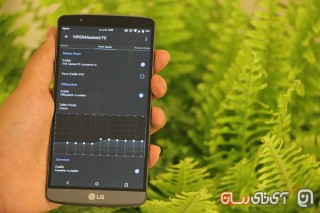
Viper4AndroidFX یکی از برنامه‌هایی است که تمام مشکلات را در این زمینه به صورت حرفه‌ای حل کرده است. با اطمینان می‌گوییم برای دست‌یابی به صدایی ایده‌آل همه چیز در دسترس شما است. تنظیمات صدا در قسمت اسپیکر، هدفون، دستگاه‌هایی که با بلوتوث وصل شده‌اند و همچنین USB و Dock قابلیت شخصی سازی دارند. تنظیمات به طور کلی به ۳ بخش ابتدایی٬ معمولی و حرفه‌ای تقسیم شده‌اند. در تصاویر پایین می‌توانید بخشی از این تنظیمات را مشاهده کنید.

نصب این برنامه نیاز به دسترسی روت دارد و توسط فلش در محیط ریکاوری قابل نصب است. همچنین می‌توانید ورژن‌های مختلف این برنامه را از اینجا برای دانلود کنید. شخصا نسخه ۴.۷.۱ Stock را استفاده می‌کنم.

Adaway
یکی دیگر از برنامه‌های مفید که نصب آن به دسترسی روت نیاز دارد AdAway است. این برنامه وظیفه دارد که شما را از شر تبلیغات اضافی در وبسایت‌ها مانند Popupها و همچنین تبلیغاتی که در بعضی از نرم‌افزار‌ها مانند آن‌هایی که نسخه آزمایشی هستند٬ راحت کند. AdAway به طور مستقیم و بدون فلش کردن‌ قابل نصب است. از این قسمت شما قادر به دانلود و نصب این برنامه هستید.

Kernel Adiutor

این برنامه به طور پیش‌فرض بر روی رامی که در قسمت قبل معرفی کردیم، نصب شده است. در این برنامه شما قادر به ویرایش ریز‌ترین تنظیمات ممکن هستید. در قسمت پردازشگر می‌توانید سرعت پردازش را در حد قدرت آن افزایش و یا کاهش دهید. در قسمت نمایشگر می‌توانید میزان یک رنگ خاص را کاهش یا افزایش دهید. میزان مشکی بودن و یا سفید بودن را تغییر دهید و یا به غلظت رنگی دلخواه برسید و بسیاری دیگر از امکانات که کارایی زیادی دارند. این برنامه را می‌توانید از پلی استور به راحتی دانلود کنید.


Screen Cast
شاید گاهی اوقات نیاز به فیلمبرداری از محیط کاربری خود دقیقا مانند اسکرین شات‌ها را داشته باشید. فیلمبرداری از محیط کاربری به منظور ساخت یک ویدیو آموزشی و یا برای امری دیگر! توسط برنامه Screen Cast شما قادر به انجام این‌ کار هستید؛ کار با آن بسیار آسان بوده و تنها در یک مرحله می‌توانید فیلم خود را رکورد کنید. فیلم‌های گرفته شده با فرمت MP4 و با رزولوشن دستگاه ذخیره می‌شوند و قابل دسترس هستند. این برنامه را می‌توانید از گوگل پلی دانلود کنید.

در بالا تعداد اندکی از برنامه‌هایی که با دسترسی روت کاربردی هستند را معرفی کردیم. اگر برنامه مفیدی را در این زمینه‌ها می‌شناسید آن‌ را در دیدگاه معرفی کنید تا دیگران نیز از آن بهره ببرند.
بسیار خرسندیم که در این ۴ بخش آموزشی همراه شما بودیم.

نوشته پرچمدار قدیمی خود را به پرچمداری امروزی تبدیل کنید (قسمت آخر) اولین بار در - آی‌تی‌رسان پدیدار شد.