معرفی ۲ روش جهت ارسال ویدیوهای با کیفیت بالا در واتساپ

واتساپ با وجود مشکلات و بحث‌های گوناگون پیرامون حریم خصوصی آن، همچنان یک پیام‌رسان محبوب است. کاربران زیادی هر روزه اطلاعاتی همانند تصویر، ویدیو و اسناد گوناگون را از طریق این پلتفرم جابجا می‌کنند. شاید بسیاری از این قضیه بی‌خبر باشند، اما باید بگوییم که واتساپ حجم ویدیوهای ارسالی را به 16 مگابایت محدود کرده است و همچنین پس از آپلود کردن ویدیو، کیفیت آن را نیز پایین می‌آورد. به همین دلیل در این مطلب قصد داریم که به آموزش ارسال فیلم با کیفیت اصلی در واتساپ بپردازیم.

روش‌های ارسال فیلم با کیفیت اصلی در واتساپ

1. ارسال به‌عنوان فایل/سند

  1. اپلیکیشن واتساپ را بر روی گوشی خود اجرا کرده و سپس مخاطبی را که قصد ارسال ویدیو به وی را دارید، انتخاب کنید.
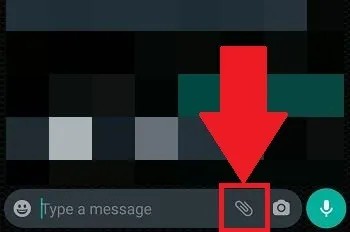
  2. در داخل نوار تایپ متن و در کنار آیکون دوربین، آیکون سنجاقک را لمس کنید.ارسال فیلم با کیفیت اصلی در واتساپ
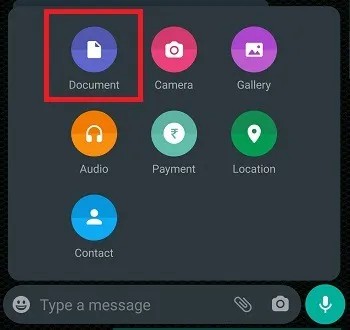
  3. اولین گزینه یعنی “Document” را انتخاب کنید.ارسال فیلم با کیفیت اصلی در واتساپ
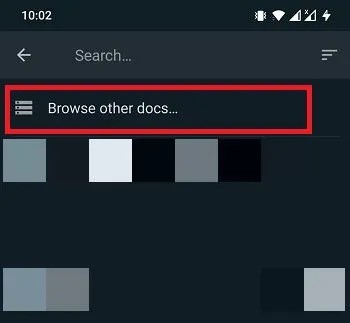
  4. در ادامه فایل منیجر واتساپ برای شما باز می‌شود. جهت پیدا کردن یک فایل ویدیویی، گزینه “Browse other docs” را لمس کرده و سپس فایل موردنظر خود را انتخاب کنید.
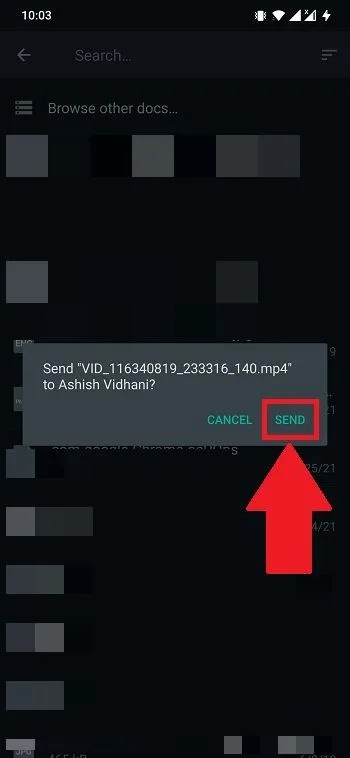
  5. پس از انتخاب فایل ویدیویی، کلید “Send” را لمس کنید.

اکنون ویدیوی انتخاب شده شما با کیفیت اصلی، ارسال می‌شود.

2. استفاده از اپلیکیشن‌های حافظه‌های ابری

یکی دیگر از راه‌کارها، استفاده از حافظه‌های ابری است. روش انجام کار بدین صورت است که لینک مربوط به فایل موردنظر خود که در حافظه ابری ذخیره شده است را از طریق واتساپ به سایرین ارسال کنید. در این مطلب ما از Google Drive استفاده می‌کنیم:

این مطلب را نیز بخوانید: آموزش ارسال تصاویر و ویدیوهای محو شونده در واتساپ آیفون و اندروید
  1. اپلیکیشن Gallery را انتخاب کرده و سپس ویدیوی موردنظر خود را برگزینید. کلید “Share” را لمس کرده و سپس ویدیو را بر روی Google Drive آپلود کنید.
  2. پس از آپلود شدن ویدیو بر روی Google Drive، اپلیکیشن Google Drive را اجرا کنید.
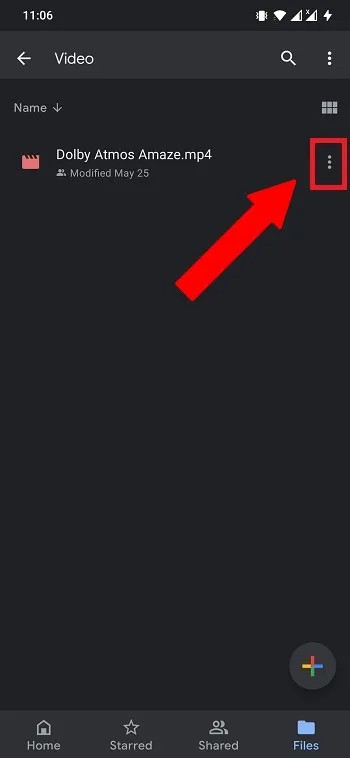
  3. در ادامه باید ویدیوی موردنظر را پیدا کرده و سپس علامت سه-نقطه موجود در کنار آن را لمس کنید.
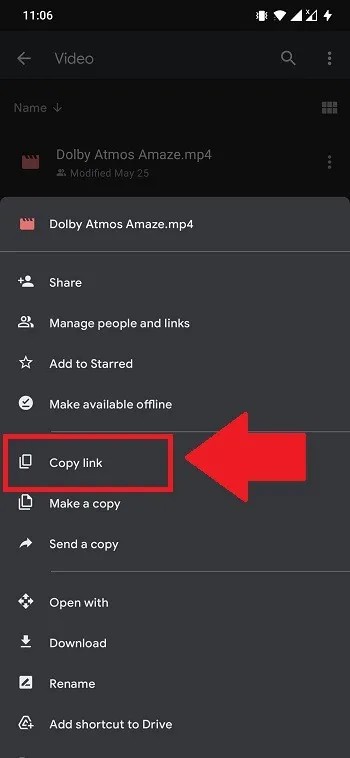
  4. در لیست گزینه‌های ظاهر شده، گزینه “Copy link” را انتخاب نمایید.ارسال فیلم با کیفیت اصلی در واتساپ
  5. اپلیکیشن واتساپ خود را باز کرده و سپس مخاطب موردنظر را نیز برگزینید.
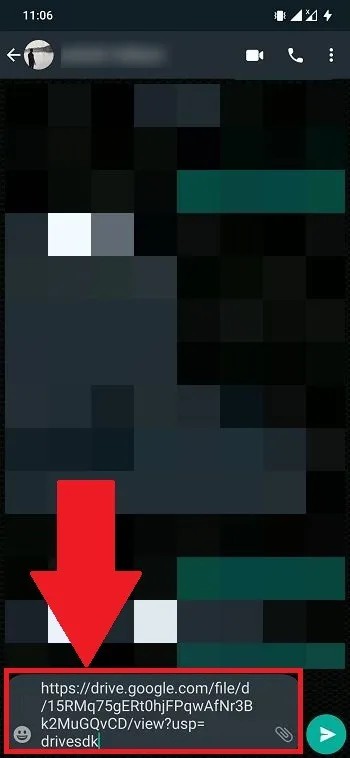
  6. لینک ویدیوی قرار داده شده در Google Drive را در نوار تایپ متن، پیست کنید. تمام شد! اکنون بدین ترتیب یک ویدیوی با کیفیت بالا را با مخاطب خود به اشتراک گذاشته‌اید.

اکنون مخاطب شما می‌توانید لینک ارسالی از جانب شما را لمس کرده و سپس ویدیو را دانلود و یا اینکه آن را از طریق یک مرورگر سازگار، مشاهده کند.

نوشته معرفی 2 روش جهت ارسال ویدیوهای با کیفیت بالا در واتساپ اولین بار در اخبار فناوری و موبایل پدیدار شد.

معرفی ۲ روش جهت ارسال ویدیوهای با کیفیت بالا در واتساپ

واتساپ با وجود مشکلات و بحث‌های گوناگون پیرامون حریم خصوصی آن، همچنان یک پیام‌رسان محبوب است. کاربران زیادی هر روزه اطلاعاتی همانند تصویر، ویدیو و اسناد گوناگون را از طریق این پلتفرم جابجا می‌کنند. شاید بسیاری از این قضیه بی‌خبر باشند، اما باید بگوییم که واتساپ حجم ویدیوهای ارسالی را به 16 مگابایت محدود کرده است و همچنین پس از آپلود کردن ویدیو، کیفیت آن را نیز پایین می‌آورد. به همین دلیل در این مطلب قصد داریم که به آموزش ارسال فیلم با کیفیت اصلی در واتساپ بپردازیم.

روش‌های ارسال فیلم با کیفیت اصلی در واتساپ

1. ارسال به‌عنوان فایل/سند

  1. اپلیکیشن واتساپ را بر روی گوشی خود اجرا کرده و سپس مخاطبی را که قصد ارسال ویدیو به وی را دارید، انتخاب کنید.
  2. در داخل نوار تایپ متن و در کنار آیکون دوربین، آیکون سنجاقک را لمس کنید.ارسال فیلم با کیفیت اصلی در واتساپ
  3. اولین گزینه یعنی “Document” را انتخاب کنید.ارسال فیلم با کیفیت اصلی در واتساپ
  4. در ادامه فایل منیجر واتساپ برای شما باز می‌شود. جهت پیدا کردن یک فایل ویدیویی، گزینه “Browse other docs” را لمس کرده و سپس فایل موردنظر خود را انتخاب کنید.
  5. پس از انتخاب فایل ویدیویی، کلید “Send” را لمس کنید.

اکنون ویدیوی انتخاب شده شما با کیفیت اصلی، ارسال می‌شود.

2. استفاده از اپلیکیشن‌های حافظه‌های ابری

یکی دیگر از راه‌کارها، استفاده از حافظه‌های ابری است. روش انجام کار بدین صورت است که لینک مربوط به فایل موردنظر خود که در حافظه ابری ذخیره شده است را از طریق واتساپ به سایرین ارسال کنید. در این مطلب ما از Google Drive استفاده می‌کنیم:

این مطلب را نیز بخوانید: آموزش ارسال تصاویر و ویدیوهای محو شونده در واتساپ آیفون و اندروید
  1. اپلیکیشن Gallery را انتخاب کرده و سپس ویدیوی موردنظر خود را برگزینید. کلید “Share” را لمس کرده و سپس ویدیو را بر روی Google Drive آپلود کنید.
  2. پس از آپلود شدن ویدیو بر روی Google Drive، اپلیکیشن Google Drive را اجرا کنید.
  3. در ادامه باید ویدیوی موردنظر را پیدا کرده و سپس علامت سه-نقطه موجود در کنار آن را لمس کنید.
  4. در لیست گزینه‌های ظاهر شده، گزینه “Copy link” را انتخاب نمایید.ارسال فیلم با کیفیت اصلی در واتساپ
  5. اپلیکیشن واتساپ خود را باز کرده و سپس مخاطب موردنظر را نیز برگزینید.
  6. لینک ویدیوی قرار داده شده در Google Drive را در نوار تایپ متن، پیست کنید. تمام شد! اکنون بدین ترتیب یک ویدیوی با کیفیت بالا را با مخاطب خود به اشتراک گذاشته‌اید.

اکنون مخاطب شما می‌توانید لینک ارسالی از جانب شما را لمس کرده و سپس ویدیو را دانلود و یا اینکه آن را از طریق یک مرورگر سازگار، مشاهده کند.

نوشته معرفی 2 روش جهت ارسال ویدیوهای با کیفیت بالا در واتساپ اولین بار در اخبار فناوری و موبایل پدیدار شد.

آموزش ذخیره استاتوس دیگران در واتساپ اندروید

واتساپ پلتفرم پیام‌رسانی غالب در سیستم‌عامل اندروید است. این پیام‌رسان دارای قابلیتی به نام “وضعیت” (Status) بوده و بدین ترتیب می‌توان واتساپ را به یک شبکه اجتماعی کوچک تشبیه کرد. ویژگی وضعیت به کاربران این امکان را می‌دهد که یک پست را همانند استوری‌های اینستاگرام بر روی پروفایل خود قرار دهند. این پست پس از گذشت مدتی حذف شده و البته می‌توانید کاری کنید که چنین چیزی نیز رخ ندهد و در واقع وضعیت شما، حالتی دائمی داشته باشد. اگر به ذخیره وضعیت واتساپ دیگران در سیستم‌عامل اندروید علاقه دارید، آنگاه این مطلب می‌تواند برای شما مفید باشد.

منظور از ویژگی وضعیت در واتساپ چیست؟

در منوی اصلی واتساپ، با سه سربرگ اصلی روبه‌رو خواهید شد: چت‌ها، وضعیت‌ها و تماس‌ها. وضعیت‌ها مشابه استوری‌های اسنپ‌چت، اینستاگرام و یا فیسبوک هستند؛ یعنی کاربر تصویر، ویدیو و یا متنی را آپلود کرده و واتساپ نیز آن را به مدت 24 ساعت و یا هر زمانی که کاربر آن را حذف کند، نگه می‌دارد.

چرا باید وضعیت واتساپ دیگران را ذخیره کنم؟

احتمالا تاکنون برایتان پیش آمده باشد که یکی از مخاطبین واتساپ شما، تصویر و یا ویدیویی جالب را در وضعیت خود قرار داده باشد. حال اگر شما نیز بخواهید که وضعیت دوست خود را به اشتراک بگذارید، آنگاه رویه‌ای ساده را در پیش‌رو نخواهید داشت. در این رابطه یا باید از دوست خود بخواهید که فایل مربوطه را به شما ارسال کند، یا اینکه از وضعیت وی اسکرین‌شات تهیه کنید و یا از یک نرم‌افزار مخصوص ذخیره وضعیت استفاده کنید. باید به شما بگوییم که امتحان هرکدام از این 3 روش، اتلاف وقت است، زیرا در هنگام مشاهده وضعیت مخاطبین خود، واتساپ آن را به‌صورت مخفی شده بر روی گوشی شما ذخیره می‌کند (مگر اینکه با اعمال تنظیمات خاصی، از این موضوع جلوگیری کنید).

شیوه ذخیره وضعیت واتساپ دیگران در اندروید

این آموزش با استفاده از اندروید 10 تهیه شده است و باید بگوییم که این نسخه در قیاس با نسخه‌های قبلی، محدودیت‌های بیشتری دارد. پیش‌تر کاربران می‌توانستند که با استفاده از فایل منیجر پیش‌فرض گوشی خود، پوشه “Statuses” را پیدا کنند، اما جهت انجام این کار در نسخه‌های جدیدتر سیستم‌عامل اندروید باید از یک اپلیکیشن شخص ثالثی استفاده کنید، زیرا این پوشه اکنون مخفی شده است. در اینجا ما از اپلیکیشن Total Commander استفاده می‌کنیم. البته اگر خودتان فایل منیجری دارید که از نمایش فایل‌های مخفی پشتیبانی می‌کند، آنگاه می‌توانید از آن استفاده نمایید.

ذخیره وضعیت واتساپ در اندروید

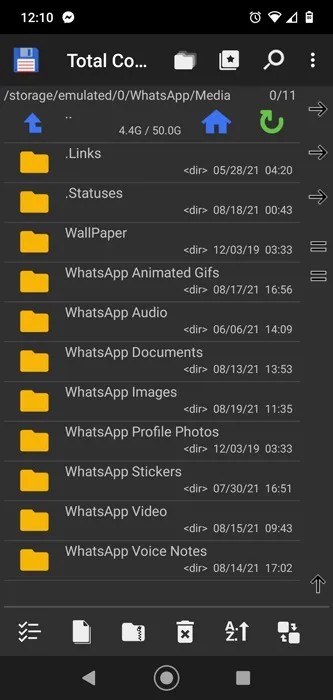
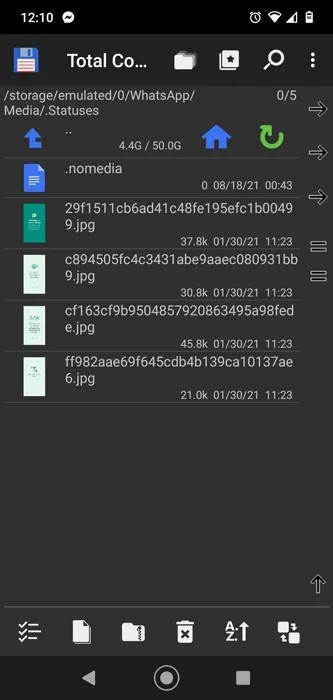
با استفاده از Total Commander و یا فایل منیجر مورد علاقه خود، به آدرس “storage/emulated/0/” که به معنای حافظه داخلی اشتراکی است، بروید. در ادامه به “/WhatsApp/Media/.Statuses/” بروید.

ذخیره وضعیت واتساپ در اندروید

در اینجا می‌توانید تمامی وضعیت‌هایی را که توسط دوستانتان پست شده‌اند، مشاهده کنید (درست همانند تصاویر واتساپ). اکنون می‌توانید وضعیت‌ها را به‌صورت تکی و یا گروهی ذخیره کنید.

نوشته آموزش ذخیره استاتوس دیگران در واتساپ اندروید اولین بار در اخبار فناوری و موبایل پدیدار شد.

چگونه اپلیکیشن‌های iOS را بر روی گوشی اندروید خود اجرا کنیم؟

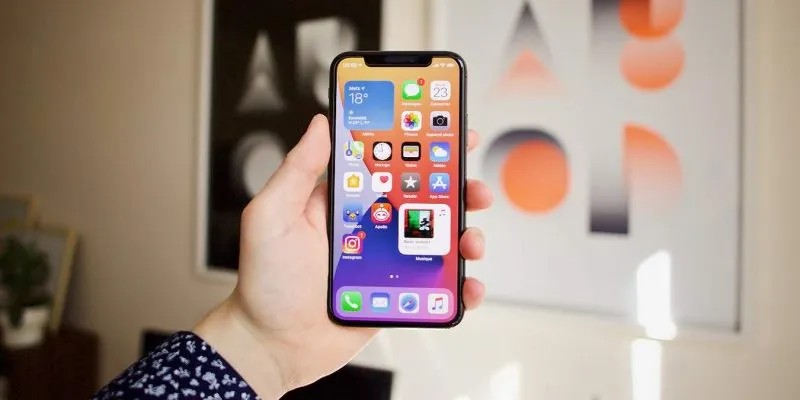
کاربران گوشی‌های هوشمند امروزی یا در جبهه اندروید قرار دارند یا iOS. حال شاید برای شما پیش بیاید که گوشی اندروید داشته باشید و در آن لحظه بخواهید که یکی از اپلیکیشن‌های iOS را بر روی آن اجرا کنید.

جهت انجام چنین کاری باید از شبیه‌سازها کمک بگیرید، اما پیش از ادامه دادن بهتر است که دو نکته را در نظر داشته باشید، یکی اینکه بسیاری از اپلیکیشن‌ها بدین طریق درست کار نمی‌کنند و همچنین بسیاری از چنین شبیه‌سازهای نیز در حال حاضر پشتیبانی فعالی ندارند. در ادامه به معرفی راه‌کارهای اجرای برنامه های آیفون در اندروید می‌پردازیم.

Appetize.io (مبتنی بر مرورگر وب)

یکی از ساده‌ترین روش‌ها جهت اجرای اپلیکیشن‌های آیفون بر روی گوشی‌های اندرویدی (آن هم بدون نیاز به نصب هیچ اپلیکیشنی)، استفاده از Appetize.io در مرورگر گوشی است. این شبیه‌ساز آنلاین، یک محیط مشابه iOS را بر روی دستگاه شما اجرا کرده که ظاهر و حسی کاملا مشابه سیستم‌عامل iOS دارد. جهت استفاده از Appetize.io، گام‌های زیر را طی کنید:

  1. مرورگر گوشی اندروید خود را باز کرده و سپس به وب‌سایت Appetize.io بروید.
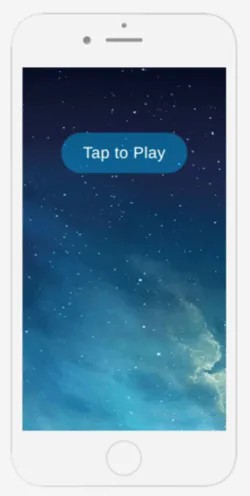
  2. پس از بارگذاری وب‌سایت، صفحه‌ای همانند تصویر زیر به شما نشان داده می‌شود. بر روی کلید “Click to Play” ضربه بزنید.اجرای برنامه های آیفون در اندروید
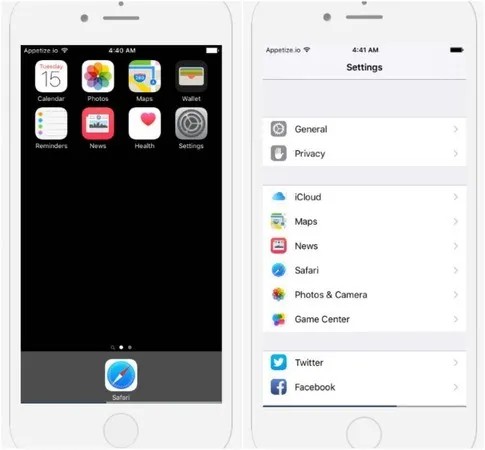
  3. در ادامه وارد محیط iOS می‌شوید و در ادامه می‌توانید هر اپلیکیشنی را که در اینجا قرار داشته باشد، اجرا کنید. جهت اجرای اپلیکیشن iOS خود، باید آن را بر روی این شبیه‌ساز آنلاین، آپلود کنید.اجرای برنامه های آیفون در اندروید

نکته‌ای که در رابطه با Appetize.io وجود دارد، این است که لازم نیست که نگران سازگاری آن با دستگاه اندرویدی خود باشید. البته باید این را نیز بگوییم که این این شبیه‌ساز همیشه به‌صورت فوری از اپلیکیشن‌های جدید iOS پشتیبانی نمی‌کند. این شبیه‌ساز بیشتر برای توسعه‌دهندگانی مناسب است که می‌خواهند اپلیکیشن خود را بر روی سیستم‌عامل‌های مختلف تست کنند. به هر حال دانلود اپلیکیشن‌ها از اپ استور اپل به این سادگی‌ها نیست.

اپلیکیشن‌های شبیه‌ساز iOS برای اندروید

چندین اپلیکیشن شبیه‌ساز iOS وجود دارند که با نصب آن‌ها بر روی گوشی اندروید خود می‌توانید به اجرای اپلیکیشن‌های iOS بپردازید. از معروف‌ترین این نرم‌افزارها می‌توان به Cider و iEMU اشاره کرد. متأسفانه باید بگوییم که در حال حاضر از هیچ‌کدام از این شبیه‌سازها پشتیبانی نشده و بنابراین به احتمال زیاد، اپلیکیشن‌های جدید iOS بر روی آن‌ها اجرا نخواهند شد. جهت اجرای این شبیه‌سازها بر روی دستگاه اندرویدی خود، گام‌های زیر را طی کنید:

  1. باید حداقل 512 مگابایت حافظه رم در دسترس داشته باشید.
  2. نسخه اندروید دستگاه شما باید حداقل 2.3 باشد.
  3. فضای ذخیره‌سازی موردنیاز برای iEMU، حدود 60 مگابایت و برای Cider نیز 12 مگابایت است. البته به این موارد باید فضای موردنیاز اپلیکیشن‌های iOS نصب شده را نیز اضافه کنید.

شبیه‌ساز iEMU

  1. شبیه‌ساز iEMU یکی از بهترین‌ها در این زمینه است. با مراجعه به این آدرس می‌توانید این شبیه‌ساز را دانلود و نصب کنید.
  2. اپلیکیشن دانلود شده را نصب کنید. احتمالا در ادامه با پیغامی مواجه خواهید شد که به شما می‌گوید که باید امکان نصب اپلیکیشن‌ها از طریق منابع ناشناخته را فعال کنید.
  3. در ادامه باید مستقیما به منوی تنظیمات منتقل شوید. در غیر این صورت باید این کار را به‌صورت دستی انجام دهید. در زیر، گام‌های انجام این کار در اندروید 11 را در اختیار شما قرار می‌دهیم:
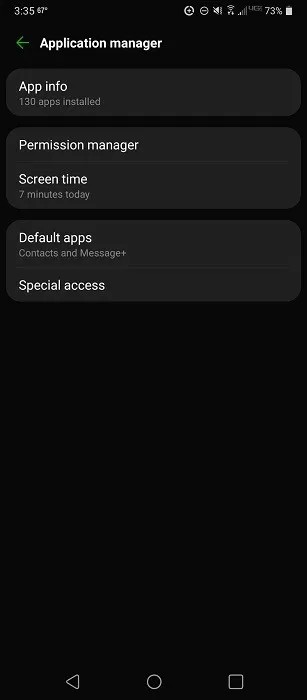
  4. به منوی تنظیمات گوشی اندروید خود بروید. “Application Manage” را لمس کنید و سپس “Special Access” را انتخاب نمایید.اجرای برنامه های آیفون در اندروید
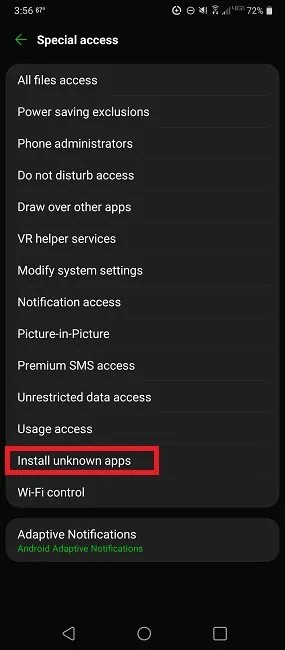
  5. “Install Unknown Apps” را برگزینید.
  6. جهت صدور دسترسی، “iEMU” را انتخاب کنید.
  7. در ادامه به محلی که فایل apk شبیه‎‌ساز iEMU در آن ذخیره شده رفته و سپس شبیه‌ساز را نصب کنید.
  8. پس از نصب iEMU، اپلیکیشن‌های نصب شده را چک کنید. اپلیکیشنی به نام AIO Downloader را خواهید دید (دومین اپلیکیشن در اسکرین‌شات‌ زیر). آن را لمس کنید.
این مطلب را نیز بخوانید: معرفی بهترین شبیه‌سازهای آیفون برای ویندوز 10 و مک

این اپلیکیشن به شما این امکان را می‌دهد که برنامه‌های iOS را دانلود کرده و سپس آن‌ها را اجرا کنید. در اینجا ما اپلیکیشن iMusic را دانلود کرده‌ایم. شما نیز می‌توانید هر اپلیکیشنی را که خواستید، دانلود کنید.

تنها نکته منفی در رابطه با این اپلیکیشن این است که فقط از فایل‌های zip. و ipas. پشتیبانی می‌کند.

اپلیکیشن Cider

یکی دیگر از اپلیکیشن‌های اجرای برنامه های آیفون در اندروید، Cider است. این اپلیکیشن توسط گروهی از دانشجویان توسعه داده شده که ادعا می‌کردند هم اندروید و هم iOS بر روی سخت‌افزاری مبتنی بر معماری ARM اجرا می‌شوند. این اپلیکیشن هنوز هم در مرحله تحقیقات پیشرفته خود قرار دارد، اما با این حال به‌خوبی کار می‌کند. Cider در قیاس با iEMU یک عیب دارد و آن پشتیبانی نکردن از GPS، بلوتوث و سایر سرویس‌های تعیین موقعیت مکانی است.

  1. اولین گام جهت استفاده از این شبیه‌ساز، دانلود فایل apk از آدرس https://www.cyanogenmods.org/downloads/cider-apk/ و سپس نصب آن است.
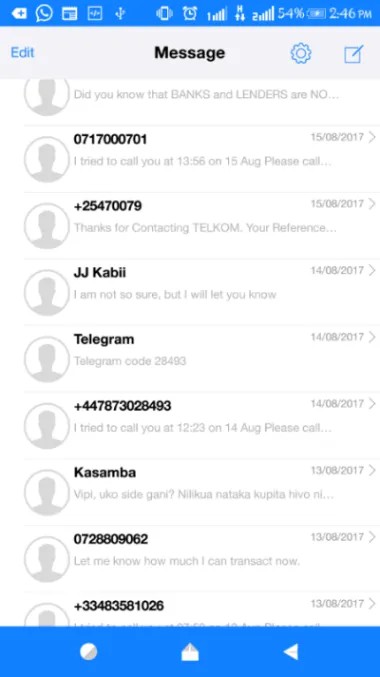
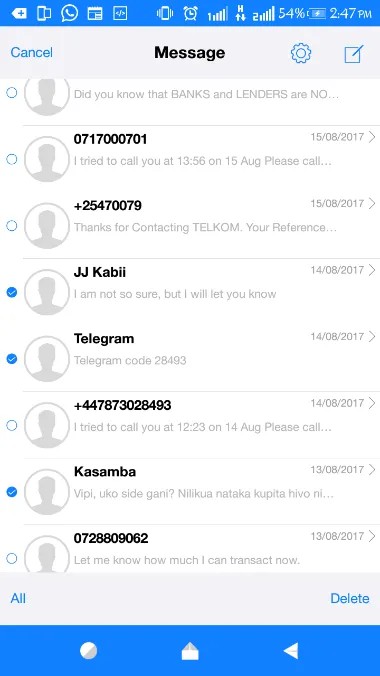
  2. پس از نصب، شبیه‌ساز را اجرا کنید. اکنون شبیه‌ساز برای شما به اجرا درآمده و بدین ترتیب می‌توانید به دانلود و اجرای اپلیکیشن‌های iOS خود بپردازید. مثلا در تصویر زیر ما اپلیکیشن پیام‌رسانی iOS را دانلود و اجرا کرده که کارکردی همانند نسخه آیفونی آن دارند. اجرای برنامه های آیفون در اندروید

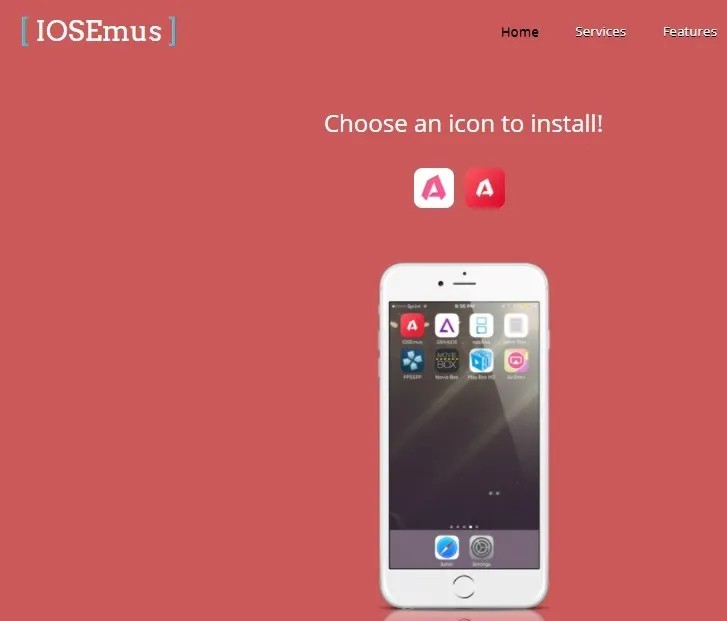
iOSEmus

iOSEmus نسبت به دو شبیه‌ساز دیگر، جدیدتر است. آخرین نسخه این نرم‌افزار در سال 2017 منتشر شده است. همانند سایرین، iOSEmus را نیز باید از طریق فایل apk آن اجرا کنید. این شبیه‌ساز طراحی شده تا با اکثر اپلیکیشن‌های iOS محبوب، سازگاری داشته باشد که البته شاید این قضیه در رابطه با اپلیکیشن‌هایی که اخیرا منتشر شده‌اند، صدق نکند.

اجرای برنامه های آیفون در اندروید

یکی از ویژگی‌های کاربرپسند این نرم‌افزار این است که تمامی امکانات این شبیه‌ساز، رایگان هستند، حتی اپلیکیشن‌های پولی iOS، هر چند که باید با تعداد زیادی از تبلیغات کنار بیایید. iOSEmus بی‌نقص نیست، اما اجرای اپلیکیشن‌های iOS بر روی دستگاه‌های اندرویدی را نسبتا ساده کرده است.

پرسش‌های متداول

1. آیا می‌توانم iOS کامل را بر روی اندروید تجربه کنم؟

خیر. شبیه‌سازهای اندروید نمی‌توانند کاری کنند که دستگاه شما عملکردی همانند یک دستگاه‌ iOS داشته باشد. تنها راه تجربه تمامی قابلیت‌های iOS، خرید یک گوشی آیفون است!

2. چرا اجرای برخی از اپلیکیشن‌های iOS با مشکل مواجه می‌شود؟

اندروید و iOS تا حد زیادی با یکدیگر متفاوت هستند. به همین دلیل است که توسعه‌دهندگان برای هرکدام از این پلتفرم‌ها به‌صورت جداگانه اپلیکیشن طراحی می‌کنند. به دلیل تفاوت‌های سخت‌افزاری و نرم‌افزاری، تفریبا غیرممکن است که اپلیکیشن‌های iOS عملکرد یکسانی بر روی دستگاه‌های اندرویدی داشته باشند و بالعکس.

3. آیا گزینه‌های دیگری هم وجود دارند؟

اگر به یک اپلیکیشن iOS علاقه داشته، اما گوشی اندرویدی دارید و بنابراین نمی‌توانید که اپلیکیشن iOS خود را به‌خوبی اجرا کنید، آنگاه شاید بد نباشد که یک گوشی آیفون قدیمی (حداکثر با 5 سال قدمت) خریداری کنید. این گوشی‌های در قیاس با مدل‌های امروزی، قیمت بسیار کمتری دارند. به‌عنوان نمونه، قیمت آیفون 6S از حدود 100 دلار آغاز شده و این در حالی است که از iOS 14 نیز پشتیبانی می‌کند. اگر یک آیفون آنلاک شده تهیه کنید، آنگاه به اپراتور مخابراتی احتیاجی نخواهید داشت، اما همچنان می‌توانید که از وای‌فای استفاده کنید.

سخن پایانی

در بالا به روش‌های اجرای برنامه های آیفون در اندروید پرداختیم. بدین ترتیب اکنون می‌توانید اپلیکیشن‌های iOS را بر روی گوشی اندروید خود اجرا کنید. نکته‌ای که بایستی در این رابطه در نظر داشته باشید این است که شبیه‌سازهای معرفی شده در بالا، از تمامی اپلیکیشن‌های iOS پشتیبانی نمی‌کنند. بنابراین در این رابطه ناچار هستید که به آزمون و خطا بپردازید.

نوشته چگونه اپلیکیشن‌های iOS را بر روی گوشی اندروید خود اجرا کنیم؟ اولین بار در اخبار فناوری و موبایل پدیدار شد.

معرفی بهترین اپلیکیشن‌ها جهت سنجش ارتفاع با استفاده از گوشی‌های اندروید و آیفون

سنجش ارتفاع می‌تواند اطلاعات گوناگونی را در اختیار شما قرار دهد. کاربران در اکثر اوقات از گوشی خود جهت ناوبری دو بعدی استفاده می‌کنند، اما اگر نمی‌دانید، آنگاه باید به شما بگوییم که همان ماهواره‌ها که جهت ناوبری دو بعدی از آن‌ها استفاده می‌کنید، می‌توانند در زمینه سنجش ارتفاع از سطح دریا نیز به شما کمک کنند. به همین دلیل در این مطلب بر آن شدیم تا به مبحث سنجش ارتفاع با استفاده از گوشی بپردازیم.

1. Accurate Altimeter (اندروید)

یکی از بهترین نرم‌افزارها در این زمینه، Accurate Altimeter است که از طریق آن بدون نیاز به اتصال اینترنت می‌توانید به 3 طریق، ارتفاع خود از سطح دریا را به دست آورید.

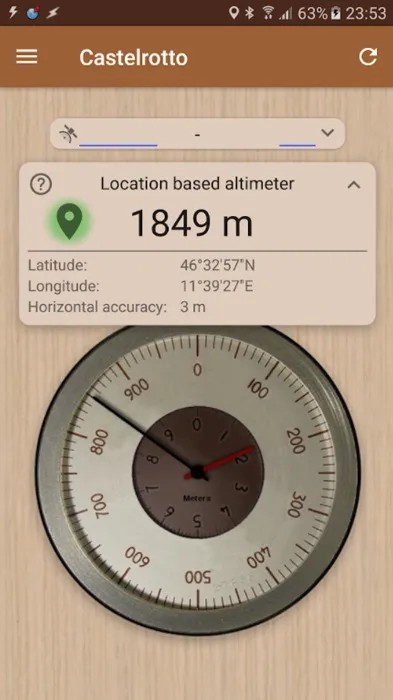
این اپلیکیشن از مثلث‌بندی ماهواره‌ای، ارتفاع زمین (که از نقشه جهانی سنجش ارتفاع به دست می‌آید) و همچنین حسگر فشار (اگر گوشی شما از آن برخوردار باشد)، استفاده می‌کند. بدین ترتیب با به کارگیری این سه عامل، می‌توان گفت که دقت این روش بالا است.

سنجش ارتفاع با گوشی

این اپلیکیشن قدم‌های قبلی شما را ردیابی کرده و همچنین یک نمودار زیبا را از ارتفاع‌هایی که پیش‌تر در آن‌ها بوده‌اید، رسم می‌کند. Accurate Altimeter یک نقشه کوهنورد پسند را نیز ارائه داده که در آن خطوط کانتور به نمایش درمی‌آیند و بدین ترتیب می‌توانید به نام قله‌ها و سایر اطلاعات حیاتی دیگر، دسترسی داشته باشید. نسخه رایگان این اپلیکیشن دارای تبلیغات درون-برنامه‌ بوده، اما این قضیه چیزی نیست که نگران آن باشید.

ویژگی‌ها:

  • 3 روش جهت سنجش ارتفاع از سطح دریا
  • نقشه‌های کوهنوردی
  • گزینه‌هایی جهت به اشتراک‌گذاری تصاویر مربوط به نام مکان‌ها و ویژگی‌های آن‌ها.

2. اپلیکیشن Compass (سیستم‌عامل iOS)

سریع‌ترین روش جهت سنجش ارتفاع در یک گوشی آیفون، استفاده از اپلیکیشن Compass است. اگر آیفون شما بتواند که به یک ماهواره وصل شده و همچنین اتصال اینترنت خوبی نیز داشته باشد، آنگاه اپلیکیشن Compass می‌تواند موقعیت مکانی دقیق شما را به همراه مختصات و ارتفاع، نمایش دهد.
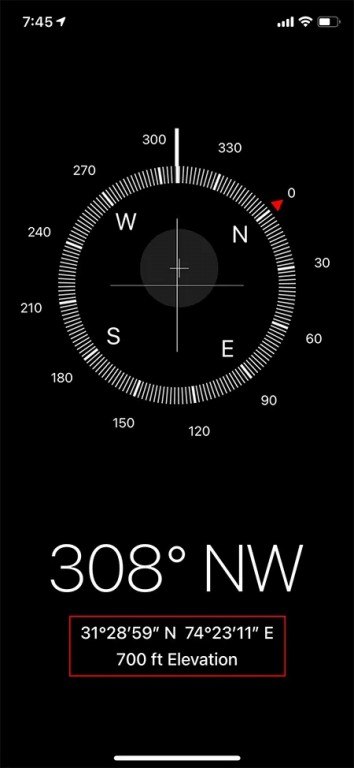
سنجش ارتفاع با گوشی

شوربختانه چنین اپلیکیشنی به‌صورت پیش‌فرض در سیستم‎‌عامل اندروید وجود ندارد. البته در هر صورت در دومی نیز گزینه‌های شخص ثالثی مختلفی را در اختیار خواهید داشت. از آنجایی هم که روش‌های محاسبه ارتفاع در اپلیکیشن‌های گوناگون بسیار مشابه است، پس نباید انتظار داشته باشید که نتایج متفاوتی را به دست آورید.

ویژگی‌ها:

  • به‌صورت پیش‌فرض با گوشی‌های آیفون یکپارچه شده و بنابراین نیازی به نصب جداگانه آن نیست.
  • اطلاعات کلیدی را سریعا نشان می‌دهد، اما فقدان برخی از جزئیات در آن به چشم می‌خورد.

3. My Altitude (اندروید و iOS)


My Altitude را می‌توان یک پاسخ کامل به نیازهای مرتبط با سنجش ارتفاع به حساب آورد. در این اپلیکیشن می‌توانید ارتفاع خود از سطح دریا، مختصات، فشار هوا، نقطه جوش آب و  همچنین وضعیت آب‌و‌هوا را مشاهده کنید. حتی می‌توانید دیتای NOAA را نیز دانلود کرده و به‌صورت آفلاین از این اپلیکیشن استفاده کنید.
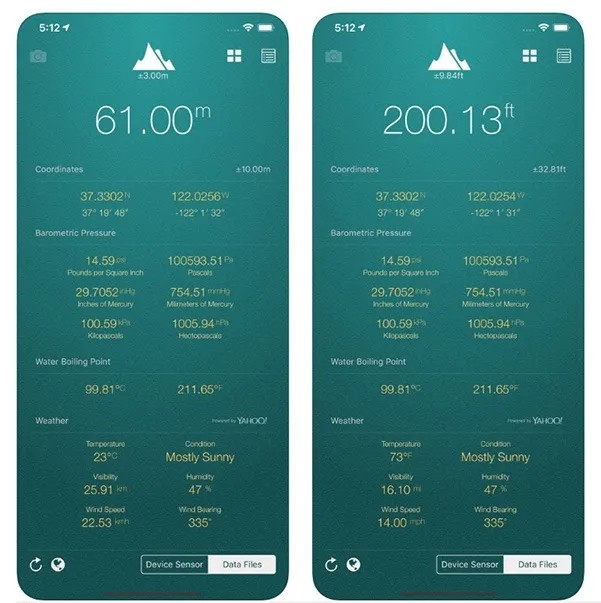
سنجش ارتفاع با گوشی

My Altitude به ویژگی‌های ردیابی و یا رسم نمودار مجهز نیست، اما از ابزاری برخوردار بوده که با استفاده از آن می‌توانید تصاویری را که حاوی مختصات، ارتفاع از سطح دریا و سایر اطلاعات دیگر هستند، تهیه کنید. My Altitude در هر دو سیستم‌عامل اندروید و iOS در دسترس قرار دارد.

ویژگی‌ها:

  • محاسبه دقیق ارتفاع از سطح دریا
  • کاربران گفته‌اند که محاسبه فشار هوا در این اپلیکیشن، چندان دقیق نیست.
  • جهت ثبت و نگهداری اطلاعات، عالی است

4. Altimeter & Altitude Widget (اندروید)

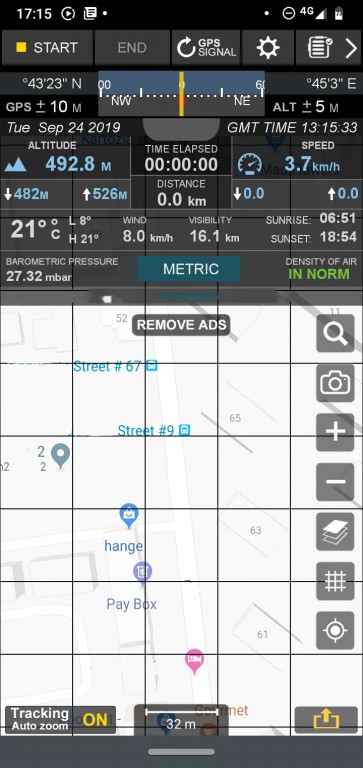
این اپلیکیشن از موقعیت مکانی، فشارسنج و داده‌های بررسی زمین-فضایی استفاده کرده تا بتواند ارتفاع را به‌صورت درست به شما نمایش دهد. این ویجت از آرایه‌ای از نقشه‌ها استفاده کرده و همچنین قابلیتی نیز دارد که با استفاده از آن می‌توانید ترندهای ارتفاع خود را ضبط کرده و به‌صورت نمودار نشان دهید.

در Altimeter & Altitude Widget می‌توانید در بین دو نوع سیستم ارتفاع از سطح زمین (SRTM و USGS) و همچنین ارتفاع از سطح دریا (GPS و Bar) جابجا شوید که این یک مزیت عالی محسوب می‌شود، زیرا بدین ترتیب می‌توانید ایده بهتری از میزان دقت سنجش ارتفاع خود داشته باشید.
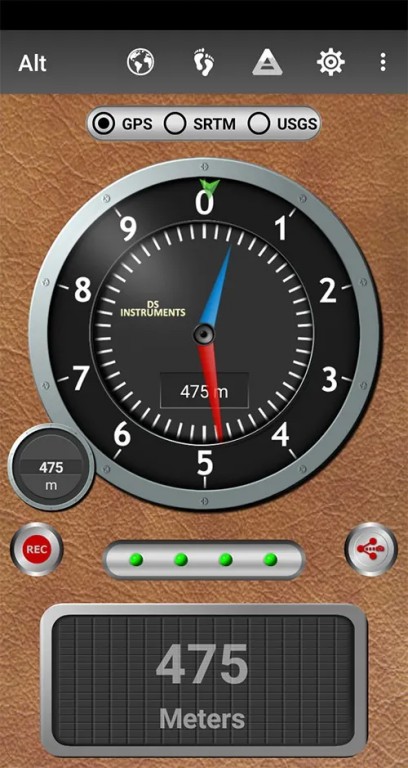
سنجش ارتفاع با گوشی

اگر گوشی شما حسگر فشار هوا داشته باشد، آنگاه این ویجت، آرایه‌ای از گزینه‌های مربوط به کالیبره کردن را نیز در اختیار شما قرار می‌دهد. این ویژگی به شما این امکان را می‌دهد که داده‌ها را از نزدیک‌ترین فرودگاه دریافت کرده و یا اینکه آن‌ها را به‌صورت دستی وارد کنید. سطح جزئیات، تنوع تنظیمات سنجش ارتفاع و همچنین ویژگی‌های ردیابی باعث شده‌اند تا Altimeter & Altitude Widget به یکی از بهترین گزینه‌ها در این زمینه تبدیل شود.

ویژگی‌ها:

  • به آسانی می‌تواند در بین تنظیمات مربوط به سنجش ارتفاع از سطح دریا و سنجش ارتفاع از سطح زمین، جابجا شود.
  • از داده‌های نقشه‌برداری مربوط به ارتفاع از سطح دریا استفاده می‌کند
  • ویژگی‌های اجتماعی خوبی دارد، مانند به اشتراک گذاری تصاویر

5. Altimeter GPS – Hike & Trek (سیستم‌عامل iOS)

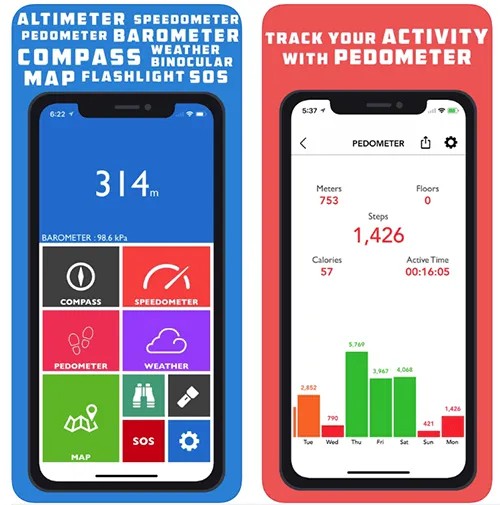
این اپلیکیشن به یک ارتفاع‌سنج، فشارسنج، قطب‌نما و همچنین یک گام‌سنج مجهز بوده و بدین ترتیب با استفاده از این گزینه‌ها بهتر می‌توانید تغییرات ارتفاعی مسیر خود را تصویرسازی کنید. همچنین یک ویژگی SOS نیز در این نرم‌افزار وجود دارد که با استفاده از آن می‌توانید در شرایط اضطراری، موقعیت مکانی خود را به یک شخص دیگر بفرستید.
سنجش ارتفاع با گوشی

به هر حال قابلیتی که این اپلیکیشن را از سایرین متمایز می‌کند، ویژگی ردیابی سفر آن است. این چیزی است که در بسیاری از اپلیکیشن‌های ارتفاع‌سنجی سیستم‌عامل iOS وجود ندارد.

ویژگی‌ها:

  • قابلیت‌های ردیابی سفر بسیار خوبی دارد
  • رابط کاربری آن چندان مناسب نیست

6. Altimeter Ler (اندروید)

طراحی این اپلیکیشن به‌گونه‌ای است که انگار در کابین خلبان قرار دارید، اما باید بگوییم که در هر صورت اطلاعات بسیار خوبی را به شما ارائه می‌دهد. اپلیکیشن Altimeter Ler اطلاعات کاملی را در زمینه موقعیت مکانی و شرایط محیطی به شما ارائه داده و علاوه بر این از چندین نقشه و ویژگی‌های ردیابی عالی نیز برخوردار است.

سنجش ارتفاع با گوشی

این نرم‌افزار می‌تواند ارتفاع را با استفاده از GPS و اطلاعات فشارسنجی به دست آورده و حتی خطای تخمینی اطلاعات دریافتی GPS را نیز به شما نشان دهد. Altimeter Ler به ابزارهای مصورسازی تغییرات ارتفاع مجهز نیست، اما در هر صورت آنقدر ویژگی و امکانات دارد که می‌تواند این کمبودها را برطرف سازد.

ویژگی‌ها:

  • محاسبه ارتفاع از سطح دریا با استفاده از GPS و فشارسنج
  • تبلیغات درون-برنامه‌ای در نسخه رایگان

7. Altimeter (اندروید)

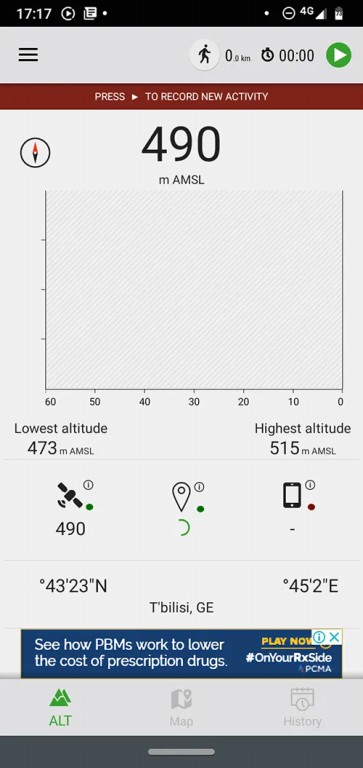
یکی دیگر از اپلیکیشن‌های سنجش ارتفاع با استفاده از گوشی، Altimeter است. Altimeter در قیاس با سایر گزینه‌های معرفی شده در این لیست، چیز خاصی را ارائه نمی‌دهد، اما رابط کاربری آن خوانا بوده و همچنین به دلیل ارائه نمودارهای عالی تغییر ارتفاع، یکی از بهترین گزینه‌ها در این زمینه است.

سنجش ارتفاع با گوشی

نسخه رایگان این اپلیکیشن، تبلیغات زیادی را به شما نمایش می‌دهد که البته با تهیه نسخه پولی، می‌توانید از شر آن‌ها خلاص شوید. البته این تبلیغات آسیبی را به کارکرد این نرم‌افزار وارد نمی‌کنند.

ویژگی‌ها:

  • نمودار تغییر ارتفاع از سطح دریا، یکی از ویژگی‌های عالی این اپلیکیشن است
  • تهیه گزارش از کرش‌ها

پرسش‌های متداول


چه تفاوتی در بین Altitude (ارتفاع از سطح دریا) و Elevation (ارتفاع از سطح زمین) وجود دارد؟

این دو اصطلاح تاحدودی به یکدیگر نزدیک بوده و گاهی اوقات نیز به جای یکدیگر به کار برده می‌شوند. البته در هر صورت باید بگوییم که منظور از Altitude، ارتفاع از سطح دریا بوده که در اینجا دریا نقطه صفر محسوب می‌شود.

از طرفی دیگر، منظور از Elevation ارتفاع و فاصله عمودی از سطح زمین و یا چیزی بر روی سطح زمین (همانند ساختمان) است. چنین ارتفاع‌هایی معمولا بر روی نقشه‌های خاصی نشان داده می‌شوند. به‌عنوان نمونه، ارتفاع یک نقطه مشخص از سطح دریا می‌تواند در حدود 700 فوت باشد. حال اگر موقعیت شما حدود 2000 فوت بالاتر از سطح آب‌های آزاد باشد (MSL)، آنگاه می‌توان گفت که ارتفاع شما از سطح زمین یا همان AGL (که در بالا 700 فوت است)، 1300 خواهد بود (700-2000).

یک گوشی همراه چگونه ارتفاع از سطح دریا را محاسبه می‌کند؟

مهم‌ترین بخش گوشی شما که به محاسبه ارتفاع از سطح دریا می‌پردازد، GNSS/GPS است. اگر گوشی شما بتواند که 4 ماهواره را پیدا کرده و همچنین یکی از آن‌ها مستقیما در بالای سر شما قرار بگیرد، آنگاه می‌توانید با دقتی در حدود 10 الی 20 متر (35 الی 710 فوت)، ارتفاع خود از سطح دریا را محاسبه کنید. طبیعی است که اتصال شما به ماهواره‌ها، همیشه به‌خوبی انجام نشود. البته سیستم‌های سنجش ارتفاع مبتنی بر GPS در اکثر اوقات خوب کار می‌کنند، اما گاهی اوقات نیز مرتکب خطاهای نسبتا بزرگی می‌شوند.


به همین دلیل است که اکثر گوشی‌های مدرن به همراه حسگرهای فشارسنج عرضه می‌شوند. جاذبه زمین همه‌چیز از جمله اتمسفر را به سمت پایین می‌کشد و بنابراین هر چه ارتفاع شما از سطح دریا بیشتر شود، آنگاه فشار جاذبه نیز کمتر خواهد شد. با محاسبه این شاخص، گوشی شما می‌تواند تشخیص دهد که تا چه حد بالا و یا پایین رفته‌اید.

البته تغییرات آب‌و‌هوایی نیز می‌تواند فشار اتمسفر را تحت تأثیر قرار دهد. به همین دلیل اکثر ارتفاع‌سنج‌ها سعی خواهند کرد که اطلاعات دقیقی را از ایستگاه‌های هواشناسی نزدیک خود، دریافت نمایند. بدین ترتیب اپلیکیشن‌های ارتفاع‌سنج، مقیاسی جهت مقایسه تغییرات فشار هوا را در اختیار خواهند داشت. ارتفاع‌سنج‌هایی که مبتنی بر فشار هستند می‌توانند بدون نیاز به اتصال اینترنت، کار خود را انجام دهند، اما باید آن‌ها را به‌صورت دستی کالیبره کنید.

آیا باید یک ارتفاع‌سنج واقعی تهیه کنم؟

اگر به‌صورت حرفه‌ای کوهنوردی می‌کنید، آنگاه شاید بد نباشد که یک ارتفاع‌سنج حرفه‌ای تهیه کرده و به گوشی خود بسنده نکنید. خبر خوب نیز این است که اگر گوشی شما از یک تراشه GNSS خوب و یک فشارسنج برخوردار باشد، آنگاه نیاز چندانی به خرید یک دستگاه جداگانه جهت سنجش ارتفاع از سطح دریا ندارید. در تست‌های مختلف نیز این موضوع نشان داده شده است که نتایج حاصله از دستگاه‌های مخصوص و گوشی‌های هوشمند، تا حد زیادی به یکدیگر نزدیک هستند.

نوشته معرفی بهترین اپلیکیشن‌ها جهت سنجش ارتفاع با استفاده از گوشی‌های اندروید و آیفون اولین بار در اخبار فناوری و موبایل پدیدار شد.

مقایسه مصرف رم مرورگرهای مختلف در موبایل و ویندوز

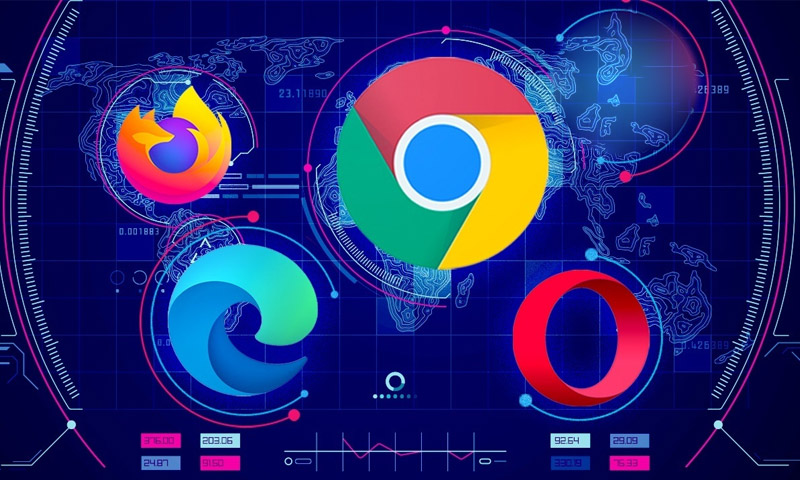
در این مطلب میزان رم مصرف شده توسط مرورگر های پرطرفدار مانند گوگل کروم، فایرفاکس و اوپرا را در ویندوز و اندروید مقایسه می‌کنیم.

برای جستجو در گوگل یا سر زدن به وبسایت‌های اینترنتی مورد علاقه‌مان، به چند ابزار و تجهیزات مانند خط اینترنت، یک دستگاه کامپیوتر یا تلفن همراه و البته یک مرورگر خوب نیاز داریم.

مرورگرها یکی از مهم‌ترین دریچه‌های ارتباطی انسان به دنیای اینترنت هستند، البته این روزها بدون نیاز به مرورگرها و تنها با استفاده از اپلیکیشن‌هایی مانند اینستاگرام، واتساپ، تلگرام و یوتیوب هم می‌توانید از جذابیت‌های اینترنت بهره‌مند شوید اما هنوز هم برای ورود به سایت‌های اینترنتی یا جستجو در گوگل، به یک مرورگر نیاز دارید.

مرورگرها از جمله ابزارهایی هستند که هر روزه میلیون‌ها کاربر در سیستم‌ عامل‌های ویندوز و اندروید از آن استفاده می‌کنند، بنابراین سرعت، کیفیت و امکاناتی که این دسته از نرم افزارها در اختیار کاربران قرار می‌دهند، از اهمیت بالایی برخوردار است.

میزان استفاده مرورگرها از منابع سیستم

میزان درگیر کردن منابع سیستم به ویژه رم، یکی از مهم‌ترین شاخصه‌ها برای مرورگرهای اینترنتی محسوب می‌شود. سیستم‌های رایانه‌ای و تلفن همراه مقدار رم مشخصی دارند، این میزان رم برای آن است که برنامه‌های در حال اجرا دیتا‌های ذخیره نشده خود را در یک حافظه موقت ذخیره کنند.

این اتفاق در مرورگرهای اینترنتی نیز رخ می‌دهد، هنگام باز کردن سایت‌های مختلف مانند فیسبوک، توییتر، یوتیوب یا همین آی‌تی‌رسان، مرورگر دیتا‌های خود را در حافظه رم برای پردازش پردازنده نگه‌داری می‌کند. بنابراین قطعا همه مرورگرها هنگام اجرا بخشی از پردازنده و حافظه رم را به خود مشغول خواهند کرد.

اما مقدار رم درگیر شده به دلیل محدود بودن ظرفیت رم اهمیت ویژه‌ای دارد، به طور مثال زمانی که دستگاه شما دو گیگابایت رم دارد و یک گیگابایت آن توسط مرورگر مورد استفاده قرار می‌گیرد، عملا یک گیگابایت برای دیگر اپلیکیشن‌ها یا نرم‌افزارهای در حال اجرا باقی می‌ماند و این باعث کند شدن یا هنگ کردن سیستم شما می‌شود.

به طور طبیعی هر چه مرورگر مقدار کمتری از رم را درگیر کند، حافظه موقت بیشتری برای استفاده دیگر اپلیکیشن‌ها و نرم افزار‌های سیستم رایانه‌ای یا تلفن همراه شما باقی می‌ماند و به این ترتیب قدرت اجرای چند برنامه به صورت همزمان یا مالتی تسکینگ سیستم شما افزایش پیدا می‌کند، همچنین با اجرای چند برنامه و اپلیکیشن دیگر شاهد کند شدن یا هنگ کردن سیستم یا تلفن همراه خود نخواهید بود.

با توضیحات بالا متوجه شدیم که چرا مقدار رم مصرفی مرورگرها اهمیت بالایی دارد، حال می‌خواهیم بررسی کنیم که در ویندوز و اندروید به عنوان دو سیستم عامل کامپیوتری و موبایلی پرطرفدار در دنیا، کدام مرورگرها مقدار رم بیشتر و کدام مرورگرها مقدار رم کمتری را درگیر می‌کنند.

میزان مصرف رم مرورگرهای تلفن همراه

در اندروید و در شرایط یکسان برای تمامی مرورگرها، میزان مصرف رم مرورگر های کروم و فایرفاکس بیشتر از دیگر مرورگرهای مشهور است، همچنین در شرایط مشابه، مرورگرهای مینی اوپرا، اج و سامسونگ، مصرف بسیار پایینی دارند.

مرورگر Duck Duck go که شاید شهرت فراوانی نداشته باشد اما یکی از بهترین و امن‌ترین مرورگرهای حال حاضر دنیاست، مصرف رم بسیار پایین و ناچیزی دارد و در اکثر رتبه‌بندی‌ها در این خصوص در مقام اول جای می‌گیرد.

بر اساس نتایج یک تحقیقات، مرورگرهای موبایل برای باز کردن سایت ویکی‌پدیا به مقادیر موجود در جدول زیر، رم تلفن همراه را درگیر می‌کنند:

میزان رم مصرفی برای باز کردن سایت ویکی‌پدیا
نام مرورگر
رتبه
50 مگابایت Duck Duck go 1
70 مگابایت Opera Mini 2
120 مگابایت Edge 3
200 مگابایت Samsung 4
250 مگابایت Opera 5
260 مگابایت Firefox Focus 6
270 مگابایت Firefox 7
270 مگابایت Chrome 8

میزان مصرف رم مرورگر های در ویندوز

اما در ویندوز شرایط متفاوت است، در ویندوز می‌توان بررسی‌های دقیق‌تر و جامع‌تر در خصوص میزان مصرف رم مرورگر های مختلف انجام داد. بر همین اساس در میان مرورگرهای مشهور سیستم‌های رایانه‌ای و در شرایط یکسان، مرورگر اج کمترین میزان مصرف رم را دارد.

در آزمایش صورت گرفته 10 زبانه به صورت همراه در مرورگرها باز بوده و در این حالت میزان مصرف رم آن‌ها اندازه گیری شده است. طبق انتظار کروم و فایرفاکس بیشترین میزان مصرف رم را دارند و مرورگرهای اوپرا و اج، مرورگرهای سبک‌تری محسوب می‌شوند که میزان درگیر کردن رم سیستم توسط آن‌ها پایین‌تر است:

میزان رم مصرفی برای باز کردن 10 زبانه همزمان
نام مرورگر
رتبه
780 مگابایت Edge 1
890 مگابایت Opera 2
950 مگابایت Firefox 3
990 مگابایت Chrome 4

اما صرفا جهت بررسی دقیق‌تر می‌خواهیم نگاهی به میزان رم مصرفی مرورگرها هنگام باز بودن 20 سایت به طور همزمان نیز نگاهی بیندازیم. این آزمایش به این دلیل انجام شده تا بدانیم آیا با افزایش میزان تعداد زبانه‌های باز مرورگرها، میزان رم مصرفی آن‌ها در مقایسه با دیگر مرورگرها تغییر می‌کند یا همه مرورگرها به یک میزان رم بیشتری را درگیر خواهند کرد:

میزان رم مصرفی برای باز کردن 20 زبانه همزمان
نام مرورگر
رتبه
1.2 گیگابایت Edge 1
1.5 گیگابایت Opera 2
1.6 گیگابایت Firefox 3
1.9 گیگابایت Chrome 4

جمع بندی

همانطور که مشخص است، مرورگر گوگل کروم هم در تلفن‌های همراه و هم در ویندوز، بیشترین میزان مصرف رم را دارد. دلیل مصرف بالای کروم از رم سیستم آن است که این مرورگر برای هر زبانه یا تب، یک پردازش جدید ایجاد می‌کند، به این ترتیب زمانی که 5 زبانه در کروم باز هستند، در واقع 5 برنامه جداگانه از منابع سیستم استفاده می‌کنند. این روند در تلفن‌های همراه و سیستم‌های قدرتمند مشکلی را ایجاد نمی‌کند اما در سیستم‌های ضعیف موجب درگیر شدن بخش اعظمی از منابع سیستم می‌شود.

بنابراین اگر تلفن همراه یا سیستم رایانه‌ای شما ظرفیت رم محدودی دارد، بهتر است از گوگل کروم استفاده نکنید. از طرفی فایرفاکس نیز از نظر درگیر کردن میزان رم، تفاوت چندانی با گوگل کروم ندارد و بنابراین نمی‌توان گفت که فایرفاکس کمتر منابع سیستم‌ را درگیر می‌کند.

اما مرورگرهای اوپرا و اج به ویژه در ویندوز عملکرد بسیار خوبی دارند و کمترین میزان رم را درگیر می‌کنند. به این ترتیب استفاده از این مرورگرها مخصوصا در سیستم‌های ضعیف، پیشنهاد می‌شود. برای تلفن همراه نیز گوشی‌های سامسونگ به صورت پیشفرض از مرورگر سامسونگ بهره می‌برند که مرورگری سبک و کارآمد است و می‌توان از آن استفاده کرد.

در گوشی‌های غیر سامسونگ نیز مرورگرهای داک داک گو و اوپرا مینی بسیار سبک هستند و در گوشی‌های قدیمی و ضعیف می‌توان از آن‌ها استفاده کرد، اما در گوشی‌های قدرتمند امروزه استفاده از گوگل کروم، مشکل خاصی را ایجاد نمی‌کند.

نوشته مقایسه مصرف رم مرورگرهای مختلف در موبایل و ویندوز اولین بار در اخبار فناوری و موبایل پدیدار شد.

مقایسه مصرف رم مرورگرهای مختلف در موبایل و ویندوز

در این مطلب میزان رم مصرف شده توسط مرورگر های پرطرفدار مانند گوگل کروم، فایرفاکس و اوپرا را در ویندوز و اندروید مقایسه می‌کنیم.

برای جستجو در گوگل یا سر زدن به وبسایت‌های اینترنتی مورد علاقه‌مان، به چند ابزار و تجهیزات مانند خط اینترنت، یک دستگاه کامپیوتر یا تلفن همراه و البته یک مرورگر خوب نیاز داریم.

مرورگرها یکی از مهم‌ترین دریچه‌های ارتباطی انسان به دنیای اینترنت هستند، البته این روزها بدون نیاز به مرورگرها و تنها با استفاده از اپلیکیشن‌هایی مانند اینستاگرام، واتساپ، تلگرام و یوتیوب هم می‌توانید از جذابیت‌های اینترنت بهره‌مند شوید اما هنوز هم برای ورود به سایت‌های اینترنتی یا جستجو در گوگل، به یک مرورگر نیاز دارید.

مرورگرها از جمله ابزارهایی هستند که هر روزه میلیون‌ها کاربر در سیستم‌ عامل‌های ویندوز و اندروید از آن استفاده می‌کنند، بنابراین سرعت، کیفیت و امکاناتی که این دسته از نرم افزارها در اختیار کاربران قرار می‌دهند، از اهمیت بالایی برخوردار است.

میزان استفاده مرورگرها از منابع سیستم

میزان درگیر کردن منابع سیستم به ویژه رم، یکی از مهم‌ترین شاخصه‌ها برای مرورگرهای اینترنتی محسوب می‌شود. سیستم‌های رایانه‌ای و تلفن همراه مقدار رم مشخصی دارند، این میزان رم برای آن است که برنامه‌های در حال اجرا دیتا‌های ذخیره نشده خود را در یک حافظه موقت ذخیره کنند.

این اتفاق در مرورگرهای اینترنتی نیز رخ می‌دهد، هنگام باز کردن سایت‌های مختلف مانند فیسبوک، توییتر، یوتیوب یا همین آی‌تی‌رسان، مرورگر دیتا‌های خود را در حافظه رم برای پردازش پردازنده نگه‌داری می‌کند. بنابراین قطعا همه مرورگرها هنگام اجرا بخشی از پردازنده و حافظه رم را به خود مشغول خواهند کرد.

اما مقدار رم درگیر شده به دلیل محدود بودن ظرفیت رم اهمیت ویژه‌ای دارد، به طور مثال زمانی که دستگاه شما دو گیگابایت رم دارد و یک گیگابایت آن توسط مرورگر مورد استفاده قرار می‌گیرد، عملا یک گیگابایت برای دیگر اپلیکیشن‌ها یا نرم‌افزارهای در حال اجرا باقی می‌ماند و این باعث کند شدن یا هنگ کردن سیستم شما می‌شود.

به طور طبیعی هر چه مرورگر مقدار کمتری از رم را درگیر کند، حافظه موقت بیشتری برای استفاده دیگر اپلیکیشن‌ها و نرم افزار‌های سیستم رایانه‌ای یا تلفن همراه شما باقی می‌ماند و به این ترتیب قدرت اجرای چند برنامه به صورت همزمان یا مالتی تسکینگ سیستم شما افزایش پیدا می‌کند، همچنین با اجرای چند برنامه و اپلیکیشن دیگر شاهد کند شدن یا هنگ کردن سیستم یا تلفن همراه خود نخواهید بود.

با توضیحات بالا متوجه شدیم که چرا مقدار رم مصرفی مرورگرها اهمیت بالایی دارد، حال می‌خواهیم بررسی کنیم که در ویندوز و اندروید به عنوان دو سیستم عامل کامپیوتری و موبایلی پرطرفدار در دنیا، کدام مرورگرها مقدار رم بیشتر و کدام مرورگرها مقدار رم کمتری را درگیر می‌کنند.

میزان مصرف رم مرورگرهای تلفن همراه

در اندروید و در شرایط یکسان برای تمامی مرورگرها، میزان مصرف رم مرورگر های کروم و فایرفاکس بیشتر از دیگر مرورگرهای مشهور است، همچنین در شرایط مشابه، مرورگرهای مینی اوپرا، اج و سامسونگ، مصرف بسیار پایینی دارند.

مرورگر Duck Duck go که شاید شهرت فراوانی نداشته باشد اما یکی از بهترین و امن‌ترین مرورگرهای حال حاضر دنیاست، مصرف رم بسیار پایین و ناچیزی دارد و در اکثر رتبه‌بندی‌ها در این خصوص در مقام اول جای می‌گیرد.

بر اساس نتایج یک تحقیقات، مرورگرهای موبایل برای باز کردن سایت ویکی‌پدیا به مقادیر موجود در جدول زیر، رم تلفن همراه را درگیر می‌کنند:

میزان رم مصرفی برای باز کردن سایت ویکی‌پدیا
نام مرورگر
رتبه
50 مگابایت Duck Duck go 1
70 مگابایت Opera Mini 2
120 مگابایت Edge 3
200 مگابایت Samsung 4
250 مگابایت Opera 5
260 مگابایت Firefox Focus 6
270 مگابایت Firefox 7
270 مگابایت Chrome 8

میزان مصرف رم مرورگر های در ویندوز

اما در ویندوز شرایط متفاوت است، در ویندوز می‌توان بررسی‌های دقیق‌تر و جامع‌تر در خصوص میزان مصرف رم مرورگر های مختلف انجام داد. بر همین اساس در میان مرورگرهای مشهور سیستم‌های رایانه‌ای و در شرایط یکسان، مرورگر اج کمترین میزان مصرف رم را دارد.

در آزمایش صورت گرفته 10 زبانه به صورت همراه در مرورگرها باز بوده و در این حالت میزان مصرف رم آن‌ها اندازه گیری شده است. طبق انتظار کروم و فایرفاکس بیشترین میزان مصرف رم را دارند و مرورگرهای اوپرا و اج، مرورگرهای سبک‌تری محسوب می‌شوند که میزان درگیر کردن رم سیستم توسط آن‌ها پایین‌تر است:

میزان رم مصرفی برای باز کردن 10 زبانه همزمان
نام مرورگر
رتبه
780 مگابایت Edge 1
890 مگابایت Opera 2
950 مگابایت Firefox 3
990 مگابایت Chrome 4

اما صرفا جهت بررسی دقیق‌تر می‌خواهیم نگاهی به میزان رم مصرفی مرورگرها هنگام باز بودن 20 سایت به طور همزمان نیز نگاهی بیندازیم. این آزمایش به این دلیل انجام شده تا بدانیم آیا با افزایش میزان تعداد زبانه‌های باز مرورگرها، میزان رم مصرفی آن‌ها در مقایسه با دیگر مرورگرها تغییر می‌کند یا همه مرورگرها به یک میزان رم بیشتری را درگیر خواهند کرد:

میزان رم مصرفی برای باز کردن 20 زبانه همزمان
نام مرورگر
رتبه
1.2 گیگابایت Edge 1
1.5 گیگابایت Opera 2
1.6 گیگابایت Firefox 3
1.9 گیگابایت Chrome 4

جمع بندی

همانطور که مشخص است، مرورگر گوگل کروم هم در تلفن‌های همراه و هم در ویندوز، بیشترین میزان مصرف رم را دارد. دلیل مصرف بالای کروم از رم سیستم آن است که این مرورگر برای هر زبانه یا تب، یک پردازش جدید ایجاد می‌کند، به این ترتیب زمانی که 5 زبانه در کروم باز هستند، در واقع 5 برنامه جداگانه از منابع سیستم استفاده می‌کنند. این روند در تلفن‌های همراه و سیستم‌های قدرتمند مشکلی را ایجاد نمی‌کند اما در سیستم‌های ضعیف موجب درگیر شدن بخش اعظمی از منابع سیستم می‌شود.

بنابراین اگر تلفن همراه یا سیستم رایانه‌ای شما ظرفیت رم محدودی دارد، بهتر است از گوگل کروم استفاده نکنید. از طرفی فایرفاکس نیز از نظر درگیر کردن میزان رم، تفاوت چندانی با گوگل کروم ندارد و بنابراین نمی‌توان گفت که فایرفاکس کمتر منابع سیستم‌ را درگیر می‌کند.

اما مرورگرهای اوپرا و اج به ویژه در ویندوز عملکرد بسیار خوبی دارند و کمترین میزان رم را درگیر می‌کنند. به این ترتیب استفاده از این مرورگرها مخصوصا در سیستم‌های ضعیف، پیشنهاد می‌شود. برای تلفن همراه نیز گوشی‌های سامسونگ به صورت پیشفرض از مرورگر سامسونگ بهره می‌برند که مرورگری سبک و کارآمد است و می‌توان از آن استفاده کرد.

در گوشی‌های غیر سامسونگ نیز مرورگرهای داک داک گو و اوپرا مینی بسیار سبک هستند و در گوشی‌های قدیمی و ضعیف می‌توان از آن‌ها استفاده کرد، اما در گوشی‌های قدرتمند امروزه استفاده از گوگل کروم، مشکل خاصی را ایجاد نمی‌کند.

نوشته مقایسه مصرف رم مرورگرهای مختلف در موبایل و ویندوز اولین بار در اخبار فناوری و موبایل پدیدار شد.
زبان طراحی جدید اندروید یا همان Material You چه ویژگی‌هایی دارد؟

یکی از جنبه‌های اندروید که گوگل در چند سال گذشته توجه زیادی به آن داشته، طراحی مجدد ظاهر این سیستم‌عامل است. به هر حال اندروید امروزی نسبت به اندرویدی که در سال 2008 رونمایی شد، تفاوت زیادی دارد.

عملکردها و ویژگی‌های این سیستم‌عامل در طول زمان پیشرفت‌های زیادی را تجربه کرده و همزمان با این موضوع، زبان طراحی گوگل نیز تغییر کرده است. Material You زبان طراحی جدید سیستم‌عامل اندروید بوده که در این مطلب قصد داریم بیشتر به آن بپردازیم.

به نوعی می‌توان گفت که گوگل از سال 2014، بر روی یک زبان طراحی واحد به نام Material Design یا همان طراحی متریال تمرکز کرده است. البته باید بگوییم که همین زبان طراحی نیز به مرور زمان، تکامل یافته است. یک بار در سال 2018، یک تجدیدنظر اساسی به نام Material Theming در رابطه با این زبان صورت گرفت. حال نیز یک بازطراحی مجدد به نام Material You برای سیستم‌عامل اندروید در نظر گرفته شده است که در ادامه بیشتر به آن می‌پردازیم.

شخصی‌سازی‌ زیاد

همان‌طور که از نامش مشخص است، Material You بر روی “شما” تمرکز کرده است. نسخه‌های پیشین زبان طراحی اندروید، رنگارنگ بودند و همچنین در حیطه خط مشی‌ها نیز آزادی عمل زیادی را به توسعه‌دهندگان ارائه می‌کردند. این رویکرد در رابطه با Material Theming بیشتر به چشم می‌خورد. دلیل این موضوع نیز به این بازمی‌گردد که به اپلیکیشن‌ها اجازه داده می‌شود که هویت خود را از طریق طراحی متریال، بیان کنند.

حال Material You جهت الهام ایده‌های طراحی، به کاربران رجوع می‌کند. اصلی‌ترین ویژگی این فلسفه طراحی، قابلیتی به نام Color Extraction یا همان استخراج رنگ است. Color Extraction رنگ‌های اصلی مربوط به تصویر پس‌زمینه گوشی شما را گرفته و آن‌ها را بر روی منوهای دستگاه شما، از جمله منوی تنظیمات سریع (Quick Settings) و حتی اپلیکیشن‌ها، اعمال می‌کند.

Material You اندروید

پیش‌تر کاربران از تم‌های از پیش ساخته استفاده کرده و یا اینکه خودشان رنگ‌ها را انتخاب می‌کردند. اما اکنون Material You وارد شده و نوید یک ویژگی منحصربه‌فرد را در این زمینه می‌دهد. Material You به گوشی‌های اندروید این امکان را می‌دهد که همچنان همانند پیش‌تر، منوهای رنگارنگ داشته باشند، فقط این بار رویه انتخاب رنگ‌ها، تغییر کرده است.

پیش‌تر اگر از یک پوسته شخص ثالثی استفاده نمی‌کردید، آنگاه گزینه‌های شخصی‌سازی محدودی در اختیار داشتید. با انتشار اندروید 10 و معرفی ویژگی‌هایی همانند حالت تاریک و سایر گزینه‌‎های شخصی‌سازی، این قضیه شروع به تغییر کرد. حال Material You گزینه‌های بیشتری را به انتخاب‌های شما اضافه کرده است. Material You عملکردی همانند یک موتور تم‌سازی ندارد و بنابراین نمی‌توانید برخی از بخش‌های رابط کاربری را تغییر دهید. در واقع Material You سعی دارد که “شما” را بیشتر در شخصی‌سازی دستگاه دخیل کند.

دسترسی‌پذیری بهبود یافته

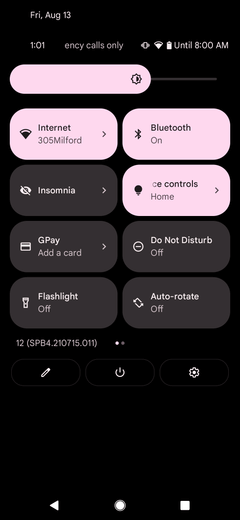
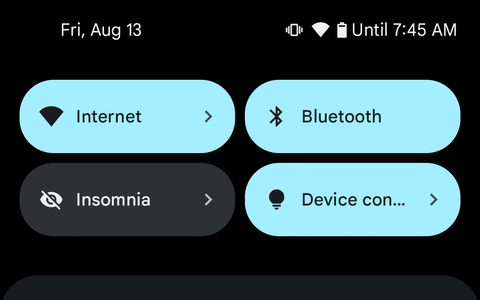
Material You تمرکز خاصی نیز بر روی آیتم‌های بزرگ رابط کاربری دارد. در این رابطه، رابط کاربری اندروید 12 از iOS و One UI سامسونگ الهام گرفته است. کلیدها در رابط کاربری بزرگ بوده و سریعا جلب توجه می‌کنند. به همین دلیل اگر مثلا نوار اعلان‌ها را سریعا به پایین بکشید، آنگاه سریع متوجه کلیدها خواهید شد. اکنون آیتم‌های منوی Quick Settings در اندروید 12، دارای 4 آیتم بوده که در دو ردیف 2 ستونی قرار داده می‌شوند. این در حالی است که در اندروید 11، آیتم‌ها در یک ردیف 6 آیتمی قرار دارند.

Material You اندروید

اکنون آیکون‌ها و توضیحات آن‌ها واضح‌تر هستند. این در حالی است که در نسخه‌های قدیمی‌تر اندروید، فقط آیکون‌ها وجود داشتند. Material You بر روی دسترسی‌پذیری بیشتر تمرکز کرده و در این رابطه تغییراتی را بر روی آیتم‌های رابط کاربری اعمال کرده است. بدین ترتیب به راحتی با یک دست امکان دسترسی به آیتم‌های گوناگون را دارید. این مورد مشابه کاری است که سامسونگ در سال 2018 با One UI خود کرد. در One UI می‌توانید مشاهده کنید که اکثر عناصر رابط کاربری در نیمه پایینی صفحه قرار دارند، بنابراین می‌توانید گوشی را با یک دست خود نگه داشته و در عین حال با شست خود به کلیدهای گوناگون دسترسی پیدا کنید. حال با مشاهده Material You در اندروید می‌توانید الهام‌های گوگل از One UI را حس کنید.

Material You اندروید

نوار ابزار بالایی به طرز چشمگیری بزرگ‌تر است و همچنین عناصر لیست‌ها نیز بیشتر در پایین قرار دارند و بنابراین همانند گوشی‌های سامسونگ، بهتر می‌توانید که با یک دست به آن‌ها دسترسی پیدا کنید.

چنین قضیه‌ای به روشنی در اپلیکیشنی همانند تنظیمات، مشهود است. این در حالی است که سایر موارد همانند اپلیکیشن مخاطبین، بیشتر از همان رابط کاربری سنتی استفاده کرده و فقط تنظیمات کوچکی در این زمینه اعمال شده و همچنین ویژگی جدید استخراج رنگ، به آن‌ها افزوده شده است.

این مطلب را نیز بخوانید: گوگل پلی سرویس چیست، چه کاربردی دارد و آیا می‌توان آن را حذف کرد؟

گوگل می‌گوید که Material You می‌تواند خود را با تمامی نیازها تطبیق دهد (فارغ از اندازه گوشی و یا نوع کاربری که از گوشی استفاده می‌کند). شکل‌های موجود در رابط کاربری به‌گونه‌ای طراحی شده‌اند که پویا بوده و بتوانند خود را با نیازهای شما تطبیق دهند. این بهبودهای صورت گرفته در زمینه دسترسی‌پذیری بدین معنا هستند که گوگل در رابطه با زبان طراحی جدید خود، بر روی هر کاربر به‌صورت جداگانه تمرکز کرده است.

رابط کاربری که زنده و پویاتر است

در نهایت هم یکی دیگر از تغییرات مهمی که گوگل با Material You بر آن تأکید دارد، در برخی از چیزهای کوچک نهفته است. گوگل می‌گوید که با Material You به دنبال آن نیست که فقط “خودتان” را احساس کنید، بلکه می‌خواهد که رابط کاربری جدید آن، قابل دسترسی بوده و به راحتی امکان تعامل با آن وجود داشته باشد.

تغییرات رابط کاربری که بر دسترسی‌پذیری تمرکز دارند، نقشی مهم را ایفا می‌کنند، اما تغییرات کوچک دیگری نیز وجود دارند. برخی از این تغییرات سریعا قابل تشخیص بوده، در حالی که سایرین این‌گونه نیستند. یک آرایه وسیع‌تر از شکل‌ها در سرتاسر رابط کاربری مورد استفاده قرار گرفته است. شکل “قرص-مانند” یکی از ویژگی‌های برجسته Material Theming بود. حال این شکل در Material You بیشتر مورد استفاده قرار گرفته و همچنین سایر اشکال دیگر نیز در کنار این نوع شکل، مورد استفاده قرار می‌گیرند.

در حال حاضر برخی از اپلیکیشن‌های گوگل در حال دریافت به‌روزرسانی‌هایی جهت تطابق با Material You هستند، حتی در گوشی‌هایی که اندروید 12 ندارند. درست است که در این دستگاه‌ها، ویژگی استخراج رنگ وجود ندارد، اما تغییرات هنور هم قابل توجه هستند.

گوگل در حال حاضر به‌ جای استفاده از شکل دایره برای کلیدهای شناور، از مستطیل‌هایی با گوشه‌های گرد استفاده می‌کند. همچنین حضور کلیدهای قرص-مانند و منوهای ناوبری نیز برجسته است. اعلان‌ها نیز دارای گوشه‌های گرد بوده و همچنین اندازه آن‌ها نیز بزرگ‌تر است. علاوه بر این، محتوای نوتیفیکیشن‌ها نیز راحت‌تر خوانده می‌شود.

حرکات به لطف انیمیشن‌های جدید، روان‌تر به نظر رسیده و عناصر رابط کاربری نیز به‌گونه‌‎ای طراحی شده‌اند که قابل کشش‌تر باشند. این موارد به همراه سایر ویژگی‌های دیگر باعث شده‌اند تا اندروید 12، حس زنده بودن را بیشتر به کاربر القا کند.

سخن پایانی

در بالا سعی کردیم که به ویژگی‌های زبان طراحی Material You در سیستم‌عامل اندروید بپردازیم. جهت تجربه Material You، لزوما به یک گوشی هوشمند مجهز به اندروید 12 نیاز ندارید. دلیل این موضوع نیز این است که هنگامی‌که زمانش فرا برسد، اپلیکیشن‌های گوگل، قابلیت‌های Material You را در خود جای می‌دهند.

در هر صورت یک چیز مشخص است و آن اینکه Material You از زمان معرفی Material Design در سال 2014، بزرگ‌ترین تغییر در زبان طراحی گوگل به حساب می‌آید. Material You بسیاری از چیزهایی را که تا به امروز در زبان طراحی گوگل ثابت مانده‌ بودند، تغییر داد و در عین حال گامی را نیز به جلوتر برداشت و المان‌های شخصی‌سازی را پررنگ‌تر کرد. کمی هم باید صبر کنیم تا بفهمیم که واکنش شرکت‌هایی همانند شیائومی و سامسونگ در قبال این ویژگی‌های جدید چه خواهند بود؟ اگر گوشی پیکسل دارید، آنگاه این تغییرات را تجربه خواهید کرد.

نوشته زبان طراحی جدید اندروید یا همان Material You چه ویژگی‌هایی دارد؟ اولین بار در اخبار فناوری و موبایل پدیدار شد.
سامسونگ در تدارک انتشار فوری اندروید ۱۲ برای گجت‌های خود است

بر اساس گزارش وبسایت TizenHelp شرکت سامسونگ در تدارک عرضه رابط کاربری One UI 4.0 بتا مبتنی بر سیستم‌عامل اندروید 12 است. ورژن آینده اینترفیس نرم‌افزاری سامسونگ ظاهرا با نام One UI 4.0 منتشر خواهد شد. این رابط کاربری روی آخرین نسخه از سیستم‌عامل موبایلی گوگل موسوم به اندروید 12 قرار خواهد گرفت.

این مطلب در وبلاگ انجمن تولیدکننده کره‌ای اسمارت‌فون مورد اشاره قرار گرفت و در ادامه از روی تارنمای مذکور حذف شد. این موضوع شایعات پیش‌تر مطرح شده پیرامون احتمال آغاز برنامه بتا قبل از تاریخ مقرر در سال 2020 را مورد تائید قرار می‌دهد.

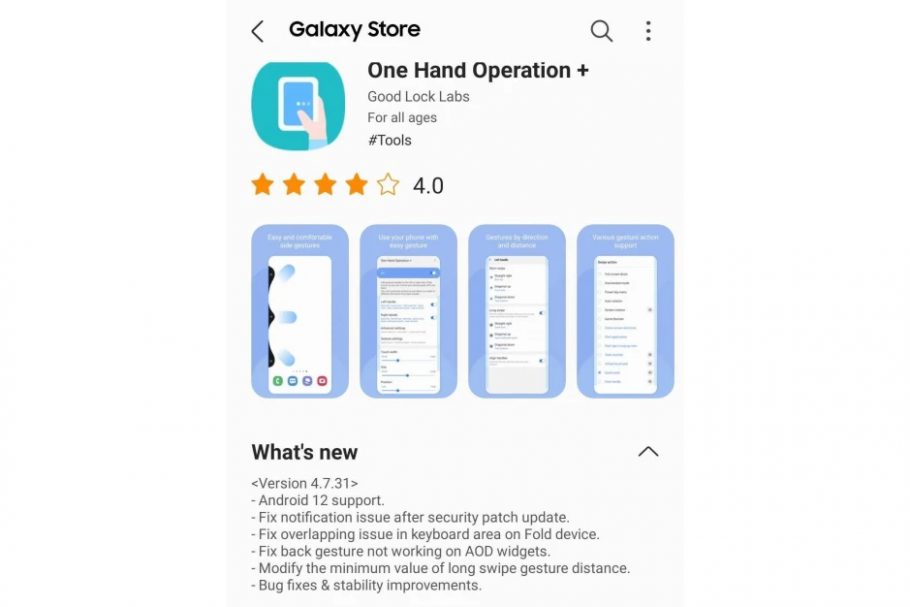
کمپانی کره‌ای اخیرا ورژن جدید اپلیکیشن +One Hand Operation را منتشر کرد. در فهرست تغییرات این برنامه به پشتیبانی آن از سیستم‌عامل اندروید 12 اشاره شده است. این پدیده بدان معناست که سامسونگ سرگرم آماده‌سازی اپلیکیشن‌ها و سرویس‌های خود برای آپدیت جدید است.

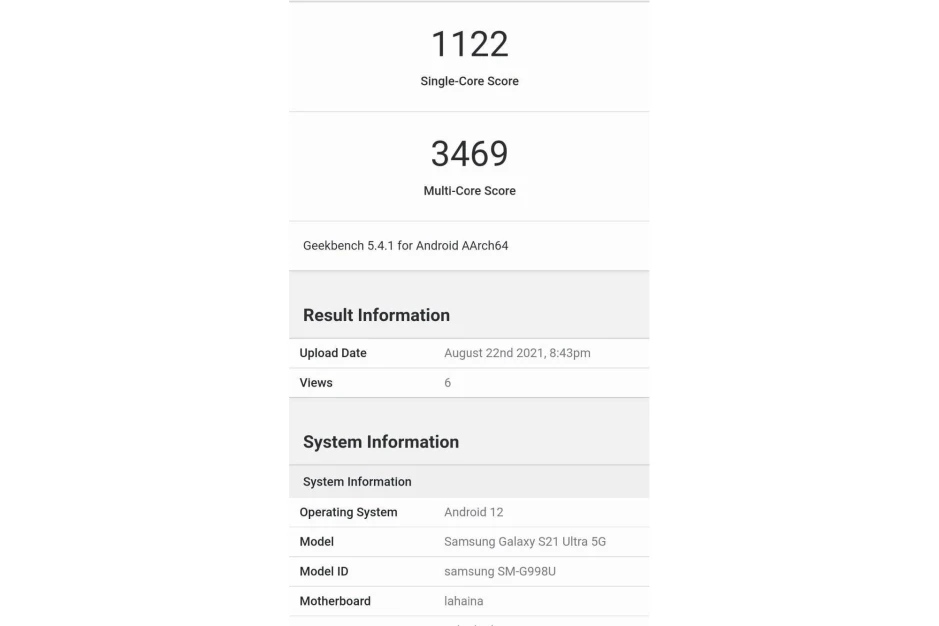
این منبع خبری همچنین خاطرنشان می‌کند که سامسونگ روی توسعه ورژن جدید فیرم‌ور برای سری گلکسی S21 کار می‌کند. همچنین بر اساس گزارش مذکور، اسمارت‌فون گلکسی S21 اولترا با سیستم‌عامل اندروید 12 در وبسایت بنچمارک گیک‌بنچ رویت شده است.

اپلیکیشن +One Hand Operation شرکت سامسونگ اکنون از اندروید 12 پشتیبانی می‌کند

بی‌تردید این خبر برای کاربران گجت‌های سامسونگی مایه خرسندی خواهد بود؛ اما انتشار ورژن بتای اندروید 12 تا پایان ماه جاری امری دور از انتظار به‌نظر می‌رسد. در عوض کاربران احتمالا بایستی تا اواسط ماه سپتامبر منتظر بمانند. انتشار ورژن رسمی سیستم‌عامل نیز احتمالا در ماه نوامبر و یک ماه پس از عرضه احتمالی نسخه نهایی اندروید 12 توسط گوگل آغاز خواهد شد.

سامسونگ گلکسی S21 اولترا با سیستم‌عامل اندروید 12 ظاهرا در پایگاه داده گیک‌بنچ رویت شده است

ورژن بتای اندروید 12 برای سامسونگ گلکسی S21 از چه طریق قابل دریافت است؟

متقاضیان اولیه ظاهرا با استفاده از اپلیکیشن Samsung Members می‌توانند برای مشارکت در برنامه بتا ثبت‌نام نمایند. بر اساس پیش‌بینی‌ها شرکت سامسونگ به‌روزرسانی اندروید 12 را با تغییراتی نظیر آیکون‌های جدید، طرح‌های رنگی، انیمیشن‌های مبتنی بر سیستم Material You اندروید 12، امنیت بهتر و امکانات مرتبط با حفظ حریم خصوصی عرضه خواهد کرد.

این سیستم‌عامل جدید پس از انتشار برای سری گلکسی S21 احتمالا در دسترس سایر گوشی‌های سامسونگی پیشرفته نظیر گلکسی زد فولد 3، گلکسی زد فلیپ 3 و سری گلکسی نوت 20 نیز قرار خواهد گرفت.


نوشته سامسونگ در تدارک انتشار فوری اندروید 12 برای گجت‌های خود است اولین بار در اخبار فناوری و موبایل پدیدار شد.
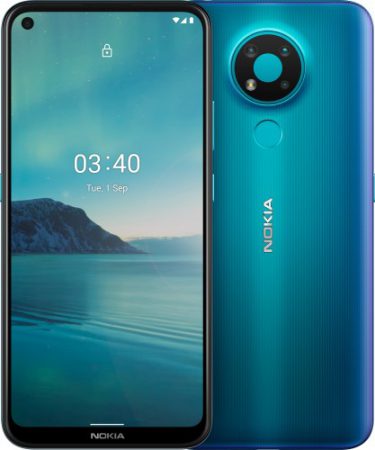
گوشی هوشمند نوکیا ۳٫۴ به‌روز‌رسانی اندروید ۱۱ را دریافت کرد

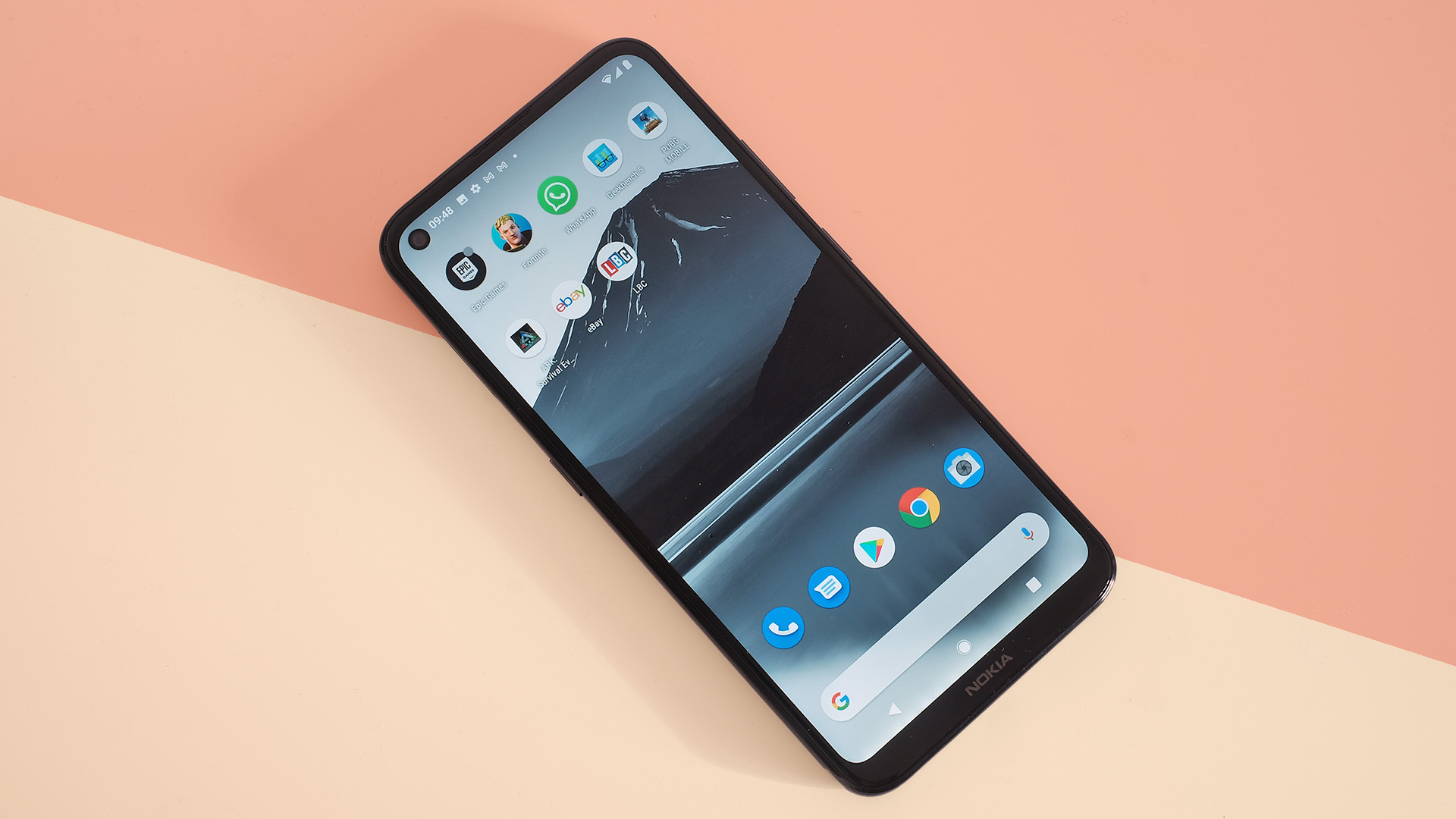
گوشی هوشمند نوکیا 3.4 که در ماه سپتامبر سال گذشته همراه با سیستم عامل اندروید 10 معرفی و روانه بازار شده بود، امروز به‌روز‌رسانی پایدار اندروید 11 را دریافت نمود.
کمپانی نوکیا کار انتشار این به‌روز‌رسانی را آغاز نموده و اولین مارکت‌هایی که اندروید 11 را دریافت می‌کنند، 39 کشور استرالیا، اتریش، بحرین، بلژیک، کامبوج، دانمارک، مصر، استونی، فنلاند، فرانسه، آلمان، هنگ‌کنگ، ایسلند، هند، ایران، عراق، اردن، لائوس، لتونی، لبنان، لیتوانی، لوکزامبورگ، ماکائو، مالزی، نپال، هلند، نروژ، عمان، فیلیپین، پرتغال، قطر، عربستان سعودی، اسپانیا، سریلانکا، سوئد، سوئیس، تایلند، امارات متحده عربی و ویتنام خواهند بود.
بر اساس ادعای نوکیا، در حال حاضر به‌روز‌رسانی سیستم عامل اندروید 11 در دسترس 50 درصد از کاربران این گوشی هوشمند در کشور‌های فوق‌الذکر قرار گرفته است و عرضه‌ی 100 درصدی آن تا تاریخ 22 آگوست سال جاری زمان خواهد برد.

گفتنی است اطلاعاتی در خصوص تغییرات رابط کاربری پس از نصب این به‌روز‌رسانی منتشر نشده است. اما انتظار می‌رود که با نصب این به‌روز‌رسانی شاهد یک رابط کاربری جدید همراه با ویژگی‌های معمول اندروید 11، از جمله حباب چت، مجوزهای یک‌بار مصرف و تاریخچه‌ی اعلان باشیم.

نوشته گوشی هوشمند نوکیا 3.4 به‌روز‌رسانی اندروید 11 را دریافت کرد اولین بار در اخبار فناوری و موبایل پدیدار شد.