بررسی اپلیکیشن LINE Camera؛ دوربینی تمام‌عیار!

LINE Camera

در واقع اپلیکیشن‌ها به ما کمک می‌کنند تا کارهای روزمره یا حرفه‌ای خود را ساده‌تر انجام دهیم و در وقت و هزینه‌های‌‌مان صرفه‌جویی کنیم. یکی از همین اپ‌ها، LINE Camera است. هر روز برنامه‌های زیادی به بازارهای اندرویدی عرضه می‌شود و همین موضوع، انتخاب را برای کاربران سخت‌تر نموده. از این رو باید اپلیکیشن‌های مختلف را بررسی کنیم تا با بهترین‌ها و ویژگی‌های آن‌ها آشنا شویم. در این نوبت قصد داریم تا به بررسی LINE Camera بپردازیم. پس با ما همراه باشید.

LINE Camera

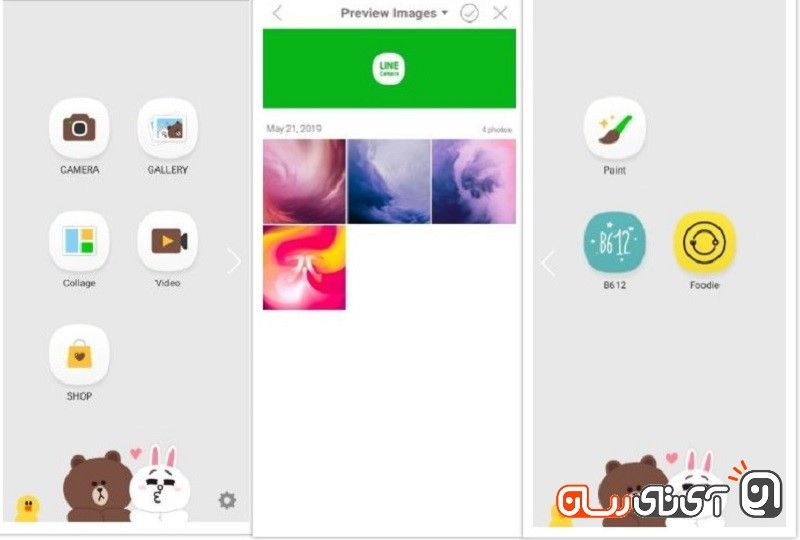
احتمالا تاحالا نام شرکت لاین به گوش‌تان خورده است. در واقع این کمپانی با عرضه مسنجر LINE به محبوبیت رسید و در بین برترین توسعه‌دهنگان اندروید قرار گرفت. LINE Camera نیز توسط این شرکت توسعه داده شده. اپلیکیشن مذکور تاکنون بیش‌تر از 500 هزار بار از کافه‌بازار دانلود شده و امتیاز بسیار خوبی را از کاربران دریافت نموده. اگر به عکاسی علاقه‌‌مند هستید، پس توصیه می‌کنیم که حتما LINE Camera را نصب نمایید. این برنامه به شما این امکان را می‌دهد تا تصاویر بهتری بگیرید و آن‌ها را راحت‌تر ادیت کنید. اپ شرکت LINE دارای قسمت‌های مختلفی است که همین مورد باعث افزایش طرفداران آن شده. چراکه فیلترها و گزینه‌های بسیاری در اختیارتان قرار دارد تا فیلم‌های بهتری بگیرید، کلاژهای زیباتری بسازید و حتی نقاشی کنید. اما پیش از هر چیزی، بخش Camera این برنامه مورد توجه است. در این قسمت می‌توانید بدون نصب اپ‌های گوناگون، به ساختن کلاژ مشغول شوید و کارهای‌تان را سریع‌تر انجام دهید.

LINE Camera

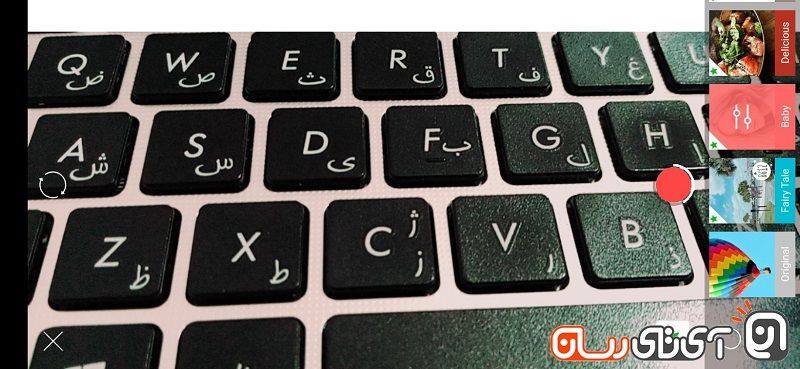
گفتنی‌ست طیف گسترده‌ای از فیلترها نیز تدارک دیده شده‌اند تا به‌عنوان مثال محیط را کمی رمانتیک کنید و عکس‌هایی زیبا بگیرید. خوش‌بختانه امکان Blur هم فراهم گشته تا فقط روی سوژه مورد نظر تمرکز داشته باشید و بقیه اجزا محو می‌شوند. به این ترتیب می‌توانید به عکاسی پرتره بپردازید، بدون این‌که گوشی‌تان دارای ماژول دوربین دوگانه باشد. اما قابلیت‌های LINE Camera به این‌جا ختم نمی‌شود. این اپلیکیشن بانکی از اموجی‌های واقعیت افزوده است که آن را جذاب‌تر از قبل کرده‌اند. برای مثال می‌توانید در نقش یک اسکلت ظاهر شوید و عکس‌هایی جالب ثبت کنید. به ضبط ویدیو علاقه دارید؟ مشکلی نیست. در بخش Video این برنامه می‌توانید کلیپ‌های خاطره‌انگیزی بگیرید که به‌لطف فیلترها چشم‌نوازتر خواهند شد. در این قسمت نیز استیکرها و اموجی به‌چشم می‌خورند تا از خود ویدیویی تهیه کرده و آن را در شبکه‌های اجتماعی به‌ اشتراک بگذارید. قابلیت تغییر نسبت تصویر هم فراموش نشده تا با توجه به سایر پست‌های اینستاگرام، به ضبط کلیپ مشغول شوید. ناگفته نماند در بخش Video دکمه دوربین عکاسی نیز به‌کار گرفته شده تا در صورت نیاز به‌سرعت به قسمت Camera سوئیچ کنید و در وقت‌تان صرفه‌جویی نمایید.

LINE Camera

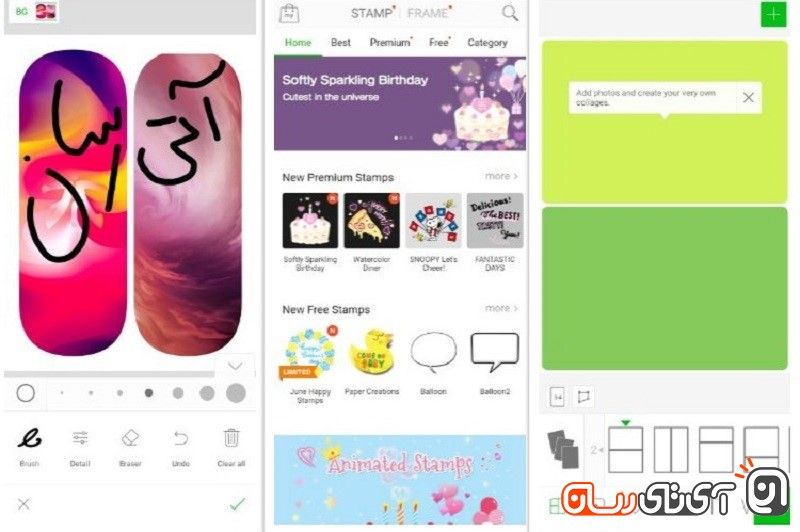
اما LINE Camera نیز خالی از اشکال نیست. در بسیاری از مواقع فعال شدن دوربین وقت زیادی از شما می‌گیرد و همین مورد شاید دلیلی برای حذف این برنامه باشد. از طرفی برای استفاده از قابلیت‌های اپلیکیشن، باید متصل به اینترنت باشید و آن‌ها را تک‌به‌تک دانلود نمایید. این موضوع مخصوصا اگر اینترنت کندی داشته باشید، بسیار آزاردهنده است. اما بیایید نگاهی به نیمه پر لیوان بیندازیم. LINE Camera به فروشگاهی غنی مجهز شده که فیلترها، استیکرها و دیگر المان‌ها را درون خود جای داده و می‌توانید با توجه به سلیقه‌تان آن‌ها را دانلود نمایید. بخش کلاژ را فراموش نکنیم. این قسمت یکی از مهم‌ترین و جذاب‌ترین ویژگی‌های LINE Camera محسوب می‌شود. با کمک آن به‌راحتی می‌توانید به ساختن کلاژ بپردازید و عکس‌های‌تان را در یک مجموعه جذاب حفظ کنید. در این قسمت نیز گزینه‌های متعددی برای ادیت برای‌تان فراهم گشته تا عکس‌های‌تان زیباتر شود.

ظاهر یا همان رابط کاربری برای تمامی اپلیکیشن‌ها اهمیت فراوانی دارد. کمپانی LINE هم این موضوع را درک نموده و اپلیکیشن خود را با شکل و شمایلی مدرن و جذاب به بازارهای اندرویدی روانه کرده. LINE Camera این امکان را به شما می‌دهد تا به ادیت تصاویر مشغول شوید. قابلیت‌های بسیاری نیز در این قسمت به‌چشم می‌خورند تا تصاویری چشم‌گیرتر و خیره‌کننده در اختیار داشته باشید. به‌عنوان مثال می‌توانید روشنایی عکس‌ها را کم یا زیاد کنید، شفافیت آن‌ها را افزایش دهید یا به تصاویر حاشیه‌ اضافه نمایید. تقریبا هر کاری در LINE Camera ممکن است. در نتیجه اگر به‌دنبال اپلیکیشنی تمام‌عیار و همه‌کاره هستید، حتما این برنامه را نصب کنید.

نقاط قوت:

  • ظاهر مدرن و جذاب
  • قابلیت‌های متعدد
  • اموجی‌ها و استیکرهای واقعیت افزوده
  • طیف وسیعی از فیلترها
  • وجود فروشگاهی برای دانلود المان‌های بیش‌تر

نقاط ضعف:

  • سرعت پایین باز شدن دوربین
  • بسیاری از قابلیت‌ها نیاز به دانلود دارند و به‌صورت پیش‌فرض قابل دسترس نیستند

نوشته بررسی اپلیکیشن LINE Camera؛ دوربینی تمام‌عیار! اولین بار در وب‌سایت فناوری پدیدار شد.

با واقعیت افزوده گوگل حیوان دلخواه خود را در خانه نگه دارید!

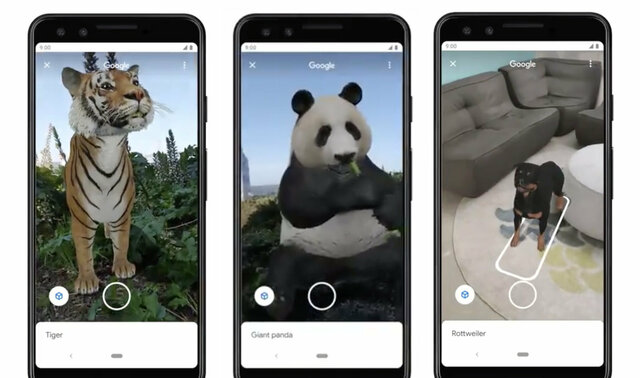
شرکت گوگل حیوانات واقعیت افزوده(AR) را به برنامه جستجوی خود اضافه کرده است و بدین ترتیب کاربران می‌توانند حیوان مدنظر خود را در خانه داشته باشند!
 
به گزارش ایسنا و به نقل از انگجت، از هم اکنون اگر کاربران در برنامه جستجوی گوگل، حیوانات مشخصی را جستجو کنند به نتیجه شگفت‌آوری می‌رسند و حیواناتی به صورت واقعیت افزوده را در نتایج خود خواهند دید.
 
این غول فناوری یک کارت جدید برای جستجو ارائه کرده است که می‌تواند با یک گوشی دارای واقعیت افزوده فعال حیوانات مجازی را وارد دنیای واقعی کند.
 
 
این برنامه فعلاً دارای سگ، گربه، بز، قلابچه ماهی، پاندا، پنگوئن امپراتور، جوجه تیغی اروپایی، شیر، ببر و گرگ است. بنابراین هر وقت شما یکی از این حیوانات را جستجو کنید، یک کارت را مشاهده خواهید کرد که می‌گوید: با یک حیوان در اندازه واقعی از نزدیک دیدار کنید.
 
این کارت دارای دکمه "مشاهده در فضای خود" است که نسخه متحرک آن حیوان را در محیطی که شما در آن قرار دارید به نمایش درمی‌آورد. سپس شما می‌توانید حیوان را حرکت و اندازه آن را تغییر دهید.
 
این حیوانات حتی دارای جلوه‌های بصری و صوتی متناسب هستند. مثلاً ببرها می‌غرند، سگ‌ها پارس می‌کنند و گوششان را می‌خارانند، پانداها یک تکه بامبو را می‌جوند و گربه‌ها پاهایشان را می‌لیسند و خود را تمیز می‌کنند.
 
کاربران باید دوربین گوشی خود را در اختیار این ویژگی قرار دهند و به حافظه گوشی اجازه دهند تا اولین بار قادر به دیدن حیوانات واقعیت افزوده باشد. بعد از آن می‌توانند هر زمان که بخواهند با آن بازی کنند.
 
این فقط یکی از ویژگی‌های واقعیت افزوده برای جستجوی گوگل است که در کنفرانس توسعه دهندگان گوگل در اوایل ماه جاری میلادی معرفی شد.
 
ضمن اینکه به نظر می‌رسد این غول فناوری در حال همکاری با ناسا، سامسونگ، ولوو و دیگر شرکت‌ها برای ایجاد آیتم‌های واقعیت افزوده بیشتر در جستجوهای آینده است.

پرداخت زکات فطریه به صورت الکترونیکی

پرداخت زکات فطریه بر مسلمانان واجب و موعد پرداخت آن از غروب روز آخر ماه مبارک رمضان تا ظهر روز عید فطر است. برای کسانی که در نماز عید فطر شرکت می‌کنند،‌ بهتر است قبل از نماز عید، این مبلغ را پرداخت یا از مجموع اموالشان جدا کنند؛ اما براساس استفتای صورت‌گرفته از مقام معظم رهبری، واریز زکات فطره قبل از حلول ماه شوال، برای پرداخت‌های اینترنتی که وجوهات به‌صورت امانت دریافت می‌گردد، مانعی ندارد.
 
برای پرداخت فطریه به صورت اینترنتی راه‌های مختلفی وجود دارد که برخی از آنها به قرار زیر هستند:
 
۱- اپلیکیشن پات: این اپلیکیشن متعلق به شرکت کارت اعتباری ایران کیش است و براساس اعلام این شرکت، تمامی مبالغ فطریه عام پرداخت شده از طریق این اپلیکیشن به حساب کهریزک واریز خواهد شد.
 
۲- اپلیکیشن بله: این اپلیکیشن متعلق به شرکت پرداخت الکترونیک سداد است و به منظور پرداخت فطریه باید از بازوی emdadbot  استفاده کرد.
 
۳- اپلیکیشن فطریه: این اپلیکیشن را بانک پاسارگاد برای سیستم‌عامل‌های اندروید، راه‌اندازی کرده و بر بستر کد دستوری #۷۲۰* فعالیت می‌کند که مبالغ فطریه را به حساب سازمان بهزیستی کشور واریز می‌کند.
 
۴- اپلیکیشن صاپ: اپلیکیشن صاپ بانک صادرات، قابلیت محاسبه فطریه بر اساس قوت غالب (نان یا برنج) و تعداد نفرات را فراهم کرده و یک منو به پرداخت کفاره اختصاص یافته است.
 
۵- پایگاه اطلاع‌رسانی دفتر مقام معظم رهبری: پایگاه اطلاع‌رسانی دفتر مقام معظم رهبری به آدرس www.leader.ir نیز در بخش «پرداخت وجوهات شرعی» امکان پرداخت فطریه را فراهم کرده است.
 
۶- پست بانک: کلیه درگاه‌های پرداختی پست بانک ایران اعم از اینترنت بانک، همراه‌بانک و دستگاه‌های خودپرداز، وجوه شرعی فطریه عام و سادات و کفاره روزه را به حساب سازمان بهزیستی کشور واریز می‌کند.
 
فطریه عبارت است از سه کیلو طعام غالب هر مسلمان اعم از جو، گندم و برنج و اقلامی که به‌عنوان طعام محسوب می‌شوند. بر اساس محاسبات صورت‌گرفته میزان زکات فطره برای یک نفر با محاسبه سه کیلو گندم، ۸ هزار تومان است؛ اما اگر کسی از برنج بیشتر از نان استفاده می‌کند، میزان فطریه بر اساس قیمت برنج محاسبه می‌شود. براساس اعلام دفتر مقام معظم رهبری مبلغ زکات فطریه و کفاره برای سال ۱۳۹۸ بدین صورت است:
 
۱- حداقل فطریه برای هر نفر: ۸ هزار تومان
 
۲- کفاره یک روز قضای روزه عذر: ۲۵۰۰ تومان
 
۳- کفاره یک روز قضای روزه عمد (اطعام ۶۰ فقیر): ۱۵۰ هزار تومان

کدام نرم افزار تغییر صدا اندرویدی را روی گوشی نصب کنم؟

نرم افزار تغییر صدای Voice Changer with Effects

نرم افزار تغییر صدا از قدیم الایام درست از زمانی که اسمارت فون ها روی کار آمدند، ایده برنامه نویسانی بود که در تولید اپلیکیشن های سرگرم کننده نقش داشته اند.

البته نرم افزار تغییر صدا می تواند نوعی آزار نیز به شمار آید اما امیدوارم شما از آن صرفا برای تفریح و خنداندن دوستان تان استفاده کنید.

معرفی بهترین نرم افزار تغییر صدا برای اندروید

در ادامه به معرفی چند نرم افزار تغییر صدا می پردازیم که با کمک لینک دانلود می توانید همین حالا آن ها را روی گوشی نصب کنید و کمی سر به سر دوستان تان بگذارید.

نرم افزار تغییر صدای Squeak Voice Changer

Squeak Voice Changer نرم افزاری است که صدای شما را می گیرد و به یکی از شخصیت های مشهور تبدیل می کند. این شخصیت های مشهور شامل موارد زیر می شوند:

  1.  پاتریک هیولا، که همیشه عصبانی به نظر می رسد، و علت عصبانیتش گرسنگی اش است.
  2.  جولیوس خرس با صدای عمیقش
  3. بروس، روبات احساساتی

نرم افزار تغییر صدا برای اندروید

صدای تغییر یافته با این نرم افزار کاملا شفاف و واضح و طبیعی است. شما می توانید به راحتی مدت زمان استفاده از این نرم افزار را مشخص کنید . حتی با این که نسخه های این نرم افزار تغییر صدا به صورت رایگان و پولی است، در نسخه رایگان می توانید صدای خود را دانلود کنید و با دیگران به اشتراک بگذارید.

در نسخه رایگان شما به صدای کاراکترهای محدودی دسترسی دارید. برای داشتن صداهای کاراکترهای بیشتر باید آن را به نسخه پولی ارتقا دهید. البته علاوه بر این که با این نسخه، شمار زیادی از کاراکتر ها را در اختیار خواهید داشت، می توانید از شر تبلیغات اپلیکیشنی نیز راحت شوید.

برای دانلود این نرم افزار کلیک کنید


نرم افزار تغییر صدا Narrator’s Voice

Narrator’s Voice  یک نرم افزار تغییر صدای جالب است. با کمک این نرم افزار می توانید حتی متن هایی را تبدیل به صوت کنید و صدای مورد نظر را برای این متن مورد نظر، القا کنید.

همچنین می توانید چیزهای متفاوتی برای میکس صدا در اختیار داشته باشید.

علاوه بر این نرم افزار تغییر صدا Narrator’s Voice به شما اجازه می دهد صدای مورد نظر را ذخیره کنید و به اشتراک بگذارید

نرم افزار تغییر صدا Narrator’s Voice

یکی از ویژگی های مهم این نرم افزار این است که، می توانید از آن لذت ببرید امکان ترجمه داخلی است. شما می توانید صدای مورد نظرتان را بعد از پر کردن، با کمک امکانات به زبان مورد نظرتان تنظیم و ترجمه کنید.

برای دانلود این اپلیکیشن کلیک کنید


نرم افزار تغییر صدا اندرویدی VoiceFX

این نرم افزار اندرویدی تغییر صدا علاوه بر تغییر صدا و ضبط و اشتراک گذاری، دارای امکانی اسن که می تواند جنبه های تغییر صدا را تغییر دهد.

این نرم افزار دارای یک حالت فیدبک لایو است که همزمان با حرف زدن شما، صدایتان را به صدای دیگری تبدیل می کند.

نرم افزار تغییر صدا اندرویدی VoiceFX

برای دانلود این اپلیکیشن کلیک کنید


نرم افزار تغییر صدای Voice Changer with Effects

می توان گفت نرم افزار Voice Changer with Effects  یکی از بهترین نرم افزارهای تغییر صدا است که توسط Baviux  ارائه شده است. این نرم افزار تا به حال بیش از ۵۰ میلیون بار دانلود شده و این نشان می دهد باید چیز خوبی در چنته داشته باشد.

نرم افزار تغییر صدای Voice Changer with Effects

در داخل این اپلیکیشن نزدیک به ۵۰ حالت افکت وجود دارد که می تواند صدای شما را تغییر دهد. این افکت ها می تواند صدای شما را عصبانی کند یا این که در فضای مختلف و غیره به آن افکت بدهد ( فضای بسته، و غیره )

یکی دیگر از ویژگی های مثبت این اپلیکیشن این است که در آن تبی وجود دارد که به شما اجازه می دهد وویس های ضبط شده قبلی تان را جستجو کنید و پیدا کنید .

بعد از این که صدای مورد نظر را ذخیره کردید می توانید آن را نشر دهید یا به عنوان زنگ موبایل استفاده کنید!

برای دانلود این اپلیکیشن کلیک کنید


نرم افزار تغییر صدای Voice Changer

نسخه AndroidRock از این برنامه دارای امکاناتی برای تغییر صداست. اما ان چه موجب شد من ان را در این لیست بیاورم این است که در کنار اپشن های انگشت شماری که برای تغییر صدا دارد، یک رابط کاربری ساده دارد که کار کردن با آن گیج کننده نیست.

نرم افزار تغییر صدای Voice Changer with Effects

این برنامه رایگان است، اما پر از تبلیغات است که ممکن است شما را آزار دهد. ااگر نمی توانید این تبلیغات را تحمل کنید می توانید هزینه کنید و نسخه پولی ان را خریداری کنید.

برای دانلود این اپلیکیشن کلیک کنید

نظرتان در رابطه با این اپلیکیشن ها چیست؟ شما از چه نرم افزار چنج کردن صدایی استفاده می کنید که از آن راضی هستید و از آن خاطرات خوبی دارید؟

منبع


نوشته کدام نرم افزار تغییر صدا اندرویدی را روی گوشی نصب کنم؟ اولین بار در گويا آی‌ تی پدیدار شد.

راه‌اندازی سامانه تلفنی آدرس برای خرید یا اجاره خانه در تهران

مطلب راه‌اندازی سامانه تلفنی آدرس برای خرید یا اجاره خانه در تهران برای اولین بار در وب سایت تکراتو - اخبار روز تکنولوژی نوشته شده است. - تکراتو - اخبار روز تکنولوژی - - https://techrato.com/

خرید آپارتمان در تهران یکی از مهم‌ترین دغدغه‌های اغلب افراد است. سامانه تلفنی آدرس برای خرید یا اجاره ملک در شهر تهران به همین منظور راه اندازی گردید. عکس از تمام فضاهای خانه، ترسیم موقعیت اتاق‌ها و پلان، ثبت جزئیات واحد و ساختمان بخشی از ۱۴۰ مورد اطلاعاتی است که در بازدید کارشناسان آدرس ثبت...

مطلب راه‌اندازی سامانه تلفنی آدرس برای خرید یا اجاره خانه در تهران برای اولین بار در وب سایت تکراتو - اخبار روز تکنولوژی نوشته شده است. - تکراتو - اخبار روز تکنولوژی - - https://techrato.com/

چطور از طریق OneDrive چیزی را به اشتراک بگذارم؟

اگر شما دارای یک حساب کاربری آفیس ۳۶۵ باشید ( پولی یا رایگان ) پس به سرویس فضای ابری مایکروسافت یعنی OneDrive نیز دسترسی دارید. فضای ابری، یک امکان عالی برای این است که کاربر بتواند اطلاعات و فایل هایی را از طریق آن با دیگران به اشتراک بگذارد.

شیوه اشتراک گذاری فایل با OneDrive را در ادامه این مطلب به شما یاد خواهیم داد.

زمینه های اشتراک گذاری فایل با OneDrive چیست؟

برای اشتراک گذاری فایل با OneDrive شما می توانید از سه حالت استفاده کنید:

  1. نرم افزار موبایلی OneDrive
  2. نسخه وبی آفیس ۳۶۵
  3. فولدر OneDrive روی ویندوز (client interface )

این که شما بخواهید از کدام زمینه استفاده کنید کاملا به وضعیت شما و هدف تان ارتباط دارد اما خود مایکروسافت یک اولویت بندی در این باره دارد. نرم افزار موبایلی و نسخه وبی آفیس ۳۶۵ معمولا بهترین آپشن ها در مقابل client interface است چرا که این دو نسخه زیباتر و رابط کاربری بهتر و دقیق تری دارند.

از طرفی client interface دارای محدودیت هایی نیز هست که ما تصمیم داریم در این مطلب صرفا به دو روش اول یعنی نرم افزار موبایلی و نسخه وب OneDrive بپردازیم.


آموزش اشتراک گذاری فایل از طریق OneDrive

در ابتدای این آموزش تلاش داریم که به آموزش اشتراک گذاری با onedrive از طریق اپلیکیشن موبایلی بپردازیم.


اشتراک گذاری با OneDrive با اپلیکیشن موبایلی ( اشتراک گذاری و Unsharing )

مایکروسافت برای جریان اشتراک گذاری در OneDrive نهایت تلاش خود را کرده چرا که وقتی که به این ویژگی در اپلیکیشن موبایلی OneDrive  نگاهی می اندازیم متوجه می شویم که این قضیه چقدر ساده و کارامد است و رابط کاربری ساده ای دارد.

در حال حاضر اپلیکیشن موبایلی OneDrive برای کاربران اندروید و iOS در دسترس است اما در این آموزش ما از نسخه اندرویدی آن استفاده کرده ایم. هر چند شباهت بسیاری بین نسخه های اندرویدی و آیفون است اما در لابلای آموزش به بیان تفاوت های خاص این دو نسخه خواهیم پرداخت.

برای اشتراک گذاری فایل یا حتی فولدر، در OneDrive، کافی است که در این برنامه، روی علامت سه نقطه آپشنی که در مقابل فایل یا فولدر قرار دارد کلیک کنید:

اشتراک گذاری با OneDrive با اپلیکیشن موبایلی ( اشتراک گذاری و Unsharing )

با کلیک بر این گزینه آپشن های متعددی نمایش داده می شوند. از این میان گزینه Share را مشاهده می کنید. روی آن کلیک کنید:

اشتراک گذاری با OneDrive با اپلیکیشن موبایلی ( اشتراک گذاری و Unsharing )

با کلیک بر این گزینه امکانات اشتراک گذاری با وان درایو را مشاهده می کنید. به طور پیش فرض این سامانه اجازه می دهد که کاربری که فایل با او به اشتراک گذاشته شده، روی ان ویرایش هم انجام دهد ( Can edit ) اما شما می توانید برای گرفتن نتیجه دلخواه تر، تغییر دهید و امکان ویرایش را از مخاطب بگیرید. برای این حالت می توانید از گزینه Can view انتخاب کنید. این بدین معنی است که مخاطب فقط می تواند فایل اشتراک گذاری شده را ببیند. البته می توانید برای اشتراک گذاری تان زمان انقضا ایجاد کنید. Set Expiry Date که آپشن مشهوری در ابتدای اشتراک گذاری است به شما کمک می کند که دوره خاصی برای اتمام اشتراک گذاری انتخاب کنید.

اشتراک گذاری با OneDrive با اپلیکیشن موبایلی ( اشتراک گذاری و Unsharing )

نکته: در نسخه IOS کمی این بخش متفاوت می باشد. در این نسخه شما می توانید فایل را بدون قابلیت ویرایش در اختیار دیگر کاربران قرار دهید. از این رو تنها آپشنی که می توانید انتخاب کنید View Only است. همچنین آپشن Link Settings نیز وجود دارد که به شما کمک می کند برای اشتراک گذاری تان زمان انقضا ایجاد کنید.

اشتراک گذاری با OneDrive با اپلیکیشن موبایلی ( اشتراک گذاری و Unsharing )
اشتراک گذاری با OneDrive با اپلیکیشن موبایلی در آیفون

بعد از این که شما حالت اشتراک گذاری تان را مشخص کردید می توانید فایل را به اشتراک بگذارید.

در بالای صفحه اشتراک گذاری، یک سری دسترسی ها به طور پیش فرض در دسترس شما قرار دارد که به شما کمک می کند اشتراک گذاری تان سریع تر باشد:

اشتراک گذاری با OneDrive با اپلیکیشن موبایلی ( اشتراک گذاری و Unsharing )

آپشن هایی که در این بخش مشاهده می کنید به شرح زیر هستند:

Copy Link: با استفاده از این آپشن می توانید از آن چه می خواهید به اشتراک بگذارید یک URL  ایجاد کنید و آن را هر جا که دوست دارید PASTE کنید. دقت کنید که هر کسی می تواند از این لینک استفاده کند و فایل را ببیند.

Invite People: اگر بخواهید لینک را برای یک سری افراد خاص ارسال کنید می توانید از این بخش استفاده کنید. در این جا می توانید آدرس ایمیل را از مخاطبین انتخاب کنید یا به طور دستی وارد کنید. وقتی که اشتراک گذاری انجام شد فرد یا افرادی که گیرنده هستند تنها افرادی هستند که می توانند فایل اشتراک گذاری شده را ببینند.

Send Files: با کمک این بخش شما می توانید محتوی قابل اشتراک گذاری را برای دیگران ارسال کنید. خواه به صورت ایمیل باشد یا استفاده از اپلیکیشن های اشتراک گذاری و ارتباطی مثل WhatsApp، باشد، شما می توانید از این بخش استفاده کنید و مخاطبین را انتخاب کنید و ارسال کنید.  بر خلاف حالت های Copy link” or “Invite people,” که یک لینک اشتراک گذاری برای کاربر ارسال می شد، در حالت ارسال فایل، یک کپی از فایل برای کاربر ارسال می شود که هر وقت خواستید می توانید آن را unshared کنید و از دسترس کاربر خارج کنید.

Outlook: اگر روی گوشی تان Outlook  دارید با زدن این گزینه، می توانید لینک اشتراک گذاری را در Outlook  برای دیگران ایمیل کنید.

بعد از این که اشتراک گذاری با هر اپلیکیشن نظیر  WhatsApp, Signal, LINE, Twitter, Facebook, Bluetooth, WiFi Direct, email, را انتخاب کردید، دستورالعمل هایی برای ادامه اشتراک گذاری ارائه می شود که حاصل همه یکسان است.


چطور یک فایل اشتراگ گذاری شده با OneDrive را unshare  کنیم؟

برای unshare کردن یک فایل در مقابل فایل مورد نظر یک آیکون تعجب یا علامت قطره چکان را مشاهده می کنید. این آپشن سمت راست قرار داده شده و شما با یک بار کلیک کردن بر آن اطلاعاتی را در اختیار می گیرید:

در این حالت یک سری اطلاعات و ویژگی ها در مورد فایل به شما ارائه می شود:

در پایین صفحه همانجا که کادر کشیده ام، می توانید قسمت اشتراک گذاری را مشاهده کنید. این تنظیمات گویای این است که کاربر قادر به ویرایش فایل نیز هست.

دقت کنید که هایپر لینک در این قسمت چیست. مثلا ما Can edit را انتخاب کرده ایم. هر چه که باشد، روی آن لمس کنید تا آپشن های بعدی نمایش داده شوند.

گزینه Stop sharing را انتخاب کنید و بعد OK را بزنید.

بدین ترتیب اشتراک گذاری شما کامل می شود.

منبع

نوشته چطور از طریق OneDrive چیزی را به اشتراک بگذارم؟ اولین بار در گويا آی‌ تی پدیدار شد.

معرفی ۸ اپلیکیشن عالی که از Google Play حذف شده اند

بهترین اپلیکیشن اندرویدی

اگر گشتی در گوگل پلی زده باشید متوجه می شوید که میلیون ها نرم افزار اندرویدی را در خود جا داده است. اما برخی از اپلیکیشن ها به دلیل این که تمام قوانین گوگل را نمی پذیرند، از این سامانه خارج شده اند اما به قدری مهم هستند که شهرت کافی را پیدا کرده اند. در این مطلب می خواهیم به معرفی لیستی از این اپلیکیشن ها بپردازیم به این امید که اگر به آن ها نیاز دارید با یک کلیک از منبع اصلیشان آن ها را دانلود و نصب کنید.


بازی اندرویدی Fortnite

در حال حاضر، stalwart به یک سازمان پیشرفته برای نشر محصولات خود در جهان تبدیل شده است. بازی Fortnite و شهرت آن نیز مدیون این موسسه هستیم. هر چند برای کاربران این کاملا عادی بوده که بتوانند از طریق گوگل پلی و یا مارکت های اندرویدی دیگر، Fortnite را دانلود و نصب کنند اما این سازمان تصمیم گرفته از طریق سایت رسمی خود همراهی با این بازی ویدیویی را دنبال کنند.

بهترین اپلیکیشن اندرویدی

استفاده از Fortnite رایگان است و تنها با اسکن کردن یک کد QR می توانید آن را دانلود کنید.

چه چیزی از این راحت تر؟

برای دانلود Fortnite کلیک کنید. 


اپلیکیشن اندرویدی Viper4Android

به علت های ناشناخته ای، گوگل پلی بعد از مدتی همراهی با Viper4Android، آن را از این فضا حذف کرد. شاید یکی از این علت ها این بوده که Viper4Android به کاربر اجازه می داده تا عمیق تر از حالت معمولی ( که سایر اپ ها فراهم می کنند )، به تنظمیات داخلی گوشی دسترسی داشته باشند و صدای گوشی و پخش صوتی را مدیریت کنند.

بهترین اپلیکیشن اندرویدی برای تغییر و تنظیمات صوتی اندروید

به کمک این اپلیکیشن می توانید روی ولوم کار کنید و اکولایزرها را تغییر دهید. معمولا این اپلیکیشن برای کسانی خوب است که می خواهند با وقت گذاشتن روی سیستم صوتی گوشی خود تغییرات شگرفی ایجاد کنند.

همچنین تنها کسانی می توانند از Viper4Android استفاده کنند که تا کنون گوشی خود را روت نکرده باشند.

برای دانلود Viper4Android کلیک کنید


بهترین اپلیکیشن اندرویدی برای استفاده از یوتیوب با نمایشگر خاموش

سال هاست که از یوتیوب برای شنیدن موسیقی و یا دیدن فیلم استفاده می کنیم. اما یکی از عیوب رفع نشده از یوتیوب و اپلیکیشن رسمی آن این است که وقتی فیلم یا صدا را از این طریق گوش می کنید تا زمانی می توانید آن را در دسترس داشته باشید که اسکرین گوشی تان روشن باشد.

بهترین اپلیکیشن اندرویدی برای استفاده از یوتیوب با نمایشگر خاموش

اگر میزان باتری گوشی شما و حالت ذخیره انرژی به گونه ای باشد که سیستم به طور اتوماتیک، اسکرین را آف می کند، یوتیوب از سرویس دهی خارج می شود.

اما  FireTube دقیقا این مساله را حل کرده است.

وقتی که با این اپلیکیشن شروع به دیدن فیلم می کنید و صرفا صدای ان برای تان مهم است می توانید با خیال راحت اسکرین گوشی را خاموش کنید و به شنیدن خود ادامه دهید.

برای دانلود این نرم افزار کلیک کنید.


دانلود نرم افزارهای پولی گوگل پلی به طور رایگان با Amazon Appstore

Amazon Appstore مجموعه اپلیکیشن های آمازون است. هر چند آمازون را برای فروش بسیاری از محصولات مختلف می شناسیم و قدرت آن را دیده ایم اما تلاش های این شبکه برای نشر مجموعه اندرویدی اش، به تناسب میزان شناخت کمی که از این مجموعه وجود دارد، بسیار زیاد است.

دانلود نرم افزارهای پولی گوگل پلی به طور رایگان با Amazon Appstore

در این مجموعه که Amazon Appstore نام دارد شما می توانید اپلیکیشن های بسیار خوب و قدرتمندی را ببینید که شاید در جای دیگر نباشند. از طرفی برخی از این اپلیکیشن ها در آمازون به رایگان ارائه شده در حالی که باید برای تهیه آن ها از گوگل پلی پول پرداخت کنید.

از این به بعد برای تهیه هر اپلیکیشنی که در گوگل پلی پولی است، سری به Amazon Appstore بزنید و نسخه رایگان آن را چک کنید و دانلود کنید.


ابزار مدیریت فایل اندرویدی پیشرفته MiXPlorer

MiXPlorer یک فایل منجر عالی اندرویدی است که معمولا رابط کاربری ساده و کاربردی و البته آرامش بخش آن نظر کاربران را به خود جلب کرده است. با کمک این فایل منجر می توانید انواع ویژگی های پیشرفته و آماتور را در دسترس داشته باشید.

برای این که بتوانید به راحتی با این نرم افزار کار کنید دو حالت برای نمایش ارائه می شود.

  • حالت نمایش بر اساس تب بندی در صفحه
  • حالت نمایش به صورت آیکون های بزرگ

ابزار مدیریت فایل اندرویدی پیشرفته MiXPlorer

این دو حالت به شما کمک می کند به تناسب نیاز خود صفحه را سفارشی کنید و فایل ها را به روش کارامد تر مدیریت کنید.

علاوه بر این شما می توانید به کمک این فایل منجر، فایل های خود را روی ۱۷ سرویس مختلف از جمله Google Drive، Dropbox، MEGA و Onedrive در دسترس داشته باشید.

این فایل منجر برای کسانی که دستگاه روت شده دارند نیز قابل استفاده است و دسترسی عمیق تری به آن ها می دهد تا آن طور که می خواهند دیوایس خود را مدیریت کنند.

اما شاید باور نکنید که این اپلیکیشن مدیریت فایل پیشرفته رایگان باشد و بدون هیچ تبلیغی کار شما را راه بیندازد.

برای دانلود این اپلیکیشن کلیک کنید


مجموعه اپلیکیشن های رایگان و اوپن سورس در F-Droid

این نرم افزار در حقیقت یک مارکت اندرویدی عالی از اپلیکیشن های رایگان اندروید و اپ هایی است که اوپن سورس هستند.

وقتی که F-DROID را نصب می کنید به ابزاری قوی برای ردیابی اپلیکیشن های اندرویدی اوپن سورس، دسترسی پیدا کرده اید که می توانید وضعیت آپدیت این نرم افزارها را مشاهده کنید.

مجموعه اپلیکیشن های رایگان و اوپن سورس در F-Droid

افرادی که دستی در نوشتن اپلیکیشن های اندرویدی دارند، علاقه وافری به اپلیکیشن های اوپن سورس دارند. بنابراین می توانید برای خوشحال کردن آن ها اف دروید را به ان ها توصیه کنید.

برای دانلود این اپلیکیشن کلیک کنید.


XPosed Framework Installer

نصب یک ROM سفارشی یک راه خوب برای تغییر دستگاه Android  است، اما شما واقعا لازم نیست وقت خود را صرف نصب رام سفارسی کنید، اگر فقط می خواهید چند چیز را در چند گوشه از گوشی اندرویدی تان تغییر دهید. فریم ورک XPosed اجازه می دهد تا سیستم موجود خود را بدون نیاز به نصب یک ROM سفارشی تغییر دهید.

XPosed Framework Installer

به کمک این فریم ورک که فقط برای کاربران روت شده در دسترس است، می توانید تغییرات عمیقی روی گوشی خود انجام دهید. ترفند ها و راهکارهای جالبی با این نرم افزار برای شما در دسترس خواهد بود که می توانید تا حد ممکن گوشی تان را شخصی سازی کنید.

اما توصیه ایمنی ما این است که قبل از هر چیز حتما از گوشی خود بکاپ بگیرید تا شاهد از دست دادن اطلاعات خود نشوید.

برای دانلود این اپلیکیشن اینجا را کلیک کنید.


نرم افزار ضد تبلیغ اندرویدی Adaway

این نرم افزار یک نسخه نهایی و پیشرفته از اپلیکیشن هایی است که تنها هدفشان از بین بردن تبلیغات اپلیکیشن هاست.  این اپلیکیشن مدت ها در گوگل پلی در دسترس بود اما به ناگاه از دسترس خارج شد. این برنامه از طریق F-droid در دسترس شما است. البته پیش از نصب لازم است که گوشی تان روت شده باشد.

نرم افزار ضد تبلیغ اندرویدی Adaway

همچنین ورژن اندروید تان باید Android 2.1  یا بالاتر باشد تا بتوانید از آن استفاده کنید.

همچنین می توانید به کمک این لینک، این نرم افزار را دانلود کنید اما فراموش نکنید پیش از نصب unknown sources را فعال کرده باشید.

در این جا لیستی از ۸ اپلیکیشن مفید که در گوگل پلی نیستند به شما ارائه شد. نظر خود را برای ما بنویسید و بگویید که شما از چه برنامه هایی استفاده می کنید که احیانا در مارکت های معروف دیده نمی شوند.

منبع


نوشته معرفی ۸ اپلیکیشن عالی که از Google Play حذف شده اند اولین بار در گويا آی‌ تی پدیدار شد.

چطور برای گوگل کروم اندروید حالت تاریک Dark Mode را فعال کنم؟

گوگل کروم هر چند مدت یک بار آپدیت می شود و هر بار شما را از یک مرورگر سنتی ابتدایی دور و دورتر می کند. با کمک این مرورگر می توانید هر بار چیزهای جدیدی را تجربه کنید. البته هر بار بروز رسانی ها می تواند روی کروم روی موبایل نیز تاثیر داشته باشد.

به هر حال می خواهیم شیوه فعال کردن حالت تاریک کروم اندروید را در این آموزش یاد بگیریم. برای این کار، لازم است که ابتدا مرورگر خود را آپدیت کنید. برای بروز رسانی می توانید به یکی از مارکت های داخلی هم مراجعه کنید و نسخه آخر آن را دانلود و نصب کنید.

بعد از این که موفق به فعال کردن حالت تاریک کروم اندروید شدید شاید اصلا نخواهید آن را به حالت اولیه برگردانید.


فعال کردن حالت تاریک کروم اندروید

برای فعال کردن حالت تاریک کروم اندروید لازم است که ابتدا بروز رسانی را برای کروم انجام دهید. شیوه های مستقیم و غیر مستقیم برای بروز رسانی وجود دارد که در زیر به شما ابتدا یاد می دهم چطور این اپ را با گوشی تان بروز رسانی کنید


شیوه بروز رسانی گوگل کروم اندروید

برای بروز رسانی گوگل کروم اندروید یک روش مستقیم وجود دارد و آن هم رفتن به بخش تنظیمات گوشی هوشمند است. به بخش ستینگ بروید.

در قسمت تنظیمات مسیر Applications -> Application manager را دنبال کنید.

در این قسمت که مدیریت اپ ها است، Chrome را می بینید. روی آن ضربه بزنید.

در این قسمت می توانید ورژن گوگل کروم خود را مشاهده کنید که به طور نا محسوس در زیر آن نوشته شده است.

فعال کردن حالت تاریک کروم اندروید

اگر آن چه از ورژن مشاهده می کنید ورژن ۷۴ به بالا نیست، لازم است که به گوگل پلی مراجعه کنید و روی دکمه بروز رسانی کلیک کنید تا عملیات به درستی انجام شود. برای این مورد، در گوگل پلی روی آیکون همبرگر ( چند خط موازی )، کلیک کنید و My apps & games را انتخاب کنید و بعد به تب بروزرسانی بروید.


برای فعال کردن حالت تاریک در گوگل کروم اندروید، بعد از این که آن را بروز رسانی کردید وارد کروم شوید، و به مسیر chrome://flags بروید. این آدرس را در آدرس بار بنویسید و بعد اینتر را بزنید تا وارد فلگ های کروم شوید.

همانطور که می دانید در این صفحه یک قسمت جستجو قرار دارد. در این قسمت عبارت chrome UI dark mode را بنویسید و بعد که جستجو انجام شد آن را بار نگ زرد به صورت هایلایت شده مشاهده می کنید.

فعال کردن حالت تاریک کروم اندروید

وقتی که این فلگ را مشاهده می کنید در زیر آن دکمه آبی رنگی واقع شده که اگر روی آن لمس کنید، سه گزینه ( در عکس بالا سمت راست ) نمایش داده می شود. باید این آپشن را enable کنید.

تا به اینجا هنوز همه چیز تمام نشده. برای این که حالت تاریک کروم اندروید را فعال کنید حالا باز باید این مرورگر را باز کنید و از آیکون سه نقطه در سمت راست و بالا، Settings را انتخاب کنید. دقت کنید که این بار لازم نیست چیزی بنویسید.

اگر برای اولین بار است که این کار را می کنید Dark Mode را می بینید و باید تاگل مقابل آن را بزنید. اگر این آیکون را نمی بینید، باید از این قسمت خارج شوید و انقدر کروم را باز و بسته کنید و به بخش تنظیمات بیایید تا بتوانید آن را مشاهده کنید. گاهی با ریستارت کردن گوشی هم می توانید شانس خود را امتحان کنید.

معمولا اگر ۴ بار این کار را انجام دهید Dark Mode نمایش داده می شود.

فعال کردن حالت تاریک کروم اندروید

البته هر چند که این قابلیت عالی به نظر می رسد بعید نیست که در استفاده های مکرر سرو کله باگ ها پیدا نشوند و کار شما را با اختلال روبرو کنند.

به هر حال اگر روزی روزگاری خواستید  حالت تاریک کروم اندروید را غیرفعال کنید می توانید دوباره به بخش فلگ ها بروید و دکمه آبی رنگ را به unable تبدیل کنید و تمام!

پیش از این در مورد فلگ های گوگل کروم و معرفی ۱۲ فلگ معروف و کاربردی آن صحبت کرده بودیم که می توانید آن را از اینجا مطالعه کنید.

منبع 


نوشته چطور برای گوگل کروم اندروید حالت تاریک Dark Mode را فعال کنم؟ اولین بار در گويا آی‌ تی پدیدار شد.

۵ اپلیکیشن پانوراما برای گرفتن عکس های حرفه ای و جذاب

بهترین اپلیکیشن پانوراما

اینکه بخواهیم شروع کنیم از عکس پانوراما را توضیح دهیم شاید کمی جالب نباشد چرا که حداقل اگر روی گوشی تان امتحان نکرده اید، حداقل بارها عکس های پانوراما را دیده اید که صحنه وسیعی را در عکس جا داده است. بسیاری از گوشی های هوشمند این قابلیت را دارند حداقل از اندروید ۴ به بعد اطمینان دارم که دوربین ها از اپلیکیشن پانوراما برخوردار بوده اند. اما آن چه در اسمارت فون های امروزی دیده می شود قابلیت ابتدایی از اپلیکیشن پانوراما است. من در این مقاله می خواهم به شما ۵ اپلیکیشن معرفی کنم که به طور جالبی عکس های حرفه ای وسیع پانوراما تهیه می کند.

بهترین اپلیکیشن پانوراما

بهترین اپلیکیشن پانوراما از لیست زیر کدام است؟

برای این که بهترین را انتخاب کنید باید این ۵ اپلیکیشن پانوراما را نصب کنید و کار کردن با آن را تجربه کنید و خروجی ها را مقایسه کنید.


اپلیکیشن پانوراما Google Street View

Google Street View یک اپلیکیشن پانوراما است که توسط گوگل ارائه شده است. برای این که با این اپلیکیشن کار کنید لازم نیست که گوشی تان را برای گرفتن عکس پانوراما به شیوه مرسوم، تنظیم کنید. کافی است این اپ را راه اندازی کنید تا خود به خود عکس پانارومایی روبرویتان قرار گیرد و برای شات کردنش، دکمه شات دوربین را بزنید! همین.

اپلیکیشن پانوراما Google Street View

پس از این که این اپلیکیشن گوگلی را دانلود کردید آن را اجرا کنید  و روی دکمه Create کلیک کنید. این آیکون در سمت راست Take photo sphere قرار دارد. بعد می توانید آن عکس جالب را شکار کنید.

کار کردن با Google Street View بسیار ساده است و هیچ قابلیت اضافی ندارد. تنها کار اضافی که می توانید کنید این است که عکس های مورد نظر خود را در آن آپلود کنید و آن را ویرایش کنید.

برای دانلود اپلیکیشن Google Street View از گوگل پلی کلیک کنید.


PanoramaCrop اپلیکیشن پانوراما گیر برای اینستاگرام

این روزها فوتوگرافی بین مردم رواج پیدا کرده و با موبایل های هوشمند امروزی حرفه ای شدن در آن چیز دور از دسترسی نیست. حالا که اینستاگرام مخصوصا روی این موضوع خوب کار کرده است و به همین هدف روی کار آمده خوب است که با اپلیکیشنی آشنا شوید که مخصوصا برای اینستاگرام ساخته شده است. با کمک PanoramaCrop می توانید یک عکس را به ۱۰ عکس تقسیم کنید.

PanoramaCrop اپلیکیشن پانوراما گیر برای اینستاگرام

هر چند شما می توانید عکس های پانورامای معمولی در اینستاگرام آپلود کنید اما اگر یک عکس را به چند قسمت تقسیم کنید و از قابلیت عکس گروهی در اینستاگرام استفاده کنید می توانید به طور جذاب تری مخاطب را توجیه کنید که عکس ها را یکی پس از دیگری ببیند.

برای دانلود این اپلیکیشن اینجا را کلیک کنید


Panorama 360 اپلیکیشن پانوراما گیر سه بعدی

اپلیکیشن Panorama 360 یک نرم افزار جالب اندرویدی است که رایگان بودنش آن را جذاب تر کرده است. بی راهه نیست که هم اکنون Panorama 360 بر روی گوشی بیش از ۴ میلیون نفر نصب است و با آن عکس های پانورامای ۳۶۰ درجه شات می کنند.

شیوه کار کردن با این نرم افزار ساده است و نیازی نیست که نگران چیزی باشید. بعد از این که این برنامه را نصب و اجرا کردید با کمک یک ویدیو کوتاه می توانید روش کار کردن با آن را یاد بگیرید.

Panorama 360 اپلیکیشن پانوراما گیر سه بعدی

وقتی که عکس ۳۶۰ درجه خود را گرفتید می توانید فی الفور آن را روی شبکه های اجتماعی مثل Twitter, Facebook, و Tumblr. نشر دهید.

همچنین برنامه دارای یک فید خبری است که به طور لحظه ای عکس های پانورامایی که دیگر کاربران شکار می کنند را نمایش می دهد. اینگونه می توانید ترفند های هنری هم یاد بگیرید و از سایر عکس ها الگو بگیرید.

این عکس ها می توانند به صورت مسطح و یا سه بعدی به اشتراک گذاشته شوند.

برای دانلود این اپ پانوراما گیر کلیک کنید.


Photaf Panorama برای گرفتن پانورامای حرفه ای

Photaf Panorama یک نرم افزار اندرویدی خوب برای گرفتن عکس های پانوراما است. البته غیر ممکن نیست که با این اپ عکس های جذابی بگیرید و از فاصله های دور، تصویری عالی شکار کنید چرا که دارای شاخصه هایی است که این کار را برای تان به خوبی انجام می دهد. خوب تر است که برای مشاهده کل عکس و صحنه از قطب نمای گوشی یا تاچ اسکرین آن استفاده کنید

Photaf Panorama برای گرفتن پانورامای حرفه ای

همچنین این برنامه می تواند نسخه tdh را ارائه کند تنها و تنها اگر دارای یک دیوایس  Tegra  باشید.

همچنین در هنگام ایجاد عکس های پانوراما امکان استفاده خودکار از تصویر را به شما می دهد. من توصیه می کنم از این ویژگی استفاده کنید چون عکس های بهتری را با آن دریافت می کنید. از جمله ویژگی های اضافه Photaf Panorama می توان به تگ گذاری جئو، فوکوس خودکار، اندازه عکس و صدای شاتر دوربین اشاره کرد.

برای دانلود این اپلکیشن پانوراما کلیک کنید


ardboard Camera محصول حرفه ای تر گوگل

گوگل این روزها برای هر چیزی راه حلی دارد. مثلا اگر بخواهید عکس پانوراما بگیرید گوگل می تواند اپلیکیشنی ارائه کند که سرد دم دار آن است و Cardboard Camera نام دارد.

این اپلیکیشن بعد از نصب و اجرا گوشی شما را به یک دوربین اماتور VR  تبدیل می کند.

ardboard Camera محصول حرفه ای تر گوگل

همچنین قابلیت دیگر این اپلیکیشن پانوراما گوگل این است که عکس های سه بعدی ایجاد می کنند و در صورت تمایل می توانید صدا را به همراه تصاویر ضبط کنید.

علاوه بر این ها می توانید برای جذاب تر شدن عکس و ایجاد نقطه تمرکز، عکس ها را به سمت راست یا چپ تغییر مکان دهید تا بدین صورت عمق تعریف کرده تان عکس را به گونه ای دیگر جلوه دهد و تمرکز مخاطب را به سمت عمق تعریف شده ببرد.

اگر بعد از گرفتن عکس ها توسط این ابزار نگران از دست دادن آن ها هستید جای نگرانی ندارد چرا که این اپلیکیشن بعد از شکار عکس آن را مستقیما روی گوشی و حافظه گوشی قرار می دهد.

برای دانلود این اپ پانوراما گیر کلیک کنید


منبع

نوشته ۵ اپلیکیشن پانوراما برای گرفتن عکس های حرفه ای و جذاب اولین بار در گويا آی‌ تی پدیدار شد.

نظارت بر عملکرد اپلیکیشن‌های پرداخت با کیست؟

اپلیکیشن‌های موبایلی مدتی است که به دلیل ایجاد سهولت در انجام برخی امور بانکی و مخصوصاً انتقال پول مورد استقبال شهروندان قرار گرفته‌اند که به گفته معاون توسعه و نظارت شرکت شاپرک، نظارت بر فرایند انتقال وجه در این اپلیکیشن‌ها بر عهده بانک مرکزی است.
 
محمد مهدی طوبایی با بیان اینکه حوزه پرداخت الکترونیک شامل شرکت شاپرک به عنوان نهاد ناظر و شرکت‌های psp به عنوان ارائه دهنده خدمات پرداخت می‌شود، اظهار کرد: این حوزه صرفاً تراکنش‌های کارتی خرید کالا و خدمات، خرید شارژ، پرداخت قبوض و مانده‌گیری را شامل می‌شود و تراکنش‌های کارت به کارت در بستر شرکت‌های psp یا شاپرک انجام نمی‌شود، بلکه از طریق شبکه شتاب و بین بانک‌ها انجام می‌شود.
 
او با اشاره به سرویس‌های مالی ارائه شده توسط اپلیکیشین‌های بانکی و پرداخت در این باره اظهار کرد: برخی از این اپلیکیشن‌ها مختص پرداخت هستند و تراکنش‌های آنها از طریق شرکت‌های psp به شاپرک و از آنجا به شتاب منتقل می‌شود.
 
معاون توسعه و نظارت شرکت شاپرک ادامه داد: برخی اپلیکیشن‌های دیگر ممکن است سرویس‌های دیگری مانند کارت به کارت را هم ارائه دهند، به این صورت که شماره کارت مبدأ و مقصد را از کاربر دریافت می‌کنند و عمل انتقال وجه را انجام می‌دهند، اما این تراکنش‌ها اساساً از طریق سوئیچ شرکت‌های psp و شاپرک انجام نمی‌شود، بلکه در این فرایند اپلیکیشن به یک بانک متصل می‌شود و سپس با انتقال به شبکه شتاب تراکنش مورد نظر انجام می‌شود.
 
طوبایی با تاکید بر این نکته که نظارت بر عملیات انتقال وجه در این فرایند بر عهده شرکت شاپرک نیست، ادامه داد: طبق الزام بانک مرکزی، نظارت بر عملکرد اپلیکیشن‌های کارت به کارت بر عهده بانک‌هایی است که با آنها طرف قرارداد هستند و شاپرک در این زمینه مسئولیتی ندارد.
 
رمزهای یکبار مصرف از ابتدای خردادماه امسال جایگزین رمزهای دوم ثابت بانکی می شود.