اپل AirTag یک ابزار جاسوسی فوق‌العاده برای ردیابی کاربران اندرویدی محسوب می‌شود

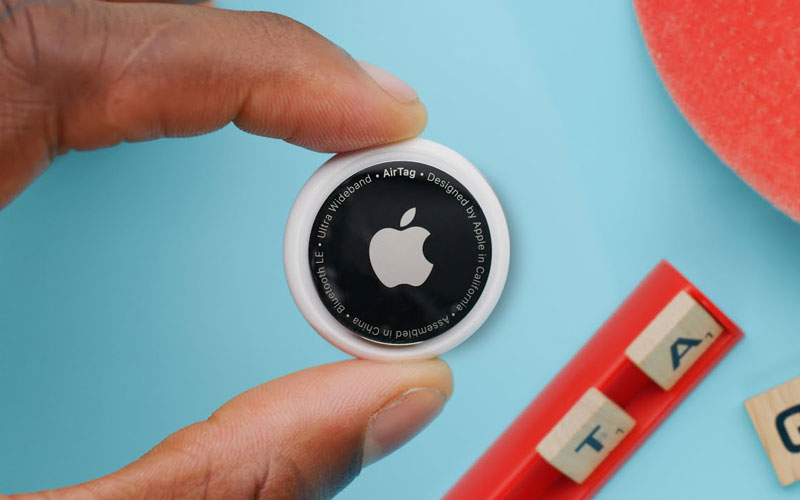
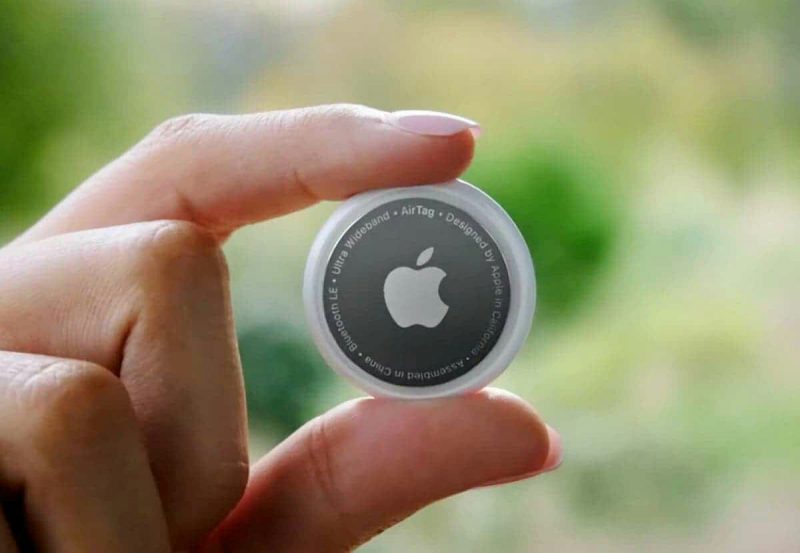
کمپانی اپل در جریان رویداد معرفی ابزار ردیاب خود موسوم به اپل AirTag بر مقوله حفظ حریم خصوصی و امنیت محصول جدید به لحاظ استفاده مخرب تاکید ویژه‌ای داشت. با این‌حال افراد خرابکار با رها کردن AirTag در کوله‌پشتی شخص قربانی قادر به ردیابی حرکات، آدرس محل سکونت و مکان‌های عمدتا مراجعه شده توسط وی خواهند بود. در این‌حالت اپل قابلیتی را ارائه داده است که در خصوص حضور طولانی‌مدت AirTag افراد دیگر به کاربر آی‌فون هشدار خواهد داد.

با این‌حال چنان‌چه از یک دستگاه اندرویدی استفاده کنید؛ چنین سناریویی عملی نخواهد شد. در چنین شرایطی صداهای آرام 15 ثانیه‌ای تنها روش پی بردن به وجود یک AirTag در نزدیکی شما محسوب می‌شود. این صداها پس از 3 روز عدم فعالیت توسط دستگاه AirTag پخش می‌شوند؛ اما شما کماکان بایستی قادر به شنیدن این صداها باشید. این پدیده به لحاظ تئوری امکان ردیابی افراد فاقد گوشی آی‌فون تا زمان اتمام شارژ باتری AirTag (حدودا 1 سال) را فراهم می‌کند. از آنجا که اپل قصد همکاری با گوگل جهت ایجاد شبکه Find My خود برای اسمارت‌فون‌های اندرویدی را ندارد؛ لذا ابزار جدید AirTag کابوسی واقعی برای مقوله حریم خصوصی به‌شمار می‌رود.

ردیاب اپل AirTags در فاصله کمتر از 10 روز پس از عرضه به بازار برای نخستین بار هک شد

محققان امنیتی ظرف مدت کمتر از 10 روز موفق به هک کردن AirTag شدند. این خبر توسط یک کاربر توئیتری با نام مستعار Stacksmashing اعلام شد. وی موفق شد آدرس URL پایه تعریف شده به‌صورت پیش‌فرض را با آدرس دلخواه خود جایگزین کند. وی با انتشار یک ویدیوی مجزا به مقایسه عملکرد AirTag معمولی با نمونه هک شده پرداخت. با اسکن شدن ردیاب هک شده در عوض فراخوانی سرویس اپل از کاربر درخواست می‌شود تا به سایت تعیین شده توسط هکر مراجعه نماید. چنین قابلیتی می‌تواند برای اجرای حملات فیشینگ و سایر اقدامات کلاه‌برداری مورد استفاده قرار گیرد.

این مورد نخستین مشکل امنیتی AirTag به‌شمار نمی‌رود. Geoffrey Fowler؛ روزنامه‌نگار نشریه واشنگتن پست پیش‌تر اعلام کرد که ردیاب‌های جدید می‌توانند برای جاسوسی از مردم به‌کار گرفته شوند. بدین منظور آقای Fowler دستگاه AirTag را به اسمارت‌فون یکی از دوستان خود متصل کرد و وی همراه با آن به گردش در نقاط مختلف شهر پرداخت. به گفته Geoffrey Fowler دستگاه ردیاب با دقت شگفت‌انگیزی موقعیت وی را نشان داد. همچنین هنگام دوچرخه‌سواری کاربر موقعیت وی روی نقشه در فاصله هر نیم بلوک به‌روزرسانی شد. به عقیده آقای Fowler این ردیابی برای کلیه افراد قابل انجام است. 
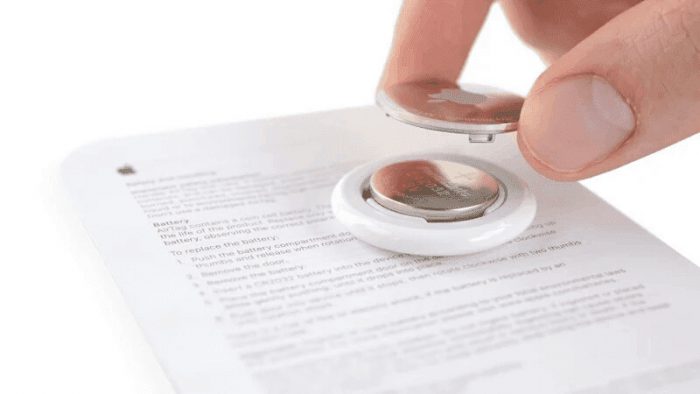
ردیاب AirTag حتی پیش از معرفی رسمی در اوایل ماه گذشته یکی از پر سروصداترین محصولات اپل طی سالیان گذشته به‌شمار می‌رفت. نخستین سیگنال‌ها در رابطه با ساخت یک دستگاه ردیاب برای یافتن اشیاء در سال 2019 منتشر شد. بر اساس داده‌های جدید شرکت اپل در ابتدا قصد داشته تا فروش دستگاه ردیاب خود را در سال 2019 آغاز نماید.

نوشته اپل AirTag یک ابزار جاسوسی فوق‌العاده برای ردیابی کاربران اندرویدی محسوب می‌شود اولین بار در اخبار فناوری و موبایل پدیدار شد.
اپل AirTag یک ابزار جاسوسی فوق‌العاده برای ردیابی کاربران اندرویدی محسوب می‌شود

کمپانی اپل در جریان رویداد معرفی ابزار ردیاب خود موسوم به اپل AirTag بر مقوله حفظ حریم خصوصی و امنیت محصول جدید به لحاظ استفاده مخرب تاکید ویژه‌ای داشت. با این‌حال افراد خرابکار با رها کردن AirTag در کوله‌پشتی شخص قربانی قادر به ردیابی حرکات، آدرس محل سکونت و مکان‌های عمدتا مراجعه شده توسط وی خواهند بود. در این‌حالت اپل قابلیتی را ارائه داده است که در خصوص حضور طولانی‌مدت AirTag افراد دیگر به کاربر آی‌فون هشدار خواهد داد.

با این‌حال چنان‌چه از یک دستگاه اندرویدی استفاده کنید؛ چنین سناریویی عملی نخواهد شد. در چنین شرایطی صداهای آرام 15 ثانیه‌ای تنها روش پی بردن به وجود یک AirTag در نزدیکی شما محسوب می‌شود. این صداها پس از 3 روز عدم فعالیت توسط دستگاه AirTag پخش می‌شوند؛ اما شما کماکان بایستی قادر به شنیدن این صداها باشید. این پدیده به لحاظ تئوری امکان ردیابی افراد فاقد گوشی آی‌فون تا زمان اتمام شارژ باتری AirTag (حدودا 1 سال) را فراهم می‌کند. از آنجا که اپل قصد همکاری با گوگل جهت ایجاد شبکه Find My خود برای اسمارت‌فون‌های اندرویدی را ندارد؛ لذا ابزار جدید AirTag کابوسی واقعی برای مقوله حریم خصوصی به‌شمار می‌رود.

ردیاب اپل AirTags در فاصله کمتر از 10 روز پس از عرضه به بازار برای نخستین بار هک شد

محققان امنیتی ظرف مدت کمتر از 10 روز موفق به هک کردن AirTag شدند. این خبر توسط یک کاربر توئیتری با نام مستعار Stacksmashing اعلام شد. وی موفق شد آدرس URL پایه تعریف شده به‌صورت پیش‌فرض را با آدرس دلخواه خود جایگزین کند. وی با انتشار یک ویدیوی مجزا به مقایسه عملکرد AirTag معمولی با نمونه هک شده پرداخت. با اسکن شدن ردیاب هک شده در عوض فراخوانی سرویس اپل از کاربر درخواست می‌شود تا به سایت تعیین شده توسط هکر مراجعه نماید. چنین قابلیتی می‌تواند برای اجرای حملات فیشینگ و سایر اقدامات کلاه‌برداری مورد استفاده قرار گیرد.

این مورد نخستین مشکل امنیتی AirTag به‌شمار نمی‌رود. Geoffrey Fowler؛ روزنامه‌نگار نشریه واشنگتن پست پیش‌تر اعلام کرد که ردیاب‌های جدید می‌توانند برای جاسوسی از مردم به‌کار گرفته شوند. بدین منظور آقای Fowler دستگاه AirTag را به اسمارت‌فون یکی از دوستان خود متصل کرد و وی همراه با آن به گردش در نقاط مختلف شهر پرداخت. به گفته Geoffrey Fowler دستگاه ردیاب با دقت شگفت‌انگیزی موقعیت وی را نشان داد. همچنین هنگام دوچرخه‌سواری کاربر موقعیت وی روی نقشه در فاصله هر نیم بلوک به‌روزرسانی شد. به عقیده آقای Fowler این ردیابی برای کلیه افراد قابل انجام است. 

ردیاب AirTag حتی پیش از معرفی رسمی در اوایل ماه گذشته یکی از پر سروصداترین محصولات اپل طی سالیان گذشته به‌شمار می‌رفت. نخستین سیگنال‌ها در رابطه با ساخت یک دستگاه ردیاب برای یافتن اشیاء در سال 2019 منتشر شد. بر اساس داده‌های جدید شرکت اپل در ابتدا قصد داشته تا فروش دستگاه ردیاب خود را در سال 2019 آغاز نماید.

نوشته اپل AirTag یک ابزار جاسوسی فوق‌العاده برای ردیابی کاربران اندرویدی محسوب می‌شود اولین بار در اخبار فناوری و موبایل پدیدار شد.

اپل AirTag یک ابزار جاسوسی فوق‌العاده برای ردیابی کاربران اندرویدی محسوب می‌شود

کمپانی اپل در جریان رویداد معرفی ابزار ردیاب خود موسوم به اپل AirTag بر مقوله حفظ حریم خصوصی و امنیت محصول جدید به لحاظ استفاده مخرب تاکید ویژه‌ای داشت. با این‌حال افراد خرابکار با رها کردن AirTag در کوله‌پشتی شخص قربانی قادر به ردیابی حرکات، آدرس محل سکونت و مکان‌های عمدتا مراجعه شده توسط وی خواهند بود. در این‌حالت اپل قابلیتی را ارائه داده است که در خصوص حضور طولانی‌مدت AirTag افراد دیگر به کاربر آی‌فون هشدار خواهد داد.

با این‌حال چنان‌چه از یک دستگاه اندرویدی استفاده کنید؛ چنین سناریویی عملی نخواهد شد. در چنین شرایطی صداهای آرام 15 ثانیه‌ای تنها روش پی بردن به وجود یک AirTag در نزدیکی شما محسوب می‌شود. این صداها پس از 3 روز عدم فعالیت توسط دستگاه AirTag پخش می‌شوند؛ اما شما کماکان بایستی قادر به شنیدن این صداها باشید. این پدیده به لحاظ تئوری امکان ردیابی افراد فاقد گوشی آی‌فون تا زمان اتمام شارژ باتری AirTag (حدودا 1 سال) را فراهم می‌کند. از آنجا که اپل قصد همکاری با گوگل جهت ایجاد شبکه Find My خود برای اسمارت‌فون‌های اندرویدی را ندارد؛ لذا ابزار جدید AirTag کابوسی واقعی برای مقوله حریم خصوصی به‌شمار می‌رود.

ردیاب اپل AirTags در فاصله کمتر از 10 روز پس از عرضه به بازار برای نخستین بار هک شد

محققان امنیتی ظرف مدت کمتر از 10 روز موفق به هک کردن AirTag شدند. این خبر توسط یک کاربر توئیتری با نام مستعار Stacksmashing اعلام شد. وی موفق شد آدرس URL پایه تعریف شده به‌صورت پیش‌فرض را با آدرس دلخواه خود جایگزین کند. وی با انتشار یک ویدیوی مجزا به مقایسه عملکرد AirTag معمولی با نمونه هک شده پرداخت. با اسکن شدن ردیاب هک شده در عوض فراخوانی سرویس اپل از کاربر درخواست می‌شود تا به سایت تعیین شده توسط هکر مراجعه نماید. چنین قابلیتی می‌تواند برای اجرای حملات فیشینگ و سایر اقدامات کلاه‌برداری مورد استفاده قرار گیرد.

این مورد نخستین مشکل امنیتی AirTag به‌شمار نمی‌رود. Geoffrey Fowler؛ روزنامه‌نگار نشریه واشنگتن پست پیش‌تر اعلام کرد که ردیاب‌های جدید می‌توانند برای جاسوسی از مردم به‌کار گرفته شوند. بدین منظور آقای Fowler دستگاه AirTag را به اسمارت‌فون یکی از دوستان خود متصل کرد و وی همراه با آن به گردش در نقاط مختلف شهر پرداخت. به گفته Geoffrey Fowler دستگاه ردیاب با دقت شگفت‌انگیزی موقعیت وی را نشان داد. همچنین هنگام دوچرخه‌سواری کاربر موقعیت وی روی نقشه در فاصله هر نیم بلوک به‌روزرسانی شد. به عقیده آقای Fowler این ردیابی برای کلیه افراد قابل انجام است. 

ردیاب AirTag حتی پیش از معرفی رسمی در اوایل ماه گذشته یکی از پر سروصداترین محصولات اپل طی سالیان گذشته به‌شمار می‌رفت. نخستین سیگنال‌ها در رابطه با ساخت یک دستگاه ردیاب برای یافتن اشیاء در سال 2019 منتشر شد. بر اساس داده‌های جدید شرکت اپل در ابتدا قصد داشته تا فروش دستگاه ردیاب خود را در سال 2019 آغاز نماید.

نوشته اپل AirTag یک ابزار جاسوسی فوق‌العاده برای ردیابی کاربران اندرویدی محسوب می‌شود اولین بار در اخبار فناوری و موبایل پدیدار شد.

تراشه فیس‌ آی‌دی آی‌فون ۱۳ اپل ۵۰ درصد کوچک‌تر از سری آی‌فون ۱۲ خواهد بود

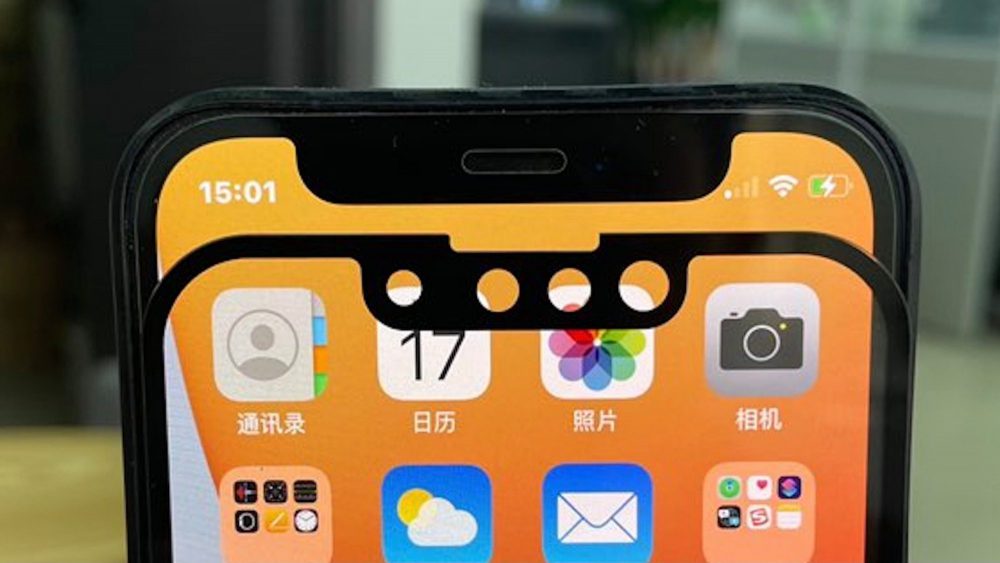
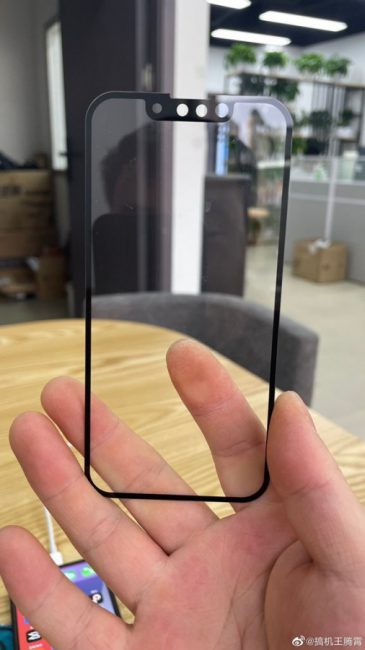
به گفته کارشناسان شرکت اپل در گوشی‌های سری آی‌فون 13 خود بالاخره اندازه ناچ تعبیه شده روی نمایشگر را کاهش خواهد داد. حتی ماه گذشته تصویری از یک محافظ نمایشگر منتشر شد که از تغییر طراحی ظاهری ناچ حکایت داشت. اکنون وبسایت DigiTimes گزارش می‌دهد که اپل به‌دنبال کاهش 40 تا 50 درصدی اندازه تراشه‌های VCSEL مورد استفاده برای اسکن نگاشت 3 بعدی از چهره در آی‌فو‌ن‌های سال 2021 خود است.

بعلاوه گزارش اخیر می‌افزاید که کاهش اندازه تراشه در کوچک‌تر شدن اندازه کلی ناچ نقشی کلیدی ایفا خواهد کرد. همچنین آی‌پدهای جدید مجهز به سیستم فیس آی‌دی نیز از تراشه پردازشگر تصویر مشابه با اندازه کوچک‌تر بهره‌برداری خواهند کرد. با کاهش اندازه ناچ، شرکت اپل به‌دنبال انتقال شبکه اسپیکر به نزدیکی قسمت فوقانی حاشیه اطراف نمایشگر است.

بر اساس آخرین شایعات و اطلاعات لو رفته سری آی‌فون 13 در مقایسه با مدل نسل قبلی خود از ضخامت بیش‌تری برخوردار بوده و از حفره‌های دوربین با اندازه بزرگ‌تر بهره خواهد برد. بر اساس پیش‌بینی‌ها مدل‌های آی‌فون 13 پرو و آی‌فون 13 پرو مکس مجهز به نمایشگرهای LTPO AMOLED با نرخ نوسازی 120 هرتزی خواهند بود. بعلاوه احتمالا شاهد به‌کارگیری دوربین‌های ارتقایافته و جدیدترین تراشه سری A اپل موسوم به A15 خواهیم بود.

تصویر لو رفته از محافظ نمایشگر آی‌فون 13

نوشته تراشه فیس‌ آی‌دی آی‌فون 13 اپل 50 درصد کوچک‌تر از سری آی‌فون 12 خواهد بود اولین بار در اخبار فناوری و موبایل پدیدار شد.
Find My Network چیست، چه کاربردی دارد و چگونه می‌توانیم از آن استفاده کنیم؟

اگر یکی از دستگاه‌های اپل خود و یا هر شیئی را که با استفاده از AirTag تگ شده است، گم کنید، آنگاه می‌توانید با استفاده از شبکه‌ای متشکل از میلیون‌ها دستگاه اپل مجهز به بلوتوث، آن را پیدا کنید. این ویژگی، Find My Network نام داشته و در ادامه قصد داریم که بیشتر به آن بپردازیم.

Find My Network چیست؟


Find My Network یک از روش‌های پیدا کردن آیفون، آیپد، آیپاد تاچ، ایرپاد، اپل واچ و یا مک شما بوده که مبتنی بر منبع‌یابی جمعیتی است. همچنین از این طریق می‌توانید اشیایی را که دارای تگ AirTags هستند نیز پیدا کنید. این ویژگی در قالب یک سرویس رایگان، در اختیار دارندگان دستگاه‌های اپل قرار دارد.

Find My Network از حسگرهای بلوتوثی متعلق به میلیون‌ها دستگاه اپلی استفاده کرده تا بدین‌ طریق بتوان دستگاه‌های گم شده در پیرامون این گجت‌ها را پیدا کرد. هنگامی‌که یک دستگاه اپل موجود بر روی شبکه، یک دستگاه اپل گم شده را در نزدیکی خود تشخیص می‌دهد، آنگاه موقعیت تقریبی آن آیتم را از طریق اینترنت، به دارنده آن دستگاه اعلام می‌کند.

Find My Network

آیا این ویژگی مشکلات مربوط به حریم خصوصی را نیز به همراه دارد؟

شاید با خود فکر کنید که از آنجایی که تقریبا یک میلیارد دستگاه اپلی، موقعیت آیتم‌های گم شده را گزارش می‌دهند، پس باید در این زمینه نگرانی‌های نیز در رابطه با حریم خصوصی خود، داشته باشید. البته اپل در هنگام طراحی این سیستم، موارد مربوط به حریم خصوصی را نیز در نظر گرفته است.

اپل تا آنجا که توانسته، سعی کرده که از مشکلات این‌چنینی، اجتناب کند. کوپرتینویی‌ها سیستمی را مهندسی کرده‌اند که از رمزنگاری پایان-به-پایان بهره برده، با انتقال داده‌های ناشناس، سعی می‌کند که فقط شما بتوانید به موقعیت دستگاه خود دسترسی پیدا کرده و همچنین سعی شده تا در هنگام فعالیت دستگاه شما بر روی Find My Network، هویت و موقعیت مکانی شما، خصوصی نگه داشته شود. بر اساس گفته‌های اپل، نه این شرکت و نه اشخاص ثالث، نمی‌توانند به موقعیت مکانی دستگاه شما دسترسی پیدا کنند. تنها کسی که به دنبال دستگاه گم شده خود می‌گردد، می‌تواند موقعیت مکانی آن را مشاهده کند.

قابلیت AirTags اپل، تاحدودی نگرانی‌های مربوط به حریم خصوصی را وارد ذهن کاربران کرده است، اما از طرفی هم اپل اقداماتی را انجام داده تا در نتیجه آن، مردم سخت‌تر بتوانند که از طریق AirTagها، بدون آگاهی سایر کاربران، آن‌ها را ردیابی کنند. البته زمان بهتر می‌تواند کارآمد بودن رویه اپل را اثبات کند.

این مطلب را نیز بخوانید: Mail Drop چیست و چگونه باید از آن استفاده کنیم؟

چگونه از Find My Network استفاده کنیم؟

Find My Network

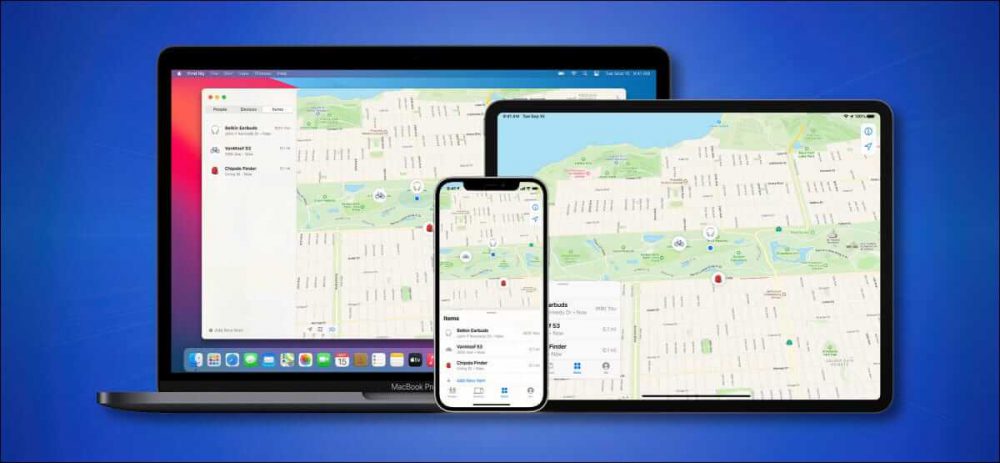
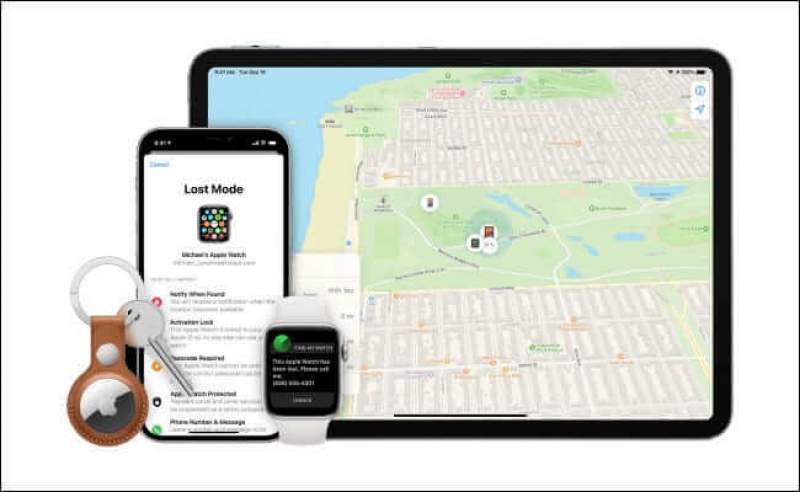
اگر می‌خواهید که از این ویژگی استفاده کنید، آنگاه قابلیت “Find My” باید برای آیتم گم‌ شده و یا AirTag شما، فعال شده باشد، دستگاه گم شده شما باید بخشی از Find My Network بوده و همچنین بر روی اپل آیدی شما نیز ثبت شده باشد. جهت پیدا کردن آیتم موردنظر باید اپلیکیشن Find My را بر روی آیفون، آیپد، آیپاد تاچ و یا مک خود، اجرا کنید. به برگه دستگاه‌ها رفته، نام دستگاه‌ موردنظر را لمس کرده تا بتوانید مکان آن را بر روی نقشه مشاهده کنید. اگر هم نمی‌توانید آیتم گم شده خود را بر روی نقشه مشاهده کنید، آنگاه می‌توانید آن را به‌عنوان گم شده علامت‌گذاری کرده و سپس امیدوار باشید که شخصی بتواند آن را پیدا کرده و به شما پس دهد.

آیا می‌توانیم این قابلیت را غیرفعال کنیم؟

هر چند که Find My Network برای اکثر کاربران، مشکلی را در زمینه حریم خصوصی به وجود نمی‌آورد (اگر شغل حساسی ندارید، پیشنهاد می‌کنیم که این ویژگی را همچنان فعال نگه دارید)، اما همچنان می‌توانید هر زمان که خواستید، آن را غیرفعال کرده و بنابراین استفاده از آن را متوقف کنید.

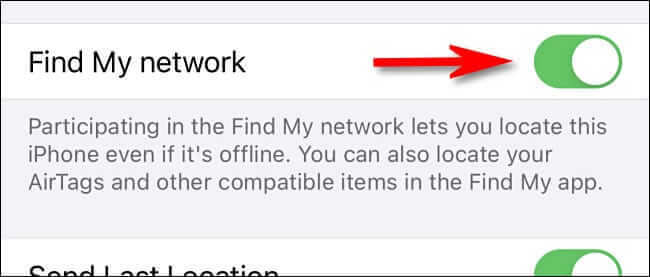
جهت انجام این کار در آیفون، آیپد و یا آیپاد تاچ باید به تنظیمات رفته و سپس وارد “Apple ID > Find My > Find My iPhone/iPad/iPod Touch” شده و در ادامه گزینه “Find My Network” را بر روی حالت غیرفعال قرار دهید.

جهت خروج از Find My network در یک کامپیوتر مک، باید “System Preferences” را باز کرده و به “Apple ID > iCloud” بروید. سپس باید در کنار “Find My Mac”، بر روی “Options” کلیک کنید. در پنجره‌ای که ظاهر می‌شود، باید بر روی کلید “Turn Off” در کنار “Find My Network”، کلیک کنید.

به یاد داشته باشید که در صورت خاموش کردن Find My Network، نه‌تنها دیگر با استفاده از این ویژگی نمی‌توانید که دستگاه گم شده خود را پیدا کنید، بلکه حسگر بلوتوثی دستگاه شما، دیگران را نیز در زمینه پیدا کردن گجت‌های گم شده آن‌ها، یاری نخواهد رساند.

نوشته Find My Network چیست، چه کاربردی دارد و چگونه می‌توانیم از آن استفاده کنیم؟ اولین بار در اخبار فناوری و موبایل پدیدار شد.
Find My Network چیست، چه کاربردی دارد و چگونه می‌توانیم از آن استفاده کنیم؟

اگر یکی از دستگاه‌های اپل خود و یا هر شیئی را که با استفاده از AirTag تگ شده است، گم کنید، آنگاه می‌توانید با استفاده از شبکه‌ای متشکل از میلیون‌ها دستگاه اپل مجهز به بلوتوث، آن را پیدا کنید. این ویژگی، Find My Network نام داشته و در ادامه قصد داریم که بیشتر به آن بپردازیم.

Find My Network چیست؟


Find My Network یک از روش‌های پیدا کردن آیفون، آیپد، آیپاد تاچ، ایرپاد، اپل واچ و یا مک شما بوده که مبتنی بر منبع‌یابی جمعیتی است. همچنین از این طریق می‌توانید اشیایی را که دارای تگ AirTags هستند نیز پیدا کنید. این ویژگی در قالب یک سرویس رایگان، در اختیار دارندگان دستگاه‌های اپل قرار دارد.

Find My Network از حسگرهای بلوتوثی متعلق به میلیون‌ها دستگاه اپلی استفاده کرده تا بدین‌ طریق بتوان دستگاه‌های گم شده در پیرامون این گجت‌ها را پیدا کرد. هنگامی‌که یک دستگاه اپل موجود بر روی شبکه، یک دستگاه اپل گم شده را در نزدیکی خود تشخیص می‌دهد، آنگاه موقعیت تقریبی آن آیتم را از طریق اینترنت، به دارنده آن دستگاه اعلام می‌کند.

Find My Network

آیا این ویژگی مشکلات مربوط به حریم خصوصی را نیز به همراه دارد؟

شاید با خود فکر کنید که از آنجایی که تقریبا یک میلیارد دستگاه اپلی، موقعیت آیتم‌های گم شده را گزارش می‌دهند، پس باید در این زمینه نگرانی‌های نیز در رابطه با حریم خصوصی خود، داشته باشید. البته اپل در هنگام طراحی این سیستم، موارد مربوط به حریم خصوصی را نیز در نظر گرفته است.

اپل تا آنجا که توانسته، سعی کرده که از مشکلات این‌چنینی، اجتناب کند. کوپرتینویی‌ها سیستمی را مهندسی کرده‌اند که از رمزنگاری پایان-به-پایان بهره برده، با انتقال داده‌های ناشناس، سعی می‌کند که فقط شما بتوانید به موقعیت دستگاه خود دسترسی پیدا کرده و همچنین سعی شده تا در هنگام فعالیت دستگاه شما بر روی Find My Network، هویت و موقعیت مکانی شما، خصوصی نگه داشته شود. بر اساس گفته‌های اپل، نه این شرکت و نه اشخاص ثالث، نمی‌توانند به موقعیت مکانی دستگاه شما دسترسی پیدا کنند. تنها کسی که به دنبال دستگاه گم شده خود می‌گردد، می‌تواند موقعیت مکانی آن را مشاهده کند.

قابلیت AirTags اپل، تاحدودی نگرانی‌های مربوط به حریم خصوصی را وارد ذهن کاربران کرده است، اما از طرفی هم اپل اقداماتی را انجام داده تا در نتیجه آن، مردم سخت‌تر بتوانند که از طریق AirTagها، بدون آگاهی سایر کاربران، آن‌ها را ردیابی کنند. البته زمان بهتر می‌تواند کارآمد بودن رویه اپل را اثبات کند.

این مطلب را نیز بخوانید: Mail Drop چیست و چگونه باید از آن استفاده کنیم؟

چگونه از Find My Network استفاده کنیم؟

Find My Network

اگر می‌خواهید که از این ویژگی استفاده کنید، آنگاه قابلیت “Find My” باید برای آیتم گم‌ شده و یا AirTag شما، فعال شده باشد، دستگاه گم شده شما باید بخشی از Find My Network بوده و همچنین بر روی اپل آیدی شما نیز ثبت شده باشد. جهت پیدا کردن آیتم موردنظر باید اپلیکیشن Find My را بر روی آیفون، آیپد، آیپاد تاچ و یا مک خود، اجرا کنید. به برگه دستگاه‌ها رفته، نام دستگاه‌ موردنظر را لمس کرده تا بتوانید مکان آن را بر روی نقشه مشاهده کنید. اگر هم نمی‌توانید آیتم گم شده خود را بر روی نقشه مشاهده کنید، آنگاه می‌توانید آن را به‌عنوان گم شده علامت‌گذاری کرده و سپس امیدوار باشید که شخصی بتواند آن را پیدا کرده و به شما پس دهد.

آیا می‌توانیم این قابلیت را غیرفعال کنیم؟

هر چند که Find My Network برای اکثر کاربران، مشکلی را در زمینه حریم خصوصی به وجود نمی‌آورد (اگر شغل حساسی ندارید، پیشنهاد می‌کنیم که این ویژگی را همچنان فعال نگه دارید)، اما همچنان می‌توانید هر زمان که خواستید، آن را غیرفعال کرده و بنابراین استفاده از آن را متوقف کنید.

جهت انجام این کار در آیفون، آیپد و یا آیپاد تاچ باید به تنظیمات رفته و سپس وارد “Apple ID > Find My > Find My iPhone/iPad/iPod Touch” شده و در ادامه گزینه “Find My Network” را بر روی حالت غیرفعال قرار دهید.

جهت خروج از Find My network در یک کامپیوتر مک، باید “System Preferences” را باز کرده و به “Apple ID > iCloud” بروید. سپس باید در کنار “Find My Mac”، بر روی “Options” کلیک کنید. در پنجره‌ای که ظاهر می‌شود، باید بر روی کلید “Turn Off” در کنار “Find My Network”، کلیک کنید.

به یاد داشته باشید که در صورت خاموش کردن Find My Network، نه‌تنها دیگر با استفاده از این ویژگی نمی‌توانید که دستگاه گم شده خود را پیدا کنید، بلکه حسگر بلوتوثی دستگاه شما، دیگران را نیز در زمینه پیدا کردن گجت‌های گم شده آن‌ها، یاری نخواهد رساند.

نوشته Find My Network چیست، چه کاربردی دارد و چگونه می‌توانیم از آن استفاده کنیم؟ اولین بار در اخبار فناوری و موبایل پدیدار شد.
Find My Network چیست، چه کاربردی دارد و چگونه می‌توانیم از آن استفاده کنیم؟

اگر یکی از دستگاه‌های اپل خود و یا هر شیئی را که با استفاده از AirTag تگ شده است، گم کنید، آنگاه می‌توانید با استفاده از شبکه‌ای متشکل از میلیون‌ها دستگاه اپل مجهز به بلوتوث، آن را پیدا کنید. این ویژگی، Find My Network نام داشته و در ادامه قصد داریم که بیشتر به آن بپردازیم.

Find My Network چیست؟


Find My Network یک از روش‌های پیدا کردن آیفون، آیپد، آیپاد تاچ، ایرپاد، اپل واچ و یا مک شما بوده که مبتنی بر منبع‌یابی جمعیتی است. همچنین از این طریق می‌توانید اشیایی را که دارای تگ AirTags هستند نیز پیدا کنید. این ویژگی در قالب یک سرویس رایگان، در اختیار دارندگان دستگاه‌های اپل قرار دارد.

Find My Network از حسگرهای بلوتوثی متعلق به میلیون‌ها دستگاه اپلی استفاده کرده تا بدین‌ طریق بتوان دستگاه‌های گم شده در پیرامون این گجت‌ها را پیدا کرد. هنگامی‌که یک دستگاه اپل موجود بر روی شبکه، یک دستگاه اپل گم شده را در نزدیکی خود تشخیص می‌دهد، آنگاه موقعیت تقریبی آن آیتم را از طریق اینترنت، به دارنده آن دستگاه اعلام می‌کند.

Find My Network

آیا این ویژگی مشکلات مربوط به حریم خصوصی را نیز به همراه دارد؟

شاید با خود فکر کنید که از آنجایی که تقریبا یک میلیارد دستگاه اپلی، موقعیت آیتم‌های گم شده را گزارش می‌دهند، پس باید در این زمینه نگرانی‌های نیز در رابطه با حریم خصوصی خود، داشته باشید. البته اپل در هنگام طراحی این سیستم، موارد مربوط به حریم خصوصی را نیز در نظر گرفته است.

اپل تا آنجا که توانسته، سعی کرده که از مشکلات این‌چنینی، اجتناب کند. کوپرتینویی‌ها سیستمی را مهندسی کرده‌اند که از رمزنگاری پایان-به-پایان بهره برده، با انتقال داده‌های ناشناس، سعی می‌کند که فقط شما بتوانید به موقعیت دستگاه خود دسترسی پیدا کرده و همچنین سعی شده تا در هنگام فعالیت دستگاه شما بر روی Find My Network، هویت و موقعیت مکانی شما، خصوصی نگه داشته شود. بر اساس گفته‌های اپل، نه این شرکت و نه اشخاص ثالث، نمی‌توانند به موقعیت مکانی دستگاه شما دسترسی پیدا کنند. تنها کسی که به دنبال دستگاه گم شده خود می‌گردد، می‌تواند موقعیت مکانی آن را مشاهده کند.

قابلیت AirTags اپل، تاحدودی نگرانی‌های مربوط به حریم خصوصی را وارد ذهن کاربران کرده است، اما از طرفی هم اپل اقداماتی را انجام داده تا در نتیجه آن، مردم سخت‌تر بتوانند که از طریق AirTagها، بدون آگاهی سایر کاربران، آن‌ها را ردیابی کنند. البته زمان بهتر می‌تواند کارآمد بودن رویه اپل را اثبات کند.

این مطلب را نیز بخوانید: Mail Drop چیست و چگونه باید از آن استفاده کنیم؟

چگونه از Find My Network استفاده کنیم؟

Find My Network

اگر می‌خواهید که از این ویژگی استفاده کنید، آنگاه قابلیت “Find My” باید برای آیتم گم‌ شده و یا AirTag شما، فعال شده باشد، دستگاه گم شده شما باید بخشی از Find My Network بوده و همچنین بر روی اپل آیدی شما نیز ثبت شده باشد. جهت پیدا کردن آیتم موردنظر باید اپلیکیشن Find My را بر روی آیفون، آیپد، آیپاد تاچ و یا مک خود، اجرا کنید. به برگه دستگاه‌ها رفته، نام دستگاه‌ موردنظر را لمس کرده تا بتوانید مکان آن را بر روی نقشه مشاهده کنید. اگر هم نمی‌توانید آیتم گم شده خود را بر روی نقشه مشاهده کنید، آنگاه می‌توانید آن را به‌عنوان گم شده علامت‌گذاری کرده و سپس امیدوار باشید که شخصی بتواند آن را پیدا کرده و به شما پس دهد.

آیا می‌توانیم این قابلیت را غیرفعال کنیم؟

هر چند که Find My Network برای اکثر کاربران، مشکلی را در زمینه حریم خصوصی به وجود نمی‌آورد (اگر شغل حساسی ندارید، پیشنهاد می‌کنیم که این ویژگی را همچنان فعال نگه دارید)، اما همچنان می‌توانید هر زمان که خواستید، آن را غیرفعال کرده و بنابراین استفاده از آن را متوقف کنید.

جهت انجام این کار در آیفون، آیپد و یا آیپاد تاچ باید به تنظیمات رفته و سپس وارد “Apple ID > Find My > Find My iPhone/iPad/iPod Touch” شده و در ادامه گزینه “Find My Network” را بر روی حالت غیرفعال قرار دهید.

جهت خروج از Find My network در یک کامپیوتر مک، باید “System Preferences” را باز کرده و به “Apple ID > iCloud” بروید. سپس باید در کنار “Find My Mac”، بر روی “Options” کلیک کنید. در پنجره‌ای که ظاهر می‌شود، باید بر روی کلید “Turn Off” در کنار “Find My Network”، کلیک کنید.

به یاد داشته باشید که در صورت خاموش کردن Find My Network، نه‌تنها دیگر با استفاده از این ویژگی نمی‌توانید که دستگاه گم شده خود را پیدا کنید، بلکه حسگر بلوتوثی دستگاه شما، دیگران را نیز در زمینه پیدا کردن گجت‌های گم شده آن‌ها، یاری نخواهد رساند.

نوشته Find My Network چیست، چه کاربردی دارد و چگونه می‌توانیم از آن استفاده کنیم؟ اولین بار در اخبار فناوری و موبایل پدیدار شد.
نتایج تست بنچمارک آی‌پد پرو ۱۲٫۹ اینچی سال ۲۰۲۱ اپل در وبسایت گیک‌بنچ منتشر شد

آی‌پد پرو 11 و 12.9 اینچی سال 2021 اپل مجهز به پردازنده M1 طی چند هفته آینده به بازار عرضه خواهند شد؛ اما نخستین نتایج مربوط به تست بنچمارک این گجت‌ها در گیک‌بنچ هم‌اکنون منتشر شده است و این نتایج بسیار چشمگیر هستند. تست بنچمارک روی آی‌پد پرو 12.9 اینچی سال 2021 اپل با 16 گیگابایت حافظه رم اجرا شده است.

عملکرد تراشه در بخش پردازش تک‌هسته‌ای با تراشه Apple A14 مورد استفاده در سری آی‌فون 12 قابل مقایسه است. این 2 تراشه از هسته‌های پردازشی کوچک مشابهی بهره می‌گیرند. تراشه M1 مجهز به 4 هسته پردازشی بزرگ است؛ در حالی‌که تراشه A14 گوشی‌های آی‌فون از 2 هسته پردازشی بزرگ بهره می‌گیرد. این پدیده موجب ایجاد تفاوتی چشمگیر میان عملکرد 2 نیمه‌هادی در زمینه پردازش چندهسته‌ای شده است.

بررسی برترین تراشه‌های موجود برای گجت‌های اندرویدی از برتری چشمگیر تراشه طراحی شده توسط اپل حکایت دارد. همچنین برخی لپ‌تاپ‌های مجهز به پردازنده x86 نظیر سرفیس 4 مجهز به پردازنده Core i7-1185G7 اینتل یا اچ‌پی پروبوک x360 G8 مجهز به پردازنده AMD Ryzen 7 5800U نیز مورد مقایسه قرار گرفته‌اند (هر 2 پردازنده در کلاس 15 واتی طبقه‌بندی می‌شوند؛ اما حالات TDP بالاتری دارند).


دستاورد اپل کاملا چشمگیر است. بر اساس گزارشات غول کوپرتینویی فرآیند توسعه تراشه جدید و قدرتمندتر خود موسوم به Apple M1X یا Apple M2 را آغاز نموده است. این تراشه بر پایه نسخه بازبینی شده فرآیند 5 نانومتری کمپانی TSMC تولید خواهد شد. این فرآیند نمونه ارتقایافته تکنولوژی نسل قبلی به‌شمار می‌رود. اما نکته مهم‌تر اینکه تراشه جدید مجهز به هسته‌های پردازشی بیش‌تری خواهد بود. تعداد دقیق این هسته‌ها هنوز روشن نیست؛ اما اپل احتمالا به‌زودی از محصولی با قابلیت رقابت با CPUهای دسکتاپی ساخت شرکت‌های اینتل و AMD رونمایی خواهد کرد.

نوشته نتایج تست بنچمارک آی‌پد پرو 12.9 اینچی سال 2021 اپل در وبسایت گیک‌بنچ منتشر شد اولین بار در اخبار فناوری و موبایل پدیدار شد.
چگونه اندازه فونت اپل واچ خود را افزایش دهیم؟

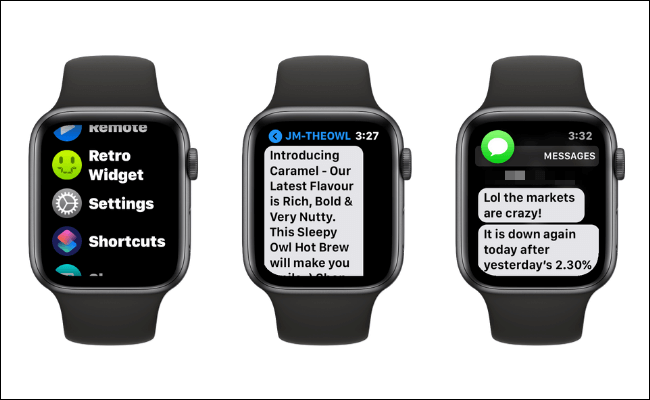
از آنجایی که ساعت‌های هوشمند، صفحه‌نمایش کوچکی دارند، پس خواندن متون کوچک در آن‌ها نیز دشوار خواهد بود. معمولا این متون کوچک در منوی اپلیکیشن‌ها، اعلان‌ها و یا اپلیکیشن‌های پیام‌رسان، یافت می‌شوند. در این مطلب به نحوه افزایش اندازه فونت در ساعت‌های اپل واچ می‌پردازیم.

همانند آیفون و آیپد، ساعت‌های اپل واچ نیز از Dynamic Type پشتیبانی می‌کنند. Dynamic Type به شما اجازه می‌دهد که در کل سیستم‌عامل، اندازه متن را افزایش و یا کاهش دهید که این موضوع شامل اپلیکیشن‌های پیش‌فرض نیز می‌شود. اگر اپلیکیشن‌ شخص ثالثی موردنظر شما از Dynamic Type پشتیبانی کند، آنگاه اندازه متن در آنجا نیز تغییر خواهد کرد.

نحوه افزایش اندازه فونت در اپل واچ

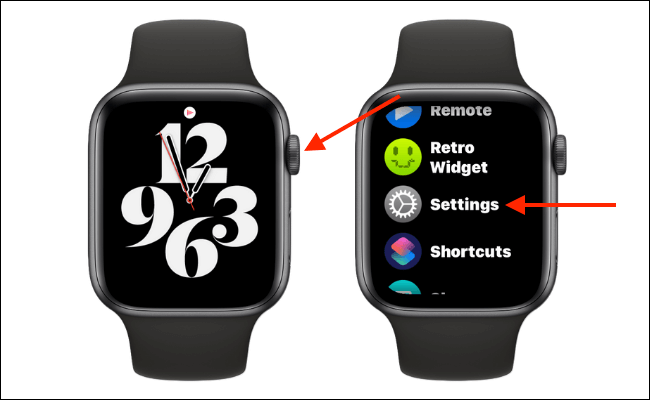
از طریق منوی Settings می‌توانید نسبت به افزایش و یا کاهش اندازه متون اپل واچ خود، اقدام کنید. جهت رفتن به این منو نیز می‌توانید مچ دست خود را بلند کرده تا نمایشگر فعال شود. تاج دیجیتال را فشار داده تا وارد صفحه اپلیکیشن‌ها بشوید. در ادامه باید اپلیکیشن “Settings” را اجرا کنید.

افزایش اندازه فونت در اپل واچ

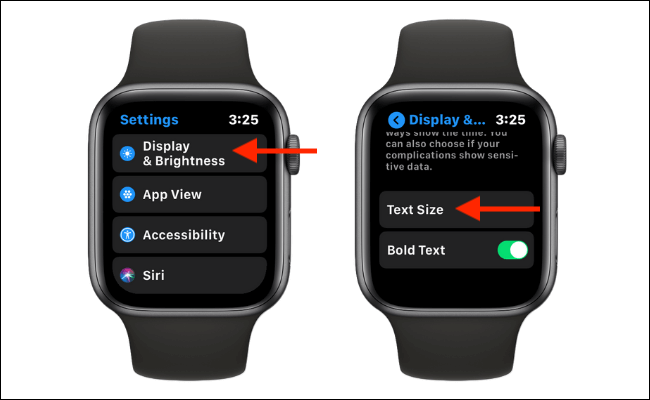
سپس باید به بخش “Display and Brightness” رفته و در ادامه گزینه “Text Size” را انتخاب کنید.

افزایش اندازه فونت در اپل واچ

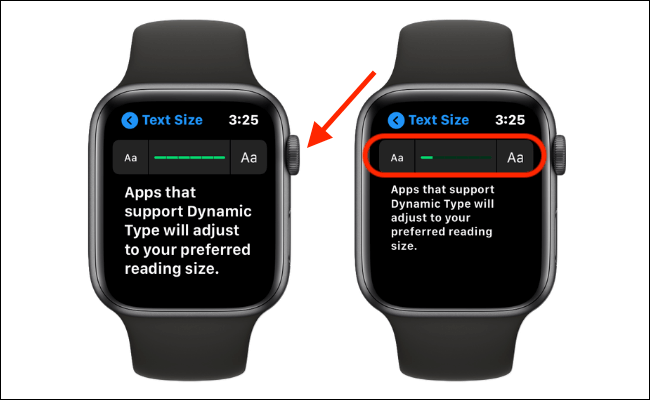
در بالای صفحه می‌توانید یک اسلایدر متن را مشاهده کنید. با استفاده از تاج دیجیتال می‌توانید اندازه متن را افزایش و یا کاهش دهید. اگر به‌سختی می‌توانید متون ساعت خود را بخوانید، آنگاه به شما پیشنهاد می‌کنیم که بیشترین اندازه را انتخاب نمایید.

افزایش اندازه فونت در اپل واچ

همزمان با افزایش اندازه متن، خواهید دید که پیش‌نمایش متن نیز تغییر می‌کند. بدین ترتیب بهتر می‌توانید بفهمید که کدام اندازه متن برای شما مناسب است. پس از اتمام کار، کافی است که تاج دیجیتال را فشار دهید.

اکنون می‌توانید ببینید که اندازه متن در اکثر اپلیکیشن‌ها شما، تغییر کرده است.

این مطلب را نیز بخوانید: چگونه اپل واچ خود را آپدیت کنیم؟

نوشته چگونه اندازه فونت اپل واچ خود را افزایش دهیم؟ اولین بار در اخبار فناوری و موبایل پدیدار شد.

آموزش ساختن ویدیوهای استاپ موشن (Stop-Motion) در آیفون

بسیاری از کاربران، طرفدار ویدیوهای استاپ-موشن هستند. جدا از نام فیلم، این ویدیوها می‌توانند حس زیبایی‌شناختی خاصی داشته باشند. اگر شما هم یک گوشی دوربین‌دار داشته باشید، آنگاه می‌توانید خودتان چنین ویدیوهایی بسازید. در این مطلب به آموزش ساخت ویدیوهای استاپ موشن با استفاده از گوشی‌های آیفون می‌پردازیم.

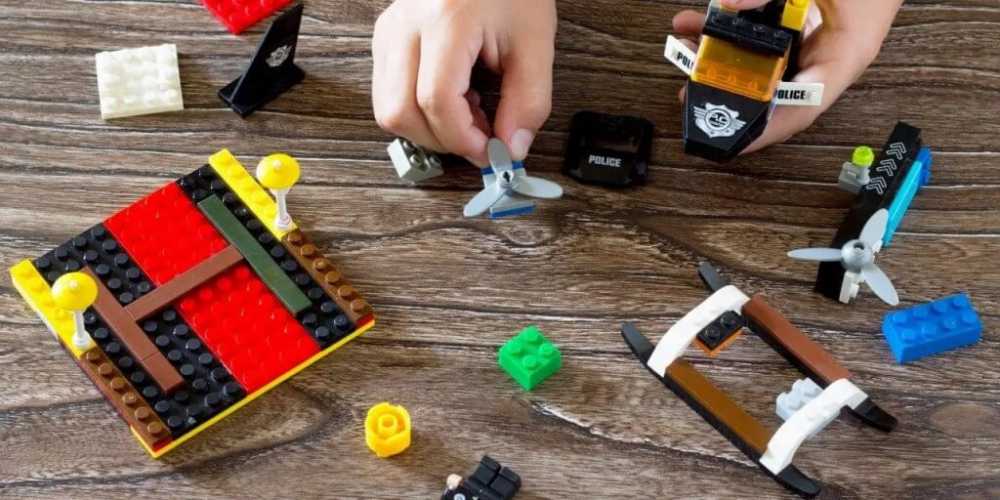
احتمالا تابه‌حال از آن‌هایی بوده‌اید که فقط این ویدیوها را مشاهده کرده و بنابراین با روند ساخت آن‌ها، آشنایی چندانی ندارید. چنین ویدیوهایی معمولا یک توالی از چندین تصویر هستند. در چنین مواردی، توهم حرکت به وسیله حرکت دادن سوژه و سپس قرار دادن تصاویر در پشت سر هم، به وجود می‌آید. در واقع می‌توان این ویدیوها را به ورق زدن سریع یک کتاب مصور طولانی، تشبیه کرد.

اپلیکیشن‌های عالی زیادی جهت ساخت چنین ویدیوهایی وجود دارند. در این مطلب ما از یک اپلیکیشن رایگان به نام “Stop Motion Studio” استفاده می‌کنیم. این نرم‌افزار به‌صورت رایگان برای آیفون، آیپد و اندروید، در دسترس قرار دارد.

با استفاده از نسخه رایگان این اپلیکیشن می‌توانید ویدیوهای استاپ-موشن ساده بسازید. هر چند که جهت دسترسی به برخی از ویژگی‌های پیشرفته‌تر، باید نسبت به خریدهای درون-برنامه‌ای، اقدام کنید. اگر می‌خواهید که این کار را به‌صورت تفننی انجام دهید، آنگاه نسخه رایگان برای شما کفایت خواهد کرد.

جدا از اپلیکیشن، به یک سه-پایه یا وسیله مشابه جهت ثابت نگه‌داشتن دوربین نیز نیاز دارید. اگر خودتان سه-پایه دارید، آنگاه تنها کافی است که یک نگهدارنده ساده گوشی نیز تهیه کنید. البته می‌توانید نسبت به خرید یک سه-پایه مخصوص گوشی به همراه کنترل از راه دور نیز اقدام کنید.

نحوه ساخت ویدیوهای استاپ موشن با استفاده از آیفون

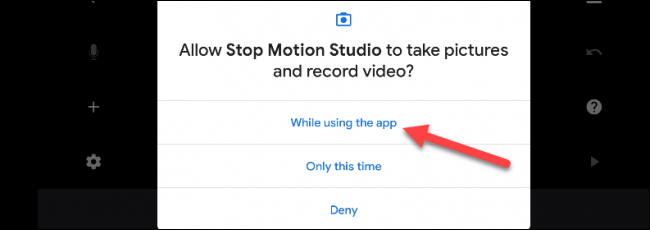
جهت شروع باید اپلیکیشن Stop Motion Studio را بر روی گوشی خود اجرا کرده و سپس دسترسی‌های لازم جهت ضبط تصویر، ویدیو و صدا را به آن بدهید.

ساخت استاپ موشن با آیفون

سپس باید جهت شروع یک پروژه جدید، گزینه “New Movie” را لمس کنید.

ساخت استاپ موشن با آیفون

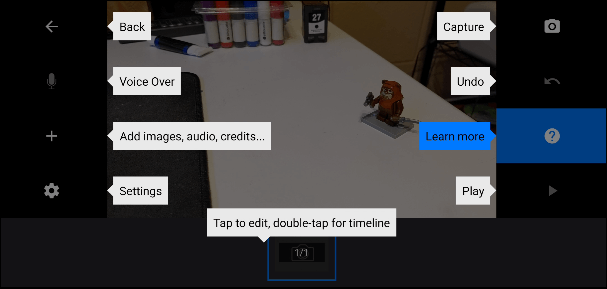
در ادامه وارد صفحه ویرایشگر ویدیو خواهید شد. در سمت راست و چپ صفحه می‌توانید کلیدهای مختلفی را مشاهده کنید. خط زمان (تایم‌لاین) در طول پایین صفحه قرار دارد. در همین‌جا نیز فریم‌ها نمایش داده خواهند شد.

  • Back: به صفحه اصلی بازمی‌گردید.
  • Voice Over: صدا را ضبط می‌کند.
  • Add: می‌توانید نسبت به افزودن تصاویر، عنوان، تیتراژ، صدا و کلیپ‌های ویدیویی، اقدام کنید.
  • Settings: با انتخاب این گزینه می‌توانید نسبت به تعدیل نرخ فریم، افزودن افکت انتقال محو شونده، تغییر نسبت تصویر و … اقدام کنید.
  • Capture: فریم‌ها را ضبط می‌کند.
  • Undo: آخرین فریم را حذف می‌کند.
  • Help: اطلاعاتی را در رابطه با کلیدها، به شما ارائه می‌کند.
  • Play: فریم‌ها را پخش می‌کند.

ساخت استاپ موشن با آیفون

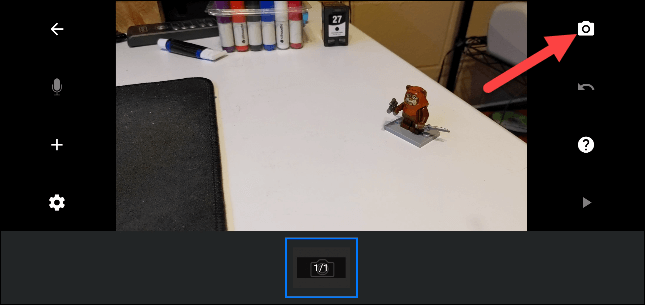
جهت شروع افزودن فریم به ویدیوی خود باید آیکون دوربین را لمس کنید.

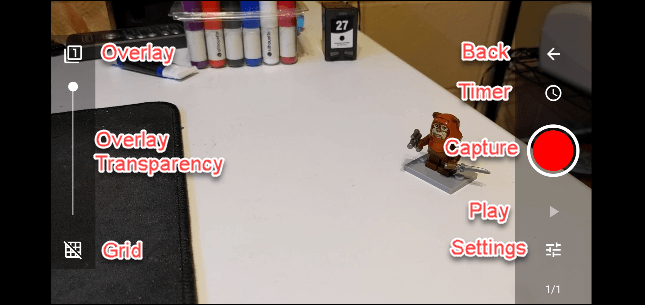
در این صفحه نیز گزینه‌های مختلفی وجود دارند.

  • Overlay: با استفاده از این گزینه می‌توانید تعدادی از فریم‌های قبلی را انتخاب کرده تا صفحه دوربین، به نمایش درآید.
  • Transparency: میزان شفافیت Overlayها را تغییر می‌دهد.
  • Grid: خطوط ترازبندی را ظاهر می‌کند.
  • Back: به صفحه ویرایشگر بازمی‌گردید.
  • Timer: به شاتر دوربین، تایمر اضافه می‌کند.
  • Capture: یک تصویر ضبط می‌کند.
  • Play: فریم‌ها را پخش می‌کند.
  • Settings: با استفاده از این گزینه می‌توانید در بین فونت‌ها و دوربین پشتی جابجا شده، حالت‌های فوکوس را دستکاری کرده و همچنین به داخل و خارج نیز زوم کنید.

بهتر است که پیش از اقدام به ضبط کردن تصاویر، ابتدا تنظیمات موردنظر خود را اعمال کنید. پیشنهاد می‌کنیم که از یک Overlay به همراه شفافیت روشن و فوکوس خودکار استفاده کنید.

ساخت استاپ موشن با آیفون

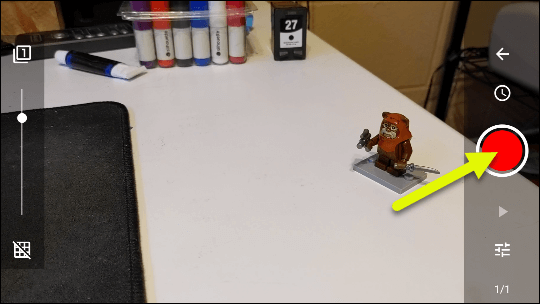
صحنه را مرتب کرده و سپس با لمس کردن کلید دوربین، اولین تصویر خود را ضبط کنید.

اشیای موجود در صحنه را دستکاری کرده و سپس کلید دوربین را فشار دهید تا تصویر بعدی را نیز ضبط کنید.


این کار را تا هر زمان که خواستید، ادامه دهید. با لمس کردن کلید پخش می‌توانید پیش‌نمایشی سریع از ویدیوی خود را تا به آن لحظه، مشاهده کنید.
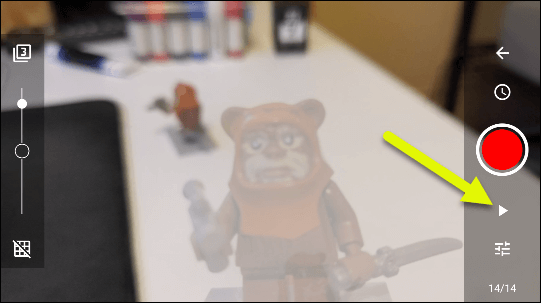
 

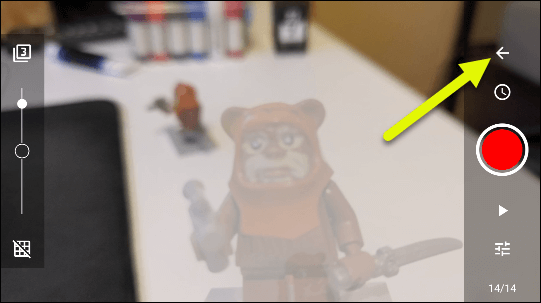
پس از اتمام ضبط باید فلش رو به سمت عقب را لمس کرده تا مجددا به صفحه ویرایشگر بازگردید.
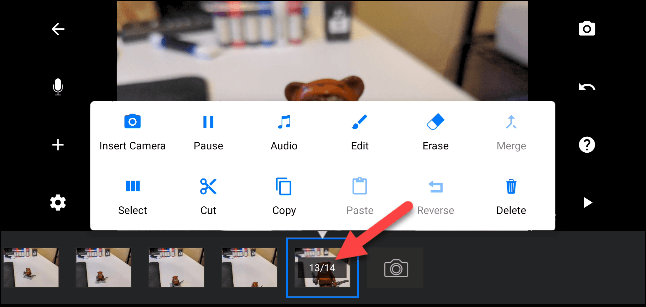
ساخت استاپ موشن با آیفونبا اسکرول کردن در نوار پایینی صفحه می‌توانید تمامی فریم‌ها را مشاهده کنید. با لمس کردن یک فریم می‌توانید برخی از ابزارهای ویرایش مختص به همان فریم را مشاهده کنید. در اینجا می‌توانید نسبت به حذف کردن فریم‌ها و یا وارد کردن فریمی جدید، اقدام کنید.
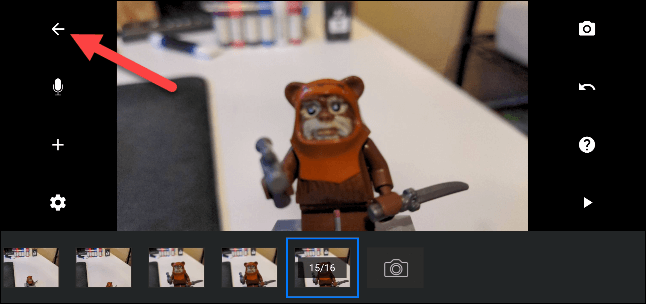
پس از انجام تغییرات موردنظر، باید فلش رو به عقب را فشار داده تا به صفحه اصلی بازگردید.
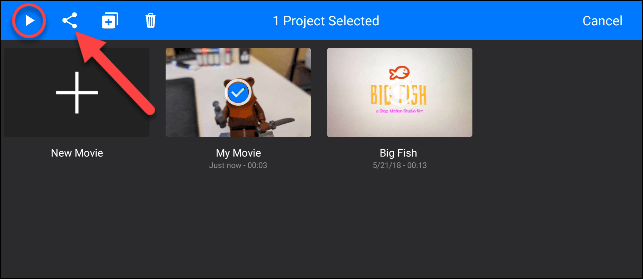
اکنون می‌توانید از ویدیوی خود خروجی تهیه کرده و آن را به اشتراک بگذارید. انگشت خود را بر روی پروژه موردنظر، نگه دارید.
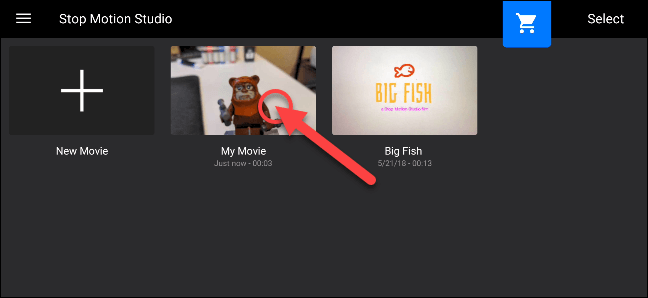
با لمس کردن آیکون پخش می‌توانید پیش‌نمایشی را از ویدیوی نهایی خود، مشاهده کنید. اگر از نتیجه کار راضی بودید، آنگاه می‌توانید کلید به‌اشتراک‌گذاری را نیز لمس کنید.

با انتخاب گزینه “Export Movie” می‌توانید فایل خود را دانلود کرده و یا اینکه آن را با استفاده از اپلیکیشنی دیگر، به اشتراک بگذارید. همچنین می‌توانید از فایل خود در قالب یک گیف متحرک نیز، خروجی تهیه کنید.

در منوی به‌اشتراک‌گذاری، “Save As” را انتخاب کرده و یا اینکه اپلیکیشنی را برگزینید.
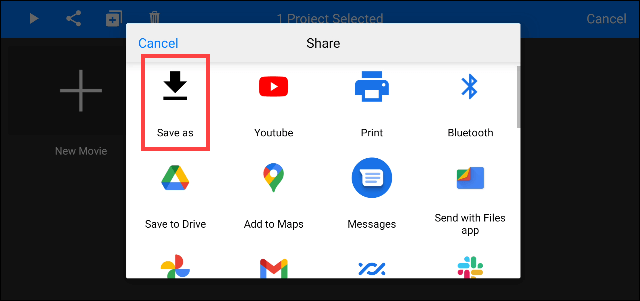
اکنون ویدیوی استاپ-موشن شما بر روی دستگاه، ذخیره شده است.

نوشته آموزش ساختن ویدیوهای استاپ موشن (Stop-Motion) در آیفون اولین بار در اخبار فناوری و موبایل پدیدار شد.