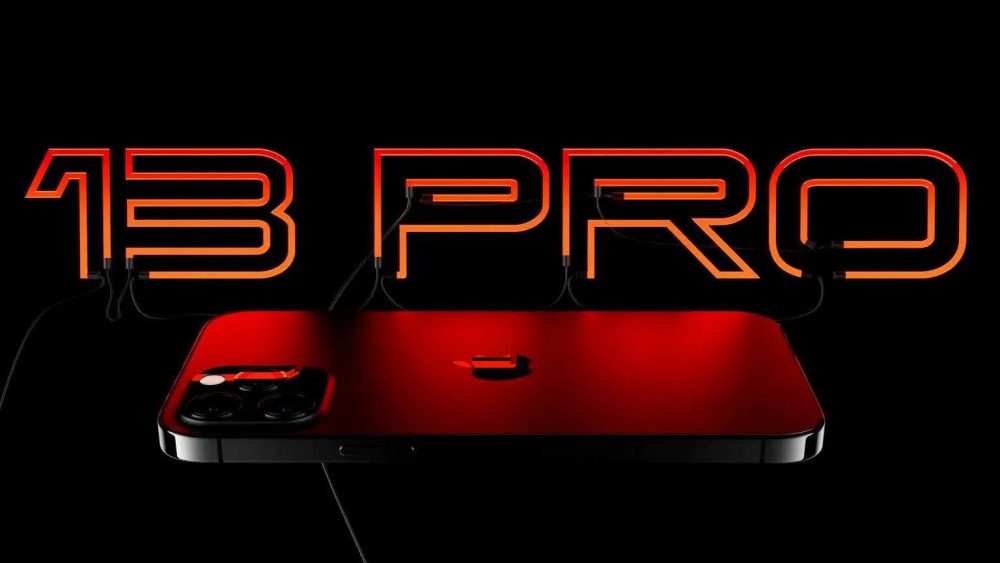
نخستین تصویر باکیفیت از آی‌فون ۱۳ پرو اپل منتشر شد

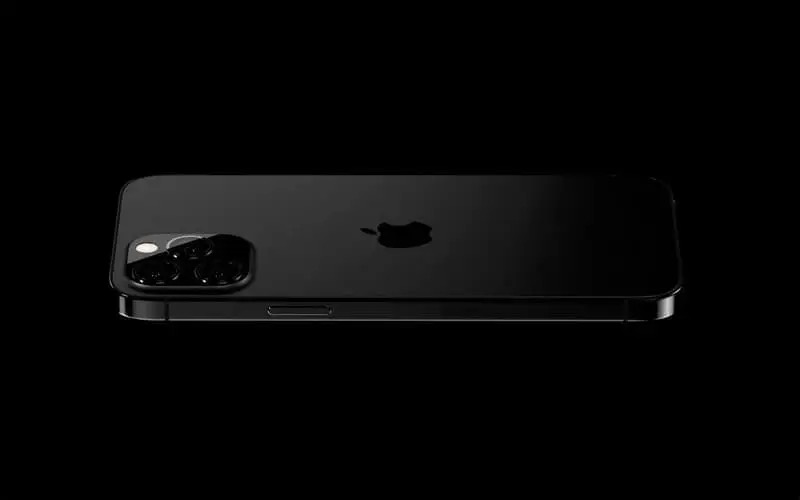
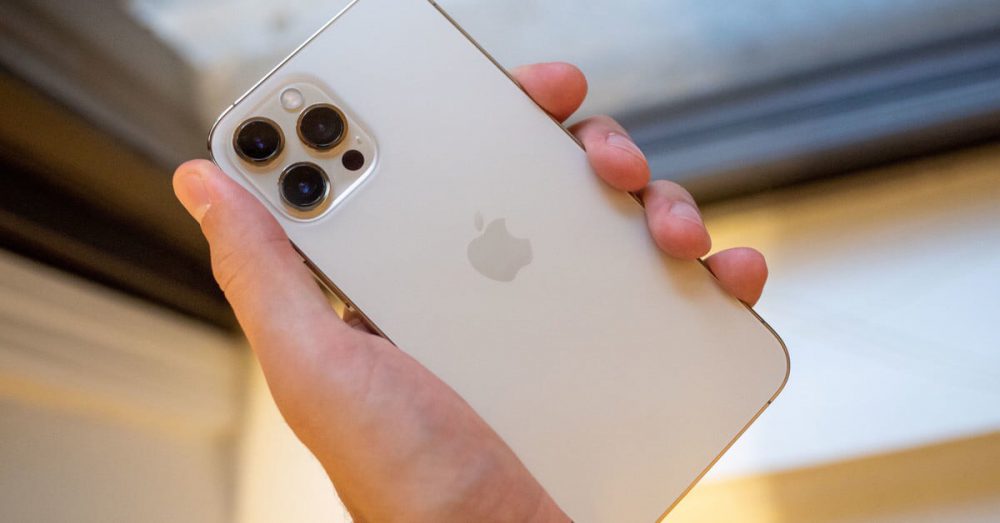
مکس وینباخ؛ سردبیر مشهور وبسایت XDA-Developers تصویری بسیار باکیفیت از آی‌فون 13 پرو اپل را در صفحه شخصی توئیتری خود منتشر نموده است. بعلاوه یک منبع خبری چینی با نام Mydrivers نیز با استناد به اظهارات این شخص خبرچین جزئیات مربوط به اسمارت‌فون آینده اپل را منتشر نموده است. در وهله نخست این هندست با مدل رنگی جدید مشکی مات به بازار عرضه خواهد شد. این مدل رنگی با نسخه گرافیتی آی‌فون 12 پرو تفاوت خواهد داشت.

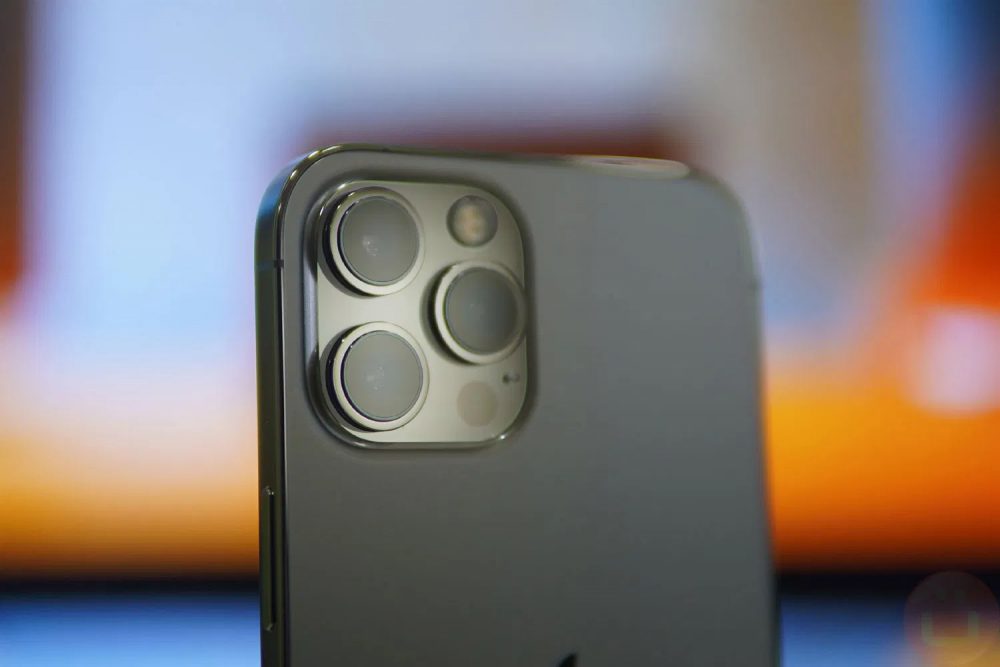
همچنین گزارش شده که اپل از یک روکش جدید برای فریم فلزی اطراف بدنه اسمارت‌فون بهره گرفته است. این پوشش از جذب اثرانگشت، لکه‌های چربی و مواردی از این‌دست جلوگیری می‌کند. کارشناسان امیدوارند که رنگ‌آمیزی این فریم همانند گوشی‌های سری آی‌فون 12 به آسانی محو نشود. همچنین منبع خبری مذکور گزارش می‌دهد که کلیه دوربین‌های آی‌فون 13 پرو نسبت به سطح پنل پشتی گوشی دارای برآمدگی خواهند بود. اگرچه لنزهای دوربین با یک روکش شیشه‌ای محافظ یکپارچه پوشانده خواهند شد. بدین‌ترتیب کاربران با یک حرکت به سادگی هرچه تمام‌تر می‌توانند لنزهای دوربین آی‌فون خود را تمیز کنند.

بعلاوه مکس وینباخ ادعا می‌کند که آی‌فون 13 پرو مجهز به یک نمایشگر LTPO با قابلیت پشتیبانی از نرخ نوسازی تطبیقی در محدوده 1 تا 120 هرتز خواهد بود. بر اساس پیش‌بینی‌ها سری آی‌فون 13 اپل در ماه سپتامبر سال جاری معرفی خواهد شد. به گفته برخی منابع خبری این سری از هندست‌ها تحت‌عنوان آی‌فون 12s روانه بازار می‌شوند.

نخستین مقایسه میان آی‌فون 13 و آی‌فون 12 و انتشار تصویری از نسخه نارنجی رنگ آی‌فون 13 پرو

به‌دنبال انتشار خبر فوق مبنی بر عرضه آی‌فون 13 پرو با رنگ‌آمیزی جدید مشکی مات برخی گزارشات نشان می‌دهند که اپل به‌دنبال عرضه اسمارت‌فون‌هایی با رنگ‌آمیزی نارنجی است. این اطلاعات توسط وبسایت EverythingApplePro منتشر شده است. این وبسایت با استناد به اطلاعات مخابره شده توسط مکس وینباخ؛ سردبیر مشهور انجمن XDA Developers چنین ادعایی را مطرح نموده است. به گفته وی نسخه نارنجی آی‌فون نخستین مرحله ارزیابی را پشت سر گذاشته است. با این‌حال هنوز مشخص نیست که آیا اپل نهایتا این مدل رنگی را به تولید انبوه خواهد رساند یا خیر.
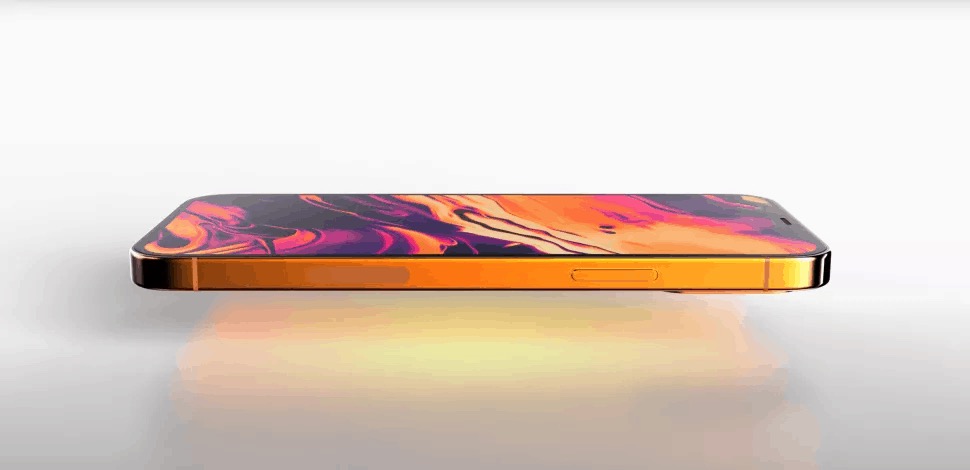
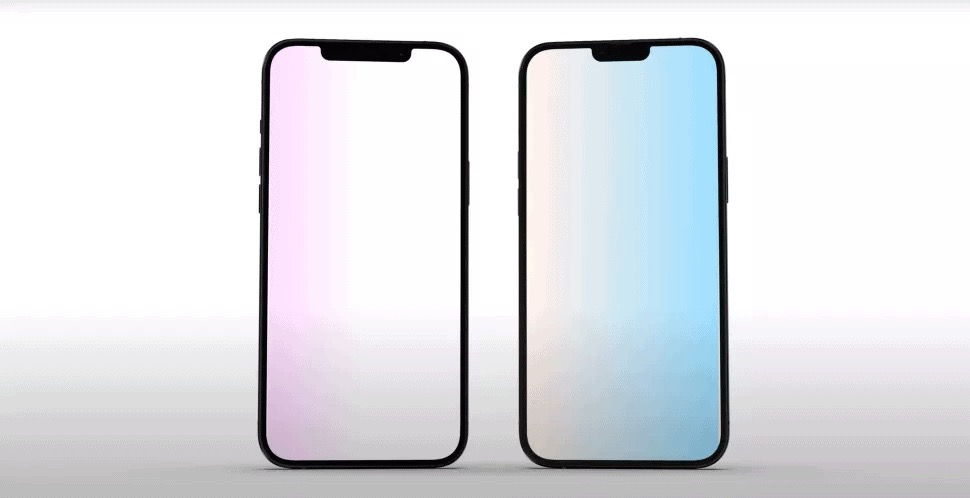
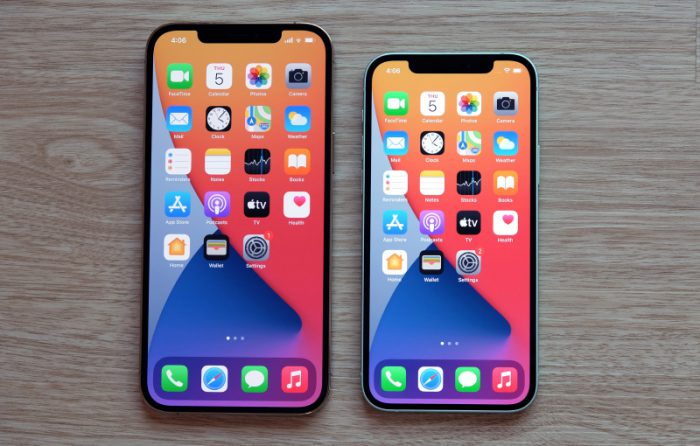
این منبع خبری اطلاعات پیشین را موردتائید قرار می‌دهد. فریم فلزی اطراف بدنه آی‌فون 13 پرو دارای پوشش خاصی است که مانع از جذب لکه‌‌های چربی و ذرات گردوغبار خواهد شد. وبسایت EverythingApplePro گزارش می‌دهد که به‌دنبال بهبود عملکرد سیستم فیس آی‌دی اندازه حفره تعبیه شده در قسمت جلویی گوشی جهت استقرار دوربین سلفی کاهش یافته است. تصویر زیر به مقایسه اندازه ناچ نمایشگر در گوشی‌های آی‌فون 12 و آی‌فون 13 پرداخته است. بر اساس پیش‌بینی‌ها گوشی‌های سری آی‌فون 13 در ماه سپتامبر معرفی خواهند شد.

نوشته نخستین تصویر باکیفیت از آی‌فون 13 پرو اپل منتشر شد اولین بار در اخبار فناوری و موبایل پدیدار شد.

نخستین تصویر باکیفیت از آی‌فون ۱۳ پرو اپل منتشر شد

مکس وینباخ؛ سردبیر مشهور وبسایت XDA-Developers تصویری بسیار باکیفیت از آی‌فون 13 پرو اپل را در صفحه شخصی توئیتری خود منتشر نموده است. بعلاوه یک منبع خبری چینی با نام Mydrivers نیز با استناد به اظهارات این شخص خبرچین جزئیات مربوط به اسمارت‌فون آینده اپل را منتشر نموده است. در وهله نخست این هندست با مدل رنگی جدید مشکی مات به بازار عرضه خواهد شد. این مدل رنگی با نسخه گرافیتی آی‌فون 12 پرو تفاوت خواهد داشت.

همچنین گزارش شده که اپل از یک روکش جدید برای فریم فلزی اطراف بدنه اسمارت‌فون بهره گرفته است. این پوشش از جذب اثرانگشت، لکه‌های چربی و مواردی از این‌دست جلوگیری می‌کند. کارشناسان امیدوارند که رنگ‌آمیزی این فریم همانند گوشی‌های سری آی‌فون 12 به آسانی محو نشود. همچنین منبع خبری مذکور گزارش می‌دهد که کلیه دوربین‌های آی‌فون 13 پرو نسبت به سطح پنل پشتی گوشی دارای برآمدگی خواهند بود. اگرچه لنزهای دوربین با یک روکش شیشه‌ای محافظ یکپارچه پوشانده خواهند شد. بدین‌ترتیب کاربران با یک حرکت به سادگی هرچه تمام‌تر می‌توانند لنزهای دوربین آی‌فون خود را تمیز کنند.

بعلاوه مکس وینباخ ادعا می‌کند که آی‌فون 13 پرو مجهز به یک نمایشگر LTPO با قابلیت پشتیبانی از نرخ نوسازی تطبیقی در محدوده 1 تا 120 هرتز خواهد بود. بر اساس پیش‌بینی‌ها سری آی‌فون 13 اپل در ماه سپتامبر سال جاری معرفی خواهد شد. به گفته برخی منابع خبری این سری از هندست‌ها تحت‌عنوان آی‌فون 12s روانه بازار می‌شوند.

نخستین مقایسه میان آی‌فون 13 و آی‌فون 12 و انتشار تصویری از نسخه نارنجی رنگ آی‌فون 13 پرو

به‌دنبال انتشار خبر فوق مبنی بر عرضه آی‌فون 13 پرو با رنگ‌آمیزی جدید مشکی مات برخی گزارشات نشان می‌دهند که اپل به‌دنبال عرضه اسمارت‌فون‌هایی با رنگ‌آمیزی نارنجی است. این اطلاعات توسط وبسایت EverythingApplePro منتشر شده است. این وبسایت با استناد به اطلاعات مخابره شده توسط مکس وینباخ؛ سردبیر مشهور انجمن XDA Developers چنین ادعایی را مطرح نموده است. به گفته وی نسخه نارنجی آی‌فون نخستین مرحله ارزیابی را پشت سر گذاشته است. با این‌حال هنوز مشخص نیست که آیا اپل نهایتا این مدل رنگی را به تولید انبوه خواهد رساند یا خیر.

این منبع خبری اطلاعات پیشین را موردتائید قرار می‌دهد. فریم فلزی اطراف بدنه آی‌فون 13 پرو دارای پوشش خاصی است که مانع از جذب لکه‌‌های چربی و ذرات گردوغبار خواهد شد. وبسایت EverythingApplePro گزارش می‌دهد که به‌دنبال بهبود عملکرد سیستم فیس آی‌دی اندازه حفره تعبیه شده در قسمت جلویی گوشی جهت استقرار دوربین سلفی کاهش یافته است. تصویر زیر به مقایسه اندازه ناچ نمایشگر در گوشی‌های آی‌فون 12 و آی‌فون 13 پرداخته است. بر اساس پیش‌بینی‌ها گوشی‌های سری آی‌فون 13 در ماه سپتامبر معرفی خواهند شد.

نوشته نخستین تصویر باکیفیت از آی‌فون 13 پرو اپل منتشر شد اولین بار در اخبار فناوری و موبایل پدیدار شد.
آموزش کامل نحوه ذخیره پسوردها در آیفون

اگر در طول روز از وب‌سایت‌ها و سرویس‌‎های آنلاین گوناگونی و زیادی استفاده می‌کنید، آنگاه طبیعتا باید پسوردهای زیادی را نیز به خاطر بسپارید. از آنجایی که استفاده از یک گذرواژه برای تمامی حساب‌ها، اقدام چندان مناسبی نیست، پس بهتر است که اگر گوشی آیفون دارید، آنگاه پسوردها را بر روی آن ذخیره کنید. در ادامه قصد داریم که راه‌کارهای مناسب جهت ذخیره پسورد در گوشی‌های آیفون را برای شما بازگو کنیم.

استفاده از iCloud Keychain جهت ذخیره کردن پسورد در گوشی‌های آیفون

iCloud Keychain یکی از ابزارها جهت ذخیره پسورد، اطلاعات کارت اعتباری و سایر اطلاعات مهم بر روی دستگاه‌های اپل است. بدین ترتیب هر زمان که بخواهید به یک وب‌سایت وارد شده و یا اینکه پسورد یک وای‌فای را وارد کنید، آنگاه iCloud Keychain این کار را به‌صورت خودکار، انجام خواهد داد.

iCloud Keychain یکی از قابلیت‌های داخلی آیفون بوده و بنابراین می‌توانید از امنیت آن اطمینان داشته باشید. علاوه بر این، داده‌های شما نیز رمزنگاری می‌شوند که این موضوع بدین معنا است که هیچ شخص دیگری به غیر از شما (حتی اپل) نمی‌تواند به این اطلاعات دسترسی پیدا کرده و یا اینکه آن‌ها را بخواند. یکی دیگر از ویژگی‌های مفید این مدیر گذرواژه این است که هر زمان که گذرواژه‌های شما به خطر بیفتند، آنگاه این موضوع را به شما اطلاع خواهد داد.

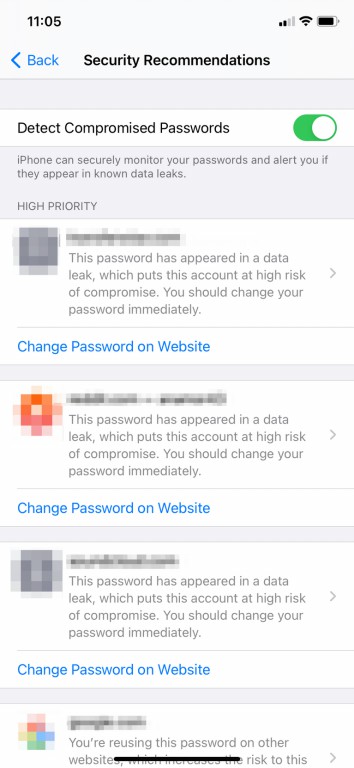
جهت پیدا کردن پسوردهای در معرض خطر قرار گرفته در آیفون خود، باید به “Settings > Passwords > Security Recommendations” بروید. در ادامه می‌توانید به‌سادگی پسورد نامطمئن خود را تغییر دهید. جهت انجام این کار نیز کافی است که “Change Password on Website” را لمس کنید.

ذخیره پسورد در آیفون


اگر دستگاه خود را به آخرین نسخه نرم‌افزاری، به‌روزرسانی کنید، آنگاه از شما خواهد پرسید که آیا می‌خواهید iCloud Keychain را تنظیم کنید؟ اگر پیش‌تر این کار را انجام نداده باشید، آنگاه با طی کردن گام‌های زیر می‌توانید این کار را انجام دهید.

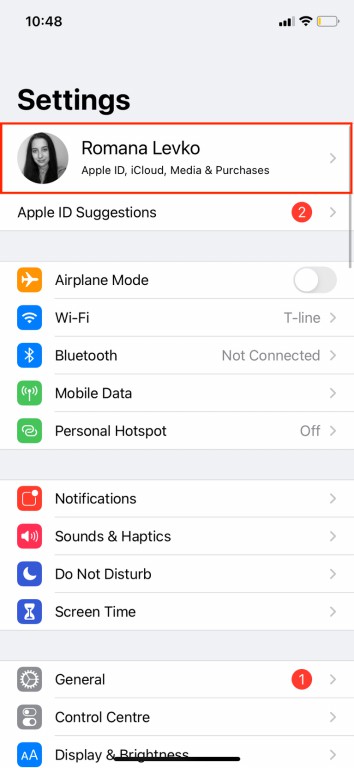
  1. اپلیکیشن تنظیمات را بر روی آیفون خود، اجرا کنید.
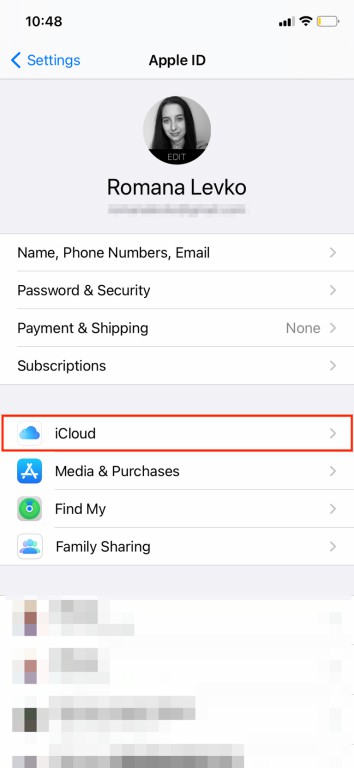
  2. در بالای صفحه باید نام خود را لمس کنید.
  3. به “iCloud” بروید.
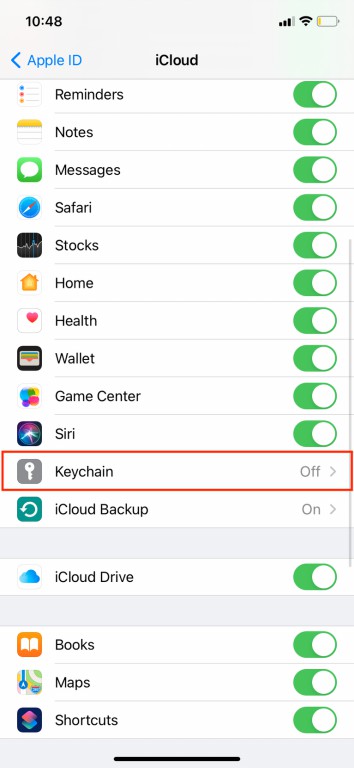
  4. در لیست ظاهر شده به پایین رفته و “Keychain” را برگزینید.
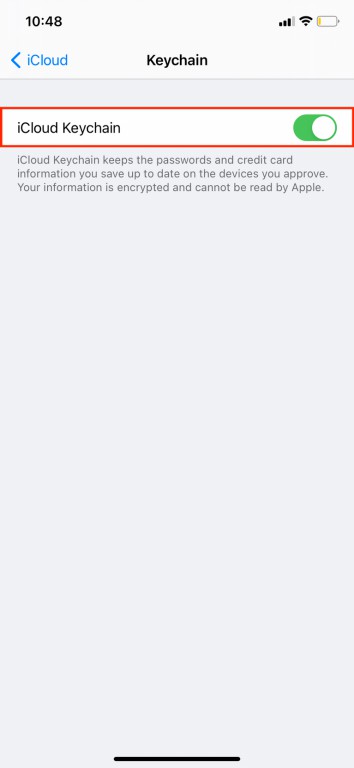
  5. iCloud Keychain را فعال کنید. ذخیره پسورد در آیفون ذخیره پسورد در آیفون ذخیره پسورد در آیفون
این مطلب را نیز بخوانید: چگونه از اطلاعات گوشی آیفون بکاپ تهیه کنیم؟

چگونه گذرواژه‌های ذخیره شده در آیفون را مشاهده کنیم؟

با طی کردن گام‌های زیر می‌توانید گذرواژه‌های ذخیره شده بر روی آیفون خود را مشاهده کنید:

  1. اپلیکیشن تنظیمات را اجرا کنید.
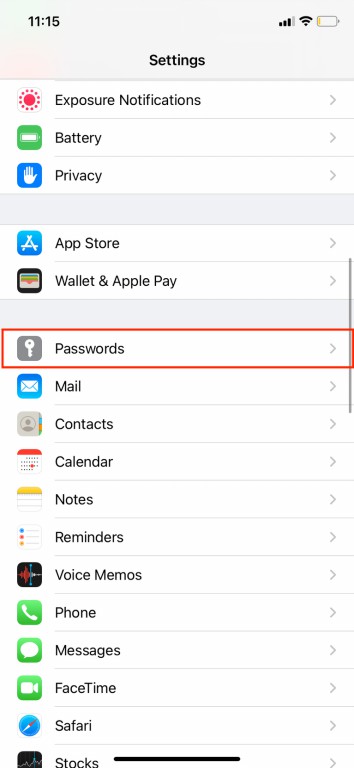
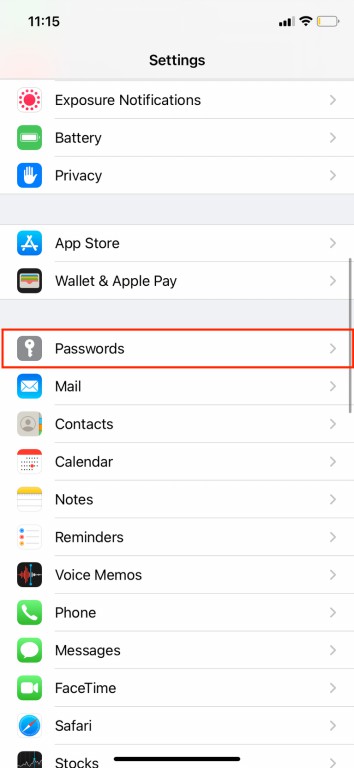
  2. کمی به پایین رفته و سپس از لیست، “Passwords” را لمس کنید.
  3. در ادامه دستگاه از شما می‌خواهد که جهت دسترسی به گذرواژه‌ها، از Face ID یا Touch ID استفاده کنید. در ادامه می‌توانید به پسوردهای ذخیره شده بر روی آیفون خود نیز دسترسی پیدا کنید. ذخیره پسورد در آیفون

شیوه حذف کردن پسوردهای ذخیره شده بر روی آیفون

هر زمان که بخواهید، می‌توانید گذرواژه‌های ذخیره شده بر روی آیفون خود را پاک کنید. جهت انجام این کار باید گام‌های زیر را طی کنید:

  1. در آیفون خود، اپلیکیشن تنظیمات را اجرا کنید.
  2. “Passwords” را لمس کنید.
  3. جهت دسترسی به گذرواژه‌ها باید از Face ID یا Touch ID استفاده کنید.
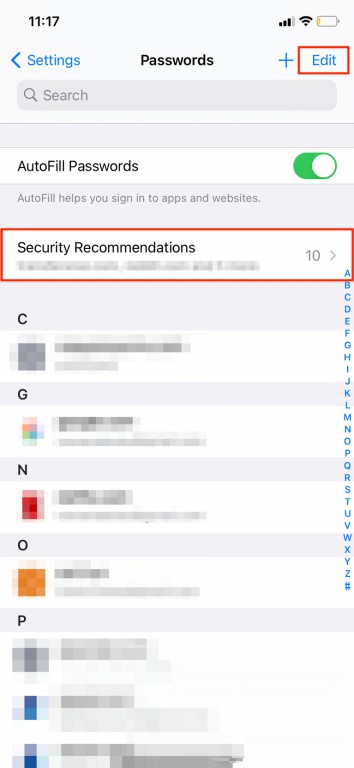
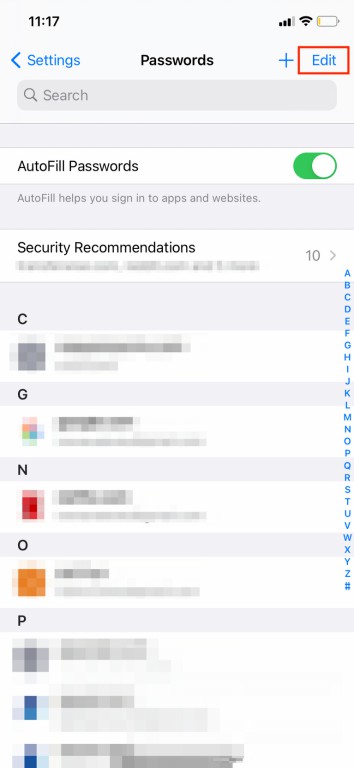
  4. جهت اعمال تغییرات در پسوردها باید در گوشه بالا سمت راست صفحه، “Edit” را لمس کرده و سپس پسوردی را که می‌خواهید حذف کنید، انتخاب نمایید.
  5. در گوشه بالا سمت چپ باید “Delete” را انتخاب کرده تا بتوانید گذرواژه موردنظر را از دستگاه خود، حذف نمایید.

شیوه غیرفعال کردن iCloud Keychain در آیفون

هر زمان که خواستید این ویژگی را غیرفعال کنید، آنگاه باید به تنظیمات رفته و سپس در بالای صفحه، نام خود را لمس کنید. در ادامه باید به “iCloud > Keychain” رفته و سپس “iCloud Keychain” را غیرفعال کنید. در اینجا دو گزینه را در اختیار خواهید داشت: ذخیره کرده گذرواژه‌ها و یا حذف آن‌ها از دستگاه.

اگر گزینه دوم را انتخاب کنید، آنگاه پسورد شما نیز از تمامی دستگاه‌های همگام‌ شده و همچنین iCloud، ناپدید خواهد شد و در آینده نیز نمی‌توانید آن را مجددا بازگردانی کنید.

از یک مدیر پسورد شخص ثالثی استفاده کنید

هر چند که iCloud Keychain بسیار امن بوده و استفاده از آن نیز آسان است، اما می‌توانید آن را فقط در دستگاه‌های اپل مورد استفاده قرار دهید. برای برخی از کاربران، این قضیه مشکلی ندارد. اما اگر یک آیفون و لپ‌تاپ ویندوزی داشته و یا اینکه یک تبلت اندرویدی نیز داشته باشید و بخواهید که پسوردهای خود را در بین دستگاه‌های مختلف، همگام‌سازی کنید، آنگاه دانلود و نصب یک مدیر گذرواژه شخص ثالثی می‌تواند آسان‌ترین راه‌کار باشد.

یکی از بهترین نمونه‌ها در این زمینه، 1Password است. این ابزار دارای چندین قابلیت مفید بوده که از جمله آن‌ها می‌توان به دسته‌بندی کردن گذرواژه‌ها، فیلدهای سفارشی جهت ذخیره پرسش‌های امنیتی، تگ‌ها جهت سازماندهی همه‌چیز، Face ID و… اشاره کرد.

دانلود این اپلیکیشن، رایگان بوده اما جهت استفاده از آن باید اشتراک تهیه کنید. البته 1Password یک دوره آزمایشی 30 روزه نیز دارد که در طی آن می‌توانید بفهمید که آیا این همان پسورد منیجری است که به دنبالش بودید یا خیر؟

این مطلب را نیز بخوانید: چگونه پسورد اپل آیدی خود را ریست کنیم؟

آیا ذخیره گذرواژه در Notes، اقدامی مطمئن است؟

Notes نیز یکی دیگر از محل‌های ذخیره پسورد در گوشی های آیفون است. با استفاده از این اپلیکیشن، کاربران گوشی‌های آیفون، اطلاعات گوناگونی از جمله گذرواژه‌ها و اطلاعات مالی را یادداشت و ذخیره می‌کنند. اما در حالت کلی، Notes جهت ذخیره کرده اطلاعات حساس، محیط چندان مناسبی نیست.

اگر همچنان می‌خواهید که پسورد خود را در Notes ذخیره کنید، آنگاه بهتر است که یادداشت مربوط به آن را با استفاده از یک گذرواژه، Face ID و یا Touch ID، محافظت کنید. البته باید به یاد داشته باشید که می‌توانید این کار را تنها برای یادداشت‌هایی که به‌صورت محلی بر روی دستگاه شما ذخیره شده و یا اینکه با iCloud همگام شده‌اند، انجام دهید. اگر یادداشت‌های شما با Yahoo، جیمیل و سایر سرویس‌های شخص ثالثی همگام شده باشند، آنگاه نمی‌توانید آن‌ها را قفل کنید. جهت قفل کردن یادداشت‌ها باید ابتدا یک پسورد را برای اپلیکیشن Notes خود، ایجاد کنید:

  1. به اپلیکیشن تنظیمات بروید.
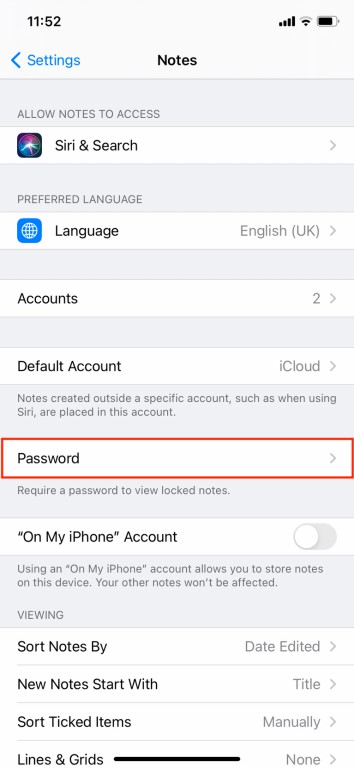
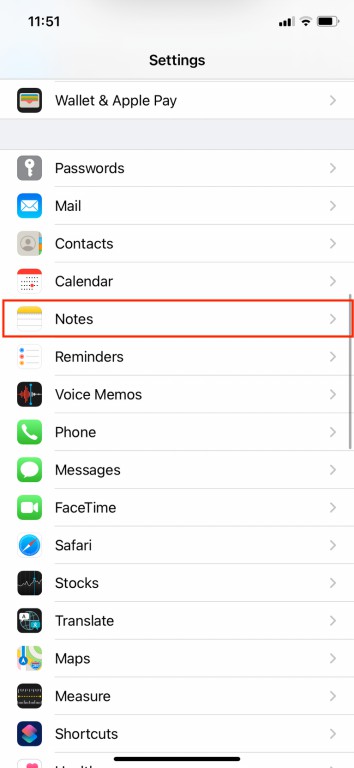
  2. کمی به پایین رفته و سپس “Notes > Password” را لمس کنید.
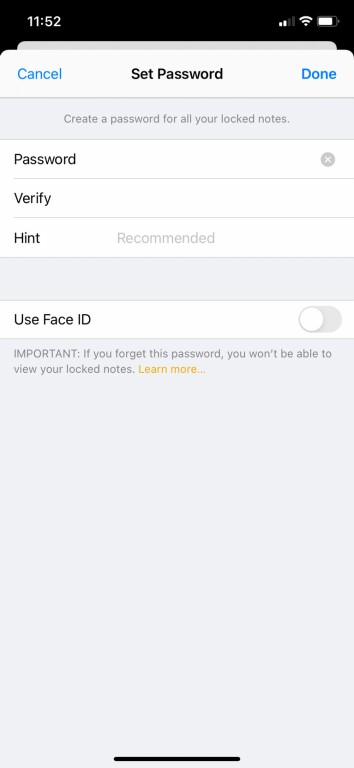
  3. گذرواژه دلخواه خود را تایپ کرده، راهنمای یادآوری (Hint) را وارد و سپس “Use Face ID” یا “Use Touch ID” را فعال نمایید. به یاد داشته باشید که اگر گذرواژه خود را فراموش کنید، آنگاه یادداشت موردنظر نیز برای همیشه از دسترس شما خارج شده و همچنین نمی‌توانید پسورد آن را نیز ریست کنید.
  4. “Done” را لمس کنید. ذخیره پسورد در آیفون ذخیره پسورد در آیفون

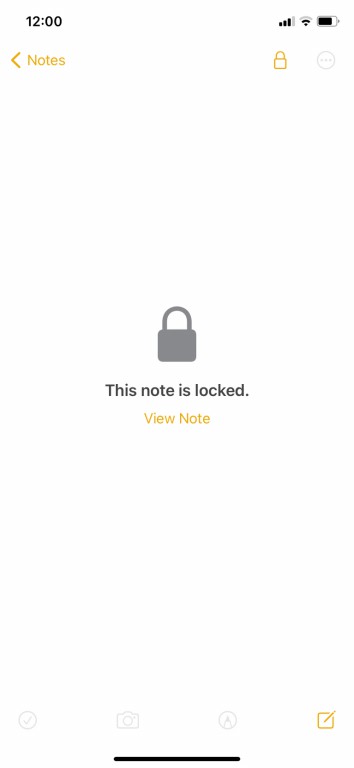
پیش از اینکه یادداشت موردنظر خود را قفل کنید، ابتدا مطمئن شوید که عنوانی را برای آن در نظر گرفته‌اید. فارغ از قفل بودن یا نبودن یادداشت خود، می‌توانید عنوان آن را مشاهده کنید. اکنون جهت قفل کردن یک یادداشت باید اپلیکیشن Notes را بر روی آیفون خود باز کرده و سپس گام‌های زیر را طی کنید:

  1. یادداشتی را که می‌خواهید قفل کنید، باز کنید.
  2. در گوشه بالا سمت راست صفحه باید آیکون سه-نقطه را لمس کنید.
  3. “Lock” را انتخاب کرده و سپس پسوردی را که پیش‌تر ایجاد کرده‌اید، وارد نمایید.
  4. جهت تأیید باید گزینه “OK” را انتخاب کنید.

سخن پایانی

در بالا سعی کردیم که راه‌کارهای ذخیره پسورد در گوشی‌های آیفون را در اختیار شما قرار دهیم. اگر گذرواژه‌ها و یا سایر اطلاعات حساس خود را با استفاده از iCloud Keychain و یا سایر پسورد منیجرهای شخص ثالثی، ذخیره کنید، آنگاه می‌توانید از ایمن بودن آن‌ها، اطمینان حاصل نمایید.

اگر می‌خواهید که در این رابطه از اپلیکیشن Notes استفاده کنید، آنگاه قضایا می‌توانند کمی پیچیده‌تر شوند. اگر در هر صورت می‌خواهید که پسوردهای خود را با استفاده از این اپلیکیشن ذخیره کنید، آنگاه باید حتما یادداشت‌های حاوی گذرواژه را قفل کنید.

نوشته آموزش کامل نحوه ذخیره پسوردها در آیفون اولین بار در اخبار فناوری و موبایل پدیدار شد.
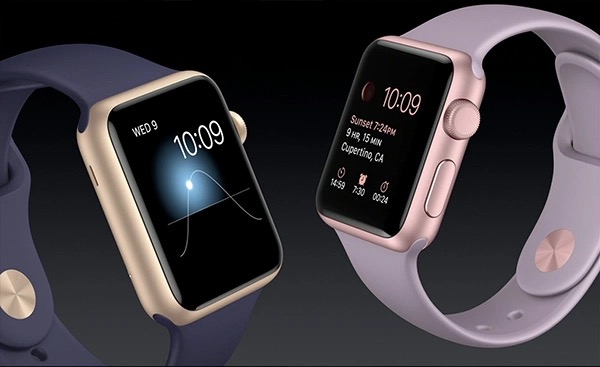
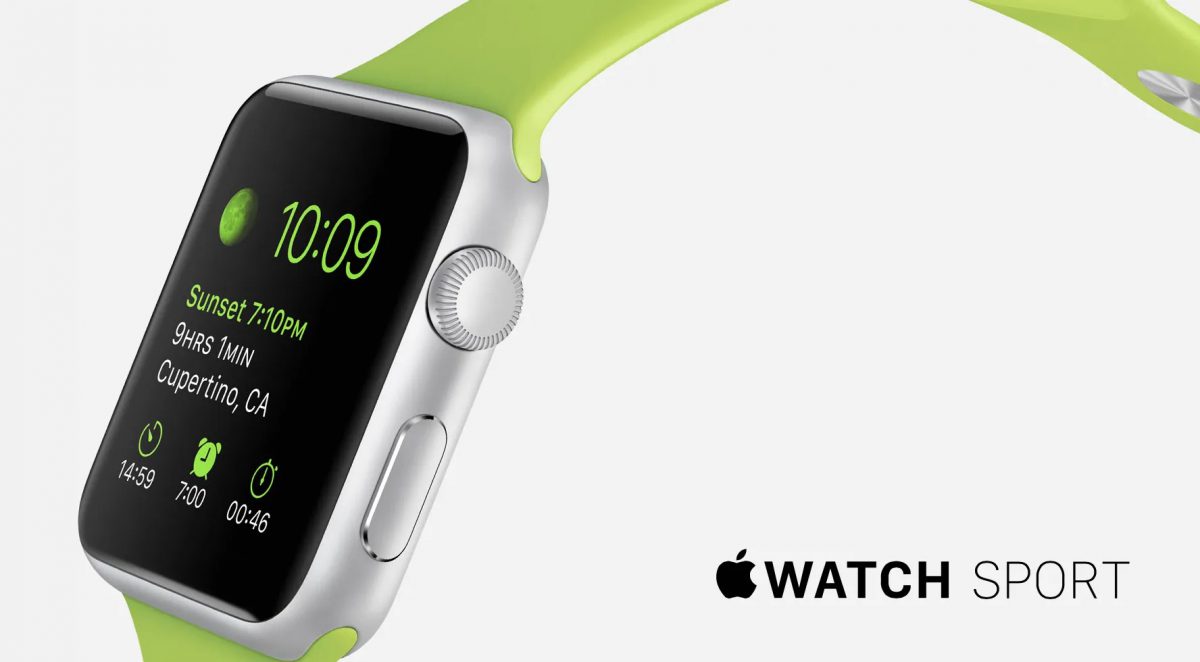
اپل به‌دنبال عرضه مدل جدیدی از اپل واچ با پوشش مقاوم برای ورزشکاران است

شرکت اپل به‌دنبال توسعه مدل‌های اپل واچ خود است و مدل جدید این اسمارت‌واچ‌ها با تمرکز بر نیازهای ورزشکاران، کوهنوردان و صخره‌نوردان طراحی خواهد شد. بر اساس گزارش خبرگزاری بلومبرگ کیس مخصوص این ساعت دارای طراحی مستحکم بوده و در برابر ضربات مقاومت مطلوبی خواهد داشت. نمای خارجی این اسمارت‌واچ از طراحی مشابه با ساعت‌ Casio G-Shock برخوردار است.

مدل‌های فعلی اپل واچ دارای نمای خارجی آلومینیومی، استیل و تیتانیومی هستند. ایده ساخت مدل مقاوم ساعت این است که در طراحی آن از یک کیس لاستیکی‌شکل استفاده می‌شود. این سبک طراحی اگرچه به لحاظ ظاهری چندان زیبا به‌نظر نمی‌رسد؛ اما به میزان کمتری در معرض خراش و آسیب‌دیدگی قرار دارد.

نخستین نسل اپل واچ در قالب 3 مجموعه مجزا طی سال 2015 عرضه شد. ارزان‌ترین سری “اپل واچ اسپرت” نام داشت. با این‌حال این ساعت با وجود استفاده از کیس آلومینیومی و بند اسپرت لاستیکی به لحاظ ظاهری کاملا شبیه به مدل‌های ارزان‌قیمت فعلی اپل واچ به‌نظر می‌رسید. در ادامه با عرضه نسل‌های بعدی اپل واچ استفاده از نام “اسپرت” متوقف شد.

اپل واچ آلومینیومی در میان دوندگان و افرادی که به انجام تمرینات ورزشی در سالن‌های بدنسازی می‌پردازند؛ بسیار محبوب است. با این‌حال جذابیت این گجت‌ها برای فعالیت‌های ورزشی در فضاهای غیرمسقف به‌مراتب کمتر است؛ چرا که به آسانی دچار آسیب‌دیدگی می‌شوند. به‌عنوان مثال کیس آلومینیومی و نمایشگر شیشه‌ای اپل واچ هنگام صخره‌نوردی به سنگ‌ها اصابت نموده و به‌راحتی دچار خراشیدگی خواهد شد.


در واقع ساعت جدید یک اپل واچ اسپرت به‌معنای واقعی کلمه است. سطح خارجی لاستیکی این محصول از مقاومت بیش‌تری در برابر عناصر محیطی برخوردار است. این مدل در برابر نفوذ آب تا عمق 50 متری مقاومت مناسبی از خود نشان خواهد داد. به گفته نشریه بلومبرگ این محصول در تشکیلات داخلی اپل تحت‌عنوان Explorer Edition شناخته می‌شود. این گزارش ادعا می‌کند که ساعت مقاوم جدید اپل به‌زودی تا اواخر امسال روانه بازار خواهد شد. با این‌حال کارشناسان معتقدند که این پروژه کماکان می‌تواند به‌طور کامل لغو شود.

نوشته اپل به‌دنبال عرضه مدل جدیدی از اپل واچ با پوشش مقاوم برای ورزشکاران است اولین بار در اخبار فناوری و موبایل پدیدار شد.
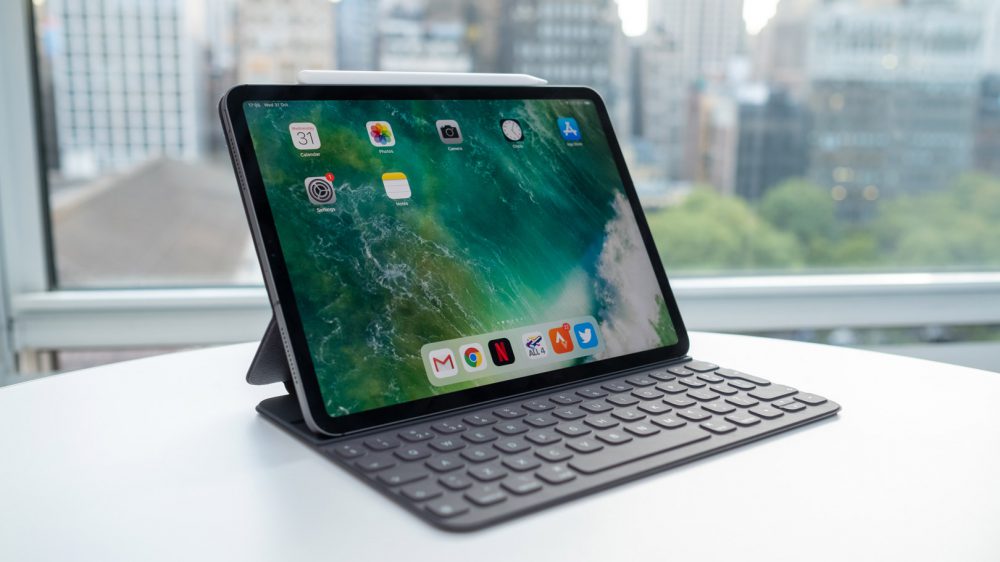
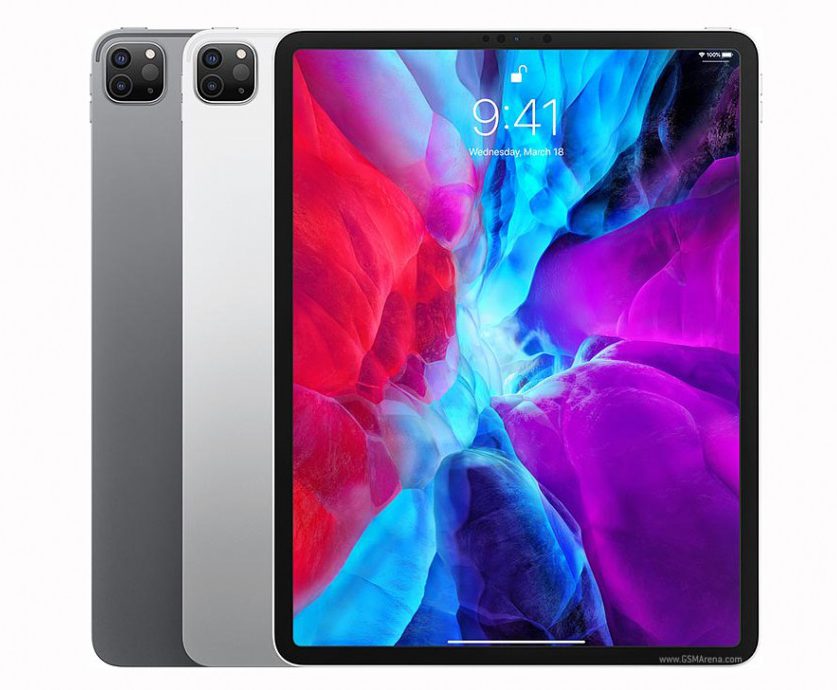
آی‌پد پروهای جدید اپل مجهز به پردازنده A14X مبتنی بر تراشه M1 خواهند بود

بر اساس شایعات بی‌شمار مدل‌های آینده آی‌پد پرو اپل در ماه آوریل معرفی خواهند شد. مهاجرت به نمایشگرهای مینی LED بزرگترین تغییر احتمالی تا به این لحظه به‌شمار می‌رود. با این‌حال شایعات پیرامون تراشه جدید مدل‌های آینده آی‌پد نشان می‌دهند که کارآیی این نیمه‌هادی مشابه تراشه M1 اپل خواهد بود. تراشه M1 در جدیدترین لپ‌تاپ‌های مک‌بوک و کامپیوتر دسکتاپی مک مینی مورد استفاده قرار گرفته است.

گزارش اخیر وبسایت 9to5mac پیرامون تراشه جدید A14X به جریان شایعات در خصوص این نیمه‌هادی دامن زده است. نام تراشه A14X در رشته کدهای مربوط به پنجمین نسخه آزمایشی iOS 14.5 رویت شده است. در نسخه بتای این سیستم‌عامل از GPU تراشه تحت‌عنوان 13G یاد شده است؛ موضوعی که با شمای اسم رمز معمول تراشه‌های اپل مطابقت دارد. بعلاوه بررسی دقیق بتای پنجم سیستم‌عامل iOS 14.5 نشان می‌دهد که 4 مدل جدید آی‌پد دارای اسامی رمز J517، J518، J522 و J523 هستند.

صرفنظر از شایعات مطرح شده پیرامون به‌روزرسانی آی‌پد پرو برخی گمانه‌زنی‌ها از عرضه مدل جدید آی‌پد مینی با طراحی مدرنیزه شده حکایت دارند. همچنین برخی گزارشات نشان می‌دهند که مدل‌های آینده آی‌پد پرو به منظور برقراری اتصال سریع با ابزارهای جانبی نظیر مانیتورها و هارد دیسک‌ها از کانکتور تاندربولت استفاده خواهند کرد. با این‌حال به منظور تائید بیش‌تر موضوع کماکان بایستی منتظر بمانیم.

نوشته آی‌پد پروهای جدید اپل مجهز به پردازنده A14X مبتنی بر تراشه M1 خواهند بود اولین بار در اخبار فناوری و موبایل پدیدار شد.
سری آی‌فون ۱۳ اپل مجهز به پنل‌‌های LTPO AMOLED ساخت سامسونگ دیسپلی خواهد بود

سال گذشته شرکت اپل بایستی میان 2 گزینه استفاده از نمایشگر با نرخ نوسازی بالا و پشتیبانی از اتصال 5G ناچارا یکی را انتخاب می‌کرد. نهایتا غول کوپرتینویی قابلیت پشتیبانی از شبکه نسل جدید را به گوشی‌های آی‌فون خود اضافه کرد. بنابراین خانواده آی‌فون 12 کماکان با نمایشگرهای 60 هرتزی روانه بازار شدند. به گفته تحلیل‌گران این رویه برای حداقل 2 مدل از سری آی‌فون 13 تغییر خواهد کرد.

وبسایت The Elec به نقل از موسسه UBI Research اعلام کرده که خط تولید A3 شرکت سامسونگ دیسپلی که پیش‌تر به تامین پنل‌های LTPS OLED موردنیاز اپل اختصاص داشت؛ با تغییر کاربری به تولید پنل‌های LTPO خواهد پرداخت. پنل‌های LTPO در ابتدا برای دستگاه‌های اپل واچ توسعه داده شدند؛ چرا که این پنل‌ها برخلاف نمونه‌های LTPS امکان کنترل دقیق نرخ فریم را فراهم نموده و میزان مصرف انرژی توسط آن‌ها نیز به‌مراتب کمتر است. دشوارتر بودن فرآیند تولید پنل‌های LTPO یکی از نکات منفی این فناوری جدید به‌شمار می‌رود. به همین دلیل با اتمام فرآیند تغییر کاربری در 6 ماهه نخست سال جاری ظرفیت تولید خط A3 از 105 هزار پنل در ماه (طی سال گذشته) به 70 هزار واحد در ماه کاهش خواهد یافت.

گزارش منتشر شده توسط موسسه تحقیقاتی به هیچ‌گونه جزئیات خاصی در رابطه با نرخ نوسازی نمایشگرهای سری آی‌فون 13 اشاره نکرده است. با این‌حال به گفته مینگ چی‌کو آی‌فون‌های مدل پرو و پرو مکس مجهز به نمایشگرهای 120 هرتزی خواهند بود؛ در حالی‌که مدل معمولی آی‌فون 13 و آی‌فون 13 مینی کماکان برای مدت 1 سال دیگر از پنل‌های 60 هرتزی استفاده خواهند کرد. همچنین مدل‌های پرو در عوض به‌کارگیری نمایشگر ناچ‌دار احتمالا به سراغ پنل‌های دارای حفره کروی‌شکل خواهند رفت.

اکنون این پرسش مطرح می‌شود که سری آی‌فون 13 احتمالا چه زمانی معرفی خواهد شد؟ به گفته Dan Ives؛ تحلیل‌گر موسسه تحقیقاتی Wedbush امسال شرکت اپل به برنامه زمانی سابق برای معرفی محصولات خود در ماه سپتامبر مجددا بازخواهد گشت. این در حالیست که کمپانی در سال گذشته به‌دلیل شیوع ویروس کرونا معرفی هندست‌های جدید خود را به ماه اکتبر موکول کرد.


با این‌حال هنوز هیچ چیز قطعی نیست. تنظیم برنامه زمانی توسط اپل امری محتمل خواهد بود؛ زیرا غول کوپرتینویی برای تولید مدل‌های جدید آی‌فون احتمالا سنگ تمام گذاشته و زنجیره تامین نیز روند افزایش سطح تولید را آغاز خواهد کرد. بنابراین به تعویق افتادن رویداد معرفی مدل‌های آینده آی‌فون از سومین هفته ماه سپتامبر به اوایل ماه اکتبر کماکان سناریویی محتمل به‌نظر می‌رسد.

نوشته سری آی‌فون 13 اپل مجهز به پنل‌‌های LTPO AMOLED ساخت سامسونگ دیسپلی خواهد بود اولین بار در اخبار فناوری و موبایل پدیدار شد.
کمبود تراشه‌های موبایلی در جهان احتمالا بر تولید گوشی‌های آی‌فون اپل تاثیرگذار خواهد بود

همان‌طور که احتمالا تاکنون شنیده‌اید؛ در حال حاضر مشکل کمبود تراشه در سراسر جهان کاملا مشهود است. این معضل تقریبا تمامی کلیه کسب‌وکارها از جمله اپل را تحت تاثیر قرار داده است. اکنون گزارش جدید وبسایت Nikkei Asia نشان می‌دهد که این وضعیت احتمالا تا حدود زیادی فرآیند تولید آی‌فون را مختل خواهد کرد.

اپل تراشه‌های اختصاصی خود را شخصا تولید نمی‌کند. در واقع غول کوپرتینویی این‌کار را به سایر شرکت‌های مورد اعتماد خود از جمله سامسونگ محول خواهد کرد. ظاهرا کمبود تراشه بر روند تولید پنل‌های اولد سامسونگ تاثیرگذار بوده و اپل نیز به نوبه خود تحت تاثیر شرایط حاکم قرار گرفته است. تولیدکننده آمریکایی، نمایشگرهای اولد موردنیاز برای دستگاه‌هایی نظیر آی‌فون را از شرکت سامسونگ خریداری می‌کند. 

طوفان‌های بزرگ زمستانی در تگزاس موجب تعطیلی کارخانه تولید تراشه سامسونگ در این ایالت شده و به کمبود نیمه‌هادی‌ها در جهان دامن زده است. به گفته کارشناسان این کارخانه به‌تنهایی مسئولیت تولید 5 درصد از کل تراشه‌های جهان از جمله نمونه‌های مورد استفاده برای نمایشگرهای اولد را بر عهده دارد. هنوز مشخص نیست که شرایط حاکم بر تولید کدام مدل‌ها تاثیرگذار خواهد بود. بعلاوه هنوز روشن نیست که این موضوع صرفا بر تولید مدل‌های فعلی آی‌فون تاثیرگذار بوده یا تولید گوشی‌های سری آی‌فون 13 را تحت تاثیر قرار خواهد داد. این هندست‌ها در اواخر سال جاری به بازار عرضه خواهند شد.

برای اظهارنظر در خصوص تبعات احتمالی کمبود تراشه بر تولید آی‌فون 13 احتمالا هنوز بسیار زود است؛ بنابراین برای روشن شدن موضوع کماکان بایستی منتظر بمانیم.

نوشته کمبود تراشه‌های موبایلی در جهان احتمالا بر تولید گوشی‌های آی‌فون اپل تاثیرگذار خواهد بود اولین بار در اخبار فناوری و موبایل پدیدار شد.
فروش ضعیف آی‌فون ۱۲ مینی اپل موجب کاهش تقاضا برای پنل‌های اولد سامسونگ شده است

گزارشات اخیر یکی پس از دیگری ادعا می‌کنند که آی‌فون 12 مینی اپل مجهز به نمایشگر 5.4 اینچی فروش ضعیفی را تجربه نموده است. ظاهرا این هندست جمع‌وجور تنها 4 الی 6 درصد از کل فروش سری آی‌فون 12 را به خود اختصاص داده است. به‌نظر می‌رسد که اپل از قطعات به‌کارگیری شده در این اسمارت‌فون برای سایر اعضای خانواده آی‌فون 12 استفاده می‌کند. بر این اساس حتی تولید آی‌فون 12 مینی نیز احتمالا تا پایان 3 ماهه دوم سال 2021 به‌طور کامل متوقف خواهد شد.

معضل فروش ضعیف نه‌تنها بر خانواده آی‌فون 12 اپل سایه انداخته است؛ بلکه شرکت سامسونگ نیز با مشکل مشابهی مواجه شده است. موسسه تحقیقاتی Omdia اعلام کرده که فروش پنل‌های اولد سامسونگ دیسپلی در ماه ژانویه نسبت به ماه پیش از آن 9 درصد کاهش یافته و به 45 میلیون واحد رسیده است. بر اساس گزارش وبسایت The Elec این پدیده از فروش ضعیف آی‌فون 12 مینی ناشی شده است. البته این موضوع بدان معنا نیست که کوچک‌ترین مدل آی‌فون 12 تنها مقصر افت فروش پنل‌های اولد قلمداد می‌شود. این گزارش می‌افزاید که کاهش میزان فروش اسمارت‌فون‌ها در نخستین روزهای 3 ماهه نخست سال جاری میلادی امری طبیعی است. در عین‌حال بایستی خاطرنشان کرد که فروش پنل‌های اولد غیرقابل انعطاف سامسونگ به تولیدکنندگان چینی در ماه ژانویه کماکان چشمگیر بود. پنل‌های اولد Rigid (غیرقابل انعطاف) در مقایسه با نمونه‌های انعطاف‌پذیر مورد استفاده در گوشی‌های پرچم‌داری نظیر آی‌فون 12 و گلکسی S21 ارزان‌تر هستند.

اگرچه سفارشات مربوط به پنل‌های اولد آی‌فون 12 ظاهرا میان شرکت‌های سامسونگ، ال‌جی و BOE تقسیم می‌شوند؛ اما سامسونگ تامین‌کننده عمده پنل‌های اولد به‌شمار رفته و این شرکت تنها تامین‌کننده نمایشگر آی‌فون 12 مینی محسوب می‌شود. میزان فروش کلی پنل‌های اسمارت‌فونی (شامل انواع اولد و LCD) طی ماه ژانویه برابر با 164 میلیون واحد بود. کمپانی سامسونگ عنوان برترین تامین‌کننده پنل‌های نمایشگر را به خود اختصاص داد و شرکت‌های BOE و Tianma نیز در رتبه‌های بعدی جای گرفتند.

تنها طی 2 سال گذشته شرکت اپل به‌دلیل کمبود سفارشات پنل‌های اولد سامسونگ برای 2 نوبت دچار خسارت‌دیدگی شده است.

نوشته فروش ضعیف آی‌فون 12 مینی اپل موجب کاهش تقاضا برای پنل‌های اولد سامسونگ شده است اولین بار در اخبار فناوری و موبایل پدیدار شد.
Mail Drop چیست و چگونه باید از آن استفاده کنیم؟

آیا می‌خواهید که فایلی را ضمیمه ایمیل خود کنید که حجم آن از محدودیت اندازه ایمیل، بیشتر است؟ اگر از آیفون، آیپد و یا مک استفاده کنید، آنگاه قابلیت Mail Drop می‌تواند به شما کمک کند که چنین محدودیت‌هایی را پشت سر بگذارید و حتی بتوانید که تا حجم 5 گیگابایت، فایل ارسال کنید. در ادامه قصد داریم که شما را با Mail Drop و نحوه استفاده از آن، بیشتر آشنا کنیم.

Mail Drop چیست؟

Mail Drop یکی از قابلیت‌های متعلق به شرکت اپل بوده که به کاربران اپلیکیشن Mail اجازه می‌دهد که مستقیما از طریق این نرم‌افزار، نسبت به ارسال فایل‌های حجیم همانند ویدیوها، ارائه‌ها و تصاویر، اقدام کنند. این قابلیت در دستگاه‌های زیر، موجود است:

  • آیفون
  • آیپد
  • آیپاد تاچ
  • مک

اگر قصد ارسال فایل‌های حجیم بر روی این دستگاه‌ها را داشتید، آنگاه باید از نصب iOS 9.2 و بالاتر و یا OS X Yosemite و بالاتر، اطمینان حاصل کنید. همچنین از طریق وب‌سایت iCloud نیز می‌توانید از طریق هر کامپیوتری، به Mail Drop دسترسی پیدا کنید.

Mail Drop چگونه کار می‌کند؟

جهت استفاده از Mail Drop بر روی دستگاه‌های اپل، به یک حساب iCloud نیاز دارید. شیوه کار Mail Drop این‌گونه است که به جای ارسال مستقیم فایل‌ها به اشخاص از طریق ایمیل، آن‌ها را بر روی iCloud آپلود می‌کند.

به یاد داشته باشید که اگر از طریق این ویژگی ایمیلی را به همراه فایل‌های ضمیمه شده ارسال کنید، آنگاه طرف دریافت‌کننده جهت باز کردن آن، 30 روز فرصت خواهد داشت. پس از گذشت این مدت، دریافت‌کننده دیگر نخواهد توانست که قایل ارسال شده شما را مشاهده کند.

از آنجایی که محدوده حجم فایل‌های شما تا 5 گیگابایت است، پس تقریبا می‌توانید هر چه را که بخواهید، ارسال کنید. به هر حال باید به یاد داشته باشید که یک محدودیت یک ترابایتی نیز در رابطه با حافظه ذخیره‌سازی ابری وجود دارد. اگر فایل‌های ارسالی شما، از این مقدار بیشتر شوند، آنگاه باید صبر کنید تا برخی از فایل‌های ارسالی، منقضی شده و بنابراین بخشی از حافظه یک ترابایتی نیز خالی شود.

این مطلب را نیز بخوانید: روش‌های امن به اشتراک گذاری فایل‌ها در فضای اینترنت

نحوه استفاده از Mail Drop در آیفون

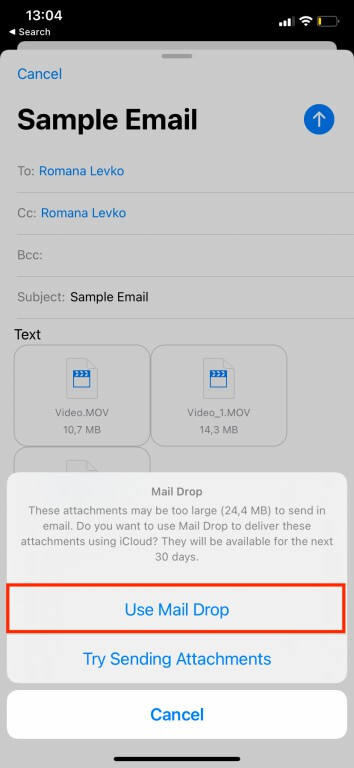
جهت دسترسی سریع به این قابلیت، هیچ کلیدی وجود ندارد. هنگامی‌که آیفون شما تشخیص دهد که فایل انتخابی شما جهت ارسال عادی از طریق اپلیکیشن Mail، بیش‌ازحد بزرگ است، آنگاه از شما خواهد پرسید که آیا می‌خواهید ضمائم موردنظر را در عوض از طریق Mail Drop ارسال کنید؟ در زیر به شیوه ارسال فایل‌های حجیم از طریق گوشی‌های آیفون می‌پردازیم.

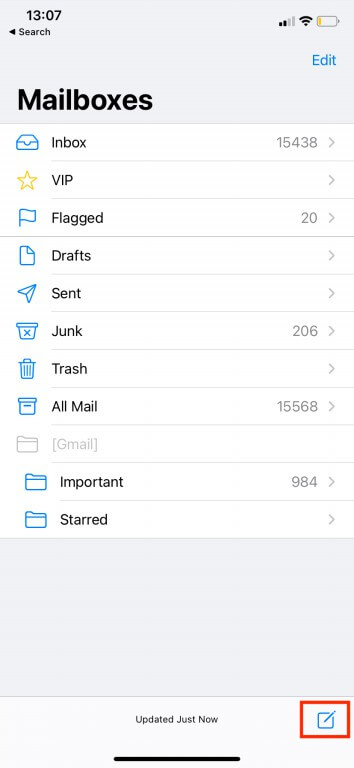
  1. در آیفون خود باید اپلیکیشن Mail را باز کنید.
  2. در گوشه پایین سمت راست صفحه باید آیکون “نوشتن یک ایمیل جدید” را لمس کنید.
  3. آدرس ایمیل شخص موردنظر خود را وارد کرده، متن پیام را نوشته و سپس ضمائم ضروری را نیز اضافه کنید.
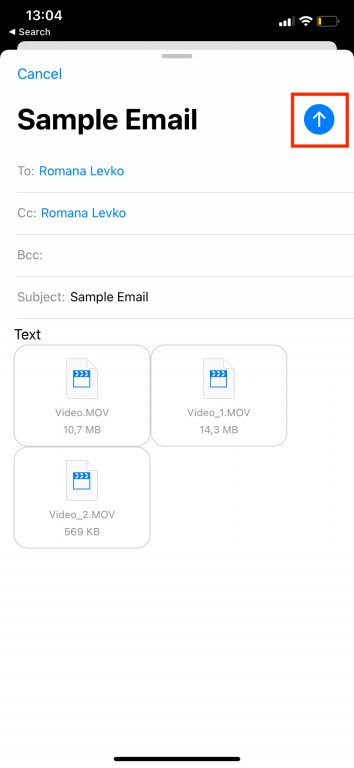
  4. در گوشه بالا سمت راست صفحه، فلش رو به بالا را لمس کنید.
  5. در ادامه پیغامی را مشاهده خواهید کرد که به شما می‌گوید ضمیمه اضافه شده شما شاید حجم بسیار بالایی داشته باشد و بنابراین بهتر است که به جای ارسال در قالب یک ایمیل عادی، آن را از طریق Mail Drop ارسال کنید. جهت ارسال ایمیل خود باید “Use Mail Drop” را لمس کنید. نحوه استفاده از Mail Drop نحوه استفاده از Mail Drop

تمام شد! ایمیل شما از طریق iCloud، ارسال شده و تا 30 روز آینده، در دسترس شخص دریافت‌کننده است. لازم به ذکر است که بگوییم ایمیل شما همانند یک ایمیل عادی خواهد بود.

شیوه استفاده از Mail Drop در کامپیوترهای مک

با استفاده از قابلیت Mail Drop می‌توانید در مک خود از طریق ایمیل نسبت به ارسال فایل‌های حجیم، اقدام کنید. در زیر به شیوه انجام این کار می‌پردازیم:

  1. اپلیکیشن Mail را بر روی مک خود، اجرا کنید.
  2. جهت ایجاد یک پیام جدید باید کلیدهای “Command + N” را فشار داده و یا اینکه بر روی آیکون “نوشتن یک ایمیل جدید”، کلیک کنید.
  3. جهت افزودن یک ضمیمه به پیام خود باید بر روی آیکون “گیره کاغذ”، کلیک کنید. فایل موردنظر خود را انتخاب کرده و سپس بر روی “Choose File”، کلیک کنید.
  4. هنگامی‌که جهت ارسال پیام آماده شدید، آنگاه باید بر روی آیکون “هواپیمای کاغذی”، کلیک کنید.
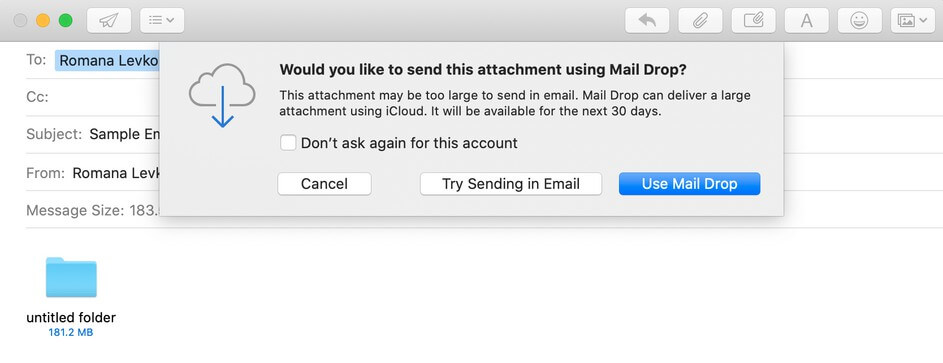
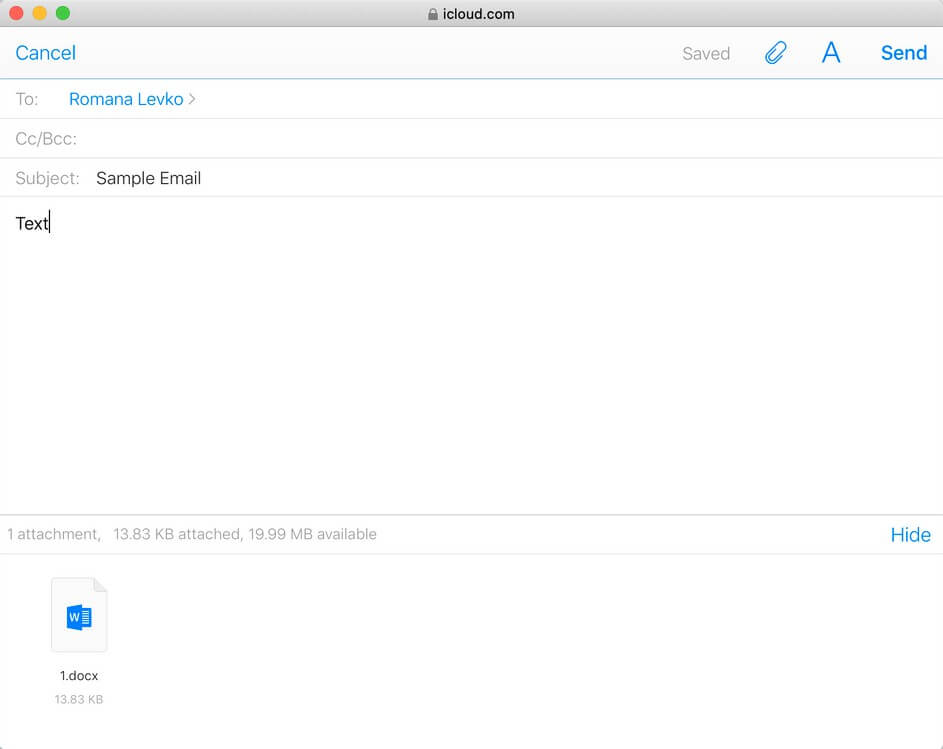
  5. اگر فایل‌های ضمیمه شده، بیش‌ازحد بزرگ باشند، آنگاه اپلیکیشن نیز به شما پیشنهاد خواهد داد که آن‌ها را از طریق Mail Drop ارسال کنید. صفحه‌ای در مقابل شما ظاهر خواهد شد، بر روی “Use Mail Drop” کلیک کنید.نحوه استفاده از Mail Drop

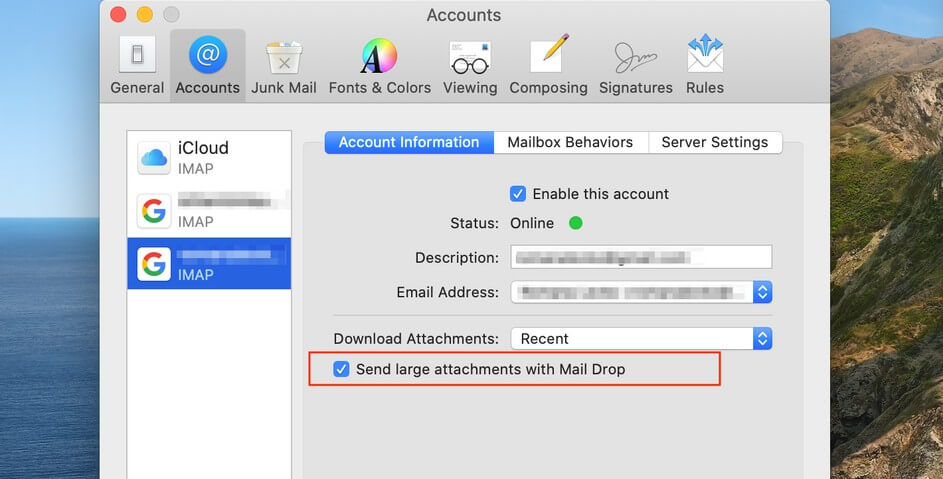
دریافت‌کننده، ایمیل موردنظر را همانند یک ایمیل عادی دریافت خواهد کرد. جهت باز کردن فایل‌ها، کافی است که بر روی آن‌ها کلیک کند. اگر در مک خود نمی‌توانید فایل‌های حجیم را با استفاده از Mail Drop ارسال کنید، آنگاه باید ببینید که آیا این ویژگی واقعا فعال شده است یا خیر.

جهت انجام این کار، باید در نوار منو به “Mail > Preferences > Accounts” بروید. در سمت چپ صفحه باید حساب ایمیل خود را انتخاب کرده و سپس تیک گزینه “Send large attachments with Mail Drop” را فعال کنید.

این مطلب را نیز بخوانید: چگونه در آیفون و مک پوشه‌های ICloud Drive را به اشتراک بگذاریم؟

شیوه استفاده از Mail Drop در سایر کامپیوترها

در اصل می‌توانید در هر کامپیوتری از Mail Drop استفاده کنید. مواردی که در این رابطه نیاز دارید، شامل اتصال اینترنت، یک مرورگر آپدیت شده، حساب iCloud و همچنین ایمیل iCloud هستند. در زیر به شیوه انجام این کار، می‌پردازیم:

  1. مرورگر دلخواه خود را باز کرده و سپس به وب‌سایت iCloud.com بروید.
  2. به حساب iCloud خود وارد شوید.
  3. بر روی آیکون اپلیکیشن Mail، کلیک کنید.
  4. جهت ایجاد یک ایمیل جدید بر روی آیکون “ایجاد یک ایمیل جدید”، کلیک کنید.
  5. اطلاعات موردنیاز همانند آدرس ایمیل دریافت‌کننده، موضوع و همچنین متن ایمیل خود را وارد کنید. جهت افزودن یک ضمیمه باید بر روی آیکون گیره کاغذ، کلیک کنید. فایل‌های موردنظر خود جهت ارسال را انتخاب کرده و سپس بر روی “Choose” کلیک کنید.
  6. پس از اتمام کار، “Send” را انتخاب کنید.نحوه استفاده از Mail Drop

بدین ترتیب می‌توانید از طریق هر کامپیوتری نسبت به ارسال ایمیل‌های حاوی ضمیمه‌های حجیم، اقدام کنید. اگر هم مشکلی در این بین پیش آمد، آنگاه باید از فعال بودن قابلیت Mail Drop جهت ارسال فایل‌های حجیم، مطمئن شوید.

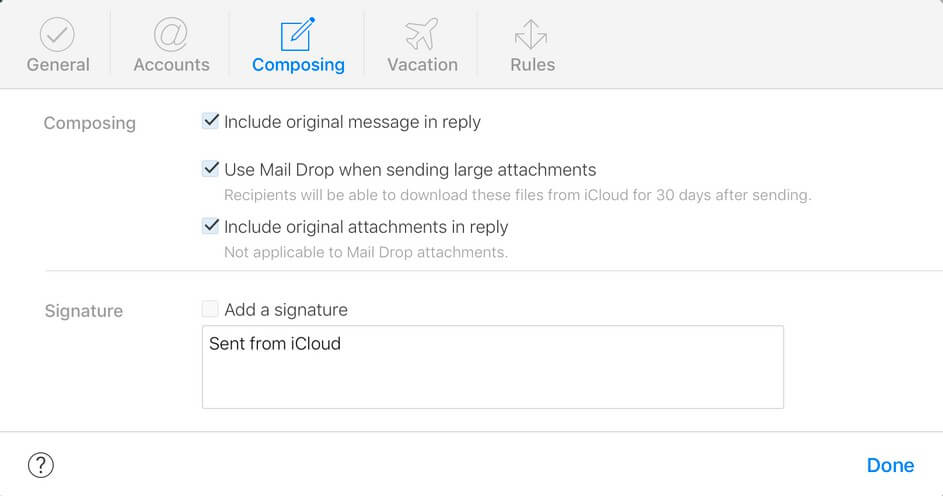
جهت انجام این کار باید بر روی کلید “Show Actions Menu” کلیک کرده و سپس به “Preferences > Composing” بروید. در ادامه باید تیک کنار گزینه “Use Mail Drop when sending large attachments” را فعال کرده و سپس بر روی “Done” کلیک کنید.

سایر راه‌کارهای ارسال فایل‌های حجیم

اگر استفاده از Mail Drop برای شما کارساز نبود، آنگاه می‌توانید سایر گزینه‌های ارسال فایل‌های حجیم را نیز امتحان کنید. البته همیشه می‌توانید از سرویس‌های ذخیره‌سازی فایل همانند Dropbox یا Google Drive نیز استفاده کنید، اما شاید گاهی اوقات، محدودیت‌های آن‌ها شما را اذیت کند.

سخن پایانی

در بالا سعی کردیم که به نحوه استفاده از Mail Drop بپردازیم. هنگامی‌که فایلی را از طریق ایمیل به اشتراک می‌گذارید، آنگاه ضروری است که یک ابزار امن و قابل اعتماد را نیز جهت انجام این کار برگزینید. از آنجایی که اپلیکیشن Mail و iCloud هر دو از گزینه‌های مطمئن محسوب می‌شوند، پس می‌توانید که ضمیمه‌های حجیم خود را تقریبا با هر اندازه‌ای، از طریق قابلیت Mail Drop ارسال کنید و نگران وقوع اتفاق‌های بد نیز نباشید.

نوشته Mail Drop چیست و چگونه باید از آن استفاده کنیم؟ اولین بار در اخبار فناوری و موبایل پدیدار شد.
چگونه پوشه Recents مک خود را مخفی و یا غیرفعال کنیم؟

اگر یک پنجره Finder جدید را باز کنید، آنگاه در حالت پیش‌فرض، مک شما به پوشه Recents خواهد رفت. اگر نمی‌خواهید که هر بار با باز کردن یک پنجره جدید، فایل‌های اخیر خود را مشاهده کنید (و یا اینکه پوشه Recents را در نوار کناری مشاهده کنید)، آنگاه می‌توانید نسبت به مخفی و یا غیرفعال کردن این پوشه، اقدام کنید. در ادامه قصد داریم که شیوه غیر فعال کردن پوشه Recents در مک را به شما آموزش دهیم.

پوشه Recents مک شما، چه کاری انجام می‌دهد؟

همان‌طور که می‌دانید، پوشه Recents در مک، به یک مکان حقیقی در کامپیوتر شما اشاره نمی‌کند. در اصل این پوشه با استفاده از قابلیت جست‌و‌جوی Spotlight، فایل‌هایی را که اخیرا استفاده کرده‌اید، در داخل خود گردآوری می‌کند. بنابراین هر فایلی را که در این پوشه مشاهده می‌کنید، در اصل در پوشه‌ای دیگر قرار دارد. بدین ترتیب کاربران فقط میانبرهای این فایل‌ها را در داخل پوشه Recents خود، مشاهده خواهند کرد.

نمی‌توانید به‌صورت کامل پوشه Recents را در macOS خود کنار بگذارید، اما در عوض می‌توانید آن را از دید مخفی کرده و یا اینکه آن را غیرفعال کنید. در ادامه بیشتر به این موضوع می‌پردازیم.

چگونه پوشه Recents را پنهان کنیم؟

درست است که نمی‌توانید پوشه Recents را به‌صورت کامل کنار بگذارید، اما در هر صورت اکثر مردم از مخفی کردن آن در Finder نیز راضی هستند. البته راه‌کاری دیگر نیز وجود داشته که در ادامه این مطلب به آن می‌پردازیم.

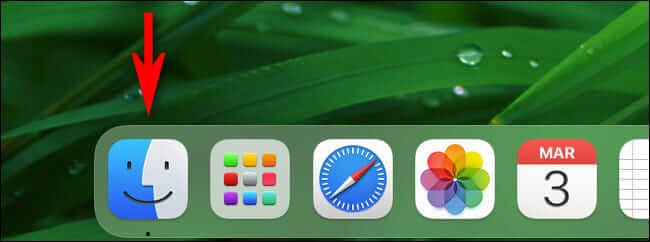
جهت انجام این کار باید در Dock بر روی آیکون Finder کلیک کنید تا باز شود.

غیر فعال کردن پوشه Recents در مک

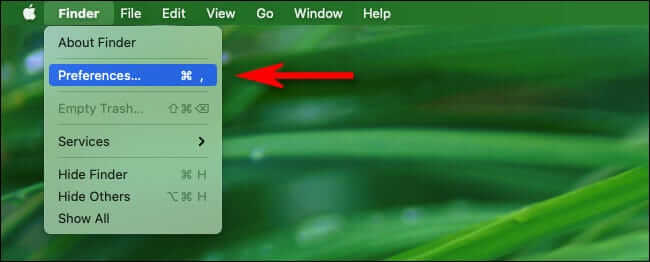
در ادامه باید در نوار منو بر روی “Preferences” کلیک کرده و یا اینکه بر روی صفحه‌کلید خود، کلیدهای “,+Command” را فشار دهید.

غیر فعال کردن پوشه Recents در مک

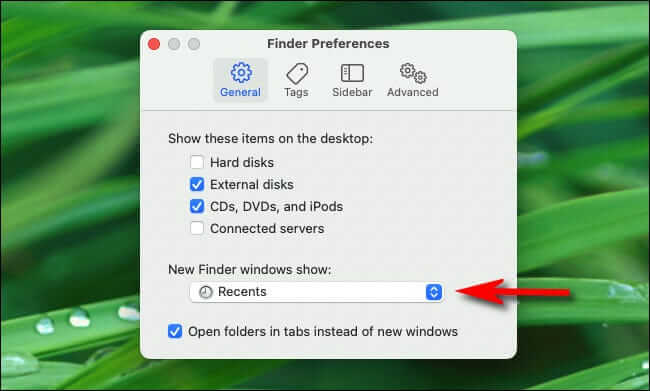
پس از باز شدن Finder Preferences، باید بر روی برگه “General” کلیک کرده و سپس منوی “New Finder windows show” را انتخاب کنید.

غیر فعال کردن پوشه Recents در مک

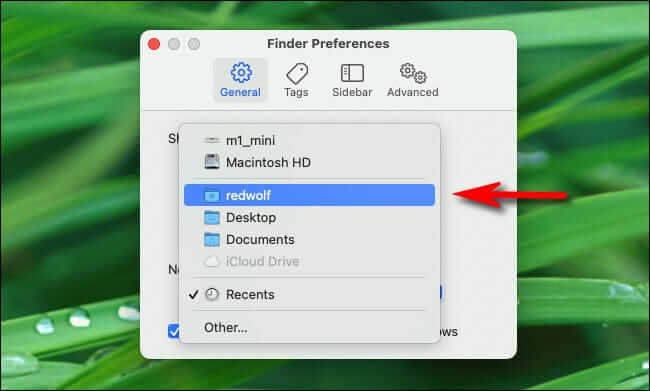
پس از بسط دادن منو، باید پوشه‌ای جدید را که می‌خواهید هر بار پس از باز کردن پنجره Finder به شما نمایش داده شود، انتخاب کنید. بسته به ترجیحات خود می‌توانید هر پوشه‌ای به غیر از Recents را انتخاب کنید. در این مطلب ما پوشه اصلی (Home) را انتخاب می‌کنیم.

غیر فعال کردن پوشه Recents در مک

پس از آن باید Finder Preferences را ببندید.

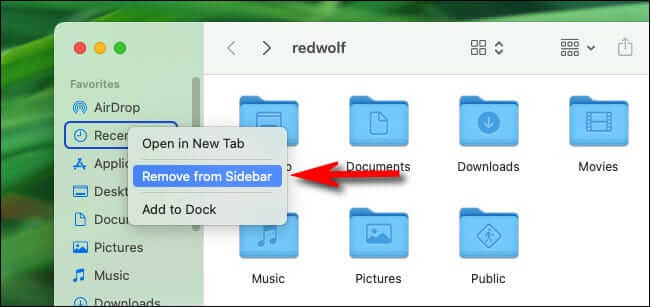
در ادامه ما میانبر Recents موجود در نوار کناری Finder را حذف می‌کنیم. یک پوشه Finder جدید باز کرده و سپس در نوار کناری، بر روی “Recents”، کلیک-راست کنید. در منویی که ظاهر می‌شود، گزینه “Remove from Sidebar” را انتخاب نمایید.

پس از طی کردن این دو مرحله، دیگر در حین فعالیت‌های روزانه خود، پوشه Recents را مشاهده نخواهید کرد. البته این پوشه همچنان در نوار منوی موجود در بالای صفحه و از طریق منوی “Go” موجود در Finder، قابل دسترسی خواهد بود.

این مطلب را نیز بخوانید: چگونه آیکون اپلیکیشن‌های مک خود را تغییر دهیم؟

غیر فعال کردن پوشه Recents در مک

در حقیقت، پوشه Recents به قابلیت Spotlight وابسته است. اگر می‌خواهید که این پوشه را به‌صورت کامل غیرفعال کنید، آنگاه باید ویژگی جست‌و‌جوهای Spotlight را برای تمامی اسناد موجود بر روی هارد درایو مک خود نیز غیرفعال کنید. یکی از معایب این روش این است که دیگر نمی‌توانید فایل‌های موجود بر روی مک خود را از طریق جست‌و‌جوی Spotlight، پیدا کنید. البته همچنان می‌توانید از این ویژگی جهت اجرای اپلیکیشن‌ها و جست‌و‌جو برای پیا‌م‌ها، مخاطبین و سایر انواع داده‌ها، استفاده کنید.

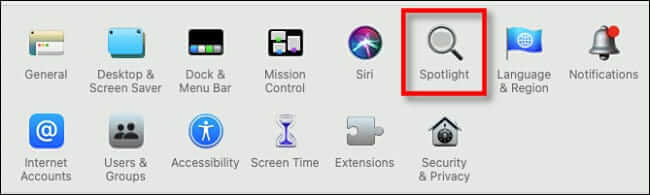
اگر با این قضیه مشکلی ندارید، آنگاه باید بر روی آیکون اپل موجود در گوشه بالا سمت چپ صفحه، کلیک کرده و سپس “System Preferences” را برگزینید. پس از باز شدن System Preferences، بر روی “Spotlight” کلیک کنید.

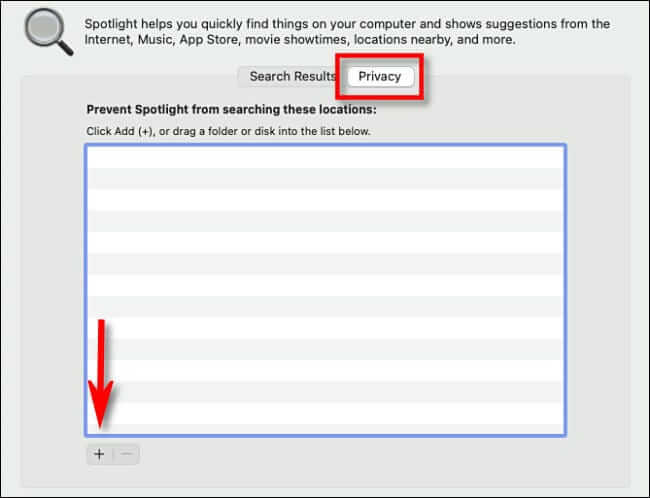
در Spotlight باید بر روی برگه “Privacy” کلیک کرده تا بتوانید لیستی تحت عنوان “Prevent Spotlight from searching these locations” را مشاهده کنید. با استفاده از این لیست می‌توانید از قرار دادن فایل‌ها در پوشه “Recents” توسط Spotlight، جلوگیری کنید. جهت افزودن یک پوشه جدید باید بر روی آیکون “+” کلیک کنید.

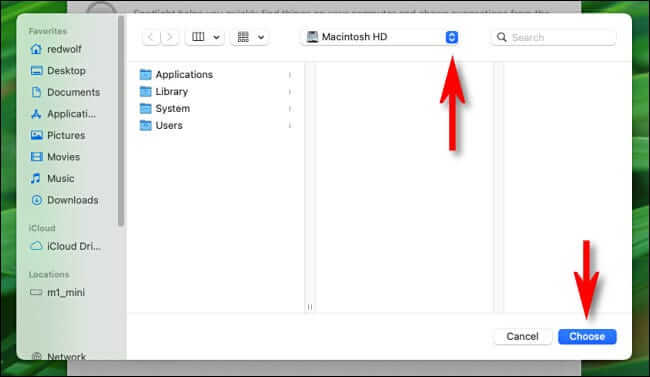
در پنجره‌ای که باز می‌شود، در منوی کشویی نزدیک به بالای پنجره، “Macintosh HD” را انتخاب کنید. این گزینه، تمامی فایل‌های موجود بر روی هارد درایو اصلی مک شما را شامل می‌شود. اگر از شما درخواست تأیید شد، آنگاه بر روی “OK” کلیک کنید.

غیر فعال کردن پوشه Recents در مک

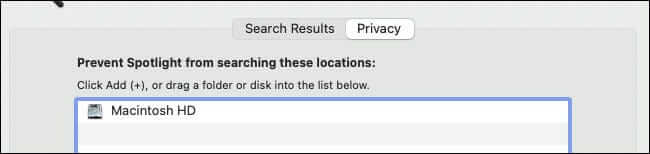
در ادامه می‌توانید در لیست استثناها، “Macintosh HD” را مشاهده کنید.

اگر می‌خواهید که فایل‌های موجود در درایوهای اکسترنال را نیز مستثنا کنید، آنگاه باید مجددا بر روی “+” کلیک کرده و سپس فایل‌های موردنظر خود را به لیست “Prevent Spotlight from searching these locations” اضافه کنید.

System Preferences را بسته و سپس با انتخاب کردن “Go > Recents”، پوشه “Recents” را در Finder باز کنید. اکنون پنجره باز شده باید خالی باشد. اگر هنوز هم فایل‌هایی در آن وجود دارند، آنگاه می‌توان گفت که همان‌هایی هستند که بر روی درایوهای اکسترنال قرار دارند. به “System Preferences > Spotlight > Privacy” بازگشته و سپس درایوهای بیشتری را به لیست استثناها، اضافه کنید.
خبر خوب این است که هنوز می‌توانید با استفاده از Spotlight، نسبت به جست‌و‌جوی سایر آیتم‌ها از جمله اپلیکیشن‌ها، مخاطبین و پیام‌ها، اقدام کنید، اما همچنان پوشه “Recents” شما، خالی خواهد ماند. اکنون دیگر سایر افراد نیز نمی‌توانند بفهمند که اخیرا بر روی چه چیزهایی کار کرده‌اید.

نوشته چگونه پوشه Recents مک خود را مخفی و یا غیرفعال کنیم؟ اولین بار در اخبار فناوری و موبایل پدیدار شد.