آموزش اجرای اپلیکیشن‌های آیفون و آیپد در مک!

اگر یک مک مبتنی بر Apple Silicon داشته (همانند پردازنده‌های M1) باشید، آنگاه دیگر جهت اجرای اپلیکیشن‌های موبایلی مورد علاقه خود، نیازی به آیفون و یا آیپد ندارید. اگر از سیستم‌عامل macOS 11Big Sur و یا جدیدتر استفاده کنید، آنگاه می‌توانید به اجرای برنامه های ios در مک خود بپردازید.

پیش از اینکه بتوانید یک اپلیکیشن آیفون و یا آیپد را بر روی مک و یا مک‌بوک خود اجرا کنید، آنگاه ابتدا باید برنامه موردنظر خود را از فروشگاه اپ استور دانلود کنید.

نحوه اجرای برنامه های iOS در مک

آیکون Launchpad را بر روی داک خود پیدا کرده و سپس بر روی آن کلیک کنید.
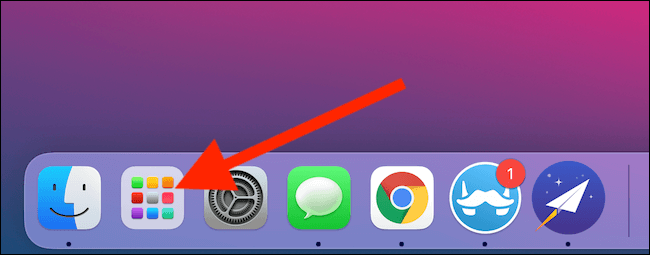
اجرای برنامه های ios در مک

در ادامه باید بر روی کلید “App Store” کلیک کنید. اگر نتوانستید که این اپلیکیشن را پیدا کنید، آنگاه بهتر است که از کادر جست‌و‌جوی موجود در بالای صفحه، استفاده کنید.

اجرای برنامه های ios در مک

همچنین می‌توانید از Spotlight search نیز استفاده کرده و سپس اپ استور را باز کنید. آسان‌ترین راه جهت انجام این کار، این است که از کلیدهای ترکیبی “Cmd+Space Bar” استفاده کنید. در ادامه نوار جست‌و‌جو در مرکز نمایشگر شما ظاهر می‌شود. عبارت “App Store” را تایپ کرده و سپس اولین نتیجه را انتخاب کنید.

اجرای برنامه های ios در مک

اکنون باید نام اپلیکیشن آیفون و یا آیپد مدنظر خود را در نوار جست‌و‌جوی موجود در گوشه بالا سمت چپ پنجره، وارد کنید.

اجرای برنامه های ios در مک

در اینجا به‌سرعت نمی‌توانید اپلیکیشن موردنظر خود را مشاهده کنید، زیرا اپ استور در حالت پیش‌فرض، فقط اپلیکیشن‌های مک را نمایش می‌دهد. بر روی گزینه “iPhone & iPad Apps” کلیک کرده تا نما را تغییر دهید.
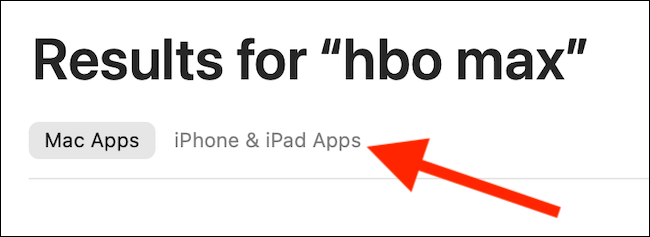
اجرای برنامه های ios در مک

اگر توسعه‌دهنده اپلیکیشن مدنظر شما، بخواهد که برنامه خود را بر روی مک نیز منتشر کند، آنگاه می‌توانید آن را در نتایج جست‌و‌جو پیدا کنید.

نکته: اگر برای بار اول بوده که می‌خواهید این اپلیکیشن را دانلود کنید و بنابراین کلید “Get” را مشاهده می‌کنید، آنگاه نیاز دارید تا به تصدیق هویت خود بپردازید. حال این کار را باید یا از طریق حسگر اثرانگشت TouchID مک‌بوک و یا پسورد Apple ID خود انجام دهید. آیکون ابر نیز بدین معنا بوده که پیش‌تر آن اپلیکیشن را بر روی یکی از دستگاه‌های خود دانلود کرده و بنابراین نیازی به احراز هویت ندارید.

جهت شروع فرایند دانلود باید بر روی کلید “Get” و یا “Download” کلیک کنید (ظاهری شبیه به یک ابر دارد).
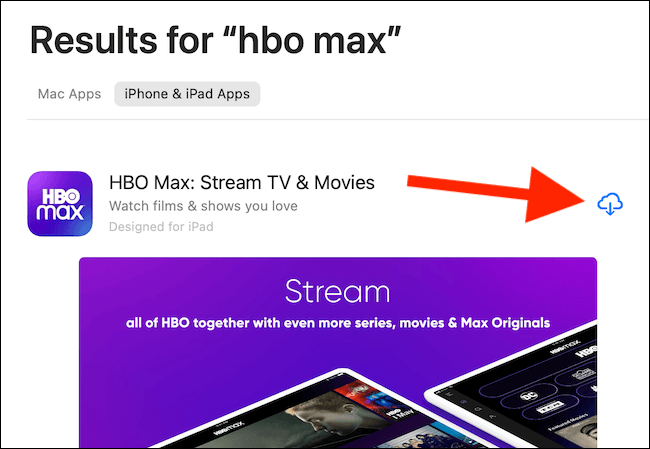
 

پس از نصب اپلیکیشن مدنظر خود، باید بر روی کلید “Open” کلیک کنید. در ادامه برنامه دانلود شده شما در پنجره اختصاصی خود باز شده و همانند سایر اپلیکیشن‌های مخصوص مک، اجرا می‌شود.

اجرای برنامه های ios در مک

پس از اینکه اپ استور را بستید، آنگاه می‌توانید اپلیکیشن دانلود شده خود را پیدا کرده و سپس آن را اجرا کنید. پیدا کردن برنامه نیز یا از طریق Launchpad و یا از طریق Spotlight search صورت می‌پذیرد.

شوربختانه در تاریخ نگارش این مقاله، هیچ‌کدام از مک‌های اپل به نمایشگر لمسی مجهز نیستند. بنابراین جهت تعامل با نرم‌افزار و یا بازی دانلود شده خود، باید از ترک‌پد، موس و یا صفحه‌کلید بهره ببرید.

نوشته آموزش اجرای اپلیکیشن‌های آیفون و آیپد در مک! اولین بار در اخبار فناوری و موبایل پدیدار شد.

آموزش اجرای اپلیکیشن‌های آیفون و آیپد در مک!

اگر یک مک مبتنی بر Apple Silicon داشته (همانند پردازنده‌های M1) باشید، آنگاه دیگر جهت اجرای اپلیکیشن‌های موبایلی مورد علاقه خود، نیازی به آیفون و یا آیپد ندارید. اگر از سیستم‌عامل macOS 11Big Sur و یا جدیدتر استفاده کنید، آنگاه می‌توانید به اجرای برنامه های ios در مک خود بپردازید.

پیش از اینکه بتوانید یک اپلیکیشن آیفون و یا آیپد را بر روی مک و یا مک‌بوک خود اجرا کنید، آنگاه ابتدا باید برنامه موردنظر خود را از فروشگاه اپ استور دانلود کنید.

نحوه اجرای برنامه های iOS در مک

آیکون Launchpad را بر روی داک خود پیدا کرده و سپس بر روی آن کلیک کنید.

اجرای برنامه های ios در مک

در ادامه باید بر روی کلید “App Store” کلیک کنید. اگر نتوانستید که این اپلیکیشن را پیدا کنید، آنگاه بهتر است که از کادر جست‌و‌جوی موجود در بالای صفحه، استفاده کنید.

اجرای برنامه های ios در مک

همچنین می‌توانید از Spotlight search نیز استفاده کرده و سپس اپ استور را باز کنید. آسان‌ترین راه جهت انجام این کار، این است که از کلیدهای ترکیبی “Cmd+Space Bar” استفاده کنید. در ادامه نوار جست‌و‌جو در مرکز نمایشگر شما ظاهر می‌شود. عبارت “App Store” را تایپ کرده و سپس اولین نتیجه را انتخاب کنید.

اجرای برنامه های ios در مک

اکنون باید نام اپلیکیشن آیفون و یا آیپد مدنظر خود را در نوار جست‌و‌جوی موجود در گوشه بالا سمت چپ پنجره، وارد کنید.

اجرای برنامه های ios در مک

در اینجا به‌سرعت نمی‌توانید اپلیکیشن موردنظر خود را مشاهده کنید، زیرا اپ استور در حالت پیش‌فرض، فقط اپلیکیشن‌های مک را نمایش می‌دهد. بر روی گزینه “iPhone & iPad Apps” کلیک کرده تا نما را تغییر دهید.

اجرای برنامه های ios در مک

اگر توسعه‌دهنده اپلیکیشن مدنظر شما، بخواهد که برنامه خود را بر روی مک نیز منتشر کند، آنگاه می‌توانید آن را در نتایج جست‌و‌جو پیدا کنید.

نکته: اگر برای بار اول بوده که می‌خواهید این اپلیکیشن را دانلود کنید و بنابراین کلید “Get” را مشاهده می‌کنید، آنگاه نیاز دارید تا به تصدیق هویت خود بپردازید. حال این کار را باید یا از طریق حسگر اثرانگشت TouchID مک‌بوک و یا پسورد Apple ID خود انجام دهید. آیکون ابر نیز بدین معنا بوده که پیش‌تر آن اپلیکیشن را بر روی یکی از دستگاه‌های خود دانلود کرده و بنابراین نیازی به احراز هویت ندارید.

جهت شروع فرایند دانلود باید بر روی کلید “Get” و یا “Download” کلیک کنید (ظاهری شبیه به یک ابر دارد).


پس از نصب اپلیکیشن مدنظر خود، باید بر روی کلید “Open” کلیک کنید. در ادامه برنامه دانلود شده شما در پنجره اختصاصی خود باز شده و همانند سایر اپلیکیشن‌های مخصوص مک، اجرا می‌شود.

اجرای برنامه های ios در مک

پس از اینکه اپ استور را بستید، آنگاه می‌توانید اپلیکیشن دانلود شده خود را پیدا کرده و سپس آن را اجرا کنید. پیدا کردن برنامه نیز یا از طریق Launchpad و یا از طریق Spotlight search صورت می‌پذیرد.

شوربختانه در تاریخ نگارش این مقاله، هیچ‌کدام از مک‌های اپل به نمایشگر لمسی مجهز نیستند. بنابراین جهت تعامل با نرم‌افزار و یا بازی دانلود شده خود، باید از ترک‌پد، موس و یا صفحه‌کلید بهره ببرید.

نوشته آموزش اجرای اپلیکیشن‌های آیفون و آیپد در مک! اولین بار در اخبار فناوری و موبایل پدیدار شد.

نمایشگرهای ساخت BOE برای سری آی‌فون ۱۲ موردتائید اپل نیست!

کمپانی چینی تولیدکننده نمایشگر با نام BOE برای ورود به زنجیره تامین شرکت اپل تمامی تلاش خود را انجام داده است. در حال حاضر کمپانی‌های ال‌جی دیسپلی و سامسونگ تنها تامین‌کنندگان نمایشگرهای اولد برای گوشی‌های سری آی‌فون 12 به‌شمار می‌روند. با این‌حال برخی گزارشات پیشین از احتمال پیوستن BOE به زنجیره تامین برای دستگاه‌های جایگزین حکایت داشت. اگرچه بر اساس آخرین گزارش مخابره شده به‌نظر می‌رسد که چنین سناریویی عملی نخواهد شد. بر اساس اعلام وبسایت TheElec کمپانی چینی تولیدکننده نمایشگر با نام BOE بار دیگر در دریافت سفارش تامین پنل‌های اولد آی‌فون 12 ناکام بوده است.

بر اساس گزارشات، کارخانه BOE در شهر چنگ‌دو ایالت سیچوآن کماکان با مشکلاتی در زمینه تولید مواجه است. این موضوع یکی از دلایل ناتوانی کمپانی برای دریافت مجوز از جانب اپل است. اکنون برای دومین بار طی سال جاری شرکت BOE در زمینه کسب تائیدیه از جانب اپل ناتوان ظاهر می‌شود.

کارخانه BOE در شهر میان‌یانگ نیز در ماه ژوئن سال جاری به سرنوشت مشابهی دچار شد؛ زیرا این کارخانه با بازدهی عملیاتی پایین حدودا 20 درصدی فعالیت می‌کرد. بر اساس اعلام گزارش، شرکت اپل فرآیند بررسی کارخانه مستقر در شهر چنگ‌دو را در ماه سپتامبر آغاز کرد. اما این فرآیند تنها 1 ماه زمان برد و نهایتا در ماه اکتبر با شکست مواجه شد. اکنون BOE به منظور تلاش مجدد برای دستیابی به زنجیره تامین اپل ناچارا بایستی تا 6 ماهه نخست سال 2021 منتظر بماند.

BOE به منظور اطلاع از نتایج سومین ارزیابی صورت گرفته توسط اپل بایستی تا ماه مه الی ژوئن سال آینده منتظر بماند. در صورت دریافت تائیدیه‌های لازم توسط BOE این شرکت پنل‌های مورد استفاده در مدل‌های نوسازی شده آی‌فون 12 را تامین خواهد کرد.

خطوط تولید B7 و B11 شرکت BOE با یکدیگر رقابت خواهند کرد

پس از ناکامی اولیه BOE گزارشاتی منتشر شد که نشان می‌داد کمپانی چینی با راه‌اندازی همزمان خطوط تولید B11 و B7 خود در 6 ماهه دوم سال جاری میلادی مجددا شانس خود را امتحان خواهد کرد. خط تولید B7 عمدتا پنل‌های نمایشگر موردنیاز تولیدکنندگان چینی اسمارت‌فون از جمله هواوی را تامین می‌کند. اما با توجه به تشدید ممنوعیت‌های دولت آمریکا علیه هواوی یقینا BOE نیازمند مشتریان جدیدی خواهد بود.

خطوط B7 و B11 شرکت BOE با یکدیگر رقابت خواهند کرد. ملیت و ترکیب شخصیتی مقامات این 2 کارخانه با یکدیگر متفاوت هستند. رئیس کارخانه B11 ملیتی تایوانی دارد؛ در حالی‌که ریاست کارخانه B7 شخصی چینی است. BOE با انتشار گزارش درآمدهای خود طی ماه گذشته اعلام کرد که از 16 میلیون واحد پنل اولد انعطاف‌پذیر فروخته شده طی 6 ماهه نخست سال حدودا 4 میلیون عدد از آن‌ها توسط کارخانه B11 تولید شده است.

اپل به منظور کاهش وابستگی خود به سامسونگ دیسپلی جهت تامین پنل‌های اولد آی‌فون، فرصتی را در اختیار شرکت‌های ال‌جی دیسپلی و BOE قرار داده است. با اضافه شدن نام BOE به فهرست تامین‌کنندگان پنل‌های اولد برای اپل تعداد شرکای غول کوپرتینویی به 3 شرکت افزایش یافته و این شرکت برای تامین قطعات موردنیاز خود هزینه کمتری را متقبل خواهد شد. با این‌حال به‌نظر می‌رسد که چنین سناریویی در آینده نزدیک عملی نخواهد شد. از آنجا که پنل‌های ساخت BOE بایستی در گوشیهای آی‌فون به‌کار گرفته شوند؛ لذا در سریع‌ترین حالت ممکن این رویداد احتمالا در 3 ماهه چهارم سال 2021 به وقوع خواهد پیوست.

نوشته نمایشگرهای ساخت BOE برای سری آی‌فون 12 موردتائید اپل نیست! اولین بار در اخبار فناوری و موبایل پدیدار شد.

اپل در جریان پرونده کاهش سرعت گوشی‌های آی‌فون به پرداخت جریمه سنگین محکوم شد

حدودا 3 سال پیش شرکت اپل به‌ کاهش عمدی سرعت اسمارت‌فون‌های خود از طریق نرم‌افزاری متهم شد. کاربران آی‌فون اعلام کردند که عملکرد هندست آن‌ها پس از به‌روزرسانی سیستم‌عامل دستگاه افت کرده است. کمپانی آمریکایی اعلام کرد که با استفاده از چنین روش نامتعارفی طول عمر باتری هندست‌ها را افزایش می‌دهد. اما در پایان سال 2017 غول کوپرتینویی بالاخره اتهامات مطرح شده را پذیرفت و بابت آن‌ها از کاربران عذرخواهی کرد. در ابتدای سال جاری کمپانی ناچارا با پرداخت غرامت حداکثر 500 میلیون دلاری موافقت کرد؛ اما داستان به همین جا ختم نشد.

اپل در نتیجه پرونده حقوقی کاهش سرعت گوشی‌های آی‌فون مبالغ زیادی را پرداخت خواهد کرد

وبسایت Engadget به نقل از نشریه واشنگتن پست گزارش می‌دهد که اپل احتمالا بایستی مبلغ 113 میلیون دلار دیگر را پرداخت نماید. این‌بار کمپانی قصد دارد تا در خصوص این پرونده با مقامات منطقه کلمبیا و 34 ایالت دیگر به توافقی دوستانه دست پیدا کرده و از ارجاع پرونده به دادگاه جلوگیری نماید. کاهش سرعت اسمارت‌فون‌ها یکی از دلایل این دعوی حقوقی محسوب می‌شود.

اپل علاوه بر پرداخت جریمه بایستی نحوه نظارت بر سلامت باتری و مدیریت انرژی را برای مصرف‌کنندگان توضیح دهد. این توضیحات نه‌تنها بایستی در فضای وب منتشر شوند؛ بلکه باید در دستگاه‌های اسمارت‌فونی نیز نمایش داده شود.

مشکلات سری آی‌فون 12

مشکلات اپل به اینجا ختم نمی‌شود. اکنون مشخص شده که ورژن‌های مختلف آی‌فون 12 دچار مشکلاتی در زمینه صفحه‌نمایش هستند. این مشکل توسط مالکان اسمارت‌فون‌های جدید گزارش شد. در ادامه نیز اپل وجود این مشکل را شخصا تائید کرد. عکس‌های منتشر شده توسط کاربران نیز موید وجود چنین مشکلی هستند. در این‌حالت با کاهش سطح روشنایی نمایشگر سایه‌های خاکستری یا سبزرنگ بر روی صفحه‌نمایش ظاهر می‌شود.

در حال حاضر اپل تلاش می‌کند تا برای برون‌رفت از این مشکل و کشف علت تغییر رنگ در صفحه‌نمایش راه‌حلی را پیدا کند. نمایندگان اپل پیش‌تر از مراکز خدمات مجاز خود درخواست کردند تا از پذیرش دستگاه‌های معیوب برای تعمیر خودداری نمایند. فرض بر این است که چنین مشکلی از طریق انتشار به‌روزرسانی نرم‌افزاری قابل حل و فصل است. این فرآیند با انتشار به‌روزرسانی‌ جدید iOS اجرا خواهد شد.

بر اساس اعلام DxOMark ایجاد هاله زردرنگ بزرگترین مشکل نمایشگر آی‌فون 12 به‌شمار می‌رود. DxOMark خاطرنشان کرده که مشکل هاله زردرنگ در کلیه شرایط نوری کماکان ظاهر خواهد شد.

بر اساس گزارش یک رسانه کره‌ای با نام “Asian Economy” مقامات اپل اخیرا اعلام کردند که از این موضوع آگاه بوده و در حال بررسی چندین مورد گزارش است. کارشناسان امیدوارند که اپل مشکلات نمایشگر آی‌فون 12 را در اولین فرصت برطرف نماید. بعلاوه برخی کاربران اعلام کرده‌اند که حساسیت لاک اسکرین آی‌فون 12 مینی آن‌ها دچار مشکل است. در این‌حالت هنگامی‌که کاربران به منظور بازگشایی قفل هندست انگشت خود را از قسمت پایینی نمایشگر به سمت بالا جابه‌جا می‌کنند و یا دکمه‌های فلاش و دوربین در لاک اسکرین را لمس می‌کنند؛ صفحه‌نمایش دستگاه بعضا قادر به پاسخ‌گویی نخواهد بود.

نوشته اپل در جریان پرونده کاهش سرعت گوشی‌های آی‌فون به پرداخت جریمه سنگین محکوم شد اولین بار در اخبار فناوری و موبایل پدیدار شد.

نمایشگر برخی دستگاه‌های آی‌فون ۱۲ اپل با مشکل پرش تصویر مواجه هستند

بر اساس گزارشات متعدد تعدادی از دستگا‌ه‌های آی‌فون 12 با مشکلاتی در زمینه صفحه‌نمایش مواجه هستند. این مشکلات شامل سوسو زدن نمایشگر و ایجاد هاله‌های رنگی سبز و زرد بر روی صفحه‌نمایش است. بر اساس یکی از اسناد داخلی به‌دست آمده توسط وبسایت MacRumors حتی اپل نیز وجود چنین مشکلاتی را موردتائید قرار داده است. سندی که ظاهرا برای ارائه‌دهندگان مجاز خدمات اپل منتشر شده است؛ تائید می‌کند که غول کوپرتینویی از مشکلات نمایشگر مطلع بوده و مشغول انجام تحقیقات در این زمینه است.

در عین‌حال اپل به تکنسین‌های مراکز خدمات مجاز خود توصیه کرده است که فعلا از سرویس نمودن آی‌فون‌های معیوب خودداری نموده و در عوض به مالکان این هندست‌ها توصیه می‌کند تا ورژن iOS گوشی خود را همواره به‌روز نگه دارند. به‌نظر می‌رسد که اپل اطمینان دارد که مشکلات نمایشگر جنبه سخت‌افزاری نداشته و از طریق انتشار به‌روزرسانی نرم‌افزاری قابل برطرف شدن هستند.

مشکل هاله سبزرنگ در نمایشگر سری آی‌فون 12

برخی مالکان آی‌فون 12 در انجمن‌های گفتگوی رسمی اپل گزارش می‌دهند که مشکل سایه‌های رنگی زمانی پدیدار می‌شود که روشنایی نمایشگر کمتر از 90 درصد تنظیم شده و پیکسل‌های مشکی در صحنه‌های متحرک خاموش نشوند. مشکل سوسو زدن نمایشگر صرفا زمانی قابل‌توجه است که کاربران رسانه‌های دارای نوار مشکی‌رنگ در طرفین را تماشا کنند. گفته می‌شود که هر 2 مشکل پس از مدت زمان مشخصی برطرف خواهند شد. بر اساس گزارشات کاربران سیستم‌عامل‌های iOS 14.2، iOS 14.1 و iOS 14.3 بتا تحت تاثیر این مشکل قرار گرفته‌اند. در آینده مشخص خواهد شد که اپل چگونه این مشکل را حل و فصل خواهد کرد.

نوشته نمایشگر برخی دستگاه‌های آی‌فون 12 اپل با مشکل پرش تصویر مواجه هستند اولین بار در اخبار فناوری و موبایل پدیدار شد.

نمایشگر برخی دستگاه‌های آی‌فون ۱۲ اپل با مشکل پرش تصویر مواجه هستند

بر اساس گزارشات متعدد تعدادی از دستگا‌ه‌های آی‌فون 12 با مشکلاتی در زمینه صفحه‌نمایش مواجه هستند. این مشکلات شامل سوسو زدن نمایشگر و ایجاد هاله‌های رنگی سبز و زرد بر روی صفحه‌نمایش است. بر اساس یکی از اسناد داخلی به‌دست آمده توسط وبسایت MacRumors حتی اپل نیز وجود چنین مشکلاتی را موردتائید قرار داده است. سندی که ظاهرا برای ارائه‌دهندگان مجاز خدمات اپل منتشر شده است؛ تائید می‌کند که غول کوپرتینویی از مشکلات نمایشگر مطلع بوده و مشغول انجام تحقیقات در این زمینه است.

در عین‌حال اپل به تکنسین‌های مراکز خدمات مجاز خود توصیه کرده است که فعلا از سرویس نمودن آی‌فون‌های معیوب خودداری نموده و در عوض به مالکان این هندست‌ها توصیه می‌کند تا ورژن iOS گوشی خود را همواره به‌روز نگه دارند. به‌نظر می‌رسد که اپل اطمینان دارد که مشکلات نمایشگر جنبه سخت‌افزاری نداشته و از طریق انتشار به‌روزرسانی نرم‌افزاری قابل برطرف شدن هستند.

مشکل هاله سبزرنگ در نمایشگر سری آی‌فون 12

برخی مالکان آی‌فون 12 در انجمن‌های گفتگوی رسمی اپل گزارش می‌دهند که مشکل سایه‌های رنگی زمانی پدیدار می‌شود که روشنایی نمایشگر کمتر از 90 درصد تنظیم شده و پیکسل‌های مشکی در صحنه‌های متحرک خاموش نشوند. مشکل سوسو زدن نمایشگر صرفا زمانی قابل‌توجه است که کاربران رسانه‌های دارای نوار مشکی‌رنگ در طرفین را تماشا کنند. گفته می‌شود که هر 2 مشکل پس از مدت زمان مشخصی برطرف خواهند شد. بر اساس گزارشات کاربران سیستم‌عامل‌های iOS 14.2، iOS 14.1 و iOS 14.3 بتا تحت تاثیر این مشکل قرار گرفته‌اند. در آینده مشخص خواهد شد که اپل چگونه این مشکل را حل و فصل خواهد کرد.

نوشته نمایشگر برخی دستگاه‌های آی‌فون 12 اپل با مشکل پرش تصویر مواجه هستند اولین بار در اخبار فناوری و موبایل پدیدار شد.

نسخه سفارشی آی‌فون ۱۲ پرو با تصاویر ترامپ و بایدن به بازار عرضه می‌شود!

کمپانی روسی خاویار (Caviar) که در زمینه عرضه آی‌فون‌های سفارشی با طراحی غیرعادی و فوق‌العاده تبحر دارد؛ اخیرا از الگوهای سفارشی جدیدی رونمایی کرده است. مدل جدید آی‌فون 12 پرو اپل موسوم به Sands of Time دارای تصاویر پرتره برجسته از جو بایدن و دونالد ترامپ، پرچم آمریکا و 750 ذره شنی طلایی‌رنگ به تقلید از ساعت‌های شنی است.

به گفته خاویار طراحی ساعت شنی نشان‌دهنده تغییر مداوم زمان است. رئیس جمهور جمهوری‌خواه سابق یعنی دونالد ترامپ در حال کناره‌گیری برای به سر کار آمدن جو بایدن از حزب دموکرات است. بدنه گوشی از جنس تیتانیوم بادوام ساخته شده است. 50 ستاره و 7 نوار عمودی نیز از جنس تیتانیوم سخت با پوشش PVD بادوام ایجاد شده است.

مدل سفارشی آی‌فون 12 پرو موسوم به Sands of Time که توسط کمپانی خاویار طراحی شده است

این الگوی طراحی احتمالا در اسمارت‌فون‌های آی‌فون 12 پرو و آی‌فون 12 پرو مکس به‌کار گرفته خواهد شد. همچنین شرکت خاویار تنها 46 دستگاه از این هندست‌ها را به بازار عرضه خواهد کرد؛ رقمی که برابر با تعداد روسای‌جمهور در تاریخ ایالات‌متحده است. قیمت‌گذاری این شاهکار هنری بسته به اندازه هندست و ظرفیت حافظه‌داخلی آن در بازه 14900 تا 19050 دلار متغیر است. همچنین مشتریان هم‌اکنون می‌توانند نسبت به سفارش این محصول اقدام نمایند.

نوشته نسخه سفارشی آی‌فون 12 پرو با تصاویر ترامپ و بایدن به بازار عرضه می‌شود! اولین بار در اخبار فناوری و موبایل پدیدار شد.

چگونه بر روی پوشه‌ها در مک، پسورد بگذاریم؟

در macOS نمی‌توانید مستقیما پوشه‌ها را رمزنگاری کنید، اما در عوض می‌توانید آن‌ها را در مکان‌های محافظت شده با پسورد، قرار دهید. بدین ترتیب می‌توانید از پوشه خود و فایل‌های موجود در آن، محافظت کنید. پسورد گذاشتن روی یک پوشه در مک می‌تواند به دو روش انجام شود. یکی از این روش‌ها استفاده از اپلیکیشن داخلی Disk Utility و دیگری نیز استفاده از ابزار شخص ثالثی Encrypto است.

پسورد گذاشتن روی یک پوشه در مک با استفاده از Disk Utility

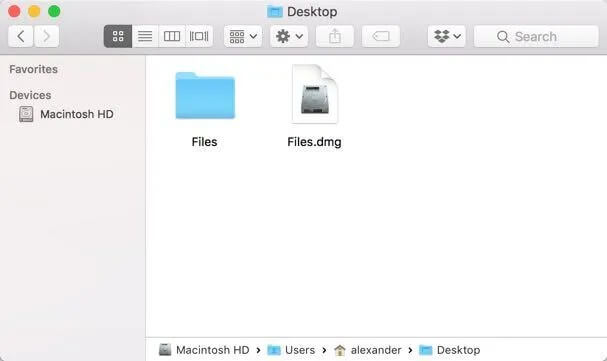
می‌توانید با کپی کردن محتوای یک پوشه در یک دیسک ایمیج محافظت شده با پسورد، از فایل‌های خود محافظت کنید. بدین ترتیب یک فایل DMG جدید ایجاد شده و از طریق گذرواژه نیز می‌توان از این فایل محافظت کرد. پوشه اصلی همچنان دست‌نخورده باقی خواهد ماند و پس از تأیید محتوای دیسک ایمیج، می‌توانید آن را حذف کنید.

  1. با استفاده از Spotlight و یا رفتن به مسیر “/Applications/Utilities/Disk Utility.app” می‌توانید Disk Utility را باز کنید.
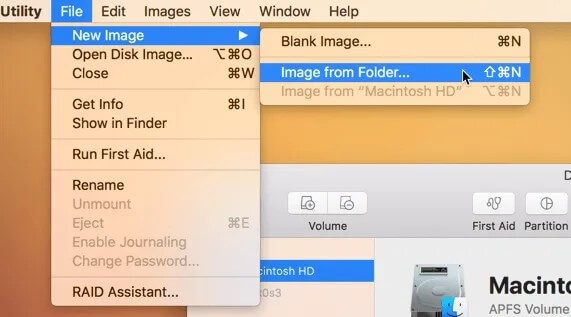
  2. در نوار منو باید “…File -> New Image -> New Image from Folder” را انتخاب کنید.پسورد گذاشتن روی یک پوشه در مک
  3. در پنجره ظاهر شده باید پوشه موردنظر خود جهت محافظت را انتخاب کنید.
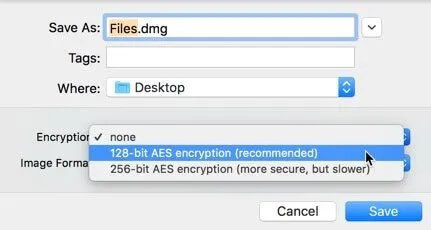
  4. در منوی “Encryption” باید گزینه “128bit AES Encryption” و یا “256bit AES encryption” را انتخاب کنید. گزینه دوم ایمن‌تر است، اما طبیعتا رمزنگاری و رمزگشایی آن نیز زمان بیشتری خواهد برد. هر دو روش جهت امنیت اطلاعات شما، کفایت خواهند کرد، بنابراین پیشنهاد می‌کنیم که گزینه سریع‌تر اول را انتخاب کنید.پسورد گذاشتن روی یک پوشه در مک
  5. در هنگام درخواست، پسورد موردنظر را وارد کنید. این همان گذرواژه‌ای است که جهت بازگشایی دیسک ایمیج باید وارد کنید. این پسورد باید متفاوت از پسورد مک شما باشد. همچنین باید از دشوار بودن آن نیز اطمینان حاصل کنید.
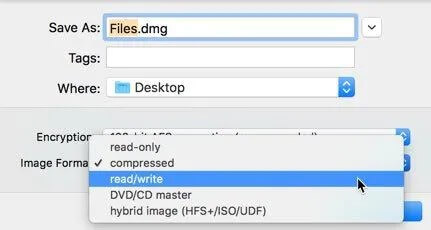
  6. در منوی “Image Format” باید گزینه “read/write” را انتخاب کرده تا بتوانید فایل‌های موردنظر خود را به ایمیج اضافه کنید. در غیر این صورت تنها می‌توانید فایل‌های داخل ایمیج را مشاهده کرده و بنابراین امکان به‌روزرسانی و یا افزودن فایل‌های دیگر را نخواهید داشت.پسورد گذاشتن روی یک پوشه در مک
  7. جهت ایجاد دیسک ایمیج رمزنگاری شده باید بر روی “Save” کلیک کنید. بدین ترتیب فرایندی کوتاه در Disk Utility آغاز شده و پس از اتمام ایجاد دیسک ایمیج، این موضوع به اطلاع شما خواهد رسید.
  8. اگر در گام‌های قبلی، مسیر متفاوت‌تری را انتخاب نکنید، آنگاه دیسک ایمیج در کنار پوشه انتخاب شده شما ظاهر خواهد شد.پسورد گذاشتن روی یک پوشه در مک

فایل DMG ایجاد شده دقیقا همانند پوشه شما نیست، اما یک کپی از محتوای پوشه شما را در قالب یک فرمت دیسک ایمیج، ارائه می‌دهد. دیسک ایمیج موردنظر با پسورد محافظت شده است. بنابراین جهت mount و خواندن محتوای آن، باید ابتدا گذرواژه را وارد کنید. پوشه اصلی نیز در این بین دستکاری نشده و بنابراین رمزنگاری نیز نمی‌شود.

دیسک ایمیج ایجاد شده را باز و سپس گذرواژه آن را نیز وارد کنید. بدین ترتیب می‌توانید از دسترسی به فایل‌ها و همچنین درست بودن آن‌ها، اطمینان حاصل کنید. پس از اینکه از صحت اوضاع اطمینان حاصل کردید، آنگاه می‌توانید پوشه رمزنگاری نشده (اولیه) را حذف کنید. بدین ترتیب فقط فایل DMG رمزنگاری شده، باقی خواهد ماند.

این مطلب را نیز بخوانید: 7 مورد از ترفندهای افزایش کارایی MacOS

استفاده از Encrypto

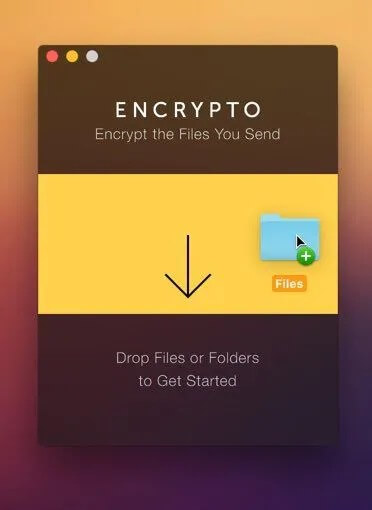
یکی دیگر از راه‌کارهای پسورد گذاشتن بر روی یک پوشه در مک ، استفاده از اپلیکیشن Encrypto است. Encrypto یک ابزار شخص ثالثی رمزنگاری بوده که در اپ استور مک، قابل دسترسی است. از آنجایی که این اپلیکیشن از مکانیسم کشیدن و رها کردن استفاده می‌کند، پس می‌توان آن را گزینه آسان‌تری به حساب آورد.

  1. از طریق فروشگاه اپ استور مک باید Encrypto را نصب کنید.
  2. از طریق پوشه Applications باید Encrypto را اجرا کنید.
  3. پوشه‌ای را که می‌خواهید رمزنگاری کنید، به داخل پنجره Encrypto بکشید.پسورد گذاشتن روی یک پوشه در مک
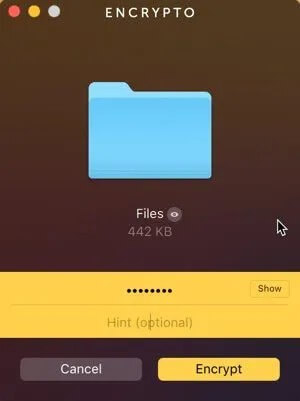
  4. پسورد موردنظر خود را وارد کنید. اگر هم از فراموشی گذرواژه خود می‌ترسید، آنگاه می‌توانید یک راهنمای یادآوری را نیز در اینجا قرار دهید.
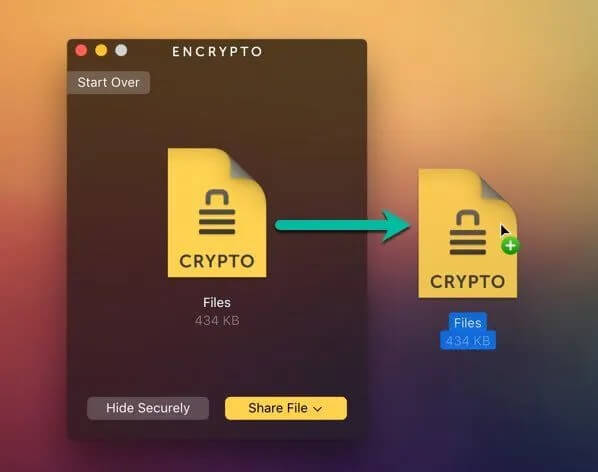
  5. پس از اینکه یک پسورد پیچیده و مطمئن را انتخاب کردید، آنگاه باید بر روی “Encrypt” کلیک کنید. بدین ترتیب پوشه شما در یک آرشیو Encrypto، رمزنگاری می‌شود.
  6. پس از اتمام رمزنگاری، آرشیو ایجاد شده را به محل موردنظر خود انتقال دهید. همچنین از طریق مسیر “…Share File > Save As” نیز می‌توانید آرشیو Encrypto خود را در مکانی دیگر ذخیره کنید.
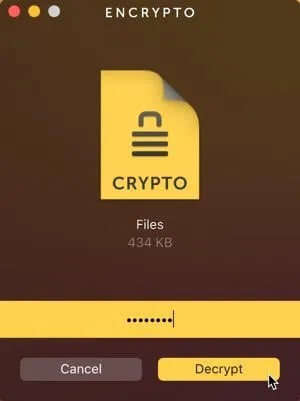
  7. جهت باز کردن فایل جدید باید بر روی آرشیو Encrypto خود، دابل-کلیک کنید. در ادامه باید گذرواژه خود را وارد کرده و سپس بر روی کلید “Decrypt”، کلیک کنید.پسورد گذاشتن روی یک پوشه در مک

در نهایت می‌توانید پوشه رمزگشایی شده را به محل موردنظر خود، انتقال دهید.

این مطلب را نیز بخوانید: نصب ویندوز 10 بر روی مک چگونه انجام شده و مزایا و معایب آن کدامند؟

نتیجه‌گیری

در تمامی مک‌ها می‌توانید با استفاده از ابزار داخلی Disk Utility، پوشه‌های موردنظر خود را رمزنگاری کنید. اما مشکلی که وجود دارد، این است که این روش شاید برای برخی از کاربران، ناخوشایند باشد. شاید استفاده از اپلیکیشن Encrypto آسان‌تر باشد، اما این ابزار باعث ایجاد آرشیوهای اختصاصی شده و بنابراین شاید در آینده نتوانید آن‌ها را مورد استفاده قرار دهید (به دلیل عدم سازگاری احتمالی با سایر اپلیکیشن‌ها). در نهایت اینکه باید بسته به نیاز و احتیاجات امنیتی خود، راه‌کار مناسب را انتخاب کنید.

نوشته چگونه بر روی پوشه‌ها در مک، پسورد بگذاریم؟ اولین بار در اخبار فناوری و موبایل پدیدار شد.

صرفه‌جویی ۲٫۵ میلیارد دلاری اپل از به‌کارگیری تراشه‌های M1 در سال ۲۰۲۰

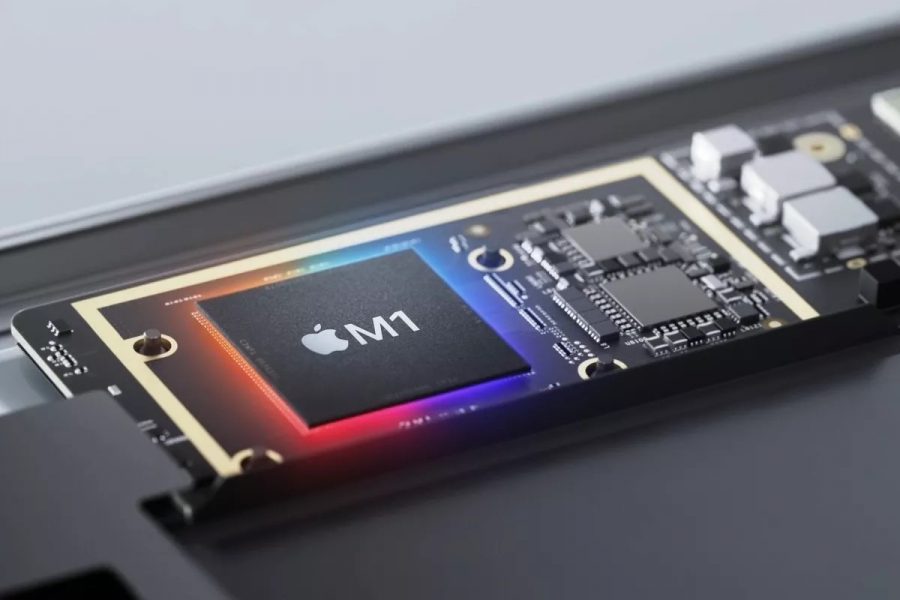
استفاده از تراشه M1 برای مدل‌های جدید مک‌بوک ایر، مک‌بوک پرو و مک مینی نه‌تنها به ارتقاء کارآیی و بهره‌وری این دستگاه‌ها کمک کرده است؛ بلکه موجب صرفه‌جویی چشمگیر در هزینه‌های اپل شده است. بر اساس یک گزارش جدید، تصمیم اپل مبنی بر استفاده از تراشه M1 احتمالا موجب صرفه‌جویی حدودا 2.5 میلیارد دلاری در هزینه‌های غول کوپرتینویی تنها برای سال 2020 خواهد شد.


بر اساس برآوردها هزینه تقریبی تولید تراشه
M1 توسط اپل 4 برابر کمتر از هزینه تولید پردازنده‌های اینتل است

سامیت گوپتا؛ رئیس واحد راهبرد هوش مصنوعی در کمپانی IBM محاسبات فراوانی را در این زمینه انجام داده است. وی ادعا می‌کند که تولید هر واحد تراشه M1 اپل احتمالا بین 40 تا 50 دلار برای کمپانی هزینه در برخواهد داشت. این در حالیست که اپل برای خریداری یک پردازنده Core-i5 مخصوص مک‌بوک ایر یا مک‌بوک پرو نسل قبلی خود حدودا 200 دلار پرداخت می‌کرد. بدین‌ترتیب شاهد صرفه‌جویی چشمگیر در هزینه‌های کمپانی هستیم. به گفته آقای گوپتا صورت هزینه‌های تفکیک شده به شرح زیر است:

  • پردازنده M1 اپل مبتنی بر معماری ARM: 50 دلار (احتمالا به رقم 40 دلار نزدیک‌تر است)
  • پردازنده Core-i5 Dual-Core اینتل برای مک‌بوک ایر: 200 دلار (احتمالا 175 دلار)
  • پردازنده Core-i5 Quad-Core اینتل برای مدل پایین‌رده مک‌بوک 13 اینچی: 250 دلار (احتمالا 225 دلار)

هزینه‌های ساخت مک‌بوک با پردازنده اینتل:

  • مدل پایین‌رده مک‌بوک 13 اینچی: 6 میلیون دستگاه x 250 دلار = 2.15 میلیارد دلار
  • مک‌بوک ایر: 4 میلیون دستگاه x 200 دلار = 1.07 میلیارد دلار

مجموع: 3.2 میلیارد دلار

هزینه‌های ساخت مک‌بوک مجهز به تراشه M1:

  • مدل پایه مک‌بوک 13 اینچی: 6 میلیون دستگاه x 50 دلار = 268 میلیون دلار
  • مک‌بوک ایر: 4 میلیون دستگاه x 200 دلار = 429 میلیون دلار

مجموع: 697 میلیون دلار

در نتیجه شاهد صرفه‌جویی 2.5 میلیارد دلاری در هزینه‌های اپل هستیم.

اگرچه این ارقام چشمگیر بوده و از صرفه‌جویی قابل‌توجه در هزینه‌های اپل به‌دلیل استفاده از سخت‌افزار سفارشی حکایت دارند؛ اما آقای گوپتا اذعان می‌کند که این ارقام تقریبی بوده و در آینده احتمالا دستخوش تغییر خواهند شد. تراشه M1 یک نیمه‌هادی پیچیده است که از برخی الما‌ن‌های یکپارچه نظیر حافظه رم و GPU میزبانی می‌کند. با بررسی محصول توسعه‌یافته توسط اپل می‌توان دریافت که هزینه تولید آن توسط کمپانی احتمالا بسیار فراتر از رقم 40 تا 50 دلاری خواهد بود. اما به هرحال رقم صرفه‌جویی انباشته از محل تولید این تراشه موجب افزایش درآمدهای اپل نسبت به مدل‌های پیشین کامپیوترهای مک (و ادامه استفاده از تراشه‌های ساخت اینتل) خواهد شد.

برخی اخبار مرتبط نشان می‌دهند که غول کوپرتینویی بر روی یک تراشه کلاس دسکتاپی موسوم به A14T برای کامپیوترهای آی‌مک و همچنین توسعه یک دستگاه مک پرو با اندازه‌ای کوچکتر از مدل نسل فعلی کار می‌کند. به‌طور خلاصه به‌نظر می‌رسد که اپل روی سخت‌افزار سفارشی خود حساب ویژه‌ای باز کرده است. نتایج تست‌های مختلف روی تراشه M1 نشان‌دهنده عملکرد بسیار امیدوارکننده این چیپست 5 نانومتری هستند.

نوشته صرفه‌جویی 2.5 میلیارد دلاری اپل از به‌کارگیری تراشه‌های M1 در سال 2020 اولین بار در اخبار فناوری و موبایل پدیدار شد.

آموزش فعال کردن قابلیت ایردراپ (AirDrop) در مک

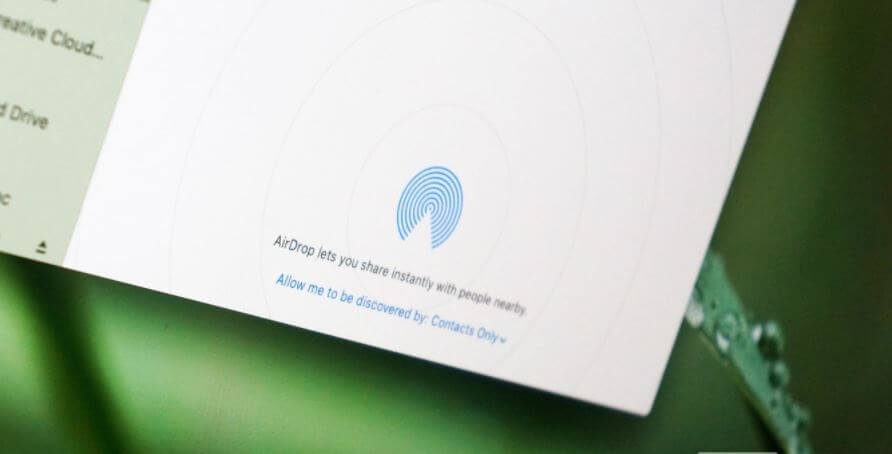
ایردراپ (AirDrop) فقط جهت به‌اشتراک‌گذاری فایل‌ها در بین آیفون و آیپد کاربرد ندارد. علاوه بر این می‌توانید با استفاده از این ویژگی، به‌سرعت فایل‌های خود را به (از) مک نیز ارسال کنید. نحوه استفاده از ایردراپ در مک، با سیستم‌عامل iOS متفاوت است. نگران نباشید. در ادامه قصد داریم تا به نحوه فعال سازی ایردراپ در مک پرداخته و همچنین در صورت مشاهده نکردن سایر دستگاه‌ها، راه‌حل‌هایی را نیز در اختیار شما قرار دهیم.

نحوه فعال سازی ایردراپ در مک

فعال سازی ایردراپ در مک


برخلاف بسیاری از تنظیمات مک، این بار مجبور نخواهید بود که به منوی preferences رفته تا بتوانید در آنجا قابلیت ایردراپ را فعال کنید. این ویژگی به‌اشتراک‌گذاری فایل‌ها، به طرز مؤثری در رابط کاربری macOS گنجانده شده است. جهت اطمینان از فعال بودن این قابلیت، کافی است که گام‌های زیر را دنبال کنید.

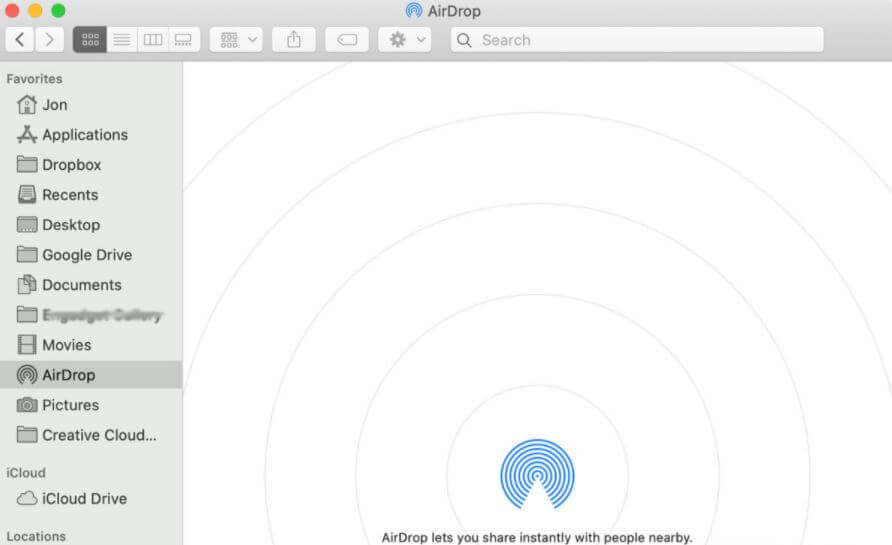
  1. Finder را باز کرده و سپس در نوار منوی بالایی، گزینه “Go” و سپس “AirDrop” را برگزینید.
  2. در ادامه یک پنجره Finder در مقابل شما ظاهر شده و در آن می‌توانید دستگاه‌های سازگار با ایردراپ را مشاهده کنید.
  3. بر روی متن “Allow me to be discovered by” کلیک کرده تا بتوانید مشخص کنید که چه کسی می‌تواند شما را جهت انتقالات ایردراپ، پیدا کند.
  4. اگر می‌خواهید که افراد مجاز در این زمینه را به لیست مخاطبین خود محدود کنید، آنگاه باید گزینه “Contacts Only” را انتخاب کنید. اگر قصد پیدا کردن شخص جدیدی را نیز داشته باشید، آنگاه باید گزینه “Everyone” و اگر هم می‌خواهید که قابلیت ایردراپ دستگاه خود را غیرفعال کنید، آنگاه باید گزینه “No One” را برگزینید.
این مطلب را نیز بخوانید: چگونه به استفاده از سیری در مک بپردازیم و این کار چه مزیت‌هایی برای کاربران دارد؟

راه‌کارهای رفع مشکلات به‌اشتراک‌گذاری فایل‌ها در ایردراپ

فعال سازی ایردراپ در مک

اگر پس از فعال کردن قابلیت ایردراپ دستگاه خود، همچنان نمی‌توانید که شخص موردنظر را پیدا کنید، آنگاه باید گام‌های زیر را طی کرده تا بتوانید مطمئن شوید که دیگران می‌توانند کامپیوتر شما را دیده و با آن ارتباط برقرار کنند.

  • تمامی مک‌ها باید در سال 2012 و یا جدیدتر (به غیر از مک پروی 2012) عرضه شده باشند. همچنین تمامی دستگاه‌ها باید حداقل از OS X Yosemite استفاده کنند. بر روی منوی اپل و سپس گزینه “About this Mac” کلیک کرده تا بتوانید نسخه سیستم‌عامل خود را پیدا کنید.
  • تمامی آیفون‌، آیپد و یا آیپادها باید حداقل از iOS 7 استفاده کرده و در عین حال نیز ویژگی “Personal Hotspot” در آن‌ها غیرفعال باشد.
  • دستگاه‌ها باید در فاصله 30 فوتی شما قرار داشته و همچنین بلوتوث و وای‌فای آن‌ها نیز روشن باشد.
  • مطمئن شوید که فایروال شما، قابلیت ایردراپ را بلاک نکرده است. به “System Preferences” رفته، برگه “Firewall” را انتخاب و سپس جهت وارد کردن پسورد مدیریتی خود باید بر روی علامت قفل، کلیک کنید. بر روی گزینه “Firewall Options” کلیک کرده و سپس تیک کنار گزینه “Block all incoming connections” را بردارید.

نوشته آموزش فعال کردن قابلیت ایردراپ (AirDrop) در مک اولین بار در اخبار فناوری و موبایل پدیدار شد.