بررسی و آموزش روش های استفاده از اینستاگرام در ویندوز

مدیریت اینستاگرام به طور مرسوم در حال حاضر با گوشی ها و تبلت ها صورت می گیرد. اما افراد به خوبی می دانند که مدیریت این سرویس به تنهایی با گوشی هوشمند چندان ساده نیست. هر چند ابزارهای مختلفی ایجاد شده اند که به شما کمک می کنند، از طریق مرورگر هم این اپلیکیشن را مدیریت کنید اما اگر بخواهید از ویندوز استفاده کنید باید چکار کنید؟ در این باره گویا آی تی برای شما، آموزشی در نظر گرفته که می توانید تا انتهای این پست ترفندهایش را یاد بگیرید.

how-to-use-instagram-on-your-desktop-no-phone-or-browser-required-windows

از ویندوز استور استفاده کنید

یکی از راه هایی که پیش روی شما قرار گرفته این است که به ویندوز استور مراجعه کنید و اپلیکیشن اینستاگرام برای نسخه ویندوزی آن را دانلود کنید. وقتی این اپ را دانلود می کنید به راحتی می توانید محیطی شبیه به آن چه از اینستاگرام در گوشی های خود مشاهده می کنید را ببینید. به محض نصب آن را اجرا کنید و اطلاعات کاربری خود برای اینستاگرام را به آن معرفی نموده تا وارد محیط مدیریتی اینستاگرام خود شوید.

وب‌سایت اینستاگرام

این سرویس به شما کمک می کند که بتوانید هم پست های تصویری و ویدیویی دوستان خود را مشاهده کنید و روی آن ها لایک و نظر ارسال کنید، هم می توانید استوری ها و لایو های دوستان خود را مشاهده کنید.

اگر بخواهید به کمک این اپلیکیشن افرادی را در این شبکه پیدا کنید قابلیت جستجو در اختیارتان قرار دارد تا این کار را به سادگی انجام دهید.

تنها یک مشکل وجود دارد و آن هم ارسال پست است. شما وقتی که بخواهید یک تصویر را از طریق این برنامه ارسال کنید نیاز دارید که از یک سیستم تاچ برخوردار باشید. اگر لپ تاپ شما از قابلیت نمایشگر لمسی برخوردار نباشد نمی توانید پستی از طریق آن ارسال کنید. در واقع ارتباط شما با این سرویس تقریبا تک سویه خواهد بود.

این روش بهترین روش برای مدیریت یک سویه پست ها و لایوها و استورهای کاربران در اینستاگرام است. اگر قصد دارید علاوه بر این فعالیت ها روی این شبکه پست ارسال کنید باید ترفند های دیگری را تست کنید.

مرورگر و اینستاگرام

وب سایت اینستاگرام به شما امکان می دهد که بتوانید به سادگی، وارد اکانت خود شوید و یک ارتباط با کاربران برقرار کنید. این روش هم مثل روش بالا تقریبا تک سویه است و حتی محدود تر از حالتی است که پیش از این برایتان شرح دادیم. در سایت اینستاگرام شما می توانید تنها پست های کاربران را مشاهده کنید و روی آن ها لایک و کامنت ارسال کنید و اگر پیجی را دوست بدارید آن را فالو کنید.

شما در این روش نمی توانید لایو ها و استوری های کاربران را مشاهده کنید اما برای اینکه به طور مرسوم پست روی اینستاگرام نشر دهید، هنوز راهکاری از طریق این نسخه از اینستاگرام ارائه نشده اما با ترفندی ساده می توانید پست ها تان را با دیگران به اشتراک بگذارید که در ادامه به آن اشاره خواهم کرد:

وب‌سایت اینستاگرام

برای استفاده از این ترفند که پست را برای فالوو کنندگان تنها نمایش می دهد باید ابتدا از طریق مرورگر گوگل کروم، وارد اینستاگرام شوید، و بعد کلید F12 را فشار دهید. با این کار منوی توسعه دهندگان در مرورگر باز می شود. تمام کاری که داریم به این قسمت ختم می شود. در این حالت کلید های ترکیبی CTRL + Shift + M  را بزنید یا اینکه روی آیکونی با نام آیکون Toggle device toolbar کلیک کنید. این آیکون را در زیر مشاهده می کنید. با این کار می توانید تصاویر را به اشتراک بگذارید البته این ابتدای راه است.

در ادامه کافی است آیکون دوربین را پیدا کنید و روی آن کلیک کنید تا امکان اشتراک گذاری تصویر برای تان فراهم شود.


روش های ثانویه:

اگر روزانه بیش از یکی دو ساعت را با اینستاگرام سپری می کنید به احتمال زیاد هیچ کدام از روش های یاد شده راضی تان نمی کند. اما یک سری اپ های غیر رسمی برای اینستاگرام در محیط رسمی ارائه شده اند که می توانند نیاز شما را حسابی مرتفع کنند و مشکلات شما هنگام کار کردن با سیستم را کاهش دهند. این اپ ها Grambr و Ramme  نام دارد که با کلیک بر هر کدام می توانید وارد محیط کاربری آن ها شوید.

هر چند احساس می شود که اینستاگرام در نهایت نسخه نهایی و کاملی برای ویندوز ارائه دهد اما استفاده از این شیوه ها هم توصیه می شود چرا که معلوم نیست این شبکه کی برای چنین تغییر مهم و بزرگی دست به کار شود.


 از برنامه‌های امولاتور اندروید استفاده کنید

زمانی که کاربران معمولی با شیوه های یاد شده روبرو شوند قطعا یکی از این روش ها را استفاده می کنند اما کسانی که به دنبال رابط کاربری اینستاگرام به طور تمام و کمال در ویندوز باشند، که شباهت بین این اپ در حالت ویندوزی کاملا با حالت اندرویدی قابل قیاس نباشد به احتمال خیلی زیاد از امولاتور استفاده می کنند. برای این منظور کافی است که از BlueStacks استفاده کنید تا بدین صورت بتوانید نرم افزار اینستاگرام را در آن جستجو کرده و از طریق آن اینستاگرام را کاملا شبیه به تجربه اندرویدی تان، در ویندوز مدیریت کنید.

وب‌سایت اینستاگرام

در این حالت می توانید از تمام امکانات اینستاگرام به صورت حالت نمایشی اندروید و اسمارت فون ها در ویندوز استفاده کنید. در این باره دیدگاه و نظریات شما چیست؟ برای مدیریت بهتر اینستاگرام شما از چه شیوه ای تا کنون استفاده کرده اید؟ در این باره با گویا آی تی صحبت کنید و این مطلب را روی شبکه های اجتماعی نشر دهید.


آموزش دانلود اپلیکیشن های google play به کمک ربات تلگرام

شمار اپلیکیشن هایی که در پلی استور گوگل وجود دارد بسیار زیاد است و این خیلی خوب است که می توانیم هر اپلیکیشنی را در این منطقه از دنیای وب پیدا کنیم اما متاسفانه تحریم هایی که از سوی گوگل پلی برای ایرانی ها وجود دارد مانع این است که بتوانیم به طور معمولی و بدون واسطه اپلیکیشن های آن را دانلود کنیم. از آن جا که بسیاری از اپ هایی که در این سایت وجود دارد در داخل مارکت های ایرانی وجود ندارد، کاربران به اضطرار به سایت های ثانویه روی می آورند تا بتوانند  اپ های خود را از آن ها دانلود کنند. این موضوع امنیت کاربران را به خطر می اندازد اما با استفاده از ترفند های دیگری می توان این مشکل را تا حدی حل کرد.

به عنوان مثال تا پیش از این طی دو مقاله به شما یاد دادیم که  دانلود اپلیکیشن از گوگل پلی با افزونه APK Downloader به راحتی امکان پذیر است، اما امروز می خواهیم به شما یاد دهیم که چگونه اپلیکیشن های گوگل پلی را دانلود کنیم که در این فرایند از تلگرام استفاده کنیم.

ربات apkdl_bot و دنلود نرم افزارهای گوگل پلی

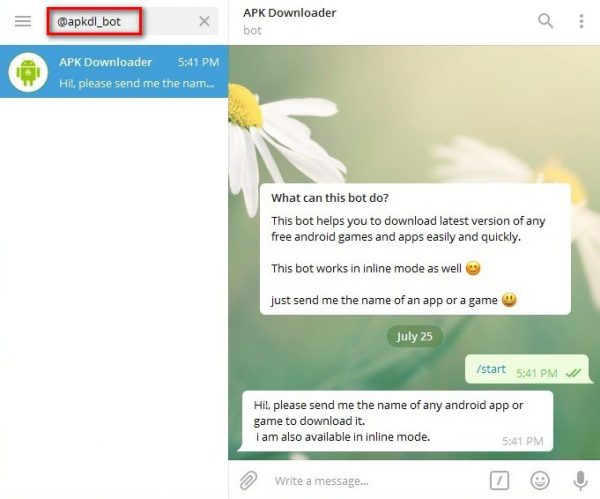
برای دانلود اپ های گوگل پلی می توان از رباتی ساده به نام apkdl_bot استفاده کرد. بیایید کار کردن با این ربات را عملی تجربه کنیم. ابتدا مطمئن باشید که عضو تلگرام هستید و این اپلیکیشن روی سیستم ویندوزی، مک، آیفون و یا سیستم اندرویدی تان نصب است و فعال است. بدین صورت روی این لینک کلیک کنید یا اینکه، آی دی ربات به صورت “apkdl_bot@”  را بنویسید و وارد ربات شوید. صفحه ربات به صورت زیر نمایش داده می شود و اینجا لازم است که فقط روی start کلیک کنید:

دانلود از گوگل پلی با تلگرام

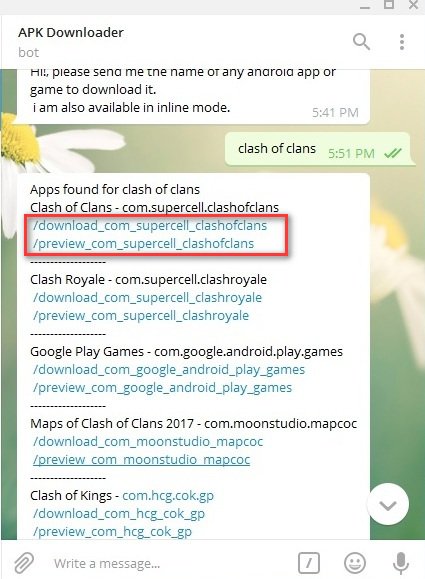
در این صفحه ربات از شما می خواهد که نام نرم افزار مورد نظرتان را وارد کنید. دقت کنید که اگر نام کامل نرم افزار را بلد نیستید می توانید میزانی از نام را که بیاد دارید را وارد کنید و بقیه امور را به خود ربات بسپارید چرا که خود ربات به راحتی تمام نام های مشابه را برایتان فراهم می اورد و می توانید نرم افزار مورد نظر را از میان لیست پیدا کنید.

نام مورد نظر را وارد کنید:

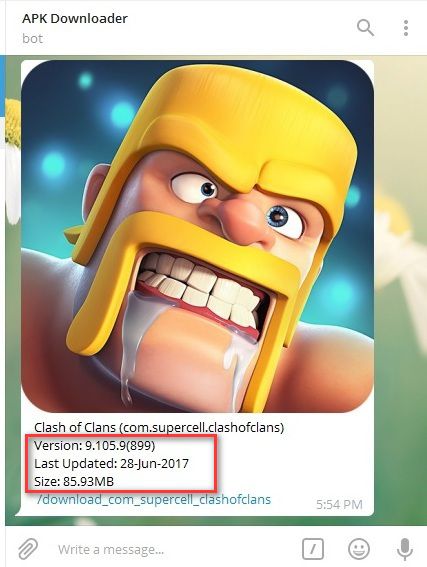
در این جا برنامه مورد نظر لیستی از اطلاعات را ارسال می کند. در میان لیست مورد نظر به دنبال عبارت  “preview_com_supercell_clashofclans/” باشید تا بتوانید اطلاعات کاملی در مورد اپلیکیشن مورد نظر پیدا کنید.

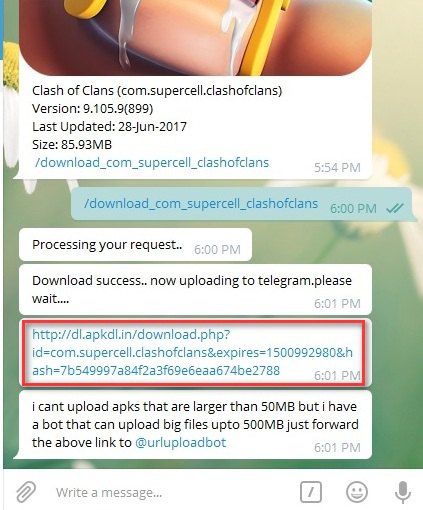
علاوه بر این می توانید گزینه download_com_supercell_clashofclans/ را پیدا کنید و روی آن کلیک کنید. بدین صورت نرم افزار مورد نظر از طریق سرور تلگرام، دانلود گردیده و شما می توانید از طریق پوشه های اصلی تلگرام بدان دسترسی پیدا کنید.

دانلود از گوگل پلی با تلگرام

بدین ترتیب می توانید به کمک یک ربات ساده کار کردن با گوگل پلی را راحت تر کنید. به نظر می رسد که این شیوه تا زمان های زیادی پاسخگوی نیازهای کاربران ایرانی باشد اما شاید به مرور توسط گوگل پلی مورد تحریم قرار گیرد بنابراین نرم افزارهای مورد نیازتان را خیلی سریع، از این طریق دانلود کنید و از اندرویدی بودن لذت ببرید.

در این باره تجربیات و دیدگاه های خود را با گویا آی تی در میان بگذارید و به ما بگویید که اپ های مورد نظرتان را چگونه دانلود می کنید و این مطلب را روی شبکه های اجتماعی نشر دهید.

چگونه شماره تلفن یک شخص را به صورت آنلاین پیدا کنیم؟

پیدا کردن شماره تلفن اشخاص به صورت آنلاین کمی مشکل است. شماره‌های همراه خصوصی هستند و امروزه دیگر هیچ دفتر تلفنی وجود ندارد که به صورت عمومی شماره‌ی افراد مختلف را در اختیار شما بگذارد. با این وجود هنوز هم چند روش برای پیدا کردن شماره تلفن شخصی افراد وجود دارد (پیدا کردن شماره‌ی محل کار یک شخص هنوز هم کار ساده‌ای به حساب می‌آید).


چگونه شماره تلفن یک شخص را پیدا کنیم؟


هیچ راه بی‌دردسری برای پیدا کردن شماره تلفن یک شخص به صورت آنلاین وجود ندارد. اگر در فیسبوک با یک نفر دوست هستید، شاید بتوانید شماره‌ی او را از همان جا پیدا کنید. کافی است در این شبکه‌ی اجتماعی وارد شوید، به صفحه‌ی پروفایل آن شخص بروید و وارد قسمت About > Contact and Basic Info شوید. اگر خود شخص اطلاعات تماسش را با دوستانش به اشتراک گذاشته باشد، از بخش Contact Information، می‌توانید شماره‌ی او را پیدا کنید.


اگر شماره‌ی او در این بخش وجود نداشته باشد، از طریق فیسبوک به هیچ وجه نمی‌توانید شماره‌ی فرد مورد نظر خود را پیدا کنید، مگر این که به او یک پیام داده و درخواست خود را اعلام کنید. با وجود این که فیسبوک به صورت پیشفرض امکان جستجوی تلفن به شکل برعکس را برای شما فراهم کرده، اما اگر از قبل آن را بلد نباشید، به راحتی نمی‌توانید این شماره را پیدا کنید.


پیدا کردن شماره موبایل

اگر نتوانستید با فیسبوک شماره تلفن آن شخص را پیدا کنید چه کار می‌کنید؟ خب، هنوز هم یک نسخه‌ی آنلاین از آن دفتر تلفن‌های سنگین و قدیمی وجود دارد! البته، درست مثل دفترهای فیزیکی، این ابزارها هم فقط شماره‌ی خطوط ثابت را دارند. اما جای نگرانی نیست، چون خود من با کمی جستجوی ساده توانستم شماره تلفن پدر و مادرم را از این سایت‌ها پیدا کنم.


کافی است به وبسایت White Pages بروید و اسم آن شخص را به همراه نام شهر، استان و یا کد شهر وارد کنید. اگر اسم و شماره‌ی آن شخص در یکی از دفتر تلفن‌های محلی آن منطقه ثبت شده باشد، شماره‌ی او را در این وبسایت خواهید دید. این کار مثل گشتن در میان دفتر تلفن‌های کاغذی می‌ماند، با این تفاوت که محدودیت خاصی ندارد و با سرعت بیشتری این کار را انجام می‌دهد.


با وجود این که وبسایت White Pages و دیگر سایت‌های مشابه سرویس‌های پولی هم دارند و از شما می‌خواهند که آن‌ها را خریداری کنید، ولی ما از چنین سرویس‌هایی استفاده نکردیم و توصیه می‌کنیم شما هم چنین کاری نکنید. همان اطلاعات رایگان باید کافی باشد، چون هیچ تضمینی وجود ندارد که بعد از پرداخت پول این سرویس‌ها بتوانند شماره‌ی شخص مورد نظر شما را پیدا کنند.

پیدا کردن شماره موبایل


اما اگر نتوانستید از طریق فیسبوک یا وبسایت White Pages شماره‌ی مورد نظر خود را پیدا کنید چطور؟ خب، در این حالت کار کمی سخت‌تر می‌شود. این نوع از اطلاعات عموماً به صورت محرمانه‌تر نگهداری می‌شود. مردم معمولاً شماره‌های خود را در اینترنت نمی‌گذارند و هیچ پایگاه داده‌ی عظیمی هم وجود ندارد که نام و شماره‌ی تلفن افراد را داشته باشد. البته می‌توانید شانس خود را انتخاب کرده و در گوگل یا بینگ به دنبال اسم و شماره تلفن افراد مختلف بگردید، ولی این کار تقریباً هیچ وقت عملی نیست.


اگر جداً نیاز دارید تا با کسی تماس بگیرید، بهتر است مستقیماً از خود شخص شماره‌ی او را بگیرید. اگر آن شخص را از روی فیسبوک می‌شناسید، می‌توانید به او پیغام داده و شماره‌اش را درخواست کنید. اما اگر پروفایل فرد مورد نظر خود را در محافل آنلاین پیدا نمی‌کنید، به دنبال کسی باشید که او را می‌شناسد و می‌توانید شماره را از این واسطه بگیرید. برای مثال، اگر شدیداً لازم است با شخصی تماس بگیرید، بهتر است از روی فیسبوک (یا White Pages) به دنبال دوستان یا اقوام او بگردید، سپس شماره‌ی شخص مذکور را از آن‌ها بگیرید.


این توصیه حتماً خیلی پیش پا افتاده است، ولی این روش واقعاً تنها روشی است که به کمک آن می‌توانید شماره‌ی بسیاری از افراد را پیدا کنید.


چگونه شماره‌ی تلفن کسب و کارها را پیدا کنیم؟


خوشبختانه همچنان پیدا کردن شماره‌ی تلفن کسب و کارهای مختلف خیلی ساده است. اکثر شرکت‌ها می‌خواهند شما با آن‌ها تماس بگیرید، پس خودشان عمداً شماره‌شان را به صورت عمومی تبلیغ می‌کنند. پیدا کردن شماره‌ی پشتیبانی مشتریان ممکن است کمی سخت‌تر باشد، اما در ادامه به آن هم می‌پردازیم.


اکثر شرکت‌ها شماره تلفن‌های خود را در مکانی که به سادگی دیده می‌شود در وبسایتشان قرار می‌دهند. برای پیدا کردن این شماره کافی است به وبسایت شرکت مورد نظر خود رفته و وارد بخش «تماس با ما» یا «خدمات مشتریان» شوید. برخی از کسب و کارهای کوچک‌تر – مثل رستوران‌های محلی – شاید وبسایت نداشته باشند، اما معمولاً در شبکه‌های اجتماعی صفحه‌ی اختصاصی دارند. اکثر اوقات می‌توانید آن‌ها را با نام خودشان بر روی فیسبوک یا اینستاگرام پیدا کنید.


پیدا کردن شماره موبایل


اگر کسب و کاری چندین شعبه‌ی مختلف دارد، برای پیدا کردن شعبه‌ی محل خودتان باید از قابلیت «مکان‌یاب» وبسایت استفاده کنید. این قابلیت معمولاً شماره تلفن مربوط به شعبه‌ی شما را در اختیارتان می‌گذارد. اگر چنین قابلیتی وجود نداشت، به راحتی می‌توانید اسم و آدرس آن کسب و کار را در سرویس‌هایی مثل نقشه‌ی گوگل یا Yelp جستجو کنید.


پیدا کردن شماره موبایل


اگر می‌خواهید با بخش پشتیبانی مشتریان تماس بگیرید و با یک انسان زنده صحبت کنید – خصوصاً زمانی که با یک شرکت بسیار بزرگ طرف هستید – بهتر است بیخیال همه‌ی توصیه‌های قبلی شده و از وبسایت GetHuman.com استفاده کنید. در این پایگاه داده اطلاعات تماس مربوط به بخش پشتیبانی مشتریان شرکت‌های بزرگ وجود دارد، و زمان تخمینی لازم برای انتظار در پشت خط را هم به شما اعلام می‌کند. علاوه بر این، این سرویس بخش درخت تلفن هم دارد تا شما را با سریع‌ترین حالت ممکن از میان سامانه‌ی خودکار شرکت‌ها عبور داده و به شخصی که می‌تواند مشکل‌تان را حل کند وصل نماید.


پیدا کردن شماره موبایل


آیا شما تا کنون از ابزاری استفاده کرده اید که بتوانید از طریق آن شماره موبایل افرادی که می خواهید را پیدا کنید؟ پیشنهاد شما چیست؟ دیدگاه و تجربه خود را با گویا آی تی در میان بگذارید و این مطلب را برای اطلاع عموم در شبکه های اجتماعی نشر دهید.

آموزش ذخیره تصاویر افکت گذاری شده در اینستاگرام بدون نیاز به نشر آن

از آن جا که افکت های خیلی خوبی روی اینستاگرام قرار داده شده تا بتوان از آن استفاده کرد و تصاویر را جذاب تر کرد، من همیشه با این مشکل مواجه بودم که چگونه این افکت ها را پیاده سازی کنم. هر چند  ایجاد فیلترهای Clarendon و Amaro اینستاگرام در تصاویر فوتوشاپ تقریبا به خوبی امکان پذیر است اما این کمی وقت گیر است و از طرفی تمام افکت ها را نمی توان با فوتوشاپ و دیگر اپلیکیشن ها ایجاد کرد از این رو من همیشه سعی می کردم با استفاده از این برنامه تصاویر را سریع ویرایش کنم. اما بعد از ویرایش کردن و افکت گذاری دو را پیش رویم بود تا بتوانم تصاویر را ذخیره کنم:

اول اینکه می بایست اسکرین شات بگیرم و تصویر را کات و کراپ کنم تا بتوانم تصویر ویرایش شده را داشته باشم که این کار کمی روی کیفیت تصویر اثر می گذاشت.

دوم اینکه مجبور می شدم که تصویر را روی اینستاگرام نشر دهم تا بتوانم آن را ذخیره کنم اما همه تصویر ها نشر دادنی نیست از این رو تصمیم گرفتم به دنبال راه حل این کار باشم تا اینکه با ترفندی که امروز روی گویا آی تی نشر می دهم به این مهم دست پیدا کردم. با من همراه باشید تا بتوانید از اینستاگرام فقط به عنوان ویرایش گر عکس استفاده کنید.

ابتدا لازم است که اینترنت گوشی تان را قطع کنید یا آن را روی حالت هواپیما قرار دهید بدین صورت هدف ما این است که فقط دسترسی به نت را از اینستاگرام بگیریم.

البته دقت کنید که این کار را باید تا زمانی که می خواهید توضیحات را بنویسید به تعویق بیندازید. پس شروع می کنیم

ابتدا به طور معمول یک تصویر را روی اینستاگرام آپلود می کنیم و تمام ویرایش هایی را که می خواهیم روی آن ایجاد می کنیم:

ادیت تصاویر اینستاگرام

وقتی تمام ادیت ها و ویرایش ها را روی عکس به خوبی انجام دهید، بعد روی دکمه ای که در بالا نمایش داده ایم یعنی next کلیک کنید تا وارد مرحله افزودن متن بشوید. در این مرحله لازم است که قبل از اینکه شروع به نوشتن کنید، حالت هواپیما را در گوشی خود فعال کنید.

فعال کردن حالت هواپیما

بدین ترتیب می توانید بدون نیاز به نوشتن متن روی دکمه share ضربه بزنید تا تصویر روی اینستاگرام به طور مرسوم نشر شود

اما چون اینترنت روی گوشی قطع است با هشداری مثل زیر روبرو می شوید:

بدین صورت تصویر شما به دلیل عدم دسترسی به نت، روی اینستاگرام نشر داده نخواهد شد. پس روی دکمه ضربدر که در سمت راست نوتیفی مورد نظ وجود دارد ضربه بزنید تا امکان تلاش برای نشر تصویر بعد از اینکه نت وصل شد را به این برنامه ندهید.

بعد از این اگر به گالری تان سری بزنید متوجه می شوید که هر چند نت وصل نبوده و اینستاگرام کار خود را به درستی به پایان نرسانده شما می توانید تصویر مورد نظر را در گالری به صورت ذخیره شده مشاهده کنید.

وقتی که روی دکمه ضربدر کلیک می کنید:

بعد پیامی مشاهده می کنید که طی آن باید تصویر را حذف کنید:

بدین صورت این گزینه را بزنید تا خود تصویر هم در اینستاگرام فعال نباشد و بخش ادیتور خالی از هر گونه دیتایی باشد. بدین ترتیب می توانید از این برنامه به عنوان یک ویرایشگر عکس استفاده کنید و بدون نیاز به نشر واقعی تصویر مورد نظر را ذخیره کنید.

برای این که این ترفند را به روش دیگری پیاده سازی کنید تا کنون چه روش دیگری پیش گرفته اید؟ در این باره با گویا آی تی صحبت کنید و این مطلب را روی شبکه های اجتماعی نشر دهید.

چگونه تمام اعضای گروه در فیس بوک را با یک کلیک حذف کنیم؟

فرض می کنیم که شما گروهی ایجاد کرده اید و شمار اعضای آن به اندازه ای است که نمی توانید تک به تک آن ها را حذف کنید! حتی اگر ادمین های گروه را به ۱۰ یا ۲۰ نفر ارتقا دهید، باز هم باید در حالت معمولی، تک تک اعضا را حذف کنید. گروه های فیس بوکی موفق عموما بالای ۱۰۰ عضو دارد اما باور کنید که حذف کردن ۵۰ نفر از یک گروه به صورت تک تک زمان گیر و آزار دهنده است از این رو، چون این مساله دغدغه بسیاری از کاربران این شبکه اجتماعی عظیم است، گویا آی تی تصمیم بر آن گرفته تا روش حذف اعضای گروه در فیس بوک را با یک کلیک به شما یاد دهد. با ما همراه باشید که ترفند بسیار جالب است.

برای اینکه بتوانید، این کار را انجام دهید باید ابتدا قطعه کد و اسکریپت را دانلود کنید و روی ان کمی کار کنید که مراحل این کار را به دقت و درستی در ادامه به شما یاد خواهم داد. ابتدا این اسکریپت را دانلود کنید. لینک دانلود اسکریپت  | لینک دوم برای دانلود اسکریپت 

من دو لینک بالا را تست کرده ام، و به درستی جواب گرفته ام، پس ابتدا لینک اول را کلیک کنید و به راحتی فایل متنی را دانلود کنید. در صورتی که برای شما مشکلی وجود دارد تا از لینک اول استفاده کنید می توانید به جای آن از لینک دوم استفاده کنید.

delete-facebook-group-script

در گام دوم نیاز به این دارید که بدانید ID پروفایل فیس بوک تان چند است. این آی دی و یا شناسه عموما بالای ۸ رقم است. برای اینکه این آی دی را بدست آورید، اینجا را کلیک کنید و از سایت مربوطه برای پیدا کردن آیدی استفاده کنید. آی دی خود را یاد داشت کنید و وارد مرحله بعدی شوید.

فایلی را که دانلود کرده بودید را باز کنید و آی دی خود را جایگزین عدد ۱۰۰۰۰۸۶۲۰۷۱۹۳۷۷ نمایید. کافی است در فایل متنی این عدد را سرچ کنید و آن را پاک کرده و آی دی خود را اضافه کنید.

بعد از اینکه تغییرات را ذخیره کردید، وارد اکانت فیس بوک خود بشوید و از آن جا وارد گروهی شوید که می خواهید اعضای آن را به یک باره حذف کنید.

در گروه که قرار گرفتید در جایی خالی از صفحه راست کلیک کنید و گزینه INSPECT ELEMENT یا عبارتی نظیر آن را پیدا کنید.

در این حالت، اسکریپت مورد نظر را که ای دی خود را در آن قرار داده اید را در این بخش جایگزین کنید تا خود اسکریپت و فیس بوک طی عملیاتی یک به یک، اعضا را برای تان حذف کنند و هیچ گونه زحمتی به شما نیفتد.

شما در ادامه با دیالوگ باکسی به شکل زیر روبرو می شوید:

CONFIRM را بزنید تا اعضای مورد نظرتان حذف شود. البته اگر می خواهید اعضای مورد نظر به هیچ عنوان با آی دی های کنونی شان وارد گروه شما نشوند، می توانید عبارت BALOCK PERMANENTLY را انتخاب کنید.

بدین ترتیب می توانید از وقت آزاد بیشتری بهره ببرید و کار حذف اعضای گروه را اتوماتیک کنید.

این آموزش را برای دوستان فیس بوکی خود ارسال کنید و آن را در شبکه های اجتماعی مختلفی که در آن ها عضویت دارید نشر دهید. همچنین می توانید تجربیات و نظرات خود را در این باره با گویا آی تی در میان بگذارید.


چگونه مکالمات تلفنی روی آیفون را ضبط کنیم؟

شاید به هر دلیلی که بخواهید، لازم شود که صدای مخاطبین خود را در آیفون ذخیره کنید. اگر از نرم افزارهایی مثل واتس اپ و نظیر آن استفاده می کنید این امکان به طور خودکار در این اپلیکیشن ها قرار داده شده است اما وقتی که می خواهید روی آیفون تماس های ورودی و خروجی خود را ضبط کنید با یک سری مسائل مواجه خواهید بود.

اولین مساله داستان قانونی بودن ضبط مکالمات است که البته در کشورهای مختلف برای این منظور، قوانین خاصی ایجاد شده که متناسب با کشوری که در آن زندگی می کنید می توانید مکالمات را ضبط کنید. البته شما می توانید در مورد ضبط کردن صدای مخاطب ابتدا با او مشورت کنید چرا که شاید بخواهید صدای مشتریان خود را ضبط کنید تا در ادامه بتوانید سرویس بهتری به آن ها ارائه دهید.

اما دومین مساله وجود مشکل در پروسه ضبط صدای مخاطب در تماس ها در آیفون است که با یک سری تغییرات به راحتی قابل حل شدن است.

در گوشی آیفون محدودیت هایی وجود دارد که شما به راحتی از طریق آن نمی توانید صدای مخاطب را ضبط کنید. برای این کار گوشی های اندرویدی خیلی بهتر کار می کنند اما در آیفون شما باید با استفاده از سرویس صوتی گوگل و یا یک اپلیکیشن ثانویه این کار را انجام دهید.  Google Voice و یا برنامه ای با نام TapeACall می توانند این مشکل را برای تان رفع کنند. با اینکه پیشنهاد گویا آی تی استفاده از این دو سرویس است اما هر کدام از این دو مزایا و معایب خاص خود را دارند. در ادامه روش کار کردن با این سرویس ها را یاد می گیریم:

چگونه با  Google Voice مکالمات آیفون را ضبط کنیم؟

اگر به دنبال یک برنامه رایگان برای ضبط صدا در آیفون هستید، می توانید Google Voice  را تست کنید. این یک سرویس رایگان در گوگل است که به شما اجازه می دهد صدای مخاطبین خود را ضبط کنید. البته شما در این روش قادر خواهید بود تنها تماس های ورودی را ضبط کنید و نمی توانید تماس هایی که خودتان ایجاد کرده اید را ضبط کنید. همچنین قبل از اینکه شروع به ضبط صدا با Google Voice نمایید باید ویژگی ضبط کردن صدا را در سرویس خود فعال کرده باشید.

برای تنظیم این مورد به آدرس voice.google.com  بروید. برای این کار بهتر است که از مرورگری روی کامپیوتر خود استفاده کنید. بعد از ورود به این سرویس و وارد کردن اطلاعات اکانت خود، روی گزینه more کلیک کنید:

این گزینه در سمت چپ قرار دارد و به صورت سه نقطه عمودی، نشان داده می شود.

با کلیک بر این گزینه لیستی قابل تنظیم به شما نمایش داده می شود که از میان آن ها می بایست Settings را انتخاب کنید:

Incoming Call Options

در میان آپشن هایی که در بخش تنظیمات در اختیار دارید، کمی به پایین اسکرول کنید تا به عبارت Incoming Call Options برسید:

Incoming Call Options

برای بخش Incoming Call Options لازم است که تاگل روبروی این عبارت را بکشید تا روشن بشود. با این کار سرویس شما آماده ضبط صدا خواهد شد. دقت کنید که هنگامی که مخاطب تماس را برقرار کرد، سرویس گوگل به شما اجازه می دهد که مکالمه را ضبط کنید. برای این منظور کافی است روی کلید ۴ یک بار ضربه بزنید تا عملیات ضبط شروع شود. با این کار، گوگل صدا را ضبط کرده و البته بعد از اتمام تماس آن را ذخیره می کند. شما دوباره می توانید به پنل مورد نظر برگشته و صدا را پخش کنید.

چگونه با اپلیکیشن  TapeACall مکالمات آیفون را ضبط کنیم؟

TapeACall هم اپلیکیشنی است که مزایا و معایب خود را دارد اما به دو صورت نسخه پولی و رایگان ارائه شده است. TapeACall در نسخه رایگان خود، به شما امکان می دهد تنها ۶۰ ثانیه اول مکالمات خود را ضبط و آن را بشنوید اما در نسخه پولی تمام مکالمه در اختیارتان قرار خواهد گرفت. بدین صورت شما می توانید، با پرداخت سالانه حدود ۱۰ دلار، این اپلیکیشن را در اختیار داشته باشید و از امکانات خوب آن بهره مند شوید.

با استفاده از این اپلیکیشن می توانید هر جا که بخواهید تماس را ضبط یا قطع کنید و در نهایت تماس هایی که در طول روز با هم ضبط کرده اید را ادغام کنید. کارهایی که در نسخه پولی این اپ می توانید مدیریت کنید، متفاوت و متنوع هستند که می توان گفت ارزش پرداخت سالانه ۱۰ دلار را دارند.

نکته مهمی که در این باره وجود دارد این است که لازم نیست برای ضبط صدا با این نرم افزار آیفون، شما حتما به حالت گوشی صدا را گوش دهید، حتی اگر از میکروفون و هدفون استفاده می کنید، و حتی اگر از اسپیکر برای پخش صدا استفاده کنید، این نرم افزار به تمیزی کارش را انجام می دهد و هیچ گونه محدودیتی برای این موضوع نیست.

تنها ایرادی که می توان از این اپ گرفت این است که تعلیق تماس و ضبط کردن، کمی غیر حرفه ای است و جالب به نظر نمی آید که باید در این اپ توسط توسعه دهندگان رفع بشود. از طرفی شرکت سازنده قول داده که به مکالمات گوش نمی کند اما همیشه مبحث امنیتی در این باره وجود دارد که مبادا شرکت ها به گوش دادن و انتشار مکالمات بپردازند. این است که ممکن است برای شما مساله قانونی هم پیش بیاید.

به هر حال این اپلیکیشن هم دارای مزایا و معایب خاص خود است که می توانید با نصب آن این مسائل را بررسی کنید. البته بسیاری از کاربران تمایلی به استفاده از این اپ را ندارند چرا که باید سالانه مبلغ مورد نظر را پرداخت کنند و در مقابل خیلی از اپ ها رقم ۱۰ دلار را که دقیقا ۹٫۹۹ دلار است را زیاد می پندارند. در عین حال هنوز سرویس رایگان تر و ارزشمندتری برای ضبط مکالمه در آیفون ارائه نشده است و جالب است که خود اپل هم به دنبال راه و چاره ای بومی برای این مشکل نیست.

در این باره دیدگاه های خود و تجربیات خود را با گویا آی تی در میان بگذارید و این مطلب را روی شبکه های اجتماعی نشر دهید.

آموزش افزایش طول عمر باتری گوشی های آیفون مبتنی بر iOS 11

پیش از این در گویا آی تی به اخبار و آموزش های مهم پیرامون ios 11 پرداخته بودیم و قول دادیم که این ماه هنوز به پایان نرسیده، شما بتوانید ios 10 را به ios 11 بروز رسانی کنید. البته این سیستم عامل هم اکنون در دسترس شما است و می توانید مثل یک کاربر عادی گوشی و آی پد و آی پاد خود را بروز رسانی کنید. البته توسعه دهندگان خیلی زودتر از امروز، قادر به این کار بوده اند.

به هر حال نسخه بتای این نسخه از سیستم عامل اپل هم اکنون به طور ناپایدار در اختیار شماست تا فید بک ها را برای اپل ارسال کند تا رفع عیوب و باگ ها صورت گرفته و نسخه نهایی و اصلی همراه با آیفون ۸ روانه بازار شود. تا این زمان حدود ۳ ماه باقی مانده است.

بعد از اینکه، سیستم عامل خود را بروز کردید، شاید برخی ویژگی ها برایتان کمی گنگ باشد از این رو می توانید به کمک دیگر مقالات آموزشی گویا آی تی که در دو قسمت ( قسمت ۱ )، و ( قسمت ۲ ) ایجاد کرده ایم، روش کار کردن با این نسخه از ios را یاد بگیرید.

اما یکی از مشکلاتی که تمام کاربران گوشی های هوشمند با آن مواجه هستند مشکل کمبود باتری و طول عمر کم باتری های گوشی های هوشمند است. از این رو مقاله ای نوشته ایم که این دسته از کاربران را بتواند به نحو احسن در این باره یاری کند. ترفند های یاد شده را با دقت روی آی او اس خود اجرا کنید و از افزایش طول عمر باتری لذت ببرید.

۱- مصرف باتری را بررسی کنید

اولین کاری که همیشه می توان کرد، این است که پیشگیری کنید. بدین منظور می توانید بررسی کنید که طی روزهای اخیر کدام یک از اپلیکیشن ها باتری خور خوبی بوده است. از این رو در بخش تنظیمات به مسیر Settings –> Battery بروید و اپلیکیشن ها را بررسی کنید و ببینید چند اپلیکیشن وجود دارند که موجب شده اند شما باتری تان را زودتر از دست بدهید. بهتر است که یک روز اخیر را بررسی کنید اما قانونا این بخش از ios قادر است تا ۷ روز پیش را آنالیز کرده و گزارشی به شما نشان دهد.

در این جا می توانید میزان مصرف باتری را به راحتی به میزان درصد مشاهده کنید اما اگر تب دوم که در مورد ۲ روز پیش است را باز کنید می توانید میزان فعالیت اپ ها به صورت پس زمینه و روی نمایشگر، را مشاهده کنید:

مثلا به فیس بوک نگاه کنید که در ابتدای این لیست قرار دارد. برنامه می گوید که این اپلیکیشن حدود ۲ ساعت روی نمایشگر فعال بوده و حدود ۱۱ دقیقه هم در پس زمینه فعال بوده است، به همین دلیل ۲۶ درصد از باتری را مصرف کرده است. خب اگر کاربر بخواهد حد اقل شش ساعت دیگر با فیس بوک کار کند سریع گوشی شارژش به صفر خواهد رسید و این یعنی اپلیکیشن فیس بوک سر ناسازگاری دارد. بدین ترتیب می توانید برخی اپ ها را از نصب خارج کنید یا حد اقل آن ها را اجرا نکنید.

۲- Background app refresh را غیرفعال کنید

قابلیت Background app refresh که در واقع رفرش و تازه سازی اپلیکیشن های فعال در پس زمینه است، موجب می شود که اپلیکیشن هایی که در پس زمینه فعال هستند را شوک دهی کرده و آن ها را به ادامه فعالیت در پس زمینه تشویق کند. البته ما نمی گوییم که کار کردن اپ ها در پس زمینه چیز مفیدی نیست، اتفاقا در برخی اوقات و برای برخی از اپ ها این چیز بسیار مفیدی است اما به طور فجیعی باتری شما را خالی خواهد کرد. حالا اگر طول عمر باتری برای تان مهم تر از برخی اپ ها است می توانید این قابلیت را غیرفعال کنید.

برای این کار به مسیر Settings –> General –> Background App Refresh بروید. در این بخش می توانید اپلیکیشن هایی را مشاهده کنید. در ادامه می توانید آن دسته از اپ هایی را که فعالیت پس زمینه زیادی دارند را انتخاب و این قابلیت را برای آنان غیرفعال کنید.

فعالیت پس زمینه اپ ها می تواند علاوه بر باتری خور بودن روی حجم ترافیک هم تاثیر بگذارد و حتی می تواند سرعت عملکرد گوشی را هم تا حدودی تحت تاثیر قرار دهد. حالا وقتی شما تصمیم می گیرید یکی از این اپ ها را غیرفعال کنید (  Background app refresh ) برای هر برنامه سه قابلیت در اختیارتان قرار می گیرد که به تناسب می توانید یکی را انتخاب کنید:

بدین منظور می بایست گزینه اول یعنی off را انتخاب کنید و تغییرات را ذخیره کنید.

۳- غیرفعال کردن Cellular Data در هنگام استفاده از وای فای

زمانی که شما از وای فای استفاده می کنید، نیازی نیست که منتظر تماس های تلفنی از طریق قابلیت Cellular باشید. شما می توانید با استفاده از قابلیت غیرفعال سازی Cellular data تماس ها را به صورت وای فای پاسخ دهی کنید. این کار به خصوص برای کاهش مصرف باتری خیلی موثر واقع می شود. بنابراین هنگامی که از وای فای استفاده می کنید به مسیر تنظیمات و بعد Cellular بروید و از آن جا ابتدا Cellular data را در ابتدای صفحه مطابق تصویر زیر غیرفعال کنید. بدین منظور اسلاید سبز رنگ جلوی آن را بکشید تا خاکستری و خاموش شود:

اگر روی گزینه دوم هم کلیک کنید می توانید این قابلیت را برای برخی اپ ها به طور اختصاصی خاموش یا روشن نگهدارید. به هر حال تنظیمات این بخش کاملا شخصی است و می توانید مطابق میل تان آن را انجام دهید.

۴- قابلیت های Wi-Fi و Bluetooth و Airdrop را غیرفعال کنید

شما به عنوان یک کاربر، همیشه به این قابلیت ها نیازی ندارید، از این رو می توانید هنگامی که نیاز به استفاده از این سه سرویس و سرویس های مشابه ندارید، ان ها را غیرفعال کنید تا میزان مصرف باتری تان کاهش پیدا کند. مخصوصا زمانی که از وای فای استفاده می کنید، باتری گوشی با سرعت عجیبی کاهش پیدا می کند.

افزایش طول عمر باتری ios 11

۵- تنظیم کردن Flashlight یا چراغ قوه، در حالت low

Flashlight یا چراغ قوه، یکی از قابلیت های ارزشمند در ios و دیگر سرویس های هوشمند به شمار می آید که با استفاده از تاچ سه بعدی در گوشی اپل می توان میزان آن را کم و زیاد کرد اما بهتر است که شما این قابلیت را در وضعیت پایین و low قرار دهید تا میزان مصرف باتری حسابی کاهش پیدا کند.

۶- Wi-Fi Assist را فعال کنید

Wi-Fi Assist یکی از قابلیت های مهم است که به طور اتوماتیک وضعیت ارتباط را وقتی که وای فای ضعیف می شود به حالت cellular فراخوانی کرده و ارتباطات را تحت این حالت مدیریت می کند. برای تنظیم این قابلیت به بخش Cellular بروید و در صفحه مربوط به تنظیمات این گزینه اسکرول کرده و به پایین بیایید تا جایی که Wi-Fi Assist را مشاهده کنید. این قابلیت را فعال کنید و بقیه چیزها را به خود گوشی واگذار کنید.

افزایش طول عمر باتری ios 11

۷- ویجت ها را خاموش کنید

ویجت ها قابلیت هایی هستند که روی تمام گوشی های هوشمند اندرویدی و ای او اس قابل اجرا هستند. هر چند این قابلیت ها سودمند هستند و شما ممکن است در روز یکی دوبار لازم باشد آن ها را نگاه کنید اما به طور قابل توجهی باتری گوشی را مصرف می کنند پس بهتر است که آن ها را حذف و یا غیرفعال کنید.

برای این که ویجت ها را در ios غیرفعال کنید در گوشی آیفون به سمت راست سوایپ کنید تا قابلیت Today View را مشاهده کنید. در این صفحه به سمت پایین اسکرول کنید تا جایی که Edit را مشاهده کنید. هر اپلیکیشنی را که مشاهده می کنید، با زدن کلمه ویرایش در جلوی آن، می توانید آن را از صفحه Today View حذف کنید تا میزان مصرف باتری نیز کاهش پیدا کند. این کار در واقع به حذف ویجت ها می انجامد.

افزایش طول عمر باتری ios 11

۸- Low Power Mode را فعال کنید

Low Power Mode یکی از قابلیت های ارزشمند اپل در سال اخیر بوده که در واقع کمک می کند که میزان مصرف باتری به حداقل ممکن برسد. برای این که این قابلیت را فعال کنید به مسیر Battery –> Low Power Mode بروید و این قابلیت را فعال کنید. همچنین اگر بخواهید آن را فعال کنید می توانید در سیری فرمان Turn on Low Power Mode را فراخوانی کنید تا این قابلیت برای تان فعال شود.

Turn on Low Power Mode

۹- اسکرین آیفون خود را روی زمین بگذارید

زمانی که گوشی خود را از طرف اسکرین رو به زمین بگذارید، هنگامی که نوتیفی ای برای تان ارسال می شود، موجب می شود که برخی از قابلیت های دیداری غیرفعال شود و بدین طریق در مصرف باتری تان حسابی صرفه جویی شود.

۱۰- قابلیت Hey Siri را خاموش کنید

Hey Siri قابلیتی است که برای فراخوانی گوشی شما و فراخوانی دستیار صوتی سیستم بکار می رود اما از زمانی که قابلیت Hey Siri را فعال می کنید از باتری شما مصرف می کند تا صدای شما را بشنود. بنابراین اگر Hey Siri را غیرفعال و خاموش کنید تا حد زیادی جلوی مصرف باتری را می گیرید. برای انجام تنظیمات این بخش کافی است مسیر Settings –> Siri & Search,  Listen for “Hey Siri” را طی کنید و تاگل مورد نظر را بکشید تا خاموش شود.

 Settings –> Siri & Search, then toggle Listen for "Hey Siri"

۱۱- قابلیت Auto-Playing Videos را برای برخی اپلیکیشن ها غیرفعال کنید

برخی اپلیکیشن ها مثل فیس بوک و توییتر و یوتیوب از قابلیت پخش اتوماتیک ویدیو برخوردار هستند. البته پیش از این ما به شما آموخته ایم که چگونه از پخش اتوماتیک فیلم های یوتیوب در وب، ios و اندروید جلوگیری کنیم؟ همچنین این تنظیمات را برای جلوگیری از پخش اتوماتیک فیلم در فیس بوک نیز به شما آموخته ایم. اما برای تنظیم این مورد برای توییتر کافی است به مسیر  Settings and privacy –> Data usage –> Video autoplay رفته و never را انتخاب کنید. حالا هر بار فیلمی در توییتر وجود داشته باشد که در معرض پخش باشد تا شما به طور دستی فرمان پخش و پلی را ندهید، پخش نخواهد شد.

۱۲- Reduce Motion را غیرفعال کنید

Reduce Motion هم یکی از قابلیت های دیگر ios است که می تواند روی برخی از اپلیکیشن ها و قابلیت ها به طور خاص اثر بگذارد تا کاربری آن آسان تر باشد و در کنار هم به خوبی اجرا شوند اما این قابلیت را باید فعال کنید. بدین منظور می توانید مسیر Settings –> General –> Accessibility –> Reduce Motion را طی کنید و در آن جا Reduce Motion را فعال کنید.

۱۳- Auto-Brightness را غیرفعال کنید

قابلیت یاد شده به شما کمک می کند که گوشی تان در زمان های خاص میزان روشنایی را متناسب با محیط تنظیم کند و گاهی شفافیت نمایشگر را افزایش دهد و گاهی کاهش. به همین منظور می توانید این قابلیت را غیرفعال کنید تا همیشه در کمترین حالت ممکن اسکرین نور مصرف کند. بدین صورت به مسیر Settings –> Display & Brightness بروید و از آن جا Auto-Brightness را غیرفعال کنید:

Auto-Brightness


۱۴- قابلیت Raise to Wake را غیرفعال کنید

این قابلیت که برای اولین بار در ios 10 ارائه شد یک ویژگی خوب است که توسط آن می توانید تجربه کاربری با گوشی را ارتقا دهید اما از آن جا که لازم است این قابلیت دائما نمایشگر را روشن نگهدارد، می تواند تا حد زیادی به مصرف باتری کمک کند از این رو می توانید آن را غیرفعال کنید. بدین منظور به مسیر Settings –> Display & Brightness  بروید و در آن جا گزینه Raise to Wake را غیرفعال کنید.

Raise to Wake

۱۵-Notifications ها را برای اپلیکیشن های خاص غیرفعال کنید

شما می توانید اپ های خود را طوری تنظیم کنید که برای هر اپلیکیشنی نوتیفی هایی دریافت کنید اما فعال نگه داشتن این قابلیت موجب مصرف باتری می شود از این رو می توانید این قابلیت را برای برخی یا تمام اپ ها غیرفعال کنید. Settings –> Notifications مسیری است که می توانید از طریق آن روی اپ ها و نوتیفی های شان برنامه ریزی کنید.

در این باره تنظیمات ویژه دیگری نیز وجود دارند مثلا می توانید سیستم را طوری تنظیم کنید که از ارسال فید بک های قابل آنالیز به اپل خود داری کند، این کار تا حد زیادی می تواند جلوی مصرف باتری را بگیرد. اما مهم ترین ویژگی هایی که می تواند جلوی مصرف باتری در ios 11 را بگیرد در این مقاله شرح دادیم. بدین منظور می توانید با فعال کردن این ویژگی ها در مصرف انرژی و باتری گوشی صرفه جویی کنید و گوشی تان را در تایم بیشتری در هر بار فول شارژ شدن، در اختیار داشته باشید. به هر حال این ios 11 است در صورتی که فکر می کنید این قابلیت برای تان مفید نیست و با ios 11 عیاق تر هستید می توانید  بروز رسانی iOS 11 به iOS 10.3.2 را انجام دهید. اما فراموش نکنید که بعد از انتشار رسمی ios 11 حتی الامکان برگشت به ios قدیمی تر امکان پذیر نخواهد بود.

در این باره دیدگاه ها و نظرات خود را با گویا آی تی در میان بگذارید و این مطلب را روی شبکه های اجتماعی نشر دهید.

چگونه نرم افزار IMO را روی ویندوز نصب کنیم؟

شمار زیادی از نرم افزارهای مفید برای ایجاد تماس ویدیویی وجود دارد که می توانید از آن ها هم بر روی لپ تاپ استفاده کنید و هم اینکه روی گوشی تان نصب کنید. نرم افزارهای تاپ عموما برای پلتفرم های مختلف نسخه های مختلفی ارائه داده اند. برای اینکه یک ویدیو چت با کیفیت ایجاد کنیم باید در ابتدا نرم افزاری قدر داشته باشیم که اگر روی لینک یاد شده کلیک کنید شمار زیادی از برنامه ها را به شما معرفی کرده ایم که یکی از آن ها نرم افزار IMO است.

نرم افزار IMO برنامه ای ساده است، که به شما کمک می کند، از طریق اندروید و سایر پلتفرم ها، یک تماس ساده ویدیویی با مخاطبین خود داشته باشید. بدین صورت که وقتی روی گوشی خود، IMO را نصب می کنید، لیست مخاطبین تان که دارای این برنامه هستند، به شما نمایش داده می شود که اصلا قابل حذف هم نیستند. شما می توانید با یک ضربه تماس خود را با آن ها آغاز کنید و یا اینکه برای شان متن و چت بفرستید. البته از ویژگی های مهم مسنجر IMO این است که می توانید از طریق آن شکلک ها و عکس هم ارسال کنید.

این نرم افزار برای تماس ویدیویی فرد به فرد بکار گرفته می شود که در مقابل آن واتس اپ هم رقیب خوبی برایش به شمار می آید اما تجربه من می گوید که iMO چیز دیگری است.

روش های نصب IMO روی PC

برای اینکه نرم افزار IMO را روی ویندوز خود نصب کنید دو راه وجود دارد.

اولین راه این است که ابتدا bluestacks را روی ویندوز نصب کنید، و از این طریق اپلیکیشن IMO یعنی نسخه اندرویدی APK آن را هم نصب کنید. بدین صورت می توانید از طریق پی سی، با نرم افزار اندرویدی IMO کار کنید.

اما اگر شما نمی توانید از این شیوه بهره مند شوید ما روش دیگری به شما یاد می دهیم که نیازی به نصب نرم افزار اضافی برای نصب IMO ندارید. به ادامه این مطلب دقت کنید تا این روش رایاد بگیرید.

IMO

برای اینکه بتوانید IMO را روی ویندوز نصب کنید و با لپ تاپ یا پی سی خود یک تماس ویدیویی داشته باشید نیاز به یک سری تجهیزات دارید که من در ادامه به آن ها اشاره می کنم

اول از همه اینکه باید نرم افزار IMO را روی اندروید خود نصب کنید. البته اگر از آیفون هم استفاده می کنید هیچ تفاوتی وجود ندارد بلکه باید IMO را نصب کنید چرا که بعد از نصب این نرم افزار روی ویندوز، با دریافت تماسی روی IMO، باید شماره و کدی را دریافت کنید و آن را به نرم افزار ویندوزی IMO تان معرفی کنید تا تایید هویت شده و برایتان به درستی کار کند

نرم افزار IMO برای پی سی که می توانید آن را هم اکنون با کلیک بر این لینک دانلود کنید

کمی فضای ذخیره سازی برای دانلود و نصب این برنامه روی ویندوز

و در نهایت باید از اینترنت و اتصال خوبی برخوردار باشید.

آموزش نصب IMO روی ویندوز

برای اینکه IMO را روی ویندوز نصب کنید، ابتدا اپلیکیشن بالا را دانلود کنید و بعد آن را اجرا کنید تا عملیات نصب شروع شود. در این حالت با تصویری مطابق زیر مواجه شوید:

IMO

بر روی دکمه نصب یا INSTALL کلیک کنید تا IMO نصب شود. بعد از اینکه نصب شد، یک شورت کات از برنامه در دسکتاپ قرار می گیرد یا اینکه می توانید از استارت منو به آن دسترسی داشته باشید پس روی IMO کلیک کنید تا اجرا شود. مطابق اسکرین شات زیر با چنین صفحه ای مواجه می شوید:

IMO

در این صفحه باید شماره موبایل خود و منطقه زندگی تان یعنی کشوری که در آن زندگی می کنید را وارد کنید و CONTINUE را بزنید تا پیام حاوی کد یا تماس حاوی کد تایید هویت به شماره و IMO ای که روی اندروید تان نصب کرده اید ارسال شود.

حالا باید IMO اندرویدی تان را روی گوشی اندروید یا روی آیفون باز کنید و شماره ای که دریافت می کنید به برنامه IMO در ویندوز معرفی کنید:

IMO

بعد از این که کد را دریافت کردید، آن را به برنامه ویندوزی  IMO معرفی کنید و تا تایید هویت به خوبی صورت بگیرد. به محض اینکه تایید هویت صورت گرفت شما می توانید نرم افزار درست و دقیق IMO را روی ویندوز مشاهده کنید که نمایی شبیه به نسخه موبایلی آن دارد. نمایی از این برنامه را در اسکرین شات زیر مشاهده می کنید:


IMO

شما می توانید از طریق شبکه های اجتماعی نظیر فیس بوک و توییتر، دوستان خود را به استفاده از این برنامه دعوت کنید بدین منظور کافی است روی دکمه های شبکه های اجتماعی در وسط صفحه در اسکرین شات بالا کلیک کنید. حتی می توانید با ارسال ایمیل نیز این کار را انجام دهید که برای این مورد باید روی دکمه اولی کلیک کنید.

نظر شما در باره برنامه IMO چیست؟ آیا می توانید این برنامه را با دیگر برنامه هایی که برای چت ویدیویی ایجاد شده را مقایسه کنید؟ تجربه شما از ویدیو چت چیست و چگونه می توان یک ویدیو چت عالی داشت؟ نظرات و تجربیات و دیدگاه های خود را در این باره با گویا آی تی در میان بگذارید و این مطلب را روی شبکه های اجتماعی نشر دهید.

چگونه موج FM را بر روی Galaxy S8 و S8+ فعال کنیم؟

گوشی های Galaxy S8 و S8+ دارای تجهیزات سخت افزاری لازم برای دریافت موج اف ام می باشند اما عجیب است که چرا در تبلیغات سامسونگ به این مورد توجه نشده است حتی طی صحبت ها هیچ چیزی در این باره گفته نشده است اما نکته ای که وجود دارد این است که شما می توانید به سادگی نصب یک اپلیکیشن موج اف ام را روی Galaxy S8 و S8+   فعال کنید. در واقع هر چند تمام تجهیزات سخت افزاری بدین منظور وجود دارد اما تنها یک اپلیکیشن لازم است که این قابلیت را فعال کند. امروز در گویا آی تی به معرفی اپلیکیشن فعال کننده موج اف ام بر روی Galaxy S8 و S8+   خواهیم پرداخت و به شما یاد می دهیم که چگونه آن را فعال کنید.

get-live-fm-radio-your-galaxy-s8

نرم افزار NextRadio را دانلود و نصب کنید

NextRadio نرم افزاری است که شما می توانید از طریق ان به راحتی موج اف ام را روی گوشی گلکسی اس ۸ خود فعال کنید. این برنامه کاملا رایگان است و با پردازنده گوشی شما کاملا سازگاری دارد.

بدین منظور روی لینک زیر کلیک کنید و در صفحه یاد شده اقدام به نصب نرم افزار نمایید

برای دانلود  NextRadio کلیک کنید

NextRadio را تنظیم کنید و هدفون را وصل کنید

دقت کنید که این نرم افزار به عنوان یک برنامه جانبی می باشد، که وقتی روی گوشی نصب شد باید با هدفون یا هدست آن را تنظیم کنید. به محض اینکه نرم افزار را روی گوشی اندرویدی گلکسی اس ۸ خود نصب کردید و آن را اجرا کردید برنامه از شما می خواهد که مکان خود را مشخص کنید بدین منظور لازم است کشور را مشخص کرده و کد خاص پستی کشور خود را وارد کنید:

بعد از اینکه اطلاعات لازم در مورد کد پستی خود و کشور تان مشخص کردید کافی است در مرحله بعد هدست را به گوشی وصل کنید.

و با این تنظیمات ساده می توانید سریعا موج با کیفیت اف ام را روی گوشی خود فعال کنید و از رادیو اف ام لذت ببرید. همانطور که مشاهده کردید این سرویس بسیار ساده تنظیم می شود.

یکی از مزایای این اپلیکیشن این است که لازم نیست شما گوشی خود را روت کرده باشید تا بتوانید از این نرم افزار استفاده کنید.

شما برای اینکه این موج را روی گوشی خود دریافت کنید تا کنون چه تجربیاتی داشته اید؟ آیا از نرم افزار خاصی استفاده کرده اید؟ در این باره دیدگاه ها و تجربیات خود را با ما در میان بگذارید. البته نوع گوشی و روش گرفتن موج اف ام را هم در نوشته خود ذکر کنید. همچنین این مطلب را روی شبکه های اجتماعی نشر دهید.


چگونه مرورگرها را به طور پیش فرض به صورت Private باز کنیم؟

همه مرورگر ها به گونه ای طراحی شده اند که می توانند این امکان را فراهم کنند که به منظور سریع تر باز کردن سایت ها و البته سهولت کاربری شما، یک سری اطلاعات را در خود ذخیره کنند. اما بسیاری از اوقات ذخیره کردن این دیتاها به نفع و صلاح هیچ کاربری نیست. فرض کنید که از سیستم دوستتان استفاده می کنید تا حساب بانکی تان را چک کنید، حتی در شرایط ویژه تر از کافی نت و یا چنین محلی برای پرداخت یک صورت حساب استفاده می کنید، بدین صورت اگر از حالت معمولی مرورگر استفاده کنید احتمال اینکه دیتاهای شما به بیرون درز کند و کسی متوجه آن شود بسیار زیاد است و عموما دزدی های اینترنتی از این طریق نیز صورت می گیرد. علت این امر هم این است که دیتاهای شما روی مرورگر ذخیره می شوند.

Private

اما برای اینکه مانع این مشکل شوید می توانید از حالت امن مرورگر استفاده کنید و با خیال راحت پرداخت خود را انجام دهید و به اکانت های محرمانه تان سری بزنید. البته حالت امن مرورگر ۱۰۰ درصد امن نیست اما ۱۰۰ درصد مانع ذخیره سازی نام کاربری، پسورد ها، پرداخت ها، و حتی آدرس سایت هایی می شود که شما بدان مراجعه کرده اید. حالا فرقی ندارد که از چه مرورگری استفاده می کنید، تمام مرورگرهایی که تاپ هستند این امکان را دارند و امروز گویا آی تی به طور مختصر به شما کمک می کند که برای هر مرورگر حالت امن آن را فعال کنید.

Google Chrome

حالت امن در مرورگر گوگل کروم به صورت incognito شناخته می شود. برای این که حالت امن گوگل کروم را فعال کنید، باید به شورت کاتی سر بزنید که برای راه اندازی مرورگر ایجاد کرده اید. این شورت کات می تواند در استارت منو باشد یا اینکه در نوار وظیفه قرار داشته باشد، شما باید روی آن راست کلیک کنید و در میان لیست گزینه ها “Properties” را انتخاب کنید.

Google Chrome

در این حالت  -incognito  را به لیست اضافه کنید. یعنی ابتدا یک فاصله بگذارید ( دکمه اسپیس بار ) و بعد یک دش یا خط یا – و در ادامه عبارت incognito را بنویسید. در نهایت اوکی را بزنید تا تغییرات ذخیره شوند:

حالا شما وقتی از این میانبر بخواهید گوگل کروم را راه اندازی کنید، این مرورگر در حالت امن یا incognito باز می شود. اگر شورت کات های مختلفی روی ویندوز خود از کروم دارید و می خواهید آن ها هم به طور پیش فرض با incognito باز شوند باید تمام این تنظیماتی که گفته شد برای تک تک آن ها نیز پیاده کنید.

برای اینکه شورت کات مورد نظر را از حالت امن خارج کنید کافی است روال یاد شده را طی کرده و در بخشی که incognito را add کردید، حالا آن را حذف کنید. البته هنگام حذف کردن فراموش نکنید که باید دش و اسپیس هم به همراه آن پاک شود.

این موضوع برای فایرفاکس هم امکان پذیر است

Mozilla Firefox

در مرورگر فایرفاکس نام ساده تر و آشناتری برای این قابلیت در نظر گرفته شده که private browsing می باشد. برای فعال کردن این گزینه کافی است به مسیر menu > Options بروید.

بدین منظور باید برای ورود به صفحه تنظیمات Privacy روی تب Privacy در سمت چپ کلیک کنید. بعد از این در زیر قسمت History، باکسی به نام Firefox will مشاهده می شود که در تصویر زیر نشان داده ایم. این باکس یک منوی باز شو است که از میان گزینه های آن باید Never remember history را انتخاب کنید.

بعد از این که این گزینه را تنظیم کردید کافی است یک بار مرورگر را ریستارت کنید. یعنی مرورگر را بسته و دوباره باز کنید. برای این منظور نیازی نیست کل سیستم را ریستارت کنید. از آن پس می توانید هر بار که مرورگر را باز می کنید در این مود و حالت آن را باز کنید. این گزینه به فایرفاکس می گوید که دیتاها را ذخیره نکند، اما برای برگرداندن به حالت اولیه کافی است مسیر را طی کرده و این گزینه را به حالت اولیه برگردانید.

Apple Safari

سافاری مرورگر معروف اپل است که سرعت خوبی دارد و توانسته امنیت را هم تا حد زیادی تامین کند اما حالت امن آن امن تر از حالت معمولی کاربری آن است. سافاری که روی macOS نصب می شود، دارای گزینه ای است که به شما اجازه می دهد با تنظیم آن همیشه مرورگر را در این حالت باز کنید. برای اینکه این قابلیت را فعال کنید ابتدا وارد مرورگر سافاری بشوید و بعد Safari > Preferences را دنبال کنید.

حالا در حالت عمومی که به شما نمایش داده می شود گزینه Safari opens with را مشاهده می کنید که اگر دکمه باز شوی آن را بزنید، می توانید گزینه A new private window را در میان آن ها مشاهده کنید پس آن را انتخاب کنید و تغییرات را ذخیره کنید تا زین پس مرورگر با حالت امن برای تان باز شود.

Microsoft Edge

در مرورگر جدید مایکروسافت که اج نام دارد این امکان هنوز وجود ندارد که بتوانید مرورگر را در حالت امن باز کنید. این مرورگر روز به روز در حال پیشرفت است و مطمئنا در بروز رسانی های بعدی، به حالت امن نیز خواهد پرداخت.

Internet Explorer

اگر شما هنوز از مرورگر اینترنت اکسپلورر استفاده می کنید که در واقع نسل قدیمی اج بوده و ساخت مایکروسافت است، می توانید حالت امن آن را تنظیم کنید. بدین منظور به سراغ شورت کاتی بروید که از طریق آن این مرورگر را باز می کنید بعد از آن روی آن راست کلیک کرده و گزینه Properties را انتخاب کنید. اگر شورت کات شما روی تسک بار است، باز هم روی آن راست کلیک کرده و Properties را انتخاب کنید.

Properties

در این جا نیز مثل کروم -private را نوشته و تنظیمات را ذخیره می کنید دقت کنید که علامت دش – و فاصله را فراموش نکنید.

بدین صورت مرورگر را به راحتی تنظیم می کنید که از این به بعد به حالت امن باز شود و وبگردی شما را امن تر کند. ممکن است شما از مرورگرهای دیگری نیز استفاده کنید که این امکان در آن ها پیاده سازی شده است.

البته یک روش هم برای باز کردن حالت امن مرورگر به صورت موقت وجود دارد. که در آپشن های مرورگرها به سادگی دیده می شود. حتی وقتی روی شورت کات ها راست کلیک می کنید، می توانید حالت امن را مشاهده کنید، که با یک بار کلیک بر آن، یک پنجره امن برای تان نمایش داده می شود. اما اگر می خواهید مرورگر را روی این قابلیت برای همیشه ست کنید باید آموزش امروز گویا را روی مرورگر پیاده کنید.

در این باره دیدگاه ها و نظرات خود را با گویا آی تی در میان گذاشته و این مطلب را روی شبکه های اجتماعی نشر دهیدو