نحوه قرار دادن نمادهای موسیقی در یک سند ورد

سند-ورد نحوه قرار دادن نمادهای موسیقی در یک سند ورد

آیا می‌دانستید که نمادهای موسیقی وجود دارد که شما بدون اضافه کردن تصاویر گرافیکی می‌توانید آن‌ها را به سند مایکروسافت ورد اضافه کنید؟ در این مطلب به توضیح نحوه انجام این کار پرداخته‌ایم.

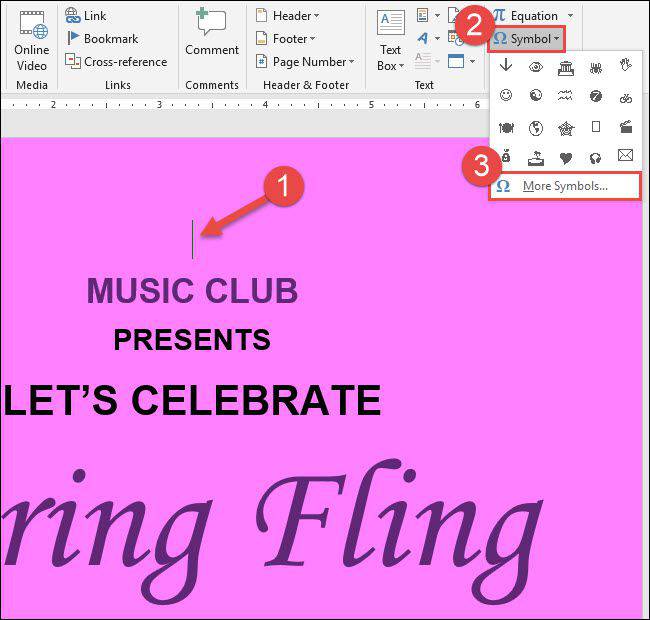
برای شروع، نقطه‌ای که می‌خواهید نماد موسیقی را حول آن قرار دهید، مشخص کنید.

حال بر روی Insert tab، روی نماد Symbol کلیک کنید و سپس گزینه نمادهای بیشتر (More Symbols) را از منوی کشویی انتخاب کنید.

قرار-دادن-نمادهای-موسیقی-در-یک-سند-ورد نحوه قرار دادن نمادهای موسیقی در یک سند ورد

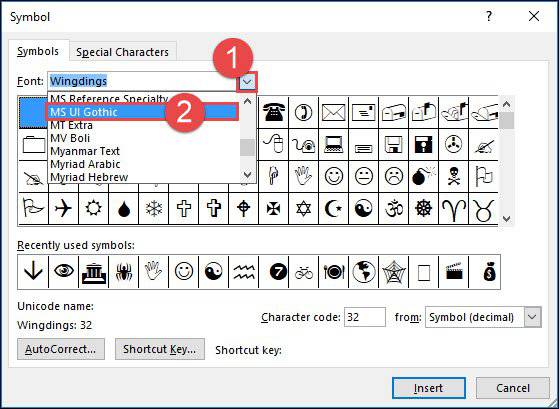
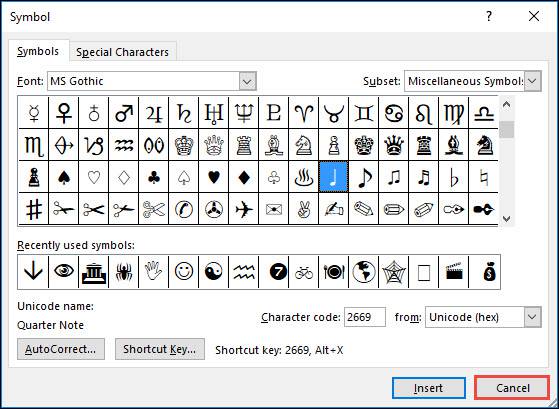
در پنجره Symbol، منوی کشویی Font را باز کرده و فونت MS UI Gothic را انتخاب کنید.

قرار-دادن-نمادهای-موسیقی-در-یک-سند-ورد-1 نحوه قرار دادن نمادهای موسیقی در یک سند ورد

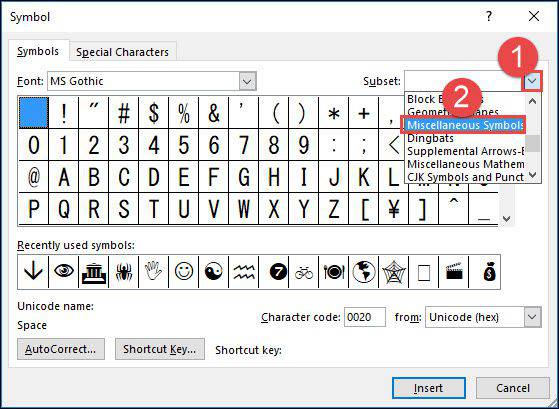
منوی کشویی Subset را باز کنید، سپس به سمت پایین اسکرول کرده و گزینه Miscellaneous Symbols را انتخاب نمایید.

قرار-دادن-نمادهای-موسیقی-در-یک-سند-ورد-2 نحوه قرار دادن نمادهای موسیقی در یک سند ورد

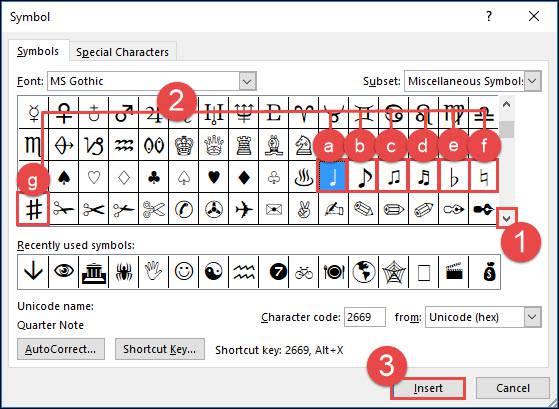
وقتی باز هم به سمت پایین (در حد چهار یا پنج خط) اسکرول می‌کنید، هفت نشان موسیقی را مشاهده خواهید کرد که عبارت‌اند از:

  • Quarter Note
  • Eighth Note
  • Beamed Eighth Note
  • Beamed Sixteenth Notes
  • Music Flat Sign
  • Music Natural Sign
  • Music Sharp Sign

قرار-دادن-نمادهای-موسیقی-در-یک-سند-ورد-4 نحوه قرار دادن نمادهای موسیقی در یک سند ورد

بر روی نماد موسیقی موردنظر خود کلیک کنید و سپس دکمه Insert را فشار دهید. همچنین می‌توانید برای قرار دادن نماد در نقطه ورود خود، دو بار روی نماد کلیک کنید.

شما می‌توانید همان‌طور که می‌خواهید در حالی که پنجره Symbol هنوز باز است، نشانه‌های بسیاری را وارد کنید. هنگامی که نمادهای موردنظرتان را وارد کردید، روی دکمه لغو (Cancel) کلیک کنید.

قرار-دادن-نمادهای-موسیقی-در-یک-سند-ورد-5 نحوه قرار دادن نمادهای موسیقی در یک سند ورد

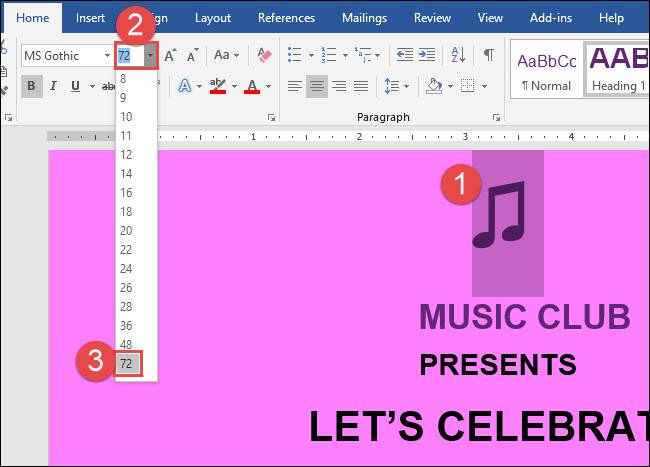
اندازه نماد وارد شده بستگی به اندازه فونت اصلی در سند شما دارد. برای بزرگ کردن نماد، کافی است آن را انتخاب کنید، بر روی گزینه کشویی اندازه فونت (Font Size) کلیک کرده و یک اندازه فونت بزرگ را انتخاب نمایید. در مثال زیر، ما اندازه موردنظر را روی 72 تنظیم کرده‌ایم.

قرار-دادن-نمادهای-موسیقی-در-یک-سند-ورد-6 نحوه قرار دادن نمادهای موسیقی در یک سند ورد

حتی می‌توانید پا را فراتر گذاشته و چندین بار نماد خود را کپی و جایگذاری کنید تا یک مرز موزیک عالی برای سند خود ایجاد نمایید.

نوشته نحوه قرار دادن نمادهای موسیقی در یک سند ورد اولین بار در وب‌سایت فناوری پدیدار شد.
چگونه اسناد ورد را به صورت آنلاین ایجاد و ویرایش کنیم؟!

ویرایش-اسناد-ورد چگونه اسناد ورد را به صورت آنلاین ایجاد و ویرایش کنیم؟!

در گذشته ویرایش یک سند ورد و یا هر فایل متنی مربوط به آن به صورت آنلاین، بسیار دشوار بود و در نهایت منجر به استفاده از پلتفرم اشتراکی شد.

در حال حاضر طیف گسترده‌ای از گزینه‌های عملی که بعضی از آن‌ها توسط شرکت‌های بزرگ فناوری توسعه یافته‌اند، وجود دارد. در این آموزش، قصد داریم سه روش از بهترین ویرایشگر مستندات آنلاین را معرفی کنیم؛ با ما همراه باشید.

روش اول؛ Word Online

مناسب‌ترین پلتفرم برای ویرایش اسناد ورد همان مایکروسافت ورد است. علاوه‌بر برنامه کامپیوتری، این شرکت این پلتفرم را به صورت آنلاین در زیرمجموعه پلتفرم Cloud OneDrive ساخته است. برای این‌که قادر به آپلود و ویرایش یک سند ورد در Word Online باشید، می‌توانید به شیوه زیر اقدام کنید:

برای شروع به OneDrive.com بروید و وارد حساب کاربری مایکروسافت شوید. اگر حساب کاربری نداشته باشید، می‌توانید در عرض چند دقیقه یک حساب را به صورت رایگان ایجاد کنید.

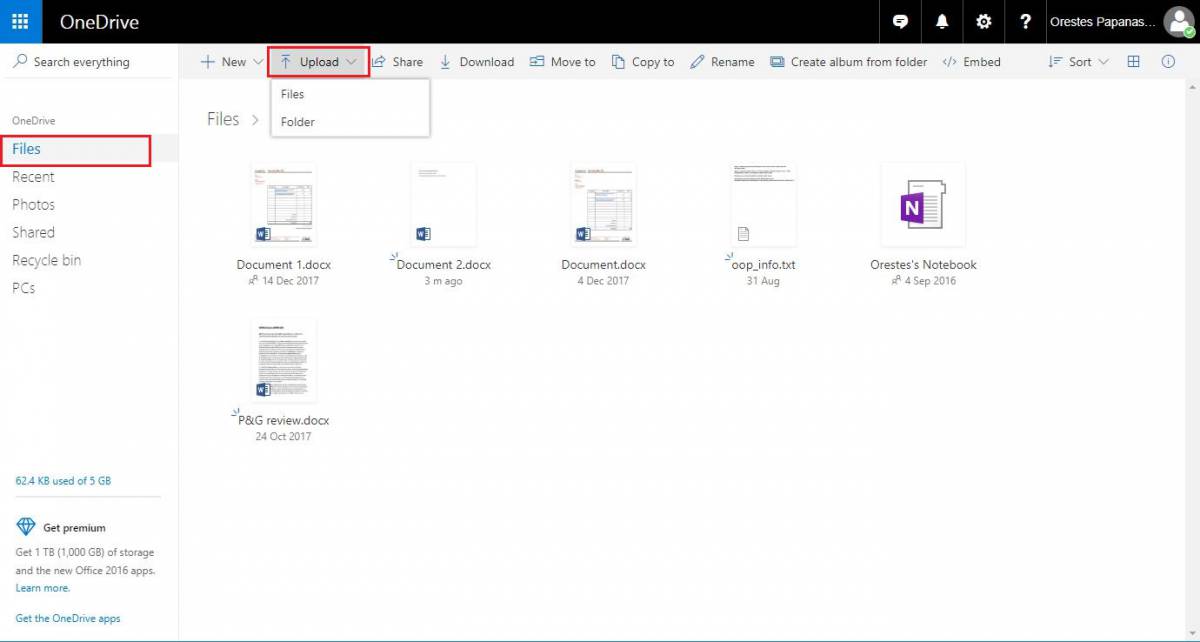
به سربرگ Files رفته و از آن‌جا گزینه آپلود را انتخاب کنید و سپس اسنادی که می‌خواهید ویرایش کنید را مشخص کرده و روی آن دو بار کلیک کنید.

چند ثانیه برای آپلود فایل منتظر بمانید. پس از تکمیل آپلود، فایل در داشبورد OneDrive ظاهر خواهد شد؛ روی آن کلیک کنید. شما به طور خودکار به Word Online هدایت می‌شوید.

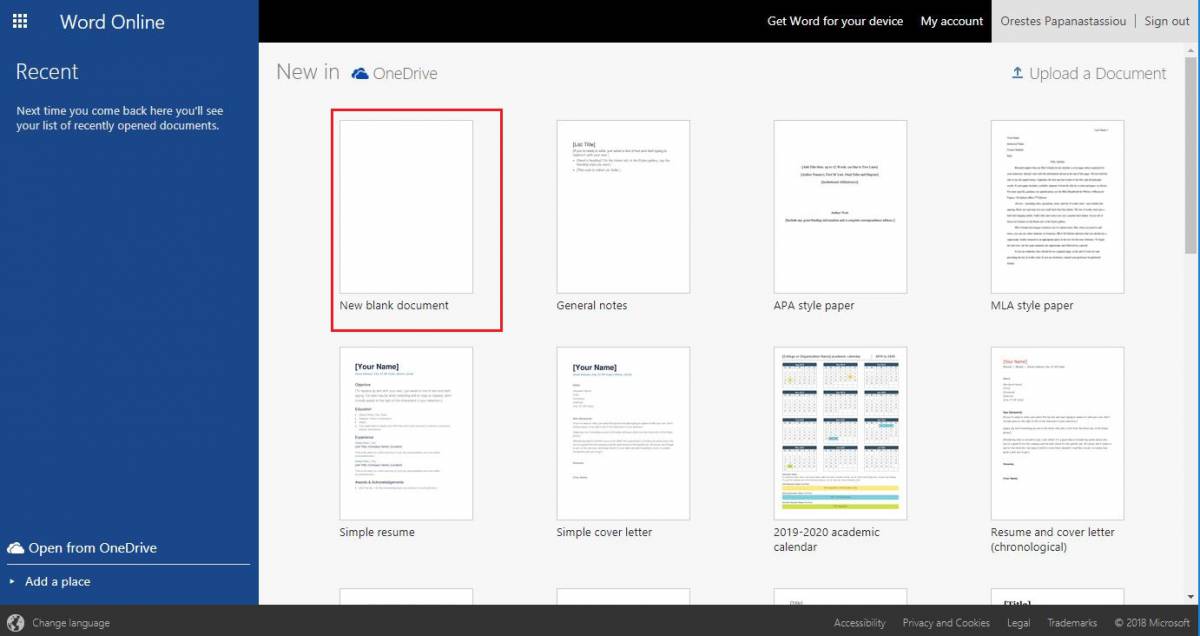
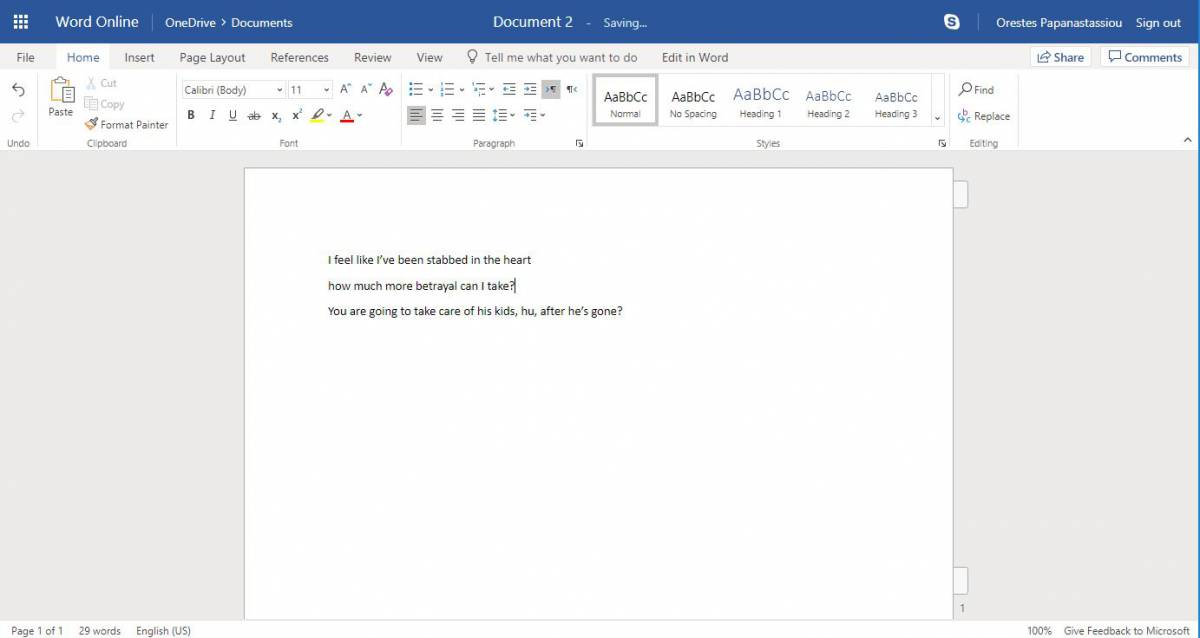
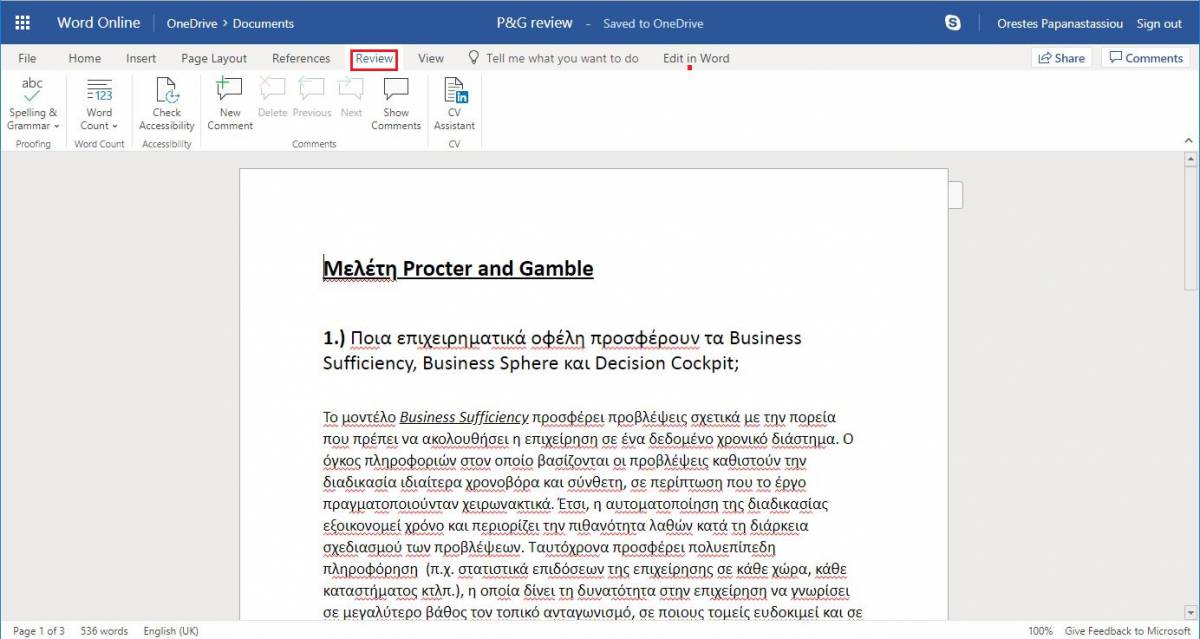
رابط کاربر Word Online تقریباً مشابه برنامه واقعی ورد است. لازم به ذکر است که در حالی‌که نسخه آنلاین از تعداد زیادی از ویژگی‌های ورد حمایت می‌کند، برخی از موارد ویژه‌تر، مانند جاسازی اشیا یا داده‌های نمودار، در دسترس نیست. اگر می‌خواهید یک سند خالی ورد را باز کنید، فقط کافی است روی گزینه جدید (New) کلیک کنید و از گزینه‌های موجود، گزینه Word document را انتخاب کنید.

Word-Online چگونه اسناد ورد را به صورت آنلاین ایجاد و ویرایش کنیم؟!

Word-Online-1 چگونه اسناد ورد را به صورت آنلاین ایجاد و ویرایش کنیم؟!

Word-Online-2 چگونه اسناد ورد را به صورت آنلاین ایجاد و ویرایش کنیم؟!

Word-Online-3 چگونه اسناد ورد را به صورت آنلاین ایجاد و ویرایش کنیم؟!

روش دوم؛ Google Docs

یکی دیگر از ابزارهای مؤثر که گزینه‌های متنوع و گوناگونی را در اختیار شما قرار می‌دهد، Google Docs است. برای استفاده از این ابزار باید به docs.google.com مراجعه کنید و با استفاده از حساب گوگل خود وارد شوید.

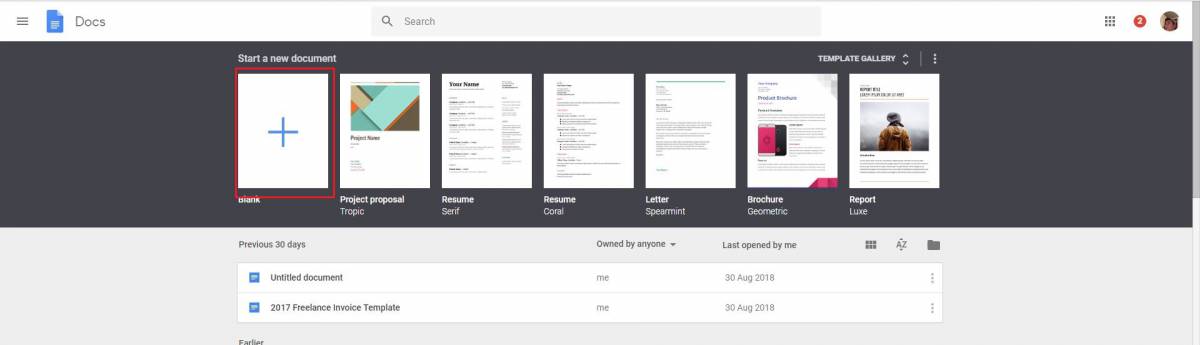
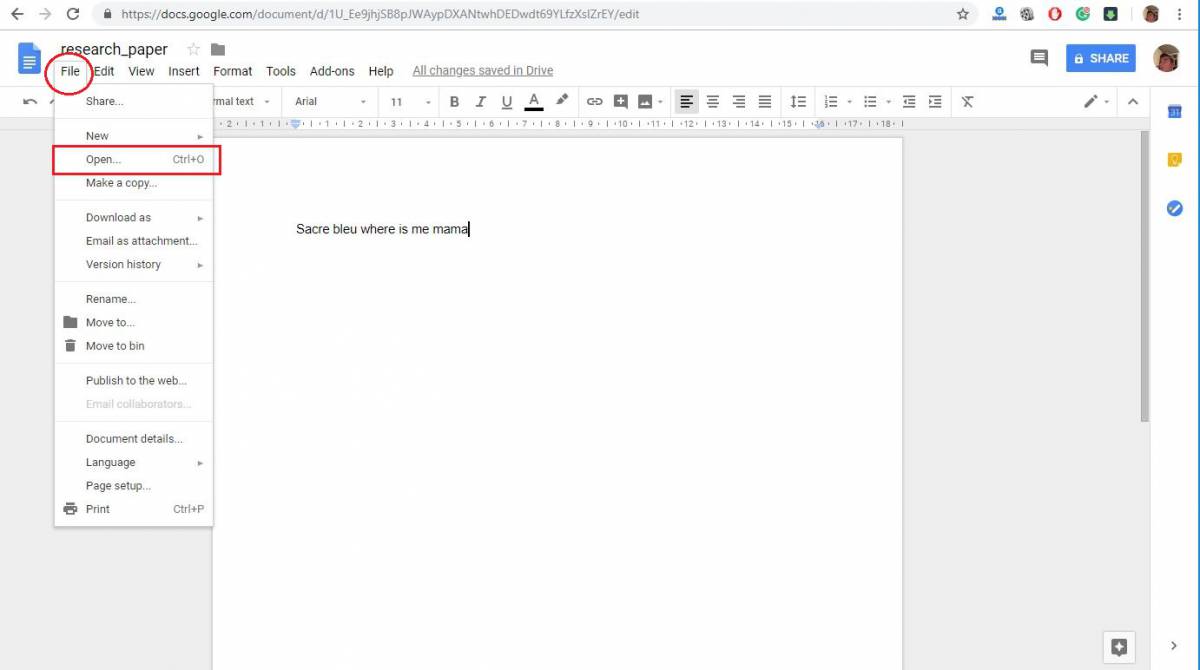
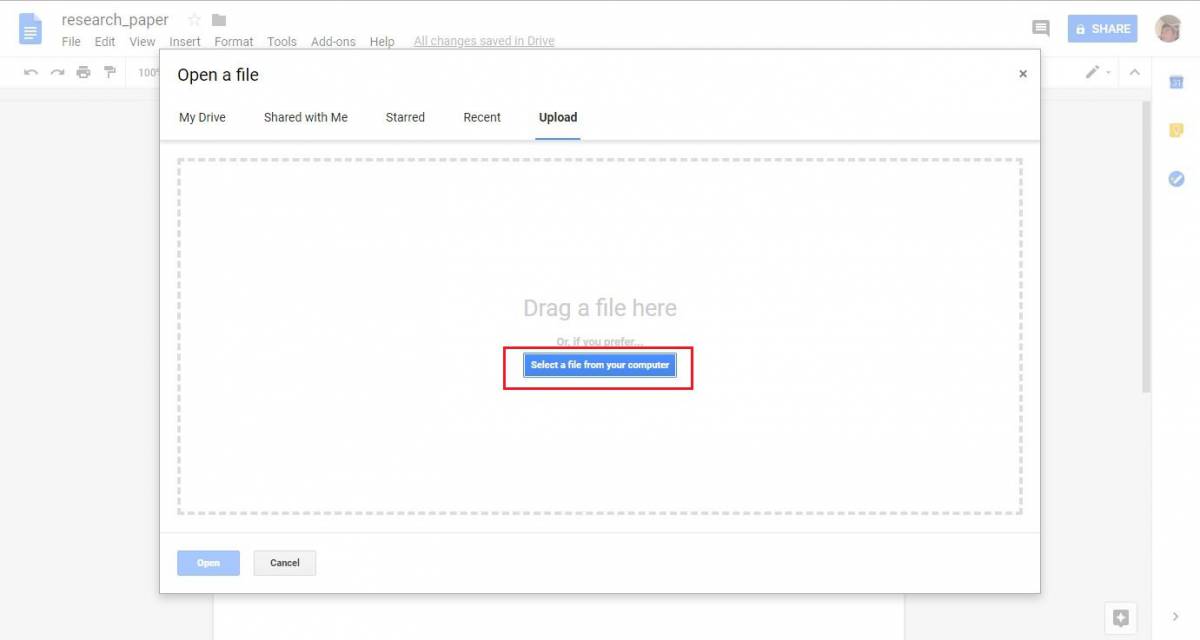
در منوی Start new document واقع در بالای صفحه، روی گزینه Blank کلیک کنید. سپس روی گزینه File کلیک کرده و در نهایت Open را انتخاب کنید. شما می‌توانید از کلید میانبر Ctrl + O نیز برای این منظور کمک بگیرید.

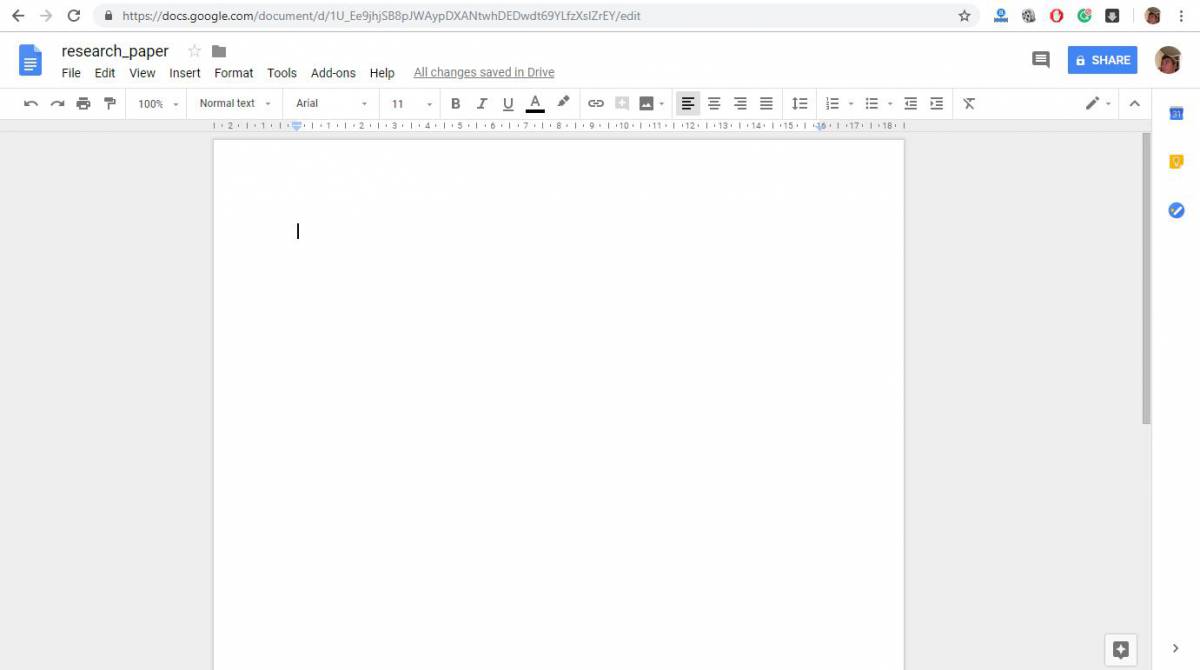
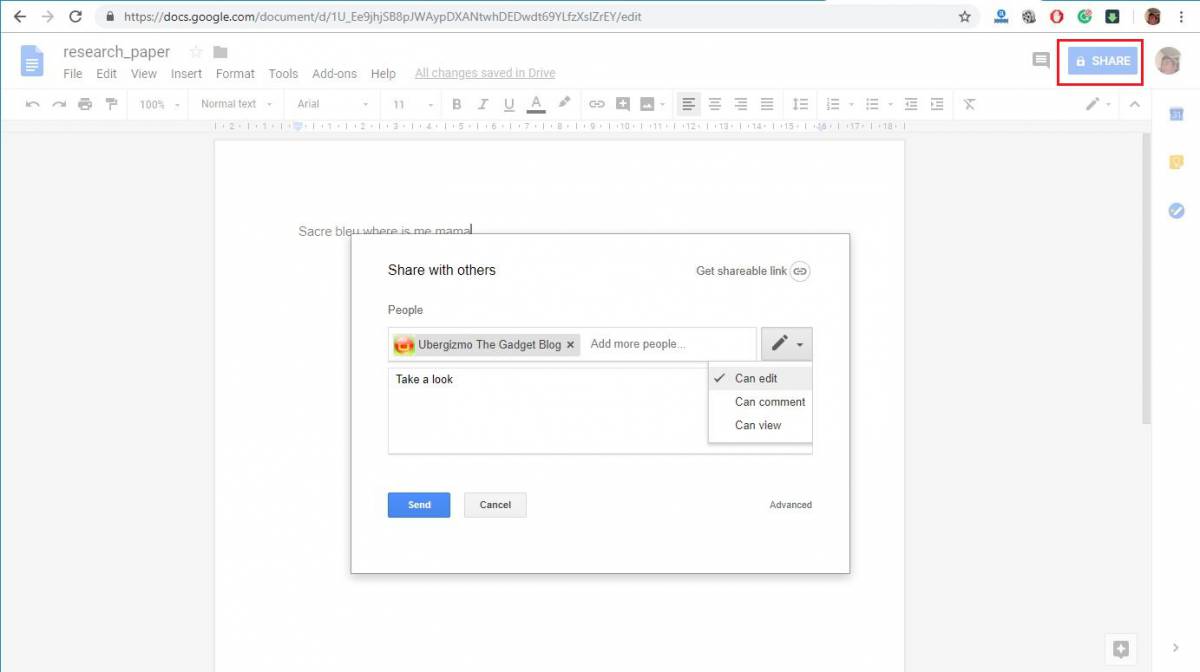
اسنادی که می‌خواهید ویرایش کنید را تعیین و انتخاب کرده و سپس شروع به ویرایش سند کنید. Google Docs به راحتی می‌تواند به عنوان یک رقیب برای Word Online عمل کند زیرا همه ترفندهایی که نیاز دارید را به همراه برخی از آن‌هایی که تنها در نسخه پرداخت شده ورد موجود هستند، ارایه می‌دهد.

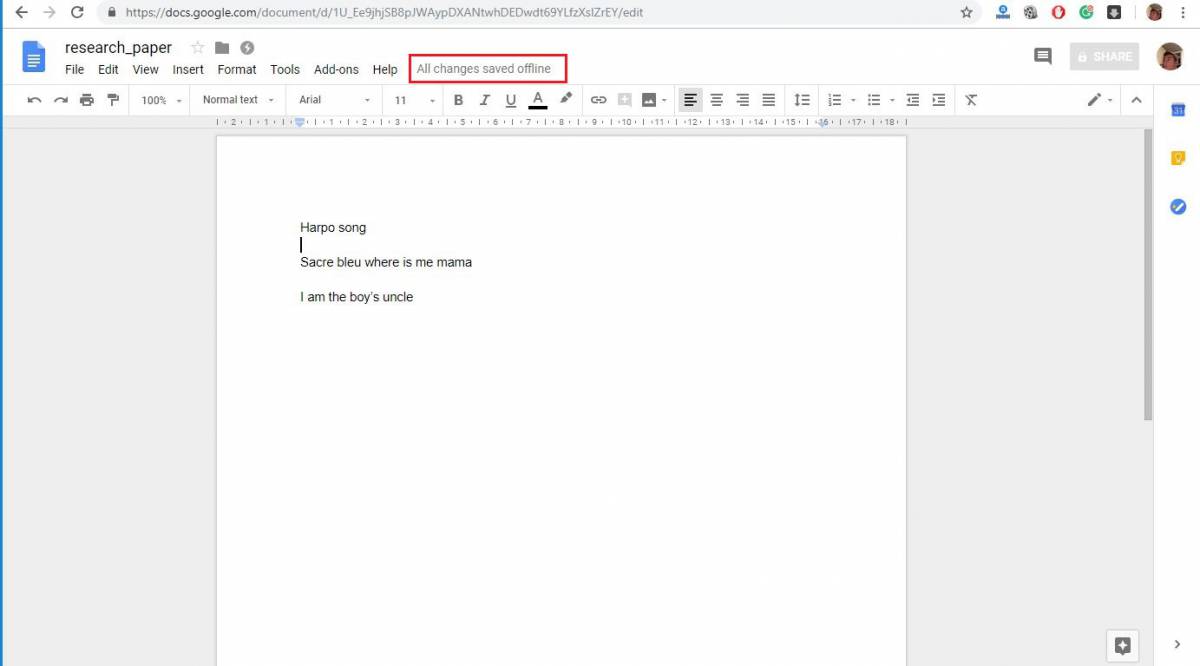
یکی دیگر از ویژگی‌های فوق‌العاده که Google Docs به کاربران ارایه می‌دهد، امکان ذخیره آفلاین است. در شرایطی که اتصال شما به اینترنت قطع شده باشد شما می‌توانید تایپ کردن را ادامه دهید، زیرا تمامی موارد ذخیره می‌شوند.

همچنین، یک کپی از سند نیز به پوشه Google Drive در رایانه، گوشی هوشمند یا تبلت شما همگام‌سازی می‌شود؛ البته در صورتی که به حساب گوگل شما متصل شده باشند و گزینه همگام‌سازی را فعال کرده باشید.

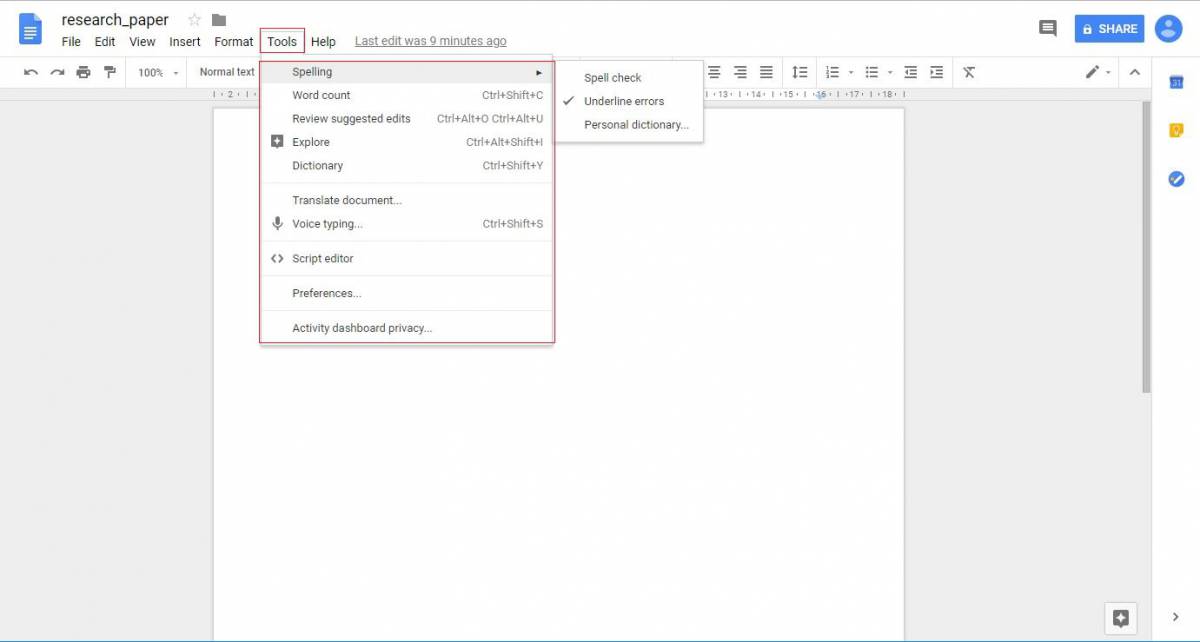
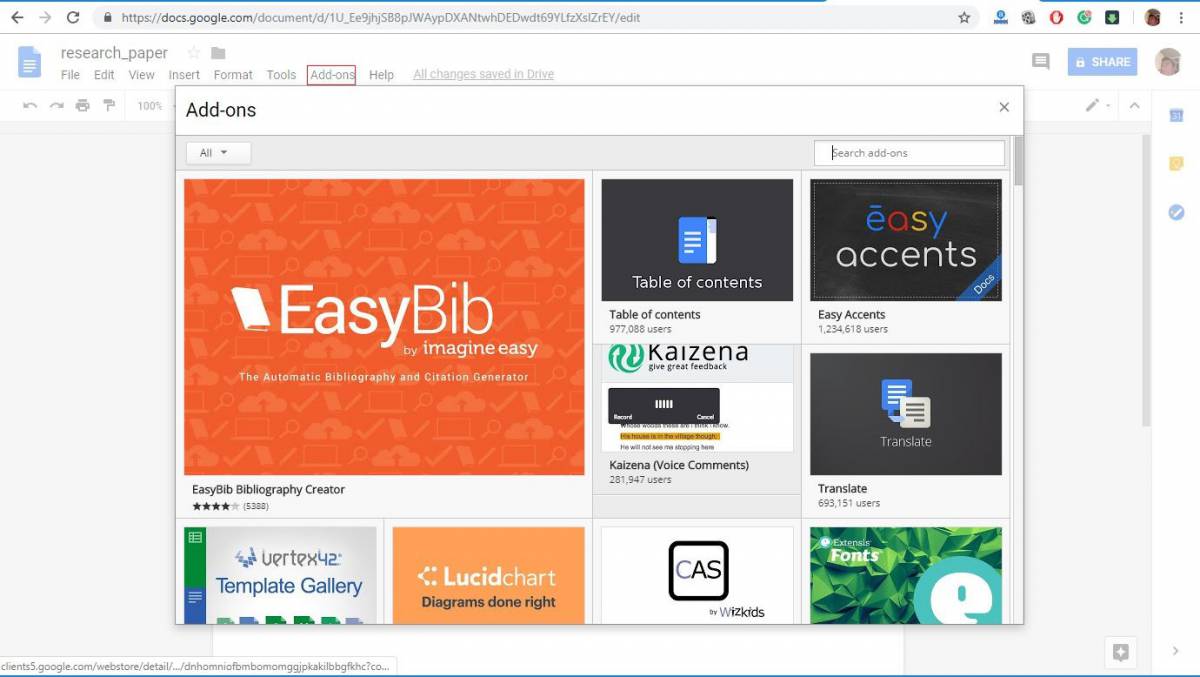
علاوه‌بر این، شما می‌توانید گزینه Add-ons را بررسی کنید، جایی که کاربران می‌توانند یک ابزار اضافی (به عنوان مثال دستورات صوتی، ترجمه و غیره) را دانلود کرده و با Docs ادغام کنند.

Google-Docs چگونه اسناد ورد را به صورت آنلاین ایجاد و ویرایش کنیم؟!

Google-Docs-1 چگونه اسناد ورد را به صورت آنلاین ایجاد و ویرایش کنیم؟!

Google-Docs-2 چگونه اسناد ورد را به صورت آنلاین ایجاد و ویرایش کنیم؟!

Google-Docs-3 چگونه اسناد ورد را به صورت آنلاین ایجاد و ویرایش کنیم؟!

Google-Docs-4 چگونه اسناد ورد را به صورت آنلاین ایجاد و ویرایش کنیم؟!

Google-Docs-5 چگونه اسناد ورد را به صورت آنلاین ایجاد و ویرایش کنیم؟!

Google-Docs-6 چگونه اسناد ورد را به صورت آنلاین ایجاد و ویرایش کنیم؟!

Google-Docs-7 چگونه اسناد ورد را به صورت آنلاین ایجاد و ویرایش کنیم؟!

Google-Docs-8 چگونه اسناد ورد را به صورت آنلاین ایجاد و ویرایش کنیم؟!

روش سوم؛ : Zoho Writer

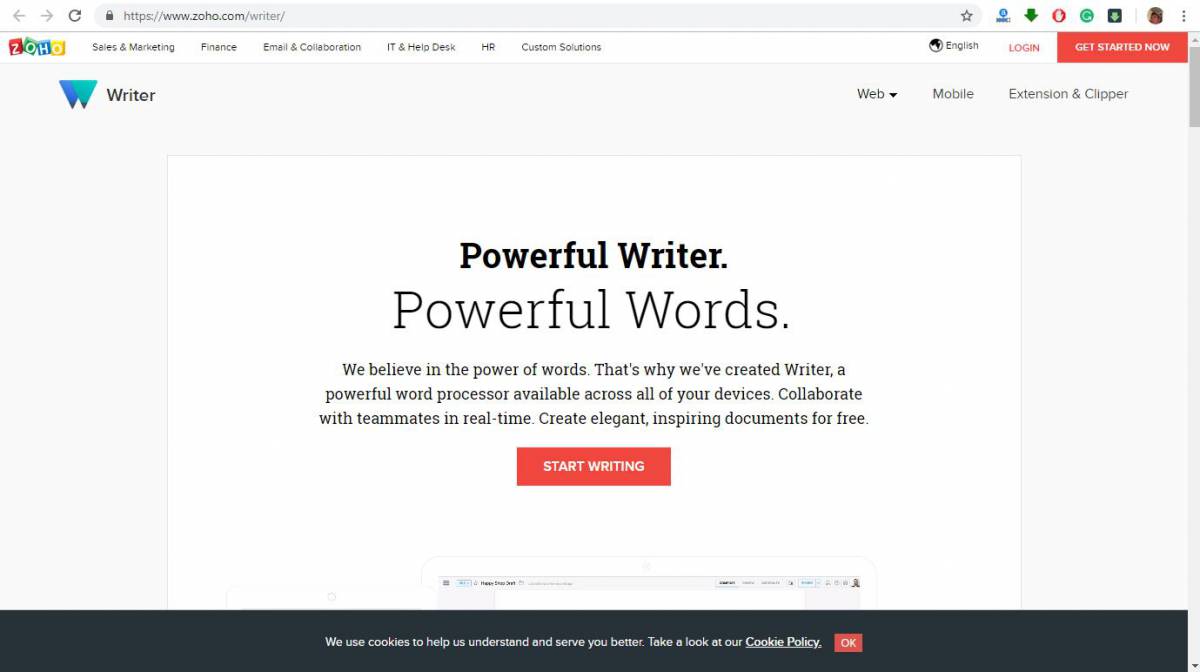
در نهایت، اگر شما نمی‌خواهید یک حساب کاربری از یکی از این دو شرکت داشته باشید، می‌توانید از پلتفرم پردازش سئو Zoho استفاده کنید. برای شروع باید به آدرس  Zoho.com/writer مراجعه کنید و با استفاده از ایمیل و یا هر یک از حساب‌های رسانه اجتماعی خود ثبت‌نام کنید.

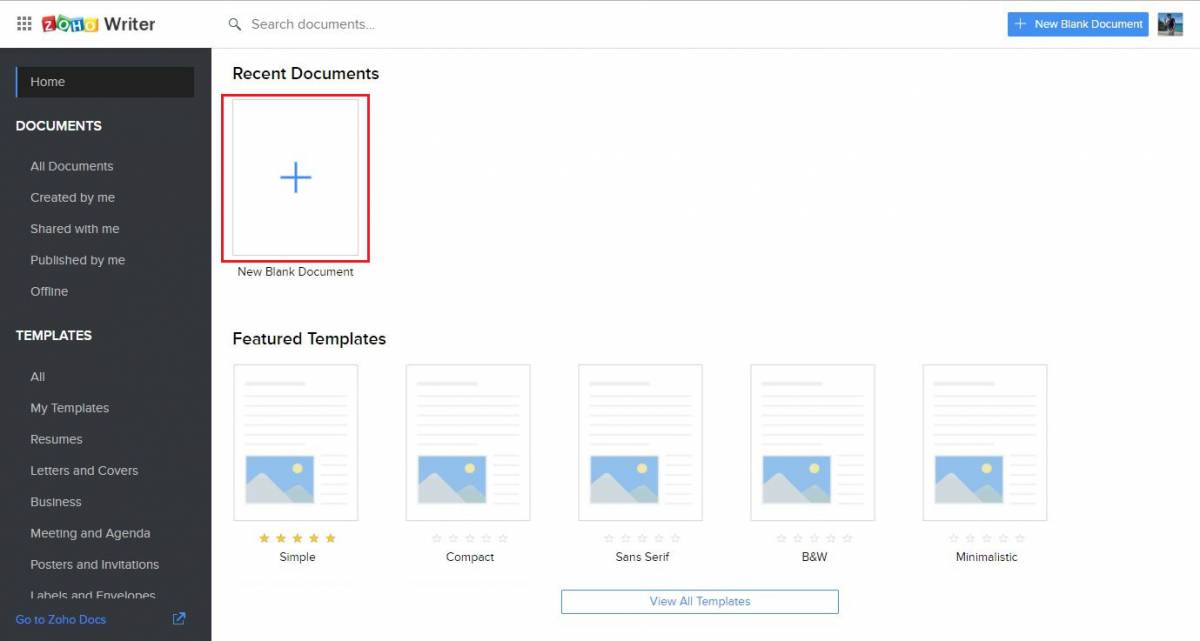
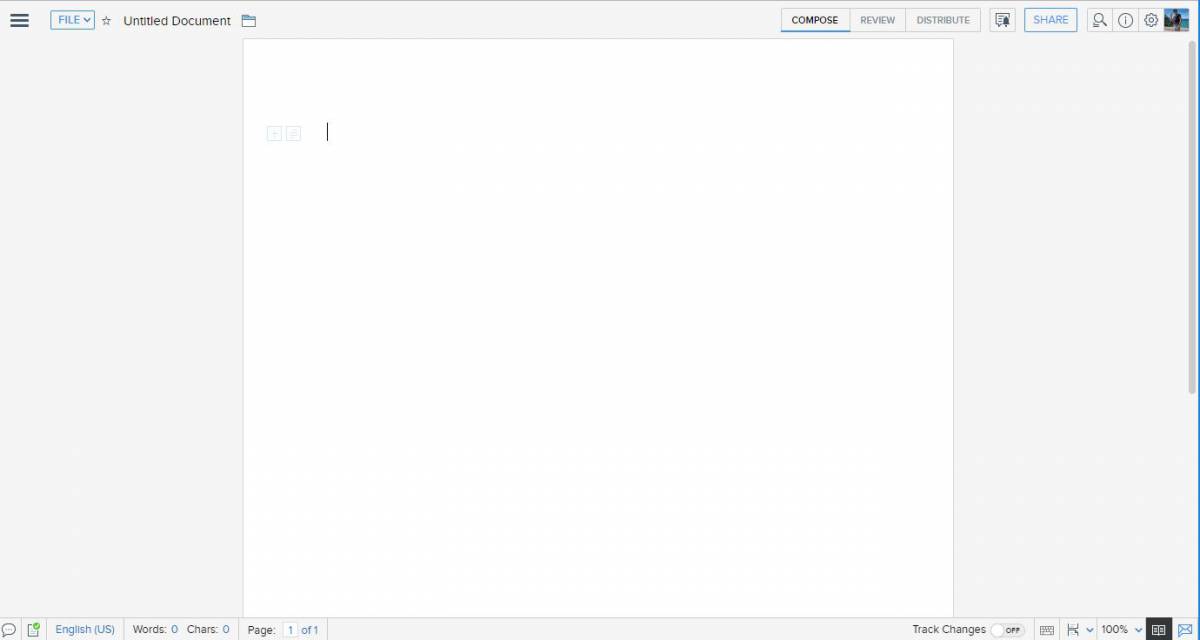
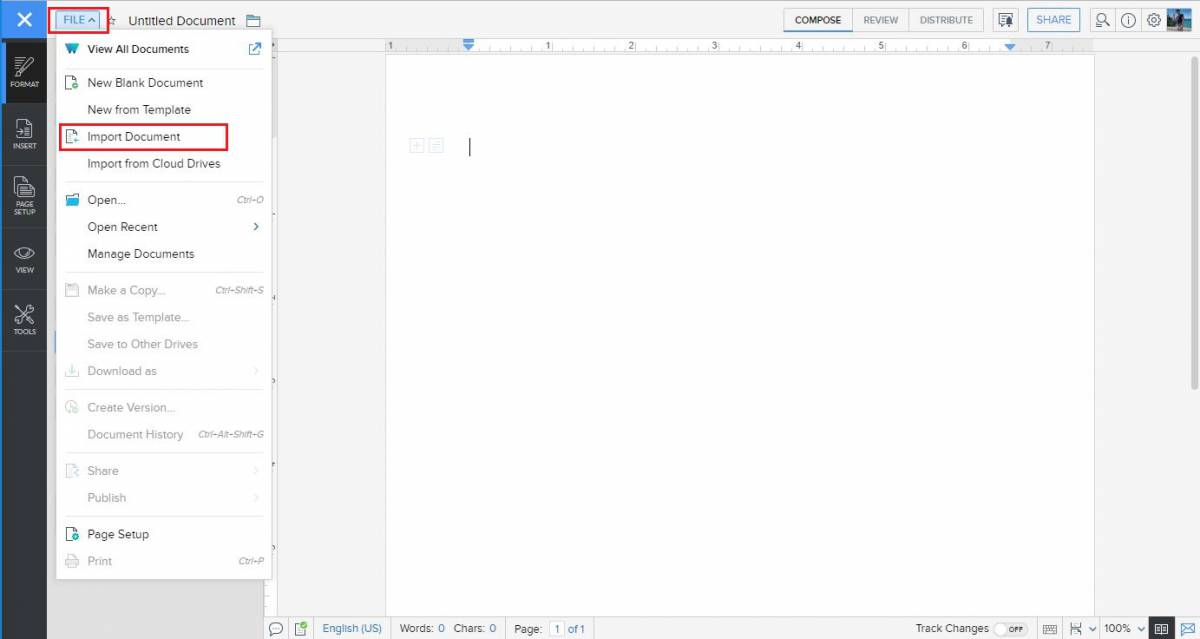
در مرحله بعد باید روی گزینه New Blank Document کلیک کنید و سپس گزینه فایل (File) که در گوشه سمت چپ بالای صفحه قرار دارد را انتخاب کنید. حال باید گزینه وارد کردن سند (Import Document) را انتخاب کنید و فایلی که می‌خواهید ویرایش کنید را انتخاب و سپس آپلود کنید.

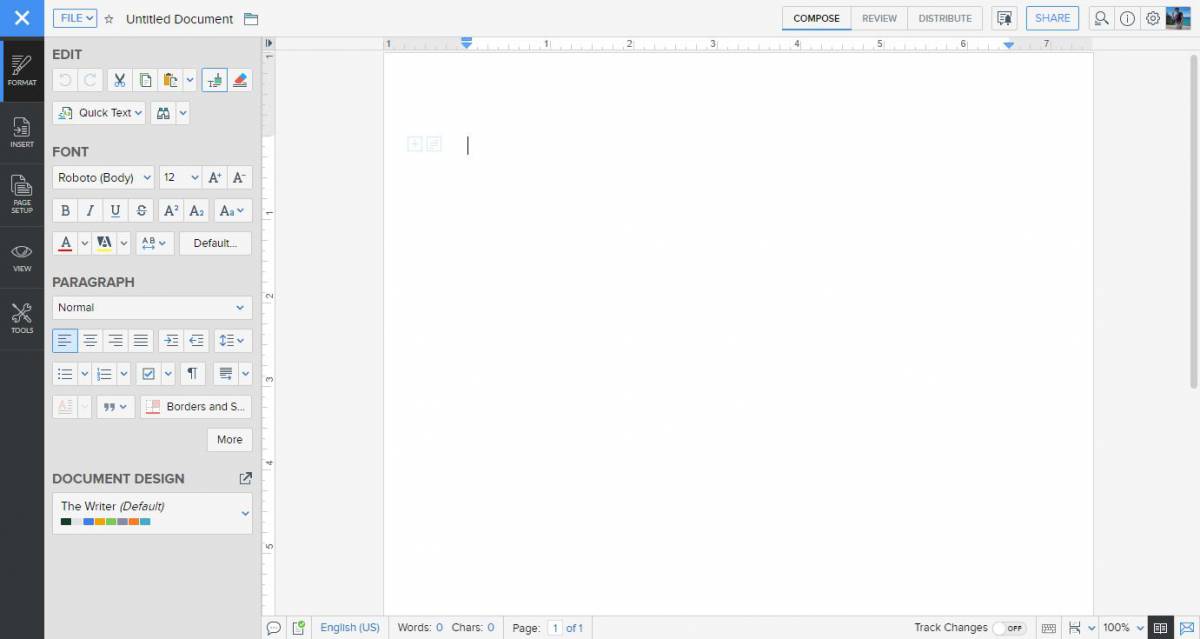
Zoho Writer شامل تمام ویژگی‌هایی است که می‌توان در Docs و Word Online پیدا کرد. به سادگی با کلیک بر روی منوی سه خطی که در گوشه سمت چپ و بالای صفحه قرار دارد، می‌توانید به منوی ویرایش سند دسترسی داشته باشید. این‌جا دقیقاً همان جایی است که همه ابزار ویرایش موجود است.

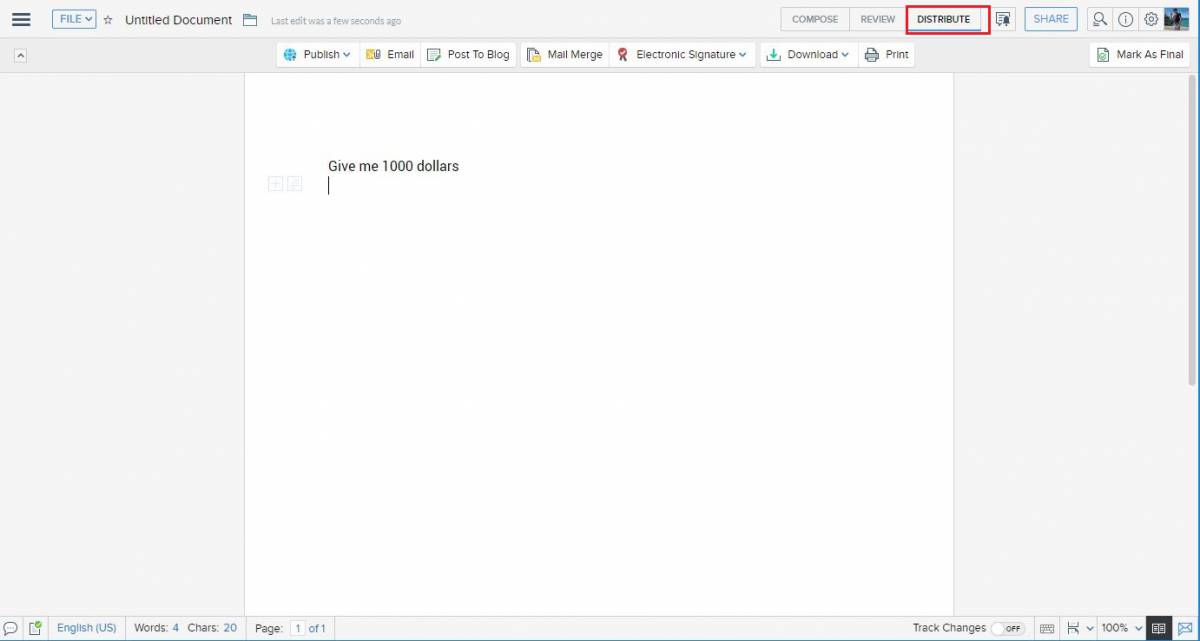
یکی دیگر از افزونه‌های موجود در این ابزار که سایر سیستم‌عامل‌ها از آن بی‌بهره‌اند، گزینه توزیع (Distribution) است. از آن‌جا، شما می‌توانید بلافاصله سند را به وبلاگ وردپرس خود آپلود کنید.

Zoho-Writer چگونه اسناد ورد را به صورت آنلاین ایجاد و ویرایش کنیم؟!

Zoho-Writer-1 چگونه اسناد ورد را به صورت آنلاین ایجاد و ویرایش کنیم؟!

Zoho-Writer-2 چگونه اسناد ورد را به صورت آنلاین ایجاد و ویرایش کنیم؟!

Zoho-Writer-3 چگونه اسناد ورد را به صورت آنلاین ایجاد و ویرایش کنیم؟!

Zoho-Writer-4 چگونه اسناد ورد را به صورت آنلاین ایجاد و ویرایش کنیم؟!

Zoho-Writer-5 چگونه اسناد ورد را به صورت آنلاین ایجاد و ویرایش کنیم؟!


نوشته چگونه اسناد ورد را به صورت آنلاین ایجاد و ویرایش کنیم؟! اولین بار در وب‌سایت فناوری پدیدار شد.
بهترین کلیدهای میانبر مایکروسافت ورد

microsoftkeyboardshortcut بهترین کلیدهای میانبر مایکروسافت ورد

اگر از کاربران دائمی نرم‌افزار ورد باشید و یک آشنایی نسبی با آن داشته باشید، ممکن است با دانستن و استفاده از برخی از کلیدهای میان‌بر باز هم بتوانید کار خود را با سرعت بیشتری انجام دهید.

البته این انتظار وجود ندارد که شما تمامی آن‌ها را به خاطر بسپارید چراکه نیازهای هر فرد متفاوت است، بنابراین برخی از آن‌ها قطعاً برای شما مفیدتر از سایرین خواهند بود. در ادامه فهرستی جامع از بهترین میانبرهای صفحه‌کلید در ورد را ارائه کرده‌ایم که فارغ از نسخه نرم‌افزاری که استفاده می‌کنید، کمک زیادی به شما خواهند کرد.

میانبرهای عمومی برنامه

Ctrl + N: یک سند جدید ایجاد می‌کند

Ctrl + O: سند موجود را باز می‌کند

Ctrl + S: یک سند را ذخیره می‌کند

F12: کادر محاوره‌ای Save As را باز می‌کند

Ctrl + W: سند را می‌بندد

Ctrl + Z: اقدامی را لغو می‌کند

Alt + Ctrl + S: پنجره را تقسیم کرده یا نمای تقسیم را حذف می‌کند

Ctrl + Alt + O: نمای کلی سند

Ctrl + Alt + N: پیش‌نمایش سند

Ctrl + F2: پیش‌نمایش چاپ

F1: پنجره راهنما را باز می‌کند

Ctrl + F: جستجو در یک سند

F7: املا و چک کردن گرامر

Shift + F7: ویراستار را باز می‌کند.

پیمایش سند

شما می‌توانید با استفاده از میانبرهای صفحه‌کلید به راحتی سراسر سند خود را پیمایش کرده و در زمان خود صرفه‌جویی کنید.

کلیدهای جهت‌دار چپ/راست: حرکت مکان‌نما به سمت چپ یا راست

Ctrl + کلیدهای چپ/راست: جابجایی کلمه به کلمه به سمت چپ یا راست

کلیدهای جهت‌دار بالا/ پایین: حرکت به بالا یا پایین یک خط

Ctrl + کلیدهای جهت‌دار بالا/ پایین: حرکت بین پاراگراف‌های بالایی یا پایینی

End: حرکت به پایان خط فعلی

Ctrl + End: حرکت به انتهای سند

Home: حرکت به ابتدای خط فعلی

Ctrl + Home: حرکت به ابتدای سند

Page Up/Page Down: حرکت یک صفحه به بالا یا پایین

Ctrl + Page Up/Page Down: حرکت به قبل یا بعد موضوع جستجو

Alt + Ctrl + Page Up/Page Down: حرکت به بالا یا پایین پنجره فعلی

F5: انتقال به بخش خاصی از سند

Shift + F5: انتقال به آخرین نقطه‌ای که قبل از بسته شدن سند ویرایش کرده‌اید

انتخاب متن

Shift  + کلیدهای چپ/راست: گسترش انتخاب فعلی به یک کاراکتر به سمت چپ یا راست

Ctrl + Shift + کلیدهای چپ/راست: گسترش انتخاب فعلی به یک کلمه به سمت چپ یا راست

Shift  + کلیدهای جهت‌دار بالا/ پایین: گسترش محدوده متن انتخابی به یک خط بالاتر یا پایین‌تر

Ctrl + Shift  + کلیدهای جهت‌دار بالا/ پایین: گسترش محدوده انتخاب به آغاز یا پایان پاراگراف

Shift + End: گسترش محدوده انتخاب به انتهای خط

Shift + Home: گسترش محدوده انتخاب به ابتدای خط

Ctrl + Shift + Home / End: گسترش محدوده انتخاب به آغاز یا پایان سند

Shift + Page Down / Page Up: گسترش محدوده انتخاب به بالا یا پایین یک صفحه

Ctrl + A: انتخاب کل سند

ویرایش متن

Backspace: حذف یک کاراکتر به سمت چپ

Ctrl + Backspace: حذف یک کلمه

Delete: حذف یک کاراکتر به سمت راست

Ctrl + Delete: حذف یک کلمه به سمت راست

Ctrl + C: کپی از متن انتخابی

Ctrl + X: کات کردن متن انتخابی

Ctrl + V: جایگذاری متن انتخابی

Alt + Shift + R: کپی هدر یا پاورقی که در بخش قبلی سند استفاده شده است

اعمال قالب‌بندی کاراکترها

Ctrl + B: برجسته کردن حروف

Ctrl + I: ایتالیک کردن (کج نویسی) حروف

Ctrl + U: زیر خط‌‌دار کردن حروف

Ctrl + Shift + W: زیر‌ خط‌دار کردن کلمات انتخابی

Ctrl + Shift + D: دو خط زیر کلمات انتخابی ایجاد می‌کند

Ctrl + D: باز کردن کادر فونت

[ یا ]+Ctrl: کاهش یا افزایش اندازه قلم

= + Ctrl: افزودن خط در زیر کلمات

Ctrl + Shift + A: تبدیل تمامی حروف به حروف بزرگ (در متون انگلیسی)

Ctrl + Shift + K: تبدیل تمام حروف به حروف کوچک (در متون انگلیسی)

Ctrl + Shift + C: کپی قالب‌بندی متن انتخابی

Ctrl + Shift + V: جایگذاری قالب‌بندی متن انتخابی

اعمال قالب‌بندی پاراگراف‌ها

Ctrl + M: افزایش سطح گسسته پاراگراف

Ctrl + Shift + M: کاهش سطح گسسته پاراگراف

Ctrl + E: انتقال به مرکز پاراگراف

Ctrl + L: انتقال به سمت چپ پاراگراف

Ctrl + R: انتقال به سمت راست پاراگراف

Ctrl + J: هم‌تراز کردن یک پاراگراف

Ctrl + Shift + S: باز کردن پنجره Apply style برای اعمال سبک به متن انتخابی

Ctrl + Q: حذف تمام قالب‌بندی پاراگراف

افزودن اشیا

Shift + Enter: شکستن خط

Ctrl + Enter: شکستن صفحه به یک صفحه جدید

Ctrl + hyphen (-): وارد کردن یک خط‌ تیره دلخواه اختیاری

Alt + Ctrl + hyphen (-):وارد کردن خط تیره بزرگ

کار با خطوط

Alt + Shift + A: گسترش یا کاهش تمام متن یا سرفصل‌ها در یک طرح کلی

Alt + Shift + L: نمایش خط اول متن یا تمام متن

Alt + Shift + 1: نمایش تمام سطرها که قالب‌بندی Heading 1 در آن‌ها اعمال شده است.

کار با جداول

کار با جداول کاملاً شبیه به کار با متون نیست و تا حدودی متفاوت است. بنابراین استفاده از کلیدهای ترکیبی زیر قطعاً به شما کمک می‌کند.

Tab: به سلول بعدی در یک ردیف منتقل شده و می‌توانید محتویات آن را انتخاب کنید

Shift + Tab: حرکت به سلول قبلی در یک ردیف و انتخاب محتویات آن

Alt + Home / End: انتقال به اولین یا آخرین سلول در یک ردیف

Alt+Page Up/Page Down: انتقال به اولین یا آخرین سلول در یک ستون

Up/Down Arrow: حرکت به ردیف قبلی یا بعدی

Alt+5 (با NumLock خاموش): انتخاب کل جدول

کلیدهای میانبر معرفی شده، از میان پرکاربردترین‌های آن انتخاب شده است بنابراین مطمئن باشید در صورت استفاده از آن‌ها کار با این نرم‌افزار بسیار ساده‌تر از آنچه تصور می‌کنید، خواهد بود. علاوه‌براین، اگر کلیدهای میانبر معرفی شده کارایی لازم برای شما را ندارند، خبر خوب این است که ورد به شما این امکان را می‌دهد تا بر اساس نیاز خود کلیدهای میانبر را برای مواردی مانند دستورات، سبک‌ها و بسیاری موارد دیگر به راحتی ایجاد کنید.

نوشته بهترین کلیدهای میانبر مایکروسافت ورد اولین بار در وب‌سایت فناوری پدیدار شد.
چگونه می‌توان سند Word را در قالب یک صفحه وب ذخیره کرد؟

ذخیره-سند-ورد-در-قالب-یک-صفحه-وب چگونه می‌توان سند Word را در قالب یک صفحه وب ذخیره کرد؟

ممکن است شما به عنوان یک کاربر معمولی به ورد (Word) به عنوان یک ابزار کاربردی برای طراحی صفحات وب فکر نکنید و این یک امر طبیعی و کاملا درست است که البته گاهی اوقات هم خوب نیست.

اما اگر به هر دلیلی مجبور باشید تا یک سند Word را در قالب صفحه وب ذخیره کنید اصلا جای نگرانی نیست چراکه شما می‌توانید به راحتی و با استفاده از ابزارهای داخلی  Word این کار را انجام دهید. در ادامه این گزارش نحوه انجام این کار را آموزش خواهیم داد؛ با ما همراه باشید.

تذکر: در این مطلب برای انجام این کار از  Word 2016، استفاده شده است اما توجه داشته باشید که توانایی ذخیره سند به عنوان یک صفحه وب (یا HTML) در بسیاری از نسخه‌های قدیمی‌تر  Word نیز موجود است. بنابراین اگر شما از یک نسخه قدیمی‌تر از  Word 2016 استفاده می‌کنید، ممکن است تمام ویژگی‌هایی که در این مقاله شرح می‌دهیم را مشاهده نکنید، اما شما می‌توانید با اکثر موارد مشابه آن را دنبال کنید.

چگونه می‌توان سند  Word را به‌عنوان یک صفحه وب ذخیره کرد؟

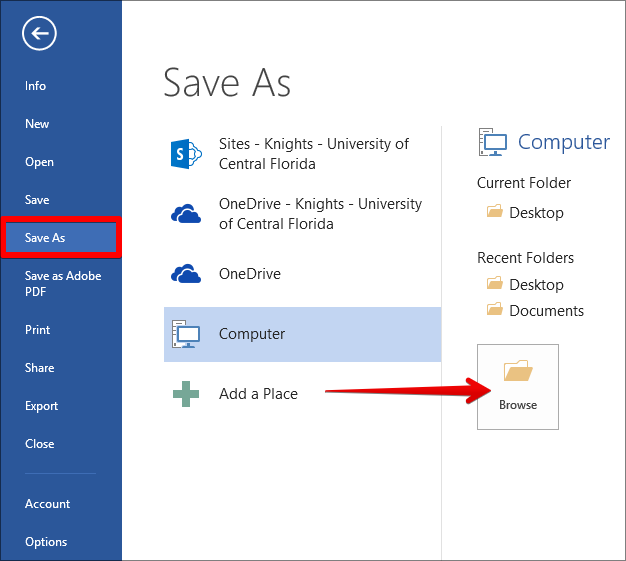
برای شروع باید سندی که می‌خواهید به عنوان یک صفحه وب ذخیره کنید را باز کنید. در منوی File، گزینه Save As را انتخاب کنید و سپس روی گزینه Browse، کلیک کنید.

Save-Your-Document-as-a-Web-Page چگونه می‌توان سند Word را در قالب یک صفحه وب ذخیره کرد؟

در پنجره Save As، جایی که می‌خواهید فایل خود را ذخیره کنید را انتخاب کرده و سپس در کادر مربوط به نام فایل (File Name) یک نام برای صفحه خود تایپ کنید. اگر قبلا سند  Word خود را ذخیره کرده باشید به‌طور پیش‌فرض، نام قبلی در کادر مربوط به نام فایل برای شما نمایش داده می‌شود.

Save-Your-Document-as-a-Web-Page-1 چگونه می‌توان سند Word را در قالب یک صفحه وب ذخیره کرد؟

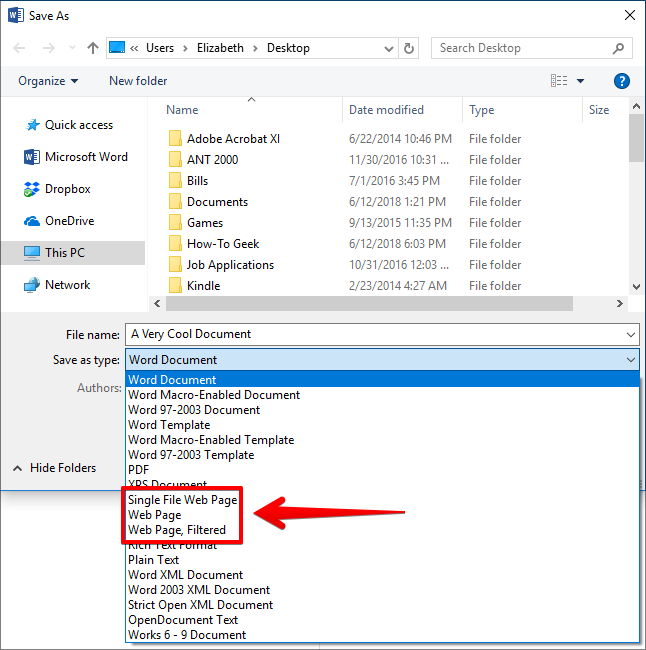
پس از انجام این کار، روی منوی کشویی Save As Type کلیک کنید. در منوی نمایش داده شده، شما سه گزینه برای ذخیره سند خود به عنوان یک صفحه وب را در اختیار دارید که شامل: Single File Web Page، Web Page و Web Page Filtered، هستند.

Save-Your-Document-as-a-Web-Page-2 چگونه می‌توان سند Word را در قالب یک صفحه وب ذخیره کرد؟

همه این گزینه‌ها سند شما را به یک فایل HTML استاندارد برای نمایش متن در قالب یک صفحه وب تبدیل می‌کنند که البته کمی با یکدیگر متفاوت هستند. این‌که شما باید کدام‌یک را انتخاب کنید به اولویت انتشار آنلاین و همچنین این‌که آیا شما قصد دارید پس از آن فایل را به یک سند  Word تبدیل کنید یا نه، بستگی دارد. بیایید نگاهی دقیق‌تر به این سه گزینه داشته باشیم.

ذخیره سند به عنوان یک صفحه وب فیلتر شده (Filtered Web Page)

در بیشتر موارد، گزینه Filtered Web Page بهترین راه ذخیره یک سند  Word به عنوان یک صفحه وب است. این نوع ذخیره‌سازی، محتوا و قالب‌بندی سند شما را حفظ می‌کند، اما از سوی دیگر یک دسته از کدهای HTML اضافی که نیازی به آن‌ها ندارید را حذف می‌کند و همچنین اندازه فایل ورد موردنظر را کاهش می‌دهد. علاوه‌بر این مختصرترین کد به همراه سریع‌ترین زمان برای بارگذاری صفحه را در اختیار شما قرار می‌دهد اما از سوی دیگر این شیوه ذخیره‌سازی موارد مربوط به قالب‌بندی خاص کلمات را از سند حذف می‌کند.

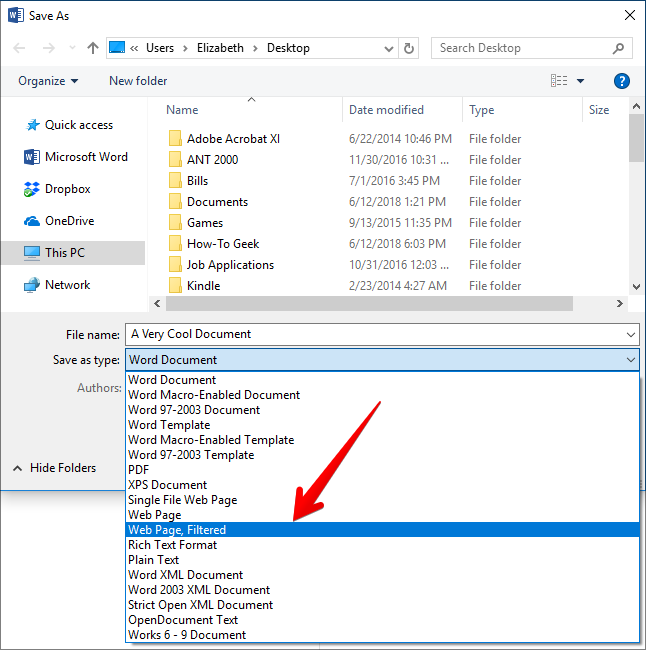
شما در صورتی باید این گزینه را برای ذخیره کردن فایل در قالب صفحه وب انتخاب کنید که در آینده قصد تبدیل آن به یک سند  Word معمولی را نداشته باشید. اگر با شرایط ذخیره‌سازی در این قالب مشکل ندارید کافی است از منوی کشویی Save as Type روی گزینه Web Page, Filtered کلیک کنید.

Save-Your-Document-as-a-Filtered-Web-Page چگونه می‌توان سند Word را در قالب یک صفحه وب ذخیره کرد؟

سپس باید روی دکمه تغییر عنوان (Change Title) کلیک کرده و در منوی نمایش داده شده یک عنوان مناسب را برای صفحه وب خود اضافه کنید و در نهایت روی دکمه OK کلیک کنید.

Save-Your-Document-as-a-Filtered-Web-Page-1 چگونه می‌توان سند Word را در قالب یک صفحه وب ذخیره کرد؟

با انجام این کار یک کادر هشدار برای شما نمایش داده می‌شود که از شما می‌پرسد آیا مطمئن هستید که می‌خواهید سند را به یک فایل HTML تبدیل کنید؟ برای تایید نهایی کافی است روی دکمه Yes کلیک کنید.

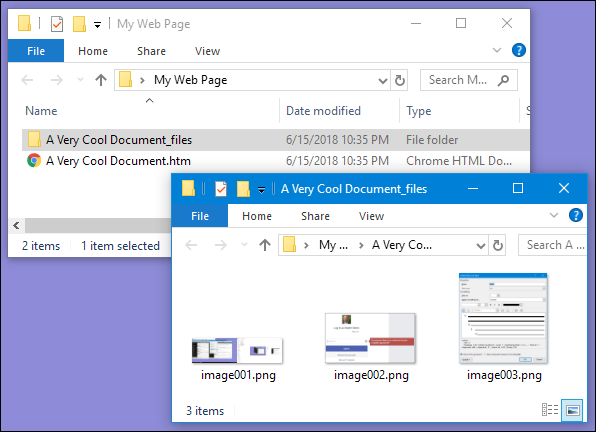
در حال حاضر شما یک صفحه وب را در مکان انتخابی خود ذخیره کرده‌اید. شما می‌توانید آن را در مرورگر خود بارگیری کنید تا آن را به راحتی چک کرده و یا آن را در وب‌سایت خود آپلود کنید. به‌طور پیش‌فرض Word، فایل html واقعی را در هر پوشه‌ای که انتخاب کرده باشید ذخیره می‌کند؛ همچنین تمام تصاویر پشتیبانی شده در صفحه نیز در زیر پوشه فایل ورد موردنظر ذخیره می‌شوند؛ بنابراین شما باید پوشه تصاویر را جداگانه در وب‌سایت خود آپلود کنید.

Save-Your-Document-as-a-Filtered-Web-Page-2 چگونه می‌توان سند Word را در قالب یک صفحه وب ذخیره کرد؟

خبر خوب این‌که شما می‌توانید این رفتار پیش‌فرض را به راحتی تغییر دهید.

ذخیره سند به عنوان یک صفحه وب (Web Page)

گزینه صفحه وب (Web Page) در منوی کشویی Save As Type، کمی متفاوت عمل می‌کند. درست مانند گزینه صفحه وب فیلتر شده (Web Page, Filtered)، این نوع ذخیره‌سازی نیز صفحه وب شما را به عنوان یک فایل HTML ذخیره می‌کند و هر تصویر پشتیبانی شده را در زیر پوشه خود ذخیره می‌کند. با این حال، گزینه Web Page، قالب‌بندی Word و اطلاعات اضافی سند و تمامی موارد ممکن را به جای فیلتر کردن، حفظ می‌کند.

Save-Your-Document-as-a-Web-Page-3 چگونه می‌توان سند Word را در قالب یک صفحه وب ذخیره کرد؟

البته، از آن‌جایی که این اطلاعات ذخیره می‌شوند، در نتیجه حجم فایل ذخیره شده کمی بزرگتر از یک صفحه وب فیلتر شده است.

توجه داشته باشید که برای راحتی و آشنایی بیشتر نیاز است تا وقت بیشتری را صرف کنید و ببینید آیا واقعا نوع خاصی از قالب‌بندی ورد مورد نیاز شما در صفحه را ذخیره می‌کند یا نه، اما به طور کلی این شیوه ذخیره‌سازی بسیار کاربردی است.

ذخیره سند به عنوان Single File Web Page

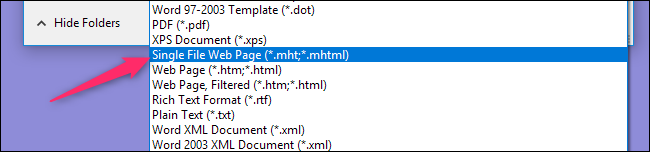
گزینه Single File Web Page، تمام اطلاعات مربوط به قالب‌بندی را مانند گزینه Web Page، ذخیره می‌کند اما به جای ذخیره تصاویر در یک پوشه جداگانه، تمام تصاویر پشتیبان را به عنوان بخشی از همان فایل MHTML ذخیره می‌کند.

Save-Your-Document-as-a-Single-File-Web-Page چگونه می‌توان سند Word را در قالب یک صفحه وب ذخیره کرد؟

این گزینه به خصوص برای پیگیری صفحات در زمانی که شما احتمالا فراموش می‌کنید که فایل‌های پشتیبان را به صورت جداگانه به همراه داشته باشید، مناسب است؛ اما از سوی دیگر حجم آن نسبت به سایر گزینه‌ها بیشتر خواهد بود.

گاهی اوقات، حجم فایل به دست آمده نزدیک به حجم ترکیبی از اندازه صفحه و فایل‌های پشتیبانی (مانند تصاویر) است. اما گاهی اوقات نیز فایل‌ها فقط می‌توانند بسته به آن‌چه که ذخیره می‌شوند، بسیار بزرگتر شوند.

اگر شما قصد دارید صفحه را به عنوان بخشی از یک وب‌سایت و یا حداقل یک Word از صفحاتی که می‌خواهید به سرعت بارگذاری شوند در نظر بگیرید، این واقعا بهترین گزینه نیست؛ اما می‌تواند در شرایط خاص مفید باشد مانند زمانی که می‌خواهید یک سند را با کسی به اشتراک بگذارید که هیچ راه دیگری برای خواندن یک فایل Word و یا پی‌دی‌اف نداشته باشد.

تذکر: اگر شما یک وبلاگ داشته باشید، همچنین می‌توانید یک سند Word را با استفاده از ویژگی‌های به اشتراک گذاری Word، مستقیما به وبلاگ خود بفرستید. انجام این کار کمی متفاوت‌تر از آن چیزی است که در این مقاله به توضیح آن پرداختیم.

نحوه پیکربندی گزینه‌های اضافی ذخیره‌سازی در قالب وب

جالب است بدانید؛ Word نیز تعدادی از گزینه‌های مفید را برای سفارشی کردن نحوه ذخیره کردن اسناد به عنوان صفحات وب به کاربران خود ارایه می‌دهد. برای دسترسی به این گزینه‌ها، در منوی Save As، باید منوی کشویی ابزارها (Tools) را باز کرده و سپس روی عبارت گزینه‌های وب (Web Options) کلیک کنید.

How-to-Configure-Additional-Web-Options چگونه می‌توان سند Word را در قالب یک صفحه وب ذخیره کرد؟

پنجره تنظیمات وب دارای پنج زبانه است که می‌توانید از آن‌ها برای پیکربندی تنظیمات مختلف در Word نحوه ذخیره صفحات وب استفاده کنید.

How-to-Configure-Additional-Web-Options-1 چگونه می‌توان سند Word را در قالب یک صفحه وب ذخیره کرد؟

انواع مواردی که می‌توانید در این برگه‌ها پیکربندی کنید عبارتند از:

برگه مرورگر (Browser tab): این برگه به ​​شما امکان می‌دهد یک مرورگر هدف را به دلیل سازگاری بیشتر انتخاب کنید. (اگر چه در حال حاضر این تنظیم واقعا اهمیت زیادی ندارد). همچنین این برگه، فرمت PNG را به عنوان یک فرمت گرافیکی و CSS را برای قالب‌بندی فونت انتخاب می‌کند و چندین گزینه دیگر را در اختیار کاربر قرار می‌دهد.

برگه فایل (Files tab): گزینه کاربردی در این برگه، کنترل فایل‌های پشتیبان (مانند تصاویر) و سازماندهی آن‌ها در همان پوشه‌های زیر مجموعه آن‌هاست.

اگر این گزینه را غیرفعال کنید، فایل‌های پشتیبان نیز در همان پوشه به عنوان صفحه وب ذخیره می‌شوند. همچنین گزینه‌هایی برای تنظیم ذخیره فایل‌ها با نام طولانی و به‌روزرسانی فایل Word در هنگام ذخیره سند، نیز وجود دارد که در اختیار کاربران قرار می‌گیرد.

زبانه تصاویر (Pictures tab): این برگه برای کنترل اندازه صفحه و تراکم (تعداد پیکسل در هر اینچ) برای مرورگر هدف Word مورد استفاده قرار می‌گیرد. تصاویر و متن می‌توانند بسته به وضوح تصویری که در آن مشاهده می‌شوند، متفاوت باشند.

به احتمال زیاد، تنظیم پیش‌فرض به اندازه کافی خوب است، زیرا قطعا شما قصد ندارید از  Word برای ایجاد وب سایت‌های پیچیده استفاده کنید. اما اگر می‌خواهید در زمان باز کردن صفحه وب، تصاویر Word نظر خود را به همراه متن‌های مختلف در کنار آن‌ها مشاهده کنید، این گزینه‌ای است که باید با آن بازی کنید تا قلق کار با آن را یاد بگیرید.

زبانه رمزگذاری(Encoding tab): این برگه به ​​شما اجازه می‌دهد که زبان کدگذاری صفحه را تغییر دهید.

برگه فونت (Fonts tab): این برگه به ​​شما اجازه می‌دهد که مجموعه کاراکتر و قلم Word استفاده در صفحه را مشخص کنید.

علت این کار این است که ممکن است استفاده از فونت‌های مختلف در مرورگرها عجیب و غریب باشد (شما هرگز نمی‌دانید کدام مرورگر از آن استفاده می‌کند). اما تغییر مجموعه کاراکترها برای خوانندگان زبان‌های مختلف ممکن است مفید باشد.

همچنین مهم است بدانید که این گزینه‌ها بر اساس یک سند تنظیم می‌شوند. کافی است، این گزینه‌ها را در یک سند قرار دهید تا آن سند تنظیمات را حفظ کند. با این حال، اسناد دیگر که با آن کار می‌کنید با استفاده از تنظیمات پیش‌فرض ذخیره خواهند شد.
نوشته چگونه می‌توان سند Word را در قالب یک صفحه وب ذخیره کرد؟ اولین بار در وب‌سایت فناوری پدیدار شد.