از کجا بفهمیم که چه‌ کسی از وای‌فای ما استفاده می‌کند؟!

router از کجا بفهمیم که چه‌ کسی از وای‌فای ما استفاده می‌کند؟!

دلایل زیادی برای اتصال ضعیف وای‌فای در دستگاه اندرویدی شما وجود دارد. اکثر آن‌ها کاملاً ساده هستند، اما در آن‌سوی ماجرا ممکن است کسی بدون اجازه شما از آن استفاده کند. در این مقاله به شما نشان خواهیم داد که چگونه می‌توانید افرادی که به صورت مخفیانه از وای‌فای شما استفاده می‌کنند را پیدا کرده و دسترسی آن‌ها را قطع کنید؛ با ما همراه باشید.

چه کسی از وای‌فای شما استفاده می‌کند؟

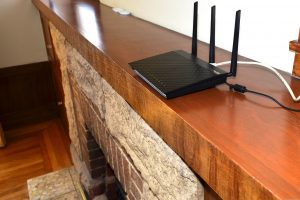
یک راه برای بررسی این‌که چه کسی از شبکه وای‌فای شما به صورت مخفیانه استفاده می‌کند، وجود دارد البته بدون استفاده از فن‌آوری! اگر دقت کرده باشید روی روتر بی‌سیم شما تعدادی چراغ‌های چشمک‌زن برای نشان دادن میزان فعالیت آن وجود دارد. آنچه قرار است انجام دهید این است که هر دستگاهی که به طور معمول به آن متصل شده است را قطع کنید. این بدین معنی است که دسترسی تمام گوشی‌های هوشمند، لپ‌تاپ‌ها، تلویزیون هوشمند و کنسول‌های بازی و هر چیز دیگری که قابلیت اتصال به وای‌فای دارد را قطع کنید.

پس از انجام این کار اگرباز هم چراغ‌ها چشمک می‌زنند، نشان دهنده این است که کسی به روتر شما متصل شده و وای‌فای شما را سرقت می‌کند. اگر قطع ارتباط همه دستگاه‌ها برایتان مقدور نیست شما می‌توانید از روش دیگری که در ادامه توضیح خواهیم داد استفاده کنید.

کشف سارق وای‌فای با استفاده از تکنولوژی پیشرفته

اولین کاری که باید برای پیدا کردن افرادی که مخفیانه از وای‌فای شما استفاده می‌کنند، انجام دهید این است که مطمئن شوید که به شبکه وای‌فایی متصل شده‌اید که قصد نظارت بر آن را دارید. پس از آن باید برنامه Fing را دانلود کنید.

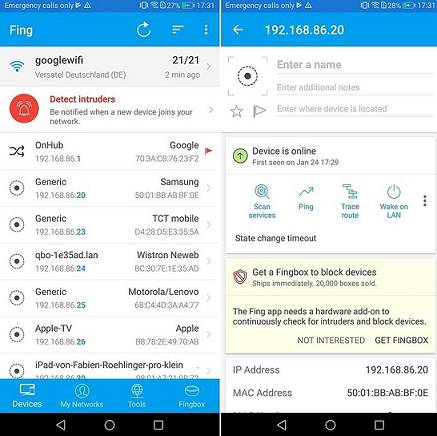
پس از دانلود برنامه، آن را باز کنید. در این مرحله شما نام شبکه خود را در صفحه اصلی همراه با دکمه Refresh و سایر تنظیمات مشاهده خواهید کرد. برای مشاهده تمام دستگاه‌های متصل به شبکه وای‌فای خود، روی Refresh ضربه بزنید.

این فرآیند می‌تواند چند دقیقه طول بکشد، اما بعد از آن شما لیستی از دستگاه‌هایی را مشاهده می‌کنید که به شما می‌گوید که آیا دستگاه موردنظر گوشی هوشمند، رایانه شخصی یا یک دستگاه دیگر است.

حال شما می‌توانید روی هر دستگاهی در شبکه خود ضربه بزنید تا لیستی از گزینه‌های تعامل با آن را مشاهده نمایید. این‌ها شامل ارسال پیگ‌ها و یا سیگنال‌های Wake on LAN هستند؛ شما حتی می‌توانید زمان‌هایی که این دستگاه‌ها به شبکه شما متصل شده و یا از آن خارج شده‌اند را به راحتی مشاهده نمایید.

fingapp از کجا بفهمیم که چه‌ کسی از وای‌فای ما استفاده می‌کند؟!

چگونه از اتصال دستگاه‌های مزاحم به روتر جلوگیری کنیم؟

اگر یکی از دستگاه‌های متصل به شبکه شما ناآشنا یا مشکوک باشد، می‌توانید آن را برای همیشه مسدود کنید. Fing آدرس MAC هر دستگاه متصل به شبکه شما را نشان می‌‌دهد (شماره موردنظر این فرمت را دنبال می‌کند و از اعداد و حروف ساخته شده است: ‘xx: xx: xx: xx: xx: xx’). بهتر است این شماره را یادداشت کنید.

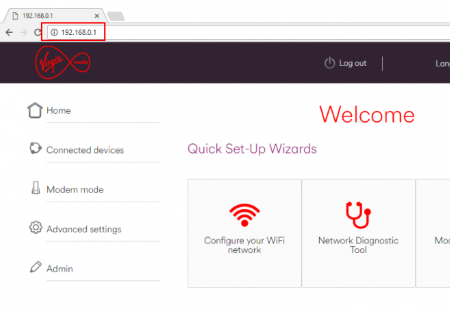
در رایانه‌ای که به روتر شما متصل است، آدرس آی‌پی روتر خود را به مرورگر وارد کنید، سپس اطلاعات مربوط به ورود به روتر خود را در صفحه بعدی وارد نمایید.

پس از وارد شدن به روتر، گزینه Security یا همان گزینه‌های امنیتی را پیدا کنید. تذکر: موقعیت این گزینه بین روترها متفاوت است و ممکن است در تنظیمات پیشرفته (Advanced Settings) قرار داشته باشد.

در سربرگ امنیت (Security)، روی گزینه MAC Filtering کلیک کنید و سپس گزینه افزودن دستگاه (Add Device) را انتخاب نمایید.

در این مرحله باید آدرس MAC دستگاهی که می‌خواهید در قسمت MAC ممنوع کنید را وارد کرده، نامی را برای آن وارد کنید و در نهایت روی گزینه Apply، Save یا OK کلیک کنید.

حال که شما به روتر خود وارد شده‌اید، بهتر است رمز عبور آن را نیز برای جلوگیری از سواستفاده‌های احتمالی تغییر دهید.

نوشته از کجا بفهمیم که چه‌ کسی از وای‌فای ما استفاده می‌کند؟! اولین بار در وب‌سایت فناوری پدیدار شد.

کنترل لوازم خانگی هوشمند با روتر دکو ام ۹ پلاس تی پی لینک

مطلب کنترل لوازم خانگی هوشمند با روتر دکو ام ۹ پلاس تی پی لینک برای اولین بار در وب سایت تکراتو - اخبار روز تکنولوژی نوشته شده است. - تکراتو - اخبار روز تکنولوژی - - https://techrato.com/

روتر دکو ام ۹ پلاس محصولی جدید از شرکت تی پی لینک است که برای کنترل لوازم خانگی هوشمند مورد استفاده قرار می گیرد. به گزارش تکراتو، روتر دکو ام ۹ پلاس قابلیت کنترل و مدیریت لوازم خانگی هوشمند را دارد و اتصال آنها به اینترنت را آسان می کند. قابلیت های متفاوت این روتر...

مطلب کنترل لوازم خانگی هوشمند با روتر دکو ام ۹ پلاس تی پی لینک برای اولین بار در وب سایت تکراتو - اخبار روز تکنولوژی نوشته شده است. - تکراتو - اخبار روز تکنولوژی - - https://techrato.com/

برای ایمن کردن روتر خود این کارها را انجام دهید!

شما با خیال راحت در حال وب‌گردی، بازدید از وب‌سایت‌ها، انجام آنلاین امور بانکی خود و شاید برخی از بازی‌ها هستید. در ظاهر همه چیز کامل به نظر می‌رسد، شما با کامپیوتر خود همراه با یک فایروال و نرم‌افزار آنتی‌ویروس، و شاید یک VPN امن در حال انجام کارهای روزمره خود هستید. اما باید باز هم حواس‌تان به نکته‌های امنیتی باشد. در این مطلب به ۱۰ راهی اشاره می‌کنیم که ممکن است هکرها برای سوء استفاده از روتر شما به کار بگیرند.

  1. رمز عبور پیش‌فرض ادمین و SSID

هر ساله میلیون‌ها روتر در سراسر جهان تولید می‌شوند که همه آن‌ها دارای رمز عبور از پیش ساخته شده ادمین هستند که در کنار دستگاه چاپ شده‌ است. نیاز نیست شما فرد نابغه‌ای باشید تا بدانید که هیچ یک از این رمز عبورها منحصر به فرد نیستند؛ به این ترتیب امکان استفاده از تعداد نسبتا کوچک از کلمات عبور برای دسترسی به روترهای یک تولیدکننده، بسیار آسان است.
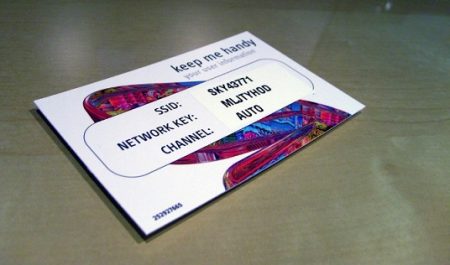
در حالی‌که تغییر رمز عبور پیش‌فرض برای روتر ساده است، اما اغلب کاربران این کار را انجام نمی‌دهند. باید توجه داشت که هیچ اجبار اتوماتیکی برای تغییر رمز عبور وجود ندارد و اساسا شما برای انجام این کار و ورود به قسمت مدیریت روتر، نیازمند وارد کردن این رمز عبور هستید.

اکثریت قریب به اتفاق صاحبان روتر معمولا به این کنسول نزدیک نمی‌شوند؛ حال اگر شما یکی از این افراد هستید، باید بدانید که در معرض خطر جدی قرار گرفته‌اید.

چک کردن مستندات روتر خود برای ورود و تغییر رمز عبور آن بسیار حیاتی است. راهنمای ما برای تنظیم گذرواژه‌های روتر باید در اینجا به کمک شما بیاید. نگران روترهایی که توسط ISP شما ارائه می‌شوند، نباشید. این‌ها اغلب از آدرس‌ها یا شماره تلفن‌ها برای ایجاد نام SSID استفاده می‌کنند؛ چیزی که به هکرها در شناسایی اطلاعات شما کمک می‌کند. قطعا شما این را نمی‌خواهید.

  1. آدرس واضح رابط کاربری ادمین

یکی دیگر از مسائل مربوط به روترها این است که تقریبا شیوه دسترسی به همه آن‌ها یکسان است. با یک رمز عبور پیش‌فرض، SSID و یک آدرس IP که به‌راحتی قابل حدس زدن هستند، می‌توان روتر را هک کرد.

آدرس IP و MAC برای چه منظوری مفید هستند؟

به‌عنوان مثال، آدرس IP پیش‌فرض برای رابط‌های روتر، ۱۹۲.۱۶۸.۱.۱ یا ۱۹۲.۱۶۸.۰.۱ است. این یک راز نیست و هر کسی می تواند این اطلاعات را با جستجو در اینترنت و یا با استفاده از ابزار شبکه پیدا کند. احتمالا قبلا متوجه شده‌اید که هر کسی می‌تواند از طریق این اطلاعات به کنسول مدیریت روتر شما وارد شود و دسترسی به شبکه خانگی شما را به‌دست آورد.

نحوه ردیابی آدرس IP در کامپیوتر

تغییر آدرس پیش‌فرض IP کاری است که می‌توانید از طریق صفحه مدیریت روتر خود انجام دهید و از طریق مرورگر وب قابل دسترسی است. همانند رمز عبور و SSID، این یکی از اولین مواردی است که باید پس از تنظیم روتر خود تغییر دهید.

  1. مدیریت روتر مبتنی بر فضای ذخیره‌سازی ابری

در طی چند سال گذشته، سازندگان روتر ابزار جدیدی را تحت عنوان مدیریت مبتنی بر فضای ذخیره‌سازی ابری به کاربران ارائه کرده‌اند. این یک لایه سرویس مبتنی بر فضای ذخیره‌سازی ابری است که یک رابط را با روتر شما فراهم می‌کند.

درست است؛ اگر روتر پشتیبانی شده به اینترنت متصل شود، تنها می‌توانید به ابزار مدیریت ابری دسترسی پیدا کنید؛ همچنین سیستم‌هایی مانند Google Wi-Fi وجود دارند که کاملا مبتنی بر ابر هستند و تنها از یک برنامه تلفن همراه قابل دسترسی خواهند بود.

با این همه، آیا واقعا می‌خواهید روتر خود را به شخص ثالث ناشناخته بسپارید؟ بسیاری از سرویس‌های قابل اعتماد در طول سال‌ها هک شده‌اند، چراکه پذیرش مدیریت روتر مبتنی بر ابر کاری کاملا غیرمنطقی است.

  1. فعال شدن پروتکل‌های شبکه (UPnP) به‌صورت پیش‌فرض

وقتی کنسول مدیریت روتر خود را بررسی می‌کنید، خواهید دید که پروتکل‌های شبکه یا به اختصار UPnP، به‌طور پیش‌فرض فعال است. این پروتکل شبکه که در پورت‌های اینترنتی فعال شده است، شما را در معرض حمله‌های خارجی قرار می‌دهد، چرا که این پروتکل برای شبکه‌های محلی (LAN) و نه اینترنت طراحی شده و در نتیجه فاقد هرگونه امنیت است.

باید بدانید که فعال شدن UPnP، یک خطر بزرگ بوده و در این‌صورت روتر شما اساسا مانند یک آهنربا برای جذب نرم‌افزارهای مخرب مبتنی بر اینترنت عمل می‌کند؛ بنابراین بهتر است آن را غیرفعال کنید.
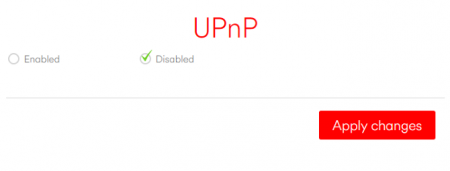
توجه داشته باشید، اگر انتظار دارید UPnP به‌طور پیش‌فرض غیرفعال شود، باید بدانید این کار به خصوص در مدل‌های قدیمی روترها امکان‌پذیر نیست.

  1. اشکال در مدیریت شبکه خانگی (HNAP)

شما ممکن است با HNAP آشنا نباشید. پروتکل مدیریت شبکه خانگی (HNAP) در نظر گرفته شده تا ISP‌ها را قادر به مدیریت روترهایی کند که برای مشتریان ارسال شده است. اگرچه این پروتکل توسط کاربر نهایی قابل دسترسی بوده، اما به خصوص برای ‌ISPها مفید است و متأسفانه این نقص بسیار بزرگی محسوب می‌شود.

با HNAP، نام دستگاه روتر شما و سایر اطلاعات، در قالب یک متن ساده و بدون هیچ‌گونه رمزگذاری پخش می‌شوند. به همین دلیل تنها باید HNAP را غیرفعال کنید. اما مشکل این است که اغلب هنگام تغییر وضعیت، خاموش نمی‌شود و تنها راه‌حل برای HNAP این است که یک مودم جدید را خریداری کنید و یا حداقل با ISP خود تماس بگیرید و نارضایتی خود را اعلام کنید تا یک جایگزین مناسب دریافت نمایید.

برای بررسی آسیب‌پذیری HNAP در روتر خود، به این آدرس مراجعه کنید:

http: // [YOUR.ROUTER.IP.ADDRESS] / HNAP1

اگر شما قادر به پاسخ مثبت از روتر هستید، حتما مشکلی وجود دارد.

  1. WPS یک کابوس امنیتی

این امکان وجود دارد که اجازه دهید مهمانان بدون دسترسی به رمزعبور وای‌فای به شبکه شما دسترسی پیدا کنند. همه آن‌ها نیاز به کد حفاظت شده وای‌فای موسوم به WPS دارند که بر اساس روتر شما چاپ می‌شود.

این یک پین هشت رقمی است که حتی با تغییر نام روتر و رمز عبور، کماکان باقی خواهد ماند. با این حال، همان‌‌طور که قبلا هم متوجه شده‌اید، این یک خطر امنیتی محسوب می‌شود.

اول این‌که، این کد باقی می‌ماند مگر این‌که شما مجبور به تغییر آن در کنسول مدیریتی روتر شوید، بنابراین بازدیدکنندگان در خانه شما می‌توانند دوباره و دوباره به آن دسترسی داشته باشند و هیچ فرصتی برای مجبور کردن یک کاربر مهمان جهت تأیید اعتبار پس از هر بار بازدید، وجود ندارد و این اصلا خوب نیست.

مورد دوم که شاید بیشتر نگران‌کننده باشد، خود پین است. در حالی‌که به نظر می‌رسد یک پین هشت رقمی است، اما واقعیت چیز دیگری است. در عوض، هفت عدد اول به دو دسته چهارتایی و سه‌تایی تقسیم می‌شود.

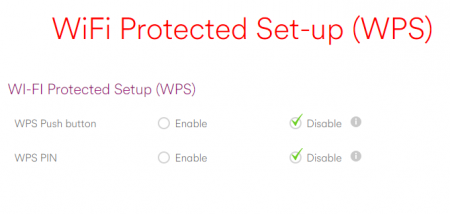
همین مورد در کنار WPS باعث می‌شود که شبکه Wi-Fi هک شود و بهترین کار این است WPS را غیرفعال نمایید.

  1. Firmware های نامعتبر

به‌روزرسانی‌های دریافت شده از سازنده روتر یا ISP، باید امنیت دستگاه شما را افزایش دهند. به این ترتیب شبکه شما به نوبه خود امن‌تر خواهد شد. اما گاهی اوقات این اتفاق نمی‌افتد. به‌عنوان مثال، پس از به‌روزرسانی سیستم‌عامل، تغییرات قبلی انجام شده در پیکربندی روتر مانند رمز عبور مدیر خود، SSID و غیره را می‌توان رونویسی کرد.

به‌طور معمول زمانی که روتر به‌روز می‌شود، به تنظیمات کارخانه باز می‌گردد و شما نیاز به تنظیم مجدد آن دارید. این اغلب با به‌روز‌رسانی‌های ISP شما اتفاق می‌افتد و دلیل خوبی برای استفاده از امکانات ذخیره‌سازی مشخصات در ارائه صفحه مدیریت روتر است. به هر حال، نرم‌افزار ناپایدار یا تنظیم مجدد روی روتر شما می‌تواند درها را به روی هکرها باز کند.

  1. پورت USB

بیشتر روترها با یک پورت USB قابل دسترسی هستند. با یک پورت USB می‌توانید درایوهای فلش USB و هارد دیسک را به روتر خود وصل کنید. این اساسا روتر شما را به یک جعبه NAS تبدیل می‌کند که یک مخزن مرکزی برای داده‌های شما است. در نتیجه، شما می‌توانید اطلاعات درایو را از هر نقطه از شبکه خانگی خود مشاهده کنید.
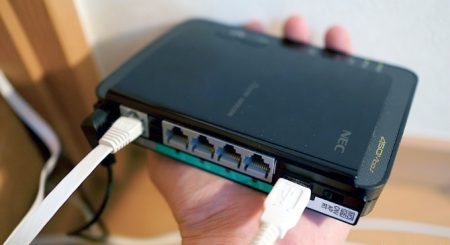
به طرق مختلف، انجام این کار بسیار راحت است، اما اگر روتر شما در حال حاضر ناامن باشد، مزاحمان می‌توانند به داده‌های موجود در درایو USB دسترسی پیدا کنند. بدتر از آن، پورت USB می‌تواند توسط یک مزاحم با یک حمله فیزیکی هدف قرار گیرد. برای جلوگیری از این اتفاق باید پورت‌های USB را غیرفعال کنید.

  1. پورت‌های باز غیرقابل شناسایی

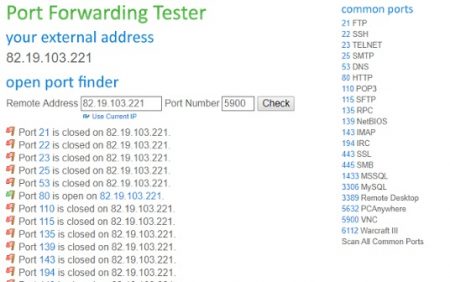
علاوه بر پورت‌هایی که قبلا اشاره شد، غیر معمول نیست که روتر شما پورت‌های دیگر را باز کند. برخی از این موارد مانند HTTP، ضروری هستند. برای بررسی این‌که آیا روتر شما دارای برخی از پورت‌های باز است که فکر می‌کنید باید بسته شوند، به یک ابزار چک کردن پورت نیاز دارید که می‌توانید یکی از آن‌ها را از اینترنت بیابید. از نتایج این بررسی برای پیکربندی روتر خود استفاده کنید و اگر از یک سرویس یا پروتکل خاصی استفاده نمی‌کنید، نیازی نیست که پورت مربوطه باز شود.
  1. مراقب کوکی‌ها باشید

هنگامی‌که یک آسیب‌پذیری مشخص در مورد یک نرم‌افزار خاص کشف شد، در حدود ۱۲ میلیون روتر، کوکی Misfortune را دلیل خطا در مدیریت کوکی HTTP معرفی کردند. این خطا یک مهاجم را قادر می‌سازد تا کوکی‌های HTTP را برای سوء استفاده از آسیب‌پذیری، خراب کردن روتر و تغییر حالت دستگاه به کار بگیرد.

بنابراین هر کامپیوتر، رایانه لوحی، تلفن، سیستم سرگرمی یا دستگاه مبتنی بر اینترنت اشیاء در شبکه شما می‌تواند تحت تاثیر قرار گیرد.

همین امروز روتر خود را تعمیر کنید

این بسیار ضروری است که شما کارهای فوق را برای جلوگیری از دسترسی هکرها به شبکه خود انجام دهید. از آن‌جایی‌که روترها خیلی متفاوت هستند، شما نیازمند صرف وقت بیشتری برای بررسی دستگاه خود هستید. در نهایت، به یاد داشته باشید که تمام مسائل بالا قابل حل هستند.

کدام برندها بهترین روترهای بی‌سیم را تولید کرده‌اند؟ آیا مسائل امنیتی را در رابطه با روتر خود تجربه کرده‌اید؟ نظرات خود را با ما در میان بگذارید.

نوشته برای ایمن کردن روتر خود این کارها را انجام دهید! اولین بار در پدیدار شد.

روتر وایرلس ایسوس و یک طراحی منحصر به فرد

روتر وایرلس ایسوس و یک طراحی منحصر به فردچندین سال است که ما به طراحی های باکس های زشت روترهای وایرلس عادت کرده ایم؛ مکعب مستطیل های سیاه و سفیدی که شاخک هایشان به عنوان آنتن از بدنه آن ها بیرون زده اند و تقریبا به جزء جدایی ناپذیر زندگی ما تبدیل شده اند.

اما ایسوس با طراحی روتر وایرلس خود، بلو کیو (Blue Cave)، قصد دارد زبان طراحی جدیدی را به دنیای روترها وارد کند. روتر وای فای ایسوس که احتمالا شما را به یاد مداد تراش های رومیزی می اندازد، قطعا ظاهری بسیار زیباتر از آنچه که به عنوان روتر وایرلس می شناسیم، داشته و البته ویژگی های جذابی نیز دارد.

روتر وایرلسی که در تصویر مشاهده می کنید، روتر وای فای دو بانده AC2600 ایسوس است؛ روتری که به گفته سازندگان آن، می تواند به خوبی نیازهای کاربران خانگی‌ش را برطرف کند.

روتر وایرلسی که در تصویر مشاهده می کنید، روتر وای فای دو بانده AC2600 ایسوس است؛ روتری که به گفته سازندگان آن، می تواند به خوبی نیازهای کاربران خانگی‌ش را برطرف کند.

ایسوس به جای استفاده از آنتن هایی که از بدنه روتر به بیرون بزند، آن ها را بر روی سقف روتر Blue Cave جاسازی کرده و مادربرد آن که از تکنولوژی اینتل بهره می برد را در قسمت پایینی آن قرار داده است.

ایسوس ادعا می کند که روتر وایرلس Blue Cave به کاربران اجازه می دهد تا بدون هیچ لگ و تاخیری، ویدیوهای ۴K را استریم کرده و فایل های خود را به اشتراک بگذارند. همچنین روتر وای فای ایسوس از سرویس های مبتنی بر وب IFTTT و دستیار شخصی هوشمند الکسا پشتیبانی می کند و می تواند به کاربران در جهت ساخت یک زندگی دیجیتالی و هوشمند کمک کند.

هنگامی که صحبت از اینترنت اشیا به میان می آید، امنیت و امنیت تکنولوژی های وایرلس بیش از پیش مطرح می شود. ایسوس به فکر این موضوع نیز بوده و روتر بلو کیو را به راه کار امنیتی AiProtechtion مجهز کرده و بنابراین دستگاه های شما از نفوذ هکرها ایمن خواهند بود.

ایسوس همانند گوگل وای فای به کاربران اجازه می دهد تا روتر خود را از طریق یک اپلیکیشن بر روی گوشی های هوشمندشان، کنترل نمایند. افراد قادرند از طریق این اپلیکیشن میزان استفاده از شبکه را مشاهده کرده، محدودیت های زمانی افراد خانواده از اینترنت را تنظیم کرده و تعیین کنند که چه اپلیکیشنی به اینترنت دسترسی داشته باشد.

روتر وایرلس ایسوس Blue Cave روتر وای فای Blue Cave ایسوس

همچنین اپلیکیشن روتر وایرلس ایسوس هنگامی که یک دستگاه جدید به شبکه متصل شود و یا AiProtection  متوجه یک هک احتمالی شود، این موضوع را از طریق یک نوتیفیکیشن به کاربر اعلام می کند.

گفته می شود قیمت این دستگاه ۱۸۰ دلار خواهد بود اما زمان عرضه رسمی آن هنوز مشخص نیست.

با تکرا همراه باشید تا از آخرین اخبار تکنولوژی مطلع گردید.

.

منبع: engadget

مطلب روتر وایرلس ایسوس و یک طراحی منحصر به فرد برای اولین بار در وب سایت تکرا - اخبار روز تکنولوژی نوشته شده است.

برای حل مشکلات وای فای، کافی است مودم خود را جابه‌جا کنید!

برای حل مشکلات وای فای، کافی است مودم خود را جابه‌جا کنید!

آیا آنتن دهی وای فای در برخی نقاط از منزل شما دچار مشکل شده است؟ پیش از هر کاری مودم روتر خود را جابه‌جا کنید.

شاید با خود بیندیشید که تکنولوژی Wi-Fi توسط افرادی عجیب توسعه پیدا می‌کند، اما هرگز این‌گونه نبوده و وای فای چیز عجیبی محسوب نمی‌شود چراکه گجت هوشمند شما با استفاده از تکنولوژی به اینترنت متصل می‌شود که یک قرن پیش هم وجود داشت: امواج رادیویی.

امواج رادیویی با محدودیت‌هایی روبه‌رو هستند. احتمالا تجربه کرده‌اید که هنگام حرکت داخل تونل، رادیو خودرو شما یا قطع شده و یا صدای خش‌خش تولید می‌کند. دلیل این اتفاق عدم توانایی عبور موج‌های رادیویی از برخی موانع سر راه است.

این اتفاق دقیقا برای مودم وای فای شما هم رخ خواهد داد و اگر مانعی بین گجت هوشمندتان و مودم وجود داشته باشد، امواج فرستاده‌شده تضعیف می‌شوند. بنابراین محل قرارگیری مودم می‌تواند تغییر بزرگی در کیفیت اینترنت داشته باشد.

مودم را در مرکز خانه قرار دهید

روش کار روترها تقریبا به این شکل است که امواج را از یک نقطه مرکزی، به همه جهات می‌فرستد. بنابراین اگر آن را در مرکز خانه قرار دهید می‌تواند تمام خانه را تحت پوشش قرار دهد.

با توجه به این موضوع بهتر است که مودم خود را در نزدیک‌ترین نقطه به وسط خانه قرار دهید. اگر آن را در یک گوشه قرار دهید، درواقع بسیاری از امواج را به بیرون می‌فرستید، جایی که به هیچ دردی نمی‌خورند! به‌علاوه قرارگیری آن در یک گوشه از خانه، امواج تضعیف‌شده را در اختیار شما قرار می‌دهند. پس قرار گرفتن مودم در مرکز خانه، می‌تواند باعث پوشش تمامی نقاط شود.

بهترین مکان در منزلتان بایستی توسط خود شما شناسایی شود. به‌عنوان مثال در یک خانه سه طبقه، محل مناسب برای مودم در طبقه دوم است.

مودم خود را نپوشانید و یا مخفی نکنید

همه می‌دانیم که مودم‌ها ظاهر چندان جذابی ندارند و به همین دلیل، بسیاری از مردم آن را در قفسه و یا کمدها قرار می‌دهند تا از دید مخفی باشد. اما این کار تأثیر بدی بر روی سیگنال‌های ارسالی می‌گذارد. با قرار دادن مودم در چنین نقاطی، شما موانع بسیاری را بر سر راه سیگنال‌ها قرار می‌دهید که همین اتفاق باعث تضعیف آن می‌شود.

همان مثال حرکت خودرو در تونل را در نظر بگیرید که وجود دیواره‌های تونل و موانع دیگر، باعث مسدود شدن سیگنال‌های مخابراتی و درنتیجه مشکل در رادیو می‌شود. همین اتفاق دقیقاً برای مودم شما هم رخ خواهد داد و اشیاء می‌توانند کار امواج را مختل کنند.

دیوارهای آجری شاید تأثیر کمتری داشته باشند اما دیوارهای گچی، قفسه‌ها و حتی اثاث خانه بسیار مؤثر هستند. یک قانون ساده برای فهمیدن این موضوع وجود دارد: اگر مودم در میدان دید ما قرار دارد بهترین سیگنال ممکن را دریافت می‌کنید و اگرنه، سیگنال‌ها را از منبع تضعیف نموده‌اید.

اگر ظاهر مودم واقعا مورد علاقه شما نیست، می‌توانید از پوشش‌هایی که مخصوص آن توسعه یافته‌اند استفاده کنید. نمونه آن در تصویر بالا قابل‌مشاهده است.

روتر خود را از روترهای همسایه‌ها و وسایلی چون ماکروویو دور نگه‌دارید


قرار گیری مودم در مرکز خانه و در دید، قدم بزرگی است اما موارد دیگری نیز وجود دارند که باید به آنها توجه کنید. برای مثال ماکروویو ها و تلفن‌های بدون سیم به دلیل استفاده از امواج 2.5 گیگاهرتزی می‌توانند عملکرد مودم را تحت تأثیر قرار دهند.

استفاده از امواج 5 گیگاهرتزی یکی از راه حل‌های این مشکل است اما بسیاری از روترها و دستگاه‌های قدیمی از این تکنولوژی پشتیبانی نمی‌کنند. بنابراین دور بودن مودم از ابزار دارای موج، نکته بسیار مهمی است.

یکی دیگر از مشکلات احتمالی به ویژه در آپارتمان‌ها، وجود مودم‌های سایر همسایگان شما است. باید نقاطی که تحت اثر سیگنال‌های آنها هستند را شناسایی کرده و از قرار دادن مودم خود در آن نقطه اجتناب کنید.

اگر جابه‌جایی مودم کمکی به شما نکرد چطور؟

با انجام این کار، از نتیجه آن شگفت‌زده خواهید شد و بسیار مشاهده شده که انتقال مودم حتی به مقدار اندکی، توانسته تمام نقاط خانه را تحت پوشش بیاورد.

اما این تمام کار نیست چراکه عوض کردن محل مودم ممکن است نتیجه‌ای به همراه نداشته باشد. پس باید به سراغ روش‌های دیگر بروید. اما اگر بازهم جوابی نگرفتید و اگر مودم شما قدیمی بوده و یا خانه بزرگی دارید، باید به خرید یک روتر جدید و قوی‌تر بیندیشد.

نوشته برای حل مشکلات وای فای، کافی است مودم خود را جابه‌جا کنید! اولین بار در پدیدار شد.
روتر وای فای چیست و هنگام خرید آن به چه مواردی توجه کنیم؟

روتر وای فای چیست و هنگام خرید آن به چه مواردی توجه کنیم؟

چه در حال بازی با Xbox Live باشید و چه در حال گپ زدن با دوستان از طریق اسکایپ، روتر Wi-Fi شما دروازه‌ای برای اتصال وایرلس شماست. این دروازه اتصال، اینترنتی که از طریق سیم فراهم شده است را به سیگنال‌های وایرلس تبدیل می‌کند.

آیا روتر شما قدیمی شده است؟

در اکثر خانه‌ها، روترهایی دیده می‌شود که چند سالی است در حال کار کردن هستند. هر سال دستگاه‌های جدیدی به صف دستگاه‌های قدیمی متصل به این روترها اضافه می‌شوند و فشار را روی یک روتر از دور خارج شده بیشتر می‌کنند. برای اینکه شما روتری به روز داشته باشید، باید بدانید که به چه مشخصه‌هایی در یک روتر توجه کنید، در حقیقت اگر شما بخواهید با تکنولوژی روز دنیا حرکت کنید، نیاز دارید تا روترتان را هر 2 سال یک بار عوض کنید.

روترهای Wi-Fi تک باند، دو باند و سه باند

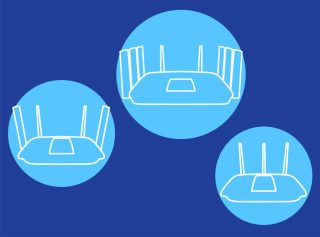
سیگنال‌های Wi-Fi روتر شما در باندهایی رادیویی حرکت می‌کنند، مانند بزرگراه‌هایی نامرئی. هر باند یک لاین محسوب می‌شود و برای آن که اخلالی در مسیر داده‌های شما ایجاد نشود، در یک لاین بخصوص حرکت می‌کنند. کارایی مودم شما به تعداد باند های آن- تک، دو و سه باند- بستگی دارد، چرا که بعضی دستگاه‌ها پهنای باند بیشتری مصرف می‌کنند. یک بزرگراه سه لاینه (روتری 3 بانده) یک کانال 2.4GHz و 2 کانال 5GHz برای پشتیبانی از چندین دستگاه را دارد، و این برای خانواده‌ها مناسب است، چراکه هر خانواده میانگین 8 دستگاه به روتر متصل کرده و پهنای باند زیادی مصرف می‌کند.

بهترین جا برای قرار دادن روتر

برای اینکه مطمئن شوید از نهایت پتانسیل سیگنال Wi-Fi خود استفاده می‌کنید، روتر خود را در محلی میانی و مرتفع قرار دهید، مثل میز یا قفسه. از دیوار های بتونی، اجسام فلزی و دستگاه های هواساز دوری کنید. از قرار دادن اجسام بزرگ و دستگاه های الکترونیک در نزدیک روتر خودداری نمایید چرا که برد روتر را کاهش می‌دهند. اگر خانه بزرگی دارید که دستگاه‌ها از روتر دور هستند، از یک افزایش دهنده برد برای تقویت سیگنال استفاده کنید.

اگر هنوز هم سرعت شما مطلوب نیست، ممکن است سرعت اینترنت پایین باشد و هرگونه هزینه‌ای بر روی تجهیزات شبکه خانه مثل روتر و مودم تاثیری ندارد.

نوشته روتر وای فای چیست و هنگام خرید آن به چه مواردی توجه کنیم؟ اولین بار در پدیدار شد.

روتر وای فای چیست و هنگام خرید آن به چه مواردی توجه کنیم؟

روتر وای فای چیست و هنگام خرید آن به چه مواردی توجه کنیم؟

چه در حال بازی با Xbox Live باشید و چه در حال گپ زدن با دوستان از طریق اسکایپ، روتر Wi-Fi شما دروازه‌ای برای اتصال وایرلس شماست. این دروازه اتصال، اینترنتی که از طریق سیم فراهم شده است را به سیگنال‌های وایرلس تبدیل می‌کند.

آیا روتر شما قدیمی شده است؟

در اکثر خانه‌ها، روترهایی دیده می‌شود که چند سالی است در حال کار کردن هستند. هر سال دستگاه‌های جدیدی به صف دستگاه‌های قدیمی متصل به این روترها اضافه می‌شوند و فشار را روی یک روتر از دور خارج شده بیشتر می‌کنند. برای اینکه شما روتری به روز داشته باشید، باید بدانید که به چه مشخصه‌هایی در یک روتر توجه کنید، در حقیقت اگر شما بخواهید با تکنولوژی روز دنیا حرکت کنید، نیاز دارید تا روترتان را هر 2 سال یک بار عوض کنید.

روترهای Wi-Fi تک باند، دو باند و سه باند

سیگنال‌های Wi-Fi روتر شما در باندهایی رادیویی حرکت می‌کنند، مانند بزرگراه‌هایی نامرئی. هر باند یک لاین محسوب می‌شود و برای آن که اخلالی در مسیر داده‌های شما ایجاد نشود، در یک لاین بخصوص حرکت می‌کنند. کارایی مودم شما به تعداد باند های آن- تک، دو و سه باند- بستگی دارد، چرا که بعضی دستگاه‌ها پهنای باند بیشتری مصرف می‌کنند. یک بزرگراه سه لاینه (روتری 3 بانده) یک کانال 2.4GHz و 2 کانال 5GHz برای پشتیبانی از چندین دستگاه را دارد، و این برای خانواده‌ها مناسب است، چراکه هر خانواده میانگین 8 دستگاه به روتر متصل کرده و پهنای باند زیادی مصرف می‌کند.

بهترین جا برای قرار دادن روتر

برای اینکه مطمئن شوید از نهایت پتانسیل سیگنال Wi-Fi خود استفاده می‌کنید، روتر خود را در محلی میانی و مرتفع قرار دهید، مثل میز یا قفسه. از دیوار های بتونی، اجسام فلزی و دستگاه های هواساز دوری کنید. از قرار دادن اجسام بزرگ و دستگاه های الکترونیک در نزدیک روتر خودداری نمایید چرا که برد روتر را کاهش می‌دهند. اگر خانه بزرگی دارید که دستگاه‌ها از روتر دور هستند، از یک افزایش دهنده برد برای تقویت سیگنال استفاده کنید.

اگر هنوز هم سرعت شما مطلوب نیست، ممکن است سرعت اینترنت پایین باشد و هرگونه هزینه‌ای بر روی تجهیزات شبکه خانه مثل روتر و مودم تاثیری ندارد.

نوشته روتر وای فای چیست و هنگام خرید آن به چه مواردی توجه کنیم؟ اولین بار در پدیدار شد.

اپل تولید روتر بی‌سیم خود را متوقف کرد

اپل تولید روتر بی‌سیم خود را متوقف کرد

بر اساس گزارش بلومبرگ، اپل تولید روتر بی‌سیم خود که با نام Airport Wireless Router شناخته می‌شد را متوقف کرد. با این تصمیم، مهندسانی که روی این محصول مشغول به کار بودند، به بخش تولید و گسترش اپل تی وی فرستاده شدند.

اپل از سال ۲۰۱۳، دیگر هیچگونه به‌روزرسانی برای روترهای بی‌سیم خود ارائه نکرده بود و توقف تولید، بدین معنی است که اهالی کوپرتینو، دیگر میلی به گسترش و ارائه این محصول ندارند. اما سه محصول دیگر از این خانواده با نام‌های Airport Express، Airport Extreme و Airport Time Capsule همچنان تولید و به فروش می‌رسند.

اگرچه روترهای وایرلس اپل از آپشن‌های مختلف به مانند دیگر محصولات برخوردار نیست؛ اما هماهنگی خوب و قابل ملاحظه‌ای با محصولات این شرکت از جمله مک‌ها و آیفون‌ها داشته است. امیدواریم که اهالی کوپرتینو همچنان همکاری خود با شرکت‌های دیگر در زمینه تولید روترهای بی‌سیم را ادامه دهد.

.

منبع: iClarified

نوشته اپل تولید روتر بی‌سیم خود را متوقف کرد اولین بار در تکرا - اخبار روز تکنولوژی پدیدار شد.

با فناوری MU-MIMO در روتر های بی سیم آشنا شوید

با فناوری MU-MIMO در روتر های بی سیم آشنا شوید

تعداد تجهیزات متصل به اینترنت در خانه و محل کار در حال افزایش است و به تناسب آن سرعت اتصال به شبکه نیز کاهش پیدا می‌کند. بسیاری از روترهای موجود در بازار از نوع SU-MIMO هستند و در هر زمان فقط یک کاربر می‌تواند با روتر ارتباط برقرار کند. سایر کاربران برای دریافت یا ارسال اطلاعات باید در نوبت قرار گیرند و پس از قطع اتصال کاربر قبلی، نسبت به برقراری ارتباط اقدام نمایند. در چنین شرایطی با اتصال یک کاربر جدید به شبکه، وقفه‌ای طولانی برای برقراری ارتباط با روتر و شبکه به وجود می‌آید. اما با روی کار آمدن فناوری جدید به نام MU-MIMO، زمان انتظار و عدم اتصال چند کاربر به صورت همزمان به فراموشی سپرده می‌شود.

مزایای فناوری MU-MIMO

فناوری MU-MIMO مخفف عبارات Multi-User، Multi-Input و Multi-Output است که نسل آینده استاندارد شبکه AC به شمار می‌رود. این فناوری به چندین کاربر اجازه می‌دهد تا به صورت همزمان به برقراری ارتباط با مودم بپردازند و اطلاعات را ارسال یا دریافت نمایند. این ویژگی به کاهش زمان مورد نیاز برای اتصال و برقراری ارتباط منجر شده و در نتیجه سبب افزایش سرعت اتصال به شبکه می‌شود. به طور متوسط در هر خانه حدود ۸ دستگاه مختلف شامل نوت بوک، گوشی هوشمند و تبلت به شبکه و اینترنت متصل می شوند و مدیریت تمامی تجهیزات با استاندارد های قدیمی بسیار دشوار خواهد بود. از سوی دیگر با افزایش تعداد دستگاه های متصل به شبکه، سرعت انتقال اطلاعات نیز به شدت کاهش می یابد. از مزایای فناوری MU-MIMO می توان به کاهش مدت زمان انتظار برای اتصال و برقرار ارتباط میان تجهیزات مجهز یا فاقد فناوری MU-MIMO و افزایش ظرفیت و راندمان روتر اشاره کرد. تاثیر افزایش راندمان در پخش مستقیم ویدئو و گیمینگ به شدت محسوس خواهد بود.

کدام روترهای بی سیم از فناوری MU-MIMO پشتیبانی می‌کنند؟

برای بهره گیری از این فناوری باید یک روتر با قابلیت پشتیبانی از فناوری MU-MIMO در اختیار داشته باشید که به عنوان مثال می توان از روتر های Linksys مدل های EA7500، EA8500 و EA9500 را نام برد.

روتر های فعال در شبکه با پشتیبانی از استاندارد های قدیمی بی سیم مانند A/B/G/N نمی توانند فناوری MU-MIMO را ارائه دهند و فقط روتر های بی سیم مجهز به آخرین استاندارد های AC قادر به پشتیبانی از فناوری جدید (AC نسل بعد و همچنین AC Wave 2) خواهند بود.

چه تجهیزاتی با روترهای MU-MIMO سازگاری دارند؟

تمامی تجهیزات بی سیم قادر به دریافت خدمات از روتر های MU-MIMO هستند، اما برای دریافت حداکثر کارایی و راندمان شبکه بی سیم باید از تجهیزات وایرلس مجهز به فناوری جدید استفاده کنید. بر اساس اطلاعات ارائه شده توسط شرکت های فعال در زمینه تولید تجهیزات شبکه، گوشی هوشمند، تبلت و نوت بوک، تعداد دستگاه های مبتنی بر فناوری MU-MIMO در سال جاری افزایش خواهد یافت. بنابر ادعای Digitaltrends.com فناوری جدید شبکه بی سیم به عنوان استاندارد جدید در سال ۲۰۱۷ معرفی خواهد شد تا تحول عظیمی در شبکه های وایرلس شکل گیرد.

آینده شبکه MU-MIMO

در حال حاضر دو کمپانی پیشرو شامل Qualcomm و Linksys برای تکنولوژی بی سیم جدید برنامه ریزی ویژه ای دارند. به عنوان مثال، کمپانی کوالکام از چیپ ست جدیدی مبتنی بر فناوری MU-MIMO رونمایی کرده و کمپانی لینک سیس نیز به معرفی روتر بی سیم Max-Stream EA8500 پرداخته است تا اولین گام های بهره برداری از استاندارد جدید شبکه را بردارند. هر دو کمپانی متعهد گردیدند تا محصولات متنوعی شامل روتر، توسعه دهنده محدوده و کارت شبکه وایرلس را وارد بازار کنند تا این فناوری به محبوبیت قابل توجهی دست یابد.

نوشته با فناوری MU-MIMO در روتر های بی سیم آشنا شوید اولین بار در - آی‌تی‌رسان پدیدار شد.

iOS 10 و هشدار به کاربران در رابطه با شبکه‌های ناامن وای‌فای

iOS 10 و هشدار به کاربران در رابطه با شبکه‌های ناامن وای‌فای

اتصال به شبکه وایرلس یک راه عالی برای صرفه‌جویی در مصرف دیتا سیمکارت و استفاده از آن در زمان مورد نیاز است، اما بعضی مواقع اتصال به شبکه وای‌فای ایده خوبی نیست. برای مثال وجود وای‌فای عمومی یک ویژگی خوب است ولی می‌تواند خطرناک نیز باشد به این معنی که سایر کاربران قادر به استفاده از آن هستند و اگر آسیبی در این شبکه عمومی وجود داشته باشد، امکان هک شدن گوشی‌ هوشمند یا لپ‌تاپ شما وجود دارد.

موضوع مطرح شده در قبل به معنای خطرناک بودن همه شبکه‌های وای‌فای عمومی نیست، بلکه امکان وجود آسیب‌ در آن‌ها را مطرح می‌کند. اپل امیدوار است در سیستم‌عامل iOS ۱۰ کاربران خود را در موقع اتصال به شبکه ناامن، مطلع کند. این امر، از طریق یک پیام هشداردهنده به کاربر در زمانی که به یک شبکه باز متصل است، اطلاع ‌داده می‌شود.

همانطور که در تصویر زیر مشخص است، این پیام هشداردهنده، زیر قسمت تنظیمات وای‌فای به کاربر نمایش داده خواهد شد و این تنها یک پیام هشداردهنده است و اتصال شما را قطع نخواهد کرد. این پیام به کاربر توصیه می‌کند که در صورت امکان روترهای خود را با رمزگذاری AES پیکربندی کند. این قابلیت در صورتی مفید خواهد بود که شما در خانه وای‌فای خود را رمزگذاری نکرده باشید یا در خانه کسی باشید که شبکه آن نیز رمزگذاری نشده باشد.

نوشته iOS 10 و هشدار به کاربران در رابطه با شبکه‌های ناامن وای‌فای اولین بار در - آی‌تی‌رسان پدیدار شد.