آموزش کاهش فضای ذخیره‌سازی واتساپ در اندروید و آیفون

واتساپ یکی از اپلیکیشن‌های محبوب در سرتاسر جهان به حساب می‌آید. اگر ظرفیت حافظه چندانی ندارید، آنگاه بهتر است که به کاهش فضای ذخیره‌سازی واتساپ خود بپردازید. در زیر به شیوه انجام این کار در اندروید و گوشی‌های آیفون می‌پردازیم.

واتس‌آپ در اندروید و آیفون، از یک ابزار داخلی مدیریت حافظه برخوردار است. با استفاده از این ویژگی می‌توانید فضای اشغال شده هر مکالمه را مشاهده کنید. در ادامه نیز می‌توانید انواع مختلف فایل‌های رسانه‌ای را پاکسازی کنید. به‌عنوان مثال، شما می‌توانید فقط فایل‌های ویدیویی را از یک چت گروهی حذف کنید.

کاهش فضای ذخیره‌سازی واتساپ در اندروید

در بخش تنظیمات (Settings) می‌توانید ابزار مدیریت حافظه را پیدا کنید. جهت نیل به این هدف نیز باید اپلیکیشن واتس‌آپ را بر روی گوشی خود اجرا کنید. در ادامه باید منوی سه-نقطه‌ای را لمس کنید.

کاهش فضای ذخیره‌سازی واتس‌آپ

در اینجا باید گزینه “Settings” را انتخاب کنید.

حال باید “Data and Storage Usage” را برگزینید.

کاهش فضای ذخیره‌سازی واتس‌آپ

اکنون می‌توانید بخش “Storage Usage” را مشاهده کنید. در این قسمت میزان فضای اشغال شده توسط واتس‌آپ نمایش داده می‌شود.

کاهش فضای ذخیره‌سازی واتس‌آپ

هنگامی‌که بخش “Storage Usage” را لمس کردید، تمامی مکالمات را به ترتیب میزان فضای اشغالی، مشاهده خواهید کرد. مکالمه‌ای را که در بالای لیست قرار دارد، انتخاب کنید.

در اینجا می‌توانید تعداد پیام‌های متنی، تصاویر، ویدیو و GIF‌های مکالمه موردنظر را مشاهده کنید. در گوشه پایین سمت راست، بر روی گزینه “Free Up Space” ضربه بزنید.

کاهش فضای ذخیره‌سازی واتس‌آپ

حال باید تیک کنار نوع فایل رسانه‌ای مدنظر خود را فعال کنید. سپس باید کلید ” Delete Items” را لمس کنید.

در پنجره ظاهر شده نیز باید مجددا گزینه “Clear Messages” را انتخاب کنید.

کاهش فضای ذخیره‌سازی واتس‌آپ

اکنون فایل‌های انتخابی شما حذف شده و بنابراین فضای بیشتری بر روی گوشی خود خواهید داشت.

کاهش فضای اشغال شده توسط واتساپ در آیفون

فرایند کاهش فضای ذخیره‌سازی واتس‌آپ گوشی‌های آیفون، کمی متفاوت‌تر از گجت‌های اندرویدی است.

در آیفون خود باید اپلیکیشن واتس‌آپ را اجرا کرده و سپس به برگه “Settings” بروید. در اینجا باید گزینه “Data and Storage Usage” را انتخاب کنید.

کاهش فضای ذخیره‌سازی واتس‌آپ

حال باید به پایین رفته و سپس بر روی گزینه “Storage Usage” ضربه بزنید.

اکنون مکالمات شما در واتس‌آپ، به ترتیب حجم لیست شده‌اند. با لمس یکی از مکالمات می‌توانید جزئیات فضای اشغال شده توسط آن را مشاهده کنید. در پایین صفحه باید کلید “Manage” را لمس کنید.

کاهش فضای ذخیره‌سازی واتس‌آپ

حال باید فرمت‌هایی را که قصد حذف آن‌ها را دارید، انتخاب کنید.

کاهش فضای ذخیره‌سازی واتس‌آپ

در ادامه باید بر روی کلید “Clear” ضربه بزنید.

جهت تأیید باید مجددا گزینه “Clear” را برگزینید.

کاهش فضای ذخیره‌سازی واتس‌آپ

در نهایت، فایل‌های مرتبط حذف شده و بدین ترتیب فضای ذخیره‌سازی بیشتری را بر روی گوشی خود در اختیار خواهید داشت. جهت بررسی حافظه باقی‌مانده هم باید به “Settings > General > iPhone Storage” بروید.

راستی، اگر می‌خواهید که فایل‌های رسانه‌ای واتس‌آپ به‌صورت خودکار در گوشی شما ذخیره نشوند، آنگاه پیشنهاد می‌دهیم که مقاله آموزش خاموش کردن ویژگی ذخیره خودکار عکس‌ها و ویدیوها در واتس‌آپ را مطالعه کنید.

نوشته آموزش کاهش فضای ذخیره‌سازی واتساپ در اندروید و آیفون اولین بار در اخبار فناوری و موبایل پدیدار شد.

آموزش مخفی کردن شماره در واتساپ

استفاده از واتساپ پس از فیلترینگ تلگرام در سال 96 از سوی دولت، به‌صورت چشم‌گیری در ایران رواج پیدا کرد و ما شاهد عضویت میلیون‌ها کاربر ایرانی در این پیام‌رسان هستیم. واتساپ چندین نقطه ضعف دارد که یکی از نقاط ضعف جدی آن که بسیاری از کاربران را ناراضی و عصبانی کرده‌؛ نمایش شماره تلفن کاربران، برای افراد غریبه است. به‌عنوان مثال، اگر شما در یک گروه هزار نفره عضو باشید، همه آن هزار نفر می‌توانند شماره تلفن شما را ببینند بدون اینکه شما آن‌ها را بشناسید و آن‌ها شما را بشناسند! ما در این مقاله قصد داریم نحوه مخفی کردن شماره در واتساپ را آموزش دهیم. با آی‌تی‌رسان همراه باشید.

نحوه مخفی کردن شماره در واتساپ

با این‌که واتساپ به‌صورت پیش‌فرض همه شماره تلفن‌ها را نمایش می‌دهد، اما امکان مخفی کردن شماره تلفن‌ را هم به کاربران خود داده است. برای مخفی سازی شماره خود از دید دیگران، مراحل آسان زیر را دنبال کنید:

  1. ابتدا، اپلیکیشن واتساپ را اجرا کنید.
  2. با کلیک برروی سه نقطه بالا و سپس انتخاب گزینه Setting، وارد تنظیمات واتساپ شوید.
  3. روی گزینه Account کلیک کنید.

نحوه مخفی کردن شماره تلفن در واتساپ

4. از قسمت Account، برروی Privacy تب کنید.

نحوه مخفی کردن شماره تلفن در واتساپ

5. در قسمت Privacy، چند گزینه دیده می‌شود. برروی About کلیک کرده و حالت آن را از Everyone به Nobody تغییر دهید.

نحوه مخفی کردن شماره تلفن در واتساپ

با انجام مراحل آسان بالا، به‌راحتی می‌توانید شماره تلفن خود را از دید دیگران مخفی کرده و با خیال راحت در گروه‌های مختلف عضو و به افراد ناشناس پیام ارسال کنید. در قسمت Privacy گزینه‌های دیگری نیز دیده می‌شود که در ادامه آن‌ها را بررسی خواهیم کرد:

سایر گزینه‌های بخش Privacy :

  • Last Seen: اگر نمی‌خواهید هیچ‌کس از آخرین زمان آنلاین بودنتان مطلع شود، این گزینه را انتخاب و آن را از Everyone (هرکس) به My contact (فقط مخاطبین) و Nobody (هیچ‌کس)، بسته به دلخواه خود تغییر دهید.
  • Profile Photo: اگر نمی‌خواهید به‌جز مخاطبین شما، کسی عکس پروفایل شما را ببیند؛ این گزینه را انتخاب و به حالت Nobody یا My contact تغییر دهید.
  • Status: از قابلیت‌های خوب واتساپ، می‌توان به Status یا همان وضعیت اشاره کرد. از این قابلیت برای به اشتراک‌گذاری فایل‌های تصویری و ویدئویی موقت (24 ساعته) برای تمامی مخاطبین ذخیره شده برروی موبایل، استفاده می‌شود. در Status سه گزینه دیده می‌شود:
    My contact: اگر می‌خواهید همه مخاطبین، وضعیت شما را ببینند، این گزینه را انتخاب کنید.
    My contact except (همه مخاطبین به جز…): با انتخاب این گزینه، تعداد کسانی را که نمی‌خواهید Status شما را ببینند از مخاطبین خود انتخاب و محدود کنید.
    Only share with: اگر می‌خواهید فقط تعداد محدودی از مخاطبین وضعیت شما را ببینند، این گزینه را انتخاب و مخاطبین موردنظر را اضافه کنید.
  • Read receipts: این گزینه برای خواندن پیام در واتساپ بدون خورد تیک آبی به‌کار می‌رود.
  • Groups: اگر نمی‌خواهید کسی شما را در گروه‌های مختلف عضو کند، این گزینه را انتخاب و مخاطبین خود را محدود کنید.
  • Blocked contacts: در این قسمت، لیست افرادی که بلاک کرده‌اید، مشاهده می‌شود.
  • Fingerprint lock: این گزینه برای قفل کردن واتساپ، با استفاده از حسگر اثرانگشت است. این گزینه فقط در نسخه واتساپ کسانی نمایش داده می‌شود که موبایل آن‌ها از این حسگر پشتیبانی می‌کند.

نوشته آموزش مخفی کردن شماره در واتساپ اولین بار در اخبار فناوری و موبایل پدیدار شد.

آموزش مخفی کردن شماره در واتساپ

استفاده از واتساپ پس از فیلترینگ تلگرام در سال 96 از سوی دولت، به‌صورت چشم‌گیری در ایران رواج پیدا کرد و ما شاهد عضویت میلیون‌ها کاربر ایرانی در این پیام‌رسان هستیم. واتساپ چندین نقطه ضعف دارد که یکی از نقاط ضعف جدی آن که بسیاری از کاربران را ناراضی و عصبانی کرده‌؛ نمایش شماره تلفن کاربران، برای افراد غریبه است. به‌عنوان مثال، اگر شما در یک گروه هزار نفره عضو باشید، همه آن هزار نفر می‌توانند شماره تلفن شما را ببینند بدون اینکه شما آن‌ها را بشناسید و آن‌ها شما را بشناسند! ما در این مقاله قصد داریم نحوه مخفی کردن شماره در واتساپ را آموزش دهیم. با آی‌تی‌رسان همراه باشید.

نحوه مخفی کردن شماره در واتساپ

با این‌که واتساپ به‌صورت پیش‌فرض همه شماره تلفن‌ها را نمایش می‌دهد، اما امکان مخفی کردن شماره تلفن‌ را هم به کاربران خود داده است. برای مخفی سازی شماره خود از دید دیگران، مراحل آسان زیر را دنبال کنید:

  1. ابتدا، اپلیکیشن واتساپ را اجرا کنید.
  2. با کلیک برروی سه نقطه بالا و سپس انتخاب گزینه Setting، وارد تنظیمات واتساپ شوید.
  3. روی گزینه Account کلیک کنید.

نحوه مخفی کردن شماره تلفن در واتساپ

4. از قسمت Account، برروی Privacy تب کنید.

نحوه مخفی کردن شماره تلفن در واتساپ

5. در قسمت Privacy، چند گزینه دیده می‌شود. برروی About کلیک کرده و حالت آن را از Everyone به Nobody تغییر دهید.

نحوه مخفی کردن شماره تلفن در واتساپ

با انجام مراحل آسان بالا، به‌راحتی می‌توانید شماره تلفن خود را از دید دیگران مخفی کرده و با خیال راحت در گروه‌های مختلف عضو و به افراد ناشناس پیام ارسال کنید. در قسمت Privacy گزینه‌های دیگری نیز دیده می‌شود که در ادامه آن‌ها را بررسی خواهیم کرد:

سایر گزینه‌های بخش Privacy :

  • Last Seen: اگر نمی‌خواهید هیچ‌کس از آخرین زمان آنلاین بودنتان مطلع شود، این گزینه را انتخاب و آن را از Everyone (هرکس) به My contact (فقط مخاطبین) و Nobody (هیچ‌کس)، بسته به دلخواه خود تغییر دهید.
  • Profile Photo: اگر نمی‌خواهید به‌جز مخاطبین شما، کسی عکس پروفایل شما را ببیند؛ این گزینه را انتخاب و به حالت Nobody یا My contact تغییر دهید.
  • Status: از قابلیت‌های خوب واتساپ، می‌توان به Status یا همان وضعیت اشاره کرد. از این قابلیت برای به اشتراک‌گذاری فایل‌های تصویری و ویدئویی موقت (24 ساعته) برای تمامی مخاطبین ذخیره شده برروی موبایل، استفاده می‌شود. در Status سه گزینه دیده می‌شود:
    My contact: اگر می‌خواهید همه مخاطبین، وضعیت شما را ببینند، این گزینه را انتخاب کنید.
    My contact except (همه مخاطبین به جز…): با انتخاب این گزینه، تعداد کسانی را که نمی‌خواهید Status شما را ببینند از مخاطبین خود انتخاب و محدود کنید.
    Only share with: اگر می‌خواهید فقط تعداد محدودی از مخاطبین وضعیت شما را ببینند، این گزینه را انتخاب و مخاطبین موردنظر را اضافه کنید.
  • Read receipts: این گزینه برای خواندن پیام در واتساپ بدون خورد تیک آبی به‌کار می‌رود.
  • Groups: اگر نمی‌خواهید کسی شما را در گروه‌های مختلف عضو کند، این گزینه را انتخاب و مخاطبین خود را محدود کنید.
  • Blocked contacts: در این قسمت، لیست افرادی که بلاک کرده‌اید، مشاهده می‌شود.
  • Fingerprint lock: این گزینه برای قفل کردن واتساپ، با استفاده از حسگر اثرانگشت است. این گزینه فقط در نسخه واتساپ کسانی نمایش داده می‌شود که موبایل آن‌ها از این حسگر پشتیبانی می‌کند.

نوشته آموزش مخفی کردن شماره در واتساپ اولین بار در اخبار فناوری و موبایل پدیدار شد.

آموزش کامل و تصویری ساخت کانال در واتساپ

با خارج شدن تلگرام از دسترس کاربران ایرانی، عده زیادی به پیام‌رسان‌های مشابه از جمله واتساپ کوچ کردند. با این‌که واتساپ از برخی قابلیت‌هایی که در تلگرام شاهدشان بودیم، بی‌بهره است، اما امکان پیام‌رسانی سریع و امنیت بالای آن، توجه کاربران زیادی را به این سرویس جلب کرده است. واتساپ، یک پیام‌رسان متن محور است که از ارسال عکس، فیلم، صوت، لوکیشن و… نیز پشتیبانی می‌کند. از مزایای خوب واتساپ می‌توان به ایجاد گروه، تماس صوتی و تصویری اشاره کرد. طی آپدیتی که اخیرا واتساپ برای نسخه خود منتشر کرده، امکان ایجاد کانال با محدود کردن اعضای یک گروه فراهم شده است. ما در این مقاله قصد داریم نحوه ساخت کانال در واتساپ را آموزش دهیم. با آی‌تی‌رسان همراه باشید.


آموزش ساخت کانال در واتساپ

در نسخه جدید پیام‌رسان Whatsapp امکان ایجاد محدودیت برای اعضای گروه فراهم شده است. توسط این ویژگی‌ می‌توان صفحه‌ای را مانند کانال در این پیام‌رسان ایجاد کرد که در آن تنها ادمین‌ها قادر به چت کردن خواهند بود. برای ساخت کانال در واتساپ، مراحل زیر را دنبال کنید.

برای استفاده از این ترفند، واتساپ خود را به آخرین نسخه بروزرسانی کنید.

  • 1- ابتدا وارد اپلیکیشن واتساپ شوید (اگر مدیر گروه هستید و می‌خواهید گروه‌تان را به کانال تبدیل کنید، مراحل را از قسمت 6 به بعد دنبال کنید).
  • 2- از سه نقطه بالا، گزینه New group را انتخاب کنید.

آموزش کامل و تصویری ساخت کانال در واتساپ

  • 3- در این مرحله تعداد افرادی را که می‌خواهید در گروه عضو شوند، انتخاب و عضو کنید.
  • 4- در این قسمت، باید نام و عکس پروفایل گروه را انتخاب کرده و روی تیک سبز رنگ کلیک کنید.

آموزش کامل و تصویری ساخت کانال در واتساپ

  • 5- گروه ایجاد شد. حالا از صفحه‌ گروه، برروی سه نقطه بالا کلیک کنید.
  • 6- وارد قسمت Group info شوید. (با کلیک برروی اسم گروه نیز می‌توانید این گزینه را مشاهده کنید)

چگونه در واتساپ کانال ایجاد کنیم؟

  • 7- برروی Group setting تب کنید.

چگونه در واتساپ کانال ایجاد کنیم؟

  • 8- در این قسمت، سه گزینه مشاهده می‌کنید. برروی Send massage کلیک کرده و حالت آن را از All participants به Only admins تغییر دهید. به‌همین راحتی گروه شما تبدیل به کانال شد و فقط ادمین‌ها می‌توانند در گروه پیام ارسال کنند.


در قسمت Group setting دو گزینه دیگر نیز دیده می‌شود:

Edit group info: اگر شما حتی ارسال پیام را برای اعضا محدود کرده‌ باشید، آن‌ها همچنان می‌توانند نام، توضیحات و عکس کانال را تغییر دهند. با انتخاب این گزینه و تغییر حالت آن به Only admins، اعضا را در این قسمت نیز محدود کرده و فقط به ادمین‌ها اجازه تغییر اطلاعات کانال را بدهید.
Edit group admins: برای حذف و افزودن یک مدیر جدید به کانال، این گزینه را انتخاب کنید (بر خلاف تلگرام، فقط از اعضای گروه می‌توانید ادمین انتخاب کنید).

معایب کانال‌ها در واتساپ:

  • عدم امکان ایجاد محدودیت دسترسی برای ادمین‌ها.
  • عدم امکان ساخت لینک دلخواه.
  • قابل نمایش بودن اطلاعات اعضا.
  • عدم پشتیبانی از ربات.

جمع‌بندی

با این‌که توانستیم یک گروه واتساپی را به کانال تبدیل کنیم، اما این کانال‌ها تمامی انتظارات یک ادمین‌ را برطرف نمی‌کنند. همانطور که در قسمت معایب کانال واتساپ بیان شد، واتساپ در ایجاد کانال، تازه اول راه بوده و تا رسیدن به ایجاد و مدیریت یک کانال مطلوب، راه زیادی دارد. پس نباید انتظارات زیادی از آن داشت. در بروزرسانی‌های آینده‌ واتساپ، ما شاهد بهبود بخشی و پیشرفت این قسمت خواهیم بود.


نوشته آموزش کامل و تصویری ساخت کانال در واتساپ اولین بار در اخبار فناوری و موبایل پدیدار شد.

امکان همگام‌سازی چت‌های واتس‌اپ بین دستگاه‌های اندرویدی و IOS به‌زودی فراهم می‌شود

واتس‌اپ، برخلاف سایر سرویس پیام‌رسانی، امکان همگام‌سازی بین پلت‌فرم‌های مختلف را ندارد. حالا اطلاعات جدیدی فاش شده که نشان می‌دهد فیس‌بوک قصد دارد این مشکل را برطرف کند.

چت‌های واتس‌اپ به‌زودی امکان همگام‌سازی بین اندروید و iOS را خواهند داشت

همانطور که در اواخر ماه جولای گزارش شد، مهندسان واتس‌اپ در حال توسعه قابلیتی هستند که درنهایت به افراد اجازه خواهد داد تا از این سرویس پیام‌رسانی به‌طور همزمان بین چهار دستگاه استفاده کنند.

افزایش امنیت واتس‌آپ

امروز وب‌سایت WABetaInfo گزارش داده است که این قابلیت، برای رمزگشایی و کپی امن همه گفتگوهای موجود در واتس‌اپ روی یک دستگاه جدید، متکی به اتصال وای‌‌فای خواهد بود.

این بدین معنی است که کاربران اندروید قادر به انتقال چت‌های خود به یک دستگاه iOS و برعکس خواهند بود؛ چیزی که در حال‌حاضر امکان‌پذیر نیست و اگر فردی بخواهد بین سیستم‌عامل‌های مختلف سوییچ کند همه گفتگوهایش از دست خواهد رفت.

بنابراین برای اطمینان از امن بودن قابلیت جدید، هر بار که یک دستگاه جدید اضافه یا حذف می‌شود کلید رمزگشایی تغییر خواهد کرد و اگر گزینه Security Notifications در تنظیمات واتس‌اپ فعال شود، همه گفتگوهای فعال نوتیفیکیشن خواهند شد.

همچنین به نظر می‌رسد که فیس‌بوک در حال کار روی یک اپلیکیشن اختصاصی واتس‌اپ برای آی‌پد است که بعد از معرفی قابلیت فوق ارایه خواهد شد. به این ترتیب، دارندگان آیفون و گوشی‌های اندرویدی برای اولین بار قادر به دسترسی به چت‌های خود روی آی‌پد نیز خواهند بود.

نوشته امکان همگام‌سازی چت‌های واتس‌اپ بین دستگاه‌های اندرویدی و IOS به‌زودی فراهم می‌شود اولین بار در اخبار فناوری و موبایل پدیدار شد.

قابلیت جدید واتس‌اپ امکان اتصال چند دستگاه به یک حساب کاربری را فراهم می‌کند

واتس‌اپ در حال آزمایش قابلیت جدیدی است که به کاربران اجازه می‌دهد از یک اکانت در چندین دستگاه مختلف استفاده کنند. این شرکت به طور مداوم در حال آزمایش ویژگی‌های جدید نرم‌افزار خود بوده و ما نیز اغلب قبل از انتشار نسخه رسمی از جزییات این قابلیت‌ها مطلع می‌شویم. یکی از این قابلیت‌ها، استفاده همزمان از یک حساب در چند دستگاه است.

این گزارش توسط وب‌سایت WABetaInfo تایید شده است. ویژگی جدید واتس‌اپ تا چهار دستگاه مختلف را برای استفاده همزمان پشتیبانی می‌کند. در همین حال، یک رابط کاربری جدید تمامی دستگاه‌های متصل شده به حساب کاربری را مدیریت خواهد کرد.

کاربران در این رابط می‌توانند دستگاه‌های جدید را به حساب کاربری خود در واتس‌اپ اضافه کرده و یا در صورت نیاز، آن‌ها را حذف کنند. برای اضافه کردن یک دستگاه جدید به حساب کاربری نیز باید از کدی که توسط یک پیامک یا چت واتس‌اپی به شما ارسال می‌شود، استفاده کنید. در حال حاضر، این روش هنوز نهایی نشده است، چرا که فعلا در مرحله توسعه قرار دارد. اما احتمال می‌رود که به عنوان ساده‌ترین و امن‌ترین راه برای افزودن یک دستگاه جدید به حساب کاربری در نظر گرفته شود.

قابلیت جدید متصل کردن چند دستگاه به یک حساب کاربری واتس‌اپ هنوز در هیچ یک از نسخه‌های بتا این نرم‌افزار اضافه نشده است. اما رابط کاربری آن در یکی از نسخه‌های بتا مشاهده شده است.

نوشته قابلیت جدید واتس‌اپ امکان اتصال چند دستگاه به یک حساب کاربری را فراهم می‌کند اولین بار در اخبار فناوری و موبایل پدیدار شد.

آموزش خواندن پیام‌های واتساپ بدون خوردن تیک آبی!

تیک واتساپ

چگونه تیک آبی واتساپ را برداریم ؟ یا آنکه چگونه تیک ابی واتساپ را برداریم ؟ این سوالی است که خیلی از افراد به دنبال آن هستند و در این مقاله به آن‌ پاسخ می‌دهیم.

ممکن است در واتساپ، کسی پیامی برای شما ارسال کرده باشد و شما می‌خواهید آن پیام را ببینید اما دوست ندارید که او بفهمد! روش‌هایی برای تیک نخوردن پیام در واتساپ وجود دارند، با این روش‌ها تیک خوانده شدن پیام برای طرف مقابل به نمایش در‌نمی‌آید و او فکر می‌کند که شما پیامش را نخوانده‌اید.

برای اینکار می‌توان از برنامه جی‌بی واتساپ استفاده کرد که محیط آن کاملا شبیه واتساپ اصلی است اما قابلیت‌ها بیشتری به شما می‌دهد، در خود برنامه واتساپ نیز چنین قابلیتی وجود دارد اما یک نکته مهم در مورد قابلیت واتساپ است که در ادامه به آن اشاره خواهیم کرد، البته می‌توان از یک سری راه‌های موقت نیز استفاده کرد که در این مقاله قصد داریم به آن‌ها هم بپردازیم. با آی‌تی‌رسان همراه باشید.

مقدمه‌ای در ارتباط با واتساپ

واتساپ یک پیام‌رسان محبوب و قدرتمند است که بعد از فیلترینگ تلگرام در ایران، به‌صورت چشم‌گیری در بین کاربران رواج پیدا کرد. با این‌که با واتساپ می‌توانید تماس‌های ویدیوئی و صوتی برقرار کنید، اما کاربرد اصلی‌ آن رد و بدل پیام‌های متنی، تصویری و صوتی است که اصطلاحا به آن چت می‌گویند.

چگونه تیک آبی واتساپ را برداریموقتی شما پیامی در واتساپ ارسال می‌کنید، سه حالت وجود دارد:

  • خوردن یک تیک تیره رنگ کنار پیام: این حالت یعنی پیام ارسال شده اما طرف مقابل شما پیام را دریافت نکرده چون آنلاین نیست.
  • خوردن دو تیک تیره رنگ کنار پیام: این حالت یعنی طرف مقابل شما آنلاین بوده اما پیام شما را نخوانده است.
  • خوردن دو تیک تیره رنگ کنار پیام و کلمه online زیر اسم مخاطب: این حالت به آن معناست که مخاطب شما، آنلاین بوده و در آن لحظه در واتساپ حضور دارد اما صفحه چت شما را باز نکرده است.
  • خوردن دو تیک آبی رنگ کنار پیام: این حالت به‌معنای آن است که مخاطب شما پیام شما را دیده است.

بنابراین، اپلیکیشن Whatsapp به گونه‌ای طراحی شده است که با خوردن دو تیک آبی درکنار پیام، نشان‌دهنده خوانده شدن پیام توسط طرف مقابل است.

این مطلب را نیز مطالعه کنید: آموزش بازگرداندن تصاویر پاک شده در واتساپ

اما چگونه تیک ابی واتساپ را غیر فعال کنیم؟ خوشبختانه این امر امکان‌پذیر است و از سه روش می‌توان اقدام به انجام این کار کرد. ما در این مقاله قصد داریم به روش‌هایی که می‌شود این پیام‌ها را خواند، بپردازیم. اگر سوالی یا مشکلی داشتید، از طریق ارسال دیدگاه سوال خود را بپرسید، در اسرع وقت پاسخ خواهیم داد.

شما می‌توانید با دیدن ویدیو اختصاصی ما، آموزش چگونگی خواندن پیام بدون نمایش تیک آبی را تماشا کنید:

.h_iframe-aparat_embed_frame{position:relative;}.h_iframe-aparat_embed_frame .ratio{display:block;width:100%;height:auto;}.h_iframe-aparat_embed_frame iframe{position:absolute;top:0;left:0;width:100%;height:100%;}

استفاده از برنامه GB واتساپ

اپلیکیشن جی‌بی‌ واتساپ، یک برنامه جانبی و مشابه واتساپ اصلی است، تمام قسمت‌های جی‌بی‌ واتساپ با برنامه واتساپ اصلی برابر است، ولی امکانات و قابلیت‌های آن بسیار بیشتر بوده و قابلیت شخصی‌سازی آن نیز جذاب‌تر است. شما می‌توانید با نصب برنامه جی‌بی واتساپ، آن را به واتساپ اصلی متصل کنید و همه چت‌های خود را در واتساپ جی‌بی داشته باشید، هیچکدام از مخاطبان شما هم متوجه این موضوع نخواهند شد.

این مطلب را نیز مطالعه کنید: معرفی 5 برنامه کاربردی برای کاربران واتساپ

چگونه در واتساپ تیک ابی را برداریم ؟ حال اگر به دنبال آن هستید که از اپلیکیشن GB واتساپ استفاده کرده و  در این برنامه تیک آبی دریافت پیام را غیرفعال کنید، باید مراحل زیر را انجام دهید.

  • وارد منو شوید.
  • گزینه GB Settings را بزنید.
  • سپس گزینه Privacy and Security را انتخاب کنید.
  • حالا در بخش Chats گزینه Contacts رو انتخاب کرده و Hide Blue Tick را بزنید.

با این کار تیک سین شدن پیام برای طرف مقابل به نمایش در نخواهد آمد. اما از همین بخش Chats می‌توان کاری کرد تا تیک آبی واتساپ در گروه‌ها هم نیز مشخص نشود! برای اینکار از بخش Chats گزینه Groups را انتخاب کرده و Hide Blue Tick را بزنید.

فعال کردن گزینه Receipts در خود واتساپ

جی‌بی واستاپ نسخه iOS ندارد، به همین دلیل دارندگان آیفون می‌توانند از خود واتساپ برای اینکار اقدام کنند. یکی از بهترین و ساده‌ترین راه‌ها برای خواندن پیام بدون خوردن تیک آبی، استفاده از این روش است.
چگونه تیک آبی واتساپ را برداریم؟ بدین منظور، مراحل زیر را برای فعال کردن Receipts دنبال کنید:

  • وارد منوی Setting شوید.
  • از قسمت Account گزینه Privacy را بزنید.
  • در نهایت گزینه Read Receipts را غیرفعال کنید.

اما متاسفانه روش فوق یک مشکل دارد!
وقتی کسی پیامی به شما ارسال می‌کند، شما می‌توانید بدون خوردن تیک آبی پیام او را ببینید. اما این موضوع دو طرفه است، یعنی وقتی شماهم برای کسی ارسال می‌کنید، شما نیز نمی‌توانید بفهمید که او پیام شما را دیده است یا خیر!

تیک نخوردن پیام در واتساپ

استفاده از ترفندهای دیگر

ترفندهای دیگری هم برای تیک نخوردن پیام در واتساپ وجود دارد، اما خیلی نمی‌توان بر روی این روش‌ها حساب باز کرد، در این ترفندها باید پیام ارسال شده را در محیطی به غیر از واتساپ تماشا کنید که دردسرهای زیادی دارد اما می‌توان از این روش‌ها هم استفاده کرد.

فعال کردن حالت‌پرواز Airplane Mode

یکی از روش های جالبی که می‌توانید پیام دیگران را بدون خوردن تیک آبی رنگ مشاهده کنید، فعال کردن حالت‌پرواز است!

  • اگر پیامی در واتساپ دریافت کردید، پیام را باز نکنید.
  • از واتساپ خارج شوید و اینترنت خود را به‌صورت کامل قطع کنید.
  • حالت‌ پرواز موبایل خود را روشن کنید.
  • وارد واتساپ شده و پیام مورد نظر را بخوانید.
  • دوباره به‌طور کامل از واتساپ بیرون آمده و حالت‌پرواز را خاموش کنید.
  • خواهید دید که پیام شما جز پیام‌های ناخوانده باقی مانده است!

استفاده از ویجت واتساپ!

یکی از بهترین، کاربردی‌ترین و جالب‌ترین روش‌ها، این روش است!
شما باید در ابتدا ویجت واتساپ را در موبایل خود فعال کنید. خواهید دید که بدون وارد شدن به اپ، تمامی پیام‌های مخاطبین شما در لیست این ویجت نمایش داده شده است.
اما این‌هم خالی از مشکل نیست!
و مشکل ویجت، محدود بودن شکلک‌ها و ایموجی‌ها و عدم نمایش تصاویر و ویدئوهاست!

نوشته آموزش خواندن پیام‌های واتساپ بدون خوردن تیک آبی! اولین بار در اخبار فناوری و موبایل پدیدار شد.

خواندن پیام در واتساپ بدون خوردن تیک آبی!

ممکن است در واتساپ، کسی پیامی برای شما ارسال کرده باشد و شما می‌خواهید آن پیام را ببینید اما دوست ندارید که او بفهمد!
روش‌هایی وجود دارند که می‌توان بدون خوردن تیک آبی در این پیام‌رسان قدرتمند، پیام‌ها را دید. بدون این‌که شخص فرستنده آن بفهمد!
در این مقاله قصد داریم به بررسی این راه‌حل‌ها بپردازیم. با آی‌تی‌رسان همراه باشید.

خواندن پیام در واتساپ بدون خوردن تیک آبی!

مقدمه‌ای در ارتباط با واتساپ

واتساپ یک پیام‌رسان محبوب و قدرتمند است که بعد از فیلترینگ تلگرام در ایران، به‌صورت چشم‌گیری در بین کاربران رواج پیدا کرد.
با این‌که با واتساپ می‌توانید تماس‌های ویدیوئی و صوتی برقرار کنید، اما کاربرد اصلی‌ آن رد و بدل پیام‌های متنی، تصویری و صوتی است.که اصطلاحا به آن چت می‌گویند.
وقتی شما پیامی در واتساپ ارسال می‌کنید سه حالت وجود دارد:

  • خوردن یک تیک تیره رنگ کنار پیام: این حالت به آن معناست که طرف مقابل شما آنلاین نیست.
  • خوردن دو تیک تیره رنگ کنار پیام: این حالت یعنی طرف مقابل شما آنلاین است.
  • خوردن دو تیک تیره رنگ کنار پیام، و کلمه online زیر اسم مخاطب: این حالت به آن معناست که مخاطب شما، آنلاین و در واتساپ در آن لحظه حضور دارد.
  • خوردن دو تیک آبی رنگ کنار پیام: این حالت به‌معنای آن است که مخاطب شما پیام شما را دیده است.

بنابراین، اپلیکیشن Watsapp به گونه‌ای طراحی شده است که با خوردن دو تیک آبی درکنار پیام، نشان‌دهنده خوانده شدن پیام توسط طرف مقابل است.
اما آیا راهی وجود دارد تا بدون خوردن تیک آبی پیام دیگران را ببینیم؟
خوشبختانه این امر امکان‌پذیر است و از سه روش می‌توان اقدام به انجام این کار کرد.
ما در این مقاله قصد داریم به روش‌هایی که می‌شود این پیام‌ها را خواند، بپردازیم.
اگر سوالی یا مشکلی داشتید، از طریق ارسال دیدگاه سوال خود را بپرسید در اسرع وقت پاسخ خواهیم داد.
با من همراه باشید.

خواندن پیام در واتساپ بدون خوردن تیک آبی!

غیرفعال کردن گزینه Receipts از منوی تنظیمات

یکی از بهترین و ساده‌ترین راه‌ها برای خواندن پیام بدون تیک خوردن، استفاده از این روش است.
بدین منظور، مراحل زیر را برای فعال کردن receipts را دنبال کنید:
setting/Account/Privacy/Read receipts اما متاسفانه روش فوق یک مشکل دارد!
وقتی کسی پیامی به شما ارسال می‌کند، شما می‌توانید بدون خوردن تیک آبی پیام او را ببینید. اما این دو طرفه است!
یعنی وقتی شماهم برای کسی ارسال می‌کنید، شما نیز نمی‌توانید بفهمید که او پیام شما را دیده است یا خیر!

فعال کردن حالت‌پرواز Airplane Mode

یکی از روش های جالبی که می‌توانید پیام دیگران را بدون خوردن تیک آبی رنگ مشاهده کنید، فعال کردن حالت‌پرواز است!

  • اگر پیامی در واتساپ دریافت کردید، پیام را باز نکنید.
  • از واتساپ خارج شوید و اینترنت خود را به‌صورت کامل قطع کنید.
  • حالت‌پرواز موبایل خود را روشن کنید.
  • وارد واتساپ شده و پیام مورد نظر را بخوانید.
  • دوباره به‌طور کامل از واتساپ بیرون آمده و حالت‌پرواز را خاموش کنید.
  • خواهید دید که پیام شما جز پیام‌های ناخوانده باقی مانده است!

استفاده از ویجت واتساپ!

یکی از بهترین،کاربردی‌ترین و جالب‌ترین روش‌ها، این روش است!
شما باید در ابتدا ویجت واتساپ را در موبایل خود فعال کنید. خواهید دید که بدون وارد شدن به اپ، تمامی پیام‌های مخاطبین شما در لیست این ویجت نمایش داده شده است.
اما این‌هم خالی از مشکل نیست!
و مشکل ویجت، محدود بودن شکلک‌ها و ایموجی‌ها و عدم نمایش تصاویر و ویدئوهاست!

جمع‌بندی

همانظور که در این مقاله توضیح دادیم، سه روش جامع برای خواندن پیام‌های مخاطبین ارائه شد.

نوشته خواندن پیام در واتساپ بدون خوردن تیک آبی! اولین بار در اخبار فناوری و موبایل پدیدار شد.

قابلیت جدید فیسبوک به‌زودی برای نسخه اندرویدی واتس‌اپ ارایه می‌شود

قابلیت مسنجر رومز (Messenger Rooms) که ماه گذشته توسط فیس‌بوک معرفی شد، چند روز پیش راه‌اندازی گردید و حالا قرار است با واتس‌اپ یکپارچه‌سازی شود.

به گزارش وب‌سایت WABetaInfo، فیس‌بوک قابلیت مسنجر رومز را با نسخه اندرویدی آپدیت بتای 2.20.163 واتس‌اپ یکپارچه کرده است. این آپدیت، گزینه جدید “Room” را در منوی اشتراک‌گذاری داخل چت ارایه کرده که با کلیک کردن روی آن می‌توان تماس‌های ویدیویی گروهی تا ۵۰ نفر در مسنجر رومز برقرار کرد.

گزینه ایجاد میانبر مسنجر رومز در سایر بخش‌های واتس‌اپ مانند تب تماس‌ها هم قابل‌دسترس است. این قابلیت هم‌اکنون برای تعداد محدودی از کاربران بتا در چند کشور دنیا از جمله آمریکا ارایه شده و انتظار می‌رود که به‌زودی در سایر کشورها هم عرضه گردد.

اگر شما می‌خواهید که مسنجر رومز را امتحان کنید، می‌توانید در برنامه بتای واتس‌اپ ثبت‌نام کنید یا اینکه فایل apk نسخه بتای 2.20.163 واتس‌اپ برای اندروید را از یک منبع قابل‌اعتماد دانلود نمایید.

نوشته قابلیت جدید فیسبوک به‌زودی برای نسخه اندرویدی واتس‌اپ ارایه می‌شود اولین بار در اخبار تکنولوژی و فناوری پدیدار شد.

چگونه در واتساپ فایل گیف (GIF) بفرستیم؟

ارسال گیف در واتساپ

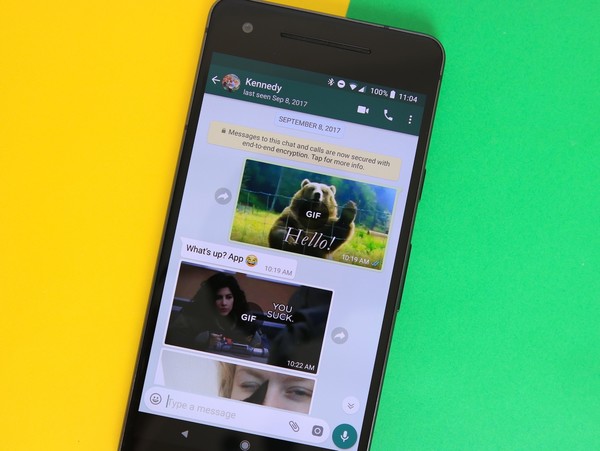
وقتی جو در یک گپ گروهی خیلی آرام و سنگین می‌شود، GIF مانند فرشته‌ای به نجات می‌آید. اعم از خنده‌دار و شیرین تا فریبنده، گیف‌ها می‌توانند هر چیزی باشند که شما می‌خواهید. بسیار خب حالا می‌رسیم به این سوال که ارسال گیف در واتساپ چگونه است؟ برنامه واتساپ در آیفون و اندروید با یک ابزار داخلی برای جستجو و ارسال گیف (پشتیبانی شده توسط سرویس عالی GIPHY) ساخته شده است. همه چیز از نمای صفحه کلید در گپ اتفاق می‌افتد.

ارسال گیف در واتساپ

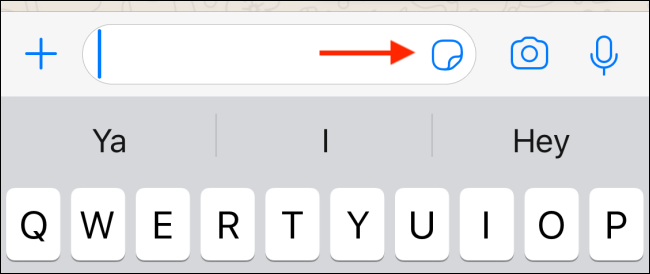
برای شروع، برنامه “واتساپ” را از طریق تلفن خود باز کرده و به یک گپ بروید. در اینجا، در انتهای کادر متن، روی نماد استیکرها ضربه بزنید.

ارسال گیف در واتساپ

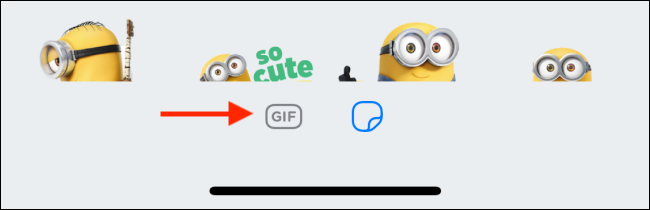
اکنون به جای صفحه کلید بخش استیکرها جایگزین می‌شود. از اینجا، روی دکمه “GIF” که در پایین یافت می‌شود کلیک کنید تا به بخش گیف‌ها بروید.

در اینجا، گیف‌ها مد روز را مشاهده خواهید کرد. برای حرکت در میان همه گیف‌های مد روز، انگشت خود را به بالا بکشید یا برای جابجایی بین بخش‌های مختلف، انگشت خود را به چپ یا راست بکشید. در سمت راست، مجموعه‌های گیف را بر اساس مباحث (مانند عشق، غم، شادی، و موارد دیگر) پیدا خواهید کرد.

بیایید سعی کنیم گیف را جستجو کنیم. بر روی نماد جستجو (نشانگر ذره بین) در گوشه پایین سمت چپ ضربه بزنید.

ارسال گیف در واتساپ

اکنون یک کادر جستجوگر تمام صفحه باز می‌شود. از این قسمت جستوجو کنید. این کلمه می‌تواند چیزی خاص باشد، مانند یک نمایش یا یک فیلم، یا می‌تواند یک چیز کلی باشد، مثل یک حالت یا یک احساس.

وقتی می‌خواهید گیف را ارسال کنید، روی تصویر کوچک آن ضربه بزنید.

این کار ویرایشگر واتساپ را باز می‌کند. می‌توانید گیف را ببرید، یک استیکر اضافه کنید یا حتی doodle را بر روی تصویر متحرک قرار دهید. وقتی ویرایش را انجام دادید، روی دکمه Send ضربه بزنید تا گیف را در گپ به اشتراک بگذارید.

ویژگی گیف در واتساپ همچنین به شما امکان می‌دهد GIF های مورد علاقه خود را مشخص کنید و در یک جا نگه دارید. برای اضافه کردن یک گیف به لیست علاقه‌مندی‌هایتان، تنها کاری که باید انجام دهید اینست که تصویر را ستاره‌دار کنید. وقتی در گپ هستید، روی گیف ضربه بزنید و نگه دارید و سپس گزینه “Star” را انتخاب کنید.

گیف‌های ستاره‌دار در بخش Starred در پنجره انتخاب گیف نمایش داده می‌شوند.

برای مشاهده گیف‌های اخیراً استفاده شده، روی دکمه “Recent” که در گوشه سمت چپ بالا بخش گیف‌ها وجود دارد، ضربه بزنید.

نوشته چگونه در واتساپ فایل گیف (GIF) بفرستیم؟ اولین بار در اخبار تکنولوژی و فناوری پدیدار شد.