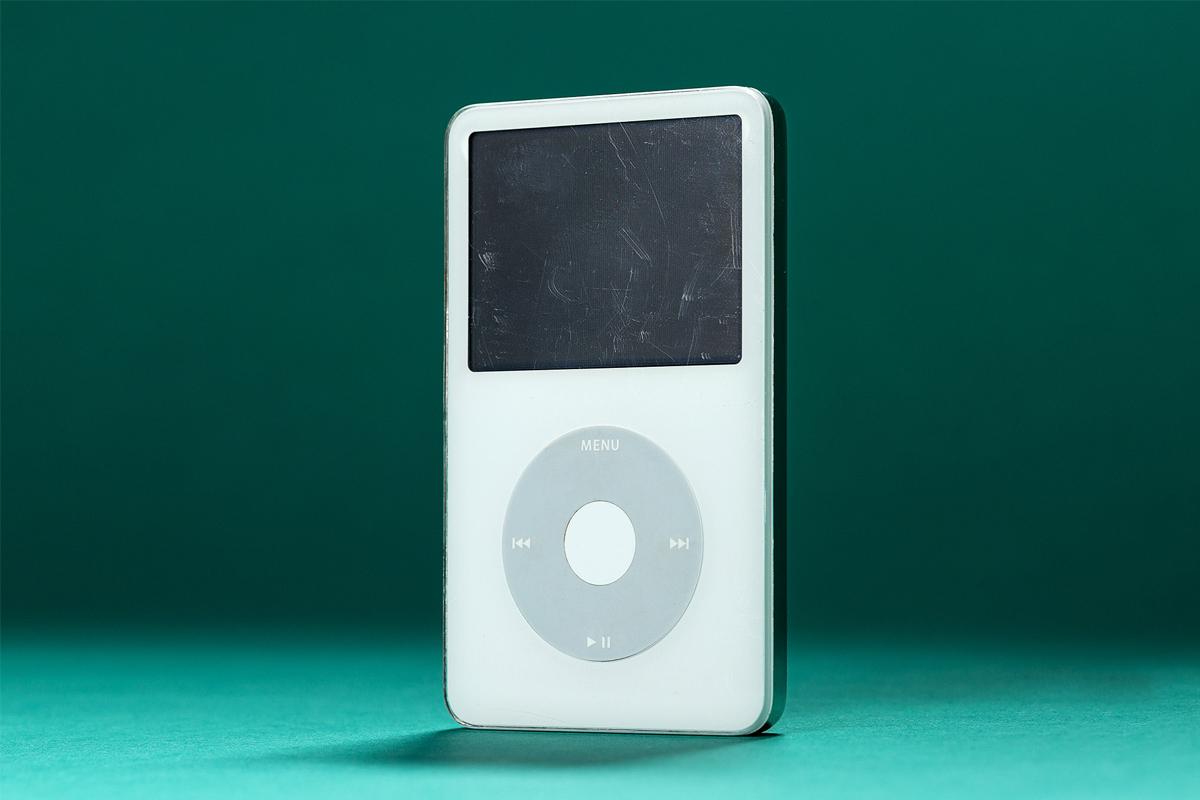
مهندس اپل فاش کرد: پروژه مخفیانه دولت آمریکا برای تبدیل آیپاد به شمارشگر گایگر

مهندس اپل فاش کرد: پروژه مخفیانه دولت آمریکا برای تبدیل آیپاد به شمارشگر گایگر

مهندس ارشد سابق اپل در گفت‌و‌گو با رسانه‌ی TidBITS داستان روزهایی را نقل کرده که دولت ایالات متحده می‌خواسته آیپاد را به‌شکلی مخفیانه به دستگاهی شبیه‌به شمارشگر گایگر تبدیل کند.

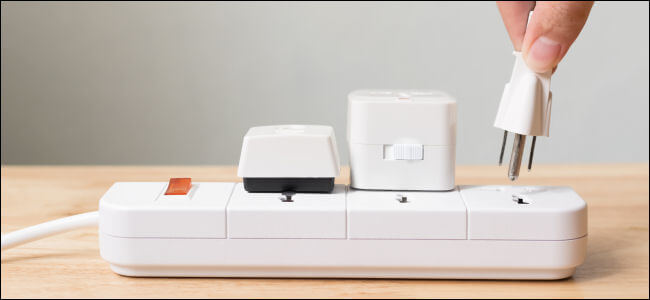
دلیل رفع مشکلات گجت‌ها با جدا کردن آن‌ها از پریز برق چیست؟

شاید شنیده باشید که می‌گویند: گاهی اوقات جهت رفع مشکلات گجت‌ها باید آن‌ها را از پریز برق جدا کرد. دلیل این توصیه چه بوده و با جدا کردن یک دستگاه از پریز برق، چه چیزی رخ می‌دهد؟ در ادامه با آی‌تی‌رسان همراه باشید تا به پاسخ پرسش‌های بالا بپردازیم.

شما در حال انجام یک ریبوت اجباری هستید

شاید به شما گفته باشند که جهت رفع مشکل دستگاه خود، باید آن را از پریز برق جدا کرده، 10 ثانیه صبر کنید و مجددا آن را به پریز برق متصل کنید. این روش معمولا جواب می‌دهد، زیرا بسیاری از دستگاه‌های رده مصرف‌کننده، همانند مودم‌های کابلی، روترها و استریمینگ باکس‌های تلویزیون‌ها، یک کامپیوتر کوچک را در خود جای داده‌اند. در واقع، جدا و سپس وصل کردن این دستگاه‌ها به پریز برق باعث می‌شود تا کامپیوترهای درون این دستگاه‌ها ریستارت شده و بنابراین مشکلات نرم‌افزاری موقت آن‌ها نیز برطرف شوند.

رایانه‌های داخلی چنین دستگاه‌هایی از یک نوع نرم‌افزار سرخود به نام میان‌افزار (firmware) بهره می‌برند. میان‌افزارها وظیفه کنترل رفتار چنین دستگاه‌هایی را برعهده دارند. گاهی اوقات این میان‌افزارها باگ‌هایی دارند که باعث می‎‌شوند تا مشکلات مختلف، نشتی حافظه و کراش‌های گوناگون رخ دهند. ریستارت کردن باعث می‌شود تا رایانه‌های داخلی این دستگاه‌ها ریبوت شده و به همین ترتیب حافظه آن‌ها پاک و در نتیجه مجبور شوند که نرم‌افزارها را از نو بارگذاری کنند.

این یک راه‌کار موقتی است

شاید جدا و سپس وصل کردن یک دستگاه به پریز برق، گاهی اوقات مفید واقع شود، اما در هر صورت یک راه‌‌کار موقتی به حساب می‌آید. در وهله اول، این روش نمی‌تواند مشکلات اساسی را که منجر به ضعف عملکرد، هنگ کردن و یا کرش کردن می‌شوند، برطرف سازد. جهت نیل به این هدف باید میان‌افزار دستگاه خود را به‌روزرسانی کنید. 

البته خطاهای سخت‌افزاری نیز می‌توانند مشکلاتی را برای دستگاه به وجود آورند و شاید ریستارت کردن بتواند آن‌ها را نیز مرتفع سازد. به هر حال، اصلاح دائمی نیازمند این است که گجت خود را تعمیر کرده و یا اینکه آن را جایگزین کنید. در این زمینه نیز بهتر است که با واحد پشتیبانی شرکت تولیدکننده دستگاه خود، تماس بگیرید.

جدا و وصل کردن به پریز برای کدام دستگاه‌ها کارساز است؟

دلیل رفع مشکلات گجت‌ها با جدا کردن آن‌ها از پریز برق

در حالت کلی بهتر است که دستگاه‌هایی را از پریز برق جدا کنید که دکمه‌های روشن/خاموش ندارند. نرم‌افزار چنین گجت‌هایی از میان‌افزار بارگذاری شده و طبیعتا چرخه‌های ناگهانی انرژی نمی‌تواند به آن‌ آسیبی برساند. در زیر به چند نمونه از این دستگاه‌ها اشاره می‌کنیم:

  • مودم‌های کابلی
  • روترهای اینترنت
  • باکس‌های کابلی و استریمینگ تلویزیون
  • تلویزیون‌های هوشمند
  • دستگاه‌های هوشمند خانگی

اگر یک دستگاه دکمه روشن/خاموش داشت، چه؟

در بالا دلیل رفع مشکلات گجت‌ها با جدا کردن آن‌ها از پریز برق را شرح داده و تأثیر این موضوع بر دستگاه‌های بدون کلید روشن/خاموش را نیز از خاطر گذراندیم. حال اگر دستگاه شما کلید خاموش/روشن کردن داشته باشد، آنگاه باید ابتدا دستگاه را ریستارت کنید تا شاید مشکل شما حل شود.

هر چند که گاهی اوقات، استفاده از این کلید نیز کارساز نیست. این روزها، بسیاری از گجت‌ها از سویچ‌های نرم‌افزاری برخوردار هستند. برخی از این کلیدها دستگاه را در حالت خواب (sleep) قرار داده و برخی دیگر نیز می‌توانند دستگاه را به‌طور کامل خاموش کنند.

اگر کلید نرم‌افزاری گجت معیوب خود را روشن و خاموش کنید، لزوما این کار نمی‌تواند منجر به ریستارت کردن کامپیوتر داخلی آن شود. بنابراین بازهم مجبور خواهید بود که یک گام دیگر بردارید و آن، جدا کردن دستگاه و سپس متصل کردن آن به پریز برق است.

چه موقع نباید یک دستگاه معیوب را از برق جدا کنیم؟

معمولا قطع ناگهانی جریان برق دستگاه‌هایی همانند رایانه‌های دسکتاپی و یا لپ‌تاپ‌ها، ایده خوبی نیست. این موضوع بدین دلیل است که چنین دستگاه‌هایی معمولا نرم‌افزار خود را از یک منبع قابل بازنویسی مانند هارد درایو و یا SSD بارگذاری می‌کنند. کامپیوترهای شخصی در هنگام روشن بودن، معمولا از حافظه‌های بلندمدت استفاده کرده تا بتوانند تنظیمات موقت را در آن‌ها ذخیره کنند. 

به همین دلیل اگر جریان انرژی چنین دستگاه‌هایی به‌طور ناگهانی قطع شود، آنگاه فرایند نوشتن مختل شده و شاید فایل سیستم دستگاه شما نیز آسیب ببیند. گاهی اوقات نیز یک رایانه به‌کلی واکنشی از خود نشان نداده و هیچ راه‌حل نرم‌افزاری جهت رفع این مشکل نیز وجود ندارد. در چنین مواردی می‌توان به‌عنوان آخرین راه‌‎حل، کابل برق را جدا و دستگاه را ریستارت کرد. شاید در این بین نیز برخی از داده‌های خود را از دست بدهید، اما در هر صورت گاهی اوقات چاره‌ای جز این کار ندارید. 

البته انواع مشخصی از دستگاه‌های علمی و پزشکی نیز وجود دارند که نباید به‌صورت ناگهانی از برق جدا شوند، زیرا این موضوع می‌تواند سلامتی افراد متصل به آن‌ها را به خطر بیندازد. در هر صورت پیش از قطع اتصال برق گجت موردنظر خود، بهتر است که جوانب امنیتی این کار را نیز در نظر بگیرید.

نوشته دلیل رفع مشکلات گجت‌ها با جدا کردن آن‌ها از پریز برق چیست؟ اولین بار در اخبار فناوری و موبایل پدیدار شد.

دلیل رفع مشکلات گجت‌ها با جدا کردن آن‌ها از پریز برق چیست؟

شاید شنیده باشید که می‌گویند: گاهی اوقات جهت رفع مشکلات گجت‌ها باید آن‌ها را از پریز برق جدا کرد. دلیل این توصیه چه بوده و با جدا کردن یک دستگاه از پریز برق، چه چیزی رخ می‌دهد؟ در ادامه با آی‌تی‌رسان همراه باشید تا به پاسخ پرسش‌های بالا بپردازیم.

شما در حال انجام یک ریبوت اجباری هستید

شاید به شما گفته باشند که جهت رفع مشکل دستگاه خود، باید آن را از پریز برق جدا کرده، 10 ثانیه صبر کنید و مجددا آن را به پریز برق متصل کنید. این روش معمولا جواب می‌دهد، زیرا بسیاری از دستگاه‌های رده مصرف‌کننده، همانند مودم‌های کابلی، روترها و استریمینگ باکس‌های تلویزیون‌ها، یک کامپیوتر کوچک را در خود جای داده‌اند. در واقع، جدا و سپس وصل کردن این دستگاه‌ها به پریز برق باعث می‌شود تا کامپیوترهای درون این دستگاه‌ها ریستارت شده و بنابراین مشکلات نرم‌افزاری موقت آن‌ها نیز برطرف شوند.

رایانه‌های داخلی چنین دستگاه‌هایی از یک نوع نرم‌افزار سرخود به نام میان‌افزار (firmware) بهره می‌برند. میان‌افزارها وظیفه کنترل رفتار چنین دستگاه‌هایی را برعهده دارند. گاهی اوقات این میان‌افزارها باگ‌هایی دارند که باعث می‎‌شوند تا مشکلات مختلف، نشتی حافظه و کراش‌های گوناگون رخ دهند. ریستارت کردن باعث می‌شود تا رایانه‌های داخلی این دستگاه‌ها ریبوت شده و به همین ترتیب حافظه آن‌ها پاک و در نتیجه مجبور شوند که نرم‌افزارها را از نو بارگذاری کنند.

این یک راه‌کار موقتی است

شاید جدا و سپس وصل کردن یک دستگاه به پریز برق، گاهی اوقات مفید واقع شود، اما در هر صورت یک راه‌‌کار موقتی به حساب می‌آید. در وهله اول، این روش نمی‌تواند مشکلات اساسی را که منجر به ضعف عملکرد، هنگ کردن و یا کرش کردن می‌شوند، برطرف سازد. جهت نیل به این هدف باید میان‌افزار دستگاه خود را به‌روزرسانی کنید. 

البته خطاهای سخت‌افزاری نیز می‌توانند مشکلاتی را برای دستگاه به وجود آورند و شاید ریستارت کردن بتواند آن‌ها را نیز مرتفع سازد. به هر حال، اصلاح دائمی نیازمند این است که گجت خود را تعمیر کرده و یا اینکه آن را جایگزین کنید. در این زمینه نیز بهتر است که با واحد پشتیبانی شرکت تولیدکننده دستگاه خود، تماس بگیرید.

جدا و وصل کردن به پریز برای کدام دستگاه‌ها کارساز است؟

دلیل رفع مشکلات گجت‌ها با جدا کردن آن‌ها از پریز برق

در حالت کلی بهتر است که دستگاه‌هایی را از پریز برق جدا کنید که دکمه‌های روشن/خاموش ندارند. نرم‌افزار چنین گجت‌هایی از میان‌افزار بارگذاری شده و طبیعتا چرخه‌های ناگهانی انرژی نمی‌تواند به آن‌ آسیبی برساند. در زیر به چند نمونه از این دستگاه‌ها اشاره می‌کنیم:

  • مودم‌های کابلی
  • روترهای اینترنت
  • باکس‌های کابلی و استریمینگ تلویزیون
  • تلویزیون‌های هوشمند
  • دستگاه‌های هوشمند خانگی

اگر یک دستگاه دکمه روشن/خاموش داشت، چه؟

در بالا دلیل رفع مشکلات گجت‌ها با جدا کردن آن‌ها از پریز برق را شرح داده و تأثیر این موضوع بر دستگاه‌های بدون کلید روشن/خاموش را نیز از خاطر گذراندیم. حال اگر دستگاه شما کلید خاموش/روشن کردن داشته باشد، آنگاه باید ابتدا دستگاه را ریستارت کنید تا شاید مشکل شما حل شود.

هر چند که گاهی اوقات، استفاده از این کلید نیز کارساز نیست. این روزها، بسیاری از گجت‌ها از سویچ‌های نرم‌افزاری برخوردار هستند. برخی از این کلیدها دستگاه را در حالت خواب (sleep) قرار داده و برخی دیگر نیز می‌توانند دستگاه را به‌طور کامل خاموش کنند.

اگر کلید نرم‌افزاری گجت معیوب خود را روشن و خاموش کنید، لزوما این کار نمی‌تواند منجر به ریستارت کردن کامپیوتر داخلی آن شود. بنابراین بازهم مجبور خواهید بود که یک گام دیگر بردارید و آن، جدا کردن دستگاه و سپس متصل کردن آن به پریز برق است.

چه موقع نباید یک دستگاه معیوب را از برق جدا کنیم؟

معمولا قطع ناگهانی جریان برق دستگاه‌هایی همانند رایانه‌های دسکتاپی و یا لپ‌تاپ‌ها، ایده خوبی نیست. این موضوع بدین دلیل است که چنین دستگاه‌هایی معمولا نرم‌افزار خود را از یک منبع قابل بازنویسی مانند هارد درایو و یا SSD بارگذاری می‌کنند. کامپیوترهای شخصی در هنگام روشن بودن، معمولا از حافظه‌های بلندمدت استفاده کرده تا بتوانند تنظیمات موقت را در آن‌ها ذخیره کنند. 

به همین دلیل اگر جریان انرژی چنین دستگاه‌هایی به‌طور ناگهانی قطع شود، آنگاه فرایند نوشتن مختل شده و شاید فایل سیستم دستگاه شما نیز آسیب ببیند. گاهی اوقات نیز یک رایانه به‌کلی واکنشی از خود نشان نداده و هیچ راه‌حل نرم‌افزاری جهت رفع این مشکل نیز وجود ندارد. در چنین مواردی می‌توان به‌عنوان آخرین راه‌‎حل، کابل برق را جدا و دستگاه را ریستارت کرد. شاید در این بین نیز برخی از داده‌های خود را از دست بدهید، اما در هر صورت گاهی اوقات چاره‌ای جز این کار ندارید. 

البته انواع مشخصی از دستگاه‌های علمی و پزشکی نیز وجود دارند که نباید به‌صورت ناگهانی از برق جدا شوند، زیرا این موضوع می‌تواند سلامتی افراد متصل به آن‌ها را به خطر بیندازد. در هر صورت پیش از قطع اتصال برق گجت موردنظر خود، بهتر است که جوانب امنیتی این کار را نیز در نظر بگیرید.

نوشته دلیل رفع مشکلات گجت‌ها با جدا کردن آن‌ها از پریز برق چیست؟ اولین بار در اخبار فناوری و موبایل پدیدار شد.
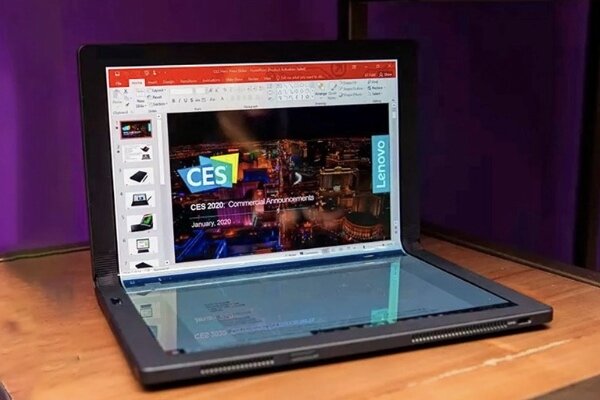
کرونا نمایشگاه محصولات الکترونیک مصرفی را مجازی کرد


برگزارکنندگان نمایشگاه محصولات الکترونیکی مصرفی اعلام کرده اند به دلیل گسترش شیوع ویروس کرونا این رویداد در ژانویه ۲۰۲۱ میلادی به صورت مجازی برگزار می شود.
 
 به نقل از تلگراف، نمایشگاه محصولات الکترونیکی مصرفی (CES) یکی از بزرگترین کنفرانس های فناوری در جهان، به دلیل شیوع ویروس کرونا در ژانویه ۲۰۲۱ میلادی به صورت مجازی برگزار می شود.
 
این درحالی است که برگزار کنندگان CES در ماه می سال جاری اعلام کردند رویداد مذکور در سال آینده میلادی به صورت یک گردهمایی کوچک در لاس وگاس برگزار می شود.
 
 لغو برگزاری نمایشگاه محصولات الکترونیکی مصرفی خسارت مالی سنگینی برای شهر لاس وگاس به شمار می آید. قبل از شیوع ویروس کرونا در آمریکا، سالانه بیش از ۱۷۰ هزار نفر در این نمایشگاه ۴ روزه شرکت می کردند.
 
«گری شاپیرو» مدیر ارشد اجرایی اتحادیه فناوری های مصرفی که برگزار کننده CES است در ماه می اعلام کرد نمایشگاه را در ژانویه ۲۰۲۱ به طور حضوری برگزار می کند اما با افزایش شمار مبتلایان به کووید۱۹ برگزاری یک رویداد در فضای سربسته غیر ممکن به نظر می رسد. همچنین بعید است کارمندان شرکت های فناوری بزرگ تا زمان برگزاری مراسم اجازه سفر داشته باشند.
 
البته لغو این رویداد چندان عجیب نیست. IFA که بزرگترین نمایشگاه محصولات الکترونیکی  مصرفی در اروپا است نیز اعلام کرده مردم عادی نمی توانند در رویداد سال جاری شرکت کنند. این نمایشگاه سپتامبر هر سال به مدت ۶ روز در آلمان برگزار می شود، اما طبق تصمیمات مدت زمان آن در سال جاری میلادی به ۳ روزکاهش یافته است.

فناوری جدید دانشگاه لافبورو جایگزینی برای سگ‌های راهنما است

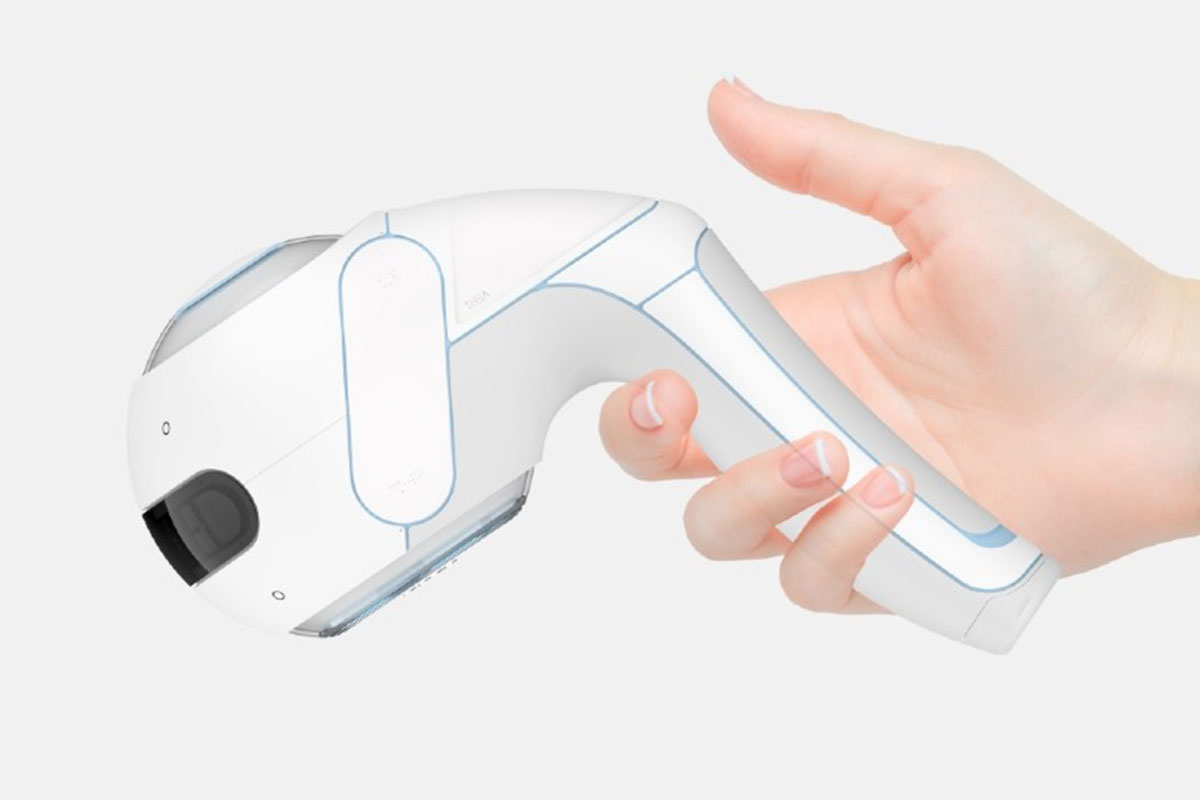
فناوری جدید دانشگاه لافبورو جایگزینی برای سگ‌های راهنما است

فناوری جدید دانشگاه لافبورو با نام تیئا ازطریق اسکنر لیدار و سیستم دوربین، با ساخت تصویری سه‌بعدی از محیط نابینایان را در مسیریابی راهنمایی می‌کند.

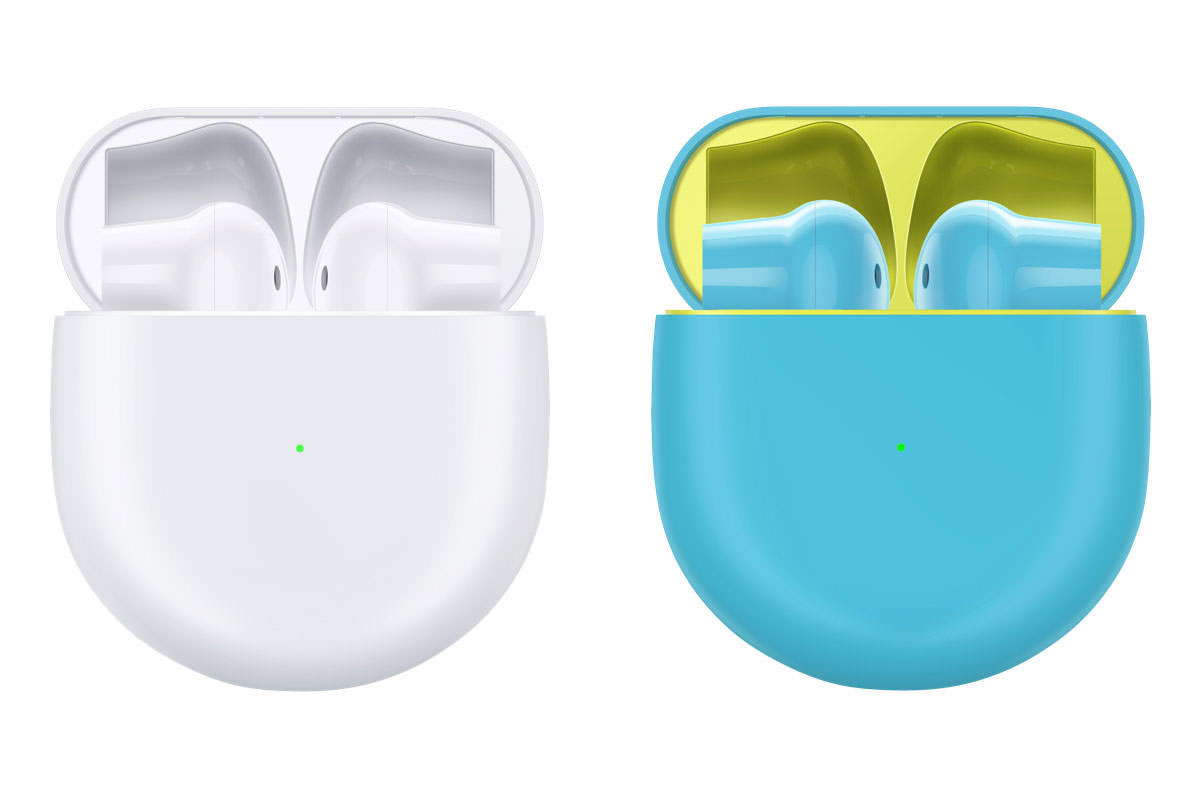
عکس‌های هندزفری OnePlus Buds ازطریق فایل به‌روزرسانی وان پلاس ۸ افشا شد

عکس‌های هندزفری OnePlus Buds ازطریق فایل به‌روزرسانی وان پلاس 8 افشا شد
آخرین به‌روزرسانی عرضه‌شده برای گوشی وان‌پلاس ۸ طراحی هندزفری‌های وان‌پلاس بادز را افشا کرد

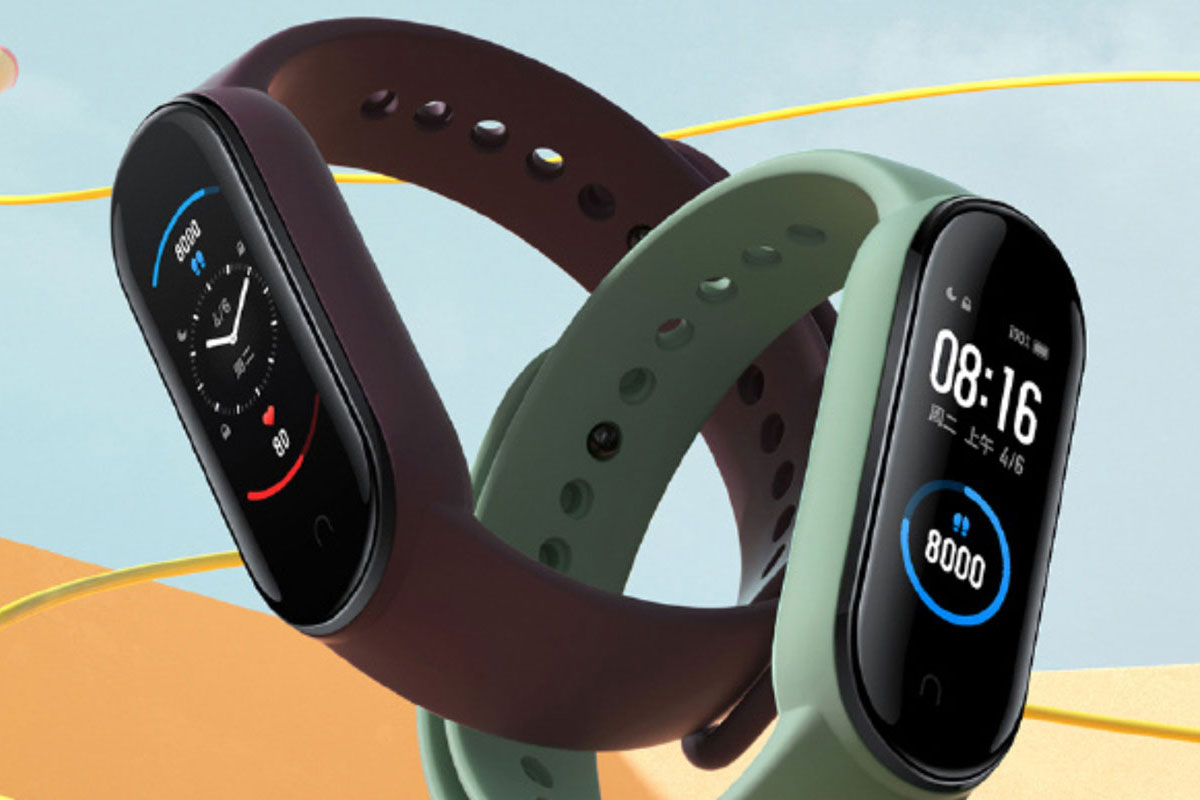
آیا شیائومی می بند ۵ با نام امیزفیت بند ۵ در آمریکا عرضه خواهد شد؟

آیا شیائومی می بند ۵ با نام امیزفیت بند ۵ در آمریکا عرضه خواهد شد؟

براساس اطلاعات موجود، به‌نظر می‌رسد شیائومی می بند 5 با نام جدید امیزفیت بند 5 در آمریکا عرضه خواهد شد.

اپل tvOS 14 را معرفی کرد

 
در کنار رونمایی از iOS 14 که ستاره امشب کنفرانس WWDC به شمار می‌آمد، اپل از نسخه جدید سیستم عامل خود برای اپل تی وی هم رونمایی کرد. tvOS 14 قابلیت‌های جدید و مهمی به همراه آورده که تا امروز خلاء نبودشان به شدت در پلتفرم تلویزیون هوشمند اپل احساس می‌شد.
 
مهم‌ترین ویژگی، که البته خیلی ویژگی جدیدی هم نیست، حالت تصویر در تصویر است که تعدادی از اپلیکیشن‌های اپل تی وی را پشتیبانی می‌کند. به طور مثال می‌توانید در حین تماشای یک فیلم، اپلیکیشن فیتنس خود را هم باز کرده و به ورزش مشغول شوید.
 
 
همچنین اپل تی وی با دیوایس‌های تحت پشتیبانی HomeKit هم سازگاری دارد. بنابراین اگر آیفون منزلتان به اینترنت اشیاء متصل باشد، می‌توانید در حین کار با اپل تی وی تصویر شخصی که پشت درب خانه‌تان ایستاده و احتمالا زنگ را زده را هم تماشا کنید.
 
اما tvOS 14 امکان جابجایی میان پروفایل‌ از صفحه خانگی را هم ساده‌تر کرده. در این حالت کلیه کارهایی که هر فرد در پروفایل خود انجام داده حفظ می‌شود تا در صورت جابجایی با یک پروفایل و بازگشت مجدد، چیزی از دست نرود.
 
ضمنا پشتیبانی از AirPlay هم ارتقاء پیدا کرده. با tvOS 14، از این به بعد قادرید که ویدیوهایی با کیفیت 4K را مستقیما از آیفون روی اپل تی وی استریم کنید، طوری که کوچک‌ترین افت کیفیت را شاهد نباشید.
 
 
و یک خبر خوب برای گیمرها: حالا در tvOS 14، کنترلرهای Elite 2 و Adaptive Controller ایکس باکس وان به طور رسمی پشتیبانی می‌شوند. این یعنی حالا می‌توانید از کنترل بازی‌های آی او اس و تی وی او اس با این کنترلرهای خوش دست مایکروسافت لذت ببرید.
 
اما HomeKit اپل هم از این به‌روزرسانی بی‌نصیب نمانده. در tvOS 14 اینترنت اشیاء نقش برجسته‌تری پیدا کرده و از طریق اپلیکیشن جدید Home می‌توانید رنگ چراغ‌های هوشمند منزلتان را تغییر دهید. همچنین Control Center هم ارتقاء یافته تا بتوانید یک سری دیوایس‌های اینترنت اشیای منزلتان را مستقیما از همین بخش فعال و کنترل کنید و نیازی به باز کردن منوهای مجزا نداشته باشید.
 
tvOS 14 به رسم همیشگی اپل، همراه با آی او اس و سایر آپدیت‌های نرم‌افزاری این شرکت احتمالا اواخر تابستان یا اوایل پاییز امسال از راه می‌رسد.

اپل tvOS 14 را معرفی کرد

 
در کنار رونمایی از iOS 14 که ستاره امشب کنفرانس WWDC به شمار می‌آمد، اپل از نسخه جدید سیستم عامل خود برای اپل تی وی هم رونمایی کرد. tvOS 14 قابلیت‌های جدید و مهمی به همراه آورده که تا امروز خلاء نبودشان به شدت در پلتفرم تلویزیون هوشمند اپل احساس می‌شد.
 
مهم‌ترین ویژگی، که البته خیلی ویژگی جدیدی هم نیست، حالت تصویر در تصویر است که تعدادی از اپلیکیشن‌های اپل تی وی را پشتیبانی می‌کند. به طور مثال می‌توانید در حین تماشای یک فیلم، اپلیکیشن فیتنس خود را هم باز کرده و به ورزش مشغول شوید.
 
 
همچنین اپل تی وی با دیوایس‌های تحت پشتیبانی HomeKit هم سازگاری دارد. بنابراین اگر آیفون منزلتان به اینترنت اشیاء متصل باشد، می‌توانید در حین کار با اپل تی وی تصویر شخصی که پشت درب خانه‌تان ایستاده و احتمالا زنگ را زده را هم تماشا کنید.
 
اما tvOS 14 امکان جابجایی میان پروفایل‌ از صفحه خانگی را هم ساده‌تر کرده. در این حالت کلیه کارهایی که هر فرد در پروفایل خود انجام داده حفظ می‌شود تا در صورت جابجایی با یک پروفایل و بازگشت مجدد، چیزی از دست نرود.
 
ضمنا پشتیبانی از AirPlay هم ارتقاء پیدا کرده. با tvOS 14، از این به بعد قادرید که ویدیوهایی با کیفیت 4K را مستقیما از آیفون روی اپل تی وی استریم کنید، طوری که کوچک‌ترین افت کیفیت را شاهد نباشید.
 
 
و یک خبر خوب برای گیمرها: حالا در tvOS 14، کنترلرهای Elite 2 و Adaptive Controller ایکس باکس وان به طور رسمی پشتیبانی می‌شوند. این یعنی حالا می‌توانید از کنترل بازی‌های آی او اس و تی وی او اس با این کنترلرهای خوش دست مایکروسافت لذت ببرید.
 
اما HomeKit اپل هم از این به‌روزرسانی بی‌نصیب نمانده. در tvOS 14 اینترنت اشیاء نقش برجسته‌تری پیدا کرده و از طریق اپلیکیشن جدید Home می‌توانید رنگ چراغ‌های هوشمند منزلتان را تغییر دهید. همچنین Control Center هم ارتقاء یافته تا بتوانید یک سری دیوایس‌های اینترنت اشیای منزلتان را مستقیما از همین بخش فعال و کنترل کنید و نیازی به باز کردن منوهای مجزا نداشته باشید.
 
tvOS 14 به رسم همیشگی اپل، همراه با آی او اس و سایر آپدیت‌های نرم‌افزاری این شرکت احتمالا اواخر تابستان یا اوایل پاییز امسال از راه می‌رسد.

اپل tvOS 14 را معرفی کرد

 
در کنار رونمایی از iOS 14 که ستاره امشب کنفرانس WWDC به شمار می‌آمد، اپل از نسخه جدید سیستم عامل خود برای اپل تی وی هم رونمایی کرد. tvOS 14 قابلیت‌های جدید و مهمی به همراه آورده که تا امروز خلاء نبودشان به شدت در پلتفرم تلویزیون هوشمند اپل احساس می‌شد.
 
مهم‌ترین ویژگی، که البته خیلی ویژگی جدیدی هم نیست، حالت تصویر در تصویر است که تعدادی از اپلیکیشن‌های اپل تی وی را پشتیبانی می‌کند. به طور مثال می‌توانید در حین تماشای یک فیلم، اپلیکیشن فیتنس خود را هم باز کرده و به ورزش مشغول شوید.
 
 
همچنین اپل تی وی با دیوایس‌های تحت پشتیبانی HomeKit هم سازگاری دارد. بنابراین اگر آیفون منزلتان به اینترنت اشیاء متصل باشد، می‌توانید در حین کار با اپل تی وی تصویر شخصی که پشت درب خانه‌تان ایستاده و احتمالا زنگ را زده را هم تماشا کنید.
 
اما tvOS 14 امکان جابجایی میان پروفایل‌ از صفحه خانگی را هم ساده‌تر کرده. در این حالت کلیه کارهایی که هر فرد در پروفایل خود انجام داده حفظ می‌شود تا در صورت جابجایی با یک پروفایل و بازگشت مجدد، چیزی از دست نرود.
 
ضمنا پشتیبانی از AirPlay هم ارتقاء پیدا کرده. با tvOS 14، از این به بعد قادرید که ویدیوهایی با کیفیت 4K را مستقیما از آیفون روی اپل تی وی استریم کنید، طوری که کوچک‌ترین افت کیفیت را شاهد نباشید.
 
 
و یک خبر خوب برای گیمرها: حالا در tvOS 14، کنترلرهای Elite 2 و Adaptive Controller ایکس باکس وان به طور رسمی پشتیبانی می‌شوند. این یعنی حالا می‌توانید از کنترل بازی‌های آی او اس و تی وی او اس با این کنترلرهای خوش دست مایکروسافت لذت ببرید.
 
اما HomeKit اپل هم از این به‌روزرسانی بی‌نصیب نمانده. در tvOS 14 اینترنت اشیاء نقش برجسته‌تری پیدا کرده و از طریق اپلیکیشن جدید Home می‌توانید رنگ چراغ‌های هوشمند منزلتان را تغییر دهید. همچنین Control Center هم ارتقاء یافته تا بتوانید یک سری دیوایس‌های اینترنت اشیای منزلتان را مستقیما از همین بخش فعال و کنترل کنید و نیازی به باز کردن منوهای مجزا نداشته باشید.
 
tvOS 14 به رسم همیشگی اپل، همراه با آی او اس و سایر آپدیت‌های نرم‌افزاری این شرکت احتمالا اواخر تابستان یا اوایل پاییز امسال از راه می‌رسد.