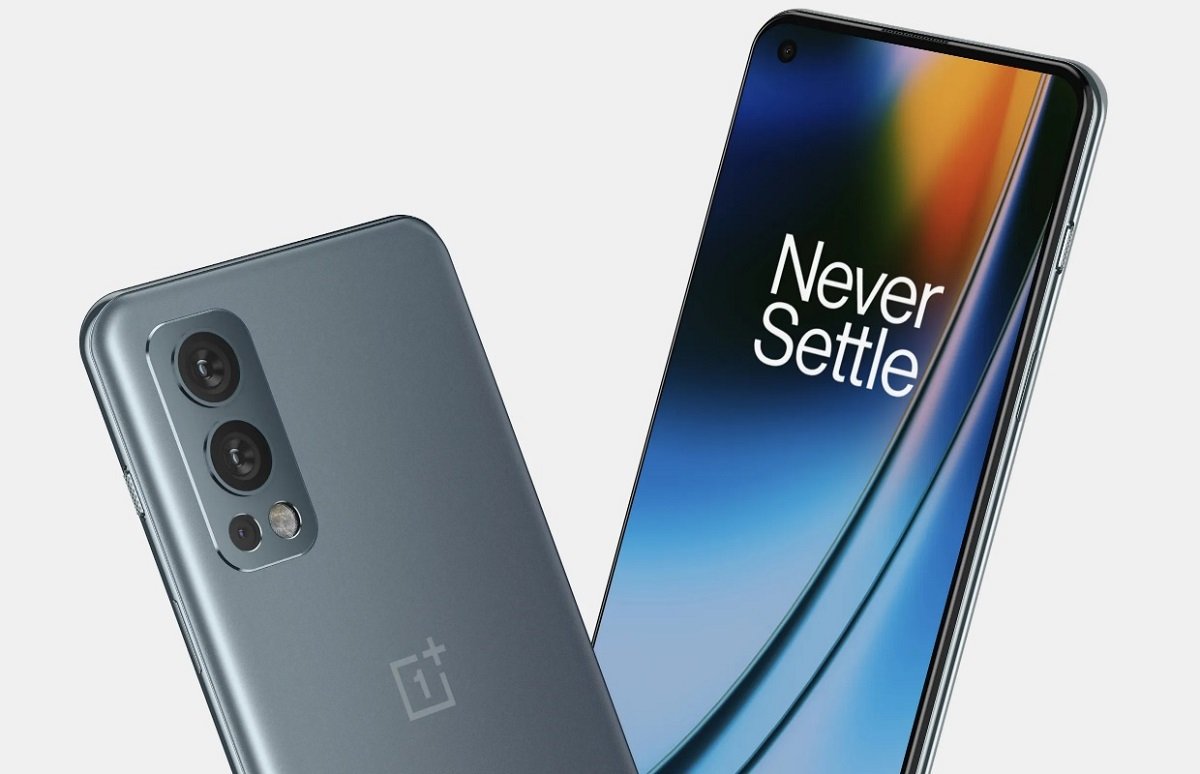
وان پلاس نورد ۲ با تراشه دیمنسیتی ۱۲۰۰ مدیاتک ۳۱ تیرماه از راه می‌رسد

 
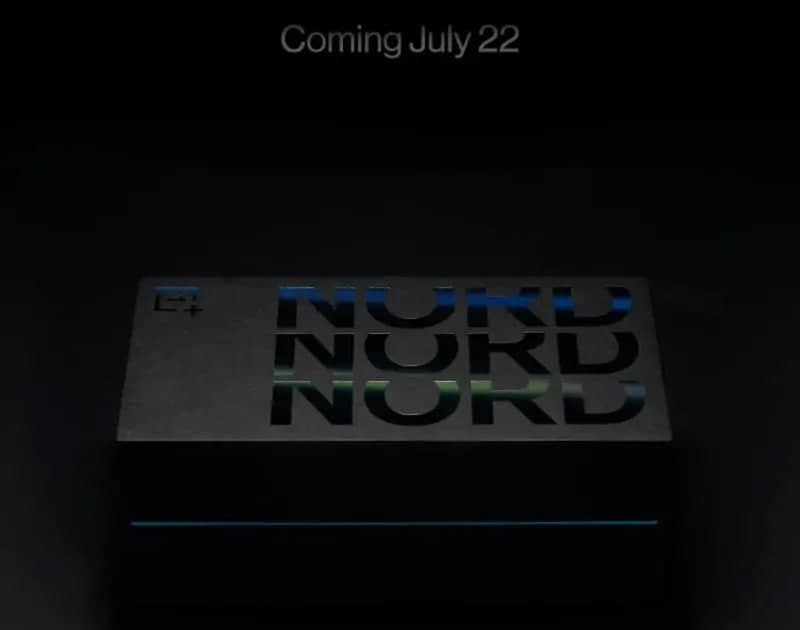
پیش از این یکی از منابع آگاه بازار از احتمال معرفی وان پلاس نورد ۲ در دوم مردادماه (برابر با ۲۴ ژوئیه) خبر داده بود و اکنون وان پلاس به صورت رسمی تایید کرده که این گوشی هوشمند در تاریخ ۳۱ تیر ۱۴۰۰ رونمایی می‌شود.
 
در پوستر ارائه شده از سوی وان پلاس که زمان معرفی گوشی نورد ۲ را مشخص می‌کند، جعبه این دستگاه نیز به رنگ سیاه دیده می‌شود.

احتمالا نسل جدید سری نورد از نمایشگر ۶.۴۳ اینچی امولد با رزولوشن فول‌ اچ‌دی پلاس و نرخ تازه سازی ۹۰ هرتز، پردازنده مدیاتک دیمنسیتی ۱۲۰۰، روزنه مخصوص دوربین سلفی روی نمایشگر و حسگر اثر انگشت زیر صفحه نمایش بهره خواهد برد. با وجودی که هنوز به صورت رسمی مشخصات این دستگاه تایید نشده، اما انتظار می‌رود نورد ۲ با حداکثر ۱۲ گیگابایت رم و ۲۵۶ گیگابایت حافظه داخلی در دسترس کاربران قرار گیرد.
 
وان پلاس گوشی هوشمند جدیدش را با بهره‌مندی از دوربین سه‌گانه شامل دوربین واید ۵۰ مگاپیکسلی IMX۷۶۶، دوربین فوق عریض ۸ مگاپیکسلی و دوربین ۲ مگاپیکسلی در کنار دوربین سلفی ۳۲ مگاپیکسلی به بازار عرضه خواهد کرد.
 
در نهایت انتظار می‌رود وان پلاس نورد ۲ با باتری ۴۵۰۰ میلی‌آمپر ساعتی و پشتیبانی از فناوری شارژ سریع Warp Charge 30T پلاس در دسترس کاربران قرار گیرد.
 
هنوز طراحی ظاهری این گوشی به صورت دقیق مشخص نشده است اما انتظار می‌رود تا حدی شبیه «وان پلاس ۹» باشد. با این حال تا زمان رونمایی رسمی از نسل جدید سری نورد دو هفته دیگر باقی مانده است و برای اطلاعات بیشتر از این دستگاه باید منتظر بمانیم.
 
داده‌های مربوط به بنچمارک گوشی‌های هوشمند وان پلاس ۹ و وان پلاس ۹ پرو اخیرا به دلیل دستکاری در نتایج و استفاده از برنامه های مخدوش کننده نتایج عملکرد از پایگاه داده بنچمارک گیک‌بنچ حذف شده بود و این شرکت در بیانیه‌ای توضیح داد به دلیل افزایش طول عمر باتری دست به چنین اقدامی زده است.
وان پلاس نورد ۲ با تراشه دیمنسیتی ۱۲۰۰ مدیاتک ۳۱ تیرماه از راه می‌رسد

 
پیش از این یکی از منابع آگاه بازار از احتمال معرفی وان پلاس نورد ۲ در دوم مردادماه (برابر با ۲۴ ژوئیه) خبر داده بود و اکنون وان پلاس به صورت رسمی تایید کرده که این گوشی هوشمند در تاریخ ۳۱ تیر ۱۴۰۰ رونمایی می‌شود.
 
در پوستر ارائه شده از سوی وان پلاس که زمان معرفی گوشی نورد ۲ را مشخص می‌کند، جعبه این دستگاه نیز به رنگ سیاه دیده می‌شود.

احتمالا نسل جدید سری نورد از نمایشگر ۶.۴۳ اینچی امولد با رزولوشن فول‌ اچ‌دی پلاس و نرخ تازه سازی ۹۰ هرتز، پردازنده مدیاتک دیمنسیتی ۱۲۰۰، روزنه مخصوص دوربین سلفی روی نمایشگر و حسگر اثر انگشت زیر صفحه نمایش بهره خواهد برد. با وجودی که هنوز به صورت رسمی مشخصات این دستگاه تایید نشده، اما انتظار می‌رود نورد ۲ با حداکثر ۱۲ گیگابایت رم و ۲۵۶ گیگابایت حافظه داخلی در دسترس کاربران قرار گیرد.
 
وان پلاس گوشی هوشمند جدیدش را با بهره‌مندی از دوربین سه‌گانه شامل دوربین واید ۵۰ مگاپیکسلی IMX۷۶۶، دوربین فوق عریض ۸ مگاپیکسلی و دوربین ۲ مگاپیکسلی در کنار دوربین سلفی ۳۲ مگاپیکسلی به بازار عرضه خواهد کرد.
 
در نهایت انتظار می‌رود وان پلاس نورد ۲ با باتری ۴۵۰۰ میلی‌آمپر ساعتی و پشتیبانی از فناوری شارژ سریع Warp Charge 30T پلاس در دسترس کاربران قرار گیرد.
 
هنوز طراحی ظاهری این گوشی به صورت دقیق مشخص نشده است اما انتظار می‌رود تا حدی شبیه «وان پلاس ۹» باشد. با این حال تا زمان رونمایی رسمی از نسل جدید سری نورد دو هفته دیگر باقی مانده است و برای اطلاعات بیشتر از این دستگاه باید منتظر بمانیم.
 
داده‌های مربوط به بنچمارک گوشی‌های هوشمند وان پلاس ۹ و وان پلاس ۹ پرو اخیرا به دلیل دستکاری در نتایج و استفاده از برنامه های مخدوش کننده نتایج عملکرد از پایگاه داده بنچمارک گیک‌بنچ حذف شده بود و این شرکت در بیانیه‌ای توضیح داد به دلیل افزایش طول عمر باتری دست به چنین اقدامی زده است.
وان پلاس نورد ۲ با تراشه دیمنسیتی ۱۲۰۰ مدیاتک ۳۱ تیرماه از راه می‌رسد

 
پیش از این یکی از منابع آگاه بازار از احتمال معرفی وان پلاس نورد ۲ در دوم مردادماه (برابر با ۲۴ ژوئیه) خبر داده بود و اکنون وان پلاس به صورت رسمی تایید کرده که این گوشی هوشمند در تاریخ ۳۱ تیر ۱۴۰۰ رونمایی می‌شود.
 
در پوستر ارائه شده از سوی وان پلاس که زمان معرفی گوشی نورد ۲ را مشخص می‌کند، جعبه این دستگاه نیز به رنگ سیاه دیده می‌شود.

احتمالا نسل جدید سری نورد از نمایشگر ۶.۴۳ اینچی امولد با رزولوشن فول‌ اچ‌دی پلاس و نرخ تازه سازی ۹۰ هرتز، پردازنده مدیاتک دیمنسیتی ۱۲۰۰، روزنه مخصوص دوربین سلفی روی نمایشگر و حسگر اثر انگشت زیر صفحه نمایش بهره خواهد برد. با وجودی که هنوز به صورت رسمی مشخصات این دستگاه تایید نشده، اما انتظار می‌رود نورد ۲ با حداکثر ۱۲ گیگابایت رم و ۲۵۶ گیگابایت حافظه داخلی در دسترس کاربران قرار گیرد.
 
وان پلاس گوشی هوشمند جدیدش را با بهره‌مندی از دوربین سه‌گانه شامل دوربین واید ۵۰ مگاپیکسلی IMX۷۶۶، دوربین فوق عریض ۸ مگاپیکسلی و دوربین ۲ مگاپیکسلی در کنار دوربین سلفی ۳۲ مگاپیکسلی به بازار عرضه خواهد کرد.
 
در نهایت انتظار می‌رود وان پلاس نورد ۲ با باتری ۴۵۰۰ میلی‌آمپر ساعتی و پشتیبانی از فناوری شارژ سریع Warp Charge 30T پلاس در دسترس کاربران قرار گیرد.
 
هنوز طراحی ظاهری این گوشی به صورت دقیق مشخص نشده است اما انتظار می‌رود تا حدی شبیه «وان پلاس ۹» باشد. با این حال تا زمان رونمایی رسمی از نسل جدید سری نورد دو هفته دیگر باقی مانده است و برای اطلاعات بیشتر از این دستگاه باید منتظر بمانیم.
 
داده‌های مربوط به بنچمارک گوشی‌های هوشمند وان پلاس ۹ و وان پلاس ۹ پرو اخیرا به دلیل دستکاری در نتایج و استفاده از برنامه های مخدوش کننده نتایج عملکرد از پایگاه داده بنچمارک گیک‌بنچ حذف شده بود و این شرکت در بیانیه‌ای توضیح داد به دلیل افزایش طول عمر باتری دست به چنین اقدامی زده است.

چگونه کاربران اندروید و ویندوز را به تماس تصویری فیس تایم دعوت کنیم؟

ویندوز.jpg
 
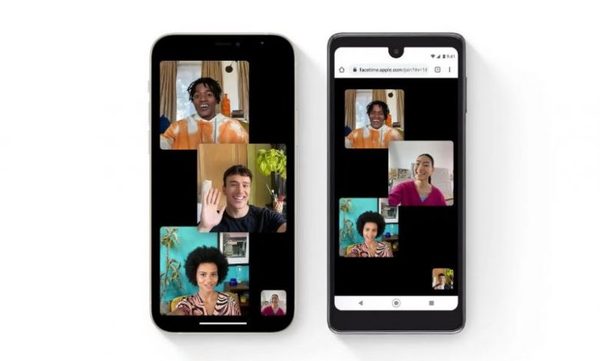
اپل چندی پیش از نسخه‌های جدید آی او اس 15 و آیپد او اس 15 رونمایی و اعلام کرد که از این پس، دارندگان آیفون و آیپد می‌توانند از طریق قابلیت فیس تایم با کاربران اندروید و ویندوز، تماس تصویری برقرار کنند.
 
اگرچه کاربران ویندوز و اندروید می‌توانند به تماس‌های فیس تایم محلق شده و با کاربران اکوسیستم اپل، تماس تصویری برقرار کنند، اما هیچ اپلیکیشنی در این زمینه برای آن‌ها برای این کار طراحی نشده و تنها راه دسترسی به این قابلیت، استفاده از مرورگرهای وب است.
 
بنابراین، تنها راه برای برقراری تماس تصویری با کاربران اندروید و ویندوز، این است که ابتدا کاربر محصول اپل، آغازکننده تماس باشد و سپس لینک دعوتی را ایجاد و برای شخص مقابل خود ارسال کند. البته این فرآیند، کار سختی نیست و می‌توان با دنبال کردن چند دستورالعمل ساده، این ارتباط تصویری را برقرار کرد.
 
وارد اپلیکیشن FaceTime شوید
روی گزینه Create Link تپ کنید
با تپ کردن روی Add Name، برای لینک خود یک نام انتخاب کنید
لینک ایجادشده را از طریق یکی از روش‌های پیام متنیف ایمیل، پیام فوری و غیره با کاربری که می‌خواهید که با وی ارتباط تصویری برقرار کنید، به اشتراک بگذارید
زمان که شخص مدنظر، لینک شما را دریافت کرد، تنها از طریق باز کردن آن می‌تواند به تماس فیس تایم ملحق شود. در واقع، هیچ نیازی به لاگین شدن یا اپل آیدی نیست. تنها کاری که باید انجام دهند، وارد کردن یک نام است.
 
در آی او اس 15 و آیپد او اس 15، کاربران دستگاه‌های اپل می‌توانند لینک‌های فیس تایم را برای کاربران لینوکس، کروم او اس و دیگر دستگاه‌های مدرن نیز برای ارتباط تصویری ارسال کنند.
 
استفاده از فیس تایم در وب
 
بسیاری از دکمه‌ها و گزینه‌های کنترلی فیس تایم که در آیفون و آیپد وجود دارد، در مرورگرهای وب نیز مشاهده می‌شود. از جمله این دکمه‌ها می‌توان به قطع میکروفون، غیرفعال کردن وبکم و یا پایان تماس اشاره کرد.
 
ناگفته نماند که امکان اشتراک‌گذاری لینک فیس تایم با دیگر گوشی‌های آیفون، تبلت‌های آیپد و سیستم‌های مک نیز وجود دارد که این لینک‌ها در دستگاه‌های اپل، تنها از طریق اپلیکیشن فیس تایم باز می‌شود و در مرورگرهای وب قابل اجرا نیست

چگونه کاربران اندروید و ویندوز را به تماس تصویری فیس تایم دعوت کنیم؟

ویندوز.jpg
 
اپل چندی پیش از نسخه‌های جدید آی او اس 15 و آیپد او اس 15 رونمایی و اعلام کرد که از این پس، دارندگان آیفون و آیپد می‌توانند از طریق قابلیت فیس تایم با کاربران اندروید و ویندوز، تماس تصویری برقرار کنند.
 
اگرچه کاربران ویندوز و اندروید می‌توانند به تماس‌های فیس تایم محلق شده و با کاربران اکوسیستم اپل، تماس تصویری برقرار کنند، اما هیچ اپلیکیشنی در این زمینه برای آن‌ها برای این کار طراحی نشده و تنها راه دسترسی به این قابلیت، استفاده از مرورگرهای وب است.
 
بنابراین، تنها راه برای برقراری تماس تصویری با کاربران اندروید و ویندوز، این است که ابتدا کاربر محصول اپل، آغازکننده تماس باشد و سپس لینک دعوتی را ایجاد و برای شخص مقابل خود ارسال کند. البته این فرآیند، کار سختی نیست و می‌توان با دنبال کردن چند دستورالعمل ساده، این ارتباط تصویری را برقرار کرد.
 
وارد اپلیکیشن FaceTime شوید
روی گزینه Create Link تپ کنید
با تپ کردن روی Add Name، برای لینک خود یک نام انتخاب کنید
لینک ایجادشده را از طریق یکی از روش‌های پیام متنیف ایمیل، پیام فوری و غیره با کاربری که می‌خواهید که با وی ارتباط تصویری برقرار کنید، به اشتراک بگذارید
زمان که شخص مدنظر، لینک شما را دریافت کرد، تنها از طریق باز کردن آن می‌تواند به تماس فیس تایم ملحق شود. در واقع، هیچ نیازی به لاگین شدن یا اپل آیدی نیست. تنها کاری که باید انجام دهند، وارد کردن یک نام است.
 
در آی او اس 15 و آیپد او اس 15، کاربران دستگاه‌های اپل می‌توانند لینک‌های فیس تایم را برای کاربران لینوکس، کروم او اس و دیگر دستگاه‌های مدرن نیز برای ارتباط تصویری ارسال کنند.
 
استفاده از فیس تایم در وب
 
بسیاری از دکمه‌ها و گزینه‌های کنترلی فیس تایم که در آیفون و آیپد وجود دارد، در مرورگرهای وب نیز مشاهده می‌شود. از جمله این دکمه‌ها می‌توان به قطع میکروفون، غیرفعال کردن وبکم و یا پایان تماس اشاره کرد.
 
ناگفته نماند که امکان اشتراک‌گذاری لینک فیس تایم با دیگر گوشی‌های آیفون، تبلت‌های آیپد و سیستم‌های مک نیز وجود دارد که این لینک‌ها در دستگاه‌های اپل، تنها از طریق اپلیکیشن فیس تایم باز می‌شود و در مرورگرهای وب قابل اجرا نیست

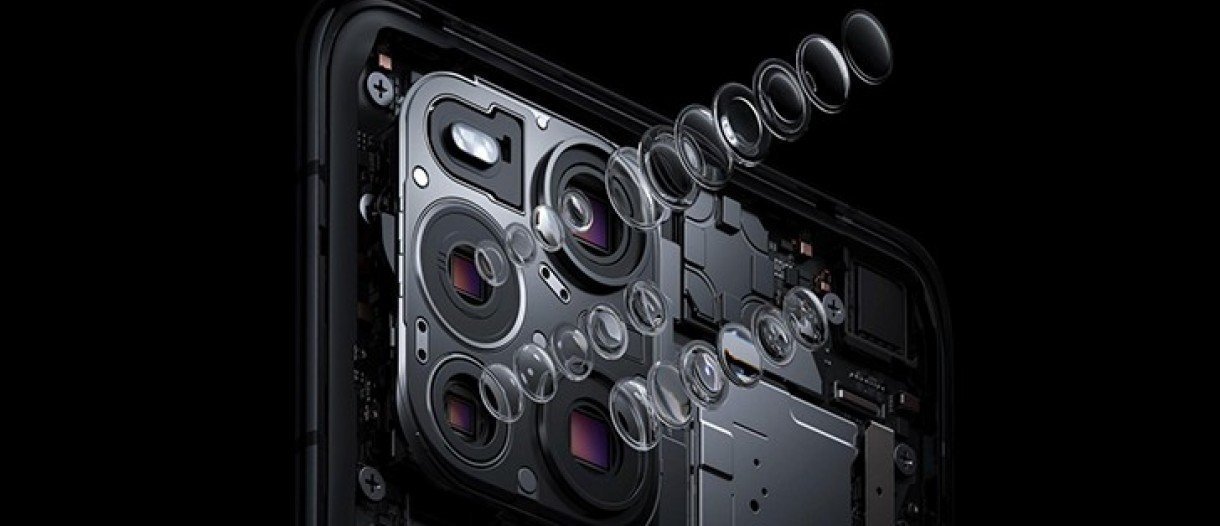
ورود شرکت‌های چینی به دنیای چیپ: اوپو روی پردازنده سیگنال تصویر اختصاصی کار می‌کند

 
اوپو با هدف بهبود کیفیت تصویربرداری دوربین گوشی‌های هوشمند خود روی توسعه پردازنده سیگنال تصویر (ISP) اختصاصی M1 کار می‌کند.
 
این شرکت در سال ۲۰۱۹ نام تجاری «اوپو M1» را ثبت کرد و به فاصله کوتاهی مهندسانی از مدیاتک و Spreadtrum را نیز استخدام کرد. سال گذشته نیز روند استخدام متخصصان ادامه پیدا کرد و تعدادی از مهندسان کوالکام، های سیلیکون و مجددا مدیاتک همکاری خود را با اوپو آغاز کردند. در نتیجه به نظر می‌رسید این شرکت قصد دارد چیپست اختصاصی برای گوشی‌های موبایل خود طراحی کند.
 
یکی از منابع آگاه بازار ادعا می‌کند اوپو روی تراشه اختصاصی M1 کار می‌کند که در واقع پردازنده سیگنال تصویر (ISP) است. پردازنده‌های ISP داده‌های خام را از حسگر دوربین دریافت کرده و با کمک پردازش‌های نرم افزاری، آن را به صورت عکس یا فیلم ارائه می‌دهند.
 
 
در واقع پردازنده سیگنال تصویر وظایف مختلفی از جمله تنظیم رنگ، بهبود شفافیت و حتی کارهای پیچیده‌تری مانند ترکیب فریم‌ها را انجام می‌دهند. هرچه پردازش انجام شده توسط این چیپ‌ها قوی‌تر باشد، کیفیت تصویر نهایی بهتر می‌شود.
 
شرکت‌های دیگری نیز روی توسعه چنین پردازنده‌هایی کار کرده‌اند. گوگل ISP اختصاصی خود را روی گوشی‌های قدیمی‌تر پیکسل پیاده سازی کرده بود که در حال حاضر این فناوری روی چیپست‌های اسنپدراکون موجود است. اوپو نیز همین روار را تاکنون در پیش گرفته بود ولی اکنون قصد دارد با هدف بهبود کیفیت تصویربرداری در دوربین‌های موبایل، پردازشگر سیگنال تصویر مجزایی را توسعه بدهد و دیگر فقط به پردازشگر تصویر روی تراشه اتکا کند.
 
پردازنده ISP اولین محصول تیم کاری پروژه ماریانا (Mariana) است که در آن مهندسانی از اوپو، وان پلاس و ریلمی فعالیت می‌کنند. در نتیجه این احتمال وجود دارد که پردازنده اختصاصی توسعه یافته در ادامه برای گوشی‌های هوشمند وان پلاس و ریلمی نیز مورد استفاده قرار گیرد.
 
گفتنی است تلاش اوپو برای توسعه چنینی پردازنده‌ای بدین معنی نیست که این شرکت قصد دارد توسعه چیپست اختصاصی اوپو را کنار بگذارد. گفته می‌شود اوپو و شیائومی روی توسعه چیپست ۵G کار می‌کنند که قرار است سال جاری میلادی وارد بازار شود. در حال حاضر شیائومی از پردازنده سیگنال تصویر اختصاصی با نام Surge C1 رونمایی کرده و از آن برای گوشی تاشو می میکس فولد نیز استفاده کرده است.

نحوه آنلاک کردن آیفون و مک بوک با استفاده از اپل واچ

اپل واچ این روزها به یکی از گزینه‌های نخست خریداران ساعت‌های هوشمند تبدیل شده و ویژگی‌هایی همچون قابلیت‌های پایش سلامتی و گزینه ارسال و دریافت پیام و نوتیفیکیشن، این محصول را به پروفروش‌ترین ساعت هوشمند تبدیل کرده است.
 
اما در کنار این قابلیت‌ها، اپل واچ از یک ویژگی دیگری نیز بهره می‌برد که بر اساس آن می‌تواند گوشی‌های آیفون یا مدل‌های مک بوک را آنلاک کند. قابلیتی کاربردی که می‌توان در ادامه قصد داریم نگاهی بیندازیم به نحوه استفاده از آن در آیفون و مک بوک.
 
آنلاک کردن مک بوک با اپل واچ
ابتدا وارد بخش منوی اپل شده و گزینه System Preferences را انتخاب کنید
گزینه Security & Privacy و بعد از آن، گزینه General را انتخاب کنید
در این مرحله، گزینه Use your Apple Watch to unlock apps and your Mac یا Allow Your Apple Watch to unlock your Mac را انتخاب کنید
اگر از چند اپل واج استفاده می‌کنید، می‌بایست آن اپل واچی را که می‌خواهد از آن برای آنلاک کردن اپلیکیشن‌ها و مک استفاده کنید، انتخاب کنید. همچنین باید قابلیت احراز هویت دومرحله‌ای را برای اپل آیدی خود فعال کنید.
 
آنلاک کردن آیفون از طریق اپل واچ
این قابلیت یعنی آنلاک کردن آیفون از طریق اپل واچ، تنها در مواقعی که ماسکی را روی صورت دارید، قابل استفاده است. این قابلیت در آی او اس 14 و به دنبال گلایه‌های دارندگان آیفون مبنی بر کار نکردن فیس آیدی در هنگام استفاده از ماسک اضافه شد.
 
قبل از هر چیز باید به این دو نکته توجه داشته باشید:
 
اپل واچ باید روی مچ دست و در فاصله نزدیک با آیفون قرار گیرد
اپل واچ باید به صورت آنلاک‌شده و حالت ورود کد عبور برای آن انتخاب شده باشد
نحوه آنلاک کردن آیفون و مک بوک با اپل واچ
 
نحوه اضافه کردن کد عبور به اپل واچ:
 
وارد بخش Settings ساعت شوید
به پایین اسکرول کرده و روی Passcode تپ کنید
قابلیت Turn Passcode On را فعال کنید
کد عبور جدید خود را وارد کنید
مجدد کد عبور خود را وارد کنید
فعال کردن قابلیت تشخیص قرار گرفتن ساعت روی مج (Wrist Detection)
 
در اپل واچ، وارد بخش Settings شوید
به پایین اسکرول کرده و گزینه Passcode را انتخاب کنید
در بخش پایینی صفحه، گزینه Wrist Detection را فعال کنید
نحوه تنظیم آیفون و اپل واچ برای آنلاک کردن گوشی
 
وارد بخش Settings در گوشی آیفون خود شوید
به پایین اسکرول کرده و گزینه Face ID & Passcode را انتخاب کنید
کد عبور فعلی خود را وارد کنید
در اینجا، می‌توانید نام اپل واچ خود را مشاهده کنید که باید آن را انتخاب کنید
حال برای آنلاک کردن آیفون، اپل واچ را روی مج خود و آن را در حالت آنلاک شده قرار دهید. بعد از قرار دادن ماسک روی صورت خود، می‌بایست گوشی خود را به اصطلاح بیدار کنید و با نگاه کردن به صفحه گوشی، خواهید دید که آیفونتان آنلاک خواهد شد. سپس با کشیدن انگشت خود از پایین نمایشگر به بالا، می‌توانید از آن استفاده کنید.

نحوه آنلاک کردن آیفون و مک بوک با استفاده از اپل واچ

اپل واچ این روزها به یکی از گزینه‌های نخست خریداران ساعت‌های هوشمند تبدیل شده و ویژگی‌هایی همچون قابلیت‌های پایش سلامتی و گزینه ارسال و دریافت پیام و نوتیفیکیشن، این محصول را به پروفروش‌ترین ساعت هوشمند تبدیل کرده است.
 
اما در کنار این قابلیت‌ها، اپل واچ از یک ویژگی دیگری نیز بهره می‌برد که بر اساس آن می‌تواند گوشی‌های آیفون یا مدل‌های مک بوک را آنلاک کند. قابلیتی کاربردی که می‌توان در ادامه قصد داریم نگاهی بیندازیم به نحوه استفاده از آن در آیفون و مک بوک.
 
آنلاک کردن مک بوک با اپل واچ
ابتدا وارد بخش منوی اپل شده و گزینه System Preferences را انتخاب کنید
گزینه Security & Privacy و بعد از آن، گزینه General را انتخاب کنید
در این مرحله، گزینه Use your Apple Watch to unlock apps and your Mac یا Allow Your Apple Watch to unlock your Mac را انتخاب کنید
اگر از چند اپل واج استفاده می‌کنید، می‌بایست آن اپل واچی را که می‌خواهد از آن برای آنلاک کردن اپلیکیشن‌ها و مک استفاده کنید، انتخاب کنید. همچنین باید قابلیت احراز هویت دومرحله‌ای را برای اپل آیدی خود فعال کنید.
 
آنلاک کردن آیفون از طریق اپل واچ
این قابلیت یعنی آنلاک کردن آیفون از طریق اپل واچ، تنها در مواقعی که ماسکی را روی صورت دارید، قابل استفاده است. این قابلیت در آی او اس 14 و به دنبال گلایه‌های دارندگان آیفون مبنی بر کار نکردن فیس آیدی در هنگام استفاده از ماسک اضافه شد.
 
قبل از هر چیز باید به این دو نکته توجه داشته باشید:
 
اپل واچ باید روی مچ دست و در فاصله نزدیک با آیفون قرار گیرد
اپل واچ باید به صورت آنلاک‌شده و حالت ورود کد عبور برای آن انتخاب شده باشد
نحوه آنلاک کردن آیفون و مک بوک با اپل واچ
 
نحوه اضافه کردن کد عبور به اپل واچ:
 
وارد بخش Settings ساعت شوید
به پایین اسکرول کرده و روی Passcode تپ کنید
قابلیت Turn Passcode On را فعال کنید
کد عبور جدید خود را وارد کنید
مجدد کد عبور خود را وارد کنید
فعال کردن قابلیت تشخیص قرار گرفتن ساعت روی مج (Wrist Detection)
 
در اپل واچ، وارد بخش Settings شوید
به پایین اسکرول کرده و گزینه Passcode را انتخاب کنید
در بخش پایینی صفحه، گزینه Wrist Detection را فعال کنید
نحوه تنظیم آیفون و اپل واچ برای آنلاک کردن گوشی
 
وارد بخش Settings در گوشی آیفون خود شوید
به پایین اسکرول کرده و گزینه Face ID & Passcode را انتخاب کنید
کد عبور فعلی خود را وارد کنید
در اینجا، می‌توانید نام اپل واچ خود را مشاهده کنید که باید آن را انتخاب کنید
حال برای آنلاک کردن آیفون، اپل واچ را روی مج خود و آن را در حالت آنلاک شده قرار دهید. بعد از قرار دادن ماسک روی صورت خود، می‌بایست گوشی خود را به اصطلاح بیدار کنید و با نگاه کردن به صفحه گوشی، خواهید دید که آیفونتان آنلاک خواهد شد. سپس با کشیدن انگشت خود از پایین نمایشگر به بالا، می‌توانید از آن استفاده کنید.

چگونه دسته کنسول PS4 را به آیفون متصل کنیم؟

اپل با عرضه آی او اس 13، این امکان را برای دارندگان گوشی‌های آیفون فراهم کرده تا دسته بازی پلی استیشن 4 را از طریق ارتباط بلوتوثی به گوشی خود متصل کنند.
 
قابلیتی که به گیمرهای موبایلی اجازه می‌دهد تا در حین بازی با گوشی، تجربه‌ای عمیق‌تر و کنترل راحت‌تری را از اجرای گیم روی نمایشگر دستگاه داشته باشند. حال اگر شما نیز از دارندگان گوشی‌های آیفون و کنسول پلی استیشن 4 هستید، برای آشنایی با نحوه اتصال دسته دوآل شاک این کنسول به آِیفون، با ما همراه باشید.
 
اتصال دسته PS4 به آیفون
ابتدا وارد منوی Settings در گوشی آیفون خود شوید
روی Bluetooth تپ کنید تا وارد منوی بلوتوث شوید. در اینجا باید بلوتوث دستگاه خود را روشن کنید
منوی بلوتوث همچنان باز باشد تا دسته PS4 در لیست دستگاه‌های فعال ظاهر شود
روی دسته PS4 نیز دکمه‌های Playstation و Share را همزمان فشار دهید تا زمانی که چراغ روی کنترلر شروع به چشم زدن نکرده، آن را نگه دارید
در این مرحله می‌توانید در قسمت سایر دستگاه‌های گوشی آیفون، نام DUALSHOCK 4 Wireless Controller را مشاهده کنید. روی آن تپ کنید تا فرآیند اتصال (pair) انجام شود
اگر اتصال درست انجام شود، چراغ روی دسته دیگر چشمک نمی‌زند و رنگ آن به صورتی متمایل به قرمز تغییر پیدا می‌کند
برای اتصال دسته پلی استیشن 4 به آیپد نیز می‌توانید همین دستورالعمل را دنبال کنید.
 
لغو اتصال دسته PS4 از آیفون
اگر گوشیتان از قابلیت فیس آیدی برخوردار است، می‌بایست وارد بخش Control Center شوید. در گوشی‌های مجهز به تاچ آیدی نیز از قسمت پایین صفحه نمایش آیفون به بالا، سوآیپ کنید
آیکون Bluetooth را فشار داده و نگه دارید
در منوی ظاهر شده، آیکون Bluetooth: On را پیدا کرده و انگشت خود را روی آن نگه دارید
در اینجا، دستگاه‌های موجود را مشاهده خواهید کرد که باید روی کنترلر Dualshock، فشار دهید تا اتصال قطع شود

سرویس گیمینگ ابری ایکس باکس در دسترس کاربران iOS قرار گرفت

 
مایکروسافت از اواسط ماه آوریل از طریق دعوت‌نامه آزمایش بتای سرویس ایکس باکس کلاود را آغاز کرده بود. حالا بتای عمومی این سرویس در دسترس تمام کاربران قرار گرفته و حتی کاربران iOS می‌توانند از طریق مرورگر سافاری به آن دسترسی پیدا کنند.
 
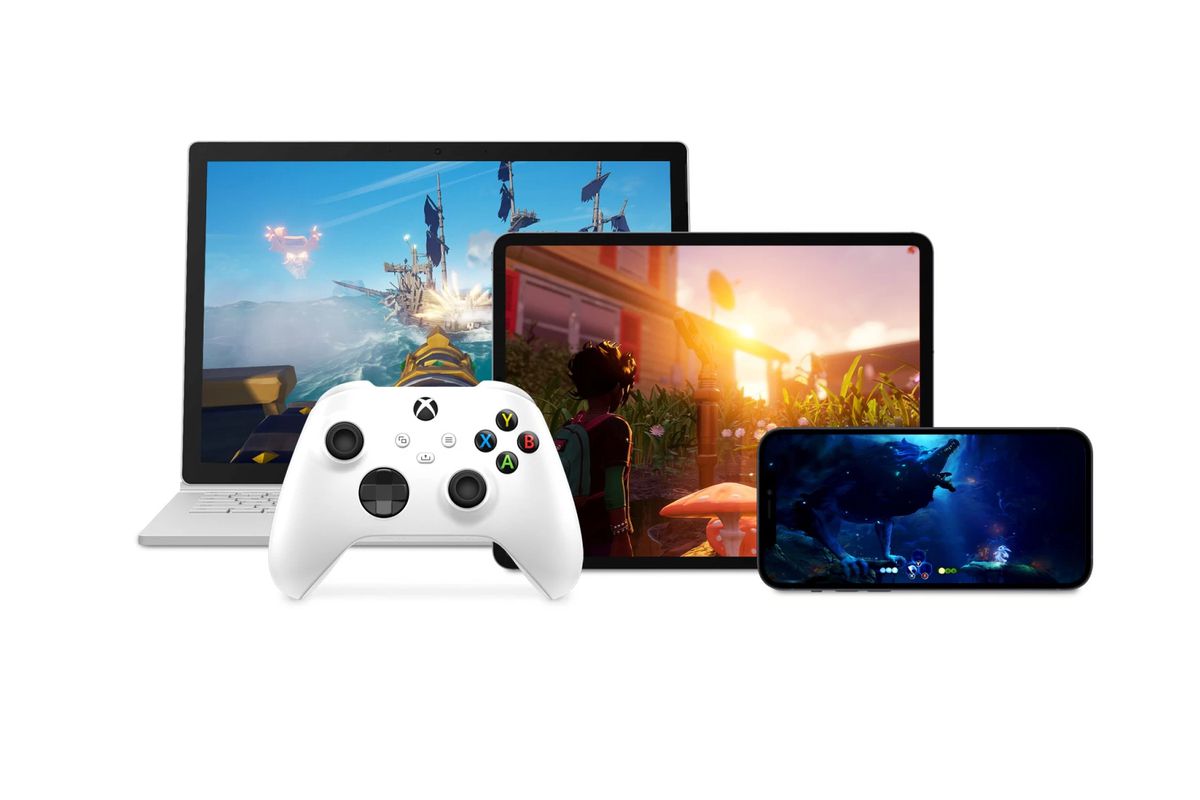
سرویس ایکس باکس کلاود گیمینگ مایکروسافت در اختیار تمام مشترکان گیم پس آلتیمیت در iOS و PC قرار گرفته است. در پی‌سی کافیست با مرورگری مثل کروم یا اج به وب‌سایت ایکس کلاود بروید و در iOS با مرورگر سافاری به این سرویس دسترسی پیدا کنید. نکته جذاب این است که حتی می‌توانید با کمک ارتباط USB یا بلوتوث از کنترلر برای اجرای بازی‌ها بهره بگیرید.
 
مایکروسافت اعلام کرده که از این پس برای ایکس کلاود از یک سخت‌افزار سفارشی ایکس باکس سری ایکس استفاده می‌کند. کسانی که اینترنت خوبی داشته باشند با این سخت‌افزار می‌توانند بازی‌ها را با وضوح ۱۰۸۰p و نرخ ۶۰ فریم بر ثانیه اجرا کنند.
 
مایکروسافت برای آوردن سرویس ایکس کلاود به iOS مسیر درازی را طی کرده است. اپل ابتدا با استناد به قوانین اپ استور اعلام کرده بود که اپلیکیشن‌های استریم بازی نمی‌توانند به شکل متداول خود در این فروشگاه منتشر شوند. ولی بعدا به این برنامه‌ها اجازه داد تا از طریق مرورگر در دسترس کاربران قرار بگیرند و خدمات خود را ارائه کنند.
 
سرویس ایکس کلاود یک سرویس استریم آنلاین بازی است که بدون نیاز به سخت‌افزارهای قدرتمند دسترسی کاربر را به بازی‌های جذاب و حتی انحصاری مایکروسافت فراهم می‌کند. ایکس کلاود به‌صورت رایگان در اختیار مشترکان سرویس گیم پس آلتیمیت قرار می‌گیرد و هم‌اکنون برای اندروید ۶ و بالاتر، iOS 14.4 و بالاتر و ویندوز ۱۰ آپدیت ۲۰H2 و بالاتر در دسترس است.
 
گفته می‌شود که برای استفاده از این سرویس باید حداقل یک سرویس اینترنت ۵ مگابیتی داشته باشید و برای دستیابی به کیفیت مطلوب از اینترنت بالای ۹ مگابیت استفاده کنید.