چگونه در گوگل کروم و فایرفاکس، چندین پروفایل کاربری گوناگون بسازیم؟

مرورگرهایی همانند گوگل کروم و فایرفاکس به شما این امکان را می‌دهند که برای کاربران مختلف، پروفایل‌های جداگانه بسازید. بنابراین اگر چندین کاربر از یک دستگاه استفاده کنند، آنگاه می‌توان این قضیه را بهتر مدیریت کرد. جدا از این، یک کاربر می‌تواند چندین پروفایل ایجاد کرده و بدین ترتیب فعالیت‌های کاری و شخصی خود را از یکدیگر جدا کند. پروفایل‌های کاربری، تمامی اطلاعات مربوط به یک شخص همانند بوکمارک‌ها، افزونه‌ها، پسوردهای ذخیره شده، تنظیمات عمومی، تاریخچه وبگردی، برگه‌ها و … را شامل می‌شوند. به همین دلیل بر آن شدیم تا در این مطلب، به شیوه ایجاد پروفایل جدید در گوگل کروم و فایرفاکس بپردازیم.

شیوه ایجاد پروفایل جدید در موزیلا فایرفاکس

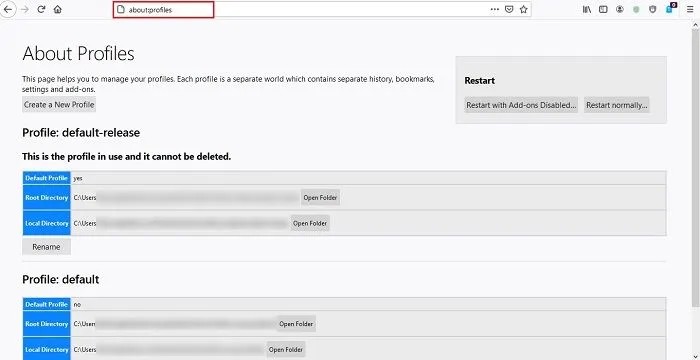
جهت ایجاد پروفایل جدید در فایرفاکس باید به “User Profile Manager” مرورگر خود دسترسی پیدا کنید. به یاد داشته باشید که حتی اگر پیش‌تر نیز یک پروفایل ایجاد نکرده باشید، آنگاه بازهم یک پروفایل پیش‌فرض وجود داشته که تاکنون از آن استفاده می‌کرده‌اید.

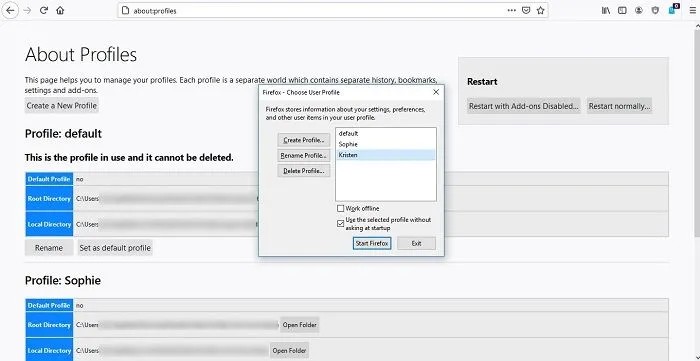
در نوار آدرس مرورگر خود باید “about:profiles” را تایپ کرده و سپس کلید “Enter” را فشار دهید.

ایجاد پروفایل جدید در فایرفاکس

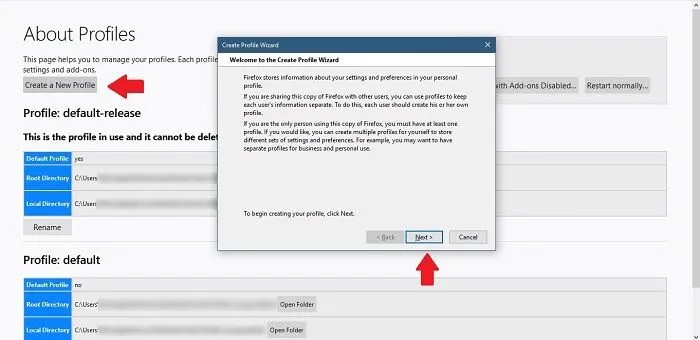
در صفحه “About Profiles” باید بر روی کلید “Create a New Profile” کلیک کنید.

ایجاد پروفایل جدید در فایرفاکس

در ادامه پنجره‌ای جدید ظاهر شده و در رابطه با پروفایل‌های کاربری به شما توضیح می‌دهد. جهت رفتن به گام بعدی باید بر روی “Next” کلیک کنید.

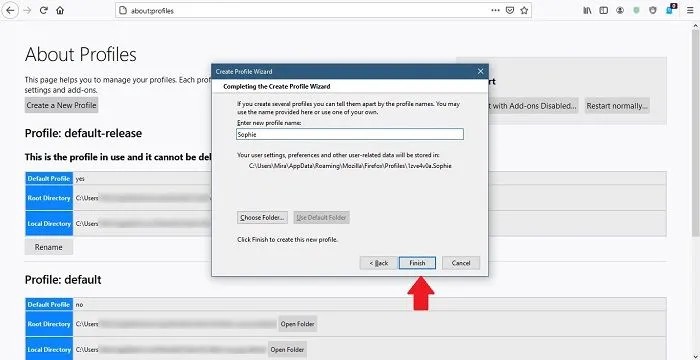
نامی را برای پروفایل خود وارد کرده و سپس پوشه‌ای را جهت ذخیره کردن تنظیمات، ترجیحات و سایر داده‌های مرتبط با آن پروفایل، انتخاب کنید (اختیاری). سپس باید بر روی “Finish”، کلیک کنید.

ایجاد پروفایل جدید در فایرفاکس

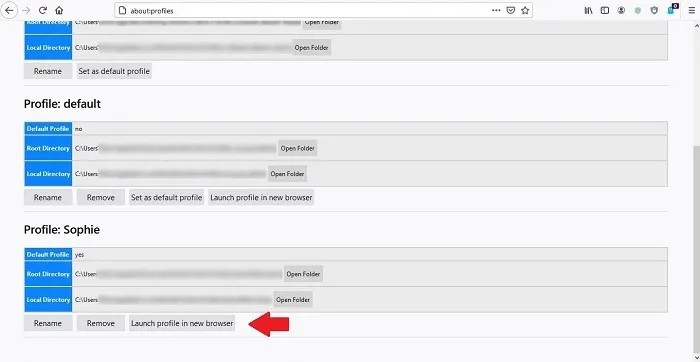
اکنون پروفایل جدیدی ایجاد شده و می‌توانید با اسکرول کردن به پایین صفحه “About Pages”، آن را مشاهده کنید.

در ادامه می‌توانید بر روی “Launch profile in new browser” کلیک کرده تا یک پنجره جدید فایرفاکس برای شما باز شود. اکنون می‌توانید وبگردی خود را آغاز کنید.

این مطلب را نیز بخوانید: چگونه وب‌سایت‌ها را در مرورگر فایرفاکس بلاک کنیم؟

شیوه حذف کردن پروفایل در فایرفاکس

در صفحه “About Pages” می‌توانید نسبت به تغییر نام و یا حذف یک پروفایل کاربری، اقدام کنید. در هنگام حذف یک پروفایل، فایرفاکس از شما می‌پرسد که آیا می‌خواهید پوشه‌ نگهدارنده داده‌های آن پروفایل را نیز حذف کنید یا خیر؟ می‌توانید در اینجا نسبت به نگه داشتن پوشه (شاید در آینده برای شما کاربردی داشته باشد)، اقدام کنید.

ایجاد پروفایل جدید در فایرفاکس

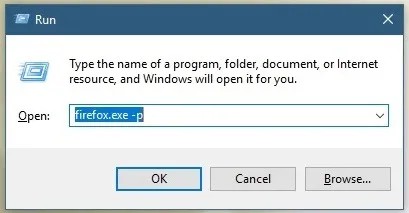
البته راه‌کاری ساده‌تر نیز جهت اجرا کردن پروفایل‌های گوناگون فایرفاکس، وجود دارد. کلیدهای “Win + R” را فشار داده و سپس عبارت “firefox.exe –p” را در کادر ظاهر شده، وارد کنید. در ادامه صفحه‌ای ظاهر می‌شود که در آن می‌توانید نسبت به اجرای پروفایل موردنظر خود، اقدام کنید.

شیوه ایجاد پروفایل جدید در گوگل کروم

ایجاد پروفایل جدید در مرورگر گوگل کروم نیز فرایند آسانی دارد. اگر در مرورگر به حساب جیمیل خود وارد شده باشید، آنگاه می‌توان گفت که هم‌اکنون یک پروفایل دارید. هر چند که هر زمان که بخواهید، می‌توانید یک پروفایل جدید نیز اضافه کنید.

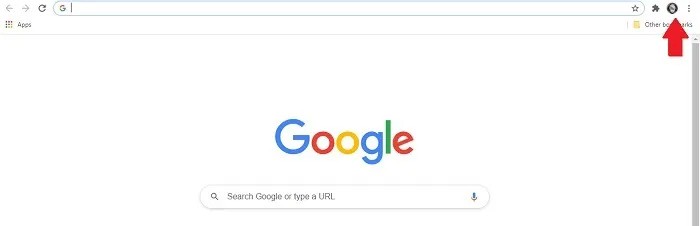
در گوشه بالا سمت راست باید بر روی آیکون پروفایل خود کلیک کنید. اگر با استفاده از جیمیل خود، وارد نشده باشید، آنگاه آیکون پروفایل نیز یک شبح خاکستری را نشان خواهد داد.

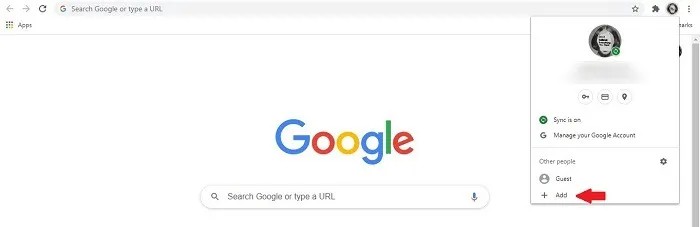
در صفحه ظاهر شده می‌توانید بخش “Other People” را مشاهده کنید. جهت افزودن یک پروفایل جدید باید بر روی کلید “+” کلیک کنید.

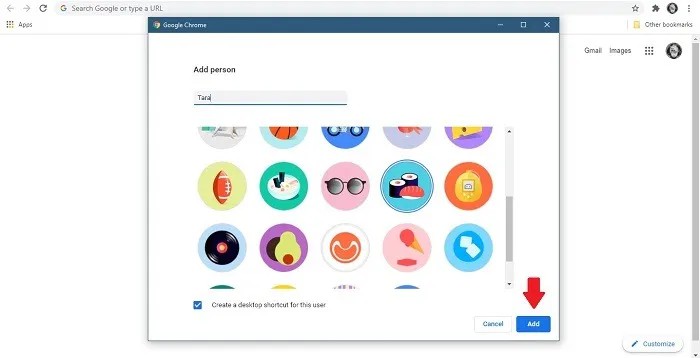
نام کاربر را وارد کرده و سپس یک تصویر را نیز برای آن پروفایل، انتخاب کنید.

ایجاد پروفایل جدید در کروم

در اینجا باید تیک گزینه “Create a desktop shortcut for this user” را نیز فعال کنید. در ادامه باید بر روی “Add button” کلیک کنید.

یک پنجره کروم جدید باز خواهد شد. در اینجا از شما درخواست می‌شود که مرورگر را باب میل خود تنظیم کنید. جهت انجام این کار نیز باید گام‌های نشان داده شده را طی کنید.

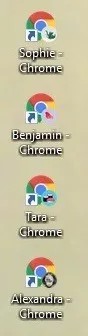
در ادامه قادر خواهید بود که تمامی پروفایل‌های متفاوتی را که ایجاد کرده‌اید، بر روی دسکتاپ خود مشاهده کنید. بدین ترتیب هر زمان که هر شخص خاصی بخواهد که از گوگل کروم استفاده کند، آنگاه می‌تواند آیکون پروفایل خود را پیدا کرده و سپس آن را اجرا کند. بدین ترتیب هر شخص سریعا می‌تواند به تنظیمات و داده‌های خود، دسترسی پیدا کند.

ایجاد پروفایل جدید در کروم

اگر از شلوغ شدن دسکتاپ خود نیز راضی نیستید، آنگاه می‌توانید آیکون پروفایل‌های خود را در نوار وظیفه، پین کنید. البته با کلیک کردن بر روی آیکون پروفایل خود در گوشه بالا سمت راست نیز می‌‎توانید پروفایل‌های دیگر را انتخاب کنید.

این مطلب را نیز بخوانید: چگونه هوم پیج و صفحه اول مرورگر گوگل کروم را تغییر دهیم؟

شیوه حذف کردن پروفایل در گوگل کروم

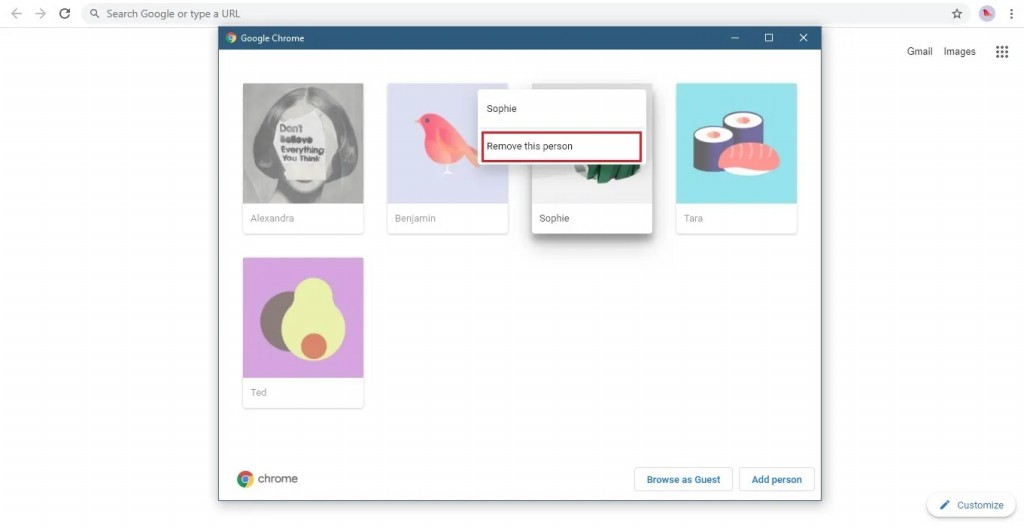
اگر خواستید که یکی از پروفایل‌های گوگل کروم خود را حذف کنید، آنگاه باید بر روی آیکون پروفایل خود کلیک کنید. در صفحه ظاهر شده باید آیکون چرخ‌دنده موجود در کنار عبارت Other people را برگزینید. در ادامه خواهید توانست که تمامی پروفایل‌های کاربری خود را مشاهده کنید.

پروفایلی را که قصد حذف کردن آن را دارید، انتخاب کرده و سپس بر روی منوی سه-نقطه که در گوشه بالا سمت راست ظاهر می‌شود، کلیک کنید. اکنون باید “Remove this person” را انتخاب کنید.

در بالا سعی کردیم که شیوه ایجاد پروفایل جدید در مرورگرهای فایرفاکس و گوگل کروم را به شما آموزش دهیم. جهت ایجاد هر پروفایل جدید باید گام‌های بالا را مجددا طی کنید.

نوشته چگونه در گوگل کروم و فایرفاکس، چندین پروفایل کاربری گوناگون بسازیم؟ اولین بار در اخبار فناوری و موبایل پدیدار شد.
چگونه حریم خصوصی خود را در گوگل کروم، بهبود بخشیم؟

شاید گوگل نیز گاهی اوقات در رابطه با حفظ حریم خصوصی کاربران، مورد سرزنش قرار بگیرد، اما در هر صورت رضایت مشتری نیز بسیار برای این شرکت اهمیت دارد. در حقیقت، مرورگر محبوب این شرکت نیز باید با آیین‌نامه GDPR اروپا هماهنگ شده و همچنین در رابطه با نمایش یا عدم نمایش تبلیغات شخصی‌سازی شده، فرم رضایتی را در اختیار کاربران قرار دهد. در این مطلب قصد داریم که به راه‌کارهای بهبود حریم خصوصی در مرورگر گوگل کروم بپردازیم.

در هر صورت، طراحی پایه‌ای مرورگر گوگل کروم برای کاربران غیر اروپایی نیز یکسان است. کسانی که در اروپا زندگی نمی‌کنند، با طی کردن چند گام اضافی می‌توانند به همان سطح از محافظت GDPR دست پیدا کنند. در ادامه به شیوه انجام این کار می‌پردازیم.

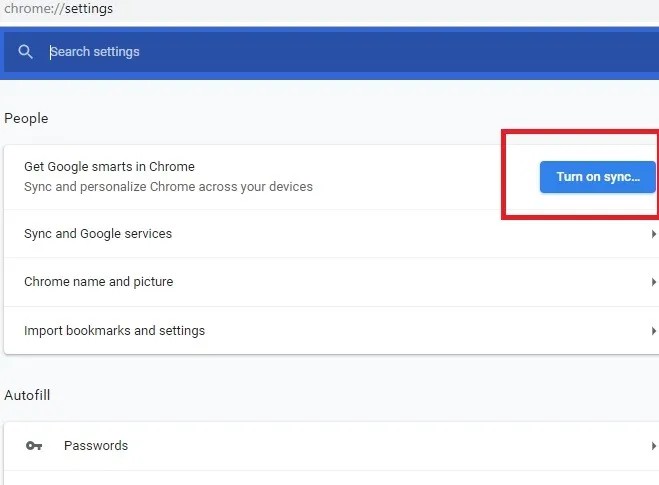
1. Sync را غیرفعال کنید

بسیاری از کاربران در رابطه با نمایش تصویر پروفایل جیمیل خود در مرورگر گوگل کروم، نگران هستند (نگرانی در رابطه با حریم خصوصی). شاید از این موضوع چندان راضی نباشید و یا اینکه نخواهید که برخی از وب‌سایت‌ها از آدرس ایمیل شما اطلاع پیدا کنند. در هر صورت می‌توانید تغییراتی را اعمال کرده تا از این دسترسی جلوگیری کنید.

به گفته تیم توسعه گوگل کروم، “صرفا وارد شدن با حساب جیمیل، لزوما بدین معنا نیست که گوگل کروم تمامی داده‌های شما را ضبط کرده و آن‌ها را به سرورهای گوگل می‌فرستد.” در این رابطه باید قابلیت “Sync” را فعال کنید. این ویژگی باعث می‌شود که گوگل کروم در دستگاه‌های مختلف شما، همگام‌سازی شود.

همگام‌سازی باعث می‌شود که بتوانید بر روی گوگل کروم موبایل و یا کامپیوتر خود، اطلاعات یکسانی را مشاهده کنید. البته استفاده از این ویژگی، کاملا به میل شما بستگی دارد. بنابراین بهتر است که آن را غیرفعال نگه دارید.

بهبود حریم خصوصی گوگل کروم

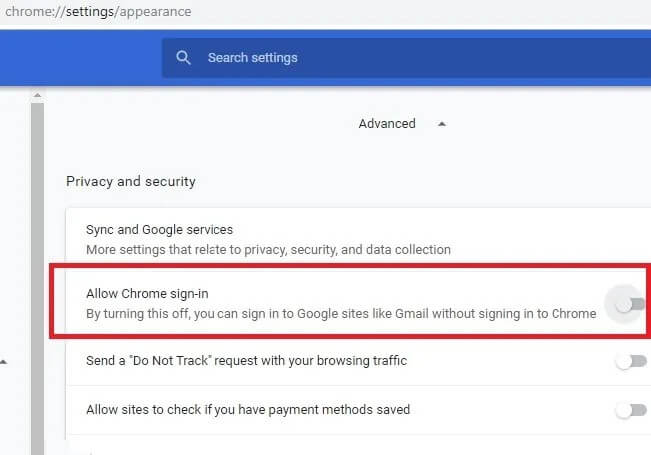
علاوه بر این، بسیار آسان می‌توانید قابلیت Chrome sign-ins (وارد شدن به گوگل کروم با استفاده از جیمیل) را غیرفعال کنید. بدین ترتیب در هنگام استفاده از سرویس‌هایی همانند جیمیل، دیگر تصویر پروفایل جیمیل خود را در گوشه بالا سمت راست، مشاهده نخواهید کرد. به “Settings -> Appearance -> Advanced -> Privacy and Security” مراجعه کرده و سپس “Allow Chrome sign-in” را غیرفعال کنید. تغییرات پس از ریستارت کردن مرورگر، اعمال می‌شوند.

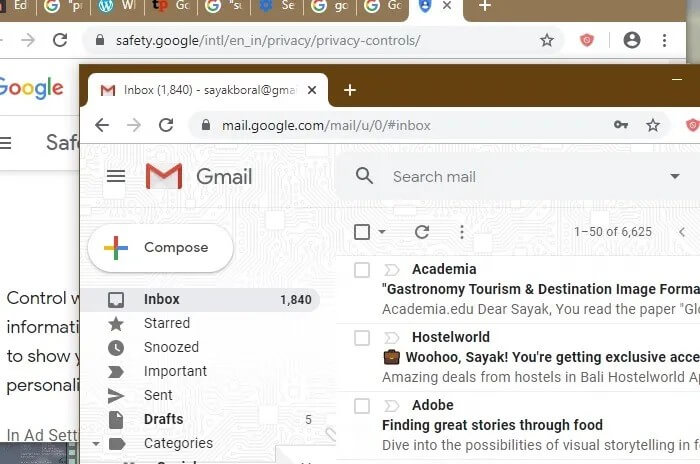
همان‌طور که در تصویر زیر می‌بینید، به حساب جیمیل خود وارد شده، اما به مرورگر گوگل کروم، وارد نشده‌ایم.

بهبود حریم خصوصی گوگل کروم

این مطلب را نیز بخوانید: اجرای همیشگی کروم در حالت ناشناس (Incognito)؛ ترفندی جهت بهبود حریم خصوصی

2. ویژگی Do Not Track را فعال کنید

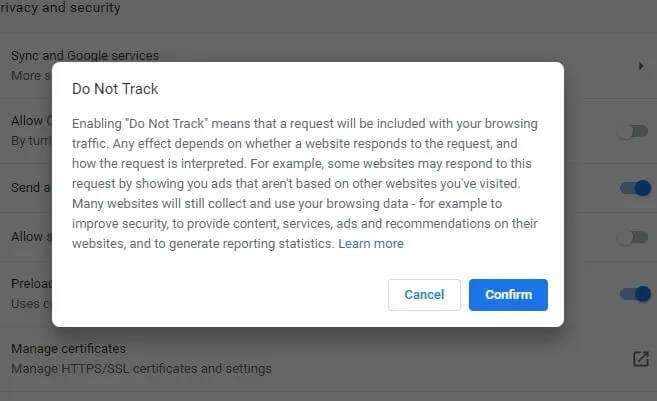
یکی دیگر از راه‌کارهای بهبود حریم خصوصی در گوگل کروم این است که قابلیت Do Not Track را فعال کنید. در منوی “Privacy and Security” می‌توانید این ویژگی را فعال کنید. شاید این ویژگی در گوگل کروم به اندازه سایر مرورگرهای حریم خصوصی-محور، مؤثر نباشد، اما در هر صورت وجود دارد.

بهبود حریم خصوصی گوگل کروم

شاید Do Not Track نتواند از جمع‌آوری و استفاده از اطلاعات وب‌گردی شما توسط تمامی وب‌سایت‌ها، جلوگیری کند، اما در هر صورت وب‌سایت‌هایی نیز وجود دارند که به تنظیمات اعمال شده توسط کاربران، احترام می‌گذارند. از جمله این موارد می‌توان به توییتر، Reddit و Medium، اشاره کرد.

3. پاک کردن داده‌های مرورگر

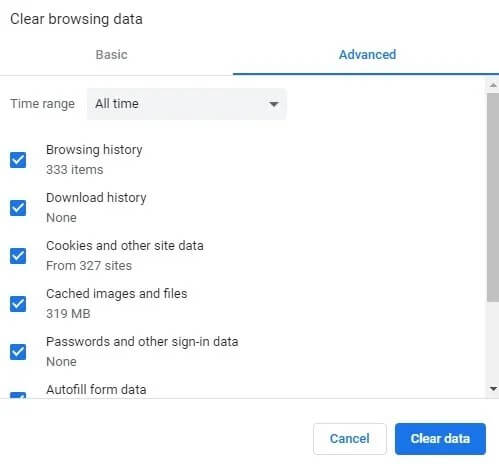
در منوی “Privacy and Security” می‌توانید چند وقت یک‌بار، تمامی اطلاعات وب‌گردی خود را پاک کنید. در اینجا می‌توانید نسبت به پاک کردن کوکی‌ها، تصاویر کش شده، اطلاعات ذخیره شده، داده‌های پر کردن خودکار و تاریخچه وب‌گردی، اقدام کنید.

مسئله‌ای که در اینجا مطرح است، این است که باید این کار را به‌صورت مرتب انجام دهید. بدین ترتیب اگر شخصی از لپ‌تاپ و یا گوشی شما استفاده کند، آنگاه نمی‌تواند بفهمد که از کدام وب‌سایت‌ها بازدید کرده‌‎اید.

این مطلب را نیز بخوانید: چگونه خطای Err_Connection_Reset مرورگر گوگل کروم را رفع کنیم؟

4. تنظیمات وب‌‎سایت را بهینه کنید

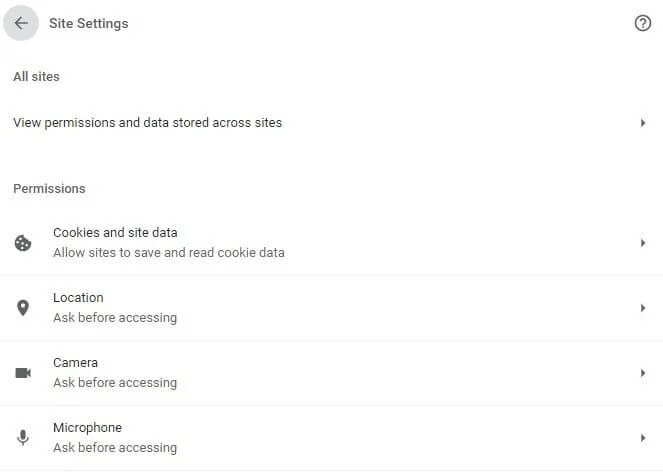
در منوی “Privacy and Security” می‌توانید بسیاری از تنظیمات وب‌سایت‌های مورد بازدید خود را تغییر دهید. این بخش می‌تواند یکی از مهم‌ترین‌ها باشد.

بهبود حریم خصوصی گوگل کروم

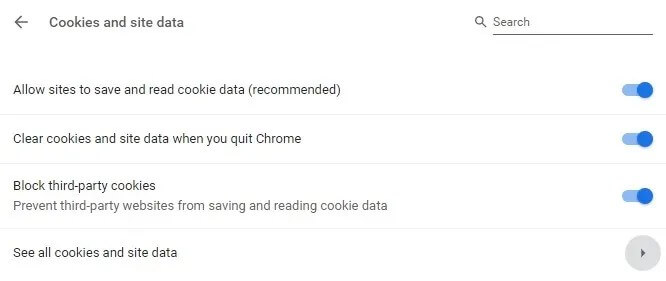
گوگل کروم به شما این امکان را می‌دهد که به وب‌سایت‌ها اجازه ندهید داده‌های کوکی را ذخیره کرده و بخوانند. البته چنین موردی می‌تواند تاحدودی نیز برای شما مانع ایجاد کند. مثلا شاید نتوانید که به‌ وب‌سایت خاصی وارد شده و یا اینکه به دانلود فایل‌ها بپردازید. در هر صورت اگر می‌خواهید که از قبل بر روی این گزینه‌ها نظارت داشته باشید، آنگاه این قضیه می‌تواند نزدیک‌ترین تنظیمات به آیین‌نامه GDPR باشد.

البته در بسیاری از موارد به کوکی‌ها و داده‌های وب‌سایت‌ها نیاز دارید. بنابراین می‌توانید از قابلیت پاک کردن خودکار کوکی‌ها و اطلاعات وب‌سایت‌ها در هنگام خارج شدن از گوگل کروم نیز استفاده کنید. همچنین می‌توانید کوکی‌های شخص ثالثی را نیز پاک کنید. این قابلیت‌ها در تصویر زیر، به ترتیب نشان داده شده‌اند.

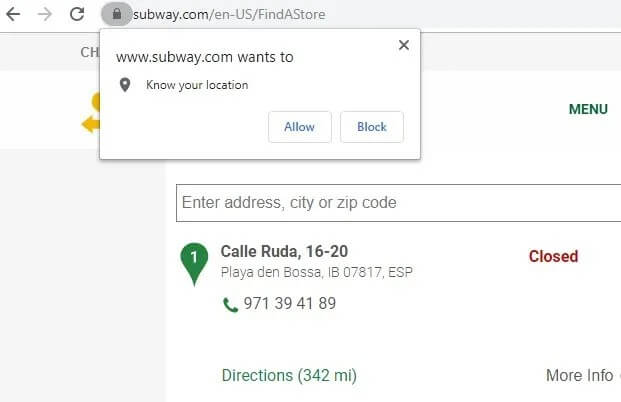
حتی اگر از یک VPN نیز استفاده کنید، آنگاه بازهم وب‌سایت‌ها می‌توانند با استفاده از دوربین لپ‌تاپ و قابلیت‌های GPS، موقعیت مکانی شما را پیدا کنند. معمولا در چنین مواردی از مرورگرها نیز کمک گرفته می‌شود. در این رابطه می‌توانید گوگل کروم را مجبور کنید که پیش از ارائه موقعیت مکانی شما به یک وب‌سایت، ابتدا از شما سؤال کند. بدین ترتیب دیگر آن وب‌سایت‌ها نمی‌توانند بدون اجازه، به موقعیت مکانی شما دسترسی پیدا کنند.

بهبود حریم خصوصی گوگل کروم

می‌توانید در Site Settings مرورگر خود، ویژگی “pop-ups and redirects” را غیرفعال کنید. می‌توانید با کلیک بر روی “Additional content settings” نیز، به گزینه‌های بیشتری در این زمینه دسترسی پیدا کنید.

5. از Privacy Checkup گوگل استفاده کنید

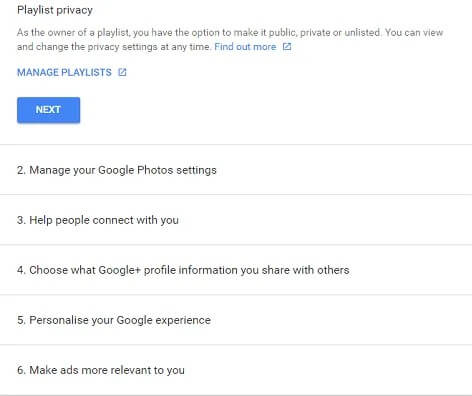
ابزار Privacy Check-up به شما این امکان را می‌دهد که تنظیمات حریم خصوصی و به اشتراک‌گذاری در سرویس‌های گوگل همانند Photos، یوتیوب، +Google و … را بررسی کنید. این ابزار به‌صورت منظم به شما این امکان را می‌دهد که از خصوصی بودن فعالیت‌های خود، اطمینان حاصل کنید.

نتیجه‌گیری

در بالا سعی کردیم که راه‌کارهای بهبود حریم خصوصی در گوگل کروم را برای شما بازگو کنیم. در پایان اگر شما نیز راه‌کاری را در این باره سراغ دارید، آنگاه خوشحال می‌شویم که آن را با ما و سایر کاربران به اشتراک بگذارید.

نوشته چگونه حریم خصوصی خود را در گوگل کروم، بهبود بخشیم؟ اولین بار در اخبار فناوری و موبایل پدیدار شد.
چگونه خطای Err_Connection_Reset مرورگر گوگل کروم را رفع کنیم؟

گوگل کروم

گوگل کروم محبوب‌ترین مرورگر وب جهان است، اما برخورداری از ویژگی‌های بسیار و پیچیدگی نسبی آن باعث می‌شود که مستعد بروز مشکل نیز باشد. یکی از این موارد، ارور Err_Connection_Reset است. در ادامه قصد داریم که به آموزش رفع ارور Err_Connection_Reset در گوگل کروم بپردازیم.

معنای ارور Err_Connection_Reset چیست؟

“Err_Connection_Reset” خطایی بوده که زمانی با آن مواجه می‌شوید که گوگل کروم نتواند با اینترنت اتصال برقرار کرده و یا اینکه اتصال برقرار شده، چندان باثبات نباشد. بدین ترتیب کامپیوتر شما نمی‌تواند اتصال را پردازش کند، بنابراین این ارور را مشاهده خواهید کرد.

1. کش گوگل کروم خود را پاک کنید

کش مرورگر شما متشکل از داده‌های وب‌سایت‌ها، تصاویر و همچنین صفحات مشخصی است. با استفاده از این ویژگی، می‌توانید وب‌سایت‌های مشخصی را سریع‌تر بارگذاری کنید. البته کش می‌تواند باعث بروز مشکلات نیز بشود. اگر برای یک شرکت کار می‌کنید، آنگاه شاید کش مرورگر شما، مسائلی را در رابطه با حریم خصوصی شما به وجود آورد. همچنین اگر حجم کش شما زیاد بوده و حاوی اطلاعات متضادی باشد، آنگاه در هنگام بارگذاری وب‌سایت‌ها، احتمال دارد که با مشکلاتی مواجه شوید. خوشبختانه امکان پاک کردن کش در مرورگر گوگل کروم وجود دارد.

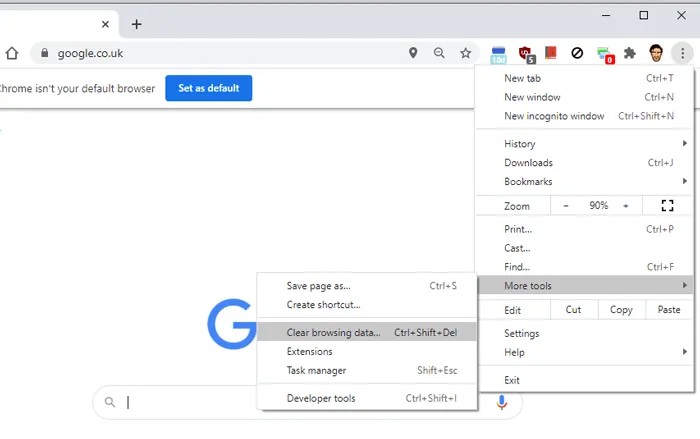
در گوگل کروم خود باید بر روی آیکون سه-نقطه موجود در گوشه بالا سمت راست کلیک کرده و سپس “More tools -> Clear browsing data” را برگزینید.

رفع ارور Err_Connection_Reset در کروم

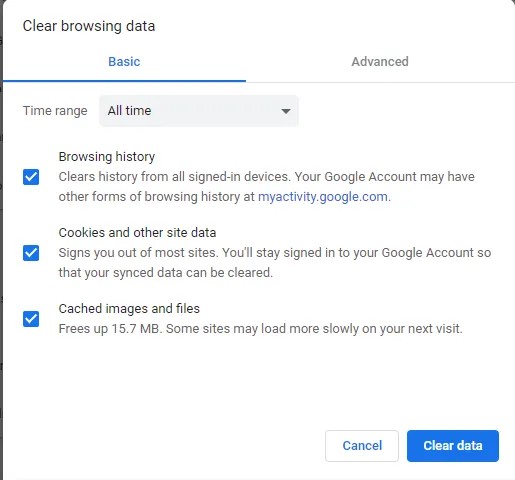
در کادر Time range باید “All time” را انتخاب کرده و سپس تیک گزینه‌های “Cookies and other site data” و همچنین “Cached images and files” را نیز فعال کرده و سپس بر روی “Clear data” کلیک کنید.

رفع ارور Err_Connection_Reset در کروم

این مطلب را نیز بخوانید: چگونه افزونه‌های مرورگر گوگل کروم را حذف و یا غیرفعال کنیم؟

2. مشکلات اتصال به اینترنت

ببینید که آیا می‌توانید به سایر وب‌سایت‌ها متصل شوید یا اینکه مشکل فقط از همان یک وب‌سایت است. شاید صرفا همان یک وب‌سایت، مشکل داشته باشد. اگر از وای‌فای استفاده می‌کنید، آنگاه باید به یاد داشته باشید که مواردی همچون درب‌، دیوار، فرکانس‌های رادیویی و … می‌توانند با سیگنال‌های وای‌فای، تداخل پیدا کنند.

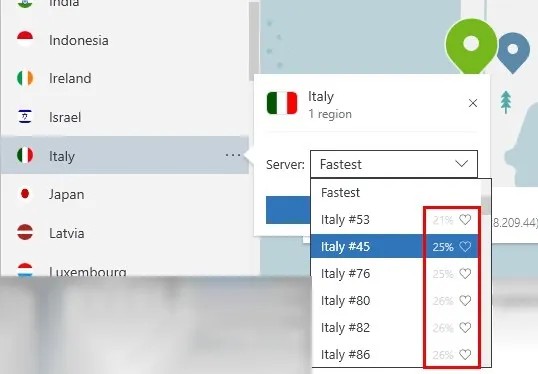
اگر از VPN استفاده کنید، آنگاه این موضوع می‌تواند باعث ناپایداری اتصال اینترنت شما شود. طبیعتا در هنگام استفاده از VPN، اتصال اینترنت شما، فراز و نشیب‌های بسیاری را تجربه خواهد کرد. جهت رفع این مشکل می‌توانید سرورها را تغییر دهید. سروری را امتحان کنید که زیاد از آن استفاده نمی‌کنید. مثلا اگر سرورهای VPN شما دارای درصد هستند، آنگاه باید گزینه‌ای را انتخاب کنید که کمترین درصد را دارا است.

رفع ارور Err_Connection_Reset در کروم

3. پراکسی کامپیوتر را غیرفعال کنید

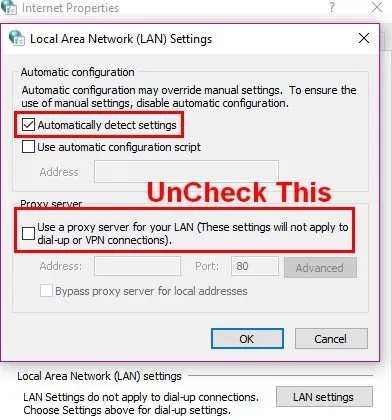
جهت خلاص شدن از شر پراکسی باید کادر “Run” را با فشار دادن کلیدهای “Win + R”، باز کنید. واژه “inetcpl.cpl” را وارد کرده و سپس کلید “Enter” را فشار دهید. در ادامه پنجره “Internet Properties” در مقابل شما ظاهر می‌شود. بر روی برگه “Connections” کلیک کرده و سپس “LAN” را انتخاب کنید.

از غیرفعال بودن تیک گزینه “Use a proxy server for your LAN”، اطمینان حاصل کنید. تیک گزینه “Automatically detect settings” را نیز فعال کنید.

4. تنظیمات آنتی ویروس را بررسی کنید

گاهی اوقات آنتی ویروس‌ها به اشتباه وب‌سایتی را مسدود می‌کنند که در واقع هیچ تهدیدی ندارد. به همین دلیل بهتر است که به تنظیمات آنتی‌ ویروس خود مراجعه کرده و گوگل کروم را در لیست سفید آن قرار دهید.

اگر یک آنتی ویروس جداگانه نداشته و فقط از Windows Defender استفاده می‌کنید، آنگاه می‌توانید با رفتن به “Settings -> Update & Security -> Windows Security -> Firewall & network protection” و سپس کلیک بر روی گزینه “Allow an app through firewall”، مرورگر گوگل کروم خود را در لیست سفید قرار دهید.

در پنجره بعدی باید مطمئن شوید که Chrome در لیست حضور داشته و همچنین تیک کنار آن نیز، فعال است.

این مطلب را نیز بخوانید: چگونه هوم پیج و صفحه اول مرورگر گوگل کروم را تغییر دهیم؟

5. AppEx Networks Accelerator را غیرفعال کنید

فریب نام این ویژگی را نخورید. گاهی اوقات، AppEx Networks Accelerator می‌تواند سرعت اینترنت شما را نیز کاهش دهد. جهت غیرفعال کردن این گزینه باید به “Settings -> Network & Internet -> Ethernet -> Change adapter options” بروید.

6. از ابزار تمیز کردن خود گوگل کروم استفاده کنید

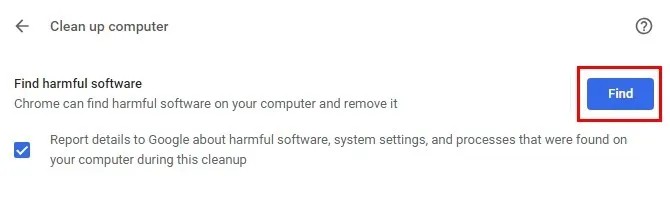
یکی دیگر از راه‌کارهای رفع ارور Err_Connection_Reset در گوگل کروم این است که از ابزار داخلی خود این مرورگر جهت پاک کردن فایل‌های مشکل‌دار، استفاده کنید. سریع‌ترین روش جهت دسترسی به این قابلیت، این است که “chrome://settings/cleanup” را در نوار آدرس مرورگر خود تایپ کنید.جهت شروع کار باید بر روی کلید آبی رنگ “Find”، کلیک کنید.

7. TCP/IP را ریست کنید

یکی دیگر از راه‌کارهای رفع ارور Err_Connection_Reset در گوگل کروم این است که TCP/IP مورد استفاده دستگاه خود جهت اتصال به اینترنت را ریست کنید. جهت انجام این کار باید “Command Prompt” را به‌صورت Administrator اجرا کنید. جهت انجام این کار نیز باید در نوار جست‌و‌جوی منوی استارت، عبارت “command prompt” را تایپ کرده و پس از بالا آمدن نتیجه، بر روی آن کلیک-راست کنید و سپس “Run as administrator” را برگزینید.

پس از ظاهر شدن Command Prompt باید دستورات زیر را تایپ کنید:

netsh winsock reset
netsh int ip reset
ipconfig /release
ipconfig /renew
ipconfig /flushdns

خطای Err_Connection_Reset برای بسیاری از کاربران مرورگر گوگل کروم پیش می‌آید. در بالا سعی کردیم که راه‌کارهای رفع این مشکل را برای شما بازگو کنیم. راستی، در برخی از موارد، آپدیت کردن درایورهای مربوط به شبکه نیز می‌تواند مشکلات اتصال به اینترنت شما را برطرف سازد.

نوشته چگونه خطای Err_Connection_Reset مرورگر گوگل کروم را رفع کنیم؟ اولین بار در اخبار فناوری و موبایل پدیدار شد.
چگونه خطای Err_Connection_Reset مرورگر گوگل کروم را رفع کنیم؟

گوگل کروم

گوگل کروم محبوب‌ترین مرورگر وب جهان است، اما برخورداری از ویژگی‌های بسیار و پیچیدگی نسبی آن باعث می‌شود که مستعد بروز مشکل نیز باشد. یکی از این موارد، ارور Err_Connection_Reset است. در ادامه قصد داریم که به آموزش رفع ارور Err_Connection_Reset در گوگل کروم بپردازیم.

معنای ارور Err_Connection_Reset چیست؟

“Err_Connection_Reset” خطایی بوده که زمانی با آن مواجه می‌شوید که گوگل کروم نتواند با اینترنت اتصال برقرار کرده و یا اینکه اتصال برقرار شده، چندان باثبات نباشد. بدین ترتیب کامپیوتر شما نمی‌تواند اتصال را پردازش کند، بنابراین این ارور را مشاهده خواهید کرد.

1. کش گوگل کروم خود را پاک کنید

کش مرورگر شما متشکل از داده‌های وب‌سایت‌ها، تصاویر و همچنین صفحات مشخصی است. با استفاده از این ویژگی، می‌توانید وب‌سایت‌های مشخصی را سریع‌تر بارگذاری کنید. البته کش می‌تواند باعث بروز مشکلات نیز بشود. اگر برای یک شرکت کار می‌کنید، آنگاه شاید کش مرورگر شما، مسائلی را در رابطه با حریم خصوصی شما به وجود آورد. همچنین اگر حجم کش شما زیاد بوده و حاوی اطلاعات متضادی باشد، آنگاه در هنگام بارگذاری وب‌سایت‌ها، احتمال دارد که با مشکلاتی مواجه شوید. خوشبختانه امکان پاک کردن کش در مرورگر گوگل کروم وجود دارد.

در گوگل کروم خود باید بر روی آیکون سه-نقطه موجود در گوشه بالا سمت راست کلیک کرده و سپس “More tools -> Clear browsing data” را برگزینید.

رفع ارور Err_Connection_Reset در کروم

در کادر Time range باید “All time” را انتخاب کرده و سپس تیک گزینه‌های “Cookies and other site data” و همچنین “Cached images and files” را نیز فعال کرده و سپس بر روی “Clear data” کلیک کنید.

رفع ارور Err_Connection_Reset در کروم

این مطلب را نیز بخوانید: چگونه افزونه‌های مرورگر گوگل کروم را حذف و یا غیرفعال کنیم؟

2. مشکلات اتصال به اینترنت

ببینید که آیا می‌توانید به سایر وب‌سایت‌ها متصل شوید یا اینکه مشکل فقط از همان یک وب‌سایت است. شاید صرفا همان یک وب‌سایت، مشکل داشته باشد. اگر از وای‌فای استفاده می‌کنید، آنگاه باید به یاد داشته باشید که مواردی همچون درب‌، دیوار، فرکانس‌های رادیویی و … می‌توانند با سیگنال‌های وای‌فای، تداخل پیدا کنند.

اگر از VPN استفاده کنید، آنگاه این موضوع می‌تواند باعث ناپایداری اتصال اینترنت شما شود. طبیعتا در هنگام استفاده از VPN، اتصال اینترنت شما، فراز و نشیب‌های بسیاری را تجربه خواهد کرد. جهت رفع این مشکل می‌توانید سرورها را تغییر دهید. سروری را امتحان کنید که زیاد از آن استفاده نمی‌کنید. مثلا اگر سرورهای VPN شما دارای درصد هستند، آنگاه باید گزینه‌ای را انتخاب کنید که کمترین درصد را دارا است.

رفع ارور Err_Connection_Reset در کروم

3. پراکسی کامپیوتر را غیرفعال کنید

جهت خلاص شدن از شر پراکسی باید کادر “Run” را با فشار دادن کلیدهای “Win + R”، باز کنید. واژه “inetcpl.cpl” را وارد کرده و سپس کلید “Enter” را فشار دهید. در ادامه پنجره “Internet Properties” در مقابل شما ظاهر می‌شود. بر روی برگه “Connections” کلیک کرده و سپس “LAN” را انتخاب کنید.

از غیرفعال بودن تیک گزینه “Use a proxy server for your LAN”، اطمینان حاصل کنید. تیک گزینه “Automatically detect settings” را نیز فعال کنید.

4. تنظیمات آنتی ویروس را بررسی کنید

گاهی اوقات آنتی ویروس‌ها به اشتباه وب‌سایتی را مسدود می‌کنند که در واقع هیچ تهدیدی ندارد. به همین دلیل بهتر است که به تنظیمات آنتی‌ ویروس خود مراجعه کرده و گوگل کروم را در لیست سفید آن قرار دهید.

اگر یک آنتی ویروس جداگانه نداشته و فقط از Windows Defender استفاده می‌کنید، آنگاه می‌توانید با رفتن به “Settings -> Update & Security -> Windows Security -> Firewall & network protection” و سپس کلیک بر روی گزینه “Allow an app through firewall”، مرورگر گوگل کروم خود را در لیست سفید قرار دهید.

در پنجره بعدی باید مطمئن شوید که Chrome در لیست حضور داشته و همچنین تیک کنار آن نیز، فعال است.

این مطلب را نیز بخوانید: چگونه هوم پیج و صفحه اول مرورگر گوگل کروم را تغییر دهیم؟

5. AppEx Networks Accelerator را غیرفعال کنید

فریب نام این ویژگی را نخورید. گاهی اوقات، AppEx Networks Accelerator می‌تواند سرعت اینترنت شما را نیز کاهش دهد. جهت غیرفعال کردن این گزینه باید به “Settings -> Network & Internet -> Ethernet -> Change adapter options” بروید.

6. از ابزار تمیز کردن خود گوگل کروم استفاده کنید

یکی دیگر از راه‌کارهای رفع ارور Err_Connection_Reset در گوگل کروم این است که از ابزار داخلی خود این مرورگر جهت پاک کردن فایل‌های مشکل‌دار، استفاده کنید. سریع‌ترین روش جهت دسترسی به این قابلیت، این است که “chrome://settings/cleanup” را در نوار آدرس مرورگر خود تایپ کنید.جهت شروع کار باید بر روی کلید آبی رنگ “Find”، کلیک کنید.

7. TCP/IP را ریست کنید

یکی دیگر از راه‌کارهای رفع ارور Err_Connection_Reset در گوگل کروم این است که TCP/IP مورد استفاده دستگاه خود جهت اتصال به اینترنت را ریست کنید. جهت انجام این کار باید “Command Prompt” را به‌صورت Administrator اجرا کنید. جهت انجام این کار نیز باید در نوار جست‌و‌جوی منوی استارت، عبارت “command prompt” را تایپ کرده و پس از بالا آمدن نتیجه، بر روی آن کلیک-راست کنید و سپس “Run as administrator” را برگزینید.

پس از ظاهر شدن Command Prompt باید دستورات زیر را تایپ کنید:

netsh winsock reset
netsh int ip reset
ipconfig /release
ipconfig /renew
ipconfig /flushdns

خطای Err_Connection_Reset برای بسیاری از کاربران مرورگر گوگل کروم پیش می‌آید. در بالا سعی کردیم که راه‌کارهای رفع این مشکل را برای شما بازگو کنیم. راستی، در برخی از موارد، آپدیت کردن درایورهای مربوط به شبکه نیز می‌تواند مشکلات اتصال به اینترنت شما را برطرف سازد.

نوشته چگونه خطای Err_Connection_Reset مرورگر گوگل کروم را رفع کنیم؟ اولین بار در اخبار فناوری و موبایل پدیدار شد.
چگونه خطای Err_Connection_Reset مرورگر گوگل کروم را رفع کنیم؟

گوگل کروم

گوگل کروم محبوب‌ترین مرورگر وب جهان است، اما برخورداری از ویژگی‌های بسیار و پیچیدگی نسبی آن باعث می‌شود که مستعد بروز مشکل نیز باشد. یکی از این موارد، ارور Err_Connection_Reset است. در ادامه قصد داریم که به آموزش رفع ارور Err_Connection_Reset در گوگل کروم بپردازیم.

معنای ارور Err_Connection_Reset چیست؟

Err_Connection_Reset خطایی بوده که زمانی با آن مواجه می‌شوید که گوگل کروم نتواند با اینترنت اتصال برقرار کرده و یا اینکه اتصال برقرار شده چندان با ثبات نباشد. بدین ترتیب کامپیوتر شما نمی‌تواند اتصال را پردازش کند، بنابراین این ارور را مشاهده خواهید کرد. در ادامه تمام روش‌های موجود برای حل این مشکل را لیست می‌کنیم:

1. کش گوگل کروم خود را پاک کنید

کش مرورگر شما متشکل از داده‌های وب‌سایت‌ها، تصاویر و همچنین صفحات مشخصی است. با استفاده از این ویژگی، می‌توانید وب‌سایت‌های مشخصی را سریع‌تر بارگذاری کنید. البته کش می‌تواند باعث بروز مشکلات نیز بشود. اگر برای یک شرکت کار می‌کنید، آنگاه شاید کش مرورگر شما، مسائلی را در رابطه با حریم خصوصی شما به وجود آورد. همچنین اگر حجم کش شما زیاد بوده و حاوی اطلاعات متضادی باشد، آنگاه در هنگام بارگذاری وب‌سایت‌ها، احتمال دارد که با مشکلاتی مواجه شوید. خوشبختانه امکان پاک کردن کش در مرورگر گوگل کروم وجود دارد.

این مطلب را نیز بخوانید: ۵ روش کاهش مصرف اینترنت گوگل کروم

در گوگل کروم خود باید بر روی آیکون سه-نقطه موجود در گوشه بالا سمت راست کلیک کرده و سپس “More tools -> Clear browsing data” را برگزینید.

رفع ارور Err_Connection_Reset در کروم

در کادر Time range باید “All time” را انتخاب کرده و سپس تیک گزینه‌های “Cookies and other site data” و همچنین “Cached images and files” را نیز فعال کرده و سپس بر روی “Clear data” کلیک کنید.

رفع ارور Err_Connection_Reset در کروم

این مطلب را نیز بخوانید: چگونه افزونه‌های مرورگر گوگل کروم را حذف و یا غیرفعال کنیم؟

2. برای رفع ارور Err_Connection_Reset مشکلات اتصال به اینترنت را حل کنید

برای رفع ارور Err_Connection_Reset گوگل کروم ببینید که آیا می‌توانید به سایر وب‌سایت‌ها متصل شوید یا اینکه مشکل فقط از همان یک وب‌سایت است؟! شاید صرفا همان یک وب‌سایت، مشکل داشته باشد. اگر از وای‌فای استفاده می‌کنید، آنگاه باید به یاد داشته باشید که مواردی همچون درب‌، دیوار، فرکانس‌های رادیویی و… می‌توانند با سیگنال‌های وای‌فای، تداخل پیدا کنند.

اگر از VPN استفاده کنید، این موضوع می‌تواند باعث ناپایداری اتصال اینترنت شما شود. طبیعتا در هنگام استفاده از VPN، اتصال اینترنت شما، فراز و نشیب‌های بسیاری را تجربه خواهد کرد. جهت رفع این مشکل می‌توانید سرورها را تغییر دهید. سروری را امتحان کنید که زیاد از آن استفاده نمی‌کنید. مثلا اگر سرورهای VPN شما دارای درصد هستند، آنگاه باید گزینه‌ای را انتخاب کنید که کمترین درصد را داراست.

رفع ارور Err_Connection_Reset در کروم

3. پراکسی کامپیوتر را غیرفعال کنید

جهت خلاص شدن از شر پراکسی باید کادر “Run” را با فشار دادن کلیدهای “Win + R”، باز کنید. واژه “inetcpl.cpl” را وارد کرده و سپس کلید “Enter” را فشار دهید. در ادامه پنجره “Internet Properties” در مقابل شما ظاهر می‌شود. بر روی برگه “Connections” کلیک کرده و سپس ” LAN Settings” را انتخاب کنید.

از غیرفعال بودن تیک گزینه “Use a proxy server for your LAN”، اطمینان حاصل کنید. تیک گزینه “Automatically detect settings” را نیز فعال کنید.

4. تنظیمات آنتی ویروس را بررسی کنید

گاهی اوقات آنتی ویروس‌ها به اشتباه وب‌سایتی را مسدود می‌کنند که در واقع هیچ تهدیدی ندارد. به همین دلیل بهتر است که به تنظیمات آنتی‌ ویروس خود مراجعه کرده و گوگل کروم را در لیست سفید آن قرار دهید.

اگر یک آنتی ویروس جداگانه نداشته و فقط از Windows Defender استفاده می‌کنید، آنگاه می‌توانید با رفتن به “Settings -> Update & Security -> Windows Security -> Firewall & network protection” و سپس کلیک بر روی گزینه “Allow an app through firewall”، مرورگر گوگل کروم خود را در لیست سفید قرار دهید.

در پنجره بعدی باید مطمئن شوید که Chrome در لیست حضور داشته و همچنین تیک کنار آن نیز، فعال است.

این مطلب را نیز بخوانید: چگونه هوم پیج و صفحه اول مرورگر گوگل کروم را تغییر دهیم؟

5. AppEx Networks Accelerator را غیرفعال کنید

فریب نام این ویژگی را نخورید. گاهی اوقات، AppEx Networks Accelerator می‌تواند سرعت اینترنت شما را نیز کاهش دهد. جهت غیرفعال کردن این گزینه باید به “Settings -> Network & Internet -> Ethernet -> Change adapter options” بروید.

6. از ابزار تمیز کردن خود گوگل کروم استفاده کنید

یکی دیگر از راه‌کارهای رفع ارور Err_Connection_Reset در گوگل کروم این است که از ابزار داخلی خود این مرورگر جهت پاک کردن فایل‌های مشکل‌دار، استفاده کنید. سریع‌ترین روش جهت دسترسی به این قابلیت، این است که “chrome://settings/cleanup” را در نوار آدرس مرورگر خود تایپ کنید.جهت شروع کار باید بر روی کلید آبی رنگ “Find”، کلیک کنید.

7. TCP/IP را ریست کنید

یکی دیگر از راه‌کارهای رفع ارور Err_Connection_Reset در گوگل کروم این است که TCP/IP مورد استفاده دستگاه خود جهت اتصال به اینترنت را ریست کنید. جهت انجام این کار باید “Command Prompt” را به‌صورت Administrator اجرا کنید. جهت انجام این کار نیز باید در نوار جست‌و‌جوی منوی استارت، عبارت “command prompt” را تایپ کرده و پس از بالا آمدن نتیجه، بر روی آن کلیک-راست کنید و سپس “Run as administrator” را برگزینید.

پس از ظاهر شدن Command Prompt باید دستورات زیر را تایپ کنید:

netsh winsock reset
netsh int ip reset
ipconfig /release
ipconfig /renew
ipconfig /flushdns

8. برای رفع ارور Err_Connection_Reset گوگل کروم را آپدیت کنید

گاهی اوقات ممکن است مشکل از مرورگر شما باشد. بنابراین بهتر است همیشه مرورگر خودتان را آپدیت نگه‌دارید. بسیاری از افراد تنها با آپدیت کردن گوگل کروم خود ارور Err_Connection_Reset را رفع کرده‌اند. از اینجا می‌توانید گوگل کروم را آپدیت کنید.

خطای Err_Connection_Reset برای بسیاری از کاربران مرورگر گوگل کروم پیش می‌آید. در بالا سعی کردیم که راه‌کارهای رفع این مشکل را برای شما بازگو کنیم. راستی، در برخی از موارد، آپدیت کردن درایورهای مربوط به شبکه نیز می‌تواند مشکلات اتصال به اینترنت شما را برطرف سازد.

نوشته چگونه خطای Err_Connection_Reset مرورگر گوگل کروم را رفع کنیم؟ اولین بار در آی‌ تی‌ رسان منتشر شد.

چگونه در گوشی اندروید خود، پیامک‌های زمانبندی شده ارسال کنیم؟

معمولا هنگامی‌که می‌خواهید به شخصی پیام بفرستید، می‌خواهید که پیام شما نیز سریعا به دست وی برسد. مثلا در هنگام دیدن پیام‌های ورودی، می‌خواهید که سریعا به آن‌ها پاسخ دهید. حال اگر بخواهید که به زمانبندی ارسال پیامک در گوشی اندروید خود بپردازید چه؟ در ادامه قصد داریم که به شیوه انجام این کار بپردازیم.

در میان گوشی‌های اندروید، اپلیکیشن Google Messages یکی از بهترین گزینه‌ها جهت ارسال پیامک است. این پیام‌رسان در اواخر سال 2020، قابلیت ارسال پیام‌های زمانبندی شده را نیز اضافه کرد. چنین قابلیتی در مواقعی که نمی‌خواهید ارسال پیام خاصی را در زمانی مشخص فراموش کنید، بسیار کارآمد خواهد بود.

نحوه زمانبندی ارسال پیامک در اندروید

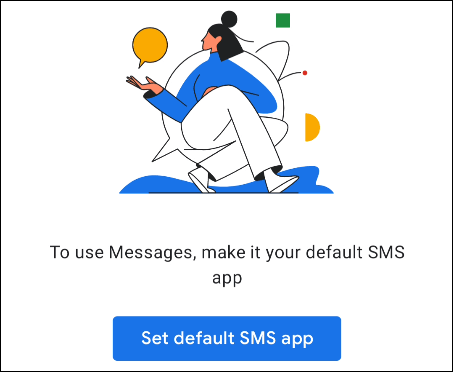
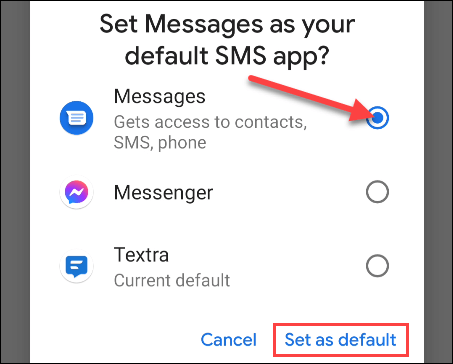
جهت زمانبندی ارسال پیامک‌ها در اندروید، باید از طریق فروشگاه گوگل پلی، اپلیکیشن Google Messages را دانلود کرده و سپس آن را به‌عنوان اپلیکیشن SMS پیش‌فرض خود، انتخاب کنید. در هنگام اجرای این اپلیکیشن برای اولین بار، کلید “Set Default SMS App” را مشاهده خواهید کرد.

زمانبندی ارسال پیامک در اندروید

در صفحه بعدی باید “Messages” را انتخاب کرده و سپس گزینه “Set as Default” را لمس کنید.

زمانبندی ارسال پیامک در اندروید

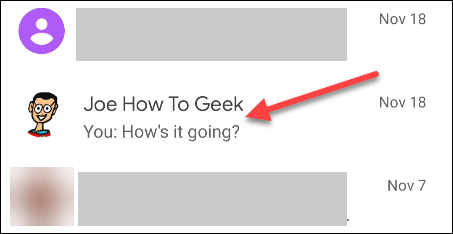
اکنون تمامی مکالمات پیشین شما در این اپلیکیشن، نشان داده خواهند شد. مکالمه‌ای را که قصد ارسال پیامک زمانبندی شده در آن را دارید، انتخاب کنید.

زمانبندی ارسال پیامک در اندروید

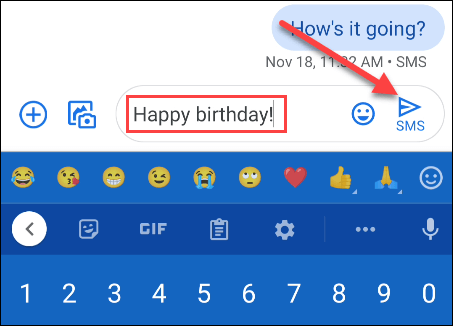
در ادامه باید پیام موردنظر خود را تایپ کرده و سپس انگشت خود را بر روی آیکون ارسال، نگه دارید.

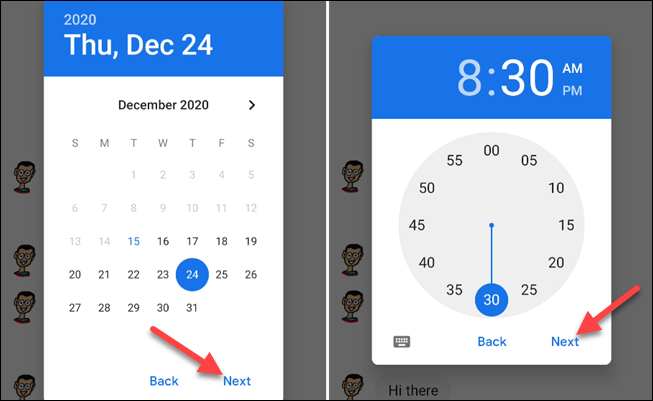
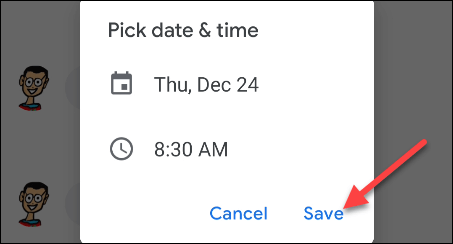
در ادامه، گزینه‌های زمانبندی در مقابل شما ظاهر خواهند شد. منطقه زمانی در بالا نشان داده می‌شود. بنابراین در زمینه زمان ارسال پیامک، ابهامی برای شما پیش نخواهد آمد. در اینجا می‌توانید از میان زمان‌های پیش‌فرض به انتخاب پرداخته و یا اینکه با لمس کردن گزینه “Pick Date and Time”، زمان و تاریخ موردنظر خود را انتخاب کنید.

اگر خواستید، با انتخاب گزینه “Pick Date and Time”، می‌توانید زمان و تاریخ ارسال دلخواه خود را تنظیم کنید. پس از اتمام کار باید “Next” را لمس کنید.

زمانبندی ارسال پیامک در اندروید

مجددا، زمان و تاریخ انتخاب شده شما، نشان داده خواهد شد. با لمس کردن گزینه “Save” می‌توانید انتخاب‌های خود را تأیید کنید.

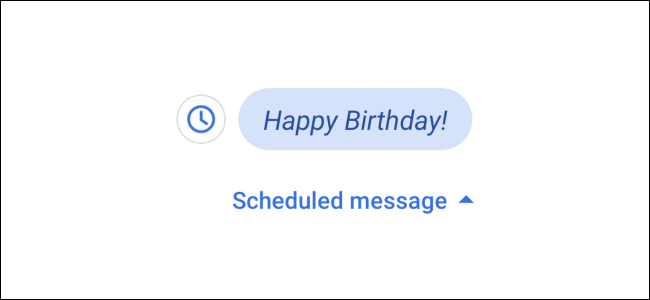
سرانجام، زمان و تاریخ تنظیم شده در بالای پیامک شما، به نمایش درخواهد آمد. جهت زمانبندی پیامک موردنظر باید آیکون ارسال را لمس کنید.

اکنون می‌توانید پیامک زمانبندی شده را در مکالمه انتخاب شده خود، مشاهده کنید. با لمس کردن آیکون ساعت می‌توانید متن پیامک و زمانبندی آن را تغییر داده، آن را فورا ارسال کنید و یا اینکه پیامک موردنظر را به‌کلی حذف کنید.

تمام شد! بدین ترتیب دیگر نگران فراموش کردن ارسال پیغام تبریک جشن تولد و یا یک یادآور ضروری، نخواهید بود.

نوشته چگونه در گوشی اندروید خود، پیامک‌های زمانبندی شده ارسال کنیم؟ اولین بار در اخبار فناوری و موبایل پدیدار شد.
چگونه در گوشی اندروید خود، پیامک‌های زمانبندی شده ارسال کنیم؟

معمولا هنگامی‌که می‌خواهید به شخصی پیام بفرستید، می‌خواهید که پیام شما نیز سریعا به دست وی برسد. مثلا در هنگام دیدن پیام‌های ورودی، می‌خواهید که سریعا به آن‌ها پاسخ دهید. حال اگر بخواهید که به زمانبندی ارسال پیامک در گوشی اندروید خود بپردازید چه؟ در ادامه قصد داریم که به شیوه انجام این کار بپردازیم.

در میان گوشی‌های اندروید، اپلیکیشن Google Messages یکی از بهترین گزینه‌ها جهت ارسال پیامک است. این پیام‌رسان در اواخر سال 2020، قابلیت ارسال پیام‌های زمانبندی شده را نیز اضافه کرد. چنین قابلیتی در مواقعی که نمی‌خواهید ارسال پیام خاصی را در زمانی مشخص فراموش کنید، بسیار کارآمد خواهد بود.

نحوه زمانبندی ارسال پیامک در اندروید

جهت زمانبندی ارسال پیامک‌ها در اندروید، باید از طریق فروشگاه گوگل پلی، اپلیکیشن Google Messages را دانلود کرده و سپس آن را به‌عنوان اپلیکیشن SMS پیش‌فرض خود، انتخاب کنید. در هنگام اجرای این اپلیکیشن برای اولین بار، کلید “Set Default SMS App” را مشاهده خواهید کرد.

زمانبندی ارسال پیامک در اندروید

در صفحه بعدی باید “Messages” را انتخاب کرده و سپس گزینه “Set as Default” را لمس کنید.

زمانبندی ارسال پیامک در اندروید

اکنون تمامی مکالمات پیشین شما در این اپلیکیشن، نشان داده خواهند شد. مکالمه‌ای را که قصد ارسال پیامک زمانبندی شده در آن را دارید، انتخاب کنید.

زمانبندی ارسال پیامک در اندروید

در ادامه باید پیام موردنظر خود را تایپ کرده و سپس انگشت خود را بر روی آیکون ارسال، نگه دارید.

در ادامه، گزینه‌های زمانبندی در مقابل شما ظاهر خواهند شد. منطقه زمانی در بالا نشان داده می‌شود. بنابراین در زمینه زمان ارسال پیامک، ابهامی برای شما پیش نخواهد آمد. در اینجا می‌توانید از میان زمان‌های پیش‌فرض به انتخاب پرداخته و یا اینکه با لمس کردن گزینه “Pick Date and Time”، زمان و تاریخ موردنظر خود را انتخاب کنید.

اگر خواستید، با انتخاب گزینه “Pick Date and Time”، می‌توانید زمان و تاریخ ارسال دلخواه خود را تنظیم کنید. پس از اتمام کار باید “Next” را لمس کنید.

زمانبندی ارسال پیامک در اندروید

مجددا، زمان و تاریخ انتخاب شده شما، نشان داده خواهد شد. با لمس کردن گزینه “Save” می‌توانید انتخاب‌های خود را تأیید کنید.

سرانجام، زمان و تاریخ تنظیم شده در بالای پیامک شما، به نمایش درخواهد آمد. جهت زمانبندی پیامک موردنظر باید آیکون ارسال را لمس کنید.

اکنون می‌توانید پیامک زمانبندی شده را در مکالمه انتخاب شده خود، مشاهده کنید. با لمس کردن آیکون ساعت می‌توانید متن پیامک و زمانبندی آن را تغییر داده، آن را فورا ارسال کنید و یا اینکه پیامک موردنظر را به‌کلی حذف کنید.

تمام شد! بدین ترتیب دیگر نگران فراموش کردن ارسال پیغام تبریک جشن تولد و یا یک یادآور ضروری، نخواهید بود.

نوشته چگونه در گوشی اندروید خود، پیامک‌های زمانبندی شده ارسال کنیم؟ اولین بار در اخبار فناوری و موبایل پدیدار شد.
سیستم‌عامل اندروید، چه مزایا و معایبی دارد؟

اندروید را می‌توان محبوب‌ترین سیستم‌عامل موبایلی سرتاسر جهان دانست. این سیستم‌عامل از زمان عرضه اولیه خود در سال 2008، پیشرفت زیادی کرده و اکنون می‌توانیم آن را بر روی گوشی‌های پرچمدار بسیاری، مشاهده کنیم. حال پرسشی که پیش می‌آید این است که چه چیزی باعث محبوبیت این سیستم‌عامل شده است؟ اندروید هنوز از چه مشکلاتی رنج می‌برد؟ در این مطلب قصد داریم که به مزایا و معایب اندروید بپردازیم.

5 مورد از بهترین مزیت‌های اندروید

بحث در مورد مزایا و معایب اندروید را با بازگو کردن نقاط قوت آن آغاز می‌کنیم. معمولا هر شخصی بسته به نیازهای خود، مزیت‌های خاصی از این سیستم‌عامل را در نظر می‌گیرد، اما در هر صورت، موارد عمومی به شرح زیر هستند:

1. امکان نصب اپلیکیشن‌ها بدون نیاز به گوگل پلی

اگر نمی‌توانید که اپلیکیشن موردنظر خود را در گوگل پلی پیدا کنید، آنگاه با اعمال تغییراتی در تنظیمات گوشی خود، می‌توانید آن را از جایی دیگر دانلود و نصب کنید. دستگاه‌های اندرویدی به شما این امکان را می‌دهند که اپلیکیشن‌های ناموجود در فروشگاه گوگل پلی را نیز نصب کنید. بنابراین می‌توانید از مزیت‌های سایر فروشگاه‌ها نیز برخوردار شوید.

فروشگاه‌هایی همانند APKPure و APKMirror از جمله مواردی هستند که علاوه بر امن بودن، می‌توانند طیف وسیعی از برنامه‌های موردنیاز دستگاه‌های اندرویدی را در اختیار کاربران قرار دهند. از طرفی دیگر، سیستم‌عامل iOS شما را از این موضوع منع می‌کند. بنابراین کاربران گوشی‌های آیفون مجبور هستند که هر آنچه را که اپل تأیید می‌کند، بر روی دستگاه خود نصب کنند.

این مطلب را نیز بخوانید: چگونه گوشی اندروید خود را برای اجرای بهتر بازی‌ها، بهینه کنیم؟

2. نوآوری‌های سخت‌افزاری

دستگاه‌های اندرویدی، طیف گسترده‌ای از پیکربندی‌‎های سخت‌افزاری را در اختیار مشتریان خود قرار می‌دهند. بنابراین در زمینه انتخاب پردازنده، ظرفیت باتری، مقدار رم، حافظه داخلی و همچنین پشتیبانی از کارت‌های حافظه، گزینه‌های زیادی را در اختیار خواهید داشت.

همچنین در زمینه اندازه‌، شکل گوشی و سایر ویژگی‌های گجت‌ها نیز می‌توانید انتخاب‌های زیادی داشته باشید. بسیاری از نوآوری‌های سخت‌افزاری همانند گوشی‌های تاشونده، اسکنرهای اثرانگشت موجود در زیر نمایشگرها و همچنین دوربین‌های سلفی بیرون جهنده (پاپ-آپ) نیز برای اولین بار در دستگاه‌های اندرویدی دیده شده‌اند.

3. حافظه قابل افزایش

پر شدن حافظه داخلی برای بسیاری از کاربران دستگاه‌های اندرویدی، مشکل چندانی به حساب نمی‌آید. دلیل این موضوع نیز به امکان استفاده از کارت‌های حافظه بازمی‌گردد. بدین ترتیب کاربران گجت‌های اندرویدی می‌توانند هر زمان که بخواهند، ظرفیت حافظه گوشی خود را افزایش دهند. همچنین علاوه بر تصاویر و ویدیوها، می‌توانید اپلیکیشن‌های مورد علاقه خود را نیز بر روی کارت حافظه، ذخیره کنید.

البته همه دستگاه‌های اندرویدی نیز از کارت حافظه پشتیبانی نمی‌کنند. به‌عنوان نمونه در این زمینه می‌توان به سامسونگ گلکسی S21 اشاره کرد. اگر گوشی موردنظر شما از کارت حافظه پشتیبانی نمی‌کند، آنگاه باید بیشتر به ظرفیت حافظه داخلی آن، توجه کنید.

4. ویجت‌ها

مزایا و معایب اندروید مزایا و معایب اندروید

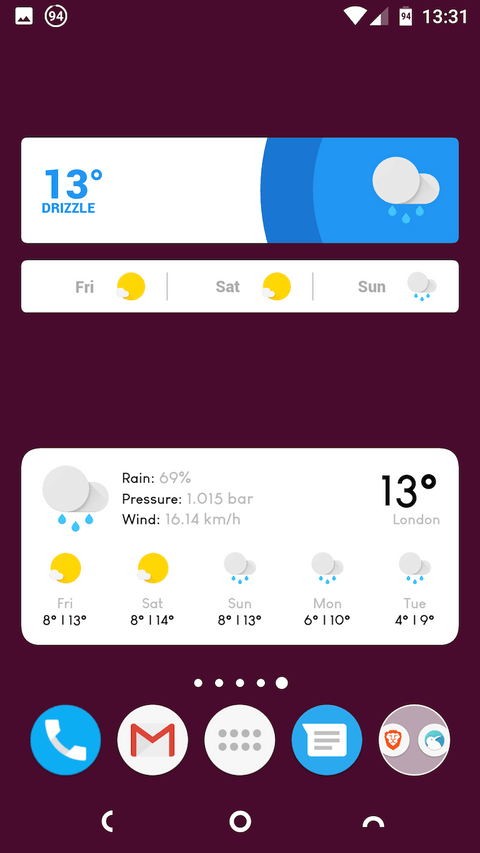
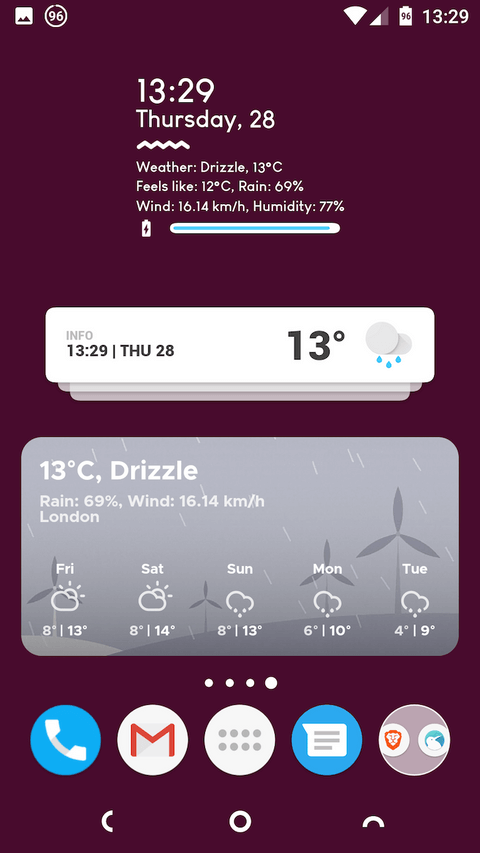
ویجت‌ها ابزارک‌هایی هستند که سعی می‌کنند اطلاعاتی را که نیازمند دسترسی سریع به آن‌ها هستید، در اختیار شما قرار دهند. اپلیکیشن‌هایی همانند تقویم و یادآورهای آن، پیش‌بینی آب‌و‌هوا و سرتیتر اخبار، از جمله این موارد هستند. برخی از ویجت‌ها بیشتر جنبه اطلاع رسانی داشته و برخی دیگر نیز کنترل‌های راحت‌تری را در اختیار شما قرار می‌دهند؛ همانند اپلیکیشن‌های پخش فایل‌های رسانه‌ای.

هر چند که دستگاه‌های مبتنی بر iOS نیز ویجت دارند، اما ویجت‌های اندرویدی، پیچیده‌تر و قدرتمندتر هستند. ویجت‌های اندروید به شما این امکان را می‌دهند که با کمترین تلاش، اطلاعات موردنیاز خود را دریافت کنید.

این مطلب را نیز بخوانید: آموزش افزایش میزان رم گوشی اندروید با استفاده از کارت حافظه

5. گزینه‌های متنوع‌تر

همان‌طور که می‌دانید، اندروید سیستم‌عاملی است که بر روی طیف گسترده‌ای از دستگاه‌ها نصب می‌شود. این موضوع بدین معنا است که می‌توانید از میان طیف گسترده‌ای از دستگاه‌ها، به انتخاب بپردازید.

هر برند فعال در این زمینه سعی دارد که سخت‌افزار و قابلیت‌های متمایزی را ارائه دهد و همچنین بازار خاصی را نیز مورد هدف قرار ‌دهد. گوشی‌های اندرویدی از لحاظ اندازه، حافظه داخلی، پیکسل‌های دوربین، عمر باتری، سبک و … تنوع بالایی را از خود نشان می‌دهند. مهم نیست که چقدر بودجه داشته و یا اینکه می‌خواهید نمایشگر گوشی شما چه اندازه‌ای داشته باشد، در هر صورت می‌توانید گجت اندرویدی موردنظر خود را پیدا کنید.

5 مورد از معایب گوشی‌های اندرویدی

بحث در رابطه با مزایا و معایب اندروید را با بررسی معایب این سیستم‌عامل، ادامه می‌دهیم. در زیر به ویژگی‌های ناخواسته اندروید می‌پردازیم.

1. کیفیت سخت‌افزار، موضوعی ترکیبی است

شاید با خود بگویید که هر چه گزینه‌های خرید بیشتر باشند، پس بهتر است. اگر بخواهید که یک گوشی اندرویدی متناسب با بودجه و نیازهای خود پیدا کنید، آنگاه باید در این زمینه تحقیقات کافی داشته باشید. طبیعتا از آنجایی که شرکت‌های تولید کننده گوشی‌های اندرویدی زیاد بوده و همچنین برندهای مختلفی نیز در این بازار حضور دارند، پس کنترل کیفیت نیز به موضوعی دشوار تبدیل خواهد شد. برندهای مختلفی وجود دارند که حتی نام بسیاری از آن‌ها را نیز نشنیده‌اید که این موضوع نیز می‌تواند دلایل خاص خود را داشته باشد.

برخی از دستگاه‌های اندرویدی، قیمت به‌صرفه‌ای دارند، اما در هر صورت همه چیز آن‌ها به این خوبی نیست. بسیاری از گوشی‌های ارزان‌قیمت، بیش از یک سال دوام نمی‌آورند. از دلایل این موضوع می‌توان به محدودیت‌های سخت‌افزاری و یا مواردی همچون آپدیت نشدن سیستم‌عامل اشاره کرد.

این مطلب را نیز بخوانید: هرآنچه که می‌بایست در رابطه با پوسته‌های اختصاصی اندروید بدانید

2. به یک حساب گوگل نیاز دارید

اگر یک حساب گوگل ندارید، پس چرا باید از یک گوشی اندرویدی استفاده کنید؟ بدون اکانت گوگل نمی‌توانید حداکثر استفاده را از دستگاه اندروید خود ببرید. در مواردی همچون نصب اپلیکیشن‌ها، دانلود محتوا و … باید از یک حساب گوگل استفاده کنید.

گوشی‌های آیفون جهت تأیید اعتبار فعالیت‌ها، از اپل آیدی استفاده می‌کنند. از آنجایی که سیستم‌عامل اندروید متعلق به شرکت گوگل بوده، پس طبیعی است که سرویس‌های این سیستم‌عامل نیز به این شرکت وابسته باشند. البته همان‌طور که می‌دانید، بسیاری از کاربران با این موضوع مشکلی ندارند. البته از طرفی دیگر نیز برخی از مردم دوست دارند که از یک گوشی غیروابسته به گوگل استفاده کنند.

3. پشتیبانی کمتر در زمینه عرضه به‌روزرسانی‌های نرم‌افزاری

در حالی که اپل سال‌ها از گوشی‌های خود پشتیبانی می‌کند، از طرفی دیگر اکثر گوشی‌های اندرویدی، 1 الی 2 آپدیت سیستم‌عامل را دریافت خواهند کرد. در این رابطه، اکثر مدل‌های ارزان‌قیمت، اصلا هیچ آپدیتی را دریافت نمی‌کنند.

شاید بسیاری از کاربران، اهمیت بالایی برای به‌روزرسانی‌های سیستم‌عامل قائل باشند، اما مشکل بزرگ‌تر زمانی ایجاد می‌شود که گوشی شما به‌روزرسانی‌های امنیتی چندانی را دریافت نکند. معمولا گوشی‌های اندرویدی به‌صورت ماهانه، بهینه‌سازهای امنیتی را جهت رفع آسیب‌پذیری‌ها دریافت می‌کنند. اکثر تولید کنندگان دستگاه‌های اندرویدی، هر 1 الی 2 ماه، این آپدیت‌ها را منتشر می‌کنند، اما زمانی که گوشی شما دیگر چنین به‌روزرسانی‌هایی را دریافت نکند، آنگاه این موضوع می‌تواند به یکی از خطرات بالقوه تبدیل شود.

4. وجود تبلیغات زیاد در اپلیکیشن‌ها

تبلیغات ظاهر شونده (پاپ-آپ) یکی دیگر از مواردی هستند که کاربران سیستم‌عامل اندروید را آزار می‌دهند. مقدار تبلیغات می‌تواند در گوشی‌های ارزان‌قیمت نیز بیشتر شود. هر زمان که به فروشگاه گوگل پلی بروید، آنگاه در همه جای آن می‌توانید تبلیغات را مشاهده کنید. حتی برخی از مدل‌های ارزان‌قیمت گوشی‌های اندرویدی، تبلیغات را در میان اعلان‌ها نیز نشان می‌دهند.

معمولا اپلیکیشن‌های iOS، تبلیغات کمتری دارند. البته این موضوع بدین دلیل است که فرهنگ اپلیکیشن‌های پولی در این سیستم‌عامل، بیشتر از اندروید جا افتاده است. در سیستم‌عامل اندروید بیشتر گرایش به سمت تهیه رایگان اپلیکیشن‌ها است.

این مطلب را نیز بخوانید: چه کسی مالک حقیقی سیستم‌عامل اندروید است؟!

5. اپلیکیشن‌های از پیش نصب شده

اکثر تولید کنندگان دستگاه‌های اندرویدی، اپلیکیشن‌های خود را از پیش بر روی دستگاه‌های خود، نصب می‌کنند. بدین ترتیب گاهی اوقات حهت انجام یک کار، دو اپلیکیشن بر روی گوشی خود دارید. به‌عنوان مثال، برخی از شرکت‌ها همانند سامسونگ جهت ایمیل‌رسانی، علاوه بر Gmail، اپلیکیشن ایمیل‌رسانی مخصوص به خود را نیز بر روی گوشی‌ها نصب می‌کنند. این قضیه در مورد مرورگر وب نیز صادق است (دو مرورگر بر روی یک گوشی).

در اکثر مواقع نمی‌توانید این اپلیکیشن‌ها را حذف کنید. البته امکان غیرفعال کردن آن‌ها وجود دارد. با غیرفعال کردن نمی‌توانید فضای اشغال شده توسط اپلیکیشن موردنظر را پس بگیرید، اما در عوض می‌توانید بخش اپلیکیشن‌های خود را مرتب‌تر کنید.

مزایا و معایب سیستم‌عامل اندروید

در بالا سعی کردیم که به مزایا و معایب سیستم‌عامل اندروید بپردازیم. قطعا دلایل مثبت زیادی باعث تبدیل شدن اندروید به محبوب‌ترین سیستم‌عامل موبایلی جهان شده‌اند. کار با این سیستم‌عامل آسان بوده، میلیون‌ها اپلیکیشن دارد و همچنین نوآوری‌های زیادی نیز در آن به چشم می‌خورند. همچنین با طیف قیمتی 100 الی 1000 دلاری، هر کسی می‌تواند یک گوشی اندرویدی داشته باشد.

به هر حال، اندروید نیز کامل و بی‌نقص نیست و طبیعتا کاستی‌هایی دارد که دوست داریم در آینده برطرف شوند. از طرفی، انعطاف‌پذیری این سیستم‌عامل بدین معنا است که اگر هم مشکلی داشته باشید، آنگاه می‌توانید آن را به آسانی رفع کنید.

نوشته سیستم‌عامل اندروید، چه مزایا و معایبی دارد؟ اولین بار در اخبار فناوری و موبایل پدیدار شد.
سیستم‌عامل اندروید، چه مزایا و معایبی دارد؟

اندروید را می‌توان محبوب‌ترین سیستم‌عامل موبایلی سرتاسر جهان دانست. این سیستم‌عامل از زمان عرضه اولیه خود در سال 2008، پیشرفت زیادی کرده و اکنون می‌توانیم آن را بر روی گوشی‌های پرچمدار بسیاری، مشاهده کنیم. حال پرسشی که پیش می‌آید این است که چه چیزی باعث محبوبیت این سیستم‌عامل شده است؟ اندروید هنوز از چه مشکلاتی رنج می‌برد؟ در این مطلب قصد داریم که به مزایا و معایب اندروید بپردازیم.

5 مورد از بهترین مزیت‌های اندروید

بحث در مورد مزایا و معایب اندروید را با بازگو کردن نقاط قوت آن آغاز می‌کنیم. معمولا هر شخصی بسته به نیازهای خود، مزیت‌های خاصی از این سیستم‌عامل را در نظر می‌گیرد، اما در هر صورت، موارد عمومی به شرح زیر هستند:

1. امکان نصب اپلیکیشن‌ها بدون نیاز به گوگل پلی

اگر نمی‌توانید که اپلیکیشن موردنظر خود را در گوگل پلی پیدا کنید، آنگاه با اعمال تغییراتی در تنظیمات گوشی خود، می‌توانید آن را از جایی دیگر دانلود و نصب کنید. دستگاه‌های اندرویدی به شما این امکان را می‌دهند که اپلیکیشن‌های ناموجود در فروشگاه گوگل پلی را نیز نصب کنید. بنابراین می‌توانید از مزیت‌های سایر فروشگاه‌ها نیز برخوردار شوید.

فروشگاه‌هایی همانند APKPure و APKMirror از جمله مواردی هستند که علاوه بر امن بودن، می‌توانند طیف وسیعی از برنامه‌های موردنیاز دستگاه‌های اندرویدی را در اختیار کاربران قرار دهند. از طرفی دیگر، سیستم‌عامل iOS شما را از این موضوع منع می‌کند. بنابراین کاربران گوشی‌های آیفون مجبور هستند که هر آنچه را که اپل تأیید می‌کند، بر روی دستگاه خود نصب کنند.

این مطلب را نیز بخوانید: چگونه گوشی اندروید خود را برای اجرای بهتر بازی‌ها، بهینه کنیم؟

2. نوآوری‌های سخت‌افزاری

دستگاه‌های اندرویدی، طیف گسترده‌ای از پیکربندی‌‎های سخت‌افزاری را در اختیار مشتریان خود قرار می‌دهند. بنابراین در زمینه انتخاب پردازنده، ظرفیت باتری، مقدار رم، حافظه داخلی و همچنین پشتیبانی از کارت‌های حافظه، گزینه‌های زیادی را در اختیار خواهید داشت.

همچنین در زمینه اندازه‌، شکل گوشی و سایر ویژگی‌های گجت‌ها نیز می‌توانید انتخاب‌های زیادی داشته باشید. بسیاری از نوآوری‌های سخت‌افزاری همانند گوشی‌های تاشونده، اسکنرهای اثرانگشت موجود در زیر نمایشگرها و همچنین دوربین‌های سلفی بیرون جهنده (پاپ-آپ) نیز برای اولین بار در دستگاه‌های اندرویدی دیده شده‌اند.

3. حافظه قابل افزایش

پر شدن حافظه داخلی برای بسیاری از کاربران دستگاه‌های اندرویدی، مشکل چندانی به حساب نمی‌آید. دلیل این موضوع نیز به امکان استفاده از کارت‌های حافظه بازمی‌گردد. بدین ترتیب کاربران گجت‌های اندرویدی می‌توانند هر زمان که بخواهند، ظرفیت حافظه گوشی خود را افزایش دهند. همچنین علاوه بر تصاویر و ویدیوها، می‌توانید اپلیکیشن‌های مورد علاقه خود را نیز بر روی کارت حافظه، ذخیره کنید.

البته همه دستگاه‌های اندرویدی نیز از کارت حافظه پشتیبانی نمی‌کنند. به‌عنوان نمونه در این زمینه می‌توان به سامسونگ گلکسی S21 اشاره کرد. اگر گوشی موردنظر شما از کارت حافظه پشتیبانی نمی‌کند، آنگاه باید بیشتر به ظرفیت حافظه داخلی آن، توجه کنید.

4. ویجت‌ها

مزایا و معایب اندروید مزایا و معایب اندروید

ویجت‌ها ابزارک‌هایی هستند که سعی می‌کنند اطلاعاتی را که نیازمند دسترسی سریع به آن‌ها هستید، در اختیار شما قرار دهند. اپلیکیشن‌هایی همانند تقویم و یادآورهای آن، پیش‌بینی آب‌و‌هوا و سرتیتر اخبار، از جمله این موارد هستند. برخی از ویجت‌ها بیشتر جنبه اطلاع رسانی داشته و برخی دیگر نیز کنترل‌های راحت‌تری را در اختیار شما قرار می‌دهند؛ همانند اپلیکیشن‌های پخش فایل‌های رسانه‌ای.

هر چند که دستگاه‌های مبتنی بر iOS نیز ویجت دارند، اما ویجت‌های اندرویدی، پیچیده‌تر و قدرتمندتر هستند. ویجت‌های اندروید به شما این امکان را می‌دهند که با کمترین تلاش، اطلاعات موردنیاز خود را دریافت کنید.

این مطلب را نیز بخوانید: آموزش افزایش میزان رم گوشی اندروید با استفاده از کارت حافظه

5. گزینه‌های متنوع‌تر

همان‌طور که می‌دانید، اندروید سیستم‌عاملی است که بر روی طیف گسترده‌ای از دستگاه‌ها نصب می‌شود. این موضوع بدین معنا است که می‌توانید از میان طیف گسترده‌ای از دستگاه‌ها، به انتخاب بپردازید.

هر برند فعال در این زمینه سعی دارد که سخت‌افزار و قابلیت‌های متمایزی را ارائه دهد و همچنین بازار خاصی را نیز مورد هدف قرار ‌دهد. گوشی‌های اندرویدی از لحاظ اندازه، حافظه داخلی، پیکسل‌های دوربین، عمر باتری، سبک و … تنوع بالایی را از خود نشان می‌دهند. مهم نیست که چقدر بودجه داشته و یا اینکه می‌خواهید نمایشگر گوشی شما چه اندازه‌ای داشته باشد، در هر صورت می‌توانید گجت اندرویدی موردنظر خود را پیدا کنید.

5 مورد از معایب گوشی‌های اندرویدی

بحث در رابطه با مزایا و معایب اندروید را با بررسی معایب این سیستم‌عامل، ادامه می‌دهیم. در زیر به ویژگی‌های ناخواسته اندروید می‌پردازیم.

1. کیفیت سخت‌افزار، موضوعی ترکیبی است

شاید با خود بگویید که هر چه گزینه‌های خرید بیشتر باشند، پس بهتر است. اگر بخواهید که یک گوشی اندرویدی متناسب با بودجه و نیازهای خود پیدا کنید، آنگاه باید در این زمینه تحقیقات کافی داشته باشید. طبیعتا از آنجایی که شرکت‌های تولید کننده گوشی‌های اندرویدی زیاد بوده و همچنین برندهای مختلفی نیز در این بازار حضور دارند، پس کنترل کیفیت نیز به موضوعی دشوار تبدیل خواهد شد. برندهای مختلفی وجود دارند که حتی نام بسیاری از آن‌ها را نیز نشنیده‌اید که این موضوع نیز می‌تواند دلایل خاص خود را داشته باشد.

برخی از دستگاه‌های اندرویدی، قیمت به‌صرفه‌ای دارند، اما در هر صورت همه چیز آن‌ها به این خوبی نیست. بسیاری از گوشی‌های ارزان‌قیمت، بیش از یک سال دوام نمی‌آورند. از دلایل این موضوع می‌توان به محدودیت‌های سخت‌افزاری و یا مواردی همچون آپدیت نشدن سیستم‌عامل اشاره کرد.

این مطلب را نیز بخوانید: هرآنچه که می‌بایست در رابطه با پوسته‌های اختصاصی اندروید بدانید

2. به یک حساب گوگل نیاز دارید

اگر یک حساب گوگل ندارید، پس چرا باید از یک گوشی اندرویدی استفاده کنید؟ بدون اکانت گوگل نمی‌توانید حداکثر استفاده را از دستگاه اندروید خود ببرید. در مواردی همچون نصب اپلیکیشن‌ها، دانلود محتوا و … باید از یک حساب گوگل استفاده کنید.

گوشی‌های آیفون جهت تأیید اعتبار فعالیت‌ها، از اپل آیدی استفاده می‌کنند. از آنجایی که سیستم‌عامل اندروید متعلق به شرکت گوگل بوده، پس طبیعی است که سرویس‌های این سیستم‌عامل نیز به این شرکت وابسته باشند. البته همان‌طور که می‌دانید، بسیاری از کاربران با این موضوع مشکلی ندارند. البته از طرفی دیگر نیز برخی از مردم دوست دارند که از یک گوشی غیروابسته به گوگل استفاده کنند.

3. پشتیبانی کمتر در زمینه عرضه به‌روزرسانی‌های نرم‌افزاری

در حالی که اپل سال‌ها از گوشی‌های خود پشتیبانی می‌کند، از طرفی دیگر اکثر گوشی‌های اندرویدی، 1 الی 2 آپدیت سیستم‌عامل را دریافت خواهند کرد. در این رابطه، اکثر مدل‌های ارزان‌قیمت، اصلا هیچ آپدیتی را دریافت نمی‌کنند.

شاید بسیاری از کاربران، اهمیت بالایی برای به‌روزرسانی‌های سیستم‌عامل قائل باشند، اما مشکل بزرگ‌تر زمانی ایجاد می‌شود که گوشی شما به‌روزرسانی‌های امنیتی چندانی را دریافت نکند. معمولا گوشی‌های اندرویدی به‌صورت ماهانه، بهینه‌سازهای امنیتی را جهت رفع آسیب‌پذیری‌ها دریافت می‌کنند. اکثر تولید کنندگان دستگاه‌های اندرویدی، هر 1 الی 2 ماه، این آپدیت‌ها را منتشر می‌کنند، اما زمانی که گوشی شما دیگر چنین به‌روزرسانی‌هایی را دریافت نکند، آنگاه این موضوع می‌تواند به یکی از خطرات بالقوه تبدیل شود.

4. وجود تبلیغات زیاد در اپلیکیشن‌ها

تبلیغات ظاهر شونده (پاپ-آپ) یکی دیگر از مواردی هستند که کاربران سیستم‌عامل اندروید را آزار می‌دهند. مقدار تبلیغات می‌تواند در گوشی‌های ارزان‌قیمت نیز بیشتر شود. هر زمان که به فروشگاه گوگل پلی بروید، آنگاه در همه جای آن می‌توانید تبلیغات را مشاهده کنید. حتی برخی از مدل‌های ارزان‌قیمت گوشی‌های اندرویدی، تبلیغات را در میان اعلان‌ها نیز نشان می‌دهند.

معمولا اپلیکیشن‌های iOS، تبلیغات کمتری دارند. البته این موضوع بدین دلیل است که فرهنگ اپلیکیشن‌های پولی در این سیستم‌عامل، بیشتر از اندروید جا افتاده است. در سیستم‌عامل اندروید بیشتر گرایش به سمت تهیه رایگان اپلیکیشن‌ها است.

این مطلب را نیز بخوانید: چه کسی مالک حقیقی سیستم‌عامل اندروید است؟!

5. اپلیکیشن‌های از پیش نصب شده

اکثر تولید کنندگان دستگاه‌های اندرویدی، اپلیکیشن‌های خود را از پیش بر روی دستگاه‌های خود، نصب می‌کنند. بدین ترتیب گاهی اوقات حهت انجام یک کار، دو اپلیکیشن بر روی گوشی خود دارید. به‌عنوان مثال، برخی از شرکت‌ها همانند سامسونگ جهت ایمیل‌رسانی، علاوه بر Gmail، اپلیکیشن ایمیل‌رسانی مخصوص به خود را نیز بر روی گوشی‌ها نصب می‌کنند. این قضیه در مورد مرورگر وب نیز صادق است (دو مرورگر بر روی یک گوشی).

در اکثر مواقع نمی‌توانید این اپلیکیشن‌ها را حذف کنید. البته امکان غیرفعال کردن آن‌ها وجود دارد. با غیرفعال کردن نمی‌توانید فضای اشغال شده توسط اپلیکیشن موردنظر را پس بگیرید، اما در عوض می‌توانید بخش اپلیکیشن‌های خود را مرتب‌تر کنید.

مزایا و معایب سیستم‌عامل اندروید

در بالا سعی کردیم که به مزایا و معایب سیستم‌عامل اندروید بپردازیم. قطعا دلایل مثبت زیادی باعث تبدیل شدن اندروید به محبوب‌ترین سیستم‌عامل موبایلی جهان شده‌اند. کار با این سیستم‌عامل آسان بوده، میلیون‌ها اپلیکیشن دارد و همچنین نوآوری‌های زیادی نیز در آن به چشم می‌خورند. همچنین با طیف قیمتی 100 الی 1000 دلاری، هر کسی می‌تواند یک گوشی اندرویدی داشته باشد.

به هر حال، اندروید نیز کامل و بی‌نقص نیست و طبیعتا کاستی‌هایی دارد که دوست داریم در آینده برطرف شوند. از طرفی، انعطاف‌پذیری این سیستم‌عامل بدین معنا است که اگر هم مشکلی داشته باشید، آنگاه می‌توانید آن را به آسانی رفع کنید.

نوشته سیستم‌عامل اندروید، چه مزایا و معایبی دارد؟ اولین بار در اخبار فناوری و موبایل پدیدار شد.
سیستم‌عامل اندروید، چه مزایا و معایبی دارد؟

اندروید را می‌توان محبوب‌ترین سیستم‌عامل موبایلی سرتاسر جهان دانست. این سیستم‌عامل از زمان عرضه اولیه خود در سال 2008، پیشرفت زیادی کرده و اکنون می‌توانیم آن را بر روی گوشی‌های پرچمدار بسیاری، مشاهده کنیم. حال پرسشی که پیش می‌آید این است که چه چیزی باعث محبوبیت این سیستم‌عامل شده است؟ اندروید هنوز از چه مشکلاتی رنج می‌برد؟ در این مطلب قصد داریم که به مزایا و معایب اندروید بپردازیم.

5 مورد از بهترین مزیت‌های اندروید

بحث در مورد مزایا و معایب اندروید را با بازگو کردن نقاط قوت آن آغاز می‌کنیم. معمولا هر شخصی بسته به نیازهای خود، مزیت‌های خاصی از این سیستم‌عامل را در نظر می‌گیرد، اما در هر صورت، موارد عمومی به شرح زیر هستند:

1. امکان نصب اپلیکیشن‌ها بدون نیاز به گوگل پلی

اگر نمی‌توانید که اپلیکیشن موردنظر خود را در گوگل پلی پیدا کنید، آنگاه با اعمال تغییراتی در تنظیمات گوشی خود، می‌توانید آن را از جایی دیگر دانلود و نصب کنید. دستگاه‌های اندرویدی به شما این امکان را می‌دهند که اپلیکیشن‌های ناموجود در فروشگاه گوگل پلی را نیز نصب کنید. بنابراین می‌توانید از مزیت‌های سایر فروشگاه‌ها نیز برخوردار شوید.

فروشگاه‌هایی همانند APKPure و APKMirror از جمله مواردی هستند که علاوه بر امن بودن، می‌توانند طیف وسیعی از برنامه‌های موردنیاز دستگاه‌های اندرویدی را در اختیار کاربران قرار دهند. از طرفی دیگر، سیستم‌عامل iOS شما را از این موضوع منع می‌کند. بنابراین کاربران گوشی‌های آیفون مجبور هستند که هر آنچه را که اپل تأیید می‌کند، بر روی دستگاه خود نصب کنند.

این مطلب را نیز بخوانید: چگونه گوشی اندروید خود را برای اجرای بهتر بازی‌ها، بهینه کنیم؟

2. نوآوری‌های سخت‌افزاری

دستگاه‌های اندرویدی، طیف گسترده‌ای از پیکربندی‌‎های سخت‌افزاری را در اختیار مشتریان خود قرار می‌دهند. بنابراین در زمینه انتخاب پردازنده، ظرفیت باتری، مقدار رم، حافظه داخلی و همچنین پشتیبانی از کارت‌های حافظه، گزینه‌های زیادی را در اختیار خواهید داشت.

همچنین در زمینه اندازه‌، شکل گوشی و سایر ویژگی‌های گجت‌ها نیز می‌توانید انتخاب‌های زیادی داشته باشید. بسیاری از نوآوری‌های سخت‌افزاری همانند گوشی‌های تاشونده، اسکنرهای اثرانگشت موجود در زیر نمایشگرها و همچنین دوربین‌های سلفی بیرون جهنده (پاپ-آپ) نیز برای اولین بار در دستگاه‌های اندرویدی دیده شده‌اند.

3. حافظه قابل افزایش

پر شدن حافظه داخلی برای بسیاری از کاربران دستگاه‌های اندرویدی، مشکل چندانی به حساب نمی‌آید. دلیل این موضوع نیز به امکان استفاده از کارت‌های حافظه بازمی‌گردد. بدین ترتیب کاربران گجت‌های اندرویدی می‌توانند هر زمان که بخواهند، ظرفیت حافظه گوشی خود را افزایش دهند. همچنین علاوه بر تصاویر و ویدیوها، می‌توانید اپلیکیشن‌های مورد علاقه خود را نیز بر روی کارت حافظه، ذخیره کنید.

البته همه دستگاه‌های اندرویدی نیز از کارت حافظه پشتیبانی نمی‌کنند. به‌عنوان نمونه در این زمینه می‌توان به سامسونگ گلکسی S21 اشاره کرد. اگر گوشی موردنظر شما از کارت حافظه پشتیبانی نمی‌کند، آنگاه باید بیشتر به ظرفیت حافظه داخلی آن، توجه کنید.

4. ویجت‌ها

مزایا و معایب اندروید مزایا و معایب اندروید

ویجت‌ها ابزارک‌هایی هستند که سعی می‌کنند اطلاعاتی را که نیازمند دسترسی سریع به آن‌ها هستید، در اختیار شما قرار دهند. اپلیکیشن‌هایی همانند تقویم و یادآورهای آن، پیش‌بینی آب‌و‌هوا و سرتیتر اخبار، از جمله این موارد هستند. برخی از ویجت‌ها بیشتر جنبه اطلاع رسانی داشته و برخی دیگر نیز کنترل‌های راحت‌تری را در اختیار شما قرار می‌دهند؛ همانند اپلیکیشن‌های پخش فایل‌های رسانه‌ای.

هر چند که دستگاه‌های مبتنی بر iOS نیز ویجت دارند، اما ویجت‌های اندرویدی، پیچیده‌تر و قدرتمندتر هستند. ویجت‌های اندروید به شما این امکان را می‌دهند که با کمترین تلاش، اطلاعات موردنیاز خود را دریافت کنید.

این مطلب را نیز بخوانید: آموزش افزایش میزان رم گوشی اندروید با استفاده از کارت حافظه

5. گزینه‌های متنوع‌تر

همان‌طور که می‌دانید، اندروید سیستم‌عاملی است که بر روی طیف گسترده‌ای از دستگاه‌ها نصب می‌شود. این موضوع بدین معنا است که می‌توانید از میان طیف گسترده‌ای از دستگاه‌ها، به انتخاب بپردازید.

هر برند فعال در این زمینه سعی دارد که سخت‌افزار و قابلیت‌های متمایزی را ارائه دهد و همچنین بازار خاصی را نیز مورد هدف قرار ‌دهد. گوشی‌های اندرویدی از لحاظ اندازه، حافظه داخلی، پیکسل‌های دوربین، عمر باتری، سبک و … تنوع بالایی را از خود نشان می‌دهند. مهم نیست که چقدر بودجه داشته و یا اینکه می‌خواهید نمایشگر گوشی شما چه اندازه‌ای داشته باشد، در هر صورت می‌توانید گجت اندرویدی موردنظر خود را پیدا کنید.

5 مورد از معایب گوشی‌های اندرویدی

بحث در رابطه با مزایا و معایب اندروید را با بررسی معایب این سیستم‌عامل، ادامه می‌دهیم. در زیر به ویژگی‌های ناخواسته اندروید می‌پردازیم.

1. کیفیت سخت‌افزار، موضوعی ترکیبی است

شاید با خود بگویید که هر چه گزینه‌های خرید بیشتر باشند، پس بهتر است. اگر بخواهید که یک گوشی اندرویدی متناسب با بودجه و نیازهای خود پیدا کنید، آنگاه باید در این زمینه تحقیقات کافی داشته باشید. طبیعتا از آنجایی که شرکت‌های تولید کننده گوشی‌های اندرویدی زیاد بوده و همچنین برندهای مختلفی نیز در این بازار حضور دارند، پس کنترل کیفیت نیز به موضوعی دشوار تبدیل خواهد شد. برندهای مختلفی وجود دارند که حتی نام بسیاری از آن‌ها را نیز نشنیده‌اید که این موضوع نیز می‌تواند دلایل خاص خود را داشته باشد.

برخی از دستگاه‌های اندرویدی، قیمت به‌صرفه‌ای دارند، اما در هر صورت همه چیز آن‌ها به این خوبی نیست. بسیاری از گوشی‌های ارزان‌قیمت، بیش از یک سال دوام نمی‌آورند. از دلایل این موضوع می‌توان به محدودیت‌های سخت‌افزاری و یا مواردی همچون آپدیت نشدن سیستم‌عامل اشاره کرد.

این مطلب را نیز بخوانید: هرآنچه که می‌بایست در رابطه با پوسته‌های اختصاصی اندروید بدانید

2. به یک حساب گوگل نیاز دارید

اگر یک حساب گوگل ندارید، پس چرا باید از یک گوشی اندرویدی استفاده کنید؟ بدون اکانت گوگل نمی‌توانید حداکثر استفاده را از دستگاه اندروید خود ببرید. در مواردی همچون نصب اپلیکیشن‌ها، دانلود محتوا و … باید از یک حساب گوگل استفاده کنید.

گوشی‌های آیفون جهت تأیید اعتبار فعالیت‌ها، از اپل آیدی استفاده می‌کنند. از آنجایی که سیستم‌عامل اندروید متعلق به شرکت گوگل بوده، پس طبیعی است که سرویس‌های این سیستم‌عامل نیز به این شرکت وابسته باشند. البته همان‌طور که می‌دانید، بسیاری از کاربران با این موضوع مشکلی ندارند. البته از طرفی دیگر نیز برخی از مردم دوست دارند که از یک گوشی غیروابسته به گوگل استفاده کنند.

3. پشتیبانی کمتر در زمینه عرضه به‌روزرسانی‌های نرم‌افزاری

در حالی که اپل سال‌ها از گوشی‌های خود پشتیبانی می‌کند، از طرفی دیگر اکثر گوشی‌های اندرویدی، 1 الی 2 آپدیت سیستم‌عامل را دریافت خواهند کرد. در این رابطه، اکثر مدل‌های ارزان‌قیمت، اصلا هیچ آپدیتی را دریافت نمی‌کنند.

شاید بسیاری از کاربران، اهمیت بالایی برای به‌روزرسانی‌های سیستم‌عامل قائل باشند، اما مشکل بزرگ‌تر زمانی ایجاد می‌شود که گوشی شما به‌روزرسانی‌های امنیتی چندانی را دریافت نکند. معمولا گوشی‌های اندرویدی به‌صورت ماهانه، بهینه‌سازهای امنیتی را جهت رفع آسیب‌پذیری‌ها دریافت می‌کنند. اکثر تولید کنندگان دستگاه‌های اندرویدی، هر 1 الی 2 ماه، این آپدیت‌ها را منتشر می‌کنند، اما زمانی که گوشی شما دیگر چنین به‌روزرسانی‌هایی را دریافت نکند، آنگاه این موضوع می‌تواند به یکی از خطرات بالقوه تبدیل شود.

4. وجود تبلیغات زیاد در اپلیکیشن‌ها

تبلیغات ظاهر شونده (پاپ-آپ) یکی دیگر از مواردی هستند که کاربران سیستم‌عامل اندروید را آزار می‌دهند. مقدار تبلیغات می‌تواند در گوشی‌های ارزان‌قیمت نیز بیشتر شود. هر زمان که به فروشگاه گوگل پلی بروید، آنگاه در همه جای آن می‌توانید تبلیغات را مشاهده کنید. حتی برخی از مدل‌های ارزان‌قیمت گوشی‌های اندرویدی، تبلیغات را در میان اعلان‌ها نیز نشان می‌دهند.

معمولا اپلیکیشن‌های iOS، تبلیغات کمتری دارند. البته این موضوع بدین دلیل است که فرهنگ اپلیکیشن‌های پولی در این سیستم‌عامل، بیشتر از اندروید جا افتاده است. در سیستم‌عامل اندروید بیشتر گرایش به سمت تهیه رایگان اپلیکیشن‌ها است.

این مطلب را نیز بخوانید: چه کسی مالک حقیقی سیستم‌عامل اندروید است؟!

5. اپلیکیشن‌های از پیش نصب شده

اکثر تولید کنندگان دستگاه‌های اندرویدی، اپلیکیشن‌های خود را از پیش بر روی دستگاه‌های خود، نصب می‌کنند. بدین ترتیب گاهی اوقات حهت انجام یک کار، دو اپلیکیشن بر روی گوشی خود دارید. به‌عنوان مثال، برخی از شرکت‌ها همانند سامسونگ جهت ایمیل‌رسانی، علاوه بر Gmail، اپلیکیشن ایمیل‌رسانی مخصوص به خود را نیز بر روی گوشی‌ها نصب می‌کنند. این قضیه در مورد مرورگر وب نیز صادق است (دو مرورگر بر روی یک گوشی).

در اکثر مواقع نمی‌توانید این اپلیکیشن‌ها را حذف کنید. البته امکان غیرفعال کردن آن‌ها وجود دارد. با غیرفعال کردن نمی‌توانید فضای اشغال شده توسط اپلیکیشن موردنظر را پس بگیرید، اما در عوض می‌توانید بخش اپلیکیشن‌های خود را مرتب‌تر کنید.

مزایا و معایب سیستم‌عامل اندروید

در بالا سعی کردیم که به مزایا و معایب سیستم‌عامل اندروید بپردازیم. قطعا دلایل مثبت زیادی باعث تبدیل شدن اندروید به محبوب‌ترین سیستم‌عامل موبایلی جهان شده‌اند. کار با این سیستم‌عامل آسان بوده، میلیون‌ها اپلیکیشن دارد و همچنین نوآوری‌های زیادی نیز در آن به چشم می‌خورند. همچنین با طیف قیمتی 100 الی 1000 دلاری، هر کسی می‌تواند یک گوشی اندرویدی داشته باشد.

به هر حال، اندروید نیز کامل و بی‌نقص نیست و طبیعتا کاستی‌هایی دارد که دوست داریم در آینده برطرف شوند. از طرفی، انعطاف‌پذیری این سیستم‌عامل بدین معنا است که اگر هم مشکلی داشته باشید، آنگاه می‌توانید آن را به آسانی رفع کنید.

نوشته سیستم‌عامل اندروید، چه مزایا و معایبی دارد؟ اولین بار در اخبار فناوری و موبایل پدیدار شد.