فشار کنگره آمریکا روی مدیران عامل شرکتهای بزرگ در بحبوحه کرونا

تعداد جان باختگان کرونا در آمریکا از مرز ۱۵۰ هزار نفر گذشته است؛ اما کنگره روز چهارشنبه روی موضوعی متفاوت تمرکز داشت: آیا شرکتهای تکنولوژی بیش از حد قدرت دارند؟ در همین زمینه هم مدیران عامل شرکتهای الفابت، آمازون، اپل و فیسبوک در کنگره آمریکا حاضر شدند و در مورد موضوعات متعدد مورد پرسش و پاسخ قرار گرفتند.
با وجود اینکه موضوع اصلی این بازپرسی در زمینه اعتماد و رفتار ضدرقابتی این شرکتها بود، اما چند تن از اعضای جمهوریخواه کنگره به اتهام خفه کردن صداهای محافظهکارانه به فیسبوک حمله کردند.
پارمیلا جیپال، نماینده واشنگتن؛ مارک زاکربرگ، مدیرعامل فیسبوک را به تحت فشار قراردادن و تهدید یکی از شرکتهایی که فیسبوک قصد خریدشان را دارد، متهم کرد. او همچنین جف بزوس، مدیر عامل آمازون را در مورد استفاده از دادههای شرکتهای شخص ثالث برای اطلاعرسانی در مورد محصولات آمازون مورد سوال و جواب قرار داد.
اعضای کمیته در این جلسه بیشتر زمان خود را صرف سخنرانی و اعلام اتهام کردند و در بسیاری از موارد هم پیش از آنکه مدیران عامل بتوانند به سوالات پاسخ دهند، اعضای کمیته صحبتهای آنها را قطع میکردند. به طور کلی مارک زاکربرگ و ساندار پیچای، مدیر عامل الفابت مخاطب بسیاری از پرسشها بودند و تیم کوک، مدیرعامل اپل کمتر مورد بازپرسی قرار گرفت. این جلسه پرسش و پاسخ به تفکیک هر شرکت به صورتهای زیر سپری شد:
ساندار پیچای، مدیر عامل الفابت:
در این جلسه از ساندار پیچای سوالهای متعددی در مورد حرفه اصلی این شرکت پرسیده و اتهاماتی مبنی بر دزدی محتوا از دیگر وبسایتها مطرح شد. همچنین در یکسری سوالات مطرح شده از سوی اعضای کنگره ادعا شده بود که این شرکت به جای نمایش نتایج جستوجو برای وبسایتهای شخص ثالث، بیشتر کاربران را به سمت وبسایتهای خودش هدایت میکند.
علاوه براین کن باک، نماینده جمهوریخواه کلرادو، انتقاد بسیاری به تصمیم شرکت الفابت مبنی بر خروج از پروژه ۱۰ میلیارد دلاری وزارت دفاع برای محاسبات ابری داشت. در حالی که این شرکت موقعیتهای موجود در چین را از دست نمیدهد. پیچای توضیحاتی در مورد رابطه این شرکت با آژانسهای آمریکایی ارائه داد و تاکید داشت که این شرکت جز در چند پروژه کوچک، در حال حاضر خدماتی به مشتریان چینی ارائه نمیدهد.
مارک زاکربرگ، مدیرعامل فیسبوک:
در این جلسه از زاکربرگ بیشتر در زمینه اینستاگرام و واتسآپ سوال شد و چند عضو کنگره عقیده داشتند که این دو اپلیکیشن ضد رقابتی هستند و باید در مورد این دو اپلکیشن بیشتر بحث شود.
جی پال، نماینده جمهوریخواه در طرح سوالات خود به مستنداتی اشاره کرد که نشان میداد کوین سیستروم، بنیانگذار اینستاگرام نگران بوده که در صورت عدم موافقت با پیشنهاد فیسبوک مبنی بر خرید اینستاگرام، فیسبوک با همانندسازی اینستاگرام برای نابودی این برنامه تلاش خواهد کرد.
جریولد نادلر، نماینده جمهوریخواه نیویورک، فیسبوک را متهم کرد که پس از اینکه اینستاگرام به شهرت رسید، این شرکت به دلیل ترس از نزول موقعیت تجاری فیسبوک این اپلیکیشن را خریداری کرد و گفت: «این دقیقا همان رفتار ضد رقابتی است که قوانین ضداعتماد باید از آن جلوگیری کنند». زاکربرگ اذعان کرد که هنگام خرید اینستاگرام در سال ۲۰۱۲ این شرکت را به عنوان رقیب قلمداد میکرد؛ اما بدون کمک فیسبوک این اپلیکیشن اشتراکگذاری تصویر هیچگاه به این اندازه شهرت پیدا نمیکرد.
دیوید سیلین، رئیس کمیته در رشته سوالات دیگری فیسبوک را به حذف دیرهنگام شایعههای نادرست مربوط به کرونا متهم کرد و گفت که به دلیل عظمت این شرکت، نظارت بر محتوا دشوار است.
جف بزوس، مدیرعامل آمازون:
به نظر میآمد از بین هر چهار مدیرعامل، جف بزوس آمادهترین آنها بود. حتی با وجود اینکه اعضای کنگره حرفهای او را قطع میکردند، بزوس باز هم پاسخ سوالات را به طور کامل ارائه میکرد.
اتهام اصلی آمازون این بود که این شرکت با استفاده از دادههای مربوط به رفتار مشتریان با فروشندگان دیگری که محصولات خود را از طریق بازار آمازون به فروش میرسانند، رقابت میکند و اکثر سوالات اعضای کنگره به این مساله مرتبط میشد.
جایاپال، نماینده جمهوریخواه در این جلسه گفت: «شما قوانین بازی را برای رقبای خود مشخص کردهاید؛ اما خودتان این قوانین را رعایت نمیکنید. به نظر شما این وضعیت برای شرکتهایی که محصولاتشان را در پلتفرم شما به فروش میرسانند، منصفانه است؟»
جف بزوس در پاسخ بیان کرد: «ما در حال بررسی گزارش مجله وال استریت در این باره هستیم و این شرکت کارکنانی که سیاستهای داخلی آمازون در مورد دادههای کاربران را نقض کرده باشند، «مجازات» خواهد کرد.»
همچنین بزوس که به نظر میرسید از شنیدن توضیحات یک فروشنده سابق آمازون مبنی بر اخراج بدون توضیح از این شرکت متعجب شده بود، اعلام کرد که از نظر او مشکل سیستماتیکی در روش رفتار شرکت با فروشندگان وجود ندارد.
تیم کوک، مدیرعامل اپل:
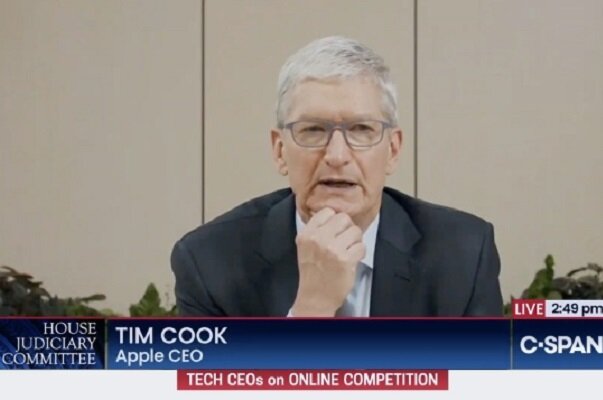
در این جلسه سوالاتی در مورد سیاستهای اپل در قبال برنامهنویسانی که از طریق اپ استور اپل برنامههای خود را ارائه میکنند از تیم کوک پرسیده شد. اعضای کنگره شرکتهای شخص ثالث اپل را به تبعیض در نحوه برخورد خود با دیگر شرکتها متهم کردند و هانک جانسون، نماینده جمهوریخواه جورجیا در اینباره این سوال را مطرح کرد که آیا اپل قرارداد خاصی برای دریافت پول کمتر از این شرکت منعقد کرده است و آیا کمک خاصی به موتور جستوجوی چینی ارائه میدهد؟ کوک در پاسخ این سوال بیان کرد که هرشرکتی در صورت برخورداری از یک سری شرایط مجاز به پرداخت هزینه کمتر خواهد بود؛ اما پاسخ روشنی درمورد موتور جستوجوی چینی (baidu) ارائه نکرد.
کوک از سیاست این شرکت مبنی بر کاهش ۳۰ درصدی مبادلاتی که از طریق اپلیکیشنهای دانلود شده از اپ استور به دست میآید، دفاع و اعلام کرد که کمیسیونهای این شرکت مشابه یا پایینتر از دیگر پلتفرمهای دیجیتال هستند و مشتریانی که احساس میکنند این شرایط به نفع آنها نیست، میتوانند به گوشیهای اندروید روی بیاورند. او گفت: «اگر شما به عنوان مشتری از این تنظیمات برای جذابسازی اپ استور ناراضی هستید، آزاد هستید که گوشی سامسونگ بخرید.»
برداشت کلی: طوفانی در پیش است
به نظر میآمد این جلسه پرسش و پاسخ باعث نگرانی سرمایهگذاران بورس نشده است و سهام هر چهار شرکت در ساعتهای معاملات بورس افزایش پیدا کرد. در واقع همانطور که انتظار میرفت با توجه به ماهیت متفاوت این چهار شرکت و اتهامات آنها، جلسه کنگره نامتمرکز و پراکنده بود. البته که همه این شرکتها وجه مشترکی دارند و آنهم عظیم بودن آنها است؛ اما هریک از این شرکتها در بازارهایی با مدل تجاری متفاوتی رقابت میکنند.
برای مثال، اپل سهم بزرگی از بازار گوشیهای هوشمند را در اختیار دارد و بحث اصلی این بود که این شرکت روی اپلکیشنهای مجاز به فعالیت در آیفون کنترل بیش از حد دارد که در نتیجه باعث افزایش قیمت و تنوع پایین در گوشیهای اپل شده است. در مقابل با وجود نقش بسیار پررنگی که گوگل در زمینه جستوجو دارد، چون محصولات این شرکت رایگان هستند، نمیتوان آسیب این شرکت به مشتریان را اثبات کرد.
با این وجود شرکتها و سرمایهگذارن باید توجه داشته باشند که جلسه امروز بیش از اینکه یک جلسه تسکیندهنده محسوب شود، آغازی بر اقدامات قانونی علیه این شرکتها به حساب میآید. جلسات پرسش و پاسخ آینده احتمالا دقیقتر و متمرکزتر خواهند بود و آژانسهای دولتی از جمله وزارت دادگستری و کمیسیون بازرگانی آمریکا با تکیه بر مستندها و قدرت اجرایی خود ممکن است باز هم مدیران این شرکتها را به شهادت رسمی مجبور کنند.
با نگاهی به تجربه مایکروسافت در دهه ۱۹۹۰ و ۲۰۰۰ مشخص میشود که قوانین ضداعتماد میتوانند سالها نوآوری و درآمدزایی را به تاخیر بیندازند. این جلسه اما جنبه مثبتی هم داشت و آن اینکه این شرکتها حالا تصویری از آنچه احتمالا پیش رویشان خواهد بود، در اختیار دارند.