اپل tvOS 14 را معرفی کرد

 
در کنار رونمایی از iOS 14 که ستاره امشب کنفرانس WWDC به شمار می‌آمد، اپل از نسخه جدید سیستم عامل خود برای اپل تی وی هم رونمایی کرد. tvOS 14 قابلیت‌های جدید و مهمی به همراه آورده که تا امروز خلاء نبودشان به شدت در پلتفرم تلویزیون هوشمند اپل احساس می‌شد.
 
مهم‌ترین ویژگی، که البته خیلی ویژگی جدیدی هم نیست، حالت تصویر در تصویر است که تعدادی از اپلیکیشن‌های اپل تی وی را پشتیبانی می‌کند. به طور مثال می‌توانید در حین تماشای یک فیلم، اپلیکیشن فیتنس خود را هم باز کرده و به ورزش مشغول شوید.
 
 
همچنین اپل تی وی با دیوایس‌های تحت پشتیبانی HomeKit هم سازگاری دارد. بنابراین اگر آیفون منزلتان به اینترنت اشیاء متصل باشد، می‌توانید در حین کار با اپل تی وی تصویر شخصی که پشت درب خانه‌تان ایستاده و احتمالا زنگ را زده را هم تماشا کنید.
 
اما tvOS 14 امکان جابجایی میان پروفایل‌ از صفحه خانگی را هم ساده‌تر کرده. در این حالت کلیه کارهایی که هر فرد در پروفایل خود انجام داده حفظ می‌شود تا در صورت جابجایی با یک پروفایل و بازگشت مجدد، چیزی از دست نرود.
 
ضمنا پشتیبانی از AirPlay هم ارتقاء پیدا کرده. با tvOS 14، از این به بعد قادرید که ویدیوهایی با کیفیت 4K را مستقیما از آیفون روی اپل تی وی استریم کنید، طوری که کوچک‌ترین افت کیفیت را شاهد نباشید.
 
 
و یک خبر خوب برای گیمرها: حالا در tvOS 14، کنترلرهای Elite 2 و Adaptive Controller ایکس باکس وان به طور رسمی پشتیبانی می‌شوند. این یعنی حالا می‌توانید از کنترل بازی‌های آی او اس و تی وی او اس با این کنترلرهای خوش دست مایکروسافت لذت ببرید.
 
اما HomeKit اپل هم از این به‌روزرسانی بی‌نصیب نمانده. در tvOS 14 اینترنت اشیاء نقش برجسته‌تری پیدا کرده و از طریق اپلیکیشن جدید Home می‌توانید رنگ چراغ‌های هوشمند منزلتان را تغییر دهید. همچنین Control Center هم ارتقاء یافته تا بتوانید یک سری دیوایس‌های اینترنت اشیای منزلتان را مستقیما از همین بخش فعال و کنترل کنید و نیازی به باز کردن منوهای مجزا نداشته باشید.
 
tvOS 14 به رسم همیشگی اپل، همراه با آی او اس و سایر آپدیت‌های نرم‌افزاری این شرکت احتمالا اواخر تابستان یا اوایل پاییز امسال از راه می‌رسد.

اپل tvOS 14 را معرفی کرد

 
در کنار رونمایی از iOS 14 که ستاره امشب کنفرانس WWDC به شمار می‌آمد، اپل از نسخه جدید سیستم عامل خود برای اپل تی وی هم رونمایی کرد. tvOS 14 قابلیت‌های جدید و مهمی به همراه آورده که تا امروز خلاء نبودشان به شدت در پلتفرم تلویزیون هوشمند اپل احساس می‌شد.
 
مهم‌ترین ویژگی، که البته خیلی ویژگی جدیدی هم نیست، حالت تصویر در تصویر است که تعدادی از اپلیکیشن‌های اپل تی وی را پشتیبانی می‌کند. به طور مثال می‌توانید در حین تماشای یک فیلم، اپلیکیشن فیتنس خود را هم باز کرده و به ورزش مشغول شوید.
 
 
همچنین اپل تی وی با دیوایس‌های تحت پشتیبانی HomeKit هم سازگاری دارد. بنابراین اگر آیفون منزلتان به اینترنت اشیاء متصل باشد، می‌توانید در حین کار با اپل تی وی تصویر شخصی که پشت درب خانه‌تان ایستاده و احتمالا زنگ را زده را هم تماشا کنید.
 
اما tvOS 14 امکان جابجایی میان پروفایل‌ از صفحه خانگی را هم ساده‌تر کرده. در این حالت کلیه کارهایی که هر فرد در پروفایل خود انجام داده حفظ می‌شود تا در صورت جابجایی با یک پروفایل و بازگشت مجدد، چیزی از دست نرود.
 
ضمنا پشتیبانی از AirPlay هم ارتقاء پیدا کرده. با tvOS 14، از این به بعد قادرید که ویدیوهایی با کیفیت 4K را مستقیما از آیفون روی اپل تی وی استریم کنید، طوری که کوچک‌ترین افت کیفیت را شاهد نباشید.
 
 
و یک خبر خوب برای گیمرها: حالا در tvOS 14، کنترلرهای Elite 2 و Adaptive Controller ایکس باکس وان به طور رسمی پشتیبانی می‌شوند. این یعنی حالا می‌توانید از کنترل بازی‌های آی او اس و تی وی او اس با این کنترلرهای خوش دست مایکروسافت لذت ببرید.
 
اما HomeKit اپل هم از این به‌روزرسانی بی‌نصیب نمانده. در tvOS 14 اینترنت اشیاء نقش برجسته‌تری پیدا کرده و از طریق اپلیکیشن جدید Home می‌توانید رنگ چراغ‌های هوشمند منزلتان را تغییر دهید. همچنین Control Center هم ارتقاء یافته تا بتوانید یک سری دیوایس‌های اینترنت اشیای منزلتان را مستقیما از همین بخش فعال و کنترل کنید و نیازی به باز کردن منوهای مجزا نداشته باشید.
 
tvOS 14 به رسم همیشگی اپل، همراه با آی او اس و سایر آپدیت‌های نرم‌افزاری این شرکت احتمالا اواخر تابستان یا اوایل پاییز امسال از راه می‌رسد.

اپل tvOS 14 را معرفی کرد

 
در کنار رونمایی از iOS 14 که ستاره امشب کنفرانس WWDC به شمار می‌آمد، اپل از نسخه جدید سیستم عامل خود برای اپل تی وی هم رونمایی کرد. tvOS 14 قابلیت‌های جدید و مهمی به همراه آورده که تا امروز خلاء نبودشان به شدت در پلتفرم تلویزیون هوشمند اپل احساس می‌شد.
 
مهم‌ترین ویژگی، که البته خیلی ویژگی جدیدی هم نیست، حالت تصویر در تصویر است که تعدادی از اپلیکیشن‌های اپل تی وی را پشتیبانی می‌کند. به طور مثال می‌توانید در حین تماشای یک فیلم، اپلیکیشن فیتنس خود را هم باز کرده و به ورزش مشغول شوید.
 
 
همچنین اپل تی وی با دیوایس‌های تحت پشتیبانی HomeKit هم سازگاری دارد. بنابراین اگر آیفون منزلتان به اینترنت اشیاء متصل باشد، می‌توانید در حین کار با اپل تی وی تصویر شخصی که پشت درب خانه‌تان ایستاده و احتمالا زنگ را زده را هم تماشا کنید.
 
اما tvOS 14 امکان جابجایی میان پروفایل‌ از صفحه خانگی را هم ساده‌تر کرده. در این حالت کلیه کارهایی که هر فرد در پروفایل خود انجام داده حفظ می‌شود تا در صورت جابجایی با یک پروفایل و بازگشت مجدد، چیزی از دست نرود.
 
ضمنا پشتیبانی از AirPlay هم ارتقاء پیدا کرده. با tvOS 14، از این به بعد قادرید که ویدیوهایی با کیفیت 4K را مستقیما از آیفون روی اپل تی وی استریم کنید، طوری که کوچک‌ترین افت کیفیت را شاهد نباشید.
 
 
و یک خبر خوب برای گیمرها: حالا در tvOS 14، کنترلرهای Elite 2 و Adaptive Controller ایکس باکس وان به طور رسمی پشتیبانی می‌شوند. این یعنی حالا می‌توانید از کنترل بازی‌های آی او اس و تی وی او اس با این کنترلرهای خوش دست مایکروسافت لذت ببرید.
 
اما HomeKit اپل هم از این به‌روزرسانی بی‌نصیب نمانده. در tvOS 14 اینترنت اشیاء نقش برجسته‌تری پیدا کرده و از طریق اپلیکیشن جدید Home می‌توانید رنگ چراغ‌های هوشمند منزلتان را تغییر دهید. همچنین Control Center هم ارتقاء یافته تا بتوانید یک سری دیوایس‌های اینترنت اشیای منزلتان را مستقیما از همین بخش فعال و کنترل کنید و نیازی به باز کردن منوهای مجزا نداشته باشید.
 
tvOS 14 به رسم همیشگی اپل، همراه با آی او اس و سایر آپدیت‌های نرم‌افزاری این شرکت احتمالا اواخر تابستان یا اوایل پاییز امسال از راه می‌رسد.

اپل tvOS 14 را معرفی کرد

 
در کنار رونمایی از iOS 14 که ستاره امشب کنفرانس WWDC به شمار می‌آمد، اپل از نسخه جدید سیستم عامل خود برای اپل تی وی هم رونمایی کرد. tvOS 14 قابلیت‌های جدید و مهمی به همراه آورده که تا امروز خلاء نبودشان به شدت در پلتفرم تلویزیون هوشمند اپل احساس می‌شد.
 
مهم‌ترین ویژگی، که البته خیلی ویژگی جدیدی هم نیست، حالت تصویر در تصویر است که تعدادی از اپلیکیشن‌های اپل تی وی را پشتیبانی می‌کند. به طور مثال می‌توانید در حین تماشای یک فیلم، اپلیکیشن فیتنس خود را هم باز کرده و به ورزش مشغول شوید.
 
 
همچنین اپل تی وی با دیوایس‌های تحت پشتیبانی HomeKit هم سازگاری دارد. بنابراین اگر آیفون منزلتان به اینترنت اشیاء متصل باشد، می‌توانید در حین کار با اپل تی وی تصویر شخصی که پشت درب خانه‌تان ایستاده و احتمالا زنگ را زده را هم تماشا کنید.
 
اما tvOS 14 امکان جابجایی میان پروفایل‌ از صفحه خانگی را هم ساده‌تر کرده. در این حالت کلیه کارهایی که هر فرد در پروفایل خود انجام داده حفظ می‌شود تا در صورت جابجایی با یک پروفایل و بازگشت مجدد، چیزی از دست نرود.
 
ضمنا پشتیبانی از AirPlay هم ارتقاء پیدا کرده. با tvOS 14، از این به بعد قادرید که ویدیوهایی با کیفیت 4K را مستقیما از آیفون روی اپل تی وی استریم کنید، طوری که کوچک‌ترین افت کیفیت را شاهد نباشید.
 
 
و یک خبر خوب برای گیمرها: حالا در tvOS 14، کنترلرهای Elite 2 و Adaptive Controller ایکس باکس وان به طور رسمی پشتیبانی می‌شوند. این یعنی حالا می‌توانید از کنترل بازی‌های آی او اس و تی وی او اس با این کنترلرهای خوش دست مایکروسافت لذت ببرید.
 
اما HomeKit اپل هم از این به‌روزرسانی بی‌نصیب نمانده. در tvOS 14 اینترنت اشیاء نقش برجسته‌تری پیدا کرده و از طریق اپلیکیشن جدید Home می‌توانید رنگ چراغ‌های هوشمند منزلتان را تغییر دهید. همچنین Control Center هم ارتقاء یافته تا بتوانید یک سری دیوایس‌های اینترنت اشیای منزلتان را مستقیما از همین بخش فعال و کنترل کنید و نیازی به باز کردن منوهای مجزا نداشته باشید.
 
tvOS 14 به رسم همیشگی اپل، همراه با آی او اس و سایر آپدیت‌های نرم‌افزاری این شرکت احتمالا اواخر تابستان یا اوایل پاییز امسال از راه می‌رسد.

جدایی اپل از اینتل؛ تیم کوک حرکت به سمت پردازنده های اختصاصی را اعلام کرد

 
تیم کوک در WWDC 2020 رسما کنار گذاشتن پردازنده‌های اینتل و روی آوردن به تراشه‌های اختصاصی برای مک را اعلام کرد.
 
همانطور که انتظار می رفت اپل بعد از ۱۵ سال از پردازنده‌های اینتل دل کند و از تراشه‌های مبتنی بر ARM در کامپیوترهایش استفاده خواهد کرد؛ رویکردی که از پیش از این در تولید آیفون و آیپد اتخاذ کرده و از مدتها قبل شایعاتی در مورد آن به گوشی می رسید.
 
کوک تاکید کرد که استفاده از پردا‌زنده‌های جدید نه تنها مصرف انرژی را کاهش می‌دهد بلکه بازدهی را افزایش خواهد رساند. به گفته وی معماری چیپ این شرکت که با آیفون شروع شد، بهترین کارایی را به ازای هر وات مصرفی ارائه می‌کند و با سیستم‌های جدید بهترین توازن بین این مصرف و کارایی ایجاد خواهد شد. این تراشه‌ها بر اساس ساختار خاص کامپیوترهای مک طراحی شده و در آنها از فناوری های سفارشی متعدد نظیر شبکه‌سازی عصبی، پردازشگر گرافیکی، Secure Enclave برای حفاظت از داده و غیره استفاده خواهد شد.
 
نخستین مک‌های مجهز به پردازنده‌های اختصاصی «اپل سیلیکون» تا پایان امسال را معرفی خواهد کرد اما انتقال کامل به این پلتفرم حدود دو سال طول خواهد کشید. مهمترین مزیت این تغییر امکان اجرای نیتو اپ‌های iOS و آیپد روی سیستم‌عامل macOS در آینده است.
 
این شرکت اپ‌های خود را برای پشتیبانی از پردازنده‌های جدید در macOS Big Sur به رورزسانی می‌کند و امیدوار است توسعه‌دهندگان نیز اپ‌هایشان را بر این مبنا بهینه‌سازی کنند. «Craig Federighi»، معاون مهندسی نرم افزار وعده داد که توسعه دهندگان تنها در چند روز اپ‌هایشان را بر اساس چیپ های جدید بهینه سازی خواهند کرد.
 
مایکروسافت در حال آپدیت بسته آفیس برای پردازنده ARM مک است و برنامه‌های ورد و اکسل از همین حالا به صورت نیتیو روی آن اجرا می‌شوند. اپل همچنین در حال همکاری با ادوبی است تا همین اتفاق در مورد اپ‌های این شرکت نیز عملی شود. این شرکت برای نمایش کارایی چیپست خود برنامه‌های لایت روم و فوتوشاپ را روی مک جدید اجرا کرد که در آن یک فایل PSD پنج گیگابایتی به راحتی اجرا شد.

با قابلیت‌های جدید اپ Messages در iOS 14 آشنا شوید

 
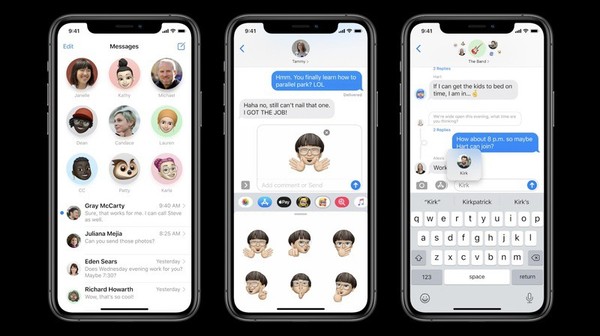
اپل سرانجام در کنفرانس کاملاً مجازی WWDC 2020 از سیستم عامل iOS 14 رونمایی کرد. این نسخه با قابلیت های جدید از جمله ویجت ها، حالت تصویر در تصویر، دستیار صوتی بهبود یافته و تغییراتی در iMessages از راه خواهد رسید.
 
اپ iMessage حالا از قابلیت گفتگوها بهره می برد و کاربران به کمک آن می توانند احساسات خود را به شیوه های جدید بیان کنند. در iOS 14 می توان مخاطبین و گفتگوهای مهم را به بالای صفحه اپلیکیشن Messages سنجاق کرده و به آسانی دوستان یا چت ها را پیدا کرد.
 
messages-ios-14.jpg
 
میمجوی ها نیز دستخوش تغییراتی شده اند و حالا امکان انتخاب میموجی های جدید با مدل و آرایش موهای جدید امکان پذیر شده است. علاوه بر این امکان شخصی سازی آن ها نیز فراهم شده و می توان برای آن ها ماسک گذاشت و یا سن آن ها را تغییر داد. گزینه های دیگری هم برای استیکرهای میموجی قرار داده شده اند که دست کاربر را در شخصی سازی باز می گذارند.
 
علاوه بر موارد فوق قابلیت جدیدی به نام Groups به اپ Messages اضافه شده که چت ها را سازمان دهی می کند. حالا کاربر می تواند پاسخ ها را به شکل ترد (Thread) مشاهده کرده و در روی موضوع خاص تمرکز کند. همچنین به کمک این قابلیت می توان گروه هایی با هویت خاص ایجاد کرد و از اینکه کدام یک از ماخطبین در گروه نظر داده اند باخبر شد.
 
Groups قابلیت جدیدی به نام Mentions نیز دارد که مشابه آنچه در واتساپ دیده می شود به شما اجازه می دهد تا با تایپ اسم فرد مورد نظر به آن ها پیام مستقیم بفرستید.

اپل macOS 10.16 را معرفی کرد؛ با ویژگی های Big Sur آشنا شوید

 
اپل در جریان کنفرانس WWDC 2020 به همراه سیستم عامل‌های iOS 14 و iPadOS 14، از سیستم عامل اپل macOS 10.16 Big Sur رونمایی کرد. این سیستم عامل تغییرات طراحی زیادی داشته و به iOS شباهت پیدا کرده است.
 
اپل در سال‌های اخیر روی سیستم عامل‌های موبایل تمرکز کرده و این موضوع باعث شده که سیستم عامل دسکتاپ آن به قابلیت‌های کمتری مجهز شود، البته این شرکت سال گذشته میلادی مک او اس کاتالینا را با پیشرفت‌های مناسبی معرفی و در اختیار کاربران محصولات خود قرار داد.
 
این شرکت در کنفرانس توسعه دهندگان امسال خود که به صورت مجازی برگزار می‌شود، از نسخه جدید این سیستم عامل یعنی macOS 10.16 رونمایی کرد. این نسخه از مک اوس با تغییرات زیادی روبه‌رو شده که شامل بازطراحی آیکون‌ها و بهبود انیمیشن‌ها و نوار ابزارها می‌شود.
 
در این سیستم عامل از رنگ‌های بیشتری استفاده شده و تمام اپلیکیشن‌های اصلی اپل بازطراحی شده‌اند. در نوار منو با طراحی جدیدی روبه‌رو هستیم که مشابه iOS است. اپل ویژگی کنترل سنتر iOS را به جدیدترین نسخه مک او اس اضافه کرده است. کاربران توسط این قابلیت می‌توانند میزان روشنایی نمایشگر را تغییر دهند یا وارد حالت تاریک شوند.
 
macOS-10.16.jpg
 
در حالت کلی باید بگوییم که اکثر بازطراحی‌ها در macOS 10.16 از iOS الهام گرفته شده‌اند که شامل ویجت‌ها و نوتیفیکیشن سنتر می‌شود. Messages نیز در این سیستم عامل با بهبود همراه بوده و بروزرسانی‌ها را تجربه کرده که شامل ویرایش Memoji و پین کردن پیام‌ها می‌شود که تفاوت چندانی با آپدیت آن در نسخه جدید سیستم عامل iOS ندارد.
 
Catalyst که تلاشی برای آوردن اپلیکیشن‌های iOS به دسکتاپ محسوب می‌شود، بروزرسانی‌های توسعه‌دهنده جدیدی دریافت کرده است. در حقیقت از Catalyst برای اضافه کردن جدیدترین نسخه Messages و مپس به مک او اس استفاده می‌شد که هم اکنون در macOS Big Sur قرار دارند.


سافاری نیز بروزرسانی بزرگی دریافت کرده که شامل بهبود سرعت می‌شود. اپل اعلام کرده که این مرورگر می‌تواند سایت‌های محبوب کاربران را با ۵۰ درصد سرعت بالاتر نسبت به کروم باز کند. این مرورگر همچنین آپدیت‌‌های امنیتی دریافت کرده که شامل نظارت روی ردیابی ناخواسته برنامه‌ها می‌شود. این مرورگر همچنین روی پسوردها نظارت دارد. سافاری مانند سیستم عامل iOS به قابلیت ترجمه نیز مجهز شده تا با گوگل رقابت کند.

هدست واقعیت مجازی و افزوده اپل سال آینده رونمایی می شود


طبق گزارشی جدید اپل در سال آینده یک هدست واقعیت مجازی/ افزوده رونمایی و سال ۲۰۲۲ میلادی آن را به بازار عرضه می کند.
 
 به نقل از دیجیتال ترندز، طبق گزارش ها اپل تصمیم دارد سال آینده یک هدست مجهز به قابلیت های واقعیت افزوده و واقعیت مجازی رونمایی و سال ۲۰۲۲ میلادی آن را به بازار عرضه کند.
 
به نوشته بلومبرگ هرچند امکان دارد تاریخ عرضه تغییر کند، اما ساخت هدست واقعیت افزوده/مجازی سال آینده میلادی اعلام می شود. این هدست در گروه توسعه فناوری های اپل تولید می شود. این بخش مرموز اپل به توسعه واقعیت افزوده و واقعیت مجازی اختصاص دارد و تصمیم دارد تا عینک های واقعیت مجازی را تا ۲۰۲۳ میلادی به بازار عرضه کند.
 
هدست واقعیت مجازی/ افزوده اپل مجهز به نمایشگرهایی با وضوح بسیار بالا خواهد بود و کاربر نمی تواند تمایزی میان دنیای مجازی و واقعی احساس کند. علاوه براین موارد، برای واقعی تر شدن تجربه استفاده از دستگاه، یک سیستم بلندگوی سینمایی در آن نصب شده است.
 
 هدست مذکور دارای اپل استور است که تمرکز اصلی آن بازی های رایانه است. 
 
توانایی پخش ویدئو و قابلیت استفاده به عنوان یک دستگاه ارتباطی برای ملاقات های مجازی را دارد.

کرونا فروشگاه های اپل را دوباره تعطیل کرد


به دلیل افزایش موارد ابتلا به ویروس کرونا، اپل ۱۱ فروشگاه خود در ایالت های مختلف آمریکا را دوباره تعطیل کرده است.
 
به نقل از رویترز، اپل روز گذشته اعلام کرد به طور موقت برخی از فروشگاه های خود در ایالت های فلوریدا، آریزونا، کارولینای جنوبی و کارولینای شمالی در آمریکا را دوباره تعطیل می کند.
 
دلیل این امر افزایش موارد ابتلا به ویروس کرونا در کشور اعلام شده است. طبق بیانیه اپل  ۱۱ فروشگاه در ایالت های گفته شده تعطیل می شوند. پس از اعلام این خبر ارزش سهام اپل در بورس ۰.۵ درصد کاهش یافت.
 
پس از تعطیلی فروشگاه های اپل به دلیل شیوع ویروس کرونا در آمریکا، این شرکت تصمیم داشت ۱۰۰ فروشگاه خود را دوباره بازگشایی کند. اما تعداد موارد ابتلا به ویروس در آمریکا همچنان در حال افزایش است به طوریکه بیش از ۲.۲ میلیون نفر به آن مبتلا شده اند.
 
در ماه می، دیردره اوبراین مدیر بخش خرده فروشی اپل طی نامه ای سرگشاده به مشتریان اعلام کرد بود اطلاعات و آمار محلی را بررسی می کند و با توجه به این اطلاعات احتمال تعطیلی دوباره فروشگاه ها وجود دارد.

بازگردانی تنظیمات کارخانه مک چگونه انجام شده و چه نکاتی را باید در آن رعایت کنیم؟

بازگردانی تنظیمات کارخانه مک

بازگردانی مک به تنظیمات کارخانه باعث می‌شود تا تمامی اطلاعات شما از محتویات هارد درایو گرفته تا ترجیحات و تنظیمات شخصی، از بین بروند. بازگردانی مک به تنظیمات کارخانه باعث می‌شود تا برخی از مشکلات فنی این رایانه‌ها نیز برطرف شوند. علاوه بر این‌، در هنگام فروش این دستگاه‌ها و یا دادن ‌آن‌ها به شخص دیگری نیز باید این کار را انجام دهید؛ این اقدام باعث می‌شود تا هم اطلاعات شخصی شما در اختیار فرد دیگری قرار نگرفته و هم اینکه آن شخص بتواند شخصی‌سازی‌های مدنظر خود را نیز اعمال کند.

با استفاده از راهنمای گام‌به‌گام زیر می‌توانید همه چیز را بر روی مک خود پاک کرده، سیستم‌عامل MacOS را مجددا نصب و همچنین دستگاه خود را به تنظیمات کارخانه بازگردانید.

پاک کردن کامل اطلاعات مک

گام اول: در مک‌بوک‌ها ابتدا باید شارژر را وصل کنید، بدین ترتیب خطر اتمام باتری شما را تهدید نمی‌کند.

گام دوم: مطمئن شوید که مک شما به اینترنت متصل است (ترجیحا یک اتصال سیمی). پاک کردن هارد درایو آسان است، اما پس از انجام این کار نیاز دارید که به تنظیمات کارخانه مک خود دسترسی پیدا کنید. اپل این اطلاعات را بر روی سرورهای خود نگهداری می‌کند.

گام سوم: بر روی لوگوی اپل در گوشه بالا سمت چپ کلیک کرده و سپس از منوی کشویی، گزینه “Restart…”را انتخاب کنید.

گام چهارم: هنگامی‌که مک شما ریستارت شد، آنگاه باید کلیدهای “Cmd و R” را به‌صورت همزمان فشار دهید. تا زمان نمایش لوگوی اپل، جهان در حال چرخش و یا هر صفحه راه‌اندازی دیگری، باید این کلیدها را نگه دارید. بدین ترتیب به “MacOS Recovery” وارد می‌شوید.

بازگردانی تنظیمات کارخانه مک

گام پنجم: پس از گذشت چند لحظه، باید گذرواژه خود را وارد کنید. “MacOS Utilities” بر روی صفحه نمایش داده می‌شود. در این لیست باید “Disk Utility” را انتخاب کرده و سپس بر روی “Continue” کلیک کنید.

گام ششم: دیسک راه‌انداز مک شما در سمت چپ قرار گرفته و اگر پیش‌تر نام آن را تغییر نداده باشید، معمولا “Macintosh HD” نام دارد. همچنین درایو دیگری که کلمه “Data” را در نام خود دارد نیز در پایین این لیست ضمیمه شده است. به‌عنوان‌مثال، اگر دیسک راه‌انداز شما “Macintosh HD” نام داشته باشد، آنگاه باید درایو دیگری تحت عنوان “Macintosh HD – Data” را نیز مشاهده کنید. اگر شما گزینه دومی را ندارید، آنگاه لازم نیست که نگران باشید، در ادامه باید مستقیما به گام نهم بروید.

گام هفتم: درایو Data را انتخاب، در نوار منو بر روی “Edit” کلیک کرده و سپس در منوی کشویی گزینه “Delete APFS Volume” را برگزینید. به‌عنوان یک راه‌حل جایگزین می‌توانید درایو Data را انتخاب کرده و سپس بر روی علامت “منهای” نوار ابزار Disk Utility کلیک کنید.

گام هشتم: مجددا درایو اصلی خود را انتخاب کنید (معمولا همان Macintosh HD) است. در نوار منو بر روی “Edit” کلیک کرده و سپس در منوی کشویی، “… Erase” را انتخاب کنید. نامی را برای آن انتخاب کرده (یا اینکه می‌توانید از همان Macintosh HD استفاده کنید) و سپس فرمت مدنظر خود را برگزینید.

نکته: در رابطه با فرمت فایل، شما می‌توانید از بین “APFS” و “Mac OS Extended” یکی را انتخاب کنید. در حالت پیش‌فرض، Disk Utility فرمت پیشنهادی را به شما نمایش می‌دهد. اگر دلیل خاصی ندارید، آنگاه بهتر است که این گزینه را تغییر ندهید.

گام دهم: بر روی “Erase” کلیک کنید. شاید صفحه‌ای در مقابل شما ظاهر شده و اطلاعات اپل آیدی را درخواست کند.

در نهایت، پاک کردن درایو مک شما می‌تواند مدتی به طول بینجامد. پس از اتمام، “Disk Utility” را بسته تا به پنجره “MacOS Utilities” بازگردید.

نصب مجدد سیستم‌عامل

هنگامی‌که درایو اصلی را فرمت کردید، آنگاه باید مجددا سیستم‌عامل را نصب کنید. در لیست “MacOS Utilities” بر روی “Reinstall MacOS” کلیک کرده و سپس جهت ادامه، “Continue” را انتخاب کنید. شاید لازم باشد که از بین چندین تأییدیه عبور کرده و پیش از ادامه، گذرواژه خود را نیز وارد کنید.

بازگردانی تنظیمات کارخانه مک

از آنجایی که تنظیمات کارخانه مک شما بر روی سرورهای اپل نگهداری می‌شوند، بنابراین جهت به دست آوردن آن‌ها، باید به اینترنت متصل باشید.

نکته: این راه‌کار مبتنی بر دانلود، فقط در نسخه‌های جدیدتر MacOS کار می‌کند. این موضوع برای دستگاه‌های جدید مسئله چندان خاصی نیست (تمامی مک‌های جدید به‌گونه‌ای طراحی شده‌اند تا تنظیمات کارخانه را از طریق فضای وب دانلود کنند).

در هر صورت اگر از Snow Leopard (نسخه 10.6) و یا نسخه‌های قدیمی‌تر سیستم‌عامل MacOS استفاده می‌کنید، آنگاه نمی‌توانید این تنظیمات را از طریق فضای وب مجددا نصب کنید. در عوض باید از دیسک نصب MacOS که به همراه دستگاه شما عرضه شده، استفاده کنید.

همچنین در هنگام نصب سیستم‌عامل، دستیار نصب با توجه به منطقه و سایر ویژگی‌های شما، سؤالاتی را مطرح می‌کند. اگر قصد فروش و یا کنار گذاشتن مک خود را دارید، آنگاه تغییراتی را در دستیار نصب ایجاد نکنید. در عوض باید کلیدهای “Command و Q” را نگه داشته تا دستیار نصب را ببندید و سپس باید بر روی “Shut Down” کلیک کنید. بدین ترتیب مک شما خاموش شده و دستیار نصب نیز منتظر صاحب جدید می‌ماند.

روش جایگزین: نصب دومرتبه

اگر پاک کردن کامل مک، راهی ایدئال نیست، آنگاه شما می‌توانید سیستم‌عامل مک خود را مجددا نصب کرده و در این بین نیز هیچ اطلاعاتی را حذف نکنید. در واقع این کار، نسخه‌ای سبک‌تر از پاک کردن کامل بوده و بدین ترتیب بدون نیاز به پاک کردن درایو، نصبی تمیز و تازه خواهید داشت.

بازگردانی تنظیمات کارخانه مک

اگر داده‌های خراب، بدافزار و یا مشکلات ناشی از به‌روزرسانی دارید، آنگاه این راه‌کار می‌تواند مؤثر واقع شود. به هر حال، در این روش می‌توان اطلاعات را به‌سادگی بازیابی کرد، در نتیجه اگر قصد فروش و یا کنار گذاشتن مک خود را دارید، آنگاه بهتر است که از این طریق اقدام نکنید. 

با این اوصاف، اگر می‌خواهید که از این طریق پیش بروید، آنگاه باید گام‌های زیر را طی کنید. طبق روال، بهتر است که از اطلاعات مهم خود یک پشتیبان تهیه کنید.

گام اول: طبق روال عادی، مک خود را ریستارت کنید. فورا پس از روشن شدن دستگاه، کلیدهای “Command و R” را نگه داشته تا لوگوی اپل ظاهر شود. بدین ترتیب در “MacOS Recovery” پنجره “MacOS Utilities” باز می‌شود.

گام دوم: در لیست پیش‌رو باید “Reinstall MacOS” را انتخاب کنید. تأیید کنید که قصد نصب مجدد سیستم‌عامل را دارید. بدین ترتیب آخرین نسخه MacOS نصب می‌شود.

روشی دیگر: Time Machine

اگر تاکنون از Time Machine جهت ذخیره فایل‌های پشتیبان استفاده کرده‌اید، آنگاه می‌توانید در زمینه بازگردانی تنظیمات کارخانه مک نیز از آن بهره ببرید. اگر می‌خواهید که به‌جای تمامی سیستم‌عامل، تنظیمات خاصی را بازگردانی کنید (حفط داده‌ها و در عین حال نیز حل مشکلاتی خاصی)، آنگاه این روش می‌تواند مفید واقع شود.

گام اول: مک خود را ریستارت کنید. فورا پس از روشن شدن دستگاه، کلیدهای “Command و R” را نگه داشته تا لوگوی اپل ظاهر شود. بدین ترتیب در “MacOS Recovery” پنجره “MacOS Utilities” باز می‌شود.

گام دوم: در لیست ظاهر شده، گزینه “Restore from Time Machine Backup” را برگزینید. البته اگر فایل‌های پشتیبان را در یک درایو خارجی و یا یک سرور ذخیره کرده‌اید، آنگاه جهت اتمام فرایند بازگردانی، مک شما باید به این موارد دسترسی داشته باشد (اتصال درایو خارجی و یا اتصال به اینترنت).

غیرمجاز کردن دسترسی به Apple Music ،iCloud و Messages

اگر قصد کنار گذاشتن و یا فروش مک خود را دارید، آنگاه باید دسترسی این دستگاه به تمامی سرویس‌های متصله را نیز قطع کنید (البته باید این کار را پیش از بازگردانی تنظیمات کارخانه انجام دهید). بدین ترتیب در آینده کاربر دیگری نمی‌تواند به اطلاعات شخصی شما دسترسی پیدا کند.

Apple Music

بازگردانی تنظیمات کارخانه مک

گام اول: اپلیکیشن Apple Music را اجرا کرده و سپس در نوار منو بر روی “Account” کلیک کنید.

گام دوم: در منوی کشویی، نشانگر موس را بر روی “Authorizations”قرار داده و سپس بر روی “Deauthorize This Computer” کلیک کنید.

حال این دستگاه از لیست دستگاه‌های مجاز Apple Music شما کنار گذاشته می‌شود. بدین ترتیب از طریق این دستگاه نمی‌توانید به محتوای Apple Music خود دسترسی پیدا کنید و البته هیچ فرد دیگری نیز توان انجام چنین کاری را نخواهد داشت.

iCloud

بازگردانی تنظیمات کارخانه مک

فقط اینکه از iCloud خارج شوید، برای شما کافی نخواهد بود. باید مطمئن شوید که هیچ اطلاعات داخلی بر روی مک شما باقی نمانده است.

گام اول: در گوشه بالا سمت چپ بر روی لوگوی اپل کلیک کرده و سپس در منوی کشویی، بر روی “System Preferences” کلیک کنید.

گام دوم: در پنجره “System Preferences” بر روی آیکون اپل آیدی کلیک کنید.

گام سوم: در سمت چپ، دسته‌بندی “Overview” را انتخاب کرده و سپس بر روی کلید “Sign Out” کلیک کنید.

در اینجا سیستم‌عامل از شما می‌پرسد که آیا قصد دارید داده‌های فعلی iCloud را بر روی دستگاه خود نگه دارید؟ از آنجایی که قصد چنین کاری را ندارید، پس آنگاه باید تیک گزینه‌های مدنظر جهت حذف را غیرفعال کنید.

Messages

طبیعتا می‌خواهید که پیام‌هایتان خصوصی باقی بمانند، بنابراین باید از اپلیکیشن Messages مک خود خارج شوید. اگر این کار را انجام ندهید، آنگاه پیام‌های آیفون و مک شما همگام‌سازی می‌شوند که باید به این موضوع توجه خاصی داشته باشید. خوشبختانه شیوه انجام این کار مشکل نیست.

گام اول: اپلیکیشن Messages را اجرا کنید. در نوار منو بر روی “Messages” کلیک کرده و سپس در منوی کشویی، گزینه “Preferences” را برگزینید.

گام دوم: صفحه‌ای در مقابل شما ظاهر می‌شود. بر روی زبانه “iMessage” و سپس کلید “Sign Out” کلیک کنید.

بهتر است همیشه این را به یاد داشته باشید که در هنگام بازگردانی تنظیمات کارخانه مک و یا هر دستگاه دیگری، تهیه پشتیبان بهترین اقدام محافظتی در برابر از بین رفتن ناخواسته اطلاعات است.

نوشته بازگردانی تنظیمات کارخانه مک چگونه انجام شده و چه نکاتی را باید در آن رعایت کنیم؟ اولین بار در اخبار تکنولوژی و فناوری پدیدار شد.