سرکشی مخفیانه فیسبوک به گوشیهای آیفون!


اگر اتصال آیفون به کامپیوترتان با مشکلاتی مواجه شده باید بدانید که تنها نیستید و بسیاری از کاربران با این مساله آزاردهنده دست و پنجه نرم میکنند. گاهی اوقات این مشکل میتواند به علت یک کابل معیوب و گاهی نیز از سوی یک درایور نامناسب باشد.
زمانی که نرمافزار iTunes نمیتواند آیفون شما را شناسایی کند و یا اگر با کد خطای 0xE و یا “Unknown” مواجه شدهاید با استفاده از این مطلب میتوانید این مشکلات را برطرف نموده و گوشی آیفون خود را با موفقیت به کامپیوتر متصل نمایید.

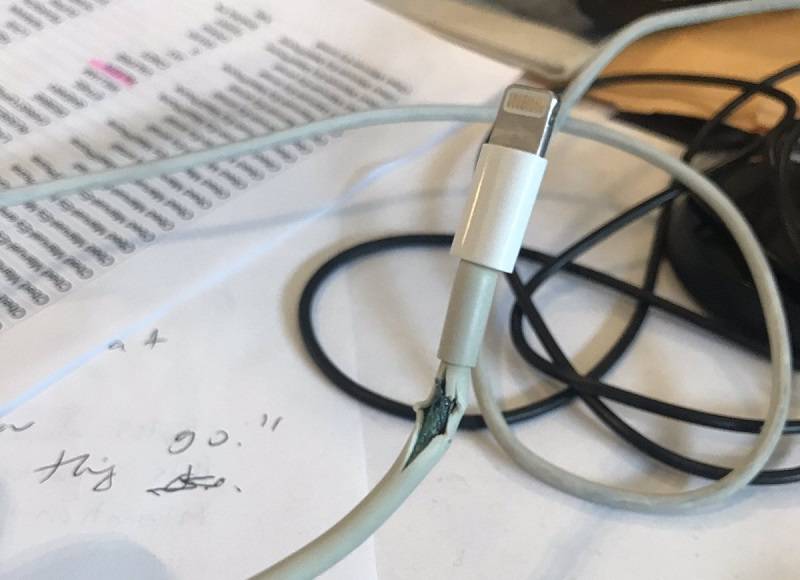
یک کابل لایتنینگ وظیفه برقراری ارتباط سیمی بین گوشی آیفون و کامپیوتر شما را برعهده دارد. اگر کابل لایتنینگ شما معیوب و یا دچار پارگی شده طبیعتا شاهد مشکلاتی در زمینه اتصال گوشی به کامپیوتر خواهید بود. ابتدا کابل را به آیفون خود متصل کنید تا ببینید هنگام اتصال به کامپیوتر (یا شارژر) عمل شارژ اتفاق میافتد یا خیر، اگر اینطور نبود به احتمال زیاد کابل شما معیوب است.
در این شرایط تعویض کابل با یک نمونه جدید و سالم بهترین کار ممکن خواهد بود. اگر کابلهای لایتنینگ اپل برایتان گران تمام میشود میتوانید از کابلهای لایتنینگ دارای تاییدیه Mfi شرکتهای ثالت و معتبر استفاده کنید.
اگر مشکل از کابل نبود، ممکن است پورتی که انتخاب کردهاید دارای مشکل باشد. این احتمال تا حد زیادی وجود دارد که یک پورت USB بر روی کامپیوتر شما معیوب شده و یا عملکرد درستی نداشته باشد.
بدین منظور گوشی را با کابل به یک پورت یواسبی دیگر متصل کنید، اگر بدون هیچ مشکلی موفق به انجام این کار شدید احتمالا پورت معیوب شده است.

اگر مطمئن شدید که مشکل از سوی کابل اتصال و یا پورت یواسبی کامپیوتر شما نیست، باید علت را در نرمافزار آیتونز بررسی کنید. ممکن است نسخه iOS دستگاه شما توسط نسخه آیتونزی که در کامپیوتان نصب شده سازگاری نداشته باشد.
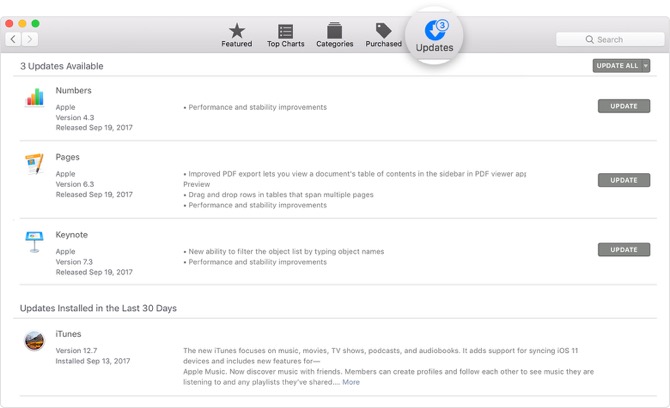
بنابراین یکی از گزینههای پیشرو بروزرسانی آیتونز است تا باگهای احتمالی و ناسازگاریهای نرمافزاری موجود برطرف شوند. در سیستم عامل macOS Mojave، نرمافزار آیتونز به صورت پیشفرض به همراه بروزرسانیهای سیستم عامل ارایه میشود. بدین منظور کافیست به مسیر System Preferences > Software Update رفته و اگر بروزرسانی جدیدی وجود داشت این کار را انجام دهید. اما اگر از نسخههای قدیمیتر macOS استفاده میکنید به App Store رفته و با مراجعه به بخش Updates بروزرسانیهای جدید آیتونز را در صورت وجود نصب نمایید.
به منظور بروزرسانی آیتونز در کامپیوتر شخصی ویندوزی خود نیز کافیست نرمافزار را اجرا نموده و به مسیر Help > Check for Updates بروید. اگر این نرمافزار را از فروشگاه نرمافزاری مایکروسافت یا Microsoft Store دانلود کردهاید نیز میتوانید نسخههای جدید آیتونز را در برنامه Store دریافت نمایید.
اگر کاربر سیستم عامل ویندوز هستید میتوانید یک بار آیتونز را حذف نموده و همان نسخه و یا در صورت وجود، نسخهای جدیدتر از آن را نصب کنید. بدین منظور به مسیر Settings > Apps > Apps & features رفته، آیتونز و هر سرویس مرتبط با آن نظیر iCloud و Bonjour را حذف نمایید. برای دریافت جدیدترین نسخه نرمافزار میتوانید به این لینک در ویندوز استور مراجعه کنید.

جدیدترین نسخه از آیتونز که اپل برای سیستم عامل ویندوز ارایه نموده با سیستم عاملهای ویندوز 7 و بالاتر سازگاری دارد. بنابراین اگر هنوز از یک نسخه قدیمیتر ویندوز نظیر XP استفاده میکنید، قادر به بهرهگیری از آخرین نسخه این نرمافزار نخواهید بود.
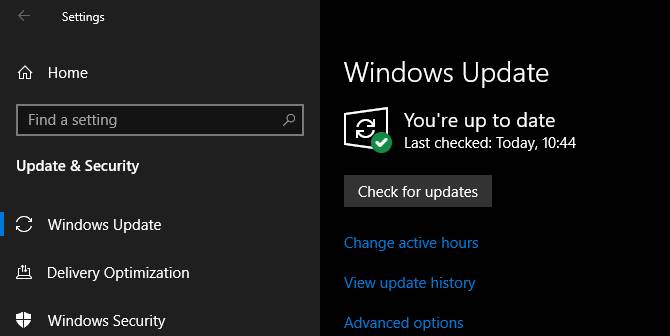
همچنین ممکن است بیلد فعلی ویندوز شما که در حال استفاده از آن هستید دارای باگ یا مشکلی باشد که اجازه اتصال آیفون به کامپیوتان را نمیدهد. تمامی بروزرسانیهای موجود برای نسخه ویندوز خود را حذف نمایید. علاوه بر این، این احتمال تا حدی وجود دارد که مشخصات سختافزاری کامپیوتر شما با نیازمندیهای آیتونز همخوانی نداشته باشد که البته این روزها تقریبا بعید به نظر میرسد!
اگر حتی با بروزرسانی ویندوز هم مشکل همچنان باقی بود، ممکن است درایورها علت آن باشند. درایورها در واقع وظیفه هماهنگی و ارتباط کارآمد بین دستگاههای خارجی و کامپیوتر ویندوزی شما را برعهده دارند. اگر این درایورها معیوب بوده و یا خیلی قدیمی باشند ممکن است آیتونز نتواند گوشی آیفون شما را شناسایی کند.
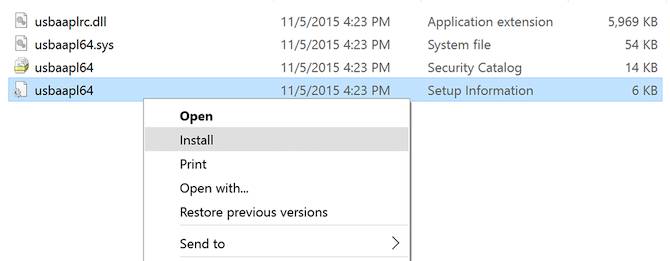
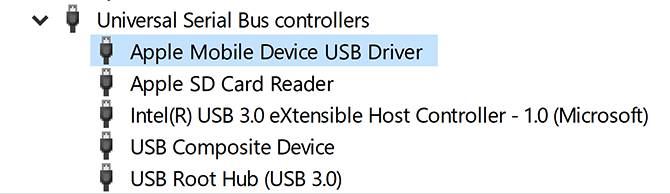
برای رفع این مشکل دو راه وجود دارد که باتوجه به جایی که آیتونز خود را از آنجا (وبسایت اپل و یا مایکروسافت استور) دریافت نمودهاید، میتوانید یکی از آنها را انتخاب کنید. توجه داشته باشید که در هر دو روش باید درایور Apple Mobile Device USB را مجددا نصب نمایید.
%ProgramFiles%\Common Files\Apple\Mobile Device Support\Drivers

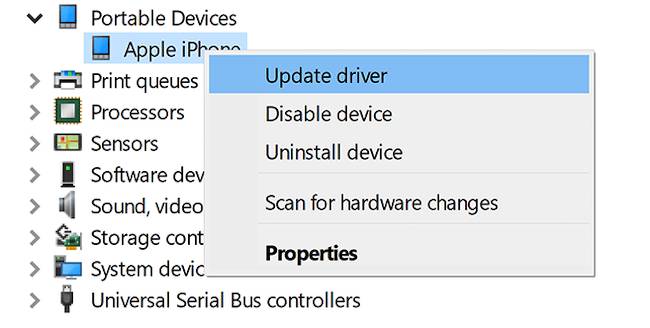
کاربران سیستم عامل ویندوز 10 این امکان را دارند تا آیتونز را از طریق مایکروسافت استور دریافت کنند. این کار به دلیل دریافت آسان و بیدردسر بروزرسانیها، به تمام کاربران توصیه میشود. اگر شما نیز نرمافزار آیتونز خود را از همین روش دریافت کردهاید باید گامهای زیر را به منظور نصب مجدد درایور Apple Mobile Device USB دنبال نمایید:

اگر حتی پس از انجام این کارها، کامپیوتر باز هم گوشی آیفون شما را شناسایی نمیکند باید مشکلات درایور USB اپل را در حد بیشتری بررسی کنید. بدین منظور:


اگر هیچکدام از کارهای بالا نتوانستند مشکل اتصال آیفون به کامپیوترتان را برطرف کنند، گام نهایی ریست کردن تنظیمات گوشی آیفون یا کامپیوتر ویندوزی خواهد بود.
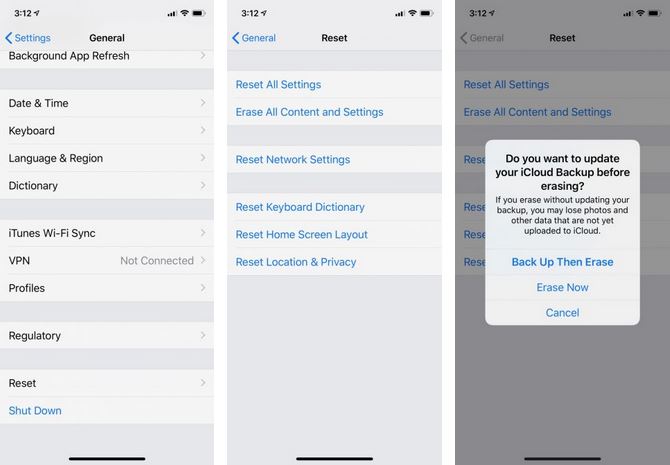
برای ریست کردن آیفون به مسیر Settings > General > Reset > Erase All Content and Settings بروید. توجه داشته باشید که با این کار تمام اطلاعات موجود در گوشی شما پاک خواهند شد. از آنجایی که در حال حاضر از طریق آیتونز قادر به تهیه نسخه پشتیبان نیستید، میتوانید این کار را در سرویس iCloud انجام دهید تا به صورت ناخواسته اطلاعات خودتان را از دست ندهید.
اما برای ریست کردن ویندوز نیز میتوانید به مسیر Settings > Update & Security > Recovery > Reset this PC مراجعه کنید. دقت داشته باشید که پیش از انجام این کار حتما از اطلاعات خود نسخه پشتیبان مناسبی را تهیه نمایید.
اگر باز هم مشکل به قوت خود باقی بود، باید با پشتیبانی اپل یا Apple Support تماس بگیرید. بدین منظور میتوانید با مراجعه به وبسایت رسمی اپل درخواست راهنمایی کنید.

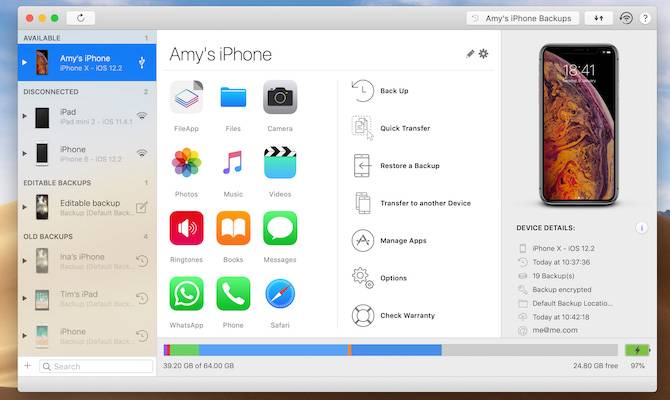
اگر نرمافزار آیتونز بازهم آیفون شما را شناسایی نکرد اما گوشی در فایل اکسپلورر یا فایندر سیستم عامل قابل مشاهده است میتوانید از یک نرمافزار ثالت و مشابه آیتونز برای اتصال آیفون به کامپیوترتان استفاده نمایید.
برخی نرمافزارها مانند iMazing حتی قابلیتهای بیشتری مانند همگامسازی دوطرفه، پشتیبانگیری با یک کلیک از هر دستگاه و بسیاری دیگر را در اختیارتان قرار میدهند. شما همچنین میتوانید به صورت انتخابی، آیتمهای موردنظرتان شامل تصاویر و فایلهای موسیقی را با گوشی خود همگامسازی کنید.
نوشته چگونه مشکلات اتصال آیفون به کامپیوتر را برطرف کنیم؟! اولین بار در وبسایت فناوری پدیدار شد.


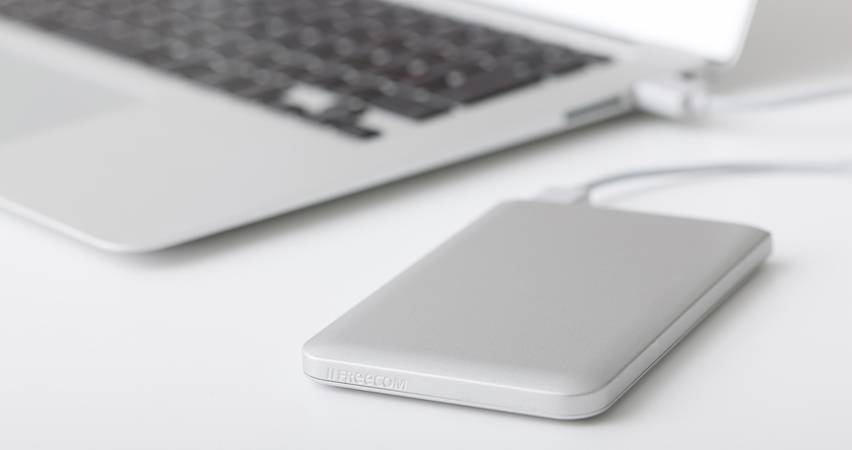
همانطور که احتمالا اطلاع دارید اپل سیستم عامل iOS 13 و iPadOS را در آیندهای نزدیک منتشر نموده و این نسخه از پلتفرمهای موبایل اپل برای نخستین بار قابلیت پشتیبانی از هارد دیسکهای اکسترنال و همچنین انواع فلش مموری را در اختیار کاربران آیفون و تبلتهای آیپد قرار میدهد. اگرچه در جریان معرفی این ویژگی جدید اپل تاکید ویژهای بر روی تبلتهای آیپد داشت اما این کمپانی به طور رسمی تایید نموده که این قابلیت برای کاربران گوشیهای هوشمند آیفون نیز در دسترس خواهد بود.
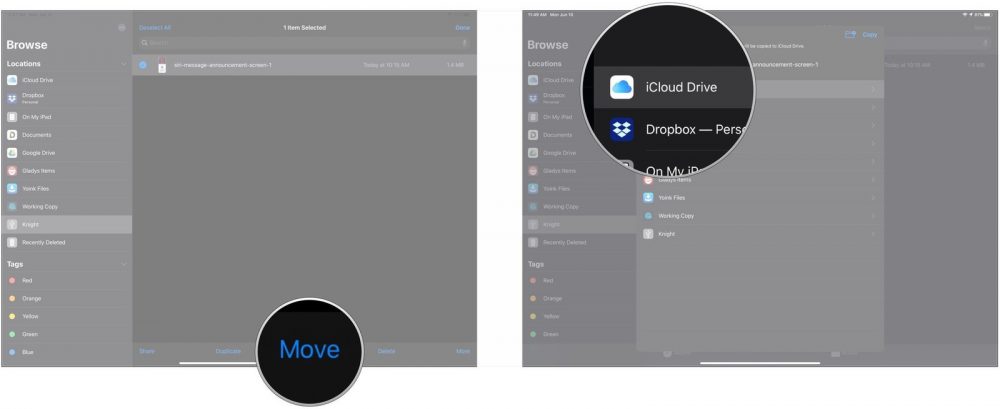
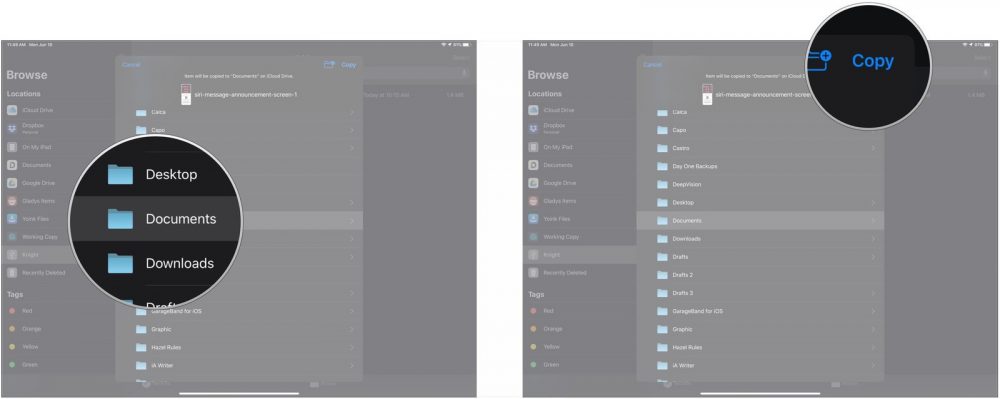
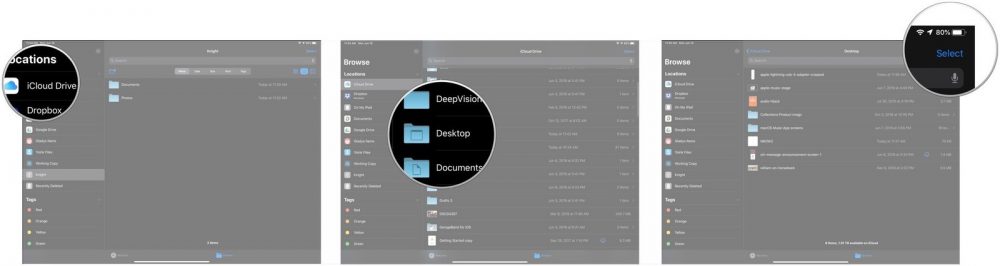
بدین ترتیب با اتصال یک ذخیرهساز جانبی به آیفون یا آیپد خود میتوانید فایلهای دلخواهتان را بین درایو و دستگاه خود جابجا نمایید. علاوه بر این، اپل در اپلیکیشنهای ثالث نیز اجازه وارد کردن مستقیم فایلها از هارد اکسترنال را نیز فراهم نموده و بنابراین کاربر تنها به اپلیکیشنهای پیشفرض iOS مانند Files و یا Photos محدود نخواهد بود.
این موضوع میتواند روند کاری شما را سرعت ببخشد؛ برای مثال میتوانید تصاویر خود را مستقیما به نرمافزار Lightroom CC وارد نموده و دیگر به Photos به عنوان یک واسط نیازی نخواهید داشت. البته برای اینکه از ویژگی مذکور بهره ببرید، اپلیکیشن مورد استفاده شما نیز باید از آن پشتیبانی کند که در حال حاضر اکثر اپلیکیشنها این کار را انجام میدهند.
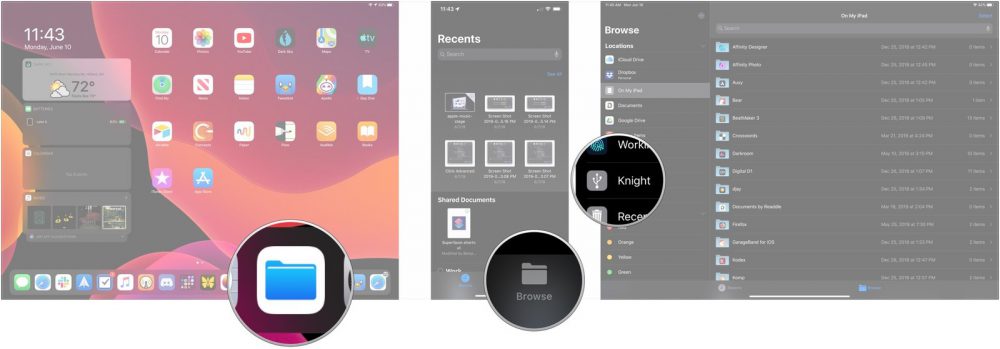
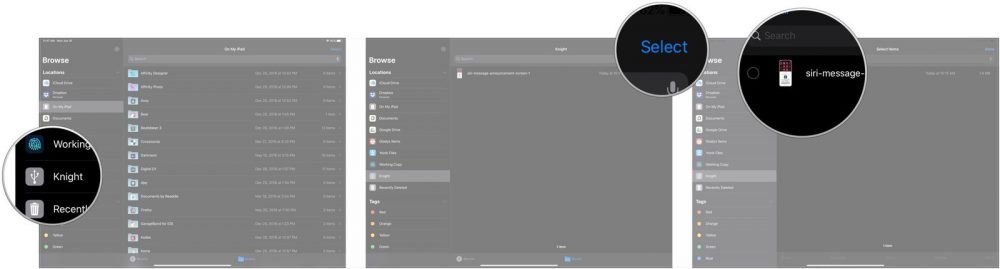
استفاده از یک هارد دیسک اکسترنال یا SSD بر روی گوشی آیفون یا تبلت آیپد بسیار ساده بوده و در بسیاری از موارد آسانتر از انجام همین کار بر روی کامپیوتر مک خواهد بود. اما پیش از شروع آموزش بهتر است به نکته زیر توجه نمایید:
همانطور که میدانید اپل هر از گاهی بروزرسانیهایی را برای سیستم عاملهای مختلف خود نظیر iOS ،watchOS ،tvOS و macOS منتشر میکند که به صورت نسخههای پیشنمایش ویژه توسعهدهندگان و یا نسخههای بتا عمومی برای دستگاههای آیفون، آیپد، اپل تیوی و کامپیوترهای مک ارایه میشوند. همچنین گجت اپل واچ نیز هیچگاه نسخههای بتا عمومی را دریافت نمیکند. اگرچه این نسخهها حاوی ویژگیهای جدید و جذابی هستند اما معمولا باگهای مختلفی نیز دارند که میتوانند استفاده معمول و عادی از آیفون، آیپد، اپل واچ، اپل تیوی و مک را با مشکلاتی مواجه نمایند. در واقع این نسخهها برای استفاده روزمره منتشر نشده و به همین دلیل اگر یک توسعهدهنده اپلیکیشن پلتفرمهای اپل نیستید، اکیدا توصیه میکنیم به سراغ نسخههای بتا و یا نسخههای پیشنمایش ویژه توسعهدهندگان نروید. اگر جزو کاربران بسیار کنجکاو و عجول هستید نیز باید حتیالامکان از نسخههای بتا عمومی و آن هم با احتیاط استفاده کنید.
این کار در حالت عادی بسیار ساده است اما اگر دستگاه شما به جای پورت لایتنینگ از پورت جدید USB-C بهره میبرد احتمالا به یک آداپتور تبدیل دوربین لایتنینگ به یواسبی و یا لایتنینگ به یواسبی 3 نیاز پیدا خواهید نمود که البته به درایو اکسترنال شما بستگی دارد.


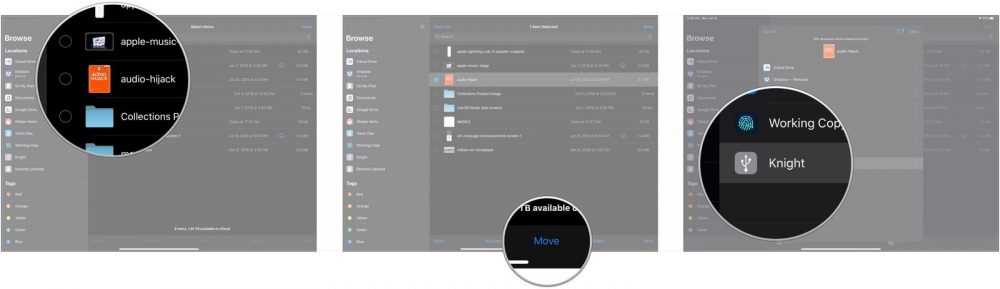
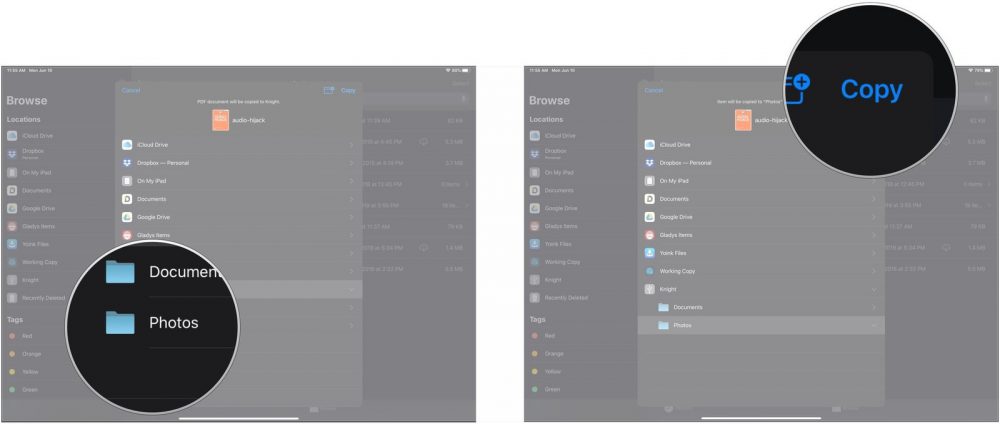
شما همچنین میتوانید به طریق مشابه فایلهایتان را از آیفون یا آیپد به هارد دیسک اکسترنال یا فلش مموری خود منتقل نمایید.


نوشته چگونه از هارد اکسترنال بر روی آیفون و آیپد استفاده کنیم؟! اولین بار در وبسایت فناوری پدیدار شد.

اگر تلفن همراه و کامپیوتر شما هر دو محصول کمپانی اپل باشند، میتوانید با استفاده از iCloud و وصل شماره خود به آن، از طریق کامپیوتر خود تماسهای تلفنی برقرار کنید. در این آموزش قصد داریم نحوه انجام این کار را آموزش دهیم.
در قدم اول، مطمئن شوید که همه دستگاههای شما به یک اکانت iCloud متصل شده باشد، در غیر این صورت هیچ کاری نمیتوان برای برقراری ارتباط انجام داد. همچنین شما باید از سیستمعامل iOS 8.1 یا نسخههای جدیدتر در گوشی خود و سیستمعامل macOS Yosemite یا نسخههای جدیدتر در کامپیوتر خود بهره ببرید. هر دو دستگاه باید به یک WiFi متصل باشند.
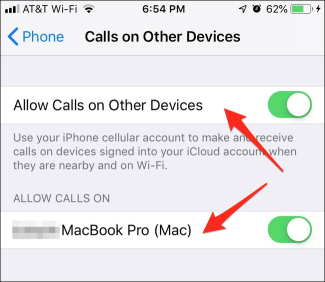
شما باید برقراری تماس را در هر دو دستگاه فعال کنید. ابتدا، قسمت تنظیمات خود را گشوده و در قسمت “Phone” وارد بخش “Calls on Other Devices”شوید. اطمینان حاصل کنید که این گزینه را فعال کرده باشید. همچنین مطمئن شوید که مکبوک شما نیز مجاز به اتصال به گوشی شما است.

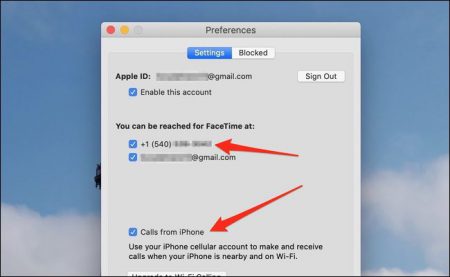
در مرحله بعدی، برنامه FaceTime را در مکبوک خود باز کنید. اطمینان حاصل کنید که به اکانت خود در برنامه وصل شدهاید و اکانت شما فعال است. حال، قسمت preferences برنامه را با دستور Command+Comma باز کرده و در این قسمت علامت قسمت “Calls from iPhone” را فعال کنید.

حال دستگاههای شما به هم متصل شده است. اگر در آینده قصد داشته باشید دستگاههای بیشتری را به گوشی خود متصل کنید، باید در قسمت تنظیمات آن، دستگاهها را برای اتصال به گوشی فعال کنید.
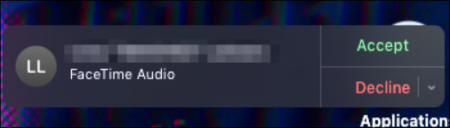
پاسخگویی تماسها بسیار ساده است. زمانی که دستگاههای شما متصل است، زمانی که تماسی برقرار شود اعلانی برای آن تماس در صفحهنمایش شما ظاهر خواهد شد. شما میتوانید از طریق این اعلان تماس را رد کرده یا پاسخگوی آن باشید تا برنامه FaceTime اجرا شود.

همزمان شما میتوانید برای پاسخگویی از گوشی خود استفاده کنید که باعث میشود اعلانها در مک پایان یابد.
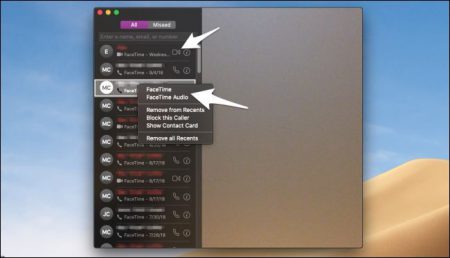
برای برقراری تماس، نیاز دارید که برنامه FaceTime را اجرا کنید. شما لیستی از تماسهای اخیر را مشاهده خواهید کرد. برای برقراری تماس گزینه تلفن کنار هر اسم را انتخاب کنید تا بتوانید تماس تلفنی با فرد مورد نظر خود برقرار کنید.

اگر میخواهید تماسی جدید برقرار کنید، نام فرد مورد نظر، شماره او و یا اپل آیدی او را در قسمت جستجو تایپ کنید و سپس گزینه تماس را انتخاب کنید. هنگامی که تماس برقرار میکنید به خاطر داشته باشید که “FaceTime” برای برقراری تماسهای ویدویی و “FaceTime Audio” برای برقراری تماسهای صوتی استفاده میشود.
اگر زنگ خوردن همزمان دستگاههای شما آزاردهنده است، میتوانید از قسمت تنظیمات گوشی این ویژگی را غیرفعال کنید. مراحل انجام آن همانند مراحل فعال سازی آن است. در قسمت تنظیمات گوشی، وارد قسمت “Phone” شده و وارد بخش “Calls on Other Devices” شده و در این قسمت گزینه “Allow Calls on Other Devices” را غیرفعال کنید.

در نهایت اگر قصد دارید دستگاههای خاصی اعلانهای تماسها را دریافت نکنند، در قسمت “Allow Calls On” دستگاه مورد نظر خود را غیرفعال کنید.
اگر دستگاه موبایل شما آیفون نیست، میتوانید با استفاده از برنامههای VoIP (صدا روی پروتکل اینترنت) همانند اسکایپ، تماسهای خود را برقرار کنید. برای این کار نیازمند خرید یک شماره هستید مگر نه فقط میتوانید تماسهای خود را با دیگر کاربران اپل برقرار کنید.
نوشته چگونه با استفاده از مک تماسهای تلفنی برقرار کنیم؟! اولین بار در وبسایت فناوری پدیدار شد.

اگر تلفن همراه و کامپیوتر شما هر دو محصول کمپانی اپل باشند، میتوانید با استفاده از iCloud و وصل شماره خود به آن، از طریق کامپیوتر خود تماسهای تلفنی برقرار کنید. در این آموزش قصد داریم نحوه انجام این کار را آموزش دهیم.
در قدم اول، مطمئن شوید که همه دستگاههای شما به یک اکانت iCloud متصل شده باشد، در غیر این صورت هیچ کاری نمیتوان برای برقراری ارتباط انجام داد. همچنین شما باید از سیستمعامل iOS 8.1 یا نسخههای جدیدتر در گوشی خود و سیستمعامل macOS Yosemite یا نسخههای جدیدتر در کامپیوتر خود بهره ببرید. هر دو دستگاه باید به یک WiFi متصل باشند.
شما باید برقراری تماس را در هر دو دستگاه فعال کنید. ابتدا، قسمت تنظیمات خود را گشوده و در قسمت “Phone” وارد بخش “Calls on Other Devices”شوید. اطمینان حاصل کنید که این گزینه را فعال کرده باشید. همچنین مطمئن شوید که مکبوک شما نیز مجاز به اتصال به گوشی شما است.

در مرحله بعدی، برنامه FaceTime را در مکبوک خود باز کنید. اطمینان حاصل کنید که به اکانت خود در برنامه وصل شدهاید و اکانت شما فعال است. حال، قسمت preferences برنامه را با دستور Command+Comma باز کرده و در این قسمت علامت قسمت “Calls from iPhone” را فعال کنید.

حال دستگاههای شما به هم متصل شده است. اگر در آینده قصد داشته باشید دستگاههای بیشتری را به گوشی خود متصل کنید، باید در قسمت تنظیمات آن، دستگاهها را برای اتصال به گوشی فعال کنید.
پاسخگویی تماسها بسیار ساده است. زمانی که دستگاههای شما متصل است، زمانی که تماسی برقرار شود اعلانی برای آن تماس در صفحهنمایش شما ظاهر خواهد شد. شما میتوانید از طریق این اعلان تماس را رد کرده یا پاسخگوی آن باشید تا برنامه FaceTime اجرا شود.

همزمان شما میتوانید برای پاسخگویی از گوشی خود استفاده کنید که باعث میشود اعلانها در مک پایان یابد.
برای برقراری تماس، نیاز دارید که برنامه FaceTime را اجرا کنید. شما لیستی از تماسهای اخیر را مشاهده خواهید کرد. برای برقراری تماس گزینه تلفن کنار هر اسم را انتخاب کنید تا بتوانید تماس تلفنی با فرد مورد نظر خود برقرار کنید.

اگر میخواهید تماسی جدید برقرار کنید، نام فرد مورد نظر، شماره او و یا اپل آیدی او را در قسمت جستجو تایپ کنید و سپس گزینه تماس را انتخاب کنید. هنگامی که تماس برقرار میکنید به خاطر داشته باشید که “FaceTime” برای برقراری تماسهای ویدویی و “FaceTime Audio” برای برقراری تماسهای صوتی استفاده میشود.
اگر زنگ خوردن همزمان دستگاههای شما آزاردهنده است، میتوانید از قسمت تنظیمات گوشی این ویژگی را غیرفعال کنید. مراحل انجام آن همانند مراحل فعال سازی آن است. در قسمت تنظیمات گوشی، وارد قسمت “Phone” شده و وارد بخش “Calls on Other Devices” شده و در این قسمت گزینه “Allow Calls on Other Devices” را غیرفعال کنید.

در نهایت اگر قصد دارید دستگاههای خاصی اعلانهای تماسها را دریافت نکنند، در قسمت “Allow Calls On” دستگاه مورد نظر خود را غیرفعال کنید.
اگر دستگاه موبایل شما آیفون نیست، میتوانید با استفاده از برنامههای VoIP (صدا روی پروتکل اینترنت) همانند اسکایپ، تماسهای خود را برقرار کنید. برای این کار نیازمند خرید یک شماره هستید مگر نه فقط میتوانید تماسهای خود را با دیگر کاربران اپل برقرار کنید.
نوشته چگونه با استفاده از مک تماسهای تلفنی برقرار کنیم؟! اولین بار در وبسایت فناوری پدیدار شد.

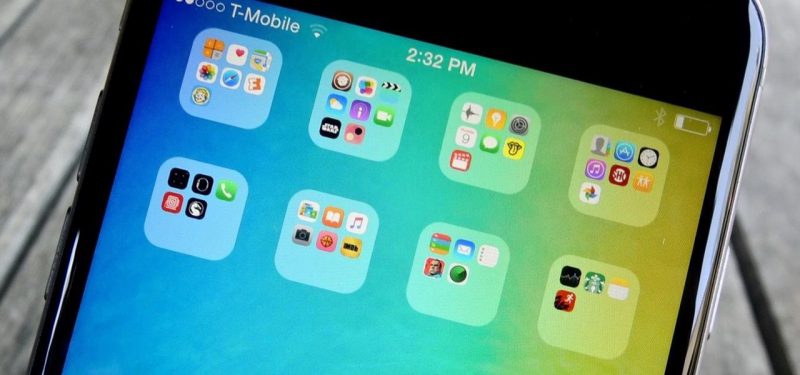
اگر شما از آن دسته کاربران خلاقی باشید که فولدر برنامهها را بر اساس رنگ دستهبندی میکنید، این طلب مختص شماست.
در حالیکه میتوانید نام فولدر را بر اساس اپهای در آن و با رنگ پوشه تعریف کنید، اما دانستن این نکته که در آیفون میتوانید آنها را بدون نام بگذارید، بد نیست.
شاید این کار در ابتدا بی کاربرد به نظر برسد اما خودتان امتحان کنید.
در سیستم آیاواس خود اگر روی نام یک فلدر ضربه بزنید و انگشتتان را نگه دارید؛ یک باکس خاکستری پشت آن ظاهر میشود. روی نام بزنید و همه چیز را پاک و سپس”done” را لمس کنید. نام فلدر دوباره ظاهر خواهد شد! همچنین اگر به جای نام فولدر یک اسپیس هم تایپ کنید همین اتفاق میافتد.

برای حذف کردن نام فلدر آیفون خود باید اسپیس زیر را کپی کنید. (یک کاراکتر یونیکد از یک فضای خالی بریل به جای یک فضای خالی “نرمال”)
| [⠀] – اسپیس بین براکتها را کپی کنید |
اگر کپی کردن اسپیس بالا به حل مسئله کمکی نکرد، همین اسپیس را از اینجا کپی کنید.
به هر صورت که اسپیس بالا را کپی میکنید، برای دسترسی راحتتر به آن، آن را در نوتس داکیومنت خود کپی کنید. برای اینکه یادتان بماند، اسپیس را بین براکت، پرانتز و … قرار دهید.
حالا به فولدری که قصد حذف نام آن را دارید، بروید. روی آن ضربه بزنید و نگه دارید. اسپیس بالا را به جای نام کپی کنید و تمام!
نوشته چگونه نام فولدر برنامهها را در آیاواس مخفی کنیم؟ اولین بار در وبسایت فناوری پدیدار شد.

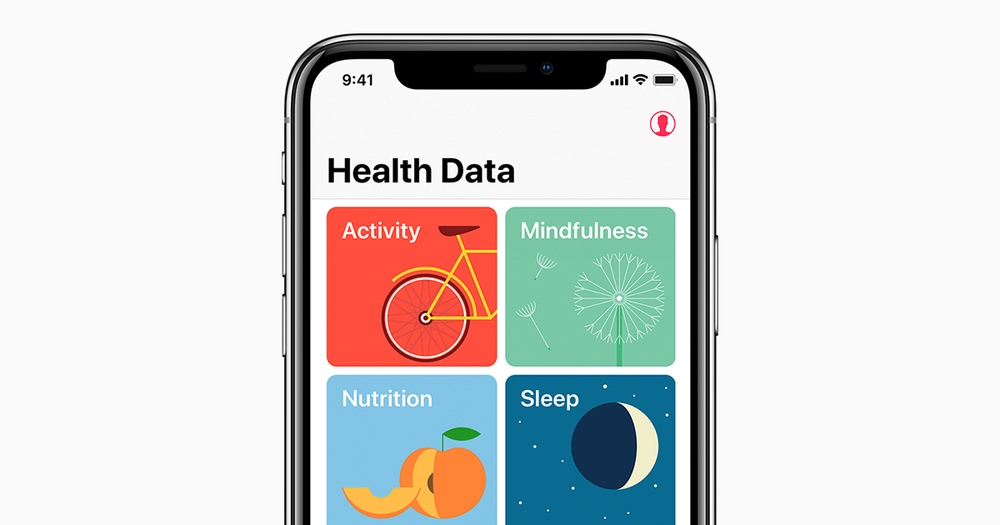
توجه اپل به سلامتی، تنها به اپلواچ ختم نمیشود. برنامه Health روی آیفون شما گنجینهای از اطلاعات است که یافتن برخی از آنها ممکن است سخت باشد. برای دردسترس نگه داشتن اطلاعات، بهترین کار تنظیم لیست علاقهمندیهاست.
برنامههای دیگر و اپلواچ به طور مستقیم اطلاعات را به هلث میفرستند. به همین علت متوجه وجود این حجم عظیم از اطلاعات در هلث نمیشویم. به هر حال این برنامه از دسته اپهای یوزر-فرندلی اپل به شمار نمیرود. به جای گشتن به دنبال دادههای مورد نیاز، آنها را به Today Screen برنامه اضافه کنید. آیا میخواهید بدانید چه مدت در حال مدیتیشن بودهاید؟ فشار خونتان چقدر است؟ چه مقدار راه رفتهاید؟ تمام اینها را به علاقهمندیها بیافزایید تا یک داشبورد کاربردی مختص به خودتان بسازید.
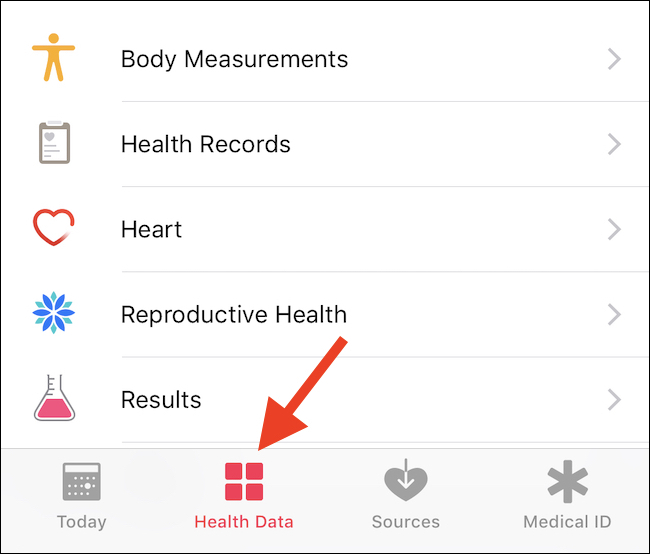
افزودن هر نوع اطلاعاتی که بخواهید به صفحه تودی بسیار آسان است. ابتدا برنامه را باز کنید و روی “Health Data” در پایین صفحه بزنید.

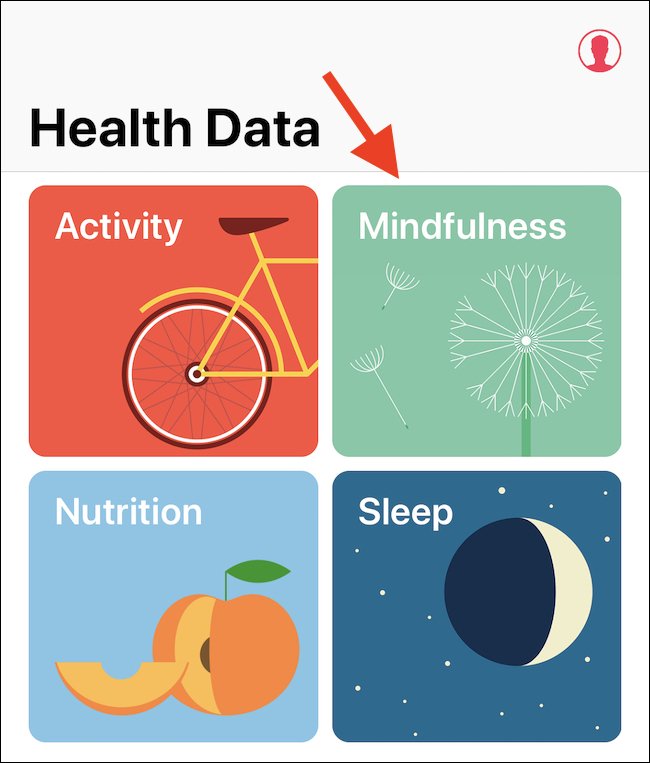
سپس نوع دادهای را که قصد اضافه کردن آن را دارید، انتخاب کنید. در این مثال ما قصد افزودن “Mindful Minutes” را از “Mindfulness” داریم. پس روی Mindfulness میزنیم.

حال “Mindful Minutes” را انتخاب میکنیم.

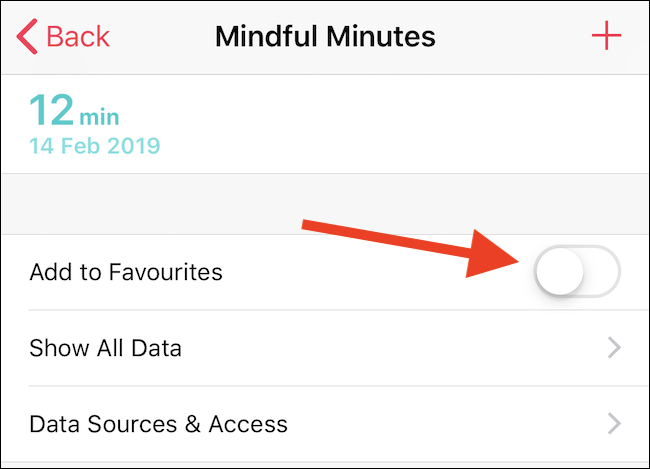
در نهایت تاگل “Add to Favorites” را به ON تغییر میدهیم.

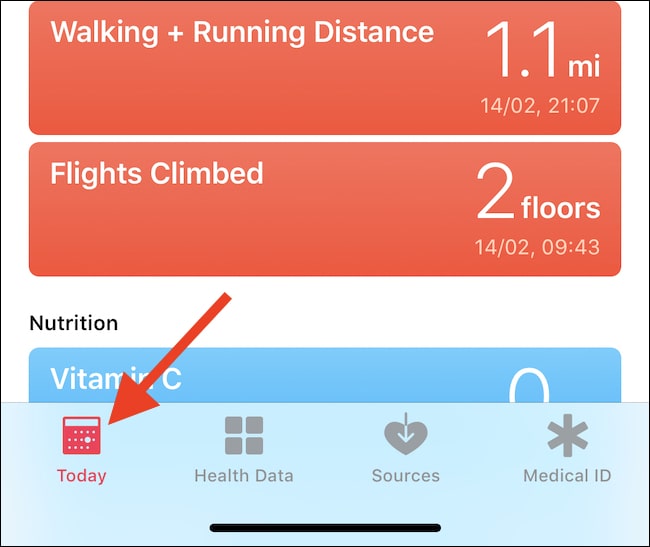
برای اطمینان از اضافه شدن دادههای جدید روی “Today” در پایین صفحه میزنیم.

این مراحل را برای تمام دادههایی که قصد اضافه کردن آنها را به صفحه دارید، تکرار کنید.
نوشته چگونه در برنامه Health آیفون دادهها را به صفحه Today اضافه کنیم؟ اولین بار در وبسایت فناوری پدیدار شد.