۷ مورد از ترفندهای افزایش کارایی macOS

ترفندهای افزایش کارایی macOS

تغییر عادت مستلزم صرف زمان و انضباط است، اما تغییر تنظیمات macOS فقط چند ثانیه زمان می‌برد. در این مقاله به چند مورد از ترفندهای افزایش کارایی این سیستم‌عامل اشاره می‌کنیم. با به‌کارگیری این موارد می‌توانید کارایی و بهره‌وری خود را افزایش دهید. در ادامه با آی‌تی‌رسان همراه باشید.

اندازه نشانگر موس خود را افزایش دهید

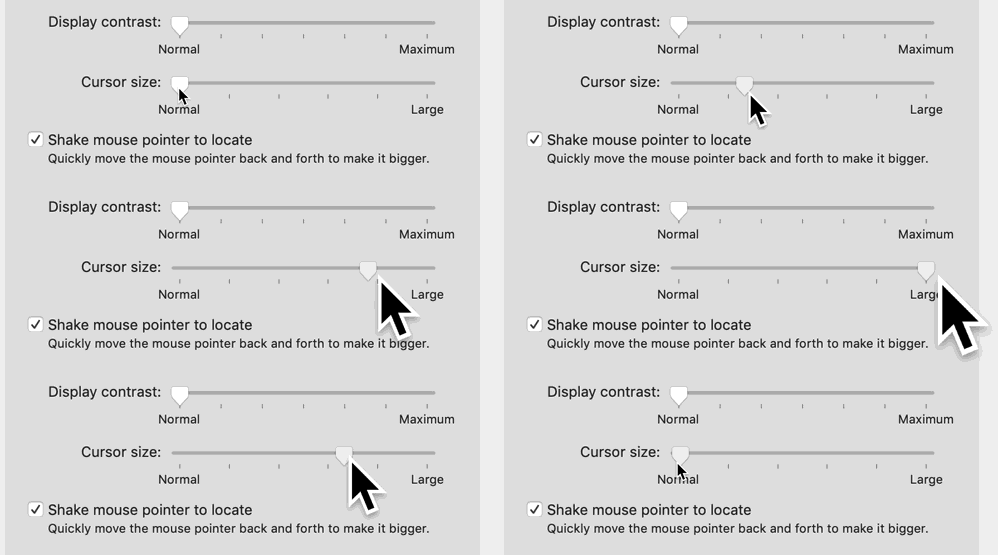
شاید این موضوع بدیهی به نظر برسد، اما در هر صورت اندازه نشانگر موس شما حائز اهمیت است. امکان دارد که به‌سادگی نشانگر موس خود را گم کنید. این موضوع معمولا در هنگامی‌که مشغول تایپ هستید، بیشتر رخ می‌دهد. به هر حال می‌توانید با افزایش اندازه نشانگر موس از طریق تنظیمات “System Preferences > Accessibility > Display”، کار با macOS را برای خود آسان‌تر کنید.

با استفاده از اسلایدر “Cursor Size” می‌توانید اندازه نشانگر را باب میل خود تغییر دهید. حتی تغییری کوچک می‌تواند تفاوتی بزرگ را رقم بزند. البته می‌توانید با تکان دادن موس، سریعا نشانگر آن را نیز پیدا کنید، اما در هر صورت این مسئله کمی زمان‌بر بوده و در نتیجه کارایی شما را کاهش می‌دهد.

ترفندهای افزایش کارایی macOS

این ترفند بیشتر زمانی به کار می‌آید که در قسمت “System Preferences > Display”، حالت “scaled display” را انتخاب کرده باشید. با انتخاب این گزینه، وضوح دریافتی افزایش می‌یابد تا بدین ترتیب بتواند فضای بیشتری از نمایشگر را پوشش دهد.

چیدمان Dock را به‌ عمودی تغییر دهید

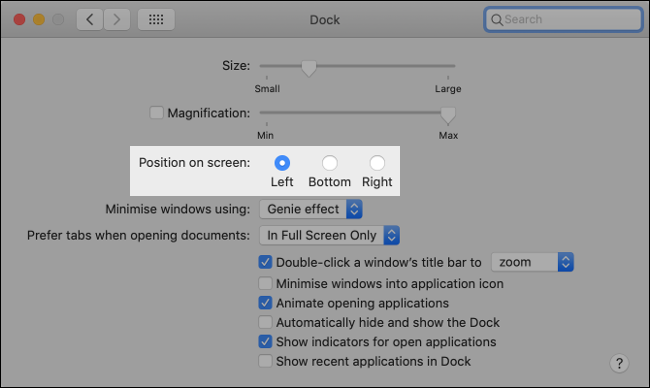
در حالت پیش‌فرض، Dock در قسمت پایین نمایشگر سیستم‌عامل macOS قرار می‌گیرد. هر چند که این موضوع مشکل چندانی ندارد، اما می‌تواند تا حدودی منجر به اتلاف فضا شود، مخصوصا اینکه مک‌های جدید به همراه نمایشگرهای عریض عرضه می‌شوند. اگر Dock شما تمام صفحه را اشغال نکرده باشد، آنگاه فضاهای خالی در کناره‌های آن به وجود آمده و پنجره‌های باز شده نیز نمی‌توانند این فضا را پر کنند. اگر Dock در پایین صفحه باشد، آنگاه نسبت به کناره‌های سمت راست یا چپ، فضای بیشتری را اشغال خواهد کرد.

قرار دادن Dock بر روی کناره‌های سمت راست یا چپ باعث می‌شود تا بخش اعظمی از فضای اشغال شده نمایشگر خود را پس بگیرید. جهت تطابق آیکون‌ها با فضای عمودی کاهش یافته، macOS موارد لازمه را به نحوی فشرده می‌کند. شما همچنین می‌توانید اندازه Dock را به‌صورت دستی در بخش “System Preferences > Dock” تغییر دهید.

ترفندهای افزایش کارایی macOS

انتخاب سمت راست یا چپ نیز به راست یا چپ دست بودن شما بستگی دارد. اگر راست دست هستید، آنگاه در هنگام استفاده از ترک‌پد، فضای بیشتری جهت حرکت از چپ به راست خواهید داشت، زیرا انگشتان شما به‌صورت طبیعی بر روی لبه راست ترک‌پد قرار خواهند گرفت.

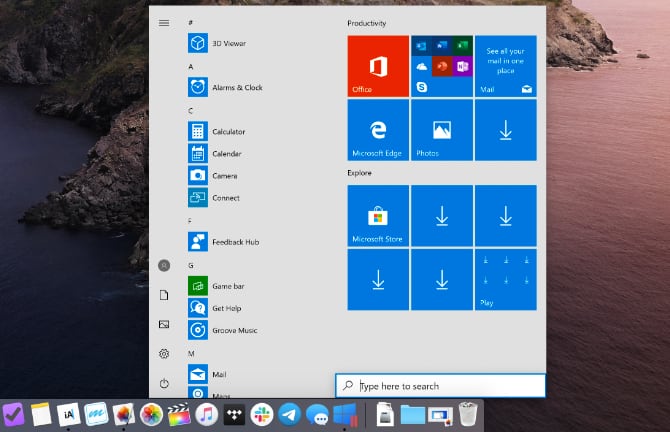
انتقال Dock به سمت چپ، بیشتر برای کسانی مناسب است که از نوشتار الفبایی چپ به راست استفاده می‌کنند. لوگوی اپل و منوی استارت ویندوز نیز از همین اصل طراحی بهره می‌برند.

فقط موارد ضروری را در Dock نگه دارید

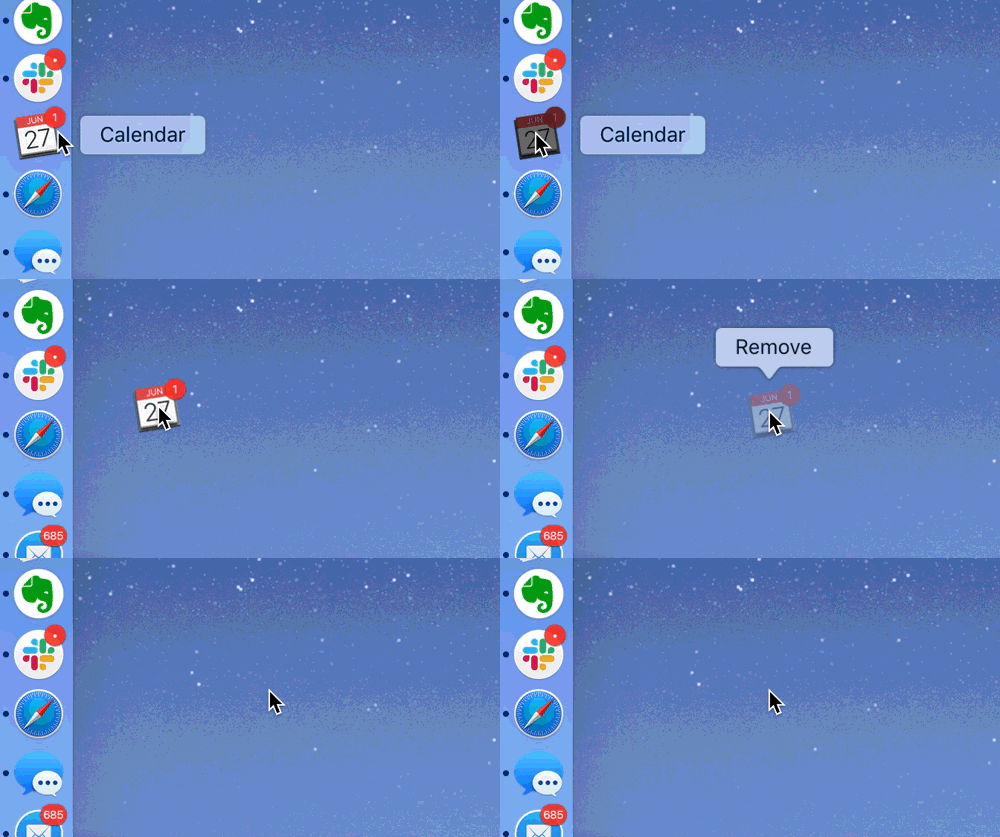
در حالت پیش‌فرض، macOS اپلیکیشن‌هایی را در داخل Dock قرار می‌دهد که شاید برای همه مفید نباشند. اگر فکر می‌کنید که آیکونی به درد شما نمی‌خورد، آنگاه می‌توانید بر روی آن کلیک کرده و سپس آن را به وسط صفحه کشیده و رها کنید. همچنین می‌توانید بر روی آیکون موردنظر کلیک-راست کرده و سپس نیک گزینه “Options > Keep in Dock” را بردارید.

البته می‌توانید برعکس اقدام بالا را نیز انجام دهید؛ یعنی اینکه اپلیکیشنی را به Dock بیفزایید. این مورد بیشتر زمانی به کار می‌آید که بخواهید فایلی را به‌وسیله اپلیکیشن خاصی اجرا کنید، زیرا بدین ترتیب می‌توانید فایل موردنظر را بر روی اپلیکیشن مربوطه بکشید. جهت قرار دادن اپلیکیشن‌ها در Dock باید بر روی آن‌ها کلیک-راست کرده و سپس تیک گزینه “Options > Keep in Dock” را فعال کنید.

ترفندهای افزایش کارایی macOS

حال توجه خود را به حاشیه سمت راست (یا پایین، بسته به نوع چیدمان شما) Dock معطوف کنید. در اینجا می‌توانید پوشه‌هایی را جهت دسترسی سریع قرار دهید. جهت انجام این کار، فقط کافی است که یک پنجره Finder را به ناحیه خارج از تقسیم کننده Dock بکشید.

جهت شخصی‌سازی شیوه نمایش پوشه‌ها، باید بر روی آن‌ها کلیک-راست (Control+Click) کنید. شما می‌توانید چیدمان، نمای لیست و یا شبکه‌ای و همچنین شیوه طبقه‌بندی آیتم‌ها را نیز تغییر دهید. این پوشه‌ها می‌توانند پوشه مقصد نیز باشند؛ مثلا می‌توانید فایل‌های خود را جهت انتقال به این پوشه‌ها، به داخل آن‌ها بکشید.

اپلیکیشن‌ها را به دسکتاپ‌های مخصوص خود انتقال دهید

اگر دسکتاپ شما شلوغ باشد، آنگاه حتما کارایی کمتری را نیز تجربه خواهید کرد. با استفاده از قابلیت “Spaces” سیستم‌عامل macOS می‌توانید اپلیکیشن‌ها و پنجره‌ها را در دسکتاپ‌های مختلف نگه دارید.

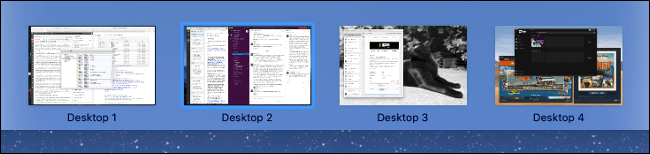
از طریق “Mission Control” می‌توانید دسکتا‌پ‌های موجود را مشاهده کنید. جهت اجرای Mission Control باید کلید “F3” را فشار داده و یا اینکه سه انگشت خود را به‌صورت همزمان بر روی ترک‌پد به سمت بالا حرکت دهید. اکنون در بالا می‌توانید لیست شماره‌داری از دسکتاپ‌ها را مشاهده کنید. جهت افزودن دسکتاپی جدید، باید بر روی علامت “+” کلیک کنید. جهت بستن آن نیز باید بر روی علامت “X” کلیک کنید.

همچنین می‌توانید با استفاده از Mission Control و کشیدن و رها کردن اپلیکیشن‌ها نیز، آن‌ها را در دسکتاپ‌های مخصوص به خود قرار دهید. به‌عنوان مثال، شاید شما بخواهید که مروگر اصلیتان در دسکتاپ اول و اپلیکیشن‌هایی همانند Slack یا Evernote نیز در دسکتاپ‌های دوم یا سوم قرار گیرند.

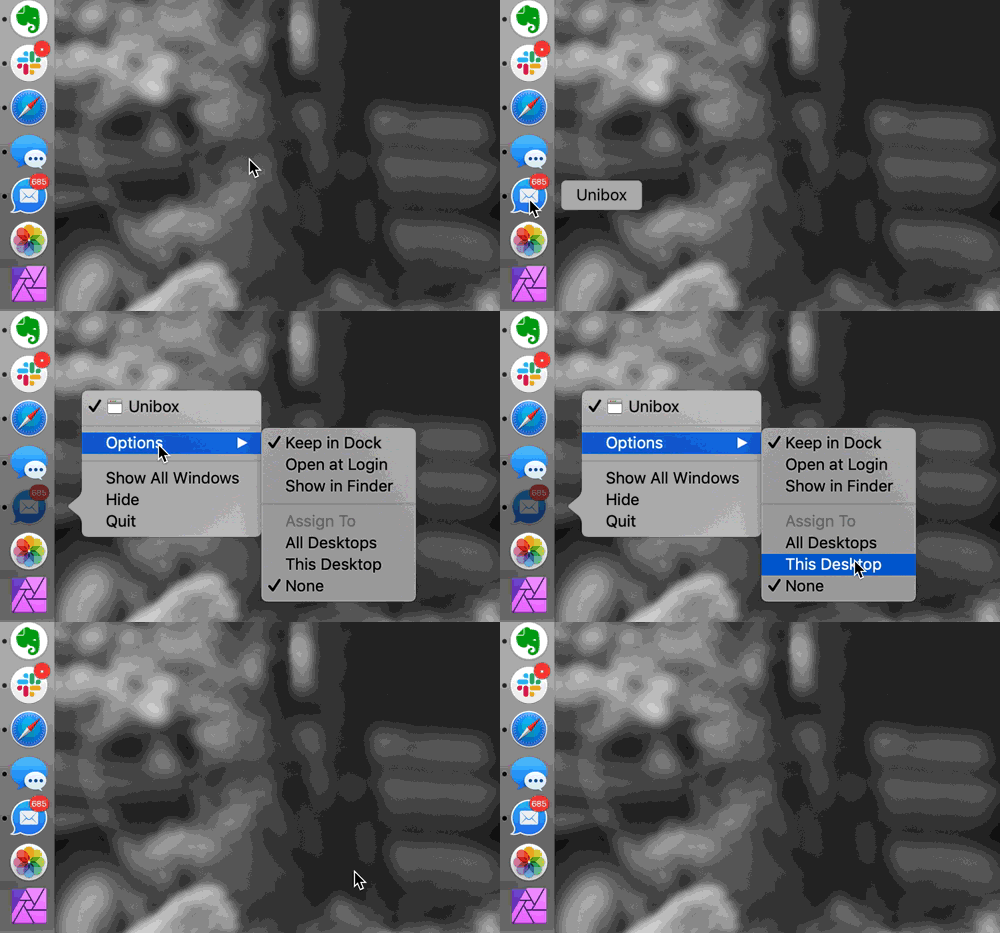
جهت حرکت بین دسکتاپ‌ها می‌توانید سه انگشت خود را بر روی ترک‌پد به‌صورت افقی حرکت داده، کلیدهای ترکیبی “Control+Right” و یا فلش سمت چپ را فشار دهید. جهت جلوگیری از انتقال یک اپلیکیشن به دسکتاپی دیگر، باید بر روی آیکون آن در Dock کلیک-راست کرده (یا اینکه کلیک را نگه دارید) و سپس گزینه “Options > Assign to > This Desktop” را انتخاب کنید. اکنون هر زمان که بر روی آیکون این اپلیکیشن در Dock کلیک کنید، مستقیما به دسکتاپ اختصاصی آن انتقال داده خواهید شد.

پس از مدتی می‌توانید سریعا دسکتاپ مخصوص هر اپلیکیشن را تشخیص دهید. بدین ترتیب با نگه داشتن کلید “Control” و فشار شماره دسکتاپ موردنظر، فورا به آن صفحه منتقل خواهید شد. به‌عنوان مثال، جهت رفتن به دسکتاپ 3 فقط کافی است که کلیدهای ترکیبی “Control+3” را فشار دهید. همچنین در هنگام کشیدن پنجره، برگه و فایل‌ها نیز می‌توانید از این کلیدهای میانبر استفاده کنید.

در هر صورت، هدف نهایی این است که چندین پنجره را در یک دسکتاپ مدیریت نکنید. در macOS می‌توانید تا 16 دسکتاپ داشته باشید. همچنین این دسکتاپ‌‎ها با مانیتورهای چندگانه نیز سازگار هستند.

پنجره‌ها را تحت زبانه‌ها گروه‌بندی کنید

یکی دیگر از ترفندهای افزایش کارایی macOS مربوط به گروه‌بندی اپلیکیشن‌ها است. بسیاری از اپلیکیشن‌های این سیستم‌عامل به شما اجازه انجام این کار را می‌دهند، بنابراین می‌توانید همه چیز را تحت یک رابط کاربری مدیریت کنید. جهت بررسی پشتیبانی یک اپلیکیشن از این ویژگی، باید بر روی “View > Show Tab Bar” کلیک کنید. اگر این ویژگی در دسترس باشد، آنگاه علامت “+” ظاهر خواهد شد. بر روی این علامت کلیک کنید تا برگه‌ای جدید از اپلیکیشن موردنظر باز شود. البته جهت انجام این کار، می‌توانید از میانبر “Command+T” نیز بهره جویید.

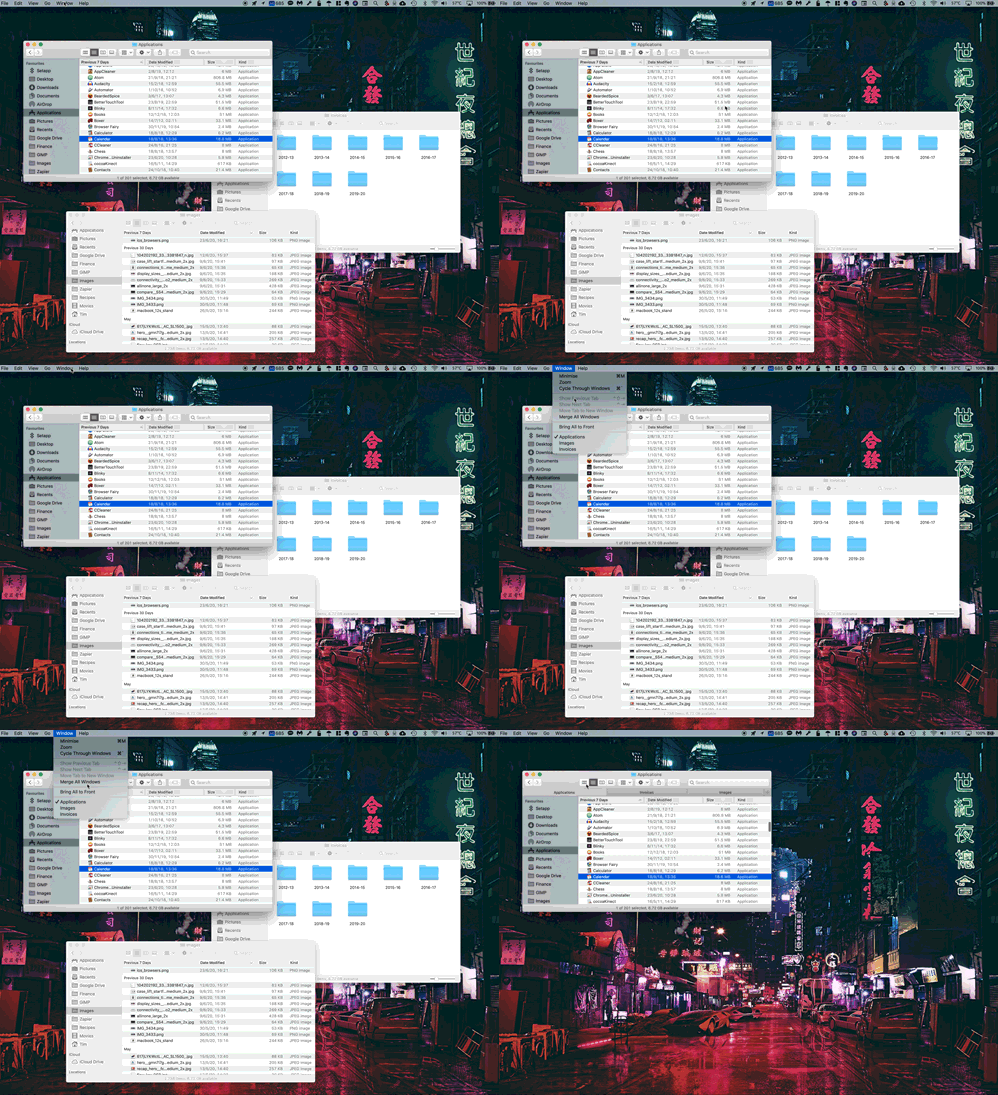
اگر چندین پنجره را به‌صورت همزمان در یک دسکتاپ باز کرده باشید، آنگاه با کلیک بر روی “Window > Merge All Windows” می‌توانید تمامی آن‌ها را در قالب یک رابطه کاربری برگه‌ای، با یکدیگر ترکیب کنید. اگر می‌خواهید که برگه‌ای را مجددا به پنجره تبدیل کنید، آنگاه باید آن را به سمت بیرون بکشید.

این ویژگی در سافاری و سایر مرورگرها، iWork ،Apple Maps ،TextEdit و Mail نیز کار می‌کند. همچنین می‌توانید رفتار پیش‌فرض هرکدام از این اپلیکیشن‌ها را نیز تغییر دهید. بدین ترتیب، هر بار پنجره‌های جدید در قالب زبانه‌ها باز می‌شوند. جهت انجام این کار، به “System Preferences > Dock” رفته و به‌جای “Prefer Tabs When Opening Documents”، گزینه “Always” را برگزینید.

قفل مک خود را با استفاده از اپل واچ باز کنید

یکی دیگر از ترفندهای افزایش کارایی می‌تواند استفاده از اپل واچ جهت باز کردن خودکار قفل macOS باشد. جهت انجام این کار به یک اپل واچ مجهز به watchOS 3 و یک مک سازگار نیاز دارید (اکثر مدل‌های تولیدی پس از 2013).

جهت فعال کردن این ویژگی باید به “System Preferences > Security and Privacy” رفته و سپس گزینه “Use Your Apple Watch to Unlock Apps and Your Mac” را فعال کنید. حال هر زمان که مک شما حضور شما را احساس کند، آنگاه به‌صورت خودکار و بدون نیاز به وارد کردن گذرواژه، قفل خود را باز خواهد کرد. همچنین می‌توانید از اپل واچ جهت تأیید درخواست‌های سطح مدیریت مک خود نیز بهره ببرید؛ ویرایش تنظیمات قفل شده و یا اجرای دستورات Sudo در Terminal، از این‌گونه موارد هستند.

Safari Reader View را برای وب‌سایت‌های خاصی فعال کنید

فضای وب می‌تواند کمی گیج‌ کننده باشد. شاید به دنبال شیوه ایجاد چک‌لیست در اکسل بگردید، اما در نهایت سر از مطلبی در رابطه با ماهیت دارک وب درآورید! ویژگی Safari Reader View می‌تواند به شما در این زمینه یاری برساند. بنابراین یکی دیگر از ترفندهای افزایش کارایی macOS می‌تواند فعال کردن این ویژگی باشد. در هنگام فعال کردن این قابلیت، تنها مقالات تحت تأثیر قرار گرفته و شما همچنان می‌توانید به‌صورت نرمال در وب‌سایت اصلی به جست‌و‌جو بپردازید.

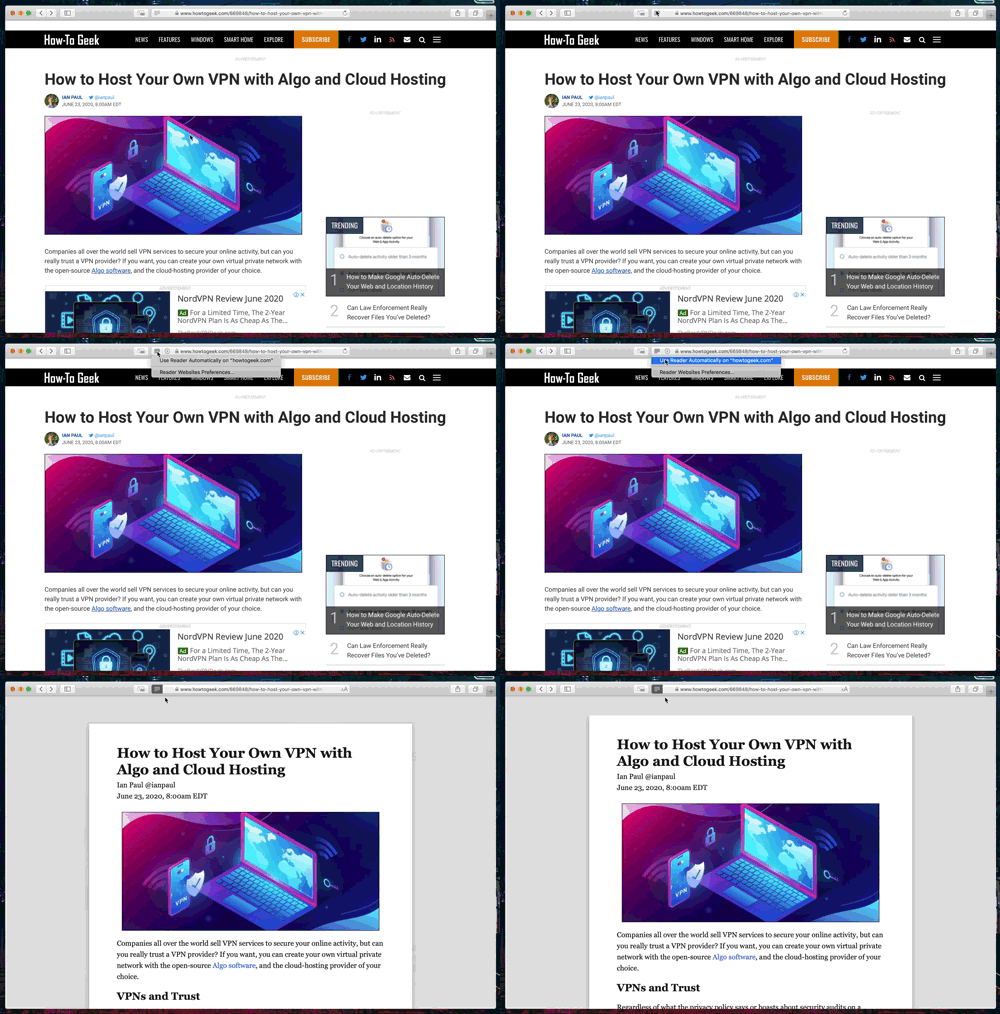
جهت انجام این کار باید به وب‌سایت موردنظر خود رفته، بر روی یک مقاله از آن کلیک کرده و سپس در نوار آدرس به دنبال آیکون “Reader” بگردید. بر روی این گزینه کلیک کنید تا بتوانید پیش‌نمایشی از حالت Reader را مشاهده کنید. اگر کلیک را نگه دارید، آنگاه گزینه “Use Reader Automatically” را مشاهده خواهید کرد. بدین ترتیب هر زمان که به وب‌سایت موردنظر مراجعه کنید، این قابلیت به‌صورت خودکار فعال خواهد شد.

ترفندهای افزایش کارایی macOS

همچنین می‌توانید در نوار منو بر روی “Safari” کلیک کرده و سپس به “Preferences > Websites > Reader” بروید. در اینجا می‌توانید ترجیحات حالت Reader را باب میل خود تنظیم کنید.

نوشته 7 مورد از ترفندهای افزایش کارایی macOS اولین بار در اخبار فناوری و موبایل پدیدار شد.
نصب ویندوز ۱۰ بر روی مک چگونه انجام شده و مزایا و معایب آن کدامند؟

نصب ویندوز 10 بر روی مک

دارندگان کامپیوتر در جهان به دو دسته تقسیم می‌شوند: مک و رایانه‌های شخصی (مبتنی بر ویندوز)، اما آیا می‌توان ویندوز 10 را بر روی مک نصب کرد؟ شاید بسیاری از شما به  دنبال پیدا کردن پاسخ این پرسش باشید. در این مقاله قصد داریم تا به این موضوع بپردازیم. پیشنهاد می‌کنیم که در ادامه با آی‌تی‌رسان همراه باشید.

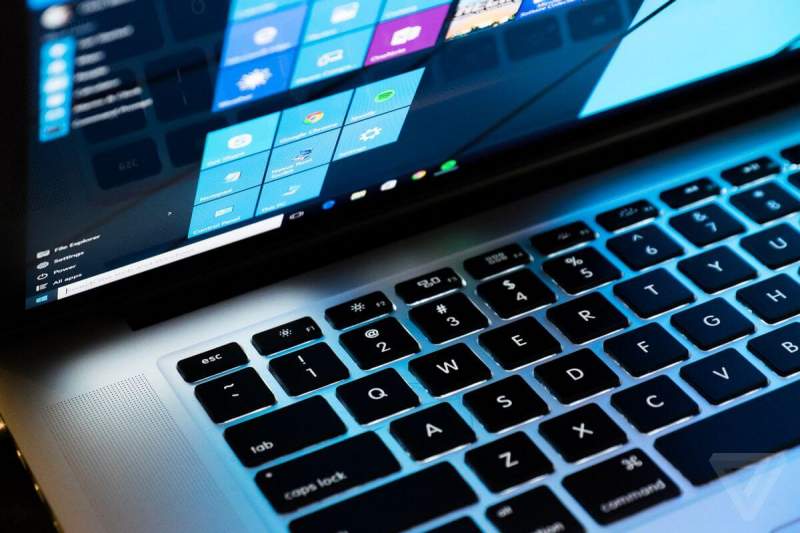
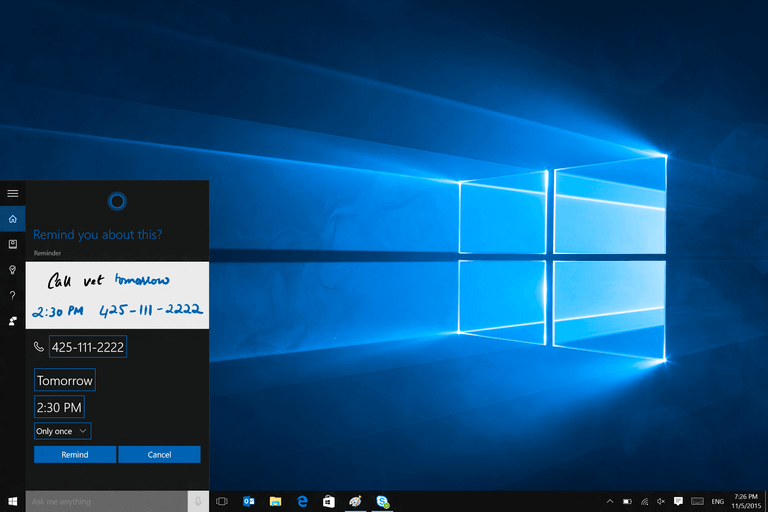
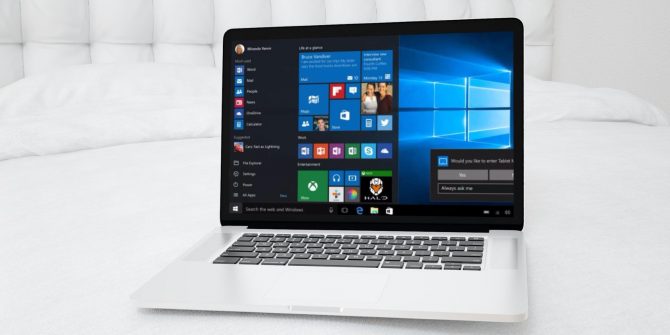
طرفداران هر دو طرف (ویندوز و MacOS) استدلال‌هایی متقاعد کننده را در دفاع از سیستم‌عامل خود ارائه می‌دهند، بنابراین خط مقدم هر دو طرف، مشخص و واضح است. اگر موقعیتی پیش آید که در آن نرم‌افزار موردنیاز شما بر روی مک اجرا نشود چه؟ نظرتان درباره آن‌هایی که به طراحی مک علاقه‌مند بوده اما از سیستم‌عامل آن تنفر دارند چیست؟ راه‌کار این دو مشکل ساده است: نصب ویندوز 10 بر روی مک.

گام اول: به مشخصات و ویژگی‌های مک خود توجه کنید

پیش از شروع کار، ابتدا باید مطمئن شوید که مک شما از فضای خالی کافی و همچنین سخت‌افزار موردنیاز ویندوز 10، برخوردار است. همچنین از به‌روز بودن MacOS خود نیز اطمینان حاصل کنید. در زیر به مک‌های موردنیاز جهت انجام این کار اشاره می‌کنیم:

  • مک‌بوک‌ 2015 یا جدیدتر
  • مک‌بوک ایر 2012 یا جدیدتر
  • مک‌بوک پرو 2012 یا جدیدتر
  • مک مینی 2012 یا جدیدتر
  • آی‌مک 2020 یا جدیدتر
  • تمامی مدل‌های آی‌مک پرو
  • مک پرو 2013 یا جدیدتر

نکته: مک‌ها جهت اجرای ویندوز 10، به پردازنده‌های مرکزی شرکت اینتل نیاز دارند. در برخی از مک‌ها نیز به یک حافظه USB خارجی 16 گیگابایت احتیاج دارید. در زیر لیست مک‌هایی را که جهت نصب ویندوز 10 به حافظه USB احتیاج ندارند، آورده‌ایم. البته سیستم‌عامل MacOS آن‌ها باید نسخه 10.11 و یا بالاتر باشد.

  • مک‌بوک 2015 یا جدیدتر
  • مک‌بوک ایر 2015 یا جدیدتر
  • مک‌بوک پرو 2015 یا جدیدتر
  • آی‌مک 2015 یا جدیدتر
  • تمامی مدل‌های آی‌مک پرو
  • مک پرو اواخر 2013 یا جدیدتر

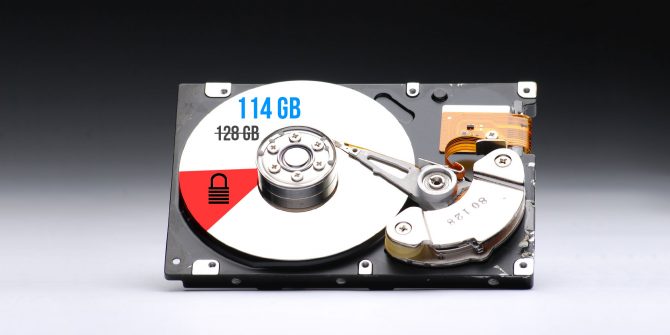
جهت انجام این کار، مک‌ها حداقل به 64 گیگابایت حافظه داخلی خالی نیاز دارند. هرچند که پیشنهاد اپل در این زمینه، 128 گیگابایت است. این را باید در نظر داشت که شما در این فرایند همچنان سیستم‌عامل MacOS خود را حفظ می‌کنید، بنابراین Boot Camp Assistant پارتیشنی مخصوص را در حافظه اصلی مک شما ایجاد کرده و در نتیجه ویندوز 10 و تمامی متعلقات آن را در آنجا نگهداری می‌کند. این موضوع بدین معنا است که مک‌بوک ایر شما با 128 گیگابایت حافظه SSD، نمی‌تواند گزینه مناسبی باشد. 

در نهایت اینکه اگر از یک آی‌مک پرو یا مک پرو با حافظه رم 128 گیگابایتی استفاده می‌کنید، آنگاه دیسک راه‌انداز شما باید حداقل به اندازه حافظه رم مک شما، فضای خالی داشته باشد.

گام دوم: یک کپی از ویندوز تهیه کنید

نصب ویندوز 10 بر روی مک

پس از تهیه یک نسخه از ویندوز 10، حال باید به این آدرس رفته و نرم‌افزار موردنظر (media creation tool) را دانلود کنید. با استفاده از این ابزار می‌توانید یک دیسک ایمیج را از ویندوز 10 خود ایجاد کنید. اگر امکان انتخاب دارید، بهتر است که فایل ویندوز خود را در فرمت ISO تهیه کنید.

گام سوم: Boot Camp مک خود را اجرا کنید

نصب ویندوز 10 بر روی مک

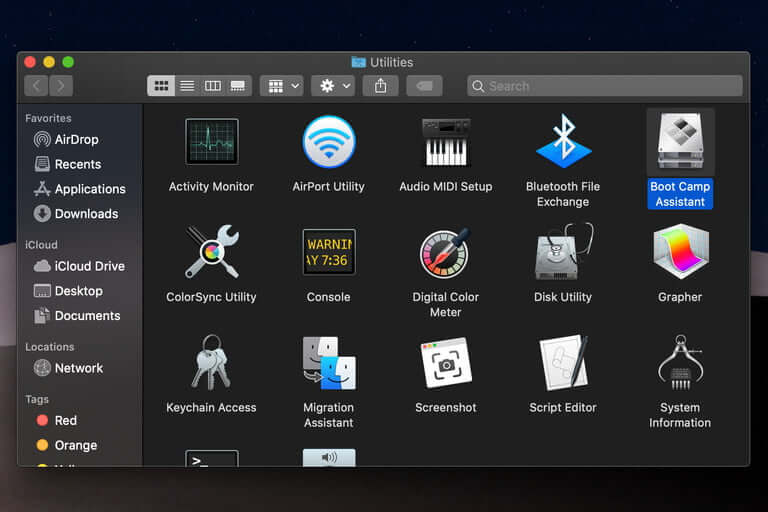
حال که فایل قابل نصب ویندوز 10 را در اختیار دارید، نوبت آن رسیده که Boot Camp Assistant مک خود را اجرا کنید.

  • قدم اول: Finder را فعال کرده و سپس در نوار منو، بر روی «Go» کلیک کنید.
  • قدم دوم: در منوی کشویی ظاهر شده باید گزینه «Utilities» را انتخاب کنید.
  • قدم سوم: همان‌طور که در بالا نشان داده شده، در پنجره ظاهر شده باید «Boot Camp Assistant» را برگزینید.نصب ویندوز 10 بر روی مک

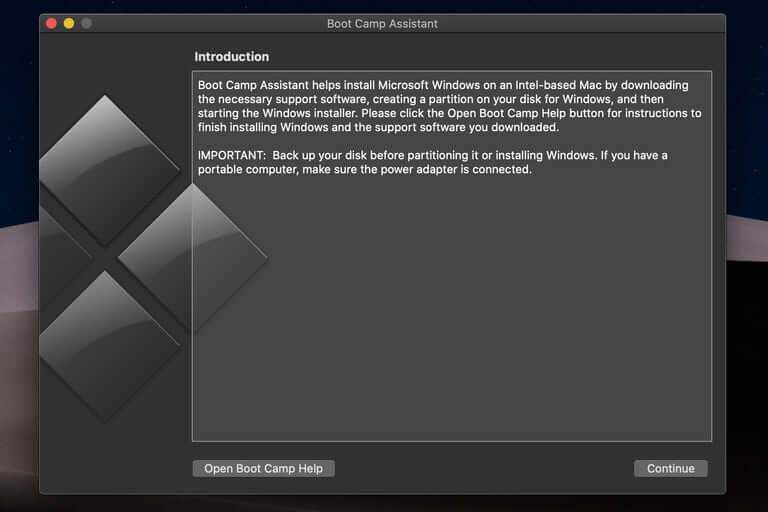
هنگامی‌که اپلیکیشن موردنظر اجرا شد، ابتدا با نمایش صفحه مقدماتی، توضیحاتی درباره این بخش به شما نمایش داده می‌شود. همچنین در این صفحه به کاربران پیشنهاد می‌شود که پیش از ادامه فرایند نصب ویندوز، از داده‌های خود پشتیبان تهیه کنند (حتما این کار را انجام دهید).

  • قدم چهارم: بر روی کلید «Continue» کلیک کرده تا به صفحه بعد بروید. نصب ویندوز 10 بر روی مک
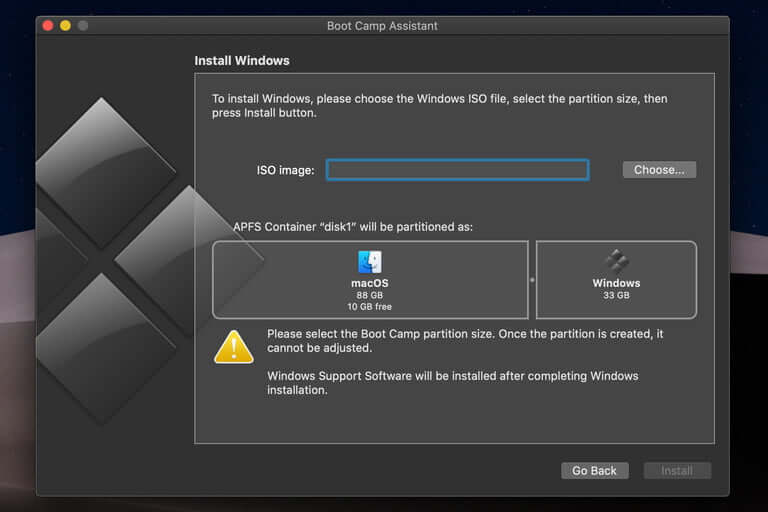
  • قدم پنجم: بر روی «Choose» کلیک کرده و فایل ISO ویندوز 10 خود را بر روی حافظه داخلی و یا USB خارجی، پیدا کنید.
  • قدم ششم: اندازه پارتیشن ویندوز را تعیین کنید (حداقل 64 گیگابایت. البته 128 گیگابایت توسط اپل پیشنهاد می‌شود). این پارتیشن را همان درایو «C» رایانه‌های ویندوزی در نظر بگیرید. از خود بپرسید که جهت نصب ویندوز و اداره اپلیکیشن‌های آن، به چه میزان فضا نیاز دارید؟

ازآنجایی‌که در هنگام نصب ویندوز 10 نمی‌توانید حجم این پارتیشن را تغییر دهید، پس بهتر است که هوشمندانه رفتار کنید. اگر هم قصد استفاده همزمان از MacOS را نیز دارید، آنگاه بهتر است که به نیازمندی‌های سیستم‌عامل اپل نیز توجه کنید.

  • قدم هفتم: هنگامی‌که آماده شدید، آنگاه بر روی «Install» کلیک کنید. حال، Boot Camp Assistant ایجاد پارتیشن ویندوز و همچنین دانلود نرم‌افزار پشتیبان ویندوز (درایورها) را آغاز می‌کند.

گام چهارم: پارتیشن ویندوز را فرمت کنید

هنگامی‌که Boot Camp Assistant پارتیشن ویندوز را ایجاد کرد، آنگاه از شما می‌خواهد که گذرواژه مک خود را وارد کنید. در ادامه، مک شما مجددا راه‌اندازی شده و فایل Windows ISO را بارگذاری می‌کند. در اینجا باید فرایند نصب را دنبال کرده و همچنین نسخه ویندوز موردنظر خود را نیز انتخاب کنید.

محل مناسب نصب ویندوز 10، پارتیشن «BOOTCAMP» است. آن را انتخاب و سپس بر روی «Format» کلیک کنید. در هر صورت، اپل اظهار می‌دارد که در اکثر موارد، پارتیشن مناسب به‌صورت خودکار انتخاب شده و فرمت می‌شود. همچنین در این فرایند لازم است که تمامی وسیله‌های غیرضروری که جهت نصب ویندوز لازم نیستند (حافظه‌های خارجی، مانیتورهای اضافی و …) را از مک خود جدا کنید.

گام پنجم: درایورهای ویندوز خود را نصب کرده و سپس دیسک راه‌انداز خود را انتخاب کنید

نصب ویندوز 10 بر روی مک

در ادامه فرایند نصب ویندوز 10 بر روی مک، می‌بینید که پس از اتمام مراحل نصب، مک شما ویندوز 10 را بارگذاری کرده و پس از آن نیز وارد Boot Camp Assistant می‌شوید. بر روی «Next > Install» کلیک کرده تا Boot Camp Assistant، دانلود و نصب درایورهای ضروری ویندوز را آغاز کند. پس از اتمام، بر روی «Finish» کلیک کنید. حال می‌بینید که مک شما مجددا راه‌اندازی شده و به محیط ویندوز وارد می‌شود.

جهت اطمینان از به‌روز بودن ویندوز 10 خود، باید مراحل زیر را طی کنید:

  • قدم اول: به منوی استارت رفته و سپس بر روی آیکون چرخ‌دنده در سمت چپ، کلیک کنید.
  • قدم دوم: به بخش «Settings > Update & Security» بروید.
  • قدم سوم: بخش «Windows Update» به‌صورت خودکار بارگذاری می‌شود. بر روی کلید «Check for Updates» کلیک کنید. در این مرحله اگر ویندوز شما به‌روز نباشد، آنگاه دانلود و نصب به‌روزرسانی‌ها آغاز می‌شود. آپدیت ویندوز علاوه بر امکانات بیشتر، امنیت کاربران را نیز بهبود می‌بخشد.

اگر قصد دارید که به‌صورت پیش‌فرض سیستم‌عامل مک بارگذاری شده و سپس به ویندوز تغییر حالت دهید، آنگاه باید ابتدا مک خود را ریستارت کنید. پس از ریستارت شدن، کلید «Option» یا «Alt» را نگه داشته تا صفحه «Startup Manager» در مقابل شما ظاهر شود. در اینجا می‌توانید MacOS یا Boot Camp (همان ویندوز 10) را جهت بارگذاری انتخاب کنید. پس از انتخاب گزینه موردنظر خود، می‌توانید بر روی فلش پایین آن و یا کلید بازگشت ( Return)، کلیک کنید.

اگر می‌خواهید که به‌صورت پیش‌فرض، ویندوز را بارگذاری کنید، آنگاه باید در MacOS این مراحل را طی کنید:

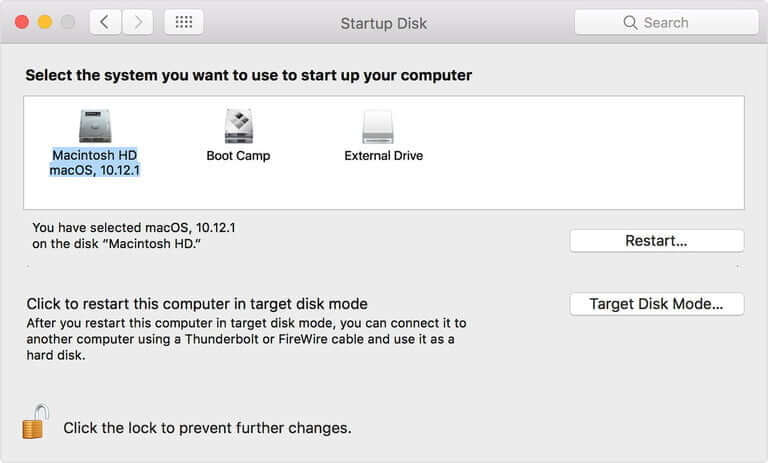
  • قدم اول: در بخش Dock بر روی آیکون چرخ‌دنده کلیک کنید. با این کار وارد بخش «System Preferences» می‌شوید.
  • قدم دوم: بر روی آیکون «Startup Disk» دابل-کلیک کنید.
  • قدم سوم: دیسک را‌ه‌اندازی را که حاوی ویندوز 10 است، برگزینید.
  • قدم چهارم: مک خود را ریستارت کنید.

حال می‌بینید که مک شما به‌صورت خودکار وارد صفحه ورود ویندوز 10 می‌شود.

پشتیبانی از تاچ بار در ویندوز 10

اگر مک‌بوک پروی شما از تاچ بار برخوردار است، آنگاه نباید زیاد نگران این موضوع باشید. در حین استفاده از ویندوز 10 نیز می‌توانید از برخی از قابلیت‌های این نوار لمسی OLED استفاده کنید.

اگر در مک خود از سیستم‌عامل ویندوز 10 استفاده کنید، آنگاه همچنان در مواردی می‌توانید از تاچ بار بهره جویید، اما نباید انتظار طیف وسیع عملکردها در MacOS را داشته باشید. در این موارد، تاچ بار همچنان از کنترل‌های اساسی مک‌بوک همانند روشنایی، حجم صدا، پخش و توقف پشتیبانی می‌کند. همچنین می‌توانید از ردیف کلیدهای استاندارد «Function» نیز بهره جویید.

سخن پایانی

در هنگام استفاده از پارتیشن ویندوز، شاید برخی از قابلیت‌ها به خوبی کار نکنند. اپل از ویندوز 10 پشتیبانی می‌کند، اما شما همچنان تفاوت عملکرد بین ویندوز و سیستم‌عامل MacOS را متوجه خواهید شد.

همانند گوشی‌های آیفون (iOS) و تبلت‌های آیپد (iPadOS)، اپل سیستم‌عامل MacOS را نیز جهت اجرا بر روی سخت‌افزارهای خاصی بهینه کرده است، درحالی‌که ویندوز 10 باید خود را با طیف وسیعی از سخت‌افزارهای مختلف هماهنگ سازد. این موضوع بدین معنا است که شاید تاچ‌پد (ترک‌پد) مک شما واکنش ضعیف‌تری داشته و همچنین سخت‌افزارهای اختصاصی اپل همانند حسگر TouchID نیز در ویندوز 10 قادر به فعالیت نباشند.

نوشته نصب ویندوز 10 بر روی مک چگونه انجام شده و مزایا و معایب آن کدامند؟ اولین بار در اخبار تکنولوژی و فناوری پدیدار شد.

مک یا ویندوز ؛ کدام آسیب‌پذیرترند؟


کارشناسان امنیتی به تازگی عنوان کرده‌اند که احتمال آلوده شدن سیستم عامل مک‌اواس به بدافزارهای تبلیغاتی دو برابر سیستم‌عامل ویندوز است.
 
 نتایج تازه‌ترین تحقیقات صورت گرفته نشان می‌دهد که احتمال آلوده شدن رایانه های مبتنی بر سیستم عامل مک‌اواس اپل به انواع بدافزارها علی‌الخصوص بدافزارهای تبلیغاتی دو برابر بیشتر از رایانه‌های مبتنی بر سیستم عامل ویندوز است.
 
بر اساس گزارشی که در Malwarebytes آمده است، خطرات و تهدیدات رایانه های مبتنی بر سیستم عامل مک او اس در سال های اخیر به شدت رو به افزایش بوده و روندی رو به رشد و صعودی را در پیش گرفته است به گونه ای که از تهدیدات رایانه های ویندوزی سبقت گرفته اند و بیشتر از آنها میزبان شیوع و تکثیر بدافزارهای خطرناک بوده اند.
 
کاربران در سال های گذشته بر این باورند بودند که رایانه های توسعه داده شده توسط اپل در برابر نفوذ هکرها، بدافزارها و تهدیدات امنیتی نفوذناپذیر هستند اما حالا به نظر می رسد که باید بیشتر از سایر کاربران نگران به خطر افتادن اطلاعات و حریم خصوصی خود و همچنین نفوذ هکرها و مجرمان سایبری باشند.
 
این کارشناسان در تحقیقات جدید خود اعلام کرده اند که رایانه‌های ویندوزی امروزی به خصوص نسخه های جدید این سیستم عامل از رایانه‌های مبتنی بر macOS نیز امنیت بالاتری دارند و کاربران آنها می توانند با خیال راحت به استفاده از آنها بپردازند.
 
با توجه به روند صعودی حملات سایبری و بدافزاری در جهان، بسیاری از کارشناسان و تحلیلگران فعال در حوزه فناوری و امنیت سایبری به تازگی دریافته و اعلام کرده‌اند که بسیاری از شرکت‌های کوچک و بزرگ در جهان قادر نیستند حملات سایبری و بدافزاری و نفوذ هکرها را زودتر از وقوع تشخیص داده و پیش‌بینی کنند؛ بدین ترتیب از بروز آسیب‌های سایبری و اینترنتی که به سرقت حجم زیادی از اطلاعات شخصی و خصوصی کاربران منجر می‌شود، جلوگیری به عمل بیاورند.
 
در چند سال گذشته باج افزار، بدافزار و ویروس‌های رایانه‌ای بسیاری در سراسر جهان، اطلاعات محرمانه، خصوصی و مالی میلیون‌ها نفر را به سرقت بردند و میلیاردها دلار به شرکت‌های مربوطه و دولت‌ها خسارت وارد کرده‌اند. حمله سایبری توسط بدافزار واناکرای (WannaCry) به طور قطع یکی از مهلک‌ترین حملاتی است که در طول سال‌های اخیر صورت گرفته است و میلیاردها خسارت برای دولت و شرکت های مختلف کشورهای جهان برجای گذاشته است.
 

چگونه برنامه‌های ویندوز را بر روی مک اجرا کنیم؟

اجرای برنامه‌های ویندوز بر روی مک

پیشتر حتی افرادی که همیشه به استفاده از مک متعهد بودند، مجبور بودند برای دسترسی و استفاده از یک برنامه کلیدی، یک کامپیوتر ویندوزی نیز داشته باشند. اکنون می‌توانیم به روش‌های مختلف برنامه‌های ویندوز را بر روی macOS اجرا کنیم. یکی از روش‌های اجرای برنامه‌های ویندوز بر روی مک استفاده از اپ Boot Camp است؛ اما استفاده از آن برای نصب چند برنامه ویندوزی ایده چندان جالبی نیست.

اپ Parallels Desktop نه‌تنها به شما اجازه نصب برنامه‌های ویندوز بر روی مک را می‌دهد بلکه به‌گونه‌ای آن‌ها را بر روی سیستم اجرا می‌کند که شما متوجه نمی‌شوید که آن‌ها در محیط ویندوز اجرا می‌شوند.

در ادامه این مطلب با آموزش اجرای برنامه‌های ویندوز بر روی مک با استفاده از Parallels Desktop با ما همراه باشید.

اپ Parallels 15 مناسب چه کسانی است؟

اجرای برنامه‌های ویندوز بر روی مک

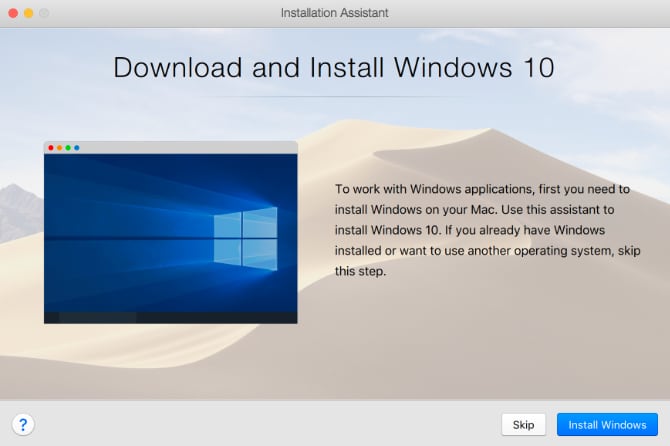
اپ Parallels مخصوص کسانی است که به اجرای برنامه‌های ویندوز بر روی مک نیاز دارند. حال فرقی ندارد که این کاربران مبتدی باشند و یا حرفه‌ای. افراد مبتدی می‌توانند از راهنمای قدم‌به‌قدم اپ Parallels برای نصب ویندوز بر روی مک کمک بگیرند. Parallels حتی می‌تواند مراحل نصب ویندوز را به صورت اتوماتیک طی کند؛ این‌گونه شما نیز می‌توانید سختی این مرحله را رد کنید.

کاربران حرفه‌ای از انعطاف‌پذیری اپ Parallels متعجب خواهند شد. شما می‌توانید میزان منابع سیستمی را که مک در اختیار ویندوز گذاشته است، تغییر دهید. این موضوع می‌تواند به شما کمک کند تا مصرف باتری را به طور کامل کنترل کنید و یا برعکس انرژی لازم برای برنامه‌‌هایی که شدیدا از سخت‌افزار استفاده می‌کنند را فراهم نمایید.

در این راه رقیب سرسخت Parallels Desktop اپ VMWare Fusion است‌. با اینکه اپ VMWare Fusion قابلیت‌های فوق‌العاده‌ای دارد اما در بعضی موارد Parallels انعطاف‌پذیری بیشتری دارد. در ادامه بیشتر به توضیح این موضوع خواهیم پرداخت.

قابلیت‌های Parallels Desktop

اپ Parallels در مک بیشتر بر روی یکپارچه‌سازی برنامه‌های ویندوز با سیستم‌عامل macOS تمرکز کرده است. این بدین معنی است که شما می‌توانید ا‌پ‌ها را از مک بر روی ویندوز و از ویندوز بر روی مک کپی و پیست کنید؛ همچنین امکان درگ کردن برنامه‌ها با ماوس نیز وجود دارد؛ اگر از برنامه مانند 1Password در مک استفاده می‌کنید و نیاز به پیست کردن یک پسورد در ویندوز دارید، به کارایی این ویژگی پی خواهید برد.

Coherence Mode

اجرای برنامه‌های ویندوز بر روی مک

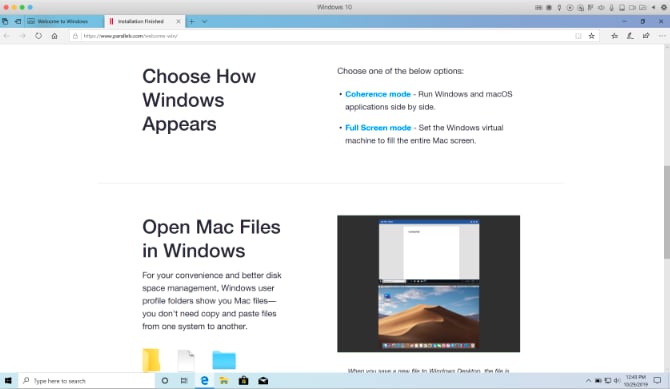
با استفاده از Coherence Mode در اپ Parallels شما دسکتاپ مجازی استاندارد را نخواهید داشت. در عوض درحالی که ویندوز در پس‌زمینه اجرا می‌شود، تنها اپ‌هایی که شما از طریق اپ Parallels اجرا می‌کنید، نشان داده خواهد شد. این حالت برای زمانی که شما تنها به اجرای یک اپ ویندوزی نیاز دارید، مناسب است.
همچنین اگر شما از یک اپ به طور مداوم استفاده می‌کنید، می‌توانید آن را مانند macOS در Dock نگه دارید. هنگام اجرای برنامه‌های ویندوز توسط شما، Parallels ماشین مجازی را در پس‌زمینه اجرا می‌کند.

Full Screen Mode

به لطف Parallels شما می‌توانید از ویندوز به شکل تمام‌صفحه در مک استفاده کنید. این نرم‌افزار با ارایه حالت Full Screen به کاربران اجازه می‌دهد درست مانند زمانی‌که ویندوز از طریق Boot Camp بر روی مک نصب شده است، ویندوز را به شکل تمام‌صفحه بر روی مک اجرا کنند.

پشتیبانی از درایو اکسترنال

اپ Parallels از Mount کردن هارد درایو اکسترنال پشتیبانی می‌کند. این موضوع به علت عدم پشتیبانی macOS از رایت‌ کردن بر روی درایوهای NTFS، کارآمد است.
اجرای یک نمونه کامل از ویندوز 10 به شما این امکان را می‌دهد که بدون نگرانی به فایل‌های این درایوها دسترسی داشته باشید.
اجرای برنامه‌های ویندوز بر روی مکبرای دسترسی به این درایوها تنها باید ویندوز 10 را از طریق Parallels بوت کنید و سپس File Explorer را باز نمایید. از اینجا شما می‌توانید مانند همیشه به فایل‌ها دسترسی داشته باشید. شما همچنین می‌توانید به واسطه Parallels، فایل‌ها را بین macOS و هارد مبادله کنید.
امکانات جدید در Parallels 15

اجرای برنامه‌های ویندوز بر روی مک

همان‌طور که از شماره نسخه این اپ مشخص است، اپ Parallels 15 برای macOS 10.15 Catalina بهینه‌سازی شده است. اما برای اجرای Parallels 15 الزامی به نصب Catalina نیست.
شما می‌توانید Parallels Desktop را بر روی نسخه‌های 10.12 به‌بعد macOS اجرا کنید.

در اپ Desktop 15، پشتیبانی از DirectX 11 ،DirectX 9 و 10 از طریق Apple Metal ممکن شده است. این یعنی شما می‌توانید نرم‌افزاری مانند Autodesk 3ds Max 2020 و یک بازی مثل Fallout 4 را با استفاده از سخت‌افزار مک خود اجرا کنید. برای این کار باید از macOS 10.14 Mojave به بعد استفاده نمایید.

اپ  Parallels Desktop 15 همچنین به شما امکان استفاده از آی‌پد را می‌دهد. این نرم‌افزار می‌تواند به طور کامل از Sidecar (ویژگی افزوده‌شده به Catalina) استفاده کند و آی‌پد شما را به یک مانیتور دوم تبدیل نماید. همچنین امکان استفاده از قلم اپل بر روی آی‌پد به منظور استفاده از صفحه لمسی ویندوز نیز وجود دارد.

درنهایت Parallels Desktop 15 از جهات مختلفی بهبود پیدا کرده است. وب‌سایت‌ Parallels ادعا می‌کند که سرعت اجرای اپ‌های مایکروسافت آفیس تا
80% افزایش یافته است. همچنین گرافیک‌های 3D نیز بهبود یافته‌اند و نسبت به نسخه‌های پیشین Parallels حدود 15% سریع‌تر اجرا می‌شوند.

Parallels Desktop در مقابل Parallels Desktop Pro

اجرای برنامه‌های ویندوز بر روی مک

اپ Parallels Desktop در دو نسخه، عرضه شده است. اپ اصلی به قیمت $79.99 و اپ حرفه‌ای با قیمت $99.99.
اما آیا شما واقعا به Parallels Desktop Pro نیاز دارید؟

مشخصا اگر شما یک توسعه‌دهنده نباشید، این اپ کارایی خاصی برایتان نخواهد داشت. بخش بزرگ قابلیت‌های اضافی در نسخه Pro برای توسعه‌‌دهندگانی است که اپ‌های ویندوز را بر روی مک طراحی می‌کنند. یکی از این قابلیت‌ها پلاگین Visual Studio و نصب ساده development environment ویندوز 10 است.

بنابراین اگر از کاربران آماتور و یا حتی حرفه‌ای مک هستید، استفاده از نسخه اصلی برای شما کفایت خواهد کرد.

اما این بدان معنی نیست که تمام قابلیت‌های موجود در نسخه Pro فقط برای توسعه‌دهندگان طراحی شده باشد. قابلیت پشتیبانی از Force Touch trackpad در محیط مجازی ویندوز می‌تواند برای همه کاربردی‌ باشد.

رایگان امتحان کنید!

وقتی صحبت از ماشین‌های مجازی می‌شود، افراد مختلف خواسته‌ها و نیازهای متفاوتی دارند. عادت به استفاده از Parallels Desktop ممکن است کمی زمانبر باشد. خوشبختانه پیش از خرید Parallels Desktop شما می‌توانید از نسخه رایگان 14 روزه این اپ استفاده کنید. در این زمان می‌توانید در مورد کارایی این اپ برای خودتان تصمیم بگیرید.

نوشته چگونه برنامه‌های ویندوز را بر روی مک اجرا کنیم؟ اولین بار در اخبار تکنولوژی و فناوری پدیدار شد.

چگونه برنامه‌های ویندوز را بر روی مک اجرا کنیم؟

اجرای برنامه‌های ویندوز بر روی مک

پیشتر حتی افرادی که همیشه به استفاده از مک متعهد بودند، مجبور بودند برای دسترسی و استفاده از یک برنامه کلیدی، یک کامپیوتر ویندوزی نیز داشته باشند. اکنون می‌توانیم به روش‌های مختلف برنامه‌های ویندوز را بر روی macOS اجرا کنیم. یکی از روش‌های اجرای برنامه‌های ویندوز بر روی مک استفاده از اپ Boot Camp است؛ اما استفاده از آن برای نصب چند برنامه ویندوزی ایده چندان جالبی نیست.

اپ Parallels Desktop نه‌تنها به شما اجازه نصب برنامه‌های ویندوز بر روی مک را می‌دهد بلکه به‌گونه‌ای آن‌ها را بر روی سیستم اجرا می‌کند که شما متوجه نمی‌شوید که آن‌ها در محیط ویندوز اجرا می‌شوند.

در ادامه این مطلب با آموزش اجرای برنامه‌های ویندوز بر روی مک با استفاده از Parallels Desktop با ما همراه باشید.

اپ Parallels 15 مناسب چه کسانی است؟

اجرای برنامه‌های ویندوز بر روی مک

اپ Parallels مخصوص کسانی است که به اجرای برنامه‌های ویندوز بر روی مک نیاز دارند. حال فرقی ندارد که این کاربران مبتدی باشند و یا حرفه‌ای. افراد مبتدی می‌توانند از راهنمای قدم‌به‌قدم اپ Parallels برای نصب ویندوز بر روی مک کمک بگیرند. Parallels حتی می‌تواند مراحل نصب ویندوز را به صورت اتوماتیک طی کند؛ این‌گونه شما نیز می‌توانید سختی این مرحله را رد کنید.

کاربران حرفه‌ای از انعطاف‌پذیری اپ Parallels متعجب خواهند شد. شما می‌توانید میزان منابع سیستمی را که مک در اختیار ویندوز گذاشته است، تغییر دهید. این موضوع می‌تواند به شما کمک کند تا مصرف باتری را به طور کامل کنترل کنید و یا برعکس انرژی لازم برای برنامه‌‌هایی که شدیدا از سخت‌افزار استفاده می‌کنند را فراهم نمایید.

در این راه رقیب سرسخت Parallels Desktop اپ VMWare Fusion است‌. با اینکه اپ VMWare Fusion قابلیت‌های فوق‌العاده‌ای دارد اما در بعضی موارد Parallels انعطاف‌پذیری بیشتری دارد. در ادامه بیشتر به توضیح این موضوع خواهیم پرداخت.

قابلیت‌های Parallels Desktop

اپ Parallels در مک بیشتر بر روی یکپارچه‌سازی برنامه‌های ویندوز با سیستم‌عامل macOS تمرکز کرده است. این بدین معنی است که شما می‌توانید ا‌پ‌ها را از مک بر روی ویندوز و از ویندوز بر روی مک کپی و پیست کنید؛ همچنین امکان درگ کردن برنامه‌ها با ماوس نیز وجود دارد؛ اگر از برنامه مانند 1Password در مک استفاده می‌کنید و نیاز به پیست کردن یک پسورد در ویندوز دارید، به کارایی این ویژگی پی خواهید برد.

Coherence Mode

اجرای برنامه‌های ویندوز بر روی مک

با استفاده از Coherence Mode در اپ Parallels شما دسکتاپ مجازی استاندارد را نخواهید داشت. در عوض درحالی که ویندوز در پس‌زمینه اجرا می‌شود، تنها اپ‌هایی که شما از طریق اپ Parallels اجرا می‌کنید، نشان داده خواهد شد. این حالت برای زمانی که شما تنها به اجرای یک اپ ویندوزی نیاز دارید، مناسب است.
همچنین اگر شما از یک اپ به طور مداوم استفاده می‌کنید، می‌توانید آن را مانند macOS در Dock نگه دارید. هنگام اجرای برنامه‌های ویندوز توسط شما، Parallels ماشین مجازی را در پس‌زمینه اجرا می‌کند.

Full Screen Mode

به لطف Parallels شما می‌توانید از ویندوز به شکل تمام‌صفحه در مک استفاده کنید. این نرم‌افزار با ارایه حالت Full Screen به کاربران اجازه می‌دهد درست مانند زمانی‌که ویندوز از طریق Boot Camp بر روی مک نصب شده است، ویندوز را به شکل تمام‌صفحه بر روی مک اجرا کنند.

پشتیبانی از درایو اکسترنال

اپ Parallels از Mount کردن هارد درایو اکسترنال پشتیبانی می‌کند. این موضوع به علت عدم پشتیبانی macOS از رایت‌ کردن بر روی درایوهای NTFS، کارآمد است.
اجرای یک نمونه کامل از ویندوز 10 به شما این امکان را می‌دهد که بدون نگرانی به فایل‌های این درایوها دسترسی داشته باشید.
اجرای برنامه‌های ویندوز بر روی مکبرای دسترسی به این درایوها تنها باید ویندوز 10 را از طریق Parallels بوت کنید و سپس File Explorer را باز نمایید. از اینجا شما می‌توانید مانند همیشه به فایل‌ها دسترسی داشته باشید. شما همچنین می‌توانید به واسطه Parallels، فایل‌ها را بین macOS و هارد مبادله کنید.

امکانات جدید در Parallels 15

اجرای برنامه‌های ویندوز بر روی مک

همان‌طور که از شماره نسخه این اپ مشخص است، اپ Parallels 15 برای macOS 10.15 Catalina بهینه‌سازی شده است. اما برای اجرای Parallels 15 الزامی به نصب Catalina نیست.
شما می‌توانید Parallels Desktop را بر روی نسخه‌های 10.12 به‌بعد macOS اجرا کنید.

در اپ Desktop 15، پشتیبانی از DirectX 11 ،DirectX 9 و 10 از طریق Apple Metal ممکن شده است. این یعنی شما می‌توانید نرم‌افزاری مانند Autodesk 3ds Max 2020 و یک بازی مثل Fallout 4 را با استفاده از سخت‌افزار مک خود اجرا کنید. برای این کار باید از macOS 10.14 Mojave به بعد استفاده نمایید.

اپ  Parallels Desktop 15 همچنین به شما امکان استفاده از آی‌پد را می‌دهد. این نرم‌افزار می‌تواند به طور کامل از Sidecar (ویژگی افزوده‌شده به Catalina) استفاده کند و آی‌پد شما را به یک مانیتور دوم تبدیل نماید. همچنین امکان استفاده از قلم اپل بر روی آی‌پد به منظور استفاده از صفحه لمسی ویندوز نیز وجود دارد.

درنهایت Parallels Desktop 15 از جهات مختلفی بهبود پیدا کرده است. وب‌سایت‌ Parallels ادعا می‌کند که سرعت اجرای اپ‌های مایکروسافت آفیس تا
80% افزایش یافته است. همچنین گرافیک‌های 3D نیز بهبود یافته‌اند و نسبت به نسخه‌های پیشین Parallels حدود 15% سریع‌تر اجرا می‌شوند.

Parallels Desktop در مقابل Parallels Desktop Pro

اجرای برنامه‌های ویندوز بر روی مک

اپ Parallels Desktop در دو نسخه، عرضه شده است. اپ اصلی به قیمت $79.99 و اپ حرفه‌ای با قیمت $99.99.
اما آیا شما واقعا به Parallels Desktop Pro نیاز دارید؟

مشخصا اگر شما یک توسعه‌دهنده نباشید، این اپ کارایی خاصی برایتان نخواهد داشت. بخش بزرگ قابلیت‌های اضافی در نسخه Pro برای توسعه‌‌دهندگانی است که اپ‌های ویندوز را بر روی مک طراحی می‌کنند. یکی از این قابلیت‌ها پلاگین Visual Studio و نصب ساده development environment ویندوز 10 است.

بنابراین اگر از کاربران آماتور و یا حتی حرفه‌ای مک هستید، استفاده از نسخه اصلی برای شما کفایت خواهد کرد.

اما این بدان معنی نیست که تمام قابلیت‌های موجود در نسخه Pro فقط برای توسعه‌دهندگان طراحی شده باشد. قابلیت پشتیبانی از Force Touch trackpad در محیط مجازی ویندوز می‌تواند برای همه کاربردی‌ باشد.

رایگان امتحان کنید!

وقتی صحبت از ماشین‌های مجازی می‌شود، افراد مختلف خواسته‌ها و نیازهای متفاوتی دارند. عادت به استفاده از Parallels Desktop ممکن است کمی زمانبر باشد. خوشبختانه پیش از خرید Parallels Desktop شما می‌توانید از نسخه رایگان 14 روزه این اپ استفاده کنید. در این زمان می‌توانید در مورد کارایی این اپ برای خودتان تصمیم بگیرید.

نوشته چگونه برنامه‌های ویندوز را بر روی مک اجرا کنیم؟ اولین بار در اخبار تکنولوژی و فناوری پدیدار شد.

چرا همیشه ظرفیت حافظه‌های ذخیره سازی کمتر از میزان واقعی آنهاست؟!

مغایرت فضای ذکرشده با فضای حقیقی

احتمالا تاکنون برای شما هم اتفاق افتاه است که هنگام بررسی یک کامپیوتر، گوشی و درایو اکسترنال جدید به علت مغایرت حجم فضای ذخیره‌سازی با آنچه که بر روی جعبه ذکر شده است، شوکه شوید. اما واقعا علت مغایرت فضای ذکرشده با فضای حقیقی چیست؟
برای مثال حافظه SSD با حجم 512 گیگابایت که تازه خریداری کرده‌اید ممکن است فقط 447 گیگابایت فضا داشته باشد و یا آی‌فون 64 گیگابایتی شما فقط فضایی برای ذخیره‌سازی 56 گیگابایت فایل‌ داشته باشد.

دلایل خوبی برای پاسخ به این موضوع وجود دارد. در این مقاله می‌خواهیم ببینیم که چرا معمولا فضای ذخیره‌سازی تبلیغ‌شده با فضای حقیقی یکسان نیست.

سیستم‌عامل و اپ‌های از پیش‌نصب‌شده

اصلی‌ترین دلیلی که به شما اجازه نمی‌دهد از تمام فضای دیسک استفاده کنید، این است که در هنگام خرید محصول دیجیتال مقداری داده از پیش در آن وجود دارد. این موضوع در مورد دیسک‌های قابل حمل مانند فلش مموری‌ها یا کارت‌های SD صدق نمی‌کند، اما عامل اصلی مغایرت فضای ذکرشده با فضای حقیقی در گوشی‌ها و رایانه‌های از پیش ساخته‌شده است.

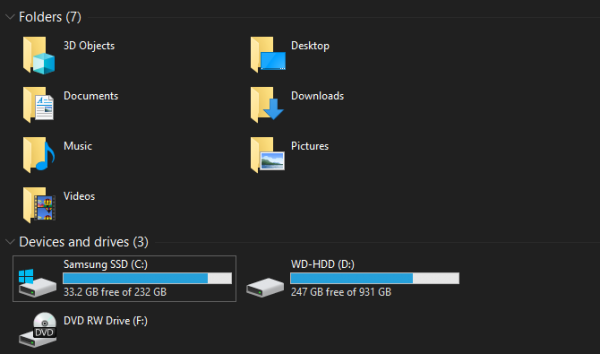
هنگام خرید کامپیوتر، سیستم‌عامل (ویندوز یا macOS) فضای زیادی از حافظه را اشغال می‌کند.
این پرونده‌های محافظت‌شده سیستم‌عامل برای اجرای درنظر گرفته‌شده سیستم ضروری هستند؛ بنابراین امکان دسترسی به آنها وجود ندارد.
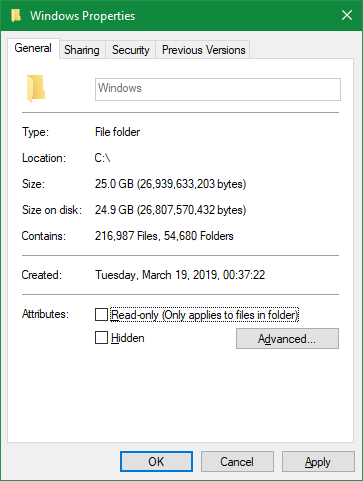
برای مثال در سیستم من، پوشه C:\Windows حدود 25 گیگابایت را اشغال کرده است که تقریبا یک دهم از کل فضای دیسک است.
مغایرت فضای ذکرشده با فضای حقیقیهرچند تنها فایل‌های سیستم‌عاملی نیستند که فضا را اشغال می‌کنند. بیشتر سیستم‌عامل‌ها اپ‌هایی دارند که شما ممکن است از آن‌ها استفاده کنید یا خیر. این اپ‌ها شامل bloatwareهای ویندوز 10 (اپ‌هایی که بر روی سیستم نصب شده‌اند و شما نیازی به آن‌ها ندارید و نیز نمی‌توانید آن‌ها را حذف کنید) و اپ‌های مفید macOS مانند GarageBand می‌شوند.
هرچند این اپ‌ها از لحاظ فنی بخشی از سیستم‌عامل نیستند اما متاسفانه همراه با آن نصب می‌شوند و فضای دیسک را اشغال می‌کنند. شما می‌توانید برای افزایش فضا ذخیره‌سازی، تعدادی از این اپ‌ها را حذف کنید.

کامپیوترها چگونه فضا را اندازه‌گیری می‌کنند؟

در حالی‌که برنامه‌های از پیش نصب‌شده قطعا یکی از عوامل مهم مغایرت فضای ذکرشده با فضای حقیقی هستند، بزرگ‌ترین دلیل عدم دریافت کامل فضای تبلیغاتی این است که رایانه‌ها اعداد را به‌گونه‌ای متفاوت از انسان‌ها محاسبه می‌‌کنند.

اعداد باینری

محاسبات از پیشوندهای ارزش استاندارد از جمله “کیلو” برای هزار، “مگا” برای میلیون، “گیگا” برای میلیارد، “ترا” برای تریلیون و… استفاده می‌کنند.

افراد از جمله سازندگان دیسک، از سیستم ده‌دهی یا دسیمال استفاده می‌کنند که اعداد را در پایه 10 محاسبه می‌کند. بنابراین وقتی می‌گوییم “500 گیگابایت” منظور ما 500 تریلیون بایت است‌.

کامپیوترها از سیستم دودویی یا باینری استفاده می‌کنند که در آن تمام اعداد از 1 و 0 تشکیل شده‌اند. اگر با سیستم دودویی آشنا نیستید، در پایین فهرست اعداد 1 تا 10 را در مبنای 2 آورده‌ایم:

    1
10
11
100
101
110
111
1000
1001
1010

همان‌طور که می‌بینید، 21 در باینری نشان‌دهنده ارزش دسیمال 1، 22 نشان‌دهنده 4، 23 برابر با 8، 24 برابر با 16 و … است. هر مکان رقمی جدید در دودویی، یک رقم به توان 2 اضافه می‌کند؛ پس 210 برابر با 1,024 است.  

محاسبه باینری و دسیمال

اکنون می‌دانیم که چرا کامپیوترها از 1,024 به‌جای 1,000 برای تعریف این پیشوندهای رایج استفاده می‌کنند. برای کامپیوتر، یک کیلوبایت 1,024 بایت است نه 1000 بایتِ محاسبه انسانی. این موضوع با بالا بردن مقیاس، بسط می‌یابد؛ بنابراین یک مگابایت 1,024 کیلوبایت و یک گیگابایت 1,024 مگابایت است.

برای اینکه ببینیم چگونه این مسئله بر روی شما تأثیر می‌گذارد، فرض کنید که یک SSD اکسترنال 250 گیگابایتی خریداری کرده‌اید. این دیسک حاوی 250,000,000,000 بایت است؛ اما کامپیوتر آن را به این صورت نمایش نمی‌دهد.

ما می‌توانیم برای یافتن فضای حقیقی دیسک، این مقدار را سه مرتبه به 1,024 تقسیم کنیم. یک‌ مرتبه برای تبدیل بایت به کیلوبایت، دوباره برای تبدیل کیلوبایت به مگابایت و درنهایت برای تبدیل مگابایت به گیگابایت:

250,000,000,000 / (1,024 * 1,024 * 1,024) = 232,830,643,653 bytes, or 232.83GB


ویندوز بیشینه حجم یک دیسک 250 گیگابایتی را 232 گیگابایت نشان می‌دهد که دقیقا مشابه با محاسبات ما است. این میزان حدود 18 گیگابایت با فضای تبلیغاتی فاصله دارد.
مغایرت فضای ذکرشده با فضای حقیقیهرچه حجم دیسک موردنظر بیشتر باشد اختلاف بین فضای محاسبه‌شده و فضای حقیقی بیشتر می‌شود. برای مثال بنابر محاسبات کامپیوتر یک دیسک 1 ترابایتی (1,000GB) حدود 931 گیگابایت فضای قابل استفاده دارد.
گیگابایت در مقابل گیبی‌بایت

با مطالعه بخش پیشین احتمالا به این فکر افتاده‌اید که علت وجود این تفاوت و نابرابری چیست؟ چرا تولیدکنندگان هارد درایوها میزان دقیق فضای قابل استفاده دستگاه‌های خود را به درستی قید نمی‌کنند؟
اما باید بدانید درواقع، آن‌ها از لحاظ فنی این کار را انجام می‌دهند!

تعریف صحیح “گیگا”، به توان 1000 است. یک نام دیگر برای توان 1024 وجود دارد که آن “گیبی” است. کمیسیون بین‌المللی الکتروتکنیک برای برطرف کردن این سردرگمی، استانداردهای اندازه‌گیری داده‌ها را به صورت دودویی منتشر کرده است.

درحالی‌که یک کیلوبایت (KB) نمایانگر 1,000 بایت است، یک کیکی‌بایت (KiB) نشانگر 1,024 بایت است. این موضوع در مورد مبی‌بایت (MiB)، گیبی‌بایت (GiB) و تبی‌بایت (TiB) صادق است.

به دلایلی ویندوز درحالی‌که واقعا اندازه‌گیری را به گیبی‌بایت انجام می‌دهد به‌طور ناصحیح از پیشوند “گیگابایت” استفاده می‌کند. باقی سیستم‌عامل‌ها مانند macOS به‌درستی یک گیگابایت را یک میلیارد بایت محاسبه می‌‌کنند. به‌همین علت اگر همان دیسک 250 گیگابایتی را به کامپیوتری با سیستم‌عامل macOS متصل نمایید، فضای کلی ذخیره‌سازی را 250GB نشان می‌دهد.

توجه داشته باشید که این موضوع با تفاوت بین مگابایت و مگابیت، متفاوت است.

پارتیشن‌های اضافی دیسک

منهای موضوع بحث‌شده در بالا، دلیل دیگری برای مغایرت فضای ذکرشده با فضای حقیقی هارد درایوها وجود دارد و آن وجود پارتیشن‌های اضافی است.

در صورتی‌که از این موضوع اطلاع ندارید، باید بدانید که شما می‌توانید هارد دیسک‌های فیزیکی را به بخش‌های منطقی مجزا تقسیم کنید، به این کار پارتیشن بندی می‌گویند.
پارتیشن‌ بندی یک هارد درایو به شما این امکان را می‌دهد که دو سیستم‌عامل متفاوت را بر روی یک دیسک نصب نمایید. و این تنها یکی از کاربردهای پارتیشن بندی است.

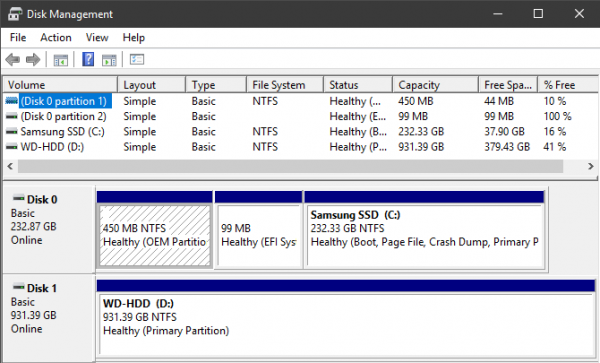
زمانی‌که یک کامپیوتر را خریداری می‌کنید، سازنده آن معمولا یک پارتیشن ریکاوری بر روی دیسک آن ارایه نموده است. این پارتیشن شامل داده‌هایی است که به شما اجازه می‌دهد درصورت وقوع یک مشکل جدی، سیستم را ریست کنید. مانند هر فایل دیگری، این فایل نیز فضای دیسک را اشغال می‌کند؛ اما از آن‌جا که پارتیشن‌های ریکاوری در نمای استاندارد قابل‌ مشاهده نیستند، ممکن است شما از وجود آن‌ها اطلاع نداشته باشید.
برای مشاهده پارتیشن‌ها در ویندوز، disk management را در منو استارت تایپ کنید و بر روی Create and format hard disk partitions کلیک نمایید. در اینجا شما می‌توانید هر دیسک و پارتیشن‌های سازنده آن را بر روی سیستم خود مشاهده کنید. اگر لیبل Restore ،Recovery و یا شبیه به این را پیدا کردید، آن پارتیشن ریکاوری شما است.

مغایرت فضای ذکرشده با فضای حقیقی

در بیشتر موارد می‌توانید این پارتیشن‌ها را حذف نمایید و درعوض مقداری فضا خالی کنید. هرچند بهتر است که به این پارتیشن‌ها کاری نداشته باشید.
وجود این پارتیشن‌ها، ریکاوری سیستم شما را شدیدا آسان می‌کند و مقدار فضای خالی که با حذف آن‌ها به دست می‌آید، ارزش سختی ریکاور کردن دستی سیستم را ندارد.

ویژگی‌های مخفی که فضا را اشغال می‌کنند

سرانجام، اکثر سیستم‌عامل‌ها دارای ویژگی‌هایی هستند که فضا را اشغال می‌کنند اما به عنوان فایل‌های واقعی وجود ندارند. برای مثال، سرویس Shadow Copy ویندوز برای فعال کردن عملکردهای نسخه‌های پیشین و System Restore استفاده می‌شود.

در اصل System Restore به شما این امکان را می‌دهد که اگر سیستم شما به درستی کار نکرد به یک مقطع زمانی قبلی بازگردید، در حالی‌که نسخه‌های قبلی یک کپی از پرونده‌های شخصی شما را نگه می‌دارد تا بتوانید تغییرات را خنثی‌سازی کنید. البته هردوی این‌ها برای کار نیاز به فضا دارند.

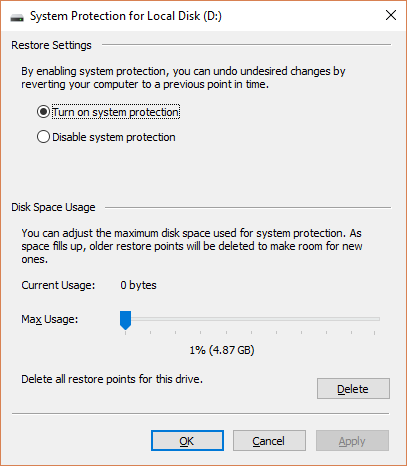
برای مشاهده و تغییر میزان استفاده از فضای ویژگی‌های وابسته به سرویس Shadow Copy، دکمه‌های Win + Pause را از کیبورد فشار دهید تا سریعا به کنترل پنل وارد شوید. از سمت چپ این پنجره بر روی System protection کلیک کنید. درایو موردنظر خود را از لیست انتخاب کنید و بر روی Configure کلیک نمایید.

یک پنجره کوچک باز می‌شود که به شما اجازه می‌دهد محافظت از سیستم (system protection) را به‌طور کلی غیرفعال کنید. ما به شما توصیه می‌کنیم که این کار را انجام ندهید.
در انتها پنجره، Current Usage (میزان مصرف فعلی) را مشاهده می‌کنید و می‌توانید ماکزیمم مقدار استفاده ویندوز را تنظیم نمایید. حدود 10% مقدار مناسبی است.

مغایرت فضای ذکرشده با فضای حقیقی

عناصری که در بالا مورد بحث قرار گرفتند علت تفاوت چشمگیر در فضای ذخیره سازی تبلیغی و واقعی را نشان دادند. در حالی‌که برخی از عوامل جزئی دیگر مانند بلوک‌های ویژه در SSDها نیز وجود دارند اما دلایل بالا دلایل اصلی این تفاوت هستند. با آشنایی و شناخت موارد فوق می‌توانید عاقلانه در مورد خرید دستگاه مدنظر خود تصمیم بگیرید و همچنین اطمینان حاصل نمایید که با خرید دستگاه جدید به میزان فضای ذخیره‌سازی مورد نیاز خود دسترسی‌ پیدا خواهید کرد.

نوشته چرا همیشه ظرفیت حافظه‌های ذخیره سازی کمتر از میزان واقعی آنهاست؟! اولین بار در اخبار تکنولوژی و فناوری پدیدار شد.

چگونه از یک پاورپوینت به پاورپوینت دیگر لینک بدهیم؟

نحوه زوم کردن در پاورپوینت

لینک کردن دو فایل پاورپوینت به یکدیگر به شما این امکان را می‌دهد که با استفاده از اسلایدهای از پیش موجود، در زمان صرفه‌جویی نمایید. در این روش انتقال اسلایدها تقریبا یکپارچه است و درنهایت فایل ارایه مانند یک فایل ارایه واحد، به‌نظر خواهد رسید.
در ادامه این مطلب با آموزش روش لینک کردن دو فایل پاورپوینت به یکدیگر با ما همراه باشید.

قبل از شروع این آموزش توجه داشته باشید که برای لینک کردن دو فایل پاورپوینت به یکدیگر باید هر دو‌ فایل ارایه پاورپوینت در یک پوشه قرار داشته باشند. جابجا کردن و تغییر نام فایل‌ پاورپوینت دوم پس از ایجاد لینک موجب می‌شود که آن اسلاید با مشکل مواجه شود.

لینک کردن دو پاورپوینت به هم کار عجیبی نیست. این کار به‌سادگی ایجاد و کلیک بر روی یک هایپرلینک صورت می‌گیرد. کاری که این ترفند انجام می‌دهد این است که به شما اجازه می‌دهد در حالی‌که هنوز در حالت ارایه هستید (presentation mode)، لینکی را درون یک شی یا متن از ارایه A وارد کنید که شما را به اسلاید خاصی از ارایه B می‌برد.

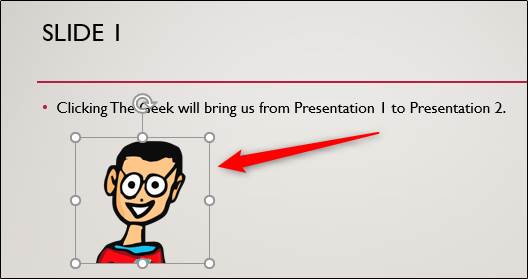
پس از اینکه پاورپوینت اول را باز نمودید و به اسلایدی رفتید که می‌خواهید به آن لینک بدهید، شی یا متنی که قصد دارید هایپرلینک را در آن قرار دهید، انتخاب نمایید.

اگر هنوز در اسلاید هیچ شی درج نکرده‌اید، می‌توانید این کار را با انتخاب هر یک از گزینه‌‌های موجود در “Images” و یا گروه “Illustrations” از تب “Insert” و سپس انتخاب شی موردنظر انجام دهید.
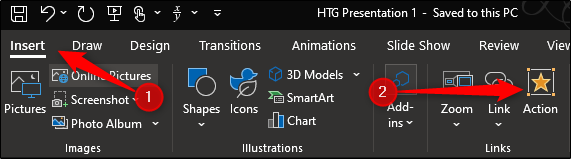
لینک کردن دو فایل پاورپوینت به یکدیگرپس از درج شی، از تب “Insert” به گروه “Links” بروید و بر روی آیکون “Action” کلیک کنید.
لینک کردن دو فایل پاورپوینت به یکدیگرحال شما در منو “Action Settings” خواهید بود. از این منو گزینه “Hyperlink To” را انتخاب نمایید. پس از انتخاب این گزینه شما می‌توانید منوی کشویی که در زیر آن قرار دارد را باز کنید. از این منوی کشویی گزینه “Other PowerPoint Presentation” را انتخاب نمایید.
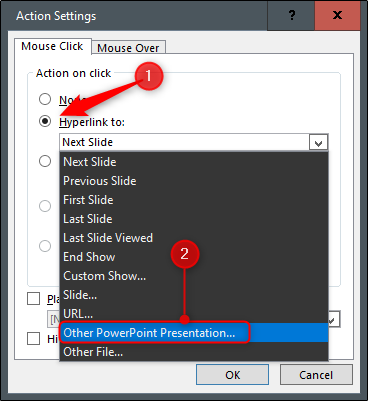
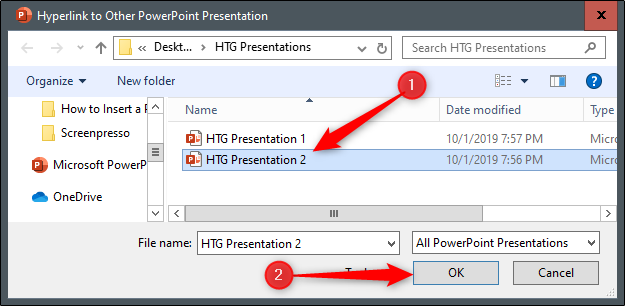
لینک کردن دو فایل پاورپوینت به یکدیگربا انتخاب گزینه “Other PowerPoint Presentation”، برحسب سیستم‌عامل شما پنجره فایل اکسپلورر در ویندوز و فایندر در macOS باز خواهد شد. از این پنجره‌، فایل پاورپوینت موردنظر خود را انتخاب نمایید و بر روی دکمه “OK” کلیک کنید.
لینک کردن دو فایل پاورپوینت به یکدیگرسپس شما لیستی از اسلایدهای موجود در پاورپوینتی را که می‌خواهید به آن لینک بدهید، خواهید دید. اسلایدی را که می‌خواهید به آن بروید، انتخاب نمایید و دکمه “OK” را بزنید.
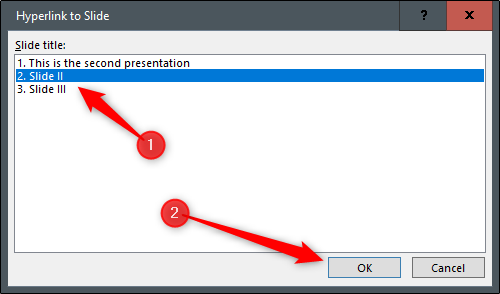
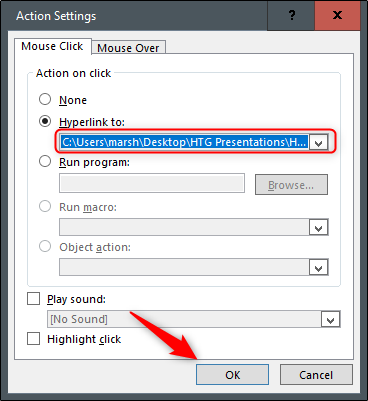
لینک کردن دو فایل پاورپوینت به یکدیگرحال شما متوجه خواهید شد که لینک مسیر فایل ارایه دوم در زیر جعبه‌ “Hyperlink To” ظاهر شده است.
در نهایت بر روی دکمه “OK” کلیک کنید.
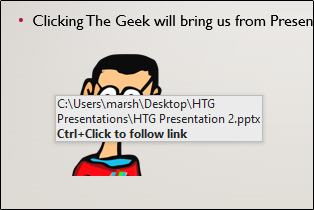
لینک کردن دو فایل پاورپوینت به یکدیگراکنون هایپرلینک شما بر روی شی و یا متنی که انتخاب نموده بودید، درج خواهد شد. برای اطمینان از صحت آن، می‌توانید نشانگر ماوس را بر روی شی و یا متن قرار دهید تا لینک مسیر فایل نمایش داده شود.

اگر می‌خواهید دوباره صحت اسلایدی که به آن لینک داده‌اید را بررسی نمایید، میتوانید با نگه‌داشتن دکمه Ctrl از کیبورد بر روی لینک ظاهرشده کلیک کنید.
لینک کردن دو فایل پاورپوینت به یکدیگرحال اگر شما فایل را در حالت ارایه اجرا نمایید با یک کلیک ساده بر روی متن یا شی که هایپرلینک را بر روی آن درج نموده‌اید، می‌توانید به‌ راحتی و بدون انتظار به اسلاید موجود در ارایه دوم منتقل شوید؛ به‌ گونه‌ای که انگار اسلاید لینک‌شده از ارایه دوم جزئی از پاورپوینت اصلی شما است.
نوشته چگونه از یک پاورپوینت به پاورپوینت دیگر لینک بدهیم؟ اولین بار در اخبار تکنولوژی و فناوری پدیدار شد.

چگونه با استفاده از Quick look در مک فایل‌ها و تصاویر را ویرایش کنیم؟

ویرایش فایل‌ها و تصاویر با Quick look

یک روش مطلوب برای مشاهده فایل‌ها در مک بدون باز کردن کامل آن‌ها استفاده از Quick look است. در نسخه‌های macOS Mojave و بالاتر شما می‌توانید به‌سرعت و بدون باز کردن یک اپ متفرقه به ویرایش فایل‌ها در پاپ‌آپ Quick look بپردازید. در ادامه این مطلب با آموزش ویرایش فایل‌ها و تصاویر با Quick look در مک با ما همراه باشید.

ویرایش و نشانه‌گذاری تصاویر و PDFها

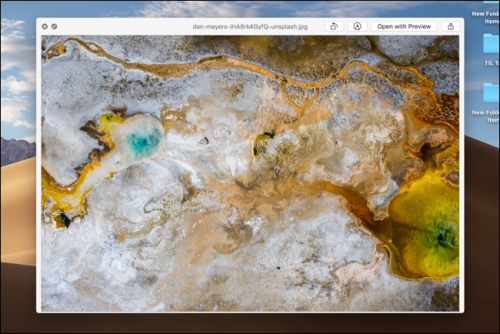
ویرایش پیش‌نمایش و امکانات نشانه‌گذاری به‌طور مستقیم در منوی Quick look در دسترس هستند. این بدان معنی است که شما می‌توانید بدون باز کردن تصاویر آن‌ها را کراپ کنید، بچرخانید، با متن نشانه‌گذاری نمایید و حتی به آن‌ها امضا اضافه کنید. برای باز کردن فایل‌ها در حالت Quick look، پس از انتخاب تصویر یا PDF دکمه اسپیس را از کیبورد فشار دهید.
ویرایش فایل‌ها و تصاویر با Quick lookپنجره Quick look بر روی همه چیز اجرا خواهد شد. در صورت انتخاب اشتباه فایل و یا صرف‌ نظر از ویرایش آن می‌توانید دکمه “Esc” را از کیبورد فشار دهید.
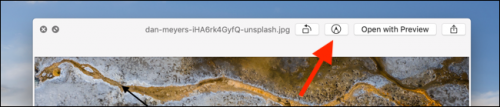
شما دو دکمه در کنار دکمه “Open with Preview” خواهید دید. دکمه اول یک شورتکات برای عمل چرخش است. با کلیک بر روی آن، تصویر 90 درجه به سمت چپ خواهد چرخید. این روش یک راه سریع برای تنظیم تصاویری است که در جهت درست قرار نگرفته‌اند.

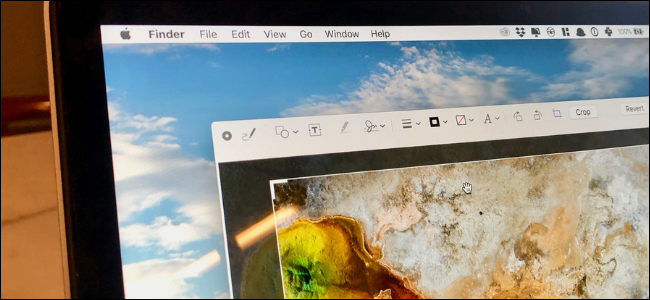
کنار این دکمه، دکمه نشانه‌گذاری قرار دارد. با کلیک بر روی آن یک نوار ابزار جدید در بالای صفحه ظاهر می‌شود. اگر قبلا از اپ Preview استفاده کرده باشید با امکانات این نوار ابزار آشنا هستید.
ویرایش فایل‌ها و تصاویر با Quick lookاز سمت چپ این نوار دکمه ابزارهای اسکچ، نقاشی، شکل، متن، هایلایت، علامت، رنگ حاشیه، رنگ زمینه، سبک متن، چرخش به راست، چرخش به چپ و کراپ را خواهید دید.
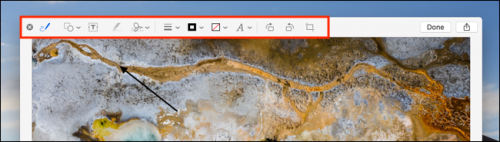
ویرایش فایل‌ها و تصاویر با Quick lookاگر می‌خواهید یک عکس را برش دهید، ابراز “Crop” را انتخاب کرده و سپس به کمک دستگیره‌ها اندازه تصویر را تغییر دهید. برای درج امضا در سند PDF دکمه “Sign” را بزنید و سپس امضای ذخیره‌شده خود را انتخاب کنید.

برای اضافه نمودن جعبه یا فلش، دکمه “Shapes” را برنید و از منو موردنظر شکل دلخواه خود را انتخاب کنید. سپس می‌توانید بر روی “Shape Style” کلیک کنید تا آن را ضخیم‌تر یا نازک‌تر نمایید. برای تغییر رنگ حاشیه شکل، دکمه “Border Color” را انتخاب کنید.

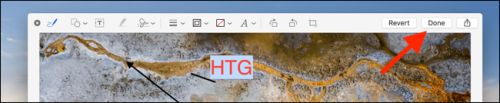
پس از اتمام ویرایش بر روی دکمه “Done” کلیک کنید.
ویرایش فایل‌ها و تصاویر با Quick lookتمام تغییرات بر روی تصویر یا PDF اعمال خواهند شد.
Quick Look نیز بسته خواهد شد و شما را به یک پنجره Finder یا Desktop باز می‌گرداند.

ویرایش ویدیوها

شما به کمک Quick Look در macOS می‌توانید ویدیو‌ها را نیز ویرایش نمایید. پس از انتخاب ویدیو دکمه اسپیس را از کیبورد فشار دهید.

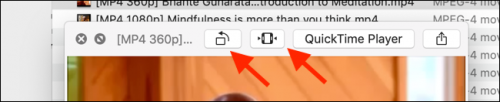
شما در نوار ابزار بالا، دو آیکون در کنار دکمه بازکردن ویدیو در اپ پیش‌فرض خواهید دید. اولین آیکون “Rotate” است که یک شورتکات برای عمل چرخش است. با کلیک بر روی آن، ویدیو 90 درجه به سمت چپ خواهد چرخید. آیکون دوم “Trim” است که با انتخاب آن ابزار ویرایش ویدیو ظاهر خواهد شد.
ویرایش فایل‌ها و تصاویر با Quick lookشما در انتهای صفحه پایین ویدیو یک تایم‌لاین با دو دسته زرد رنگ خواهید دید. برای ویرایش زمان شروع ویدیو، دسته سمت چپ را به زمان دلخواه بکشید.
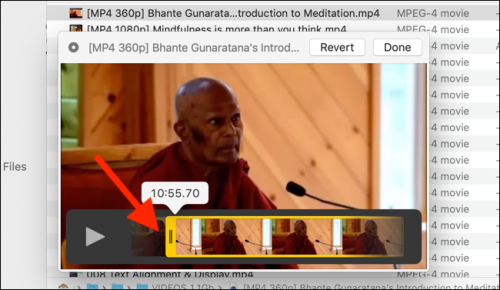
ویرایش فایل‌ها و تصاویر با Quick lookدسته سمت چپ را هم برای انتخاب زمان انتهای ویدیو تنظیم کنید. اگر دچار اشتباه شدید، از دکمه “Revert” استفاده کنید.

درنهایت بر روی “Done” کلیک نمایید. قسمت‌هایی از ویدیو که خارج از دسته‌های زرد رنگ قرار دارد، حذف خواهد شد؛ در نتیجه زمان ابتدا و انتها ویدیو به زمان انتخابی شما تغییر خواهد کرد.

برای اعمال تغییرات بیشتر می‌توانید از اپ QuickTime در مک استفاده کنید.

نوشته چگونه با استفاده از Quick look در مک فایل‌ها و تصاویر را ویرایش کنیم؟ اولین بار در اخبار تکنولوژی و فناوری پدیدار شد.