آموزش حذف دائمی اکانت PSN

شاید در حین گشت‌و‌گذار جهت پیدا کردن روش حذف اکانت PSN یا همان PlayStation Network خود، مطالب زیادی را ببینید که نحوه حذف پروفایل از کنسول را توضیح می‌دهند. شاید این همان چیزی نباشد که به دنبال آن می‌گردید. شاید بخواهید که به‌صورت کامل و دائمی، اکانت پلی‌استیشن خود را حذف کنید. به همین دلیل در این مطلب قصد داریم که آموزش حذف دائمی اکانت PSN را در اختیار شما قرار دهیم. این راه‌کار هم برای پلی‌استیشن 4 و هم برای پلی‌استیشن 5، کاربرد دارد. البته جهت انجام این کار، در هر صورت نیاز دارید که با سونی ارتباط برقرار کنید.

نحوه حذف دائمی اکانت PSN

  1. به وب‌سایت پشتیبانی پلی‌استیشن بروید.
  2. در نوار جست‌و‌جو که باید مشکل و یا پرسش خود را در آن وارد کنید، عبارت “close account” را وارد کنید.
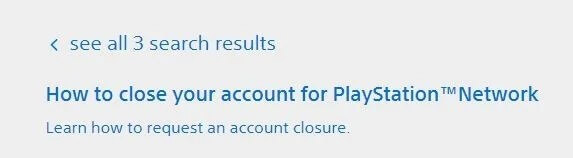
  3. لینک “How to close your account for PlayStation Network” را انتخاب کنید.حذف دائمی اکانت psn
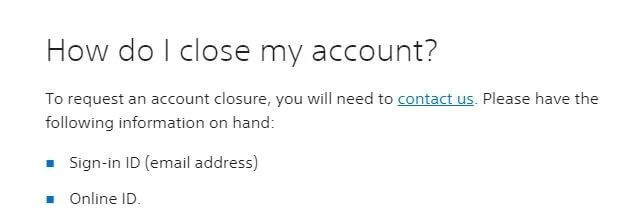
  4. در ادامه باید صفحه‌ای را که به عواقب پس از بستن حساب می‌پردازد، مطالعه کنید. همچنین در این صفحه می‌توانید اطلاعات موردنیاز جهت بستن حساب خود را نیز مشاهده کنید (آیدی آنلاین PSN و حساب ایمیل مرتبط با حساب).
  5. در نزدیکی بالای صفحه، باید بر روی “contact us” کلیک کنید.
  6. در صفحه بعدی باید به پایین رفته و سپس “Live chat now” را انتخاب کنید.حذف دائمی اکانت psn
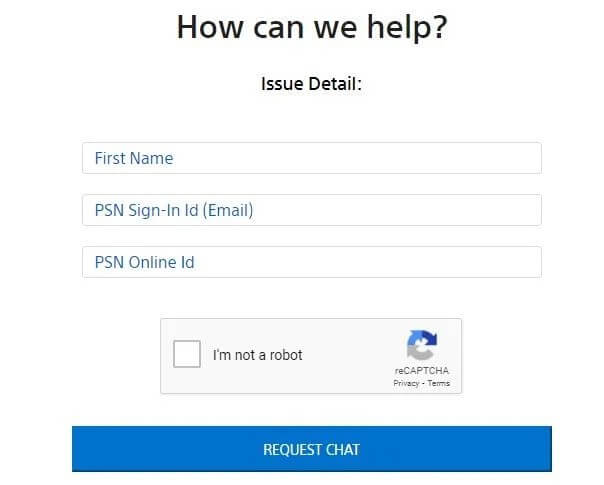
  7. در ادامه باید اطلاعات موردنیاز خود همانند نام، ایمیل مرتبط با حساب و آیدی PSN را وارد کنید.
  8. “Request Chat” را انتخاب کنید.حذف دائمی اکانت psn
  9. پیش از امکان چت با اپراتورهای پشتیبانی، باید در اتاق انتظار، منتظر بمانید.

بستن حساب باعث وقوع موارد زیر می‌شود:

  • از دست دادن دسترسی به محتواهایی که با استفاده از آن حساب خریداری شده‌اند.
  • از دست دادن دسترسی به هرگونه اشتراکات و موارد مرتبط با آن‌ها.
  • از دست دادن وجوه موجود در کیف پول PSN
  • نمی‌توانید از همان آیدی جهت ایجاد حسابی جدید، استفاده کنید.

هر محتوایی را که از دست بدهید، قابل انتقال به حسابی دیگر نیست. همچنین وجوه موجود در کیف پولتان نیز قابل بازیابی نیستند. بنابراین پیش از تماس با سونی، از کار خود اطمینان حاصل کنید.

نوشته آموزش حذف دائمی اکانت PSN اولین بار در اخبار فناوری و موبایل پدیدار شد.

آموزش کامل تهیه اسکرین‌شات و فیلم‌برداری از صفحه در پلی‌استیشن ۵

همانند پلی‌استیشن 4، تهیه اسکرین شات و ویدیو در PS5 نیز آسان است. پس از تهیه نیز می‌توانید تصاویر و ویدیوهای ضبط شده خود را ویرایش کرده و سپس آن‌ها با سایرین به اشتراک بگذارید. در ادامه این مطلب قصد داریم که نحوه تهیه اسکرین شات و ویدیو در PS5 را به شما آموزش دهیم.

کلید Create در کنترلر DualSense

اسکرین شات ps5

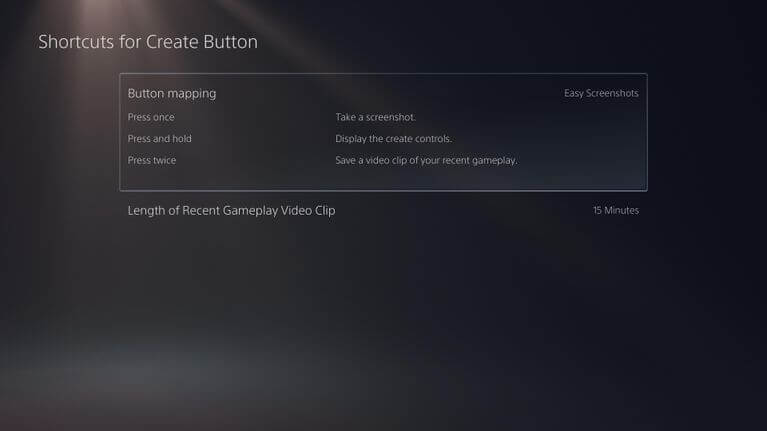
در کنترلر DualSense (دسته کنسول پلی‌استیشن 5)، کلید “Create” نقش اصلی را در زمینه ضبط گیم‌پلی ایفا می‌کند. این کلید در سمت چپ تاچ‌پد و در بالای D-Pad قرار دارد. این کلید در واقع جایگزین و نسخه تکامل یافته‌تر کلید “Share” کنترلر پلی‌استیشن 4 بوده که جهت ضبط گیم‌پلی در کنسول نسل هشتمی شرکت سونی، کاربرد داشت. در حالت پیش‌فرض، با استفاده از کلید Create می‌توانید کارهای زیر را انجام دهید:

  • با یک بار فشار دادن می‌‎توانید منوی Create را ظاهر کنید.
  • با فشار دادن و نگه داشتن می‌توانید اسکرین‌شات بگیرید.
  • با دو بار فشار دادن نیز می‌توانید از گیم‌پلی اخیر خود، ویدیو تهیه کنید.

نحوه تهیه اسکرین شات و ویدیو در PS5

جهت تهیه اسکرین شات PS5 کافی است که از میانبر کنترلر DualSense استفاده کنید. در ادامه صدایی را شنیده و سپس می‌توانید در گوشه بالا سمت راست صفحه نیز، آیکون تهیه موفقیت‌آمیز اسکرین‌شات را مشاهده کنید. جهت ضبط ویدیو نیز همیشه کنسول شما آماده است که گیم‌پلی تازه اجرا شده شما را ضبط نماید. با استفاده از دسته کنسول خود، می‌توانید ویدیویی را با طولی که از پیش در تنظیمات مشخص کرده‌اید (در ادامه به این موضوع نیز خواهیم پرداخت)، ضبط کنید.

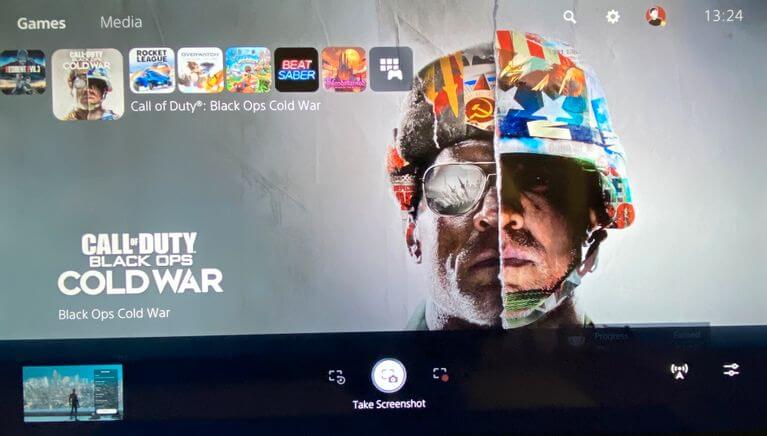
علاوه بر این گزینه‌های دستی، پلی‌استیشن 5 به‌صورت خودکار هر زمان که یک تروفی (Trophy) به دست آورید، یک اسکرین‌شات و ویدیوی کوتاه را به‌صورت خودکار ضبط می‌کند. در پایین منوی Create می‌توانید میانبرهای چندین عملکرد را مشاهده کنید. در وسط می‌توانید “Take Screenshot” و “Save Recent Gameplay” را مشاهده کنید. هر دوی این ویژگی‌ها، یک میانبر واحد دارند.

اسکرین شات ps5

همچنین گزینه “Start New Recording” نیز وجود دارد. این گزینه برای مواقعی مناسب است که بخواهید خودتان ضبط ویدیوی را آغاز کنید. با استفاده از این گزینه می‌توانید به‌جای ضبط چیزی که پیش‌تر اتفاق افتاده، پیش از وقوع چیزی، به ضبط آن بپردازید.

این مطلب را نیز بخوانید: نحوه اتصال هدفون بلوتوثی به پلی ‌استیشن 5

نحوه تغییر گزینه‌های به‌اشتراک‌گذاری در پلی‌استیشن 5

اگر از عملکردهای پیش‌فرض کلید Create راضی نبوده و یا اینکه قصد تغییر نحوه ذخیره‌سازی ضبط ویدیو و اسکرین‌شات‌ها را دارید، آنگاه می‌توانید تغییرات موردنظر خود را نیز اعمال کنید. به “Settings > Captures and Broadcasts” رفته و نگاهی به گزینه‌ها بیندازید. با انتخاب “Capture Options” در سمت راست منوی Create، می‌توانید سریع‌تر به برخی از این ویژگی‌ها دسترسی پیدا کنید.

در بخش “Captures” می‌توانید با انتخاب “Shortcuts for Create Button” و با بهره‌گیری از “Button mapping”، عملکرد کلیدها را تغییر دهید. “Easy Screenshots” گزینه‌ها را جهت باز کردن منوی Create و تهیه اسکرین‌شات، تغییر می‌دهد. در عوض، “Easy Video Clips” به شما این امکان را می‌دهد که با دو بار فشار دادن کلید Create، آغاز و یا پایان ضبط کلیپ خود را مشخص کنید. اگر می‌خواهید که کنترل دقیق‌تری بر طول ویدیوهای خود داشته باشید، آنگاه این مورد می‌تواند برای شما مفید باشد.

در این صفحه می‌توانید تنظیمات گزینه “Length of Recent Gameplay Video Clip” را نیز تغییر دهید. در اینجا می‌توانید از بین حداقل 15 ثانیه و حداکثر یک ساعت، طول ویدیوهای گیم‌پلی ضبط شده خود را تعیین کنید. در پخش “Screenshot Format” می‌توانید نسبت به انتخاب و یا عدم انتخاب حالت HDR برای اسکرین‌شات‌های خود، اقدام کنید. اگر از HDR استفاده نکنید، آنگاه می‌توانید از میان فایل‌های JPG و PNG، به انتخاب بپردازید.

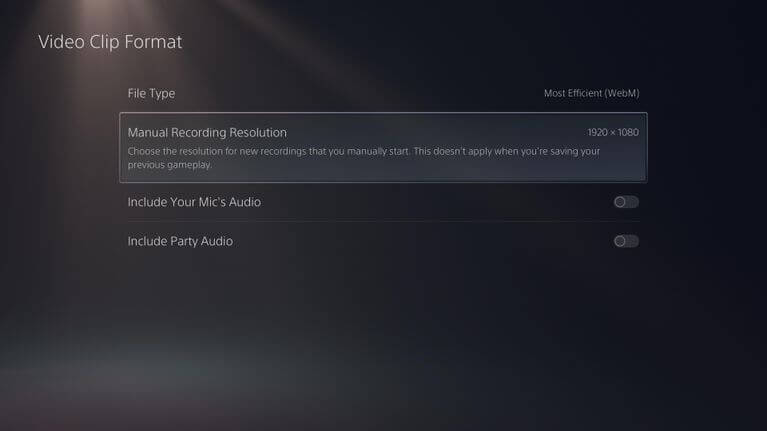
جهت تغییر نوع فایل، وضوح تصویر برای ضبط دستی و استفاده از صدای میکروفن، می‌توانید گزینه “Video Clip Format” را بررسی کنید. “WebM” بیشترین کارایی را داشته، اما “MP4″، سازگاری بیشتری با دستگاه‌های مختلف دارد.

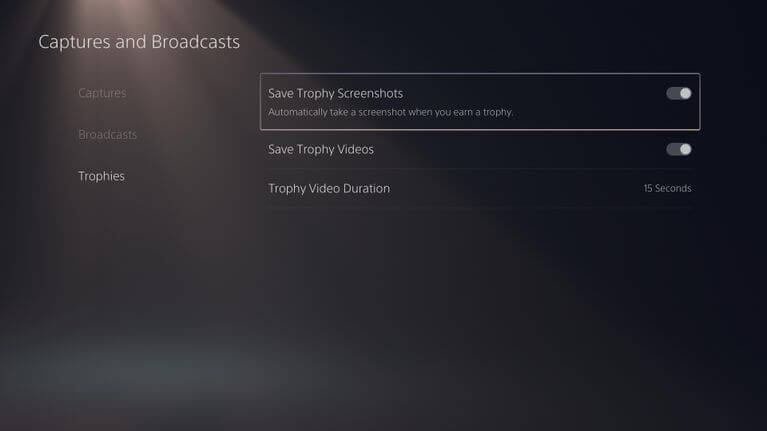
با مراجعه به برگه “Trophies” می‌توانید به گزینه‌های مرتبط با تهیه خودکار اسکرین‌شات و ویدیو در هنگام به دست آوردن تروفی‌ها، دسترسی پیدا کنید. در اینجا می‌توانید تهیه اسکرین‌شات و یا ویدیو را غیرفعال کرده و همچنین طول ویدیوها را از 15 الی 30 ثانیه، تغییر دهید.

این مطلب را نیز بخوانید: کنترلر DualSense کنسول پلی‌استیشن 5 با PS4 سازگاری ندارد

نحوه مشاهده و به‌اشتراک‌گذاری فایل‌های چند رسانه‌ای PS5

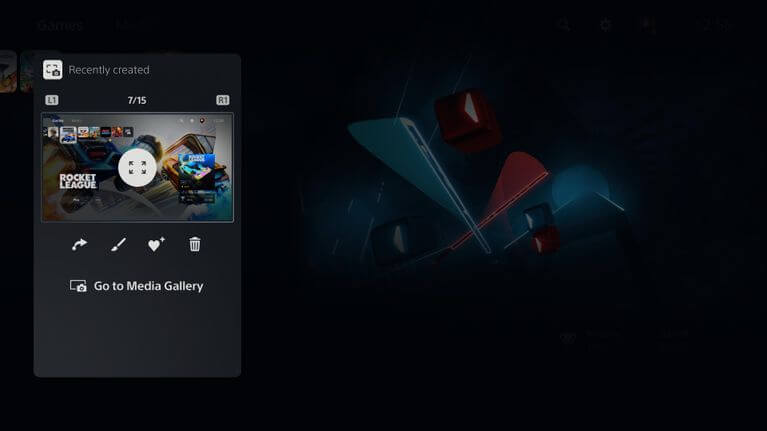
هر زمان که خواستید به بازبینی و به‌اشتراک‌گذاری اسکرین‌شات و ویدیوهای تهیه شده خود بپردازید، آنگاه باید منوی Create را باز کرده و سپس تصویر بندانگشتی موجود در سمت چپ را انتخاب کنید. در اینجا می‌توانید آخرین اسکرین‌شات و یا کلیپ ویدیویی ضبط شده خود را مشاهده کنید.

در منوی ظاهر شده با استفاده از کلیدهای “R1” و “L1″، می‌توانید به موارد ضبط شده اخیر خود نگاهی انداخته و بنابراین تصاویر و ویدیوهای خود را در مقیاسی وسیع‌تر مشاهده کنید. در زیر تصویر می‌توانید آیکون گزینه‌های مختلف را مشاهده کنید.

اسکرین شات ps5

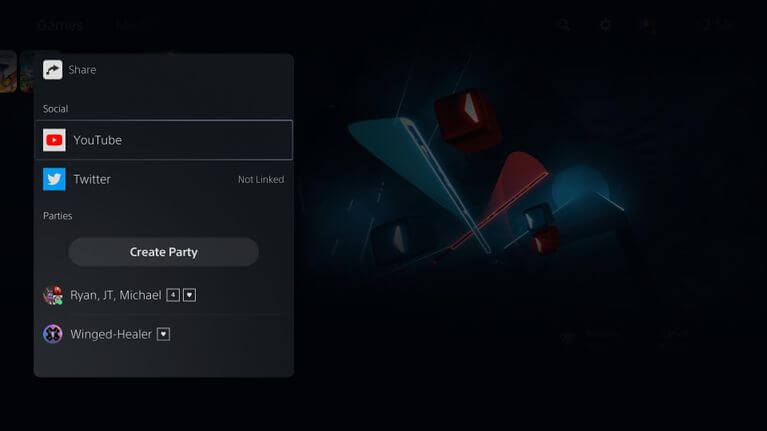
“Share” به شما این امکان را می‌دهد که موارد ضبط شده خود را به توییتر و یا سایر گروه‌های پیام‌رسانی موجود، ارسال کنید. اگر مشغول به‌اشتراک‌گذاری یک کلیپ ویدیویی هستید، آنگاه می‌توانید آن را در یوتیوب نیز آپلود کنید. با استفاده از گزینه Share می‌توانید مواردی همانند عنوان، تگ‌ها و گزینه‌های مرتبط با حریم خصوصی را مشخص کنید.

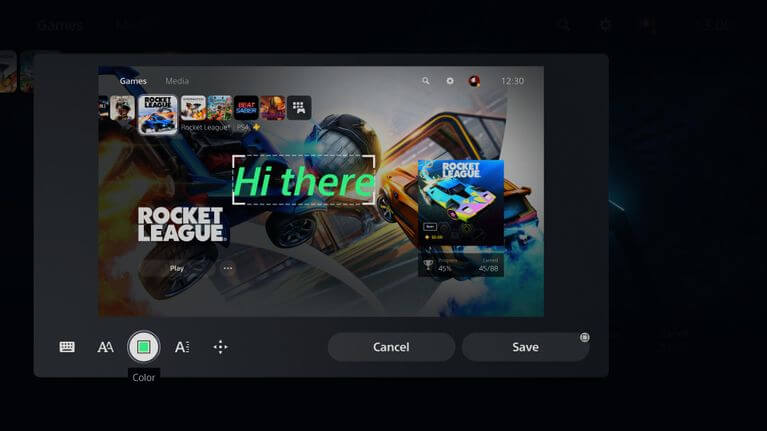
“Edit” امکان قرار دادن متن بر روی اسکرین‌شات و همچنین برش تصاویر را به شما ارائه می‌دهد. پس از اتمام ویرایش نیز می‌توانید تصویر را به‌عنوان یک فایل جدید، ذخیره کرده و یا اینکه آن را جایگزین اسکرین‌شات اصلی کنید. در رابطه با ویرایش ویدیوها نیز باید بگوییم که می‌توانید قسمت‌های اضافی آن‌ها را برش داده و یا اینکه از آن‌ها اسکرین‌شات تهیه کرده و سپس تصویر تهیه شده را به‌عنوان تصویر پروفایل خود، انتخاب کنید.

اسکرین شات ps5

“Add to Favorites”، تصویر شما را علامت‌گذاری کرده و بنابراین در آینده آسان‌تر می‌توانید آن را پیدا کنید. اگر هم دیگر تصویر خود را احتیاج ندارید، آنگاه با استفاده از گزینه “Delete” می‌توانید آن را حذف کنید.

با انتخاب گزینه “Go to Media Gallery” می‌توانید تمامی موارد ضبط شده پلی‌استیشن 5 خود را مشاهده کنید. با استفاده از برگه‌های موجود در بالای صفحه، می‌توانید محتوای رسانه‌ای را بر اساس “Favorites” (مورد علاقه) و یا موارد مرتبط با “Trophies” (تروفی‌ها)، فیلتر کنید. برگه “Albums” نیز به شما این امکان را می‌دهد که تصاویر و ویدیوهای ضبط شده خود را بر اساس بازی‌های مختلف، فیلتر کنید.

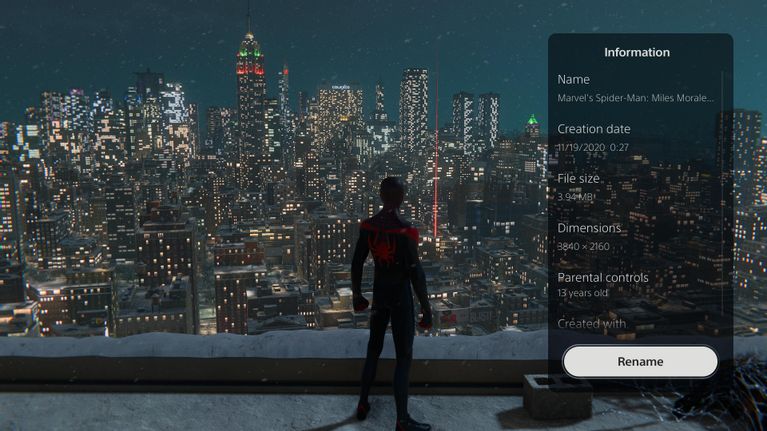
در هر کدام از این برگه‌ها که باشید، با انتخاب یکی از تصاویر می‌توانید گزینه‌های موجود در بالا را مشاهده کنید. همچنین با انتخاب منوی “More” یا همان سه-نقطه، می‌توانید در سمت راست تصویر خود، اطلاعات مرتبط با آن را نیز مشاهده کنید. این اطلاعات شامل تاریخ ضبط، اندازه فایل و … می‌شود. همچنین با استفاده از این منو می‌توانید که به تغییر نام تصویر خود نیز بپردازید.

اسکرین شات ps5

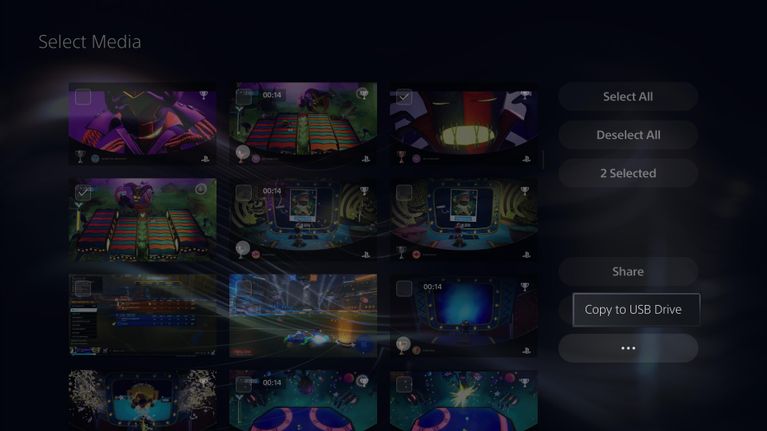
در نهایت با استفاده از منوی مرتب‌سازی در سمت چپ نیز می‌توانید تصاویر و ویدیوها را بر اساس تاریخ و یا اندازه، مرتب کرده و در صورت تمایل، فقط اسکرین‌شات و یا ویدیوها را نمایش دهید. با تیک زدن حباب موجود در سمت چپ تصاویر و ویدیوها، می‌توانید چندین گزینه را به‌صورت یکجا به اشتراک گذاشته و یا حذف کنید.

اگر یک درایو USB را به کنسول پلی‌استیشن 5 خود متصل کنید، آنگاه می‌توانید تصاویر و ویدیوهای خود را در آنجا نیز کپی کنید. شما می‌توانید این گزینه را در منوی “More” مربوط به تصویر موردنظر خود، مشاهده کنید. همچنین در هنگام انتخاب چندین آیتم، منوی “More” در پایین سمت راست، ظاهر می‌شود.

این مطلب را نیز بخوانید: تنها 10 بازی پلی‌استیشن 4 بر روی پلی‌استیشن 5 قابل اجرا نخواهد بود

خاطرات گیم‌پلی کنسول پلی‌استیشن 5 خود را نگه دارید

در بالا سعی کردیم که نحوه ضبط، مشاهده و مدیریت اسکرین‌شات و ویدیوهای گیم‌پلی کنسول پلی‌استیشن 5 را به شما آموزش دهیم. این ویژگی‌های مفید می‌توانند در به یادآوری لحظات جذاب بازی‌ها، به شما کمک کنند. بنابراین بهتر است که پیش از وقوع اتفاقات جالب، نحوه کار با این قابلیت‌ها را بلد باشید. همچنین جهت دسترسی به امکانات بیشتر و رفع مشکلات، بهتر است که نرم‌افزار کنسول خود را همیشه به‌روز نگه دارید.

نوشته آموزش کامل تهیه اسکرین‌شات و فیلم‌برداری از صفحه در پلی‌استیشن 5 اولین بار در اخبار فناوری و موبایل پدیدار شد.

نحوه اتصال هدفون بلوتوثی به پلی ‌استیشن ۵

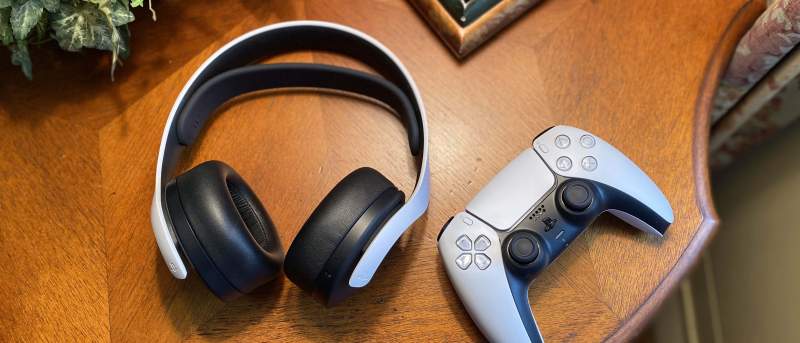
حتما می‌دانید که کنسول پلی‌استیشن 5 از بلوتوث برخوردار است. اما مشکل اینجاست که هنگامی‌که کنسول خود را روشن کرده و به منوی تنظیمات می‌روید، هدست شما شناسایی نمی‌شود. درست است که این کنسول از بلوتوث برخوردار است، اما پشتیبانی وسیعی را از هدفون و سایر تجهیزات صوتی، ارائه نمی‌دهد. در اصل، بلوتوث کنسول پلی‌استیشن 5 جهت اتصال صفحه‌کلیدهای بی‌سیم، میکروفن و همچنین سایر محصولات سازگار شرکت سونی، تعبیه شده است. نگران نباشید، در هر صورت راهی جهت اتصال هدست بلوتوث به PS5 شما وجود داشته و انجام این کار، فرایند نسبتا آسانی نیز دارد.

یک آداپتور بلوتوثی انتقال صدا را برای PS5 خود، تهیه کنید

اتصال هدست بلوتوث به ps5

اولین گام جهت اتصال هدست بلوتوث به PS5 شما، تهیه یک انتقال دهنده بلوتوثی صدای USB-A و یا USB-C است. این دستگاه‌های کوچک را می‌توانید به یکی از درگاه‌های USB کنسول خود متصل کرده و سپس جهت اتصال دستگاه‌های خارجی بلوتوثی، از آن استفاده کنید. پیشنهاد ما این است که یک دستگاه مجهز به USB-A تهیه کنید، زیرا کنسول پلی‌استیشن 5، سه درگاه USB-A و فقط یک درگاه USB-C را ارائه می‌دهد. بهتر است که درگاه USB-C را برای مواردی که نیاز به قدرت و سرعت بیشتری دارند، نگه دارید (همچون اتصال حافظه‌های SSD جهت ذخیره بازی‌ها). تقریبا تمامی انتقال دهنده‌های بلوتوثی مجهز به USB، با کنسول نسل نهمی سونی، سازگار هستند.

آداپتور بلوتوث را به پلی‌استیشن 5 خود، متصل کنید

ابتدا باید انتقال دهنده بلوتوثی را به PS5 خود، متصل کنید. اگر آداپتور شما از درگاه USB-A برخوردار باشد، آنگاه می‌توانید آن را به درگاه Hi-Speed USB-A جلو و یا یکی از درگاه‌های Super-speed USB-A (با سرعت 10 گیگابیت بر ثانیه) پشت، متصل کنید. اگر هم از یک انتقال دهنده USB -C استفاده می‌کنید، آنگاه تنها می‌توانید که از همان یک درگاه USB Type-C جلو دستگاه، استفاده کنید. در هر صورت پس از اتصال آداپتور بلوتوثی به کنسول خود، می‌توانید فرانید جفت‌سازی با هدفون بلوتوثی را آغاز کنید.

این مطلب را نیز بخوانید: کنترلر DualSense کنسول پلی‌استیشن 5 با PS4 سازگاری ندارد

در نهایت، اتصال هدست بلوتوثی به PS5

اتصال هدست بلوتوث به ps5

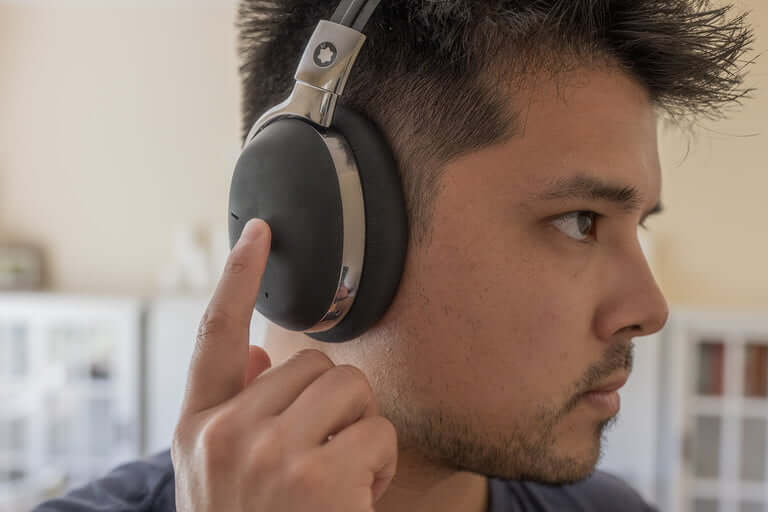
پس از اتصال آداپتور بلوتوث خود به کنسول، دیگر لازم نیست که کار دیگری را بر روی پلی‌استیشن خود انجام دهید. کنسول شما به‌صورت خودکار، انتقال دهنده بلوتوثی را شناسایی کرده و به آماده‌سازی آن می‌پردازد. هنگامی‌که آماده اتصال هدفون خود به کنسول شدید، آنگاه باید گام‌های زیر را طی کنید.

  • گام اول: هدفون بلوتوثی خود را روشن کرده و سپس آن را در حالت جفت‌سازی قرار دهید (مطابق راهنمای سازنده).
  • گام دوم: در ادامه باید کلید موجود بر روی انتقال دهنده بلوتوثی صدا را آن‌قدر نگه داشته تا چراغ LED آن شروع به چشمک زدن کند. سپس باید کمی صبر کنید.
  • گام سوم: اکنون آداپتور بلوتوثی به‌صورت خودکار، هدفون شما را شناسایی کرده و اتصال را برقرار می‌کند. حال می‌توانید با استفاده از هدفون مورد علاقه خود، از بازی‌ها لذت ببرید.

اگر اتصال با مشکل مواجه شد، آنگاه باید هدفون خود را خاموش کرده و سپس مجددا دستورالعمل سازنده هدست خود را دنبال کنید. اگر سریعا هر دو دستگاه را در حالت جفت‌سازی قرار ندهید، آنگاه شاید فرایند جفت کردن با مشکل مواجه شود. البته باید از شارژ بودن هدفون خود نیز اطمینان حاصل کنید.

نوشته نحوه اتصال هدفون بلوتوثی به پلی ‌استیشن 5 اولین بار در اخبار فناوری و موبایل پدیدار شد.

چگونه از گیفت کارت پلی‌استیشن استفاده کنیم؟

همانند سایر فروشگاه‌های دیجیتال، PlayStation Store نیز از یک سیستم گیفت کارت برخوردار است. کاربران می‌توانند در همه‌جا و به دو صورت فیزیکی و دیجیتالی، این کارت‌ها را خریداری کنند. همین موضوع باعث می‌شود تا چنین مواردی به یک هدیه عالی برای مناسبت‌های مختلف، تبدیل شوند. طبیعتا هدیه دادن و دریافت گیفت کارت‌ها، به‌خودی‌خود مشکل نیست، آما آنچه که در این بین اهمیت دارد، شیوه ‌استفاده از آن‌ها است. در این مطلب به روش استفاده از گیفت کارت پلی استیشن می‌پردازیم.

روش استفاده از گیفت کارت پلی استیشن

در این رابطه نیاز دارید که کد موجود بر روی این کارت‌ها را در کنسول خود، مورد استفاده قرار دهید. اگر گیفت کارت دیجیتال خریداری کرده باشید، آنگاه جهت به دست آوردن کد آن، باید ایمیل خود را چک کنید. اگر هم نسخه فیزیکی را خریداری کرده باشید، آنگاه باید پشت کارت را بخراشید تا بتوانید به کد آن دسترسی پیدا کنید.

در داشبورد پلی‌استیشن 4 خود، به آخرین آیکون موجود در سمت چپ رفته و سپس به “Store” وارد شوید.

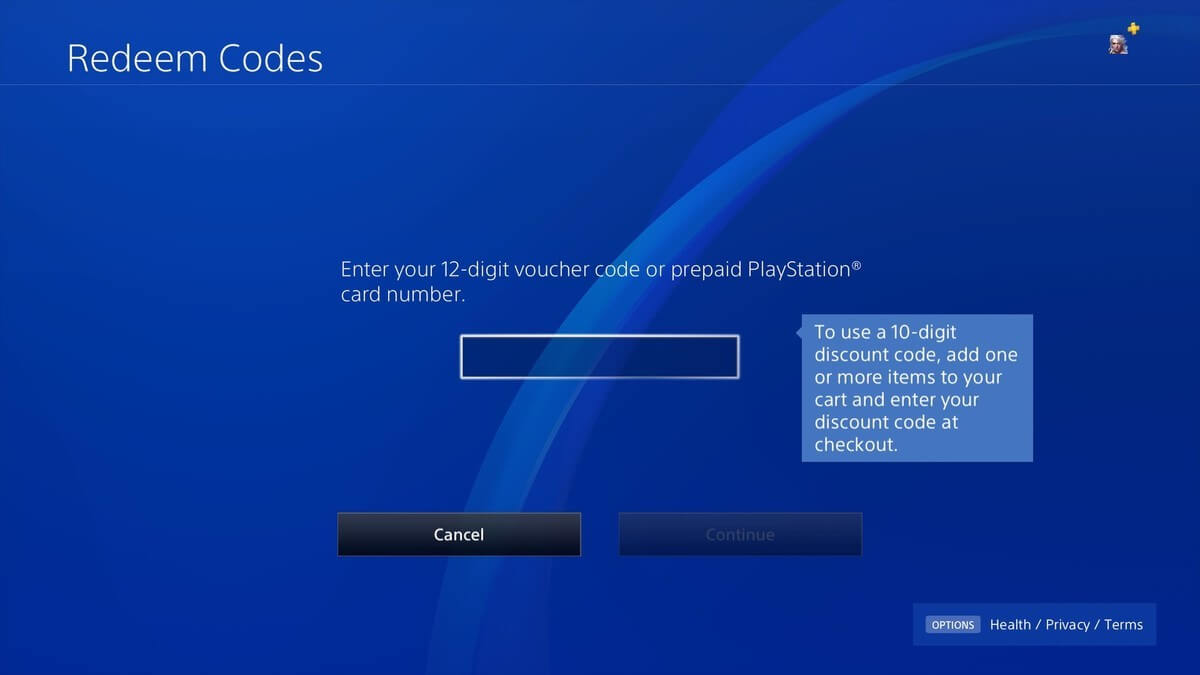
در ادامه باید به پایین رفته تا بتوانید گزینه “Redeem Codes” را مورد استفاده قرار دهید.

حال باید کد گیفت کارت خود را وارد کنید. اگر یک کارت دیجیتال خریداری کرده باشید، آنگاه باید به ایمیل خود مراجعه کرده، و اگر هم گیفت کارت فیزیکی خریداری کرده باشید، آنگاه این کد در پشت کارت قرار دارد.

روش استفاده از گیفت کارت پلی استیشن

این مطلب را نیز بخوانید: آموزش نحوه استرداد پول بازی‌های پلی‌استیشن 4

سایر روش‌های استفاده از گیفت کارت پلی ‌استیشن

هر چه را که قصد خریداری آن را دارید، به “Cart” یا همان سبد خرید خود اضافه کنید.

حال باید در سبد خرید خود، گزینه “Proceed to Checkout” را برگزینید.

در هنگام انتخاب روش پرداخت، باید گزینه “Redeem Codes and Gift Cards” را برگزینید.

اگر آیتم موردنظر من قیمتی فراتر از گیفت کارت داشت، چه؟

اگر آیتم موردنظر شما قیمتی بیشتر از گیفت کارت تهیه شده داشته باشد، آنگاه می‌تواند مابه‌التفاوت را از طریق سایر روش‌های پرداخت همانند کارت اعتباری، پرداخت کنید.

به‌عنوان مثال، اگر قصد خرید یک بازی 60 دلاری داشته، اما گیفت کارت شما از نوع 50 دلاری باشد، آنگاه می‌توانید 50 دلار بازی موردنظر را با گیفت کارت پرداخت کرده و سپس مابقی را با استفاده از یک کارت اعتباری، پرداخت کنید.

نوشته چگونه از گیفت کارت پلی‌استیشن استفاده کنیم؟ اولین بار در اخبار فناوری و موبایل پدیدار شد.

چگونه از گیفت کارت پلی‌استیشن استفاده کنیم؟

همانند سایر فروشگاه‌های دیجیتال، PlayStation Store نیز از یک سیستم گیفت کارت برخوردار است. کاربران می‌توانند در همه‌جا و به دو صورت فیزیکی و دیجیتالی، این کارت‌ها را خریداری کنند. همین موضوع باعث می‌شود تا چنین مواردی به یک هدیه عالی برای مناسبت‌های مختلف، تبدیل شوند. طبیعتا هدیه دادن و دریافت گیفت کارت‌ها، به‌خودی‌خود مشکل نیست، آما آنچه که در این بین اهمیت دارد، شیوه ‌استفاده از آن‌ها است. در این مطلب به روش استفاده از گیفت کارت پلی استیشن می‌پردازیم.

روش استفاده از گیفت کارت پلی استیشن

در این رابطه نیاز دارید که کد موجود بر روی این کارت‌ها را در کنسول خود، مورد استفاده قرار دهید. اگر گیفت کارت دیجیتال خریداری کرده باشید، آنگاه جهت به دست آوردن کد آن، باید ایمیل خود را چک کنید. اگر هم نسخه فیزیکی را خریداری کرده باشید، آنگاه باید پشت کارت را بخراشید تا بتوانید به کد آن دسترسی پیدا کنید.

در داشبورد پلی‌استیشن 4 خود، به آخرین آیکون موجود در سمت چپ رفته و سپس به “Store” وارد شوید.

در ادامه باید به پایین رفته تا بتوانید گزینه “Redeem Codes” را مورد استفاده قرار دهید.

حال باید کد گیفت کارت خود را وارد کنید. اگر یک کارت دیجیتال خریداری کرده باشید، آنگاه باید به ایمیل خود مراجعه کرده، و اگر هم گیفت کارت فیزیکی خریداری کرده باشید، آنگاه این کد در پشت کارت قرار دارد.

روش استفاده از گیفت کارت پلی استیشن

این مطلب را نیز بخوانید: آموزش نحوه استرداد پول بازی‌های پلی‌استیشن 4

سایر روش‌های استفاده از گیفت کارت پلی ‌استیشن

هر چه را که قصد خریداری آن را دارید، به “Cart” یا همان سبد خرید خود اضافه کنید.

حال باید در سبد خرید خود، گزینه “Proceed to Checkout” را برگزینید.

در هنگام انتخاب روش پرداخت، باید گزینه “Redeem Codes and Gift Cards” را برگزینید.

اگر آیتم موردنظر من قیمتی فراتر از گیفت کارت داشت، چه؟

اگر آیتم موردنظر شما قیمتی بیشتر از گیفت کارت تهیه شده داشته باشد، آنگاه می‌تواند مابه‌التفاوت را از طریق سایر روش‌های پرداخت همانند کارت اعتباری، پرداخت کنید.

به‌عنوان مثال، اگر قصد خرید یک بازی 60 دلاری داشته، اما گیفت کارت شما از نوع 50 دلاری باشد، آنگاه می‌توانید 50 دلار بازی موردنظر را با گیفت کارت پرداخت کرده و سپس مابقی را با استفاده از یک کارت اعتباری، پرداخت کنید.

نوشته چگونه از گیفت کارت پلی‌استیشن استفاده کنیم؟ اولین بار در اخبار فناوری و موبایل پدیدار شد.

تفاوت بازی‌های دو بعدی و سه بعدی در چیست؟

فرق بازی دو بعدی و سه بعدی

سبک‌های بسیاری در دنیای بازی‌های ویدیویی وجود دارند، اما تقریبا تمامی بازی‌ها را می‌توان به دو سبک گرافیکی دو بعدی و سه ‌بعدی تقسیم کرد. تفاوت اصلی بین این دو سبک، واضح است، اما موارد دیگری هم وجود دارند که باید به آن‌ها توجه کنید. بیایید تا نگاهی به تاریخچه و ژانرهای رایج این دو سبک گرافیکی بیندازیم. در ادامه به موارد فرق بین بازی دو بعدی و سه بعدی می‌پردازیم.

فرق بین بازی دو بعدی و سه بعدی

شاید در این زمینه سررشته نداشته و یا اینکه قصد یادگیری مباحث پایه‌ای را داشته باشید. اگر این‌طور است، پس بیایید تا نگاهی نزدیک‌تر به تفاوت بین این دو نوع بازی‌ها بیندازیم. لازم به ذکر است که بگوییم انواع مختلف بازی‌های دو بعدی و سه ‌بعدی وجود دارند، پس این قضیه مطلق نیست.

توضیحی در رابطه با بازی‌های دو بعدی

بازی‌های دو بعدی همان‌طور که از نامشان پیدا است، دو محور حرکتی دارند. معمولا چنین بازی‌هایی دارای تصویری تخت بوده و بنابراین بازی‌باز نیز می‌تواند به چپ و راست یا بالا و پایین، حرکت کند. یکی از نمونه‌های این بازی‌ها، Celeste است.

از آنجایی که گزینه‌های زیادی برای حرکت شخصیت اصلی بازی وجود ندارند، پس می‌توان گفت که بازی‌های دو بعدی نسبت به همتایان سه ‌بعدی خود، ساده‌تر هستند. بسیاری از بازی‌های دو ‌بعدی، خطی هستند؛ یعنی اینکه هدف اصلی شما این است که از ابتدا تا پایان یک مرحله، پیش بروید. به علاوه، کنترل در بازی‌های دو‌بعدی نسبتا آسان‌تر است. از آنجایی که شخصیت اصلی بازی از تمامی جنبه‌های حرکتی سه ‌‌بعدی ‌برخوردار نیست، پس بنابراین طیف حرکتی محدودتری داشته و همچنین تعامل کمتری نیز با محیط و اشیای آن خواهد داشت.

در بسیاری از بازی‌های دو بعدی، اشیا در قالب یک sprite (یک بلوک از پیکسل‌ها) حضور دارند. در واقع یک تصویر کوچک بر روی تصویری بزرگ‌تر، ترسیم می‌شود. به دلیل دو ‌بعدی بودن فضا، هر sprite دارای مختصات X/Y مختص به خود است، بنابراین محل دقیق قرارگیری آن مشخص می‌شود. این‌ها تصاویر دو بعدی هستند، بنابراین برخلاف بازی‌های سه بعدی، نمی‌توانید آن‌ها را از زوایای مختلف مشاهده کنید.

همچنین دوربین در بازی‌های دو بعدی نیز بسیار ساده است. در واقع دوربین مستقیما از کنار بازی، به آن نگاه می‌کند. بنابراین خبری از چشم‌اندازهای بازی‌های سه بعدی نیست. برخی از عناوین دو بعدی از افکتی به نام پیمایش اختلاف منظر (parallax scrolling) بهره می‌برند. در این تکنیک، پس‌زمینه نسبت به پیش‌زمینه، در سرعتی متفاوت پیمایش می‌شود، بنابراین به نوعی بازی‌باز دچار توهم عمق می‌شود. به همین دلیل، کنترل کاراکتر بسیار ساده‌تر می‌شود.

در بازی‌های دو بعدی، اگر فلش سمت راست را فشار دهید، آنگاه شخصیت بازی نیز به سمت راست می‌رود، اما نتیجه انجام این کار در بازی‌های سه‌ بعدی، به زاویه دوربین و مکانی که به آن نگاه می‌کنید، بستگی دارد.

این مطلب را نیز بخوانید: معرفی بهترین گوشی‌های مناسب برای بازی در بازار ایران

توضیحی در رابطه با بازی‌های سه بعدی

بازی‌های سه بعدی، تمامی جهات حرکت در فضای سه بعدی را برای بازی‌باز فراهم می‌آورند. این قضیه بدین معنا است که گیمر می‌تواند همانند دنیای واقعی به اطراف رفته و همچنین چرخشی 360 درجه نیز داشته باشد. همچنین در این بازی‌ها، اشیا دارای طول، ارتفاع و عمق هستند. برای نمونه می‌توان به
Super Mario Odyssey اشاره کرد.

همان‌طور که می‌دانید، بازی‌های سه بعدی نسبت به عناوین دو بعدی، بسیار پیچیده‌تر هستند. یکی از بزرگ‌ترین تفاوت‌ها در این زمینه، به چشم‌انداز دوربین بازمی‌گردد. در بسیاری از بازی‌‎های سه بعدی می‌توانید دوربین را به‌صورت مستقل از کاراکتر بازی، حرکت دهید. چنین مزیتی باعث می‌شود که بتوانید از زوایای مختلف، به جهان بازی نگاه کنید.

برخلاف sprite‌های تخت، در بازی‌های سه بعدی می‌توانید از بالا و یا از زاویه 45 درجه، به کاراکتر خود نگاه کنید. در چنین عناوینی باید جهت حل معما و یا انجام پرش‌های حساس، زاویه دوربین را به‌درستی تنظیم کنید.

فرق بازی دو بعدی و سه بعدی

انیمیشن‌های کاراکترها در بازی‌های سه‌ بعدی نیز پیشرفته‌تر هستند. sprite‌های بازی‌های دو بعدی فقط چند انیمیشن از پیش تعیین شده دارند. این در حالی است که مدل‌های سه بعدی، به عناصر موجود در فضای بازی نیز واکنش نشان می‌دهند. انیمیشن‌های این بازی‌ها، پیوستگی خاصی داشته و همین موضوع باعث روان‌تر شدن آن‌ها می‌شود. این در حالی است که انیمیشن‌های بازی‌های دو بعدی، بیشتر حس و حال کتاب‌های کمیک را به مخاطب القا می‌کنند.

در بازی‌های دو بعدی، اشیا به‌صورت از پیش رندر شده مورد استفاده قرار می‌گیرند. این در حالی است که بازی‌های سه بعدی، بافت‌ها (textures) را بر روی سطوح مختلف رندر کرده تا بدین شیوه آن‌ها را واقعی‌تر جلوه دهند. در بازی‌های پیچیده سه بعدی، عناصری همانند نور و صدا، رفتاری مشابه دنیای واقعی دارند. این پیچیدگی بر روی گیم‌پلی نیز تأثیرگذار است. به‌جای صرفا “رسیدن به انتهای مرحله”، بسیاری از بازی‌های سه بعدی، مبتنی بر کاوش محیط، حل کردن معماهای فیزیکی و … هستند.

این مطلب را نیز بخوانید: Smart Delivery چیست و چه تأثیری بر بازی‌های ایکس‌باکس خواهد داشت؟ 

تاریخچه بازی‌های دو بعدی و سه بعدی

تاریخ صنعت بازی‌ می‌تواند جهت درک بهتر فرق بازی دو بعدی و سه بعدی مفید باشد. به همین دلیل در ادامه به شیوه تأثیرگذاری و تغییرات این دو سبک گرافیکی در طول زمان می‌پردازیم.

بازی‌های دو بعدی: ساده اما تأثیرگذار

بازی‌های ویدیویی اولیه در ابتدای این راه بودند، بنابراین جای تعجب ندارد که از سبک گرافیکی دو بعدی استفاده کنند. بازی‌های مبتنی بر متن، در دهه 1970 محبوب بودند. جهت انجام چنین بازی‌هایی باید به خوانش و تایپ کردن متون می‌پرداختید. زمانی هم که بازی‌ها می‌خواستند به سمت استفاده از گرافیک‌های سه بعدی بروند، عملا انجام چنین چیزی امکان‌پذیر نبود. بنابراین گرافیک دو بعدی به یک هنجار تبدیل شد.

بازی‌های ویدیویی اولیه همانند Pong در آرکیدها و کنسول‌های خانگی (همانند Magnavox Odyssey)، اشیای ساده را در فضایی دو بعدی مورد استفاده قرار می‌دادند. بنابراین کاربران جهت به تصویر کشیدن تنیس و یا هاکی، باید از قوه تخیل خود استفاده می‌کردند. حتی با پیشرفت کنسول‌ها، بازهم گرافیک دو بعدی همچنان یک هنجار بود. این قضیه تا اواسط دهه 1990 ادامه داشت. کنسول‌هایی همانند NES، Super Nintendo و Sega Genesis، تقریبا تمامی بازی‌های دو بعدی از جمله ژانرهای پلتفرمر، ورزشی، معمایی و … را در خود جای می‌دادند.

برخی از بازی‌ها همانند Star Fox در سال 1993، قادر بودند تا به یک گیم‌پلی سه بعدی ساده، دست یابند. این دستاورد در آن زمان چشمگیر بود، اما SNES قادر به اجرای نرم و روان گرافیک‌های سه بعدی سطح بالا نبود. البته این قضیه در کنسول‌های نسل بعد، تغییر کرد.

بازی‌های سه بعدی: به سوی آینده

کنسول‌های نسل پنجم که توسط برندهای پلی‌استیشن و نینتندو 64 رهبری می‌شدند، سرانجام توانستند که اجرای گرافیک سه بعدی واقعی را ممکن کنند. این دستاورد نیز به لطف قدرت پردازشی بیشتر این کنسول‌ها، امکان‌پذیر شده بود.

Super Mario 64 که در سال 1996 به‌عنوان بازی زمان عرضه (لانچ تایتل) کنسول Nintendo 64، منتشر شده بود، اولین پلتفرمر سه بعدی بسیار موفق به شمار می‌آمد. این بازی توانست که استاندارد سال‌های آینده را نیز پایه‌ریزی کند. بسیاری از عناوین برتر پلی‌استیشن همانند ‌Spyro ،Dragon و Metal Gear Solid، بازی‌هایی تمام سه بعدی بودند. از زمان تبدیل شدن بازی‌های سه بعدی به جریان اصلی این صنعت، کنسول‌ها نیز به قدری قدرتمند شده‌اند که می‌توانند به‌راحتی بازی‌های دو و سه بعدی را اجرا کنند. حال بیایید تا فرق بازی دو بعدی و سه بعدی را با بررسی ژانرهای محبوب این دو سبک گرافیکی، ادامه دهیم.

این مطلب را نیز بخوانید: تاریخچه شرکت Rockstar Games | ستاره درخشان بازی‌های ویدیویی

ژانرهای دو بعدی محبوب

از آنجایی که بازی‌های دو بعدی فقط از یک نما قابل مشاهده هستند، پس طبیعی است که ساده‌تر نیز باشند. بیایید تا نگاهی به محبوب‌ترین‌ ژانرهای این سبک بیندازیم.

پلتفرمر (Platformer)

پلتفرمر یکی از رایج‌ترین‌ سبک‌های بازی‌های دو بعدی است. از آنجایی که باید فقط به انتهای یک مرحله برسید، پس دویدن و پریدن در دو جهت عمودی و افقی، چیزی است که از گیم‌پلی چنین بازی‌‎هایی انتظار می‌رود. در این زمینه برای نمونه می‎توان به Sonic the Hedgehog و Rayman Legends اشاره کرد.

مبارزه‌ای (Fighting)

امروزه بازی‌های سه بعدی مبارزه‌ای نیز وجود دارند، اما نمونه‌های کلاسیک در گرافیک دو بعدی ظاهر شدند. در چنین عناوینی، شما و حریفتان در یک صحنه قرار داده شده و جهت‌های حرکتی شما نیز به جلو، عقب و پریدن به بالا، محدود می‌شوند. در این سبک نیز می‌توان به Street Fighter و Mortal Kombat اشاره کرد.

معمایی (Puzzle)

“کنار هم قرار دادن سه آیتم” و یا “رفع مسدودی” را می‌توان از سبک‌های محبوب بازی‌های معمایی کلاسیک دانست. این بازی‌ها معمولا فضای دو بعدی دارند، زیرا به جز جابجا کردن قطعات، انتظار دیگری از گیم‌پلی آن‌ها نمی‌رود. معمولا بازی‌های معمایی سه بعدی، پیچیده‌تر بوده و شامل معماهای مبتنی بر حرکت نیز می‌شوند. در این سبک نیز می‌توان به Tetris و Bejeweled اشاره کرد.

ژانرهای رایج سه بعدی

یا ظهور گرافیک سه بعدی، ژانرهای جدیدی به وجود آمده و همچنین سایرین نیز شکلی دیگر به خود گرفتند. در زیر به برخی از این ژانرها اشاره می‌کنیم.

شوتر اول شخص (First-Person Shooter)

از آنجایی که شوترهای اول شخص، مبتنی بر نگاه شخصی بوده که یک اسلحه در دست دارد، پس تنها در حالت سه‌ بعدی می‌توانند منطقی و واقعی به نظر برسند، زیرا باید بتوانید در یک جهان واقعی به حرکت بپردازید. بازی Doom در سال 1993، نقطه شروع این ژانر بود. از دیگر نمونه‌ها نیز می‌توان به Half-Life و Call of Duty اشاره کرد.

هک اند اسلش (Hack And Slash)

“اکشن” یک ژانر وسیع است. هک اند اسلش نیز یک ژانر فرعی بوده و مربوط به عناوین سه بعدی است. در این‌گونه بازی‌ها، گیمر باید با استفاده از یک سلاح سرد و کمبوهای مختلف، بر دشمنان زیادی غلبه کند. البته در بازی‌های دو بعدی نیز ژانری مشابه به نام “beat ’em up” وجود دارد. اما به دلیل گزینه‌های گسترده مبارزه، بازی‌های هک اند اسلش می‌توانند فقط به‌صورت سه بعدی ارائه شوند. از بازی‌های این ژانر نیز می‌توان به Bayonetta و Devil May Cry اشاره کرد.

مسابقه‌ای (Racing)

بازی‌های مسابقه‌ای ساده نیز می‌توانند خود را در گرافیک دو بعدی نشان دهند. چنین عناوینی معمولا دارای زاویه دوربین از بالا به پایین هستند. بازی‌های مسابقه‌ای مدرن از گرافیک سه بعدی برخوردار هستند. چنین مزیتی علاوه بر جلوه‌های بصری بهتر، کنترل‌های پیشرفته‌تری را نیز به این بازی‌ها ارائه می‌دهد. بازی‌هایی همانند Forza Horizon و Need for Speed را می‌توان از این دسته به شمار آورد.

این مطلب را نیز بخوانید: هر آنچه که بایستی در رابطه با سرویس استریم بازی GeForce Now بدانید

نقاط اشتراک بازی‌های دو بعدی و سه بعدی

در بالا سعی کردیم تا به فرق بازی دو بعدی و سه بعدی بپردازیم. همچنین به ژانرهای هرکدام نیز تاحدودی اشاره کردیم. اما لازم به ذکر است که بگوییم همیشه این قوانین، مطلق نیستند.

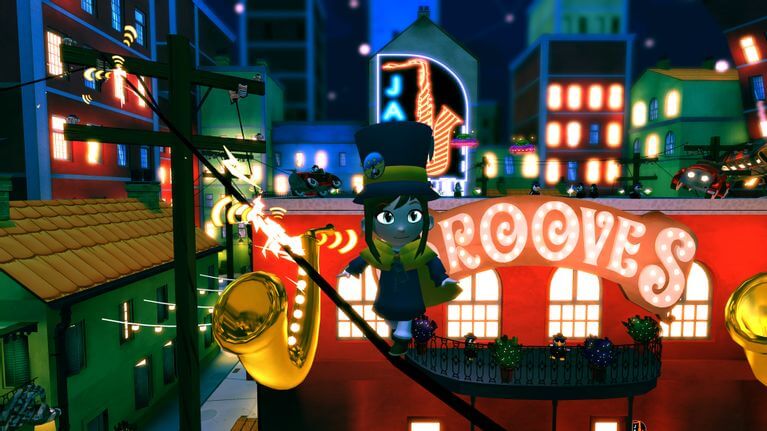
ژانرهای بسیاری در هر دو سبک گرافیکی دو و سه بعدی وجود دارند. بازی‌های دو بعدی، ساده‌تر هستند. این در حالی است که همان یک بعد اضافی، باعث می‌شود تا بازی‌های سه بعدی، گزینه‌ها و ویژگی‌های بسیار بیشتری داشته باشند. بازی‌های پلتفرمر سه بعدی همانند A Hat in Time، معمولا اهداف مختلفی را در خود جای داده‌اند. به‌عنوان نمونه، می‌توان به جمع‌آوری مقدار زیادی از یک آیتم، اشاره کرد.

برخی از سری بازی‌ها نیز به‌صورت منظم بین گرافیک‌های دو و سه بعدی، جابجا می‌شوند. مثلا سری بازی Metroid، به‌صورت دو بعدی کار خود را در کنسول‌های NES و SNES آغاز کرد. در ادامه نیز این سری با عرضه Metroid Prime بر روی کنسول GameCube، وارد فضای سه بعدی شد. اما از زمان عرضه Metroid Prime، شرکت نینتندو عناوین دو و سه بعدی Metroid را توسعه داده است. بازی Sonic the Hedgehog نیز یکی دیگر از نمونه‌های مشابه است.

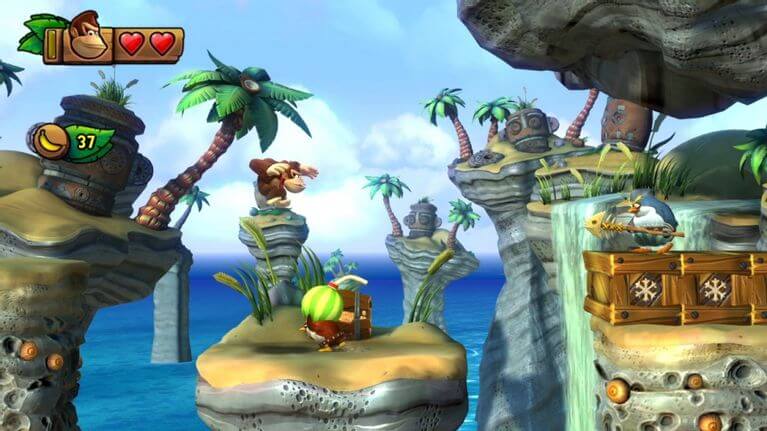
بازی‌هایی هم که از گرافیک 2.5 بعدی استفاده می‌کنند، تا حدودی باعث پیچیده‌تر شدن این قضیه می‌شوند. این اصطلاح معمولا به بازی‌هایی اشاره دارد که از گیم‌پلی دو بعدی و گرافیک سه بعدی استفاده می‌کنند. عناوینی همچون Donkey Kong Country: Tropical Freeze ،Trine 2 و Street Fighter V، از جمله این موارد هستند.

در چنین بازی‌هایی، شخصیت‌ها و اشیا به‌صورت سه بعدی طراحی شده، اما فقط می‌توانید در دو بعد، بازی را کنترل کنید. تصویر زیر مربوط به بازی Donkey Kong Country: Tropical Freeze است. به گرافیک محیط و نحوه پیشبرد گیم‌پلی، توجه کنید.

فرق بازی دو بعدی و سه بعدی

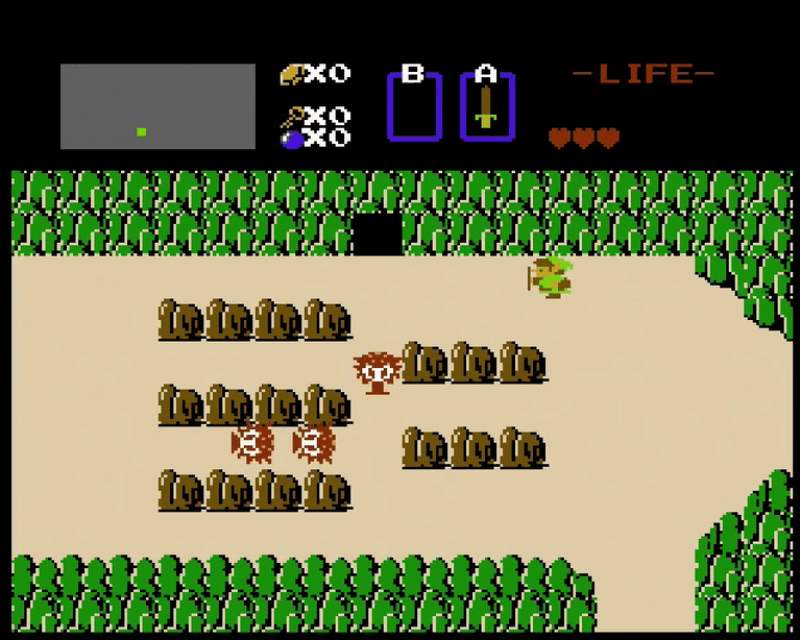
حال به تصویر زیر که از اولین نسخه The Legend of Zelda گرفته شده، دقت کنید.
فرق بازی دو بعدی و سه بعدی

هر دو بازی بالا، از گیم‌پلی دو بعدی برخوردار هستند، اما تفاوت زیادی در نحوه نمایش جلوه‌های بصری دارند.

خود را از هیچ‌کدام محروم نکنید!

صنعت بازی‌های ویدیویی، امروزه بسیار پررونق بوده و هزاران بازی دو و سه بعدی را به شما ارائه می‌دهد. زیاد خودتان را درگیر گرافیک نکنید. فقط کافی است که ژانر مناسب خود را پیدا کرده و سپس بازی‌های مشابه بیشتری را تجربه کنید.

نوشته تفاوت بازی‌های دو بعدی و سه بعدی در چیست؟ اولین بار در اخبار فناوری و موبایل پدیدار شد.

اتصال مجدد دسته پلی‌استیشن ۴ چگونه انجام می‌شود؟

کنترلرهای کنسول پلی‌استیشن 4 نیز می‌توانند دچار مشکلات گوناگونی شوند. در این مقاله به آموزش اتصال مجدد دسته پلی‌استیشن 4 می‌پردازیم. این مورد بیشتر در هنگام ریست کردن کنترلر کاربرد دارد. در ادامه با ما همراه باشید.

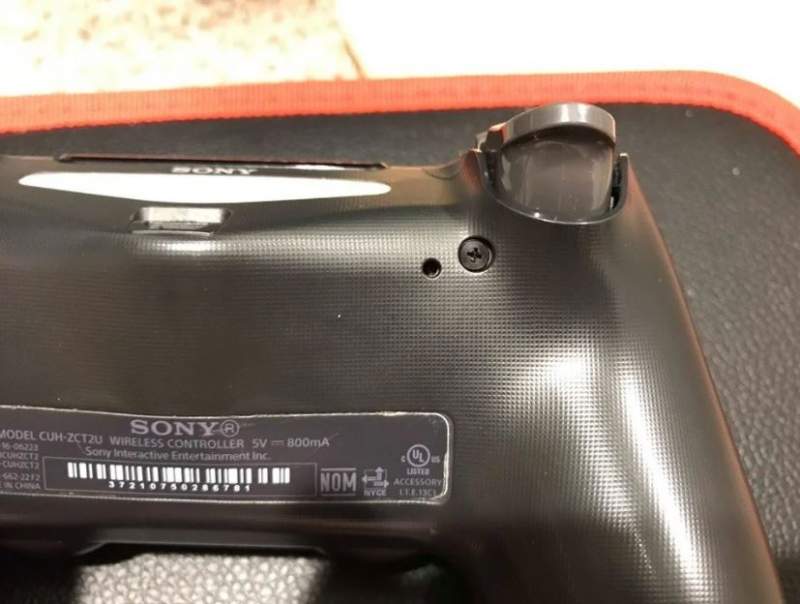
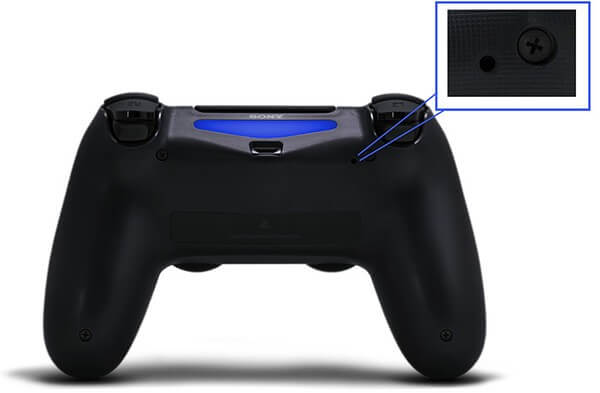
با استفاده از سوراخ کوچک موجود در پشت کنترلر پلی‌استیشن 4 می‌توانید به‌آسانی دسته کنسول خود را ریست کنید. در هر صورت همیشه اتصال بی‌سیم از اتصال سیمی، راحت‌تر است. بنابراین ضروری است که مشکلات موجود در این زمینه را از سر راه بردارید.

شیوه اتصال مجدد دسته پلی‌استیشن 4

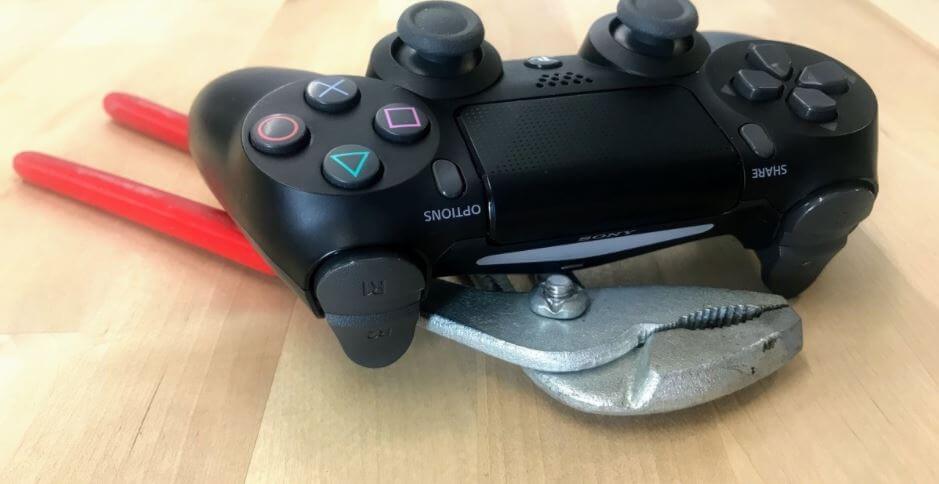
  1. در پشت کنترلر خود و در کنار کلید “L2″، می‌توانید سوراخ کوچکی را پیدا کنید.اتصال مجدد دسته پلی‌استیشن 4
  2. وسیله‌ای باریک را جهت فرو بردن در این سوراخ، پیدا کنید.
  3. حال باید کلید موجود در این سوراخ را برای چند ثانیه فشار داده و سپس آن را رها کنید.
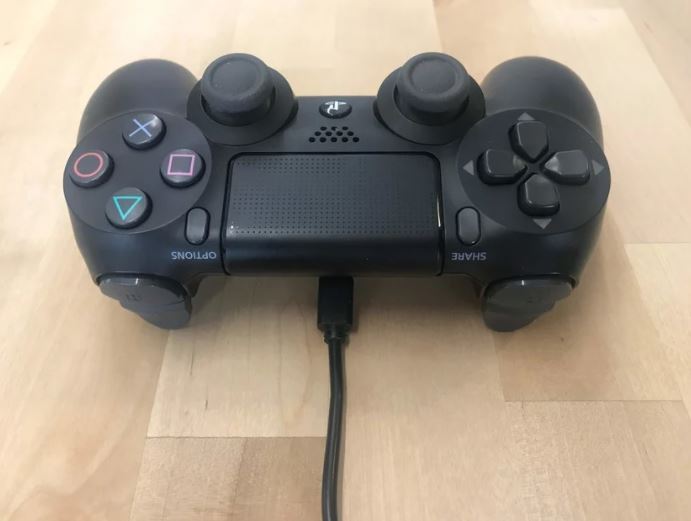
  4. اکنون باید یک سر کابل USB خود را به کنسول و سر دیگر آن را به دسته پلی‌استیشن 4 خود، متصل کنید.
  5. حال باید کلید “PS” را در مرکز کنترلر خود، فشار دهید. با این کار، دسته شما آماده اتصال مجدد (همگام‌سازی) به کنسول می‌شود.

این روش تنها زمانی کاربرد خواهد داشت که از یک دسته DualShock 4 استفاده کنید. اگر از مدل‌هایی همانند Razer Raiju ،Scuf Vantage و یا محصولات سایر تولیدکنندگان شخص ثالث استفاده می‌کنید، آنگاه شاید آن‌ها نیز از دکمه ریست برخوردار نباشند. البته به احتمال زیاد، این دسته‌ها هرکدام به روش خاص خود، ریست می‌شوند. لازم به ذکر است که بگوییم، گاهی اوقات کنترلر DualShock 4 نمی‌تواند به‌درستی به کنسول شما وصل شود. از آنجایی که این دسته‌ها از بلوتوث استفاده می‌کنند، آنگاه شاید کنترلر شما به‌جای کنسول، سعی کند که به گوشی متصل شود (البته اگر تا به حال از قابلیت PS4 Remote Play استفاده کرده باشید).

راستی، اگر در کنسول پلی‌استیشن 4 خود با مشکلات دیگری مواجه هستید، آنگاه پیشنهاد می‌کنیم که مطلب حل مشکلات رایج پلی‌استیشن 4 | از چراغ چشمک‌زن آبی تا درگاه‌های آسیب دیده را، مطالعه کنید.

نوشته اتصال مجدد دسته پلی‌استیشن 4 چگونه انجام می‌شود؟ اولین بار در اخبار فناوری و موبایل پدیدار شد.
آموزش نحوه استرداد پول بازی‌های پلی‌استیشن ۴

نحوه استرداد پول بازی‌های پلی‌استیشن 4

اگر قصد داشته باشید تا پول بازی‌های دیجیتالی خریداری شده در پلی‌استیشن 4 را پس بگیرید، آنگاه رویه کمی متفاوت است. نحوه استرداد پول بازی‌های پلی‌استیشن 4 را در این مطلب به شما آموزش خواهیم داد. پس در ادامه با آی‌تی‌رسان همراه باشید.

از لحاظ فنی، اگر یک بازی را دانلود کرده و یا بازی کرده باشید، نمی‌توانید پول آن را پس بگیرید، مگر اینکه محتوای آن مشکلی داشته باشد. این موضوع به سیاست‌های پشتیبانی پلی‌استیشن بستگی دارد. باگ و مشکلات فنی بازی‌ها نیز زیاد تأثیری بر این قضیه ندارند. به هر حال اگر یک بازی را به‌صورت دیجیتال خریداری کرده و از آن راضی نیستید، آنگاه 14 روز وقت دارید تا نسبت به درخواست استرداد وجه آن، اقدام کنید. از آنجایی که این فرایند چندان سرراست نبوده، بنابراین قصد داریم تا شما را در این مسیر راهنمایی کنیم.

نحوه استرداد پول بازی‌های پلی‌استیشن 4

  1. به آدرس “support.playstation.com/s/contact-support” بروید.
  2. اطلاعات خود را آماده کنید. این موارد شامل PSN ID، آدرس ایمیل مرتبط با حساب شما، تاریخ تولد و همچنین بازی موردنظر جهت استرداد وجه می‌شوند.نحوه استرداد پول بازی‌های پلی‌استیشن 4
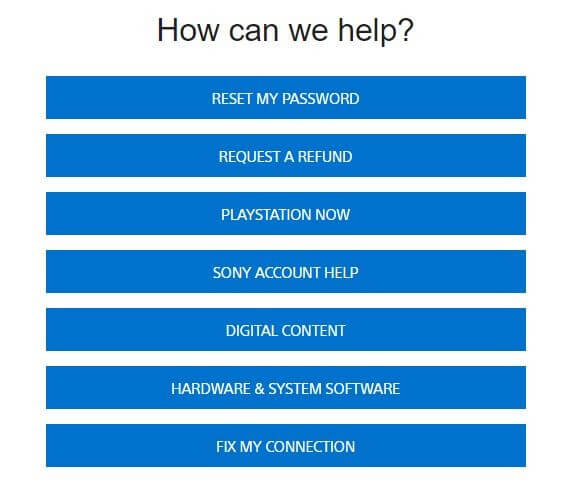
  3. در پنجره‌ای که باز می‌شود، گزینه “Request A Refund” را انتخاب کنید.
  4. حال صفحه‌ای دیگر ظاهر خواهد شد. در اینجا باید گزینه “Refund ChatBot” را برگزینید.
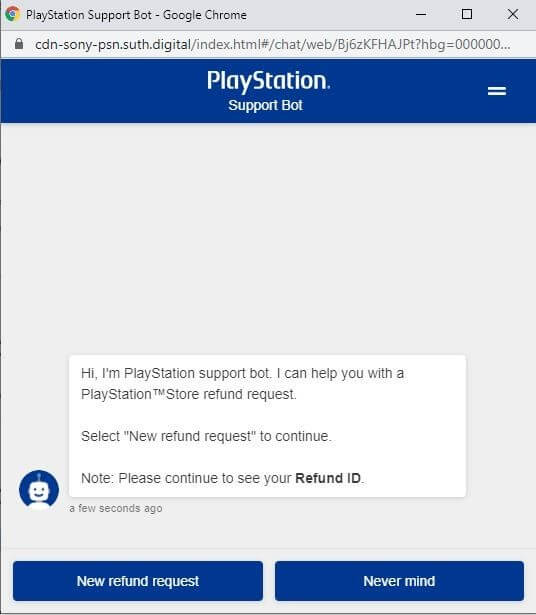
  5. پنجره‌ای جدید ظاهر شده و در آن می‌توانید به یک ربات پشتیبان پلی‌استیشن دسترسی پیدا کنید. در پایین صفحه باید گزینه “New refund request” را برگزینید.نحوه استرداد پول بازی‌های پلی‌استیشن 4
  6. در ادامه هفت مورد سؤال از شما پرسیده می‌شوند. باید این پرسش‌ها را با توجه به بازی موردنظر و حساب مورد استفاده جهت خرید آن، پاسخ دهید. اگر این مرحله را طی کنید، آنگاه به یک پشتیبان واقعی (انسانی) ارجاع داده خواهید شد.
  7. در این مرحله، مشاور حقیقی تصمیم می‌گیرد که آیا وجه شما را پس دهد یا خیر؟

اگر با استفاده از روشی که بازی را خریداری کرده‌اید، نتوانید وجه خود را دریافت کنید، آنگاه در عوض وجه موردنظر به کیف پول فروشگاه PSN شما، واریز خواهد شد. سونی پیش‌تر امکان فروش کدهای بازی‌های دیجیتال پلی‌استیشن 4 را از سایر خرده‌فروش‌ها سلب کرده بود. حال با اعمال سیاست بازپرداخت وجوه بازی‌ها، این شرکت توانسته که وجهه بهتری نزد جامعه بازی‌بازان پیدا کند.

نوشته آموزش نحوه استرداد پول بازی‌های پلی‌استیشن 4 اولین بار در اخبار فناوری و موبایل پدیدار شد.

آموزش رفع مشکل چراغ چشمک‌زن سفید دسته پلی‌استیشن ۴

اگر کنسول شما و یا لوازم جانبی آن، رفتاری عجیب را از خود نشان دهند، آنگاه حق دارید که نگران شوید. اگر قصد رفع مشکل چراغ چشمک‌زن سفید دسته پلی‌استیشن 4 را دارید، آنگاه این مطلب می‌تواند برای شما مفید باشد.

چراغ چشمک‌زن سفید کنترلر پلی‌استیشن 4 می‌تواند دو دلیل اصلی داشته باشد. یکی مربوط به عدم اتصال به کنسول بوده و دیگری نیز به خالی شدن باتری مربوط می‌شود. هر دوی دلیل قابل حل هستند. در زیر به نحوه رفع این مشکل می‌پردازیم.

کابل USB خود را بررسی کنید

کابل‌های USB چندان محکم نیستند. یکی از راه‌حل‌های رایج جهت رفع مشکلات کابل‌ها، خرید یک کابل جدیدتر است.

  1. پس از تهیه کابل جدید، باید یک سر آن را به کنسول خود متصل کنید.
  2. یک سر دیگر را نیز به دسته پلی‌استیشن 4 خود متصل کنید.
  3. اگر رنگ چراغ دسته به نارنجی یا آبی تغییر کرد، آنگاه می‌توان گفت که مشکل از کابل بوده است.

کنسول خود را ریست کنید

ترفند “خاموش و سپس روشن کردن”، بیش از تصور شما کاربرد دارد. بنابراین یک ریستارت ساده نیز می‌تواند برای کنسول پلی‌استیشن 4 شما کارساز باشد.

  1. با نگه داشتن کلید پاور به مدت 10 ثانیه، کنسول خود را خاموش کنید.
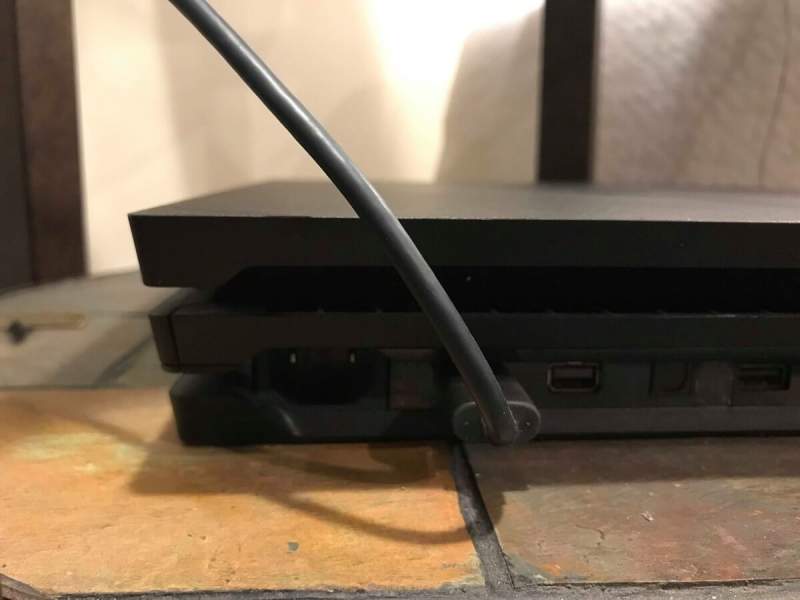
  2. کابل برق را از پشت پلی‌استیشن 4 خود جدا کنید.
  3. حدود 3 دقیقه صبر کنید.
  4. مجددا کابل برق کنسول را متصل کنید.رفع مشکل چراغ چشمک‌زن سفید دسته پلی‌استیشن 4
  5. کنسول را روشن کنید.
  6. کابل شارژ دسته را به کنسول خود متصل کنید.
  7. سپس سر دیگر کابل را به کنترلر DualShock خود، وصل کنید.
  8. کلید “PlayStation” را بر روی دسته خود فشار داده تا بتوانید آن را روشن کنید.

کنترلر را ریست کنید

دسته کنسول شما نیز نرم‌افزار مختص به خود را دارد. بنابراین پس از آپدیت کردن نرم‌افزار آن، شاید مشکلاتی به وجود آیند. خوشبختانه می‌توانید دسته DualShock خود را به تنظیمات کارخانه بازگردانید.

  1. دسته کنسول خود را به پشت برگردانده تا بتوانید کلید ریست را در کنار پیچ بالا سمت راست، مشاهده کنید.رفع مشکل چراغ چشمک‌زن سفید دسته پلی‌استیشن 4
  2. با استفاده از شیئی باریک باید کلید داخل سوراخ را فشار دهید.
  3. این کلید را باید به مدت 5 ثانیه فشار دهید.
  4. در ادامه باید گام‌های 6 الی 8 قسمت “ریست کردن کنسول” را انجام دهید.

با safe mode شروع کنید

شاید راه‌کار رفع مشکل چراغ چشمک‌زن سفید دسته پلی‌استیشن 4 شما، در خود کنسول نهفته باشد نه دسته آن. در safe mode می‌توانید بیشتر به رفع اشکالات (از جمله بازسازی پایگاه اطلاعاتی) بپردازید. گاهی اوقات رفتن به safe mode و سپس اتصال کنترلر DualShock، می‌تواند بسیاری از مشکلات را از پیش‌رو بردارد.

نکته: اگر درگاه‌های USB دستگاه شما کار نمی‌کنند، آنگاه نباید کنسول خود را در safe mode راه‌اندازی کنید. پس از اینکه کنسول خود را در safe mode راه‌اندازی کردید، نیاز دارید تا دسته آن را نیز از طریق یک درگاه USB، همگام‌سازی کنید. بنابراین باید پیش از انجام این کار، از سلامت درگاه‌های USB خود، اطمینان حاصل کنید.

  1. پلی‌استیشن 4 خود را خاموش کنید.
  2. کلید پاور را آن‌قدر نگه داشته تا بتوانید دو بار صدای بوق را بشنوید. یکی از این بوق‌ها به محض فشار دادن کلید و دیگری نیز هفت ثانیه بعد، شنیده خواهد شد.
  3. با استفاده از کابل USB باید کنترلر DualShock 4 خود را به کنسول متصل کنید.
  4. کلید “PS” را در وسط دسته، فشار دهید.

نتیجه‌گیری

اگر هیچ‌کدام از راه‌حل‌های بالا نتوانستند که مشکل شما را برطرف سازند، آنگاه احتمالا کنترلر شما معیوب شده است. اگر از دسته کنسول خود چندان مراقبت نکنید، احتمال این مورد بیشتر هم می‌شود. در این صورت مجبور خواهید بود که دسته را تعمیر کرده و یا اینکه کنترلری جدید خریداری کنید.

نوشته آموزش رفع مشکل چراغ چشمک‌زن سفید دسته پلی‌استیشن 4 اولین بار در اخبار فناوری و موبایل پدیدار شد.
آموزش غیرفعال کردن کراس‌پلی Call of Duty Modern Warfare در پلی‌استیشن ۴

غیرفعال کردن کراس‌پلی Call of Duty Modern Warfare در پلی‌استیشن 4

اگر شما نیز یکی از کاربران نسخه پلی‌استیشن 4 بازی Call of Duty Modern Warfare باشید، آنگاه شاید بخواهید که به غیرفعال کردن ویژگی کراس‌پلی این عنوان در کنسول خود بپردازید. اگر این‌گونه است، پس پیشنهاد می‌کنیم که در ادامه با ما همراه باشید.
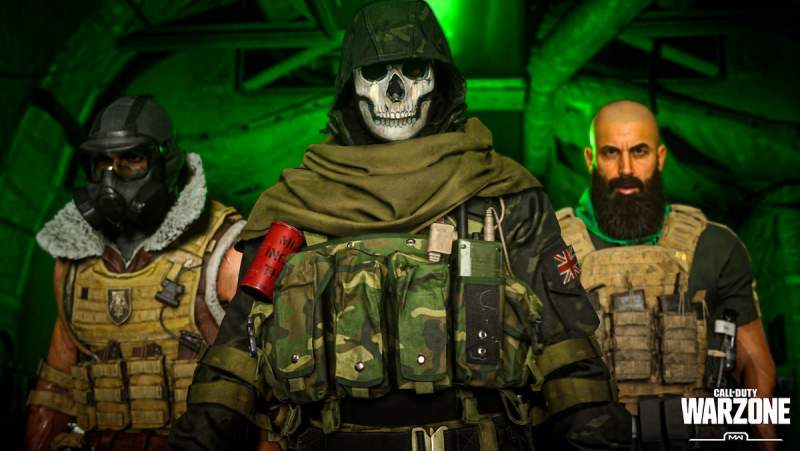
Call of Duty Modern Warfare در سال 2019 عرضه شد و با ارائه قابلیت‌های انجام بازی به‌صورت کراس‌پلی و کراس‌پلتفرم، توانست که توجهات زیادی را به خود جلب کند. بسیاری از کاربران از وجود این ویژگی‌ها راضی هستند، زیرا بدین ترتیب می‌توانند با دوستان خود که از پلتفرمی متفاوت (همانند رایانه‌های شخصی) استفاده می‌کنند، به‌صورت همزمان به بازی کردن بپردازند. اما آن روی دیگر سکه نیز این است که کاربران پلتفرم رایانه‌های شخصی، تقلب و هک‌های مختلفی را در بازی اعمال کرده و همین موضوع باعث شده تا تجربه بازی مخصوصا برای دارندگان کنسول‌ها، ناخوشایند به نظر برسد.

در هر صورت اگر می‌خواهید که در پلی‌استیشن 4 خود از کراس‌پلی COD: Modern Warfare استفاده نکنید، آنگاه باید به شما بگوییم که کار چندان مشکلی را پیش رو ندارید. البته لازم به ذکر است که بگوییم این راه‌کار برای دارندگان کنسول ایکس‌باکس وان کارساز نیست. از آنجایی که کراس‌پلی در حالت پیش‌فرض فعال است، پس شاید اصلا متوجه امکان غیرفعال کردن این ویژگی نشده باشید. در ادامه به گام‌های موردنیاز جهت انجام این کار می‌پردازیم.

نحوه غیرفعال کردن کراس ‌پلی Call of Duty Modern Warfare در پلی‌استیشن 4

  1. ابتدا باید بازی Call of Duty Modern Warfare را اجرا کنید.
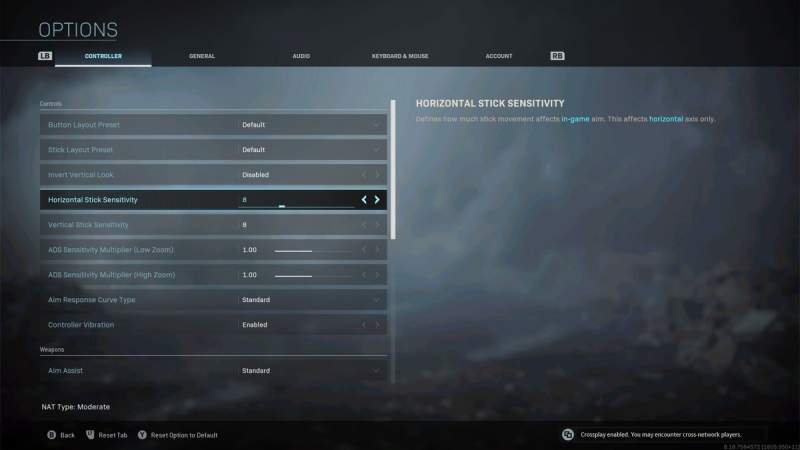
  2. منوی “Options” را باز کنید.غیرفعال کردن کراس‌پلی Call of Duty Modern Warfare در پلی‌استیشن 4
  3. به برگه “Account” بروید.
  4. در برگه Account به جست‌و‌جو پرداخته تا بتوانید “Crossplay” را پیدا کنید.
  5. حال باید تنظیمات Crossplay را بر روی “Disabled” قرار دهید.

بدین ترتیب با انجام اقدامات بالا، شما فقط می‌توانید بخش چندنفره بازی‌های Call of Duty Modern Warfare و Call of Duty Warzone را به همراه کاربران کنسول پلی‌استیشن 4 تجربه کنید و بنابراین دیگر خبری از کاربران پلتفرم‌های ایکس‌باکس وان و رایانه‌های شخصی نخواهد بود.

در پایان باید این نکته را نیز به یاد داشته باشید که بازی کردن در حالت کراس‌پلی، باعث می‌شود تا شما بتوانید با طیف گسترده‌تری از کاربران به رقابت پرداخته و همچنین سریع‌تر نیز بتوانید در رقابت‌های (match) گوناگون شرکت کنید. استودیوی Infinity Ward همچنان در تلاش است تا حساب کاربری متقلبان بیشتری را مسدود کند.

نوشته آموزش غیرفعال کردن کراس‌پلی Call of Duty Modern Warfare در پلی‌استیشن 4 اولین بار در اخبار فناوری و موبایل پدیدار شد.