ترفندهای واتس‌اپ؛ در WhatsApp حرفه‌ای شوید!

آموزش ترفند واتساپ

این‌ روزها تب حضور در شبکه‌های اجتماعی آن‌چنان داغ شده که گویا برخی، حضور در تعداد بی‌شماری از آن‌‌ها را یک دستاورد برای خود تلقی می‌کنند. واتساپ نیز یکی از همین سرویس‌هاست که با هدف گفتگوی سریع‌ و آسان‌تر میان کاربران، معرفی و ارائه شد و ترفند هایی دارد که شاید از آن‌ها بی‌خبر باشید. آوازه و شهرت این برنامه تا حدی در جهان پیچید که فیس‌بوک تصمیم گرفت آن را با قیمت ۱۹ میلیارد دلار به تصاحب خود درآورد. برای همین، امروزه واتساپ یکی از پرطرفدارترین برنامه‌های پیام‌رسان برای موبایل یا تبلت‌ها به شمار می‌آید.

واتساپ را نمی‌توان بهترین یا پرامکانات‌ترین پیام‌رسان حال حاضر در دنیا دانست، اما به دلایل مختلفی محبوب‌ترین نرم‌افزار مسنجر در دنیاست! در ایران هم به دلیل آسانی در دسترسی و فیلتر نبودن، اکثر شرکت‌ها و سازمان‌ها، برای ارتباط با کارکنان خود از واتساپ استفاده می‌کنند. همچنین می‌توان از واتساپ روی دسکتاپ و تحت وب هم استفاده کرد.

در ادامه این مطلب، به آموزش ترفند های مختلفی از واتساپ می‌پردازیم که با استفاده از آن‌ها می‌توانید در این پیام‌رسان، حرفه‌ای شوید!

۱. مخفی کردن آخرین بازدید (Last Seen)، عکس پروفایل و استاتوس در واتساپ

به طور پیش‌فرض در واتساپ، آخرین باری که در این سرویس حضور داشته‌اید برای دیگر دوستان‌تان به نمایش در می‌آید. حال، ممکن است به دلیل حفظ حریم خصوصی خود بخواهید که این ویژگی غیرفعال شود. خوشبختانه می‌توانید نمایش آخرین زمان آنلاین بودن در واتساپ را برای همه، افراد خارج از لیست مخاطبان‌تان یا افرادی خاص غیرفعال نمایید.

اما این تنها تغییری که می‌توانید در حریم شخصی خود اعمال کنید نیست! شما می‌توانید نمایش عکس پروفایل، قسمت About و یا استاتوس خود را هم برای دیگران محدود کنید. برای این ترفند، فقط کافیست طبق مراحل زیر در واتساپ عمل کنید:

تنظیمات حریم شخصی واتساپ (Privacy) در iOS و اندروید:

  • از طریق کلیک روی سه‌نقطه در صفحه اصلی واتساپ، به قسمت تنظیمات (Settings) بروید.
  • در منوی تنظیمات، به بخش Account بروید.
  • قسمت Privacy را باز کنید.

حالا در این بخش با تنظیمات مختلفی مواجه می‌شوید که برای هرکدام ۴ گزینه وجود دارد که آن‌ها را هم بررسی می‌کنیم. ابتدا نگاهی بخش‌هایی که با آن‌ها مواجه می‌شوید بی‌اندازیم:

  • Last Seen: این قسمت مربوط به نمایش آخرین بازدید شماست. یعنی آخرین باری که هنگامی که دستگاه به اینترنت متصل بوده، برنامه واتساپ روی آن باز شده است.
  • Profile Photo: این بخش به شما قابلیت پنهان کردن عکس پروفایل‌تان را از همه یا برخی افراد خاص می‌دهد. پروفایلی که عکس آن پنهان شده باشد، مانند پروفایلی که هیچ عکسی ندارد نمایش داده می‌شود.
  • About: احتمالاً بیش‌تر این بخش را با نام بایو (bio) می‌شناسید. About جایی‌ست که می‌توانید خلاصه‌ای درمورد خودتان یا شرح حالتان یا هرچیزی که دوست دارید در پروفایل خود بنویسید. خوشبختانه قابلیت مخفی کردن About هم از هرکسی که بخواهید وجود دارد.
  • Status: بخش استاتوس در واتساپ، همانند استوری در اینستاگرام است که طبیعتاً قابلیت پنهان کردن آن از هر شخصی را در این منو دارید.

وارد هر بخشی که شوید، می‌توانید مشخص کنید که چه کسانی بتوانند مورد انتخاب شده را ببینند. برای این کار با 3 یا 4 گزینه روبه‌رو می‌شوید که هرکدام را توضیح می‌دهیم:

  • Everyone: اگر این گزینه را انتخاب کنید، هرکسی می‌تواند آن مورد را ببیند.
  • My contacts: این گزینه را وقتی انتخاب کنید که می‌خواهید آخرین بازدید، عکس پروفایل و یا موارد دیگر فقط برای مخاطبان شما قابل مشاهده باشند. یعنی هرکسی که شماره آن را در لیست مخاطبان خود نداشته باشید، قادر به مشاهده آن نخواهد بود.
  • …My contacts except: این گزینه به معنی «مخاطبان من به جز…» است. یعنی اگر مخاطبان خاصی دارید که می‌خواهید فقط آن افراد نتوانند قسمت‌های مختلف پروفایل شما را ببینند، این آپشن به داد شما خواهد رسید. پس از انتخاب این گزینه، به لیست مخاطبین خود می‌روید تا انتخاب کنید چه کسانی نتوانند مورد انتخابی شما را ببینند.
  • Nobody: با انتخاب این گزینه، «هیچ‌کس» نمی‌تواند قسمت مدنظر شما از پروفایل‌تان را مشاهده کند.

در قسمت استاتوس، می‌توانید گزینه «…Only share with» را هم انتخاب کنید. یعنی صرفاً برای افراد مشخصی استاتوس خود را به اشتراک می‌گذارید. پس از انتخاب این گزینه هم وارد لیست مخاطب‌های خود می‌شوید تا از بین آن‌ها انتخاب کنید چه کسانی می‌توانند استاتوس شما را ببینند.

اگر اهل مخفی‌کاری هستید، ترفند غیرفعال کردن تیک آبی واتساپ قطعاً به کار شما خواهد آمد!

۲. گرفتن Backup یا Restore کردن چت‌ها

متاسفانه واتساپ بر خلاف پیام‌رسان‌هایی مثل تلگرام، مکالمات شما را در حافظه‌ای ابری ذخیره نمی‌کند، بلکه درواقع تاریخچه مکالمات هر فرد را در گوشی آن شخص نگه می‌دارد. اما می‌توانید به صورت دستی، از چت‌های خود پشتیبان (Backup) تهیه کنید تا در صورت پاک شدن حافظه گوشی‌تان، بتوانید چت‌ها را بازگردانی (Restore) کنید. برای این کار، مراحل زیر را دنبال کنید.

بکاپ گرفتن در واتساپ:

  • به قسمت تنظیمات (Settings) بروید.
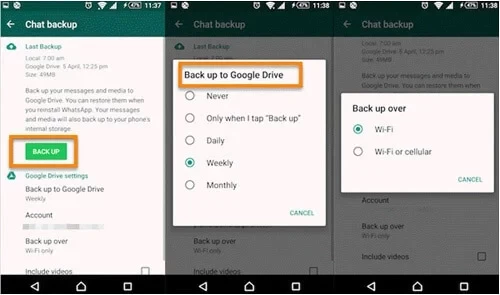
  • وارد منوی Chats، و سپس Chat Backup شوید.
  • روی گزینه «Back Up Now» یا گزینه سبز رنگ «BACK UP» بزنید تا بکاپ‌گیری از پیام‌های شما شروع شود.

اگر نمی‌خواهید هر سری مجبور باشید به طور دستی از چت‌های خود بکاپ بگیرید، در همین صفحه از گزینه «Auto Backup» روی iOS، و «Back up to Google Drive» روی اندروید استفاده کنید. پس از انتخاب این گزینه می‌توانید انتخاب کنید که هر چندوقت یک‌بار به صورت خودکار از مکالمات شما پشتیبان تهیه شود:

  • Neverهرگز از مکالمات شما بکاپ گرفته نخواهد شد. باتوجه به گزینه بعدی، علت وجود این گزینه توسط واتساپ مشخص نیست!
  • “Only when I tap “Back upفقط وقتی خودتان به صورت دستی اقدام کنید، بکاپ گرفته می‌شود. تنها فرق این گزینه با گزینه قبل، آن است که پس از انتخاب، به صفحه انتخاب حساب گوگل خود راهی می‌شوید.
  • Dailyبه صورت روزانه از مکالمات شما بکاپ گرفته می‌شود.
  • Weeklyبه صورت هفتگی از چت‌های شما پیشتیبان تهیه می‌شود.
  • Monthlyکار پشتیبان‌گیری خودکار، ماهانه انجام می‌شود.

قابل ذکر است که روی گوشی‌های اندروید، بکاپ روی حساب Google Drive ذخیره می‌شود و روی آی‌فون، iCloud Drive میزبان نسخه‌های بکاپ چت‌ها خواهد بود.

فراموش نکنید که اگر می‌خواهید از ویدیوهای شما هم بین مکالمات بکاپ گرفته شود، تیک «Include videos» را در آخر صفحه بزنید.

اگر از اینترنت همراه خود برای تهیه پشتیبان استفاده می‌کنید هم تیک «Back up using cellular» را بزنید. در غیر این صورت بکاپ های اتوماتیک واتساپ فقط هنگام اتصال به وای‌فای انجام می‌شوند.

بازیابی (Restore) چت‌های بکاپ گرفته‌شده در واتساپ:

متاسفانه تنها راه بازیابی چت‌هایی که قبلاً از آن‌ها بکاپ گرفته‌اید، نصب مجدد برنامه واتساپ است! برنامه واتساپ را یک بار پاک و دوباره نصب کنید و هنگام ورود، پس از تایید شماره، از گزینه Restore chats استفاده کنید تا از بکاپ های قبلی خود استفاده کنید. طبیعتاً در اندروید باید به حساب گوگل خود و در iOS، باید به حساب iCloud خود متصل باشید.

۳. گذاشتن قفل اثر انگشت روی واتساپ

برای امنیت بیش‌تر روی هر برنامه‌ای، می‌توان از قفل اثر انگشت استفاده کرد. اگر روی گوشی خود برنامه‌ای مثل AppLock برای قفل برنامه‌های مختلف ندارید، خود واتساپ این امکان را به شما می‌دهد. مراحل زیر را دنبال کنید:

  • به قسمت تنظیمات (Settings) بروید.
  • در منوی تنظیمات، به بخش Account و سپس Privacy بروید.
  • روی گزینه آخر (اندروید: Fingerprint lock و آی‌فون: Screen Lock) کلیک کنید.

پس از این مراحل، قفل اثر انگشت روی واتساپ شما فعال می‌شود. اگر از آی‌فون استفاده می‌کنید، از طریق همین گزینه می‌توانید استفاده از Face ID (قفل تشخیص چهره) را هم فعال کنید.

۴. ترفند ایجاد میان‌بر (shortcut) برای مخاطبین مهم

اگر مخاطبین خاصی در واتساپ دارید که می‌خواهید به آن‌ها سریع‌تر دسترسی داشته باشید، این ترفند برای شماست! می‌توانید با دنبال کردن این مراحل، روی صفحه اصلی گوشی خود یک میان‌بر (shortcut) ایجاد کنید تا با لمس آن، مستقیماً به چت شخص موردنظر خود بروید:

  • واتساپ را باز کنید از تب چت‌ها، چت شخص موردنظر را باز کنید.
  • روی سه‌نقطه بالای صفحه کلیک کنید.
  • روی گزینه More کلیک کنید.
  • حالا آخرین گزینه‌ای که می‌بینید، یعنی Add shortcut را بزنید.
  • اگر برای اولین بار از این ترفند روی واتساپ استفاده می‌کنید، پنجره‌ای برای شما باز می‌شود که اجازه ایجاد میان‌بر روی صفحه اصلی گوشی را می‌خواهد. Allow را انتخاب کنید.

پس از طی کردن این مراحل، از واتساپ خارج شوید. حالا می‌توانید روی صفحه اصلی گوشی خود، یک میان‌بر با عکس پروفایل شخص موردنظر ببینید. با کلیک بر روی آن، مستقیماً به صفحه چت مربوطه منتقل می‌شوید.

برای شما که مخاطب خاص دارید، ترفند خواندن پیام حذف شده در واتساپ قطعاً کارآمد خواهد بود.

۵. عدم نمایش تصاویر واتساپ در گالری

شاید نمایش تصاویر واتساپ در گالری برایتان آزاردهنده باشد! اما خوشبختانه به راحتی می‌توانید با این ترفند، از نمایش عکس‌های واتساپ در گالری خود جلوگیری کنید. روی واتساپ خود این مراحل را دنبال کنید:

  • واتساپ را باز کنید و روی سه‌نقطه بالا کلیک کنید.
  • وارد Settings شوید.
  • گزینه Media visibility را غیرفعال کنید (روی آی‌فون: Save to Camera Roll).

راه دیگر این کار روی اندروید، کار چندان ساده نیست و کمی فنی‌تر است. باید یک فایل با اسم «nomedia.» در مسیر تصاویر یا ویدیوهای واتس‌اپ بسازید. برای این امر، شما نیاز به یک فایل‌منیجر نظیر ES File Explorer دارید. پس از نصب این فایل‌منیجر و ورود به پوشه تصاویر یا ویدیوهای واتساپ از طریق آن، برروی دکمه New در سمت چپ ضربه زده و یک فایل با نام «nomedia.» بسازید. ایجاد چنین فایلی، مانع از اسکن این پوشه(ها) توسط گالری می‌شود (البته اگر مایل هستید که تصاویر دیگر پوشه‌ها نیز در گالری به نمایش درنیاید، این روش را برای آن‌ها نیز دنبال کنید).

۶. تغییر شماره تلفن در واتساپ بدون از بین رفتن پیام‌ها

ممکن است که سیم‌کارت خود را عوض کرده و بخواهید که بدون حذف و نصب مجدد واتساپ، شماره خط خود را در این برنامه به‌روز نمایید. خوشبختانه، تنظیمات موجود در خود واتساپ، امکان مهاجرت از اکانت فعلی‌تان به یک شماره دیگر را فراهم می‎کند:

  • به قسمت تنظیمات واتساپ و سپس قسمت Account وارد شوید.
  • روی Change Number و سپس روی Next بزنید.
  • فیلد اول را با شماره تلفن قدیمی و فیلد دوم را با شماره تلفن جدید پر کنید و سپس Next بزنید.
  • با زدن تیک Notify Contacts، یک پیام به مخاطبین خواهد رفت که شماره اکانت واتساپ شما تغییر کرده است. با استفاده از گزینه Contacts I have chats with، فقط به مخاطبانی که با آن‌ها چت کرده‌اید پیام خواهد رفت. اگر می‌خواهید خودتان مشخصاً انتخاب کنید که به چه کسانی چنین پیامی برود، از گزینه …Custom استفاده کنید.
    سوای آن‌که چه گزینه‌ای را در این مرحله انتخاب کنید، به گروه‌های شما پیامی مبنی بر تغییر شماره اکانت واتساپ‌تان خواهد رفت.
  • در آخر هم روی Done کلیک کنید.

ویدیوی اختصاصی آی‌تی‌رسان در آپارات را در همین زمینه تماشا کنید:

در این روش، چت‌های شما از بین نخواهند رفت. اما اگر می‌خواهید روی تلفنی جدیدی شماره خود را وارد کنید، برای از بین نرفتن چت‌های واتساپ باید از ترفند دومی که در همین آموزش باهم مرور کردیم استفاده کنید. اما حتی اگر از گوشی فعلی خود هم استفاده می‌کنید، ضرری ندارد که ترفند دوم را استفاده کرده و از چت‌های خود در واتساپ، پیش از تغییر شماره بکاپ تهیه کنید.

۷. ترفند بولد کردن، ایتالیک کردن و خط کشیدن روی متن در واتساپ

از ترفند های جالب واتساپ که شاید از آن بی‌خبر باشید، تغییرات ظاهری متن است. امکانات bold و italic کردن و همچنین s̶t̶r̶i̶k̶e̶t̶h̶r̶o̶u̶g̶h̶ در واتساپ به شکلی مخفی وجود دارند که ترفند آن را به شما آموزش خواهیم داد. عکس زیر را هم ببینید.
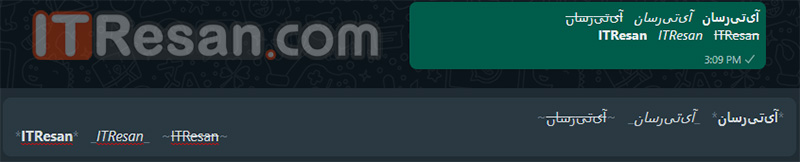
ترفند تغییرات متن واتساپ

  • بولد کردن: برای بولد کردن یک متن، کافیست آن را میان دو ستاره (*) قرار دهید.
    مثلاً: *آی‌تی‌رسان* ⇐ آی‌تی‌رسان
  • ایتالیک کردن: برای ایتالیک کردن قسمتی از متن، آن را بین دو آندرلاین (_) قرار دهید.
    مثلاً: _آی‌تی‌رسان_ ⇐ آی‌تی‌رسان
  •  ̶خ̶ط̶ ̶ک̶ش̶ی̶د̶ن̶ روی متن: برای آنکه روی متنی که می‌خواهد خط بکشید، آن بخش را بین دو علامت «~» قرار دهید.
    مثلاً: ~آی‌تی‌رسان~ ⇐ ̶آ̶ی̶‌̶ت̶ی̶‌̶ر̶س̶ا̶ن̶

۸. فرستادن پیام به چندین نفر بدون ساختن گروه (broadcast)

اگر می‌خواهید به تعداد زیادی از مخاطبان خود در واتساپ یک پیام را ارسال کنید بدون آن‌که یک گروه تشکیل دهید، این ترفند به شما کمک خواهد کرد. با استفاده از broadcast می‌توانید تا ۲۵۶ نفر از مخاطبان خود را انتخاب کنید و برای آن‌ها پیام ارسال کنید، بدون آن‌که متوجه این موضوع شوند! پیام‌هایی که از طریق broadcast ارسال شوند، برای مخاطبان دقیقاً مانند پیام شخصی نشان داده می‌شود. برای این کار ساده، مراحل زیر را دنبال کنید:

  • در صفحه اصلی واتساپ خود، سه‌نقطه را بزنید.
  • از منوی کوچک باز شده، New broadcast را بزنید.
  • حالا می‌توانید تا ۲۵۶ نفر را انتخاب و به broadcast خود اضافه کنید.
  • پس از آن، تیک سبز را بزنید.

حالا لیست broadcast شما ساخته شده است. هر پیامی که می‌خواهید به تمام این افراد فرستاده شود را در صفحه چت ایجاد شده بفرستید. دقت داشته باشید که اگر دریافت‌کنندگان این پیام‌ها پاسختان را بدهند، پاسخ آن‌ها در صفحه چت شخصی جدای آن‌ها برای شما خواهد آمد.

۹. ترفند ارسال ویدیو کوتاه به صورت GIF در واتساپ

از امکانات دیگری که در واتساپ هم مانند تلگرام در خصوص ارسال ویدیو وجود دارد، ارسال ویدیو به صورت گیف (جیف) است. یعنی به راحتی می‌توانید ویدیوهای کوتاه حدود ۵ ثانیه‌ای را بدون آن‌که نیاز به برنامه مجزایی داشته باشید، به راحتی تبدیل به GIF کنید.ترفند ارسال ویدیو به صورت گیف GIF جیف در واتساپ
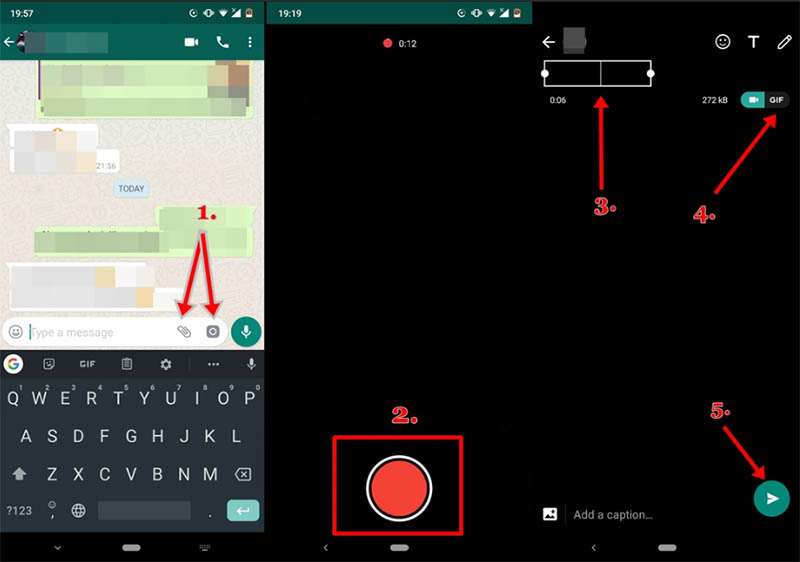
  • همانند تصویر بالا، به قسمت ارسال ویدیو بروید. طبیعتاً هم می‌توانید همان لحظه ویدیویی ضبط کنید، هم می‌توانید از گالری خود ویدیویی انتخاب کنید.
  • از نوار تایم‌لاین بالا (قسمت ۳ تصویر)، بخش موردنظر خود از ویدیو را انتخاب کنید.
  • سپس حالت را از ویدیو به GIF تغییر دهید (قسمت ۴ تصویر).
  • اکنون GIF شما آماده ارسال است.

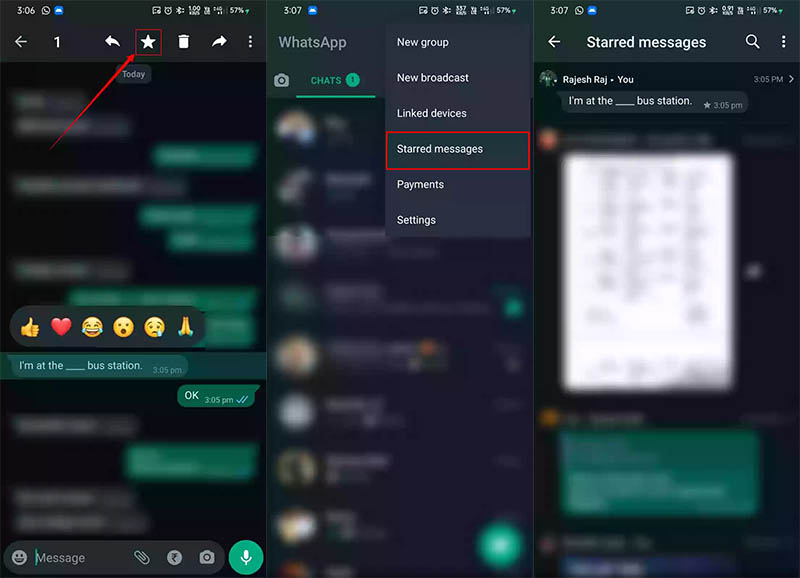
۱۰. با این ترفند، پیام‌های مهم را در واتساپ علامت‌گذاری کنید!

احتمالاً برای شما هم پیش می‌آید که در واتساپ با پیام‌هایی روبه‌رو شوید که احتمال دهید بعدها هم نیاز به آن خواهید داشت. با این ترفند می‌توانید پیام‌های مهمی را که روزانه می‌بینید، ستاره‌دار کنید!

ترفند نشان کردن پیام های مهم و ستاره دار در واتساپ

  • به چت موردنظر بروید.
  • روی پیامی که می‌خواهید علامت‌گذاری کنید، نگه دارید.
  • سپس روی آیکون ستاره کلیک کنید. اکنون پیام شما ستاره‌دار شده است.
  • حالا برای تماشای پیام‌های علامت‌گذاری شده، به صفحه اصلی واتس‌اپ بروید و روی سه‌نقطه کلیک کنید.
  • از منوی کوچک باز شده، گزینه Starred messages را انتخاب کنید.
  • حالا صفحه‌ای از تمام پیام‌های ستاره‌دار شده را می‌توانید ببینید.

۱۱. ترفند آرشیو کردن یا مخفی کردن یک چت در واتساپ

یکی از آپشن‌های خوب واتساپ که بازهم امکان جدیدی برای پیام‌رسان‌ها نیست، امکان آرشیو کردن مکالمات با مخاطبان است. حالا از این ترفند می‌توانید استفاده کنید تا چتی که نمی‌خواهید کسی به صورت تصادفی در واتساپ شما ببیند را مخفی کنید! آموزش را مطابق تصویر دنبال کنید:
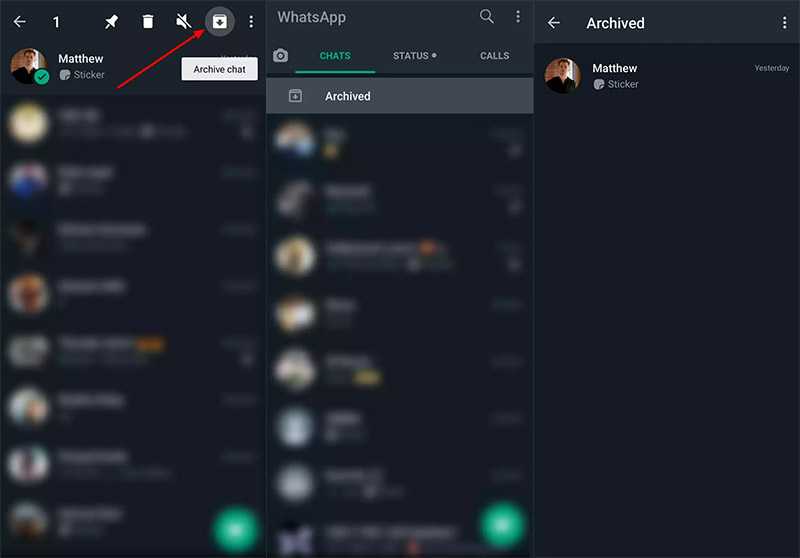
آرشیو یا مخفی کردن مکالمه و چت در واتساپ

  • در صفحه اصلی واتساپ، چت موردنظر را با نگه داشتن رو آن، انتخاب کنید.
  • سپس روی گزینه Archive chat (آیکون آرشیو) کلیک کنید.
  • چت موردنظر شما به قسمت آرشیو منتقل شده و از صفحه اصلی واتساپ حذف می‌شود.
  • پس از آرشیو کردن یک چت، گزینه Archived به قسمت بالای واتساپ‌تان اضافه خواهد شد که با کلیک بر روی آن، به چت‌های آرشیو شده دسترسی پیدا می‌کنید.

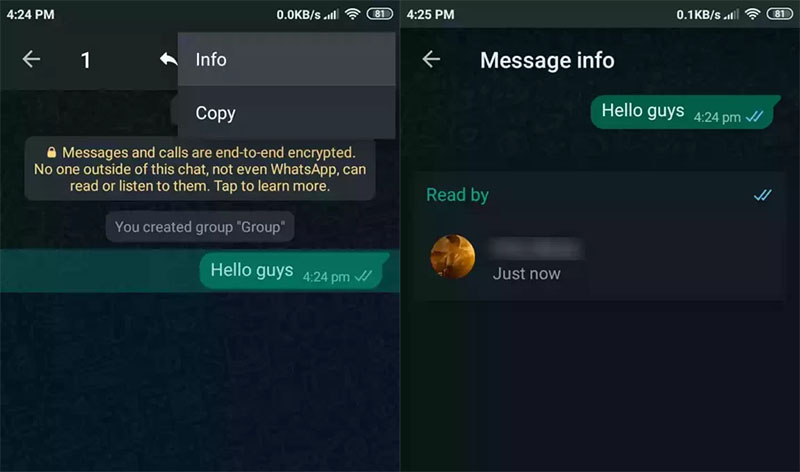
۱۲. چه کسی پیام شما را در گروه دیده است؟

به عنوان آخرین ترفند، به سراغ روشی می‌رویم که به شما اجازه می‌دهد تا متوجه شوید چه کسانی پیام شما را دیده‌اند یا وویس شما را شنیده‌اند!

چه کسی پیام شما را در واتساپ دیده است؟

  • برای این کار، به گروه موردنظر بروید و روی پیام خود نگه دارید.
  • سپس از منوی کوچک باز شده، گزینه Info را انتخاب کنید.
  • اکنون در صفحه باز شده می‌توانید در قسمت Read by مشاهده کنید چه کسانی پیام شما را خوانده یا دیده‌اند.

اگر پیامی که انتخاب می‌کنید، یک پیام صوتی (وویس) یا عکس باشد، قسمتی اضافه می‌شود که نشان می‌دهد چه کسانی آن وویس را شنیده یا عکس را باز کرده‌اند.


در این آموزش، ۱۲ ترفند گوناگون از واتساپ را مرور کردیم. چند مورد از ترفندهای فوق را مفید یافتید؟ اگر ترفند دیگری می‌شناسید، در بخش نظرات با دیگر کاربران و ما به اشتراک بگذارید.

نوشته ترفندهای واتس‌اپ؛ در WhatsApp حرفه‌ای شوید! اولین بار در آی‌ تی‌ رسان منتشر شد.
بیت کوین یا دوج کوین؛ کدام بهتر است؟

تفاوت دوج کوین و بیت کوین

بازار ارزهای دیجیتال و رمزارزها، آنقدر گسترده شده است که دیگر به راحتی نمی‌توان در مورد هیچ توکن یا کوینی به قطع صحبت کرد و آن را «شت کوین»، پادشاه یا هرچیز دیگری نامید.

این بازار که از بیت کوین شروع شد، این روزها نزدیک به چندهزار نمونه ارز رمزنگاری شده داشته و با ارزش بازار بالایی، افراد زیادی را به خود مشغول ساخته است.

بیت کوین را همه می‌شناسیم، بزرگ‌ترین و گران‌ترین رمزارز بازار ارزهای دیجیتال که توسط ساتوشی ناکاماتو ساخته شد. بیت کوین هم‌اکنون در قیمت بین 19 تا 25 هزار دلار در حال نوسان بوده و بسیاری از تحلیل‌گران، نزدیک‌ترین هدف بیت کوین را رسیدن به قیمت 60 هزار دلار می‌دانند.

اما یکی از جالب‌ترین رقبای بیت کوین، طی سال‌های گذشته، کوینی به نام دوج بود! دوج کوین با تمام شوخی‌هایش ناگهان به یکی از غول‌های بازار ارزهای دیجیتال تبدیل شد و این روزها به راحتی جز 10 رمز ارز برتر بازار کریپتو کارنسی به شمار می‌رود.

اما بیایید چند تفاوت بسیار مهم بین بیت کوین و دوج کوین را با هم مرور کنیم.

بیت کوین بهتر است یا دوج کوین

  • محدودیت یا آزادی؛ مسئله این است

طبیعی است که تفاوت‌های زیادی بین این دو رمزارز وجود دارد. یکی به عنوان غول بازار ارزهای دیجیتال و دیگری به عنوان یک شوخی در این بازار به شمار می‌روند. یکی از مهمترین تفاوت‌های بیت کوین و دوج، تعداد آن‌هاست. بدیهی است که هرچیزی که کمتر تولید شود، ارزش آن بیشتر خواهد شد و البته این اتفاق در طول زمان رخ می‌دهد.

بیت کوین کلا 21 میلیون واحد داشته که باعث میشود این رمزارز چیزی شبیه به طلا باشد؛ کم و با ارزش! کم بودن یک ارز دیجیتال، خریداران و سرمایه‌داران را ترغیب به حفظ آن می‌کند. این نگهداری و یا هولد باعث کاهش عرضه در بازار و طبیعتا افزایش قیمت آن می‌شود.

اما در سوی مقابل دوج کوین محدودیت ندارد! هر روز دوج کوین‌های جدیدی وارد چرخه معاملات می‌شوند. این به مرور زمان باعث می‌شود که دوج کوین افزایش قیمت بالایی نداشته باشد. طبیعتا سقف نامحدود برای دوج کوین، باعث یک تاثیر منفی بر بازار این رمزارز می‌شود. شما فکر کنید سالانه حدود 5 میلیارد دوج کوین وارد چرخه معاملات می‌شوند!

به همین دلیل افراد بیت کوین را نگه داشته اما با دوج کوین معامله کرده و نوسان میگیرند.

بیت کوین یا دوج کوین

  • بنیاد و اعتبار

هر رمزارزی هنگام شروع فعالیت، در چیزی به اسم وایت پیپر فعالیت‌ها و اهداف خود را توضیح می‌دهد. بیت کوین در سال 2009 در یک وایت پیپر تمام اهداف خود را توضیح داد. چیزی که در این سال‌ها تقریبا قدم به قدم در حال انجام بوده و نشان از برنامه‌ریزی دقیق خالقین ناشناس این ارز دیجیتال دارد.

در سوی مقابل، دوج کوین فقط برای یک شوخی درست شد! دو مهندس نرم‌افزار برای شوخی و ایجاد یک روش پرداخت در بازی‌ها و سرگرمی‌ها، دوج کوین را با تصویر یک سگ شیبا اینو ایجاد کرده و هرگز فکر نمی‌کردند روزی رقیب بیت کوین شوند. طبیعتا دوج کوین فاقد توسعه و بنیادی شبیه به بیت کوین است!

البته این روزها، هر دوی این رقبا یعنی دوج کوین و بیت کوین، ارزهای پر ریسکی برای ورود محسوب می‌شوند!

  • سرمایه و اکوسیستم بیت کوین و دوج کوین

دوج کوین در واقع یک کپی تمام و کمال از بیت کوین است. ولی بیت کوین خود یک اکوسیستم گسترده با بودجه‌ای مناسب برای این کار است. بیت کوین در طول این سال‌ها رشد خوبی داشته و این مسیر همچنان ادامه دارد. اما دوج کوین اینگونه نبوده و گاه با پامپ‌ها و دامپ‌های عجیبی روبه‌رو می‌شود.

در واقع شاید اگر تبلیغ‌ها و توییت‌های ایلان ماسک برای دوج کوین وجود نداشت، این رمزارز روزی تا نزدیکی‌های قیمت 1 دلار پیش نمی‌رفت! هرچند باید این نکته را بگوییم که همین ماسک، با چند توییت باعث شد تا بیت کوین نیز در همان دوران با رشدی عجیب به قیمت 63 هزار دلاری رسیده و اکنون با افتی عجیب کم‌تر از آن قمیت در حال معامله باشد!

شما طرفدار کدام کوین هستید؟ آیا تابه‌حال تجربه خرید، سود و یا ضرر را با این کوین‌ها داشته‌اید؟

نوشته بیت کوین یا دوج کوین؛ کدام بهتر است؟ اولین بار در آی‌ تی‌ رسان منتشر شد.
بیت کوین یا دوج کوین؛ کدام بهتر است؟

تفاوت دوج کوین و بیت کوین

بازار ارزهای دیجیتال و رمزارزها، آنقدر گسترده شده است که دیگر به راحتی نمی‌توان در مورد هیچ توکن یا کوینی به قطع صحبت کرد و آن را «شت کوین»، پادشاه یا هرچیز دیگری نامید.

این بازار که از بیت کوین شروع شد، این روزها نزدیک به چندهزار نمونه ارز رمزنگاری شده داشته و با ارزش بازار بالایی، افراد زیادی را به خود مشغول ساخته است.

بیت کوین را همه می‌شناسیم، بزرگ‌ترین و گران‌ترین رمزارز بازار ارزهای دیجیتال که توسط ساتوشی ناکاماتو ساخته شد. بیت کوین هم‌اکنون در قیمت بین 19 تا 25 هزار دلار در حال نوسان بوده و بسیاری از تحلیل‌گران، نزدیک‌ترین هدف بیت کوین را رسیدن به قیمت 60 هزار دلار می‌دانند.

اما یکی از جالب‌ترین رقبای بیت کوین، طی سال‌های گذشته، کوینی به نام دوج بود! دوج کوین با تمام شوخی‌هایش ناگهان به یکی از غول‌های بازار ارزهای دیجیتال تبدیل شد و این روزها به راحتی جز 10 رمز ارز برتر بازار کریپتو کارنسی به شمار می‌رود.

اما بیایید چند تفاوت بسیار مهم بین بیت کوین و دوج کوین را با هم مرور کنیم.

بیت کوین بهتر است یا دوج کوین

  • محدودیت یا آزادی؛ مسئله این است

طبیعی است که تفاوت‌های زیادی بین این دو رمزارز وجود دارد. یکی به عنوان غول بازار ارزهای دیجیتال و دیگری به عنوان یک شوخی در این بازار به شمار می‌روند. یکی از مهمترین تفاوت‌های بیت کوین و دوج، تعداد آن‌هاست. بدیهی است که هرچیزی که کمتر تولید شود، ارزش آن بیشتر خواهد شد و البته این اتفاق در طول زمان رخ می‌دهد.

بیت کوین کلا 21 میلیون واحد داشته که باعث میشود این رمزارز چیزی شبیه به طلا باشد؛ کم و با ارزش! کم بودن یک ارز دیجیتال، خریداران و سرمایه‌داران را ترغیب به حفظ آن می‌کند. این نگهداری و یا هولد باعث کاهش عرضه در بازار و طبیعتا افزایش قیمت آن می‌شود.

اما در سوی مقابل دوج کوین محدودیت ندارد! هر روز دوج کوین‌های جدیدی وارد چرخه معاملات می‌شوند. این به مرور زمان باعث می‌شود که دوج کوین افزایش قیمت بالایی نداشته باشد. طبیعتا سقف نامحدود برای دوج کوین، باعث یک تاثیر منفی بر بازار این رمزارز می‌شود. شما فکر کنید سالانه حدود 5 میلیارد دوج کوین وارد چرخه معاملات می‌شوند!

به همین دلیل افراد بیت کوین را نگه داشته اما با دوج کوین معامله کرده و نوسان میگیرند.

بیت کوین یا دوج کوین

  • بنیاد و اعتبار

هر رمزارزی هنگام شروع فعالیت، در چیزی به اسم وایت پیپر فعالیت‌ها و اهداف خود را توضیح می‌دهد. بیت کوین در سال 2009 در یک وایت پیپر تمام اهداف خود را توضیح داد. چیزی که در این سال‌ها تقریبا قدم به قدم در حال انجام بوده و نشان از برنامه‌ریزی دقیق خالقین ناشناس این ارز دیجیتال دارد.

در سوی مقابل، دوج کوین فقط برای یک شوخی درست شد! دو مهندس نرم‌افزار برای شوخی و ایجاد یک روش پرداخت در بازی‌ها و سرگرمی‌ها، دوج کوین را با تصویر یک سگ شیبا اینو ایجاد کرده و هرگز فکر نمی‌کردند روزی رقیب بیت کوین شوند. طبیعتا دوج کوین فاقد توسعه و بنیادی شبیه به بیت کوین است!

البته این روزها، هر دوی این رقبا یعنی دوج کوین و بیت کوین، ارزهای پر ریسکی برای ورود محسوب می‌شوند!

  • سرمایه و اکوسیستم بیت کوین و دوج کوین

دوج کوین در واقع یک کپی تمام و کمال از بیت کوین است. ولی بیت کوین خود یک اکوسیستم گسترده با بودجه‌ای مناسب برای این کار است. بیت کوین در طول این سال‌ها رشد خوبی داشته و این مسیر همچنان ادامه دارد. اما دوج کوین اینگونه نبوده و گاه با پامپ‌ها و دامپ‌های عجیبی روبه‌رو می‌شود.

در واقع شاید اگر تبلیغ‌ها و توییت‌های ایلان ماسک برای دوج کوین وجود نداشت، این رمزارز روزی تا نزدیکی‌های قیمت 1 دلار پیش نمی‌رفت! هرچند باید این نکته را بگوییم که همین ماسک، با چند توییت باعث شد تا بیت کوین نیز در همان دوران با رشدی عجیب به قیمت 63 هزار دلاری رسیده و اکنون با افتی عجیب کم‌تر از آن قمیت در حال معامله باشد!

شما طرفدار کدام کوین هستید؟ آیا تابه‌حال تجربه خرید، سود و یا ضرر را با این کوین‌ها داشته‌اید؟

نوشته بیت کوین یا دوج کوین؛ کدام بهتر است؟ اولین بار در آی‌ تی‌ رسان منتشر شد.
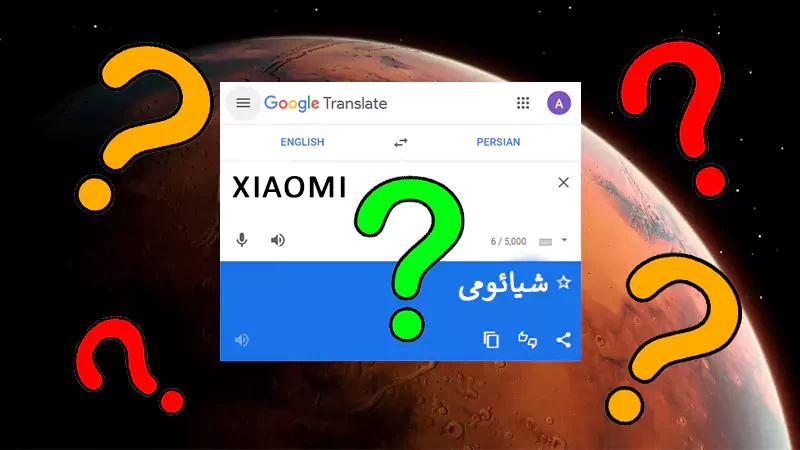
معنی نام شیائومی چیست؟

معنی نام شیائومی

در این مقاله به دلیل انتخاب نام و معنی شیائومی توسط این شرکت بزرگ می‌پردازیم. با ما در آی‌تی‌رسان همراه باشید.

شیائومی یکی از شرکت‌هایی است که تازه وارد میدان رقابت شده اما با این حال توانست موفقیت‌های زیادی به‌دست بیاورد و نام خود را در این صنعت درخشان کند. هم‌اکنون شیائومی بعد از سامسونگ در رتبه دوم از نظر میزان فروش گوشی‌های هوشمند قرار دارد. شما می‌توانید مقاله معنی نام سامسونگ را نیز بخوانید.

اما این نام به چه معناست؟ شیائومی یعنی چه؟ در مصاحبه‌ای، موسس شرکت از معنی نام شیائومی می‌گوید و کمی اطلاعات بیشتری در روند نام‌گذاری شرکت می‌دهد. با ما در آی‌تی‌رسان همراه باشید.

خلاصه تاریخچه شیائومی

شیائومی در سال 2010 توسط آقای Lei Jun چهل ساله تاسیس شد و در سال 2011 اولین گوشی خود را عرضه کرد. محصولات این شرکت در ابتدا حتی خرید حضوری نیز نداشتند و فقط به صورت آنلاین به فروش می‌رفتند. شیائومی توانست خیلی زود و بعد از گذشت سه سال، بیشترین سهم را دز میان بازار گوشی‌های چینی دریافت کند!

معنی نام شیائومی

هم‌اکنون شیائومی بیش از 17 درصد از کل بازار گوشی‌های دنیا را در اختیار دارد و بعد از سامسونگ دوم است. این شرکت رنج بسیار بزرگ‌تری از محصولات را نیز تولید می‌کند، از هدست‌ها و تلوزیون‌ها گرفته تا ترازوهای هوشمند و غیره.

معنی نام شیائومی

مهم‌ترین نکته‌ای که موسسان شرکت به آن توجه می‌کردند، چینی محض نبودن نام بود که مخاطبان غیرچینی نیز بتوانند نام آن را حفظ کنند.

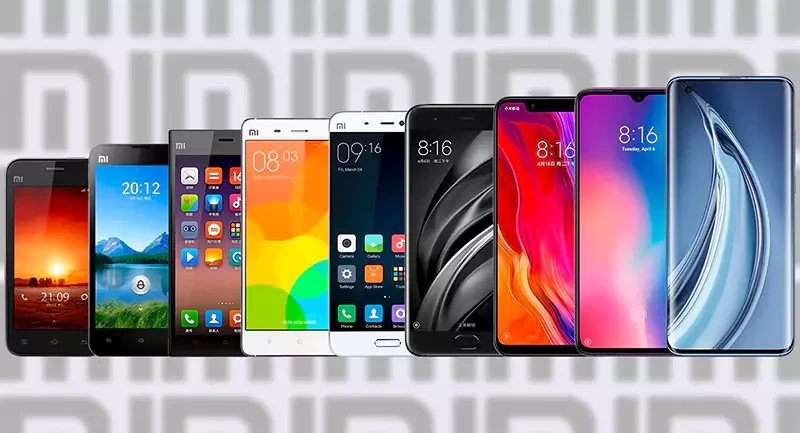
نام شیائومی از دو بخش تشکیل شده است: می و شیائو. در زبان چینی، می به معنای برنج است. موسس شیائومی، آقای Lei Jun کل فضای اینترنت که فضای بسیار بزرگی است را به برنج تشبیه می‌کند و شرکت خود را بخش کوچکی از آن می‌داند. بنابراین نام شیائومی که در اصل به معنی “برنج کوچک” است، به عنوان نام شرکت انتخاب شد.

البته هم‌اکنون این شرکت در سایت خود، معانی جدیدی را نیز به نام خود اضافه می‌کند. شیائومی در سایت خود توضیح می‌دهد که لوگوی آن‌ها که نوشته MI است، مخفف Mobile Internet است. همچنین در بخشی دیگر می‌گوید که MI مخفف Mission Impossible نیز هست و اشاره به موانع بسیار زیاد شیائومی در ابتدای کار دارد.

گزینه‌های دیگر

آقای Lei Jun در ادامه درمورد برخی از نام‌ها که کاندید بودند نیز سخن گفت. بیشتر این اسم‌ها به خاطر زیادی “میهن پرستانه” بودن، از گزینه‌ها حذف شدند. در ادامه به معرفی آن‌ها می‌پردازیم.

  • Hongxing به معنی ستاره قرمز
  • Laijiao به معنی فلفل
  • Heimi به معنی برنج سیاه

نوشته معنی نام شیائومی چیست؟ اولین بار در آی‌ تی‌ رسان منتشر شد.
آموزش دانلود از اینستاگرام به چند روش مختلف

آموزش دانلود از اینستاگرام به روش های مختلف

اینستاگرام هم مثل یوتوب امکان دانلود مستقیم محتواهای خود را به کاربران نمی‌دهد. همین موضوع باعث شده دانلود از اینستاگرام همیشه یکی از دغدغه‌های کاربران فضای مجازی باشد. برای همه ما هم پیش آمده که بخواهیم یک پست، عکس، ویدیو، استوری یا هایلایت، لایو یا حتی عکس یک پروفایل را از اینستاگرام در گوشی خود ذخیره کنیم، اما درگیر راهی برای دانلود کردنش باشیم. اگر از کیفیت پاییت اسکرین‌شات گرفتن یا ضبط صفحه برای ذخیره محتوای خود در اینستاگرام خسته شده‌اید، در این آموزش با آی‌تی‌رسان همراه باشید تا شیوه‌های مختلف دانلود از اینستاگرام را باهم مرور کنیم.

دسترسی سریع به قسمت‌های مهم آموزش:

بیایید از ابتدا شروع کنیم. مهم‌ترین چیزی که باید برای دانلود هر نوع محتوایی از اینستاگرام یاد بگیرید، شیوه کپی کردن لینک آن پست، پروفایل، لایو یا استوری است تا بتوانید آن را دانلود کنید. درواقع اکثر روش‌هایی که در ادامه مقاله به شما معرفی خواهیم کرد، با استفاده از لینک هستند، پس باید ابتدا روش‌های مختلف کپی کردن لینک‌ها را با هم مرور کنیم. هرچند برخی برنامه‌ها هم به شما معرفی می‌کنیم که نیازی به لینک ندارند، مثل اولین برنامه؛ اما به هرحال استفاده از لینک، رایج‌ترین روش دانلود از اینستاگرام است.

کپی کردن لینک یک پست (چه عکس چه ویدیو)، یک لایو، استوری، reels و کپی کردن لینک یک پروفایل برای دانلود عکس آن، هرکدام در اینستاگرام فرآیند متفاوتی از یک‌دیگر دارند. در ادامه هرکدام را به‌‌صورت جداگانه بررسی می‌کنیم. آموزش زیر برای کپی کردن لینک، در برنامه اینستاگرام با استفاده از گوشی است. اگر از رایانه شخصی یا نسخه وب  اینستاگرام استفاده می‌کنید، کپی کردن لینک در آن هم تقریباً شبیه این آموزش است. سوای آن می‌توانید لینک URL مربوط به پست، استوری، لایو یا پروفایل مدنظر را در قسمت آدرس بالای مرورگر خود هم ببینید و آن را کپی کنید.

آموزش کامل و رایگان برگرداندن اکانت اینستاگرام که غیرفعال یا disable شده را بخوانید.

کپی کردن لینک یک عکس یا ویدیو به‌صورت پست در اینستاگرام

کپی کردن لینک پست عکس و ویدیو در اینستاگرام

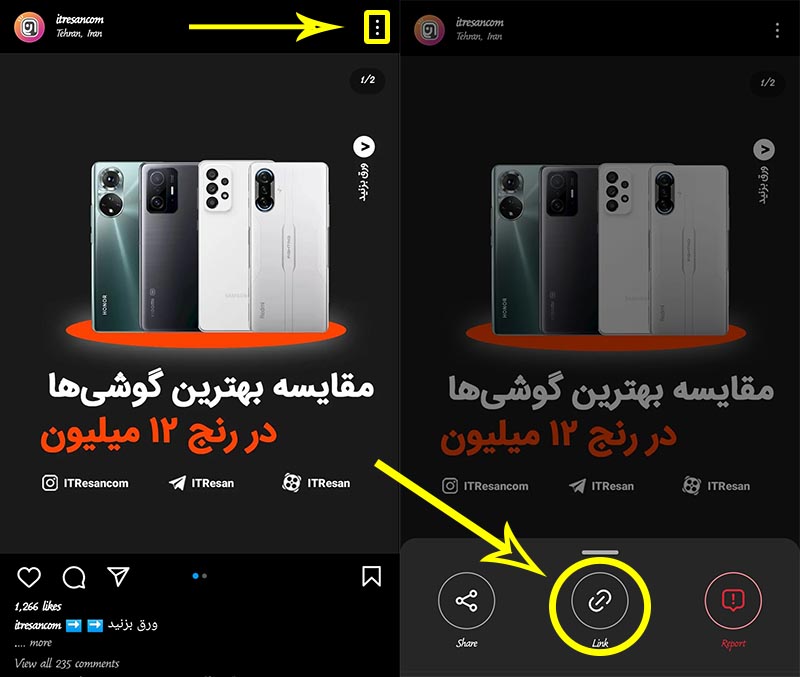
فرقی نمی‌کند پستی که می‌خواهید لینک آن را کپی و در نهایت محتوای آن را دانلود کنید. عکس یا ویدیو باشید، یا چند اسلاید داشته باشد، روش یکی‌ست:

  1. پست موردنظر خود را باز کنید.
  2. مطابق عکس روی سه‌نقطه بزنید.
  3. روی گزینه «Link» کلیک کنید.
  4. اکنون لینک پست مدنظر، در کلیپ‌بورد شما کپی شده است.

کپی کردن لینک یک عکس یا ویدیو از استوری یا هایلایت اینستاگرام برای دانلود

کپی کردن لینک استوری در اینستاگرام برای دانلود

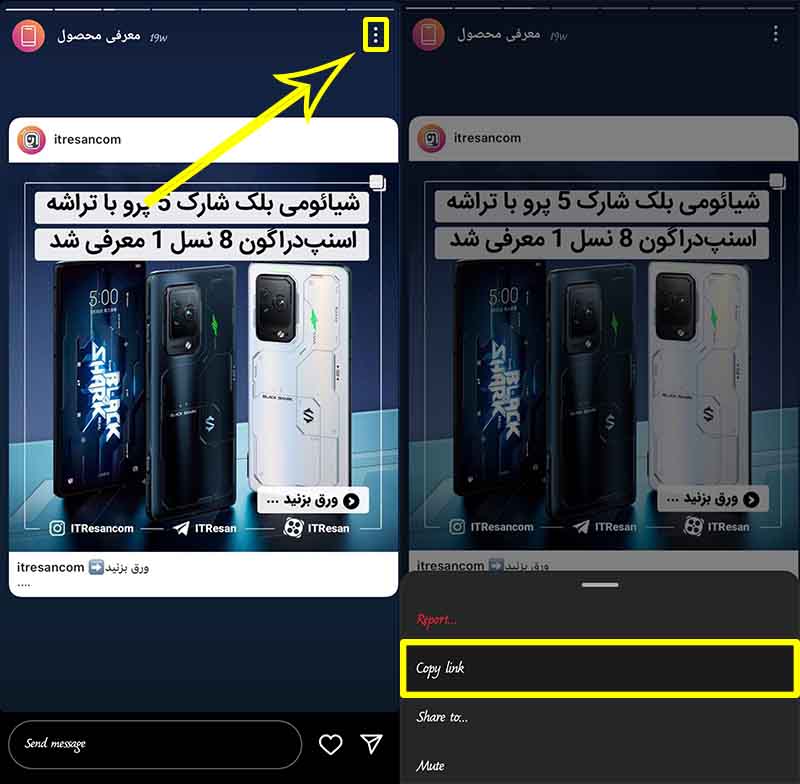
نیاز به دانلود استوری، به‌دلیل آن‌که تنها 24 ساعت قابل بازبینی است، بیش‌تر حس می‌شود! برای دانلود استوری هم باید درنظر داشته باشید که نیاز به کپی کردن لینک آن دارید. کپی کردن لینک استوری هم بسیار راحت است:

  1. روی سه‌نقطه کلیک کنید.
  2. گزینه «Copy link» را بزنید.
  3. لینک استوری موردنظر برای دانلود، در کلیپ‌بورد شما کپی شد.

کپی کردن لینک ویدیو های reels در اینستاگرام

کپی کردن لینک پست ویدیو از reels در اینستاگرام

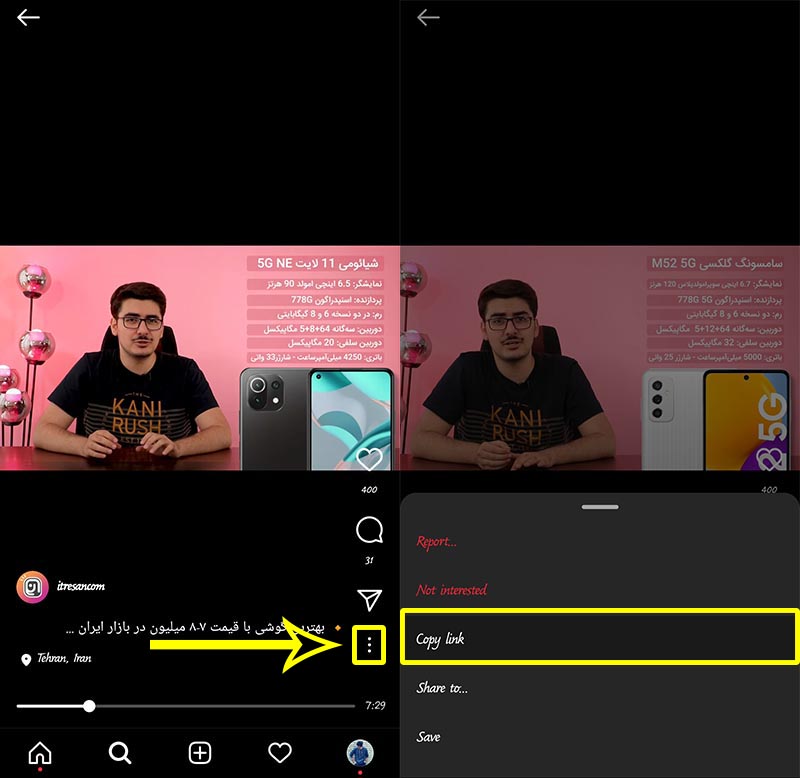
ویدیو های reels هم از آن دسته از محتواهای اینستاگرام هستند که بسیار به کارمان می‌آیند و نیاز داریم آن‌ها را دانلود، تا در آینده تماشا کنیم. این ویدیوها به دلیل طولانی‌تر و کامل بودن، معمولاً گزینه‌های مناسب‌تری هستند تا ویدیوهای پست‌های معمولی. برای دانلود فیلم های بخش reels از اینستاگرام، به‌راحتی می‌توانید لینک آن‌ها را کپی کنید:

  1. مطابق عکس روی سه‌نقطه در قسمت پایین ویدیو بزنید.
  2. از منوی باز شده، گزینه «Copy link» را انتخاب کنید.
  3. لینک reels موردنظر شما در کلیپ‌بورد کپی شد.

یافتن لینک پروفایل یک شخص در اینستاگرام برای دانلود عکس او

کپی کردن لینک پروفایل اینستاگرام برای دانلود عکس پروفایل

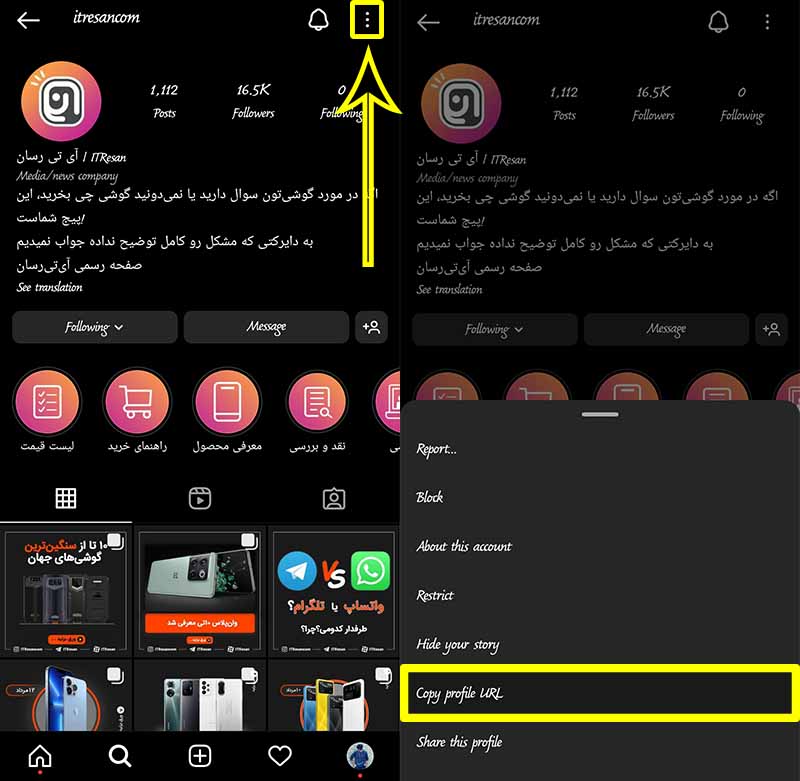
از نیازهای جالب دیگر کاربران که از آن محروم هستند، تماشا و ذخیره عکس‌های پروفایل اینستاگرام دیگر افراد در ابعاد بزرگ‌تر است. این کار هم از طریق لینک پروفایل کاربر ممکن است. برای آن‌که لینک پروفایل اینستاگرام یک کاربر را کپی کنید، مراحل ساده زیر را دنبال کنید:

  1. وارد صفحه موردنظر شوید.
  2. سه‌نقطه قسمت بالای پروفایل کاربر را بزنید.
  3. از منوی باز شده، «Copy profile URL» را بزنید.
  4. لینک پروفایل موردنظر در کلیپ‌بورد شما کپی می‌شود.

پیدا کردن لینک لایو های اینستاگرام برای دانلود

خوشبختانه لایوهای اینستاگرام هم قابل دانلود و ذخیره هستند. هرچند به شرط آن‌که آن‌ها تمام شده و به عنوان هایلایت یا استوری توسط حساب مرجع، در اختیار دیگران قرار گرفته باشند. ابتدا نیاز به کپی لینک آن‌ها دارید که پروسه‌ای بسیار سرراست و دقیقاً مشابه هایلایت و استوری هاست. برای کپی لینک یک لایو هنگام تماشا هم مراحل مقابل را دنبال کنید:

  1. روی سه‌نقطه در کنار بخش کامنت‌ها بزنید.
  2. با استفاده از گزینه «Copy Link»، لینک آن را کپی کنید.

برنامه های مختلف دانلود از اینستاگرام به همراه لینک دانلود

یکی از روش‌های راحت و پرکاربرد برای دانلود هرگونه محتوا، مثل پست (عکس یا فیلم)، استوری و reels از اینستاگرام، استفاده از برنامه های دانلودر است. اکثر این برنامه‌ها نیاز به کپی لینک محتوای موردنظر شما از اینستاگرام دارند. برای همین هم این مطلب آموزشی را ابتدا با شیوه کپی کردن لینک محتواهای مختلف در اینستاگرم شروع کردیم. با ما همراه باشید تا بهترین دانلودرهای اینستاگرام و نحوه کار با آن‌ها را بشناسیم.

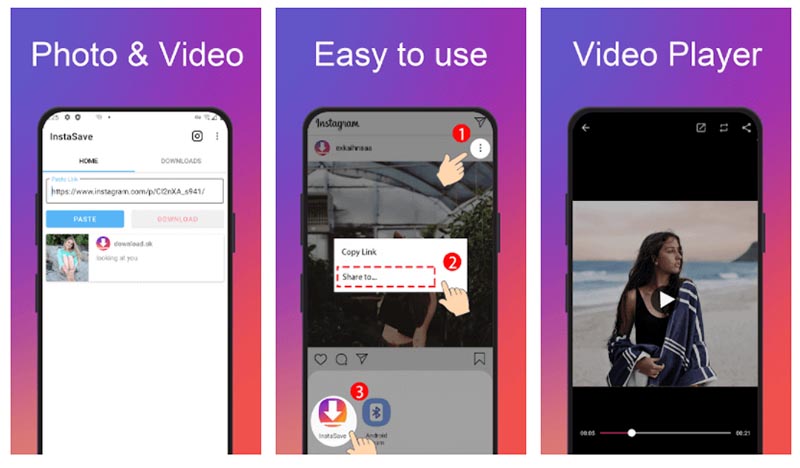
برنامه InsTake Downloader 

این برنامه که با نام Video downloader for IG می‌توانید آن را در گوگل‌پلی پیدا کنید، به شما اجازه دانلود پست یا استوری به صورت عکس یا فیلم از اینستاگرام را می‌دهد.

برنامه InsTake Downloader برای دانلود عکس و فیلم از اینستاگرام

برنامه InsTake Downloader سریع و راحت است. با استفاده از روش‌هایی که برای کپی لینک محتوای مختلف در اینستاگرام مرور کردیم، لینک را کپی کنید . در قسمت مشخص‌شده در صفحه اصلی برنامه الصاق کنید. راه دیگر هم آن است که از گزینه «share» در پست های اینستاگرام استفاده کنید که اغلب در کنار همان گزینه کپی کردن لینک پیدا می‌شود؛ سپس بین برنامه‌های مشخص شده، این دانلودر را انتخاب کنید. در این اپلیکیشن امکان پخش فیلم ها با کیفیت اصلی و ذخیره تمام محتوا در گالری وجود دارد و همچنین از دارک مود هم پشتیبانی می‌شود.

نمره کاربران گوگل‌پلی: ★4.6
دانلود برنامه و بازی اندروید از گوگل پلی

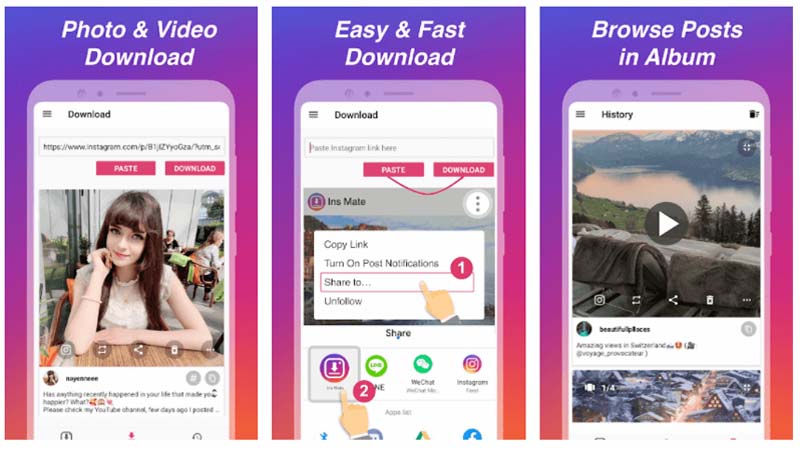
برنامه Downloader for Instagram – Repost & Multi-Accounts

برنامه های دانلودر اینستاگرام معمولاً کارایی کاملاً مشابه هم دارند. یعنی قسمتی برای دریافت لینک دارند که شما باید لینک محتوای کپی شده خود را در آن‌ها paste کنید و به‌راحتی عکس یا ویدیو خود را از اینستاگرام دانلود کنید. این برنامه هم با نام Video Downloader for Instagram در گوگل‌پلی، کاملاً مشابه برنمه قبلی است که می‌تواند یک گزینه جایگزین باشد.

معرفی برنامه Downloader for Instagram – Repost & Multi-Accounts برای دانلود از اینستاگرام

اکثر اپلیکیشن‌های این چنینی، به شما امکان repost را هم می‌دهند. یعنی می‌توانید عکس یا فیلم پست دیگر افراد را مستقیماً با حساب خود پست کنید.

نمره کاربران گوگل‌پلی: ★4.0
دانلود برنامه و بازی اندروید از گوگل پلی

معرفی برنامه های مشابه دانلود از اینستاگرام با لینک 

برنامه های مختلف مشابه دو برنامه‌ای که بالاتر معرفی کردیم، دقیقاً با همان کارایی بسیار هستند. لینک چندتا از چنین برنامه‌هایی را برای اندروید در قسمت پایین قرار می‌دهیم تا از آن‌ها استفاده کنید. آموزش استفاده از این اپلیکیشن‌ها، درست مثل برنامه های بالاست. دقت کنید که نام چنین برنامه‌هایی هم اکثراً بسیار مشابه هم‌دیگر هستند.

دانلود از گوگل‌پلی:


دانلود عکس و فیلم از اینستاگرام از طریق وب

علاوه بر اپلیکیشن‌هایی که در قسمت بالا معرفی کردیم، وب‌سایت‌هایی هم وجود دارند که دقیقاً همان کار را انجام می‌دهند. در این قسمت چند وب‌سایت معرفی می‌کنیم که با استفاده از آن‌ها به‌سادگی می‌توانید با لینک هر محتوا، آن را دانلود کنید.

کار با این وب‌سایت‌ها بسیار ساده و اغلب دقیقاً مانند برنامه های دانلود از اینستاگرام است. درواقع بعضی از این وب‌سایت‌ها، نسخه تحت وب برنامه های دانلودر هستند.

از آن‌جایی که کپی کردن لینک هرگونه محتوا از اینستاگرام را در ابتدای مطلب مرور کردیم، نیاز به هیچ‌گونه آموزشی نیست و به‌راحتی با paste کردن لینک پست، استوری، هایلایت، ریلز و گاهاً لایو، می‌توانید عکس یا ویدیوی موردنظر خود را دانلود کنید. اغلب آن‌ها با دریافت لینک یک پروفایل، عکس پروفایل را به شما به عنوان خروجی خواهند داد. برای این کار ما این سایت‌ها را پیشنهاد می‌کنیم:


برنامه های متفرقه شبیه‌سازی محیط اینستاگرام با آپشن دانلود

یکی از روش‌های بسیار راحت دانلود از اینستاگرام، استفاده از برنامه‌هایی است که محیط اینستاگرام رو شبیه‌سازی می‌کنند! یعنی شما با استفاده از اطلاعات ورود اینستاگرام خود، وارد برنامه می‌شوید و درست مثل برنامه اصلی اینستاگرام، به گشت و گزار می‌پردازید و هیچ چیزی متفاوت نخواهد بود. در این برنامه‌ها شما با یک کلیک می‌توانید تمام محتوای دلخواه خود را دانلود و در گوشی خود ذخیره کنید.

این برنامه‌ها معمولاً در گوگل‌پلی یا مارکت‌های رسمی وجود ندارند؛ زیرا آن‌ها علاوه بر نقض حریم شخصی، برای استفاده نیازمند اطلاعات ورود شما هستند و تضمینی در امنیت آن‌ها نیست. هرچند معتبرترین برنامه‌های این‌چنینی، کاربران بسیار زیادی در سراسر دنیا دارند و می‌توان گفت تقریباً صد درصد مطمئن هستند و موارد مشکوکی از آن‌ها گزارش نشده، اما به هرحال هیچ چیز صد درصد نیست.

قوانین و محدودیت های اینستاگرام که احتمالاً از آن‌ها مطلع نیستید را بخوانید.

برنامه InstaPro، که به نام GBInsta هم شناخته می‌شود، ولی GBInsta اصلی نیست، یکی از برنامه‌های این‌چنینی است. در ادامه به آموزش قدم به قدم استفاده از آن برای دانلود پست، استوری، هایلایت و عکس پروفایل اینستاگرام می‌پردازیم:

  1. به سایت gbinsta.com مراجعه کنید.
  2. آخرین نسخه برنامه را از قسمت «Download»، بارگیری و نصب کنید.
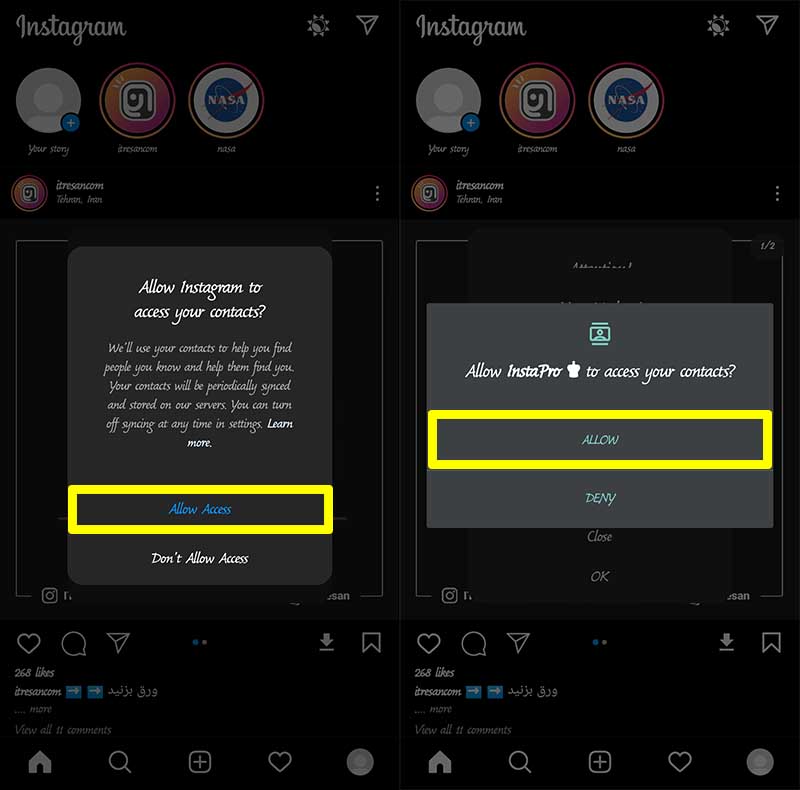
  3. برنامه را اجرا کنید و با استفاده از نام کاربری و رمز عبور خود، وارد حساب‌تان شوید.
  4. پس از آن، دسترسی‌های لازم را به برنامه بدهید تا بتواند محتوای شما را از اینستاگرام دانلود کند.

آموزش استفاده از برنامه GB Insta

پس از این مرحله، شما کاملاً وارد فضای اینستاگرام می‌شوید. حتی می‌توانید از این به بعد صرفاً از این برنامه برای اینستاگرام‌گردی خود استفاده کنید. در ادامه به شیوه دانلود هر یک از محتواهای اینستاگرام به‌طور جداگانه از طریق برنامه InstaPro یا GBInsta یا هرکدام از برنامه‌های مشابه این‌چنینی می‌پردازیم.

دانلود و ذخیره عکس و ویدیو از پست های اینستاگرام توسط InstaPro یا GBInsta

دانلود عکس یا فیلم از اینستاگرام با استفاده از GB Insta

برای دانلود یک پست (می‌تواند عکس، ویدیو یا اسلاید باشد) از اینستاگرام و ذخیره آن در گالری خود، این مراحل را در پیش دارید:

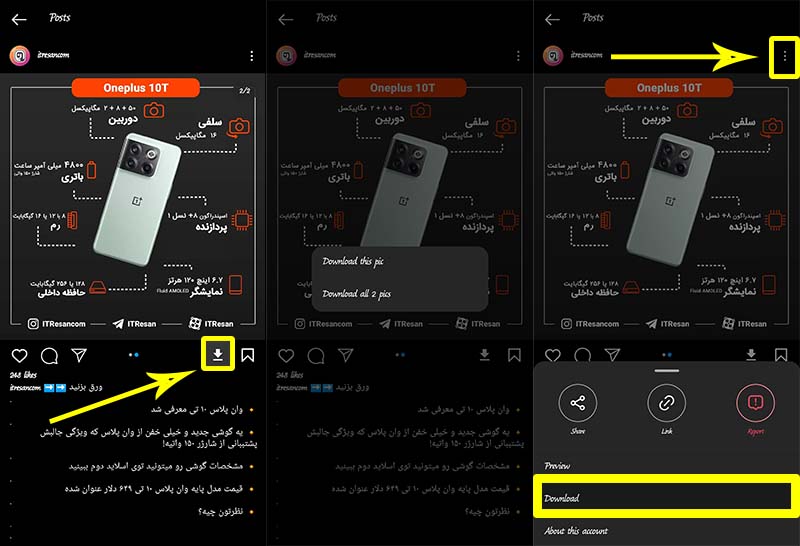
  1. به پست مدنظر خود مراجعه کنید.
  2. مطابق عکس سمت چپ، رو آیکون دانلود زیر عکس یا ویدیو بزنید. همچنین می‌توانید از گزینه سه‌نقطه و سپس گزینه «Download» استفاده کنید.
  3. حالا اگر پست به‌صورت اسلاید باشد، دو گزینه برای شما باز می‌شود. «Download this pic/video» فقط عکس یا ویدیویی که درحال مشاهده هستید را دانلود می‌کند. می‌توانید روی «Download all 2 pics» بزنید تا مستقیماً تمام اسلایدهای پست را از اینستاگرام دانلود کنید (طبیعتاً با توجه به تعداد اسلایدها و محتوای پست، متن گزینه آخر متفاوت خواهد بود).

شیوه دانلود استوری یا هایلایت از اینستاگرام توسط InstaPro یا GBInsta

آموزش دانلود استوری یا هایلایت از اینستاگرام با InstaPro یا GBInsta

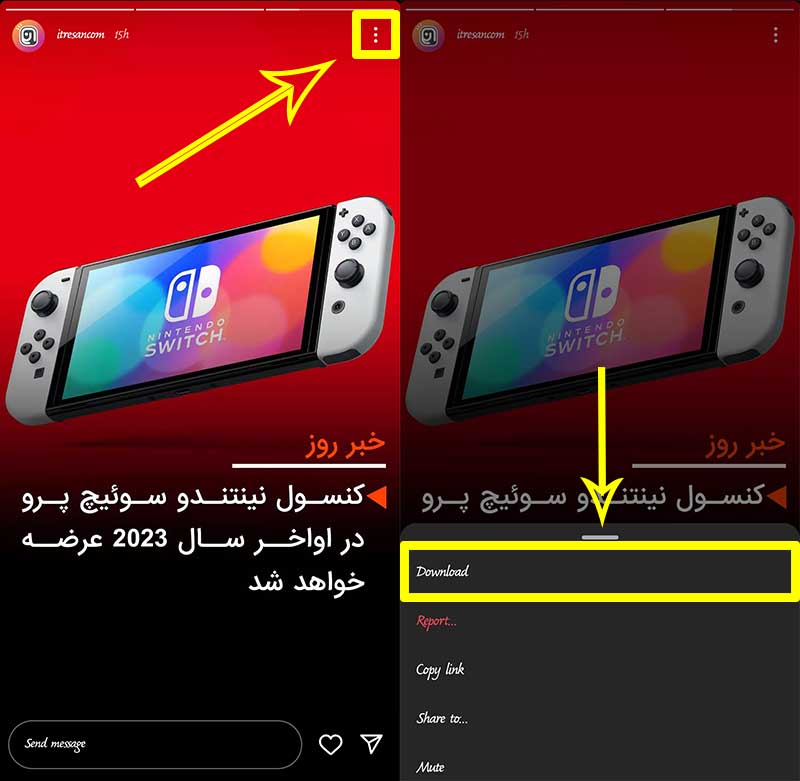
همان‌طور که مشخص است، شیوه دانلود استوری یا هایلایت کاملاً یکسان است. استفاده از برنامه‌هایی مثل InstaPro یا GBInsta بهترین گزینه برای دانلود استوری‌هایی هستند که زمان آن‌ها رو به اتمام است؛ زیرا با یک کلیک می‌توانید فوراً آن‌ها را دانلود کنید:

  1. استوری یا هایلایت موردنظر که می‌خواهید از اینستاگرام دانلود کنید را با برنامه InstaPro باز کنید.
  2. روی گزینه سه‌نقطه کلیک کنید.
  3. از منوی بالا آمده، گزینه «Download» را بزنید.
  4. دانلود شما آغاز خواهد شد.

فراموش نکنید که اگر استوری یا هایلایتی که می‌خواهید از اینستاگرام دانلود کنید، ویدیویی در چند بخش بود، باید هر بخش را به‌صورت جداگانه دانلود کنید.

مشاهده یا دانلود و ذخیره عکس های پروفایل اینستاگرام در InstaPro یا GBInsta

آموزش دانلود عکس پروفایل اینستاگرام با InstaPro یا GBInsta

از امکانات خوبی که چنین برنامه‌هایی در اختیار شما قرار می‌دهند، تماشای عکس پروفایل هر حساب در ابعاد بزرگ‌تر و همچنین دانلود آن‌ها در صورت تمایل است. این کار هم پروسه‌ای راحت و سرراست دارد:

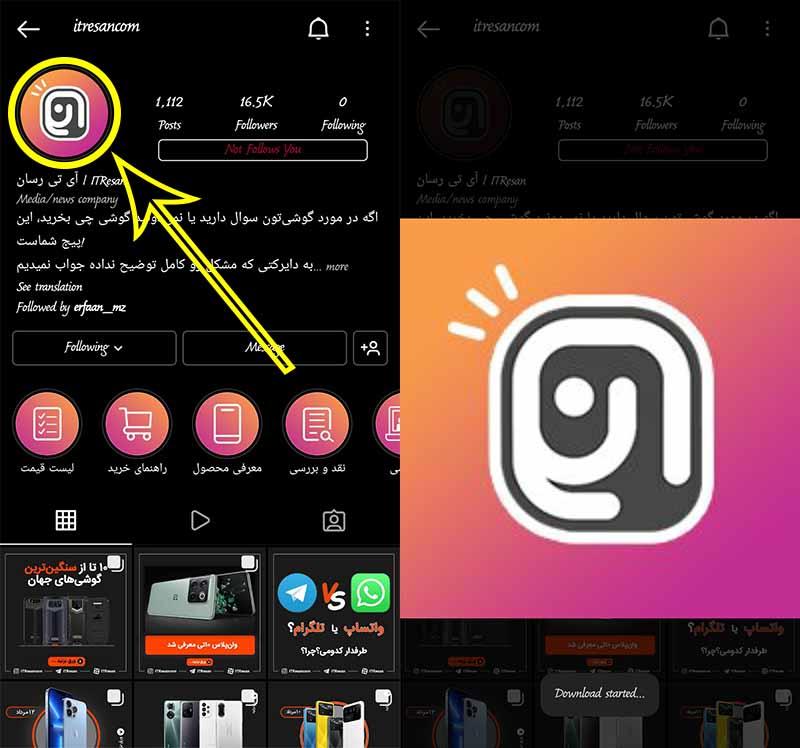
  1. صفحه مورد نظر در اینستاگرام را با InstaPro باز کنید.
  2. انگشت خود را روی عکس پروفایل صفحه، نگه دارید.
  3. تصویر بزرگ می‌شود و می‌توانید آن را با اندازه‌ای بزرگ ببینید.
  4. اگر می‌خواهید تصویر را دانلود کنید تا در گوشی شما ذخیره شود، دوباره روی آن لمس کنید و نگه دارید.
  5. پیام «…Download started» نمایان می‌شود که نشان از شروع دانلود شما دارد.

مشاهده یا دانلود ویدیو های ریلز (reels) از اینستاگرام با InstaPro یا GBInsta

آموزش دانلود ویدیو reels از اینستاگرام با InstaPro یا GBInsta

همان‌طور که حدس می‌زدید، به‌راحتی می‌توانید ویدیو های قسمت ریلز (reels) اینستاگرام را هم به‌وسیله برنامه‌هایی مثل InstaPro یا GBInsta دانلود کنید:

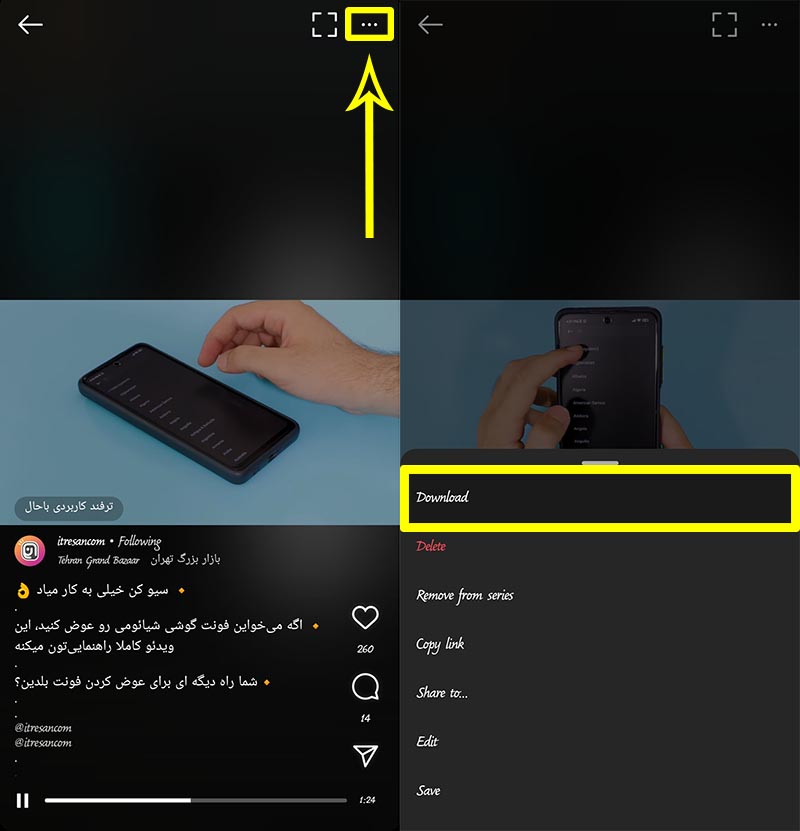
  1. فیلم ریلز موردنظر را باز کنید.
  2. مطابق عکس روی گزینه سه‌نقطه کلیک کنید.
  3. از منوی باز شده، گزینه «Download» را بزنید تا به‌سادگی فیلم شما از اینستاگرام دانلود شود.

برنامه های مشابه InstaPro برای دانلود از اینستاگرام

برنامه‌های مشابه دیگری هستند که کارایی InstaPro و GBInsta را دارند. تمام این برنامه‌ها رویکردی همانند چیزی که به شما بالاتر آموزش دادیم دارند. چند برنامه مشابه را به شما معرفی می‌کنیم که با استفاده از روش‌هایی که بالا گفتیم، می‌توانید عکس یا ویدیو های مدنظر خود را از پست، استوری، هایلایت و یا ریلز های اینستاگرام دانلود کنید:


در این مطلب روش‌های مختلف دانلود انواع محتوا از اینستاگرام را بررسی کردیم. شما از چه روشی برای دانلودهای اینستاگرام خود استفاده می‌کنید؟ آیا تجربه استفاده از روش‌های بالا را داشته‌اید؟

نوشته آموزش دانلود از اینستاگرام به چند روش مختلف اولین بار در آی‌ تی‌ رسان منتشر شد.
آموزش نحوه ارسال اپل واچ فیس به دیگران در watchOS 7

اشتراک گذاری Apple Watch Face

یکی از امکانات هیجان‌انگیز در watchOS 7، پشتیبانی از ارسال اپل واچ فیس به دیگر کاربران اپل واچ است. این ویژگی کوچک ولی کاربردی، اشتراک گذاری اپل واچ فیس های شخصی‌سازی‌شده شما را از طریق راه‌هایی مثل پیام و فضاهای مجازی ممکن می‌سازد.

با آی‌تی‌رسان همراه باشید تا با روش‌های اشتراک گذاری اپل واچ فیس با دیگران آشنا شویم.

ارسال اپل واچ فیس به دیگران

برای ارسال اپل واچ فیس خود به دیگران، دو راه ساده در پیش دارید که می‌توانید از هرکدام راحت‌تر بودید، استفاده کنید. مزیت راه اول نسبت به راه دوم این است که پلتفرم‌ها و برنامه‌هایی که می‌توانید از طریق آن اپل واچ فیس خود را به اشتراک بگذارید، بیش‌تر است.

اگر به فیس‌ها علاقه دارید، رونمایی اپل از واچ فیس‌های  watchOS 9 را هم بخوانید.

1. اشتراک گذاری اپل واچ فیس از طریق برنامه Apple Watch روی گوشی آی‌فون

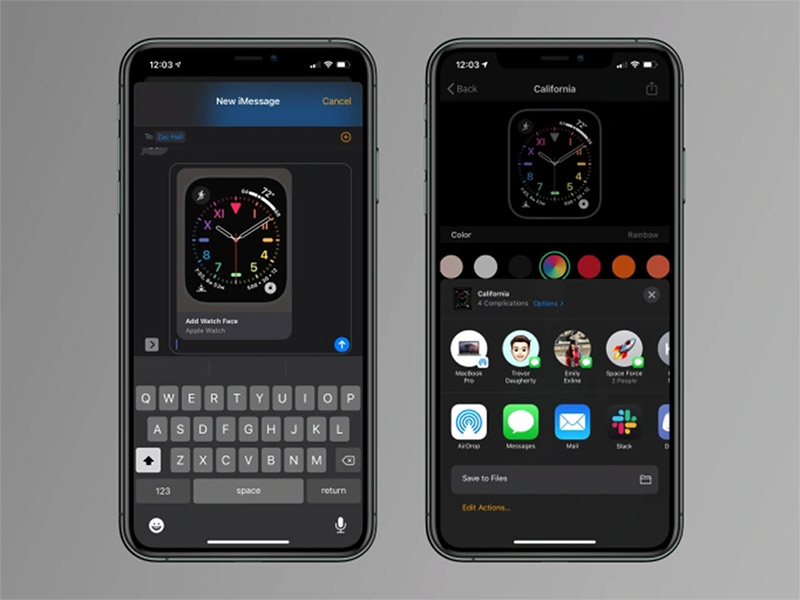
اول از همه، می‌توانید اپل واچ فیس مدنظر خود را از طریق برنامه رابط اپل واچ روی آی‌فون خود با دیگران به اشتراک بگذارید. در برنامه اپل واچ، می‌توانید بین انواع و اقسام واچ فیس ها بگردید و از طریق دکمه اشتراک گذاری (share) داخل برنامه، آن را از راه پیام، ای‌میل و سایر پلتفرم‌ها به دوستان خود ارسال کنید.

اشتراک گذاری اپل واچ فیس با برنامه اپل واچ آی‌فون

2. اشتراک گذاری به صورت مستقیم از طریق خود اپل واچ

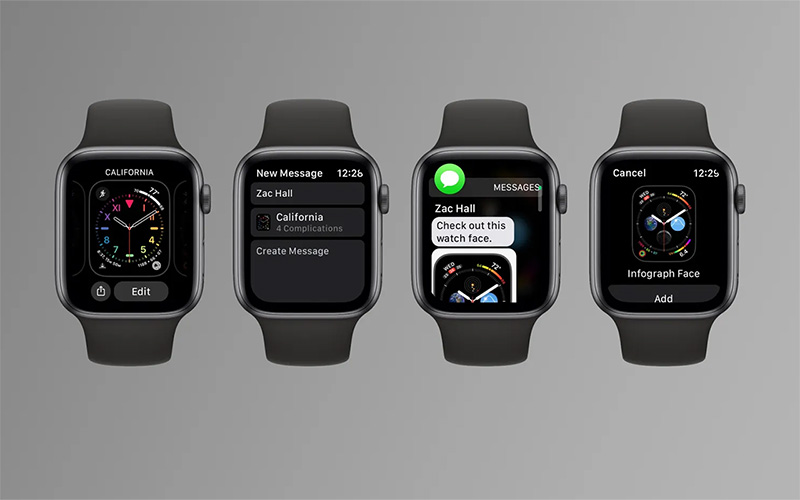
همچنین شما می‌توانید واچ فیس ها را به‌طور مستقیم از اپل واچ خود به اشتراک بگذارید. برای این کار واچ فیس مدنظر را لمس کنید و نگه دارید، سپس روی آیکون share برای اشتراک گذاری آن کلیک کنید.

اشتراک گذاری اپل واچ فیس از طریق خود اپل واچ در watchOS 7

نحوه دریافت اپل واچ فیس از دیگران

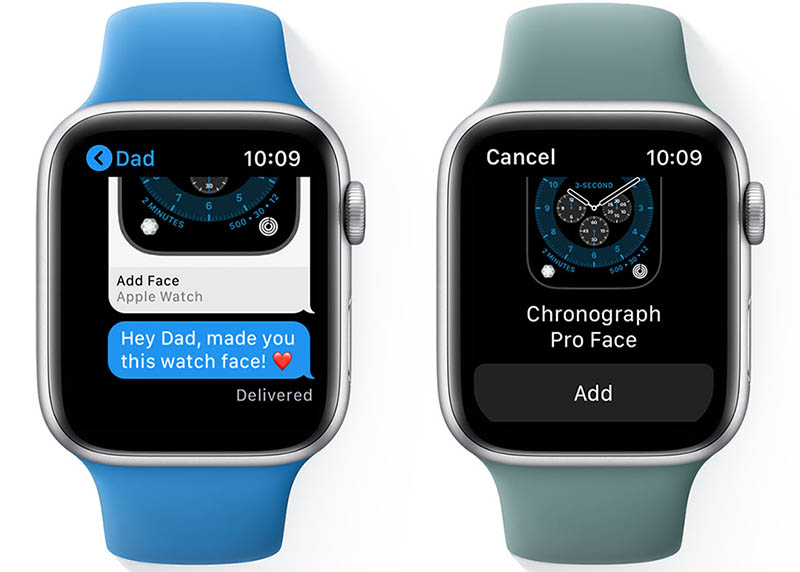
اگر کسی اپل واچ فیس خود را از هر طریقی با شما به اشتراک گذاشت، نحوه دریافت آن بسیار راحت است! از طریق آی‌فون فقط کافیست روی لینک داخل پیام بزنید تا واچ فیس موردنظر در برنامه Apple Watch روی آی‌فون شما باز شود و از آن طریق، اقدام به اعمال تغییرات کنید. اگر هم مستقیماً روی اپل واچ کسی برای شما اپل واچ فیس ارسال کرد، خیلی راحت از طریق گزینه «add» بدون نیاز به آی‌فون یا کار اضافه‌ای، از آن لذت ببرید.

اگر از واچ فیس‌هایی که دریافت کرده‌اید رضایت ندارید، آموزش حذف واچ فیس های اپل واچ را هم بخوانید.

از طریق پلتفرم‌های دیگر، مثل توییتر هم دریافت اپل واچ فیس مثل حالت اول است. درواقع در پلتفرم‌های دیگر، اپل واچ فیس به صورت یک لینک iCloud ظاهر می‌شود که می‌توانید آن را ذخیره کنید و در برنامه اپل واچ روی گوشی آی‌فون خود باز کنید.

اگر اپل واچ فیسی که برای شما ارسال شده، حاوی افزونه‌هایی از برنامه‌هایی است که شما نصب نکرده‌اید، برنامه اپل واچ روی آی‌فون به‌سادگی این امکان را می‌دهد که پیش از نصب فیس موردنظر، اپلیکیشن‌های موردنیاز را نصب کنید.

آیا امکان ویرایش و شخصی‌سازی اپل واچ فیس های دریافتی وجود دارد؟

پاسخ این سوال خوشبختانه مثبت است. هنگامی که فیس‌های موردنظر را دریافت و اضافه کردید، به‌راحتی می‌توانید آن‌ها را ویرایش و شخصی‌سازی کنید؛ درست مثل اپل واچ فیس های دیگر.

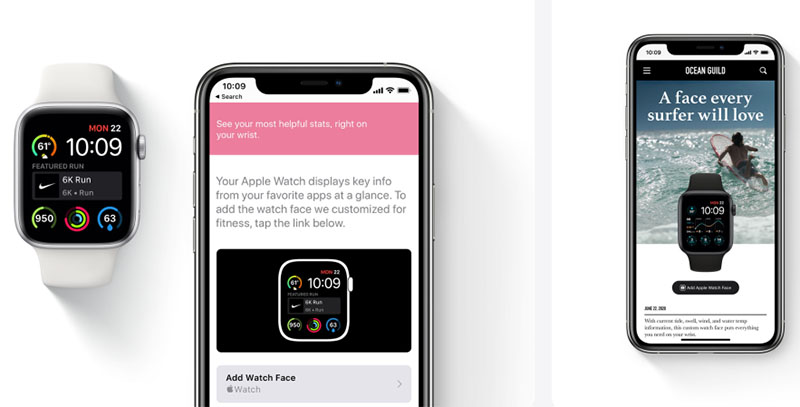
همچنین شما می‌توانید اپل واچ فیس هایی که توسط دیگران ساخته، ویرایش و شخصی‌سازی شده‌اند را طریق خود اپ استور دریافت و استفاده کنید. همچنین منابع دیگری هم از طریق وب، فیس‌هایی را در اختیار شما قرار می‌دهند. مثلاً ممکن است نایکی (Nike) یک فیس مخصوص ورزش را طراحی و در وب‌سایت خود قرار داده باشد که می‌توانید آن‌ها را از طریق وب دریافت کنید.

دریافت و دانلود اپل واچ فیس از طریق اپ استور و منابع دیگر

جمع‌بندی

به یاد داشته باشید که موضوع آخری که عنوان کردیم، در رابطه با فیس‌های به‌اصطلاح third-party یا جانبی متفرقه صدق نمی‌کند. هر واچ فیسی که از منابع دیگر اضافه کنید، بر اساس استایل‌های از پیش نصب‌شده اپل به اجرا درمی‌آید.

در watchOS 7 و از آن به بعد، به اشتراک گذاشتن واچ فیس‌ها بسیار راحت‌تر شده است. شما هم می‌توانید نظرات و تجارب خود را درمورد واچ فیس‌ها، زیر این مطلب و در قسمت نظرات با ما درمیان بگذارید.

نوشته آموزش نحوه ارسال اپل واچ فیس به دیگران در watchOS 7 اولین بار در آی‌ تی‌ رسان منتشر شد.
آموزش نحوه ارسال اپل واچ فیس به دیگران در watchOS 7

اشتراک گذاری Apple Watch Face

یکی از امکانات هیجان‌انگیز در watchOS 7، پشتیبانی از ارسال اپل واچ فیس به دیگر کاربران اپل واچ است. این ویژگی کوچک ولی کاربردی، اشتراک گذاری اپل واچ فیس های شخصی‌سازی‌شده شما را از طریق راه‌هایی مثل پیام و فضاهای مجازی ممکن می‌سازد.

با آی‌تی‌رسان همراه باشید تا با روش‌های اشتراک گذاری اپل واچ فیس با دیگران آشنا شویم.

ارسال اپل واچ فیس به دیگران

برای ارسال اپل واچ فیس خود به دیگران، دو راه ساده در پیش دارید که می‌توانید از هرکدام راحت‌تر بودید، استفاده کنید. مزیت راه اول نسبت به راه دوم این است که پلتفرم‌ها و برنامه‌هایی که می‌توانید از طریق آن اپل واچ فیس خود را به اشتراک بگذارید، بیش‌تر است.

اگر به فیس‌ها علاقه دارید، رونمایی اپل از واچ فیس‌های  watchOS 9 را هم بخوانید.

1. اشتراک گذاری اپل واچ فیس از طریق برنامه Apple Watch روی گوشی آی‌فون

اول از همه، می‌توانید اپل واچ فیس مدنظر خود را از طریق برنامه رابط اپل واچ روی آی‌فون خود با دیگران به اشتراک بگذارید. در برنامه اپل واچ، می‌توانید بین انواع و اقسام واچ فیس ها بگردید و از طریق دکمه اشتراک گذاری (share) داخل برنامه، آن را از راه پیام، ای‌میل و سایر پلتفرم‌ها به دوستان خود ارسال کنید.

اشتراک گذاری اپل واچ فیس با برنامه اپل واچ آی‌فون

2. اشتراک گذاری به صورت مستقیم از طریق خود اپل واچ

همچنین شما می‌توانید واچ فیس ها را به‌طور مستقیم از اپل واچ خود به اشتراک بگذارید. برای این کار واچ فیس مدنظر را لمس کنید و نگه دارید، سپس روی آیکون share برای اشتراک گذاری آن کلیک کنید.

اشتراک گذاری اپل واچ فیس از طریق خود اپل واچ در watchOS 7

نحوه دریافت اپل واچ فیس از دیگران

اگر کسی اپل واچ فیس خود را از هر طریقی با شما به اشتراک گذاشت، نحوه دریافت آن بسیار راحت است! از طریق آی‌فون فقط کافیست روی لینک داخل پیام بزنید تا واچ فیس موردنظر در برنامه Apple Watch روی آی‌فون شما باز شود و از آن طریق، اقدام به اعمال تغییرات کنید. اگر هم مستقیماً روی اپل واچ کسی برای شما اپل واچ فیس ارسال کرد، خیلی راحت از طریق گزینه «add» بدون نیاز به آی‌فون یا کار اضافه‌ای، از آن لذت ببرید.

اگر از واچ فیس‌هایی که دریافت کرده‌اید رضایت ندارید، آموزش حذف واچ فیس های اپل واچ را هم بخوانید.

از طریق پلتفرم‌های دیگر، مثل توییتر هم دریافت اپل واچ فیس مثل حالت اول است. درواقع در پلتفرم‌های دیگر، اپل واچ فیس به صورت یک لینک iCloud ظاهر می‌شود که می‌توانید آن را ذخیره کنید و در برنامه اپل واچ روی گوشی آی‌فون خود باز کنید.

اگر اپل واچ فیسی که برای شما ارسال شده، حاوی افزونه‌هایی از برنامه‌هایی است که شما نصب نکرده‌اید، برنامه اپل واچ روی آی‌فون به‌سادگی این امکان را می‌دهد که پیش از نصب فیس موردنظر، اپلیکیشن‌های موردنیاز را نصب کنید.

آیا امکان ویرایش و شخصی‌سازی اپل واچ فیس های دریافتی وجود دارد؟

پاسخ این سوال خوشبختانه مثبت است. هنگامی که فیس‌های موردنظر را دریافت و اضافه کردید، به‌راحتی می‌توانید آن‌ها را ویرایش و شخصی‌سازی کنید؛ درست مثل اپل واچ فیس های دیگر.

همچنین شما می‌توانید اپل واچ فیس هایی که توسط دیگران ساخته، ویرایش و شخصی‌سازی شده‌اند را طریق خود اپ استور دریافت و استفاده کنید. همچنین منابع دیگری هم از طریق وب، فیس‌هایی را در اختیار شما قرار می‌دهند. مثلاً ممکن است نایکی (Nike) یک فیس مخصوص ورزش را طراحی و در وب‌سایت خود قرار داده باشد که می‌توانید آن‌ها را از طریق وب دریافت کنید.

دریافت و دانلود اپل واچ فیس از طریق اپ استور و منابع دیگر

جمع‌بندی

به یاد داشته باشید که موضوع آخری که عنوان کردیم، در رابطه با فیس‌های به‌اصطلاح third-party یا جانبی متفرقه صدق نمی‌کند. هر واچ فیسی که از منابع دیگر اضافه کنید، بر اساس استایل‌های از پیش نصب‌شده اپل به اجرا درمی‌آید.

در watchOS 7 و از آن به بعد، به اشتراک گذاشتن واچ فیس‌ها بسیار راحت‌تر شده است. شما هم می‌توانید نظرات و تجارب خود را درمورد واچ فیس‌ها، زیر این مطلب و در قسمت نظرات با ما درمیان بگذارید.

نوشته آموزش نحوه ارسال اپل واچ فیس به دیگران در watchOS 7 اولین بار در آی‌ تی‌ رسان منتشر شد.
آموزش نحوه ارسال اپل واچ فیس به دیگران در watchOS 7

اشتراک گذاری Apple Watch Face

یکی از امکانات هیجان‌انگیز در watchOS 7، پشتیبانی از ارسال اپل واچ فیس به دیگر کاربران اپل واچ است. این ویژگی کوچک ولی کاربردی، اشتراک گذاری اپل واچ فیس های شخصی‌سازی‌شده شما را از طریق راه‌هایی مثل پیام و فضاهای مجازی ممکن می‌سازد.

با آی‌تی‌رسان همراه باشید تا با روش‌های اشتراک گذاری اپل واچ فیس با دیگران آشنا شویم.

ارسال اپل واچ فیس به دیگران

برای ارسال اپل واچ فیس خود به دیگران، دو راه ساده در پیش دارید که می‌توانید از هرکدام راحت‌تر بودید، استفاده کنید. مزیت راه اول نسبت به راه دوم این است که پلتفرم‌ها و برنامه‌هایی که می‌توانید از طریق آن اپل واچ فیس خود را به اشتراک بگذارید، بیش‌تر است.

اگر به فیس‌ها علاقه دارید، رونمایی اپل از واچ فیس‌های  watchOS 9 را هم بخوانید.

1. اشتراک گذاری اپل واچ فیس از طریق برنامه Apple Watch روی گوشی آی‌فون

اول از همه، می‌توانید اپل واچ فیس مدنظر خود را از طریق برنامه رابط اپل واچ روی آی‌فون خود با دیگران به اشتراک بگذارید. در برنامه اپل واچ، می‌توانید بین انواع و اقسام واچ فیس ها بگردید و از طریق دکمه اشتراک گذاری (share) داخل برنامه، آن را از راه پیام، ای‌میل و سایر پلتفرم‌ها به دوستان خود ارسال کنید.

اشتراک گذاری اپل واچ فیس با برنامه اپل واچ آی‌فون

2. اشتراک گذاری به صورت مستقیم از طریق خود اپل واچ

همچنین شما می‌توانید واچ فیس ها را به‌طور مستقیم از اپل واچ خود به اشتراک بگذارید. برای این کار واچ فیس مدنظر را لمس کنید و نگه دارید، سپس روی آیکون share برای اشتراک گذاری آن کلیک کنید.

اشتراک گذاری اپل واچ فیس از طریق خود اپل واچ در watchOS 7

نحوه دریافت اپل واچ فیس از دیگران

اگر کسی اپل واچ فیس خود را از هر طریقی با شما به اشتراک گذاشت، نحوه دریافت آن بسیار راحت است! از طریق آی‌فون فقط کافیست روی لینک داخل پیام بزنید تا واچ فیس موردنظر در برنامه Apple Watch روی آی‌فون شما باز شود و از آن طریق، اقدام به اعمال تغییرات کنید. اگر هم مستقیماً روی اپل واچ کسی برای شما اپل واچ فیس ارسال کرد، خیلی راحت از طریق گزینه «add» بدون نیاز به آی‌فون یا کار اضافه‌ای، از آن لذت ببرید.

اگر از واچ فیس‌هایی که دریافت کرده‌اید رضایت ندارید، آموزش حذف واچ فیس های اپل واچ را هم بخوانید.

از طریق پلتفرم‌های دیگر، مثل توییتر هم دریافت اپل واچ فیس مثل حالت اول است. درواقع در پلتفرم‌های دیگر، اپل واچ فیس به صورت یک لینک iCloud ظاهر می‌شود که می‌توانید آن را ذخیره کنید و در برنامه اپل واچ روی گوشی آی‌فون خود باز کنید.

اگر اپل واچ فیسی که برای شما ارسال شده، حاوی افزونه‌هایی از برنامه‌هایی است که شما نصب نکرده‌اید، برنامه اپل واچ روی آی‌فون به‌سادگی این امکان را می‌دهد که پیش از نصب فیس موردنظر، اپلیکیشن‌های موردنیاز را نصب کنید.

آیا امکان ویرایش و شخصی‌سازی اپل واچ فیس های دریافتی وجود دارد؟

پاسخ این سوال خوشبختانه مثبت است. هنگامی که فیس‌های موردنظر را دریافت و اضافه کردید، به‌راحتی می‌توانید آن‌ها را ویرایش و شخصی‌سازی کنید؛ درست مثل اپل واچ فیس های دیگر.

همچنین شما می‌توانید اپل واچ فیس هایی که توسط دیگران ساخته، ویرایش و شخصی‌سازی شده‌اند را طریق خود اپ استور دریافت و استفاده کنید. همچنین منابع دیگری هم از طریق وب، فیس‌هایی را در اختیار شما قرار می‌دهند. مثلاً ممکن است نایکی (Nike) یک فیس مخصوص ورزش را طراحی و در وب‌سایت خود قرار داده باشد که می‌توانید آن‌ها را از طریق وب دریافت کنید.

دریافت و دانلود اپل واچ فیس از طریق اپ استور و منابع دیگر

جمع‌بندی

به یاد داشته باشید که موضوع آخری که عنوان کردیم، در رابطه با فیس‌های به‌اصطلاح third-party یا جانبی متفرقه صدق نمی‌کند. هر واچ فیسی که از منابع دیگر اضافه کنید، بر اساس استایل‌های از پیش نصب‌شده اپل به اجرا درمی‌آید.

در watchOS 7 و از آن به بعد، به اشتراک گذاشتن واچ فیس‌ها بسیار راحت‌تر شده است. شما هم می‌توانید نظرات و تجارب خود را درمورد واچ فیس‌ها، زیر این مطلب و در قسمت نظرات با ما درمیان بگذارید.

نوشته آموزش نحوه ارسال اپل واچ فیس به دیگران در watchOS 7 اولین بار در آی‌ تی‌ رسان منتشر شد.

معرفی ۵۳ دکمه‌های میانبر کاربردی ویندوز ۱۱

میانبر ویندوز 11

در این مقاله قصد داریم تا 53 تا از دکمه‌های میانبر ویندوز 11 به همراه کاری که انجام می‌دهند را برای شما معرفی کنیم.

قطعا چند میانبر صفحه کلید ویندوز 11 مانند Ctrl + C را دیده یا از آن‌ها استفاده کرده‌اید، اما آیا تا به حال به این فکر کرده‌اید که دیگر حروف الفبا با ترکیب این دکمه‌ها چه کار می‌کند؟ در این مقاله ما کل لیست 26 حرفی زبان انگلیسی را با دو کلید ویندوز و کنترل را برای شما آورده‌ایم.

ویندوز 11 در سال 2021 عرضه شد و ویژگی‌ها و امکانات زیادی را با خود به‌همراه داشت. برای مثال از این به بعد شما می‌توانید برنامه‌های اندروید را در ویندوز اجرا کنید. یکی دیگر از تغییرات نسخه جدید، اضافه شدن 7 مورد کلید میانبر جدید به ویندوز 11 است.

الفبای میانبر دکمه ویندوز

در ویندوز 11، مایکروسافت از میانبرهای اجرا شده با کلید ویندوز به عنوان میانبرهای عمومی و استاندارد استفاده می‌کند که در همه برنامه‌ها کار می‌کنند و عملکردهای اساسی ویندوز را کنترل می‌کنند. عمر برخی از این موارد به ویندوز 95 نیز برمی‌گردد اما نسخه‌های جدیدتر ویندوز، در طول زمان تغییراتی در این زمینه اعمال کرده‌اند. حداقل هفت مورد از این میانبر ها برای ویندوز 11، جدید هستند.

  • Windows + A: تنظمیات سریع ویندوز را باز می‌کند.
  • Windows + B: اولین آیکون تسک بار را انتخاب می‌کند.
  • Windows + C: بخش چت‌های Teams را باز می‌کند.
  • Windows + D: دسکتاپ را نمایش می‌دهد یا مخفی می‌کند.
  • Windows + E: برنامه File Explorer را باز می‌کند.
  • Windows + F: برنامه Feedback Hub را باز می‌کند.
  • Windows + G: افزونه Xbox Game Bar را باز می‌کند.
  • Windows + H: قابلیت تایپ صوتی را روشن می‌کند.
  • Windows + I: تنظیمات ویندوز را باز می‌کند.
  • Windows + J: اگر برنامه Windows Tip باز باشد، روی آن فوکوس می‌کند.
  • Windows + K: تنظمیات سریع Miracast را باز می‌کند.
  • Windows + L: ویندوز را قفل می‌کند.
  • Windows + M: تمام برنامه‌های باز را مینیمایز می‌کند (برنامه‌ها را باز نگه داشته اما از تصویر خارج کرده و به تسک بار می‌آورد).
  • Windows + N: نوتیفیکیشن‌های ویندوز را باز می‌کند.
  • Windows + O: صفحه ویندوز را عمودی یا افقی می‌کند.
  • Windows + P: منو پروژکتورها را باز می‌کند.
  • Windows + Q: منو سرچ ویندوز را باز می‌کند.
  • Windows + R: بخش Run Dialog را برای اجرای دستورات باز می‌کند.
  • Windows + S: این میانبر ویندوز نیز مانند Win+Q، منو سرچ را باز می‌کند.
  • Windows + T: برنامه‌های روی تسک بار را یکی یکی انتخاب می‌کند.
  • Windows + U: بخش دسترسی‌های تنظمیات را باز می‌کند (برای افراد معلول یا افرادی که مشکلات خاصی دارند).
  • Windows + V: بخش حافظه کلیپبورد (جایی که متن‌ها یا فایل‌ها کپی می‌شوند) را باز می‌کند.
  • Windows + W: منوی ویدجت‌های ویندوز را باز یا بسته می‌کند.
  • Windows + X: این میانبر ویندوز مانند کلیک راست کردن بر روی لوگوی ویندوز، تنظیمات پاور ویندوز را باز می‌کند.
  • Windows + Y: مابین دسکتاپ و Windows Mixed Reality سوئیچ می‌کند.
  • Windows + Z: منو Snap Layouts (تقسیم صفحه نمایش به چند برنامه به صورت مساوی) را باز می‌کند.

الفبای میانبر دکمه کنترل

برخی از این میانبرهای مبتنی بر کلید کنترل، بسته به برنامه متفاوت هستند اما برخی از قراردادهای استاندارد وجود دارد که در بسیاری از برنامه‌ها اعمال می‌شوند، مانند Ctrl + B برای پررنگ کردن متن و Ctrl + F برای جستجو در یک برنامه. البته، میانبرهای معروف Ctrl + Z / X / C / V نیز برای دستورات بازگشت، برش، کپی و چسباندن وجود دارد که تقریباً در همه برنامه‌ها عمومیت دارند. در مواردی که استفاده مشترکی برای میانبر وجود ندارد، ما استفاده از آن‌ها را در Microsoft Word (که بسیاری از برنامه‌های ویرایش متن دیگر نیز از آن استفاده می‌کنند) و در اکثر مرورگرهای وب نیز مشترکند، در لیست میانبر های ویندوز اضافه کرده‌ایم.

  • Control + A: انتخاب همه موارد
  • Control + B: پر رنگ کردن متن در Word و باز کردن بخش ذخیره شده‌ها در مرورگرها
  • Control + C: کپی کردن
  • Control + D: تغییر فونت در Word و ذخیره کردن این سایت در مرورگرها
  • Control + E: متن را در Word به وسط‌چین می‌کند. انتخاب بخش آدرس سایت در مرورگرها
  • Control + F: جست‌و‌جو
  • Control + G: جست‌وجو مورد بعدی
  • Control + H: جست‌و‌جو و جایگزینی در Word و باز کردن بخش تاریخچه مرورگرها
  • Control + I: متن را کج می‌کند.
  • Control + J: متن را در Word جاستیفای (مرتب) می‌کند. در مرورگرها بخش دانلودها را باز می‌کند.
  • Control + K: هایپرلینک اصافه می‌کند.
  • Control + L: متن را چپ‌چین می‌کند.
  • Control + M: متنی که توسط Control + T حرکت کرده را کمی بیشتر به سمت راست هدایت می‌کند.
  • Control + N: فایل جدیدی در ورد باز می‌کند و در مرورگرها، پنجره جدیدی باز می‌کند.
  • Control + O: برای باز کردن فایل استفاده می‌شود.
  • Control + P: برای پرینت کردن استفاده می‎‌شود.
  • Control + R: در ورد متن را راست‌چین می‌کند. در مرورگرها صفحه را دوباره بارگذاری می‌کند.
  • Control + S: ذخیره کردن
  • Control + T: در ورد متن را به سمت راست تکان می‌دهد.
  • Control + U: در ورد زیر متن خط می‌کشد. در مرورگرها، تب جدیدی باز می‌کند.
  • Control + V: متن یا فایل کپی شده را جاگذاری می‌کند.
  • Control + W: بستن صفحه
  • Control + X: کات کردن
  • Control + Y: رفتن به حرکت بعدی
  • Control + Z: رفتن به حرکت قبلی
  • Control + اعداد: برای مثال اگر کنترل را با عدد 2 بزنید، در مرورگرها دومین تبی که باز هست، انتخاب می‌شود.

این لیست، تمام میانبر های ویندوز را شامل نمی‌شود و در اصل فاصله زیادی با تمام میانبر های ویندوز دارد). اگر تمام کاراکترهای خاص و کلیدهای متا را اضافه کنید، متوجه خواهید شد که صدها میانبر کلید ویندوز برای استفاده وجود دارد. اما در حال حاضر، می‌توانید با دانستن اینکه هر حرف به عنوان میانبر اصلی ویندوز چه کاری انجام می‌دهد، همه دوستان خود را تحت تاثیر قرار دهید!

نوشته معرفی 53 دکمه‌های میانبر کاربردی ویندوز 11 اولین بار در آی‌ تی‌ رسان منتشر شد.
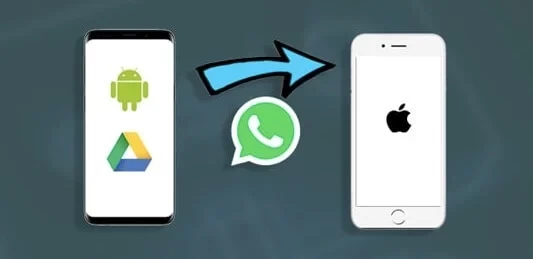
آموزش بک‌آپ و بازیابی در واتس‌آپ

بازیابی و بک اپ واتساپ

در این مقاله به توضیح کامل راه‌های بازیابی و بک اپ اطلاعات واتساپ خواهیم پرداخت. با ما در آی‌تی‌رسان همراه باشید.

واتس‌آپ به بخش بزرگی از زندگی همه ما‌ تبدیل شده است و با گذر زمان اطلاعات زیادی از ما را در خود ذخیره کرده است. از عکس‌ها و فیلم‌هایی که در این پیام‌رسان برای یکدیگر فرستاده‌ایم گرفته تا خاطره‌ها و اطلاعات مهمی که در چت‌ها وجود دارند. به‌طوری که اطلاعات موجود در این پیام‌رسان مهم‌تر از آن است که بخواهیم به سادگی بیخیال آن‌ها شویم.

زمانی که قصد دارید گوشی خود را عوض کنید، باید کاری کنید تا این اطلاعات به دستگاه جدید وارد شود. همچنین اگر اطلاعات شما اهمیت ویژه‌ای برای شما دارند، بهتر است یک بک اپ از آن‌ها در واتساپ تهیه کنید تا در صورت حذف شدن، بتوانید آن‌ها را بازیابی کنید. با آموزش بک اپ و بازیابی واتساپ در آی‌تی‌رسان همراه باشید. شما می‌توانید آموزش افزایش امنیت در واتس‌آپ را نیز در آی‌تی‌رسان بخوانید.

نحوه پشتیبان‌گیری از چت Whatsapp در دستگاه Android

اگر کاربر اندروید هستید، احتمالاً واتس‌آپ شما برای پشتیبان‌گیری از اطلاعات در درایو Google از پیش تنظیم شده است. این پشتیبان‌گیری معمولا در پس‌زمینه در بازه‌های زمانی مشخص انجام می‌شود. اغلب اوقات ممکن است حتی متوجه آن هم نشوید.

با این حال، اگر اندروید شما به‌طور پیش‌فرض از داده‌های واتس‌آپ پشتیبان‌گیری خودکار در Google Drive ندارد، می‌توانید دستورالعمل‌های زیر را دنبال کنید تا خودتان موارد را تنظیم کنید و به صورت دستی، یک بک اپ از واتساپ خود بگیرید.

آموزش بک اپ اطلاعات واتساپ با استفاده از گوگل درایو

در اینجا مراحل پشتیبان‌گیری از Google Drive آمده است:

  • WhatsApp خود را باز کنید و روی نماد منوی 3 نقطه ضربه بزنید.
  • تنظیمات را انتخاب کنید، روی چت ها -> پشتیبان‌گیری چت ضربه بزنید.
  • در صفحه بعدی که ظاهر می‌شود، روی “پشتیبان‌گیری در Google Drive” کلیک کنید.
  • فرکانس پشتیبان‌گیری غیر از “هرگز” را از لیست کشویی انتخاب کنید.
  • حساب Google را انتخاب کنید که می‌خواهید از سابقه چت WhatsApp خود پشتیبان بگیرید. توجه داشته باشید که باید یکی از حساب‌های متصل به دستگاه شما باشد. اگر هنوز یک حساب Google را متصل نکرده‌اید، پس از درخواست روی «افزودن حساب» ضربه بزنید و جزئیات ورود خود را وارد کنید.
  • برای انتخاب نوع شبکه‌ای که برای پشتیبان‌گیری استفاده می‌شود، روی Back up over کلیک کنید. شما 2 گزینه دارید: WiFi یا شبکه تلفن همراه.

یک اپ و بازیابی واتساپ

توجه: پشتیبان‌گیری از فایل‌های خود از طریق شبکه تلفن همراه ممکن است هزینه‌های اضافی داده را از ISP شما به بار بیاورد.

تهیه نسخه پشتیبان از اطلاعات WhatsApp در Google Drive بسیار مؤثر است زیرا داده‌های شما همیشه امن خواهند بود. اگر نیاز به بازیابی اطلاعات واتساپ خود دارید، تنها کاری که باید انجام دهید این است که وارد Google Drive شوید و بازیابی کنید. اما قبل از اینکه بتوانید از نسخه پشتیبان Google Drive استفاده کنید، موارد زیر باید وجود داشته باشد:

  • یک یا چند حساب Google در دستگاه اندروید شما فعال شده است.
  • سرویس‌های Google Play بر روی دستگاه شما نصب و فعال می‌شوند. خدمات Google Play برنامه‌های گوگل و سایر برنامه‌های دانلود شده از فروشگاه Google Play را به‌روز می‌کند.
  • فضای خالی کافی در دستگاه شما
  • اتصال به اینترنت بسیار پایدار (وای-فای یا داده تلفن همراه در صورت ممکن).

هنگامی که شرایط فوق را برآورده کردید، آنگاه خوب هستید که به ادامه مراحل بروید.

آموزش بک اپ اطلاعات واتساپ در فضای ذخیره‌سازی محلی اندروید

یکی از نکات منفی گرفتن بک اپ از اطلاعات واتس اپ در درایو گوگل این است که رمزگذاری نمی‌شود. یک نسخه پشتیبان رمزگذاری شده WhatsApp همیشه در حافظه داخلی گوشی شما ذخیره می‌شود. بنابراین، هنگام ذخیره داده‌های WhatsApp در حافظه محلی اندروید خود، در اصل یک نسخه پشتیبان دستی از داده‌های WhatsApp خود تهیه می‌کنید.

راهی برای جلوگیری از ذخیره اطلاعات شما در Google Drive توسط WhatsApp وجود دارد. به جای آن می‌توانید آن را مجبور کنید تا در حافظه داخلی گوشی خود نسخه پشتیبان تهیه کند.

در اینجا مراحل پشتیبان‌گیری درایو محلی از داده‌های WhatsApp آورده شده است.

  • WhatsApp را در تلفن خود باز کنید -> روی نماد منوی 3 نقطه ضربه بزنید.
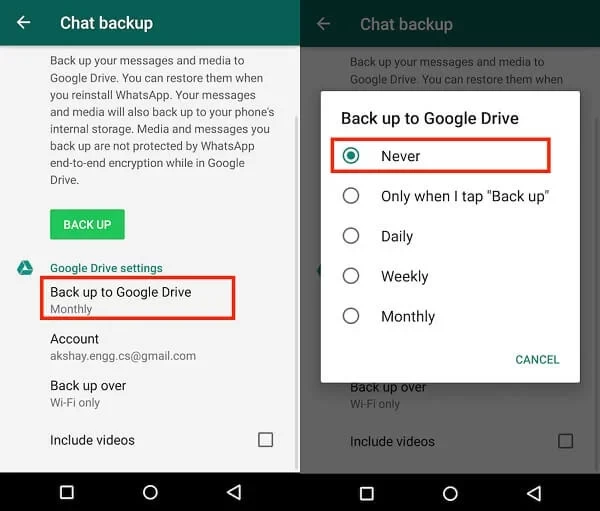
  • تنظیمات را انتخاب کنید، سپس به چت -> پشتیبان‌گیری چت -> پشتیبان‌گیری در درایو گوگل بروید.
  • از پنجره پاپ‌آپ بعدی گزینه Never را انتخاب کنید.
  • در نهایت بر روی دکمه پشتیبان‌گیری ضربه بزنید تا پشتیبان‌گیری در حافظه داخلی گوشی شما شروع شود.

اگر مراحل بالا را دنبال کنید، داده‌های WhatsApp شما فقط در حافظه محلی اندروید شما ذخیره می‌شود. معمولاً داده‌های پشتیبان در حافظه داخلی ذخیره می‌شوند. اما اگر تلفن شما دارای کارت SD باشد، ممکن است فایل‌های پشتیبان در کارت SD ذخیره شوند.

چگونه می‌توان پشتیبان‌گیری رمزگذاری شده “انتها به انتها” را فعال کرد؟

حالا قسمت مورد علاقه من اینجاست. تقریباً همه مهندسان مشتاق رمزگذاری هستند. بنابراین، رمزگذاری انتها به انتها دقیقاً چیست و چه چیزی آن را بسیار خاص می‌کند؟

رمزگذاری انتها به انتها نوعی امنیت اضافی برای چت شما است. این روش تضمین می‌کند که فقط شما و طرف دیگری که با او در ارتباط هستید می‌توانید پیام‌ها را بخوانید یا گوش دهید. هیچ کس دیگری، حتی واتس‌آپ نمی‌تواند چت بین شما و کاربر دیگر را بداند یا به آن دسترسی داشته باشد.

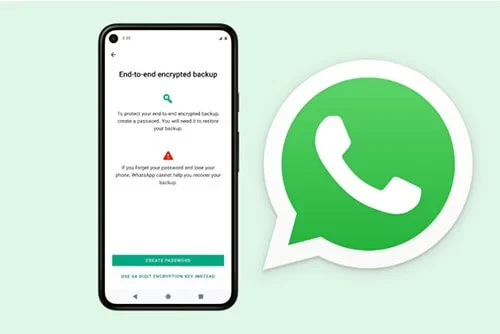
وقتی یک پشتیبان رمزگذاری شده سرتاسر راه اندازی می‌کنید، چت‌ها و رسانه‌های شما در سرورهای ابری ذخیره می‌شوند. آن‌ها با یک رمز عبور یا کلید رمزگذاری 64 رقمی ایمن می‌شوند.

بازیابی و بک اپ واتساپ

توجه: اگر داده‌های WhatsApp خود را از دست دادید و می‌خواهید اطلاعات پشتیبان‌گیری شده خود را بازیابی کنید، باید رمز یا کلید را وارد کنید. اگر این کلید را گم کنید، نمی‌توانید به فایل‌های پشتیبان رمزگذاری شده سرتاسر خود دسترسی پیدا کنید. واتس‌آپ نیز رمز عبور شما را بازنشانی نمی‌کند. بنابراین باید رمز عبور یا کلید رمزگذاری را ایمن نگه دارید.

در اینجا نحوه راه‌اندازی رمزگذاری انتها به انتها آورده شده است.

  • تنظیمات WhatsApp خود را باز کنید.
  • به چت ها -> پشتیبان گیری -> پشتیبان رمزگذاری شده سرتاسر بروید.
  • روی روشن کردن کلیک کنید و دستورات بعدی را برای ایجاد رمز عبور یا کلید دنبال کنید.
  • در صفحه بعدی، روی Create ضربه بزنید و منتظر بمانید تا نسخه پشتیبان‌گیری انتها به انتها پردازش شود.


توجه: برای خاموش کردن رمزگذاری انتها به انتها، مراحل 1 و 2 بالا را تکرار کنید و روی «خاموش کردن» ضربه بزنید. سپس از شما خواسته می‌شود رمز عبور خود را وارد کنید. پس از آن، باید با ضربه زدن روی دکمه «خاموش کردن» یک بار دیگر، اقدام خود را تأیید کنید.

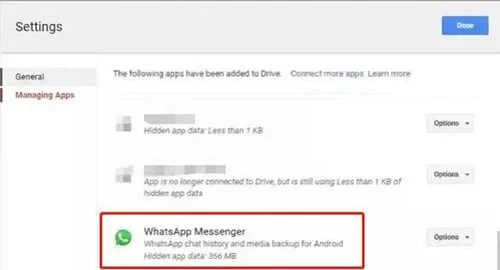
نحوه یافتن پشتیبان Whatsapp در Google Drive

  • به Drive.Google.com بروید و با Google ID خود وارد شوید.
  • روی نماد تنظیمات (آیکون چرخ دنده) کلیک کنید و روی تنظیمات کلیک کنید.
  • در صفحه بعد روی Manage Apps کلیک کنید. با این کار فهرستی از برنامه‌هایی که به فضای ذخیره‌سازی درایو Google شما دسترسی دارند ظاهر می‌شود. به پایین بروید تا پیام رسان Whatsapp را ببینید.

اگر پیام‌رسان واتس‌آپ را در لیست کشویی پیدا کردید، پس این مدرکی است که نیاز دارید. فقط در صورتی می‌توانید WhatsApp را ببینید که داده‌های شما در درایو Google شما ذخیره شده باشد.

با این حال، اگر هنوز متقاعد نشده‌اید، مراحل 1 و 2 بالا را تکرار کنید. بعد، در برگه عمومی، روی “مشاهده مواردی که فضای زیادی را اشغال می‌کنند” ضربه بزنید. در مرحله بعد، به قسمت پشتیبان‌گیری بروید و فایل پشتیبان WhatsApp خود را با شماره تلفن خود متصل به آن پیدا خواهید کرد.

نحوه بازیابی پشتیبان واتساپ به اندروید

ابتدا باید بررسی کنید که پشتیبانی واتساپ شما در کجا ذخیره شده است، چه در حافظه محلی تلفن شما یا در Google Drive شما. سپس برای یافتن یک روش مناسب برای خود، راه‌های زیر را بررسی کنید.

نحوه بازیابی واتساپ از حافظه داخلی

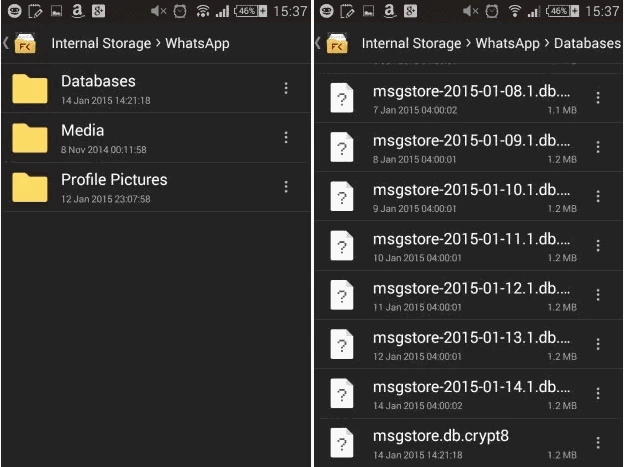
وقتی از پیام‌های WhatsApp شما در حافظه محلی گوشی شما نسخه پشتیبان تهیه می‌شود، می‌توانید با این مراحل ساده آن‌ها را بازیابی کنید:

  • برنامه مدیریت فایل خود را باز کنید.
  • به WhatsApp -> پایگاه داده بروید. اطلاعات شما ممکن است در حافظه تلفن یا کارت SD شما ذخیره شود. بنابراین اگر آن را در یکی پیدا نکردید، دیگری را بررسی کنید. اگر در کارت SD ذخیره شده است، آخرین نسخه پشتیبان را در حافظه داخلی گوشی خود کپی کنید.

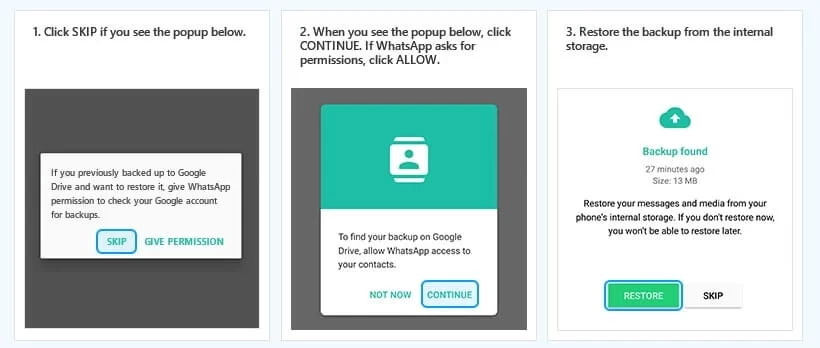
  • WhatsApp خود را نصب و باز کنید و همچنین شماره تلفن خود را تأیید کنید.
  • هنگامی که از شما خواسته شد اطلاعات خود را از پشتیبان محلی بازیابی کنید، روی Restore کلیک کنید.

بک اپ و بازیابی واتساپ

پس از انجام مراحل بالا، فقط چند دقیقه صبر کنید تا اطلاعات قبلی شما بازیابی شود.

دستگاه‌های Android معمولاً پشتیبان‌گیری محلی ۷ روز گذشته را به‌طور خودکار نگه می‌دارند. اگر پیام‌های واتس‌اپ خود را به‌صورت اتفاقی و بدون پشتیبان در Google Drive حذف کنید. با استفاده از این روش می‌توانید چت را بازیابی کنید.

نحوه بازیابی از گوگل درایو

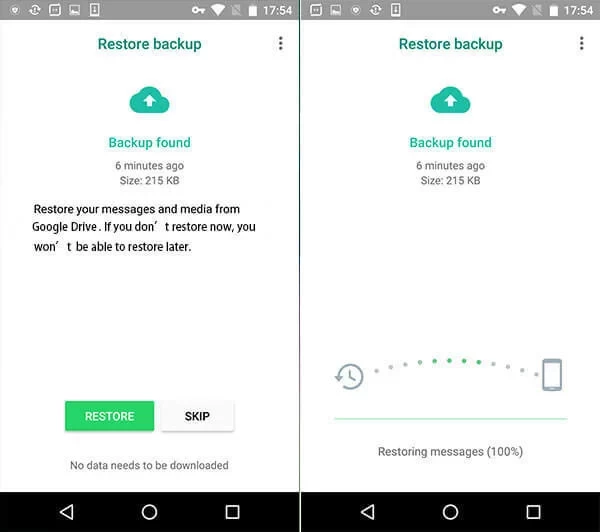
برای بازیابی چت‌های WhatsApp خود از Google Drive، این مراحل دقیقی هستند که باید دنبال کنید:

  • اگر قبلاً این کار را نکرده‌اید، دستگاه Android خود را به یک حساب Google پیوند دهید. این باید حساب Google باشد که نسخه پشتیبان WhatsApp شما در آن ذخیره می‌شود.
  • WhatsApp را نصب و باز کنید، شماره تلفن خود را تأیید کنید.
  • وقتی از شما خواسته شد روی Restore ضربه بزنید. با این کار بازیابی چت‌های شما از درایو گوگل شروع می‌شود.
  • پس از اتمام فرآیند بازیابی، روی Next ضربه بزنید و چت‌های خود را خواهید دید.

بیشتر اوقات، واتس‌اپ به بازیابی فایل‌های رسانه‌ای شما در پس زمینه ادامه می‌دهد، حتی پس از بازیابی چت‌های شما.

نحوه بازگردانی بک اپ واتساپ به آیفون

برای کاربران آیفون، بازیابی اطلاعات واتس‌اپ به آیفون شما ممکن است به سادگی اندروید نباشد. با این حال، هنوز هم کاری است که می‌توانید به راحتی انجام دهید.

در اینجا روش‌ها و مراحل مختلف برای بازیابی اطلاعات واتس‌اپ در آیفون شما آورده شده است.

نحوه بازیابی نسخه پشتیبان از WhatsApp از طریق iCloud

اول از همه، باید تأیید کنید که پشتیبان iCloud وجود دارد. برای پیدا کردن این مورد، به WhatsApp -> تنظیمات -> چت -> پشتیبان‌گیری چت بروید. اطمینان حاصل کنید که با همان Apple ID که برای دسترسی به iCloud استفاده کرده‌اید وارد سیستم شده‌اید. همچنین، iCloud Drive شما باید روشن باشد.

در مرحله دوم، باید فضای خالی کافی در iCloud و iPhone شما وجود داشته باشد. شما به فضای خالی نیاز دارید که حداقل دو برابر اندازه واقعی پشتیبان شما باشد. مطمئن شوید که این مقدار فضای خالی هم در iCloud و هم در آیفون خود دارید.

در نهایت، باید از همان شماره‌ای که برای پشتیبان‌گیری برای بازیابی استفاده کردید استفاده کنید.

پس از انجام شرایط فوق، تنها کاری که باید انجام دهید این است که WhatsApp را با شماره تلفن خود نصب و فعال کنید. پس از آن، دستورات را دنبال کنید تا تاریخچه چت خود را بازیابی کنید.

نحوه بازیابی چت‌های واتساپ به آیفون از پشتیبان‌گیری اندروید

در این مورد، برای انتقال داده‌های واتس‌اپ خود از اندروید به آیفون به یک ابزار حرفه‌ای انتقال نیاز دارید. Mobitrix WhatsApp Transfer یک ابزار بسیار توصیه شده است و یکی از بهترین‌های موجود است.

بیشتر اوقات، واتس‌اپ به بازیابی فایل‌های رسانه‌ای شما در پس زمینه ادامه می‌دهد، حتی پس از بازیابی چت‌های شما.

نحوه بازگردانی بک‌اپ واتس‌اپ به آیفون

برای کاربران آیفون، بازیابی اطلاعات واتس‌اپ به آیفون شما ممکن است به سادگی اندروید نباشد. با این حال، هنوز هم کاری است که می توانید به راحتی انجام دهید.

در اینجا روش‌ها و مراحل مختلف برای بازیابی اطلاعات واتس‌اپ در آیفون شما آورده شده است.

نحوه بازیابی نسخه پشتیبان از WhatsApp از طریق iCloud

اول از همه، باید تأیید کنید که پشتیبان iCloud وجود دارد. برای پیدا کردن این مورد، به WhatsApp -> تنظیمات -> چت -> پشتیبان‌گیری چت بروید. اطمینان حاصل کنید که با همان Apple ID که برای دسترسی به iCloud استفاده کرده‌اید وارد سیستم شده‌اید. همچنین، iCloud Drive شما باید روشن باشد.

در مرحله دوم، باید فضای خالی کافی در iCloud و iPhone شما وجود داشته باشد. شما به فضای خالی نیاز دارید که حداقل دو برابر اندازه واقعی پشتیبان شما باشد. مطمئن شوید که این مقدار فضای خالی هم در iCloud و هم در آیفون خود دارید.

در نهایت، باید از همان شماره‌ای که برای پشتیبان‌گیری برای بازیابی استفاده کردید استفاده کنید.

پس از انجام شرایط فوق، تنها کاری که باید انجام دهید این است که WhatsApp را با شماره تلفن خود نصب و فعال کنید. پس از آن، دستورات را دنبال کنید تا تاریخچه چت خود را بازیابی کنید.

نحوه بازیابی چت‌های واتساپپ به آیفون از پشتیبان‌گیری اندروید

در این مورد، برای انتقال داده‌های واتس‌اپ خود از اندروید به آیفون به یک ابزار حرفه‌ای انتقال نیاز دارید. Mobitrix WhatsApp Transfer یک ابزاری است که توصیه می‌شود و یکی از بهترین‌های موجود است.
به سادگی مراحل زیر را دنبال کنید تا نحوه انجام آن را تجربه کنید.

  • بک‌آپ واتس‌اپ خود را به اندروید بازیابی کنید.
  • اطمینان حاصل کنید که نسخه پشتیبان در حافظه تلفن همراه شما است.
  • دانلود Mobitrix WhatsApp Transfer
  • گوشی اندروید و آیفون خود را به کامپیوتر متصل کنید.
  • بر روی Transfer کلیک کنید.

بک اپ و بازیابی واتساپ

و حالا شما با موفقیت اطلاعات خود را از یک دستگاه اندروید به آیفون منتقل کرده‌اید!

اگر می‌پرسید چه چیزی Mobitrix را بهتر از سایر نرم‌افزارها می‌کند، در اینجا دلایلی وجود دارد:

  • آسان برای استفاده
  • 40 درصد سریعتر از سایر ابزارها
  • داده‌ها را ایمن و خصوصی نگه می‌دارد

نحوه بازیابی نسخه پشتیبان واتس اپ از گوگل درایو به آیفون

با نرم‌افزار Mobitrix WhatsApp Transfer، بازیابی نسخه پشتیبان WhatsApp از Google Drive به آیفون جدید نیز آسان است.


ابتدا باید واتس‌آپ را دوباره نصب کنید و نسخه پشتیبان واتس‌اپ را روی گوشی اندروید خود بازیابی کنید. در مرحله بعد، باید شماره تلفنی را که برای پشتیبان‌گیری از داده‌های واتس‌آپ خود برای تأیید استفاده کرده‌اید، وارد کنید و سپس همانطور که از شما خواسته شده است، ادامه دهید.

هنگامی که نسخه پشتیبان واتس‌آپ شما شناسایی شد، دکمه Restore را بزنید و منتظر بمانید تا اطلاعات پشتیبان به طور کامل بازیابی شود. و Mobitrix از بقیه مراقبت خواهد کرد:

  • Mobitrix WhatsApp Transfer را روی رایانه خود راه‌اندازی کنید و گزینه “Transfer WhatsApp between Devices” را انتخاب کنید.
  • آیفون و اندروید خود را از طریق کابل USB به رایانه خود متصل کنید. اشکال‌زدایی USB Android را فعال کنید و قفل آیفون را باز کنید تا نرم‌افزار بتواند آن‌ها را شناسایی کند.
  • پس از اینکه Mobitrix هر دو دستگاه را شناسایی کرد، روی دکمه Transfer کلیک کنید تا انتقال آغاز شود. هر دو دستگاه باید در طول انتقال به رایانه متصل بمانند.

بک اپ و بازیابی واتساپ

پس از انجام این کار، می‌توانید دوباره به مکالمات واتس‌آپ خود در آیفون خود دسترسی داشته باشید.

جمع‌بندی

اگر مانند من از کاربران طولانی مدت واتس‌اپ هستید، قطعاً باید بدانید که چگونه به طور موثر پشتیبان‌گیری و بازیابی WhatsApp را انجام دهید. من روش‌های مختلفی را در این مقاله در مورد نحوه پشتیبان‌گیری و بازیابی چت‌ها با شما به اشتراک گذاشته‌ام. این روش‌ها می‌توانند مشکلات 99 درصد از کاربران واتس‌آپ را پشتیبان‌گیری و بازیابی کنند.

اگر زمانی نیاز به پشتیبان یا بازیابی پیدا کردید، به سادگی از هر یک از روش‌های بک اپ و بازیابی واتساپ که مناسب شماست استفاده کنید.

نوشته آموزش بک‌آپ و بازیابی در واتس‌آپ اولین بار در اخبار فناوری و موبایل منتشر شد.