آموزش تصویری ساخت کانال در تلگرام!


همان‌طور که خبر آن اعلام شد، شما در جدیدترین ورژن عرضه شده تلگرام (نسخه 3.2.0) می‌توانید با ایجاد کانال‌های اختصاصی و عمومی، از محدودیت‌های پیشین در زمینه ایجاد گروه، یعنی تعداد کم اعضا و عدم ایجاد چند ادمین برای گروه نجات پیدا کنید.

برای ایجاد ساخت یک کانال مسیر سختی پیش روی ندارید؛ با ما باشید تا این مسیر را کمی مرور کنیم.

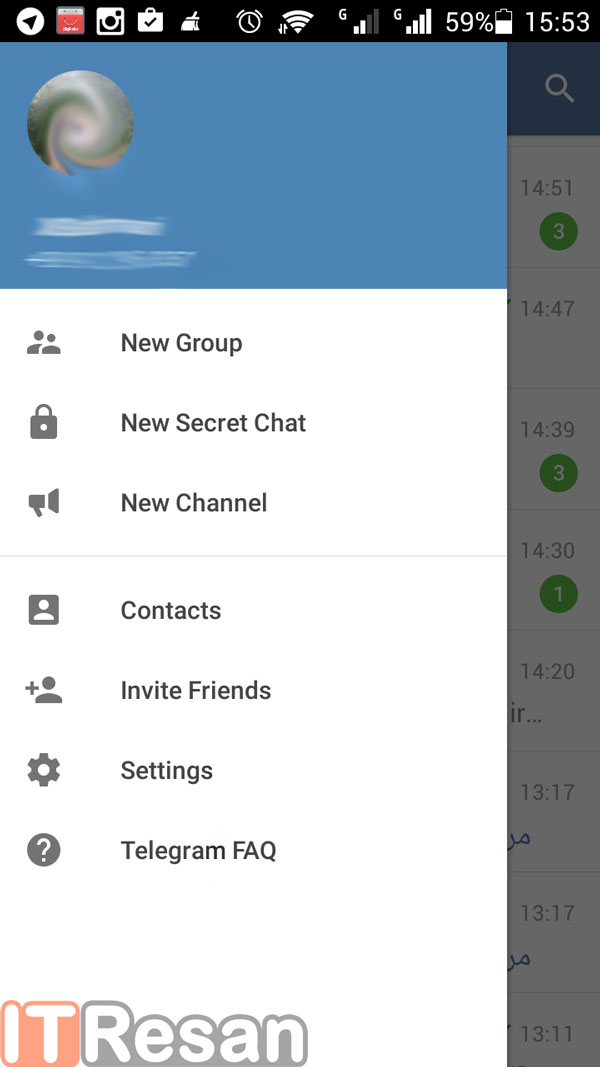
  • اگر تلگرام خود را از طریق Play Store آپدیت کنید، گزینه جدید New Channel را خواهید دید

001

با لمس این قسمت وارد صفحه بعد می‌شوید.

  • در اینجا می‌توانید اسم کانال خود را انتخاب نموده و در قسمت زیرین توضیحات مربوط به آن را اضافه کنید

002

سپس با لمس آیکون تایید، وارد صفحه بعد می‌شود.

  • نوع کانال مورد نظر را انتخاب نمایید

003

قسمت اول مربوط به کانال‌های عمومی بوده و همه کاربران می‌توانند با جست و جوی نام کانال شما آن را پیدا کرده و عضو شوند.

قسمت دوم کانال‌های خصوصی است و تنها کسانی که شما دعوت کنید قادر به مشاهده مطالب هستند!

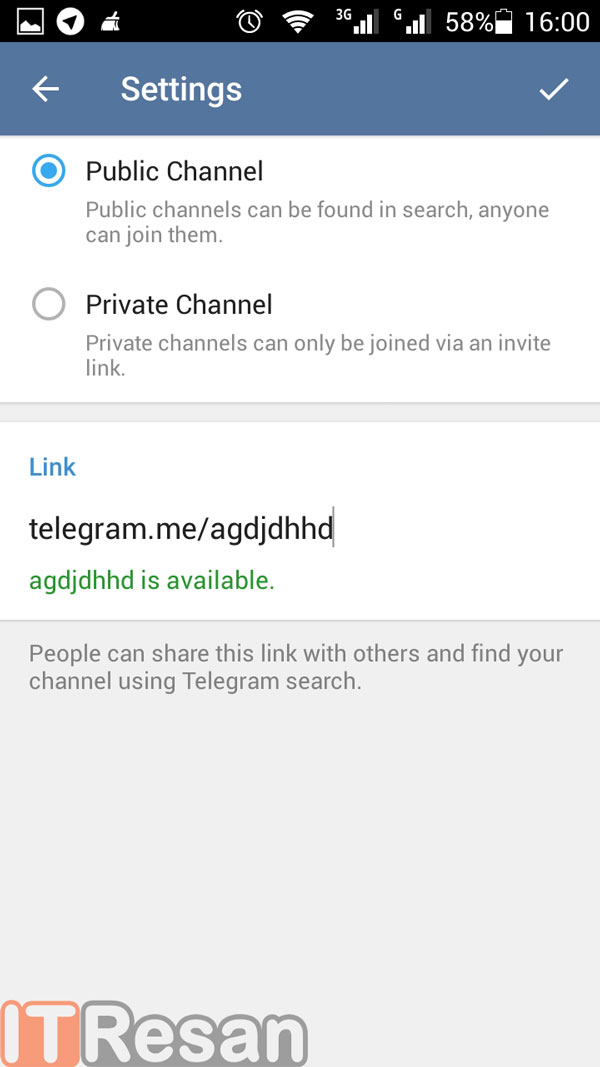
نکته قابل ذکر در خصوص کانال عمومی این است که باید برای آدرس کانال، نامی انتخاب کنید که پیش از شما انتخاب نشده باشد!

برای ثبت کانال Public یا عمومی در صورت موجود بودن اسم آدرس پیشنهادی شما، با پیغام …. is available مشاهده خواهید شد و بدین ترتیب پس از لمس گزینه تایید وارد صفحه بعد خواهید شد. از این به بعد لینک گروه شما این چنین خواهد بود:

Telegram.me/your channel name

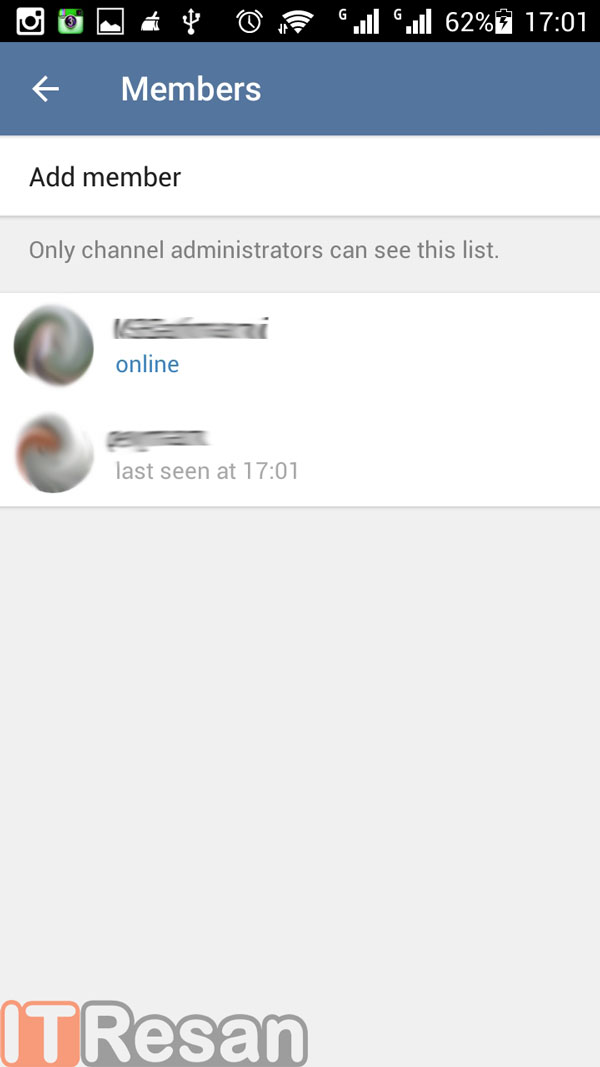
در قسمت بعد شما می‌توانید افراد مورد نظر خود را بدون هیچ گونه محدودیتی به عنوان اعضای اولیه به کانال ایجاد شده اضافه نمایید.

0005

برای ثبت کانال خصوصی، محدودیت انتخاب نام موجود را نداشته و خود تلگرام برای شما این عمل را انجام می‌دهد. همان‌طور که گفته شد کانال خصوصی قابل جستجو نبوده و تنها شما می‌توانید اعضای مورد نظر را به دلخواه به گروه اضافه کنید.

لازم به ذکر است که ایجاد کانال با نام‌های مختلف توسط یک کاربر امکان پذیر است، البته تلگرام این موضوع را محدود کرده و شما می‌توانید تنها 5 کانال عمومی در این نرم‌افزار بسازید.

در قسمت تنظیمات گروه خود، می‌توانید به راحتی با ورود به منوی Administrators برای کانال خود، مدیران دیگری را انتخاب کنید تا در مواقع ضروری بتوانند به شما کمک کنند.

شیئهد

تلگرام نرم‌افزاری است که روز به روز در حال پیشرفت بوده و سعی می‌کند تا با نیازهای کاربران بی‌شمارش همراه باشد.

شما نیز می‌توانید در کانال‌های اختصاصی ما عضو شوید. با جست و جوی نام ITResan به راحتی به کانال اختصاصی ما پیوسته و از اخبار داغ آی‌تی مطلع شوید!

نوشته آموزش تصویری ساخت کانال در تلگرام! اولین بار در -آی‌تی‌رسان پدیدار شد.

۷ ترفند کاربردی در گوگل‌مپ که شما را یک حرفه‌ای می‌کند!


google-maps-prankسرویس گوگل‌مپ یکی از محبوب‌ترین‌ها در بین کاربران است. محبوبیت این برنامه به‌حدی است که گوگل ترجیح داد تا نسخه‌ مخصوصی از آن‌را برای اسمارت‌فون‌ها ارایه دهد. با نصب این برنامه برروی گوشی‌های هوشمند خود، دیگر نیازی به‌نقشه‌های غول‌پیکر یا سیستم‌های ناوبری نداریم!

گوگل‌مپ را برای اسمارت‌فون‌ و تبلت‌ها می‌توان این‌گونه تعریف کرد؛ جهان، به‌معنای واقعی کلمه در جیب شما! اطلاعات بسیاری را درباره شهرها و مسیرها تنها با صرف کمی وقت و لمس چند گزینه، می‌توانید به‌دست آورید. البته ویژگی‌های گوگل‌مپ برای گوشی‌های هوشمند به‌حدی گسترده است که هنگام‌کار با آن، احتمالا اصلا متوجه برخی نخواهید شد. یافتن برخی قابلیت‌ها نیز چندان ساده نیست؛ بنابراین امروز در آی‌تی‌رسان قصد داریم تا به‌معرفی 10 ترفند بسیار کاربردی در گوگل‌مپ بپردازیم. با ما همراه باشید.

ترفند شماره 1: اضافه‌کردن مکان خانه و محل‌کار به گوگل‌مپ

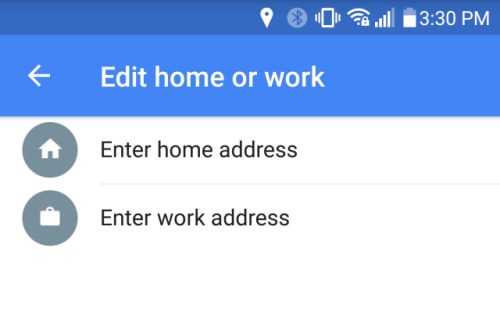
google-maps-home-work-640x400یکی از اولین‌ کارهایی که با گوگل‌مپ باید انجام دهید، تنظیم‌کردن محل خانه و کار شما در آن است. این‌ عمل باعث خواهد شد تا نشان‌دادن مسیرها برای رفتن به‌خانه، با تایپ و یا گفتن “منو به‌خونه ببر!” ساده‌تر شود. گوگل، هم‌چنین از این مکان‌ها برای اطلاعات مربوط به آب‌وهوا و ترافیک در سرویس Google Now استفاده می‌کند. برای انجام این‌کار، مراحل زیر را دنبال کنید:

  1. گوگل‌مپ را باز کنید.
  2. به‌‌راست سوایپ کرده و برروی “تنظیمات” ضربه بزنید.
  3. به‌بخش Edit home or work وارد شده و برای اضافه‌کردن مکان خانه و محل‌کار خود به گوگل‌مپ، گزینه ویرایش آدرس‌های هرکدام را لمس نمایید.

ترفند شماره 2: به‌مکان‌های موردعلاقه خود نام مستعار بدهید!

google-maps-custom-names-640x400

خانه و محل‌کار برای همه مکان‌های بسیار مهمی هستند اما این‌دو، تنها جایی نیستند که ما معمولا به‌آن‌ها نیاز داریم؛ رستوران‌ها و … برای بسیاری از اهمیت برخورددار هستند.

برنامه گوگل‌مپ به‌شما اجازه می‌دهد تا برای مکان‌هایی که ممکن است نتوانید به‌آسانی جستجو نمایید، نام‌های سفارشی تعریف کنید. شما هم‌چنین می‌توانید تا نام مکان‌های مورد علاقه خود را با نام‌های مستعاری که برای آن‌ها درنظر دارید، عوض نمایید:

  1. گوگل‌مپ را باز کنید.
  2. یک آدرس را جستجو یا آیکون سنجاق را لمس کرده و برروی مکان مدنظر خود بکشید.
  3. از پایین، نام مکان یا آدرس مدنظر خود را لمس کنید.
  4. از بالا، سمت‌راست، برروی علامت “سه‎نقطه” ضربه بزنید.
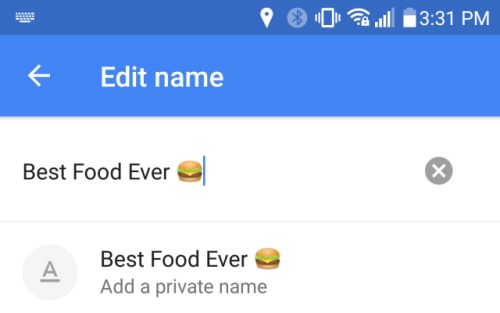
  5. گزینه Edit name را لمس کرده و نام مکان مدنظر خود را به نامی دلخواه، تغییر دهید.

ترفند شماره 3: مکان‌های مدنظر خود را “ستاره‌گذاری” کنید!

google-maps-star-favorites-640x400

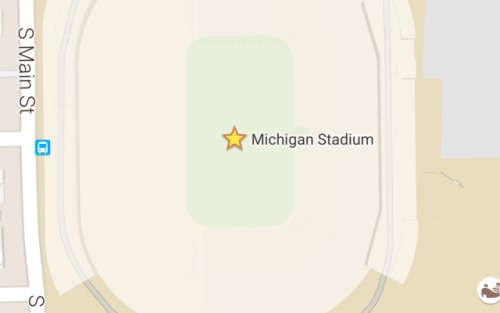
یک‌راه دیگر برای ذخیره مکان‌های موردعلاقه خود، ستاره‌گذاری آن‌ها است. انجام این‌کار، باعث خواهد شد تا مکان‌های موردعلاقه شما به بخش “Saved Places” یا “مکان‌های موردعلاقه” افزوده شود و یک ستاره زردرنگ را برای هرمکان در نقشه، نشان دهد. این، یک راه‌عالی برای ذخیره‌کردن مکان‌هایی است که شما آن‌ها را دوست دارید:

  1. گوگل‌مپ را باز کنید.
  2. یک آدرس را جستجو نمایید یا آیکون سنجاق را لمس کرده و برروی مکان مدنظر خود بکشید.
  3. از پایین، نام مکان یا آدرس مدنظر خود را لمس کنید.
  4. برروی آیکون “ستاره” ضربه بزنید.

ترفند شماره 4: ذخیره‌کردن نقشه‌ها برای استفاده به‌صورت آفلاین (بدون اینترنت)

google-maps-offline-640x400

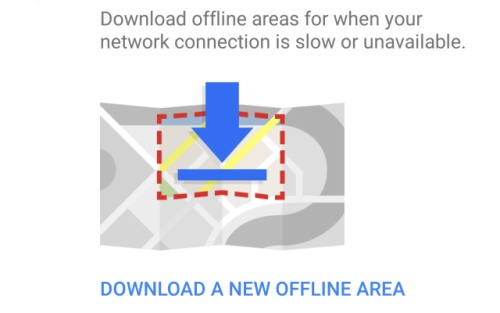
همان‌طور که گفتیم با داشتن گوگل‌مپ، جهان زیر دستان شما خواهد بود و این چیزی است که باعث شده تا گوگل‌مپ خارق‌العاده باشد؛ اما اگر به اینترنت دسترسی نداشته باشید، این سرویس تقریبا بلااستفاده است و باعث می‌شود تا دوباره به‌یکی از نقشه‌های کاغذی نیاز پیدا نمایید. خوش‌بختانه گوگل‌مپ به‌شما اجازه‌ می‌دهد تا نقشه‌‍‌ها را به‌صورت آفلاین ذخیره کنید. این بدین معنی است که می‌توانید تا یک محدوده‌ خاص ( همان مکانی که نقشه آن‌را ذخیره کرده‌اید) از مسیریابی گوگل‌مپ بدون اینترنت بهره‌مند شوید. برای ذخیره‌کردن نقشه‌ها برای استفاده به‌صورت آفلاین، مراحل زیر را دنبال کنید:

  1. گوگل‌مپ را باز کنید.
  2. به‌سمت  راست سوایپ کرده و برروی عبارت “Your places” ضربه بزنید.
  3. سپس، یکی از مکان‌هایی را که اخیرا مشاهده کرده‌اید، انتخاب نموده و تا بازشدن مکان مدنظر خود منتظر بمانید.
  4.  از پایین، نام مکان یا آدرس مدنظر خود را به‌بالا بکشید وگزینه Save map to use offline را لمس کنید.
  5. شما هم‌اکنون باید محدوده مدنظر خود را انتخاب کرده تا گوگل‌مپ، آن‌را برای استفاده آفلاین ذخیره نماید.

نقشه‌های آفلاین برای استفاده در مکان‌هایی که به‌اینترنت دسترسی ندارید یا در مسافرت، بسیار مفید است. اگر می‌خواهید به‌یک راه‌دور بروید، ایده بسیار خوبی است که قبل‌ رفتن، نقشه آن‌ منطقه را برای استفاده به‌صورت آفلاین ذخیره نمایید.

ترفند شماره 5: استفاده از دستیار صوتی گوگل در هنگام‎ رانندگی

google-maps-voice-640x400

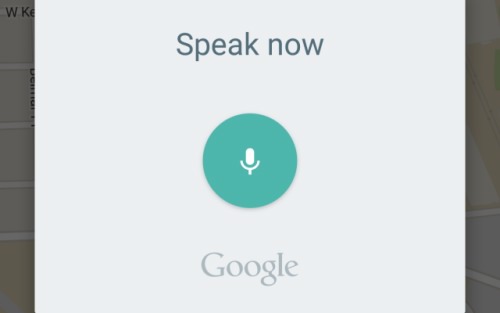
شما احتمالا از فرمان‌های صوتی که می‌توانید به گوگل دهید، به‌خوبی آگاه هستید. گوگل‌مپ نیز می‌تواند با تعداد بسیاری دستور صوتی به‌خصوص در “حالت ناوبری” یا “navigation mode” به‌کاربران خدمت نماید. در حالت ناوبری، یک آیکون “میکروفون” در بالای سمت راست وجود دارد که می‌توانید برروی آن ضربه بزنید و صحبت کنید. در ادامه، به‌برخی از دستورات صوتی مهم می‌پردازیم:

  • غیرفعال کردن voice directions با گفتن کلماتی نظیر ” be quiet” یا “mute”
  • “Show traffic”
  • “Show alternate routes”
  • “Next turn” to see what to do next
  • “How long until my next turn”
  • “Show satellite”
  • “Exit navigation”

البته دستورات صوتی دیگری نیز وجود دارد که می‌توانید از این لینک آن‌ها را مشاهده نمایید. این دستورات، هنگامی‌که شما در حال رانندگی هستید، می‌تواند مفید باشد؛ زیرا استفاده از گوشی‌موبایل در هنگام رانندگی خطرناک است. بنابراین کافی است پیش از رانندگی برروی آیکون “میکروفون” ضربه بزنید و دستورات صوتی خود را بگویید.

ترفند شماره 6: مشاهده تمام‌ مکان‌های بازدیدشده در یک timeline یا جدول‌زمانی 

Google-Maps-9.12

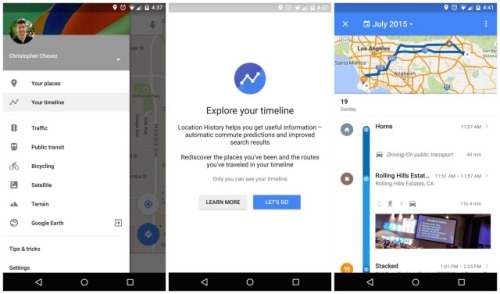
یکی از جدیدترین ویژگی‌هایی که به برنامه گوگل‌مپ افزوده شده است، “Your timeline” نامیده می‌شود. گوگل اساسا می‌داند در تمام‌ مدت شما کجا بوده‌اید. این چیزی است که در هنگام استفاده از برخی محصولات گوگل مانند “گوگل‌مپ” با آن موافقت می‌کنید. گوگل از این اطلاعات استفاده می‌کند تا به‌شیوه‌های مختلفی، زندگی را برای شما ساده‌تر نماید. به‌تازگی، قابلیتی به برنامه گوگل‌مپ افزوده شده که می‌تواند موقعیت‌های مکانی شما را در یک timeline یا جدول‌زمانی نشان دهد. برای استفاده از آن، دو مرحله زیر را دنبال کنید:

  1. گوگل‌مپ را باز کنید.
  2. به‌سمت راست سوایپ کرده و برروی عبارت “Your timeline” ضربه بزنید.

هم‌اکنون، شما باید لیستی را مشاهده نمایید تا مکان‌هایی را که امروز به‌‌آن‌ها مراجعه کرده‌اید، به‌شما نشان دهد. در بالای صفحه، می‌توانید تاریخ متفاوتی را انتخاب کنید؛ شما می‌توانید مشاهده نمایید که از چه وسیله‌نقلیه‌ای استفاده کرده‌اید؛ چه‌مدت در یک مکان بوده‌اید و اطلاعات بیشتری را درباره مکان مدنظر خود به‌دست آورید. به‌علاوه، می‌توانید در سمت راست، بالای صفحه برروی آیکون “سه‌نقطه” ضربه بزنید تا اطلاعات مکانی شما در یک روز حذف شود یا برخی گزینه‌ها را تنظیم کنید.

ترفند شماره 7: مشاهده جاذبه‌های گردشگری در مکان‌های ناآشنا

google-maps-explore-640x400

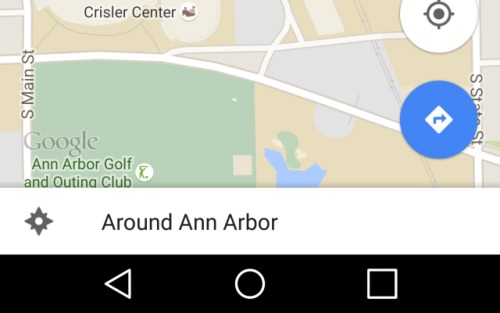
پیداکردن محلی برای صرف غذا یا انجام‌ کاری در یک محل ناآشنا، می‎‌تواند کمی مشکل باشد. سرویس‌های زیادی برای انجام این‌کار وجود دارد اما گوگل‌مپ نیز می‌تواند چنین‌کاری را انجام دهد. شما می‌توانید در شهری که آن را نمی‌شناسید، به‌دنبال رستوران‌های خوب، جاذبه‌های گردشگری و … آن‌جا بگردید. کافی است:

  1. گوگل‌مپ را باز کنید.
  2. برروی یک مکان زوم کنید تا زمانی‌که نوار سفیدی در سرتاسر پایین دستگاه نشان داده شود. باید برروی آن، “Explore this area” یا “ نام Explore” نوشته شده باشد.
  3. بعد از لمس نوار Explore، صفحه‌ای ظاهر خواهد شد که توصیه‌های محلی بسیاری در آن نوشته شده است.

امیدواریم که از ترفندهای بیان‌شده لذت برده باشید. اگر ترفند دیگری می‌شناسید یا نیاز به‌ترفندهای نرم‌افزار دیگری دارید، لطفا آن‌‎را در نظرات بیان فرمایید.

bazar-logo

نوشته 7 ترفند کاربردی در گوگل‌مپ که شما را یک حرفه‌ای می‌کند! اولین بار در -آی‌تی‌رسان پدیدار شد.

آموزش باز کردن گوشی اندرویدی در هنگام فراموش کردن رمز ورود


اگر به هر دلیلی رمز یا الگوی گوشی اندرویدی خود را فراموش کرده باشید، کار بسیار سختی پیش رو خواهید داشت!
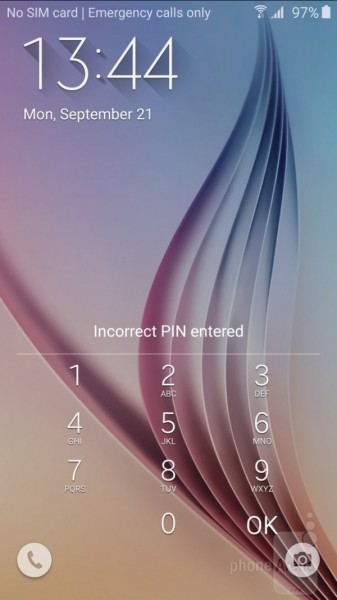
شما در این حالت، به منوی تنظیمات دسترسی ندارید و تنها چند گزینه محدود و از پیش تعیین شده را در صفحه قفل در مقابل خود می‌بینید. مطمئنا پس از مدتی کلنجار رفتن با گوشی، تصمیم می‌گیرید که گوشی را نزد یک متخصص نرم افزار برده و با مقداری هزینه، آن را ریست کنید و تمامی اطلاعات خود را از دست بدهید، و در عوض یک بار دیگر به داخل آن دسترسی پیدا کنید.
اما راه دیگری هم هست! شما خودتان می‌توانید به سادگی و از طریق منوی مخصوص ریکاوری گوشی اقدام به باز کردن قفل آن کنید. این کار در واقع از طریق یک منوی مخصوص بوت که فارغ از نسخه سیستم عامل اندروید شماست، انجام می‌پذیرد! این قسمت، معمولا برای فلش زدن، نصب یا لغو نصب آپدیت‌های سیستمی گوشی و یا پاک کردن دیتای موجود بر روی گوشی استفاده می‌شود. البته شما می‌توانید با نصب یک برنامه مخصوص این کار بر روی گوشی خود، به صورت بهتر، آسان‌تر و کامل‌تری به این امکانات (یعنی نصب رام و …) دسترسی داشته باشید. البته دانلود کردن یکی از این برنامه‌ها، به راحتی دانلود انگری بردز از پلی استور نیست و شما باید برنامه‌ای را برگزینید که نیاز به شناسایی هویت و تشخیص مالکیت شما بر روی گوشی نداشته باشد. به هر حال این برنامه‌ها، حتی اگر بر روی گوشی شما موجود باشند هم حالا به کارتان نمی‌آیند، چون گوشی شما حالا قفل است و دسترسی به برنامه‌های داخل آن هم غیر ممکن است!
حال که رمز یا الگوی گوشی خود را فراموش کرده‌اید و نمی‌توانید به آن وارد شوید، آموزش زیر را بخوانید و گوشی خود را آنلاک کنید! برای مثال، ما گلکسی S6 را انتخاب کردیم تا مراحل کار را به صورت تصویری به شما نشان دهیم.
The-problemهشدار: ممکن است برخی از گوشی‌ها، دارای محافظت داخلی بوده و اجازه انجام عملیات زیر را ندهند!

گام اول
گوشی خود را خاموش کنید، سپس از طریق فشردن چند کلید بصورت ترکیبی و همزمان، به منوی ریکاوری گوشی خود وارد شوید. برای هر گوشی، این دکمه‌ها متفاوت هستند. برای مثال، فشردن همزمان دو کلید پاور و افزایش صدا در برخی از گوشی‌ها هنگامی که خاموش هستند، موجب ورود به منوی ریکاوری آن‌ها می‌شود.
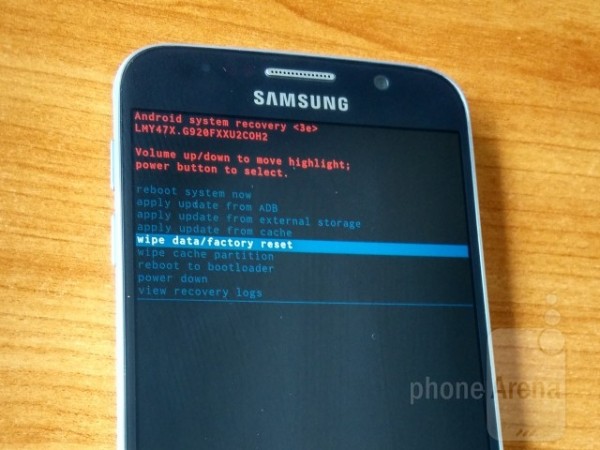
برای ورود به بخش ریکاوری گوشی گلکسی S6، شما باید هنگامی که این گوشی خاموش است، کلید‌های پاور، افزایش صدا و هوم را با هم فشرده و نگه دارید تا وارد منوی ریکاوری شوید. اگر دستگاه شما گلکسی S6 نیست، اصلا ناراحت نباشید! تنها یک جستجوی ساده در گوگل لازم است تا دکمه‌های لازم برای ورود به منوی ریکاوری گوشی خود را بشناسید. پس از ورود به منوی ریکاوری، صفحه لمسی کار نخواهد کرد! پس با فشردن دکمه‌های افزایش و کاهش صدا، روی گزینه‌ها جابجا شده و پس از هایلایت شدن گزینه مورد نظر، با فشردن کلید پاور، آن را را انتخاب کنید!
در مرحله اول، لازم است که در بین گزینه‌ها جابجا شده و گزینه “wipe data/factory reset” را انتخاب کنید.
Step-1

گام دوم
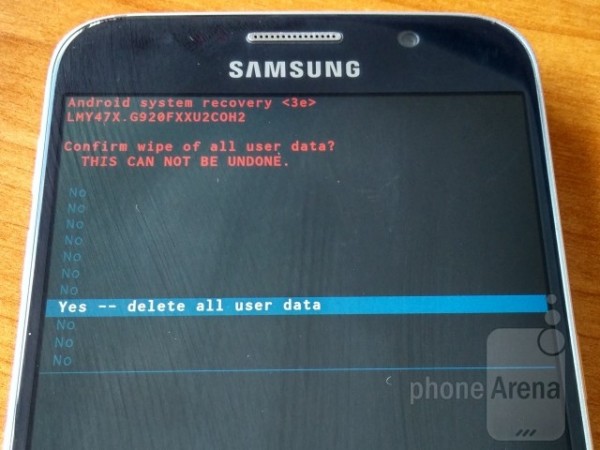
حال شما باید تایید کنید که واقعا به سرتان زده و می‌خواهید تمام اطلاعات موجود بر روی گوشی اعم از عکس‌ها، شماره‌ تلفن‌ها، تنظیمات و برنامه‌ها را پاک کرده و آن را به روز اول برگردانید! پس روی گزینه “Yes” رفته و با فشردن کلید پاور، آن را انتخاب کنید.
Step-2

گام سوم
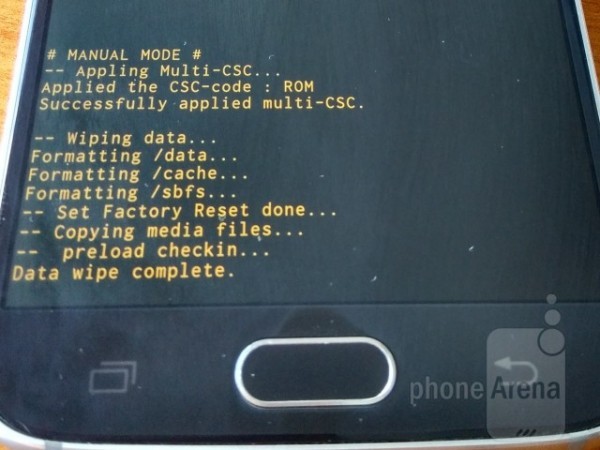
ریکاوری شروع به کار کرده و تمامی اطلاعات موجود بر روی گوشی شما را به سرعت پاک می‌کند. مدت زمان این عمل، بسته به میزان حافظه و اطلاعات داخل گوشی شما و سرعت حافظه آن، می‌تواند بین چند ثانیه تا یک دقیقه باشد. پس از پایان عملیات پاکسازی، اگر مشکلی پیش نیامده باشد، پیغام “Data wipe complete” بر روی صفحه گوشی نمایان می‌گردد.
Step-3

گام چهارم
حال که تمامی اطلاعات موجود در گوشی شما با موفقیت پاک شد، باید از طریق انتخاب گزینه “‘reboot system now”، سیستم عامل اندروید را مجددا روی گوشی خود بارگذاری کنید. اگر مدت زمان بوت شدن سیستم عامل طول کشید، اصلا نگران نشوید چرا که پس از هر پاکسازی کامل، بارگذاری سیستم عامل مدت زمان زیادی وقت خواهد برد.
هنگامی که سیستم عامل لود شد، گوشی شما مثل روز اولی است که آن را خریدید! آموزش تمام شد. به همین سادگی! فقط خواهشا از این روش برای شیطنت و از بین بردن اطلاعات دیگران استفاده نکنید!
Step-4

نوشته آموزش باز کردن گوشی اندرویدی در هنگام فراموش کردن رمز ورود اولین بار در -آی‌تی‌رسان پدیدار شد.

چگونه آی‌فون خود را در iOS 9 تبدیل به مودم کنیم؟


فرقی ندارد در یک هتل باشید و یا یک سفر خارج از شهر، هرچه که باشد ممکن است شما تبلت و لپ‌تاپتان را نیز با خودتان برده باشید و در این بین بخواهید که از طریق آن به اینترنت متصل شوید اما چون سیگنال وای‌فای در محل وجود ندارد، قادر به اتصال اینترنتی نخواهید بود. اما جای نگرانی وجود ندارد، اگر آی‌فون‌تان همراه شما باشد می‌توانید از طریق آن وارد عمل شوید و اتصال داده سیم‌کارت خود را با لپ‌تاپ و یا تبلت به اشتراک بگذارید (این قابلیت در دستگاه‌های اندرویدی نیز وجود دارد).

iphone-h1

خبر خوب این است که انجام چنین کاری بسیار ساده است و تنها کافی‌ست اقداماتی را که در ادامه مقاله آورده شده، انجام دهید. اما باید توجه داشته باشید که می‌بایست یک طرح داده (بسته) بر روی سیم‌کارت شما فعال باشد تا هزینه‌ها کنترل شده باشند. در واقع زمانی که شما گوشی خود را Hotspot می‌کنید، آی‌فون تبدیل به یک مودم وای‌فای می‌شود که اینترنت آن را نیز سیم‌کارت گوشی تامین می‌کند و شما قادر خواهید بود تا از طریق دستگاه‌های دیگر خود به آن متصل شوید.

حال در ادامه می‌توانید آموزش این کار را در iOS 9 مشاهده نمایید. توجه داشته باشید که انجام چنین کاری در نسخه‌های قبلی iOS و البته دستگاه‌های آی‌فون 4s، آی‌فون 5، آی‌فون 5s، آی‌فون 5c، آی‌فون 6، آی‌فون 6 پلاس، آی‌فون 6s، آی‌فون 6s پلاس، آی‌پد پرو، آی‌پد 2 و نسخه‌های بعدی آن و نسل پنجم از آی‌پاد امکان پذیر است.

اپل در iOS 9 کمی این قابلیت را مخفی کرده اما خوشبخانه همچنان فعال سازی آن کار سختی نیست.

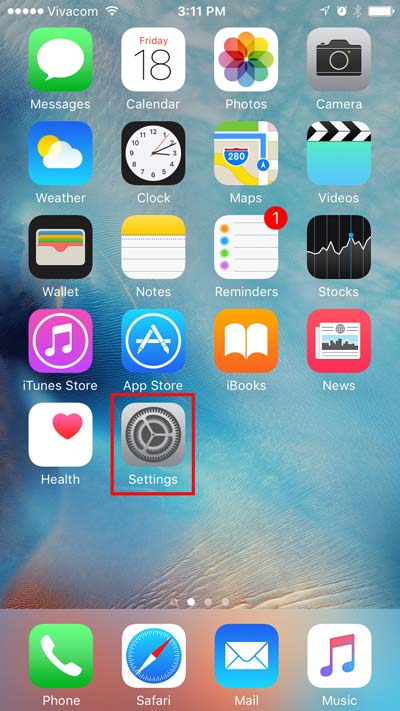
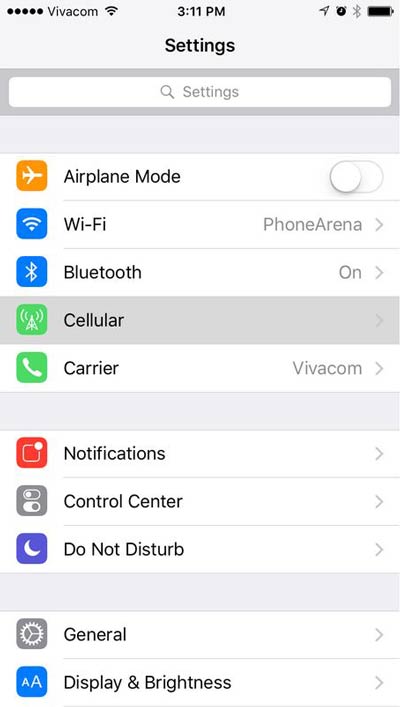
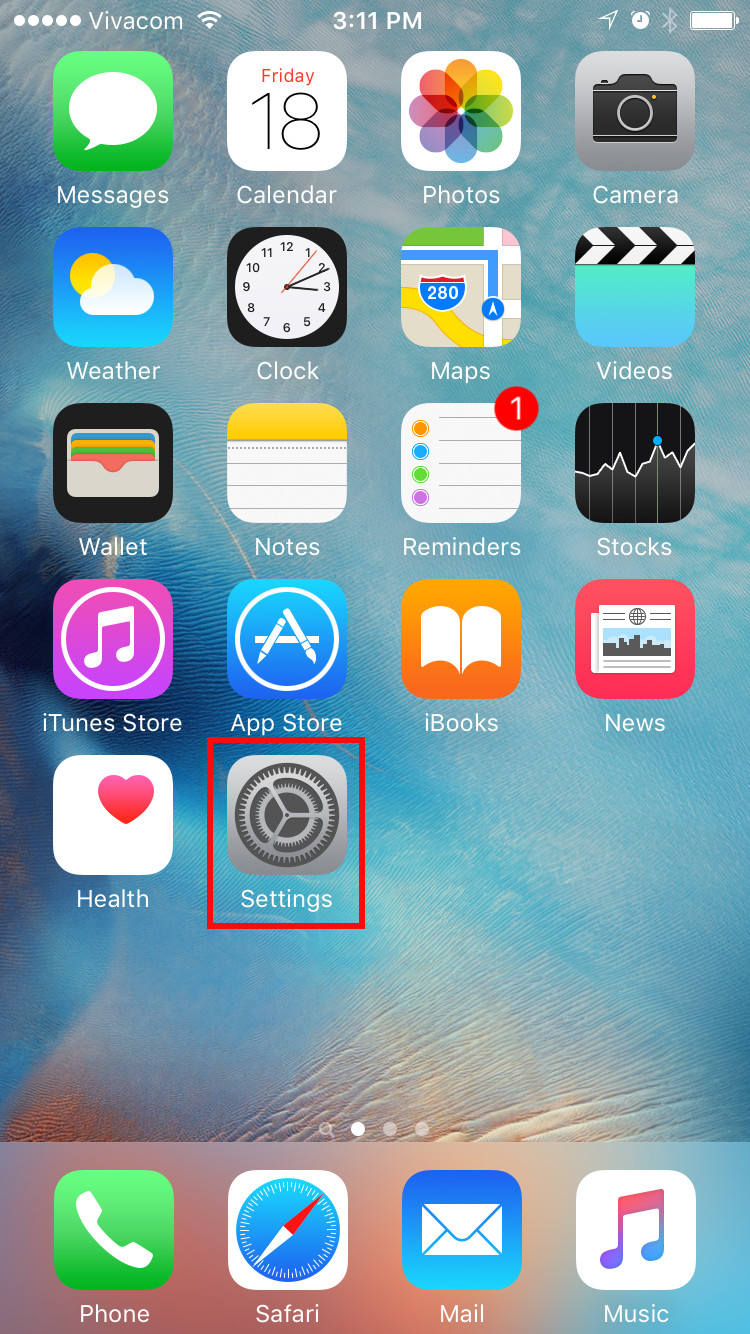
وارد بخش تنظیمات شوید

First-go-into-Settings

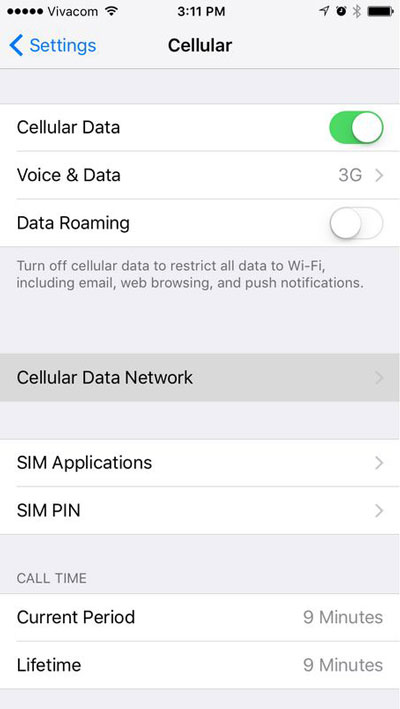
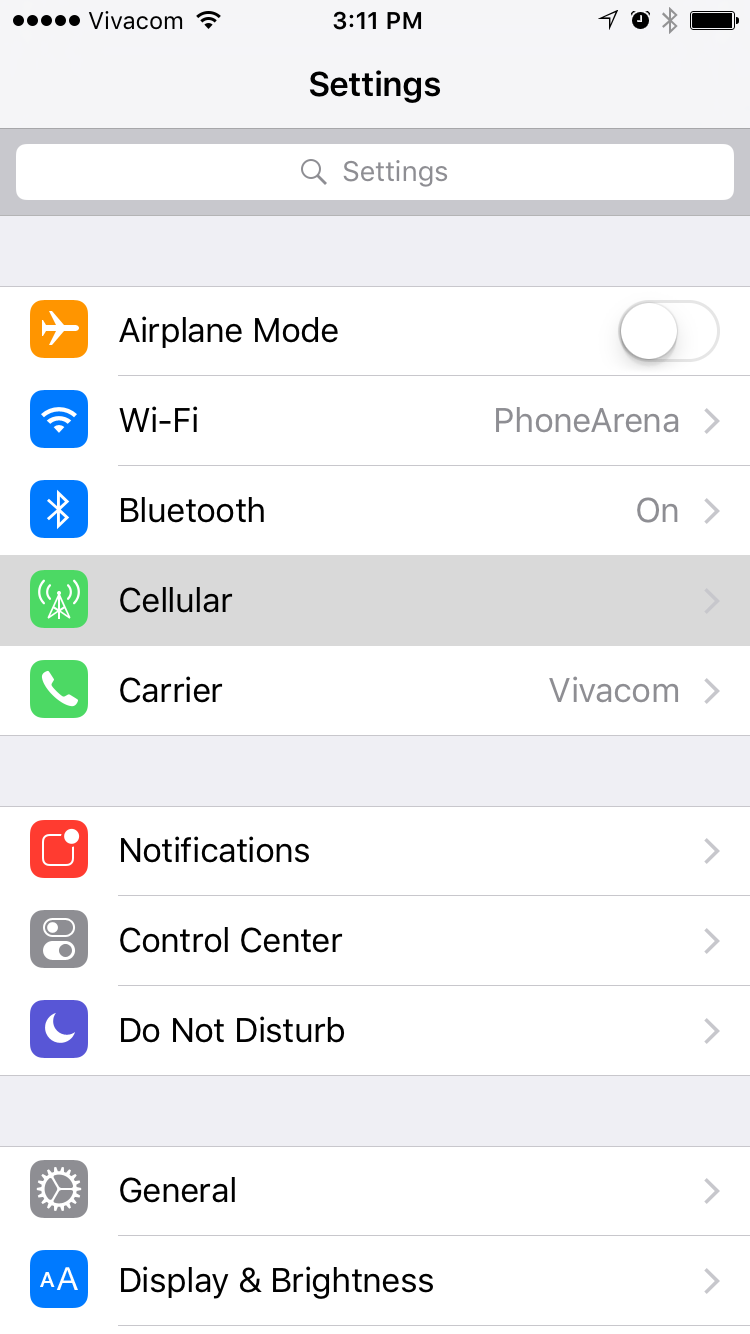
گزینه Cellular را انتخاب نمایید

Then-select-Cellular

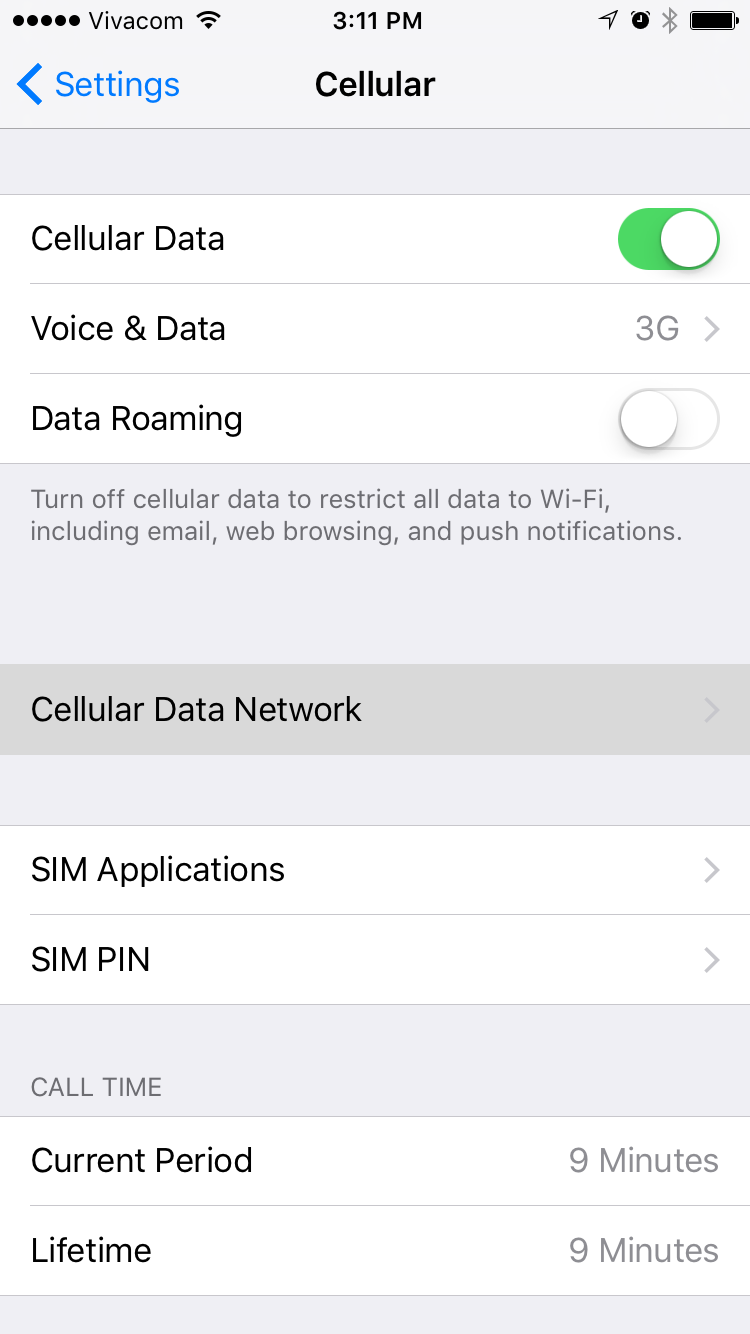
وارد Cellular Data Network شوید

Tap-on-Cellular-Data-Network

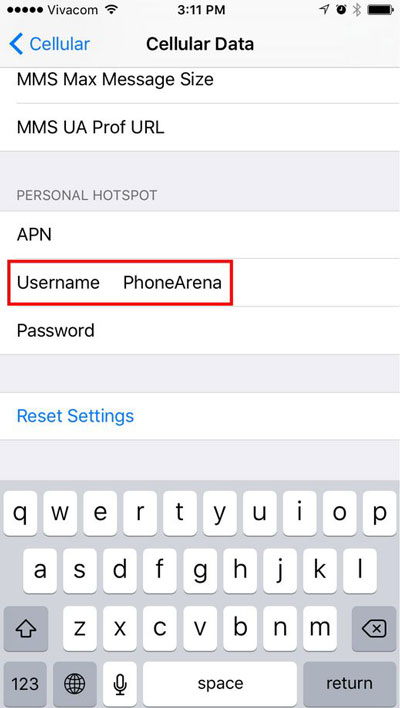
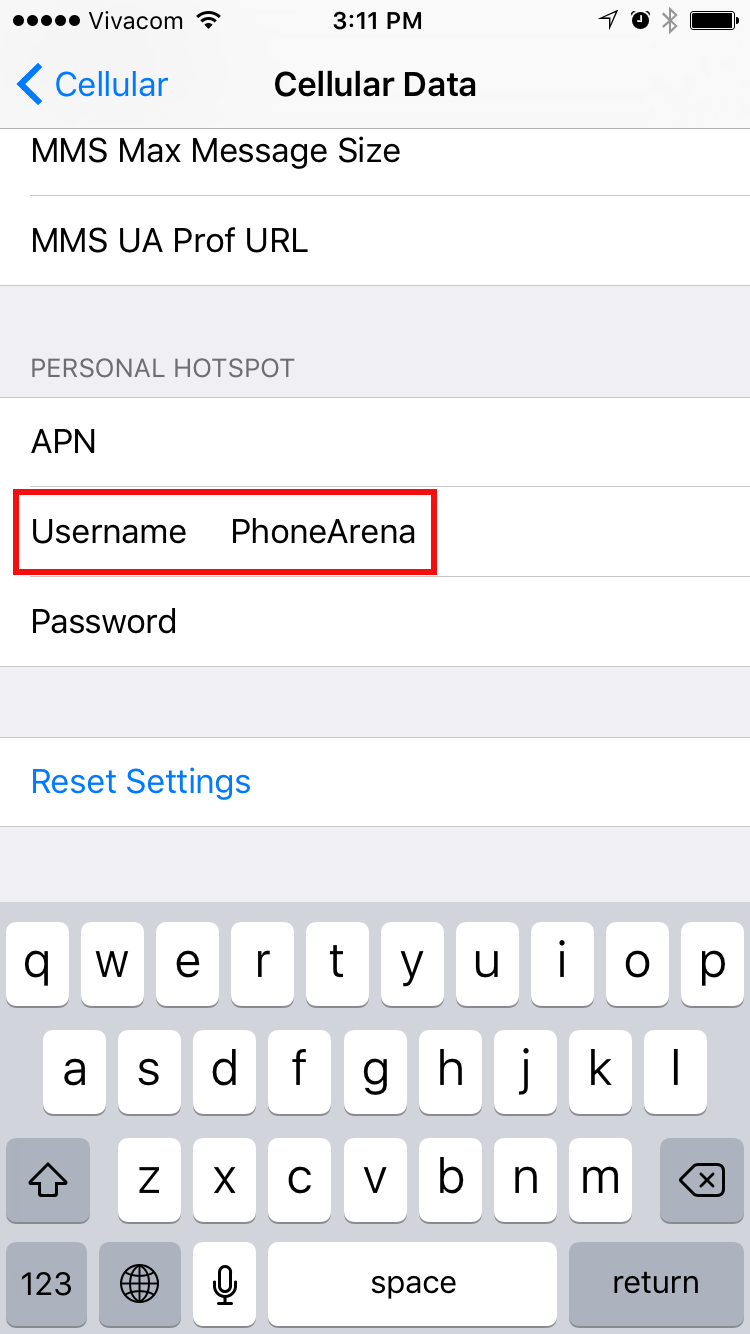
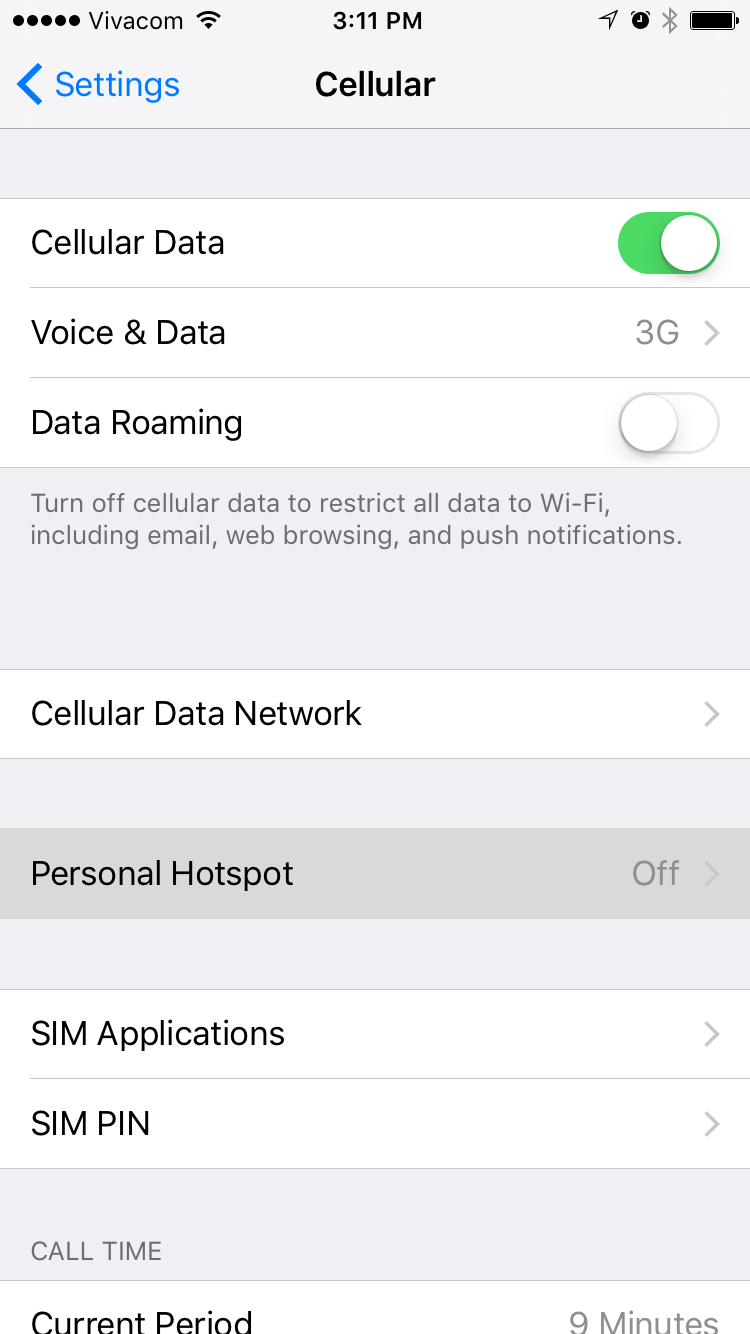
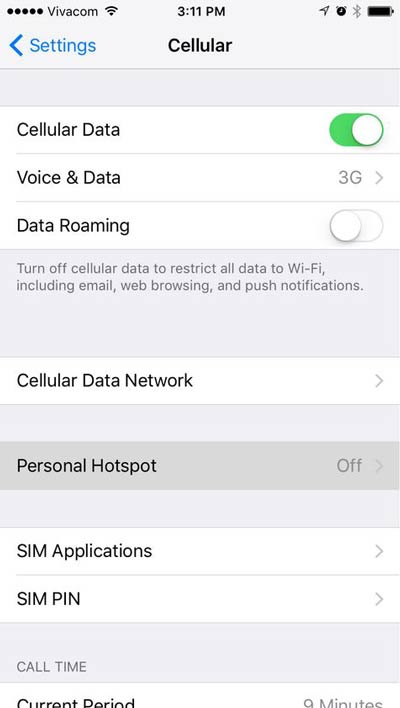
به پایین صفحه اسکرول کنید تا به گزینه Personal Hotspot برسید. حال می‌بایست نام کاربری و پسورد مورد علاقه خود را وارد نمایید.

Scroll-down-to-the-Personal-Hotspot-area

زمانی که به صفحه تنظیمات گوشی باز گردید، گزینه‌ای تحت عنوان Personal Hotspot مشاهده خواهید کرد که از طریق همین بخش نیز می‌توانید قابلیت مذکور را فعال یا غیر فعال کنید.

Voila

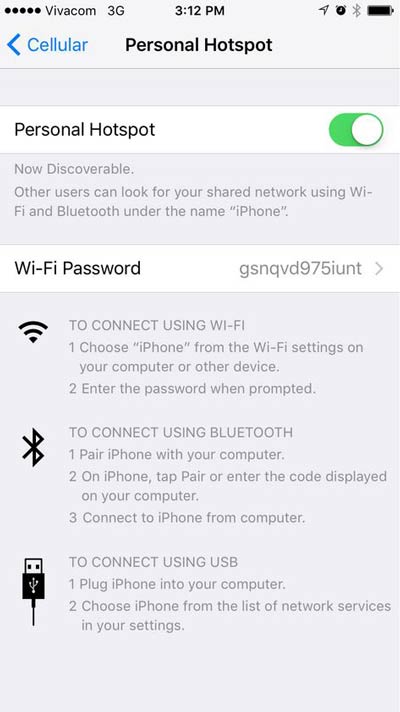
حال Hotspot شما فعال است و می‌توانید از طریق سایر دستگاه‌ها به آن متصل شوید.

This-is-how-it-looks-when-you-turn-the-iOS-9-Personal-Hotspot-toggle-on

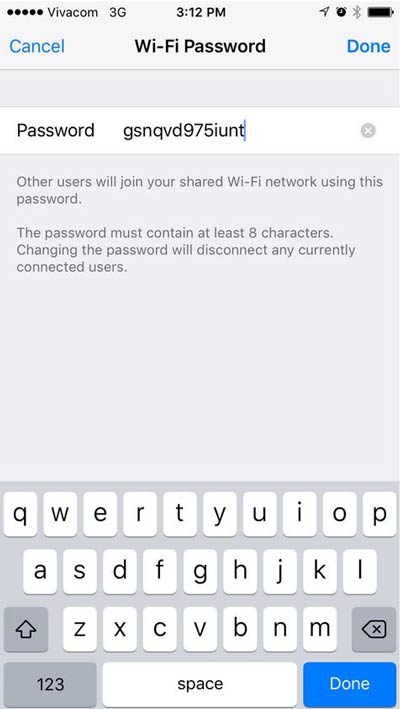
برای اتصال به این شبکه می‌بایست پسوردی که درون آی‌فون نمایش داده می‌شود را در دستگاه دیگر وارد کنید و البته امکان تغییر این پسورد نیز وجود دارد.

You-can-change-the-password-to-make-it-easier-to-type-and-remember

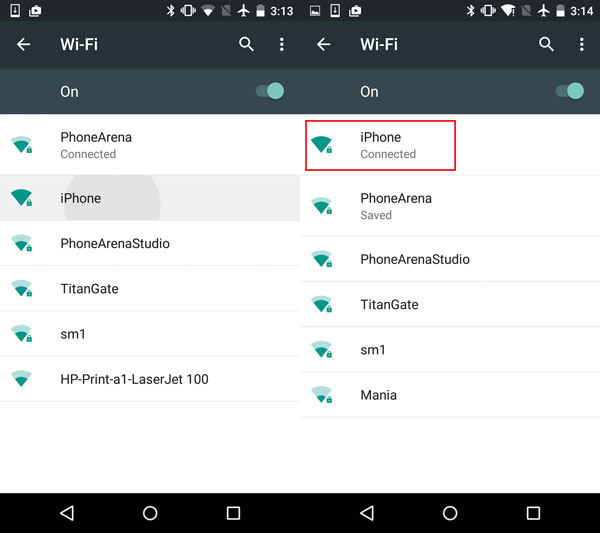
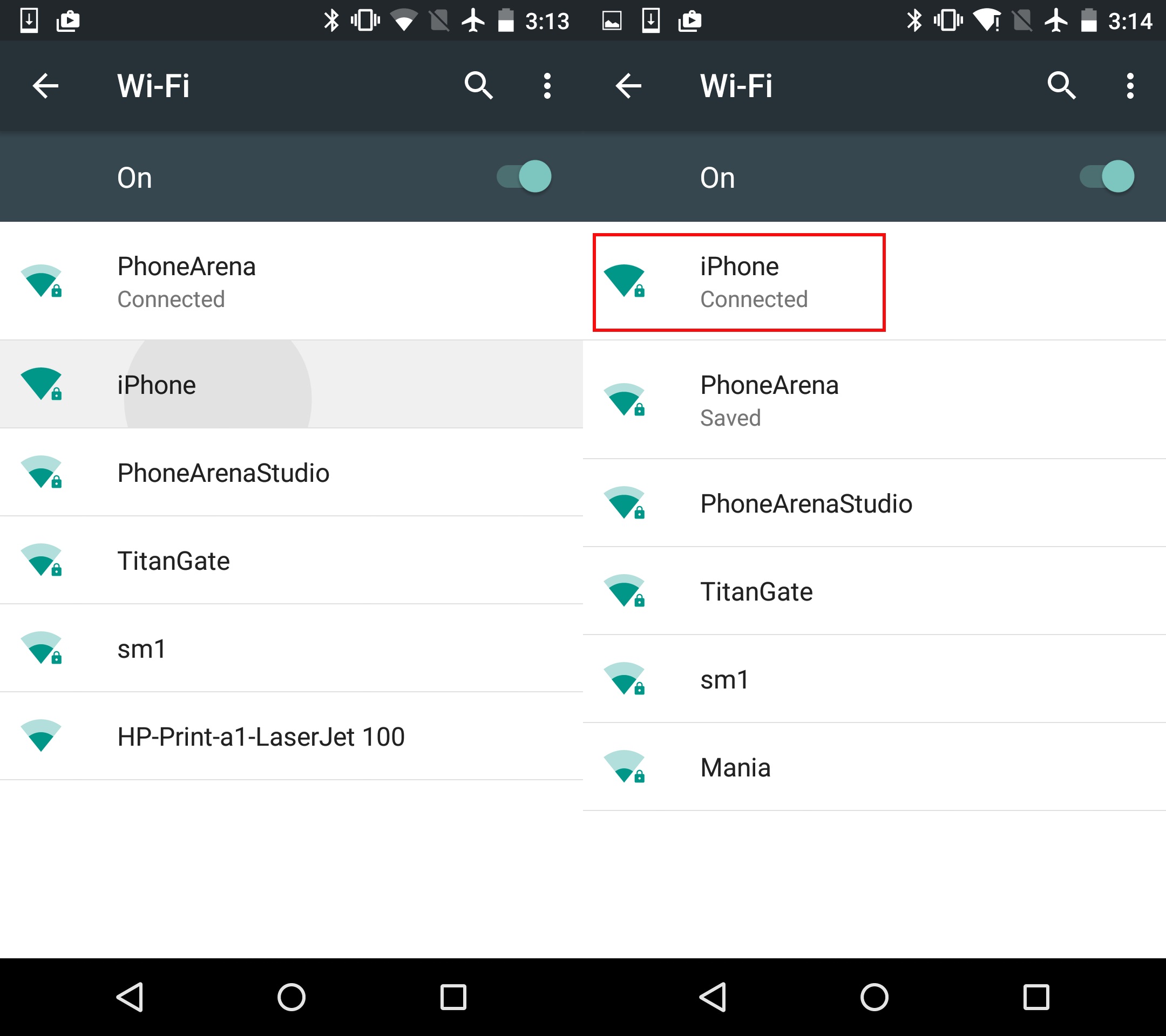
حال شما می‌توانید از طریق اغلب دستگاه‌هایی که مجهز به سیستم وای‌فای هستند، به آی‌فون خود متصل شوید و از اینترنت آن لذت ببرید. برای این کار می‌بایست وارد بخش تنظیمات وای‌فای در دستگاه مورد نظر شده و بر روی نامی که برای آی‌فون خود در نظر گرفته بودید، کلیک کنید و رمز آن را وارد نمایید. با انجام این کار دستگاه شما به آی‌فون و البته اینترنت متصل خواهد شد.

Want-to-check-how-it-works

نوشته چگونه آی‌فون خود را در iOS 9 تبدیل به مودم کنیم؟ اولین بار در -آی‌تی‌رسان پدیدار شد.

چه طور iPhone خود را به Wifi-hotspot تبدیل کنیم؟

بدون شک بارها اتفاق افتاده که به همراه لپ تاب یا تبلت خود بیرون رفته اید و ناگهان به اینترنت نیاز پیدا میکنید اما هیچ مودم Wifi در نزدیکی یافت نمیشود و یا اصلا اجازه استفاده را ندارید. در بیش تر اوقات تنها اینترنت فعال، اینترنت سیم کارت است. اگرچه ممکن است سرعت مناسبی نداشته باشد و یا سیگنال آن ضعیف باشد اما برای ارسال یک پیام ضروری نیز غنیمتی است. اما باید راهی برای اشتراک گذاری این اینترنت نیز پیدا کنید که در اصطلاح به آن Hotspot کردن به کمک Wifi میگویند. مراحل کار در تلفن های اندرویدی به نسبت ساده است و ما در اینجا به اشتراک گذاری اینترنت در سیستم عامل IOS 9 خواهیم پرداخت.

در ادامه با گویا آی تی همراه باشید

پیش از فعال کردن این hotspot این نکته را به یاد داشته باشید که دیتای تلفن خود را فعال کنید و هم چنین مرتب میزان استفاده از دیتا را چک کنید تا دانلود غیر منتظرانه ای تمام دیتای شما را مصرف نکند.

مراحل آموزش داده شده، در نسخه جدید سیستم عامل IOS 9 به پیش رفته اند اما این پروسه در IOS 8 نیز تفاوت چندانی ندارد. قابلیت Wifi-hotspot را میتوانید بر روی مدل های آیفون ۴s، ۵، ۵s، ۶، ۶ Plus، ۶s، ۶s Plus و iPad Pro و iPad 2 فعال کنید.

ابتدا به تنظیمات تلفن خود بروید.

First-go-into-Settings

سپس گزینه Cellular را انتخاب کنید.

Then-select-Cellular.jpg

سپس به قسمت Cellular Data Network بروید.

Tap-on-Cellular-Data-Network.jpg

اکنون با پیمایش صفحه به قسمت Personal Hotspot بروید و در اینجا برای Wifi خود اسم و کلمه عبور انتخاب کنید.

Scroll-down-to-the-Personal-Hotspot-area.jpg

پس از انجام مرحله قبل باز به قسمت Cellular برگردید. مشاهده خواهید کرد که گزینه ای با عنوان Personal Hotspot اضافه شده و با خاموش و روشن کردن آن میتوانید تلفن خود را Hotspot کنید.

Voila.jpg

در صورت فعال کردن آن، پنجره ی زیر نمایش داده خواهد شد.

This-is-how-it-looks-when-you-turn-the-iOS-9-Personal-Hotspot-toggle-on.jpg

از این پس هر دستگاه مجهز به Wifi با جستجوی نام Wifi شما و وارد کردن رمز عبور تعیین شده میتواند از اینترنت دیتای تلفن شما بهره مند شود.

Want-to-check-how-it-works

منبع:Phonearena

۱۵ ترفند کاربردی در برنامه جی‌میل که شما را یک حرفه‌ای می‌کند!


Gmail-640x425

همان‌طور که بسیاری می‌دانیم، جی‌میل یکی از محبوب‌ترین برنامه‌ها در بین کاربران سیستم‌عامل اندروید است. علی‌رغم آنکه با برنامه‌های زیادی می‌توان از حساب جی‌میل استفاده کرد اما برنامه رسمی این سرویس که گوگل آن را منتشر کرده، از محبوبیت بیشتری در بین کاربران برخورددار است.

برخلاف ظاهر ساده این برنامه، امکانات زیادی در اپلیکیشن جی‌میل اندروید برای کاربران حرفه‌ای وجود دارد. اگرچه هنوز کار این برنامه برای کاربران عادی بسیار آسان است. برای همین، تصمیم گرفتیم تا به‌بررسی 15 ترفند و ویژگی‌ مخفی برنامه جی‌میل بپردازیم. با آی‌تی‌رسان در ادامه مطلب همراه باشید.

ترفند شماره 1: جستجوی دقیق‌تر با عبارات حرفه‌ای

gmail-screen-9-640x419

یکی از بهترین ویژگی‌های سرویس جی‌میل، قابلیت “جستجو” در آن بوده است. شما به‌راحتی می‌توانید با تایپ‌کردن نام افراد، آدرس ایمیل و یا کلماتی که از متن ایمیل‌ها به‌خاطر دارید، ایمیل مدنظر خود را پیدا کنید. قابلیت “جستجو” در این برنامه، درحال‌حاضر از عملکرد بسیار خوبی برخورددار است و حتی می‌توانید آن را بهبود دهید.

با استفاده از شگردهای جستجو با عبارات حرفه‌ای‌تر، نتایج جستجو را محدودتر کنید. از آنجا که در نگاه اول این قابلیت کمی پیچیده به‌نظر می‌رسد، بهتر است آن را با یک مثال ساده برای شما توضیح دهیم؛ در متن زیر، من به‌دنبال ایمیل‌هایی هستم که یک هفته پیش درباره تیکت‌های فوتبال ارسال کرده‌ام:

tickets,in:sent,newer_than:7d

tickets“؛ عبارتی است که من به‌دنبال آن هستم. “in:”؛ نشان‌دهنده مکانی است که جی‌میل باید به‌دنبال ایمیل در آن باشد.“newer_than:”؛ تعداد روزهایی را نشان می‌دهد که جی‌میل، باید به‌دنبال ایمیل من در بین‌ آن‌ها باشد. این فقط یکی از عبارات پیشرفته‌ای است که قادر هستید در جی‌میل جستجو کنید. می‌توانید لیست کامل آن را از طریق این لینک به‌دست آورید. البته ممکن است برخی از آن‌ها در برنامه جی‌میل کار نکند اما اکثر عبارات ذکرشده برای جستجوی هوشمندانه‌تر در این برنامه، موثر است.

ترفند شماره 2: اضافه‌کردن حساب‌های غیرگوگل به‌ جی‌میل

همان‌طور که می‌توانید حدس بزنید، برنامه جی‌میل با حساب‌های گوگل به‌خوبی کار می‌کند اما با تنظیم برخی گزینه‌ها، کارآیی جی‌میل افزایش می‌یابد. شما می‌توانید از حساب‌های ایمیل دیگر نظیر یاهو و Outlook در برنامه محبوب جی‌میل استفاده کنید. البته، ویژگی‌های بزرگ جستجوی جی‌میل با حساب‌های دیگر هنوز به‌خوبی سازگاری دارد.

اگر شما حساب‌های ایمیلی خارج از گوگل دارید، می‌توانید آن‌ها را با طی چند مرحله ساده به جی‌میل اضافه کنید:

  • جی‌میل را باز کنید.
  • به سمت راست سوایپ کنید تا منو باز شود.
  • فلش کوچک کنار اسم خود را لمس نمایید.
  • برروی گزینه “Add Account” ضربه بزنید.
  • برای اضافه‌کردن اکانت غیر جی‌‎میل، عبارت Personal IMAP/POP را لمس نموده و سپس، مراحل را به‌ترتیب دنبال کنید.

برای سوئیچ بین اکانت‌های خود، کافی است در صفحه‌اصلی برنامه جی‌میل، انگشت خود را از چپ به راست کشیده تا منو ظاهر شود. حال، برروی آیکون پروفایلی که مایل به استفاده از آن هستید، ضربه بزنید.

ترفند شماره 3: نمایش ایمیل‌های دریافتی از چندین حساب در یک‌جا

gmail-screen-10-640x412

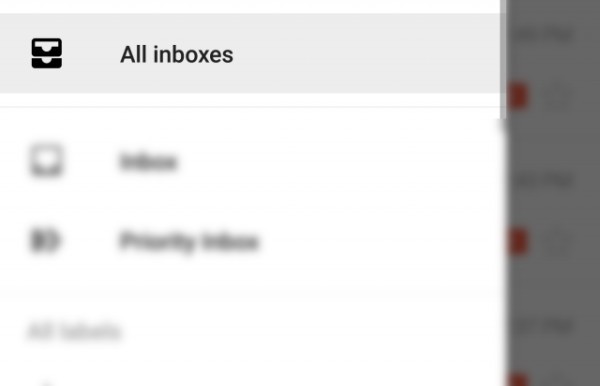
هم‌اکنون که شما چندین حساب در برنامه جی‌میل ثبت کرده‌اید، می‌توانید صندوق دریافتی تمامی حساب‌های خود را با یک‌دیگر به‌منظور نمایش یک‌جای ایمیل‌های دریافتی، ادغام نمایید.

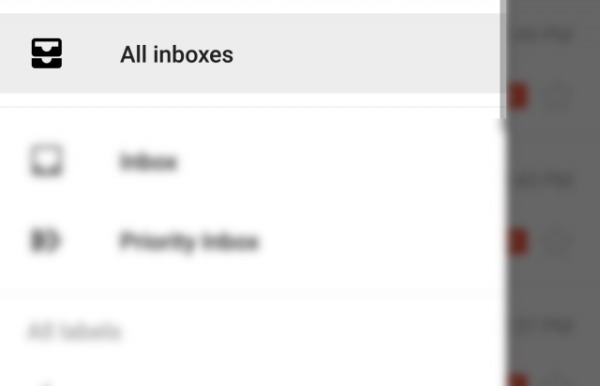
برای استفاده از این قابلیت، باید ابتدا چند حساب خود را در جی‌میل ثبت کرده و سپس برروی گزینه “All inboxes” در منوی این برنامه ضربه بزنید. حال می‌توانید تمامی ایمیل‌های دریافتی خود را در به‌طور یک‌جا مشاهده فرمایید.

برای بازگشت به‌یک حساب انفرادی، کافی است عبارت “inbox” یا آیکون پروفایل حساب مدنظر خود را لمس نمایید.

ترفند شماره 4: حذف و یا آرشیو ایمیل‌‎های دریافتی در قسمت اطلاعیه‌ها یا “Notifications”

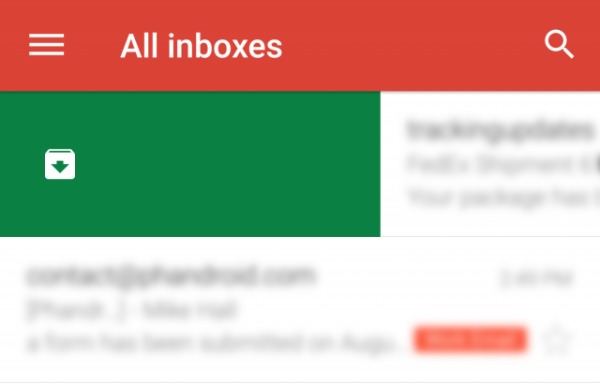
هنگامی‌که شما یک پیام با برنامه جی‌میل دریافت می‌کنید، چند اقدام سریع برای پیام‌ دریافت‌شده در قسمت اطلاعیه‌ها می‌توانید انجام دهید. اگر هشدار ایمیل دریافت‌شده کامل بازنشده بود، کافی است با دو انگشت خود آن‌را به پایین بکشید؛ حال شما می‌توانید ایمیل دریافتی را آرشیو نموده یا به‌آن پاسخ دهید.

با آرشیوکردن، ایمیل مدنظر شما از صندوق دریافتی‌ها حذف خواهد شد اما آن‌را به‎‌منزله پاک شدن کامل تلقی نکنید! باید ایمیل مذکور را از قسمت آرشیوها نیز حذف کنید. البته می‌توانید اقدام‌های سریع را برای ایمیل‌های دریافتی تغییر دهید. بدین‌منظور، مراحل زیر را دنبال نمایید:

  • برنامه جی‌میل را باز کنید.
  • انگشت خود را در صفحه‌اصلی، به چپ بکشید تا “منو” ظاهر شود.
  • حال، برروی “تنظیمات” ضربه بزنید.
  • سپس General settings را انتخاب کنید.
  • با لمس عبارت Gmail default action، می‌توانید بین “حذف” و یا “آرشیوکردن” ایمیل‌ها با دریافت اطلاعیه‌شان، تصمیم بگیرید.

ترفند شماره 5: مدیریت ایمیل‌ها با ژست‌حرکتی

gmail-screen-13-640x410

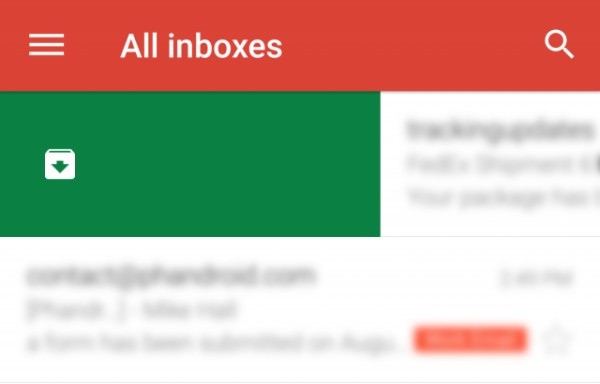
برنامه جی‌میل با کلیدهای میان‌بر و ژست‌های حرکتی همراه شده است که با دانستن آن‌ها، می‌توانید به مدیریت ایمیل‌های خود سرعت ببخشید. یکی از این میان‌برها برای تمیز نگه‌ داشتن و مرتب‌کردن ایمیل‌ها مفید است؛ این ژست‌حرکتی از همان تنظیماتی استفاده می‌کند که در ترفند شماره 4، به‌آموزش آن پرداختیم. برای همین مطمئن شوید که تنظیم مرحله قبل را انجام داده‌ باشید:

  • جی‌میل را باز کنید.
  • با انگشت خود ایمیل مدنظرتان را لمس کرده و آن را به‌منظور حذف یا آرشیوکردن که در ترفند قبلی تنظیم‌ کرده‌اید، به‌سمت راست و یا چپ بکشید. البته اگر به‌اشتباه ایمیل را حذف کرده باشید، گزینه Undo برای بازگرداندن ایمیل حذف‌شده ظاهر می‌شود.

ترفند شماره 6: مدیریت ایمیل‌ها به‌صورت دسته‌جمعی

روش دیگر برای مرتب‌کردن ایمیل‌ها، مدیریت دسته‌جمعی آن‌هاست. شما پس از آموختن این ترفند، می‌توانید به‌صورت دسته‌جمعی برروی ایمیل‎‌ها، کارهایی نظیر آرشیو کردن یا حذف انجام دهید. حتی می‌توانید به‌صورت دسته‌جمعی، آن‌ها را به‌عنوان خوانده‌شده علامت‌گذاری کرده یا برچسب‌های‌شان را تغییر دهید. انجام این کار، خیلی ساده است:

  • برنامه جی‌میل را باز کنید.
  • در بخش “inbox”، برروی آیکون‌های پروفایل افرادی که برای شما ایمیل فرستاده‌اند، ضربه بزنید.
  • اکنون، شما مشاهده خواهید کرد که تعدادی گزینه در بالای نرم‌افزار جی‌میل ظاهر می‌شود. در نهایت به‌منظور مدیریت دسته‌جمعی چند ایمیل کافی است موارد مدنظر خود را لمس نمایید و پس از آن، در صورت تمایل ایمیل‌های انتخاب‌شده را حذف، آرشیو، علامت‌گذاری کرده و یا برچسب‌های آن‌را تغییر دهید.

ترفند شماره 7: غیرفعال کردن هشدارهای مربوط به ایمیل‌های آزاردهنده

آیا از دریافت‌ هشدار برای برخی ایمیل‌های خاص خسته شده‌اید؟ در برنامه Gmail، می‌توانید مکالمات را mute نموده تا ایمیل‌های جدید مربوط به مکالمه مدنظر شما تماما به بخش “آرشیو شده” منتقل شود؛ البته ایمیل‌ها به‌عنوان “خوانده‌ نشده” علامت‌گذاری خواهند شد و بعدا می‌توانید آن‌ها را بدون دریافت اطلاعیه مشاهده کنید:

  • یک مکالمه را در نرم‌افزار جی‌میل انتخاب کنید.
  • سپس در صفحه بعد، برروی آیکون “سه‌نقطه” ضربه بزنید و گزینه “Mute” را به‌منظور غیرفعال کردن دریافت اطلاعیه برای ایمیل‌های تازه این مکالمه لمس نمایید.

ترفند شماره 8: اجتناب از ارسال یا حذف تصادفی
gmail-screen-2-640x411

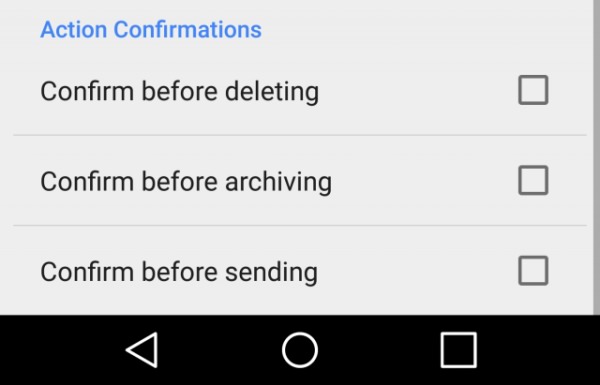
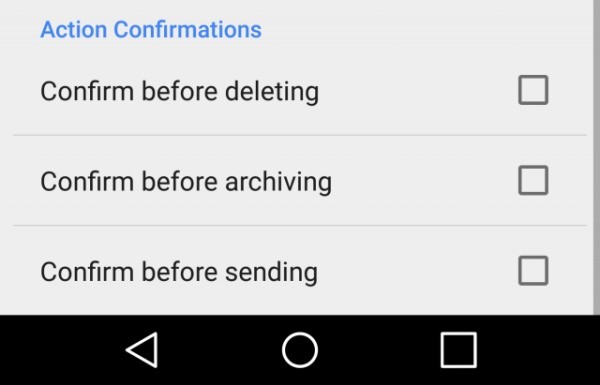
حتما شما تجربه کرده‌اید که یک ایمیل مهم را به‌صورت کاملا اتفاقی حذف یا ارسال کرده باشید و بعد از انجام آن پشیمان شوید! می‌توان از بسیاری از این اشتباهات اجتناب کرد. اگر جی‌میل همواره سوال “آیا شما مطمئن هستید؟” را از شما بپرسد؛ جی‌میل چنین قابلیت کاربردی را دارد. تنها نیاز به‌فعال کردن آن دارید:

  • جی‌میل را باز کنید.
  • به‌سمت چپ سوایپ کرده و سپس برروی “تنظیمات” ضربه بزنید.
  • عبارت “General settings” را لمس نمایید.
  • به‌ سمت پایین اسکرول کرده و سپس تیک هرسه گزینه مربوط به Action confirmations را بزنید.

 ترفند شماره 9: قابلیت “Auto-advance” برای مدیریت سریع‌تر ایمیل‌ها

اگر در روز با تعداد زیادی ایمیل سر و کار دارید، بهتر است از قابلیت “Auto-advance” استفاده کنید. این ویژگی تعیین می‌کند که پس از حذف یک ایمیل یا آرشیوکردن آن چه اقدامی صورت بگیرد.

قابلیت “Auto-advance” پس از حذف یا بایگانی‌کردن یک ایمیل، می‌تواند شما را به ایمیل بعدی یا قبلی انتقال دهد یا به لیست ایمیل‌های دریافتی بازگرداند. بسته به میل خود می‌توانید تعیین کنید که جی‌میل پس از حذف یا بایگانی‌کردن یک ایمیل، شما را به کجا انتقال دهد:

  • جی‌میل را باز کنید.
  • به‌سمت چپ سوایپ کرده و برروی تنظیمات ضربه بزنید.
  • عبارت General settings را لمس نمایید.
  • به‌پایین اسکرول کرده و “Auto-advance” را انتخاب کنید.
  • اکنون یکی از سه روش را بسته به‌میل خود انتخاب نمایید.

ترفند شماره 10: جی‌میل را برای دسته‌بندی ایمیل‌های خود تربیت کنید!

اینباکسی برای کاربران خوب است که ایمیل‌ها را مرتب نماید. جی‌میل، این قابلیت را در خود جای داده است اما باید برای استفاده از آن کمی وقت صرف کنید. جی‌میل یاد خواهد گرفت که ایمیل‌های شما را چگونه مرتب نماید؛ البته اگر مثال ورودی شما خوب باشد.

با تربیت جی‌میل، این سرویس می‌تواند ایمیل‌های دریافتی شما را به بخش Priority Inbox ،inbox و Spam انتقال دهد.

  • جی‌میل را باز کنید.
  • برروی آیکون “سه‌نقطه” منو در یک ایمیل ضربه بزنید.
  • از منوی کشویی بازشده، یکی از سه گزینه Mark important ،Mark as not important یا Report spam را انتخاب کنید.
  • این کار را برای هر ایمیل انجام دهید تا دفعات بعد، گوگل ایمیل‎‌های شما را مرتب نماید!

ترفند شماره 11: غیرفعال کردن تصاویر پروفایل برای مشاهده بیشتر جزئیات ایمیل‌های دریافتی

آیکون پروفایل شاید در جی‌میل جذاب به‌نظر برسد اما در واقعیت، بیشتر یک دایره رنگی با یک حرف انگلیسی در آن نشان داده می‌شود؛ بنابراین با نمایش این آیکون‌ها، استفاده از فضای برنامه‌ جی‌میل به‌درستی صورت نمی‌گیرد. پس چرا آن‌ها را غیرفعال نکنیم؟ این به‌شما اجازه می‌دهد تا جزئیات بیشتری را از یک ایمیل پیش از بازکردن آن مشاهده نمایید:

  • جی‌میل را باز کنید.
  • به‌سمت چپ سوایپ کرده و برروی تنظیمات ضربه بزنید.
  • عبارت General settings را لمس نمایید.
  • تیک کنار گزینه “Sender image” را بردارید.

ترفند شماره 12: تعریف پاسخگوی خودکار برای ایمیل‌های دریافتی

gmail-screen-5-640x435

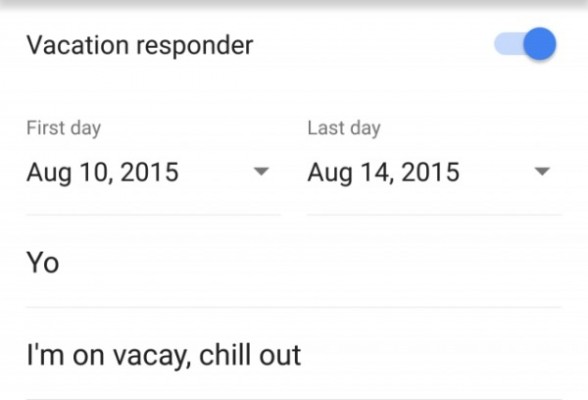
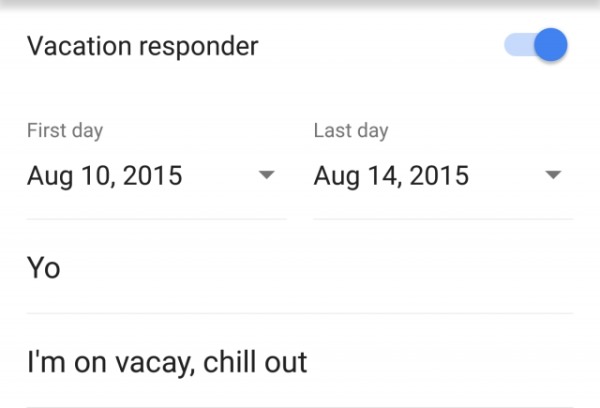
اگر برای مدتی نمی‌توانید به حساب جی‌میل خود دسترسی داشته باشید و نمی‌خواهید که مردم در این مدت فکر کنند شما پیام‌های آنان را نادیده می‌گیرید، باید قابلیت “Vacation responder” را فعال نمایید. با فعال‌شدن این گزینه، جی‌میل به‌طور خودکار در بازه زمانی تعریف‌شده به هر ایمیلی که دریافت می‌کنید، یک پاسخ ارسال می‌کند. برای فعال‌کردن آن، مراحل زیر را دنبال نمایید:

  • جی‌میل را باز کنید.
  • به‌سمت چپ سوایپ کرده و برروی تنظیمات ضربه بزنید.
  • برروی حساب مدنظر خود ضربه بزنید.
  • حال، عبارت Vacation responder را لمس کنید.
  • اول موضوعی را برای این ایمیل‌های خودکار تعریف نمایید.
  • سپس بازه‌زمانی دلخواه را مشخص کنید.
  • در نهایت با پرکردن محتوای ایمیل‌های خودکار، برروی گزینه Done ضربه بزنید.

ترفند شماره 13: ارسال فایل‌ها به‌صورت مستقیم از گوگل‌درایو

از آن‌جا که جی‌میل یکی از محصولات گوگل به‌شمار می‌رود، می‌توان انتظار داشت که این برنامه با دیگر سرویس‌های گوگل به‌خوبی هماهنگ باشد و این انتظار واقعیت دارد. سرویس جی‌میل، به‌خوبی با گوگل‌درایو کار می‌کند.

ارسال فایل‌های ضمیمه‌شده در فرستادن ایمیل، یک دردسر بسیار بزرگ برای بسیاری از کاربران محسوب می‌شود اما اگر فایل‌های خود را با گوگل‌درایو برای دوستان‌تان بفرستید، این مشکل برطرف خواهد شد. شما می‌توانید فایل‌های خود را در گوگل‌درایو، به‌راحتی به ایمیل‌های خود ضمیمه کنید. برای انجام آن، مراحل زیر را دنبال نمایید:

  • جی‌میل را باز کنید.
  • برای نوشتن ایمیل جدید و ضمیمه‌کردن فایل‌های خود از گوگل‌درایو به‌ آن، برروی آیکون شناور “مداد” ضربه بزنید.
  • آیکون “paperclip” را به‌منظور ضمیمه‌کردن فایل مدنظر خود لمس کنید.
  • از منوی بازشده، گزینه “Insert from Drive” را انتخاب نمایید.
  • حال پوشه‌های حساب شما در گوگل‌درایو نشان داده می‌شود؛ برروی فایل مدنظر خود ضربه بزنید؛ سپس ایمیل را ارسال کنید. گیرنده ایمیل برای دسترسی به فایل ضمیمه‌شده، باید آن را از گوگل درایو شما دانلود نماید.

ترفند شماره 14: ذخیره پیوست‌ها به‌طور مستقیم برروی گوگل درایو

گوگل‌درایو برای فایل‌های پیوستی ایمیل‌هایی که دریافت می‌کنید، بسیار مفید است. این سرویس به‌شما اجازه می‌دهد تا فایل‌های پیوست را در حساب گوگل‌درایو خود به‌جای دستگاهی که از آن استفاده می‌کنید، ذخیره نمایید. این برای دسترسی به‌فایل‌های پیوستی بسیار مفید است.

  • جی‌میل را باز کنید.
  • یک ایمیل را که دارای پیوست است، انتخاب کرده و برروی آن ضربه بزنید تا باز شود.
  • فایل پیوست، باید دارای آیکون دانلود و آیکون گوگل‌درایو باشد؛ برروی آیکون گوگل‌درایو ضربه بزنید تا فایل پیوست‌ به حساب شما در گوگل درایو انتقال یابد.

ترفند شماره 15: برقراری تماس‌های ویدیویی در جی‎میل

gmail-screen-8-640x434

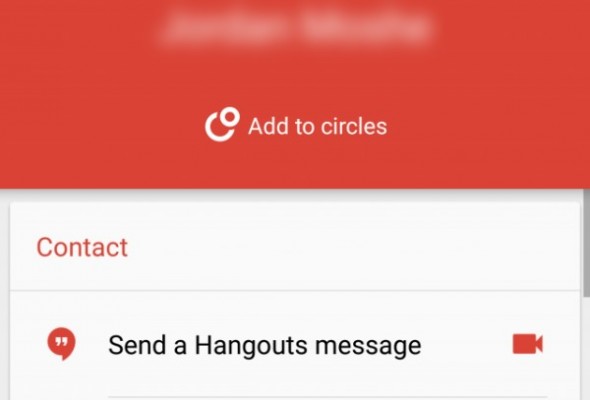
راه‌دیگر ادغام جی‌میل با سرویس‌های گوگل، گوگل‌پلاس و Hangouts است. اگر شما ایمیلی را از فردی با حساب جی‌میل دریافت کرده باشید، شانس زیادی برای فرستادن پیام در Hangouts یا برقراری تماس‌های ویدیویی به‌طور مستقیم از خود برنامه جی‌میل دارید.

  • جی‌میل را باز کنید.
  • برروی آیکون پروفایل فرد مدنظر خود ضربه بزنید.
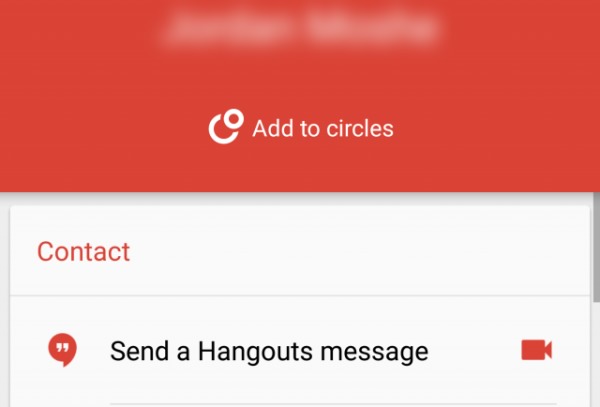
  • اکنون کارتی ظاهر می‌شود که مشخصات ثبت‌شده فرد در گوگل را نشان می‌دهد.
  • در این کارت، می‌توانید گزینه‌‌هایی را برای ارسال پیام در Hangouts و یا برقراری تماس ویدیویی مشاهده نمایید. اگر شخص مدنظر شما یکی از مخاطبان‌تان باشد، حتی گزینه‌های بیشتری را در این کارت پیدا خواهید کرد!

این ترفند‌ها را خودمان خیلی دوست داریم! امیدواریم مورد پسند شما نیز واقع شده باشد. اگر ترفند دیگری می‌شناسید، در نظرات، ما را مطلع نمایید.

bazar-logo

نوشته 15 ترفند کاربردی در برنامه جی‌میل که شما را یک حرفه‌ای می‌کند! اولین بار در -آی‌تی‌رسان پدیدار شد.
آیا امکان افزایش قد در بزرگسالی وجود دارد؟


در 22 فوریه 1918 فردی به نام Robert Pershing Wadlow در Alton متولد شد. وی در تمام زمینه‌ها شخصی عادی بود اما یک تفاوت بزرگ با سایرین داشت. او در سن 13 سالگی به دلیل اینکه غده هیپوفیز فعالی داشت نزدیک به ۲ متر و ۲۰ سانتی‌متر قد کشید و این خود کافی بود که بتواند لقب بلند‌ترین پسر جهان را به خود اختصاص دهد. قد این فرد ۲ متر و ۴۵ سانتی‌متر بود و در طول عمرش به شغل سخنگوی یک کمپانی کفش سازی مشغول بود. اما شاید جالب باشد بدانید که این فرد همچنان لقب بزرگ‌ترین انسان جهان را در اختیار دارد.

Robert-Wadlow

بر اساس گزارش مرکز کنترل بیماری‌ها (CDC) قد متوسط مردم در آمریکا برای زنان 1.64 سانتی‌متر و برای مردان 1.79 سانتی‌متر است. در دهه‌های اخیر قد آمریکایی‌ها افزایش داشته و این موضوع در مقایسه با قرن بیستم بیشتر به چشم می‌خورد. از سال 1900 تا 1950 انسان‌ها افزایش قد را تجربه کردند که این میزان نیز حدود 4 سانتی‌متر برای هر 20 سال بود.

اختلالات غدد درون ریز باعث می‌شود که رشد انسان‌ها همچنان ادامه یابد که این موضوع گاهی باعث افزایش قد افراد می‌شود. دلیل اینکه فردی غول پیکر می‌شود به توموری مربوط است که هرمون‌های فراوان رشد تولید می‌کند. این موضوع در دوران بلوغ صورت می‌گیرد و می‌تواند باعث ایجاد قد ۲.۴۰ سانتی‌متری یا بیشتر شود. یکی دیگر از این نوع تومور‌ها که بر روی سیستم غدد درون ریز تاثیر می‌گذارد، می‌تواند باعث مشکل آکرومگالی (Acromegaly) شود. در این بیماری، دست، سر و فک بیمار رشد زیادی می‌کند که غیر عادی است.

اختلالات هورمونی شانس کوچکی برای افزایش قد در دوران بزرگ سالی هستند اما این موضوع زمانی صادق است که افراد در دوران جوانی خود وقتی که بدنشان در حال رشد است، تغذیه مناسبی نداشته باشند. هورمون‌ها در زندگی انسان در دو مرحله باعث رشد وی می‌شوند که اولین دوره مربوط به دوره طفولیت و دوره دوم مربوط به دوران بلوغ است. این دوران حیاتی از روز تولد تا 3 سالگی و از 10 تا 17 سالگی را شامل می‌شود. در این دوران بدن با تحریک استخوان، لایه‌های جدیدی را می‌سازد و باعث افزایش قد فرد می‌شود. صفحات رشد موجود در انتهای هر استخوان ارتفاع آن را مشخص می‌سازد و زمانی که غیر فعال شود افزایش قد نیز متوقف خواهد شد.

برخی در سن 20 سالگی افزایش قد را تجربه می‌کنند که این افراد توانسته‌اند شانس فعال ماند صفحات رشد تا سن 20 سالگی را داشته باشند. این موضوع زمانی اتفاق می‌افتد که فرد در دوران طفولیت و بلوغ مواد مغذی کافی مصرف نکرده باشد و در دوران بزرگسالی خود مواد مغذی کافی به بدن برساند و در این حین ممکن است افزایش قد را تجربه کند.

اگر شما کودکانی در حال رشد دارید، می‌‌توانید افزایش قد متناسب آن‌ها را با ارایه رژیم غذایی مناسب ضمانت کنید اما اگر شما یک فرد بزرگسال هستید و علاقه بسیاری به افزایش قد دارید، در این صورت بهترین راه استفاده از کفش‌هایی است که باعث قد بلند دیده شدن شما می‌شود!

نوشته آیا امکان افزایش قد در بزرگسالی وجود دارد؟ اولین بار در -آی‌تی‌رسان پدیدار شد.
چند روش ساده برای افزایش سرعت رایانه‌های کند – بخش دوم

در بخش اول این مطلب نکاتی را به شما آموزش دادیم که با انجام دادنشان می توانستید سرعت رایانه خود را در انجام کارهای مختلف تا حدی بسیار مناسبی افزایش دهید. اگر بخش اول را هنوز مطالعه نکرده اید می توانید با مراجعه به لینک زیر ابتدا آن بخش را مطالعه کرده و سپس ادامه مطلب را در این صفحه بخوانید.

چند روش ساده برای افزایش سرعت رایانه‌های کند – بخش اول

جلوگیری از اجرای انیمیشن ها

ویندوز همیشه در اجرای بخش های مختلف از انیمیشن های مختلف بهره می گیرد و این انیمیشن ها می توانند انجام کارها را تا حدی با تاخیر مواجه نمایید. برای مثال مینیمایز و ماکسیمایز کردن پنجره ها در ویندوز اگر بدون انیمیشن ها صورت پذیرد با سرعت بیشتری انجام می گردد.

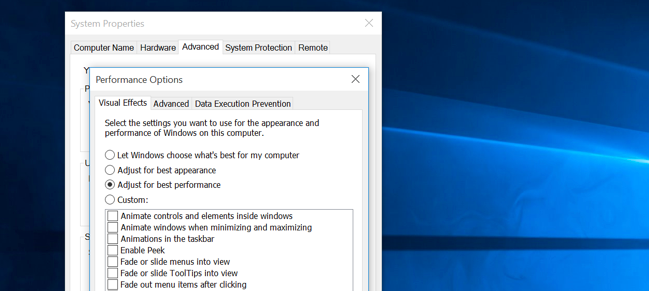
برای غیر فعال کردن انیمیشن ها کلید های Win+X را کلیک کرده و یا بر روی منوی استارت راست کلیک کنید و سپس System را برگزینید. در سمت چپ بر روی گزینه Advanced System Settings کلیک کرده و بعد از ان نیز بر روی Settings کلیک کنید که در زیر بخش Performance قرار دارد. حالا در زیر بخش Visual Effects گزینه Adjust for best performance را انتخاب کنید تا کل انیمیشن ها غیرفعال شوند. همچنین می توانید با انتخاب گزینه Custom خودتان تعیین کنید که کدام انیمیشن ها در چه بخش هایی فعال یا غیر فعال باشند. برای مثال عدم انتخاب گزینه Animate windows when minimizing and maximizing انیمیشن مینیمایز و ماکسیمایز کردن پنجره ها را غیر فعال خواهد نمود.

در ادامه این آموزش با گویا آی تی همراه باشید.

ximg_55f26c4b36507.png.pagespeed.ic.-PphAQwGU9

مرورگر خود را سبک تر کنید

اگر شما هم از جمله افرادی هستید که از مرورگر اینترنتی سیستم خود زیاد استفاده می کنید به احتمال زیاد متوجه کندی آن خواهید شد. اگر تعداد افزونه ها و اضافات نرم افزاری دیگری که بر روی این مرورگرها نصب کرده اید را کاهش دهید، مطمئنا سرعت بیشتری در انجام کار با آن ها و نیز سایر بخش های ویندوز خواهید داشت چرا که عموما نرم افزارهای مرورگر همیشه از حافظه رم زیادی استفاده می کنند و خالی کردن رم با حدف افزونه های آنها باعث افزایش سرعت خواهد شد.

برای این کار به بخش Addons یا Extensions در مرورگر خود رفته و افزونه های غیر ضروری را حذف نمایید. یکی از مهمترین افزونه هایی که می تواند در افزایش سرعت به شما کمک شایانی نماید غیرفعال کردن پخش فایل های فلش است.

ximg_55f26c654fc34.png.pagespeed.ic.78besn8AN5

سیستم خود را از نظر آلودگی به نرم افزارهای مخرب بررسی کنید

دلیل دیگری که می تواند باعث شود تا سیستم از نظر سرعت با کاهش عملکرد مواجه شود این است که برخی نرم افزارهای مخرب در پس زمینه در حال اجرا باشند. ممکن است الزاما اپلیکیشن های پس زمینه مخرب نباشند و در کل امکان دارد برخی سرویس ها که نیاز به رابط کاربری بصری ندارند نیز در پس زمینه در حال اجرا باشند. اما موادر دیگری مانند دریافت کننده تبلیغات خودکار هم از جمله این نرم افزارهای مخرب هستند.

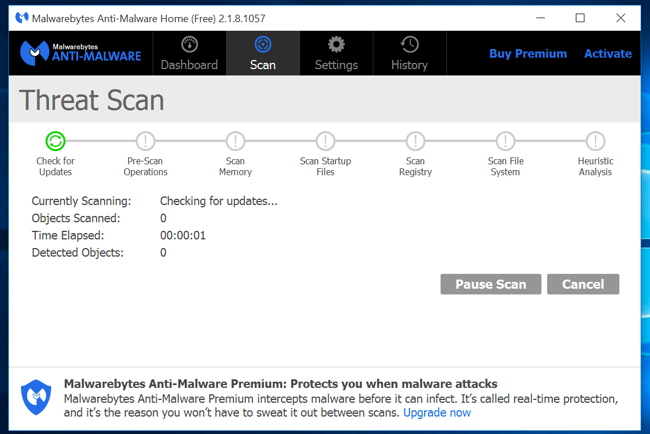
برای داشتن امنیت بیشتر بهتر از یک آنتی ویروس مناسب بر روی ویندوز خود نصب کنید. شما می توانید سیستم خود را از نظر داشتن نرم افزارهای مخرب با ٰMalwarebytes هم بررسی نمایید که توانایی شناسایی بسیاری از برنامه های ویروسی را دارد.

ximg_55f26cbc2b43e.png.pagespeed.ic.f8BskvigcQ

۱۰ کار که باغچه خانه شما را در فصل پاییز برای یک عکاسی زیبا آماده می‌کند!


پاییز و فصل عاشقانه‌ها در راه است و رنگ‌های مختلف برگ‌ها، چهره جالبی را به طبیعت خواهد بخشید و در این حین است که اصولا شما نیز می‌بایست کارهایی را انجام دهید. اکنون در این مقاله تصمیم داریم تا به ذکر نکاتی درباره اقداماتی که باید در فصل پاییز انجام شود بپردازیم.1441918723-syn-pop-1441755049-fall-mulch-yard

به فکر چمن‌های خانه خود باشید

خانه‌هایی که در محوطه خود چمن دارند باید در پاییز به فکر آ‌ن‌ها باشند. این چمن‌ها در فصل پاییز نباید ارتفاع زیادی داشته باشند، زیرا این‌کار باعث می‌شود که نور کافی به سایر چمن‌ها نرسد و هر چمن بر روی دیگری سایه بیاندازد. علاوه بر این در حین بارش برف نیز اگر ارتفاع چمن‌ها زیاد باشد، باعث خواهد شد که به زمین بچسبند و این ظاهر چندان جالبی را به آن‌ها نمی‌دهد. پس بهتر است سعی کنید ارتفاع چمن‌های خانه شما حدود 3 اینچ باشد و البته این موضوع در همه اوقات سال صادق است و در این حالت نور خورشید نیز به تمام آن‌ها خواهد رسید.

خاک را حاصل خیر کنید!

فصل پاییز زمان مناسبی برای کاشت دانه‌های چمن است. اما پیش از آن می‌بایست اقداماتی را انجام دهید که اولین آ‌ن‌ها تست PH و مواد مغذی خاک است و شما می‌توانید با دادن کود و… هم در زمان و هم در هزینه خود صرفه جویی کنید و البته بهار سال بعد نیز یک باغچه زیبا داشته باشید. هزینه تست خاک پایین است اما با این وجود نقش تاثیر گذاری در زیبایی باغچه دارد و البته گاهی فراموش می‌شود.1441918907-landscape-1441754621-fall-picket-fence

دانه‌های چمن را بکارید!

زمانی که مطمئن شدید خاک باغچه شما مشکلی ندارد و یا آن را اصلاح کردید، اکنون زمان آن است که دانه‌های چمن را در بخش‌های مورد نظر خود بکارید. البته در این حین توجه داشته باشید که این چمن‌ها را در جایی قرار دهید که عبور و مرور زیادی از آن‌جا صورت نمی‌گیرد و نور خورشید نیز به اندازه کافی به آن‌ها خواهد رسید. میزان چمن بستگی به شرایط دارد اما اصولا برای هر هزار متر مربع نیاز به سه پوند دانه وجود دارد. البته بهتر است در این خصوص نیز از دانه‌های اصلاح شده استفاده نمایید، زیرا در این نوع از دانه‌ها کمتر شاهد علف‌های هرز خواهید بود.

به خاک‌ها سر و سامان دهید

بهتر است بعد از پاشیدن دانه‌های چمن به سر و سامان دادن به خاک‌های محیط بپردازید. این کار باعث خواهد شد که محیط چهره زیباتری داشته باشد و البته در این زمینه از کود‌های گیاهی نیز غافل نشوید و آن‌ها را در فاصله دو یا سه اینچی گیاهان بریزید.

برای تهیه کود، خودتان دست به کار شوید

اگر شما کود گیاهی دارید و آن‌ها را در کنار گیاهان خود ریخته‌اید، باید بگوییم که شما باز هم نیاز به کود گیاهی خواهید داشت. پس بهتر است که به سراغ ماشین چمن‌زن خود بروید و چمن‌هایی را که پیش از این زده‌اید و درون آن قرار دارند را بردارید و به عنوان کود گیاهی استفاده کنید و در واقع این، آلی‌ترین کود برای شما به حساب خواهد آمد.

تصمیم بگیرید و اقدام کنید!

پاییز زمان خوبی در خصوص برنامه‌ریزی برای گیاهان موجود در باغچه است. بدین شکل که می‌توانید فکر کنید کدام بخش، سال بعد چه گلی داشته باشد و البته برای این موضوع نیز اقدام نمایید. علاوه بر این برخی گیاهان که در تابستان رشد کرده‌اند، پاییز وقت خوبی برای تقسیم آن‌ها است.

1441918724-syn-pop-1441755345-sidewalk-leaves

مشکلات مسیر‌های عبور را بهبود دهید!

در طول سال آسفالت و بتن شیار‌هایی را به خود می‌گیرد که در زمستان باعث نفوذ آب و یخ زدن آن می‌شود. پاییز زمان مناسبی برای درزگیری آن‌ها است.

آب را فراموش نکنید!

باید توجه داشته باشید که گیاهان همیشه سبز، در اغلب اوقات نیاز به آب دارند تا بتوانند به شکل عادی خود باقی بمانند (مثل چمن). اما چقدر آب دهیم؟ این بستگی به شرایط آب و هوایی دارد. اگر در روز‌های گذشته بارش باران را تجربه کرده‌اید، نیازی به آب دادن نیست. اما اگر در مکانی زندگی می‌کنید که بارش باران در ماه کمتر از 4 اینچ است، می‌بایست در هر هفته یا سه هفته اقدام به آب یاری چمن‌های خود بکنید.

هرس کردن لازم است!

لازم است که در پاییز یک قیچی باغبانی به دست بگیرید و درختان و درختچه‌های باغچه را هرس کنید. این کار هم باعث می‌شود که برف زمستان باعث آسیب دیدن درختان نشود و برخی نیز این کار را جهت کنترل سایز و ایجاد چهره بهتر برای آن‌ها انجام می‌دهند. البته نباید برخی از گل‌ها را هرس کرد، چون باعث از بین رفتن غنچه بهاری آن‌ها می‌شود.

وسایل خود را جمع کنید!

زمانی که کار‌های خود برای پاییز را در باغچه انجام دادید، می‌بایست وسایلتان را نیز جمع کنید زیرا باقی ماندن ابزار‌هایی نظیر آب‌پاش و شیلنگ در محیط خارجی باعث می‌شود که آب درون آن‌ها یخ بزند و در نتیجه انبساط آب، ممکن است آسیب‌هایی به شیلنگ وارد شود. البته بستن لوله‌های آب موجود در محیط‌های خارجی را نیز فراموش نکنید و حتما به یاد داشته باشید که می‌بایست آب درون آن‌ها خالی شود.

نوشته ۱۰ کار که باغچه خانه شما را در فصل پاییز برای یک عکاسی زیبا آماده می‌کند! اولین بار در -آی‌تی‌رسان پدیدار شد.
۱۰ ویژگی مخفی در گوگل‌کروم که نمی‌دانید!


google chrome

مرورگر گوگل‌‍ کروم در حال‌ حاضر، یکی از بهترین‌‌ها برای کاوش در فضای وب برای بسیاری از مردم در سرتاسر جهان محسوب می‌شود. مهم نیست که درباره چه پلتفرمی صحبت می‌کنید؛ کروم، دربین بسیاری از ابزارهای هوشمند نظیر آی‌پد اپل، مک، اندروید گوگل و آی‌فون محبوبیت دارد.

کروم، یک مرورگر با ویژگی‌های فراوان است؛ حتی شاید چیزی بیشتر از یک مرورگر باشد. اولین آن، برنامه‌هایی است که می‌توانید با خود مرورگر دریافت نمایید. دومین دلیل این ادعا، پلاگین‌ها و آخری نیز، سرویس‌های خود گوگل بوده که با این مرورگر، یکپارچه‌سازی شده است. این سه ویژگی، برای بسیاری از کاربران لازم است و خود، یکی از علت‌هایی است که نشان می‌دهد چرا کاربران به‌سمت این مرورگر روی‌ آورده‌اند.

برای همین، امروز قصد داریم تا در آی‌تی‌رسان، ترفند و راز و رمزهای مرورگر گوگل‌کروم را برای‌تان شرح دهیم.

1- سوایپ‌ بین تب‌های مختلف

آیا می‌دانید که شما می‌توانید بین تب‌های مختلف در گوگل‌کروم تنها با یک انگشت جابجا شوید؟ برای هر پلت‌فرمی قلق جداگانه‌ای دارد. به‌هرحال، کاربران نسخه اندرویدی این مرورگر می‌توانند با قراردادن انگشت خود برروی نوار ابزار کروم و حرکت انگشت خود به‌سمت چپ و یا راست، بین زبانه‌های مختلف جابجا شوند. به‌علاوه، می‌توانید زبانه‌‎ها را به‌صورت کشویی نیز مرتب کنید. برای انجام آن، کافی است در نوار ابزار گوگل کروم (نوار جستجوی بالای صفحه) به‌پایین سوایپ نمایید.

اگر شما از آی‌فون استفاده می‌کنید، برای جابجایی سریع بین زبانه‌ها، انگشت خود را در لبه نمایشگر قرار داده و سپس، انگشت خود را به‌داخل بکشید.

2- زوم‌هوشمند به‌وسیله دوبار لمس

chrome_smart_zoom

یکی دیگر از قابلیت‌های گوگل‌کروم، زوم‌هوشمند است. با این قابلیت، هنگامی‌که شما برروی محتوای اصلی یک سایت دوبار ضربه بزنید، کروم، محتوای مدنظر شما را تشخیص داده و برروی آن، بزرگ‌نمایی یا “زوم” می‌کند.

با زوم‌ هوشمند، محتوای مدنظر شما بزرگ‌شده و کروم، به‌خوبی آن را برای نمایشگر گوشی متناسب می‌کند. البته، این قابلیت همیشه با دقت عمل نمی‌کند اما در کل، نسبت به قابلیت بزرگ‌نمایی با نیشگون‌ گرفتن از صفحه موثرتر است.

3- گوشی خود را در هنگام مرور صفحات اینترنت، به یک رایانه‌رومیزی کامل تبدیل کنید!

desktop_site_chrome

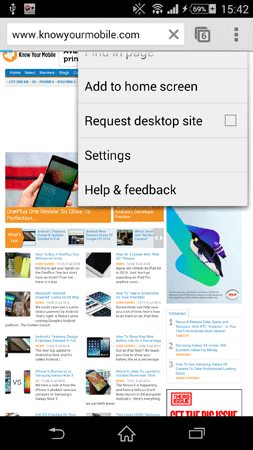
آیا حالت نسخه دسکتاپ کروم را برای وب‎‌گردی به نسخه موبایل آن ترجیح می‌دهید؟ خوش‌بختانه، این کار به‌خوبی در نسخه “موبایل” گوگل‌کروم قابل انجام است. برای این‌کار، باید از قسمت “منو” که با سه‌نقطه عمودی در گوشه کروم قرار گرفته، تیک مربوط به گزینه “Request Desktop Site” یا “تفاضا برای نسخه دسکتاپ سایت” را بزنید.

4- قعال‌سازی Reload کردن خودکار صفحاتی که باز نشده‌اند!

گاهی اوقات، به‌دلیل مشکلات به‌وجود آمده در ارتباط گوشی‌های هوشمند با مودم وایرلس یا دکل‌های مخابراتی، صفحه‌ای باز نمی‌شود. در نتیجه، مجبور خواهید بود برای مشاهده آن، مجددا صفحه را Reload نمایید. البته قابلیتی در گوگل‌کروم وجود دارد که به‌صورت خودکار این کار را برای شما انجام می‌دهد؛ برای فعال‌کردن آن، مطابق روش‌های زیر عمل کنید:

  • در قسمت جستجوی گوگل‌کروم، عبارت Chrome://flags را تایپ نمایید.
  • حال، برروی منو ( که با سه‌نقطه  عمودی دیده می‌شود) ضربه بزنید و از نوار بازشده، عبارت “Find in page” را انتخاب کنید.
  • اکنون در نوار جسجو، عبارت Enable Offline Auto-Reload Mode را وارد نمایید.
  • سپس، برروی پنجره کشویی “Default” مربوط به این عبارت، ضربه زده و گزینه Enanble را فعال کنید.
5- جستجوی صوتی در گوگل

google_voice_search

اهمیتی ندارد که از چه پلت‌فرمی برای جستجو در اینترنت با گوگل‌کروم استفاده می‌کنید. شما می‌توانید با این مرورگر، به‌سرویس جستجوی گوگل دسترسی داشته باشید. برای انجام آن، کافی است در هنگام بازکردن گوگل‌کروم، برروی نوار جستجو ضربه زده و سپس آیکون “میکروفون” را لمس نمایید. به‌علاوه، قابلیت جستجوی صوتی گوگل تنها محدود به شروع استفاده از گوگل‌کروم نخواهد شد؛ می‌توانید در هنگام مشاهده سایت‌ها نیز به‌ این سرویس دسترسی داشته باشید؛ برای آن، نوار جستجو را لمس کرده و برروی آیکون X ضربه بزنید. حال، آیکون “میکروفون” ظاهر می‌شود؛ اکنون مجددا آن را لمس نمایید. حال می‌توانید نام یک وب‌سایت یا آنچه را که به‌دنبال آن هستید، گفته یا حتی سوالات خود را بپرسید.

6- پرینت ابری گوگل

با صرف‌نظر از پلت‌فرم دستگاه شما، مرورگر کروم با قابلیت پرینت ابری گوگل به‌خوبی کار می‌کند. تنها کاری که باید انجام دهید، انتخاب گزینه Print از نوار کشویی گزینه “منو” است. سپس یکی از چاپگرهای خود را که برای این قابلیت قعال شده، انتخاب کرده و صفحات را به‌صورت مستقیم با گوگل‌کروم از گوشی خود پرینت بگیرید.

اگر از این قابلیت اطلاعاتی ندارید یا در فعال‌کردن آن با مشکل مواجه شده‌اید، می‌توانید از مقاله زیر استفاده کنید:

7- قابلیت Reader Mode را فعال کنید!

androdpit-chrome-reader-mode-w628

با این‌که نمی‌شود باور کرد، هنوز سایت‌هایی وجود دارند که در عصر حجر گیرکرده‌ و نسخه‌ بهینه‌شده‌ای از خود برای کاربرانی که با گوشی‌های موبایل و با تبلت به‌ وب‌گردی می‌پردازند، ندارند. برای پرکردن خلاء نبود نسخه بهینه‌شده‌ای از وب‌سایت موردعلاقه‌تان، باید آستین‌ها را بالا زده و یک چاره‌ای بیندیشید!

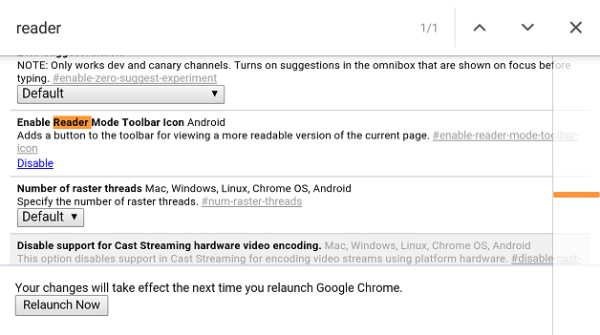
عبارت chrome://flags را در نوار جستجو وارد کرده و هشدار “این آزمایشات، ممکن است خطرناک باشند” را نادیده بگیرید؛ ما از شما مراقبت خواهیم کرد. در مرحله بعد، بر روی آیکون “منو” ضربه زده و سپس گزینه ‘Find in page’ را انتخاب کنید. حال، عبارت “reader mode” را در نوار جستجو وارد نمایید.

از لیست Flags، برروی گزینه “Enable” مربوط به بخش reader mode ضربه زده و سپس گزینه “Relaunch Now” را از انتهای صفحه انتخاب کنید تا مرورگر گوگل‌کروم، مجددا راه‌اندازی شود.

در نهایت، هربار به سایتی که کروم بتواند آن‌را برای گوشی و یا تبلت شما بهینه‌سازی نماید، وارد شوید، آیکون “A” در نوار ابزار این مرورگر ظاهر خواهد شد. با ضربه برروی آن کروم، سایت را برای دستگاه شما بهنیه‌سازی خواهد کرد.

8- از بازی مخفی گوگل کروم، لذت ببرید!

androidpit-chrome-game-w628

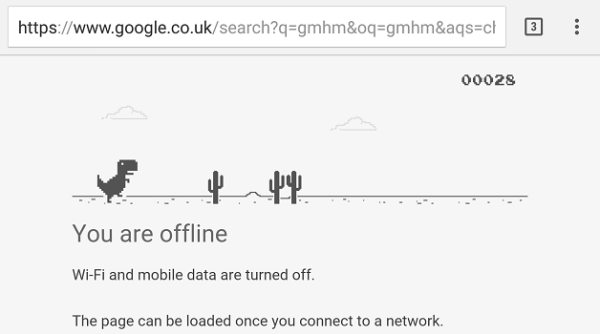
برای زمانی‌که گوشی و یا تبلت شما به اینترنت متصل نیست، گوگل یک بازی بسیار اعتیادآور را در مرورگر گوگل کروم خود برای شما در نظر گرفته است. برای انجام این بازی، گزینه “دیتا” و “وای‌فای” را در دستگاه خود غیرفعال کرده و سپس وارد گوگل‌کروم شوید.

سپس، آدرس یک سایت را وارد کرده و برروی گزینه “جستجو” ضربه بزنید. اکنون، ارور “شما، آفلاین هستید”در کروم نشان داده خواهد شد. دایناسور بالای این پیام را لمس کرده تا یک بازی “دو” بی‌پایان آغاز شود. نحوه بازی، بدین گونه است که دایناسور شروع به دویدن می‌کند و هرکجا که به مانع برخورد کردید، تنها لازم است برای پریدن از روی مانع برروی صفحه گوشی خود ضربه بزنید. مشاهده می‌کنید که زندگی بدون اینترنت، آنقدرها هم سخت نیست…

9- قابلیت “توربو شارژ”

androidpit-speed-up-chrome-w628

یکی دیگر از قابلیت‌ها که منجر به‌افزایش سرعت گوگل‌کروم می‌شود، قابلیت مخفی “توربو-شارژ” است. با افزایش مقدار رم تخصیص داده شده به کروم، سرعت این مرورگر افزایش خواهد یافت.

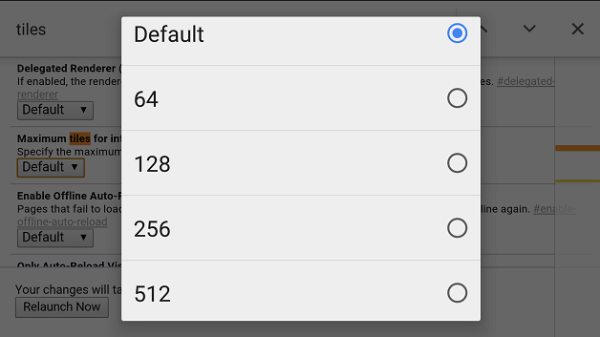
برای افزایش سرعت گوگل‌کروم، گزینه “Find in page” را از قسمت “منو” انتخاب کرده و عبارت maximum tiles را در آن جستجو کنید. سپس، برروی نوار کشویی زیر “Maximum tiles for interest area” ضربه بزنید. از صفحه بازشده، مقدار حافظه رم‌ مدنظرخود را که می‌خواهید به گوگل‌کروم اختصاص دهید، مشخص کنید. برروی مقدار حافظه رم مدنظر خود ضربه بزنید تا صفحه بازشده، بسته شود. سپس Relaunch Now را برای اعمال تغییر انتخاب کنید.

10- فعال‌سازی قابلیت “کاهش استفاده از پهنای‌باند”

androidpit-chrome-reduce-data-usage-w628

یکی دیگر از ویژگی‌های نادیده گرفته شده و مفید در گوگل کروم، قابلیت “کاهش استفاده از پهنای‌باند” است که از طریق فشرده‌سازی اطلاعات موجود در وب‌سایت‌ها، صورت می‌گیرد. این ویژگی، تاکنون 34 درصد از میزان استفاده از “پهنای‌باند” ما را در بررسی، کاهش داده است!

برای فعال‌کردن این ویژگی، برروی آیکون “منو” ضربه زده و سپس به بخش “تنظیمات” وارد شوید. حال، به‌پایین اسکرول کرده و گزینه Reduce data usage را انتخاب کنید. برروی نوار لغزنده به‌منظور فعال‌کردن آن، ضربه بزنید.

کدامیک از ترفندهای فوق، برای شما مفید بوده است؟ اگر ترفند دیگری می‌شناسید، در بخش “نظرات” آن را با دیگران شریک شوید.

bazar-logo

نوشته 10 ویژگی مخفی در گوگل‌کروم که نمی‌دانید! اولین بار در -آی‌تی‌رسان پدیدار شد.