افزایش عمر باتری آیفون با ترفندهای نرم‌افزاری؛ شاید نیازی به تعویض باتری نباشد!
افزایش عمر باتری آیفون

همگان می‌خواهند که طول عمر باتری آیفون خود را افزایش دهند. در حالی که همگی همچنان صبورانه منتظر هستیم تا پیشرفتی غیرمنتظره را در فناوری باتری‌ها مشاهده کنیم، راه‌های دیگری نیز وجود دارند که با استفاده از آن‌ها می‌توانید عمر باتری آیفون خود را افزایش دهید. در ادامه با آی‌تی‌رسان همراه باشید تا به بررسی روش‌های پیش‌رو بپردازیم.

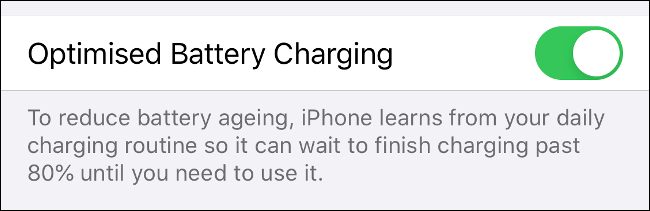
1. از فعال بودن “Optimized Battery Charging” اطمینان حاصل کنید

در به‌روزرسان iOS 13 قابلیتی جدید معرفی شد که در آن شارژ کامل باتری آیفون شما محدود شده و در نتیجه صدمه کمتری به آن وارد می‌شود. این قابلیت “Optimized Battery Charging” نام داشته و باید در حالت پیش‌فرض نیز فعال باشد. البته از طریق بخش‌های “Settings > Battery > Battery Health” می‌توانید از این موضوع اطمینان حاصل کنید.

افزایش عمر باتری آیفون

باتری‌های لیتیوم-یونی (همانند آن‌هایی که در گوشی‌های آیفون به کار می‌روند) در هنگام شارژ 100 درصد، تا حدودی آسیب می‌بینند. iOS 13 رفتارهای شما را بررسی کرده و سپس میزان شارژ را به 80 درصد محدود می‌کند، البته تا زمانی که شما معمولا گوشی خود را برمی‌دارید. در این زمان باتری شما تا 100 درصد شارژ می‌شود.

اگر زمان شارژ بیش از 80 درصد را محدود کنید، آنگاه عمر باتری نیز افزایش خواهد یافت. در حالت طبیعی، باتری‌ها به مرور در اثر چرخه شارژ و تخلیه کامل، آسیب می‌بینند و به همین دلیل است که عموما باید باتری‌ها را تعویض کرد. خوشبختانه این قابلیت باعث می‌شود تا عمر باتری آیفون شما افزایش یابد.

2. خوره‌های باتری را شناسایی کرده و از بین ببرید

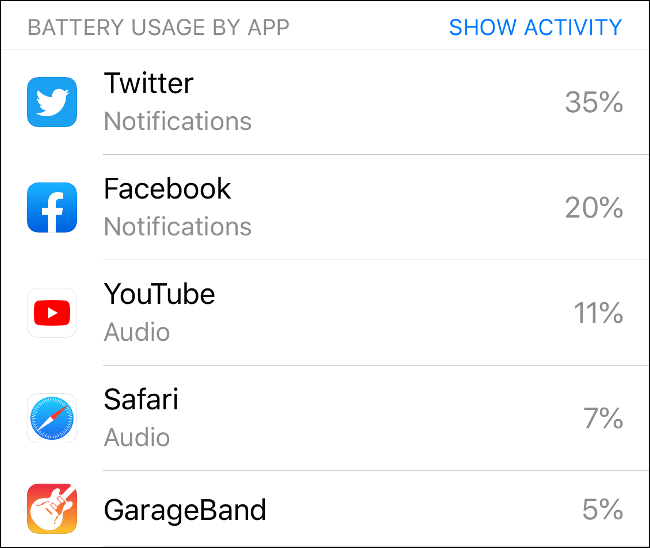
اگر می‌خواهید بدانید که توان باتری شما در چه زمینه‌هایی مصرف می‌شود، آنگاه باید به بخش “Settings > Battery” رفته و سپس صبر کنید تا محاسبات لیست پایین صفحه به اتمام برسد. در اینجا می‌توانید میزان مصرف باتری هرکدام از اپلیکیشن‌های خود را در 24 ساعت یا 10 روز گذشته مشاهده کنید.
افزایش عمر باتری آیفون

از طریق این لیست می‌توانید رفتارهای خود را بررسی کرده و در نتیجه بیش از حد از اپلیکیشن خاصی استفاده نکنید. در این رابطه می‌توانید در هنگام شارژ از اپلیکیشن موردنظر استفاده کرده و یا اینکه حتی آن را حذف کرده و جایگزینی دیگر را برای آن پیدا کنید.

اپلیکیشن Facebook یک خوره باتری بوده و حذف کردن آن می‌تواند کمک بزرگی به عمر باتری گوشی شما باشد. به هر حال می‌توانید راهی را جهت مقابله با مرور بی‌امان فیدهای فیسبوک خود پیدا کنید، مثلا استفاده از وب‌سایت موبایلی این شبکه اجتماعی می‌تواند یکی از این گزینه‌ها باشد.

3. اعلان‌های ورودی را محدود کنید

هر چه تعامل گوشی شما با اینترنت بیشتر باشد (مخصوصا اگر از اینترنت سیم‌کارت استفاده می‌کنید)، آنگاه شارژ باتری بیشتری را نیز از دست خواهید داد. هر بار که اعلانی را دریافت می‌کنید، گوشی شما باید به اینترنت متصل شده، اعلان موردنظر را دانلود کرده، صفحه‌نمایش را روشن، لرزش و حتی صدایی را نیز تولید کند.

به بخش “Settings > Notifications” رفته و سپس موارد غیرضروری را غیرفعال کنید. اگر روزانه حدود 15 بار فیسبوک یا توییتر خود را چک می‌کنید، آنگاه احتمالا به تمامی اعلان‌های این اپلیکیشن‌ها احتیاجی ندارید. اکثر اپلیکیشن‌های شبکه‌های اجتماعی به شما این امکان را می‌دهند تا ترجیحات اعلان‌ها را تغییر داده و تناوب آن‌ها را کاهش دهید.

افزایش عمر باتری آیفون

البته می‌توانید این کار را به‌صورت تدریجی نیز انجام دهید. انگشت خود را بر روی اعلان‌های دریافتی نگه داشته تا علامت “(. . .)” در گوشه بالا سمت راست اعلان موردنظر ظاهر شود. با لمس کردن این علامت می‌توانید به‌سرعت تنظیمات اعلان اپلیکیشن موردنظر را تغییر دهید. عادت کردن به اعلان‌های غیرضروری آسان بوده و همچنین خلاص شدن از دست آن‌ها نیز وضعیتی مشابه دارد.

در مواردی همچون فیسبوک که احتمالا بخش زیادی از باتری شما را نیز مصرف خواهد کرد، می‌توانید تمامی اعلان‌ها را به‌صورت یکجا غیرفعال کنید. مجددا گزینه جایگزین نیز این است که اپلیکیشن این شبکه اجتماعی را حذف کرده و نسخه تحت‌ وب آن را مورد استفاده قرار دهید.

4. اگر آیفون OLED دارید، آنگاه از حالت تاریک استفاده کنید

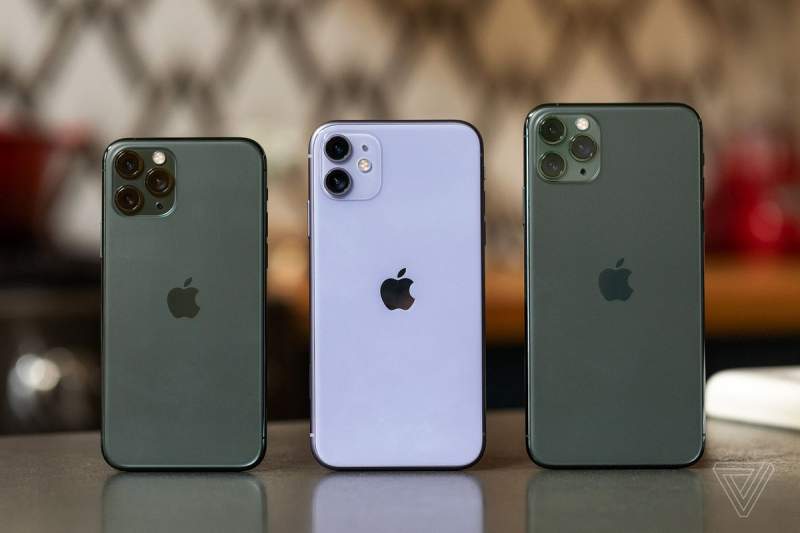
نمایشگرهای OLED به جای تکیه بر نور پس‌زمینه، خود به تولید نور می‌پردازند. بدین ترتیب، میزان مصرف باتری این نمایشگرها به آنچه که نمایش می‌دهند، بستگی دارد. با استفاده از رنگ‌های تیره‌تر، شما می‌توانید به طرز چشمگیری مصرف انرژی دستگاه خود را کاهش دهید. البته این ویژگی فقط در آیفون‌هایی کار می‌کند که به نمایشگر “Super Retina” مجهز هستند. مواردی همچون آیفون ایکس، آیفون XS و XS Max، آیفون 11 پرو و پرو مکس.

اگر در منوی “Settings > Display” حالت تاریک (Dark mode) را فعال کنید، آنگاه می‌توانید حدود 30 درصد در مصرف باتری صرفه‌جویی کنید. از آنجایی که صفحه‌نمایش‌های OLED با خاموش کردن پیکسل‌ها به تولید رنگ سیاه می‌پردازند، پس قطعا انتخاب یک پس‌زمینه سیاه می‌تواند نتیجه بهتری داشته باشد. البته می‌توانید حالت تاریک را بر روی سایر مدل‌های آیفون نیز فعال کنید، اما این بار خبری از افزایش عمر باتری نخواهد بود.

5. می‌توانید از حالت “Low Power Mode” بهره ببرید

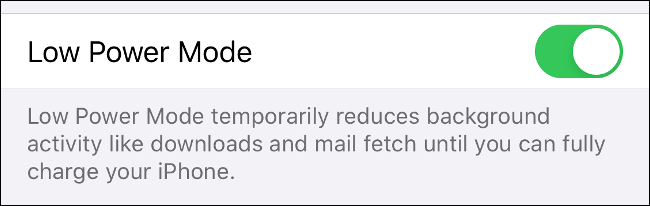
در بخش “Settings > Battery” می‌توانید به ویژگی “Low Power Mode” دسترسی پیدا کنید. البته می‌توانید میانبری اختصاصی را نیز برای آن در بخش “Control Center” ایجاد کنید. با استفاده از این قابلیت، دستگاه شما حالت صرفه‌جویی در باتری را فعال می‌کند. در زیر به عملکردهای متعاقب این ویژگی اشاره می‌کنیم:

  • محدود کردن روشنایی صفحه‌نمایش و کاهش تأخیر پیش از خاموشی نمایشگر.
  • غیرفعال کردن بررسی خودکار (fetching) ایمیل‌های جدید.
  • غیرفعال کردن افکت‌های حرکتی (از جمله آن‌هایی که در داخل اپلیکیشن قرار دارند) و تصاویر پس‌زمینه متحرک.
  • کاهش فعالیت‌های پس‌زمینه همانند آپلود تصاویر جدید به سرویس iCloud.
  • کاهش کلاک پردازنده مرکزی و گرافیکی که منجر به کاهش سرعت گوشی نیز می‌شود.

اگر قصد افزایش عمر باتری آیفون خود را دارید، آنگاه این ویژگی می‌تواند مفید واقع شود. این قابلیت برای شرایطی مناسب است که از گوشی خود استفاده نمی‌کنید، اما می‌خواهید که همچنان جهت دریافت تماس و پیامک‌ها در دسترس باشید.

افزایش عمر باتری آیفون

در حالت ایدئال نباید همیشه حالت Low Power Mode را فعال کنید. طبیعتا کاهش سرعت کلاک پردازنده مرکزی و گرافیکی می‌تواند منجر به افتی قابل‌توجه در عملکرد گوشی شما شود. احتمالا بازی‌های سنگین و اپلیکیشن‌های آهنگ‌سازی نیز عملکرد مناسبی نخواهند داشت.

6. قابلیت‌های غیرضروری را غیرفعال کنید

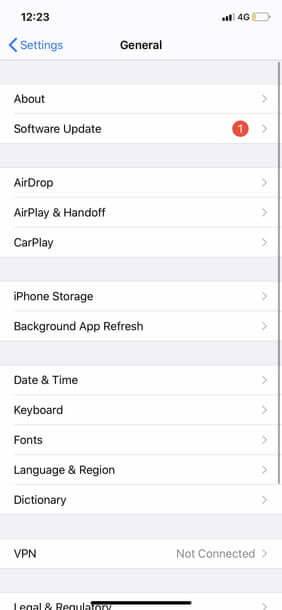
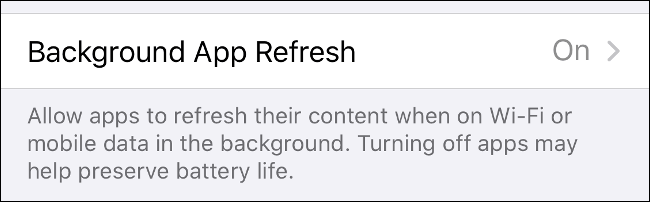
غیرفعال کردن ویژگی‌های غیرضروری راهی جهت افزایش کلی عمر باتری گوشی شما است. برخی از این قابلیت‌های واقعا مفید هستند، اما همه ما به یک شیوه از آیفون خود استفاده نمی‌کنیم. یکی از ویژگی‌هایی که اپل در رابطه با کاهش مصرف باتری، غیرفعال کردن آن را پیشنهاد می‌دهد، “Background App Refresh” بوده که از طریق منوی “Settings > General” قابل دسترسی است. این ویژگی به اپلیکیشن‌ها این امکان را می‌دهد تا به‌صورت دوره‌ای در پس‌زمینه فعال شده و داده‌ها (همانند ایمیل و استوری‌های جدید) را دانلود کرده و همچنین سایر اطلاعات (همانند تصاویر و فایل‌های رسانه) را نیز به حافظه ابری منتقل کنند.
افزایش عمر باتری آیفون

اگر در طول روز به‌صورت دستی ایمیل‌‎های خود را چک می‌کنید، آنگاه شاید بتوانید از دست جستارهای مربوط به ایمیل‌های جدید خلاص شوید. به منوی “Settings > Passwords and Accounts” رفته و سپس گزینه “Fetch New Data” را به “Manually” تغییر دهید. بدین ترتیب تمامی این تنظیمات به‌صورت یکجا غیرفعال می‌شوند. همچنین می‌توانید تناوب را نیز بر روی “ساعتی” تنظیم کنید.

اگر از بلوتوث استفاده نمی‌کنید، آنگاه با رفتن به آدرس “Settings > Bluetooth” می‌توانید آن را غیرفعال کنید. همچنین می‌توانید با مراجعه به ” Settings > Privacy”، گزینه “Location Services” را نیز غیرفعال کنید، هر چند که به دلیل استفاده اپلیکیشن‌ها از این قابلیت، این اقدام را پیشنهاد نمی‌دهیم. در حالی که پیش‌تر GPS باتری زیادی را مصرف می‌کرد، حال تحولاتی همانند کمک پردازنده جنبشی اپل توانسته‌اند که این تأثیر را به طرز چشمگیری کاهش دهد.

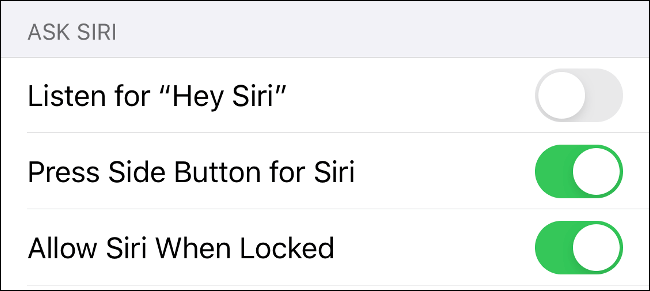
اگر هم در قسمت “Settings > Siri”، قابلیت “Hey Siri” را غیرفعال کنید، آنگاه دستگاه شما به‌طور مداوم به صدای شما گوش نخواهد داد. AirDrop نیز سرویس دیگری است که جهت انتقال بی‌سیم فایل‌ها به کار رفته و از طریق Control Center نیز می‌توانید آن را فعال یا غیرفعال کنید.

افزایش عمر باتری آیفون

شاید شما نیز گاهی اوقات چندین ویجت (ابزارک) را بر روی صفحه “Today” خود قرار دهید (جهت فعال کردن این صفحه باید انگشت خود را به سمت راست صفحه اصلی بکشید). هر بار که به صفحه Today می‌روید، آنگاه تمامی ویجت‌ها به اینترنت وصل شده و یا اینکه از موقعیت مکانی شما استفاده می‌کنند تا بتوانند اطلاعات مرتبط (همانند وضعیت آب‌و‌هوا) را ارائه دهند. جهت حذف هرکدام از ویجت‌ها، به پایین صفحه رفته و سپس گزینه “Edit” را لمس کنید.

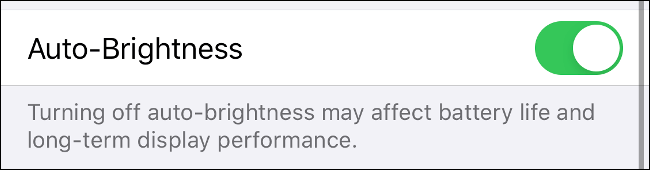
محدود کردن روشنایی صفحه‌نمایش نیز می‌تواند در کاهش مصرف باتری مؤثر واقع شود. جهت کاهش خودکار روشنایی نمایشگر در محیط‌های تاریک، باید به منوی “Settings > Accessibility > Display and Text Size” رفته و سپس گزینه “Auto-Brightness” را فعال کنید. همچنین می‌توانید از طریق “Control Center” نیز روشنایی را به‌صورت دوره‌ای کاهش دهید.

افزایش عمر باتری آیفون

7. وای‌فای را به اینترنت سیم‌کارت ترجیح دهید

وای‌فای کارآمدترین راه جهت اتصال گوشی به اینترنت بوده و بهتر است که آن را به اینترنت سیم‌کارت ترجیح دهید. شبکه‌های 3G و 4G و در نهایت 5G نیز نسبت به وای‌فای، میزان مصرف باتری بالاتری دارند. بنابراین شاید بخواهید که اینترنت سیم‌کارت را برای اپلیکیشن‌ها و فرایندهای خاصی غیرفعال کنید. از طریق “Settings > Cellular” و یا “Settings > Mobile” (بسته به منطقه خود) می‌توانید به انجام این کار بپردازید. به پایین صفحه رفته تا لیست اپلیکیشن‌هایی را که به اینترنت سیم‌کارت دسترسی دارند، مشاهده کنید. همچنین می‌توانید میزان مصرف داده آن‌ها را در طول “Current Period” (دوره فعلی) نیز مشاهده کنید.
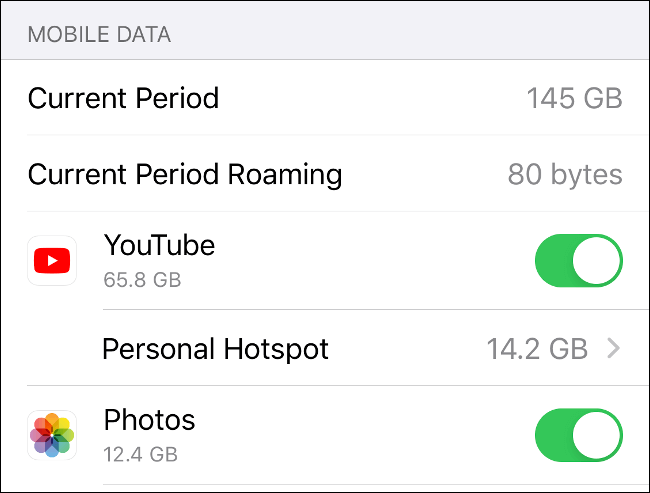
افزایش عمر باتری آیفونشاید بخواهید که اینترنت سیم‌کارت اپلیکیشن‌های زیر را غیرفعال کنید:

  • سرویس‌های استریم موسیقی: همانند Apple Music یا اسپاتیفای.
  • سرویس‌های استریم ویدیو: همانند یوتیوب و نت‌فلیکس.
  • اپلیکیشن Apple Photos.
  • بازی‌هایی که به اتصال آنلاین احتیاجی ندارند.

همچنین می‌توانید اپلیکیشن‌های مدنظر خود را پیدا کرده و بدون غیرفعال‌سازی کامل این قابلیت، اتکای آن‌ها را به اینترنت سیم‌کارت کاهش دهید. البته اگر از وای‌فای خود دور بوده و اپلیکیشن یا سرویس خاصی نیز با مشکل مواجه شده، آنگاه بهتر است که از دسترسی به اینترنت سیم‌کارت اطمینان حاصل کنید.

8. کاهش عمر باتری پس از ارتقای سیستم‌عامل

اگر به‌تازگی سیستم‌عامل آیفون خود را ارتقا داده‌اید، آنگاه شاید حدودا یک روز مصرف باتری بالاتری را تجربه کنید و این موضوع نیز به دلیل سروسامان دادن به عملکردها و اپلیکیشن‌های مختلف است. نسخه‌های جدید iOS معمولا مجددا محتوای آیفون شما را فهرست‌بندی می‌کنند، بنابراین عملکردهایی همانند جست‌و‌جوی Spotlight به‌درستی کار خواهند کرد. شاید اپلیکیشن Photos نیز مجددا تصاویر شما را تحلیل کرده تا بتواند سوژه‌های رایج همانند گربه یا قهوه را جهت به‌کارگیری در جست‌و‌جوها، شناسایی کند. چنین موردی معمولا باعث می‌شود تا مصرف باتری گوشی‌های آیفون مخصوصا در بخش پایانی ارتقا، بسیار زیاد شود. پیشنهاد می‌کنیم که پیش از قضاوت، چند روزی را به گوشی خود فرصت دهید.

9. سلامت باتری خود را بررسی کرده و آن را تعویض کنید

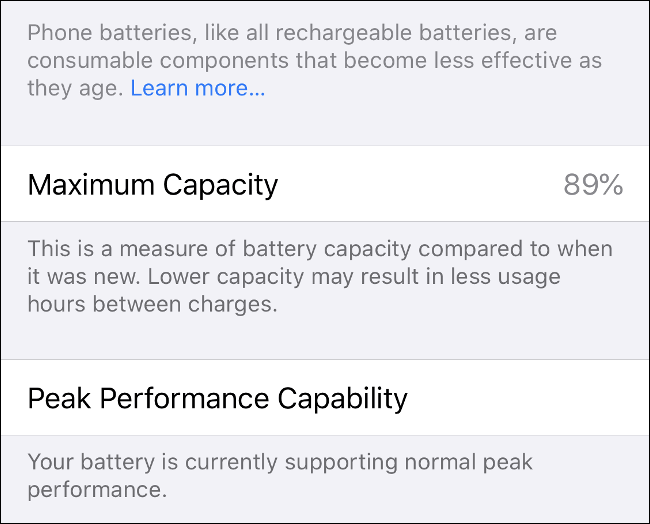
اگر باتری شما صدمه دیده باشد، آنگاه باید آن را تعویض کنید. این مورد بیشتر در دستگاه‌هایی با عمر بیش از دو سال رایج است. البته اگر زیاد از گوشی خود استفاده می‌کنید، آنگاه شاید این دوره برای شما کوتاه‌تر باشد. در منوی “Settings > Battery > Battery Health” می‌توانید سلامت این قطعه را بررسی کنید. در بالای صفحه می‌توانید نهایت ظرفیت را مشاهده کنید. اگر گوشی شما تازه باشد، آنگاه این عدد بر روی 100 درصد قرار دارد. اگر ظرفیت باتری گوشی شما کمتر از این عدد باشد، آنگاه توضیحاتی مرتبط در بخش “Peak Performance Capability” به شما ارائه می‌شوند.

افزایش عمر باتری آیفون

اگر عدد مقابل “Maximum Capacity” حدود 70 درصد بود و یا اینکه در بخش “Peak Performance Capability” هشداری را در رابطه با کاهش عملکرد باتری مشاهده کردید، آنگاه زمان تعویض باتری فرا رسیده است.

نوشته افزایش عمر باتری آیفون با ترفندهای نرم‌افزاری؛ شاید نیازی به تعویض باتری نباشد! اولین بار در اخبار تکنولوژی و فناوری پدیدار شد.
تاریخ عرضه نسخه نهایی و بتا iOS 14 و آیفون‌های سازگار با آن مشخص شد

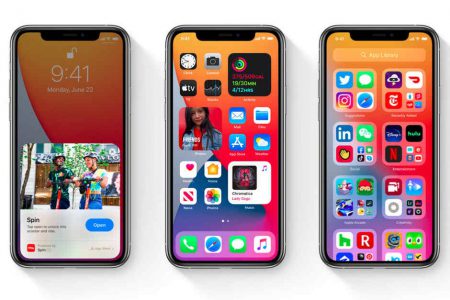
به‌روزرسانی iOS 14 معرفی شد و درواقع می‌توان گفت که این نسخه، اندرویدی‌ترین آپدیت سیستم‌عامل اپل است که ما تابه‌حال دیده‌ایم. از جمله قابلیت‌های جدید این آپدیت می‌توان به اپلیکیشن اختصاصی App Library که همه اپلیکیشن‌ها را در انتهای صفحه هوم مرتب می‌کند، ویجت‌های صفحه هوم و حالت تصویر در تصویر برای آیفون که قبلا فقط روی آی‌پد قابل دسترس بود اشاره کرد. نسخه جدید دارای قابلیت‌های زیادی است که گپ بین iOS و اندروید را بیش از پیش پر می‌کند.

آپدیت iOS 14 قرار است اواخر امسال عرضه شود و به احتمال زیاد روی سری آیفون 12 ارایه خواهد شد. اما در مورد نسخه‌های بتا iOS 14 باید بگوییم که هم نسخه توسعه‌دهندگان و هم بتاهای عمومی طبق روال همیشگی در دسترس کاربران قرار خواهند گرفت و توسعه‌دهندگان در حال‌حاضر می‌توانند در برنامه بتا این آپدیت ثبت‌نام کنند. برنامه زمانی عرضه نسخه‌های بتا و نسخه نهایی iOS 14 به صورت زیر است:

  • نسخه بتا توسعه‌دهندگان: 22 ژوئن 2020
  • بتا عمومی: جولای 2020
  • نسخه نهایی: پاییز 2020

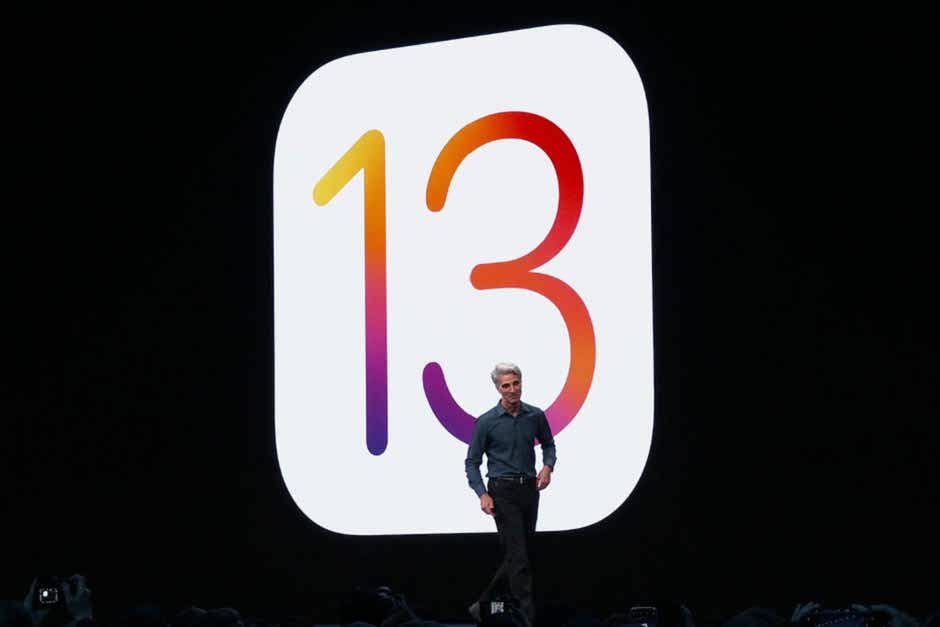
اما سوال دیگری که پیش می‌آید این است که چه دستگاه‌هایی iOS 14 را دریافت خواهند کرد؟ اپل به طور معمول دستگاه‌های خود را در یک چرخه آپدیت ۵ ساله نگه می‌دارد و سپس به‌تدریج آن‌هایی را که پنج سال قدیمی‌تر از جدیدترین به‌روزرسانی باشند از لیست خود حذف می‌کند. نکته جالب اینکه iOS 13 از این قانون پیروی نکرد و گوشی‌های آیفون 6s و 6s پلاس نیز آن را دریافت کردند.

خوشبختانه iOS 14 برای همه دستگاه‌هایی که iOS 13 را اجرا می‌کنند عرضه خواهد شد. آیفون‌هایی که این به‌روزرسانی را در پاییز امسال دریافت خواهند کرد به صورت زیر است:

نوشته تاریخ عرضه نسخه نهایی و بتا iOS 14 و آیفون‌های سازگار با آن مشخص شد اولین بار در اخبار تکنولوژی و فناوری پدیدار شد.
اپل می‌گوید ۸۱ درصد آیفون‌ها iOS 13 را اجرا می‌کنند

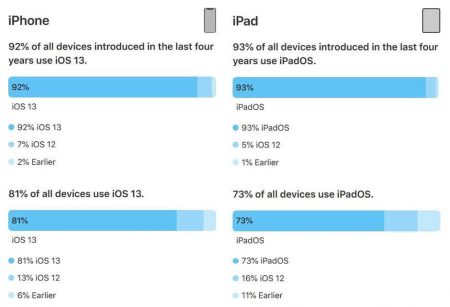
اپل امروز اطلاعاتی را در وب‌سایت خود منتشر کرد که تفاوت بزرگی را بین iOS و اندروید نشان می‌دهد. ۹۲ درصد از همه دستگاه‌های آیفون که در چهار سال گذشته معرفی شدند iOS 13 را اجرا می‌کنند، در حالیکه ۷ درصد از آن‌ها iOS 12 و ۲ درصدشان iOS 11 یا نسخه‌های قبل‌تر را استفاده می‌کنند. در همین مدت، ۸۱ درصد از همه آیفون‌های فعال، iOS 13 را روی خودشان نصب‌شده داشتند، در حالیکه این عدد برای iOS 12، حدود ۱۳ درصد و برای iOS 11 یا نسخه‌های قبل‌تر، ۱۱ درصد بوده است.

اپل سال گذشته یک سیستم‌عامل اختصاصی برای آی‌پد به نام iPadOS معرفی کرد. در طول چهار سال گذشته ۹۳ درصد از همه تبلت‌های اپل این سیستم‌عامل را نصب‌شده روی خود داشته‌اند. ۵ درصد از آن‌ها iOS 12 و فقط ۱ درصدشان iOS 11 یا نسخه‌های قبل‌تر را اجرا می‌کردند. در بین همه دستگاه‌های فعال آی‌پد، ۷۳ درصد از iPadOS، حدود ۱۶ درصد از iOS 12 و ۱۱ درصد از iOS 11 یا نسخه‌های قبل‌تر استفاده می‌کردند.

این داده‌ها از تاریخ 17 ژوئن توسط اپل جمع‌آوری شده و براساس مدل‌های آیفون و آی‌پدی هستد که در همان تاریخ وارد اپل استور شدند. این روش، مشابه روشی است که گوگل برای محاسبه میزان توزیع اندروید استفاده می‌کند؛ یعنی ردیابی سیستم‌عامل گوشی‌هایی که در یک روز خاص از پلی استور دیدن می‌کنند.

اپل هفته آینده کنفرانس سالانه توسعه‌دهندگان WWDC را برگزار خواهد کرد که به خاطر شیوع ویروس کرونا به‌صورت آنلاین پخش خواهد شد. این کنفرانس از ساعت ۱۰ صبح به وقت محلی شروع خواهد شد. شما می‌توانید آن را به‌صورت رایگان از طریق اپلیکیشن و وب‌سایت Apple Developer، یوتیوب و وب‌سایت اپل تماشا کنید.

جان پروسر، از افشاگران معروف، روی پنج‌شنبه توییتی را درباره تغییر نام iOS منتشر کرد. انتظار می‌رود که اپل نام iOS را کنار بگذارد و یک‌‌بار دیگر از نام iPhoneOS استفاده کند. اپل از سال 2007 تا 2009، سیستم‌عامل هندست‌های خود را iPhoneOS می‌نامید و در سال 2010 آن را به iOS تغییر داد. اگر این تغییر نام اتفاق بیفتد، تنها دستگاه غیرهندستی که iPhoneOS را اجرا خواهد کرد، آی‌پاد تاچ خواهد بود.

براساس جدیدترین شایعات، ما شاهد تغییراتی در iPhoneOS 14 خواهیم بود. این تغییرات شامل امکان شخصی‌سازی صفحه هوم و افزودن ویجت‌هایی مشابه نمونه‌های اندرویدی می‌شود. نسخه جدید همچنین از قابلیت‌های آفلاین برای دستیار هوشمند سیری، قابلیت includeAR Maps و یک اپلیکیشن مترجم اختصاصی پشتیبانی خواهد کرد. ضمنا احتمال معرفی یک حالت تصویر در تصویر برای ویدیوها، امکان بستن iMessage بعد از ارسال پیام و یک اپلیکیشن تناسب اندام جدید نیز وجود دارد.

ما همچنین تغییراتی را در watchOS 7 شاهد خواهیم بود که مهم‌ترین آن‌ها اضافه شدن یک اپلیکیشن اختصاصی ردیابی خواب برای اپل واچ است. یک قابلیت اشتراک‌گذاری واچ فیس هم اضافه خواهد شد که به کاربران اجازه ایجاد و به‌اشتراک‌گذاری واچ فیس‌های خودشان را با سایر دارندگان اپل واچ خواهد داد. یک حالت Kids هم ارایه خواهد شد که به والدین کمک خواهد کرد تا کنترل بیشتری روی ساعت اپل واچ فرزندانشان از طریق آیفون داشته باشند. اپل در کنفرانس WWDC درباره آپدیت‌های iPadOS ،macOS و tvOS هم صحبت خواهد کرد.

البته ما در این کنفراس علاوه بر نرم‌افزار شاهد معرفی سخت‌افزارهای جدیدی نیز خواهیم بود که از آن جمله می‌توان به گجت ایرتگز (AirTags) و تراشه اولترا پهن‌باند U1 اشاره کرد که کاربران با استفاده از ایرتگز قادر به پیدا کردن وسایل خود خواهند بود. اپل همچنین از ایرپادز استودیو که یک هدست بی‌سیم بلوتوثی (احتمالا از نوع نویز کنسلینگ) است رونمایی خواهد کرد.

نوشته اپل می‌گوید 81 درصد آیفون‌ها iOS 13 را اجرا می‌کنند اولین بار در اخبار تکنولوژی و فناوری پدیدار شد.
پاک کردن کش آیفون چگونه انجام می‌شود؟

پاک کردن کش آیفون

پاک کردن کش آیفون آسان است. اگر قصد دارید تا گوشی آیفون شما فضای خالی بیشتری داشته و یا اینکه سرعت بالاتری داشته باشد، آنگاه پاک کردن کش این گوشی‌ها می‌تواند راهی عالی و بدون دردسر باشد. در اصل حافظه کش گوشی شما محل ذخیره‌سازی اطلاعات پرکاربرد اپلیکیشن‌هایی خاص همانند مرورگر سافاری و یا سایر نرم‌افزارهای شخص ثالث مانند فیسبوک، اسپاتیفای و Tinder است.

به هر حال پیش از آغاز باید این نکته را ذکر کنیم که انجام این کار باعث می‌شود تا داده‌های نهان نرم‌افزارهای موردنظر پاک شوند. به‌صورت خلاصه، پاک کردن کش گوشی‌های آیفون به‌معنای حذف کردن داده‌های ذخیره شده توسط اپلیکیشن‌ها است. در اکثر مواقع، اپلیکیشن‌ها این اطلاعات را نیاز دارند تا به‌درستی کار کرده و یا اینکه حداقل ترجیحات، تنظیمات و یا سایر فایل‌ها ذخیره شده را به یاد بیاورند. بنابراین پیش از باک کردن کش هر اپلیکیشنی باید احتمال نیاز به داده‌های آن را در نظر بگیرید.

پاک کردن کش آیفون: مرورگر سافاری

پاک کردن کش آیفون پاک کردن کش آیفون پاک کردن کش آیفون

پیش از هر چیزی، انجام این کار باعث می‌شود تا حافظه بیشتری در اختیار داشته و همچنین بتوانید سرعت گوشی خود را نیز بالاتر ببرید. در زیر به شیوه انجام این کار می‌پردازیم:

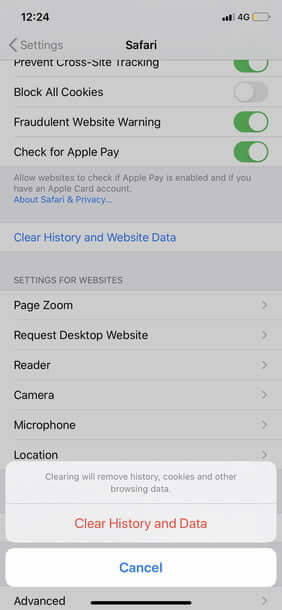
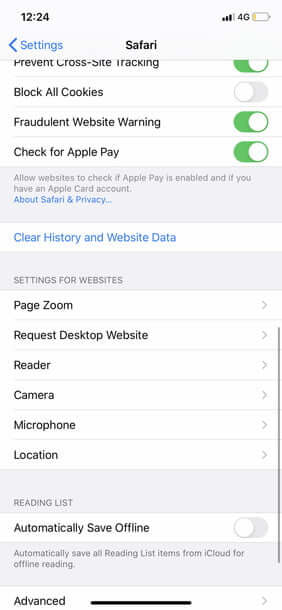
گام اول: به آدرس “Settings > Safari” بروید. به پایین صفحه رفته و سپس گزینه “Clear History and Website Data” و سپس “Clear History and Data” را لمس کنید. 

گام دوم: در ادامه به “Settings > Safari” بروید. پس از قرارگیری در منوی تنظیمات سافاری، به پایین صفحه رفته و سپس “Advanced > Website Data” را لمس کنید. در نهایت “Remove All Website Data” و سپس “Remove Now” را نیز لمس کنید.

بدین ترتیب کش مرورگر سافاری گوشی آیفون شما پاک می‌شود. به یاد داشته باشید که با انجام این کار، داده‌های وب‌سایت‌ها، تاریخچه وب‌گردی و همچنین کوکی‌های وب‌سایت‌ها را حذف می‌کنید. بنابراین اگر قصد نگهداری هرکدام از این اطلاعات را دارید، آنگاه بهتر است که مطابق آموزش زیر، کش اپلیکیشن‌های شخص ثالث را پاک کنید.

پاک کردن کش آیفون: اپلیکیشن‌های شخص ثالث

پاک کردن کش آیفون پاک کردن کش آیفون پاک کردن کش آیفون پاک کردن کش آیفون

در ادامه شیوه پاک کردن کش سایر اپلیکیشن‌های داخلی و شخص ثالثی را از خاطرتان می‌گذرانیم. در اصل این روش هم حذف کامل یک اپلیکیشن و هم حذف یک اپلیکیشن جهت پاک کردن داده‌ها و سپس نصب مجدد آن را شامل می‌شود. در هر صورت باید گام‌های زیر را طی کنید:

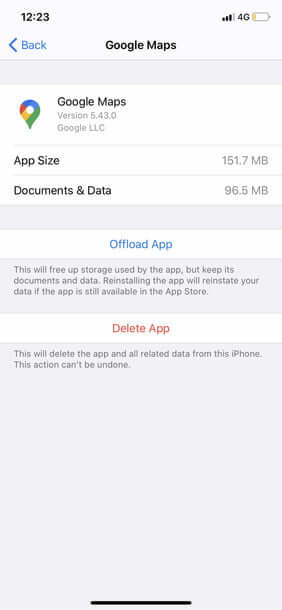
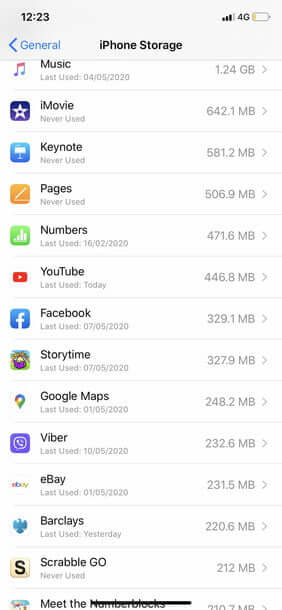
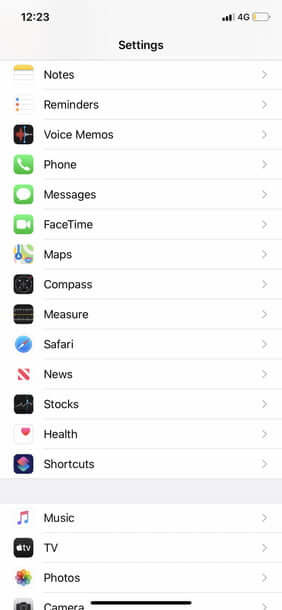
گام اول: به آدرس “Settings > General > iPhone Storage” بروید. در لیست اپلیکیشن‌ها به جست‌و‌جو پرداخته و سپس گزینه موردنظر خود را لمس کنید.

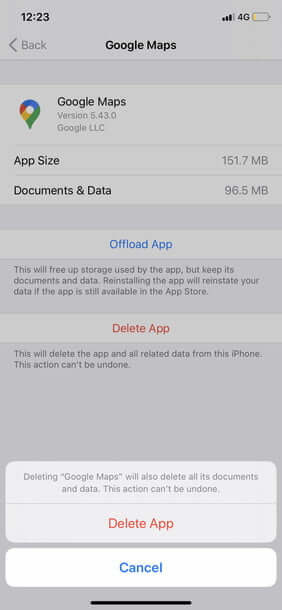
گام دوم: در ادامه “Delete App” را برگزینید. جهت تأیید، مجددا همین کار را انجام دهید.

گام سوم: اگر قصد نصب مجدد همین اپلیکیشن را دارید (بدون داده‌ و اسنادی که اکنون حذف کرده‌اید)، آنگاه باید به فروشگاه اپ استور رفته و از اینجا اقدام کنید.

باید رویه بالا را برای تمامی اپلیکیشن‌های مدنظر خود تکرار کنید. فقط باید این نکته را در نظر داشت که نباید کش اپلیکیشن‌هایی را که قصد نگهداری آن‌ها را دارید، پاک کنید.

فایل‌های موقت و اپلیکیشن‌های پاک کننده

از دو طریق دیگر می‌توانید کش آیفون خود را پاک کنید. روش ساده‌تر این است که گوشی خود را ریستارت کنید. در این فرایند فایل‌های موقت خاصی و همچنین سایر داده‌های کوتاه‌مدت اپلیکیشن‌ها نیز پاک خواهند شد.

راه‌اندازی مجدد آیفون، بسته به مدل گوشی شما متفاوت است. بدون در نظر گرفتن این شرایط، شما باید کلید “بیداری/خواب” را آن‌قدر نگه دارید تا اسلایدر “Slide to Power Off” ظاهر شود. در آیفون 6 و مدل‌های جدیدتر، کلید بیداری/خواب در قسمت سمت راست قرار دارد. در آیفون SE اولیه، 5S و مدل‌های قدیمی‌تر نیز این کلید در حاشیه بالای گوشی قرار گرفته است.

در کنار ریستارت کردن گوشی، راه دیگری نیز جهت پاک کردن کش و سایر فایل‌های غیرضروری وجود دارد و آن، دانلود و نصب یک پاک کننده اپلیکیشن است. اگر گام‌های ذکر شده در بالا را دنبال کرده باشید، آنگاه به روش دومی احتیاجی نیست. همچنین بهتر است که از اپلیکیشن‌های ناموجود در فروشگاه اپ استور استفاده نکنید. در غیر این صورت بهتر است که ابتدا در مورد اپلیکیشن موردنظر تحقیق کنید.

در نهایت اینکه با پاک کردن کش گوشی خود، علاوه بر صرفه‌جویی در حافظه ذخیره‌سازی، توانسته‌اید که سرعت دستگاه خود را نیز تا حدودی بالاتر ببرید.

نوشته پاک کردن کش آیفون چگونه انجام می‌شود؟ اولین بار در اخبار تکنولوژی و فناوری پدیدار شد.
پاک کردن کش آیفون چگونه انجام می‌شود؟

پاک کردن کش آیفون

پاک کردن کش آیفون آسان است. اگر قصد دارید تا گوشی آیفون شما فضای خالی بیشتری داشته و یا اینکه سرعت بالاتری داشته باشد، آنگاه پاک کردن کش این گوشی‌ها می‌تواند راهی عالی و بدون دردسر باشد. در اصل حافظه کش گوشی شما محل ذخیره‌سازی اطلاعات پرکاربرد اپلیکیشن‌هایی خاص همانند مرورگر سافاری و یا سایر نرم‌افزارهای شخص ثالث مانند فیسبوک، اسپاتیفای و Tinder است.

به هر حال پیش از آغاز باید این نکته را ذکر کنیم که انجام این کار باعث می‌شود تا داده‌های نهان نرم‌افزارهای موردنظر پاک شوند. به‌صورت خلاصه، پاک کردن کش گوشی‌های آیفون به‌معنای حذف کردن داده‌های ذخیره شده توسط اپلیکیشن‌ها است. در اکثر مواقع، اپلیکیشن‌ها این اطلاعات را نیاز دارند تا به‌درستی کار کرده و یا اینکه حداقل ترجیحات، تنظیمات و یا سایر فایل‌ها ذخیره شده را به یاد بیاورند. بنابراین پیش از باک کردن کش هر اپلیکیشنی باید احتمال نیاز به داده‌های آن را در نظر بگیرید.

پاک کردن کش آیفون: مرورگر سافاری

پاک کردن کش آیفون پاک کردن کش آیفون پاک کردن کش آیفون

پیش از هر چیزی، انجام این کار باعث می‌شود تا حافظه بیشتری در اختیار داشته و همچنین بتوانید سرعت گوشی خود را نیز بالاتر ببرید. در زیر به شیوه انجام این کار می‌پردازیم:

گام اول: به آدرس “Settings > Safari” بروید. به پایین صفحه رفته و سپس گزینه “Clear History and Website Data” و سپس “Clear History and Data” را لمس کنید. 

گام دوم: در ادامه به “Settings > Safari” بروید. پس از قرارگیری در منوی تنظیمات سافاری، به پایین صفحه رفته و سپس “Advanced > Website Data” را لمس کنید. در نهایت “Remove All Website Data” و سپس “Remove Now” را نیز لمس کنید.

بدین ترتیب کش مرورگر سافاری گوشی آیفون شما پاک می‌شود. به یاد داشته باشید که با انجام این کار، داده‌های وب‌سایت‌ها، تاریخچه وب‌گردی و همچنین کوکی‌های وب‌سایت‌ها را حذف می‌کنید. بنابراین اگر قصد نگهداری هرکدام از این اطلاعات را دارید، آنگاه بهتر است که مطابق آموزش زیر، کش اپلیکیشن‌های شخص ثالث را پاک کنید.

پاک کردن کش آیفون: اپلیکیشن‌های شخص ثالث

پاک کردن کش آیفون پاک کردن کش آیفون پاک کردن کش آیفون پاک کردن کش آیفون

در ادامه شیوه پاک کردن کش سایر اپلیکیشن‌های داخلی و شخص ثالثی را از خاطرتان می‌گذرانیم. در اصل این روش هم حذف کامل یک اپلیکیشن و هم حذف یک اپلیکیشن جهت پاک کردن داده‌ها و سپس نصب مجدد آن را شامل می‌شود. در هر صورت باید گام‌های زیر را طی کنید:

گام اول: به آدرس “Settings > General > iPhone Storage” بروید. در لیست اپلیکیشن‌ها به جست‌و‌جو پرداخته و سپس گزینه موردنظر خود را لمس کنید.

گام دوم: در ادامه “Delete App” را برگزینید. جهت تأیید، مجددا همین کار را انجام دهید.

گام سوم: اگر قصد نصب مجدد همین اپلیکیشن را دارید (بدون داده‌ و اسنادی که اکنون حذف کرده‌اید)، آنگاه باید به فروشگاه اپ استور رفته و از اینجا اقدام کنید.

باید رویه بالا را برای تمامی اپلیکیشن‌های مدنظر خود تکرار کنید. فقط باید این نکته را در نظر داشت که نباید کش اپلیکیشن‌هایی را که قصد نگهداری آن‌ها را دارید، پاک کنید.

فایل‌های موقت و اپلیکیشن‌های پاک کننده

از دو طریق دیگر می‌توانید کش آیفون خود را پاک کنید. روش ساده‌تر این است که گوشی خود را ریستارت کنید. در این فرایند فایل‌های موقت خاصی و همچنین سایر داده‌های کوتاه‌مدت اپلیکیشن‌ها نیز پاک خواهند شد.

راه‌اندازی مجدد آیفون، بسته به مدل گوشی شما متفاوت است. بدون در نظر گرفتن این شرایط، شما باید کلید “بیداری/خواب” را آن‌قدر نگه دارید تا اسلایدر “Slide to Power Off” ظاهر شود. در آیفون 6 و مدل‌های جدیدتر، کلید بیداری/خواب در قسمت سمت راست قرار دارد. در آیفون SE اولیه، 5S و مدل‌های قدیمی‌تر نیز این کلید در حاشیه بالای گوشی قرار گرفته است.

در کنار ریستارت کردن گوشی، راه دیگری نیز جهت پاک کردن کش و سایر فایل‌های غیرضروری وجود دارد و آن، دانلود و نصب یک پاک کننده اپلیکیشن است. اگر گام‌های ذکر شده در بالا را دنبال کرده باشید، آنگاه به روش دومی احتیاجی نیست. همچنین بهتر است که از اپلیکیشن‌های ناموجود در فروشگاه اپ استور استفاده نکنید. در غیر این صورت بهتر است که ابتدا در مورد اپلیکیشن موردنظر تحقیق کنید.

در نهایت اینکه با پاک کردن کش گوشی خود، علاوه بر صرفه‌جویی در حافظه ذخیره‌سازی، توانسته‌اید که سرعت دستگاه خود را نیز تا حدودی بالاتر ببرید.

نوشته پاک کردن کش آیفون چگونه انجام می‌شود؟ اولین بار در اخبار تکنولوژی و فناوری پدیدار شد.
چگونه در آیفون به مخفی کردن اپلیکیشن‌ها بپردازیم؟

مخفی کردن اپلیکیشن‌ها در آیفون

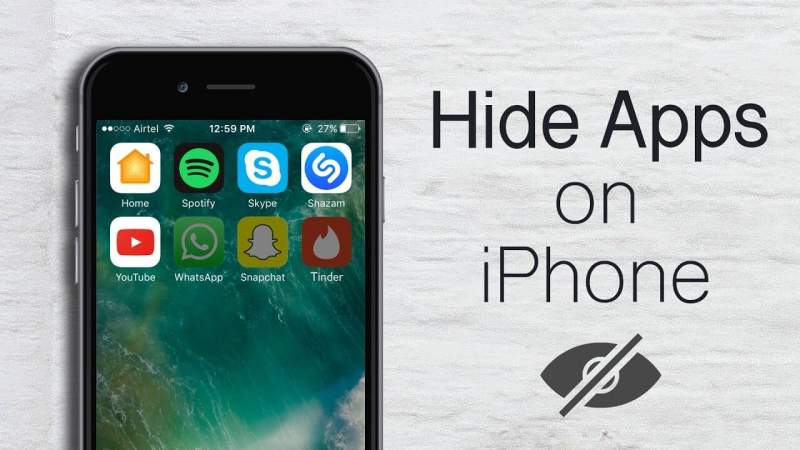
افزودن خودکار آیکون به اپلیکیشن‌های دانلود شده آیفون شاید کمی بی‌نظمی را در گوشی شما به‌ وجود آورد. مخفی کردن این اپلیکیشن‌ها را می‌توان یکی از راه‌کارهای برخورد با این معضل دانست. اگر اپلیکیشن‌های بسیار زیادی داشته و یا اینکه قصد دارید تا برخی از آن‌ها را از دید سایرین پنهان نگه دارید، آنگاه می‌توانید با دنبال کردن این مطلب، اوضاع را سروسامان دهید.

در سیستم‌عامل iOS، عملکردی مناسب وجود داشته که با استفاده از آن می‌توانید اپلیکیشن‌های بلااستفاده را مخفی کرده و یا اینکه اپلیکیشن‌های خاصی را از دید سایرین مخفی نگه دارید.

شیوه مخفی کردن اپلیکیشن‌ها در آیفون

مخفی کردن اپلیکیشن‌ها در آیفون مخفی کردن اپلیکیشن‌ها در آیفون مخفی کردن اپلیکیشن‌ها در آیفون

بیایید فرض کنیم که بنا به دلایلی از دیده شدن اپلیکیشن‌های گیتار گوشی خود خجالت می‌کشید. یکی از دلایل می‌تواند این باشد که شما به‌تازگی در دوره آموزشی گیتار شرکت کرده و از آنجایی که اوضاع باب میل شما پیش نمی‌رود، قصد دارید که انصراف دهید و بدین ترتیب نیز نمی‌خواهید که کسی از این موضوع خبردار شود.

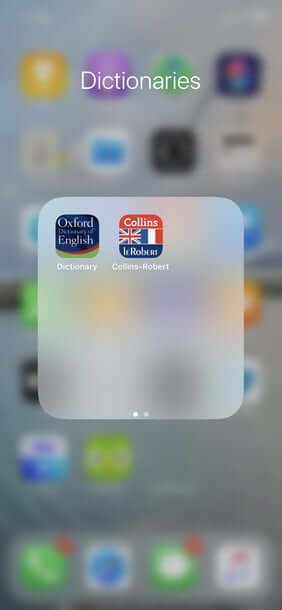
خب، در اینجا قصد داریم تا به شیوه مخفی کردن اپلیکیشن‌ها در گوشی‌های آیفون بپردازیم. در این روش شما یک پوشه مختص به این اپلیکیشن‌ها را در صفحه اصلی گوشی خود ایجاد کرده و سپس بازی و نرم‌افزارهای مدنظر خود را به آخرین صفحه این پوشه انتقال می‌دهید.

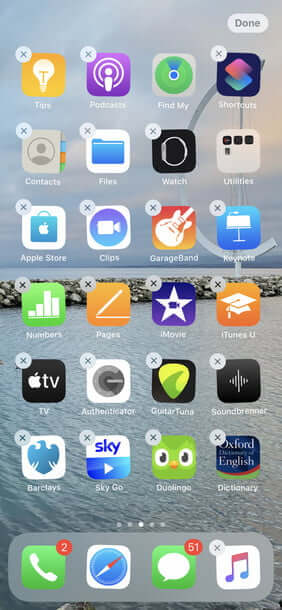
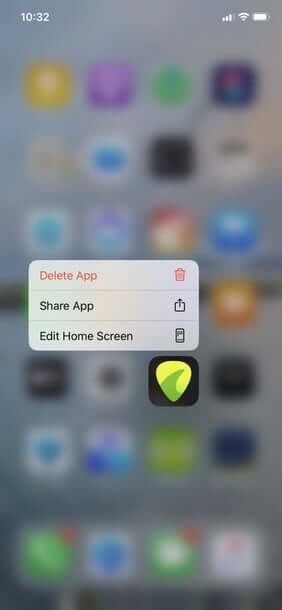
گام اول: انگشت خود را بر روی اپلیکیشن موردنظر نگه دارید. اگر از iOS 13.2 و یا نسخه‌های بالاتر استفاده می‌کنید، آنگاه باید کلید “Edit Home Screen” را لمس کنید. اگر هم از iOS 13 تا 13.1 بهره می‌برید، آنگاه باید “Rearrange Apps” را برگزینید. اگر هم نسخه سیستم‌عامل شما پایین‌تر از 13 iOS بوده، آنگاه باید انگشت خود را آن‌قدر بر روی اپلیکیشن نگه دارید تا شروع به تکان خوردن کند.

گام دوم: اپلیکیشن موردنظر خود را بر روی یک اپلیکیشن دیگر بکشید. معمولا گزینه دوم اپلیکیشنی است که شما با دیده شدن آن مشکلی ندارید. هنگامی‌که اپلیکیشن موردنظر بر روی اپلیکیشن دومی قرار گرفت، آنگاه آن را رها کنید. حال می‌بینید که پوشه‌ای جدید ایجاد شده و به‌صورت خودکار نیز توسط آیفون نام‌گذاری می‎شود (با توجه به دسته‌بندی اپلیکیشن‌ها).

گام سوم: اگر قصد مخفی کردن اپلیکیشن دیگری را دارید، آنگاه باید آن را نیز به داخل پوشه تازه ایجاد شده بکشید. بدین ترتیب باید همین کار را برای تمامی اپلیکیشن‌های مدنظر خود (جهت مخفی کردن) انجام دهید. شاید هم جهت پر کردن صفحه اول، بخواهید که چندین اپلیکیشن دیگر را نیز اضافه کنید.

مخفی کردن اپلیکیشن‌ها در آیفون مخفی کردن اپلیکیشن‌ها در آیفون مخفی کردن اپلیکیشن‌ها در آیفون

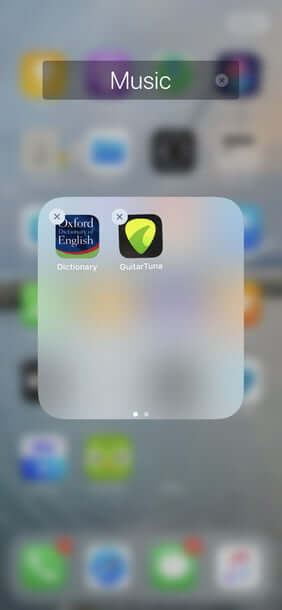
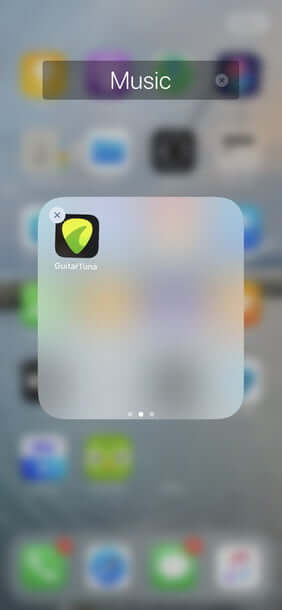
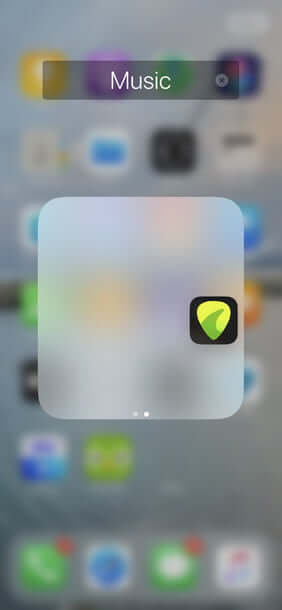
گام چهارم: حال که اپلیکیشن‌های خود را به پوشه جدید منتقل کردید، اکنون باید گزینه‌های مدنظر جهت مخفی کردن را به صفحه دوم منتقل کنید. بنابراین در حالی که هنوز در حالت “Edit Home Screen” و یا “Rearrange Apps” هستید (منظور همان تکان خوردن اپلیکیشن‌ها است)، باید نرم‌افزار یا بازی موردنظر خود را گرفته و سپس آن را به لبه پوشه جدید ببرید. بدین ترتیب اپلیکیشن موردنظر به صفحه بعدی پوشه جدید منتقل خواهد شد. حال در اینجا باید اپلیکیشن را رها کنید. باید این رویه را برای سایر اپلیکیشن‌های دیگر نیز انجام دهید؛ یعنی آن‌ها را به صفحه آخر پوشه تازه ایجاد شده منتقل کنید.

مخفی کردن اپلیکیشن‌ها در آیفون مخفی کردن اپلیکیشن‌ها در آیفون مخفی کردن اپلیکیشن‌ها در آیفون

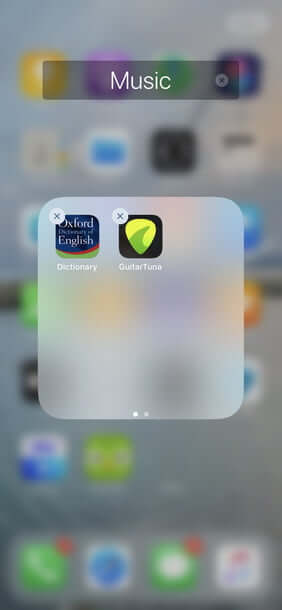
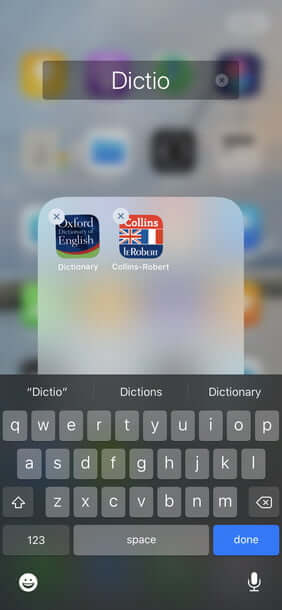
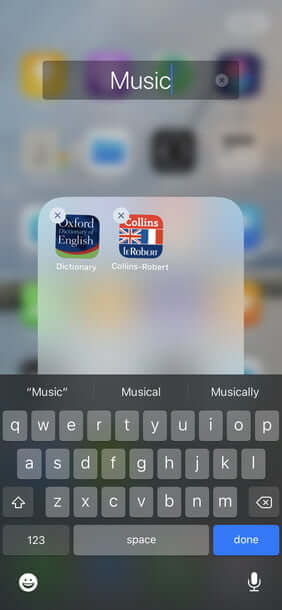
گام پنجم: در نهایت اینکه شاید بخواهید نام پوشه را نیز تغییر دهید. در مثال بالا، نام پوشه را به “Dictionaries” تغییر داده‌ایم، زیرا چندین فرهنگ لغت را به صفحه اول آن اضافه کرده‌ایم. به یاد داشته باشید که اپلیکیشن‌های صفحه اول پوشه جدید از طریق صفحه اصلی آیفون قابل رؤیت هستند، هر چند که در اندازه‌ای کوچک‌تر از حالت معمول.

تمام شد. اگر هم زمانی قصد داشتید تا اپلیکیشن‌های خود را از حالت مخفی خارج کنید، آنگاه باید آن‌ها را از پوشه موردنظر خارج کرده و سپس در صفحه اصلی قرار دهید (البته باید این کار را در حالت “Edit Home Screen” انجام دهید). در آخر اینکه شما می‌توانید رویه بالا را هم برای اپلیکیشن‌های اصلی و هم برای اپلیکیشن‌های شخص ثالث انجام دهید.

نوشته چگونه در آیفون به مخفی کردن اپلیکیشن‌ها بپردازیم؟ اولین بار در اخبار تکنولوژی و فناوری پدیدار شد.
چگونه در آیفون به مخفی کردن اپلیکیشن‌ها بپردازیم؟

مخفی کردن اپلیکیشن‌ها در آیفون

افزودن خودکار آیکون به اپلیکیشن‌های دانلود شده آیفون شاید کمی بی‌نظمی را در گوشی شما به‌ وجود آورد. مخفی کردن این اپلیکیشن‌ها را می‌توان یکی از راه‌کارهای برخورد با این معضل دانست. اگر اپلیکیشن‌های بسیار زیادی داشته و یا اینکه قصد دارید تا برخی از آن‌ها را از دید سایرین پنهان نگه دارید، آنگاه می‌توانید با دنبال کردن این مطلب، اوضاع را سروسامان دهید.

در سیستم‌عامل iOS، عملکردی مناسب وجود داشته که با استفاده از آن می‌توانید اپلیکیشن‌های بلااستفاده را مخفی کرده و یا اینکه اپلیکیشن‌های خاصی را از دید سایرین مخفی نگه دارید.

شیوه مخفی کردن اپلیکیشن‌ها در آیفون

مخفی کردن اپلیکیشن‌ها در آیفون مخفی کردن اپلیکیشن‌ها در آیفون مخفی کردن اپلیکیشن‌ها در آیفون

بیایید فرض کنیم که بنا به دلایلی از دیده شدن اپلیکیشن‌های گیتار گوشی خود خجالت می‌کشید. یکی از دلایل می‌تواند این باشد که شما به‌تازگی در دوره آموزشی گیتار شرکت کرده و از آنجایی که اوضاع باب میل شما پیش نمی‌رود، قصد دارید که انصراف دهید و بدین ترتیب نیز نمی‌خواهید که کسی از این موضوع خبردار شود.

خب، در اینجا قصد داریم تا به شیوه مخفی کردن اپلیکیشن‌ها در گوشی‌های آیفون بپردازیم. در این روش شما یک پوشه مختص به این اپلیکیشن‌ها را در صفحه اصلی گوشی خود ایجاد کرده و سپس بازی و نرم‌افزارهای مدنظر خود را به آخرین صفحه این پوشه انتقال می‌دهید.

گام اول: انگشت خود را بر روی اپلیکیشن موردنظر نگه دارید. اگر از iOS 13.2 و یا نسخه‌های بالاتر استفاده می‌کنید، آنگاه باید کلید “Edit Home Screen” را لمس کنید. اگر هم از iOS 13 تا 13.1 بهره می‌برید، آنگاه باید “Rearrange Apps” را برگزینید. اگر هم نسخه سیستم‌عامل شما پایین‌تر از 13 iOS بوده، آنگاه باید انگشت خود را آن‌قدر بر روی اپلیکیشن نگه دارید تا شروع به تکان خوردن کند.

گام دوم: اپلیکیشن موردنظر خود را بر روی یک اپلیکیشن دیگر بکشید. معمولا گزینه دوم اپلیکیشنی است که شما با دیده شدن آن مشکلی ندارید. هنگامی‌که اپلیکیشن موردنظر بر روی اپلیکیشن دومی قرار گرفت، آنگاه آن را رها کنید. حال می‌بینید که پوشه‌ای جدید ایجاد شده و به‌صورت خودکار نیز توسط آیفون نام‌گذاری می‎شود (با توجه به دسته‌بندی اپلیکیشن‌ها).

گام سوم: اگر قصد مخفی کردن اپلیکیشن دیگری را دارید، آنگاه باید آن را نیز به داخل پوشه تازه ایجاد شده بکشید. بدین ترتیب باید همین کار را برای تمامی اپلیکیشن‌های مدنظر خود (جهت مخفی کردن) انجام دهید. شاید هم جهت پر کردن صفحه اول، بخواهید که چندین اپلیکیشن دیگر را نیز اضافه کنید.

مخفی کردن اپلیکیشن‌ها در آیفون مخفی کردن اپلیکیشن‌ها در آیفون مخفی کردن اپلیکیشن‌ها در آیفون

گام چهارم: حال که اپلیکیشن‌های خود را به پوشه جدید منتقل کردید، اکنون باید گزینه‌های مدنظر جهت مخفی کردن را به صفحه دوم منتقل کنید. بنابراین در حالی که هنوز در حالت “Edit Home Screen” و یا “Rearrange Apps” هستید (منظور همان تکان خوردن اپلیکیشن‌ها است)، باید نرم‌افزار یا بازی موردنظر خود را گرفته و سپس آن را به لبه پوشه جدید ببرید. بدین ترتیب اپلیکیشن موردنظر به صفحه بعدی پوشه جدید منتقل خواهد شد. حال در اینجا باید اپلیکیشن را رها کنید. باید این رویه را برای سایر اپلیکیشن‌های دیگر نیز انجام دهید؛ یعنی آن‌ها را به صفحه آخر پوشه تازه ایجاد شده منتقل کنید.

مخفی کردن اپلیکیشن‌ها در آیفون مخفی کردن اپلیکیشن‌ها در آیفون مخفی کردن اپلیکیشن‌ها در آیفون

گام پنجم: در نهایت اینکه شاید بخواهید نام پوشه را نیز تغییر دهید. در مثال بالا، نام پوشه را به “Dictionaries” تغییر داده‌ایم، زیرا چندین فرهنگ لغت را به صفحه اول آن اضافه کرده‌ایم. به یاد داشته باشید که اپلیکیشن‌های صفحه اول پوشه جدید از طریق صفحه اصلی آیفون قابل رؤیت هستند، هر چند که در اندازه‌ای کوچک‌تر از حالت معمول.

تمام شد. اگر هم زمانی قصد داشتید تا اپلیکیشن‌های خود را از حالت مخفی خارج کنید، آنگاه باید آن‌ها را از پوشه موردنظر خارج کرده و سپس در صفحه اصلی قرار دهید (البته باید این کار را در حالت “Edit Home Screen” انجام دهید). در آخر اینکه شما می‌توانید رویه بالا را هم برای اپلیکیشن‌های اصلی و هم برای اپلیکیشن‌های شخص ثالث انجام دهید.

نوشته چگونه در آیفون به مخفی کردن اپلیکیشن‌ها بپردازیم؟ اولین بار در اخبار تکنولوژی و فناوری پدیدار شد.
آپدیت iOS 14 برای همه آیفون‌هایی که iOS 13 را اجرا می‌کنند عرضه خواهد شد

اپل اواخر این ماه کنفرانس WWDC را برای اولین بار به‌صورت آنلاین برگزار خواهد کرد و در این کنفرانس مشخص خواهد شد که چه دستگاه‌هایی آپدیت iOS 14 را دریافت خواهند کرد. اما شواهدی زیادی وجود دارد که نشان می‌دهند همه دستگاه‌هایی که در حال‌حاضر iOS 13 را اجرا می‌کنند از آن پشتیبانی خواهند کرد.

این خبر را وب‌سایت The Verifier و همچنین یک منبع قابل‌اعتماد، براساس سرنخ‌هایی که در کدهای توسعه اولیه iOS 14 به دست آورده‌اند، داده‌اند. لیست همه دستگاه‌هایی که نسخه بعدی iOS را دریافت خواهند کرد به صورت زیر است:

اینکه دستگاهی مثل آیفون 6s که در سال 2015 معرفی شد، هنوز می‌تواند آپدیت‌های اصلی را دریافت کند واقعا جالب‌توجه است. این اتفاق برای آیفون SE هم خواهد افتاد؛ دستگاهی که که مدل جانشین آن، یعنی آیفون SE 2020، اخیرا معرفی شد. البته iOS 14 آخرین آپدیت آیفون 6s و SE خواهد بود و آن‌ها iOS 15 را نخواهند دید.

ضمنا آیفون 7 و 7 پلاس هم هنوز در وضعیت خوبی هستند و می‌توان انتظار داشت که آپدیت‌ها را تا دو سال دیگر دریافت کنند.

در کنفرانس امسال WWDC که در تاریخ 22 ژوئن برگزار خواهد شد، شاهد عرضه نسخه بتا نسخه جدید iOS خواهیم بود و آپدیت پایدار آن نیز احتمالا به‌همراه آیفون 12 منتشر خواهد شد.

اما شاید بپرسید که قابلیت‌های جدید iOS 14 چه چیزهایی خواهند بود؟ صحبت‌هایی درباره یک گزینه نمایش لیست (list view) و حتی ویجت‌هایی برای صفحه هوم وجود دارد. قابلیت دیگر، “Clips” خواهد بود که به اپلیکیشن‌ها اجازه خواهد داد تا بدون نصب شدن اجرا شوند (شبیه به اپلیکیشن‌های Instant اندروید)، اما رابط کاربری آن‌ها همچنان در داخل اپلیکیشن دیگر نشان داده خواهد شد (مثل قابلیت Slices اندروید).

نوشته آپدیت iOS 14 برای همه آیفون‌هایی که iOS 13 را اجرا می‌کنند عرضه خواهد شد اولین بار در اخبار تکنولوژی و فناوری پدیدار شد.
کنترل دوربین آیفون با استفاده از اپل واچ چگونه انجام شده و چه مزایایی دارد؟

کنترل دوربین آیفون با استفاده از اپل واچ

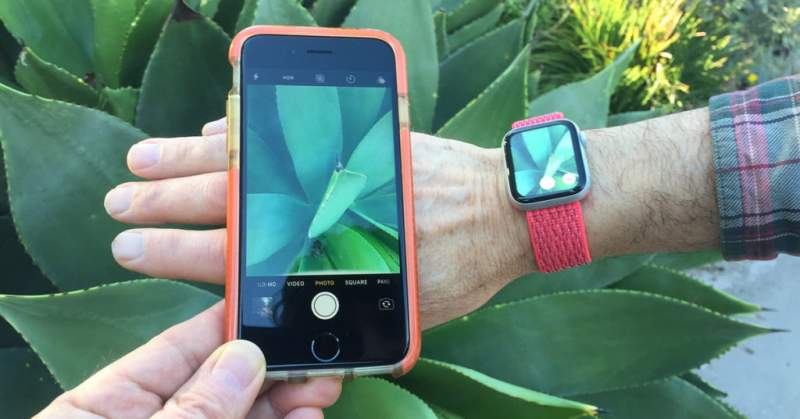
کنترل دوربین گوشی‌های آیفون با استفاده از ساعت‌های اپل واچ را می‌توان یکی از موارد همکاری و یکپارچگی محصولات اپل دانست. هر چند که اپل واچ از یک اپلیکیشن دوربین داخلی برخوردار است، اما در حقیقت نمی‌تواند به ضبط و یا ذخیره تصاویر بپردازد. در عوض این اپلیکیشن به‌عنوان یک همیار، کاربران را در ضبط و بازبینی عکس‌های خود، یاری می‌رساند. جهت کنترل دوربین آیفون با استفاده از ساعت‌های اپل واچ فقط کافی است که این دو دستگاه را حداکثر در فاصله 10 متری یکدیگر نگه دارید.

اجرای نرم‌افزار دوربین ساعت، اجرای اپلیکیشن دوربین آیفون شما را به دنبال خواهد داشت. دو گجت یاد شده در عرض چند ثانیه با یکدیگر جفت خواهند شد. این ویژگی باعث می‌شود تا بتوانید از راه دور با گوشی خود عکاسی کنید. بدین ترتیب می‌توانید آیفون خود را جهت عکاسی تنظیم کرده و سپس از اپل واچ خود نیز جهت بررسی تصویر و در نهایت عکس‌برداری، استفاده کنید. البته تایمر سه‌ ثانیه‌ای نیز در دسترس خواهد بود، بنابراین خودتان نیز می‌توانید در عکس حضور داشته باشید.

نحوه کنترل دوربین آیفون با استفاده از اپل واچ

کنترل دوربین آیفون با استفاده از اپل واچ کنترل دوربین آیفون با استفاده از اپل واچ کنترل دوربین آیفون با استفاده از اپل واچ کنترل دوربین آیفون با استفاده از اپل واچ کنترل دوربین آیفون با استفاده از اپل واچ کنترل دوربین آیفون با استفاده از اپل واچ کنترل دوربین آیفون با استفاده از اپل واچ کنترل دوربین آیفون با استفاده از اپل واچ
  • اپلیکیشن دوربین را بر روی گوشی خود اجرا کنید.
  • تاج دیجیتال را لمس کرده و سپس اپلیکیشن دوربین را پیدا کنید.
  • دوربین آیفون خود را رو به صحنه موردنظر قرار داده و سپس با استفاده از ساعت هوشمند، نمای دوربین را بررسی کنید.
  • نمایشگر ساعت را لمس کرده تا بتوانید تنظیمات تصویر را تعدیل کنید، درست همانند کار با گوشی آیفون.
  • دکمه سفید شاتر را لمس کرده تا تصویر را ضبط کنید.
  • تصویر جدید در سمت راست کلید شاتر ظاهر می‌شود.
  • البته می‌توان از تایمر نیز استفاده کرد. بدین ترتیب می‌توانید صحنه را مرتب کرده و یا اینکه خود را در آن قرار دهید. صدای بوق و نور فلاش را همزمان با شمارش معکوس خواهید شنید.
  • می‌توانید کلید «Close» و تایمر را با لمس کردن صفحه‌نمایش، مخفی و یا نمایش دهید.

 شیوه امتحان حالت‌های مختلف دوربین

کنترل دوربین آیفون با استفاده از اپل واچ کنترل دوربین آیفون با استفاده از اپل واچ کنترل دوربین آیفون با استفاده از اپل واچ کنترل دوربین آیفون با استفاده از اپل واچ

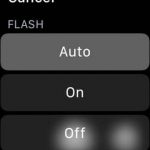
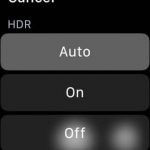
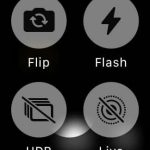
با استفاده از ساعت‌های اپل واچ می‌توانید به ثبت تصاویر Live Photos و HDR پرداخته و یا اینکه بین دوربین جلو و پشت، جابجا شوید. جهت انجام این کار باید در هنگام اجرای اپلیکیشن دوربین، انگشت خود را بر روی نمایشگر ساعت نگه داشته، تا کنترل‌های اضافی ظاهر شوند. در ادامه می‌توانید از میان چهار حالت Live ،Flip ،HDR و Flash به انتخاب بپردازید. Flip به شما امکان جابجایی بین دوربین‌های جلو و پشت را می‌دهد. تصاویر HDR طیف رنگی وسیع‌تری داشته و جزئیات را نیز بهتر به نمایش می‌گذارند، زیرا دوربین آیفون چندین عکس را با چندین تنظیم نوردهی به ثبت رسانده و سپس آن‌ها را با یکدیگر ترکیب می‌سازد. Flash نیز صحنه را روشن‌تر می‌کند. در رابطه با تنظیمات HDR و Flash می‌توانید گزینه‌های on ،off و یا auto را انتخاب کنید.

شیوه تغییر حالت دوربین

کنترل دوربین آیفون با استفاده از اپل واچ کنترل دوربین آیفون با استفاده از اپل واچ کنترل دوربین آیفون با استفاده از اپل واچ

با استفاده از ساعت هوشمند خود، علاوه بر تصاویر ایستا می‌توانید به ضبط ویدیو، تایم-لپس، اسلوموشن، پرتره و یا تصاویر مربعی نیز بپردازید. البته در این رابطه باید ابتدا از طریق اپلیکیشن دوربین آیفون، حالت‌های دوربین را تغییر دهید.

  • اپلیکیشن دوربین را بر روی گوشی آیفون خود لمس کنید.
  • با حرکت انگشتان خود، یکی از حالت‌های تایم-لپس، اسلوموشن، پرتره و یا مربعی را انتخاب کنید.
  • حال می‌توانید با استفاده از اپلیکیشن دوربین ساعت و یا گوشی خود، به ضبط تصاویر بپردازید.

مشاهده تصاویر بر روی اپل واچ

کنترل دوربین آیفون با استفاده از اپل واچ کنترل دوربین آیفون با استفاده از اپل واچ کنترل دوربین آیفون با استفاده از اپل واچ کنترل دوربین آیفون با استفاده از اپل واچ

از طریق اپلیکیشن دوربین اپل واچ می‌توانید به بررسی تصاویر ضبط شده نیز بپردازید، هر چند که تصاویر واقعی بر روی گوشی شما قرار دارند. پس از بستن اپلیکیشن دوربین، پیش‌نمایش‌ها نیز محو خواهند شد.

  • وارد اپلیکیشن دوربین اپل واچ خود شوید.
  • جهت مشاهده تصاویر، باید تصاویر بندانگشتی گوشه پایین سمت چپ را لمس کنید.
  • با حرکت انگشت به سمت راست یا چپ، می‌توانید عکس‌های بیشتری را مشاهده کنید.
  • جهت بزرگنمایی عکس‌ها باید از تاج دیجیتال استفاده کنید.
  • جهت نمایش جوانب مختلف تصویر، باید انگشت خود را بر روی تصویر بزرگنمایی شده بکشید.
  • با دو بار لمس کردن تصویر، اندازه آن نمایشگر را پر خواهد کرد.
  • پس از اتمام کار، کلید «Close» را لمس کنید.

نوشته کنترل دوربین آیفون با استفاده از اپل واچ چگونه انجام شده و چه مزایایی دارد؟ اولین بار در اخبار تکنولوژی و فناوری پدیدار شد.
کنترل دوربین آیفون با استفاده از اپل واچ چگونه انجام شده و چه مزایایی دارد؟

کنترل دوربین آیفون با استفاده از اپل واچ

کنترل دوربین گوشی‌های آیفون با استفاده از ساعت‌های اپل واچ را می‌توان یکی از موارد همکاری و یکپارچگی محصولات اپل دانست. هر چند که اپل واچ از یک اپلیکیشن دوربین داخلی برخوردار است، اما در حقیقت نمی‌تواند به ضبط و یا ذخیره تصاویر بپردازد. در عوض این اپلیکیشن به‌عنوان یک همیار، کاربران را در ضبط و بازبینی عکس‌های خود، یاری می‌رساند. جهت کنترل دوربین آیفون با استفاده از ساعت‌های اپل واچ فقط کافی است که این دو دستگاه را حداکثر در فاصله 10 متری یکدیگر نگه دارید.

اجرای نرم‌افزار دوربین ساعت، اجرای اپلیکیشن دوربین آیفون شما را به دنبال خواهد داشت. دو گجت یاد شده در عرض چند ثانیه با یکدیگر جفت خواهند شد. این ویژگی باعث می‌شود تا بتوانید از راه دور با گوشی خود عکاسی کنید. بدین ترتیب می‌توانید آیفون خود را جهت عکاسی تنظیم کرده و سپس از اپل واچ خود نیز جهت بررسی تصویر و در نهایت عکس‌برداری، استفاده کنید. البته تایمر سه‌ ثانیه‌ای نیز در دسترس خواهد بود، بنابراین خودتان نیز می‌توانید در عکس حضور داشته باشید.
نحوه کنترل دوربین آیفون با استفاده از اپل واچ

کنترل دوربین آیفون با استفاده از اپل واچ کنترل دوربین آیفون با استفاده از اپل واچ کنترل دوربین آیفون با استفاده از اپل واچ کنترل دوربین آیفون با استفاده از اپل واچ کنترل دوربین آیفون با استفاده از اپل واچ کنترل دوربین آیفون با استفاده از اپل واچ کنترل دوربین آیفون با استفاده از اپل واچ کنترل دوربین آیفون با استفاده از اپل واچ
  • اپلیکیشن دوربین را بر روی گوشی خود اجرا کنید.
  • تاج دیجیتال را لمس کرده و سپس اپلیکیشن دوربین را پیدا کنید.
  • دوربین آیفون خود را رو به صحنه موردنظر قرار داده و سپس با استفاده از ساعت هوشمند، نمای دوربین را بررسی کنید.
  • نمایشگر ساعت را لمس کرده تا بتوانید تنظیمات تصویر را تعدیل کنید، درست همانند کار با گوشی آیفون.
  • دکمه سفید شاتر را لمس کرده تا تصویر را ضبط کنید.
  • تصویر جدید در سمت راست کلید شاتر ظاهر می‌شود.
  • البته می‌توان از تایمر نیز استفاده کرد. بدین ترتیب می‌توانید صحنه را مرتب کرده و یا اینکه خود را در آن قرار دهید. صدای بوق و نور فلاش را همزمان با شمارش معکوس خواهید شنید.
  • می‌توانید کلید «Close» و تایمر را با لمس کردن صفحه‌نمایش، مخفی و یا نمایش دهید.

 شیوه امتحان حالت‌های مختلف دوربین

کنترل دوربین آیفون با استفاده از اپل واچ کنترل دوربین آیفون با استفاده از اپل واچ کنترل دوربین آیفون با استفاده از اپل واچ کنترل دوربین آیفون با استفاده از اپل واچ

با استفاده از ساعت‌های اپل واچ می‌توانید به ثبت تصاویر Live Photos و HDR پرداخته و یا اینکه بین دوربین جلو و پشت، جابجا شوید. جهت انجام این کار باید در هنگام اجرای اپلیکیشن دوربین، انگشت خود را بر روی نمایشگر ساعت نگه داشته، تا کنترل‌های اضافی ظاهر شوند. در ادامه می‌توانید از میان چهار حالت Live ،Flip ،HDR و Flash به انتخاب بپردازید. Flip به شما امکان جابجایی بین دوربین‌های جلو و پشت را می‌دهد. تصاویر HDR طیف رنگی وسیع‌تری داشته و جزئیات را نیز بهتر به نمایش می‌گذارند، زیرا دوربین آیفون چندین عکس را با چندین تنظیم نوردهی به ثبت رسانده و سپس آن‌ها را با یکدیگر ترکیب می‌سازد. Flash نیز صحنه را روشن‌تر می‌کند. در رابطه با تنظیمات HDR و Flash می‌توانید گزینه‌های on ،off و یا auto را انتخاب کنید.

شیوه تغییر حالت دوربین

کنترل دوربین آیفون با استفاده از اپل واچ کنترل دوربین آیفون با استفاده از اپل واچ کنترل دوربین آیفون با استفاده از اپل واچ

با استفاده از ساعت هوشمند خود، علاوه بر تصاویر ایستا می‌توانید به ضبط ویدیو، تایم-لپس، اسلوموشن، پرتره و یا تصاویر مربعی نیز بپردازید. البته در این رابطه باید ابتدا از طریق اپلیکیشن دوربین آیفون، حالت‌های دوربین را تغییر دهید.

  • اپلیکیشن دوربین را بر روی گوشی آیفون خود لمس کنید.
  • با حرکت انگشتان خود، یکی از حالت‌های تایم-لپس، اسلوموشن، پرتره و یا مربعی را انتخاب کنید.
  • حال می‌توانید با استفاده از اپلیکیشن دوربین ساعت و یا گوشی خود، به ضبط تصاویر بپردازید.

مشاهده تصاویر بر روی اپل واچ

کنترل دوربین آیفون با استفاده از اپل واچ کنترل دوربین آیفون با استفاده از اپل واچ کنترل دوربین آیفون با استفاده از اپل واچ کنترل دوربین آیفون با استفاده از اپل واچ

از طریق اپلیکیشن دوربین اپل واچ می‌توانید به بررسی تصاویر ضبط شده نیز بپردازید، هر چند که تصاویر واقعی بر روی گوشی شما قرار دارند. پس از بستن اپلیکیشن دوربین، پیش‌نمایش‌ها نیز محو خواهند شد.
  • وارد اپلیکیشن دوربین اپل واچ خود شوید.
  • جهت مشاهده تصاویر، باید تصاویر بندانگشتی گوشه پایین سمت چپ را لمس کنید.

  • با حرکت انگشت به سمت راست یا چپ، می‌توانید عکس‌های بیشتری را مشاهده کنید.
  • جهت بزرگنمایی عکس‌ها باید از تاج دیجیتال استفاده کنید.
  • جهت نمایش جوانب مختلف تصویر، باید انگشت خود را بر روی تصویر بزرگنمایی شده بکشید.
  • با دو بار لمس کردن تصویر، اندازه آن نمایشگر را پر خواهد کرد.
  • پس از اتمام کار، کلید «Close» را لمس کنید.

نوشته کنترل دوربین آیفون با استفاده از اپل واچ چگونه انجام شده و چه مزایایی دارد؟ اولین بار در اخبار تکنولوژی و فناوری پدیدار شد.