همکاری شرکت‌های خودروسازی فورد و لینکلن برای تولید خودروهای اندرویدی از سال ۲۰۲۳

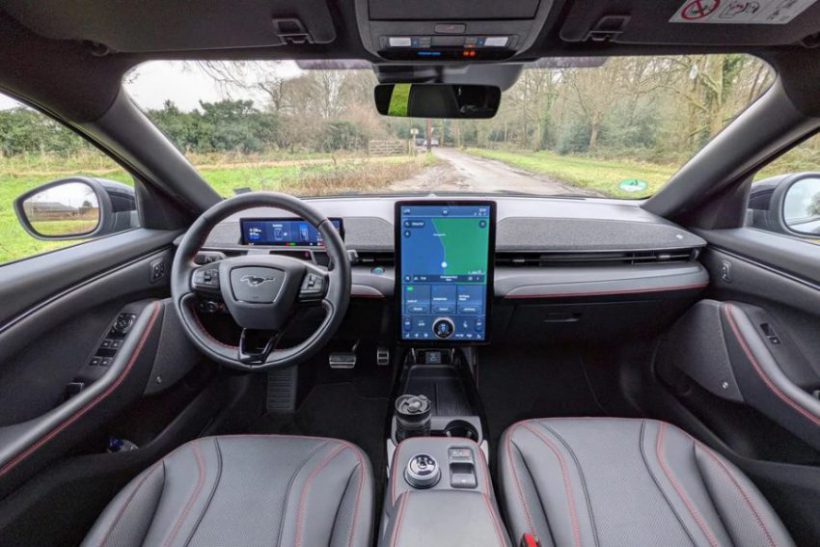
شرکت فورد موتورز اخیرا خبر آغاز همکاری خود با کمپانی گوگل را اعلام کرد. بر این اساس این شرکت خودروسازی از سال 2023 برای راه‌اندازی سیستم سرگرمی در اتومبیل‌های خود از نسخه ویژه سیستم‌عامل اندروید موسوم به Android Automotive استفاده خواهد کرد. همچنین فورد اعلام کرد که به منظور پردازش داده‌ها، هوش مصنوعی و یادگیری ماشینی از سرویس‌های ابری گوگل استفاده خواهد کرد.

ادغام قابلیت‌های جدید بدان معناست که رانندگان خودروهای ساخت شرکت‌های فورد و لینکلن قادر به استفاده از دستیار صوتی گوگل اسیستنت، گوگل مپس و سایر برنامه‌ها و خدمات (از جمله موارد متفرقه) در خودروهای خود بوده و مالکان این خودروها می‌توانند بدون در اختیار داشتن یک گوشی اندرویدی به سرویس‌های مذکور دسترسی داشته باشند.


جیم فارلی؛ رئیس و مدیرعامل شرکت فورد گفت: “ما در فورد برای تولید محصولات و خدمات ضروری و متمایز وسواس خاصی به خرج می‌دهیم. این سامانه یکپارچه به تیم‌های ما امکان خواهد داد تا ایده‌های نوآورانه خود را برای مشتریان فورد و لینکلن ارائه نموده و در عین‌حال امکان دسترسی یکپارچه به اپلیکیشن‌ها و سرویس‌های جهانی گوگل را فراهم می‌کند.” بعلاوه این سیستم با مشخصه CarPlay سازگاری خواهد داشت؛ لذا کاربران آی‌فون نیز قادر به استفاده از آن خواهد بود. همچنین سیستم مذکور مطابق روال گذشته کماکان از دستیار صوتی آمازون الکسا پشتیبانی خواهد کرد.

آقای فارلی افزود: “در حالی‌که فورد کماکان به اجرای گسترده‌ترین تحولات تاریخ خود در حوزه برق، ارتباطات و اتومبیل‌های خودران ادامه می‌دهد؛ همکاری کمپانی‌های فورد و گوگل موجب پیدایش یک قطب واقعا قدرتمند در حوزه نوآوری شده و امکان ارائه تجربه‌ای برتر برای مشتریان و مدرن‌سازی کسب‌وکار ما را فراهم می‌کند.”

بر اساس اعلام فورد این کمپانی برای خودروهای تولیدی خود از سیستم‌عامل اندروید و خدمات ابری استفاده خواهد کرد. بدین‌ترتیب این خودروساز آمریکایی قادر به ارسال درخواست‌های نگهداری مرتبط با مشتریان و حتی هشدارهای تجاری خواهد بود. همچنین فورد معتقد است که فناوری گوگل به خودروسازان امکان خواهد داد تا تجربه مشتریان را ارتقاء دهند. بعلاوه این خودروساز معتقد است که سرویس‌های شخصی نوآورانه به شکلی یکپارچه‌تر مورد استفاده قرار خواهند گرفت. با این‌حال کمپانی مشخصا در خصوص این سرویس اظهارنظر نکرده است.

فورد با همکاری گوگل حوزه‌های گسترده‌ای را پوشش خواهد داد. همکاری میان شرکت‌های فورد و گوگل فراتر از حوزه خودرو خواهد بود. این شرکت‌ها در بسیاری از حوزه‌ها همکاری عمیقی با یکدیگر دارند. فورد با استفاده از سرویس ابری گوگل می‌تواند از مزایای هوش مصنوعی و یادگیری ماشینی بهره‌مند شود.  هر 2 کمپانی مشغول تشکیل یک کارگروه جدید برای شناسایی سایر فرصت‌های داده محور هستند. در بلندمدت کمپانی فورد به شریک گوگل در زمینه اینترنت اشیاء تبدیل خواهد شد.

البته دلیل تصمیم فورد مبنی بر انتخاب گوگل کاملا قابل درک است. گوگل یک پلتفرم کاملا گسترده را در اختیار دارد و فورد می‌تواند از آن بهره‌برداری نماید. بدین‌ترتیب شرکت خودروسازی بابت سازگاری برنامه‌ها، به‌روزرسانی‌ها یا عرضه امکانات جدید هیچ‌گونه نگرانی خاصی نداشته و یقینا نیازمند توسعه یک پلتفرم جایگزین نخواهد بود. در این میان مشخصه‌هایی نظیر گوگل مپس مهم‌ترین نقش را ایفا می‌کنند. در حال حاضر این سرویس برتری خود نسبت به سایر رقبا در زمینه جستجوی مواردی نظیر کسب‌وکارها را به اثبات رسانده است.

نوشته همکاری شرکت‌های خودروسازی فورد و لینکلن برای تولید خودروهای اندرویدی از سال 2023 اولین بار در اخبار فناوری و موبایل پدیدار شد.
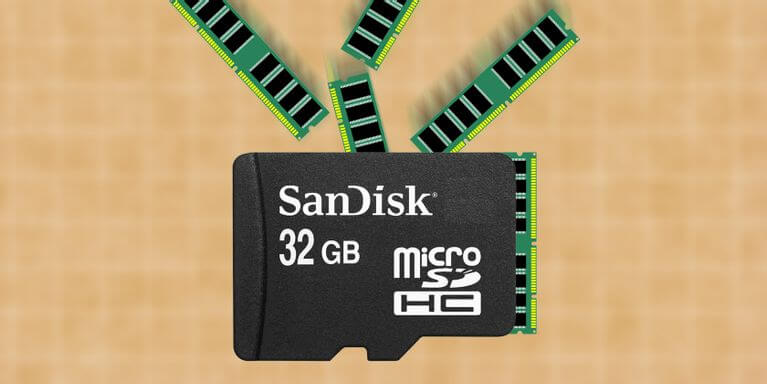
آموزش افزایش میزان رم گوشی اندروید با استفاده از کارت حافظه

حافظه داخلی گوشی‌های اندرویدی، متفاوت بوده و نسبت به رم این دستگاه‌ها، بسیار بیشتر است. البته آنچه که واقعا بر سرعت و عملکرد گوشی اندروید شما تأثیر می‌گذارد، حافظه رم است. طبیعتا در این بین، دستگاه‌های ارزان‌قیمت‌تر، رم کمتری نیز دارند. به همین دلیل بر آن شدیم تا به مبحث افزایش رم گوشی با استفاده از کارت حافظه بپردازیم. با آی‌تی‌رسان همراه باشید.

چرا به رم بیشتری نیاز دارید؟

طبیعتا همگان از مزیت‌های رم بیشتر در دستگاه خود، آگاه هستند. حافظه داخلی بیشتر به شما امکان می‌دهد که فایل‌های تصویری، صوتی و … بیشتری را بر روی دستگاه خود داشته باشید. این در حالی است که حافظه رم بیشتر به شما کمک می‌کند که با همین فایل‌ها، بهتر و سریع‌تر کار کنید.

به‌عنوان مثال در هنگام مشاهده محتوای آنلاین، گاهی اوقات سرعت اینترنت به اشتباه مقصر مشکلات پخش فایل‌ها عنوان می‌شود. این در حالی است که اگر با حافظه رم بیشتر و همان سرعت اینترنت، محتوای موردنظر مشاهده شود، آنگاه خواهید دید که این مشکل نیز برطرف شده است.

طبیعتا ترفندهایی نیز جهت افزایش حافظه رم در دسترس، وجود دارند. معمولا در چنین روش‌هایی با استفاده از ابزارهایی سعی می‌شود که برنامه‌ها و سرویس‌های در حال اجرا، بسته شوند. در این مطلب فرض ما بر این است که شما پیش‌تر از این راه‌کارها استفاده کرده و اکنون می‌خواهید که حافظه رم گوشی خود را به‌صورت فیزیکی افزایش دهید.

این مطلب را نیز بخوانید: چه مقدار حافظه رم برای یک گوشی هوشمند کافی است؟

افزایش رم گوشی روت شده با کارت حافظه

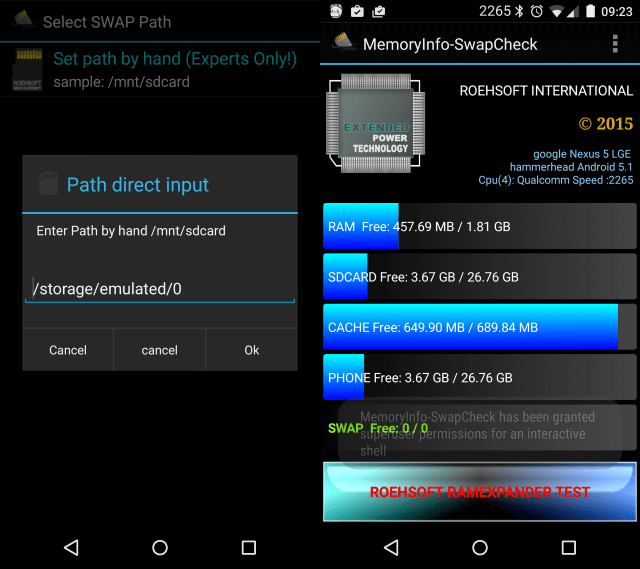
اگر دستگاه اندروید شما روت شده باشد، آنگاه می‌توانید با استفاده از اپلیکیشن (ROEHSOFT RAM Expander (SWAP به قیمت 9.99 دلار، حافظه رم در دسترس خود را افزایش دهید. این نرم‌افزار با گوشی و تبلت‌های اندرویدی روت شده، سازگار است.

درست است که این اپلیکیشن، قیمت بالایی دارد، اما در هر صورت اگر به این نرم‌افزار علاقه‌مند بوده و می‌خواهید که سازگاری آن با دستگاه خود را امتحان کنید، آنگاه می‌توانید از اپلیکیشن swapfile checking استفاده کنید. کافی است که این نرم‌افزار را نصب و سپس اجرا کنید تا ببینید که آیا اپلیکیشن (ROEHSOFT RAM Expander (SWAP می‌تواند نتیجه موردنظر را به شما تحویل دهد یا خیر؟

افزایش رم گوشی با کارت حافظه

گزینه “Start RAMEXPANDER Test Here” را لمس کرده تا نتایج مورد نیاز شما، بر روی صفحه نشان داده شود. سپس باید کارت حافظه خود را نیز انتخاب کرده و سپس گزینه “Click for result” را لمس کنید. هنگامی‌که پیام “Congratulations” بر روی نمایشگر نشان داده شد، آنگاه می‌توانید ادامه داده و اپلیکیشن ROEHSOFT RAM Expander را نصب کنید.

اپلیکیشن ROEHSOFT RAM Expander را نصب کنید

در صورت موفقیت آمیز بودن مراحل قبل، اکنون می‌توانید اپلیکیشن ROEHSOFT RAM Expander را بر روی دستگاه اندروید روت شده خود، نصب کنید. در ادامه باید اپلیکیشن را اجرا کرده، به آن دسترسی روت داده و سپس زبان دلخواه را نیز برگزینید.

اکنون می‌توانید صفحه‌ای را به همراه یک اسلایدر قابل ویرایش، مشاهده کنید. با استفاده از این اسلایدر می‌توانید مقدار رم تخصیص یافته به پارتیشن SWAP را مشخص کنید.

اگر نمی‌دانید که چه مقداری را باید اختصاص دهید، آنگاه با انتخاب گزینه “Optimal Value” می‌توانید به اپلیکیشن اجازه دهید که برای شما تصمیم‌گیری کند. پیش از ادامه دادن، از فعال بودن گزینه “Autorun” در بالای صفحه، اطمینان حاصل کنید. سپس می‌توانید کلید “Swap Activ” را لمس کنید.

اکنون که یک پارتیشن رم جدید بر روی کارت حافظه شما ایجاد شده، طبیعتا گوشی اندروید شما نیز باید عملکرد بهتری داشته باشد. جهت تست بهبود ایجاد شده، سعی کنید که بازی مورد علاقه خود را اجرا کرده و یا اینکه چندین اپلیکیشن را به‌صورت همزمان باز کنید.

این مطلب را نیز بخوانید: افزایش سرعت گوشی‌های اندروید با چهار راه‌کار ساده!

سایر موارد کاربرد کارت حافظه

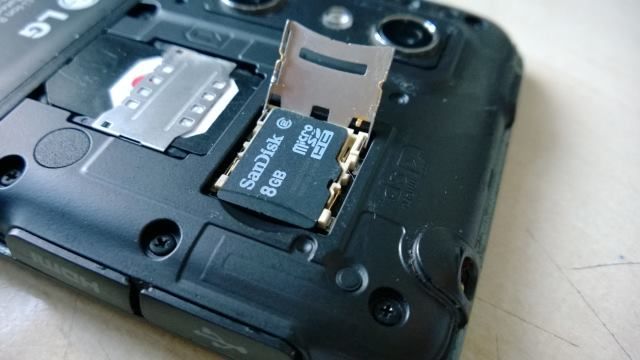
در بالای سعی کردیم که به شیوه افزایش رم گوشی با استفاده از کارت حافظه بپردازیم. یکی دیگر از موارد کاربرد بسیار واضح کارت حافظه، افزایش ظرفیت ذخیره‌سازی گوشی است. بدین ترتیب می‌توانید فایل‌های بیشتری را بر روی گوشی خود ذخیره کنید و این قضیه برای گوشی‌های روت و غیر روت نیز یکسان است. در این رابطه نیز تنها کاری که باید انجام دهید، این است که اگر گوشی شما شیار کارت حافظه دارد، آنگاه کارت حافظه خود را در آن قرار دهید.

افزایش رم گوشی با کارت حافظه

در زمینه خرید کارت حافظه نیز می‌توانید با پرداخت پول بیشتر، سرعت و عملکرد بهتری را به دست آورید. طبیعتا سرعت کارت‌های حافظه از سرعت حافظه داخلی خود گوشی، پایین‌تر است. بنابراین در هنگام خرید بهتر است که کارت حافظه شما، حداقل Class 10 باشد. همچنین در هنگام خرید باید مراقب مارک‌های جعلی نیز باشید.

از این حافظه جدید می‌توانید جهت ذخیره اپلیکیشن و فایل‌های گوناگون، استفاده کنید. بدین ترتیب می‌توانید فضای داخلی بیشتری بر روی گوشی خود داشته باشید. بسته به اپلیکیشن موردنظر و مدل گوشی شما، می‌توانید به منوی تنظیمات و سپس اپلیکیشن‌ها مراجعه کرده و در آنجا، بازی و نرم‌افزارهای گوناگون را به کارت حافظه خود منتقل کنید. در هر صورت کارت حافظه می‌تواند حافظه گوشی شما را افزایش دهد. حال این حافظه افزایش یافته یا حافظه ذخیره‌سازی است یا حافظه رم.

آیا عملکرد گوشی شما بهبود یافته است؟

با استفاده از این مطلب، توانستید که حافظه ذخیره‌سازی و رم گوشی خود را افزایش دهید. با در اختیار داشتن رم بیشتر، خواهید دید که دستگاه شما نیز توانایی بهتری جهت انجام امور خواهد داشت. حافظه باقی مانده گوشی شما نیز می‌تواند فایل‌های گوناگون شما را در خود جای دهد. بدین ترتیب هم کارایی بهتر و هم حافظه بیشتری در اختیار خواهید داشت.

نوشته آموزش افزایش میزان رم گوشی اندروید با استفاده از کارت حافظه اولین بار در اخبار فناوری و موبایل پدیدار شد.
چگونه رمز وای‌فای را که روی گوشی ذخیره شده و آن را فراموش کرده‌ایم، پیدا کنیم؟

آیا رمز وای فای منزل‌تان را فراموش کرده‌اید؟ اگر شما هم تحت تأثیر مقاله‌های امنیتی جو گیر شده‌ و یک رمز با چندین عدد و حروف مختلف برای وای‌فای خود گذاشته‌اید، پس تعجبی ندارد که وقتی دوست‌تان برای اتصال به شبکه از شما رمز را می‌خواهد فقط یک نگاه متعجب داشته باشید که به او بدهید. اما زیاد نگران نباشید چون اگر با ما همراه باشید ما چند راهکار به شما پیشنهاد می‌دهیم که بتواند مشکل شما را حل کند اما مراقب باشید که دفعه بعد رمزی بگذارید که خودتان بتوانید از آن استفاده کنید!

این مشکل برای کاربران تلفن همراه هم پیش می‌آید، بنابر این روش بازیابی رمز عبور در اندروید و iOS را نیز به شما آموزش می‌دهیم.

روش ویندوزی برای بازیابی رمز وای فای

این روش برای افرادی است که با سیستم ویندوزی خود به وای فای متصل شده‌اند اما حالا رمز وای فای‌شان را به یاد نمی‌آورند. برای استفاده از این روش باید وای فای از پیش به سیستم عامل ویندوز متصل شده باشد.

بازیابی رمز وای‌فای در ویندوز 7 و 8

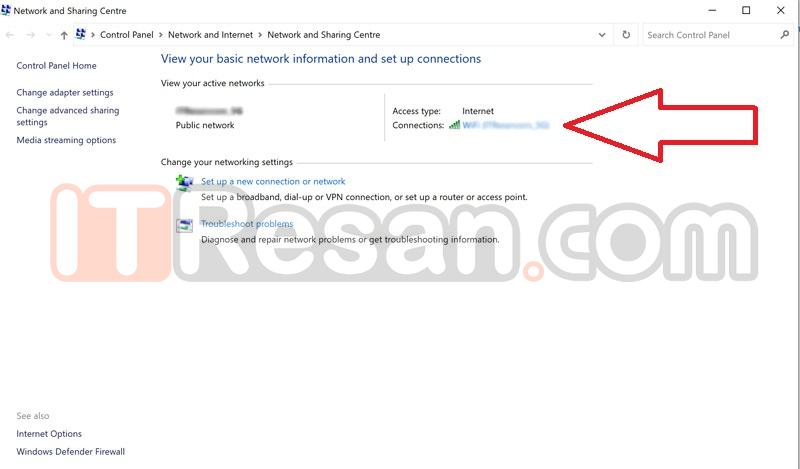
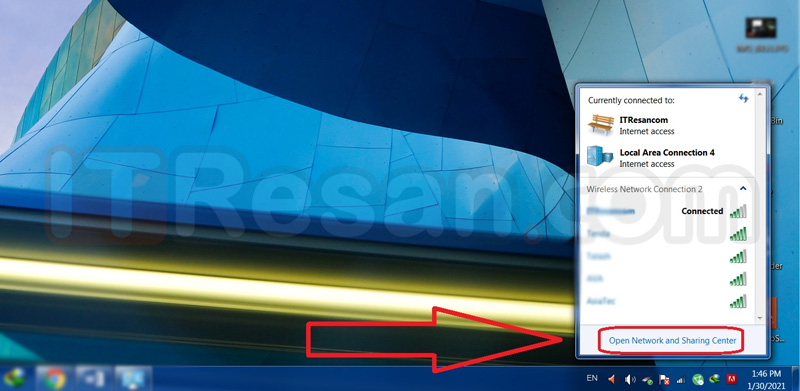
گام اول:در ابتدا روی آیکون آنتن وای فای راست کلیک کرده و روی گزینه Open Network and Sharing Center کلیک نمایید.

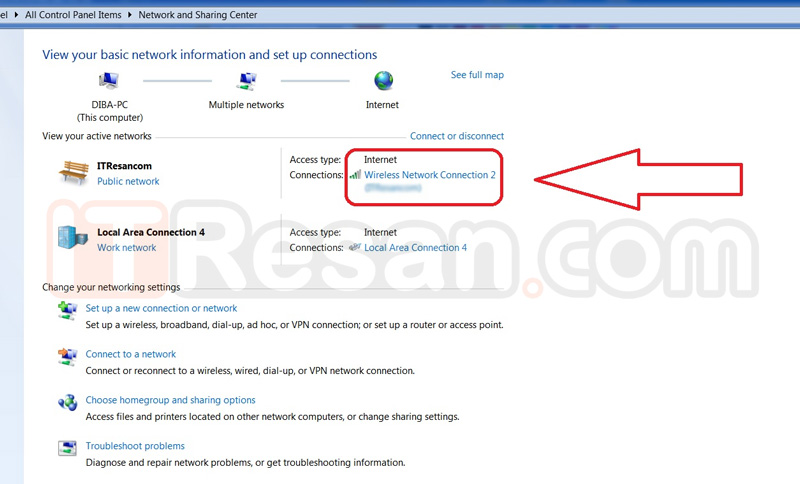
گام دوم: وقتی Network and Sharing باز شد، روی وای فای کانکشن کنونی خود کلیک کنید.

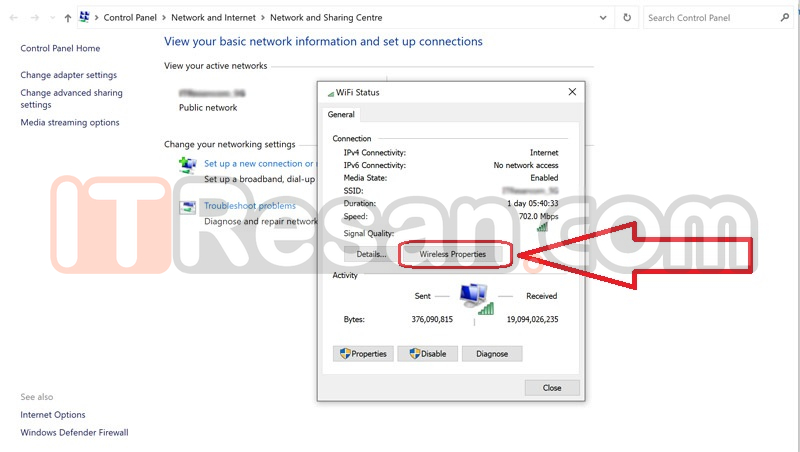
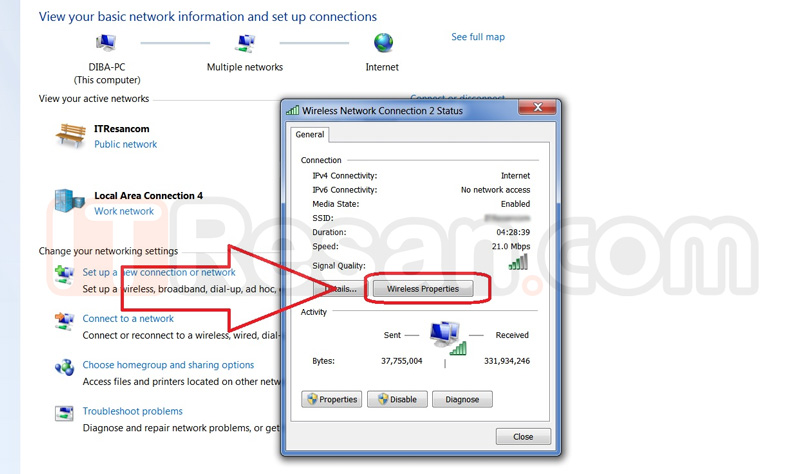
گام سوم: وقتی پنجره بعدی باز شد، Wireless Properties را انتخاب کنید.

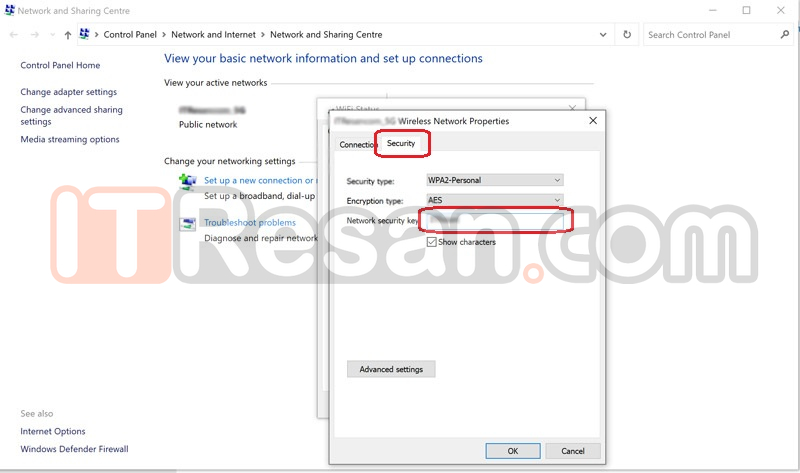
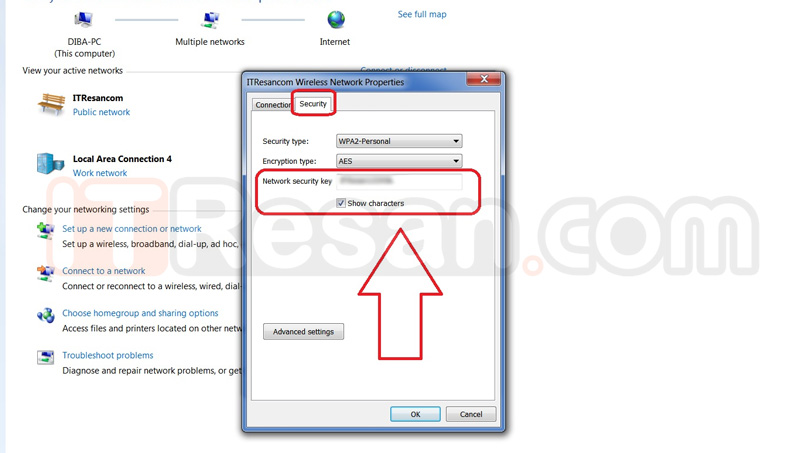
گام چهارم: در صفحه بعد دو تب مشاهده می‌شود، Connection و Security، در زبانه Security رمز خود را می‌بینید اما به صورت مخفی، برای نمایش آن تیک Show Characters را بزنید. تمام شد؛ حالا رمزتان را ببینید.


بازیابی رمز وای‌فای در ویندوز 10

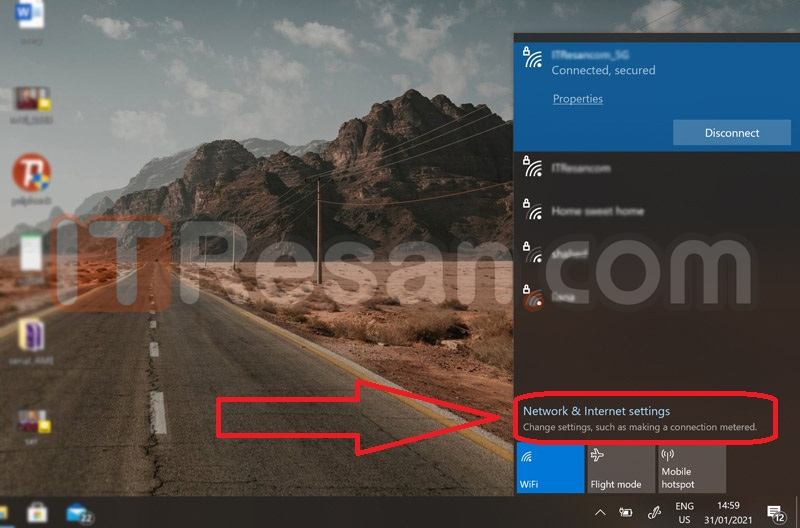
گام اول:در ابتدا روی آیکون آنتن وای فای راست کلیک کرده و روی گزینه Network & Internet setting کلیک نمایید.

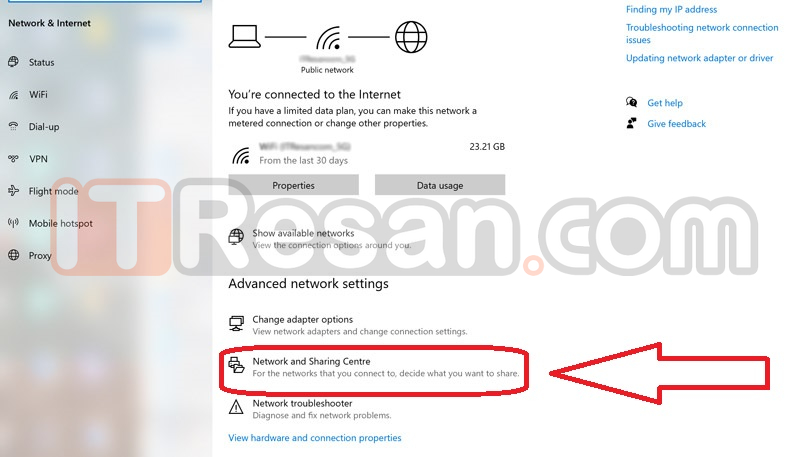
گام دوم:  بر روی گزینه Network and Sharing Center کلیک کنید.

گام سوم: برروی نام کانکشن کنونی خود کلیک کنید.

گام چهارم: وقتی پنجره بعدی باز شد، Wireless Properties را انتخاب کنید.

گام پنجم: :در صفحه بعد دو تب مشاهده می‌شود، Connection و Security، در زبانه Security رمز خود را می‌بینید اما به صورت مخفی، برای نمایش آن تیک Show Characters را بزنید. تمام شد؛ حالا رمزتان را ببینید.

روش اندرویدی برای بازیابی رمز وای‌فای

اگر گوشی شما به سیستم عامل اندروید مجهز است، روش به دست آوردن رمز وای فای بر اساس ورژن اندروید متفاوت خواهد بود. در اندروید 10 این کار تسهیل شده و با مراجعه به تنظیمات می‌توانید رمز وا‌ی‌فای را به دست بیاورید، اما برای اندروید 9 و پایین‌تر باید گوشی روت شده باشد.

اندروید 10 

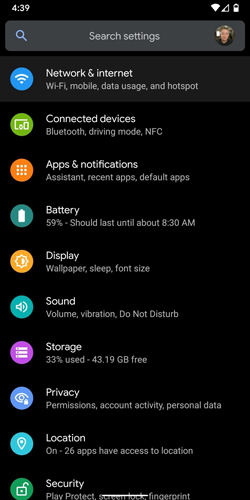
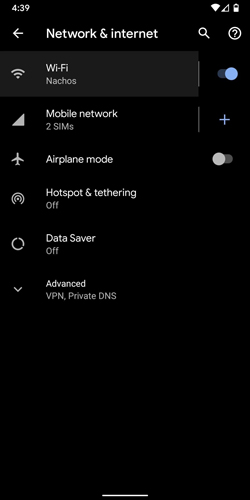
گام اول: همانطور که اعلام کردیم، برای اندروید 10 باید به منوی تنظیمات مراجعه کنید. در منوی تنظیمات گزینه Network & internet را انتخاب کنید.

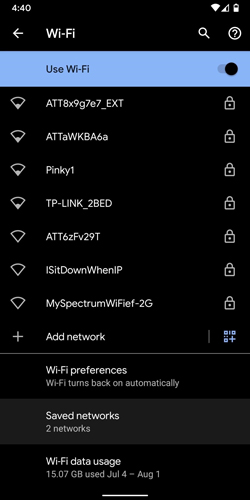
گام دوم: گزینه وای فای را انتخاب کنید.

گام سوم: در این بخش به پایین صفحه رفته و گزینه Saved network را لمس کنید.

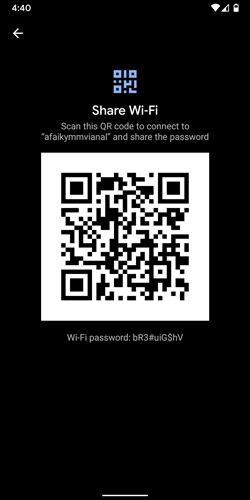
رمز وای فای رمز وای فای

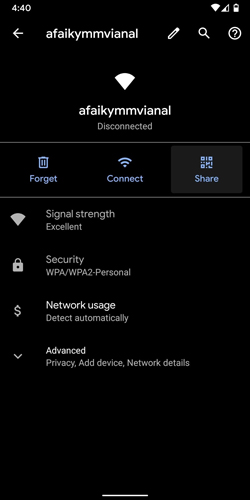
گام چهارم: در این قسمت وای‌فای مورد نظرتان را انتخاب کنید.

گام پنجم: در صفحه وای فای مورد نظر باید گزینه Share را انتخاب کنید.

گام ششم: در این بخش پس از وارد کردن پسورد گوشی خود می‌توانید رمز وای‌فای را پایین QR کد مشاهده کنید.

رمز وای فای رمز وای فای رمز وای فای

اندروید 9 و پایین‌تر

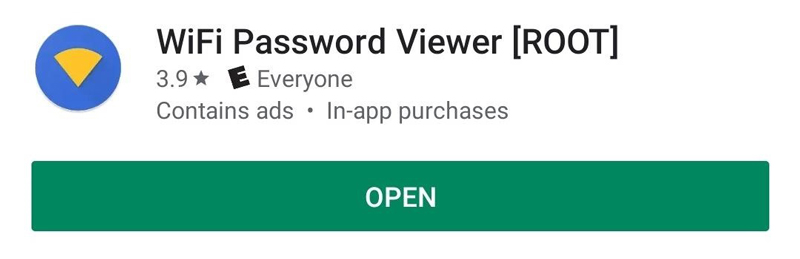
اگر اندروید 9 یا پایین‌تر بر روی گوشی شما وصل است باید گوشی خود را روت کنید، تنها در این حالت می‌توان پسورد رمز وای‌فای‌های وصل شده به گوشی را پیدا کرد. برای روت گوشی می‌توانید از برنامه install Magisk for root استفاده کنید. پس از روت کردن گوشی باید برنامه WiFi Password Viewer را نصب کنید، این برنامه به صورت رایگان در گوگل پلی قابل دانلود است. پس از نصب این برنامه، آن را اجرا کنید.

رمز وای فای

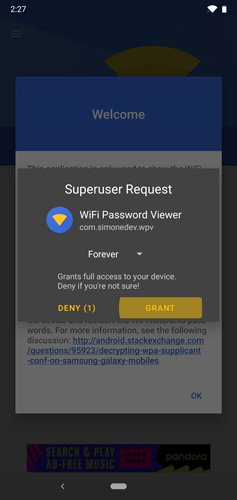
گام اول: هنگام اجرای برنامه پیامی به نمایش درخواهد آمد تا از شما اجازه دسترسی به اطلاعات وای‌فای متصل شده را دریافت کند. در این بخش گزینه Grant را لمس کنید.

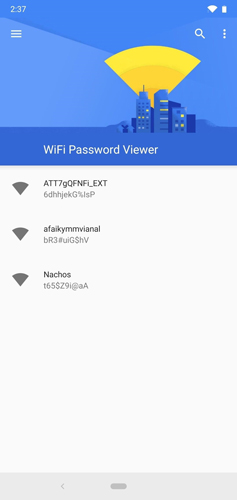
گام دوم: در مرحله بعد لیست تمام اتصالات وای فای خود را مشاهده می‌کنید، اطلاعات هرکدام را که خواستید، نامش را لمس کنید.

رمز وای فای

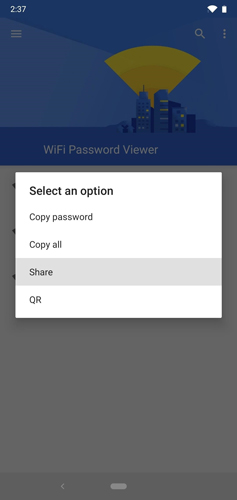
گام سوم: در این بخش پیامی به نمایش در می‌آید که اجازه کپی کردن پسورد را به شما می‌دهد، گزینه Copy Password را بزنید، حال پسورد در کلیپ‌بورد ذخیره شده، در یک برنامه متنی مانند پیامک، پسورد را Pase کنید، با این کار می‌توانید پسورد را مشاهده کنید.

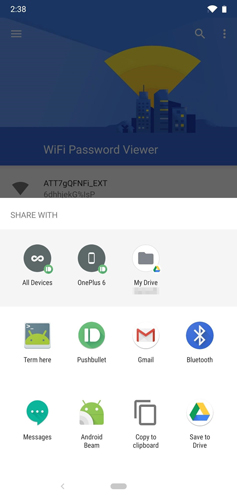
گام چهارم: همچنین می‌توانید در صفحه به نمایش در آمده گزینه Share را نیز انتخاب کرده و سپس یکی از برنامه‌های متنی در گوشی را خود را برگزینید، با این کار می‌توانید پسورد را در برنامه انتخاب شده ببینید.

رمز وای فای

روش آیفونی برای بازیابی رمز وای‌فای

به دلیل امنیت بالا سیستم عامل iOS، پیدا کردن پسورد وای‌فای در گوشی‌های آیفون کمی سخت‌تر است، اگر گوشی آیفون دارید باید آی‌پی روتر خود را به دست آورده و در حالی که به وای‌فای همان روتر وصل هستید، به تنظیمات روتر رفته و پسور وای‌فای را به دست بیاورید.

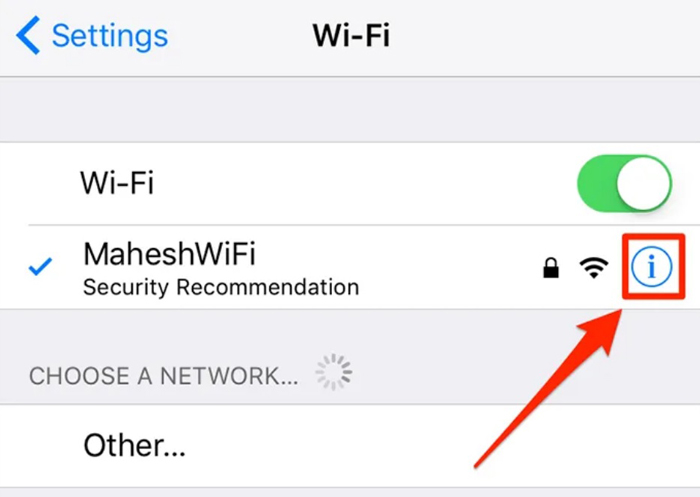
گام اول: به قسمت ننظیمات رفته و گزینه Wifi را انتخاب کنید. در این بخش علامت Information در مقابل وای‌فای مورد نظر را لمس کنید تا اطلاعات آن به نمایش در بیاید.

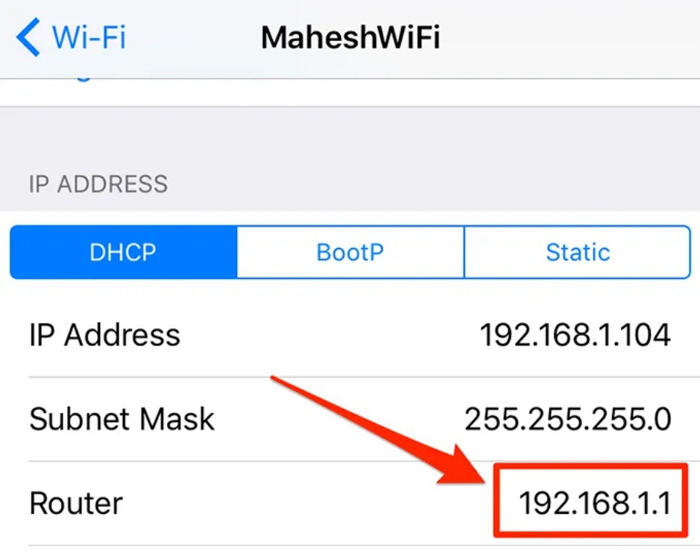
گام دوم: در این بخش در قسمت روتر می‌تواندی آی‌پی روتر را ببینید. بر روی آی‌پی لمس کنید تا آدرس آن کپی شود.

گام سوم: به مرورگر سافاری رفته و آدرس آی‌پی روتر را در آنجا Pase کرده و گزینه سرچ را بزنید.

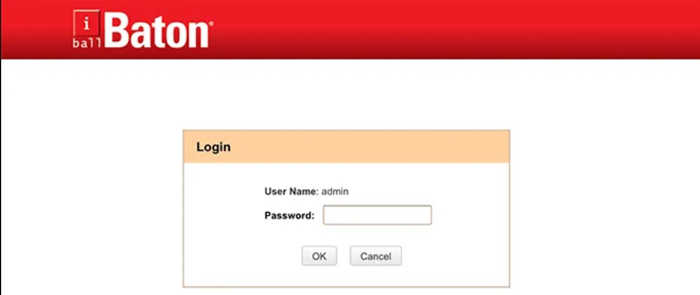
گام چهارم: در این قسمت باید یوزرنیم و پسورد روتر خود را وارد کنید، اگر از قبل یوزرنیم و پسورد روتر را تغییر نداده‌اید کلمه admin را در هر دو کادر تایپ کرده و وارد تنظیمات روتر شوید.

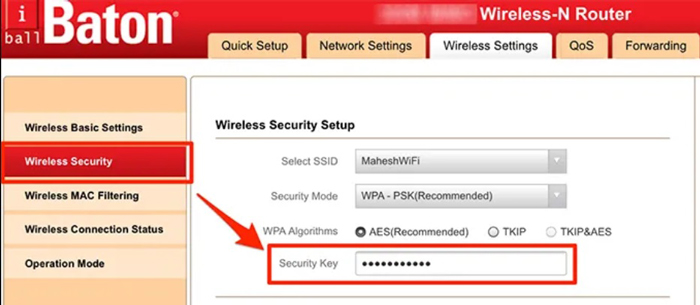
گام پنجم: صفحه تنظیمات مودم بسته به نوع روتر و برند آن متفاوت است. اما به طور کلی با پیدا کردن گزینه‌ای مانند Wireless Security یا Security می‌توانید به قسمت پسورد اینترنت رفته و رمز وای‌فای را به دست بیاورید.

نوشته چگونه رمز وای‌فای را که روی گوشی ذخیره شده و آن را فراموش کرده‌ایم، پیدا کنیم؟ اولین بار در اخبار فناوری و موبایل پدیدار شد.
چگونه مشکل کار نکردن جک هدفون گوشی خود را برطرف کنیم؟

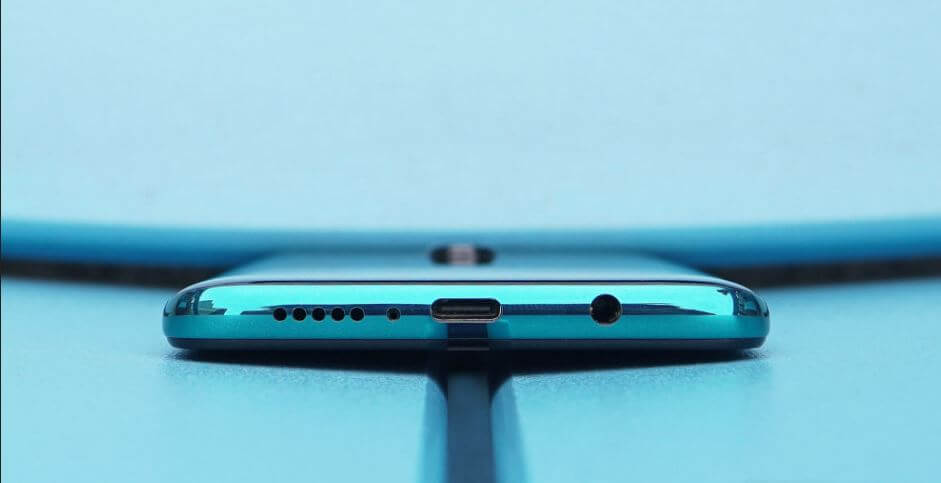
آیا شما نیز با مشکل کار نکردن جک هدفون گوشی خود مواجه هستید؟ مشکلاتی از این قبیل، آنقدرها هم که شاید شما فکر کنید، غیرعادی نیستند. چنین مشکلی می‌تواند برای بسیاری از کاربران پیش آمده و باعث ناراحتی آن‌ها شود، مخصوصا آن‌هایی که زیاد به موسیقی گوش می‌دهند. در ادامه این مطلب قصد داریم که راه‌کارهای رفع مشکل کار نکردن جک هدفون را در اختیار شما قرار دهیم.

راه‌کارهای رفع مشکل کار نکردن جک هدفون

1. مطمئن شوید که مشکل از هدفون شما نیست

کار نکردن جک هدفون

اولین چیزی که باید در هنگام وقوع چنین مشکلی بدان بپردازید، این است که ببینید که آیا هدفون شما سالم است یا خیر؟ با اتصال هدفون‌ها به یک دستگاه دیگر می‌توانید از این موضوع اطمینان حاصل کنید. دستگاه پخش کننده موسیقی تیز لزوما نباید یک گوشی هوشمند باشد. یک لپ‌تاپ، تلویزیون و یا هر دستگاه دیگری که خروجی جک 3.5 میلی‌متری داشته باشد، می‌تواند کار شما را راه بیندازد.

اگر در حین اتصال هدفون خود به دستگاه‌های مختلف، صدایی از آن نشنیدید، آنگاه می‌توان گفت که منشاء مشکل را پیدا کرده‌اید. در این صورت کافی است که هدفون خود را عوض کنید. اگر هم فهمیدید که مشکل از هدفون شما نیست، آنگاه می‌توان گفت که مشکل از گوشی بوده و باید سایر راه‌کارهای موجود در زیر را امتحان کنید.

البته پیش از پرداختن به ادامه مطلب، به شما پیشنهاد می‌کنیم که هدفونی دیگر را نیز به گوشی خود متصل کنید. هر چند که احتمال رخ دادن چنین سناریویی، خیلی کم است، اما در هر صورت گاهی اوقات پیش می‌آید که برخی از مدل‌های هدفون، با برخی از گوشی‌های سازگاری ندارند.

این مطلب را نیز بخوانید: آمپلی‌فایر هدفون چیست و چه کاربردی دارد؟

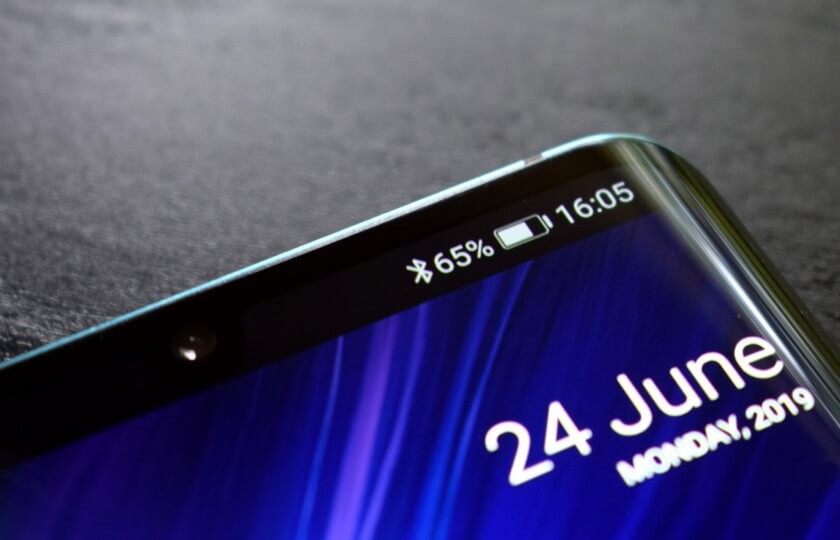
2. ببینید که آیا گوشی شما از طریق بلوتوث به دستگاهی دیگر متصل شده یا خیر؟

کار نکردن جک هدفون

اگر گوشی شما به‌صورت بی‌سیم و از طریق بلوتوث به دستگاهی دیگر همانند هدفون و یا اسپیکر بلوتوثی متصل شده باشد، آنگاه این احتمال وجود دارد که جک هدفون گوشی شما، غیرفعال شده باشد. در حالت عادی فارغ از تنظیمات بلوتوث دستگاه خود، باید هر زمان که هدفون‌های خود را از طریق جک 3.5 میلی‌متری به گوشی متصل کردید، آنگاه همه چیز مطابق انتظار پیش برود. البته طبیعتا در این زمینه نیز استثناهایی وجود دارد.

راه‌کار مرتبط با این موضوع، آسان است. کافی است که در گوشی خود به منوی تنظیمات و قسمت بلوتوث رفته و سپس ببینید که آیا بلوتوث گوشی شما فعال است یا خیر؟ در صورت روشن بودن بلوتوث، احتمال دارد که گوشی شما به یکی از دستگاه‌های موجود در خانه، متصل شده باشد. در هر صورت می‌توانید بلوتوث گوشی خود را خاموش کرده و سپس هدفون سیمی خود را متصل کنید. اگر بازهم مشکل حل نشد، آنگاه باید به راه‌کارهای بعدی مراجعه کنید.

3. جک هدفون گوشی خود را تمیز کنید

کار نکردن جک هدفون

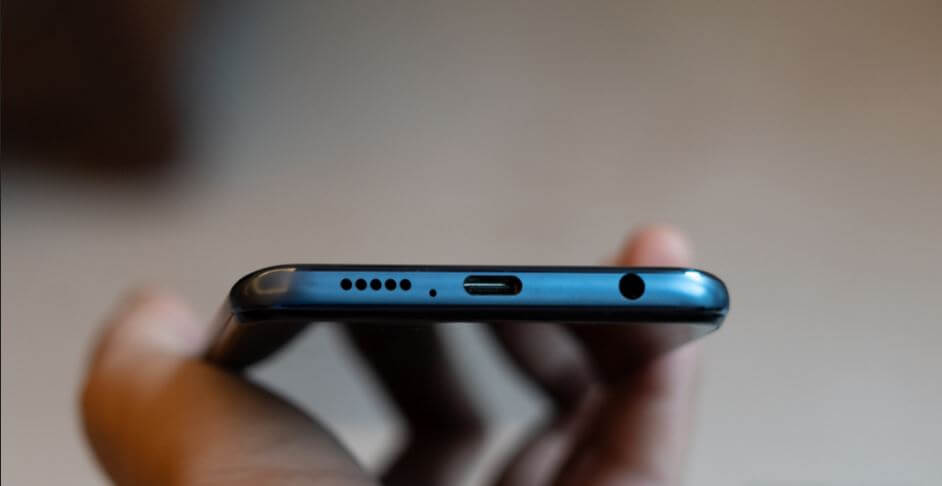
همان‌طور که شاید شما نیز تصور کنید، با گذشت زمان مقدار زیادی گردوغبار و پرز پارچه می‌تواند به درون جک هدفون گوشی شما وارد شود. شاید چنین قضیه‌ای باعث به وجود آمدن مشکل برای گوشی شما شود. البته ماده‌ای همچون گِل نیز می‌تواند اتصال بین فیش هدفون و جک گوشی شما را قطع کند.

اولین کاری که باید در این زمینه انجام دهید، این است که حفره جک هدفون گوشی خود را بررسی کنید. جهت تشخیص بهتر وضعیت تمیز بودن جک هدفون خود، می‌توانید از یک چراغ‌قوه استفاده کنید. گام بعدی نیز این است که جک هدفون را تمیز کنید. در این رابطه نیز راه‌کارهای گوناگونی وجود دارند. یکی از گزینه‌ها این است که به داخل حفره جک هدفون، فوت کنید. البته می‌توانید از یک قوطی هوای فشرده نیز استفاده کنید.

جاروی کتانی (شبیه به گوش پاک‌کن) نیز یکی از بهترین ابزارهای انجام این کار است. با فرو بردن جارو در درگاه هدفون و کمی چرخاندن آن، می‌توانید آن را تمیز کنید. البته در این زمینه باید جانب احتیاط را نگه دارید، زیرا شما نمی‌خواهید که اوضاع را بدتر کنید. می‌توانید تمیز کننده خود را به الکل نیز آغشته کنید، البته در این زمینه نباید زیاده‌روی کنید.

پس از تمیز کردن حفره، به آن نگاهی بیندازید. اگر جک هدفون تمیزتر شده بود، آنگاه می‌توانید فیش هدفون را بدان متصل کرده و نتیجه را مشاهده کنید.

این مطلب را نیز بخوانید: آیا استفاده از هدفون یا ایرباد به شنوایی آسیب می‌زند؟!

4. تنظیمات صدا را بررسی کرده و گوشی را ریستارت کنید

کار نکردن جک هدفون

این احتمال نیز وجود دارد که مشکل از جک هدفون گوشی و یا خود هدفون‌ها نباشد، بلکه تنظیمات صدا باعث به وجود آمدن این مشکل شده باشد. اگر دلیل مشکل شما این باشد، آنگاه رفع آن بسیار آسان خواهد بود. فقط کافی است که حجم صدای گوشی خود و همچنین سایر گزینه‌هایی را که می‌توانند منجر به مات شدن صدا شوند، بررسی کنید.

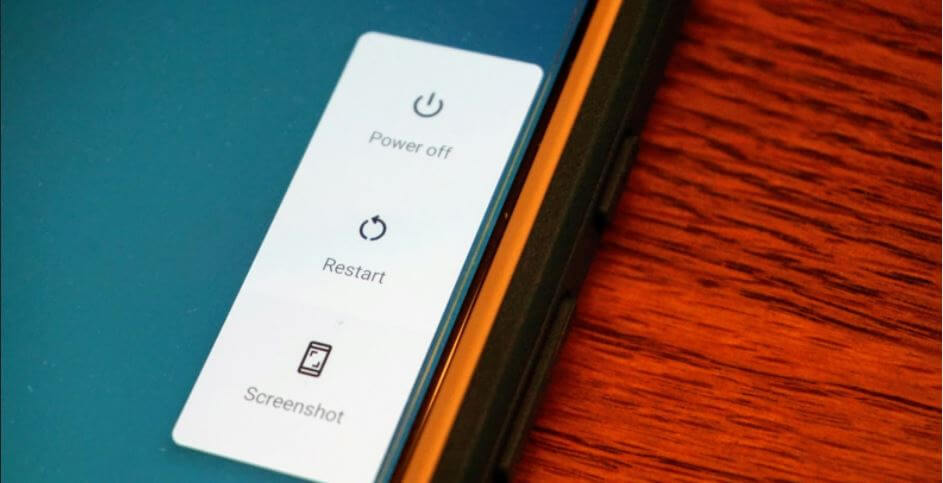
در حالت عادی، در گوشی‌های هوشمند تنظیمات زیادی پیرامون صدا وجود ندارد. در هر صورت اگر مشکل از اینجا باشد، آنگاه می‌توانید آن را سریعا رفع کنید. اگر با تغییر دادن تنظیمات صدا، بازهم صدایی از هدفون خود نشنیدید، آنگاه بهتر است که گوشی خود را ریستارت کنید. ریستارت کردن چندان به طول نینجامیده و می‌تواند بسیاری از مشکلات گوشی شما را نیز حل کند. در این رابطه کافی است که کلید پاور را نگه داشته، گزینه ریستارت کردن را انتخاب و پس از بالا آمدن مجدد گوشی، هدفون خود را امتحان کنید.

5. به یک متخصص مراجعه کنید

اگر راه‌کارهای بالا نتوانستند که مشکل شما را حل کنند، آنگاه احتمالا مشکل از آنچه که فکرش را می‌کردید، بزرگ‌تر است. اگر گوشی شما هنوز گارانتی دارد، آنگاه بهتر است که با نمایندگی گارانتی تماس بگیرید. در صورت فرستادن گوشی برای گارانتی، طبیعتا چند روزی وقت شما گرفته خواهد شد، اما مزیت این روش این است که هزینه‌ای را بر شما تحمیل نمی‌کند.

اگر گارانتی گوشی شما به اتمام رسیده، آنگاه در صورت بیمه بودن گوشی، می‌توانید با مؤسسه بیمه‌گر خود تماس بگیرید. طبیعتا گزینه سوم، بدترین گزینه در این بین خواهد بود. در این فرایند باید با هزینه شخصی خود، گوشی را نزد یک تعمیرکار ببرید. در هر صورت با یکی از این سه راه‌کار (گارانتی، بیمه و یا تعمیر شخصی) می‌توانید مجددا از هدفون سیمی خود استفاده کنید. البته اگر قصد انجام این کارها را نیز نداشته باشید، آنگاه می‌توانید با استفاده از یک هدفون بلوتوثی، این مانع را از سر راه خود بردارید.

نوشته چگونه مشکل کار نکردن جک هدفون گوشی خود را برطرف کنیم؟ اولین بار در اخبار فناوری و موبایل پدیدار شد.
چگونه در تلگرام پیام‌های محو شونده ارسال کنیم؟

برخلاف سیگنال و واتساپ، اپلیکیشن پیام‌رسان تلگرام از یک حالت پیام‌های محو شونده جداگانه برخوردار نیست. البته دو روش جهت ارسال پیام محو شونده در تلگرام نیز وجود دارند. کاربران این پیام‌رسان می‌توانند به ارسال فایل‌های رسانه‌ای خود-تخریبی پرداخته و یا اینکه از حالت چت مخفی (Secret Chat) استفاده کنند. در زیر به نحوه کار هرکدام از این حالت‌ها می‌پردازیم.

ارسال پیام محو شونده در تلگرام با استفاده از چت مخفی

چت مخفی، قابلیت پیام‌رسانی رمزنگاری شده پایان-به-پایان تلگرام است. این ویژگی همچنین یکی از تفاوت‌های بزرگ بین تلگرام و سیگنال نیز به حساب می‌آید. این ویژگی فقط در چت‌های دو نفره قابل استفاده است. هر چیزی که در قالب چت مخفی ارسال شود، فقط بر روی دستگاه باقی می‌ماند. پس از حذف چت مخفی، تمامی پیام‌های موجود در آن نیز از بین خواهند رفت.

قابلیت چت مخفی دارای یک تایمر نیز هست که با استفاده از آن می‌توانید نسبت به ارسال پیام محو شونده در تلگرام خود، اقدام کنید. مدت زمان این تایمر بین یک ثانیه الی یک هفته، متغیر بوده و در این چت نیز می‌توانید نسبت به ارسال تصاویر، متون و سایر فایل‌های رسانه‌ای، اقدام کنید.

نسخه اندرویدی تلگرام به کاربران اجازه تهیه اسکرین‌شات را نمی‌دهد. این در حالی است که کاربران آیفون هنوز هم می‌توانند اسکرین‌شات تهیه کنند، البته این موضوع در چت نیز عنوان می‌شود.

ارسال پیام محو شونده در تلگرام

این مطلب را نیز بخوانید: به‌روزرسانی جدید تلگرام مهاجرت کاربران از واتساپ را تسهیل خواهد کرد

شروع کردن چت مخفی در تلگرام آیفون

از طریق پروفایل مخاطب خود می‌توانید یک چت مخفی با وی را آغاز کنید. در آیفون خود باید اپلیکیشن تلگرام را باز کرده و سپس مکالمه موردنظر را انتخاب کنید.

در ادامه باید نام پروفایل طرف مقابل را لمس کنید.

ارسال پیام محو شونده در تلگرام

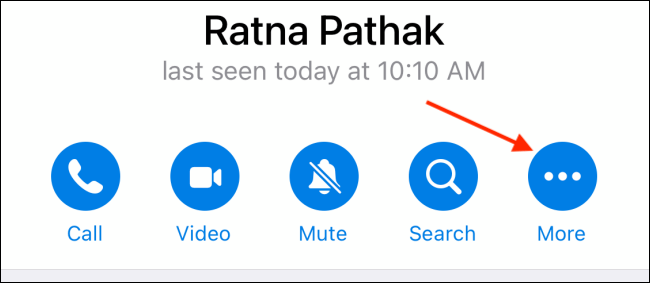
اکنون باید کلید “More” را انتخاب کنید.

ارسال پیام محو شونده در تلگرام

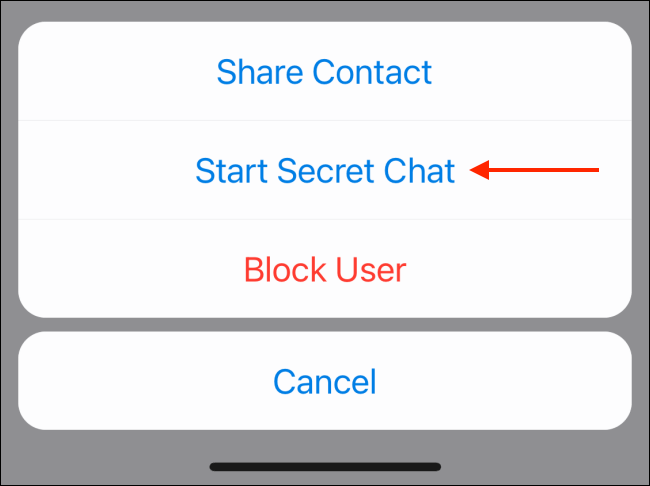
گزینه “Start Secret Chat” را برگزینید.

ارسال پیام محو شونده در تلگرام

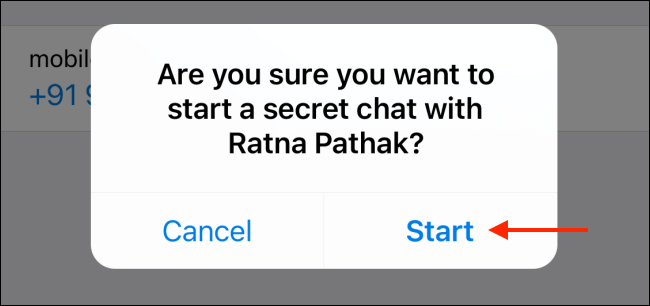
در پیام ظاهر شده باید جهت تأیید اقدام خود، گزینه “Start” را انتخاب کنید.

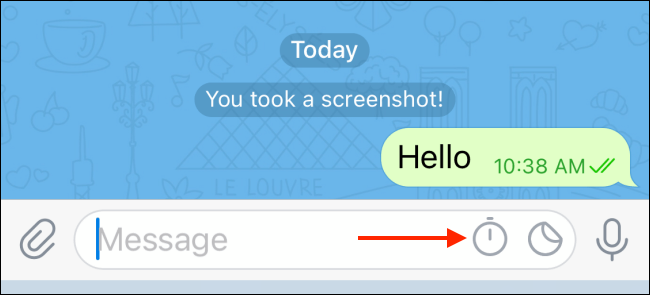
اکنون چت مخفی شما، فعال شده است. جهت فعال کردن تایمر خود-تخریبی باید بر روی آیکون کرونومتر موجود در کادر تایپ متن، ضربه بزنید.

ارسال پیام محو شونده در تلگرام

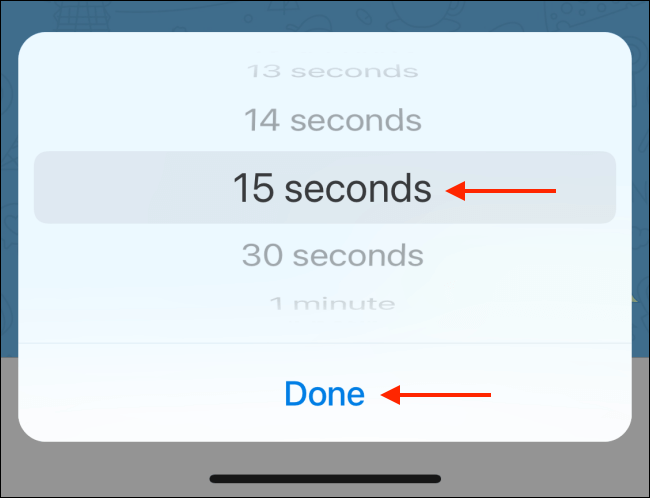
در اینجا باید دوره زمانی را که طی آن پیام شما در چت مخفی باقی می‌ماند، انتخاب کنید. در اینجا می‌توانید از بین یک ثانیه الی یک هفته، به انتخاب بپردازید. پس از انتخاب بازه زمانی دلخواه خود، باید کلید “Done” را لمس کنید.

ارسال پیام محو شونده در تلگرام

تمام شد! اکنون می‌توانید پیام و فایل‌های موردنظر خود را در چت موردنظر ارسال کنید. پس از طی شدن مدت زمان انتخاب شده نیز، موارد ارسالی شما پاک خواهند شد.

در خود پیام نیز می‌توانید شمارشگر معکوس را مشاهده کنید. پس از اتمام زمان، پیام شما به‌صورت خودکار ناپدید خواهد شد.

این مطلب را نیز بخوانید: روش دسته‌بندی کردن چت‌ها در تلگرام

شروع چت مخفی در نسخه اندرویدی تلگرام

اگر از یک گوشی اندروید استفاده کنید، آنگاه فرایند فعال کردن پیام محو شونده در چت مخفی تلگرام، متفاوت‌تر از نسخه iOS خواهد بود.

ابتدا باید یک چت مخفی را با مخاطب موردنظر خود، آغاز کنید. جهت انجام این کار باید اپلیکیشن تلگرام خود را اجرا کرده و سپس به مکالمه موردنظر خود بروید.

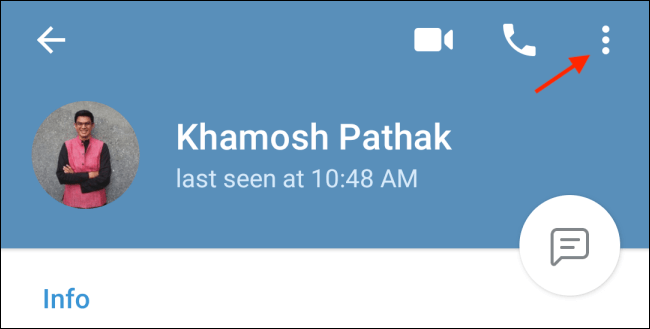
در ادامه باید نام مخاطب خود در بالا را لمس کنید.

ارسال پیام محو شونده در تلگرام

در گوشه بالا سمت راست باید منوی سه-نقطه را لمس کنید.

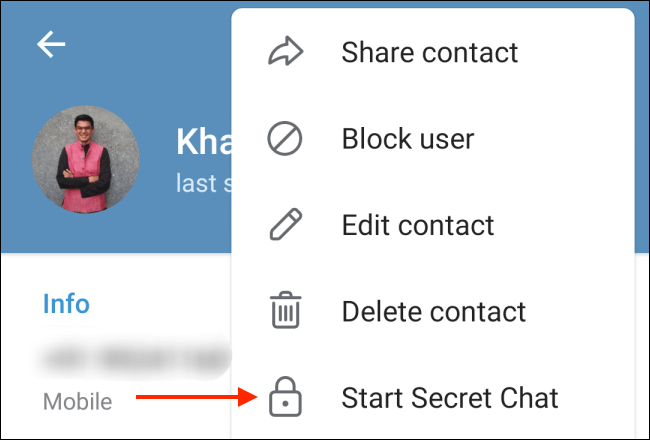
اکنون باید گزینه “Start Secret Chat” را برگزینید.

ارسال پیام محو شونده در تلگرام

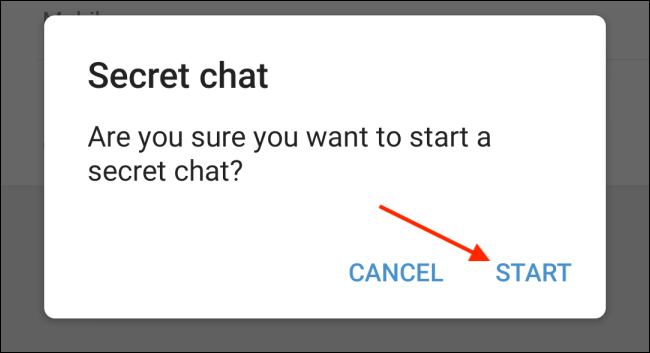
در پیغام ظاهر شده جهت تأیید باید کلید “Start” را لمس کنید.

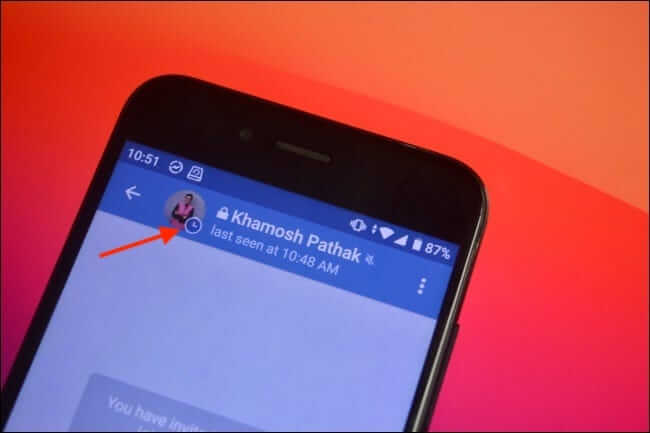
اکنون نیاز دارید که تایمر قابلیت خود-تخریبی را جهت ارسال پیام‌های محو شونده، فعال کنید.

در چت مخفی خود باید در بالای صفحه، آیکون کرونومتر را لمس کنید.

ارسال پیام محو شونده در تلگرام

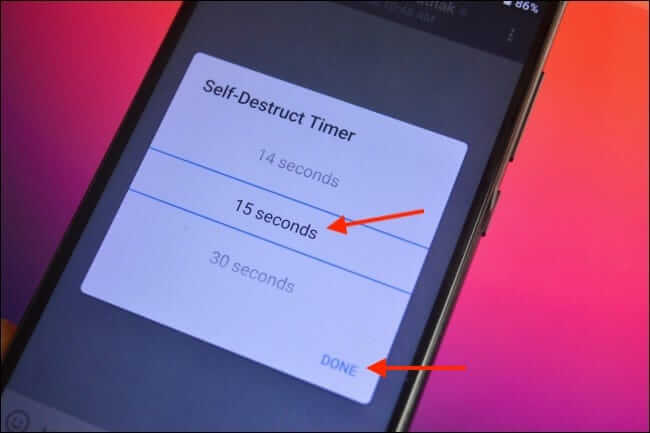
بازه رمانی پیام‌های خود-تخریبی را تنظیم کرده و سپس کلید “Done” را لمس کنید.

بدین ترتیب هر پیامی که در چت مخفی موردنظر ارسال شود، پس از گذشت زمان انتخاب شده، به‌صورت خودکار پاک خواهد شد.

این مطلب را نیز بخوانید: با این ترفندها در تلگرام حرفه‌ای شوید

ارسال تصاویر و ویدیوهای محو شونده در تلگرام

ارسال پیام محو شونده در تلگرام

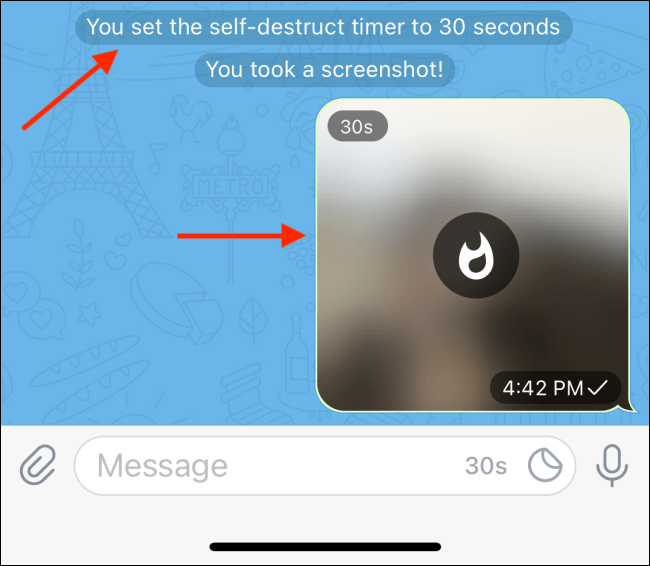
چت مخفی قابلیتی است که رمزنگاری پایان-به-پایان را فراهم می‌آورد. حال اگر بخواهید که فقط یک تصویر و یا ویدیوی خود-تخریب را ارسال کنید (همانند اسنپ‌چت و یا اینستاگرام) چه؟ انجام این کار با استفاده از قابلیت فایل‌های رسانه‌ای خود-تخریبی، امکان‌پذیر است. با استفاده از این ویژگی می‌توانید پیام‌های محو شونده با تایمر یک الی 60 ثانیه‌ای را ارسال کنید.

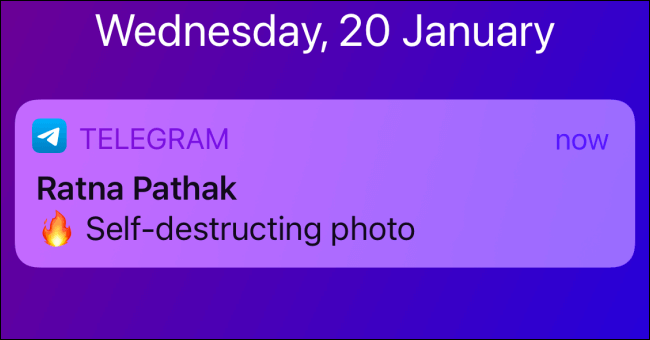
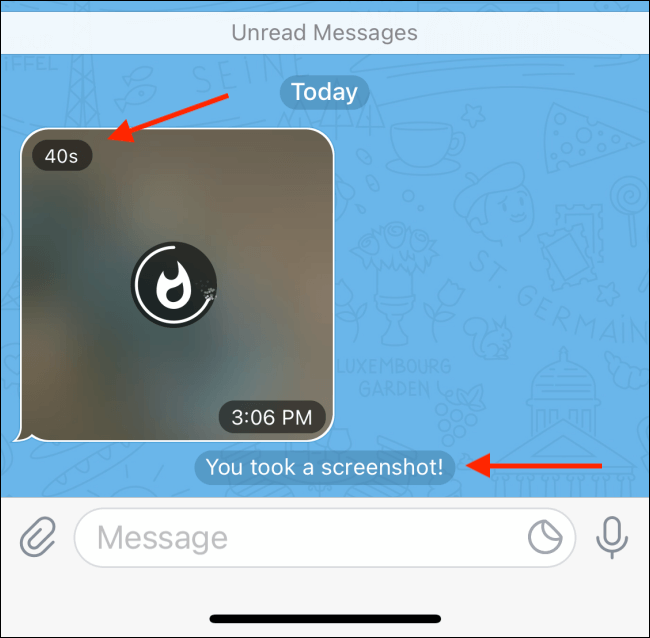
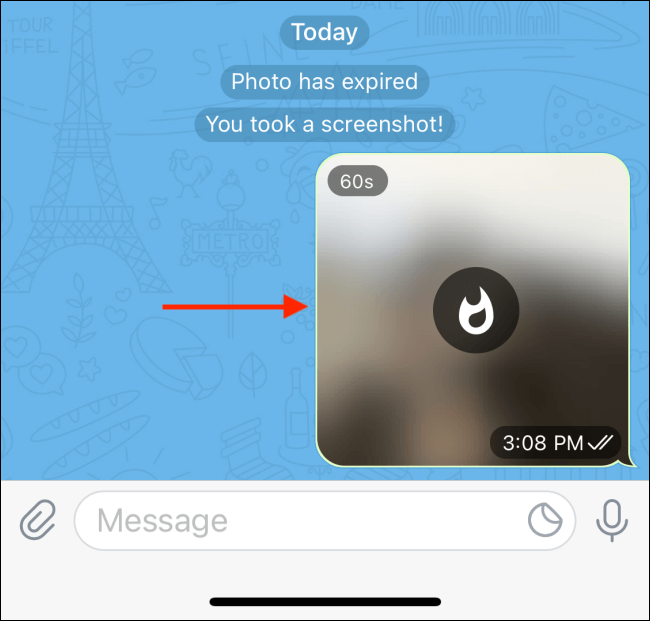
این قابلیت فقط در چت‌های دو نفره کار می‌کند. بنابراین می‌توان گفت که در گروه‌ها و کانال‌های تلگرامی تمی‌توانید از آن استفاده کنید. در این حالت، تصاویر و ویدیوهای محو شونده دارای پوششی تار بوده و همچنین تایمر پاک شدن نیز بر روی آن‌ها نمایش داده می‌شود.

هنگامی‌که کاربر، پیش‌نمایش فایل شما را لمس می‌کند، آنگاه تایمر نیز شروع خواهد شد. اگر هم در این بین اسکرین‌شاتی تهیه شود، آنگاه این موضوع نیز به اطلاع شما خواهد رسید.

ارسال پیام محو شونده در تلگرام

این مطلب را نیز بخوانید: معرفی بهترین ربات‌های تلگرام برای رهایی از واتساپ!

ارسال تصاویر و ویدیوهای محو شونده در تلگرام آیفون

قابلیت Send with Timer تلگرام جهت ارسال تصاویر و ویدیوهای محو شونده در گوشی‌های آیفون، پشت نگه داشتن طولانی یکی از کلیدها محفی شده است. جهت شروع باید مکالمه موردنظر خود را باز کنید.

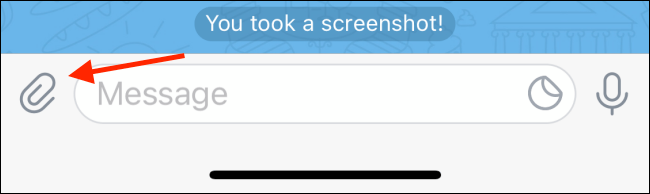
در ادامه باید آیکون ضمیمه کردن فایل را که در سمت چپ کادر تایپ متن قرار دارد، لمس کنید.

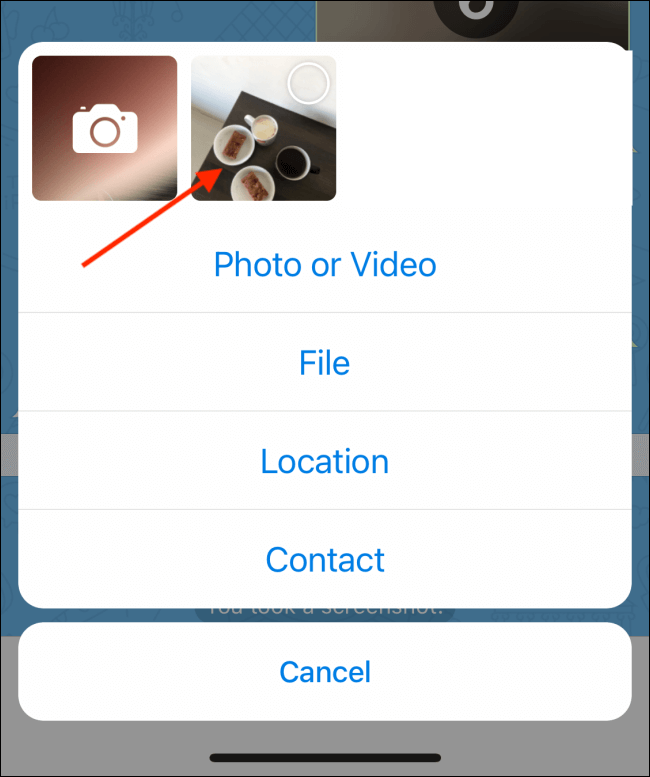
در اینجا باید تصویر و یا ویدیوی موردنظر را انتخاب کنید.

ارسال پیام محو شونده در تلگرام

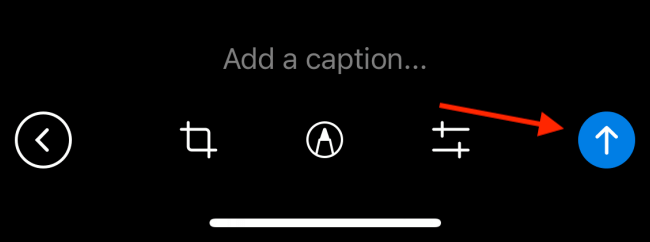
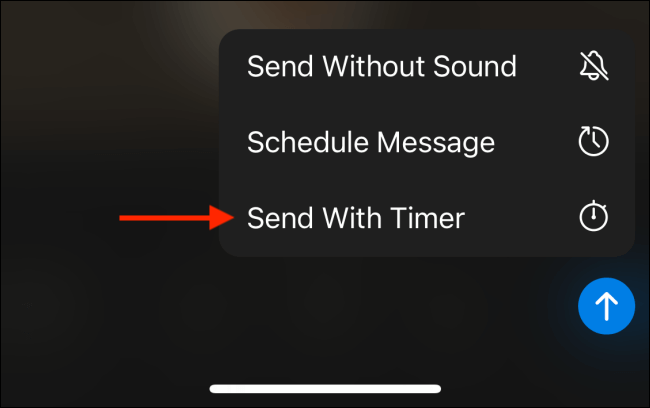
پس از انتخاب فایل دلخواه، باید انگشت خود را بر روی کلید ارسال نگه دارید.

ارسال پیام محو شونده در تلگرام

گزینه “Send with Timer” را برگزینید.

ارسال پیام محو شونده در تلگرام

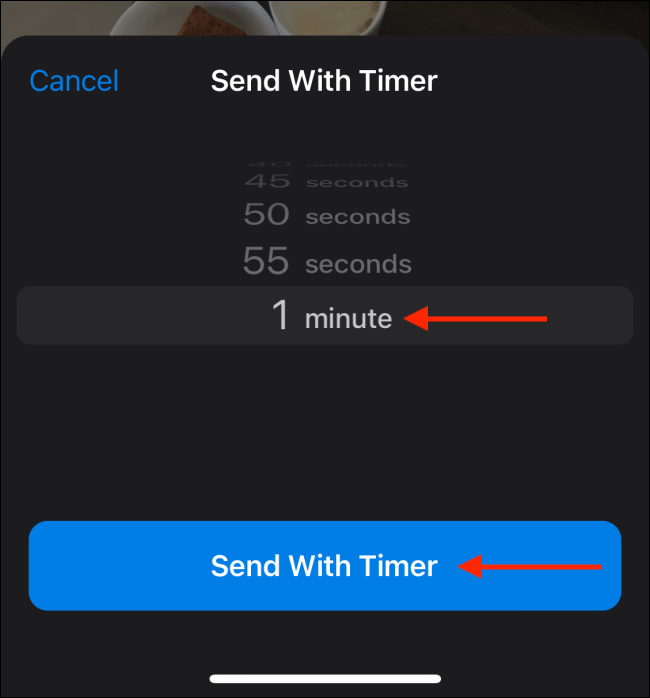
فاصله زمانی را انتخاب کرده و سپس کلید “Send with Timer” را لمس کنید.

ارسال پیام محو شونده در تلگرام

اکنون تصویر و یا ویدیوی شما، در چت ارسال خواهد شد.

ارسال پیام محو شونده در تلگرام

این مطلب را نیز بخوانید: تنظیمات مخفی تلگرام که باید بدانید!

ارسال تصاویر و ویدیوهای محو شونده در تلگرام اندروید

فرایند ارسال تصاویر و ویدیوهای محو شونده در تلگرام اندروید، متفاوت است.

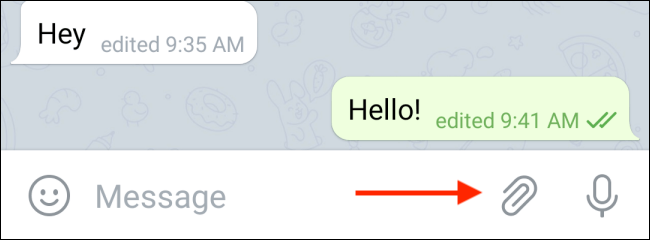
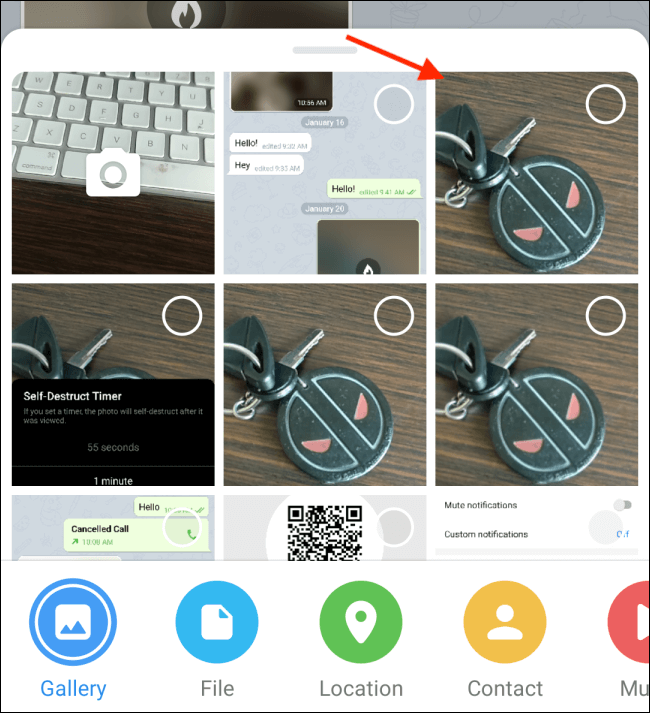
جهت شروع باید چت موردنظر را باز کنید. در ادامه باید آیکون ضمیمه کردن موجود در سمت راست کادر تایپ متن را لمس کنید.

در اینجا باید یک تصویر و یا ویدیو را اضافه کنید.

ارسال پیام محو شونده در تلگرام

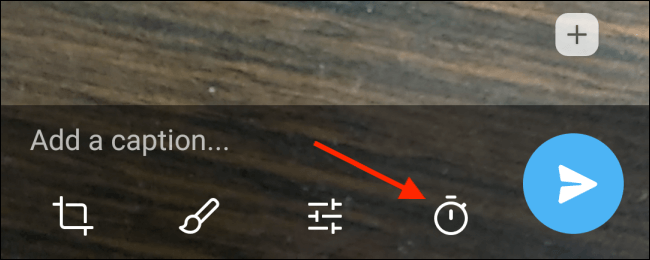
سپس باید آیکون کرونومتر موجود در کنار کلید ارسال را لمس کنید.

ارسال پیام محو شونده در تلگرام

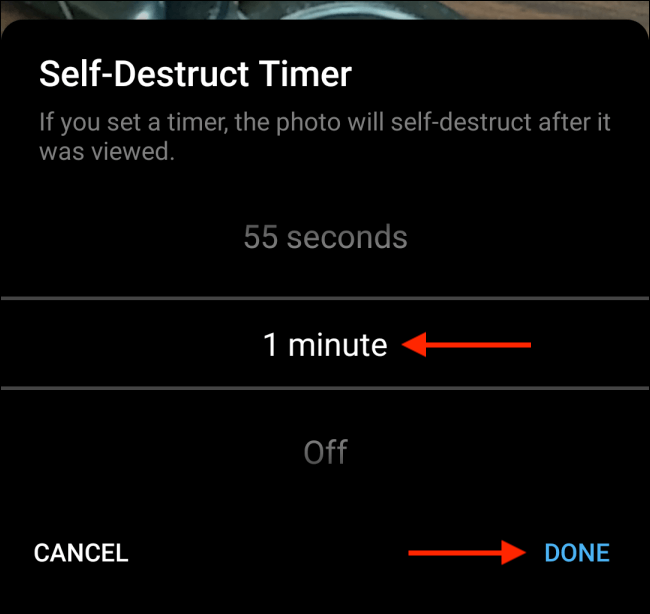
تأخیر زمانی را انتخاب کرده و سپس کلید “Done” را لمس کنید.

ارسال پیام محو شونده در تلگرام

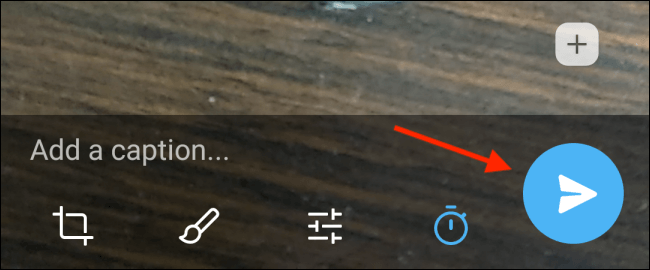
اکنون باید کلید ارسال را انتخاب کنید تا فایل موردنظر در چت شما ارسال شود.

ارسال پیام محو شونده در تلگرام

در ادامه پیش‌نمایش تصویر و یا ویدیوی شما تار شده و همچنین تایمر نیز در بالای پیش‌نمایش قرار خواهد گرفت. فایل ارسالی پس از مشاهده شدن و اتمام تایمر آن، ناپدید خواهد شد.

نوشته چگونه در تلگرام پیام‌های محو شونده ارسال کنیم؟ اولین بار در اخبار فناوری و موبایل پدیدار شد.
آموزش نصب اپلیکیشن بر روی تلویزیون اندرویدی بدون نیاز به گوگل پلی

هنگامی‌که بحث بر سر دسترسی‌پذیری اپلیکیشن‌ها باشد، آنگاه طبیعتا پلتفرم اندروید تی‌وی یکی از متنوع‌ترین‌ها در این زمینه خواهد بود. همانند گوشی‌های اندروید، در تلویزیون‌های اندرویدی نیز می‌توانید از طریق فروشگاه گوگل پلی، به نصب بازی و نرم‌افزار دلخواه خود بپردازید. البته همه اپلیکیشن‌های گوگل پلی در دسترس تلویزیون‌های اندرویدی قرار ندارند. یکی از نمونه‌ها در این زمینه، گوگل کروم است. اگر بخواهید که با استفاده از این مرورگر در تلویزیون اندروید خود به وب‌گردی بپردازید، آنگاه نمی‌توانید آن را از طریق فروشگاه گوگل پلی دانلود و نصب کنید. این همان جایی است که قابلیت سایدلودینگ می‌تواند به شما کمک کند. در ادامه به نحوه نصب اپلیکیشن بر روی اندروید تی وی بدون گوگل پلی می‌پردازیم.

منظور از سایدلودینگ چیست؟

با استفاده از این ویژگی می‌توانید اپلیکیشن‌هایی را که در فروشگاه گوگل پلی در دسترس نیستند، بر روی تلویزیون اندروید خود نصب کنید. این فرایند بسیار شبیه به سایدلود کردن اپلیکیشن‌ها بر روی گوشی‌های اندرویدی است. یکی از مزیت‌های پلتفرم اندروید تی‌وی این است که برخلاف سایر سیستم‌عامل‌های تلویزیونی همانند WebOS شرکت ال‌جی، می‌توانید فایل‌های APK را بر روی آن نصب کنید.

در این مطلب دو راه‌کار ساده جهت نصب اپلیکیشن بر روی اندروید تی وی بدون گوگل پلی را در اختیار شما قرار می‌دهیم. یکی از این روش‌ها مبتنی بر گوشی اندروید و دیگری نیز مبتنی بر فضای ابری است. هر دو روش آسان بوده و می‌توانند کار شما را راه بیندازند.

نصب اپلیکیشن بر روی اندروید تی وی بدون گوگل پلی و از طریق یک گوشی اندروید

اگر یک گوشی اندروید داشته باشید، آنگاه سایدلود کردن اپلیکیشن‌ها بر روی تلویزیون اندروید شما نیز بسیار آسان خواهد بود. پیش از شروع باید فایل APK موردنظر را بر روی گوشی خود، دانلود کنید.

یکی از بهترین منابع جهت پیدا کردن فایل‌های APK مناسب تلویزیون‌های اندروید، APKMirror است. وب‌سایت موردنظر را بر روی گوشی خود باز کرده و سپس اپلیکیشن موردنظر را دانلود کنید. در این مطلب قصد داریم که گوگل کروم را بر روی تلویزیون خود نصب کنیم.

پس از دانلود نرم‌افزار موردنظر، باید با طی کردن گام‌های زیر، آن را بر روی تلویزیون خود پورت کنید.

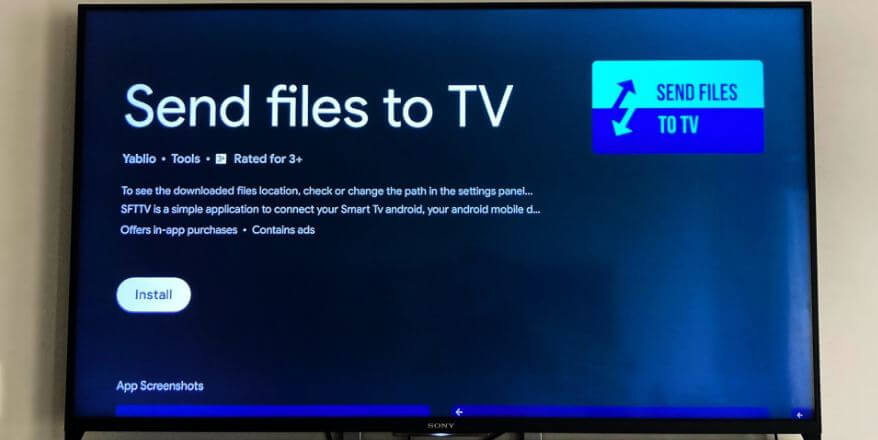
اپلیکیشن “Send Files To TV” را از طریق فروشگاه گوگل پلی بر روی گوشی و تلویزیون اندروید خود، نصب کنید.

نصب اپلیکیشن روی اندروید تی وی بدون گوگل پلی

پس از نصب اپلیکیشن باید آن را بر روی تلویزیون خود اجرا کرده و سپس گزینه “Recieve” را انتخاب کنید. همزمان باید این اپلیکیشن را بر روی گوشی خود نیز اجرا کرده و سپس “Send” را انتخاب کنید.

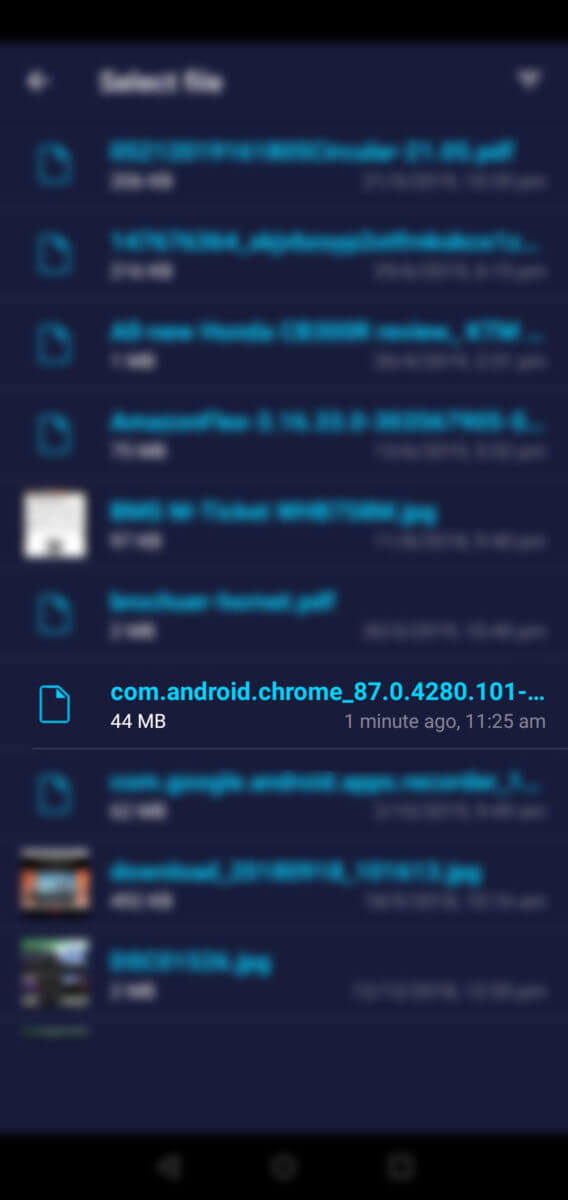
در ادامه یک منوی فایل را مشاهده خواهید کرد. معمولا فایل APK دانلود شده شما در پوشه “Download” قرار دارد.

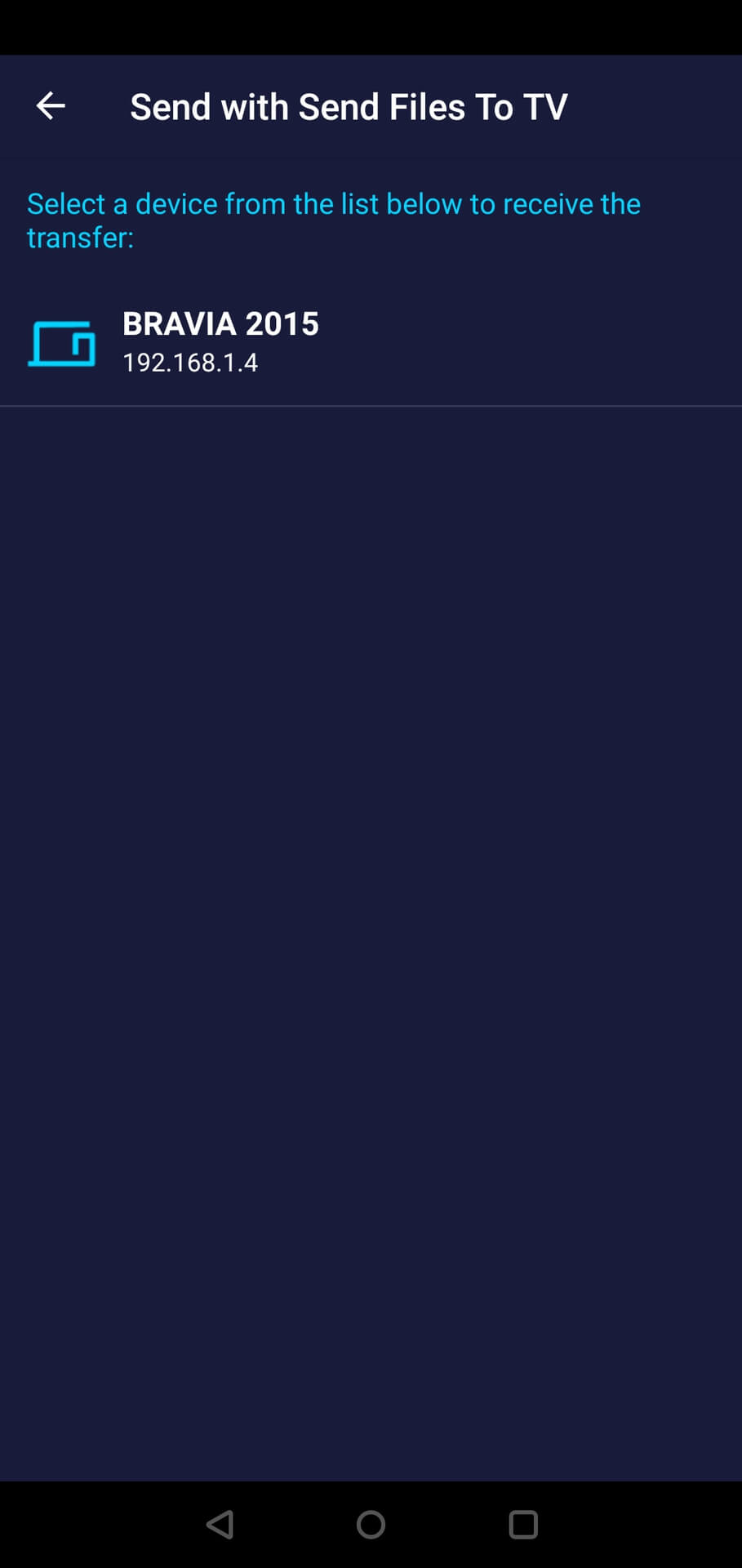
فایل موردنظر را انتخاب کنید. در ادامه باید بتوانید نام تلویزیون خود را بر روی نمایشگر گوشی، مشاهده کنید. آن را انتخاب کرده تا فرایند انتقال آغاز شود.

نصب اپلیکیشن روی اندروید تی وی بدون گوگل پلی نصب اپلیکیشن روی اندروید تی وی بدون گوگل پلی

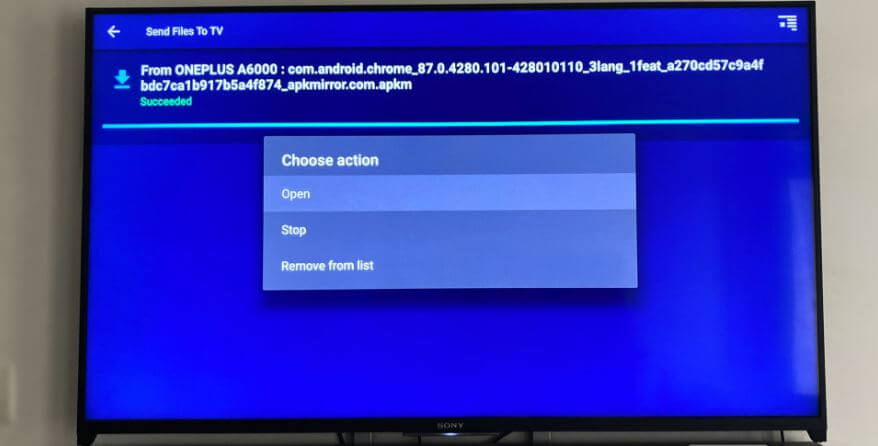
پس از اتمام فرایند انتقال، آنگاه باید بتوانید که فایل منتقل شده را بر روی تلویزیون خود، باز کنید. در ادامه می‌توانید صفحه‌ای را جهت نصب آن نرم‌افزار، مشاهده کنید. البته احتمال دارد که همیشه کلید “Open” در نرم‌افزار Send Files To TV، کار نکند. نگران نباشید، زیرا می‌توانید با استفاده از نرم‌افزار “File Commander”، اپلیکیشن منتقل شده به تلویزیون خود را باز کنید.

از طریق فروشگاه گوگل پلی، اپلیکیشن “File Commander” را بر روی تلویزیون خود نصب کنید.

در ادامه باید این اپلیکیشن را باز کرده و سپس گزینه “Internal Storage” را انتخاب کنید.

در اینجا می‌توانید با مراجعه به پوشه “Download”، فایل APK منتقل شده به تلویزیون خود را پیدا کنید.

فایل موردنظر را باز کنید. در ادامه باید پیغام “Staging app” را بر روی نمایشگر تلویزیون، مشاهده کنید.

شاید با پیغامی مواجه شوید که می‌گوید: ” installations from unknown sources are not allowed”. در این صورت باید گزینه “Settings” موجود در پیام ظاهر شده را لمس کنید. در ادامه باید کلید تغییر وضعیت کنار اپلیکیشن نصب کننده برنامه‌ها (File Commander یا Send Files To TV) را در وضعیت فعال قرار دهید.

اکنون باید فرایند نصب فایل APK شما، آغاز شود.

نصب اپلیکیشن روی اندروید تی وی بدون گوگل پلی

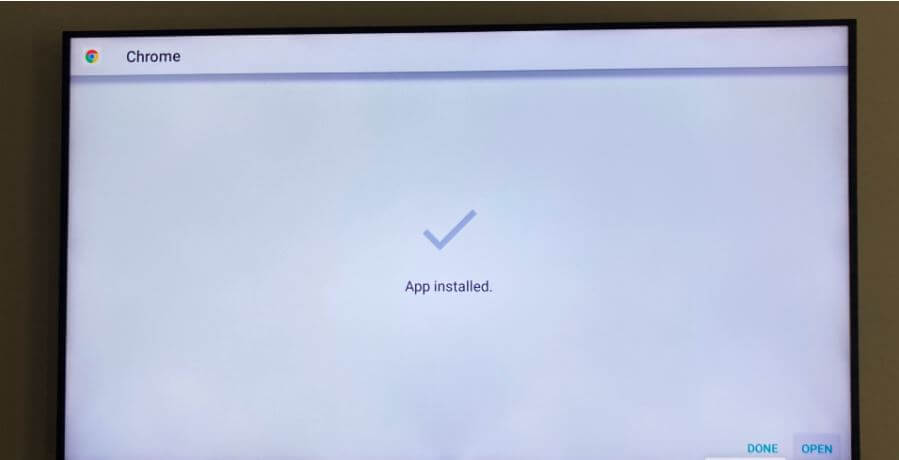
پس از مشاهده پیغام “App installed” بر روی نمایشگر تلویزیون خود، می‌توانید با انتخاب کلید “Open”، از نرم‌افزار نصب شده استفاده کنید.

سایدلود کردن اپلیکیشن بر روی اندروید تی‌وی با استفاده از حافظه ابری

یکی دیگر از روش‌های سایدلود کردن اپلیکیشن‌ها بر روی اندروید تی‌وی، استفاده از فضای ذخیره‌سازی ابری است. با استفاده از Google Drive ،Dropbox و یا OneDrive، می‌توانید فایل‌های APK را بر روی تلویزیون اندروید خود نصب کنید. این فرایند نیز شبیه به روش قبلی بوده و در آن نیز از اپلیکیشن File Commander استفاده می‌شود.

پیش از شروع این فرایند باید فایل APK موردنظر خود را دانلود کرده و سپس آن را به فضای ابری خود، منتقل کنید. در این مطلب ما از Google Drive استفاده می‌کنیم. بسیاری از مردم یک حساب جیمیل مجهز به حداقل 15 گیگابایت فضای ذخیره‌سازی رایگان دارند. بنابراین این سرویس می‌تواند آسان‌ترین روش پیشنهادی ما باشد.

نصب اپلیکیشن روی اندروید تی وی بدون گوگل پلی

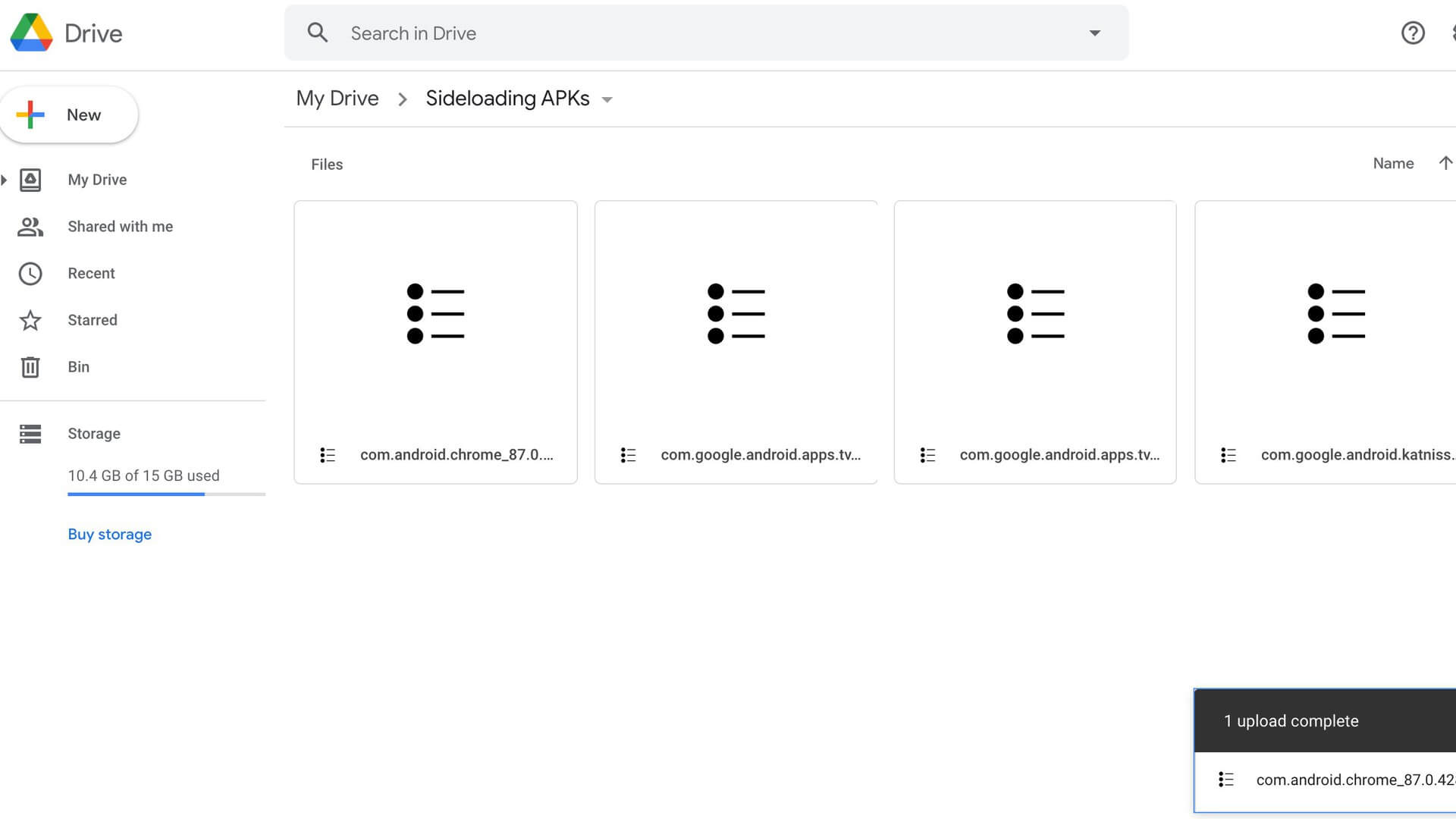
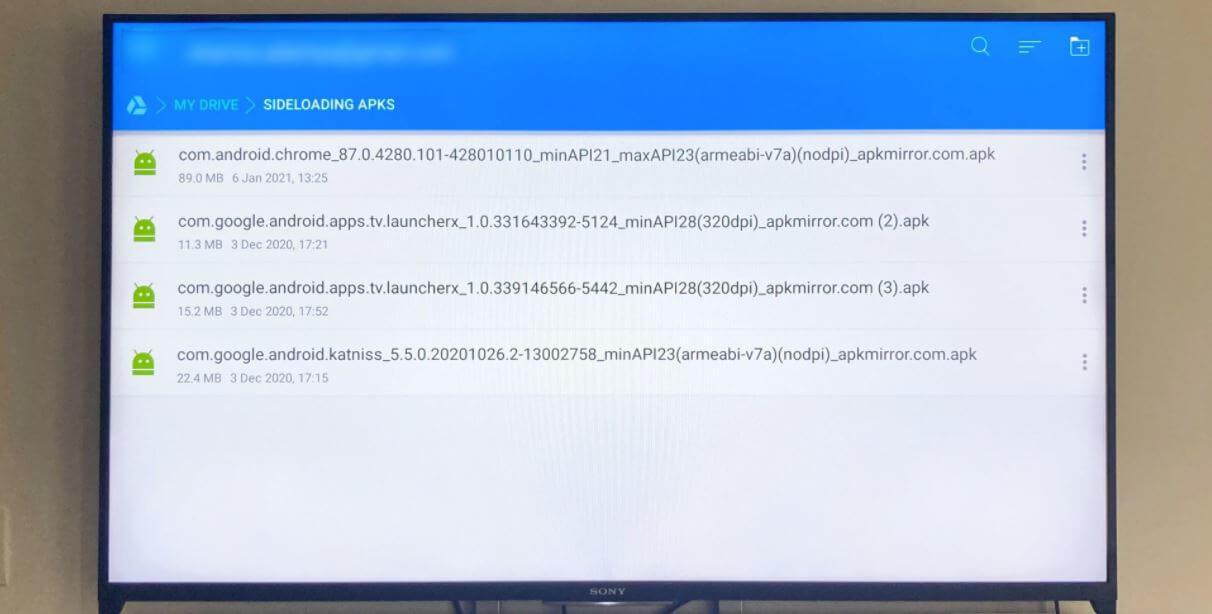
فایل APK موردنظر را از طریق فروشگاه APKMirror بر روی گوشی و یا کامپیوتر خود، دانلود کنید. در ادامه باید فایل دانلود شده را به Google Drive خود آپلود کنید. اگر فایل‌های زیادی بر روی حافظه ابری خود دارید، آنگاه شاید بهتر باشد که این فایل APK را در داخل یک پوشه جدید قرار دهید. بدین ترتیب به‌آسانی می‌توانید آن را از طریق تلویزیون خود، پیدا کنید. در ادامه باید گام‌های زیر را طی کنید.

اپلیکیشن File Commander را بر روی تلویزیون اندروید خود دانلود و سپس اجرا کنید.

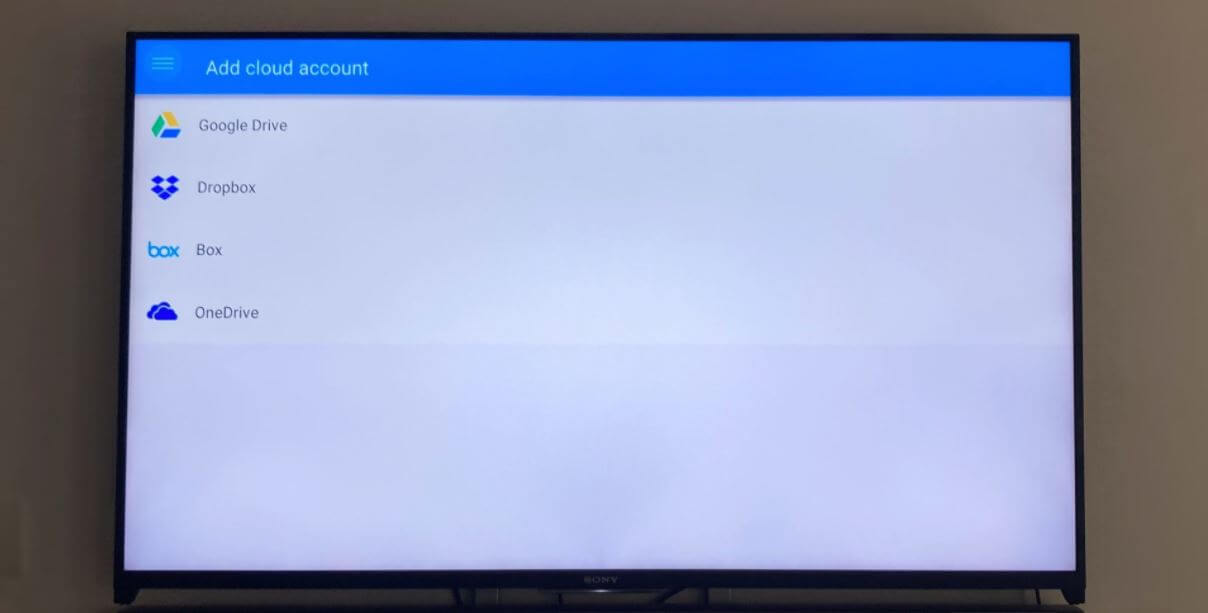
به حساب حافظه ابری خود، وارد شوید. در اینجا ما به Google Drive وارد شده‌ایم.

اکنون باید بتوانید فایل‌های موجود در Google Drive خود را از طریق اندروید تی‌وی، مشاهده کنید.

با انتخاب فایل APK خود، صفحه “Staging app” را مشاهده خواهید کرد.

اگر پیش‌تر دسترسی‌های لازم را به File Commander نداده باشید، آنگاه احتمالا با پیغام “installations from unknown sources are not allowed”، مواجه خواهید شد. در چنین مواردی باید کلید “Settings” موجود در پیغام نشان داده شده را لمس کنید. در ادامه باید کلید کنار File Commander را در حالت فعال قرار دهید تا بدین ترتیب بتواند فایل APK شما را نصب کند.

در ادامه فرایند نصب اپلیکیشن شما شروع شده و می‌توانید پس از اتمام نصب، از اپلیکیشن موردنظر استفاده کنید.

البته با استفاده از اپلیکیشن File Commander و یک فلش USB و یا هارد درایو نیز می‌توانید اپلیکیشن موردنظر خود را سایدلود کنید. اگر تلویزیون شما به درگاه USB مجهز باشد، آنگاه باید فایل APK خود را در فلش USB و یا هارد درایو قرار داده و سپس حافظه خود را به تلویزیون، متصل کنید. در ادامه باید با استفاده از File Commander موجود بر روی تلویزیون خود، فایل APK را پیدا کرده و سپس همانند روش‌ها بالا، آن را نصب کنید.

نحوه اجرای اپلیکیشن‌های سایدلود شده در اندروید تی‌وی

نصب اپلیکیشن روی اندروید تی وی بدون گوگل پلی

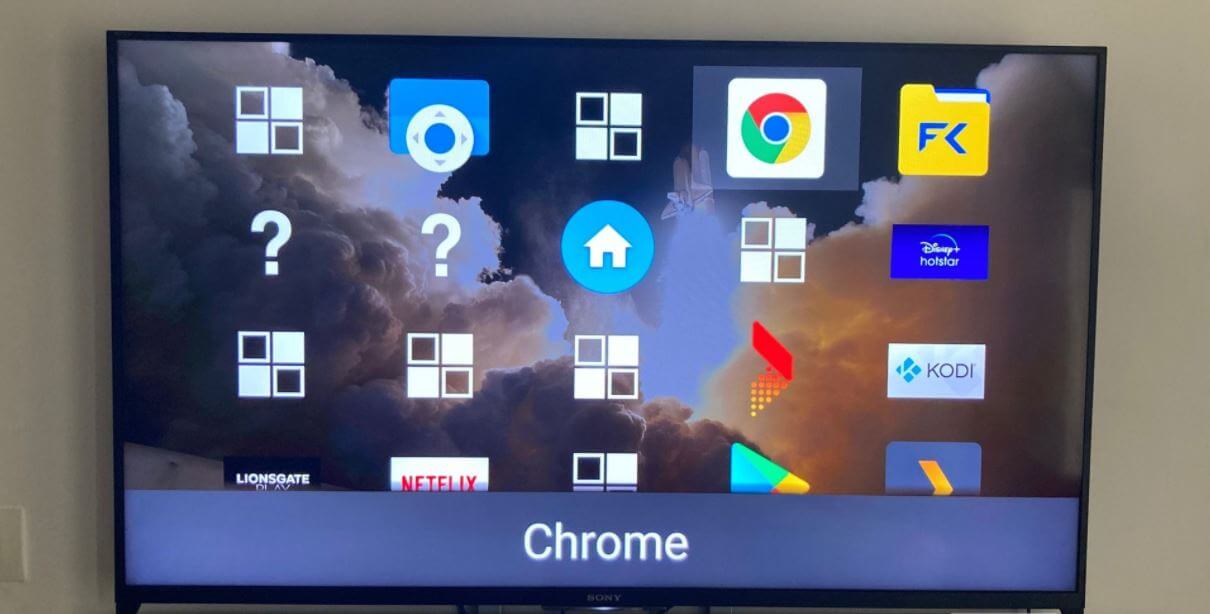
اگر یکی از روش‌های ذکر شده در بالا را به‌درستی طی کرده باشید، آنگاه توانسته‌اید که اپلیکیشن موردنظر را بر روی تلویزیون خود، سایدلود کنید. حال این احتمال وجود دارد که محل قرارگیری اپلیکیشن سایدلود شده را بلد نباشید. برخلاف گوشی‌های اندرویدی، نمی‌توانید اپلیکیشن‌های سایدلود شده را در لانچر و یا بخش اپلیکیشن‌ها، مشاهده کنید. در عوض باید از طریق منوی تنظیمات موجود در تلویزیون اندروید خود، این اپلیکیشن‌ها را پیدا کنید.

جهت پیدا کردن اپلیکیشن سایدلود شده باید در صفحه اصلی اندروید تی‌وی خود، به تنظیمات (آیکون چرخ‌دنده) بروید. در ادامه می‌توانید یک بخش “Apps” را در پخش تنظیمات، مشاهده کنید. در این قسمت خواهید توانست که اپلیکیشن سایدلود شده خود را پیدا و سپس اجرا کنید.

اگر هم نمی‌خواهید که هر بار فرایند بالا را تکرار کنید، آنگاه می‌توانید اپلیکیشن “Sideload Launcher” را دانلود و نصب کنید. با استفاده از این لانچر می‌توانید به تمامی اپلیکیشن‌های خود (عادی و سایدلود شده)، دسترسی پیدا کنید.

نوشته آموزش نصب اپلیکیشن بر روی تلویزیون اندرویدی بدون نیاز به گوگل پلی اولین بار در اخبار فناوری و موبایل پدیدار شد.
آموزش نصب اپلیکیشن بر روی تلویزیون اندرویدی بدون نیاز به گوگل پلی

هنگامی‌که بحث بر سر دسترسی‌پذیری اپلیکیشن‌ها باشد، آنگاه طبیعتا پلتفرم اندروید تی‌وی یکی از متنوع‌ترین‌ها در این زمینه خواهد بود. همانند گوشی‌های اندروید، در تلویزیون‌های اندرویدی نیز می‌توانید از طریق فروشگاه گوگل پلی، به نصب بازی و نرم‌افزار دلخواه خود بپردازید. البته همه اپلیکیشن‌های گوگل پلی در دسترس تلویزیون‌های اندرویدی قرار ندارند. یکی از نمونه‌ها در این زمینه، گوگل کروم است. اگر بخواهید که با استفاده از این مرورگر در تلویزیون اندروید خود به وب‌گردی بپردازید، آنگاه نمی‌توانید آن را از طریق فروشگاه گوگل پلی دانلود و نصب کنید. این همان جایی است که قابلیت سایدلودینگ می‌تواند به شما کمک کند. در ادامه به نحوه نصب اپلیکیشن بر روی اندروید تی وی بدون گوگل پلی می‌پردازیم.

منظور از سایدلودینگ چیست؟

با استفاده از این ویژگی می‌توانید اپلیکیشن‌هایی را که در فروشگاه گوگل پلی در دسترس نیستند، بر روی تلویزیون اندروید خود نصب کنید. این فرایند بسیار شبیه به سایدلود کردن اپلیکیشن‌ها بر روی گوشی‌های اندرویدی است. یکی از مزیت‌های پلتفرم اندروید تی‌وی این است که برخلاف سایر سیستم‌عامل‌های تلویزیونی همانند WebOS شرکت ال‌جی، می‌توانید فایل‌های APK را بر روی آن نصب کنید.

در این مطلب دو راه‌کار ساده جهت نصب اپلیکیشن بر روی اندروید تی وی بدون گوگل پلی را در اختیار شما قرار می‌دهیم. یکی از این روش‌ها مبتنی بر گوشی اندروید و دیگری نیز مبتنی بر فضای ابری است. هر دو روش آسان بوده و می‌توانند کار شما را راه بیندازند.

نصب اپلیکیشن بر روی اندروید تی وی بدون گوگل پلی و از طریق یک گوشی اندروید

اگر یک گوشی اندروید داشته باشید، آنگاه سایدلود کردن اپلیکیشن‌ها بر روی تلویزیون اندروید شما نیز بسیار آسان خواهد بود. پیش از شروع باید فایل APK موردنظر را بر روی گوشی خود، دانلود کنید.

یکی از بهترین منابع جهت پیدا کردن فایل‌های APK مناسب تلویزیون‌های اندروید، APKMirror است. وب‌سایت موردنظر را بر روی گوشی خود باز کرده و سپس اپلیکیشن موردنظر را دانلود کنید. در این مطلب قصد داریم که گوگل کروم را بر روی تلویزیون خود نصب کنیم.

پس از دانلود نرم‌افزار موردنظر، باید با طی کردن گام‌های زیر، آن را بر روی تلویزیون خود پورت کنید.

اپلیکیشن “Send Files To TV” را از طریق فروشگاه گوگل پلی بر روی گوشی و تلویزیون اندروید خود، نصب کنید.

نصب اپلیکیشن روی اندروید تی وی بدون گوگل پلی

پس از نصب اپلیکیشن باید آن را بر روی تلویزیون خود اجرا کرده و سپس گزینه “Recieve” را انتخاب کنید. همزمان باید این اپلیکیشن را بر روی گوشی خود نیز اجرا کرده و سپس “Send” را انتخاب کنید.

در ادامه یک منوی فایل را مشاهده خواهید کرد. معمولا فایل APK دانلود شده شما در پوشه “Download” قرار دارد.

فایل موردنظر را انتخاب کنید. در ادامه باید بتوانید نام تلویزیون خود را بر روی نمایشگر گوشی، مشاهده کنید. آن را انتخاب کرده تا فرایند انتقال آغاز شود.

نصب اپلیکیشن روی اندروید تی وی بدون گوگل پلی نصب اپلیکیشن روی اندروید تی وی بدون گوگل پلی

پس از اتمام فرایند انتقال، آنگاه باید بتوانید که فایل منتقل شده را بر روی تلویزیون خود، باز کنید. در ادامه می‌توانید صفحه‌ای را جهت نصب آن نرم‌افزار، مشاهده کنید. البته احتمال دارد که همیشه کلید “Open” در نرم‌افزار Send Files To TV، کار نکند. نگران نباشید، زیرا می‌توانید با استفاده از نرم‌افزار “File Commander”، اپلیکیشن منتقل شده به تلویزیون خود را باز کنید.

از طریق فروشگاه گوگل پلی، اپلیکیشن “File Commander” را بر روی تلویزیون خود نصب کنید.

در ادامه باید این اپلیکیشن را باز کرده و سپس گزینه “Internal Storage” را انتخاب کنید.

در اینجا می‌توانید با مراجعه به پوشه “Download”، فایل APK منتقل شده به تلویزیون خود را پیدا کنید.

فایل موردنظر را باز کنید. در ادامه باید پیغام “Staging app” را بر روی نمایشگر تلویزیون، مشاهده کنید.

شاید با پیغامی مواجه شوید که می‌گوید: ” installations from unknown sources are not allowed”. در این صورت باید گزینه “Settings” موجود در پیام ظاهر شده را لمس کنید. در ادامه باید کلید تغییر وضعیت کنار اپلیکیشن نصب کننده برنامه‌ها (File Commander یا Send Files To TV) را در وضعیت فعال قرار دهید.

اکنون باید فرایند نصب فایل APK شما، آغاز شود.

نصب اپلیکیشن روی اندروید تی وی بدون گوگل پلی

پس از مشاهده پیغام “App installed” بر روی نمایشگر تلویزیون خود، می‌توانید با انتخاب کلید “Open”، از نرم‌افزار نصب شده استفاده کنید.

سایدلود کردن اپلیکیشن بر روی اندروید تی‌وی با استفاده از حافظه ابری

یکی دیگر از روش‌های سایدلود کردن اپلیکیشن‌ها بر روی اندروید تی‌وی، استفاده از فضای ذخیره‌سازی ابری است. با استفاده از Google Drive ،Dropbox و یا OneDrive، می‌توانید فایل‌های APK را بر روی تلویزیون اندروید خود نصب کنید. این فرایند نیز شبیه به روش قبلی بوده و در آن نیز از اپلیکیشن File Commander استفاده می‌شود.

پیش از شروع این فرایند باید فایل APK موردنظر خود را دانلود کرده و سپس آن را به فضای ابری خود، منتقل کنید. در این مطلب ما از Google Drive استفاده می‌کنیم. بسیاری از مردم یک حساب جیمیل مجهز به حداقل 15 گیگابایت فضای ذخیره‌سازی رایگان دارند. بنابراین این سرویس می‌تواند آسان‌ترین روش پیشنهادی ما باشد.

نصب اپلیکیشن روی اندروید تی وی بدون گوگل پلی

فایل APK موردنظر را از طریق فروشگاه APKMirror بر روی گوشی و یا کامپیوتر خود، دانلود کنید. در ادامه باید فایل دانلود شده را به Google Drive خود آپلود کنید. اگر فایل‌های زیادی بر روی حافظه ابری خود دارید، آنگاه شاید بهتر باشد که این فایل APK را در داخل یک پوشه جدید قرار دهید. بدین ترتیب به‌آسانی می‌توانید آن را از طریق تلویزیون خود، پیدا کنید. در ادامه باید گام‌های زیر را طی کنید.

اپلیکیشن File Commander را بر روی تلویزیون اندروید خود دانلود و سپس اجرا کنید.

به حساب حافظه ابری خود، وارد شوید. در اینجا ما به Google Drive وارد شده‌ایم.

اکنون باید بتوانید فایل‌های موجود در Google Drive خود را از طریق اندروید تی‌وی، مشاهده کنید.

با انتخاب فایل APK خود، صفحه “Staging app” را مشاهده خواهید کرد.

اگر پیش‌تر دسترسی‌های لازم را به File Commander نداده باشید، آنگاه احتمالا با پیغام “installations from unknown sources are not allowed”، مواجه خواهید شد. در چنین مواردی باید کلید “Settings” موجود در پیغام نشان داده شده را لمس کنید. در ادامه باید کلید کنار File Commander را در حالت فعال قرار دهید تا بدین ترتیب بتواند فایل APK شما را نصب کند.

در ادامه فرایند نصب اپلیکیشن شما شروع شده و می‌توانید پس از اتمام نصب، از اپلیکیشن موردنظر استفاده کنید.

البته با استفاده از اپلیکیشن File Commander و یک فلش USB و یا هارد درایو نیز می‌توانید اپلیکیشن موردنظر خود را سایدلود کنید. اگر تلویزیون شما به درگاه USB مجهز باشد، آنگاه باید فایل APK خود را در فلش USB و یا هارد درایو قرار داده و سپس حافظه خود را به تلویزیون، متصل کنید. در ادامه باید با استفاده از File Commander موجود بر روی تلویزیون خود، فایل APK را پیدا کرده و سپس همانند روش‌ها بالا، آن را نصب کنید.

نحوه اجرای اپلیکیشن‌های سایدلود شده در اندروید تی‌وی

نصب اپلیکیشن روی اندروید تی وی بدون گوگل پلی

اگر یکی از روش‌های ذکر شده در بالا را به‌درستی طی کرده باشید، آنگاه توانسته‌اید که اپلیکیشن موردنظر را بر روی تلویزیون خود، سایدلود کنید. حال این احتمال وجود دارد که محل قرارگیری اپلیکیشن سایدلود شده را بلد نباشید. برخلاف گوشی‌های اندرویدی، نمی‌توانید اپلیکیشن‌های سایدلود شده را در لانچر و یا بخش اپلیکیشن‌ها، مشاهده کنید. در عوض باید از طریق منوی تنظیمات موجود در تلویزیون اندروید خود، این اپلیکیشن‌ها را پیدا کنید.

جهت پیدا کردن اپلیکیشن سایدلود شده باید در صفحه اصلی اندروید تی‌وی خود، به تنظیمات (آیکون چرخ‌دنده) بروید. در ادامه می‌توانید یک بخش “Apps” را در پخش تنظیمات، مشاهده کنید. در این قسمت خواهید توانست که اپلیکیشن سایدلود شده خود را پیدا و سپس اجرا کنید.

اگر هم نمی‌خواهید که هر بار فرایند بالا را تکرار کنید، آنگاه می‌توانید اپلیکیشن “Sideload Launcher” را دانلود و نصب کنید. با استفاده از این لانچر می‌توانید به تمامی اپلیکیشن‌های خود (عادی و سایدلود شده)، دسترسی پیدا کنید.

نوشته آموزش نصب اپلیکیشن بر روی تلویزیون اندرویدی بدون نیاز به گوگل پلی اولین بار در اخبار فناوری و موبایل پدیدار شد.
چه مقدار حافظه رم برای یک گوشی هوشمند کافی است؟

در یک دهه گذشته، مقدار رم گوشی‌های هوشمند به طرز عجیبی افزایش یافته است. امروزه گوشی‌های هوشمند به مقادیر متفاوتی از رم مجهز هستند. اسمارتفون‌های اقتصادی دارای 2 گیگابایت رم بوده و این در حالی است که این مقدار در گوشی‌های پرچمدار حتی به 16 گیگابایت نیز می‌رسد. همین قضیه باعث به وجود آمدن پرسشی می‌شود: مقدار رم مورد نیاز یک گوشی هوشمند چقدر است؟

پاسخ کوتاه به این پرسش، 4 گیگابایت است. این مقدار رم برای وب‌گردی، شبکه‌های اجتماعی، استریم ویدیو و همچنین اجرای برخی از بازی‌های موبایلی محبوب، کافی است. هر چند که این مقدار می‌تواند برای طیف گسترده‌ای از کاربران کافی باشد، اما در هر صورت مقدار رم موردنیاز، به اپلیکیشن‌های مورد استفاده شما بستگی خواهد داشت. خب، پس مقدار رم مورد نیاز یک گوشی هوشمند باید چقدر باشد؟

چرا یک گوشی هوشمند به رم نیاز دارد؟

رم مورد نیاز گوشی

حافظه دسترسی تصادفی یا همان رم (Random Access Memory)، یکی از قطعات ضروری یک کامپیوتر است. کامپیوترهای دسکتاپ، لپ‌تاپ و سایر گجت‌های قابل حمل شما، از رم جهت ذخیره موقت اطلاعات پرکاربرد استفاده می‌کنند. شاید رم‌ها طراحی و معماری متفاوتی داشته باشند، اما در هر صورت عملکرد آن‌ها در دستگاه‌های مختلف، شبیه به یکدیگر است.

این مطلب را نیز بخوانید: افزایش سرعت گوشی‌های اندروید با چهار راه‌کار ساده!

مقدار استفاده از رم در اندروید و iOS

جدا از اپلیکیشن‌های مورد استفاده شما، سیستم‌عامل گوشی و یا کامپیوتر، مقدار قابل توجهی از حافظه رم را به خود اختصاص می‌دهد. همان‌طور که می‌دانید، دو سیستم‌عامل محبوب در بازار تلفن‌های هوشمند وجود دارند: یکی iOS که متعلق به دستگاه‌های اپل بوده و دیگری هم اندروید که در سایر دستگاه‌های قابل حمل یافت می‌شود.

iOS نسبت به اندروید، مصرف رم پایین‌تری دارد. این قضیه نیز بدین دلیل است که تراشه‌های گوشی‌های آیفون بهینه بوده و جهت هماهنگی با محصولات شرکت اپل، به‌صورت اختصاصی طراحی شده‌اند. امروزه حتی یک آیفون 6 که متعلق به سال 2014 است، می‌تواند با دارا بودن تنها یک گیگابایت رم، جدیدترین نسخه سیستم‌عامل iOS را به اجرا درآورد.

این در حالی است که اندروید توسط شرکت‌های بسیاری مورد استفاده قرار می‌گیرد. علاوه بر این، هر شرکتی نیز پوسته مخصوص به خود را بر روی این سیستم‌عامل قرار می‌دهد. چنین قضیه‌ای باعث می‌شود که بیشتر از حافظه رم استفاده شود. به‌عنوان مثال، سیستم‌عامل جدیدترین گوشی‌های سری گلکسی سامسونگ، حدود 2 الی 3 گیگابایت از حافظه رم را اشغال می‌کند.

چه مقدار رم برای یک گوشی هوشمند کافی است؟

رم مورد نیاز گوشی

پاسخ دقیق این پرسش از شخصی به شخص دیگر، متفاوت خواهد بود. برخی از کاربران از گوشی خود جهت وب‌گردی، پیام‌رسانی، تماس و استریم ویدیو استفاده می‌کنند. چنین کاربردهایی، مقدار رم زیادی را نمی‌طلبند. این در حالی است که کاربرانی نیز وجود دارند که از گوشی خود جهت بازی کردن و یا ویرایش ویدیو، استفاده می‌کنند. جهت کمک بیشتر به شما در زمینه تعیین مقدار رم مورد نیاز گوشی خود، بیایید تا ابتدا نگاهی به رایج‌ترین فعالیت‌هایی که توسط گوشی‌های هوشمند انجام می‌شوند، بیندازیم.

  • اپلیکیشن‌های شبکه‌های اجتماعی همانند فیسبوک و اینستاگرام، چیزی در حدود 100 الی 300 مگابایت رم (بسته به فعالیت کاربر) را به خود اختصاص می‌دهند.
  • مرورگرها و پخش‌کننده‌های ویدیو همانند گوگل کروم و یوتیوب، حدود 500 مگابایت (بسته به تعداد برگه‌های باز شده و کیفیت ویدیوی مورد مشاهده) از رم را مصرف می‌کنند.
  • در رابطه با بازی‌های موبایلی نیز این مقدار به کیفیت گرافیکی و همچنین آنلاین و یا آفلاین بودن بازی‌ موردنظر بستگی دارد. بازی‌هایی همانند FIFA Soccer در اندروید، در حین اجرا می‌توانند حدود یک گیگابایت از رم را به خود اختصاص دهند.

البته باید در نظر داشته باشید که به مقادیر ذکر شده در بالا، باید مقدار رم مورد استفاده توسط سیستم‌عامل را نیز اضافه کنید. بدین ترتیب می‌توانید بهتر درک کنید که چرا شرکت‌های سازنده، گوشی‌های مجهز به 6، 8 و یا 12 گیگابایت رم تولید می‌کنند.

این مطلب را نیز بخوانید: مقدار رم موردنیاز شما در تبلت، لپ‌تاپ و رایانه‎‌های دسکتاپی چقدر است؟

چگونه مقدار رم مورد استفاده گوشی خود را تشخیص دهیم؟

رم مورد نیاز گوشی

اگر می‌خواهید بدانید که مقدار رم مورد نیاز گوشی شما چقدر است، آنگاه ابتدا باید بفهمید که گوشی شما در حال حاضر از چه مقدار رم استفاده می‌کند. جهت انجام این کار باید گام‌های زیر را طی کنید:

در گوشی‌های اندروید

  1. به “Settings” رفته و سپس بر روی “Device Care” و یا “Device Maintenance” (بسته به مدل گوشی خود)، ضربه بزنید.
  2. گزینه “Memory” را لمس کنید. در اینجا می‌توانید مقدار کلی رم گوشی خود را مشاهده کنید. علاوه بر این، مقدار رم استفاده شده توسط اپلیکیشن‌ها و سرویس‌های در حال اجرا نیز در اینجا قابل مشاهده است.
  3. در برخی از گوشی‌ها، پیش از طی کردن دو گام قبلی، باید “Developer Options” را فعال کنید. جهت انجام این کار نیز باید به “Settings > About” بروید. به پایین رفته و سپس 7 بار گزینه “Build Number” را لمس کنید. در ادامه اگر از شما درخواست پسورد شد، آنگاه باید آن را نیز وارد کنید.

در گوشی‌های آیفون

  1. در صفحه اصلی آیفون خود باید به “Settings > General” بروید.
  2. در ادامه با لمس کردن “iPhone Storage” می‌توانید حافظه رم موجود و حافظه رم مورد استفاده را مشاهده کنید. همچنین می‌توانید لیستی از اپلیکیشن‌هایی را که از رم گوشی شما استفاده می‌کنند، در اینجا ببینید.

آیا 8 گیگابایت رم برای یک گوشی هوشمند ضروری است؟

حدود یک دهه پیش، رم گوشی‌های هوشمند حتی به یک گیگابایت نیز نمی‌رسید. این در حالی است که امروزه گوشی‌های پرچمداری وجود دارند که علاوه بر سایر ویژگی‌های چشمگیر خود، از 16 گیگابایت رم نیز برخوردار هستند.

گوشی‌های هوشمند میان-رده معمولا از 8 گیگابایت رم برخوردار هستند. به هر حال شاید با خود بگویید که این مقدار رم آن‌طورها هم که فکر می‌کنید، برای یک گوشی هوشمند لازم نیست. در هر صورت مزیت داشتن رم بیشتر این است که گوشی شما می‌تواند اپلیکیشن‌های بیشتری را در آن‌واحد اجرا کند، آن هم بدون آنکه نگران کند شدن یکی از آن‌ها بوده و یا اینکه مجبور شوید یکی از آن‌ها را ببندید.

برخی از بازی‌‌های سنگین همانند PUBG و Black Desert Online نیز وجود دارند که جهت اجرای مناسب، نیازمند حداقل 8 گیگابایت رم هستند. به‌طور خلاصه، داشتن 8 گیگابایت رم خوب است، اما همیشه لازم نیست. اگر قصد اجرای بازی‌های سنگین و یا اجرای همزمان چندین اپلیکیشن را ندارید، آنگاه 4 گیگابایت رم (و یا شاید کمتر) برای شما کفایت خواهد کرد.

این مطلب را نیز بخوانید: کدام چیپست موبایل بهتر است؟ اگزینوس، اسنپدراگون، مدیاتک یا کایرین؟

آیا 2 گیگابایت رم برای یک گوشی هوشمند کافی است؟

اگر از یک آیفون قدیمی استفاده می‌کنید، آنگاه 2 گیگابایت رم جهت اجرای مناسب اپلیکیشن‌ها، چیزی فراتر از کافی بودن است. حتی سیستم‌عامل iOS 14 شرکت اپل نیز بر روی آیفون‌های قدیمی همانند آیفون 6S (که دارای 2 گیگابایت رم هستند) نیز اجرا می‌شود.

در رابطه با گوشی‌های اندروید نیز اگر بخواهید که چیزی فراتر از وب‌گردی و یا تماشای ویدیو را انجام دهید، آنگاه شاید مشکلاتی را تجربه کنید. حتی شاید گاهی اوقات در حین انجام دادن کارهای روزانه، کندی‌های مربوط به سیستم‌عامل را نیز تجربه کنید.

سال گذشته گوگل اعلام کرد که گوشی‌هایی که اندروید 10 و 11 را اجرا می‌کنند، باید حداقل 2 گیگابایت رم داشته باشند. اگر در حین کار با اپلیکیشن‌های عادی، کند شدن گوشی خود را احساس می‌کنید، آنگاه شاید بد نباشید که خرید یک گوشی با رم بیشتر را در میان گزینه‌های خود قرار دهید.

رم بیشتر به‌معنای عملکرد بهتر گوشی هوشمند شما است

پاسخ به پرسش مقدار رم مورد نیاز یک گوشی هوشمند، بسته به اشخاص مختلف، متفاوت خواهد بود. از آنجایی که کاربران از گوشی خود استفاده‌های مختلفی کرده و همچنین اولویت‌های متفاوتی را نیز در نظر دارند، آنگاه طبیعتا مقدار رم ضروری برای آن‌ها نیز می‌تواند از بین 2 الی 12 گیگابایت، متغیر باشد. در هر صورت بهتر است که رم گوشی شما همیشه کمی بیشتر از مقدار ضروری باشد. بدین ترتیب می‌توانید خود را در برابر آپدیت‌های آینده سیستم‌عامل و یا اپلیکیشن‌های جدیدتر، تاحدودی بیمه کنید.

نوشته چه مقدار حافظه رم برای یک گوشی هوشمند کافی است؟ اولین بار در اخبار فناوری و موبایل پدیدار شد.
چه مقدار حافظه رم برای یک گوشی هوشمند کافی است؟

در یک دهه گذشته، مقدار رم گوشی‌های هوشمند به طرز عجیبی افزایش یافته است. امروزه گوشی‌های هوشمند به مقادیر متفاوتی از رم مجهز هستند. اسمارتفون‌های اقتصادی دارای 2 گیگابایت رم بوده و این در حالی است که این مقدار در گوشی‌های پرچمدار حتی به 16 گیگابایت نیز می‌رسد. همین قضیه باعث به وجود آمدن پرسشی می‌شود: مقدار رم مورد نیاز یک گوشی هوشمند چقدر است؟

پاسخ کوتاه به این پرسش، 4 گیگابایت است. این مقدار رم برای وب‌گردی، شبکه‌های اجتماعی، استریم ویدیو و همچنین اجرای برخی از بازی‌های موبایلی محبوب، کافی است. هر چند که این مقدار می‌تواند برای طیف گسترده‌ای از کاربران کافی باشد، اما در هر صورت مقدار رم موردنیاز، به اپلیکیشن‌های مورد استفاده شما بستگی خواهد داشت. خب، پس مقدار رم مورد نیاز یک گوشی هوشمند باید چقدر باشد؟

چرا یک گوشی هوشمند به رم نیاز دارد؟

رم مورد نیاز گوشی

حافظه دسترسی تصادفی یا همان رم (Random Access Memory)، یکی از قطعات ضروری یک کامپیوتر است. کامپیوترهای دسکتاپ، لپ‌تاپ و سایر گجت‌های قابل حمل شما، از رم جهت ذخیره موقت اطلاعات پرکاربرد استفاده می‌کنند. شاید رم‌ها طراحی و معماری متفاوتی داشته باشند، اما در هر صورت عملکرد آن‌ها در دستگاه‌های مختلف، شبیه به یکدیگر است.

این مطلب را نیز بخوانید: افزایش سرعت گوشی‌های اندروید با چهار راه‌کار ساده!

مقدار استفاده از رم در اندروید و iOS

جدا از اپلیکیشن‌های مورد استفاده شما، سیستم‌عامل گوشی و یا کامپیوتر، مقدار قابل توجهی از حافظه رم را به خود اختصاص می‌دهد. همان‌طور که می‌دانید، دو سیستم‌عامل محبوب در بازار تلفن‌های هوشمند وجود دارند: یکی iOS که متعلق به دستگاه‌های اپل بوده و دیگری هم اندروید که در سایر دستگاه‌های قابل حمل یافت می‌شود.

iOS نسبت به اندروید، مصرف رم پایین‌تری دارد. این قضیه نیز بدین دلیل است که تراشه‌های گوشی‌های آیفون بهینه بوده و جهت هماهنگی با محصولات شرکت اپل، به‌صورت اختصاصی طراحی شده‌اند. امروزه حتی یک آیفون 6 که متعلق به سال 2014 است، می‌تواند با دارا بودن تنها یک گیگابایت رم، جدیدترین نسخه سیستم‌عامل iOS را به اجرا درآورد.

این در حالی است که اندروید توسط شرکت‌های بسیاری مورد استفاده قرار می‌گیرد. علاوه بر این، هر شرکتی نیز پوسته مخصوص به خود را بر روی این سیستم‌عامل قرار می‌دهد. چنین قضیه‌ای باعث می‌شود که بیشتر از حافظه رم استفاده شود. به‌عنوان مثال، سیستم‌عامل جدیدترین گوشی‌های سری گلکسی سامسونگ، حدود 2 الی 3 گیگابایت از حافظه رم را اشغال می‌کند.

چه مقدار رم برای یک گوشی هوشمند کافی است؟

رم مورد نیاز گوشی

پاسخ دقیق این پرسش از شخصی به شخص دیگر، متفاوت خواهد بود. برخی از کاربران از گوشی خود جهت وب‌گردی، پیام‌رسانی، تماس و استریم ویدیو استفاده می‌کنند. چنین کاربردهایی، مقدار رم زیادی را نمی‌طلبند. این در حالی است که کاربرانی نیز وجود دارند که از گوشی خود جهت بازی کردن و یا ویرایش ویدیو، استفاده می‌کنند. جهت کمک بیشتر به شما در زمینه تعیین مقدار رم مورد نیاز گوشی خود، بیایید تا ابتدا نگاهی به رایج‌ترین فعالیت‌هایی که توسط گوشی‌های هوشمند انجام می‌شوند، بیندازیم.

  • اپلیکیشن‌های شبکه‌های اجتماعی همانند فیسبوک و اینستاگرام، چیزی در حدود 100 الی 300 مگابایت رم (بسته به فعالیت کاربر) را به خود اختصاص می‌دهند.
  • مرورگرها و پخش‌کننده‌های ویدیو همانند گوگل کروم و یوتیوب، حدود 500 مگابایت (بسته به تعداد برگه‌های باز شده و کیفیت ویدیوی مورد مشاهده) از رم را مصرف می‌کنند.
  • در رابطه با بازی‌های موبایلی نیز این مقدار به کیفیت گرافیکی و همچنین آنلاین و یا آفلاین بودن بازی‌ موردنظر بستگی دارد. بازی‌هایی همانند FIFA Soccer در اندروید، در حین اجرا می‌توانند حدود یک گیگابایت از رم را به خود اختصاص دهند.

البته باید در نظر داشته باشید که به مقادیر ذکر شده در بالا، باید مقدار رم مورد استفاده توسط سیستم‌عامل را نیز اضافه کنید. بدین ترتیب می‌توانید بهتر درک کنید که چرا شرکت‌های سازنده، گوشی‌های مجهز به 6، 8 و یا 12 گیگابایت رم تولید می‌کنند.

این مطلب را نیز بخوانید: مقدار رم موردنیاز شما در تبلت، لپ‌تاپ و رایانه‎‌های دسکتاپی چقدر است؟

چگونه مقدار رم مورد استفاده گوشی خود را تشخیص دهیم؟

رم مورد نیاز گوشی

اگر می‌خواهید بدانید که مقدار رم مورد نیاز گوشی شما چقدر است، آنگاه ابتدا باید بفهمید که گوشی شما در حال حاضر از چه مقدار رم استفاده می‌کند. جهت انجام این کار باید گام‌های زیر را طی کنید:

در گوشی‌های اندروید

  1. به “Settings” رفته و سپس بر روی “Device Care” و یا “Device Maintenance” (بسته به مدل گوشی خود)، ضربه بزنید.
  2. گزینه “Memory” را لمس کنید. در اینجا می‌توانید مقدار کلی رم گوشی خود را مشاهده کنید. علاوه بر این، مقدار رم استفاده شده توسط اپلیکیشن‌ها و سرویس‌های در حال اجرا نیز در اینجا قابل مشاهده است.
  3. در برخی از گوشی‌ها، پیش از طی کردن دو گام قبلی، باید “Developer Options” را فعال کنید. جهت انجام این کار نیز باید به “Settings > About” بروید. به پایین رفته و سپس 7 بار گزینه “Build Number” را لمس کنید. در ادامه اگر از شما درخواست پسورد شد، آنگاه باید آن را نیز وارد کنید.

در گوشی‌های آیفون

  1. در صفحه اصلی آیفون خود باید به “Settings > General” بروید.
  2. در ادامه با لمس کردن “iPhone Storage” می‌توانید حافظه رم موجود و حافظه رم مورد استفاده را مشاهده کنید. همچنین می‌توانید لیستی از اپلیکیشن‌هایی را که از رم گوشی شما استفاده می‌کنند، در اینجا ببینید.

آیا 8 گیگابایت رم برای یک گوشی هوشمند ضروری است؟

حدود یک دهه پیش، رم گوشی‌های هوشمند حتی به یک گیگابایت نیز نمی‌رسید. این در حالی است که امروزه گوشی‌های پرچمداری وجود دارند که علاوه بر سایر ویژگی‌های چشمگیر خود، از 16 گیگابایت رم نیز برخوردار هستند.

گوشی‌های هوشمند میان-رده معمولا از 8 گیگابایت رم برخوردار هستند. به هر حال شاید با خود بگویید که این مقدار رم آن‌طورها هم که فکر می‌کنید، برای یک گوشی هوشمند لازم نیست. در هر صورت مزیت داشتن رم بیشتر این است که گوشی شما می‌تواند اپلیکیشن‌های بیشتری را در آن‌واحد اجرا کند، آن هم بدون آنکه نگران کند شدن یکی از آن‌ها بوده و یا اینکه مجبور شوید یکی از آن‌ها را ببندید.

برخی از بازی‌‌های سنگین همانند PUBG و Black Desert Online نیز وجود دارند که جهت اجرای مناسب، نیازمند حداقل 8 گیگابایت رم هستند. به‌طور خلاصه، داشتن 8 گیگابایت رم خوب است، اما همیشه لازم نیست. اگر قصد اجرای بازی‌های سنگین و یا اجرای همزمان چندین اپلیکیشن را ندارید، آنگاه 4 گیگابایت رم (و یا شاید کمتر) برای شما کفایت خواهد کرد.

این مطلب را نیز بخوانید: کدام چیپست موبایل بهتر است؟ اگزینوس، اسنپدراگون، مدیاتک یا کایرین؟

آیا 2 گیگابایت رم برای یک گوشی هوشمند کافی است؟

اگر از یک آیفون قدیمی استفاده می‌کنید، آنگاه 2 گیگابایت رم جهت اجرای مناسب اپلیکیشن‌ها، چیزی فراتر از کافی بودن است. حتی سیستم‌عامل iOS 14 شرکت اپل نیز بر روی آیفون‌های قدیمی همانند آیفون 6S (که دارای 2 گیگابایت رم هستند) نیز اجرا می‌شود.

در رابطه با گوشی‌های اندروید نیز اگر بخواهید که چیزی فراتر از وب‌گردی و یا تماشای ویدیو را انجام دهید، آنگاه شاید مشکلاتی را تجربه کنید. حتی شاید گاهی اوقات در حین انجام دادن کارهای روزانه، کندی‌های مربوط به سیستم‌عامل را نیز تجربه کنید.

سال گذشته گوگل اعلام کرد که گوشی‌هایی که اندروید 10 و 11 را اجرا می‌کنند، باید حداقل 2 گیگابایت رم داشته باشند. اگر در حین کار با اپلیکیشن‌های عادی، کند شدن گوشی خود را احساس می‌کنید، آنگاه شاید بد نباشید که خرید یک گوشی با رم بیشتر را در میان گزینه‌های خود قرار دهید.

رم بیشتر به‌معنای عملکرد بهتر گوشی هوشمند شما است

پاسخ به پرسش مقدار رم مورد نیاز یک گوشی هوشمند، بسته به اشخاص مختلف، متفاوت خواهد بود. از آنجایی که کاربران از گوشی خود استفاده‌های مختلفی کرده و همچنین اولویت‌های متفاوتی را نیز در نظر دارند، آنگاه طبیعتا مقدار رم ضروری برای آن‌ها نیز می‌تواند از بین 2 الی 12 گیگابایت، متغیر باشد. در هر صورت بهتر است که رم گوشی شما همیشه کمی بیشتر از مقدار ضروری باشد. بدین ترتیب می‌توانید خود را در برابر آپدیت‌های آینده سیستم‌عامل و یا اپلیکیشن‌های جدیدتر، تاحدودی بیمه کنید.

نوشته چه مقدار حافظه رم برای یک گوشی هوشمند کافی است؟ اولین بار در اخبار فناوری و موبایل پدیدار شد.
ژست ۲ بار ضربه زدن روی پنل پشتی دستگاه به سیستم‌عامل اندروید ۱۲ اضافه می‌شود

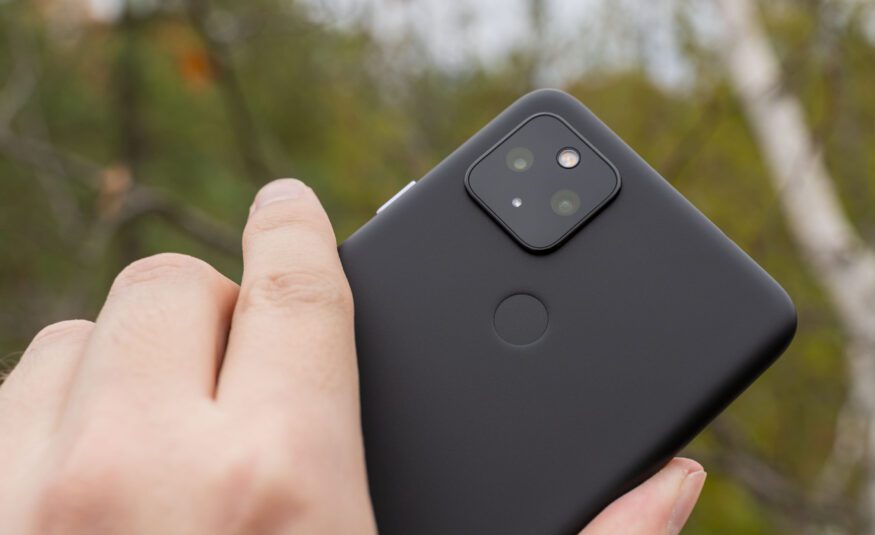
پیش از انتشار رسمی نسخه پایدار اندروید 11 ژست حرکتی جذاب 2 بار ضربه زدن روی پنل پشتی گوشی در نسخه پیش‌نمایشی توسعه‌دهندگان این سیستم‌عامل به معرض نمایش گذاشته شد. اما متاسفانه این مشخصه در نسخه نهایی سیستم‌عامل ارائه نشد. بدین‌ترتیب برای ژست حرکتی فشردن لبه‌های نمایشگر در گوشی‌های پیکسل گوگل هیچ‌گونه جایگزینی قابل دسترس نبود؛ مشخصه‌ای که در جدیدترین دستگاه‌های پیکسلی از آن رونمایی شده است.

با این‌حال عرضه چنین قابلیتی به‌همراه سیستم‌عامل اندروید 12 کماکان سناریویی محتمل به‌نظر می‌رسد. کارشناسان وبسایت 9to5Google متوجه شده‌اند که مشخصه‌ای با اسم رمز “Columbus” بار دیگر به‌همراه اندروید 12 معرفی خواهد شد. بر اساس اعلام گزارش مشخصه اولیه کنار گذاشته شده است؛ زیرا در آن حالت سیستم ضربات تصادفی را نیز ثبت می‌کرد. اما ورژن جدید و بازنگری شده Columbus نیازمند زدن یک ضربه محکم روی پنل پشتی گوشی خواهد بود.
کاربران با 2 بار ضربه زدن روی پنل پشتی گوشی می‌توانند نسبت به ثبت تصاویر اسکرین‌شات، فراخوانی دستیار صوتی گوگل اسیستنت، باز کردن قسمت اعلان‌ها، کنترل پخش موسیقی یا فراخوانی منوی اپلیکیشن‌های اخیرا اجرا شده اقدام نمایند. با این‌حال هنوز مشخص نیست که آیا مشخصه مذکور در اختیار کلیه هندست‌های مجهز به سیستم‌عامل اندروید 12 قرار گرفته یا صرفا کاربران گوشی‌های پیکسل به‌صورت انحصاری به آن دسترسی خواهند داشت.

نوشته ژست 2 بار ضربه زدن روی پنل پشتی دستگاه به سیستم‌عامل اندروید 12 اضافه می‌شود اولین بار در اخبار فناوری و موبایل پدیدار شد.