چند ویژگی جدید iOS 16 که باید هر چه سریع‌تر آن‌ها را در آیفون خود امتحان کنید

آپدیت iOS 16 برای آیفون‌های پشتیبانی شده، با چند ویژگی مختلف، در روز 21 شهریور ماه 1401 منتشر شد.

سیستم عامل iOS، درواقع از بزرگ‌ترین دلایلی است که هواداران اپل پس از کار با آن، نمی‌توانند استفاده از گوشی‌های دیگر مانند اندروید را تحمل کنند!

در ادامه مطلب برخی از قابلیت‌ها و ویژگی‌های iOS 16 را معرفی می‌کنیم که می‌توانید پس از دریافت آپدیت، از آن‌ها استفاده کنید.

اگر سیستم عامل خود را به‌روزرسانی نکرده‌اید و گوشی شما از iOS 16 پشتیبانی می‌کند، هرچه سریع‌تر این کار را انجام دهید تا به امکانات زیر دسترسی پیدا کنید. اگر هم قصد خرید آیفون جدید دارید، لیست به روز قیمت آیفون در بازار ایران را بررسی کنید!

اولین ویژگی جدید iOS 16: گالری صفحه قفل و ویجت‌ها

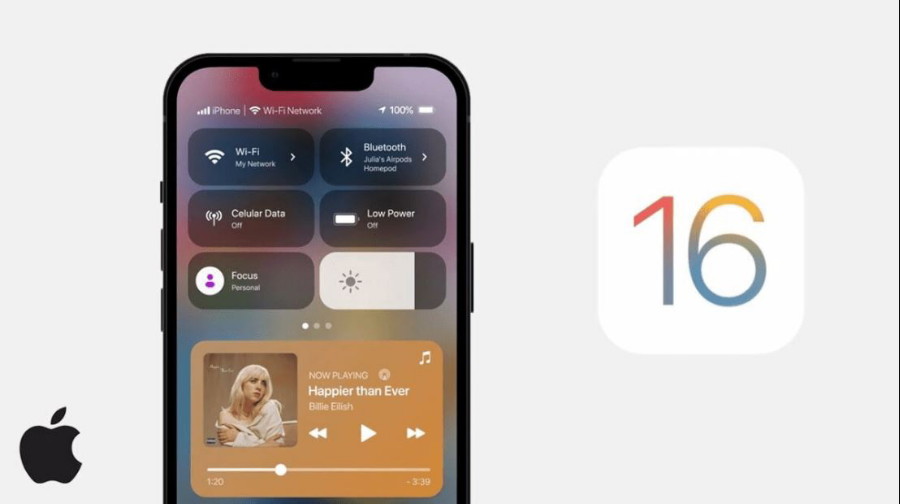
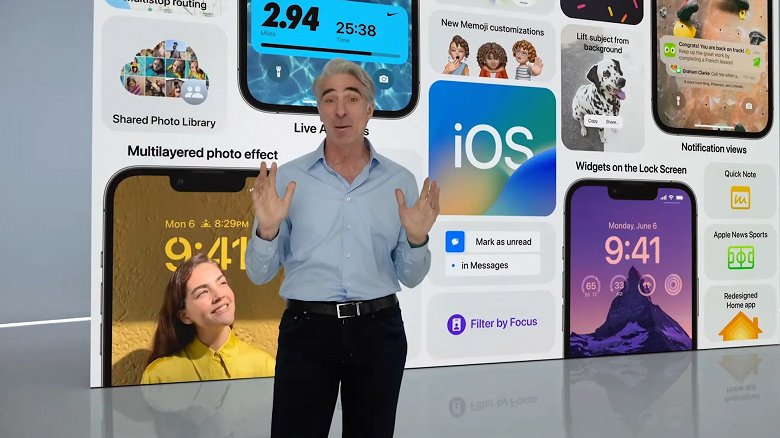
ویژگی های iOS 16 را با گالری صفحه قفل و ویجت‌ها شروع می‌کنیم. این نسخه اضافه کردن ویجت‌ها به صفحه قفل (lock screen) گوشی شما را ممکن می‌سازد. پس از به‌روزرسانی، روی پس‌زمینه صفحه قفل ضربه بزنید و نگه دارید تا گالری صفحه قفل را مشاهده کنید. در اینجا می‌توانید چندین نوع طرح‌بندی صفحه قفل را مشاهده و ذخیره کنید و هر زمان که خواستید آنها را مورد استفاده قرار دهید. همچنین می‌توانید از گزینه Focus برای مرتبط کردن یک صفحه قفل خاص یا یک حالت تمرکز (Focus mode) بخصوص استفاده کنید.
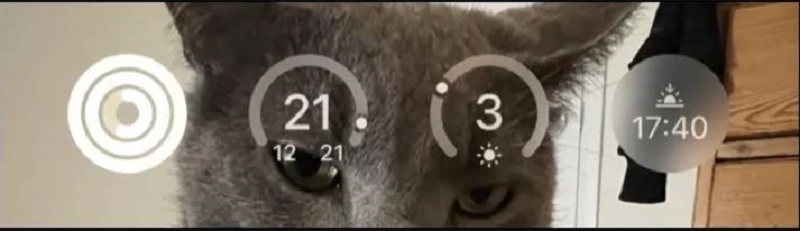
ویجت و ویژگی جدید آیفون در iOS 16

برای افزودن یک صفحه قفل جدید، روی نماد مثبت (+) کلیک کنید، یک تصویر زمینه و سپس ویجت‌های خود را انتخاب کنید. می‌توانید روی تاریخ و زمان ضربه بزنید تا نحوه نمایش آنها را تغییر دهید، سپس روی قسمت ویجت زیر ساعت ضربه بزنید تا ویجت‌های دلخواه خود را اضافه کنید. به عنوان مثال برخی از ویجت‌ها عبارتند از: نمودار حلقوی پیشرفت فعالیت‌های ورزشی، وضعیت آب و هوا و دمای فعلی، یا قرارهای ملاقات آینده.

برنامه‌های شخص ثالث می‌توانند از این ناحیه ویجت استفاده کنند، اما لازم است به‌روزرسانی شوند. با گذشت زمان، انتظار داریم ویجت‌های بیشتری برای استفاده در صفحه قفل در دسترس قرار بگیرند.


صفحه‌های قفل مشخصی را با حالت‌‌های تمرکز خاص مرتبط کنید

می‌توانید ویژگی مفید دیگری را نیز تنظیم کنید: صفحه‌های قفل خاصی که هنگام استفاده از حالت تمرکز (Focus Mode) نشان داده می‌شوند. این کار به شما امکان می‌دهد سبک‌ها و عکس‌های پس‌زمینه اختصاصی مرتبط با فعالیت‌های خاص داشته باشید و همچنین ویجت‌های مناسب را برای حالت‌های فوکوس خاص انتخاب کنید (مانند ویجت تقویم زمانی که در محل کار هستید).
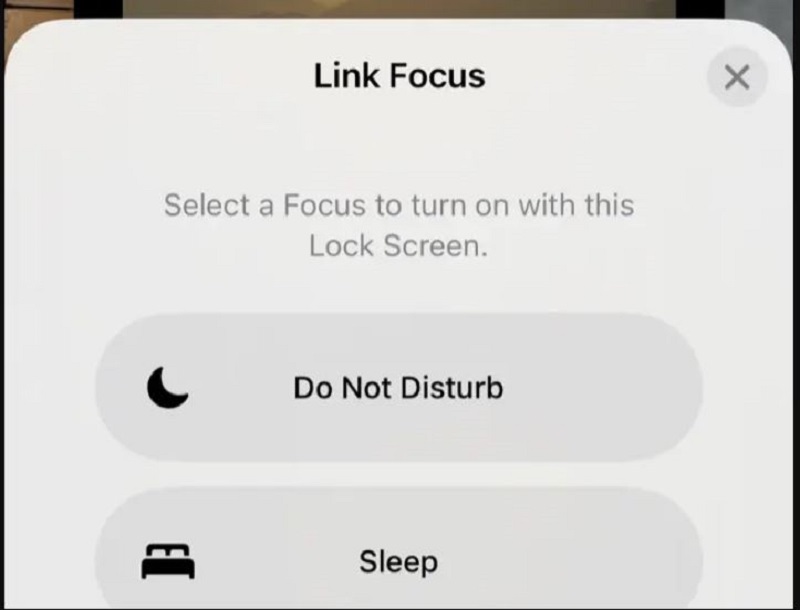
Focus mode در اپل و ویژگی جدید iOS 16

روی صفحه قفل خود ضربه بزنید و نگه دارید تا گالری صفحه قفل نمایش داده شود، یک صفحه قفل را انتخاب کنید، سپس روی دکمه «Focus» ضربه بزنید تا حالت فوکوس را انتخاب کنید. می‌توانید حالت‌های فوکوس بیشتری اضافه کنید و تنظیمات بیشتری را از مسیر Settings > Focus انجام دهید.


فیلترهای حالت تمرکز را در iOS 16 تنظیم کنید

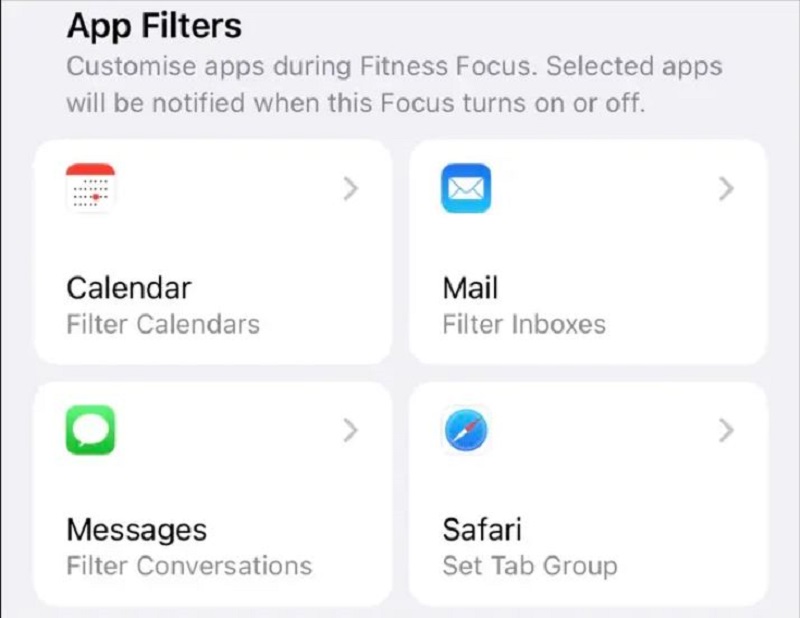
فیلترهای حالت تمرکز در ارتباط با مواردی که با فعال کردن یک حالت فوکوس خاص فیلتر می‌شوند، به شما توانایی کنترل بیشتری می‌دهند. برای انجام این کار، به مسیر Settings > Focus بروید و Focus mode را انتخاب کنید، سپس به سمت Focus Filters اسکرول کنید و روی Add Filter ضربه بزنید تا گزینه‌های بیشتری را ببینید.

فیلترهای حالت تمرکز در اپل

از اینجا می‌توانید انتخاب کنید که کدام یک از تقویم‌ها، صندوق‌های پستی، مکالمات و گروه‌ها در زمان فعال بودن فیلتر انتخابی شما در دسترس باشند. برنامه‌های شخص ثالث نیز می‌توانند از این فیلترها استفاده کنند. همچنین فیلترهای سیستم مانند حالت ذخیره نیرو هم از اینجا قابل دسترسی هستند.


قابلیت ویرایش یا لغو پیام‌ها در iMessage‌ با iOS 16

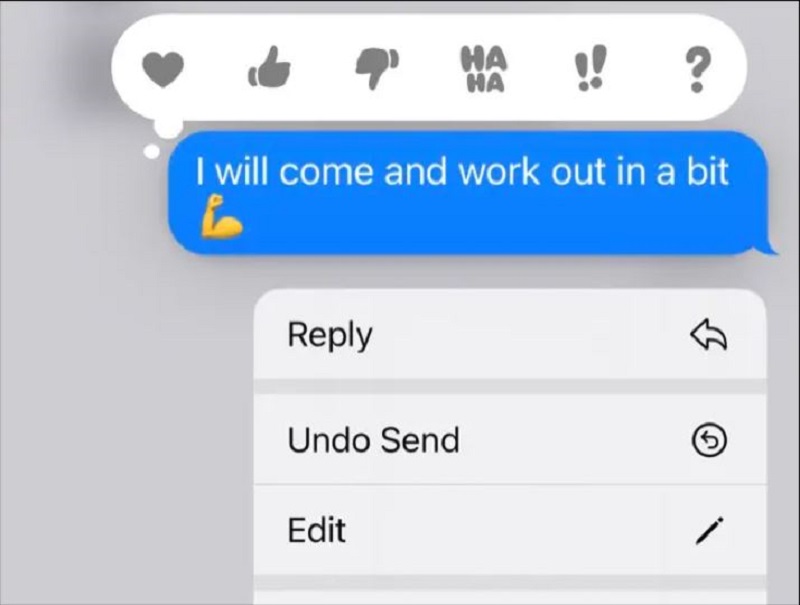
حالا می توانید پیام‌هایی را که از طریق پلتفرم iMessage ارسال کرده‌اید را ویرایش یا لغو کنید. این ویژگی تا زمانی کار می‌کند که حباب پیام آبی باشد، به این معنی که برای کاربران دستگاه‌های اپل (از جمله iPad و Mac) ارسال شده است. اگر حباب پیام سبز است، دقیقا مانند یک پیامک معمولی نمی‌توان آن را ویرایش یا لغو کرد.

ویرایش و لغو پیام iMessage در iOS 16 آیفون اپل

برای ویرایش یا لغو ارسال پیام، روی حباب پیام ضربه بزنید و نگه دارید و از دکمه‌های Edit یا Undo Send استفاده کنید. می‌توانید یک پیام را تا 15 دقیقه پس از ارسال، ویرایش کنید اما با این کار یک اعلان برای گیرنده ارسال می‌شود و به او اطلاع می‌دهد که محتوای پیام تغییر کرده است. می‌توانید طی مدت دو دقیقه، ارسال پیام را لغو کنید؛ در این صورت نیز یک یادداشت به پنجره پیام‌ها اضافه می‌شود و نشان می‌دهد که این کار را کرده‌اید.

قابلیت ویرایش iMessage با نسخه‌های قدیمی‌تر iOS از جمله iOS 15 نیز کار می‌کند، در حالی که توانایی لغو ارسال پیام فقط به iOS 16 محدود می‌شود.


لغو ارسال ایمیل، برنامه‌ریزی ارسال پیام‌ها و دریافت یادآوری‌ها در اپل میل

اپل میل (Apple Mail) در iOS 16 با بهره‌گیری از سه ویژگی مفید بهتر شده است. اکنون پس از ارسال ایمیل، 10 ثانیه فرصت دارید تا آن را لغو کنید، فقط کافی است گزینه Undo Send را که پس از فرستادن ایمیل در پایین صندوق ورودی ظاهر می‌شود، انتخاب کنید. می‌توانید ویرایش را انجام دهید و سپس آن را دوباره ارسال کنید. این در واقع یک فرصت 10 ثانیه‌ای است، اما با این وجود یک ویژگی مفید به نظر می‌رسد.

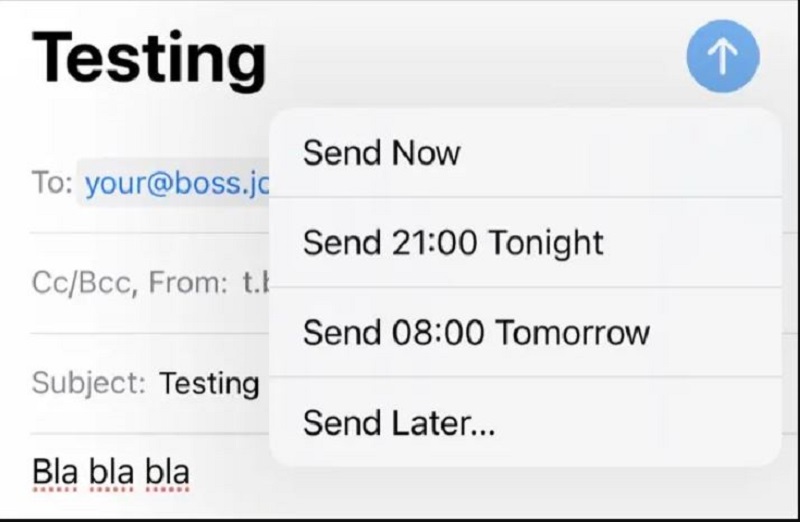
همچنین می‌توانید با فشار دادن و نگه‌داشتن دکمه Send و انتخاب زمان پیشنهادی، یا فشار دادن Send Later و انتخاب زمان خاصی که مناسب‌تر است، فرستادن یک ایمیل را برنامه‌ریزی کنید.

زمان بندی پیام ایمیل در iOS 16

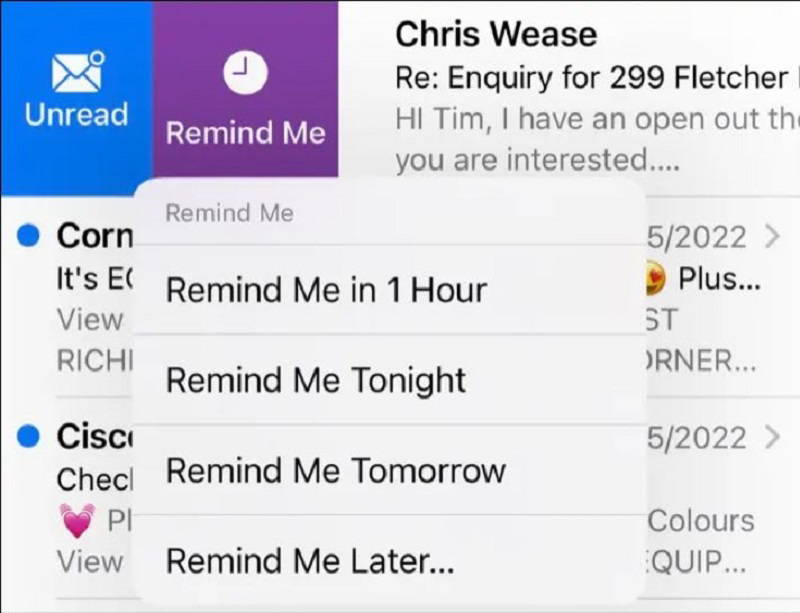
در نهایت، می‌توانید روی یک ایمیل در صندوق ورودی خود به سمت راست بکشید و Remind Me را انتخاب کنید تا در بالای لیست با برچسب Remind Me در کنارش، در صندوق ورودی شما ظاهر شود.

ویژگی پیگیری مصرف دارو در آیفون با iOS 16

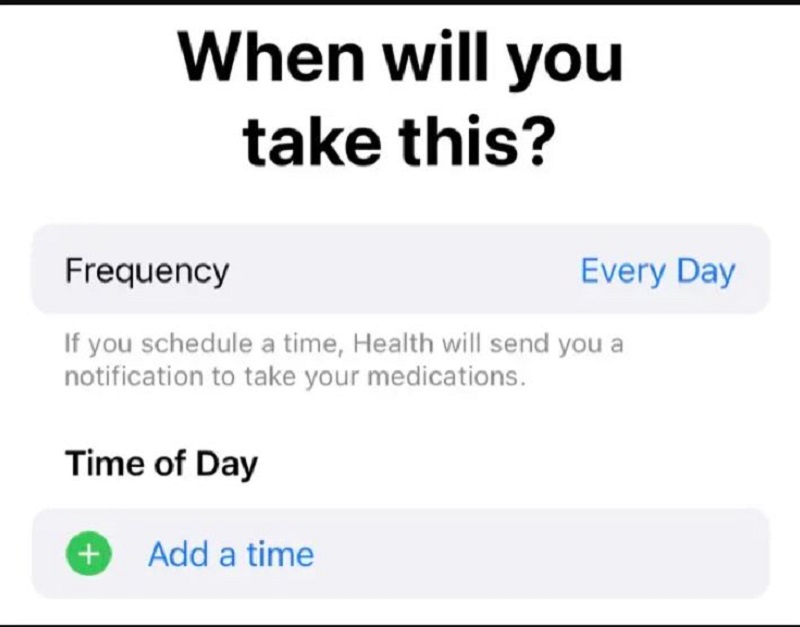
اگر به طور منظم دارو مصرف می‌کنید، می‌توانید از برنامه Health در آیفون خود برای اضافه کردن داروها و پیگیری مصرف مرتب آنها استفاده کنید. برای شروع، به مسیر Health > Medications بروید و روی Add a Medication ضربه بزنید. این قسمت فقط برای قرص‌ها یا شربت‌ها کار نمی‌کند، بلکه ژل‌ها، اسپر‌ی‌ها، داروهای تزریقی و موارد دیگر را نیز شامل می‌شود.

هنگامی که دارویی را اضافه می‌کنید، می‌توانید دوره مصرف، مقدار و ساعت استفاده روزانه را انتخاب کنید، سپس ظاهر (شکل و رنگ) دارو را همانطور که در برنامه ظاهر می‌شود سفارشی کنید تا تشخیص آن آسان‌تر شود.

مصرف داروها را از طریق برنامه Health پیگیری کنید iOS 16

وقتی که داروها را در برنامه Health وارد می‌کنید، سوابق شما در برنامه ثبت می‌شود و اگر Health در مسیر Settings > Notifications فعال باشد، با دریافت اعلان از فرارسیدن زمان مصرف دارو مطلع خواهید شد.


برنامه تناسب اندام برای همه کاربران آیفون با iOS 16

اگر اپل واچ دارید، این خبر برای شما قدیمی است، اما اپلیکیشن تناسب اندام اکنون برای همه کاربران آیفون در دسترس است. همراه با iOS 16، برای همه کاربران یک نمودار حلقه‌ای نشان داده می‌شود که با سوزاندن کالری پر می‌شود. برای تغییر مقدار اهداف ورزشی و مصرف کالری، Fitness را اجرا کنید و روی نماد خودتان در گوشه سمت راست بالا ضربه بزنید، حالا گزینه Change Goals را انتخاب کنید.

برای اطلاع از آخرین نسخه‌های اپل واچ،  معرفی اپل واچ سری 8، اپل واچ اولترا و اپل واچ SE 2 را به همراه قیمت مدل‌های اپل واچ بخوانید.

استفاده از اپل واچ بهترین راه برای پر کردن حلقه‌های فعالیت است، زیرا می‌توانید فعالیت‌های ورزشی را با برنامه Workout پیگیری کنید. در آیفون، می‌توانید برنامه‌هایی مانند Strava و Nike Run Club را داشته باشید و همچنین از گوشی به عنوان قدم شمار استفاده نمایید.


تبدیل واحدهای پول از طریق دوربین

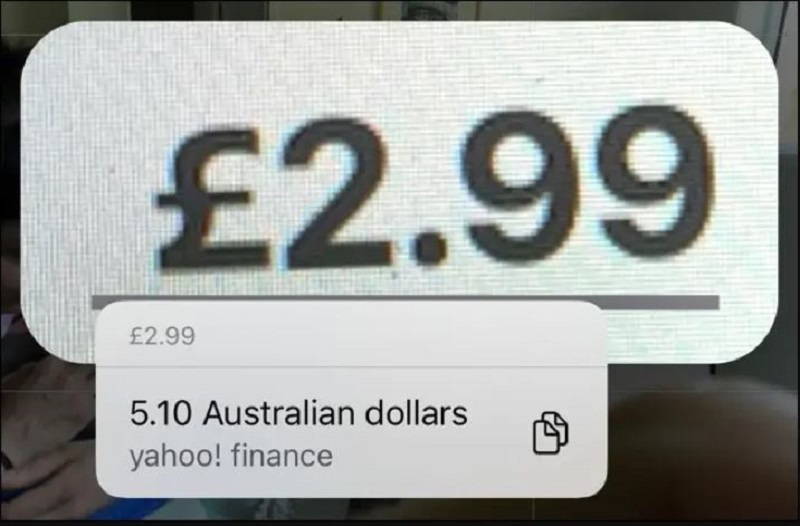
یکی از بهترین ویژگی‌های آیفون، Live Text است که به شما امکان می‌دهد دوربین را به سمت کلمات نوشته شده بگیرید و آن‌ها را کپی کنید. این ویژگی اکنون برای واحدهای پولی نیز کار می‌کند، فقط دوربین خود را به سمت یک واحد پولی بگیرید، روی نوشته زرد رنگ Live Text و سپس روی ارزی که می‌خواهید به آن تبدیل کنید ضربه بزنید.

ویژگی live text در آیفون و iOS 16

این ویژگی وابسته به منطقه است و به صورت پیش‌فرض ارزها را به واحد پول محلی شما تبدیل می‌کند. مثلا اگر جایی به جز ایالات متحده زندگی می‌کنید و می‌خواهید واحدها را به دلار آمریکا تبدیل کنید، این برنامه برایتان ایده‌آل نیست؛ زیرا Live Text فقط ارزها را با واحد پول محلی شما می‌سنجد.


پخش آهنگ به صورت تمام صفحه در حالی که گوشی قفل است

اپل ویژگی full-screen album art را به کنترل‌های مولتی مدیای قفل صفحه اضافه کرده است. برای مشاهده محتوای در حال پخش به صورت تمام صفحه، album art را از قسمت Now Playing انتخاب کنید.
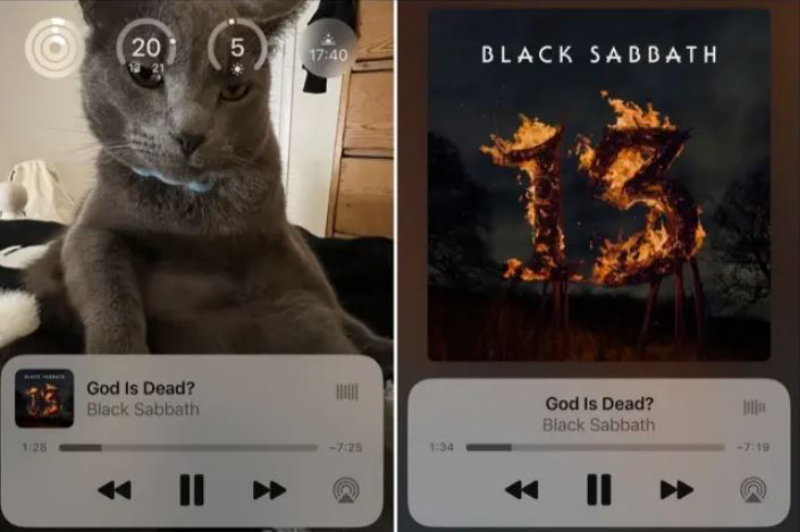
تمام صفحه کردن عکس آهنگ در آیفون

برای کوچک کردن پخش‌کننده و دسترسی به صفحه قفل معمولی خود و مواردی از جمله ویجت‌ها و اعلان‌ها، دوباره روی album art ضربه بزنید.


بازخوردهای صفحه کلید لمسی را فعال کنید

اگر دوست دارید تجربه بهتری از تایپ با صفحه کلید لمسی داشته باشید یک تغییر کوچک اما موثر انجام دهید. اکنون می‌توانید برای هر بار فشار دادن صفحه‌ کلید هنگام تایپ، یک فیدبک لمسی را حس کنید. برای این کار به مسیر  Settings > Sound & Haptics > Keyboard Feedback بروید و کلید Haptic را فعال کنید.
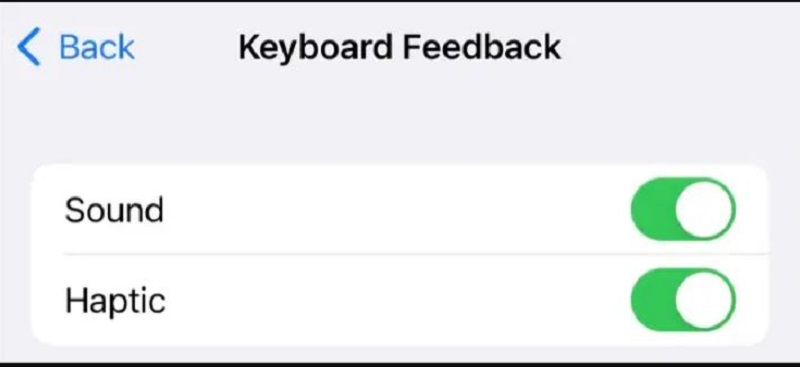
بازخورد لمسی کیبورد در آیفون ویژگی جدید iOS 16

همچنین می‌توانید از این منو برای غیرفعال کردن صدای کلیک تایپ استفاده کنید، حتی اگر آیفون شما در حالت سکوت نباشد.


نمایش درصد شارژ گوشی در آیفون با قابلیت جدید iOS 16

آیا دلتان برای نمایش همیشگی درصد باتری در نوار منو تنگ شده است؟ خبر خوبی برای شما داریم! در iOS 16 می‌توانید آن را دوباره فعال کنید. با این کار نشانگر وضعیت باتری با یک عدد جایگزین می‌‌شود که هنگام شارژ شدن سبز و در زمان کاهش ظرفیت آن قرمز است.
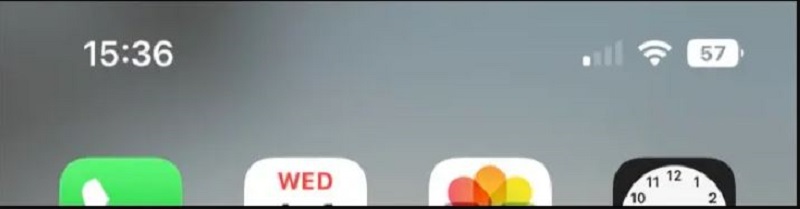
نمایش درصد شارژ گوشی در آیفون

شما می‌توانید این ویزگی را از مسیر Settings > Battery > Battery Percentage فعال کنید. البته همه آیفون‌های سازگار با iOS 16 نمی‌توانند از این ویژگی استفاده کنند. از جمله آیفون XR، 11، 12 مینی و 13 مینی که در آنها فضای کافی بین ناچ و لبه صفحه نمایش وجود ندارد.


پین کردن تب‌ها در مرورگر Safari

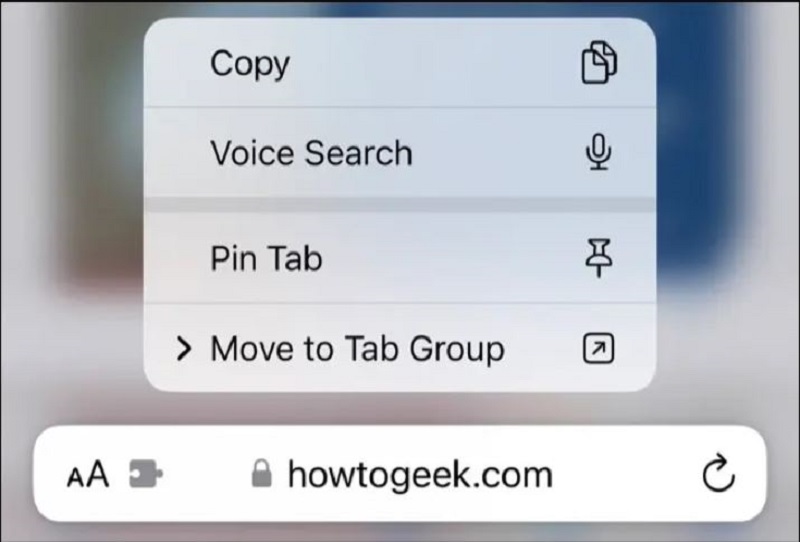
روی نوار URL در Safari ضربه بزنید و نگه دارید و Pin Tab را انتخاب کنید تا آن برگه پین ​​شود، دقیقا مشابه کاری که با مرورگر Safari برای دستگاه‌های Mac امکان پذیر است. تب‌های پین‌ شده در بالای گروه تب‌ها ظاهر می‌شوند و قبل از بسته شدن باید پین آن‌ها را برداشت.

پین کردن تب در Safari و ویژگی جدید iOS 16


استفاده از Face ID در حالت افقی

سیستم عامل iOS 16 یک قابلیت مفید را که کاربران از زمان معرفی اولیه Face ID درخواست می‌کردند، ارائه می‌کند. اکنون می‌توانید از Face ID در حالت افقی استفاده کنید! فقط مطمئن شوید که دستگاه به اندازه کافی از چهره شما فاصله دارد تا اسکن به خوبی انجام گیرد. برای فعال کردن این ویژگی نیازی به انجام هیچ کاری نیست و پس از نصب iOS 16 باید کار کند.


پیدا و حذف کردن تصاویر تکراری

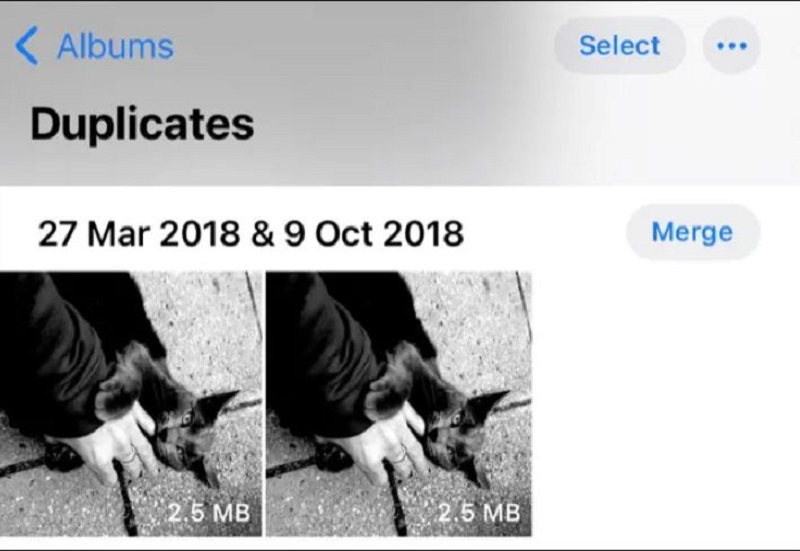
در  iOS 16 می‌توانید عکس‌ها و اسکرین‌ شات‌های تکراری را با برنامه Photos مرتب کنید. به تب Albums بروید، سپس از قسمت Utilities در پایین لیست روی آلبوم Duplicates ضربه بزنید. فهرستی از عکس‌هایی که به‌ عنوان تکراری شناسایی شده‌اند را مشاهده خواهید کرد.

پیدا و حذف کردن تصاویر تکراری در آیفون با iOS 16

روی Merge ضربه بزنید تا نسخه‌ای از عکس با بالاترین کیفیت را حفظ کنید. آنچه که باقی می‌ماند به پوشه Recently Deleted می‌رود تا پس از 30 روز حذف شود. اگر آلبوم Duplicates را نمی‌بینید، احتمالاً هیچ عکس تکراری ندارید. همچنین متوجه شدیم که این آلبوم بلافاصله پس از به‌روزرسانی نمایش داده نمی‌شود، بنابراین ممکن است ارزش آن را داشته باشد که چند ساعت یا چند روز منتظر بمانید تا پردازش عکس‌ها به پایان برسد. اگر در ابتدا آن را نمی‌بینید پس از مدتی دوباره بررسی کنید.


پیدا و حذف کردن مخاطبین تکراری در آیفون با iOS 16

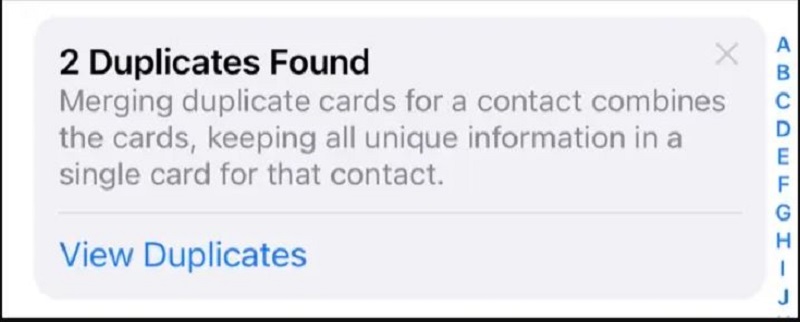
در iOS 16 امکان یافتن مخاطبین تکراری یک ویژگی مفید است. برنامه Phone را باز کنید و روی Contacts ضربه بزنید یا برنامه Contacts را مستقیماً باز کنید. اعلانی را در بالای صفحه مشاهده خواهید کرد که شما را از وجود هرگونه مخاطب تکراری مطلع می‌کند.

پیدا و حذف کردن مخاطبین تکراری در آیفون با iOS 16

گزینه View Duplicates را انتخاب و سپس روی گزینه Merge در هر کدام کلیک کنید و اطلاعات مربوط به آنها را بررسی نمایید.


جداسازی سوژه‌ها از عکس‌ها

iOS 16 دارای یک ویژگی جدید است که به شما امکان می‌دهد سوژه‌های دلخواه را مستقیماً از عکس‌های خود خارج کنید. برای استفاده از آن، سوژه مورد نظر را لمس کنید و نگه دارید و سپس آن را از عکس بیرون بکشید و رها کنید. گزینه‌های Copy و Share را هم برای چسباندن سوژه در جای دیگر یا اشتراک‌‌گذاری مستقیم با یک برنامه دیگر خواهید دید.

استفاده از این قابلیت با Live Photos که آن هم از ژست حرکتی لمس طولانی استفاده می‌کند، کمی دشوار است. بین مدت زمان لمس لازم برای قابل کشیده شدن سوژه و شروع پخش Live Photo، اختلاف زمانی کوتاهی وجود دارد. سعی کنید خودتان مشکل را به نحوی حل کنید.

این ویژگی با ویدیوها نیز کار می‌کند، فقط قبل از لمس و نگه داشتن، ویدیو را متوقف کنید تا سوژه از صحنه قابل جداسازی باشد.


در این مقاله تعدادی از ویژگی‌های جدید iOS 16 را با هم مرور کردیم. دیدگاه‌ها و تجربیات خودتان را از طریق قسمت نظرات در پایین صفحه با ما به اشتراک بگذارید.

نوشته چند ویژگی جدید iOS 16 که باید هر چه سریع‌تر آن‌ها را در آیفون خود امتحان کنید اولین بار در آی‌ تی‌ رسان منتشر شد.

چند ویژگی جدید iOS 16 که باید هر چه سریع‌تر آن‌ها را در آیفون خود امتحان کنید

آپدیت iOS 16 برای آیفون‌های پشتیبانی شده، با چند ویژگی مختلف، در روز 21 شهریور ماه 1401 منتشر شد.

سیستم عامل iOS، درواقع از بزرگ‌ترین دلایلی است که هواداران اپل پس از کار با آن، نمی‌توانند استفاده از گوشی‌های دیگر مانند اندروید را تحمل کنند!

در ادامه مطلب برخی از قابلیت‌ها و ویژگی‌های iOS 16 را معرفی می‌کنیم که می‌توانید پس از دریافت آپدیت، از آن‌ها استفاده کنید.

اگر سیستم عامل خود را به‌روزرسانی نکرده‌اید و گوشی شما از iOS 16 پشتیبانی می‌کند، هرچه سریع‌تر این کار را انجام دهید تا به امکانات زیر دسترسی پیدا کنید. اگر هم قصد خرید آیفون جدید دارید، لیست به روز قیمت آیفون در بازار ایران را بررسی کنید!

اولین ویژگی جدید iOS 16: گالری صفحه قفل و ویجت‌ها

ویژگی های iOS 16 را با گالری صفحه قفل و ویجت‌ها شروع می‌کنیم. این نسخه اضافه کردن ویجت‌ها به صفحه قفل (lock screen) گوشی شما را ممکن می‌سازد. پس از به‌روزرسانی، روی پس‌زمینه صفحه قفل ضربه بزنید و نگه دارید تا گالری صفحه قفل را مشاهده کنید. در اینجا می‌توانید چندین نوع طرح‌بندی صفحه قفل را مشاهده و ذخیره کنید و هر زمان که خواستید آنها را مورد استفاده قرار دهید. همچنین می‌توانید از گزینه Focus برای مرتبط کردن یک صفحه قفل خاص یا یک حالت تمرکز (Focus mode) بخصوص استفاده کنید.

ویجت و ویژگی جدید آیفون در iOS 16

برای افزودن یک صفحه قفل جدید، روی نماد مثبت (+) کلیک کنید، یک تصویر زمینه و سپس ویجت‌های خود را انتخاب کنید. می‌توانید روی تاریخ و زمان ضربه بزنید تا نحوه نمایش آنها را تغییر دهید، سپس روی قسمت ویجت زیر ساعت ضربه بزنید تا ویجت‌های دلخواه خود را اضافه کنید. به عنوان مثال برخی از ویجت‌ها عبارتند از: نمودار حلقوی پیشرفت فعالیت‌های ورزشی، وضعیت آب و هوا و دمای فعلی، یا قرارهای ملاقات آینده.

برنامه‌های شخص ثالث می‌توانند از این ناحیه ویجت استفاده کنند، اما لازم است به‌روزرسانی شوند. با گذشت زمان، انتظار داریم ویجت‌های بیشتری برای استفاده در صفحه قفل در دسترس قرار بگیرند.


صفحه‌های قفل مشخصی را با حالت‌‌های تمرکز خاص مرتبط کنید

می‌توانید ویژگی مفید دیگری را نیز تنظیم کنید: صفحه‌های قفل خاصی که هنگام استفاده از حالت تمرکز (Focus Mode) نشان داده می‌شوند. این کار به شما امکان می‌دهد سبک‌ها و عکس‌های پس‌زمینه اختصاصی مرتبط با فعالیت‌های خاص داشته باشید و همچنین ویجت‌های مناسب را برای حالت‌های فوکوس خاص انتخاب کنید (مانند ویجت تقویم زمانی که در محل کار هستید).

Focus mode در اپل و ویژگی جدید iOS 16

روی صفحه قفل خود ضربه بزنید و نگه دارید تا گالری صفحه قفل نمایش داده شود، یک صفحه قفل را انتخاب کنید، سپس روی دکمه «Focus» ضربه بزنید تا حالت فوکوس را انتخاب کنید. می‌توانید حالت‌های فوکوس بیشتری اضافه کنید و تنظیمات بیشتری را از مسیر Settings > Focus انجام دهید.


فیلترهای حالت تمرکز را در iOS 16 تنظیم کنید

فیلترهای حالت تمرکز در ارتباط با مواردی که با فعال کردن یک حالت فوکوس خاص فیلتر می‌شوند، به شما توانایی کنترل بیشتری می‌دهند. برای انجام این کار، به مسیر Settings > Focus بروید و Focus mode را انتخاب کنید، سپس به سمت Focus Filters اسکرول کنید و روی Add Filter ضربه بزنید تا گزینه‌های بیشتری را ببینید.

فیلترهای حالت تمرکز در اپل

از اینجا می‌توانید انتخاب کنید که کدام یک از تقویم‌ها، صندوق‌های پستی، مکالمات و گروه‌ها در زمان فعال بودن فیلتر انتخابی شما در دسترس باشند. برنامه‌های شخص ثالث نیز می‌توانند از این فیلترها استفاده کنند. همچنین فیلترهای سیستم مانند حالت ذخیره نیرو هم از اینجا قابل دسترسی هستند.


قابلیت ویرایش یا لغو پیام‌ها در iMessage‌ با iOS 16

حالا می توانید پیام‌هایی را که از طریق پلتفرم iMessage ارسال کرده‌اید را ویرایش یا لغو کنید. این ویژگی تا زمانی کار می‌کند که حباب پیام آبی باشد، به این معنی که برای کاربران دستگاه‌های اپل (از جمله iPad و Mac) ارسال شده است. اگر حباب پیام سبز است، دقیقا مانند یک پیامک معمولی نمی‌توان آن را ویرایش یا لغو کرد.

ویرایش و لغو پیام iMessage در iOS 16 آیفون اپل

برای ویرایش یا لغو ارسال پیام، روی حباب پیام ضربه بزنید و نگه دارید و از دکمه‌های Edit یا Undo Send استفاده کنید. می‌توانید یک پیام را تا 15 دقیقه پس از ارسال، ویرایش کنید اما با این کار یک اعلان برای گیرنده ارسال می‌شود و به او اطلاع می‌دهد که محتوای پیام تغییر کرده است. می‌توانید طی مدت دو دقیقه، ارسال پیام را لغو کنید؛ در این صورت نیز یک یادداشت به پنجره پیام‌ها اضافه می‌شود و نشان می‌دهد که این کار را کرده‌اید.

قابلیت ویرایش iMessage با نسخه‌های قدیمی‌تر iOS از جمله iOS 15 نیز کار می‌کند، در حالی که توانایی لغو ارسال پیام فقط به iOS 16 محدود می‌شود.


لغو ارسال ایمیل، برنامه‌ریزی ارسال پیام‌ها و دریافت یادآوری‌ها در اپل میل

اپل میل (Apple Mail) در iOS 16 با بهره‌گیری از سه ویژگی مفید بهتر شده است. اکنون پس از ارسال ایمیل، 10 ثانیه فرصت دارید تا آن را لغو کنید، فقط کافی است گزینه Undo Send را که پس از فرستادن ایمیل در پایین صندوق ورودی ظاهر می‌شود، انتخاب کنید. می‌توانید ویرایش را انجام دهید و سپس آن را دوباره ارسال کنید. این در واقع یک فرصت 10 ثانیه‌ای است، اما با این وجود یک ویژگی مفید به نظر می‌رسد.

همچنین می‌توانید با فشار دادن و نگه‌داشتن دکمه Send و انتخاب زمان پیشنهادی، یا فشار دادن Send Later و انتخاب زمان خاصی که مناسب‌تر است، فرستادن یک ایمیل را برنامه‌ریزی کنید.

زمان بندی پیام ایمیل در iOS 16

در نهایت، می‌توانید روی یک ایمیل در صندوق ورودی خود به سمت راست بکشید و Remind Me را انتخاب کنید تا در بالای لیست با برچسب Remind Me در کنارش، در صندوق ورودی شما ظاهر شود.


ویژگی پیگیری مصرف دارو در آیفون با iOS 16

اگر به طور منظم دارو مصرف می‌کنید، می‌توانید از برنامه Health در آیفون خود برای اضافه کردن داروها و پیگیری مصرف مرتب آنها استفاده کنید. برای شروع، به مسیر Health > Medications بروید و روی Add a Medication ضربه بزنید. این قسمت فقط برای قرص‌ها یا شربت‌ها کار نمی‌کند، بلکه ژل‌ها، اسپر‌ی‌ها، داروهای تزریقی و موارد دیگر را نیز شامل می‌شود.

هنگامی که دارویی را اضافه می‌کنید، می‌توانید دوره مصرف، مقدار و ساعت استفاده روزانه را انتخاب کنید، سپس ظاهر (شکل و رنگ) دارو را همانطور که در برنامه ظاهر می‌شود سفارشی کنید تا تشخیص آن آسان‌تر شود.

مصرف داروها را از طریق برنامه Health پیگیری کنید iOS 16

وقتی که داروها را در برنامه Health وارد می‌کنید، سوابق شما در برنامه ثبت می‌شود و اگر Health در مسیر Settings > Notifications فعال باشد، با دریافت اعلان از فرارسیدن زمان مصرف دارو مطلع خواهید شد.


برنامه تناسب اندام برای همه کاربران آیفون با iOS 16

اگر اپل واچ دارید، این خبر برای شما قدیمی است، اما اپلیکیشن تناسب اندام اکنون برای همه کاربران آیفون در دسترس است. همراه با iOS 16، برای همه کاربران یک نمودار حلقه‌ای نشان داده می‌شود که با سوزاندن کالری پر می‌شود. برای تغییر مقدار اهداف ورزشی و مصرف کالری، Fitness را اجرا کنید و روی نماد خودتان در گوشه سمت راست بالا ضربه بزنید، حالا گزینه Change Goals را انتخاب کنید.

برای اطلاع از آخرین نسخه‌های اپل واچ،  معرفی اپل واچ سری 8، اپل واچ اولترا و اپل واچ SE 2 را به همراه قیمت مدل‌های اپل واچ بخوانید.

استفاده از اپل واچ بهترین راه برای پر کردن حلقه‌های فعالیت است، زیرا می‌توانید فعالیت‌های ورزشی را با برنامه Workout پیگیری کنید. در آیفون، می‌توانید برنامه‌هایی مانند Strava و Nike Run Club را داشته باشید و همچنین از گوشی به عنوان قدم شمار استفاده نمایید.


تبدیل واحدهای پول از طریق دوربین

یکی از بهترین ویژگی‌های آیفون، Live Text است که به شما امکان می‌دهد دوربین را به سمت کلمات نوشته شده بگیرید و آن‌ها را کپی کنید. این ویژگی اکنون برای واحدهای پولی نیز کار می‌کند، فقط دوربین خود را به سمت یک واحد پولی بگیرید، روی نوشته زرد رنگ Live Text و سپس روی ارزی که می‌خواهید به آن تبدیل کنید ضربه بزنید.

ویژگی live text در آیفون و iOS 16

این ویژگی وابسته به منطقه است و به صورت پیش‌فرض ارزها را به واحد پول محلی شما تبدیل می‌کند. مثلا اگر جایی به جز ایالات متحده زندگی می‌کنید و می‌خواهید واحدها را به دلار آمریکا تبدیل کنید، این برنامه برایتان ایده‌آل نیست؛ زیرا Live Text فقط ارزها را با واحد پول محلی شما می‌سنجد.


پخش آهنگ به صورت تمام صفحه در حالی که گوشی قفل است

اپل ویژگی full-screen album art را به کنترل‌های مولتی مدیای قفل صفحه اضافه کرده است. برای مشاهده محتوای در حال پخش به صورت تمام صفحه، album art را از قسمت Now Playing انتخاب کنید.

تمام صفحه کردن عکس آهنگ در آیفون

برای کوچک کردن پخش‌کننده و دسترسی به صفحه قفل معمولی خود و مواردی از جمله ویجت‌ها و اعلان‌ها، دوباره روی album art ضربه بزنید.


بازخوردهای صفحه کلید لمسی را فعال کنید

اگر دوست دارید تجربه بهتری از تایپ با صفحه کلید لمسی داشته باشید یک تغییر کوچک اما موثر انجام دهید. اکنون می‌توانید برای هر بار فشار دادن صفحه‌ کلید هنگام تایپ، یک فیدبک لمسی را حس کنید. برای این کار به مسیر  Settings > Sound & Haptics > Keyboard Feedback بروید و کلید Haptic را فعال کنید.

بازخورد لمسی کیبورد در آیفون ویژگی جدید iOS 16

همچنین می‌توانید از این منو برای غیرفعال کردن صدای کلیک تایپ استفاده کنید، حتی اگر آیفون شما در حالت سکوت نباشد.


نمایش درصد شارژ گوشی در آیفون با قابلیت جدید iOS 16

آیا دلتان برای نمایش همیشگی درصد باتری در نوار منو تنگ شده است؟ خبر خوبی برای شما داریم! در iOS 16 می‌توانید آن را دوباره فعال کنید. با این کار نشانگر وضعیت باتری با یک عدد جایگزین می‌‌شود که هنگام شارژ شدن سبز و در زمان کاهش ظرفیت آن قرمز است.

نمایش درصد شارژ گوشی در آیفون

شما می‌توانید این ویزگی را از مسیر Settings > Battery > Battery Percentage فعال کنید. البته همه آیفون‌های سازگار با iOS 16 نمی‌توانند از این ویژگی استفاده کنند. از جمله آیفون XR، 11، 12 مینی و 13 مینی که در آنها فضای کافی بین ناچ و لبه صفحه نمایش وجود ندارد.


پین کردن تب‌ها در مرورگر Safari

روی نوار URL در Safari ضربه بزنید و نگه دارید و Pin Tab را انتخاب کنید تا آن برگه پین ​​شود، دقیقا مشابه کاری که با مرورگر Safari برای دستگاه‌های Mac امکان پذیر است. تب‌های پین‌ شده در بالای گروه تب‌ها ظاهر می‌شوند و قبل از بسته شدن باید پین آن‌ها را برداشت.

پین کردن تب در Safari و ویژگی جدید iOS 16


استفاده از Face ID در حالت افقی

سیستم عامل iOS 16 یک قابلیت مفید را که کاربران از زمان معرفی اولیه Face ID درخواست می‌کردند، ارائه می‌کند. اکنون می‌توانید از Face ID در حالت افقی استفاده کنید! فقط مطمئن شوید که دستگاه به اندازه کافی از چهره شما فاصله دارد تا اسکن به خوبی انجام گیرد. برای فعال کردن این ویژگی نیازی به انجام هیچ کاری نیست و پس از نصب iOS 16 باید کار کند.


پیدا و حذف کردن تصاویر تکراری

در  iOS 16 می‌توانید عکس‌ها و اسکرین‌ شات‌های تکراری را با برنامه Photos مرتب کنید. به تب Albums بروید، سپس از قسمت Utilities در پایین لیست روی آلبوم Duplicates ضربه بزنید. فهرستی از عکس‌هایی که به‌ عنوان تکراری شناسایی شده‌اند را مشاهده خواهید کرد.

پیدا و حذف کردن تصاویر تکراری در آیفون با iOS 16

روی Merge ضربه بزنید تا نسخه‌ای از عکس با بالاترین کیفیت را حفظ کنید. آنچه که باقی می‌ماند به پوشه Recently Deleted می‌رود تا پس از 30 روز حذف شود. اگر آلبوم Duplicates را نمی‌بینید، احتمالاً هیچ عکس تکراری ندارید. همچنین متوجه شدیم که این آلبوم بلافاصله پس از به‌روزرسانی نمایش داده نمی‌شود، بنابراین ممکن است ارزش آن را داشته باشد که چند ساعت یا چند روز منتظر بمانید تا پردازش عکس‌ها به پایان برسد. اگر در ابتدا آن را نمی‌بینید پس از مدتی دوباره بررسی کنید.


پیدا و حذف کردن مخاطبین تکراری در آیفون با iOS 16

در iOS 16 امکان یافتن مخاطبین تکراری یک ویژگی مفید است. برنامه Phone را باز کنید و روی Contacts ضربه بزنید یا برنامه Contacts را مستقیماً باز کنید. اعلانی را در بالای صفحه مشاهده خواهید کرد که شما را از وجود هرگونه مخاطب تکراری مطلع می‌کند.

پیدا و حذف کردن مخاطبین تکراری در آیفون با iOS 16

گزینه View Duplicates را انتخاب و سپس روی گزینه Merge در هر کدام کلیک کنید و اطلاعات مربوط به آنها را بررسی نمایید.


جداسازی سوژه‌ها از عکس‌ها

iOS 16 دارای یک ویژگی جدید است که به شما امکان می‌دهد سوژه‌های دلخواه را مستقیماً از عکس‌های خود خارج کنید. برای استفاده از آن، سوژه مورد نظر را لمس کنید و نگه دارید و سپس آن را از عکس بیرون بکشید و رها کنید. گزینه‌های Copy و Share را هم برای چسباندن سوژه در جای دیگر یا اشتراک‌‌گذاری مستقیم با یک برنامه دیگر خواهید دید.

استفاده از این قابلیت با Live Photos که آن هم از ژست حرکتی لمس طولانی استفاده می‌کند، کمی دشوار است. بین مدت زمان لمس لازم برای قابل کشیده شدن سوژه و شروع پخش Live Photo، اختلاف زمانی کوتاهی وجود دارد. سعی کنید خودتان مشکل را به نحوی حل کنید.

این ویژگی با ویدیوها نیز کار می‌کند، فقط قبل از لمس و نگه داشتن، ویدیو را متوقف کنید تا سوژه از صحنه قابل جداسازی باشد.


در این مقاله تعدادی از ویژگی‌های جدید iOS 16 را با هم مرور کردیم. دیدگاه‌ها و تجربیات خودتان را از طریق قسمت نظرات در پایین صفحه با ما به اشتراک بگذارید.

نوشته چند ویژگی جدید iOS 16 که باید هر چه سریع‌تر آن‌ها را در آیفون خود امتحان کنید اولین بار در آی‌ تی‌ رسان منتشر شد.

مشخصه داینامیک آیلند در آی‌فون‌ ۱۴ پرو اپل برای برخی برنامه‌ها بهینه‌سازی نشده است!

کاربران شبکه‌های اجتماعی به شکل فعالانه‌ای پیرامون رابط پخش شبانه در آی‌فون‌ 14 پرو مکس اپل صحبت می‌کنند. در ادامه کاربران پیرامون عدم سازگاری اپلیکیشن چینی تیک‌تاک با اینترفیس جدید بحث می‌کنند. پیش از این اعلام شد که بسیاری از اپلیکیشن‌های محبوب در چین از جمله وی‌چت و Tencent Video هنوز برای استفاده با مشخصه داینامیک آیلند بهینه‌سازی نشده‌اند.

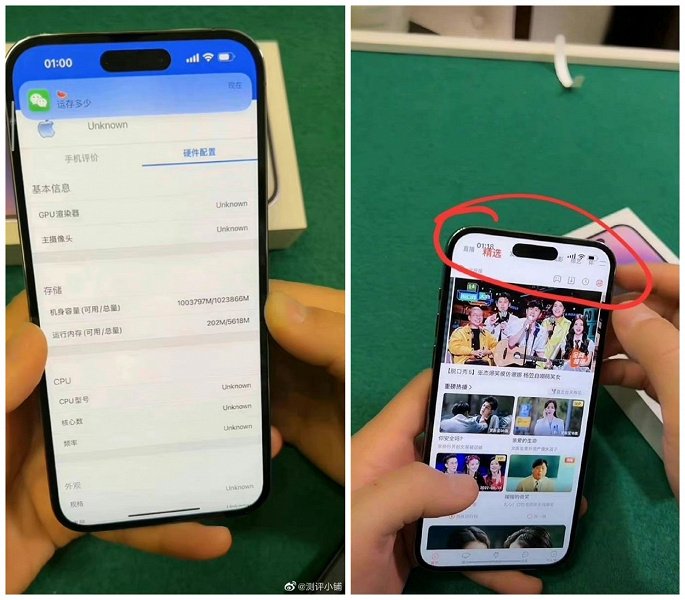
مشخصا اعلان‌های پاپ‌آپ وی‌چت در ناحیه تعاملی داینامیک آیلند ظاهر نمی‌شوند؛ بلکه فقط در قسمت زیرین این ناحیه ظاهر شده و به هیچ عنوان به برنامه پاسخ نمی‌دهند. بعلاوه نوار منو در قسمت فوقانی برنامه Tencent Video نیز توسط حفره داینامیک آیلند پوشانده می‌شود. این موضوع موجب تردید کاربران پیرامون کارآیی مشخصه Dynamic Island حین استفاده روزمره شده است.

یکی از کاربران طی یادداشتی اعلام می‌کند: “اندازه این ناحیه به وضوح کوچک‌تر است؛ اما در مقایسه با طراحی پیشین ناچ بسیار زشت‌تر به‌نظر می‌رسد.” کاربر دیگری می‌گوید: “این سیاه‌چاله بر نحوه استفاده من از تلفن‌همراه مستقیما تاثیر می‌گذارد. هرچه که بیش‌تر به این سبک طراحی نگاه می‌کنم؛ فهم منطق استفاده از آن برای من دشوارتر می‌شود.”

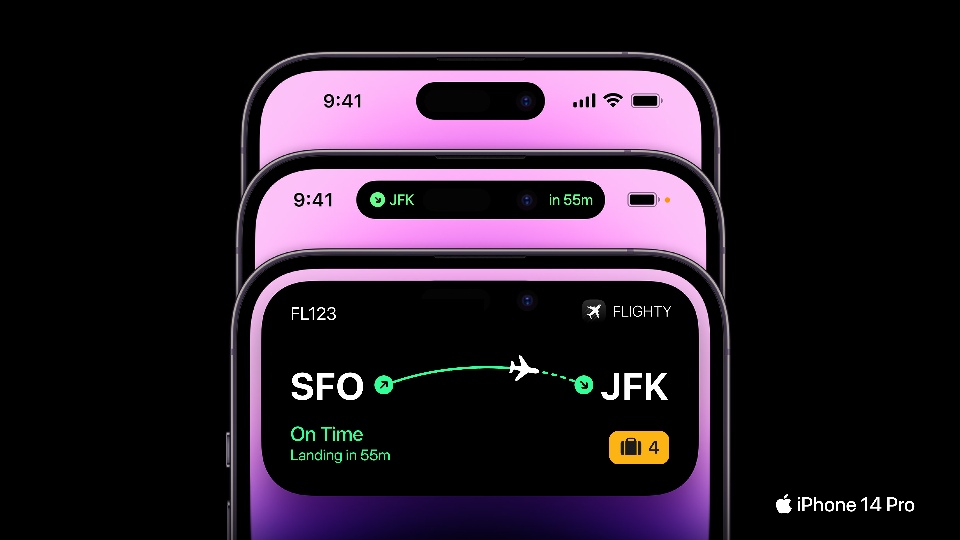
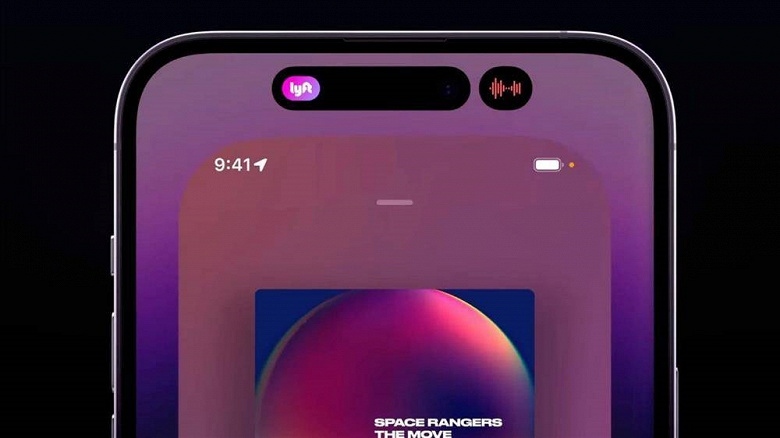
بر اساس تصاویر ارائه شده توسط اپل، مشخصه داینامیک آیلند به آی‌فون‌ 14 پرو امکان می‌دهد تا اعلان‌ها، یادآورها، رویدادها و سایر اطلاعات را در بلوک‌های تعاملی با اشکال مختلف نمایش دهد. در اسلایدهای ارائه شده توسط اپل همه چیز عالی به‌نظر می‌رسد. اما نحوه پشتیبانی توسعه‌دهندگان اپلیکیشن‌های ثالث از این قابلیت کماکان به‌عنوان یک سوال اساسی قابل طرح است.

رونمایی از مشخصه داینامیک آیلند در مراسم اخیر اپل 

پیش از این مشخص شد که حداقل یکی از فروشگاه‌های آی‌فون‌ 14 در چین به‌دلیل فعال‌سازی پیش از موعد دستگاه‌های فروخته شده با جریمه 30 هزار دلاری از جانب اپل مواجه خواهد شد. بنچمارک AnTuTu روی یکی از دستگاه‌های آی‌فون‌ 14 پرو مکس که از قبل فعال‌‌سازی شده بود؛ اجرا شد. در ادامه دسترسی اپلیکیشن چینی تیک‌تاک به هندست مسدود شد.

عملکرد مشخصه داینامیک آیلند در واقعیت 

اکنون فروشندگان سرگرم بررسی آی‌فون‌ 14 پرو و نمایش عملکرد داینامیک آیلند (حتی بدون فعال‌سازی دستگاه) هستند. همچنین کاربران از وزن بالای آی‌فون‌ 14 پرو مکس به‌عنوان سنگین‌ترین هندست تاریخ اپل انتقاد می‌کنند.

نوشته مشخصه داینامیک آیلند در آی‌فون‌ 14 پرو اپل برای برخی برنامه‌ها بهینه‌سازی نشده است! اولین بار در آی‌ تی‌ رسان منتشر شد.

تراشه A17 اپل با استفاده از نسل جدید فرآیند ۳ نانومتری TSMC تولید خواهد شد

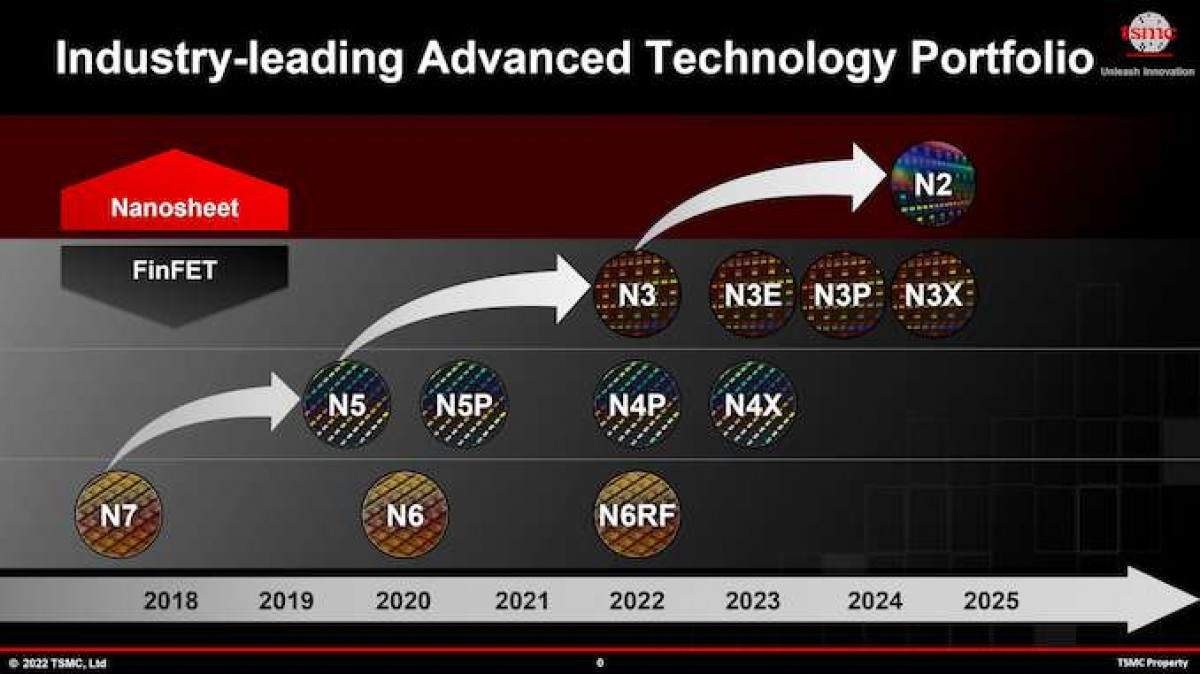
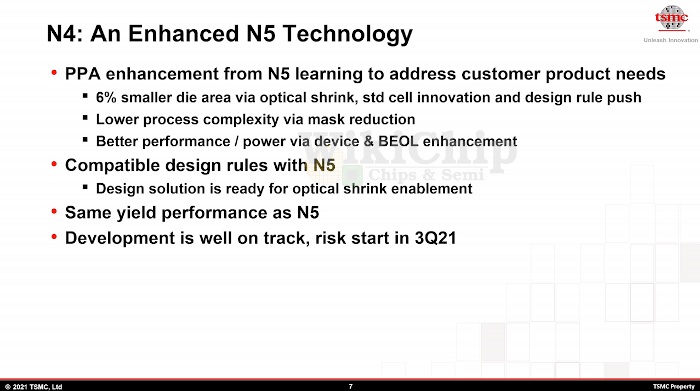
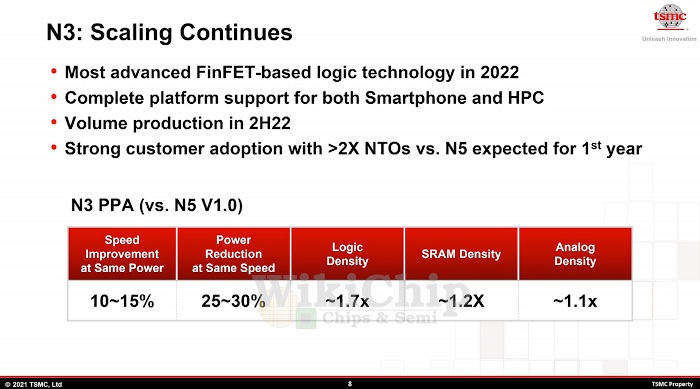
سال گذشته کمپانی TSMC از گره فرآیندی N4 به‌عنوان نسخه توسعه‌یافته فرآیند N5 خود رونمایی کرد. این گره‌های فرآیندی غالبا تحت عنوان 4 نانومتری و 5 نانومتری شناخته می‌شوند. اما این 2 فرآیند کماکان در یک خانواده طبقه‌بندی شده و انتظار می‌رود که کمپانی تایوانی تا اواخر سال جاری میلادی تولید تراشه با استفاده از گره فرآیندی نسل بعدی موسوم به N3 را آغاز نماید.

بر اساس گزارشات، گره فرآیندی N3 برای تولید تراشه‌های مورد استفاده در برخی مدل‌های آینده آی‌پد به‌کارگیری خواهد شد. با این‌حال جهش عمده بعدی برای تراشه‌های تولیدی Apple Silicon با استفاده از گره پیشرفته N3E رقم خواهد خورد. استفاده از این فرآیند به ارتقاء کارآیی و بهره‌وری تراشه و در عین‌حال کاهش هزینه‌های تولید کمک خواهد کرد.

بر اساس گزارشات وبسایت Nikkei Asia، تراشه A17 اپل با استفاده از فرآیند N3E تولید خواهد شد. همچنین تولید انبوه این تراشه در 6 ماهه دوم سال 2023 آغاز خواهد شد. سری آینده تراشه‌های مک موسوم به Apple M3 نیز احتمالا با استفاده از همین فرآیند تولید خواهند شد.

جدیدترین تراشه سری A اپل موسوم به A16 بر پایه گره فرآیندی 4 نانومتری (N4) تولید شده است. این تراشه به‌صورت انحصاری در گوشی‌های آی‌فون 14 پرو و آی‌فون 14 پرو مکس به‌کارگیری شده است. تراشه‌های Dimensity 9000 و +Dimensity 9000 شرکت مدیاتک و اسنپ‌دراگون 8 پلاس نسل 1 کوالکام نیز با استفاده از همین فرآیند تولید می‌شوند. آی‌فون‌ 14 و آی‌فون‌ 14 پلاس مجهز به تراشه پرچم‌دار سال گذشته اپل موسوم به A15 هستند؛ چیپستی که با استفاده از فرآیند 5 نانومتری (N5) تولید شده است.

روند تکامل گره‌های فرآیندی کمپانی TSMC 

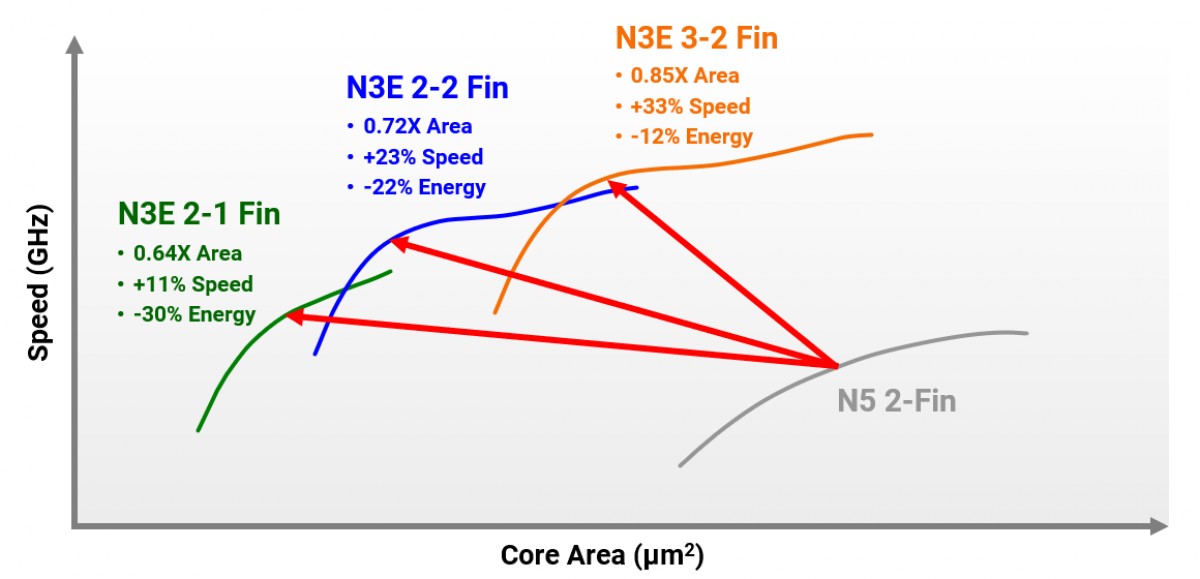
تحلیل‌گران بر این باورند که در سال آینده نیز شاهد وضعیت مشابهی خواهیم بود. بدین‌ترتیب اپل در سال آینده نیز برای سری آی‌فون 15 پرو از تراشه A17 بهره گرفته و مدل‌های غیر پرو از تراشه‌ای با گره فرآیندی قدیمی‌تر (تراشه A16 یکی از گزینه‌های احتمالی به‌شمار می‌رود) استفاده خواهند کرد. بایستی توجه داشت که گره‌های فرآیندی N4، N5 و N3 کماکان از طرح‌های FinFET استفاده می‌کنند. با این‌حال TSMC برای گره‌های N3 و N3E خود از طراحی جدیدا توسعه‌یافته FinFlex بهره خواهد برد.


روند تکامل گره‌های فرآیندی TSMC شامل N3، N4 و N3E

این موضوع به مشتریان امکان می‌دهد تا بر اساس نیازهای خود، موازنه میان سرعت و اندازه تراشه را تغییر دهند. TSMC در گره فرآیندی 2 نانومتری خود موسوم به N2 از طراحی Gate-All-Around (GAA) مبتنی بر نانوشیت‌ها بهره‌برداری خواهد کرد. 

پیکره‌بندی‌های مختلف ترانزیستورها برای فرآیند N3E و مقایسه آنها با یک تراشه N5

اکنون سامسونگ در حال نقل و انتقال تراشه‌های تولید شده با استفاده از گره فرآیندی 3 نانومتری بومی خود است. این گره از طراحی Gate-All-Around برای ترانزیستورها استفاده می‌کند. شرکت اینتل پیش‌تر به منظور تولید تراشه‌های 3 نانومتری در کارخانجات TSMC طی سال جاری یا اوایل سال آینده میلادی، قراردادی را با کمپانی تایوانی منعقد کرد. اما اکنون 3 منبع خبری ادعا می‌کنند که این سفارش تا سال 2024 به تعویق افتاده است.

نوشته تراشه A17 اپل با استفاده از نسل جدید فرآیند 3 نانومتری TSMC تولید خواهد شد اولین بار در آی‌ تی‌ رسان منتشر شد.

اپل به‌دنبال افزایش تعداد تبلیغات در سیستم‌عامل iOS است

اپل بخش عمده‌ای از درآمد خود را از بازار اسمارت‌فون کسب می‌کند. این شرکت آمریکایی قصد دارد تا حجم تبلیغات قابل نمایش در دستگاه‌های تولیدی خود را افزایش دهد. اپل تائید کرده که تعداد آگهی‌های تبلیغاتی در سیستم‌عامل iOS را افزایش داده و توسعه‌دهندگان را نسبت به خریداری فضای تبلیغاتی تشویق خواهد کرد.

روز گذشته اپل با انتشار پیامی خطاب به توسعه‌دهندگان از آنها برای حضور در یک جلسه آنلاین دعوت کرد. غول کوپرتینویی به‌دنبال تشویق توسعه‌دهندگان برای خریداری تبلیغات در iOS بوده و پیشنهادات معاملاتی عالی برای ایام کریسمس امسال را پیش روی آنها قرار خواهد داد. در حال حاضر تبلیغات iOS عمدتا در 2 مکان از فروشگاه اپ استور شامل زبانه جستجو و صفحه نتایج جستجو قابل رویت هستند.

اپل مشخصا اعلام نکرده که این تبلیغات در کدام موقعیت‌ها نمایش داده می‌شوند. شایعات پیشین از وجود 2 گونه جدید آگهی حکایت داشتند. دسته اول در زبانه Today واقع در صفحه اصلی اپ استور نمایش داده شده و دسته دوم در صفحه You may also like نشان داده می‌شوند. طی سالیان اخیر، اپل بخش عمده درآمد خود را از محل سرویس‌ها و خدمات کسب نموده است. مجموع درآمد این بخش طی سال 2021 برابر با 68 میلیارد دلار خواهد بود. درآمد کسب شده از محل تبلیغات نیز بخشی از این مبلغ را تشکیل می‌دهد.

انتظار می‌رود که در سال 2022 درآمد اپل از محل تبلیغات به تنهایی برابر با 5 میلیارد دلار باشد.

نوشته اپل به‌دنبال افزایش تعداد تبلیغات در سیستم‌عامل iOS است اولین بار در آی‌ تی‌ رسان منتشر شد.

اپل به‌دنبال افزایش تعداد تبلیغات در سیستم‌عامل iOS است

اپل بخش عمده‌ای از درآمد خود را از بازار اسمارت‌فون کسب می‌کند. این شرکت آمریکایی قصد دارد تا حجم تبلیغات قابل نمایش در دستگاه‌های تولیدی خود را افزایش دهد. اپل تائید کرده که تعداد آگهی‌های تبلیغاتی در سیستم‌عامل iOS را افزایش داده و توسعه‌دهندگان را نسبت به خریداری فضای تبلیغاتی تشویق خواهد کرد.

روز گذشته اپل با انتشار پیامی خطاب به توسعه‌دهندگان از آنها برای حضور در یک جلسه آنلاین دعوت کرد. غول کوپرتینویی به‌دنبال تشویق توسعه‌دهندگان برای خریداری تبلیغات در iOS بوده و پیشنهادات معاملاتی عالی برای ایام کریسمس امسال را پیش روی آنها قرار خواهد داد. در حال حاضر تبلیغات iOS عمدتا در 2 مکان از فروشگاه اپ استور شامل زبانه جستجو و صفحه نتایج جستجو قابل رویت هستند.

اپل مشخصا اعلام نکرده که این تبلیغات در کدام موقعیت‌ها نمایش داده می‌شوند. شایعات پیشین از وجود 2 گونه جدید آگهی حکایت داشتند. دسته اول در زبانه Today واقع در صفحه اصلی اپ استور نمایش داده شده و دسته دوم در صفحه You may also like نشان داده می‌شوند. طی سالیان اخیر، اپل بخش عمده درآمد خود را از محل سرویس‌ها و خدمات کسب نموده است. مجموع درآمد این بخش طی سال 2021 برابر با 68 میلیارد دلار خواهد بود. درآمد کسب شده از محل تبلیغات نیز بخشی از این مبلغ را تشکیل می‌دهد.

انتظار می‌رود که در سال 2022 درآمد اپل از محل تبلیغات به تنهایی برابر با 5 میلیارد دلار باشد.

نوشته اپل به‌دنبال افزایش تعداد تبلیغات در سیستم‌عامل iOS است اولین بار در آی‌ تی‌ رسان منتشر شد.

آی‌فون‌ ۱۴ پرو مکس سنگین‌ترین آی‌فون تولیدی اپل تا به امروز محسوب می‌شود

از زمان عرضه رسمی سری آی‌فون 14 بررسی‌های متعددی روی این هندست‌ها انجام شده است. آی‌فون‌های جدید با وجود افزایش ظرفیت باتری، ارتقاء لنزهای دوربین و صفحه‌نمایش شاهد افزایش وزن نیز هستند. اکنون وزن تعداد بیش‌تری از هندست‌های اپل از مرز 200 گرم فراتر رفته است. در واقع آی‌فون‌های رده بالا اپل اکنون در آستانه دستیابی به وزن 250 گرمی هستند.

در میان هندست‌های سری آی‌فون 14 که اخیرا توسط اپل معرفی شده است؛ آی‌فون‌ 14 پرو مکس 240 گرم وزن داشته و این موضوع گجت مذکور را به سنگین‌ترین مدل آی‌فون تولید شده تا به امروز تبدیل می‌کند. امسال اپل پانزدهمین سالگرد عرضه آی‌فون‌‌های خود به بازار را جشن گرفت. در این مدت غول کوپرتینویی مجموعا 38 مدل مختلف آی‌فون‌ را روانه بازار کرده است. آیا از وزن هر یک از این هندست‌ها مطلع هستید؟ در ادامه به بررسی وزن مدل‌های مختلف آی‌فون پرداخته و سبک‌ترین هندست‌های تولیدی اپل را معرفی می‌کنیم:

وزن مدل‌های مختلف آی‌فون‌

  • آی‌فون‌ 5 معادل 112 گرم
  • آی‌فون‌ 5S معادل 112 گرم
  • نخستین نسل آی‌فون‌ SE معادل 113 گرم
  • نخستین نسل آی‌فون معادل 135 گرم
  • آی‌فون 3G معادل 133 گرم
  • آی‌فون‌ 3GS معادل 135 گرم
  • آی‌فون‌ 4S معادل 140 گرم
  • آی‌فون‌ 4 معادل 137 گرم
  • آی‌فون‌ 5C معادل 132 گرم
  • آی‌فون‌ 6S معادل 143 گرم
  • آی‌فون‌ 6S پلاس معادل 192 گرم
  • آی‌فون‌ 6 معادل 129 گرم
  • آی‌فون‌ 6 پلاس معادل 172 گرم
  • آی‌فون‌ 7 معادل 138 گرم
  • آی‌فون‌ 7 پلاس معادل 188 گرم
  • آی‌فون‌ 8 معادل 148 گرم
  • آی‌فون‌ 8 پلاس معادل 202 گرم
  • آی‌فون‌ X معادل 174 گرم
  • آی‌فون‌ XS معادل 177 گرم
  • آی‌فون‌ XS مکس معادل 208 گرم
  • آی‌فون‌ XR معادل 194 گرم
  • آی‌فون‌ 11 معادل 194 گرم
  • آی‌فون‌ 11 پرو معادل 188 گرم
  • آی‌فون‌ 11 پرو مکس معادل 226 گرم
  • آی‌فون‌ 12 معادل 162 گرم
  • آی‌فون‌ 12 مینی معادل 133 گرم
  • آی‌فون‌ 12 پرو معادل 187 گرم
  • آی‌فون‌ 12 پرو مکس معادل 226 گرم
  • دومین نسل آی‌فون‌ SE معادل 148 گرم
  • آی‌فون 13 معادل 173 گرم
  • آی‌فون 13 مینی معادل 140 گرم
  • آی‌فون 13 پرو معادل 203 گرم
  • آی‌فون 13 پرو مکس معادل 238 گرم
  • سومین نسل آی‌فون‌ SE معادل 144 گرم
  • آی‌فون‌ 14 معادل 172 گرم
  • آی‌فون‌ 14 پلاس معادل 203 گرم
  • آی‌فون‌ 14 پرو معادل 206 گرم
  • آی‌فون‌ 14 پرو مکس معادل 240 گرم

نتیجه‌گیری

همان‌طور که ملاحظه می‌کنید؛ آی‌فون‌ 5 و آی‌فون‌ 5S سبک‌ترین مدل‌های آی‌فون‌ تولید شده توسط اپل به‌شمار می‌روند. نخستین نسل آی‌فون‌ SE نیز تنها 1 گرم سنگین‌تر بوده و با وزن 113 گرمی خود در رتبه بعدی جای می‌گیرد. به‌نظر می‌رسد که در آینده نیز وزن هندست‌های اپل روندی کاهشی را طی نخواهد کرد. با این‌حال تجاوز وزن آی‌فون‌ها از آستانه 250 گرمی به منزله یک فاجعه قلمداد خواهد شد.

نوشته آی‌فون‌ 14 پرو مکس سنگین‌ترین آی‌فون تولیدی اپل تا به امروز محسوب می‌شود اولین بار در آی‌ تی‌ رسان منتشر شد.

آی‌فون‌ ۱۴ پرو مکس سنگین‌ترین آی‌فون تولیدی اپل تا به امروز محسوب می‌شود

از زمان عرضه رسمی سری آی‌فون 14 بررسی‌های متعددی روی این هندست‌ها انجام شده است. آی‌فون‌های جدید با وجود افزایش ظرفیت باتری، ارتقاء لنزهای دوربین و صفحه‌نمایش شاهد افزایش وزن نیز هستند. اکنون وزن تعداد بیش‌تری از هندست‌های اپل از مرز 200 گرم فراتر رفته است. در واقع آی‌فون‌های رده بالا اپل اکنون در آستانه دستیابی به وزن 250 گرمی هستند.

در میان هندست‌های سری آی‌فون 14 که اخیرا توسط اپل معرفی شده است؛ آی‌فون‌ 14 پرو مکس 240 گرم وزن داشته و این موضوع گجت مذکور را به سنگین‌ترین مدل آی‌فون تولید شده تا به امروز تبدیل می‌کند. امسال اپل پانزدهمین سالگرد عرضه آی‌فون‌‌های خود به بازار را جشن گرفت. در این مدت غول کوپرتینویی مجموعا 38 مدل مختلف آی‌فون‌ را روانه بازار کرده است. آیا از وزن هر یک از این هندست‌ها مطلع هستید؟ در ادامه به بررسی وزن مدل‌های مختلف آی‌فون پرداخته و سبک‌ترین هندست‌های تولیدی اپل را معرفی می‌کنیم:

وزن مدل‌های مختلف آی‌فون‌

  • آی‌فون‌ 5 معادل 112 گرم
  • آی‌فون‌ 5S معادل 112 گرم
  • نخستین نسل آی‌فون‌ SE معادل 113 گرم
  • نخستین نسل آی‌فون معادل 135 گرم
  • آی‌فون 3G معادل 133 گرم
  • آی‌فون‌ 3GS معادل 135 گرم
  • آی‌فون‌ 4S معادل 140 گرم
  • آی‌فون‌ 4 معادل 137 گرم
  • آی‌فون‌ 5C معادل 132 گرم
  • آی‌فون‌ 6S معادل 143 گرم
  • آی‌فون‌ 6S پلاس معادل 192 گرم
  • آی‌فون‌ 6 معادل 129 گرم
  • آی‌فون‌ 6 پلاس معادل 172 گرم
  • آی‌فون‌ 7 معادل 138 گرم
  • آی‌فون‌ 7 پلاس معادل 188 گرم
  • آی‌فون‌ 8 معادل 148 گرم
  • آی‌فون‌ 8 پلاس معادل 202 گرم
  • آی‌فون‌ X معادل 174 گرم
  • آی‌فون‌ XS معادل 177 گرم
  • آی‌فون‌ XS مکس معادل 208 گرم
  • آی‌فون‌ XR معادل 194 گرم
  • آی‌فون‌ 11 معادل 194 گرم
  • آی‌فون‌ 11 پرو معادل 188 گرم
  • آی‌فون‌ 11 پرو مکس معادل 226 گرم
  • آی‌فون‌ 12 معادل 162 گرم
  • آی‌فون‌ 12 مینی معادل 133 گرم
  • آی‌فون‌ 12 پرو معادل 187 گرم
  • آی‌فون‌ 12 پرو مکس معادل 226 گرم
  • دومین نسل آی‌فون‌ SE معادل 148 گرم
  • آی‌فون 13 معادل 173 گرم
  • آی‌فون 13 مینی معادل 140 گرم
  • آی‌فون 13 پرو معادل 203 گرم
  • آی‌فون 13 پرو مکس معادل 238 گرم
  • سومین نسل آی‌فون‌ SE معادل 144 گرم
  • آی‌فون‌ 14 معادل 172 گرم
  • آی‌فون‌ 14 پلاس معادل 203 گرم
  • آی‌فون‌ 14 پرو معادل 206 گرم
  • آی‌فون‌ 14 پرو مکس معادل 240 گرم

نتیجه‌گیری

همان‌طور که ملاحظه می‌کنید؛ آی‌فون‌ 5 و آی‌فون‌ 5S سبک‌ترین مدل‌های آی‌فون‌ تولید شده توسط اپل به‌شمار می‌روند. نخستین نسل آی‌فون‌ SE نیز تنها 1 گرم سنگین‌تر بوده و با وزن 113 گرمی خود در رتبه بعدی جای می‌گیرد. به‌نظر می‌رسد که در آینده نیز وزن هندست‌های اپل روندی کاهشی را طی نخواهد کرد. با این‌حال تجاوز وزن آی‌فون‌ها از آستانه 250 گرمی به منزله یک فاجعه قلمداد خواهد شد.

نوشته آی‌فون‌ 14 پرو مکس سنگین‌ترین آی‌فون تولیدی اپل تا به امروز محسوب می‌شود اولین بار در آی‌ تی‌ رسان منتشر شد.

آی‌فون‌ ۱۴ پرو مکس سنگین‌ترین آی‌فون تولیدی اپل تا به امروز محسوب می‌شود

از زمان عرضه رسمی سری آی‌فون 14 بررسی‌های متعددی روی این هندست‌ها انجام شده است. آی‌فون‌های جدید با وجود افزایش ظرفیت باتری، ارتقاء لنزهای دوربین و صفحه‌نمایش شاهد افزایش وزن نیز هستند. اکنون وزن تعداد بیش‌تری از هندست‌های اپل از مرز 200 گرم فراتر رفته است. در واقع آی‌فون‌های رده بالا اپل اکنون در آستانه دستیابی به وزن 250 گرمی هستند.

در میان هندست‌های سری آی‌فون 14 که اخیرا توسط اپل معرفی شده است؛ آی‌فون‌ 14 پرو مکس 240 گرم وزن داشته و این موضوع گجت مذکور را به سنگین‌ترین مدل آی‌فون تولید شده تا به امروز تبدیل می‌کند. امسال اپل پانزدهمین سالگرد عرضه آی‌فون‌‌های خود به بازار را جشن گرفت. در این مدت غول کوپرتینویی مجموعا 38 مدل مختلف آی‌فون‌ را روانه بازار کرده است. آیا از وزن هر یک از این هندست‌ها مطلع هستید؟ در ادامه به بررسی وزن مدل‌های مختلف آی‌فون پرداخته و سبک‌ترین هندست‌های تولیدی اپل را معرفی می‌کنیم:

وزن مدل‌های مختلف آی‌فون‌

  • آی‌فون‌ 5 معادل 112 گرم
  • آی‌فون‌ 5S معادل 112 گرم
  • نخستین نسل آی‌فون‌ SE معادل 113 گرم
  • نخستین نسل آی‌فون معادل 135 گرم
  • آی‌فون 3G معادل 133 گرم
  • آی‌فون‌ 3GS معادل 135 گرم
  • آی‌فون‌ 4S معادل 140 گرم
  • آی‌فون‌ 4 معادل 137 گرم
  • آی‌فون‌ 5C معادل 132 گرم
  • آی‌فون‌ 6S معادل 143 گرم
  • آی‌فون‌ 6S پلاس معادل 192 گرم
  • آی‌فون‌ 6 معادل 129 گرم
  • آی‌فون‌ 6 پلاس معادل 172 گرم
  • آی‌فون‌ 7 معادل 138 گرم
  • آی‌فون‌ 7 پلاس معادل 188 گرم
  • آی‌فون‌ 8 معادل 148 گرم
  • آی‌فون‌ 8 پلاس معادل 202 گرم
  • آی‌فون‌ X معادل 174 گرم
  • آی‌فون‌ XS معادل 177 گرم
  • آی‌فون‌ XS مکس معادل 208 گرم
  • آی‌فون‌ XR معادل 194 گرم
  • آی‌فون‌ 11 معادل 194 گرم
  • آی‌فون‌ 11 پرو معادل 188 گرم
  • آی‌فون‌ 11 پرو مکس معادل 226 گرم
  • آی‌فون‌ 12 معادل 162 گرم
  • آی‌فون‌ 12 مینی معادل 133 گرم
  • آی‌فون‌ 12 پرو معادل 187 گرم
  • آی‌فون‌ 12 پرو مکس معادل 226 گرم
  • دومین نسل آی‌فون‌ SE معادل 148 گرم
  • آی‌فون 13 معادل 173 گرم
  • آی‌فون 13 مینی معادل 140 گرم
  • آی‌فون 13 پرو معادل 203 گرم
  • آی‌فون 13 پرو مکس معادل 238 گرم
  • سومین نسل آی‌فون‌ SE معادل 144 گرم
  • آی‌فون‌ 14 معادل 172 گرم
  • آی‌فون‌ 14 پلاس معادل 203 گرم
  • آی‌فون‌ 14 پرو معادل 206 گرم
  • آی‌فون‌ 14 پرو مکس معادل 240 گرم

نتیجه‌گیری

همان‌طور که ملاحظه می‌کنید؛ آی‌فون‌ 5 و آی‌فون‌ 5S سبک‌ترین مدل‌های آی‌فون‌ تولید شده توسط اپل به‌شمار می‌روند. نخستین نسل آی‌فون‌ SE نیز تنها 1 گرم سنگین‌تر بوده و با وزن 113 گرمی خود در رتبه بعدی جای می‌گیرد. به‌نظر می‌رسد که در آینده نیز وزن هندست‌های اپل روندی کاهشی را طی نخواهد کرد. با این‌حال تجاوز وزن آی‌فون‌ها از آستانه 250 گرمی به منزله یک فاجعه قلمداد خواهد شد.

نوشته آی‌فون‌ 14 پرو مکس سنگین‌ترین آی‌فون تولیدی اپل تا به امروز محسوب می‌شود اولین بار در آی‌ تی‌ رسان منتشر شد.

پردازنده گرافیکی تراشه A16 اپل در مقایسه با نسل قبل ۲۸ درصد قوی‌تر است!

نتایج اولیه تست بنچمارک گیک‌بنچ روی تراشه A16 اپل، تصویری بسیار ناکارآمد از عملکرد این نیمه‌هادی ترسیم کرد. اما اکنون تیم AnTuTu دست‌ به‌کار شده و نتایج تست بنچمارک روی گوشی‌های آی‌فون 14 پرو و آی‌فون 14 پرو مکس را منتشر کرده است.

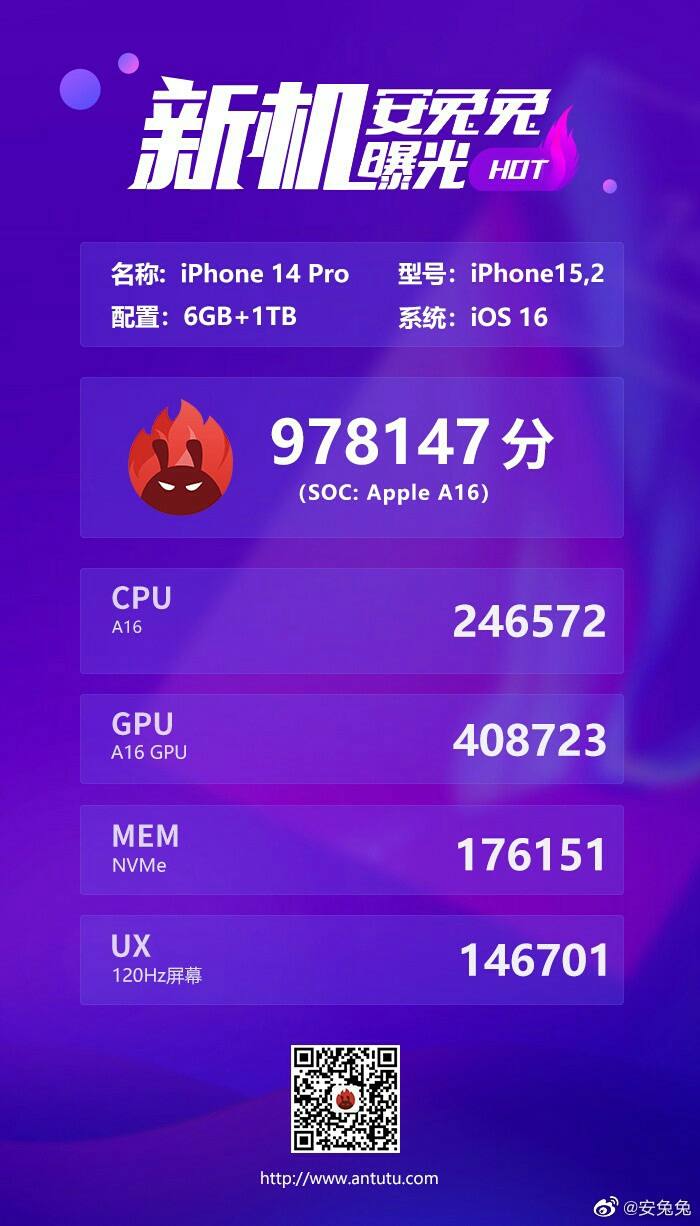
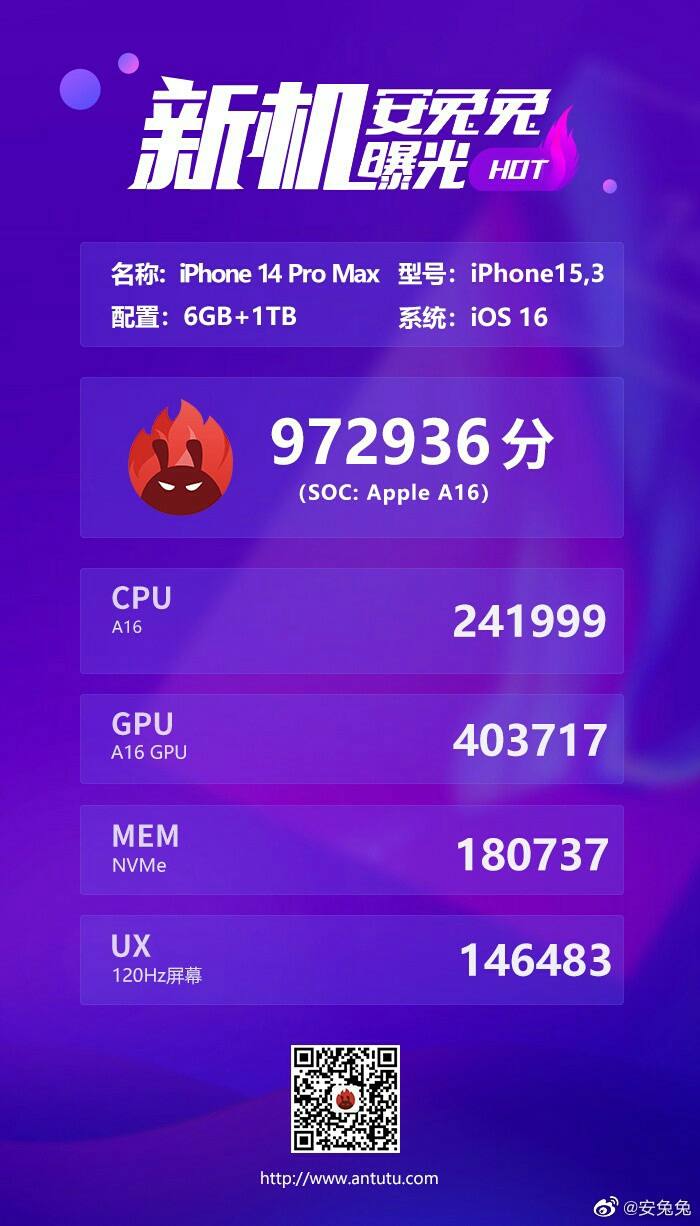
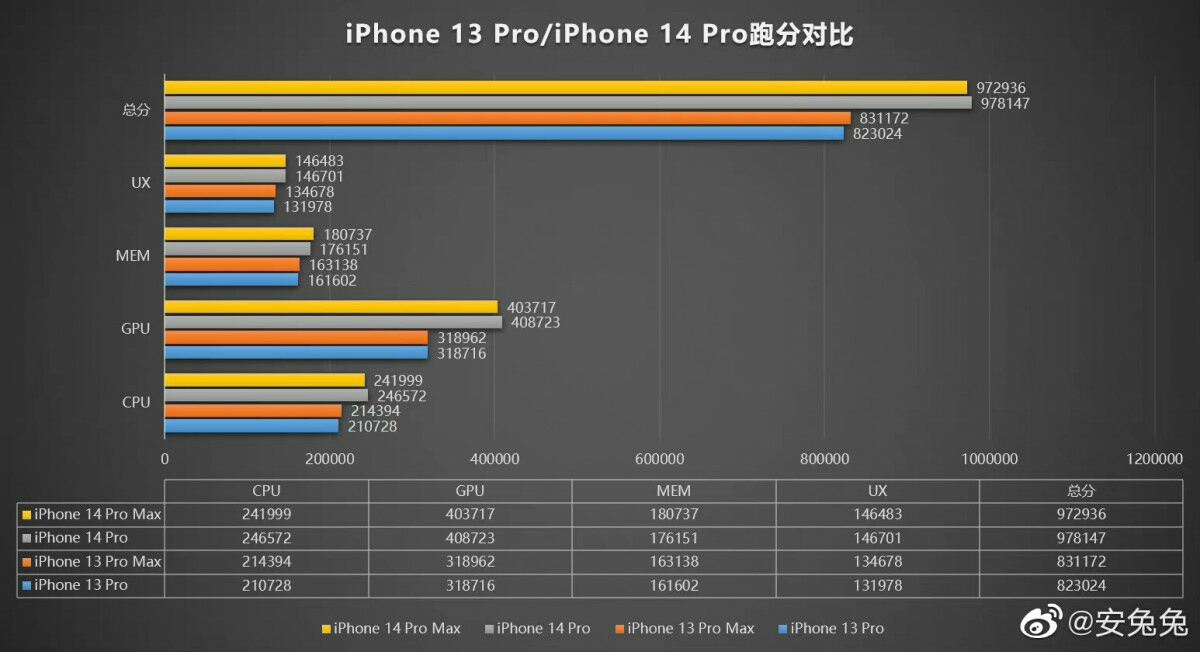
بر این اساس آی‌فون‌ 14 پرو و آی‌فون 14 پرو مکس به‌ترتیب موفق به کسب امتیازات کلی 978147 و 972936 شدند. این امتیازات در مقایسه با مدل‌های سری آی‌فون 13 رشد حدودا 19 درصدی را نشان می‌دهند. بایستی توجه داشت که آی‌فون‌ 14 و آی‌فون‌ 14 پلاس از همان تراشه مورد استفاده در سری آی‌فون 13 پرو بهره می‌گیرند؛ اما عملکرد این تراشه در سری آی‌فون 14 بار دیگر مورد ارزیابی قرار گرفته است. مدل‌های غیر پرو سری آی‌فون 14 همانند آی‌فون‌های پرو سال گذشته مجهز به 6 گیگابایت حافظه رم هستند.

با بررسی امتیازات ثبت شده در بخش‌های مختلف متوجه خواهیم شد که عملکرد CPU به میزان قابل‌توجهی معادل 17 درصد ارتقاء یافته است. همچنین امتیاز بخش حافظه نیز 10 درصد افزایش یافته است. با این‌حال جهش 28 درصدی در عملکرد GPU نسبت به تراشه نسل قبلی حقیقتا موضوعی است که تمامی کارشناسان را تحت تاثیر قرار داده است. موضوع عجیب اینکه اپل در جریان رویداد معرفی آی‌فون‌های جدید خود به قابلیت‌های گرافیکی تراشه A16 هیچ اشاره‌ای نکرد. چنین پیشرفتی می‌تواند نشان‌دهنده بیش‌ترین ارتقاء بین 2 نسل طی سالیان اخیر قلمداد شود.

برای مقایسه جالب است بدانید که نتایج اولیه تست AnTuTu برای سری آی‌فون 13 پرو طی سال گذشته از افزایش 17 درصدی امتیاز CPU و رشد 19 درصدی عملکرد GPU نسبت به سری آی‌فون‌ 12 پرو حکایت داشتند. با این‌حال در سال گذشته امتیاز تراشه با رشد 44 درصدی نسبت به نسل قبلی جهش خیره‌کننده‌ای را تجربه کرد.

امتیازات آی‌فون 14 پرو و آی‌فون 14 پرو مکس در بنچمارک AnTuTu 

شایان به ذکر است که مدل‌های دوگانه سری آی‌فون‌ 14 پرو که تست بنچمارک روی آنها اجرا شده است؛ مجهز به حافظه داخلی 1 ترابایتی هستند. این موضوع موجب برتری جزئی مدل‌های تست شده نسبت به نسخه‌هایی با ظرفیت کمتر می‌شود. با این‌حال اکنون تراشه A16 نسبت به مدل سال گذشته پیشرفت‌های عملکردی قابل ملاحظه‌ای را از خود نشان می‌دهد.

با این اوصاف جالب است بدانید مجموع امتیازات تراشه اسنپ‌دراگون 8 پلاس نسل 1 کوالکام در محدوده 1 میلیون واحد است. اسمارت‌فون ایسوس راگ‌فون 6 موفق به کسب امتیاز کلی 1110172 در تست بنچمارک AnTuTu شده است. این هندست در تست‌های عملکردی CPU و GPU به‌ترتیب امتیازات 261708 و 469592 را کسب کرده است.

تراشه اسنپ‌دراگون 8 نسل 2 به احتمال فراوان با استفاده از همان فرآیند به‌کارگیری شده برای تراشه اسنپ‌دراگون 8 پلاس نسل 1 و تراشه Apple A16 تولید خواهد شد. این تراشه تا پایان سال جاری میلادی عرضه خواهد شد.

نوشته پردازنده گرافیکی تراشه A16 اپل در مقایسه با نسل قبل 28 درصد قوی‌تر است! اولین بار در آی‌ تی‌ رسان منتشر شد.