آموزش تنظیم ویدیو به عنوان والپیپر در صفحه خانگی و صفحه قفل اندروید

آموزش تنظیم ویدیو به عنوان والپیپر در صفحه خانگی و صفحه قفل اندروید

کاربران اندروید سال هاست که به کمک عکس توانسته اند به طور کاملا دلخواه صفحه قفل و صفحه خانگی گوشی خود را تزیین کنند. این ویژگی کاملا قابل شخصی سازی با تصاویر است. اما به لطف توسعه تکنولوژی و رشد اپلیکیشن ها و ابزارهای کمکی حالا می توان فیلم های مورد علاقه تان را به این بخش ها تنظیم کنید. 

گویا آی تی: دوست دارید فیلم های خاطره انگیزتان را روی صفحه نمایش گوشی ست کنید؟ برای این کار آموزش کنونی گویا آی تی را دنبال کنید و به دوستان خود نیز آن را یاد دهید.

گام اول: ابتدا فیلم مناسب را پیدا کنید!

شاید با خود فکر کنید که معنی فیلم مناسب چیست؟

فیلم مناسبی که بتوان آن را روی نمایشگر و صفحه قفل گوشی اندرویدی ست کرد دارای ویژگی خاصی است که به شرح زیر است:

  • این فیلم باید به صورت عمودی ضبط شده باشد ( حالت پرتره )
  • فیلم باید در قالب و فرمت  MP4 یا۳GP  باشد.
  • ابعاد فیلم باید متناسب با گوشی شما باشد.
  • فیلم باید قابل تبدیل به فرمت مخصوص باشد.

آموزش تنظیم ویدیو به عنوان والپیپر در صفحه خانگی و صفحه قفل اندروید

گام دوم: تبدیل فرمت فیلم

وقتی که در بخش اول، فیلم مورد نظر خود را پیدا کردید می توانید وارد گام دوم شده و فیلم را تبدیل کنید. برخی از فیلم هایی که در قالب MP4 هستند، با اپلیکیشنی که عملیات ست کردن فیلم برای نمایشگر و صفحه قفل را بر عهده دارد، همخوانی دارند و اگر بتوانید فیلم خود را با آن تنظیم کنید واقعا شانس آورده اید اما برخی دیگر از فیلم هایی که در قالب MP4 هستند با این برنامه هم خوانی ندارند. پس ابتدا مورد لازم را تست کنید و بعد درصورتی که هنوز مشکل دارید آن را تغییر فرمت دهید.

البته اگر فیلم را با گوشی خود گرفته اید، این مرحله را متوقف کنید و وارد مرحله بعد شوید اما اگر فیلم را از اینترنت گرفته اید ممکن است با دردسر مواجه شوید.

به هر حال اگر فکر می کنید نیاز به تغییر وضعیت و فرمت فیلم دارید اینجا را کلیک کنید و بعد از وارد شدن به سایت مورد نظر Choose File را بزنید تا عملیات پیدا کردن فایل در حافظه گوشی را شروع کنید:

تبدیل فرمت فیلم در اندروید

بعد از اینکع وارد این بخش شدید فیلم مورد نظر خود را که می خواهید به صفحه خانگی ست کنید را پیدا کرده و بعد عبارت Convert file را بزنید. فایل مورد نظر شما به نسخه مورد نظر تبدیل می شود و بعد به طور اتوماتیک دانلود می شود.

تبدیل فرمت فیلم در اندروید

بعد از اینکه فیلم را دانلود کردید باید با کمک اپلیکیشن Video Live Wallpaper عملیات تنظیم فیلم روی اندروید را در پیش گیرید.

گام سوم: Video Live Wallpaper را نصب کنید

Video Live Wallpaper اپلیکیشنی است که قرار است کار اصلی قرار دادن فیلم بر روی صفحه خانگی و صفحه قفل را برای شما انجام دهد. برای این منظور توصیه ما به شما این است که، Video Live Wallpaper را در اینترنت جستجو کنید یا اینکه از لینک زیر آن را روی گوشی دانلود و نصب کنید:

گام چهارم: فیلم خود را انتخاب کنید

بعد از اینکه اپلیکیشن را نصب کردید، آن را اجرا کنید و از صفحه اصلی اش روی گزینه Gallery کلیک کنید تا ویدیو هایی که قابلیت استفاده به این هدف دارند را مشاهده کنید. ویدیویی که شما زحمت تبدیل آن را کشیده اید باید در بخش Recent قرار گرفته باشد. زمانی که فیلم را پیدا کردید روی آن ضربه بزنید تا انتخاب شود:

گام پنجم: تنظیمات صوتی را انجام دهید

در این مرحله وقتی فیلم را انتخاب کردید و در نرم افزار لود شد، لازم است که مشخص کنید که آیا می خواهید فیلم مورد نظر شما، با صدا پخش شود یا نه!؟ اگر این بخش را تیک دار کردید یعنی به همراه فیلم صدای آن نیز در بخش صفحه خانگی یا صفحه قفل نمایش داده می شود:

قرار دادن فیلم روی والپیپر اندروید

گام ششم: Loop Video را تیک دار کنید

این قابلیت که در تصویر بالا مشاهده می کنید، در حقیقت قابلیتی است که وقتی آن را تیک دار کنید، زمانی که فیلم به آخر می رسد، دوباره پخش می شود. کار این بخش درست مثل این است که آن را روی پخش مجدد قرار داده باشید. پس مطمئن باشید که آن را تیک دار کرده اید:

Loop Video را تیک دار کنید

گام هفتم: تنظیمات ابعاد! با این بخش چه می خواهید بکنید؟

در این بخش مشخص می کنید که ابعاد فیلم به گونه ای تنظیم شود که تناسب ظاهری و نمایشی با نمایشگر شما وجود داشته باشد. گاهی نسبت ابعاد به گونه ای است که اگر آن را به طور پیش فرض قرار دهید، فیلم شما به صورت کوچکتر یا باریک تر نمایش داده می شود. این بخش به شما کمک می کند که تنظیمات را تا حد امکان طوری انجام دهید که همه چیز عالی باشد.

بنابراین Keep Aspect Ratio را تیک دار کنید و ادامه ماجرا را دنبال کنید.

گام هشتم: پس زمینه خود را ست کنید!

این مرحله آخر است. در این بخش لازم است که گزینه Set Live Wallpaper را بزنید تا فیلم مورد نظرتان روی نمایشگر تنظیم شود. این کار پیش نمایشی از فیلم را روی گوشی نمایش می دهد اما اگر Apply را در سمت راست و پایین نمایشگر لمس کنید، تنظیمات به طور کامل اعمال می شود و شما می توانید فیلم مورد نظر خود را به خوبی مشاهده کنید. نمایی از قرار دادن فیلم روی نمایشگر به صورت زیر است:
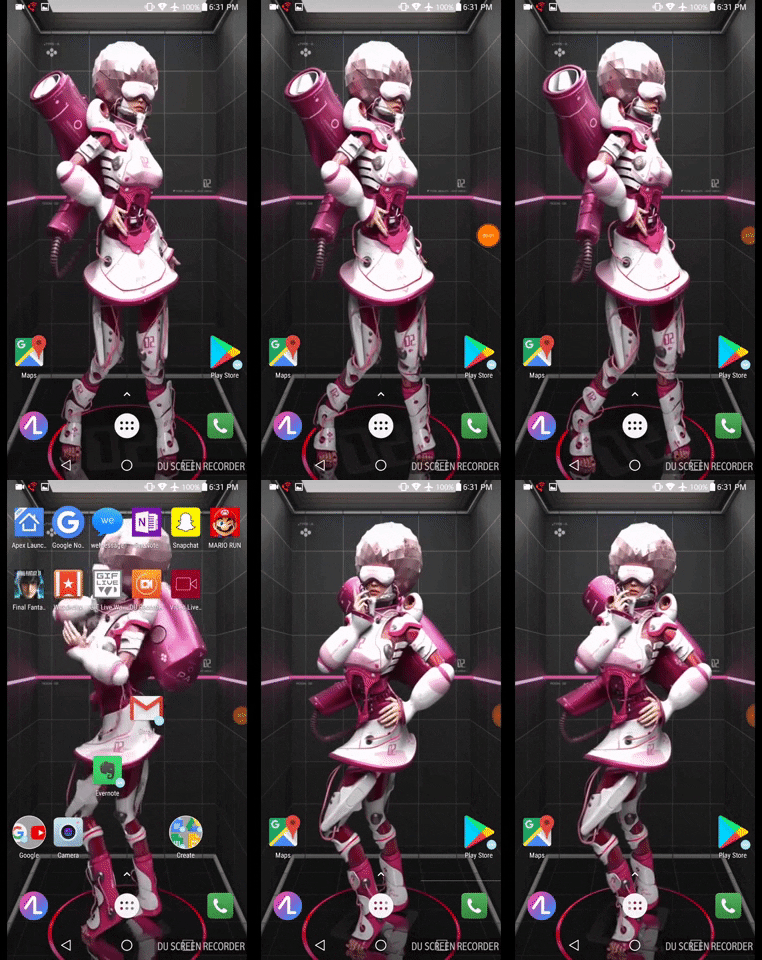
و
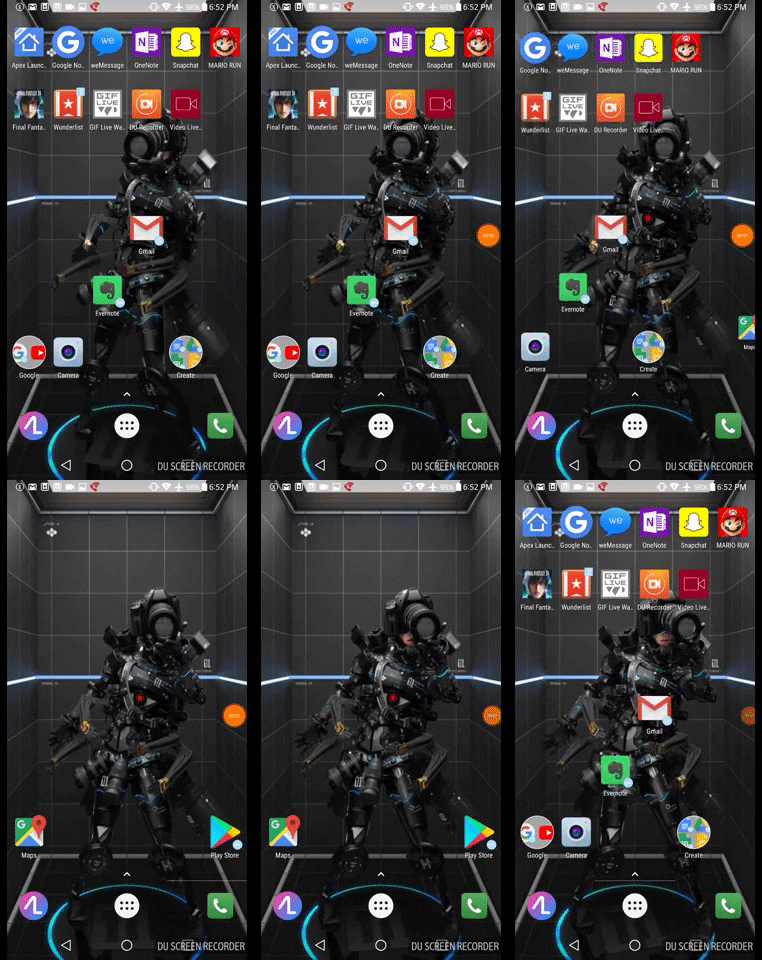
البته نا گفته نماند که قرار دادن چنین فیلم هایی روی نمایشگر می تواند به شدت طول عمر باتری تان را کوتاه کند! بهتر است این موضوع را هم در نظر داشته باشید و بعد نسبت به قرار دادن فیلم روی نمایشگر اقدامات لازم را انجام دهید!

یکی از مزیت های این ترفند این است که گوشی شما اصلا نیازی به روت شدن ندارد و بدین صورت می توانید به راحتی روی هر گوشی با اندروید ترجیحا بالا این اپ را نصب و کارهای گفته شده را دنبال کرده و حال و هوای اندروید تان را عوض کنید.

نظرتان در رابطه با این ترفند چیست؟ دیدگاه ها و تجربیات خود را با ما در میان بگذارید و این مطلب را روی شبکه های اجتماعی نشر دهید.

منبع

آموزش ارسال انیمیشن و گیف در استوری اینستاگرام

ارسال گیف اینستاگرام

اگر تا کنون در اینستاگرام استوری ساخته اید می دانید که می توانید به کمک استیکرها محیطی متنوع برای استوری خود ایجاد کنید. هر چند استورها ابزارهای تعاملی هستند و می توانید هر جا که دوست دارید آن ها را قرار دهید اما هرچقدر هم پیشرفت کنند متحرک نمی شوند.

گویا آی تی: با توجه به اینکه این یکی از نیازهای مهم کاربران در اینستاگرام بوده است، در بروز رسانی دیروز این شبکه، امکان ارسال فایل گیف یا متحرک یا انیمیشن به استوری در این شبکه فراهم شد. با توجه به همکاری که اینستاگرام با GIPHY صورت داده است شمار زیادی فایل گیف ایجاد کرده که حالا کاربران می توانند از آن استفاده کنند و تنوعی به محیط اینستاگرام خود بدهند.

در حال حاضر شما می توانید به کمک قابلیت جستجوی گیف در اینستاگرام از پایگاه داده ی گیف ها هر آن چه را که می خواهید جستجو کنید و نشر دهید و لذت ببرید.

ارسال گیف اینستاگرام

آموزش ارسال گیف در استوری اینستاگرام

ارسال فایل های متحرک و گیف در اینستاگرام تقریبا شبیه به ارسال استیکر هاست اما روال ارسال آن ها کمی متفاوت است. برای شروع این کار، ابتدا در زیر آیکون Stories ضربه بزنید یا به راست سوایپ کنید تا بتوانید دوربین مخصوص استوری را فعال کنید.

بعد از اینکه عکس و فیلم خود را گرفتید یا آن ها را انتخاب کردید در سمت راست یک شکلک اسمایلی خنده وار نشان داده شده که گیف ها را باید در آن جستجو کنید و انتخاب کنید و به محتویات استووری بیفزایید:

ارسال گیف اینستاگرام

در قسمت Search می توانید نام گیفی که می خواهید آن را پیدا کنید را بنویسید و جستجو کنید تا با مشاهده نتایج آن گیفی که مورد علاقه تان هست را انتخاب کنید.

زمانی که گیف ها را روی استوری خود قرار می دهید نگران این نباشید که سایز برخی بزرگ است و صفحه را پوشش می دهد. شما می توانید گیف ها را تغییر سایز دهید و آن ها را به راحتی آن جا که دوست دارید جا دهی کنید و استوری متفاوتی بسازید.

در حقیقت این انیمیشن ها نوعی از استوری های متحرک هستند که می تواند روحیه استوری تان را تغییر دهد. نکته مهمی که باید به آن دقت کنید این است که برای دسترسی به این تغییرات لازم است که اینستاگرام خود را آپدیت کنید. بعد از بروز رسانی می توانید آن چه که توضیح داده شده را در دو نسخه اندروید و ios به راحتی مشاهده کنید.

در این باره چه سوالی دارید و چه تجربه ای دارید؟ دیدگاه خود را با ما در میان بگذارید و این مطلب را روی شبکه های اجتماعی نشر دهید.

منبع

آموزش جدا کردن حساب کاربری اینستاگرم از فیس بوک

تصور کنید که شما قصد دارید تمام محتویاتی که روی اینستاگرام نشر می دهید، بر روی فیس بوک نیز به اشتراک بگذارید. در حالت ساده باید به محض انتشار پست بر روی اینستاگرام وارد اپلیکیشن فیس بوک شوید و آنچه که در اینستاگرام نشر داده اید در این شبکه نیز منتشر کنید. 

گویا آی تی: اگر بخواهید این دو اکانت خود در دو شبکه اجتماعی را به طور موازی و همزمان به پیش ببرید اینستاگرام به شما این امکان را داده که بتوانید به کمک آن به اکانت فیس بوک متصل شوید. وصل شدن به اکانت فیس بوک مزایای زیادی دارد که از جمله آن ها می توان به این اشاره کرد که برای نشر محتوای تکراری روی فیس بوک نیاز به دوباره کاری ندارید و کافی است یک بار در اینستاگرام نشر دهید و بعد در فیس بوک به طور اتوماتیک نشر شود.

از طرفی این امکان به شما اجازه می دهد که دوستان خود در فیس بوک را به طور اتوماتیک در اینستاگرام ( در صورتی که دارای اینستاگرام باشند ) پیدا کنید و آن ها را به لیست فالووینگ هایتان بیفزایید.

disconnect-instagram-account-facebook

اما بعد از مدتی شاید بخواهید این دو حساب را از هم جدا کنید! برای این موضوع این آموزش را تا انتها دنبال کنید.

ابتدا وارد اکانت اینستاگرام خود از طریق موبایل شوید.

در سمت راست و بالا، آپشن ها و تنظیمات را تپ کنید و در قسمت تنظیمات به مسیر Linked Accounts  > Facebook بروید.

در این بخش، بر روی گزینه Unlink Account کلیک کنید.

در این بخش یک سوال تاکیدی مهم پرسیده می شود که آیا واقعا می خواهید این دسترسی را قطع کنید و شما باید گزینه Yes, I’m Sure. را انتخاب کنید! این یعنی بله مطمئن هستم..

بدین صورت دسترسی شما به اکانت فیس بوک قطع می شود.

در صورتی که به اکانت بیزینسی اینستاگرام متصل هستید، باید ابتدا به اکانت شخصی خود برگردید. بدین صورت در قسمت  Options  ها در بخش  Business Settings باید بر روی گزینه Switch Back to Personal Account کلیک کنید. بقیه تنظیمات را مطابق آنچه در بالا گفتیم می توانید انجام دهید.

بعد از این تغییرات، هیچ کدام از پست های شما روی فیس بوک ارسال نمی شوند و هیچ کدام از دوستان تان در فیس بوک پست های نشر شده شما را نمی توانند دنبال کنند.

آموزش حذف پست های اینستاگرام از فیس بوک

بعد از اینکه تصمیم گرفتید که اکانت خود را جدا کنید، می توانید به راحتی پست های اینستاگرامی که بر روی فیس بوک نشر شده را پاک کنید. بدین منظور باید فیس بوک را در مرورگر دسکتاپ باز کنید.

به مسیر Settings > Apps بروید. در اینجا باید اینستاگرام را مشاهده کنید. در غیر اینصورت روی گزینه See More کلیک کنید.

بر روی آیکون  Instagram  کلیک کنید.

در قسمتی که برای شما باز می شود، مطابق آنچه در زیر مشاهده می کنید، لازم است که به انتهای صفحه بروید و گزینه Remove App را انتخاب کنید.

disconnect-instagram-account-facebook

در این حالت یک پنجره پاپ آپ باز می شود و شما لازم است که گزینه  Remove را بزنید. با انجام این کار تمامی پست هایی که از این شبکه به فیس بوک ارسال کرده اید پاک می شوند.

disconnect-instagram-account-facebook

بهتر است بعد از اینکه اکانت فیس بوک را از اینستاگرام جدا کردید، به طور تستی، یک پست در اینستاگرام ارسال کنید و وضعیت را در فیس بوک چک کنید که همه چیز به طور احسن انجام شود چرا که همیشه امکان بروز مشکلات وجود دارد.

در این باره تجربیات و دیدگاه های خود را با ما در میان بگذارید و این مطلب را روی فیس بوک نشر دهید.

منبع

آموزش پنهان کردن آخرین فعالیت Activity در اینستاگرام

آموزش پنهان کردن آخرین فعالیت Activity در اینستاگرام

اینستاگرام اخیرا ویژگی Activity را به این شبکه اجتماعی اضافه کرده است. با توجه به این ویژگی، در بخش دایرکت مسیج، نشان داده می شود که آخرین بازدید شما چه زمانی بوده است. بدین صورت اگر فردی برای شما پیامی ارسال کند و آن را بخوانید و جواب ندهید، به راحتی متوجه خواهند شد. 

گویا آی تی: اما اگر در دنیای خود، می خواهید چنین اطلاعاتی از جهان پیرامون تان و افرادی که در شبکه تان قرار دارند پنهان بماند، می توانید به راحتی نمایش Activity را غیر فعال کنید. مطابق با هر شبکه اجتماعی دیگر، وقتی Activity خود را پنهان کنید، این قابلیت از دیگران نیز برای تان محو خواهد شد. اگر موافق هستید به ادامه ماجرا بپردازیم.

روش غیرفعال کردن آخرین Activity در اینستاگرام

برای این کار لازم است که ابتدا اینستاگرام خود را بروز رسانی کنید. بعد از بروز رسانی، به راحتی وارد پروفایل شخصی خود شوید.

غیر فعال کردن Activity در اینستاگرام

در آن جا به سمت راست و بالا رفته و آیکون تنظیمات را فشار دهید تا آپشن ها نمایش داده شوند:

غیر فعال کردن Activity در اینستاگرام

در بالا پلتفرم های ios و اندروید را مشاهده می کنید. بعد از طی کردن مسیر مرتبط با نوع پلتفرم تان آپشن ها را به صورت زیر مشاهده می کنید:

Show Activity Status

همانطور که مشاهده می کنید، می توانید اسلاید روبروی آپشن Show Activity Status ر بکشید تا آبی شود و آخرین وضعیت حضور شما در این شبکه اجتماعی نمایش داده شود. البته اگر تمایلی ندارید، این اطلاعات درج شود، کافیست آن را خاموش کنید.

دقت کنید که حتی اگر اینستاگرام خود را بروز رسانی نکنید، آخرین فعالیت شما برای کاربران نمایش داده خواهد شد پس در این باره اگر ضروری است سریع تر اقدام کنید.

تا پیش از این، به محض رویت پیام توسط فرد مخاطب، این واقعیت در زیر پیام ها نمایش داده می شد اما در این حالت آخرین حضور او نیز درج می شود.

در این باره دیدگاه خود را با ما در میان بگذارید و این مطلب را روی شبکه های اجتماعی نشر دهید.

منبع

آموزش ریپورت کردن ویدیو در یوتیوب ( موبایل + وب )

یوتیوب,ریپورت کردن فیلم,گزارش اسپم ویدیو یوتیوب

یوتیوب یک شبکه فوق العاده ی محتوایی است که در آن بسیاری از فیلم های خوب و اموزشی قرار دارد اما این بدین معنی نیست که نمی توان در آن فیلم های افتضاح و حتی افراد مشکوک مشاهده نکرد! شما می توانید به لطف قابلیت ریپورت یا گزارش دهی افراد و پست ها در این شبکه اجتماعی نهایت تلاش خود را کنید تا شبکه ای سالم داشته باشید. 

گویا آی تی: به کمک قابلیت گزارش دهی، می توانید افراد و کامنت ها و پست هایی که به نظرتان برای عموم مناسب نیست، را گزارش دهی کنید و در بهبود محیط مجازی تا حدی دخیل باشید. اما راهنمای این کار اینجاست:

چه چیزهایی مخالف دستورالعمل های انجمن YouTube است؟

دستورالعمل های انجمن YouTube بیانیه ای خوب و مناسب است که محدودیت های ارسال ویدیو در این شبکه را فراهم می کند. معمولا در این شبکه، موارد زیر به شدت مورد توجه است و نسبت به آن ها برخورد می شود:

برهنگی یا محتوای جنسی
محتوای مضر یا خطرناک
محتوای نفرت انگیز
محتوای خشونت آمیز
آزار و اذیت و سوء استفاده جنسی
هرزنامه و کلاهبرداری
تهدید
نقض کپی رایت
نقض حریم خصوصی
جعل هویت
کودکان در معرض خطر

یوتیوب,ریپورت کردن فیلم,گزارش اسپم ویدیو یوتیوب

اگر شما فیلم یا کامنتی به تناسب موارد بالا مشاهده کردید می توانید به راحتی با گزارش کردن آن، نسبت به سلامت یوتیوب اقدام کنید اما روش کار بدین صورت است:

معمولا گزینه ریپورت کردن ویدیو ها کمی از دید ها پنهان است به همین دلیل لازم است که کمی عمیق تر به ماجرا وارد شوید. ابتدا باید وارد اکانت گوگلی خود شوید تا بتوانید ریپورت را به خوبی انجام دهید.

بعد از اینکه وارد اکانت گوگلی خود شدید، می توانید در زیر ویدیو، سه نقطه کوچک که در تصویر زیر نشان داده شده است را کلیک کنید تا به آپشن های اضافی در مورد ویدیو دسترسی پیدا کنید:

Report a YouTube Video

با انجام این کار یک گزینه پاپ آپ نمایش داده می شود که در آن گزینه Report مشاهده می شود. روی این گزینه کلیک کنید

Report

برای ریپورت کردن ویدیو از طریق اپلیکیشن موبایل یوتیوب، لازم است که ابتدا وارد اپ شده و فیلم مورد نظر را در آستانه اجرا تنظیم کنید تا کنترل های آن نمایش داده شوند. بعد روی سه نقطه تنظیماتی در سمت راست آن ضربه بزنید تا آپشن ها نمایش داده شوند:

ریپورت کردن ویدیو یوتیوب

از منوی پاپ آپی که مشاهده می شود، و در بالا نمونه آن را می بینید گزینه report را انتخاب کنید.

در هر پلتفرمی که بخواهید ویدیویی را ریپورت کنید، لازم است که یک سری اطلاعات اضافی پیرامون علت ریپورت و نوع محتوای ریپورت شده به یوتیوب بدهید. این اطلاعات اضافی را انتخاب کنید:

ریپورت کردن ویدیو یوتیوب

همچنین در ادامه می توانید اطلاعات اضافی نیز به صورت دستی وارد کنید:

ریپورت کردن ویدیو یوتیوب

بدین صورت می توانید به راحتی با زدن لینک آبی رنگ report پست مورد نظر را ریپورت کنید و مطمئن باشید که یوتیوب سریعا به این موضوع رسیدگی می کند.

در این باره دیدگاه های خود را با ما در میان بگذارید و سوالات خود را بپرسید.

منبع

آموزش چرخاندن فیلم در اندروید به کمک Google Photos

یکی از بزرگترین معضل هایی که همیشه با آن روبرو هستیم این است که بعد از اتمام ضبط ویدیو متوجه می شویم که جهت ضبط ویدیو در جهت مناسبی نیست و مخاطبی که آن را می بینید، به تکلف می افتد و تجربه خوبی از دیدن ویدیو نخواهد داشت. 

گویا آی تی: این مشکلی است که معمولا رخ می دهد و جای هیچ گونه جبرانی گاهی باقی نمی گذارد چرا که صحنه یک بار ضبط می شود و ممکن است سوژه از بین برود! این مساله موجب شد که ما در این مقاله روش چرخاندن فیلم در اندروید را به شما یاد دهیم.

این اتفاق چه زمانی رخ می دهد؟

معمولا این اتفاق در دو شرایط رخ می دهد.

۱- اینکه قصد داریم یک فیلم را در حالت پرتره بگیریم اما با افقی گرفتن گوشی، بعد از ضبط متوجه می شویم که آن چه که می خواهیم رخ نداده است.

۲- گاهی در حال گرفتن فیلم در حالت پرتره هستیم و بی توجه و به خیال اینکه همزمان با چرخش دوربین، نحوه فیلم برداری هم تغییر می کند، گوشی را می چرخانیم و بعد از اینکه فیلم را مشاهده می کنیم، متوجه فاجعه ی رخ داده شده می شویم.

برای حل این مشکل و این آموزش ما از Google Photos  استفاده کرده ایم. بر روی گوشی های اندرویدی این اپ وجود دارد اما اگر شما آن را در گوشی خود نمی بینید از طریق مارکت ها آن را دانلود کنید!

Google Photos

وقتی که این برنامه را نصب و اجرا کردید و در صورت نیاز در آن رجیستر شدید، باید به دنبال ویدیویی بگردید که می خواهید آن را بچرخانید.

چرخاندن فیلم در گوگل فوتو

زمانی که فیلم را انتخاب می کنید به صورت اتوماتیک شروع به پخش می کند، اما شما می توانید آن را متوقف کنید و با یک بار ضربه زدن بر روی نمایشگر، ابزار کنترلی ویدیو را فعال کنید. همانطور که در تصور زیر مشاهده می کنید، در نوار کنترلی ویدو می توانید یک مداد کوچک را مشاهده کنید که معمولا علامت ویرایش است. روی آن ضربه بزنید:

چرخاندن فیلم در گوگل فوتو  Google Photos

بدین صورت ابزار ویرایش ویدیو باز می شود. در این جا می توانید با کمک trim کردن، ویدیوی خود را ویرایش کنید اما آن چه که ما در این جا با آن کار داریم، چرخاندن ویدیو است.

trim

همانطور که مشاهده می کنید در این جا گزینه ای به نام Rotate وجود دارد که دقیقا عملیات چرخاندن را برای شما انجام می دهد.

Rotate

وقتی که این گزینه را فشار می دهید به راحتی، فیلم چرخانده می شود و این کار را ادامه دهید تا زمانی که فیلم به طور کامل چرخانده شود و در نهایت دکمه save  را در بالا و سمت راست بزنید تا تغییرات ذخیره شوند.

با انجام این کار، نسخه جدیدی از فیلم مورد نظر، به حالت چرخیده شده، ذخیره می شود و تغییرات بر روی ویدیوی اصلی اعمال نمی شود. بدین صورت می توانید نسخه اصلی فیلم را در اختیار داشته باشید و برای ویرایش های بعدی از آن استفاده کنید.

برای انجام این کار تا کنون چه شیوه هایی را دنبال کرده اید؟ دقت کنید که اگر بخشی از فیلم شما، نیاز به چرخاندن داشته باشد نمی توانید از این سرویس برای چرخاندن استفاده کنید چرا که این آموزش برای چرخاندن کلی ویدیو به کار شما می آید.

تجربه خود را در این باره با ما در میان بگذارید و این مطلب را روی شبکه های اجتماعی نشر دهید.

منبع

اطلاعات و ویژگی های جدید Galaxy On7 Prime 2018 به بیرون درز کرد!

Galaxy On7 Prime 2018

Samsung Galaxy On7 یک گوشی میان رده از سامسونگ است که تقریبا در تمام نقاط دنیا یافت می شود و می توانید به راحتی آن را تهیه کنید. معمولا این گوشی ها با سری j سامسونگ نیز شناخته می شوند. همانطور که می دانید سامسونگ به غیر از گل سر سبدش که سری S است دارای سری های مختلفی نظیرA و J نیز می باشد. گویا آی تی: اخیرا در GFXBench یک سری اطلاعات از نسخه بروز رسانی شده این گوشی برای سال ۲۰۱۸ مشخصه هایی به بیرون درز کرد که البته به طور رسمی اعلام و تایید نشده است اما انتظار می رود که همچون گذشته، برخی از اطلاعات این سرویس به حقیقت بپیوندد.

طبق این اطلاعات به نظر می رسد که گوشی Galaxy On7 Prime نسخه ۲۰۱۸ نسبت به نسخه قبلی آن ارتقای چندان نداشته است. گوشی Galaxy On7 Prime با نام ثانویه  Galaxy J7 Prime نیز شناخته می شود.

Galaxy On7 Prime 2018

از جمله ویژگی های یاد شده برای گوشی جدید  Galaxy J7 Prime می توان به نمایشگر ۵٫۵ اینچی فول اچ دی اشاره کرد. علاوه بر این این گوشی از نظر سخت افزاری از پردازنده ۸ هسته ای Exynos 7870 نیز پشتیبانی می کند. انتظار داشتیم در این گوشی جدید، دوربین عقب بروز رسانی شود اما طبق مشخصه های تازه به دست آمده کیفیت دوربین به صورت ۱۳ مگاپیکسل، بدون هیچ تغییری باقی مانده است.

Galaxy On7 Prime 2018

گوشی یاد شده دارای ۳ گیگابایت حافظه رم و ۳۲ گیگابایت حافظه داخلی است که با کمک توسعه دهنده های حافظه ای می توان آن را ارتقا داد. با توجه به اینکه دوربین جلویی این گوشی جدید ۱۳ مگاپیکسلی است می توان گفت این بخش از گوشی سامسونگ نسبت به مدلی قبلی که ۸ مگاپیکسلی بود ارتقا داشته است.

Galaxy On7 Prime 2018

با توجه به اینکه مدل ۲۰۱۷ این گوشی با اندروید مارشمالو روانه بازار شد، به گوش رسیده است که گوشی جدید ورژن ۲۰۱۸ قرار است با Android 7.1.1  وارد بازار شود.

اگر شما دارنده یک دستگاه گوشی J7 پرایم هستید، توصیه ها و تجربه های کاربری خود با این گوشی و سری J را با ما در بخش نظرات در میان بگذارید و این مطلب را روی شبکه های اجتماعی نشر دهید.

منبع: GFXBench |  Slashleaks | phonearena

لانچر Action Launcher با برخی ویژگی های اندروید ۸٫۱ بروز رسانی شد

Action-Launcher-v33

بسیاری از کاربران اندرویدی برای اینکه بتوانند رابط کاربری گوشی خود را شخصی سازی کنند از لانچر ها استفاده می کنند. در حال حاضر ۳ لانچر معروف در گوگل پلی وجود دارد که شمار بیشترین دانلود ها را دارد. یکی از این سه  Action Launcher نام دارد. این لانچر دارای خصیصه جالبی است و آن هم اینکه بسیاری از اوقات، با بروز رسانی های ویژه کاربران خود را سورپرایز می کند. 

گویا آی تی: به محض اینکه اندروید ۸٫۱ روانه بازار شد و به دست برخی از صاحبان گوشی های اندرویدی رسید ( و تا پایان ماه به بقیه کاندید ها نیز خواهد رسید )، این لانچر دست به کار شده و با یک سری ویژگی های جذاب مثل قابلیت بزرگ نمایی انطباقی و برخی ویژگی های اندروید ۸٫۱ بروز رسانی شده است. این بدین معنی است که اگر همین حالا از این لانچر استفاده کنید کمی محیط اندروید خود را به اندروید ۸٫۱ شبیه خواهید کرد.

Action-Launcher-v33

آخرین نسخه ای که از Action Launcher  هم اکنون در گوگل پلی قرار دارد، نسخه ۳۳ ام است که با ویژگی زوم انطباقی که قابلیتی جدید است، عجین شده است. این قابلیت کمک می کند که هنگامی که روی اپلیکیشن سوایپ می کنید،  آیکون اپلیکیشن، به صورت پس زمینه در تمام مساحت نمایشگر توسعه پیدا کند. پیش نیاز کارکردن این ویژگی فوق العاده وجود آیکون های انطباقی است.

همانطور که گفته شد این لانچر دارای برخی مشخصه های اندروید ۸٫۱ است که از جمله آن ها می توان به قابلیت bounce انیمیشنی برای دراور تمام برنامه ها اشاره داشت. کاربران می توانند با خرید بسته های مخصوص بروز رسانی ۳۳، سه والپیپر جدید را نیز دریافت کنند. این بروز رسانی با قیمت های ۶ و ۱۲ دلار ارائه می شود و توسط  Action Launcher پشتیبانی می شود.

Action-Launcher-v33

ویژگی جدید Action Launcher این است که به شما اجازه می دهد که از طریق home screen بتوانید برخی آیتم ها را دیلیت کنید. البته در این لانچر و در نسخه ۳۳ آن برخی ویژگی های دیگر نظیر Accessibility APIs مجددا فعال شده است و مطمئنیم که برخی ویژگی ها نیز مورد بررسی و بهینه سازی قرار گرفته و در دسترس کاربران قرار گرفته است.

در صورتی که از این لانچر استفاده می کنید، تجربه خود را از نسخه بروز رسانی شده آن برای ما در انتهای این مقاله در بخش نظرات بنویسید و این مطلب را جهت اطلاع کاربران در فیس بوک و توییتر نشر دهید.

منبع ۱: Action Launcher | منبع ۲: phonearena

دسترسی کاربران اندرویدی به تماس های ویدیویی Duo بدون نصب اپلیکیشن آن

تماس های ویدیویی Duo

اگر تا پیش از این، برای اینکه با دوستان و اعضای خانواده و فامیل خود، برای ارتباط از طریق تماس ویدیویی گوگلی Duo مجبور بودید ابتدا از آن ها بخواهید که این اپلیکیشن را روی گوشی خود نصب کنند، در حال حاضر به کمک توسعه تکنولوژی گوگل، این مشکل رفع شده و به گونه ای است که حتی اگر کاربران و مخاطبین شما این اپلیکیشن را روی گوشی خود نصب نکرده باشند، باز هم می توانید تماس های ویدیویی خود را برای آن ها ارسال کنید. 

گویا آی تی: تنها محدودیتی که وجود دارد این است که کاربران مخاطب می بایست فقط اندرویدی باشند و لاغیر!

نکته جالبی که وجود دارد، هنگام برقراری تماس ویدیویی، همچون یک تماس معمولی از طریق duo توسط اپلیکیشن ها، کاربرانی که این برنامه را نصب نکرده اند و تماس های ویدویی را دریافت می کنند، پیش از اینکه بخواهند تماس را برقرار کنند و تایید کنند می توانند مخاطب و وضعیت او را به طور کاملا لایو مشاهده کنند. بعد از این کافی است روی نمایشگر به سمت پایین اسکرول کنند تا تماس برقرار شود!

 تماس های ویدیویی Duo

بسیاری از ارسال کنندگان تماس ویدیویی توسط این اپلیکیشن نمی دانند که به محض ارسال تماس، مخاطب حتی اگر قصد ریجکت داشته باشد، او را به طور زنده مشاهده می کند.

از جمله ویژگی های دیگر که کاربران در آن محدودیتی ندارند این است که می توانند به راحتی، به کمک دوربین های عقب و سلفی گیر، بین این دو دوربین، جابجا شوند و از محیط اطراف و حتی خودشان فیلم بگیرند. از طرفی کاربر قادر خواهد بود با mute کردن، صدا را قطع کند.

این برنامه همچون imo قابلیت ارسال پیام متنی نیز دارد و کاربر می تواند به راحتی از این سرویس به عنوان یک پیام رسان استفاده کند.

ویژگی دیگر این برنامه این است که به کاربر اجازه می دهد که فرد مقابل را بلاک کند تا از تماس های بعدی جلوگیری شود.

در انتهای تماس هم به کاربر یک نوتیفی ارائه می شود که از کاربر می خواهد که اگر تمایل دارد، اپلیکیشن مورد نظر را دانلود کند و بعد  آن را نصب کند. البته کاربر می تواند این پیام را نادیده بگیرد.

 تماس های ویدیویی Duo

در این باره تجربیات و دیدگاه های خود را با ما در میان بگذارید.

منبع و منبع ۲

آموزش حذف سابقه جستجو یا Search History در اینستاگرام

همانطور که می دانید اپلیکیشن اینستاگرام دارای ۵ تب در پایین صفحه است که تب دوم از سمت چپ، به شما امکان جستجو را می دهد. شما می توانید به تناسب تگ ها، افراد و مواردی نظیر این از اینستاگرام برای جستجو استفاده کنید. 

گویا آی تی: اما به محض اینکه عبارتی نوشتید، و آن را جستجو کردید، کلمه یا عبارت مورد جستجو در این بخش ذخیره می شود. این به شما کمک می کند در روزهای بعد اگر باز هم نیاز به جستجو داشته باشید، از کلمات ثبت شده استفاده کنید.

اما گاهی شاید به هر دلیلی بخواهید سابقه جستجوی خود در این شبکه اجتماعی را پاک کنید. راه حل این کار را در ادامه این مطلب بخوانید:

نکته: آموزش این مقاله به تناسب ios است اما کاربران اندرویدی نیز با کمک همین اموزش می توانند به طور مشابه به این هدف دست پیدا کنند.

ابتدا وارد اینستاگرام شوید و وارد پروفایل شخصی خود شوید. در این صفحه از سمت راست و بالا، وارد بخش تنظیمات و آپشن های موجود شوید. در این جا لیستی به شما نمایش داده می شود که باید در آن به دنبال عبارت Clear Search History باشید

Clear Search History”

محل این گزینه را در عکس بالا مشاهده می کنید. روی این آپشن کلیک کنید:

Clear Search History”

در ادامه از شما برای تاییدیه نهایی سوال می شود و شما باید بگویید ” بله مطمئن هستید! ” برای این منظور روی دکمه Yes,im sure ضربه بزنید تا عملیات پاک سازی به خوبی صورت بگیرد.

دقت کنید که این کار موجب نمی شود که تمامی چیزها پاک شود. مثلا در اینستاگرام بعد از پاک کردن سابقه جستجو، هنوز به شما پیشنهاداتی در رابطه با کسان و یا چیزهایی که سرچ کرده اید داده می شود.

به فرض مثال ممکن است که شما، تا کنون به دنبال پروفایل فردی بوده اید  (سلبریتی! ) و دائما اپدیت های او را مشاهده می کرده اید. حالا به محض اینکه این فرد بروز رسانی داشته باشد، یک چراغ آبی در کنار نام وی در بخش جستجوی شما نمایش داده می شود که می توانید با ضربه زدن بر آن به پست بروز رسانی شده وی دسترسی پیدا کنید.

می توان گفت در این شبکه همه چیز ۱۰۰ درصدی نیست و کافی است در این باره حواستان کاملا جمع باشد.

تجربیات و دیدگاه های خود را در این باره با گویا آی تی در میان بگذارید.

منبع