معرفی Highlights در اسکایپ و روش دنبال کردن اعضای آن

Skype, it’s called Highlights

Highlights موضوع پر بحث این روزهای اسکایپ است. حدود یک سال است که استوری های اینستاگرام محبوبیت پیدا کرده اند. استوری که در ابتدای امر توسط اسنپ چت روی کار آمد، حالا بعد از اینستاگرام به فیس بوک و واتس اپ نیز راه پیدا کرده و البته به تازگی به اسکایپ رسیده است. 

گویا آی تی: در اسکایپ این ویژگی با عنوان Highlights شناخته می شود. Highlights در واقع بخشی جدید در اسکایپ است که اولین گام های تبدیل شدن این سرویس به شبکه اجتماعی را برداشته است.

در Highlights در اسکایپ شما می توانید به کمک اشکال، استیکر ها و متن، استوری هایی ایجاد کنید و نمایش دهید. منتهای امر این است که شما می بایست ابتدا افرادی را در این شبکه دنبال کنید تا بتوانید استوری ها یا Highlights های آن ها را مشاهده کنید. در این مقاله به شما یاد می دهیم که چگونه افراد را دنبال کنید.

 Skype, it’s called Highlights

برای مشاهده استوری دوستان خود در اسکایپ کافی است وارد اپلیکیشن خود شوید و از آن جا به تب Highlights بروید. در این بخش می توانید استوری هایی پیشنهادی را مشاهده کنید یا استوری دوستان خود را ببینید. اما اگر لازم است که افرادی را دنبال کنید راه ساده در همین بخش وجود دارد.

در صفحه اصلی اسکایپ در بالا و سمت راست ضربه بزنید تا وارد بخش  My Highlights شوید. در این بخش می توانید اولین گام برای فالو کردن دوستان و دیگر کاربران را بردارید.

Follow People

همانطور که در عکس بالا مشاهده می کنید می توانید روی آیکون مشکی رنگ با عنوان Follow People ضربه بزنید تا وارد بخش دوستان و افراد و اعضای اسکایپ شوید. بعد از کلیک بر این گزینه، با صحنه ای مطابق صفحه سمت راست مواجه می شوید. در اینجا درست مثل اینستاگرام، می توانید افرادی را مشاهده کنید که خود اسکایپ به شما آن ها را پیشنهاد می کند و در کنار آن نیز می توانید با سایر مخاطبین روبرو شوید.

دکمه آبی رنگ دنبال کردن یا فالوو کردن را به راحتی می بینید و برای دنبال کردن کاربران باید روی آن ضربه بزنید.

یک نکته مهم و جالب در مورد اسکایپ این است که اگر شما به درخواست دنبال شدن توسط دیگران پاسخ رد دهید، هرگز کاربر مخاطب متوجه این امر نخواهد شد. این چیزی است که ما هنوز در اینستاگرام مشاهده نکرده ایم.

می توان گفت این ویژگی اسکایپ به گونه ای است که کاربران را کمتر به دردسر خواهد انداخت. اسکایپ خود را در این اپلیکیشن درگیر مسائل خیلی خاص نکرده است اما کاربران دسکتاپ اسکایپ انتظار دارند که این قابلیت به زودی به نسخه دسکتاپ آن نیز اضافه شود. با توجه به اینکه تنها کاربران موبایلی از هایلایت اسکایپ برخوردارند و البته اسکایپ نیز به خوبی این وضعیت را دنبال می کند تا آن را قوی تر کند، انتظار می رود که به درخواست کاربران سریع تر جواب مثبت دهد و هایلایت را به دسکتاپ هم ببرد در غیر اینصورت احتمال آن وجود دارد که کاربران خسته شوند و همان نسخه موبایلی را هم رها کنند.

در این باره شما چه فکر می کنید؟ دیدگاه ها و تجربیات عملی خود از کار کردن با هایلایت اسکایپ را با ما در میان بگذارید و این مطلب را روی شبکه های اجتماعی نشر دهید.

منبع

دسترسی به ۷ ویژگی جدید اندروید بدون نیاز به روت کردن گوشی

ویژگی جدید اندروید

برای مدت‌ها، عاشقان اندروید برای انجام کارهایی که بصورت پیش فرض اجازه انجام آن‌ها در اندروید وجود نداشت مجبور به روت کردن دستگاه‌شان بودند. اما گوگل امکانات بسیار زیادی به اندروید اضافه کرده است که نیاز بسیاری از کاربران را رفع می‌کند، مواردی که سابقاً برای استفاده از آن‌ها باید دستگاه را روت می‌کردید.

گویا آی تی: اکنون با هر امکان جدیدی که به اندروید اضافه می‌گردد دلایل روت کردن دستگاه‌ها نیز کمتر و کمتر می‌شود. در بین این امکانات، مواردی نیز پیدا می‌شود که از دلایل اصلی روت کردن دستگاه‌ها در گذشته بود. در ادامه هفت مورد از مهمترین آن‌ها را برای شما عنوان خواهیم کرد.

ویژگی جدید اندروید

تهیه اسکرین شات (عکس از صفحه)

شما همیشه می‌توانستید با متصل کردن تلفن و یا تبلت اندرویدی‌تان به کامپیوتر از آن‌ها اسکرین شات تهیه کنید، اما تهیه‌ی اسکرین شات بر روی دستگاه‌تان مختص به افرادی بود که مجوز دسترسی روت را داشتند. اگر در گذشته از اندروید استفاده نمی‌کردید شاید این موضوع برایتان عجیب بنظر برسد، اما زمانی تهیه اسکرین شات به روت بودن دستگاه احتیاج داشت. جالب است، نه ؟

اسکرین شات از اندروید

اما اکنون، اینکار بسیار ساده شده است. براحتی و با فشردن همزمان دکمه‌های کم کردن صدا و دکمه‌ی خاموش/روشن (و یا در دستگاه‌های سری گلکسی با فشردن همزمان دکمه‌ی خانه و دکمه‌ی خاموش/روشن) می‌توانید یک اسکرین شات تهیه کنید و آن را به اشتراک بگذارید.

غیرفعال کردن اپلیکیشن‌های پیش فرض اندروید

بسیار واضح است که شما علاقه‌ای به اپلیکیشن‌های  بلااستفاده‌ی نصب شده بر روی دستگاه‌تان نداشته باشید. اما روزگاری این مورد به هیچ وجه برای سازندگان تلفن همراه مهم نبود و شما مجبور بودید با این اپلیکیشن‌ها سر کنید، مگر اینکه دستگاه‌تان را روت می‌کردید.

اکنون، براحتی می‌توانید اپلیکیشن‌های پیش فرض را از قسمت تنظیمات اندروید غیرفعال کنید. برخی اوقات این مورد واقعا امکان مفیدی‌ست، هر چند که شاید هنوز برخی از تولید کنندگان این مورد را بر روی دستگاه‌هایشان غیرفعال کرده باشند. اگر به این مورد برخوردید باید به آن به یکی از نقاط ضعف این سیستم عامل متن باز بنگرید. اما خبر خوب این است که به نظر می‌رسد بر روی اکثر محصولات اندرویدی این قابلیت فعال است.

برای غیرفعال کردن اپلیکیشن‌های پیش فرض به تنظیمات دستگاه رفته و Apps را انتخاب کنید. در آنجا سربرگ All را انتخاب کنید (این راهنمایی بر اساس اندروید نسخه Oreo است). بر روی هر اپلیکیشنی که قصد غیرفعال کردنش را دارید ضربه بزنید.

در آن قسمت اگر قابلیت حذف اپلیکیشن را ندارید باید به جای آن دکمه‌ی Disable را ببینید. بر روی این دکمه ضربه بزنید تا اپلیکیشن غیرفعال شود. البته شاید این دکمه برای تعدادی از بسته‌های ضروری اندروید در دسترس نباشد اما شما می‌توانید اپلیکیشن‌های پیش فرضی مانند تقویم، گالری و ساعت را غیرفعال کنید. حتی قادر خواهید بود تا کیبورد پیش فرض اندروید را نیز غیرفعال نمایید.

قطع مجوز

این قسمت در نسخه‌های اخیر اندروید دستخوش تغییرات زیادی شده است. زمانی شما هیچ کنترلی بر روی اپلیکیشن‌ها و اعمالی که آن‌ها می‌توانستند با دستگاه یا اطلاعات شما انجام بدهند نداشتید. پس از آن این قسمت تکامل یافت و کنترل‌هایی را در اختیار کاربر قرار داد و در حال حاضر این قسمت کنترلهای بسیار کامل و جامعی در اختیار کاربر قرار می‌دهد.

البته این جامعیت باعث شده که برای کار با این قسمت به کمی راهنمایی نیاز داشته باشید.

محدود کردن اینترنت سیم کارت

با ابزارهایی که امروزه در اندروید وجود دارد، شما این توانایی را خواهید داشت که دسترسی تعدادی از اپلیکیشن‌ها را به اینترنت سیم کارت محدود کنید. البته از این ابزارها انتظار نداشته باشید که مانند یک فایروال برای شما عمل کنند اما با این وجود باز هم مفید هستند.

برای استفاده از این قابلیت، به تنظیمات و سپس به قسمت Data usage بروید (در اندروید Oreo می‌توانید این گزینه را در قسمت Networks & Internet menu پیدا کنید). علاوه بر تنظیماتی مانند محدود کردن پهنای باند، مشاهده نمودار مصرف و غیرفعال کردن اینترنت سیم کارت، می‌توانید بر روی اپلیکیشن‌های مورد نظرتان ضربه زده و گزینه‌ی Background Data را غیرفعال کنید. با اینکار آن اپلیکیشن خاص دیگر قادر نخواهد بود تا در پشت پرده از اینترنت سیم کارت استفاده کند. البته در نظر داشته باشید همانطور که عنوان کردیم با اینکار اپلیکیشن قادر نخواهد بود در پشت پرده از اینترنت سیمکارت استفاده کند، ولی با باز کردن اپلیکیشن این توانایی به آن داده خواهد شد و همچنین آن اپلیکیشن می‌تواند کماکان از اینترنت بی سیم در تمام شرایط استفاده نماید.

همچنین می‌توانید اینکار را با اینترنت بی سیم نیز انجام دهید. برای انجام اینکار، در منوی Data Usage و در قسمت Wi-Fi بر روی Network restriction ضربه بزنید و Wi-Fi را بر روی Metered تنظیم کنید. با اینکار اندروید متوجه خواهد شد که دسترسی آن اپلیکیشن برای استفاده از Wi-Fi در پشت صحنه محدود خواهد بود.

رمز گذاری محل ذخیره اطلاعات

اندروید این امکان را به شما می‌دهد تا تمام فضای ذخیره اطلاعات تلفن همراه و یا تبلیت اندرویدی‌تان را رمزگذاری کنید. با اینکار بعد از روشن کردن دستگاه از شما رمزی پرسیده خواهد شد (در صورت فراموشی رمز مجبور به بازگردانی دستگاه به تنظیمات کارخانه خواهید بود که اینکار تمامی اطلاعات شما را پاک خواهد کرد). اگر دستگاه شما دزدیده شود، سارق مجبور است تا برای دستیابی به اطلاعات دستگاه شما رمز را وارد کند (با این فرض که دستگاه خاموش بوده است).

برای رمزگذاری تلفن و یا تبلت اندرویدی‌تان، به تنظیمات رفته و بر روی Security ضربه بزنید. بر روی Encrypt tablet و یا Encrypt phone ضربه بزنید. تکمیل این فرآیند کمی طول خواهد کشید ولی مطمئن باشید ارزش آن را خواهد داشت. توجه کنید که این فرآیند به جز با بازگردانی دستگاه به تنظیمات کارخانه برگشت پذیر نخواهد بود.

متصل شدن به VPN

اگر قصد متصل شدن به VPN را دارید دیگر نیازی نیست تا مانند گذشته برای نصب اپلیکیشن‌های VPN دستگاه خود را روت کنید.

شاید برخی از VPNها اپلیکیشن اختصاصی خود را داشته باشند. اما اگر VPN شما این مورد را دارا نیست می‌توانید به تنظیمات بروید و در قسمت Wireless & Network بر روی More ضربه زده و VPN را انتخاب کنید. در این قسمت شما قادر خواهید بود تا چندین VPN بر روی دستگاه‌تان تنظیم کنید. در اندروید Oreo این قسمت در Network & Internet وجود دارد.

راه اندازی مجدد (Restart) دستگاه با یک ضربه

زمانی بود که برای شروع مجدد دستگاه‌تان باید بصورت دستی آن‌را خاموش کرده و سپس آن‌را روشن می‌کردید. راه دیگر این بود که دستگاه را روت می‌کردید تا بتوانید با یک ضربه دستگاه را راه اندازی مجدد کنید. شاید این مورد را بتوان عجیب‌ترین و آزار دهنده‌ترین مورد این لیست دانست زیرا کاربران مجبور بودند تمام مواقعی که نیاز به راه اندازی مجدد دستگاه داشتند برای انجام اینکار دستگاه ‌را خاموش کرده و باز روشن کنند.

فکر می‌کنم اکنون تمامی کاربران اندروید استفاده از این مورد را بلد باشند. دکمه‌ی خاموش/روشن دستگاه را فشار داده و نگه دارید. سپس در منوی ظاهر شده بر روی گزینه‌ی restart ضربه بزنید. به همین راحتی.

به غیر موارد اشاره شده، هنوز نیز مواردی وجود دارد که برای انجام دادن آن‌ها باید دستگاه را روت کنید اما گوگل مرتباً در حال اضافه کردن امکاناتی‌ست که با آن‌ها می‌توانید کمتر به روت کردن دستگاه نیاز پیدا کنید.

منبع

آموزش تغییر مقیاس سرعت انیمیشن ها برای افزایش سرعت در اندروید

دستگاه های اندرویدی زمانی که بین پنجره ها، منو های مختلف و اپلیکیشن ها، تغییر وضعیت می کنند در حقیقت انیمیشن هایی نشان می دهند. شما ممکن است فکر کنید که همه چیز طبق روال درست به پیش می رود و همه چیز قابل انعطاف و ساده است اما در حقیقت این موجب می شود که منابع سیستمی مورد استفاده قرار گیرند و گاهی عملکرد گوشی را با اختلال مواجه کنند. 

گویا آی تی: خبر خوبی که وجود دارد این است که شما می توانید سرعت انیمیشن ها را زیاد کنید یا اینکه آن ها را غیر فعال کنید تا کارایی سیستم را افزایش دهید. کاری که روی انیمیشن ها انجام می دهید در واقع گوشی را سریع تر نمی کند بلکه با تغییراتی در وضعیت و تنظیمات انیمیشن ها، سوییچ بین وضعیت ها موجب می شود که عملیات بهتر صورت گیرد و تعویض ها سریع تر باشند.

حالا برای انجام این کار، گام های زیر را دنبال کنید:

ابتدا Developer Options را فعال کنید

اگر تا کنون Developer Options را فعال نکرده اید لازم است که الان آن را فعال کنید. یک راهنمایی سریع و ساده برای فعال کردن این گزینه به شرح زیر است:

مسیر Settings > About Phone را دنبال کنید.

اگر از اندروید ۸ استفاده می کنید باید مسیر را با Settings > System > About Phone دنبال کنید.

بعد از این، build number  را پیدا کنید. این گزینه معمولا در انتها یا میان گزینه ها وجود دارد. build number  را ۷ مرتبه پشت سر هم فشار دهید.

با این کار حالا می توانید در بخش Settings گزینه Developer Options را فعال شده ببینید. البته اگر از اندروید ۸ استفاده می کنید گزینه Developer Options در بخش Settings > System > Developer Options مشاهده خواهید کرد.

گام دوم: تغییر Animations ها

حالا از طریق مسیر های گفته شده، به بخش Developer Options  بروید و از آن جا گزینه  Drawing  را پیدا کنید.

بعد از این که وارد بخش مربوطه شدید باید به دنبال تنظیم سه مقیاس متفاوت به صورت زیر باشید:

Window Animation Scale

Transition Animation Scale

Animator Duration Scale

افزایش سرعت اندروید

حالا با توجه به آن چه که می خواهید و تمایل دارید می توانید مقیاس های یاد شده را تغییر دهید.

افزایش سرعت گوشی

می توانید آپشن ها را تغییر دهید و وضعیت گوشی خود را مشاهده کنید و مقیاس ها را روی موردی تنظیم کنید که بهترین عملکرد از گوشی را دریافت می کنید.

اگر می خواهید بیشترین میزان سرعت از گوشی را داشته باشید بهتر است که کلیه مقیاس ها را غیر فعال کنید و از سرعت گوشی خود لذت ببرید.

در این باره تجربیات ارزشمند خود را با ما در میان بگذارید و این مطلب را روی شبکه های اجتماعی نشر دهید.

منبع

چگونه Location یا محل خود را در واتس اپ به اشتراک بگذاریم؟

تصور کنید که با یک دوست خود در مکانی نا آشنا قرار گذاشته اید. اینکه نمی توانید محل حضور او را پیدا کنید واقعا آزار دهنده است اما به یمن قابلیت ارسال لوکیشن در واتس اپ می توانید به راحتی لوکیشن های خود را با هم رد و بدل کنید و همدیگر را با یک نقشه تمیز پیدا کنید. 

گویا آی تی: برای اینکه لوکیشن خود را برای دوست خود ارسال کنید گام های زیر را دنبال کنید.

ابتدا اپلیکیشن وات اپ خود را بروز رسانی کنید. برای این کار از مارکت های داخلی برای بروز رسانی استفاده کنید.

بعد از اینکه واتس اپ بروز رسانی شد می توانید به سادگی، وارد آن شده و رشته چت خود را با دوستی که با وی قرار ملاقات دارید را باز کنید. در صفحه چت روی آیکون +  کلیک کنید تا زیر آپشن ها نمایش داده شوند:

لوکیشن در واتس اپ

 لوکیشن در واتس اپ

همانطور که در عکس بالا مشاهده می کنید در میان آپشن ها روی گزینه location کلیک کنید تا وارد مرحله ارسال لوکیشن و یا محل حضور خود شوید.

شما می توانید محلی که در آن لحظه در آن جا حضور دارید را ارسال کنید. دقت کنید که آپشن های متعددی وجود دارد که می توانید از آن استفاده کنید که برخی محدودیت هایی دارند. اما می توانید از Current Location یا نزدیک ترین جایی که در موقعیت آن هستید استفاده کنید و برای دوست خود ارسال کنید تا او بهتر بتواند آدرس را پیدا کند.

شما می توانید موقعیت زنده و live خود را هم ارسال کنید. Share Live Location دقیقا برای این منظور بکار می رود.

بعد از این که این گزینه را زدید از شما یک تاییدیه گرفته می شود:

در صورتی که به تصمیم خود اطمینان دارید روی گزینه ok ضربه بزنید یا اینکه برای برگشتن به حالت قبل cancel را انتخاب کنید. زمانی که لوکیشن خود را به اشتراک گذاشتید می توانید به راحتی یک زمان را از میان سه زمان پیش فرض انتخاب کنید. این سه زمان ۱۵ دقیقه، ۱ ساعت و ۸ ساعته می باشد:

همچنین شما می توانید یک متن را هم به لوکیشنی که ارسال کرده اید بچسبانید تا کاربر مقابل با خواندن آن متوجه امر شود.
نکته مهم این است که شما می توانید لوکیشن خود را به راحتی بعد از اینکه مسیر را یافتید، از گوشی فرد مقابل پاک کنید و یا اینکه بگذارید تایمی که مشخص کرده اید تمام شود.

در این باره می توانید دیدگاه های خود را با ما در میان بگذارید و این مطلب را روی شبکه های اجتماعی نشر دهید.

منبع

آموزش جستجوی کلمه و عبارت در میان چت های واتس اپ

آموزش جستجو در میان چت های واتس اپ

آیا تا کنون برای تان پیش آمده که بخواهید یک متن خاص را در میان چت های واتس اپ پیدا کنید؟ مطمئن تا چند مدت پیش نمی توانستید این کار را انجام دهید. این موضوع زمانی اهمیت پیدا می کند که بخواهید یک جمله یا کلمه یا عبارت را پیدا کنید و ندانید که این عبارت دقیقا به کدام رشته چت ارتباط دارد. 

گویا آی تی: در بروز رسانی های اخیر واتس اپ شما این امکان را دارید که به سادگی، با کمک آرشیو و جستجو در آن، آن چه را که می خواهید پیدا کنید.

آموزش جستجو در میان چت های واتس اپ

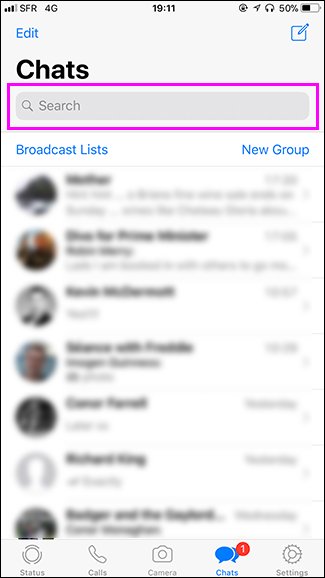
در واقع با کمک نوار جستجوی آرشیو می توانید هر چه را که می خواهید بنویسید و جستجو کنید و در ادامه با کمک یک منوی باز شو در پایین، به آن چه که می خواهید برسید.

پیدا کردن عبارت واتس اپ

پیدا کردن عبارت واتس اپ

این یک روش خوب برای زمانی است که ندانید کلمه مورد نظر به چه رشته ای از چت ها ربط دارد اما اگر بدانید که کلمه مورد نظر باید در کدام چت باشد، و در مکالمه با چه کسی آن را دیده اید، می توانید نتیجه بهتری بگیرید.

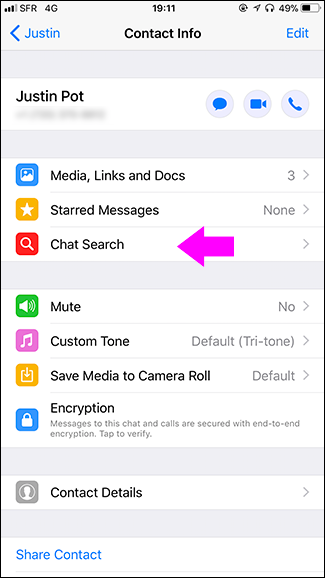
اگر شما دارنده یک گوشی آیفون هستید، کافی است روی نام فردی که فکر می کنید عبارت مورد نظر را با چت توسط وی بکار برده اید، ضربه بزنید و در میان آپشن هایی که در اختیارتان قرار می دهد، گزینه Chat Search را انتخاب کنید:

Chat Search

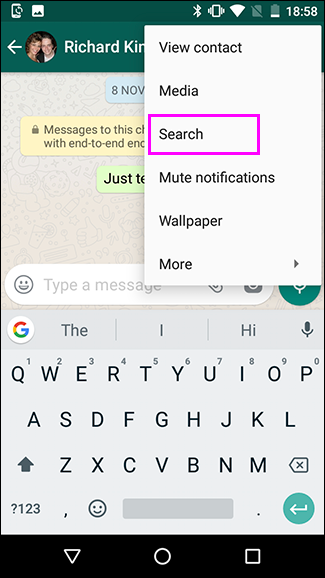
اما اگر از گوشی اندرویدی استفاده می کنید، وارد رشته چت مورد نظر شوید و سه نقطه ای که در سمت راست و بالا وجود دارد را کلیک کنید و بعد در میان گزینه های ارائه شده Search را انتخاب کنید:

Search

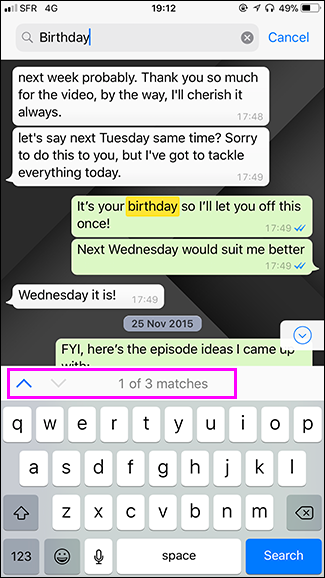
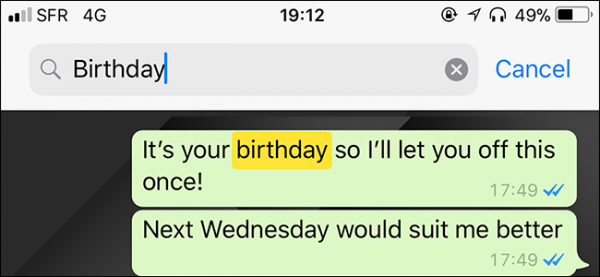
در اینجا در مرحله بعد می توانید عبارت مورد نظر خود را بنویسید و جستجو کنید. واتس اپ شمار کلماتی که به دنبال ان هستید را به شما نشان می دهد و آن را هایلایت می کند.

Search

در پایین صفحه چت شمار کلماتی که به دنبال ان هستید نمایش داده می شود. با کمک کلید های جهتی که در سمت چپ قرار دارد می توانید بین این کلمات جابجا شوید و به متنی که می خواهید برسید.

نکته مهم این است که باید پیش از اینکه به دنبال استفاده از قابلیت جستجو در واتس اپ باشید، نرم افزار واتس اپ خود را روی گوشی بروز رسانی کنید. برای این منظور به مارکت های اپلیکیشن بروید و عبارت واتس اپ را سرچ کنید و با ضربه بر روی دکمه بروز رسانی، اپلیکیشن خود را بروز کنید تا از این قابلیت برخوردار شود. نا گفته نماند که شاید لازم باشد بعد از بروز رسانی گوشی خود را خاموش و روشن کنید!

نظر شما در رابطه با این آموزش چیست؟ تجربه های شیرین خود را از واتس اپ برای ما بنویسید و این مقاله را روی شبکه های اجتماعی نشر دهید.

منبع

ویژگی ها و تغییرات جدید در Android 8.0 Oreo ( بخش اول )

اندروید 8

جدیدترین نسخه سیستم عامل تلفن همراه گوگل به نام Android 8.0 Oreo نام گرفته است و به زودی به دستگاههای Nexus و Pixel متصل می شود. این نسخه ویژگی های جدیدی دارد که واقعا مثال زدنی هستند و می توان گفت این ویژگی ها تنوع بسیاری از بکار گیری این دیوایس بوجود آورده اند.

گویا آی تی: اگر شما دارای یک دیوایس غیر گوگلی اندرویدی نظیر Galaxy S8 or OnePlus 5 دارید، باید مدتی منتظر باشید تا نسخه های اندروید جدید برای سایر دیوایس های غیر گوگلی نیز ارائه شود اما اگر شما صاحب یک نکسوس یا پیکسل هستید می توانید با مطالعه ادامه این مقاله در مورد ویژگی های جدید اندروید ۸ اطلاعاتی کسب کنید.

۱- طراحی مجدد و جدید منوی تنظیمات

اولین المان بصری و کاملا واضح که به صورت کاملا واضح نسبت به اندروید نوقا در اندروید ۸ به نظر می رسد، طراحی جدید در منوی تنظیمات است. به عنوان مثال شما در اندروید جدید قادر خواهید بود تا توضیحاتی که با رنگ خاکستری کمرنگ در زیر هر گزینه قرار داده شده را به خوبی مشاهده کنید. در حالی که از این توضیحات در اندروید نوقا خبری نبود.

علاوه بر این، navigation menu  کناری در اندروید نوقا در این نسخه از اندروید حذف شده است.

اما سایر گزینه های مهم به خوبی چیدمان شده اند تا بتوان به آن ها دسترسی داشت و به سهولت آن ها را به کار گرفت.

اندروید نوقا

در بالا تصویری از تنظیمات در اندروید نوقا مشاهده می کنید. و اما در زیر تصویری از اندروید ۸ آورده شده است:

اندروید 8

۲- بازبینی مدیریت فایل ها

برنامه مدیریت فایل به صورت متعدد و البته با کیفیت ها و امکانات های متعددی در بازار وجود دارد، اما برنامه مدیریت فایل اندروید، که به صورت بومی روی آن قرار داده شده، یک برنامه ساده است که به پای خیلی از نرم افزارهای قوی نمی رسد اما از آن برای جستجو و بررسی فایل های ذخیره شده و برنامه های نصب شده استفاده می شود. حداقل اینکه برای جستجو و پیدا کردن و انتقال و به طور کلی مدیریت فایل به صورت ساده به کارتان می آید. اما در این نسخه از اندروید با بازبینی هایی که روی این نرم افزار داخلی انجام شده شاهد تغییراتی هستیم. هر چند این بررسی ها و اصلاحات صورت گرفته، آن را به پای  Solid Explorer و FX File Manager  نمی رساند اما حداقل برای جستجو و حذف و انتقال فایل ها هنوز مناسب است:

بازبینی مدیریت فایل ها

بازبینی مدیریت فایل ها

۳- ایجاد محدودیت هایی در Battery-Saving  به صورت پس زمینه

باور کنید یا نه Android Oreo تنها اندرویدی است که مساله ی مصرف باتری اپلیکیشن ها در پس زمینه را به طور کامل حل کرده است. قابلیت Doze Mode که با اندروید ۶ معرفی شد و در اندروید نوقا بهبود یافت، حالا در اندروید ۸ ارتقا یافته به طوری که برای مصرف باتری، برای اپلیکیشن هایی که در پس زمینه نیز فعال هستند محدودیت های قوی در نظر گرفته است.

این توسعه ها به اندروید کمک می کند تا با بکارگیری مفید و بهینه از نرم افزارهایی که نیاز به فعالیت خاموش دارند، مصرف باتری بهبود پیدا کنند. مثلا می توان برنامه ها را به گونه ای تنظیم کرد که بتوان آن ها را هر چند ساعت بروز رسانی کرد و این یعنی نهایت رعایت مصرف باطری. اما اگ به دنبال این هستید که چگونه برنامه های خود را در اندروید ۶ از حالت Doze خارج کنید می توانید روی لینک یاد شده کلیک کنید.

۴- نوتیفی اختصاصی برای Snooze

در اندروید ۸ یک قابلیت ویژه وجود دارد و آن هم این است که برای اولین بار در دنیای اندروید شما می توانید قابلیت Snooze را شخصی سازی کنید. البته این میزان شخصی سازی دارای اپشن های متعددی نیست اما شما می توانید مدت زمان Snooze و حتی نوتیفی آن را تغییر دهید. زمانی که زنگ هشدار برنامه ای به گوش می رسد و شما وقت ندارید به آن رسیدگی کنید، به مدت ۱۵ دقیقه اندروید به شما فرصت می دهد و به حالت Snooze تغییر وضعیت می دهد. اما اگر تا ۱۵ دقیقه شما کار خود را انجام ندادید، زنگ Snooze به گوش می رسد.

Snooze

۵- تغییراتی در بکارگیری اسکنر اثر انگشت

در گوشی های Pixel و Pixel XL  این قابلیت وجود دارد که کاربر قادر خواهد بود برای توسعه بخش نوتیفی ها، و باز کردن آن ها، انگشت خود را در بخش اسکنر اثر انگشت به پایین بکشد. البته این قابلیت به دیوایس های نکسوس نیز اضافه شد اما حالا دارای تغییرات بیشتری است. در حال حاضر در اندروید ۸ شما قادر خواهید بود که علاوه بر سوایپ به سمت پایین، این موضوع را به طور افقی نیز برای اقداماتی بر روی اپلیکیشن ها مورد استفاده قرار دهید. البته این تنظیمات از پیش باید توسط اپلیکیشن خاص مورد تنظیم قرار گیرد.

۶- روشن کردن وای فای به طور اتوماتیک

افرادی که به وای فای در محل کار و در مدرسه دسترسی ندارند از این قابلیت استقبال می کنند. زمانی که شما قصد رفتن به محل کار دارید دسترسی خود را به وای فای قطع می کنید و این اپلیکیشن را خاموش می کنید. این کمک می کند که گوشی شما شارژ بیشتری نگهداری کند. اما وقتی که به منزل بر می گردید باید حواستان باشد که وای فای را روشن کنید. در اندروید ۸ شما قادر خواهید بود که با فعال کردن شناسایی موقعیت و محل، به اندروید بفهمانید که چه زمانی در منزل هستید. با این شناساندن، وقتی شما از محل کار به خانه بر می گردید، به طور اتوماتیک موقعیت شناسایی شده و وای فای فعال می شود. بدین صورت می توانید بدون نیاز به روشن کردن دستی وای فای، آن را فعال کنید. برای این منظور باید برای تنظیمات مسیر  Network & Internet -> Wi-Fi -> Wi-Fi preferences را دنبال کنید. در این جا گزینه ای به نام Turn on Wi-Fi automatically وجود دارد که باید آن را فعال کنید.

روشن کردن وای فای به طور اتوماتیک

۷- توسعه میزان ذخیره سازی حافظه

زمانی که حافظه شروع به پر شدن می کند شما می توانید با بررسی این بخش متوجه شوید که حافظه در گیر چه برنامه هایی است اما این قابلیت در اندروید ۸ با حفظ جایگاه خود، برخی تغییرات اساسی را شامل شده به طوری که می توانید حالا با دسته بندی هایی مفید تر، میزان وضعیت حافظه درگیر را مشاهده کنید. از جمله دسته بندی های یاد شده “Games” و Movie & TV Apps می باشند. وقتی که شما وارد هر دسته شوید می توانید فایل های متناسب با آن دسته و برنامه های متناسب با آن دسته را مشاهده کنید.

توسعه میزان ذخیره سازی حافظه 

توسعه میزان ذخیره سازی حافظه 

۸- حالت Picture-in-Picture

Picture-in-Picture یکی از قابلیت های دوست داشتنی در اندروید ۸ است که به شما کمک می کند تا بتوانید نمایشگر را هنگام بکارگیری فیلم و نظیر آن برای مشاهده ی سایر بخش ها نیز بکار بگیرید. در این حالت می توانید فایل در حال پخش را به گوشه ای از نمایشگر مینیمایز کنید و یک بررسی کوتاه برای مشاهده ی سایر اجزای قابل پخش و جایگزینی داشته باشید.

۹- تغییرات جدید در منوی باتری

یک سری تغییرات ظاهری سودمند در منوی باتری به وجود آمده که مثلا شما می توانید اطلاعات در مورد میزان ذخیره سازی و نظیر آن را به طور واضح تر و به سرعت بیشتری بخوانید. همچنین در انتها المانی وجود دارد که به شما می گوید که چند درصد از میزان مصرف باتری به نمایشگر و چقدر به شبکه های تلفن همراه ارتباط دارد.

۱۰- توسعه قابلیت Notification Channels

این قابلیت در گذشته به شما کمک می کرد که بتوانید برخی از نوتیفی های اپلیکیشن ها را برنامه ریزی کنید. مثلا می توانستید به راحتی نوتیفی های جیمیل شخصی و کاری را از یک دیگر متمایز کنید اما حالا می توانید در اندروید ۸ مدیریت بهتری بر آن ها داشته باشید و برخی تنظیمات اضافه مثل خاموش کردن نوتیفی ها در ساعات خاص ( مثلا نوتیفی کاری در منزل ) و یا خاموش کردن و عدم نمایش نوتیفی برای دسته ای خاص یا اینباکس خاص را فعال کنید.

۱۱- افزودن کدک های Hi-Fi Bluetooth

به کمک قابلیت های جدیدی که گوگل به اندروید ۸ افزوده که موسوم به کدک های Hi-Fi Bluetooth است شما قادر خواهید بود که از کیفیت بهتر صدا هنگام استفاده از هدفون های بلوتوثی بهره مند شوید.

۱۲-Arrow Key & Tab Navigation

اکنون برنامه های اندرویدی می توانند در کروم بوک اجرا شوند اما برای این موضوع عدم همخوانی هایی بین کیبرد و تاچ اسکرین بهینه شده ی اپلیکیشن ها بوجود خواهد آمد. بدین منظور اندروید ۸ دارای قابلیت های کلید های جهت دارد و تب هایی است که این معضل ها را حل می کند. این ویژگی ها ممکن است برای استفاده در کروم بوک یک سری محدودیت ها داشته باشد اما برای کسانی که از گوگل تی وی استفاده می کنند بسیار خوشایند خواهد بود و کاربری آن ها را راحت تر خواهد کرد.

منبع

آموزش Remix تصاویر در اینستاگرام

همین حالا دست به کار شوید و اینستاگرام خود را بروز رسانی کنید. برای این کار به مارکت هایی که می شناسید سری بزنید و با جستجوی اینستاگرام، روی دکمه بروز رسانی کلیک کنید تا بتوانید بعد از دریافت نسخه جدید، خاصیت ریمیکس عکس ها را در این شبکه اجتماعی قوی و فوق العاده در اختیار داشته باشید.

گویا آی تی: تا کنون بروز رسانی های متعددی را از اینستاگرام دیده ایم که البته برخی از آن ها، وام گرفته از اسنپ چت بوده است اما این ویژگی کاملا ساختگی توسط خود اینستاگرام است و برای اولین بار است که ارائه می شود اما در هدف ایجاد این ابزار، اینستاگرام مثل اسنپچت عمل کرده است و آن هم این است که تمایل دارد با این کار کاربرانش را بیشتر به خود جذب کند.

اما قابلیت ریمیکس عکس در اینستاگرام چیست؟

این قابلیت در حقیقت یک ویژگی گرافیکی است که کمک می کند کاربر برای گذراندن اوقات در دایرکت مسیج انگیزه بیشتری داشته باشد. در حقیقت با این قابلیت شما می توانید با تصاویری که دریافت می کنید، میکس هایی جذاب انجام دهید.

نکته دیگر هم این است که شما می توانید به سادگی تصاویری از طریق دایرکت برای دوستان خود ارسال کنید و با این قابلیت مشغول باشید.

شما می توانید بر روی عکس ها انواع و اقسام ویرایش های مرسوم مثل، ویرایش، استیکر و متن و غیره قرار دهید.

چگونه از قابلیت ریمیکس تصاویر در اینستاگرام استفاده کنیم؟

ابتدا باید اینستاگرام شما بروز رسانی شده باشد. ممکن است بعد از بروز رسانی تا چند روز این قابلیت در دست نباشد! پس اندکی شکیبا باشید. بعد از اینکه مطمئن شدید که نسخه شما بروز رسانی شده است، وارد Instagram شوید و از آن جا دکمه بعلاوه در سمت راست و بالا را فشار دهید تا وارد بخش ایجاد دایرکت مسیج شوید.

وارد یک رشته مکالمه شوید که پیش از این با دوستان خود در آن در تماس بوده اید. روی یکی از عکس ها یا تصاویری که دوست تان برای تان ارسال کرده است، ریپلای بزنید. با این کار مود مسیج شما به دوربین منتقل می شود و شما می توانید یک عکس بگیرید، و بعد از آن بر روی تصویر ارسال شده از دوست خود، آن را ارسال کنید اما پیش از این کار می توانید یک سری ویرایش ها را روی آن انجام دهید.

در حقیقت پاسخی که می خواهید در ریپلای ایجاد کنید همان تصویری است که در پی آن ارسال می کنید. شما می توانید با کمک کشیدن موقعیت آن را تغییر دهید و هر جا که دوست دارید آن را تعیین موقعیت کرده و تثبیت کنید. حالت های عکس برداری در این قابلیت به صورت های boomerang  و superzoom می باشد. اگر شما روی عکس و یا فیلم مورد نظر، ضربه بزنید، آن را قسمت بالایی صفحه قرار می گیرد.

وقتی که عکس می گیرید، می توانید آن را بر روی عکس مورد نظر یا فیلم گفته شده، قرار دهید یا اینکه به آن استیکر بچسبانید و یا حتی متن بنویسید.

بعد از تمام تغییراتی که انجام دادید می توانید تصویر مورد نظر را برای دوست خود ارسال کنید اما این مرحله قدرت در دست شما است، چرا که شما می توانید با ایجاد محدودیت هایی، به کاربر مخاطب اجازه ویرایش کردن و استفاده از ریمیکس عکس را ندهید و به گونه ای تنظیمات انجام شود که او فقط قادر به دیدن تصویر باشد.

البته اگر بخواهید می توانید امکان ویرایش را به او بدهید. این یک موضوع کاملا دلخواه است.

یک آپشن هم وجود دارد که مربوط به تصاویری است که می خواهید ارسال کنید. شما می توانید تصویر خود را به طور لحظه ای شکار کنید و بر روی عکس مخاطب ریمیکس کنید یا اینکه می توانید به camera roll مراجعه کنید و از میان عکس هایی که در ۲۴ ساعت اخیر، ان ها را ویرایش کرده اید یا آن ها را گرفته اید و یا ذخیره کرده اید استفاده کنید.

ریمیکس اینستاگرام

مثلا در عکس بالا، وضعیت بدین صورت است که، بر روی عکس شامل گربه، که مخاطب ارسال کرده یک ریپلای زده ایم و بعد آن را با یک تپ یا ضربه به بالا هدایت کرده ایم تا بتوانیم یک نقاشی یا استیکر یا هر مورد اضافی را بدان اضافه کنیم.

شاید بخواهید در پاسخ به یک عکس یا ویدیو در استوری، از قابلیت ریمیکس تصاویر استفاده کنید اما اگر دقت کنید قابلیت های این ابزار برای استوری ها کمی متفاوت است و آن چیزی که در حالت دایرکت دیده می شود نیست.

حقیقت امر این است که این ویژگی صرفا برای ویرایش تصاور و ویدیو ها در حالت دایرکت مسیج طراحی شده است.

البته برای ما جالب است که اینستاگرام این قابلیت را “Remixing Photos” نامیده است چرا که بیشتر باید به نام عکس العمل به عکس آن را نام گذاری می کرده است. البته شاید در آینده اینستاگرام این قابلیت را توسعه دهد و آن را به عنوان یک میکسر عکس ارائه کند.

بنظر می رسد این قابلیت بیش از هر چیز کاربران اسنپ چت را به استفاده از اینستاگرام سوق دهد چرا که این ویژگی برای بار اول است که توسط اینستاگرام ارائه می شود و شاید فرصت آن رسیده که حالا اسنپ چت به دنبال کپی کاری و تقلید از اینستاگرام باشد!

در این باره تجربیات و دیدگاه های خود را با ما در میان بگذارید و این مطلب را روی شبکه های اجتماعی نشر دهید.

منبع 

آموزش ارسال ایمیل رمزگذاری شده با اندروید

ارسال ایمیل، یکی از کارهای مهمی است که این روزها بیشتر از طریق موبایل صورت می گیرد. سهولت و البته اطمینان و سرعت خوبی که توسط موبایل برای ارسال ایمیل ایجاد می شود، موجب شده که کاربران به دنبال این باشند که هر روز رابطه خود را با گوشی و البته نرم افزارهای ارسال ایمیل بیشتر کنند.

گویا آی تی: اما مهم تر از همه چیز گاهی این است که کاربر بتواند پیام ها و ایمیل اش را به صورت کاملا امن به دست مخاطب مورد نظرش برساند چرا که ممکن است بخواهد اطلاعات محرمانه ای ارسال کند.

اما در سرویس های معمولی یک هکر می تواند به راحتی خط ارسال را هک کند و بدین صورت به اطلاعات ایمیل قبل از اینکه به دست مخاطب برسد، دسترسی پیدا کند.

اما بعد از این که این موضوع به یک معضل بزرگ تبدیل شد کارشناسان بر آن شدند که یک روش رمزگذاری جدید برای ایمیل ایجاد کنند. در این روش، بعد از نصب نرم افزارهای مورد نظر، کاربر یک رمز ایجاد کرده و فرد مخاطب تنها با کمک این رمز می تواند ایمیل دریافتی را باز کند. این یعنی نهایت اطمینان و اعتماد در سرویس های ایمیل امن کنونی!. در این باره و روشی که امروز می خواهیم به شما یاد دهیم ادامه را بخوانید:

رمزگذاری ایمیل در اندروید

گام اول: ابتدا نرم افزار GPGTools Installer را برای گوشی خود دانلود نمایید و روی گوشی نصب کنید.

گام دوم: بعد از نصب این برنامه، نیاز به یک برنامه دیگر دارید که بهتر است آن را برای نسخه کلاینت دسکتاپ دانلود کنید پس Enigmail Extension را دانلود کنید و نصب کنید.

گام سوم: وقتی که این کلاینت را بر روی دسکتاپ خود باز کنید، گزینه OpenPGP  به صورت یک گزینه جدید به برنامه اضافه شده است. وقتی این گزینه را باز کنید، می توانید یک منو به صورت مدیریت اصلی مشاهده کنید. آن را کلیک کنید و ادامه ماجرا را طبق این آموزش پیش بروید:

با این کار یک پنجره جدید نمایش داده می شود که می توانید روی Generate Button کلیک کنید و بعد از آن  New Keypair را کلیک کنید. یک پنجره باز می شود به صورت Generate OpenPGP Key، که باید کلید مخصوص ایمیل خود و در ادامه یک رمز برای ایمیل ایجاد کنید.

برای این کار می بایست روی عبارت  Generate Key کلیک کنید و منتظر ادامه ماجرا باشید:

 Generate Key

بعد از این کار وارد کلاینت دسکتاپ بشوید و از آن جا روی کلید هایی که می خواهید راست کلیک کنید و Export Keys to File را انتخاب کنید تا ذخیره شوند. با این کار می بایست کلید های امنیتی را با یک خروجی ذخیره کنید که Export Security Keys در همینجا به کارتان می آید.

در این مرحله باید تنظیمات مربوط به کلاینت ایمیل را انجام دهید. وارد این سرویس شوید و با کلیک بر OpenPGP وارد بخش Sign Message and Encrypt Message options  شوید. در این بخش دو گزینه را انتخاب کنید و شروع به نوشتن ایمیلی کنید که می خواهید در نهایت امن و امنیت ارسال شود.

وقتی مخاطب شما این ایمیل را دریافت کرد ضروری است که یک کلید واژه داشته باشد تا بتواند به ایمیل شما نفوذ کند و آن را بخواند. پس رمز را از طریق دیگری به وی برسانید تا در امنیت ایمیل خللی ایجاد نشود.

نظرشما در این رابطه چیست؟ تجربه ارسال ایمیل امن یک تجربه فوق العاده است. اگر تا کنون با ابزار دیگری چنین کاری انجام داده اید از مزایا و معایب و روش کار خود در بخش نظرات بنویسید.


آموزش ضبط ممتد صدا در تلگرام و واتس اپ بدون دخالت دست

record-voice-messages-in-hands-free-mode-on-whatsapp

برنامه واتس اپ و برنامه تلگرام یکی از مهم ترین ابزارهایی هستند که کاربران از آن ها برای ارتباطات مجازی مورد استفاده قرار می دهند. یکی از مهم ترین بخش ها این ابزار های ارتباطی، امکان ارسال و دریافت پیام صوتی یا اصطلاحا وویس مسیج می باشد. 

گویا آی تی: فرض کنید که می خواهید از این ابزارها برای ضبط صدا استفاده کنید. مسلما نگهداشتن دست بر روی ابزار ضبط یا همان میکروفون، برای مدت طولانی بسیار آزار دهنده است.

این روش البته ریسک پذیر است. چرا که ممکن است در وسط ضبط کردن صدا، دست از روی موقعیت مشخص بلغزد و موجب شود که یا پیام نیمه کاره به طرف مقابل ارسال شود یا اینکه، مشکلات دیگری ایجاد شود.

در اخرین بروز رسانی هایی که برای واتس اپ و تلگرام صورت گرفته کاربر این فرصت را دارد که بتواند به کمک یک کار اضافی بر روی میکروفون، آن را به حالت ضبط ممتد فراخوانی کند و بدین صورت موجب شود که دقایق طولانی بدون نگرانی از خراب شدن پروسه ضبط عملیات مورد نظر را انجام دهد.

record-voice-messages-in-hands-free-mode-on-whatsapp

روش این کار برای هر دو نرم افزار یکسان است بنابراین ما این موضوع را برای واتس اپ ادامه می دهیم. همین ترفند را اگر بر روی تلگرام پیاده کنید به راحتی می توانید از ضبط ممتد بدون دخالت دست بهره مند شوید.

برای انجام این کار، وارد نرم افزار خود واتس اپ / تلگرام شوید و بدین صورت، وارد بخش چت انفرادی یا گروهی شوید که می خواهید برای مخاطب مورد نظر پیام ارسال کنید ( پیام صوتی ).

قطعا در کنار باکس نوشتاری، یک آیکون یا دکمه میکروفون مشاهده می کنید.

اگر بر روی این گزینه لمس کنید، متوجه می شوید که فرآیند ضبط صدا شروع می شود و شما تنها می توانید با نگهداشتن دست پیام خود را ذخیره کنید.

اما اگر در همین حالت، روی میکروفنی که انگشت خود را قرار داده اید، به سمت بالا سوایپ کنید ( یعنی انگشت خود را به بالا بکشید ) می توانید به راحتی میکروفون در حالت ضبط را قفل کنید و صدا را ضبط کنید.

قفل کردن موجب می شود که یک آیکون ساده را در سمت راست و در بالای محل ضبط مشاهده کنید:

همانطور که وضعیت در حالت قفل است شما می توانید روی بخش مرکزی نوشتاری ضربه بزنید و بکشید تا پیام صوتی کنسل شود.

بدین صورت می توانید به راحتی صدا را به مدت طولانی ضبط و ارسال کنید. من بدین طریق توانستم یک پیام ۳۰ دقیقه ای را به راحتی در تلگرام ضبط کنم.

دقت کنید که این بخش از تلگرام، یک تفاوت ویژه دارد. زمانی که می خواهید صدا ضبط کنید، باید یک تماس طولانی بر روی علامت میکروفون داشته باشید چرا که اگر بخواهید یک لمس ساده کوتاه داشته باشید، حالت ضبط مسیج به حالت ویدیو مسیج تغییر می کند و شما بدین صورت بجای ضبط صدا با ضبط فیلم مواجه خواهید شد.

بنابراین هنگام ارسال پیام نهایت دقت را داشته باشید.

دقت کنید که برای استفاده از این حالت در نرم افزارهای یاد شده، لازم نیست که گوشی شما روت شده باشد یا اینکه درگیر ابزارهای اضافی شوید. کافی است از طریق مارکت های داخلی و خارجی، هر کدام که راحت تر هستید، نرم افزار خود را به آخرین نسخه بروز رسانی کنید و بعد از قابلیت های یاد شده استفاده کنید.


در این باره تجربیات و دیدگاه های خود را با ما در میان بگذارید و این مطلب را روی شبکه های اجتماعی نشر دهید

منبع

آموزش اتصال به مودم وای فای بدون داشتن رمز عبور

با بروز شدن تکنولوژی سبک زندگی افراد دچار دگرگونی شده است. به گونه ای که یکی از بزرگترین دغدغه هادر رفتن مهمانی نیز وجود اینترنت در خانه می باشد.
مهمان هاپس از اینکه مطمئن شدند که خانه اقوام به نت مجهز است نخستین سوالی که از آن می پرسند این است که رمز وای فای تان چیست؟ و میزبان به دلایل امنیتی ممکن است از دادن رمز به مهمان خود خودداری کند. در ادامه راه حلی امن برایاتصال به مودم وای فای بدون داشتن رمز عبور ارائه می کنیم.

اتصال به مودم وای فای بدون داشتن رمز عبور


گویا آی تی – با بروز شدن تکنولوژی سبک زندگی افراد دچار دگرگونی شده است. به گونه ای که یکی از بزرگترین دغدغه هادر رفتن مهمانی نیز وجود اینترنت در خانه می باشد.
مهمان هاپس از اینکه مطمئن شدند که خانه اقوام به نت مجهز است نخستین سوالی که از آن می پرسند این است که رمز وای فای تان چیست؟ و میزبان به دلایل امنیتی ممکن است از دادن رمز به مهمان خود خودداری کند. در ادامه راه حلی امن برای دستررسی مهمان ها به وای فای به شما ارائه می دهیم.

راه حل

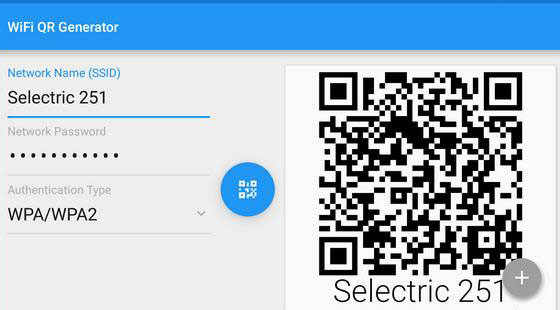
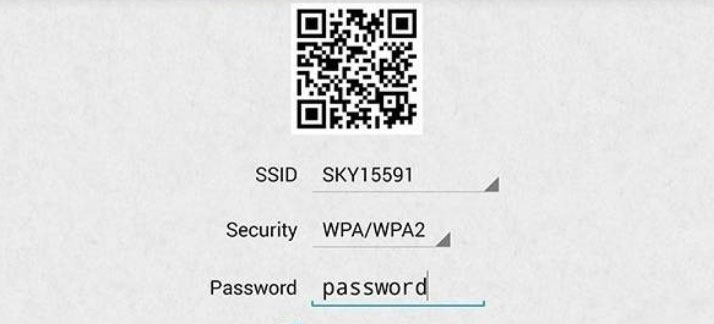
ما به شما پیشنهادمی کنیم تا از طریق اسکن کد QR وارد وای فای میزبان شوید.


نحوه کار:

نحوه ی کاربه این صورت است که هرکسی می تواند تنها با اسکن این کد توسط گوشی هوشمند خود که از سیستم عامل اندروید یا iOS بهره می برد به شبکه متصل شود.
استفاده از این روش یک راه میانبر است تا به وای فای دسترسی پیدا کنید.
نکته قابل توجه این است که شما با استفاده از نرم افزارهایی مانند Cool Site QR4 می‎توانید به راحتی کد های QR را تولید کنید.برای این کار باید روی کادر آبی رنگ Cool Site کلیک کنید وسپس بعد از انجام این کار شما باید مراحل زیر را دنبال کنید:

۱-در پشت مودم خود به دکمه دنبال SSID بگردید. که البته این اطلاعات ممکن است شبیه به عبارتی مانند Wi-Fi Network Name م(SSID) باشد و دارای چندین کارکتر متشکل از حروف و اعداد می باشد. پس از آن شما باید اطلاعات را در بخش SSID صفحه Code Generator موجود در Cool Site QR4 وارد کنید.


۲- کلمه عبور خود را وارد کنید که به طور پیش فرض این کلمه ممکن است Administrator باشد.

۳-نوع امنیت شبکه خود را انتخاب کنید.که به طور پیش فرض این گزینه سایت WEP باشد و شاید شما مایل باشید از WPA استفاده کنید. اگر از در این مورد سوالی برایتان پیش آمده می توانید با ارائه دهنده خدمات اینترنت خود تماس بگیرید.

شما می توانید با کلیک بر روی این آدرس کد QR مخصوص خود را تولید کنید و پس از تولید آن را چاپ کنید و در نقاط مورد نظر خود بچسبانید.
حالا شما با دسترسی به این کد می توانید کد اسکن شده را در اختیار مهمانتان قرار دهید تا با اسکن آن به اینترنت دسترسی داشته باشد.

گفتنی است؛کد QR کادرهای مربع شکلی هستند که به صورت نامفهوم روی آن مربع هایی قرار داده شده است درست شبیه بارکدهای اجناس در فروشگاه ها.