آموزش ترکیب صدای اسپیکرها یا تبدیل استریو به Mono در اندروید

زمانی که شما یک موسیقی گوش می دهید، در واقع از هر اسپیکر صدای خاصی می شنوید، که این حالت استریو نام دارد. وقتی که بخواهید، در هر کدام از اسپیکرها، صوت ترکیب شده را گوش کنید، توصیه ما به شما این است که وضعیت استریو را به حالت مونو تبدیل کنید. 

گویا آی تی: در حقیقت در این حالت، شما می توانید تمام صداها را ترکیب کرده و با یک گوشی و هدست گوش کنید. بیشتر اوقات که کاربران گوشی های هوشمند نیاز به این دارند تا فقط با یک هدست محتویات گوشی را گوش کنند، این وضعیت ایجاد می شود که دوست دارند آن چه را که می خواهند گوش دهند ترکیبی بشنوند.

در بسیاری از گوشی های اندرویدی این امکان فراهم است که استریو را به مونو و بالعکس تبدیل کنیم اما در گوشی پیکسل ۲ و با سیستم عامل اندروید ۸٫۱ این موضوع در زیر آموزش داده شده است.

برای شروع گام های زیر را طی کنید:

ابتدا وارد بخش تنظیمات شوید. برای این منظور می توانید از بخش اپلیکیشن ها استفاده کنید یا اینکه نوتیفی بار را به پایین بکشید و آیکون مخصوص تنظیمات را که به صورت یک چرخ دنده است را باز کنید:

در بخش تنظیمات گزینه Accessibility را پیدا کنید.

Accessibility

در این بخش گزینه  Mono Audio را پیدا کنید و تاگل آن را بکشید و آن را روشن کنید ( ON کنید )

“Mono Audio

بدین صورت می توانید به راحتی صدای استریو را ترکیب کرده و به صورت واحد از طریق یک هدست گوش کنید.

اما اگر شما از جمله کاربران اندرویدی هستید که از سامسونگ استفاده می کنید رابط کاربری کمی متفاوت است. در بینابین مسیری که طی می کنید تا تنظیمات را انجام دهید، با گزینه Hearing روبرو می شوید.

گزینه Hearing

روی این گزینه تپ کنید تا وارد زیر گزینه های دیگر شوید که مربوط به حالت شنیداری در دیوایس های سامسونگ است. همانطور که در عکس زیر مشاهده می کنید گزینه ای به نام مونو وجود دارد که باید آن را مد نظر قرار داده و به عنوان آخرین مرحله از تنظیمات، آن را ست کنید:

گزینه Hearing

بدین صورت می توانید تنظیمات لازم را اعمال کنید. طبق شواهد کاربران از زمان اندروید ۵ ویژگی مونو را در اکثر دیوایس های خود مشاهده کرده اند اما کمتر توانسته اند به اهمیت آن پی ببرند. بنابراین این مقاله را روی شبکه های اجتماعی نشر دهید تا کاربران بتوانند به راحتی از این ویژگی در مواقع خاص استفاده کنند. دیدگاه ها و تجربیات خود را در بخش نظرات بنویسید.

منبع

آموزش Mute و UnMute کردن نوتیفی ایمیل ها در جیمیل

زمانی که مخاطبین یک رشته ایمیل، در جیمیل بیش از یک نفر باشند، به طور خاص به ازای هر عکس العمل کاربران روی ایمیل مورد نظر، نوتیفی ارسال می شوود که این موضوع در ایمیل هایی با شمار مخاطبین زیاد دردسر ساز است و نوتیفی ها آزار دهنده خواهند بود. 

گویا آی تی: همه ما بخشی از یک زنجیره ایمیل بوده ایم که در پس هر واکنشی نسبت به آن توسط دریافت کنندگان ایمیل مورد نظر، صدای نوتیفی آن را شنیده ایم که این بسیار آزار دهنده است. حتی اگر شما این رشته ایمیلی را حذف کنید به محض اینکه یک اقدام روی آن صورت بگیرد، مثلا روی آن ریپلای ارسال شود باز هم صدای نوتیفی ان را خواهید شنید. اما راه حل خود جیمیل برای اینکه صدای نوتیفی را قطع کنید به شما یاد می دهیم تا از جیمیلی بودنتان بیشتر لذت ببرید.

آموزش Mute  و UnMute کردن نوتیفی ایمیل ها در جیمیل

فرآیند Muting در جیمیل چیست؟

اگر دقت کرده باشید زمانی که با لپ تاپ کار می کنید یا تلویزیون نگاه می کنید، یک اقدام ساده می تواند به شما کمک کند که کلیه صداهای حاصل از لپ تاپ یا تلویزیون را خاموش کنید. زمانی که شما در وضعیت یک ایمیل یا رشته هایی از ایمیل ها با چند نفر مشترک باشید، هر گونه فوروارد کردن، ریپلای کردن و نظیر آن ایجاد کننده یک نوتیفی است که ممکن است شما را آزار دهد. این فرآیند به شما اجازه می دهد که همچنان مشترک رشته ایمیلی مورد نظر باشید اما صدای نوتیفی آزارتان ندهد.

روش mute کردن ایمیل در نسخه وب جیمیل چیست؟

Mute کردن ایمیل در جیمیل فوق العاده ساده است. برای این منظور وارد جیمیل شوید و برای این ورود از مرورگر استفاده کنید. با وارد شدن به جیمیل، رشته ایمیلی مورد نظر خود را انتخاب کنید وچک باکس کنار آن را تیک دار کنید.

آموزش Mute  و UnMute کردن نوتیفی ایمیل ها در جیمیل

بعد از این، روی عبارت More که در بالای ایمیل ها مشاهده می کنید کلیک کنید و در میان باکس باز شده روی عبارت انتها یعنی mute کلیک کنید. همچنین می توانید به صورت جایگزین از شرت کات m نیز استفاده کنید تا عملیات میوت سازی انجام شود.

آموزش Mute  و UnMute کردن نوتیفی ایمیل ها در جیمیل

روش mute کردن ایمیل در اپلیکیشن موبایلی جیمیل چیست؟

فرآیند mute سازی در اپلیکیشن کمی متفاوت از نسخه تحت وب است بدین منظور می بایست ابتدا وارد اپلیکیشن شوید و از آن جا ایمیل مورد نظر خود را پیدا کرده و وارد شوید. در ادامه در بالای ایمیل در سمت راست، سه نقطه تنظیمات و آپشن ها موجود است که موقعیت آن را مشاهده می کنید:

آموزش Mute  و UnMute کردن نوتیفی ایمیل ها در جیمیل

آموزش Mute  و UnMute کردن نوتیفی ایمیل ها در جیمیل

روی این سه نقطه ضربه بزنید تا وارد آپشن ها شوید. در این بخش می توانید گزینه mute را به سادگی مشاهده و آن را انتخاب کنید. با این کار ایمیل شما خاموش می شود در ادامه صدای هر گونه عملی روی رشته ایمیلی شما را نخواهد آزرد.

آموزش Unmute کردن رشته ایمیلی در جیمیل

زمانی که شما رشته ایمیلی مورد نظرتان را به سادگی mute می کنید، ایمیل ها به صورت اتوماتیک آرشیو می شوند به همین دلیل برگرداندن آن به حالت اولیه کمی چالش بر انگیز تر از مرحله قبل است اما با کمی دقت می توانید به هدف خود برسید. بدین منظور در بخش جستجو عبارت زیر را بنویسید:

is:muted

با این کار ایمیل های میوت شده خود را مشاهده خواهید کرد.

is:muted

وقتی که ایمیل های mute شده خود را مشاهده کردید، می توانید آن ها را تیک دار کرده و به کمک آپشنی که در بالای آن مشاهده می کنید و در تصویر زیر مشهود است، گزینه unmute را انتخاب کنید تا از حالت مورد نظر خارج شود.

در این باره تجربیات ارزشمند خود را با ما در میان بگذارید و این مطلب را روی شبکه های اجتماعی نشر دهید.

 منبع


راهنمای افزایش کیفیت عکس در ارسال با واتس اپ

واتس اپ برنامه ای است که بسیاری از افراد، به جهت کاری و شخصی از آن برای صحبت کردن، چت کردن و حتی ارسال تصاویر و اسناد استفاده می کنند اما عکس هایی که به طور معمولی با واتس اپ ارسال می شود، دارای کیفیت کمی هستند. آیا راهی برای حل این معضل وجود دارد؟

گویا آی تی: Whatsapp یکی از  نرم افزارهای فوق العاده است که برای پیام رسانی به صورت رایگان ارائه شده است. هر چند استفاده از این برنامه تا چند سال اخیر، برای کاربران کمی هزینه بر بود اما حالا Whatsapp کاملا رایگان است و شما می توانید از قابلیت های بی نظیر آن استفاده کنید. واتس اپ دارای سرویس هایی است، که به شما کمک می کند در یک چت گروهی یا انفرادی حضور پیدا کنید و به ارسال فایل بپردازید. هر نوع فایلی که می خواهید می توانید از طریق این نرم افزار ارسال کنید. یکی از ویژگی های مثبت Whatsapp این است که امنیت دو طرفه را کاملا مهیا می کند اما از معایب آن نیز این است که تصاویر را به صورت فشرده شده ارسال می کند و این معضلی برای افرادی است که می خواهند عکس های با کیفیت برای مخاطبین ارسال کنند.

send-uncompressed-photos-over-whatsapp

اگر شما نیز به دنبال راهی برای ارسال تصاویر فشرده سازی نشده و با کیفیت از طریق واتس اپ هستید توصیه من به شما این است که این راهنمای گویا آی تی را با دقت مطالعه کنید.

ترفندی که ما طبق آن به شما امکان ارسال فایل های تصویری فشرده سازی نشده را فراهم می کند، برای کاربران اندرویدی و افرادی که از نسخه وب واتس اپ استفاده می کنند، تقریبا ساده است اما کسانی که از آیفون برای چنین هدفی استفاده می کنند کمی با مشکل مواجه می شوند.

هنگامی که می خواهید این کار را روی گوشی اندرویدی و یا وب انجام دهید باید تصاویر را به عنوان یک فایل یا سند، به برنامه واتس اپ معرفی کنید که این موضوع در آیفون کمی چالش بر انگیز است. راهی که پیش روی کاربران آیفون وجود دارد این است که تصویر خود را در  iCloud آپلود کنند و آن را ارسال کنند.

برای ارسال تصویر فشرده نشده از طریق واتس اپ گام های زیر را طی کنید.

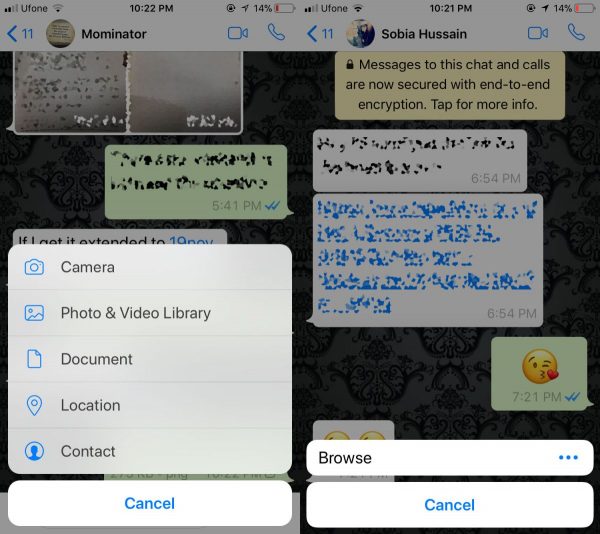
ابتدا وارد یک رشته چت انفرادی یا گروهی شوید. در کنار بخش ورودی و نوشتاری متن، گزینه + یا بعلاوه را بزنید تا امکان اتج کردن برای تان فراهم شود. در این بخش گزینه هایی مشاهده می کنید که می توانید از میان آن ها Documents را انتخاب کنید. ( در واقع با این کار می خواهید تصویر را به عنوان یک سند به واتس اپ معرفی کنید ).

ارسال عکس فشرده واتس اپ

اگر از کاربران اندروید باشید می توانید در این بخش به راحتی وارد camera roll شوید و فایل تصویری خود را انتخاب کنید و بعد آن را ارسال کنید. با این کار عکس شما به صورت فشرده نشده و به عنوان یک فایل اتچ خواهد شد. البته پیش از ارسال تصویر واتس اپ از شما می خواهد که نسبت به ارسال تصویر اطمینان حاصل کنید و با یک پرسش، در این باره، نظر نهایی شما را می خواهد و تاییدیه از سمت شما را مطالبه می کند.

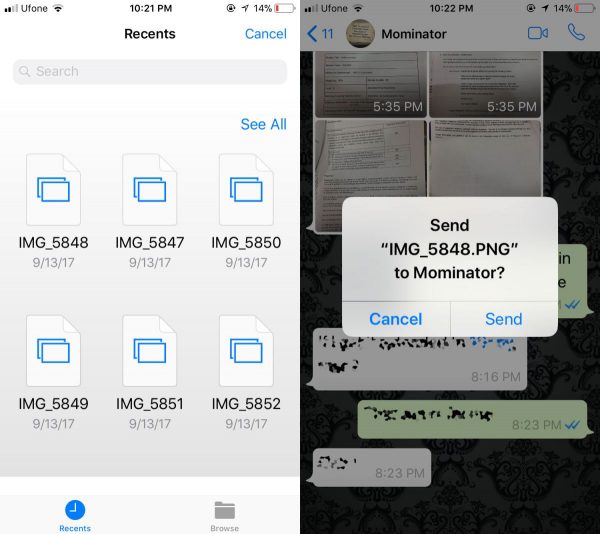
اما اگر می خواهید با آیفون این کار را انجام دهید می بایست ابتدا تصویر را در داخل فولدر file app ذخیره کنید.

ارسال عکس فشرده واتس اپ

وقتی که می خواهید چیزی را به اشتراک بگذارید آیفون ابتدا فولدر مورد نظر را باز می کند و شما می توانید در لابلای فایل های موجود در این بخش، عکس مورد نظرتان را انتخاب کنید و برای مخاطب خود ارسال کنید.

البته در انتها، واتس اپ باز پرسش تایید را از شما خواهد پرسید.


محدودیت ها

وقتی که می خواهید تصاویر غیر فشرده ارسال کنید، اگر از آیفون استفاده می کنید نیاز است که از طریق آی کلود اقدام کنید که البته این کار کمی زمان بر است. همچنین به همان میزان که آپلود در آی کلود زمان بر است می تواند پهنای باند شما را نیز مصرف کند.

تصاویری که به این صورت ارسال می کنید به صورت thumbnails نمایش داده نمی شود و برای مشاهده آن باید روی آن ها ضربه بزنید.

اگر نیاز به این دارید که به صورت مکرر تصاویر فشرده سازی شده ارسال کنید می توانید به راحتی از نرم افزارهایی مثل تلگرام استفاده کنید. تلگرام در نسخه های مختلف موبایلی و ویندوزی، به شما اجازه می دهد که هنگام ارسال تصویر، فایل را به صورت فشرده شده یا معمولی ارسال کنید. البته که استفاده از نرم افزار تلگرام در افزایش سرعت شما نیز بی تاثیر نخواهد بود.

به هر حال تجربیات خود را در این باره با ما در میان بگذارید و این مطلب را روی شبکه های اجتماعی نشر دهید.

منبع

آموزش حل تمام مشکلات اندروید ۷ نوقا؛ از هنگ و کرش اپلیکیشن تا باتری و بلوتوث و وای فای

در حال حاضر شاید اندروید نوقا بر روی دستگاه های زیادی نصب نباشد، اما اگر یک دستگاه نکسوس یا پیکسل در اختیار داشته باشید، احتمالاً با آن درگیر هستید. اگر تجربه کار با نوقا برای شما گیج کننده است، ما فهرستی از مشکلات مرسوم و راه حل رفع آن ها را برای شما انتخاب کرده ایم.

گویا آی تی – اندروید بر خلاف iOS بر روی دستگاه های مختلف با پوسته ها و برنامه های مختلف نصب می شود، بنابراین نمی توان راه حل کلی برای آن تجویز کرد. با این حال، برخی از اصول اولیه هستند که می توانید پیش از آن که با تولیدکننده یا اپراتور خود تماس بگیرید از آن ها پیروی کنید.

افزایش مصرف باتری


این یکی از مشکلات مرسوم کاربران اولیه نوقا است و در عین حال یکی از معضلاتی است که رفع آن به این سادگی ها نیست. چرا که می تواند علل مختلفی داشته باشد (به عنوان مثال شاید به خاطر اپلیکیشن های ضعیف باشد).
غیر از صبر کردن برای بهینه سازی باتری در به روزرسانی بعدی، مراحل رفع مشکل، مشابه نسخه های دیگر اندروید می باشد. برای مشاهده تغییر در عملکرد، اپلیکیشن ها را یکی یکی پاک کنید یا به عناون آخرین راه حل، پس از تهیه نسخه پشتیبان اقدام به ریسِت کارخانه کنید.
برای این کار می توانید به عکس های موجود برای گوگل پیکسل یا نکسوس مراجعه کنید.


اگر نمی خواهید اپلیکیشن ها را پاک و دوباره نصب کنید، یا این که کل سیستم عامل را خاموش کنید، می تواند نور صفحه نمایش را کم کنید، زمان قفل شدن صفحه را کاهش دهید، Wi-Fi و بلوتوث را در هنگام عدم نیاز خاموش کنید و از حالت پرواز برای ذخیره باتری استفاده کنید.
به منوی باتری در تنظیمات بروید تا اپلیکیشن هایی که باتری را مصرف می کنند مشاهده کنید. می توانید قابلیت نگهدارنده باتری نوقا (Nougat Battery saver) را فعال کنید که دستگاه شما را برای مدت بیشتری روشن نگه می دارد.
روی منوی اصلی (سه نقطه عمودی) بزنید، سپس به Battery Optimization بروید تا متوجه شوید کدام اپلیکیشن ها بدون این که بدانید تحت مدیریت نگهدارنده باتری نیستند. دوباره روی سه نقطه بزنید و Reset app preferences را انتخاب کنید تا از حل شدن مشکل مطلع شوید.


حل مشکل وای فای و بلوتوث در اندروید ۷


ابتدا از اصول اولیه شروع کنید. اگر می توانید مطمئن شوید که این مشکل مخصوص دستگاه تازه ارتقا یافته شماست یا خیر. به این منظور، دستگاه های دیگر را با Wi-Fi و بلوتوث آزمایش کنید. اگر آن ها به درستی کار می کنند معلوم می شود که مشکل از شبکه یا اتصال بلوتوث شماست و ارتباطی به اندروید نوقا ندارد.
سپس دستگاه خود را خاموش و روشن کنید، یا Wi-Fi و بلوتوث را به طور موقتی غیرفعال کنید (استفاده از حالت پرواز سریع ترین راه انجام این کار است).
در برخی موارد می توانید اتصال خود را به طور کامل حذف کنید (گزینه Forget) و دوباره به یک شبکه Wi-Fi یا بلوتوث وصل شوید. می توانید این کار را با ورود به بخش تنظیمات Wi-Fi و بلوتوث انجام دهید.


پاک کردن حافظه کش


پاک کردن قسمت کَش سیستم – جایی که داده های موقتی تلفن شما ذخیره می شوند – نیز در برخی موارد پیشنهاد می شود (نگران نباشید، اطلاعات شخصی شما پاک نمی شوند). در حالتی که تلفن شما خاموش است، دکمه پایین تنظیم صدا (Volume) را فشار داده و نگه دارید، سپس دکمه پاور را نگه دارید تا دستگاه را در حالت ریکاوری روشن کنید.
زمانی که پیغام شروع را مشاهده کردید، دکمه پایین تنظیم صدا را دوبار فشار دهید تا حالت ریکاوری شفاف شود، سپس دکمه پاور را برای انتخاب آن فشار دهید. زمانی که اندروید و علامت تعجب قرمز را مشاهده کردید، دکمه پاور را نگه دارید و دکمه بالا تنظیم صدا را بزنید.
به منوی دیگری منتقل می شوید. دکمه پایین تنظیم صدا را بزنید تا گزینه پاک کردن کَش را ببینید و با دکمه پاور آن را انتخاب کنید. کار تمام است.


حل مشکل هنگ و کرش اپلیکیشن در اندروید ۷


سریع ترین راه رفع مشکل اپلیکیشن ها در هنگام ارتقا به اندروید ۷ نوقا نصب دوباره آن ها است.
همچنین می توانید در منوی Apps و در بخش تنظیمات، داده های موقتی و ذخیره شده را پاک کنید.
هر دو روش اجازه می دهند که اپلیکیشن به صورت روان کار کند. اگر باز هم مشکل ادامه دارد، می توانید با با توسعه دهنده تماس بگیرید یا صفحات رسمی پشتیبانی اپلیکیشن مورد نظر خود را چک کنید (معمولا در فهرست مارکت آن را پیدا می کنید).


اگر فکر می کنید که مشکل به خاطر سیستم عامل است و ارتباطی با اپلیکیشن خاصی ندارد، می توانید تا عرضه به روزرسانی رسمی منتظر بمانید، دستگاه را به تنظیمات کارخانه برگردانید (منوی backup&reset در بخش تنظیمات) یا نسخه جدیدی از سیستم عامل کارخانه را از گوگل دریافت کنید.
اگر نکسوس ۵X دارید و پس از ارتفا به نوقا از ریستارت های پی در پی رنج می برید، خبر بدی برای شما داریم: به نظر می رسد که جزو اندک افرادی هستید که با مشکل سخت افزاری مواجه هستند و به گفته گوگل باید به مرکز تعمیرات و خدمات پس از فروش محلی که دستگاه را خریداری کرده اید مراجعه کنید.
البته به نظر می رسد که برخی از کاربران با نصب نسخه جدیدی از اندروید ۷ نوقا این مشکل را حل کرده اند.


این ها ۳ مشکل اصلی اندروید در فضای مجازی هستند، اما به نظر می رسد که با نصب سیستم عامل جدید، مشکلات دیگری نیز به چشم می خورند.
ساده ترین و واضح ترین راه حل این است که منتظر به روزرسانی ها باشید، نه تنها برای اندروید بلکه برای اپلیکیشن هایی که نصب کرده اید. به این صورت می توانید باگ های موجود را از بین ببرید.
جستجو در وب نیز می تواند مفید باشد: در جستجوهای خود به جزئیات اشاره کنید (سازنده تلفن، مدل، توضیح دقیق باگ و موارد دیگر). به این صورت می توانید افرادی که مشکلی مشابه با مشکل شما را دارند پیدا کنید. اگر موفق نشدید گزارشی در این زمینه پیدا کنید، می توانید باگ مورد نظر خود را در کانال های مناسب ثبت کنید و منتظر پاسخ باشید.
به هر حال این مقاله می تواند به دارندگان دستگاه های نکسوس و پیکسل کمک کند تا بهترین استفاده را از اندروید ۷ نوقا ببرند. موفق باشید!

روش های مخفی کردن اپلیکیشن ها در گوشی های اندرویدی

به هر دلیلی ممکن است هر یک از شما خواهان مخفی کردن آیکون برخی اپلیکیشن های اندرویدی گوشی خود باشید. بایستی بدانید که این کار، علاوه بر آن که ممکن است، آسان نیز هست.
این نوشتار را تا به انتها بخوانید تا شما را با روش مخفی کردن اپلیکیشن های اندرویدی آشنا سازیم.

روش های مخفی کردن اپلیکیشن ها در گوشی های سامسونگ

مخفی کردن اپلیکیشن ها در گوشی های سامسونگ بسیار ساده می باشد. با استفاده از پوشه ی مخفی [=Secure Folder] می توان اپلیکیشن ها را از نظرگاه افراد دیگر مخفی کرد. امکان قفل پوشه ی مخفی با پین کد، رمز الگو و پسورد وجود دارد. افزون بر خودِ پوشه، امکان قفلِ هر یک از فایل ها نیز میسر است.
البته استفاده از پوشه ی مخفی تنها راهِ مخفی کردن اپلیکیشن های سامسونگ نیست. با طی کردن مسیر زیر نیز می توانید به مخفی کردن اپلیکیشن ها بپردازید:
Setting> Display> Home screen> Hide apps
شایان ذکر است که پس از مخفی کردن آیکون ها، باز هم آن ها در بخش جستجو و همچنین برنامه های اخیر قابل دسترس خواهند بود.


روش های مخفی کردن اپلیکیشن ها در گوشی های ال جی

در گوشی های ال جی نیز برای مخفی کردن اپلیکیشن ها مانعی پیش روی شما نیست. مسیر زیر را طی کرده و پس از آن هر کدام از اپلیکیشن هایی که خواهانِ مخفی کردن آن ها هستید را انتخاب کنید:
Setting> Display> Home screen> Hide apps
در برخی گوشی ها در قسمت رابط کاربری امکان مخفی کردن اپلیکیشن ها فراهم شده است. در ال جی وی ۳۰ می توان در هوم اسکرین بر روی گزینه ی hide Apps تپ کرد و پس از انتخاب اپلیکیشن ها هر یک از آن ها را مخفی ساخت.

روش های مخفی کردن اپلیکیشن ها در گوشی های ال جی

در گوشی های اچ تی سی نیز به مانند گوشی های سامسونگ و ال جی امکان مخفی کردن اپلیکیشن ها فراهم می باشد. در گوشی های اچ تی سی می توانید با انتخاب گزینه ی Show/hide apps در منوی اپلیکیشن ها، آن موارد که خواهان مخفی کردنشان هستید را انتخاب کنید.


استفاده از لانچرها برای مخفی کردن اپلیکیشن ها

چنان چه در گوشی شما امکان مخفی کرده اپلیکیشن ها به سادگی فراهم نیست، می توانید از لانچر Nova و یا Apex استفاده کنید. شاید ظاهر این لانچرها آن چنان باب میلتان نباشد اما در هر صورت اگر خواهان مخفی کردن اپلیکیشن ها هستید این دو لانچر به کارتان می آیند.

آشنایی با Instant Apps  در اندروید و نحوه استفاده از آن ها

حالا که گوگل Instant Apps  ها را به گوگل پلی استور عرضه کرده است به زودی شاهد تعداد زیادی از آن ها خواهیم بود. در حال حاضر تنها تعداد محدودی از اپلیکیشن ها در این زمینه موجود هستند اما به زودی اپلیکیشن ها و بازی های زیادی به صورت Instant یا فوری عرضه خواهند شد اما سوالی که وجود دارد این است که اپلیکیشن های فوری یا Instant Apps اصلا چه هستند؟ چگونه باید از آن ها در گوشی خودتان استفاده کنید؟

Instant Apps چیستند؟

گویا آی تی: Instant App ها قدمی بعدی در تکامل اپلیکیشن ها هستند، راهکاری که اندروید به وسیله آن سرعت و قدرت یک اپلیکیشن بومی را با راحتی و عملکرد فوری یک اپلیکیشن وب را با هم ترکیب می کند. این اپلیکیشن ها درست مانند دیگر اپلیکیشن های گوشی شما عمل می کنند اما نیازی نیست که شما چیزی را دانلود کنید.

پس Instant App ها در گوشی من حضور همیشگی ندارند؟

درست است. استفاده از Instant App ها مانند گشت و گذار در وب است. وقتی که صفحه را ببندید این اپلیکیشن ها حذف می شوند.

محدودیتی هم در این مورد وجود دارد؟

بله و خیر. این اپلیکیشن ها محدودیت فنی ندارند و توسعه دهندگان می توانند چیز هایی نظیر ثبت نام، خرید، تماشای ویدیو را مانند اپلیکیشن های معمولی در این اپلیکیشن ها نیز به کار ببرند. با این حال می توان Instant App  ها را به صورت تخصصی هدفمند کرد تا توسعه دهنده بتواند بخشی به خصوصی از اپلیکیشنی که مد نظر دارد را در زمان خاصی به مشتری ارائه کند. این کار به صورت موثر بخش های دیگر اپلیکیشن را “قفل” می کند تا وقتی که کاربر تصمیم بگیرد که نسخه کامل اپلیکیشن را دانلود کند.

آیا برای استفاده از این اپلیکیشن ها به اینترنت نیاز است؟

مانند دیگر وب اپ ها، Instant App ها را نیز می توان طوری طراحی کرد که برای استفاده از آن ها باید آنلاین باشید اما برخی از قابلیت های آن ها تنها زمانی قابل دسترسی هستند که حتما به اینترنت وصل باشید.

آیا همه گوشی ها توانایی اجرای آن ها را دارند؟

تقریبا. گوگل ادعا می کند که گوشی هایی که اندروید ۴٫۳ جلی بین دارند نیز قابلیت اجرای Instant App ها را دارند اما برخی گوشی ها توانایی اجرا و نمایش آن ها را ندارند.

 Instant Apps

برای اجرای آن ها باید کار خاصی انجام دهیم؟

باید در گوشی تان Instant Apps را فعال کنید. به تنظیمات و سپس Google Account settings بروید. و به سمت پایین اسکرول کنید تا به Instant Apps برسید و گزینه on را انتخاب کنید و در صفحه بعدی yes I’m in را انتخاب کنید.

چگونه باید متوجه شویم که از Instant Apps استفاده می کنیم؟

نکته این است که شما نمی دانید که از Instant App استفاده می کنید. آن ها مانند اپ های معمولی بالا می آیند و همان تجربه کاربری را دارند. اما چندین نکته ریز وجود دارد. اول اینکه در اغلب Instant App ها در بالای صفحه یک لینک برای دانلود اپلیکیشن کامل قرار دارد. همچنین اگر در مرورگر هستید و این اپ ها را باز کنید نوار آدرس اینترنتی حذف می شود.

Instant Apps

آیا می توانم این اپلیکیشن ها را به اشتراک بگذارم؟

بله و مزیت اصلی آن ها هم همین است. به عنوان مثال اگر در Buzzfeed مقاله ای دیدید که به آن علاقه داشتید می توانید آن را با دوستانتان به اشتراک بگذارید و آن ها می توانند مستقیما همان بخش از اپلیکیشن را باز کنند حتی اگر از قبل Buzzfeed را نصب نکرده باشند.

چگونه باید Instant App پیدا کنیم؟

به غیر از اینکه عمدا آن ها را جستجو کنید، پیدا کردن آن ها نسبتا تصادفی است. ممکن است کسی برایتان لینکی ارسال کند که به صورت Instant  باز می شود و یا اینکه ممکن است در جستجوی گوگل به یکی از این ها بر بخورید. برای آزمایش، در مرورگر کروم کلمه NYT Crossword را جستجو کنید و لینکی که در کنارش کلمه Instant قرار دارد را انتخاب کنید. با باز کردن این لینک وارد اپلیکیشن New York Times Crossword می شوید و می تواند مینی پازل روز را انجام دهید.

چگونه در پلی استور این اپ ها را پیدا کنیم؟

اگر صفحه اپلیکیشنی را باز می کنید که Instant Apps دارد در آن گزینه Try Now وجود دارد. بر روی آن بزنید و مستقیما وارد Instant Apps آن شوید.

Instant Apps

کدام Instant App ها در حال حاضر قابل استفاده اند؟

در حال حاضر تنها تعداد محدودی از آن ها وجود دارند که در آینده بیشتر می شوند:

آیا می توانم تاریخچه Instant App ها را ببینیم؟

اگر وارد صفحه Instant App ها در بخش Google Account settings شوید می توانید تاریخچه استفاده از Instant app ها را مشاهده کنید.

منبع

امکان مشاهده پیامک ها در کروم بوک توسط نسخه پیش نمایش اندروید ۸٫۱

گوگل در پی انتشار اندروید O یا همان اندروید ۸ در چند هفته اخیر، اقدام به یک بروز رسانی روی این سیستم عامل نمود. این سیستم عامل حالا به عنوان جدید ترین نسخه اندرویدی با ورژن ۸٫۱ شناخته می شود که چهار روز پیش گوگل آن را برای کاربران پیکسل ارائه داد.گویا آی تی: اما ما به تازگی متوجه شدیم که این نسخه از اندروید دارای یک ویژگی تاپ است که خیلی از کاربران پی سی منتظر آن بوده اند اما این شانس در حال حاضر در خانه کروم بوکی ها را زده است.

گوگل به گونه ای نسخه ۸ اندروید را بروز رسانی کرده که حالا کروم بوکی ها با یک اپلیکیشن، به نام SMSConnectPrebuilt که البته با فرمت اندروید یعنی APK ارائه می شود قادر خواهند بود که پیامک ها را روی کروم بوک خود مشاهده کنند.

SMSConnectPrebuilt

زمانی که کاربر این اپلیکیشن را نصب کند و به حساب گوگلی اش متصل باشد و همه چیز همگام سازی شده باشد، قادر خواهد بود پیامک هایش را روی کروم بوک خود مشاهده کند. البته یک نکته مهم دیگر هم وجود دارد و آن هم اینکه ممکن است که با توجه به بررسی هایی که روی کد های تغییر داده شده صورت گرفته است، این امکان برای دارندگان گوشی های پیکسل گوگل تنها قابل استفاده باشد. البته باز هم باید منتظر نسخه اصلی اندروید ۸٫۱ باشیم تا ببینیم این امکان برای کدام سیستم ها قابل اجرا است.

البته این خاصیت در حال حاضر غیرفعال شده است و طبق تجربیات گاهی چیزهایی در نسخه پیش نمایش ارائه می شده که در نسخه نهایی حضور نداشته است بنابراین ممکن است که این موضوع در نسخه نهایی پدیدار نشود.

پس باید منتظر نتیجه نهایی بود و ما هم امیدواریم که این ویژگی در گوشی ها و سیستم های اندرویدی فعال شود و محدود به پیکسلی ها به تنهایی نباشد.

در این باره نظر شما چیست؟ آیا ابزارهایی می شناسید که پیامک را روی لپ تاپ های عموم کاربران نمایش دهد؟ در این باره با ما صحبت کنید و این خبر داغ را روی شبکه های اجتماعی نشر دهید.

غیر فعال کردن ایکون های صفحه قفل اس ۸ و اس ۸ پلاس

در گوشی های هوشمند امروزی ایکون ها و یک سری امکانات بر روی صفحه قفل وجود دارد که بعضا می توانند به ما جهت سریع تر انجام شدن برخی کار ها کمک کنند. ولی اگر تعداد آن ها زیاد باشد باعث شلوغی صفحه قفل می شود، و شاید شما از آن دسته افرادی باشید که از آن ها استفاده نکنید و ترجیح دهید آن ها را غیر فعال کنید.گویا آی تی: برای مثال ویجت آب و هوایی که رو صفحه شما وجود دارد شاید آنچنان به کارتان نیاید، باعث می شود که گوشی شما مداوم دنبال آپدیت کردن آن باشد، و این امر هم باعث رفتن حجم اینترنتی شما می شود هم باتری شما.  در ادامه نحوه غیر فعال کردن آن ها را در سامسونگ گلکسی اس ۸ و اس۸ پلاس به شما آموزش خواهیم داد.

مراحل زیر را برای فعال یا غیر فعال کردن ساعت، ویجت ها و جلوه های بصری طی کنید:

 Samsung Galaxy S8 And S8 Plus

ابتدا گوشی گلکسی اس۸  یا گلکسی s8 پلاس خود را روشن کنید

در منوی برنامه ها به قسمت تنظیمات بروید. آیکون تنظیمات دقیقا همان چیزی است که در تمام گوشی های سامسونگی وجود دارد.

بر روی قفل صفحه (Lock Screen) کلیک کنید. ( ضربه بزنید )

در آنجا گزینه ای برای فعال و یا غیر فعال کردن عملکرد آب و هوایی وجود دارد

تنظیمات را انجام داده و به صفحه اصلی گوشی گلکسی خود برگردید

و اگر هم تمایل داشتید عملکرد آب و هوایی را مشاهده کنید، از همین مسیر برای فعال کردن آن اقدام کنید.

در ضمن در قسمت قفل صفحه در تنطیمات خود می توانید ویژگی های دیگر را نیز نسبت به استفاده خود فعال یا غیر فعال کنید.

بدین صورت می توانید آیکون های مورد نظر خود را روی صفحه قفل فعال یا غیر فعال کنید و از یک گوشی با اسکرین تمیز لذت ببرید. در باره گوشی های جدید سامسونگ با امکاناتی که برای آن ها انتخاب شده، شما چه ترفندی را مفید تر از بقیه دیده اید و روی گوشی پیاده کرده اید؟ از تجربیات خود با ما بگویید و این مطلب را روی شبکه های اجتماعی نشر دهید.

منبع

آموزش تنظیم صدای زنگ شخصی برای گلکسی نوت ۸

سامسونگ گلکسی نوت ۸ طراحی زیبا و قابلیت های بسیاری دارد که آن را رقیبی قدرتمند برای جایگاه بهترین گوشی هوشمند سال ۲۰۱۷ کرده است. بسیاری از کاربران این گوشی می خواهند بدانند چگونه باید برای هر یک از مخاطبین صدای زنگی اختصاصی بگذارند. گذاشتن صدای زنگ پیش فرض برای مخاطبین و صدای زنگ اعلانات در گلکسی نوت ۸ بسیار ساده است.

گویا آی تی: می توانید این صدا ها را تنها برای مخاطبی خاص و یا تمام مخاطب های ذخیره شده در گوشی تنظیم کنید. در ادامه رهنمای تنظیم صدای زنگ پیش فرض در گلکسی نوت ۸ را برایتان شرح می دهیم.

 تنظیم صدای زنگ شخصی برای گلکسی نوت 8

چگونه در گلکسی نوت ۸ صدای زنگ شخصی بگذاریم؟

گلکسی نوت۸  چندین گزینه برای تنظیم صدای زنگ اختصاصی برای مخاطبین و همچنین صدای زنگ اعلانات دارد. مراحل زیر را برای اعمال صدای زنگ اختصاصی انجام دهید:

  1. بر روی اپلیکیشن تماس بزنید.
  2. به دنبال فردی که می خواهید برای آن صدای زنگ اختصاصی بگذارید بگردید.
  3. بر روی آیکونی که شبیه به خودکار است بزنید تا وارد تنظیمات آن مخاطب بشوید.
  4. بر روی گزینه Ringtone بزنید.
  5. صبر کنید تا صفحه صدای زنگ ها بالا بیاید.
  6. آهنگی که می خواهید را انتخاب کنید.
  7. اگر آهنگی که می خواهید را پیدا نمی کنید گزینه “Add” را بزنید و در حافظه دستگاه به دنبال آن بگردید.


با انجام دادن مراحل فوق می توانید برای هر یک از مخاطبین صدای زنگ اختصاصی بگذارید. اما برای دیگر زنگ ها صدای زنگ پیش فرض گوشی اعمال می شود و همچنین تماس های ناشناس نیز با صدای زنگ پیش فرض گوشی انجام می شوند.

یکی از مزیت های استفاده از این قابلیت این است که می توانید بر اساس صدای زنگی که انتخاب می کنید بدون اینکه به گوشی نگاه کنید تشخیص دهید که چه کسی در حال تماس گرفتن با شما است و یا اینکه برایتان پیام ارسال کرده است.

منبع

گلکسی S6 edge؛ حل مشکل گرم شدن،خاموش شدن، شارژ، صفحه نمایش و صدا

Galaxy s6 Edge+ یکی از برترین و هوشمند ترین گوشی های معرفی شده ی سامسونگ در سال ۲۰۱۵ می باشد. تفاوت اصلی آن با گلکسی اس۶ اج، صفحه نمایش بزرگ تر که به ۵٫۷ اینچ افزایش داشته است و باتری بزرگ تر ۳۰۰۰mAh آن است. که باتوجه به افزایش اندازه صفحه نمایش باتری آن نیز افزایش داشته است.گویا آی تی: اگر چه این گوشی یکی از بی نقص ترین گوشی های سامسونگ می باشد، ولی به هر حال مشکلاتی نیز دارد که نسبت به بقیه گوشی ها کم تر است، ما سعی کرده ایم که شایع ترین آن ها را بررسی کنیم و راه حلی منطقی و تضمینی برای شما ارائه کنیم. پس در ادامه با ما همراه باشید… .

گرم شدن s6 Edge+ و سپس خاموش شدن آن

مشکل: با سلام من یک سال و نیم است که این گوشی را تهیه کرده ام. و الان شروع به گرم شدن می کند و بعد مدتی خاموش می شود. در حالی که من هیچ برنامه ی سنگینی رو آن نصب نکرده ام و فقط تعدادی شبکه اجتماعی روی آن نصب است. حتی حساب های گوگل و یا سامسونگ نیز ندارم. آیا می توانید در این موضوع راهنمایی ام کنید؟ با احترام

راه حل: ابتدا تنطیمات کارخانه انجام دهید و اگر مشکل حل شد که عالی است وگرنه مشکل از باتری شما می باشد، آن را به نمایندگی ببرید تا برایتان تعویض کنند. دقت داشته باشید فقط به عاملیت های مجاز مراجعه شود در غیر اینصورت مشکل ادامه خواهد داشت.

Samsung Galaxy S6 Edge+ Heats Up

شارژ نشدن S6 Edge+ هنگامی که باتری آن تمام شده است

مشکل: من این گوشی را یک ساله دارم، همه چی درست بود تا دیروز که دفترم بودم باتری آن خالی شد و وقتی به خانه برگشتم تا آن را به شارژر متصل کنم متوجه شدم که گوشی دیگر شارژ نمی شود. من خودم شارژر اصلی دارم و حتی شارژر ها و کابل های مختلف نیز تست کردم ولی مشکل هنمچنان هست. لطفا کمک کنید.

راه حل: گاهی اوقات که باتری شما کاملا تخلیه می شود زمان زیادی می برد تا به حالت اولیه برگردد، گوشی خود را حداقل ۲۰ دقیقه به شارژ متصل کنید، اگر مشکل همچنان باقی بود راه حل های زیر را نیز تست کنید.

پورت شارژ گوشی را با یک میله ی هوای فشرده تمیز کنید و مطمعن شوید که هرگونه آلودگی یا خرابی وجود نداشته باشد.

اگر با شارژر های دیواری مشکل حل نشد، سعی کنید گوشی خود را به یک پورت USB کامپیوتر وصل کنید.

و در آخر دکمه ی POWER+VOLUME DOWN را به مدت ۱۰ ثانیه نگه دارید، بعد که صفحه روشن شد آن را به شارژر متصل کنید.

اگر تمامی راه حل ها را تست کردید و نتیجه نگرفتید،گوشی خود را به یک نمایندگی مجاز برده، زیرا ممکن است مشکل سخت افزاری باشد.

هنگام روشن کردن S6 Edge+  در Bootloop گیر می کند

مشکل: سلام گلکسی اس۶ من در هنگام بوت شدن گیر می کند و این چرخه ادامه دارد، من حتی آن را فلش نیز کردم ولی مشکل حل نشد.

راه حل: وقتی گوش خاموش است کلید پاور و کاهش صدا را نگه دارید، در آنجا گوشی را ریست فکتوری کرده و همچنین کش  را نیز پاک کنید. اگر مشکل حل نشد جدید ترین نسخه رام گوشیتان را دانلود کرده و فلش کنید.

صفحه نمایش سیاه پس از زمین خوردن

مشکل: اس۶ اج+ من چند روز پیش افتاد زمین و بعد از آن صفحه به سیاهی میزند، اما تاچش کار میکنه  ممنون می شوم کمکم کنید.

راه حل: امکان دارد که تنظیم صفحه اسیب دیده پس، بنابراین یک بار تنظیمات کارخانه کنید. و اگر صفحه شما در منوی ریکاوری کار کند، ۱۰۰ درصد مشکل از یک برنامه مخرب یا تنظیمات غلط است. اگر بهبودی حاصل نشد گوشی خود را به تعمیرکاران مجاز بسپارید.

شارژ نشدن S6 Edge +

مشکل: من نزدیک یک ساله که این گوشی رو خریداری کردم، جدیدا به مشکلی بر خوردم که خیلی آزار دهنده است. گوشی من بعضی وقتا شارژ نمی شود و باید حتما آن را خاموش کنم تا شارژ شود و من تماس هایم را اینگونه از دست می دهم. با کابل ها و شارژ های دیگری نیز تست کردم ولی مشکل همچنان باقیست. و همچنین تخلیه باتری نیز بسیار سریع است.

راه حل: بهترین راه حل این است که پورت شارژ تلفن خود را تمیز کنید و مطمئن شوید که سالم و تمیز است. احتمال هم می دهیم که مشکل از یک برنامه مخرب باشد، پس بازگشت تنظیمات کارخانه را نیز تست کنید. و همچنین پورت USB کامپیوتر را نیز برای شارژ کردن تست کنید و اگر مشکل حل نشد دستگاه خود را برای تعمیر سخت افزاری به نمایندگی معتبر ببرید.

نبودن صدا هنگام تماس با برنامه ی تماس S6 Edge+

مشکل: من هنگام استفاده از برنامه ی تماس خود گوشی هیچ صدایی را دریافت نمی کنم، درحالی که با برنامه های جانبی به خوبی صدا می آید . ممنون می شود کمک کنید. باتشکر

راه حل: اینگونه که شما می گویید مشکل از سخت افزار شما نیست. پس از انجام ریست فکتوری اگر مشکل شما حل نشد رام جدیدی فلش کنید و اگر دوباره جواب نداد گوشی خود را به مرکز خدمات ارسال کنید.

قطع شدن موسیقی هنگامی که صفحه را خاموش میکنم

مشکل: من هنگام گوش کردن موسیقی هستم و صفحه را خاموش میکنم که در این حین برنامه Music  بسته می شود و اهنگ نیز قطع می شود. ممنون می شوم کمکم کنید.

راه حل: ابتدا مطمعن شوید که برنامه Music  در حالت ایمن نباشد، زیرا در حالت ایمن اگر رمز گوشی خود را نزنید اجازه کار به برنامه ها داده نخواهد شد. اگر مشکل رفع نشد احتمالا تنظیمات این برنامه به هم خورده است آن هارا بازنشانی کنید. اگر مشکل حل نشد بازگشت به تنظیمات کارخانه را امتحان کنید.


امیداواریم که این مطلب توانسته باشد به شما جهت حل مشکلتان کمک کرده باشد، اگر سوالی داشتید بپرسید در اسراع وقت پاسخ داده می شود، نگران نباشید ما یک ریال هم از شما دریافت نمی کنیم .

منبع