تجربه کار کردن با پرچمدار سامسونگ گلکسی S10 پلاس پس از ۱۰۰ روز
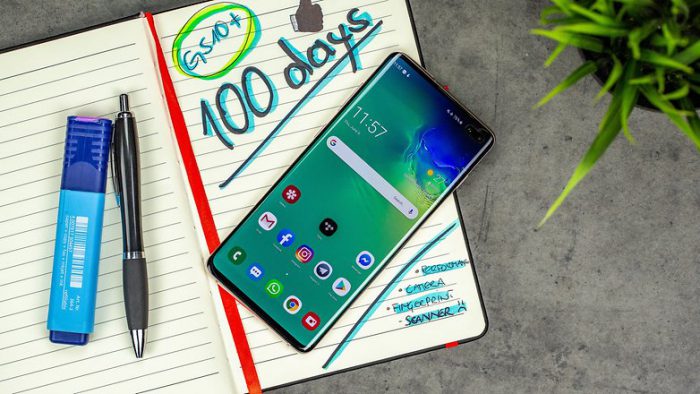
اسمارتفون سامسونگ گلکسی S10 پلاس حدودا 3 ماه پیش روانه بازار شد و وبسایت Androidpit نیز در اواخر ماه فوریه و بلافاصله پس از برگزاری رویداد معرفی این محصول به بررسی مشخصات و امکانات آن پرداخت. اکنون زمان آن فرا رسیده تا ظرفیتهای بالقوه این هندست را مجددا مورد ارزیابی قرار داده و به بیان تجربه کاربری کارشناسان وبسایت Androidpit در میانمدت تا بلندمدت بپردازیم.
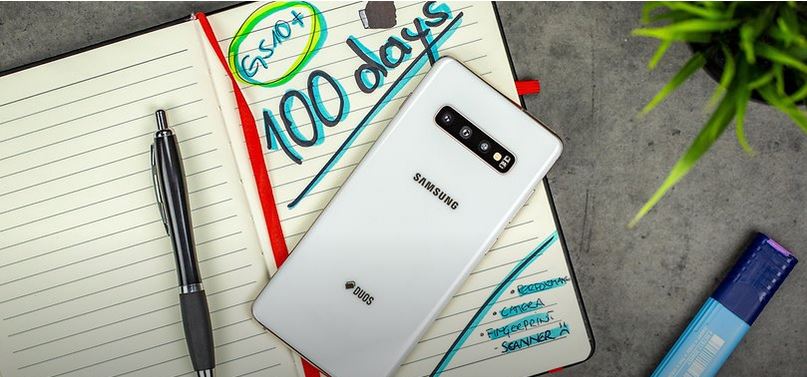
در مقطع زمانی فعلی اشاره به نام سامسونگ، موضوع تاخیر در عرضه اسمارتفون گلکسی فولد را به ذهن متبادر میکند. اما در واقع پروژه اسمارتفون تاشو تنها بهعنوان موضوعی حاشیهای برای واحد اسمارتفون کمپانی کرهای بهشمار میرود. در حقیقت حتی امروز نیز کسبوکار کمپانی مبتنی بر فروش دستگاههای پرچمدار بوده و سری جدید گلکسی S10 نیز از این قاعده مستثنی نیست.
جوانب مثبت بسیار پررنگتر نسبت به جنبههای منفی
پس از 3 ماه تجربه کار با اسمارتفون سامسونگ گلکسی S10 پلاس، کماکان فهرست جوانب مثبت این هندست در مقایسه با نقاط منفی آن به شکل قابلتوجهی طویلتر است. تلاش حداکثری سامسونگ برای بهکارگیری طراحی شاخص، سختافزار کارآمد و نهایتا نرمافزار فوقالعاده، خرسندی صاحبان گلکسی S10 پلاس را در پی داشته است. در این میان نمیتوان یکی از برترین ویژگیهای این هندست یعنی نمایشگر آنرا نادیده گرفت. این نمایشگر با روشنایی، وضوح و شفافیت فوقالعاده خود یقینا تحسینبرانگیز است.
عملکرد سختافزاری گوشی کماکان تجربهای کاملا بینقص را برای کاربران رقم میزند؛ موضوعی که مجددا موید این واقعیت است که سامسونگ در رفع کلیه عوامل کاهشدهنده سرعت بهدلیل بهینهسازی نرمافزاری نامناسب کاملا موفق بوده است. سایمون اسکانو؛ کارشناس وبسایت Androidpit میگوید: در گذشته هرگز فرصت نقد دستگاههای کمپانی از منظر کاهش تدریجی سرعت آنها فراهم نشد؛ اما این پدیده یقینا در خصوص پرچمدار گلکسی S10 پلاس صادق نخواهد بود. مطمئنا بخشی از این موفقیت مدیون بهرهوری بالای تراشه جدید اگزینوس 9820 و پشتیبانی از رم 8 گیگابایتی است.
نمایشگر کماکان نقطه قوت اسمارتفون گلکسی S10 پلاس بهشمار میرود
در ادامه بررسی مشخصات سختافزاری دستگاه یقینا پرسشهایی پیرامون نحوه عملکرد باتری در ذهن کاربران مطرح خواهد شد. ظاهرا کارآیی دستگاه از این منظر ابدا تغییر نکرده و کماکان پس از حداقل 4 ساعت و 30 دقیقه کار با اپلیکیشنهای مختلف نظیر واتسآپ، تلگرام، اینستاگرام، فیسبوک، وبگردی، ایمیل و پخش موسیقی، در پایان روز شارژ باتری به 30 درصد خواهد رسید.
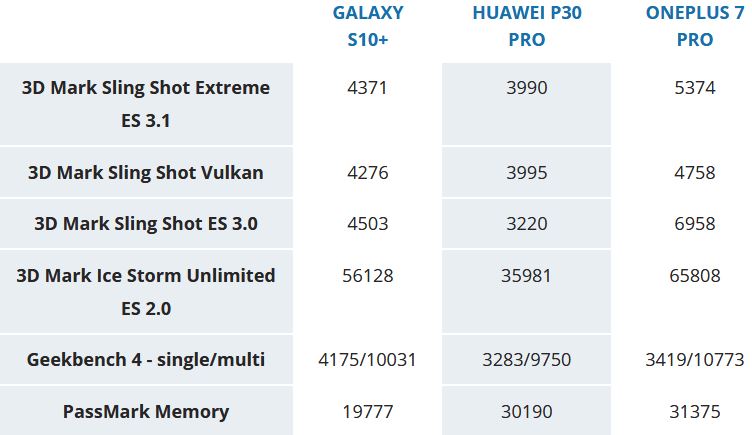
اطلاعات بنچمارک گلکسی S10 پلاس در مقابل سایر رقبای قدرتمند خود
دوربین گوشی به روند شگفتیساز خود ادامه میدهد
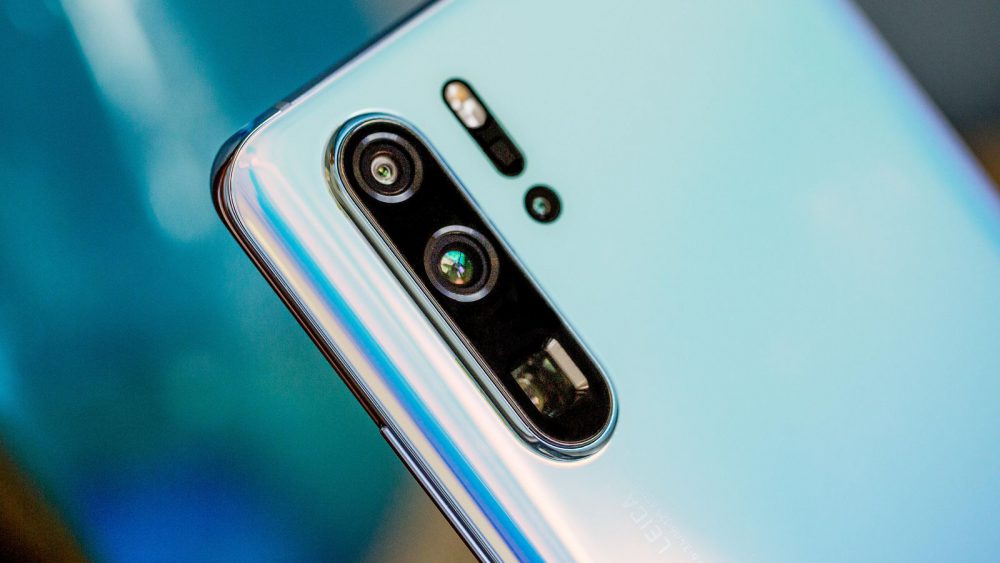
تنها چند روز پس از عرضه گوشی گلکسی S10 پلاس، هواوی با معرفی اسمارتفون P30 پرو خود از پیشرفتی محسوس در حوزه عکاسی رونمایی کرد. اما علیرغم این موضوع، عملکرد دوربین هندست سامسونگ تقریبا غیرقابل نقد بوده و برای اکثریت کاربران رضایتبخش خواهد بود؛ خصوصا آنکه دوربین مذکور نسبت به نسلهای پیشین پیشرفت قابلتوجهی را تجربه کرده است. حسگر اصلی ظاهرا بدون تغییر باقیمانده است؛ اما بدیهی است که تولیدکننده در زمینه نرمافزاری تلاشهای زیادی انجام داده است.
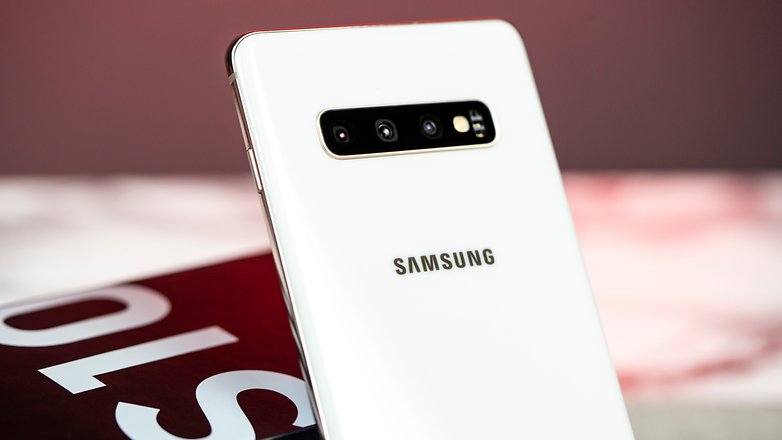
دوربین سهگانه گلکسی S10 پلاس در میان برترین نمونههای صنعتی جای دارد
در واقع اگرچه توان بالقوه دوربین گلکسی S10 پلاس از ابتدای عرضه این هندست، مناسب بوده است؛ اما بهروزرسانیهای نرمافزاری منتشر شده طی ماههای اخیر موید تلاش کمپانی برای بهبود کیفیت دوربین گوشی است. برای مثال میتوان به حالت شبانه اختصاصی با قابلیت فعالسازی دستی اشاره کرد. عدم ارائه این مشخصه هیچگونه توجیهی نداشت و موجب طرح انتقادات فراوان از سوی کاربران شد. اما ظاهرا سامسونگ در نهایت به خطای خود پی برده و با گنجاندن این مشخصه در بهروزرسانی ماه آوریل و ارتقاء آن در ماه می، گامهایی اصولی برداشته است. البته کماکان میتوان گلکسی S10 پلاس را در رتبهای پایینتر نسبت به رقبایی نظیر پیکسل 3 XL و هواوی P30 پرو قرار داد. به همین دلیل، تلاش مضاعف سامسونگ جهت توسعه هرچه بیشتر دوربین هندست گلکسی S نسل آینده امری ضروری خواهد بود.
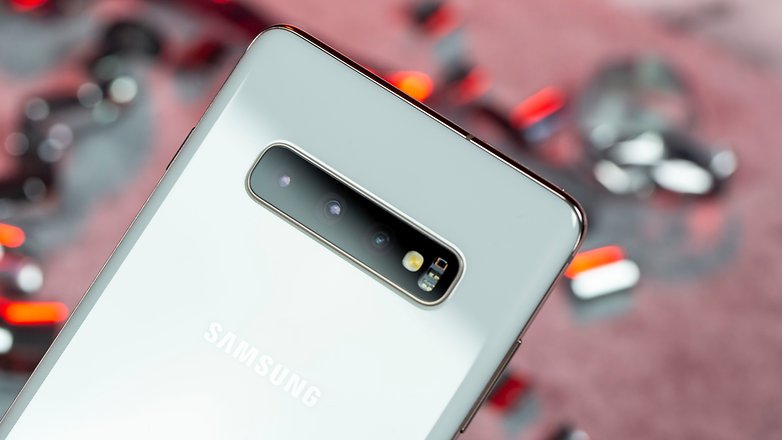
لنز تلهفوتو با زوم 2 برابری از توان رقابتی بالایی برخوردار نیست؛ اما 2 سنسور دیگر عملکرد فوقالعادهای از خود نشان میدهند.
صرفنظر از این موضوع، عکسهای ثبت شده همواره از وضوح، روشنایی و غنای رنگ مناسبی برخوردار هستند. با اینحال بایستی خاطرنشان کرد که عملکرد نرمافزار سامسونگ در برخی مواقع کمی بیشازحد مبالغهآمیز بوده و سطح روشنایی عکسها را بیشازاندازه افزایش میدهد. با اینحال نمای کلی هر عکس کاملا رضایتبخش بوده و اعمال هرگونه تغییر در تصاویر پیش از اشتراکگذاری آنها در رسانههای اجتماعی بهندرت ضروری خواهد بود.
با بررسی قابلیت زوم گوشی اوپو رنو 10x Zoom میتوان متوجه شد که چرا لنز تلهفوتو هندست سامسونگ با زوم 2 برابری خود در حدواندازه سایر بخشهای سختافزاری این اسمارتفون ظاهر نمیشود. بهطور خلاصه، پس از مشاهده توان بالقوه لنز پریسکوپی ارائه شده از سوی هواوی و اوپو، کاربران سریعا تصور میکنند که لنز تلهفوتو گلکسی S10 پلاس صرفا فضایی بلااستفاده را اشغال نموده است.
بهروزرسانیهای مداوم و امکانات جدید
گلکسی S10 پلاس با سیستمعامل اندروید 9 پای بههمراه رابط کاربری One UI روانه بازار شده است. این مجموعه بیتردید بهترین نرمافزار سامسونگ تا به امروز محسوب شده و نسبت به نمونههای ارائه شده توسط سایر برندها، پیشرفت قابلتوجهی را نشان میدهد. حقیقتا حتی در دنیای امروز نیز برخی امکانات و آپشنها برای ارائه عملکرد مناسب نیازمند نوعی آموزش هستند؛ اما با اطمینان میتوان گفت که کاربران هنگام استفاده از این هندست هرگز با مشکلات عینی مواجه نخواهند شد.

حسگر اثرانگشت، پاشنه آشیل این اسمارتفون بهشمار میآید
حسگر اثرانگشت اولتراسونیک، یکی از مشخصههای گلکسی S10 پلاس است که همواره تجربه کاربری ضعیفی را از خود ارائه میدهد. با وجود انتشار بهروزرسانیهای مختلف (از طریق OTA و روشهای دیگر)، عملکرد این حسگر به اندازه نمونههای اپتیکی پیشین سریع نیست. بزرگترین مشکل به زمان موردنیاز جهت تشخیص اثرانگشت مربوط میشود. این زمان در اکثر مواقع قطعی نبوده و کاربران را به استفاده از سیستم تشخیص چهره 2 بعدی ترغیب خواهد کرد.

با وجود انتشار بهروزرسانیهای نرمافزاری متعدد، سامسونگ در زمینه بهبود سرعت عملکرد حسگر اثرانگشت ناکام بوده است
تائید برداشتهای اولیه
بهطور کلی، برداشت کارشناسان وبسایت Androidpit پیرامون اسمارتفون گلکسی S10 پلاس نسبت به نخستین تحلیلهای ارائه شده در ماه مارس نهتنها تغییر نکرده؛ بلکه بیشازپیش موردتائید قرار گرفته است. نقایص نسبتا کوچک و انگشتشمار این اسمارتفون در مقایسه با امکانات و عملکرد فوقالعاده آن قابل چشمپوشی هستند. بعلاوه به لطف پدیده مرسوم کاهش قیمت هندستها چندین ماه پس از عرضه رسمی آنها، چنانچه مایل به خریداری یک محصول ردهبالا هستید؛ در اینصورت گلکسی S10 پلاس یقینا گزینهای ایدهآل بهشمار میرود.
نوشته تجربه کار کردن با پرچمدار سامسونگ گلکسی S10 پلاس پس از 100 روز اولین بار در وبسایت فناوری پدیدار شد.
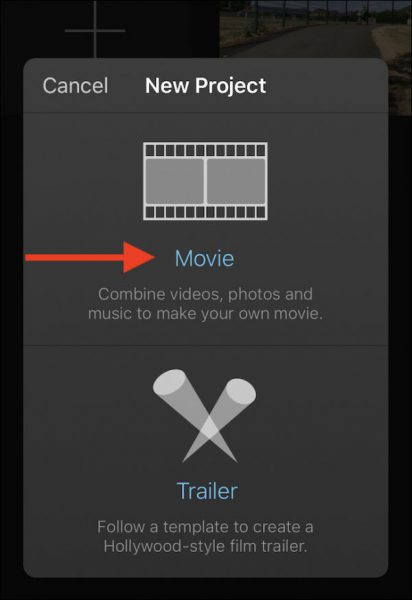
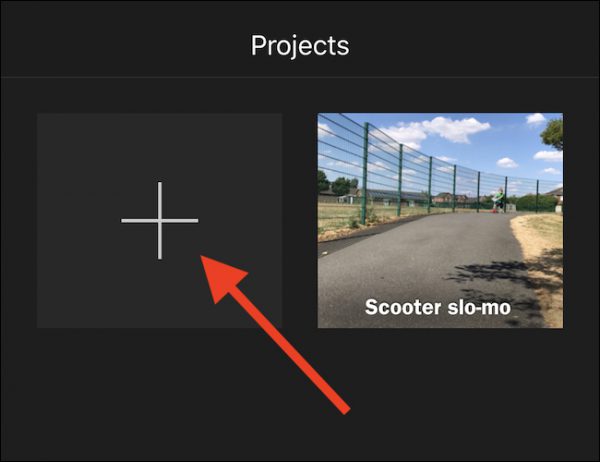 برای ایجاد یک پروژه فیلم جدید بر روی “Movie” بزنید.
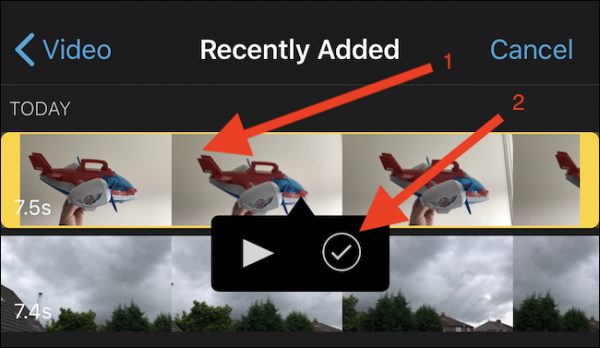
 ویدیویی را که بهعنوان پایهای برای پروژه جدید استفاده میشود، پیدا کنید. سپس بر روی دکمهای که علامت تیک دارد، ضربه بزنید.
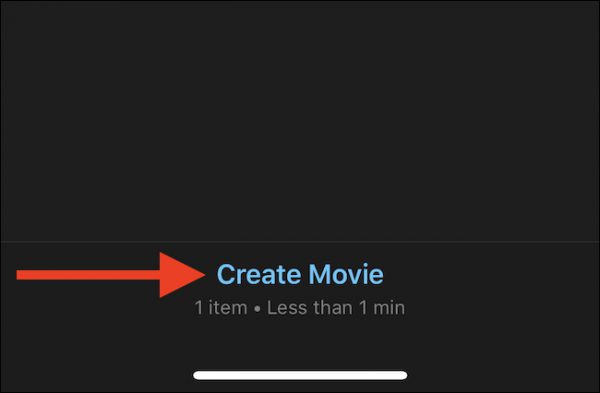
 برای باز کردن پروژه جدید، بر روی “Create Movie” بزنید.
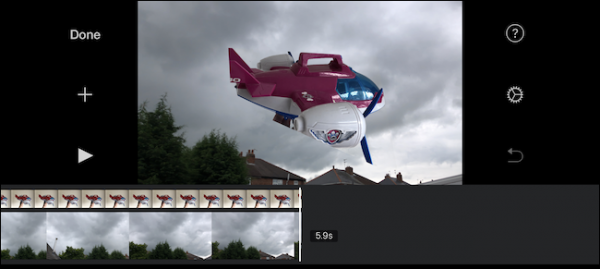
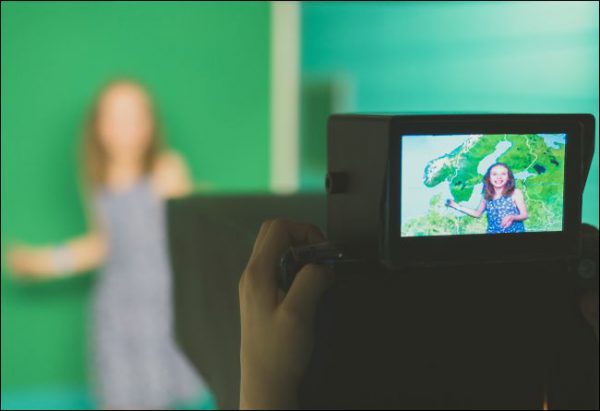
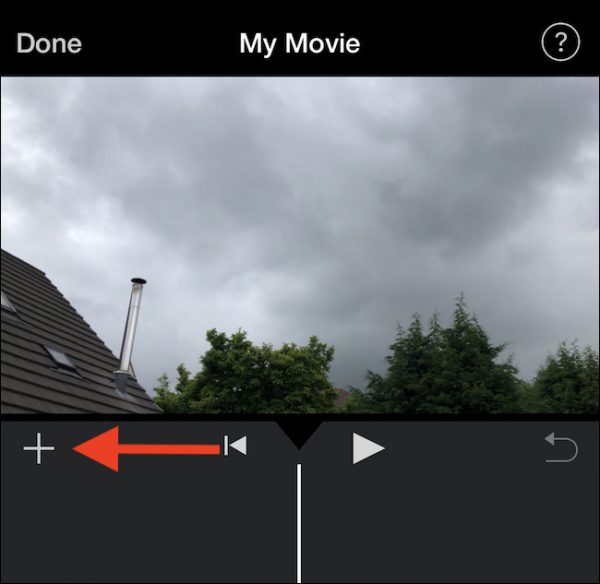
 برای اضافه کردن ویدیو یا تصویر جدید، دکمه “+” را بزنید. حال این ویدیو و یا تصویر با پسزمینه ویدیویی که پیشتر انتخاب کرده بودید، ترکیب و یکدست میشود. بهتر است بدانید که ویدیویی که پسزمینه آن عمدتا از یک رنگ یکپارچه باشد، عملکرد بهتری خواهد داشت.
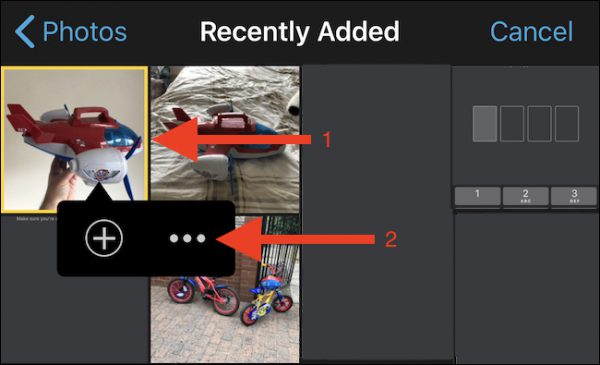
 مکان ویدیو و یا تصویری را که میخواهید استفاده کنید، تنظیم نمایید و سپس بر روی آن ضربه بزنید. حال آیکون “…” را انتخاب کنید.
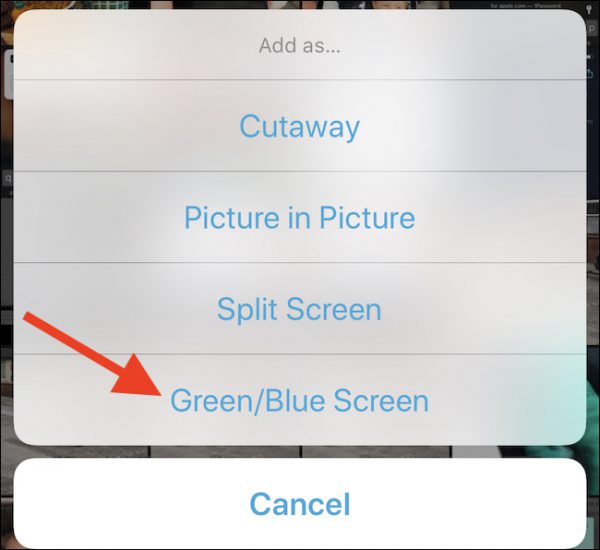
 برای اضافه کردن ویدیو یا فیلم به تایملاین بر روی “Green/Blue Screen” بزنید.
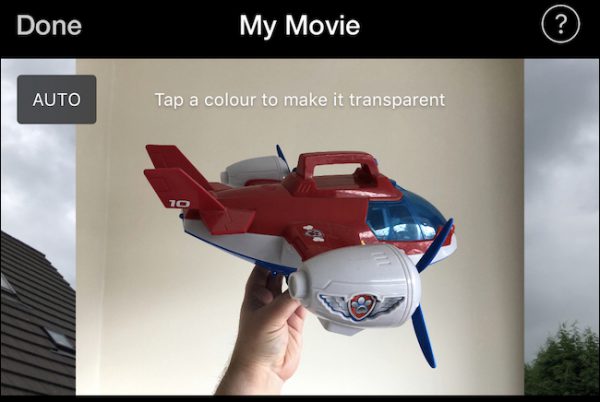
 برای شفاف کردن یک رنگ بر روی آن بزنید. این همان رنگی است که میخواهید آن را حذف کنید.
 شما میتوانید با کشیدن تصویر یا ویدیویی دوم به سمت راست و یا چپ آن را در تایملاین جابجا کنید.
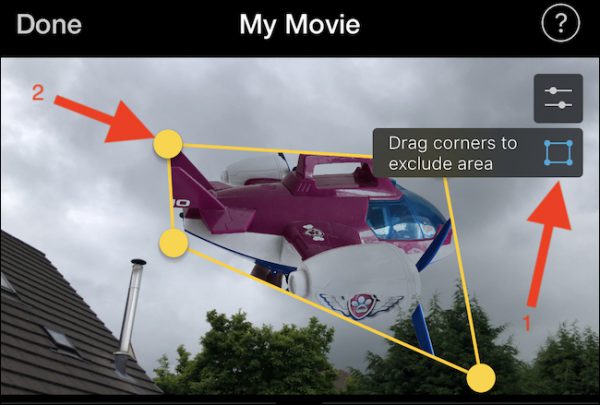
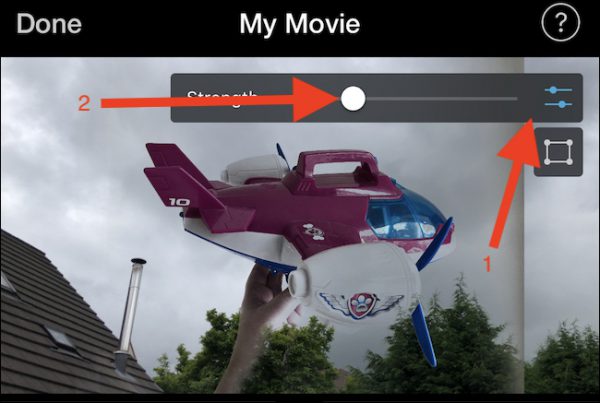 برای فعال کردن یک ماسک چهارنقطهای برای تغییر منطقه ویدیو یا تصویر مورد استفاده، بر روی دکمه کراپ، ضربه بزنید. ماسک را فقط به مناطقی که میخواهید در ویدیوی نهایی شما ظاهر شوند، بکشید.
 شما هماکنون میتوانید بهصورت عادی هرگونه افکتی را که میخواهید به پروژه خود اضافه کنید و سپس از آن خروجی بگیرید.
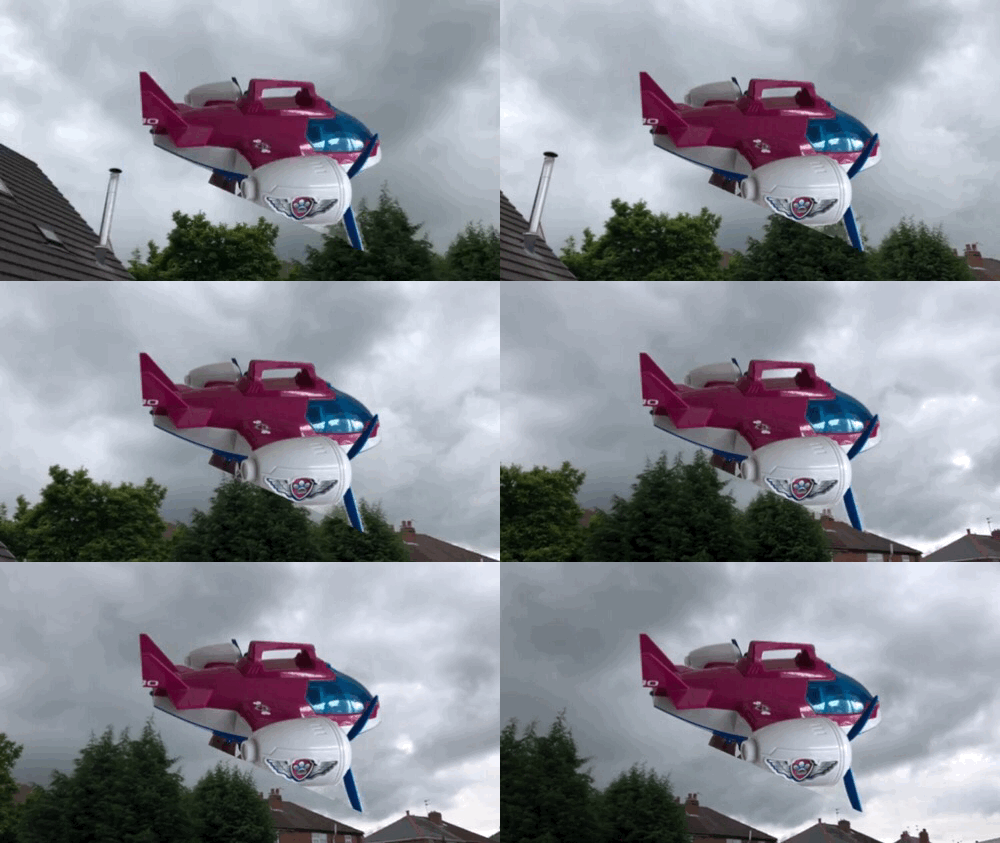 مثال بالا تنها در چند دقیقه انجام شد. هرچند بینقص نیست اما نشان میدهد که اگر زمان و خلاقیت کافی داشته باشید، با اپ قدرتمند iMovie میتوانید آثار فوقالعادهای خلق کنید.
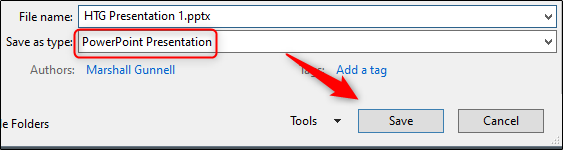
 پنجره File Explorer ویندوز ظاهر خواهد شد. شماا در این پنجره متوجه خواهید شد که قسمت Save As type بر روی “PowerPoint Presentation” قرار دارد که همان نوع فایل PPTX است. بر روی “Save” کلیک کنید.
 حال فایل PPT شما به PPTX تبدیل خواهد شد. همانطور که میبینید، سایز فایل کاهش یافته است.
 فایل HTG Presentation 2 که در تصویر بالا با فرمت PPT ذخیره شده بود حال با نام HTG Presentation 3 به فرمت PPTX تبدیل شده است. تبدیل نوع فایل، حجم آن را 335 کیلوبایت کاهش داده است.
 در تصویر بالا هر دو فایل مشابه هستند اما فرمتهای متفاوتی دارند. اما همانطور که میبینید سایز فایل PNG برابر با 153KB و سایز فایل JPG برابر با 120KB است. هربار که شما یک فایل JPG را در پاورپوینت کپی و پیست میکنید، فایل تبدیل به PNG میشود و بنابراین حجم نهایی فایل پاورپوینت شما افزایش پیدا میکند. برای جلوگیری از این موضوع هنگام درج تصاویر در پاورپوینت بهتر است از تابع insert کمک بگیرید.
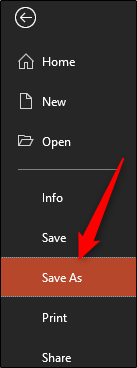 حالا در انتهای صفحه و در زیر نام فایل و مکان ذخیره آن، “More Options” را پیدا کنید و سپس بر روی آن کلیک نمایید.
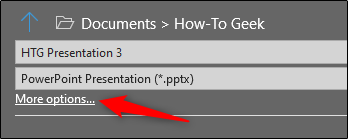 حال پنجره “Save As” با چند گزینه جدید ظاهر خواهد شد. در کنار دکمه “Save” بر روی “Tools” کلیک کنید.
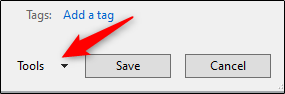 از منوی کشویی که ظاهر خواهد شد، گزینه “Compress Pictures” را انتخاب نمایید.
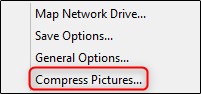 پنجره “Compress Pictures” ظاهر خواهد شد. در اینجا شما میتوانید نوع رزولوشن تصاویر را (بنابر PPI) انتخاب کنید. بهعلت رپش دسترسی ما به این ابزار، امکان انتهاب گزینه “Apply only to this picture” در گروه “Compression Options” را نخواهیم داشت.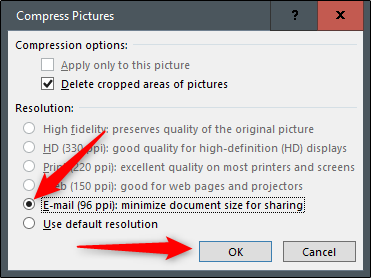
 در تب “Save”، تیک گزینه “Embed fonts in the file” را بردارید و سپس بر روی “OK” کلیک کنید.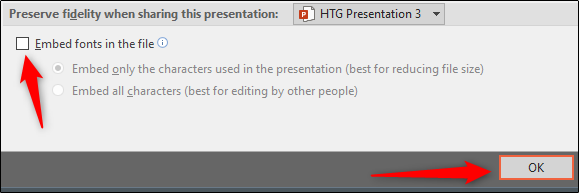

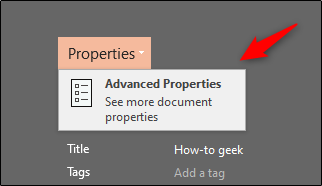
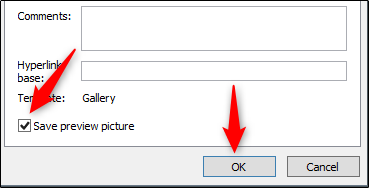
 با فعال بودن گزینه ریزعکس حجم فایل ما 2,669 کیلوبایت و باغیرفعال کردن آن 2,662 کیلوبایت (در کل 7 کیلوبایت) میشود.