نسخه جدید لپ‌تاپ دل XPS 15 معرفی شد

نسخه جدید لپ‌تاپ XPS 15 از شرکت دل با سخت افزاری قدرتمندی در راه است. لپ‌تاپ XPS 15 قرار است در نمایشگاه CES 2017 رونمایی شود.

شرکت آمریکایی دل اخیرا از نسخه جدید لپ‌تاپ دل XPS 15 رونمایی کرده است که با سخت افزاری قدرتمند و امروزی یک محصول با کیفیت و مالتی مدیا تلقی می‌شود. در ادامه با تکرا همراه باشید تا نگاهی به محصول جدید دل داشته باشیم.

لپ‌تاپ XPS 15 از شرکت دل که با شماره مدل XPS 15 9560 شناخته می‌شود یک محصول تمام عیار و قدرتمند خواهد بود که می‌تواند برای استفاده برنامه نویسان و گرافیست‌ها به دلیل سخت افزار و عملکرد بسیار مطلوب در بحث پردازش یک گزینه بسیار مناسب باشد. این لپ‌تاپ به پردازنده‌های جدید شرکت اینتل، پردازنده‌های نسل هفتمی کبی لیک مجهز است. همچنین لپ‌تاپ دل XPS 15 به تراشه گرافیکی از سری پاسکال، انویدیا GeForce GTX 1050 مجهز شده شده است.

نسخه جدید لپ‌تاپ XPS 15 از شرکت دل با سخت افزاری قدرتمندی در راه است. لپ‌تاپ XPS 15 قرار است در نمایشگاه CES 2017 رونمایی شود.

لپ‌تاپ XPS 15 9560 از شرکت آمریکایی دل قرار است در کانفینگ‌هایی با پردازشگر اصلی متفاوت اما با پردازشگر گرافیکی یکسان تولید شود به طوری که باید منتظر نسخه جدید لپ‌تاپ XPS 15 با پردازنده‌های Core i3-7100HQ، Core i5-7300HQ و Core i7-7700HQ در بازار باشیم. هنوز شرکت دل مشخص نکرده است که تراشه گرافیکی به کار رفته در نسخه جدید لپ‌تاپ XPS 15 از چه مدلی است اما انتظار می‌رود در این لپ‌تاپ از تراشه گرافیکی GTX 1050 Ti با حافظه ۴ گیگابایتی یا تراشه گرافیکی GTX 1050 استاندارد (نسخه پایه) با حافظه ۲ گیگابایتی استفاده شده باشد. گفتنی است که نسخه جدید تنها در پردازشگر اصلی و پردازشگر گرافیکی تغییراتی داشته است و این لپ‌تاپ با طراحی قبلی، صفحه نمایش لمسی، سنسور اثر انگشت، کارت کیلر وای فای،دوربین ویدئویی ویندوز هلو تولید خواهد شد.

شرکت دل اعلام کرده است نسخه جدید لپ‌تاپ XPS 15 دارای ۵۰ درصد عملکرد بهتر و بهبود یافته‌تر نسبت به نسخه پیشین خود است اما این کمپانی از قیمت و زمان عرضه این محصول صحبتی نکرده است و باید تا نمایشگاه CES 2017 منتظر این محصول ماند.

.

منبع: nextpowerup

نوشته نسخه جدید لپ‌تاپ دل XPS 15 معرفی شد اولین بار در تکرا - اخبار روز تکنولوژی پدیدار شد.

نسخه جدید لپ‌تاپ دل XPS 15 معرفی شد

نسخه جدید لپ‌تاپ XPS 15 از شرکت دل با سخت افزاری قدرتمندی در راه است. لپ‌تاپ XPS 15 قرار است در نمایشگاه CES 2017 رونمایی شود.

شرکت آمریکایی دل اخیرا از نسخه جدید لپ‌تاپ دل XPS 15 رونمایی کرده است که با سخت افزاری قدرتمند و امروزی یک محصول با کیفیت و مالتی مدیا تلقی می‌شود. در ادامه با تکرا همراه باشید تا نگاهی به محصول جدید دل داشته باشیم.

لپ‌تاپ XPS 15 از شرکت دل که با شماره مدل XPS 15 9560 شناخته می‌شود یک محصول تمام عیار و قدرتمند خواهد بود که می‌تواند برای استفاده برنامه نویسان و گرافیست‌ها به دلیل سخت افزار و عملکرد بسیار مطلوب در بحث پردازش یک گزینه بسیار مناسب باشد. این لپ‌تاپ به پردازنده‌های جدید شرکت اینتل، پردازنده‌های نسل هفتمی کبی لیک مجهز است. همچنین لپ‌تاپ دل XPS 15 به تراشه گرافیکی از سری پاسکال، انویدیا GeForce GTX 1050 مجهز شده شده است.

نسخه جدید لپ‌تاپ XPS 15 از شرکت دل با سخت افزاری قدرتمندی در راه است. لپ‌تاپ XPS 15 قرار است در نمایشگاه CES 2017 رونمایی شود.

لپ‌تاپ XPS 15 9560 از شرکت آمریکایی دل قرار است در کانفینگ‌هایی با پردازشگر اصلی متفاوت اما با پردازشگر گرافیکی یکسان تولید شود به طوری که باید منتظر نسخه جدید لپ‌تاپ XPS 15 با پردازنده‌های Core i3-7100HQ، Core i5-7300HQ و Core i7-7700HQ در بازار باشیم. هنوز شرکت دل مشخص نکرده است که تراشه گرافیکی به کار رفته در نسخه جدید لپ‌تاپ XPS 15 از چه مدلی است اما انتظار می‌رود در این لپ‌تاپ از تراشه گرافیکی GTX 1050 Ti با حافظه ۴ گیگابایتی یا تراشه گرافیکی GTX 1050 استاندارد (نسخه پایه) با حافظه ۲ گیگابایتی استفاده شده باشد. گفتنی است که نسخه جدید تنها در پردازشگر اصلی و پردازشگر گرافیکی تغییراتی داشته است و این لپ‌تاپ با طراحی قبلی، صفحه نمایش لمسی، سنسور اثر انگشت، کارت کیلر وای فای،دوربین ویدئویی ویندوز هلو تولید خواهد شد.

شرکت دل اعلام کرده است نسخه جدید لپ‌تاپ XPS 15 دارای ۵۰ درصد عملکرد بهتر و بهبود یافته‌تر نسبت به نسخه پیشین خود است اما این کمپانی از قیمت و زمان عرضه این محصول صحبتی نکرده است و باید تا نمایشگاه CES 2017 منتظر این محصول ماند.

.

منبع: nextpowerup

نوشته نسخه جدید لپ‌تاپ دل XPS 15 معرفی شد اولین بار در تکرا - اخبار روز تکنولوژی پدیدار شد.

افزایش امنیت اکانت گوگل با ایجاد تغییراتی در تنظیمات حساب کاربری

افزایش امنیت اکانت گوگل با ایجاد تغییراتی در تنظیمات حساب کاربری

در بین همه اکانت‎های آنلاین، بیشترین اطلاعات شما به احتمال زیاد در دست گوگل است. به جمله ما فکر کنید: اگر شما برای ایمیل فرستادن از سرویس جیمیل استفاده می‎کنید، برای وب گردی از کروم و سیستم عامل موبایل تان اندروید است، پس درست است که بگوییم شما در حال حاضر بیشتر کارهای تان را با استفاده از حساب های کاربری گوگل انجام می دهید.

حالا که شما هم فکر کردید و به این نتیجه رسیدید که بیشتر اطلاعات تان توسط گوگل نگهداری می‎شود، باید درباره امنیت اکانت هایی هم که دارید، فکر کنید و راهکاری برای افزایش امنیت اکانت گوگل برگزینید. اگر کسی به حساب کاربری گوگل شما دسترسی داشته باشد، چه می‎شود؟

صورت های مالی بانکی ممکن است در جیمیل شما باشد یا فایل های شخصی در درایو و تصاویر شما در در Google Photos، تاریخچه چت های شما در Hangouts و اطلاعات بیشتر دیگر. فکر کردن درباره به خطر افتادن این اطلاعات ترسناک است، درست است؟ پس با این تفاسیر افزایش امنیت اکانت گوگل امری حیاتی است.

اجازه دهید درباره این صحبت کنیم که چطور می توانیم افزایش امنیت اکانت گوگل را ایجاد کنیم. در این مقاله نحوه افزایش امنیت اکانت گوگل با ایجاد تغییراتی در تنظیمات حساب کاربری را به شما آموزش می دهیم.

تغییرات ضروری برای افزایش امنیت اکانت گوگل

برای افزایش امنیت اکانت گوگل با بررسی امنیتی اکانت گوگل خود آغاز کنید

گوگل این امکان را فراهم می کند که بسیار آسان امنیت اکانت تان را بررسی کنید، فقط باید از ابزار بررسی امنیت درونی که در صفحه Sign in & security اکانت تان قرار دارد، برای این کار استفاده کنید. وقتی روی گزینه Security Checkup کلیک کنید، یک فرم چند بخشی برای شما باز خواهد شد که به طور اساسی فقط شما برخی از اطلاعات را مرور و تایید خواهید کرد – این کار زمان زیادی از شما نمی گیرد؛ اما از شما می خواهد عینا و سر وقت و به طور کامل اطلاعات را مرور کنید.

افزایش امنیت اکانت گوگل ؛ یک ایمیل و تلفن بازیابی مشخص نمایید

اولین گزینه بسیار ساده است. شماره تلفن و آدرس ایمیل بازیابی خود را تایید کنید. در واقع، اگر اکانت گوگل شما قفل شود، شما نیاز خواهید داشت تا از درستی این چیزها اطمینان حاصل کنید. همچنین هر گاه شما از یک مکان جدید وارد اکانت اصلی خود شوید، برای حفظ امنیت اکانت تان، یک ایمیل به ایمیل بازیابی شما ارسال خواهد شد.

افزایش امنیت اکانت گوگل

افزایش امنیت اکانت گوگل ؛ وقایع امنیتی اخیر خود را ببینید

وقتی که اطلاعات خود را تایید کردید، بر روی Done کلیک کنید. با انجام این کار منوی وقایع امنیتی اخیر برای شما ظاهر خواهد شد؛ اگر شما اخیرا هیچ تغییر مرتبط با امنیتی نداشته باشید، احتمالا در این جا هیچ چیزی وجود نخواهد داشت. اگر تغییراتی در آن جا وجود دارد و شما هیچ تغییری ایجاد نکرده اید، حتما یک بررسی دقیق انجام دهید؛ زیرا این موضوع می تواند نشان دهنده این باشد که نوعی فعالیت‎ های مشکوک در حساب کاربری شما انجام شده است.

اگر مواردی در اینجا فهرست شده (اگر آن مانند تصویر زیر است)، شما می توانید با کلیک کردن بر روی فلش رو به پایین که در کنار تاریخ و زمان قرار دارد، آن را بررسی کنید. به عنوان مثال شما در تصویر زیر مشاهده می‎ کنید که تغییر خاص من لغو مجوز دسترسی به ایمیل بر روی آی پدم بوده است. من دیگر آن تبلت را ندارم پس لزومی ندارد که مجوز دسترسی داشته باشد. اگر همه چیز عادی به نظر می رسد روی دکمه Looks good کلید کنید.

how-to-secure-your-google-account-3
افزایش امنیت اکانت گوگل ؛ دستگاه‌ های دیگری را که وارد اکانت شما شده اند را ببینید

این بخش شاید زمان زیادی از شما بگیرد و یا شاید هیچ زمانی هم از شما نگیرد! این به تعداد دستگاه‌ هایی که شما با آنها وارد اکانت تان شده اید، بستگی دارد. قطعا این مورد مهم است و شما می خواهید که به آن توجه کنید، به هر حال، اگر شما دستگاه خاصی را دیگر ندارید و یا از آن استفاده نمی کنید، هیچ دلیلی وجود ندارد که به اکانت شما دسترسی داشته باشد!

در این بخش همچنین علاوه بر نام دستگاه هایی که اخیرا برای وارد شدن به اکانت تان استفاده کرده اید، زمان، تاریخ و موقعیت استفاده از دستگاه را نیز در کنار نام دستگاه نشان خواهد داد. برای آن که درباره دستگاه های خاصی اطلاعات بیشتری دریافت کنید روی فلش به سمت پایین در انتهای خط کلیک نمایید.

دستگاه‌ های دیگری را که وارد اکانت شما شده اند را ببینید

همچنین دستگاه های جدید نیز در این بخش مشخص شده است. این مسئله همراه با یک هشدار است و آن هم این که اگر شما آن دستگاه ها را نمی شناسید، احتمالا شخصی به اکانت شما دسترسی دارد.

دستگاه‌ های دیگری را که وارد اکانت شما شده اند را ببینید
برنامه های کاربردی که به اکانت شما اجازه دسترسی دارند را پاک کنید

بخش بعدی که یکی دیگر از بخش های مهم در افزایش امنیت اکانت گوگل است، بخش مجوزهای اکانت (Account Permissions) است. به طور اساسی بخش مجوزهای اکانت یعنی هر چیزی که به اکانت گوگل شما دسترسی دارد – هر چیزی که به جیمیل وارد شده است و یا مجوز دسترسی به اکانت شما را دارد. این لیست تنها برنامه های کاربردی یا دستگاه ها را نشان نمی دهد، بلکه دقیقا آن چه که به آن دسترسی دارد نیز به طور کامل نشان می دهد.

اگر شما به خاطر نمی آورید که اجازه دسترسی به چه بخش هایی را اعطا کرده اید (یا دیگر از آن دستگاه یا برنامه کاربردی استفاده نمی کنید )، می توانید روی دکمه remove کلیک کنید تا دسترسی به اکانت شما توسط آن دستگاه یا برنامه لغو شود. اگر یک اکانتی که از آن استفاده می کنید به طور تصادفی حذف شد، شما می توانید دفعه بعد که دوباره وارد اکانت تان شدید، اجازه دسترسی را مجدد به آن اعطا کنید.

برنامه های کاربردی که به اکانت شما اجازه دسترسی دارند را پاک کنید

در نهایت شما باید به تنظیمات تائید هویت دو مرحله ای (verification settings) بروید. اگر قبلا این بخش را تکمیل نکرده اید در این جا آن را انجام دهید.

اگر هم که آن را انجام داده اید، اطمینان حاصل کنید که همه چیز به روزرسانی شده است؛ دوباره شماره تلفن تان یا دیگر روش های احراز هویت را بررسی کنید و درستی کد بک آپ تان را تایید نمایید؛ اگر شما هرگز از کد بک آپ برای هیچ چیز استفاده نکرده اید و کمتر از ۱۰ کد در دسترس است یک چیز درست نیست و مشکل وجود دارد.

how-to-secure-your-google-account-7
اگر در طول روند بررسی، متوجه چیز نادرست و گمراه کننده ای شدید، بدون تامل کردن بر روی دکمه Something looks wrong ضربه بزنید؛ این دکمه برای این هدف قرار گرفته است! وقتی شما روی آن کلیک کنید آن به طور اتوماتیک به شما پیشنهاد خواهد داد که پسوردتان را تغییر دهید. اگر واقعا چیز اشتباه و نادرستی وجود دارد، بهتر است که شما این کار را انجام دهید و پسورد را عوض کنید.

how-to-secure-your-google-account-8
فرآیند بررسی خودش بسیار مفید است؛ اما شما نیاز دارید که بدانید چگونه دسترسی و تغیر تنظیمات را خودتان به صورت دستی انجام دهید. اجازه دهید به تغییرات رایج تر نگاهی بیندازیم.

افزایش امنیت اکانت گوگل ؛ استفاده از یک رمز عبور قوی و یک احراز هویت دو مرحله ای

اگر زمان زیادی را در اینترنت سپری کرده باشید حتما با این عبارت آشنا هستید: از رمز عبور قوی استفاده کنید. نام فرزندتان یا تاریخ تولدش، تاریخ تولد خودتان یا هر چیزی دیگر که به آسانی می توان آن را حدس زد نمونه هایی از رمز عبورهای ضعیف هستند. این ها انواعی از رمز عبورهایی هستند که اگر شما از آنها استفاده کنید، در واقع می خواهید اطلاعات تان به سرقت برود. حقیقت تلخ است، می دانم؛ اما استفاده از این رمز عبورها دقیقا همین است که گفتم.

ما به شدت و به شدت توصیه می کنیم که از نوعی برنامه تولید کننده یا مدیریت پسورد استفاده کنید که تا حد ممکن بتوانید قوی ترین رمز عبورها را دریافت کنید؛ حتی بهتر است یک بخش از رمز عبور پیشنهادی برنامه را انتخاب کنید.

در میان نرم افزارهای ساخت پسورد علاقمندی شخصی من برنامه LastPass است که چند سال است از آن استفاده می کنم. هر وقت رمز عبور جدیدی بخواهم به سراغ این نرم افزار می روم. من فقط اجازه می دهم که برنامه LastPass یک پسورد جدید برای من تولید کرده و آن را ذخیر کند و درباره آن دوباره فکر نمی کنم. البته فقط باید رمز عبور اصلی ام را به یاد داشته باشم و نیاز نیست بقیه رمز عبورها را به خاطر بسپارم. با داشتن رمز عبور اصلی می توانم بقیه را در آن جا ببینم. نه فقط برای اکانت گوگل تان بلکه برای همه اکانت های تان از این روش استفاده کنید!

وقتی شما یک رمز عبور قوی دارید که احراز هویت دو مرحله را تنظیم کرده باشید (این روش احراز هویت دو عاملی یا ۲FA نامیده می شود.) در حقیقت این به این معنی است که دو چیز برای ورود به اکانت تان نیاز دارید. رمز عبورتان و یک فرم ثانویه احراز هویت؛ به طور کلی چیزهایی است که فقط برای شما در دسترس است. برای مثال شما می توانید یک پیام متنی با یک کد منحصر به فرد با استفاده از یک برنامه احراز هویت در تلفن همراه تان دریافت کنید (مثل برنامه Google Authenticator یا Authy) و یا حتی از سیستم جدید بدون کد احراز هویت گوگل به نام Google’s new code-less authentication system استفاده کنید که مورد علاقه من است.

به این ترتیب دستگاه شما با چیزهای که فقط شما می دانید و دارید، محافظت می شود. اگر کسی هم رمز عبورتان را داشته باشد باز هم به اکانت شما نمی تواند دسترسی داشته باشد، مگر آن که تلفن همراه تان را هم سرقت کند.

برای تغییر تنظیمات پسوردتان یا تنظیم احراز هویت دو مرحله ای، شما در ابتدا نیاز دارید که به قسمت تنظیمات اکانت گوگل تان (Google Account Settings) رفته و سپس قسمت Sign-in & security را انتخاب کنید.

تنظیم احراز هویت دو مرحله ای

از آن جا، صفحه را به سمت پایین پیمایش کنید تا به بخش Sign in to Google برسید. در این قسمت شما اطلاعات مربوط را به طور تفکیک شده می بینید، مثل آخرین باری که شما رمز عبور خود را تغییر داده اید، یا هنگامی که احراز هویت دو مرحله ای را تنظیم کرده اید و مانند آن را در این بخش خواهید دید.

how-to-secure-your-google-account-10
برای تغییر پسوردتان (چیزی که من خودم ظاهر دیر برای آن اقدام کرده ام)، روی باکس Password کلیک کنید. ابتدا از شما می خواهد که پسورد جاری را وارد کنید، سپس یک باکس برای وارد کردن پسورد جدید ارائه می شود. به همین سادگی.

برای تنظیم یا تغییر تنظیمات احراز هویت دو مرحله ای، به صفحه اصلی Sign-in & security بروید و بر روی لینک آن کلیک کنید. مجددا شما را وادار می کند که پسوردتان را وارد کنید. اگر پیش از این احراز هویت دو مرحله ای را در اکانت گوگل تان تنظیم نکرده اید، شما می توانید بر روی جعبه Get Started برای شروع کلیک کنید. آن از شما می خواهد که دوباره وارد اکانت خود شوید و سپس یک کد از طریق اس ام اس یا تماس تلفنی برای شما می فرستد.

how-to-secure-your-google-account-11

پس از آن که کد را دریافت کردید و در جعبه verification وارد کردید، از شما خواسته می شود اگر مایلید تایید دو مرحله ای را فعال کنید. پس ادامه دهید و بر روی turn on کلیک کنید تا فعال شود. از همین الان تایید دو مرحله ای فعال شده است و هر زمان که شما سعی کنید از یک دستگاه جدید وارد حساب کاربری گوگل تان شوید، یک کد برای شما فرستاده خواهد شد.

how-to-secure-your-google-account-12
وقتی شما تایید هویت دو مرحله ای را تنظیم می کنید (یا اگر از قبل آن را تنظیم کرده باشید) شما می توانید کنترل کنید که دقیقا مرحله دوم چه چیزی باشد. در این جا شما می توانید که روش تان را به روش Google Prompt بدون کد تغییر دهید و یا از یک برنامه کاربردی احراز هویت استفاده کنید تا از درستی کدهای بک آپ فعلی تان اطمینان حاصل کنید.

how-to-secure-your-google-account-13
برای تنظیم روش مرحله دوم فقط باید از بخش Set up alternative second step استفاده کنید.

how-to-secure-your-google-account-14
خوب، تمام شد، اکانت شما حالا امن تر است. خوش به حالتان!

چشم از اطلاعیه ها، فعالیت دستگاه ها و برنامه های کاربردی متصل به اکانت تان برندارید

سایر قسمت های صفحه امنیت بسیار ساده و آسان است (این قسمت ها هم بررسی امنیت است که در مورد آن قبلا صحبت کردیم)، این قسمت ها تنظیمات دستگاه‎ ها، برنامه های کاربردی و اطلاعیه ها را پوشش می دهد.

بخش‌های “Device activity & notifications” و “Connected apps & sites” را نمی توان فعالانه رسیدگی کرد، شما باید به طور انفعالی چشم از آنها برندارید. شما می توانید در این جا بر فعالیت های اکانت خود و دستگاه هایی که در حال حاضر اکانت شما در آن ها لاگین است، نظارت کنید؛ مثل دستگاه هایی که اخیرا وارد اکانت گوگل شما شده اند. باز هم می توانید اگر از دستگاهی دیگر استفاده نمی کنید، دسترسی آن را به اکانت تان لغو کنید! شما می توانید با کلیک بر روی لینک Review اطلاعات بیشتری درباره اتفاقات و دستگاه های مربوطه دریافت کنید.

how-to-secure-your-google-account-15
شما می توانید به سادگی بر روی دستگاه و انتخاب remove آن را حذف کنید. قبل از حذف از شما درخواست می کند که حذف شدن دستگاه را تایید کنید. برای حذف تنها باید این کار را انجام دهید و آن بسیار آسان است.

چشم از اطلاعیه ها، فعالیت دستگاه ها و برنامه های کاربردی متصل به اکانت تان برندارید
علاوه بر این شما می توانید هشدارهای امنیتی خود را نیز کنترل کنید؛ این قسمت بسیار ساده است که این امکان را به شما می‌ دهد تا تنظیم کنید کی و کجا، اطلاعیه‌های وقایع خاصی مثل خطرهای بسیار مهم امنیتی (Crucial security risks) و یا دیگر فعالیت‌های اکانت تان (Other account activity) را دریافت کنید.

how-to-secure-your-google-account-18
مدیریت برنامه های کاربردی متصل شده ، وب‌سایت‌های و پسوردهای ذخیره شده نیز همین قدر ساده است. برای کسب اطلاعات بیشتر، بر روی لینک “Manage…” کلیک کنید و هر چیزی که دیگر استفاده نمی کنید و یا نمی‌خواهید ذخیره کنید را حذف کنید.

how-to-secure-your-google-account-19

این صفحه‌ها را هر از چند گاهی دوباره بررسی کنید و هر چیزی که لزومی به دسترسی ندارند را حذف کنید. با این کار خیال شما راحت تر خواهد شد و حساب کاربری‌ تان امن ‌تر می شود.

افزایش امنیت اکانت گوگل سخت نیست و زمان زیادی از شما نمی گیرد، این ها کارهایی است که هر کسی که اکانت گوگل دارد باید انجام دهد تا از افزایش امنیت اکانت گوگل خود مطمئن شود. گوگل نیز یک کار عالی انجام داده است و همه چیزی که برای ویرایش اکانت و بررسی جزء به جزء نیاز دارید را در یک محل قرار داده است تا فوق العاده آسان اکانت گوگل تان را ایمن کنید.

منبع: howtogeek

نوشته افزایش امنیت اکانت گوگل با ایجاد تغییراتی در تنظیمات حساب کاربری اولین بار در تکرا - اخبار روز تکنولوژی پدیدار شد.

بهترین لپ‌ تاپ های سال ۲۰۱۶

بهترین لپ‌ تاپ های سال 2016

سال ۲۰۱۶ تا چند روز دیگر به پایان می‌رسد و زمان معرفی بهترین‌ها فرا رسیده است. در ادامه بهترین لپ‌تاپ‌های رونمایی شده در این سال را به شما معرفی می‌کنیم.

شیائومی از لپ تاپ مجهز به شبکه ۴G LTE رونمایی می‌کند

شیائومی از لپ تاپ مجهز به شبکه 4G LTE رونمایی می‌کند

شیائومی قصد دارد سوم دی‌ماه نسل جدیدی از لپ‌تاپ‌هایش را رونمایی کند که به مودم 4G LTE مجهز شده است.

روش های نظارت بر دمای CPU کامپیوتر و اقدامات لازم در صورت بالا بودن آن

روش های نظارت بر دمای CPU کامپیوتر و اقدامات لازم در صورت بالا بودن آن

دو گروه از کاربران وجود دارند که برای دمای کامپیوترشان نگران می شوند: کسانی که اورکلاک (Overclock) می کنند – اورکلاک عملی است که برای بهبود عملکرد و کارکرد پردازنده اصلی (CPU) انجام می شود – و هر کسی که دارای لپ تاپ بسیار قدرتمندی است. ممکن است افزایش دما تا حدی باشد که تا مرز پختن سیستم پیش رود. آیا تاکنون فکر کرده اید که پردازنده شما در چه دمایی کار می کند؟ آیا درباره روش های نظارت بر دمای CPU کامپیوتر چیزی می دانید؟

برنامه های ویندوز متعددی وجود دارد که برای کنترل و نظارت بر دمای CPU کامپیوتر می توانید استفاده کنید. با تکرا همراه باشید تا دو برنامه را در این جا به شما معرفی کنیم و روش های نظارت بر دمای CPU کامپیوتر و اقدامات لازم در صورت بالا بودن آن را به شما آموزش دهیم.

روش های نظارت بر دمای CPU کامپیوتر با کمک دو برنامه  Core Temp و HWMonitor

روش ساده نظارت بر دمای CPU کامپیوتر با استفاده از برنامه Core Temp

مهمترین دمایی که باید در کامپیوتر یا لپ تاپ تان اندازه گیری نمایید، دمای پردازنده یا Cpu کامپیوترتان است. برنامه Core Temp ، برنامه کاربردی ساده و سبکی است که می تواند نظارت بر دمای CPU کامپیوتر شما را بر عهده بگیرد. این برنامه در قسمت system tray (منظور از system tray ناحیه سمت راست تسک بار است یعنی همان قسمت که ساعت سیستم در آن جا قرار دارد.) شما اجرا می شود و بدون به هم ریختن چیزهای دیگر بر دمای پردازنده شما نظارت می کند.

این برنامه گزینه های مختلفی را ارئه می دهد که هر کس می تواند با توجه به سلیقه اش آن را شخصی سازی کند. حتی با برنامه های دیگری نظیر  برنامه Rainmeter هم کار می‎ کند.

برنامه کاربردی Core Temp را از صفحه اصلی آن دانلود کنید و در کامپیوتر یا لپ تاپ تان نصب کنید. بسیار مراقب باشید که حتما در هنگام نصب این برنامه در صفحه  سوم  نصب تیک برنامه های همراه را بردارید! این گزینه برای من به طور پیش فرض بدون تیک بود؛ اما کاربران دیگر توجه داشته باشند که اگر تیک آن به طور پیش فرض برای آنها وجود داشت، حتما آن را بردارند.

روش ساده نظارت بر دمای CPU کامپیوتر با استفاده از برنامه Core Temp

وقتی این برنامه را اجرا می کنید، آیکون یا مجموعه ای از آیکون ها در قسمت system tray دمای پردازنده شما را نشان می دهد. اگر CPU شما چند هسته ای باشد – که اکثر پردازنده های مدرن این چنین هستند – این برنامه چند آیکون نشان خواهد داد که در واقع دمای هر هسته را به طور مجزا نمایش می دهد.

برنامه Core Temp

در پنجره اصلی با کلیک راست بر روی آیکون می توانید آن را نمایش داده یا پنهان کنید. در این پنجره یک دسته اطلاعات درباره CPU شما شامل مدل، سرعت و دمای هر کدام از هسته ها به شما نشان داده خواهد شد.

تنظیمات Core Temp

به مقدار TJ. Max توجه ویژه داشته باشید؛ این بالاترین دمایی (بر حسب درجه سانتیگراد) است که سازنده سی پی یو، کار کردن پردازنده تان را در آن مقدار مجاز می داند. اگر CPU شما هر نقطه ای نزدیک این دما باشد، آن overheating در نظر گرفته می شود، به این معنی که بیش از حد معین داغ شده است. (معمولا بهتر است دمای CPU حداقل  ۱۰ تا ۲۰ درجه کمتر از حد مجاز TJ. Max نگه داشته شود؛ اگر دمای پردازنده شما نزدیک به دمای ماکزیمم است آن به این معنی است که یک چیز در این میان اشتباه است، مگر این که پردازنده شما اورکلاک شده باشد.)

برای اکثر پردازنده های مدرن، برنامه Core Temp باید قادر به تشخیص مقدار Tj. Max برای پردازنده خاص شما باشد؛ اما شما باید مقدار خاص مربوط به پردازنده خود را به صورت آنلاین هم مجددا چک کنید تا از صحت آن مطمئن شوید. مقدار هر پردازنده اندکی متفاوت است و این که شما مقدار دقیق Tj. Max مربوط به پردازنده خود را داشته باشید، بسیار مهم است و باید مطمئن شوید که دمای صحیح مربوط به پردازنده خود را در اختیار دارید.

برای آن که برخی از ویژگی های سودمند برنامه Core Temp را تنظیم کنید باید از قسمت Options، Settings را انتخاب کنید. در این جا تعدادی از تنظیمات وجود دارد که توصیه می کنیم ببینید:

  • از تب General به بخش Start Core Temp with Windows بروید. شما می توانید این گزینه را خاموش یا روشن نمایید. اگر این گزینه را روی روشن تنظیم کنید، این امکان را به شما می دهد که در تمام مدت بدون نیاز به راه اندازی بر دمای پردازنده تان نظارت کنید؛ اما اگر فقط گهگاهی به این برنامه کاربردی نیاز دارید، بهتر است که این ویژگی را خاموش کنید.
  • از تب Display به قسمت Start Core Temp minimized بروید. اگر شما ویژگی Start Core Temp with Windows را در گزینه قبل فعال کرده باشید، احتمالا شما بخواهید این ویژگی را نیز روشن کنید تا برنامه به طور مینیمایز نمایش داده شود.
  • از تب Display گزینه Hide Taskbar Button را انتخاب کنید. اگر می خواهید این برنامه همیشه در حال اجرا باشد، بهتر است این گزینه روشن باشد تا فضای زیادی از نوار وظیفه شما هدر نشود.
  •  از بخش Notification Area گزینه Notification Area Icons را انتخاب کنید. این گزینه این امکان را به شما می دهد که نحوه نمایش برنامه Core Temp را در محدوده اطلاع رسانی (نوتیفیکیشن) شخصی سازی کنید. (به جای محدوده اطلاع رسانی، رایج تر است که System Tray بگوییم). شما می توانید انتخاب کنید که فقط آیکون برنامه نمایش داده شود و یا دمای پردازنده تان  هم نشان داده شود. توصیه ما این است که گزینه highest temperature را انتخاب کنید (به جای all cores که آیکون های متعددی را برای هر هسته نشان خواهد داد). شما این امکان را دارید که فونت و رنگ آن را نیز مشخص نمایید.

تنظیمات Core Temp

اگر آیکون فقط در قسمت Tray System ظاهر شود و شما بخواهید در تمام مدت آن را ببینید، فقط کافیست که روی آن کلیک کرده و آن را به درون نوار وظیفه بکشید.

قسمت Tray System

اگر شما تصمیم دارید که دما را در محدوده نوتیفیکیشن نمایش دهید، شاید شما بخواهید از تنظیمات برنامه Core Temp  و در تب General  مقدار Temperature Polling Interval را تغییر دهید. به طور پیش فرض این مقدار برابر ۱۰۰۰ میلی ثانیه است؛ اما اگر تغییر مکرر اعداد شما را اذیت می ‌کند، می‌توانید آن را بیشتر کنید. فقط به خاطر داشته باشید که هر چه آن را بیشتر تنظیم کنید، زمان بیشتری طول می کشد تا به شما اطلاع دهد که پردازنده شما داغ شده است.

برنامه Core Temp می تواند کارهای بیشتری هم انجام دهد؛ شما می توانید  به بخش Options > Overheat Protection بروید و با تنظیم هشدار برای مواقعی که دمای کامپیوتر شما به بیش از حداکثر دما می رسد از آن محافظت کنید؛ اما در حالت عادی شما نیاز دارید که مدام چشم تان به دمای CPU باشد تا از حد مجاز بالاتر نرود.

روش پیشرفته نظارت بر دمای CPU کامپیوتر شما با استفاده از برنامه کاربردی HWMonitor

به طور کلی، دمای CPU از مهمترین دماهایی است که باید تحت نظارت باشد؛ اما اگر شما بخواهید دما را در سراسر سیستم خود ببینید – مادربرد، CPU، کارت گرافیک و دیسک سخت- برنامه کاربردی HWMonitor امکان نظارت بر دمای موارد مذکور و چیزهای خیلی بیشتر را به شما می دهد.

آخرین نسخه‌ی برنامه کاربردی  HWMonitor را از صفحه  رسمی آن دانلود کنید. ما توصیه  می‌ کنیم نسخه‌ ی ZIP رادریافت کنید چون نیازی به نصب ندارد، اگر چه شما می توانید اگر بخواهید، نسخه راه اندازی کامل را دریافت کنید.  آن را اجرا کنید تا در یک جدول دماها، سرعت فن و مقادیر دیگر را نشان دهد.

روش پیشرفته نظارت بر دمای CPU کامپیوتر شما با استفاده از برنامه کاربردی HWMonitor

برای پیدا کردن دمای CPU ، صفحه را به سمت پایین پیمایش کنید تا وارد اطلاعات CPU خود شوید؛ برای مثال اطلاعات CPU من هست یک پردازنده‌ی Intel Core i7 4930K است؛ و به دماهای Core # در لیست نگاه کنید.

(توجه داشته باشید که Core Temperature با CPU Temp که در زیر بخش مادربرد برای برخی از کامپیوترها ظاهر می‎شود، متفاوت است. معمولا، مردم می‌خواهند بر دمای هسته نظارت کنند. ببینید ما در زیر درباره دماهای AMD برای اطلاعات بیشتر توجه داریم.)

برنامه کاربردی HWMonitor

با خیال آسوده اطلاعات اطراف را هم وارسی کنید و دمای اجزای مختلف سیستم تان را هم ببینید. بیشتر از این وجود ندارد و شما با برنامه HWMonitor همین کار می توانید انجام دهید؛ اما آن در این زمینه برنامه خوبی است.

یک نکته درباره‌ دمای پردازنده ‌های AMD

نظارت بر دمای پردازنده ‌های AMD مدت طولانی است که برای علاقمندان به کامپیوتر معما بوده است. برخلاف بسیاری از پردازنده‌ های اینتل، دستگاه‌ های AMD دو دما را گزارش می کنند: CPU Temperature و Core Temperature.

دمای پردازنده یا CPU Temperature، دمای واقعی سنسورهای داخل سوکت CPU است. دمای هسته یا Core Temperature، از سوی دیگر به هیچ وجه یک دمای واقعی نیست. این یک مقیاس قراردادی اندازه‌ گیری  بر حسب درجه سلسیوس است که به سبکی  طراحی شده که تقلیدی از یک سنسور دما است.

 BIOS شما، اغلب دمای CPU را نشان خواهد داد که احتمالا متفاوت از دمای برنامه‌هایی مثل Core Temp که دمای Core Temperature را نشان می‌دهد. برخی برنامه‌ها مانند برنامه HWMonitor هر دو دما را نشان می‌دهد.

CPU Temperature در سطوح پایین دقیق تر است؛ اما در سطوح بالا دقت کمتری دارد. Core Temperature وقتی CPU شما در حال داغ شدن است، دقیق تر و درست تر است. درست زمانی که مقدار دما واقعا مهم است. بنابراین در همه موارد، شما باید به Core Temperature توجه کنید. وقتی سیستم شما بیکار است (یعنی در حالت idle قرار دارد)، این برنامه دماهای ناممکنی (مثل ۱۵ درجه سلسیوس) نشان می ‌دهد؛ اما به یکباره که همه چیز گرم شد، برنامه با دقت بیشتر و مفیدتری مقادیر را نشان خواهد داد.

اگر دما را نتوانید بخوانید (و یا دما را واقعا غلط ببینید)، چه باید کنید؟

در برخی موارد، شما شاید متوجه شوید که یکی از برنامه های بالا به طور واقعا کار نمی کند. یا شاید با دیگر برنامه نظارت بر دما تطابق ندارد، شاید دما به شدت پایین است و یا شاید شما نمی توانید دما را بدست آورید.

دلایل زیادی وجود دارد که این اتفاق رخ می دهد؛ اما چند چیز در این جا بیان می کنیم که باید چک کنید:

آیا در حال نگاه کردن به سنسورهای صحیح هستید؟ اگر دو برنامه هم رای نیستند، این امکان وجود دارد -به ویژه در دستگاه‌ های AMD- یک برنامه Core Temperature را گزارش می دهد و دیگری CPU Temperature را گزارش می دهد. مطمئن شوید که دو دمای یکسان را در دو برنامه مقایسه می کنید. همان طور که در بالا ذکر شد، معمولا  Core Temperature را شما برای نظارت می خواهید. پس دو دمای Core Temperature را با هم مقایسه کنید.

اطمینان حاصل کنید که برنامه‌های شما آپدیت هستند. برای مثال اگر شما از نسخه‌ قدیمی Core Temp استفاده ‌کنید، این امکان وجود دارد که پردازنده‌ شما را پشتیبانی نکند که در این صورت دمای دقیقی را فراهم نمی کند (یا ممکن است نتواند به هیچ وجه دمایی ارائه دهد). آخرین نسخه را دانلود کنید تا اگر مشکل این است برطرف شود. اگر پردازنده‌ی شما خیلی جدید است ، ممکن است نیاز داشته باشید که برای آپدیت جدید برنامه منتظر بمانید و از آن استفاده کنید.

کامپیوتر شما چند ساله است؟ اگر آن بیش از چند سال سن دارد، این امکان وجود دارد که توسط برنامه‌ هایی مثل Core Temp پشتیبانی نشود.

ما می‌توانیم یک کتاب درباره نظارت بر دمای CPU کامپیوتر بنویسیم؛ اما مفیدتر است که به همین موارد ساده بسنده کنیم و از آنها پیروی کنیم و بقیه موارد را رها کنیم. امیدوارم شما بتوانید یک برآورد کلی از این که چطور به خوبی CPU خودتان را خنک کنید و نظارت بر دمای CPU کامپیوتر داشته باشید، کسب کرده باشید.

نظارت بر دمای CPU کامپیوتر سیستم تان خوب است و هر کسی باید گاه و بی گاه آن را چک کند؛ اما اگر کامپیوتر شما به طور منظم بیش از حد داغ می شود، احتمالا یک دلیل عمیق تری وجود دارد که شما ملزم هستید آن را بیابید.

Task Manager را باز کرده و ببینید کدام پردازش بیشترین استفاده را از CPU دارد، آن را متوقف کنید (یا پیدا کنید که چرا از کنترل خارج شده است). مطمئن شوید که دریچه ‌های تهویه‌ کامپیوتر، مسدود نشده باشد، به ویژه اگر سیستم شما یک لپ تاپ است این نکته بسیار مهم است. دریچه‌ها را به کمک باد تمیز کنید و اطمینان حاصل کنید که با گرد و خاک پر نشده است. هر چه یک کامپیوتر قدیمی ‌تر و کثیف ‌تر شود، فن آن سخت ‌تر کار خواهد کرد تا دمای را پایین نگه دارد – این به این معنی است کامپیوتر داغ شده و فن آن با صدای بلند کار می کند –

منبع: howtogeek


نوشته روش های نظارت بر دمای CPU کامپیوتر و اقدامات لازم در صورت بالا بودن آن اولین بار در تکرا - اخبار روز تکنولوژی پدیدار شد.

روش های نظارت بر دمای CPU کامپیوتر و اقدامات لازم در صورت بالا بودن آن

روش های نظارت بر دمای CPU کامپیوتر و اقدامات لازم در صورت بالا بودن آن

دو گروه از کاربران وجود دارند که برای دمای کامپیوترشان نگران می شوند: کسانی که اورکلاک (Overclock) می کنند – اورکلاک عملی است که برای بهبود عملکرد و کارکرد پردازنده اصلی (CPU) انجام می شود – و هر کسی که دارای لپ تاپ بسیار قدرتمندی است. ممکن است افزایش دما تا حدی باشد که تا مرز پختن سیستم پیش رود. آیا تاکنون فکر کرده اید که پردازنده شما در چه دمایی کار می کند؟ آیا درباره روش های نظارت بر دمای CPU کامپیوتر چیزی می دانید؟

برنامه های ویندوز متعددی وجود دارد که برای کنترل و نظارت بر دمای CPU کامپیوتر می توانید استفاده کنید. با تکرا همراه باشید تا دو برنامه را در این جا به شما معرفی کنیم و روش های نظارت بر دمای CPU کامپیوتر و اقدامات لازم در صورت بالا بودن آن را به شما آموزش دهیم.

روش های نظارت بر دمای CPU کامپیوتر با کمک دو برنامه  Core Temp و HWMonitor

روش ساده نظارت بر دمای CPU کامپیوتر با استفاده از برنامه Core Temp

مهمترین دمایی که باید در کامپیوتر یا لپ تاپ تان اندازه گیری نمایید، دمای پردازنده یا Cpu کامپیوترتان است. برنامه Core Temp ، برنامه کاربردی ساده و سبکی است که می تواند نظارت بر دمای CPU کامپیوتر شما را بر عهده بگیرد. این برنامه در قسمت system tray (منظور از system tray ناحیه سمت راست تسک بار است یعنی همان قسمت که ساعت سیستم در آن جا قرار دارد.) شما اجرا می شود و بدون به هم ریختن چیزهای دیگر بر دمای پردازنده شما نظارت می کند.

این برنامه گزینه های مختلفی را ارئه می دهد که هر کس می تواند با توجه به سلیقه اش آن را شخصی سازی کند. حتی با برنامه های دیگری نظیر  برنامه Rainmeter هم کار می‎ کند.

برنامه کاربردی Core Temp را از صفحه اصلی آن دانلود کنید و در کامپیوتر یا لپ تاپ تان نصب کنید. بسیار مراقب باشید که حتما در هنگام نصب این برنامه در صفحه  سوم  نصب تیک برنامه های همراه را بردارید! این گزینه برای من به طور پیش فرض بدون تیک بود؛ اما کاربران دیگر توجه داشته باشند که اگر تیک آن به طور پیش فرض برای آنها وجود داشت، حتما آن را بردارند.

روش ساده نظارت بر دمای CPU کامپیوتر با استفاده از برنامه Core Temp

وقتی این برنامه را اجرا می کنید، آیکون یا مجموعه ای از آیکون ها در قسمت system tray دمای پردازنده شما را نشان می دهد. اگر CPU شما چند هسته ای باشد – که اکثر پردازنده های مدرن این چنین هستند – این برنامه چند آیکون نشان خواهد داد که در واقع دمای هر هسته را به طور مجزا نمایش می دهد.

برنامه Core Temp

در پنجره اصلی با کلیک راست بر روی آیکون می توانید آن را نمایش داده یا پنهان کنید. در این پنجره یک دسته اطلاعات درباره CPU شما شامل مدل، سرعت و دمای هر کدام از هسته ها به شما نشان داده خواهد شد.

تنظیمات Core Temp

به مقدار TJ. Max توجه ویژه داشته باشید؛ این بالاترین دمایی (بر حسب درجه سانتیگراد) است که سازنده سی پی یو، کار کردن پردازنده تان را در آن مقدار مجاز می داند. اگر CPU شما هر نقطه ای نزدیک این دما باشد، آن overheating در نظر گرفته می شود، به این معنی که بیش از حد معین داغ شده است. (معمولا بهتر است دمای CPU حداقل  ۱۰ تا ۲۰ درجه کمتر از حد مجاز TJ. Max نگه داشته شود؛ اگر دمای پردازنده شما نزدیک به دمای ماکزیمم است آن به این معنی است که یک چیز در این میان اشتباه است، مگر این که پردازنده شما اورکلاک شده باشد.)

برای اکثر پردازنده های مدرن، برنامه Core Temp باید قادر به تشخیص مقدار Tj. Max برای پردازنده خاص شما باشد؛ اما شما باید مقدار خاص مربوط به پردازنده خود را به صورت آنلاین هم مجددا چک کنید تا از صحت آن مطمئن شوید. مقدار هر پردازنده اندکی متفاوت است و این که شما مقدار دقیق Tj. Max مربوط به پردازنده خود را داشته باشید، بسیار مهم است و باید مطمئن شوید که دمای صحیح مربوط به پردازنده خود را در اختیار دارید.

برای آن که برخی از ویژگی های سودمند برنامه Core Temp را تنظیم کنید باید از قسمت Options، Settings را انتخاب کنید. در این جا تعدادی از تنظیمات وجود دارد که توصیه می کنیم ببینید:

  • از تب General به بخش Start Core Temp with Windows بروید. شما می توانید این گزینه را خاموش یا روشن نمایید. اگر این گزینه را روی روشن تنظیم کنید، این امکان را به شما می دهد که در تمام مدت بدون نیاز به راه اندازی بر دمای پردازنده تان نظارت کنید؛ اما اگر فقط گهگاهی به این برنامه کاربردی نیاز دارید، بهتر است که این ویژگی را خاموش کنید.
  • از تب Display به قسمت Start Core Temp minimized بروید. اگر شما ویژگی Start Core Temp with Windows را در گزینه قبل فعال کرده باشید، احتمالا شما بخواهید این ویژگی را نیز روشن کنید تا برنامه به طور مینیمایز نمایش داده شود.
  • از تب Display گزینه Hide Taskbar Button را انتخاب کنید. اگر می خواهید این برنامه همیشه در حال اجرا باشد، بهتر است این گزینه روشن باشد تا فضای زیادی از نوار وظیفه شما هدر نشود.
  •  از بخش Notification Area گزینه Notification Area Icons را انتخاب کنید. این گزینه این امکان را به شما می دهد که نحوه نمایش برنامه Core Temp را در محدوده اطلاع رسانی (نوتیفیکیشن) شخصی سازی کنید. (به جای محدوده اطلاع رسانی، رایج تر است که System Tray بگوییم). شما می توانید انتخاب کنید که فقط آیکون برنامه نمایش داده شود و یا دمای پردازنده تان  هم نشان داده شود. توصیه ما این است که گزینه highest temperature را انتخاب کنید (به جای all cores که آیکون های متعددی را برای هر هسته نشان خواهد داد). شما این امکان را دارید که فونت و رنگ آن را نیز مشخص نمایید.

تنظیمات Core Temp

اگر آیکون فقط در قسمت Tray System ظاهر شود و شما بخواهید در تمام مدت آن را ببینید، فقط کافیست که روی آن کلیک کرده و آن را به درون نوار وظیفه بکشید.

قسمت Tray System

اگر شما تصمیم دارید که دما را در محدوده نوتیفیکیشن نمایش دهید، شاید شما بخواهید از تنظیمات برنامه Core Temp  و در تب General  مقدار Temperature Polling Interval را تغییر دهید. به طور پیش فرض این مقدار برابر ۱۰۰۰ میلی ثانیه است؛ اما اگر تغییر مکرر اعداد شما را اذیت می ‌کند، می‌توانید آن را بیشتر کنید. فقط به خاطر داشته باشید که هر چه آن را بیشتر تنظیم کنید، زمان بیشتری طول می کشد تا به شما اطلاع دهد که پردازنده شما داغ شده است.

برنامه Core Temp می تواند کارهای بیشتری هم انجام دهد؛ شما می توانید  به بخش Options > Overheat Protection بروید و با تنظیم هشدار برای مواقعی که دمای کامپیوتر شما به بیش از حداکثر دما می رسد از آن محافظت کنید؛ اما در حالت عادی شما نیاز دارید که مدام چشم تان به دمای CPU باشد تا از حد مجاز بالاتر نرود.

روش پیشرفته نظارت بر دمای CPU کامپیوتر شما با استفاده از برنامه کاربردی HWMonitor

به طور کلی، دمای CPU از مهمترین دماهایی است که باید تحت نظارت باشد؛ اما اگر شما بخواهید دما را در سراسر سیستم خود ببینید – مادربرد، CPU، کارت گرافیک و دیسک سخت- برنامه کاربردی HWMonitor امکان نظارت بر دمای موارد مذکور و چیزهای خیلی بیشتر را به شما می دهد.

آخرین نسخه‌ی برنامه کاربردی  HWMonitor را از صفحه  رسمی آن دانلود کنید. ما توصیه  می‌ کنیم نسخه‌ ی ZIP رادریافت کنید چون نیازی به نصب ندارد، اگر چه شما می توانید اگر بخواهید، نسخه راه اندازی کامل را دریافت کنید.  آن را اجرا کنید تا در یک جدول دماها، سرعت فن و مقادیر دیگر را نشان دهد.

روش پیشرفته نظارت بر دمای CPU کامپیوتر شما با استفاده از برنامه کاربردی HWMonitor

برای پیدا کردن دمای CPU ، صفحه را به سمت پایین پیمایش کنید تا وارد اطلاعات CPU خود شوید؛ برای مثال اطلاعات CPU من هست یک پردازنده‌ی Intel Core i7 4930K است؛ و به دماهای Core # در لیست نگاه کنید.

(توجه داشته باشید که Core Temperature با CPU Temp که در زیر بخش مادربرد برای برخی از کامپیوترها ظاهر می‎شود، متفاوت است. معمولا، مردم می‌خواهند بر دمای هسته نظارت کنند. ببینید ما در زیر درباره دماهای AMD برای اطلاعات بیشتر توجه داریم.)

برنامه کاربردی HWMonitor

با خیال آسوده اطلاعات اطراف را هم وارسی کنید و دمای اجزای مختلف سیستم تان را هم ببینید. بیشتر از این وجود ندارد و شما با برنامه HWMonitor همین کار می توانید انجام دهید؛ اما آن در این زمینه برنامه خوبی است.

یک نکته درباره‌ دمای پردازنده ‌های AMD

نظارت بر دمای پردازنده ‌های AMD مدت طولانی است که برای علاقمندان به کامپیوتر معما بوده است. برخلاف بسیاری از پردازنده‌ های اینتل، دستگاه‌ های AMD دو دما را گزارش می کنند: CPU Temperature و Core Temperature.

دمای پردازنده یا CPU Temperature، دمای واقعی سنسورهای داخل سوکت CPU است. دمای هسته یا Core Temperature، از سوی دیگر به هیچ وجه یک دمای واقعی نیست. این یک مقیاس قراردادی اندازه‌ گیری  بر حسب درجه سلسیوس است که به سبکی  طراحی شده که تقلیدی از یک سنسور دما است.

 BIOS شما، اغلب دمای CPU را نشان خواهد داد که احتمالا متفاوت از دمای برنامه‌هایی مثل Core Temp که دمای Core Temperature را نشان می‌دهد. برخی برنامه‌ها مانند برنامه HWMonitor هر دو دما را نشان می‌دهد.

CPU Temperature در سطوح پایین دقیق تر است؛ اما در سطوح بالا دقت کمتری دارد. Core Temperature وقتی CPU شما در حال داغ شدن است، دقیق تر و درست تر است. درست زمانی که مقدار دما واقعا مهم است. بنابراین در همه موارد، شما باید به Core Temperature توجه کنید. وقتی سیستم شما بیکار است (یعنی در حالت idle قرار دارد)، این برنامه دماهای ناممکنی (مثل ۱۵ درجه سلسیوس) نشان می ‌دهد؛ اما به یکباره که همه چیز گرم شد، برنامه با دقت بیشتر و مفیدتری مقادیر را نشان خواهد داد.

اگر دما را نتوانید بخوانید (و یا دما را واقعا غلط ببینید)، چه باید کنید؟

در برخی موارد، شما شاید متوجه شوید که یکی از برنامه های بالا به طور واقعا کار نمی کند. یا شاید با دیگر برنامه نظارت بر دما تطابق ندارد، شاید دما به شدت پایین است و یا شاید شما نمی توانید دما را بدست آورید.

دلایل زیادی وجود دارد که این اتفاق رخ می دهد؛ اما چند چیز در این جا بیان می کنیم که باید چک کنید:

آیا در حال نگاه کردن به سنسورهای صحیح هستید؟ اگر دو برنامه هم رای نیستند، این امکان وجود دارد -به ویژه در دستگاه‌ های AMD- یک برنامه Core Temperature را گزارش می دهد و دیگری CPU Temperature را گزارش می دهد. مطمئن شوید که دو دمای یکسان را در دو برنامه مقایسه می کنید. همان طور که در بالا ذکر شد، معمولا  Core Temperature را شما برای نظارت می خواهید. پس دو دمای Core Temperature را با هم مقایسه کنید.

اطمینان حاصل کنید که برنامه‌های شما آپدیت هستند. برای مثال اگر شما از نسخه‌ قدیمی Core Temp استفاده ‌کنید، این امکان وجود دارد که پردازنده‌ شما را پشتیبانی نکند که در این صورت دمای دقیقی را فراهم نمی کند (یا ممکن است نتواند به هیچ وجه دمایی ارائه دهد). آخرین نسخه را دانلود کنید تا اگر مشکل این است برطرف شود. اگر پردازنده‌ی شما خیلی جدید است ، ممکن است نیاز داشته باشید که برای آپدیت جدید برنامه منتظر بمانید و از آن استفاده کنید.

کامپیوتر شما چند ساله است؟ اگر آن بیش از چند سال سن دارد، این امکان وجود دارد که توسط برنامه‌ هایی مثل Core Temp پشتیبانی نشود.

ما می‌توانیم یک کتاب درباره نظارت بر دمای CPU کامپیوتر بنویسیم؛ اما مفیدتر است که به همین موارد ساده بسنده کنیم و از آنها پیروی کنیم و بقیه موارد را رها کنیم. امیدوارم شما بتوانید یک برآورد کلی از این که چطور به خوبی CPU خودتان را خنک کنید و نظارت بر دمای CPU کامپیوتر داشته باشید، کسب کرده باشید.

نظارت بر دمای CPU کامپیوتر سیستم تان خوب است و هر کسی باید گاه و بی گاه آن را چک کند؛ اما اگر کامپیوتر شما به طور منظم بیش از حد داغ می شود، احتمالا یک دلیل عمیق تری وجود دارد که شما ملزم هستید آن را بیابید.

Task Manager را باز کرده و ببینید کدام پردازش بیشترین استفاده را از CPU دارد، آن را متوقف کنید (یا پیدا کنید که چرا از کنترل خارج شده است). مطمئن شوید که دریچه ‌های تهویه‌ کامپیوتر، مسدود نشده باشد، به ویژه اگر سیستم شما یک لپ تاپ است این نکته بسیار مهم است. دریچه‌ها را به کمک باد تمیز کنید و اطمینان حاصل کنید که با گرد و خاک پر نشده است. هر چه یک کامپیوتر قدیمی ‌تر و کثیف ‌تر شود، فن آن سخت ‌تر کار خواهد کرد تا دمای را پایین نگه دارد – این به این معنی است کامپیوتر داغ شده و فن آن با صدای بلند کار می کند –

منبع: howtogeek


نوشته روش های نظارت بر دمای CPU کامپیوتر و اقدامات لازم در صورت بالا بودن آن اولین بار در تکرا - اخبار روز تکنولوژی پدیدار شد.

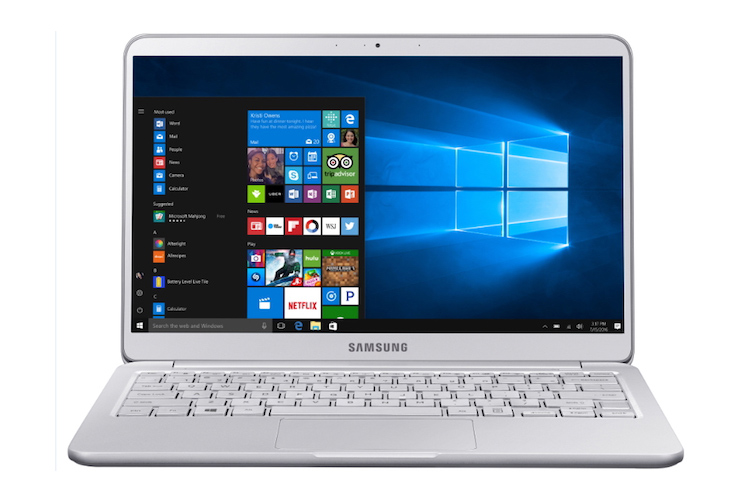
نوت بوک ۹ سامسونگ با طراحی جدید و وزن کم

نوت بوک 9 سامسونگ با طراحی جدید و وزن کم

کمپانی سامسونگ لپ‌تاپ‌های ویندوزی سری ۹ خود را با طراحی جدید و مجموعه‌ای از قابلیت‌های بهبودیافته معرفی کرد.

مدل جدید شیائومی می نوت بوک ایر در سوم دی ماه معرفی می شود

مدل جدید شیائومی می نوت بوک ایر در سوم دی ماه معرفی می شود

کمپانی شیائومی امسال با معرفی لپ تاپ شیائومی می نوت بوک ایر (Xiaomi Mi Notebook Air) وارد بازار کامپیوترهای شخصی شد. این کمپانی نوظهور چینی با معرفی دو سایز مختلف ۱۲.۵ اینچی و ۱۳ اینچی دستگاهی را روانه بازار کرد که از نظر طراحی و هم از لحاظ کیفیت ساخت، ستودنی بود.

هر چند نمی توان از شباهت لپ تاپ شیائومی می نوت بوک ایر به لپ تاپ مک بوک ایر اپل چشم پوشی کرد؛ اما این کمپانی بدون شرمساری از پنهان کردن آن ابایی نداشته و حتی این را در نامگذاری دستگاه خود نیز نشان داده است.

بسیاری بر این باور بودند که شیائومی در سال آینده مدل جدید می نوت بوک ایر خود را معرفی خواهد کرد؛ اما این کمپانی جور دیگری برنامه ریزی کرده است. روز جمعه ۲۳ دسامبر برابر با ۳ دی ماه این کمپانی در پکن مدل جدیدی از شیائومی می نوت بوک ایر را معرفی خواهد کرد.

در دعوتنامه ای که برای این رویداد منتشر شده، یک لپ تاپ شبیه به می نوت بوک ایر دیده می شود؛ اگر چه به نظر می رسد یک ماژول ۴G در گوشه سمت راست پایین نمایشگر آن خودنمایی می کند.

در کتار این دعوتنامه لوگوی شیائومی و همچنین لوگوی چاینا موبایل (China Mobile) نیز قرار گرفته است. برخی از منابع می گویند که این فقط یک نسخه ۴G از مدل اصلی شیائومی می نوت بوک ایر خواهد بو و نه چیزی بیشتر!

مدل جدید شیائومی می نوت بوک ایر در سوم دی ماه معرفی می شود

البته نمی شود این امکان را رد کرد که این نسخه ممکن است با ویژگی های  اضافی و جدیدی نیز همراه باشد.

در حال حاضر مدل ۱۲.۵ اینچی  لپ تاپ شیائومی می نوت بوک ایر با قیمت ۵۲۵ دلار و نسخه ۱۳ اینچی آن با برچسب قیمتی ۷۵۰ دلار معامله می شود. مطمئنا نسخه ۴G این لپ تاپ باید با قیمت بیشتری عرضه شود؛ مگر آنکه شیائومی قیمت نسخه های اورجینال آن را اندکی پایین بیاورد.

.

منبع: gizmochina


نوشته مدل جدید شیائومی می نوت بوک ایر در سوم دی ماه معرفی می شود اولین بار در تکرا - اخبار روز تکنولوژی پدیدار شد.
چگونه اکانت لینکدین را حذف کنیم ؟

چگونه اکانت لینکدین را حذف کنیم ؟

چگونه اکانت لینکدین را حذف کنیم ؟ این شاید سوالی باشد که برای بسیاری از کاربران پیش بیاید. لینکدین این امکان را به شما می دهد که حساب کاربری خود را حذف کنید، شما می توانید پروفایل تان را به طور کامل از وب سایت لینکدین پاک کنید. اگر شما ترجیح می دهید که اکانت تان باز باشد و تنها ایمیل های مزاحم را متوقف نمایید، شما می توانید ایمیل های مربوط به لینکدین را متوقف نمایید. در این مقاله به شما آموزش خواهید داد که چگونه اکانت لینکدین را حذف کنیم ؟

آن چه برای حذف اکانت لینکدین باید بدانید

هنگامی که شما اکانت خود را حذف کنید، همه اطلاعاتی که در اکانت لینکدین در دسترس است را از دست خواهید داد. پروفایل شما از وب سایت لینکدین ناپدید خواهد شد. حتی به زودی پروفایل تان از موتورهای جستجوی گوگل، بینگ و … نیز ناپدید خواهد شد. شما این امکان را دارید برای ۲۰ روز اکانت خود را غیرفعال کرده و مجددا حساب قدیمی خود را فعال کنید؛ اما حتی با غیرفعالسازی ۲۰ روزه هم، به هر حال شما عضویت همه گروه های خود، فالوئینگ ها، دعوت های رد شده و در انتظار تائید، تائیدها و نظرات را با این کار از دست خواهید داد.

قبل از آن که بدانیم چگونه اکانت لینکدین را حذف کنیم احتمالا شما بخواهید یک کپی از اطلاعات لینکدین تان دانلود کنید. برای انجام این کار، شما باید از صفحه Request Your Data Archive در وب سایت لینکدین بر روی دکمه درخواست آرشیو (Request Archive) کلیک نمایید.

چگونه اکانت لینکدین را حذف کنیم ؛ حذف از طریق وب‌سایت لینکدین

برای حذف کردن اکانت تان، به وب سایت لینکدین رفته و در گوشه سمت راست بالای صفحه روی آیکون تصویر پروفایل تان کلیک کرده و سپس از قسمت Privacy & Settings روی Manage کلیک کنید.

چگونه اکانت لینکدین تان را از طریق وب سایت لینکدین حذف کنید ؟
صفحه حساب کاربری تان را به سمت پایین پیمایش کنید و در زیر قسمت Subscriptions روی گزینه Closing Your LinkedIn Account کلیک کنید. شما می توانید به سادگی با استفاده از این لینک صفحه اکانت تان را ببندید.

چگونه اکانت لینکدین تان را از طریق وب سایت لینکدین حذف کنید ؟
دلیل این که چرا می خواهید اکانت لینکدین تان را ببندید را انتخاب کنید و شما می توانید هر بازخوردی که دوست دارید، بدهید. سپس بر روی Next کلیک کنید تا ادامه دهیم.

حذف اکانت لینکدین
در صفحه بعدی پسورد اکانت لینکدین خود را وارد کنید و اگر مطمئن هستید که شما می خواهید اکانت خود را ببندید برای تایید کردن آن بر روی دکمه Close Account کلیک کنید.

اموزش حذف اکانت لینکدین

چطور اکانت لینکدین را از طریق یک گوشی هوشمند حذف کنید؟

اگر شما بخواهید اکانت لینکدین تان را از یک اپلیکیشن لینکدین در آیفون یا اندروید یا سایت لینکدین در موبایل تان حذف کنید. فرآیندی شبیه به مورد بالا را باید طی کنید.
در نوار navigation روی آیکون Me بزنید و سپس روی آیکون تنظیمات (Settings) که شبیه به چرخدنده است، کلیک کنید. در تب اکانت، روی گزینه Close Account بزنید.

چطور اکانت لینکدین را از طریق یک گوشی هوشمند حذف کنید؟
روی گزینه ادامه (Continue) کلیک کنید و یک دلیل برای این که می خواهید اکانت خود را ببندید مشخص کنید و سپس روی Next کلیک کنید تا به مرحله بعد بروید. رمز عبور حساب کاربری لینکدین تان را وارد کرده و بر روی Done بزنید. حساب کاربری شما بسته خواهد شد.

حذف اکانت لینکدین با گوشی هوشمند
چگونه اکانت لینکدین تان را مجددا فعال کنید؟

اگر شما میخواهید اکانت تان را بعد از ۲۰ روز فعال کنید. باید به وب سایت لینکدین برگردید و با آدرس ایمیل مربوط به اکانت تان و رمز عبور خود وارد شوید.

شما دکمه فعالسازی مجدد (Reactivate) را خواهید دید که اکانت شما را مجددا فعال خواهد کرد. اگر چه با انجام این کار اکانت شما مجددا فعال خواهد شد؛ اما شما عضویت همه گروه ها، فالوئینگ ها، دعوت های در انتظار تایید و رد شده، نظرات و… را از دست خواهید داد.

منبع: howtogeek


نوشته چگونه اکانت لینکدین را حذف کنیم ؟ اولین بار در تکرا - اخبار روز تکنولوژی پدیدار شد.