آموزش ایجاد افکت های سه بعدی استریو در اندروید

از زمانی که گوشی های هوشمند روی کار آمده اند انتظار خیلی زیاد تری از این گوشی ها داریم تا بتوانند جایگاه یک ابزار کامل را برای مان پر کنند. تا پیش از ظهور گوشی ها واکمن و ضبط های کوچک و نظیر آن چیزی دست و پا گیر برای بشر بود اما قابلیت های گوشی ها موجب شد این ابزارها تا حد نابودی به کنار بروند اما اینکه یک گوشی هوشمند بتواند به عنوان یک ابزار کاملا دوست داشتنی و قوی برای گوش دادن به موسیقی برای ما کار کند تا حدودی امکان پذیر شده اما هنوز نواقصی نیز وجود دارد.

شما می توانید شمار زیادی موسیقی را روی گوشی خود بریزید و هر جا که می خواهید گوش کنید اما خیلی ها که انرژی بیشتری دارند دوست دارند از صدای استریو نیز بهره مند باشند اما بسیاری از گوشی ها این قابلیت را فراهم نمی کنند. برخی از نرم افزارها هم با محدودیت هایی در تقابل اند که نمی توان به سادگی آن ها را روی گوشی ها بکار گرفت خب با این حالت ما برای داشتن صدای سه بعدی استریو روی گوشی باید چکار کنیم؟ راه حل آن نزد گویا ای تی است و برای دانستن آن کافی است چند دقیقه را با این مقاله همراه باشید.

get-3d-stereo-sound-effect-any-android-

نیازمندی ها برای ایجاد افکت ۳D استریو روی اندروید

برای این منظور متاسفانه فقط عده ای محدود می توانند روی گوشی خود کار کنند. بدین منظور باید یک گوشی اندرویدی روت شده داشته باشید بنابراین باید ریسک آن را بپذیرید.

و اما نکته بعدی این است که بر روی گوشی خود Magisk Manager را نصب کرده باشید.

اما روش کار بدین گونه است

در ابتدای امر باید Magisk Manager را روی گوشی خود نصب کرده باشید. این برنامه را باز  کنید و به بخش Download آن بروید. در این بخش عبارت AM3D Zirene را بنویسید تا این ابزار را بتوانید پیدا کنید.

AM3D Zirene

همانطور که در بالا مشاهده می کنید ما AM3D Zirene را جستجو کرده و نتیجه را مطابق بالا یافتیم. حالا باید بر روی نتیجه که در بالا ذکر شده است، کلیک کنید تا بتوانید آن را به مرحله نصب بیاورید. با این کار با تصویری مثل شات زیر برخورد خواهید کرد:

AM3D Zirene

بر روی نصب کلیک کنید تا عملیات نصب آغاز شود. این کار ممکن است کمی طول بکشد اما شما صبر کنید و بعد از اینکه پیام ریبوت شدن را دیدید که شبیه اسکرین شات زیر است، گوشی خود را ریبوت کنید تا بتوانید اپلیکیشن را درست روی گوشی خود به انجام برسانید:

AM3D Zirene

با این کار ماژول AM3D Zirene درست روی گوشی تان نصب شده و آماده کار کردن است.

تنظیم جلوه های صوتی

زمانی که گوشی را ریبوت کردید، به سراغ اپلیکیشن AM3D Zirene بروید. وقتی آن را اجرا کردید در بالای آن یک پیام مشاهده می کنید که باید طبق آن این قابلیت را روی گوشی خود فعال کنید. بنابراین تنظیمات را روی ON قرار دهید:

بدین منظور می توانید روی bass و treble تنظیمات خود را فعال کنید. در ادامه باز هم باید تنظیمات اساسی را ایجاد کنید. مطابق تصویر زیر، در بالا ی صفحه باید این برنامه را برای دیوایس های مختلف شخصی سازی کنید. روی آیکون موبایل کلیک کنید تا دیوایس هایی را که می خواهید از این قابلیت استفاده کنند را شخصی سازی تر کنید. می توانید مشخص کنید که کدام دیوایس ها از هدفون و کدام از اسپیکر استفاده می کنند. توصیه ما به شما این است که این تنظیمات را برای شخصی سازی بهتر روی  JBL J46BT تنظیم کنید چرا که آپشن های بهتری در اختیار تان قرار خواهد داد.

"JBL J46BT

JBL J46BT

زمانی که JBL J46BT را تنظیم کردید می توانید ببینید و حتی مقایسه کنید که چقدر امکانات بهتری در اختیارتان قرار می گیرد. تب های مختلفی وجود دارد که می توانید آن ها را انتخاب کنید و با کمک دکمه تنظیمات و تنظیمات کشویی، هر چه را که می خواهید کم و زیاد کنید و تغییرات صدا را مشاهده کنید.

برای هر تب که انتخاب می کنید پاره ای تنظیمات اضافی در پایین وجود دارد که می توانید تنظیمات خود را به تناسب آن بسط دهید.

Equalizer را فعال کنید ( اختیاری )

اگر از برنامه دیگری استفاده نمی کنید می توانید در ادامه اکولایزر را هم فعال کنید بدین منظور باید ابتدا AM3D Zirene Sound را ON کنید و از قابلیت های بی نظیر آن استفاده کرده و اکولایزر را آن طور که دوست دارید و گوشتان می پسندد تنظیم کنید:

بدین ترتیب می توانید با یک برنامه ساده روی گوشی اندرویدی خود تغییراتی ایجاد کنید که به شما لذت گوش دادن به موسیقی را چند برابر دهد. تنها مشکلی که اینجا وجود دارد این است که باید گوشی تان روت شده باشد در عین حال باید برای گوشی های دست نخورده و روت نشده، امکانات و اپلیکیشن هایی بدین منظور وجود داشته باشد که اگر شما علاقمند به موسیقی باشید قطعا آن ها را تجربه کرده اید پس از تجربیات خود با گویا آی تی بگویید و برنامه های مورد علاقه خود را معرفی کنید تا دوستانی که به دنبال اپلیکیشن تنظیم صدای استریو برای گوشی های اندرویدی هستند بتوانند مشکل خود را حل کنند. همچنین این مطلب را روی شبکه های اجتماعی نشر دهید.

چگونه بدون نصب مسنجر فیس بوک با دوستان خود چت کنیم ( اندروید )

یکی از بخش های مهم فیس بوک امکان چت کردن آن است که می توانید به دو طریق این کار را به صورت پیش فرض انجام دهید. یکی اینکه از طریق مرورگر خود، فیس بوک را باز کنید و در سمت راست خود لیست رفقا و دوستان خود را در فیس بوک مشاهده کرده و با یک کلیک شروع به چت کنید. بدین صورت حتی می توانید از بررسی صفحات و گروه ها و تایم لاین خود و دیگران نیز غافل نباشید اما برخی فقط و فقط به قصد چت کردن وارد فیس بوک می شوند و بدین ترتیب این شبکه برای این دسته از افراد برای اینکه اضافه بار کمتری داشته باشند اپلیکیشن چت خود را ارائه کرده است. این اپلیکیشن روی موبایل و تبلت نصب می شود و نیازی نیست که حتما از پلتفرم خاصی برای آن استفاده کنید. در مسنجر فیس بوک شما می توانید از قابلیت چت امن نیز بهره مند شوید که ویژگی های خاص خود را دارد بدین ترتیب توصیه می کنیم برای اطلاعات بیشتر در مورد چت امن در مورد اپلیکیشن فیس بوک،  قابلیت چت امن در مسنجر فیس بوک را مطالعه کنید.

اما برخی از افراد وجود دارند که به هر دلیلی نمی توانند اپلیکیشن چت فیس بوک یا مسنجر فیس بوک را روی سیستم اندرویدی خود نصب کنند یا از آن استفاده کنند. گویا آی تی روشی برگزیده که توسط آن می توانید بدون نصب اپلیکیشن مسنجر فیس بوک، روی موبایل یا تبلت اندرویدی خود، به دوستان فیس بوکی تان چت کنید.

اپلیکیشن Facebook Chat Enabler را دانلود کنید.

اپلیکیشنی که می تواند به شما کمک کند تا بتوانید بدون نیاز به مسنجر فیس بوک با دوستان خود چت کنید، Facebook Chat Enabler نام دارد. دقت کنید که جای هیچ گونه ترس و نگرانی از مانیتور کردن چت های شما نیست و این ابزار کاملا رسمی و امن است.

برای دانلود اپلیکیشن Facebook Chat Enabler کلیک کنید  | لینک دوم 

قبل از اینکه این برنامه را نصب کنید خوب است در مورد آن به مزیت ها و معایب این نرم افزار هم کمی دقت کنید

مزایای اپلیکیشن Facebook Chat Enabler

اولین مزیت Facebook Chat Enabler این است که برنامه ای کاملا سبک وزن است. در مقابل اپلیکیشن مسنجر فیس بوک که نرم افزاری ۲۵ مگابایتی ( حداقل ) است، این نرم افزار نهایتا ۱ مگابایت حجم حافظه شما را اشغال می کند، که این نگرانی از کاهش فضا را کاهش می دهد. با توجه به اینکه حجم این اپلیکیشن زیاد است، برای کشورهای جهان سوم که از سرعت نت خوب و کافی و ابزارهای قدرتمند بهره مند نیستند هم یک اپلیکیشن جایگزین مسنجر فیس بوک ارائه شده است. اما بهترین پیشنهاد ما به شما نصب Facebook Chat Enabler است.

دومین مزیت در مورد میزان مصرف رم دستگاه توسط Facebook Chat Enabler است. گفتنی است که Facebook Chat Enabler هیچ میزان از حافظه رم شما را مصرف نخواهد کرد و با قابلیتی که دارد، این موضوع را کاملا از میان برداشته و در عین حال از سرعت بالایی نیز برخوردار است.

Facebook Chat Enabler بر روی دستگاه هایی که از اندروید ۵ و ۶ و ۷ استفاده می کنند، به راحتی قابل نصب است بنابراین پیش از این نیاز است که از ورژن اندرویدی خود مطمئن باشید. به احتمال بسیار زیاد توسعه دهندگان Facebook Chat Enabler در حال اماده سازی این اپ برای اندروید ۸ باشند.

چهارمین مزیت هم مربوط می شود به مشکل روت کردن! شما برای استفاده از Facebook Chat Enabler هیچ نیازی به این ندارید که دیوایس خود را روت کنید.

و از همه مهم تر اینکه، اغلب امکانات و ویژگی های مسنجر فیس بوک در Facebook Chat Enabler وجود دارد.

معایب اپلیکیشن Facebook Chat Enabler

با توجه به اینکه این اپلیکیشن مزایای چشم گیری دارد اما شما نمی توانید با آن با کاربران تماس صوتی برقرار کنید.

همچنین امکان دسترسی به در خواست پیام در Facebook Chat Enabler وجود ندارد.

و البته این اپلیکیشن کمی باگ دارد که در حال رفع است.

برویم به سراغ این ترفند:

کافی است که این پلیکیشن را دانلود کنید. پیش از انکه Facebook Chat Enabler را نصب کنید، می توانید مسنجر و اپلیکیشن فیس بوک را به راحتی از گوشی خود حذف کنید.

اپلیکیشن را دانلود کنید:

و بعد از دانلود مطابق شات بالا آن را نصب کنید. وقتی که اپلیکیشن را نصب کردید با صفحه ای مشابه صفحه فیس بوک و با ترکیب رنگی آن مشاهده خواهید کرد:

دقت کنید که برای استفاده از این اپلیکیشن می بایست با نام کاربری و پسورد فیس بوک به آن وارد شوید و بعد از آن شروع به چت با دوستان خود نمایید:

کاربرانی که از اندروید ۵ استفاده می کنند به احتی می توانند این برنامه را نصب و اجرا کنند اما مارشمالویی ها یعنی آن هایی که از اندروید ۶ استفاده می کنند نیاز دارند تا در بخش تنظیمات مجوز استفاده و دسترسی به این اپلیکیشن را صادر نمایند. بدین منظور ابتدا به بخش settings رفته و از آن جا گزینه apps را پیدا کنید. در ادامه می توانید facebook را پیدا کرده و آن را باز کنید. در این بخش permissions را پیدا کنید و بعد از آن، تمام مجوز ها را تیک دار کنید.

Facebook Chat Enabler

بدین صورت می توانید به راحتی به اپلیکیشن مورد نظر دسترسی پیدا کرده و چت های تان را با دوستان خود ادامه دهید. اما اگر مارشمالویی ها و یا دیگر کاربران نتوانند از ترفند بالا استفاده کنند می توانند به راحتی از ترفند زیر استفاده کنند که روش قدیمی تر آن است.

روش دوم:

بدین منظور اپلیکیشن Facebook Chat Enabler را دانلود کنید.

Facebook Chat Enabler را دانلود کرده و نصب کنید و همچون روال یاد شده، پکیج ۱ مگابایتی که این برنامه ارائه می دهد را دانلود کنید.

برنامه به طور اتوماتیک این بخش را دانلود می کند که باید اندکی در مورد آن صبر کنید.

بعد از این می توانید تنظیمات لازم را روی اپلیکیشن انجام دهید و در نهایت مسنجرهای فیس بوک و البته اپلیکیشن فیس بوک را از روی گوشی خود حذف کنید و چت تان را در Facebook Chat Enabler دنبال کنید.

توجه کنید که خوشبختانه این ترفند به هیچ گونه امکان روت کردن گوشی نیازی ندارد و شما می توانید روی گوشی هایی که از اندروید ۵ به بالا دارند آن را استفاده کنید.

در این باره دیدگاه ها و تجربیات خود را با گویا ای تی در میان بگذارید و این مطلب را روی شبکه های اجتماعی نشر دهید.

نقد و بررسی مینی پی‏‌سی Remix Mini؛ کوچک و کارآمد!

تا مدت‏ها پیش، تجربه سیستم‌عامل‌های دسکتاپ بر روی کیس‌های بزرگ یا لپ‌تاپ‌‏های کوچک و سبک امکان‌پذیر بود اما با ظهور مینی پی‌سی (Mini PC)، دریچه‎ای تازه به سوی کاربران گشوده شد تا لذت استفاده از سیستم‎عامل‌های دسکتاپ را با خرید یک محصول بسیار کوچک (در حد و اندازه‎های مودم) تجربه نمایند. با گسترش مینی‌ پی‎سی‌ها و استقبال کاربران از آن‎، نمونه‎های متنوع‎تری وارد بازار شد که از جمله آن‏ها می‎توان به مینی‌ پی‌سی‌های گیمینگ اشاره کرد که ابعادی برابر با کنسول‌های بازی دارند و قدرت آن، رایانه‎های شخصی را گیمینگ عظیم‌الجثه را به چالش می‎کشد و این اواخر نیز، مینی کامپیوترهای اندرویدی وارد بازار شده است. در ادامه، نگاهی به اولین مینی‎ پی‌سی اندرویدی بازار یعنی Remix Mini خواهیم داشت. برای جزئیات بیشتر در ادامه مطلب با وب‎سایت گویا آی‎تی همراه باشید.

Remix Mini با نسخه شخصی‌سازی شده سیستم‎عامل اندروید یعنی Remix OS همراه شده است (در واقع، رابط‌کاربری سیستم‎عامل اندروید در مانیتورهای بزرگ بهینه شده است و با تغییراتی اندک، اجرای تمامی برنامه‎ها بر روی مانیتور یا سینمای خانگی امکان‏پذیر خواهد بود) و تجربه استفاده از آن، مانند کار با رایانه‎های مبتنی بر سیستم‎عامل ویندوز لذت‎بخش خواهد بود.

Remix Mini توسط شرکت Jide توسعه یافته است و پیش از اینکه این محصول به صورت انبوه وارد بازار شود، شرکت سازنده با ارائه در آن Kickstarter توانست مبلغ لازم را برای تولید این مینی پی‌سی اندرویدی جمع‌آوری نماید. طراحی Remix Mini بسیار ساده است و همان‌طور که گفته شد، ابعاد آن در حد و اندازه مودم‌های ADSL است؛ به‌طوریکه حمل آن بسیار ساده بود و می‌توان با قرار دادن آن در کیف خود، این مینی‎ پی‌سی را به راحتی حمل نمایید. ابعاد Remix Mini برابر است با ۴٫۹ در ۳٫۵ در ۱٫۰ اینچ و وزن آن نیز به ۴۱۰ گرم می‏رسد.

Remix Mini

Remix Mini از دکمه پاور استفاده نمی‎کند و این موضوع به حفظ سادگی طراحی آن کمک نموده است. در بالای دستگاه، یک دکمه لمسی وجود دارد و با یک‎بار ضربه بر روی آن، دستگاه روشن می‎شود و ضربه مجدد، منوی پاور را فعال خواهد کرد. با توجه به قیمت پایین این مینی پی‌سی (Remix Mini در واقع نزدیک به ۷۰ دلار قیمت دارد و با پرداخت ۳۸۰ هزار تومان در داخل کشورمان قابل خریداری است)، نباید انتظار مشخصات سخت‎افزاری قدرت‎مندی را از Remix Mini داشته باشید و اجرای برنامه‎های معمول مانند یوتیوب، آفیس و کروم تنها کاری است که می‌توانید با این مینی‎ پی‌‎سی انجام دهید.

Remix Mini به پردازنده چهار هسته‎ای مجهز شده است و چهار هسته پردازشی با فرکانس ۱٫۲ گیگاهرتز به آن قدرت می‎دهد و تنها دو گیگابایت حافظه رم نیز برای آن درنظر گرفته شده است. ۱۶ گیگابایت حافظه حافظه داخلی، نیز مینی پی‌سی Remix Mini را به انتخابی نه‎چندان ضعیف مبدل می‎سازد. البته امکان ارتقای فضای ذخیره‎سازی با استفاده از یک حافظه میکرو SD وجود دارد. حافظه داخلی از نوع eMMC بوده و با استفاده از حافظه میکرو SD، می‎توانید فضای ذخیره‌سازی را حداکثر تا ۱۲۸ گیگابایت افزایش دهید.

پردازشگر گرافیکی Mali 400 MP2 نیز، پردازش محتوای گرافیکی را برعهده دارد و با توجه به مشخصاتی که از آن سراغ داریم؛ اجرای بازی‏های گرافیکی به امری محال برای Remix Mini مبدل خواهد شد.

Remix Mini

بر روی این مینی‏ پی‌سی، درگاه Ethernet قرار دارد و خروجی HDMI به همراه جک هدفون، از دیگر درگاه‎های ارتباطی خواهد بود که برای Remix Mini درنظر گرفته شده است. این مینی‏ پی‎سی تنها به دو درگاه یواس‎بی ۲٫۰ مجهز شده است و هیچ درگاه یواس‎بی ۳٫۰ بر روی بدنه آن وجود ندارد؛ به همین جهت، امکان انتقال اطلاعات بر روی حافظه‌های اکسترنال با سرعت بالا وجود ندارد اما با توجه به ماهیت کلی Remix Mini به عنوان یک مینی پی‌سی ارزان‌قیمت، به شرکت سازنده بابت عدم تجهیز این دستگاه به درگاه یواس‏‌بی ۳٫۰ نباید خرده گرفت.

مینی‌ پی‌سی Remix Mini از اتصال وای‌فای پشتیبانی می‏کند و بلوتوث ۴٫۰، از دیگر قابلیت‌هایی است که این رایانه همراه کوچک با خود یدک می‎کشد. کمبود تعداد پورت‌های یواس‌بی ۲٫۰، چندان آزاردهنده نخواهد بود زیرا با استفاده از یک هاب، می‌توانید به تعداد پورت بیشتری دسترسی داشته باشد؛ البته به هیچ عنوان به یواس‌بی ۳٫۰ دسترسی نخواهید داشت!

درون جعبه Remix Mini، کابل HMDI قرار دارد و آداپتور برق شهری، استفاده از آن‎را امکان‎پذیر خواهد نمود. برای محدود کردن خروجی صدا مینی‎ پی‎سی Remix Mini، می‌توان از یک هدفون با جک ۳٫۵ میلی‎متری استفاده کرد یا حتی می‎توانید خروجی صدا را به بلندگوهای استریو انتقال دهید؛ در این زمینه، هیچ محدودیتی وجود نخواهد داشت.

همان‏طور که بالاتر گفته شد، مینی پی‌سی Remix Mini به پردازنده چهار هسته‌ای Cortex A53 مجهز شده است (این هسته‎های پردازشی عملکرد تقریباً ضعیفی دارند) و به همین جهت، تنها اجازه خواهید داشت تا از برنامه‌هایی نظیر آفیس، کروم یا یوتیوب بر روی مینی پی‌سی خود استفاده نمایید و در اجرای بازی‌های گرافیکی عرضه شده برای سیستم‎عامل اندروید، Remix Mini رفیق نیمه راه می‎شود!

هنگام اجرای مجموعه آفیس بر روی Remix Mini، برنامه‎هایی نظیر ورد یا اکسل به فرم نسخه دسکتاپ خود بر روی رایانه‎های ویندوزی قابل استفاده خواهد بود. البته برخی گزینه‎ها در نسخه اندرویدی مجموعه آفیس وجود ندارد که در نسخه‎های دسکتاپ این مجموعه ارائه می‎شود؛ اگر استفاده شما از مجموعه آفیس به تایپ و … محدود باشد، نبود این قابلیت‎ها چندان جلب توجه نخواهد کرد.

Remix Mini

با وجود محدودیت‎های Remix Mini به عنوان یک مینی پی‌سی اندرویدی، احتمالاً به دنبال استفاده از آن با اتصال یک صفحه‎کلید و ماوس از Remix Mini خواهید بود. برای کاربرانی که در خارج از ایران زندگی می‎کنند، عدم پشتیبانی Remix OS 2.0 از زبان فارسی چندان آزاردهنده نخواهد بود اما در صورتی‎که در ایران هستید، نمی‎توان از این مینی پی‌سی برای تایپ مقالات به زبان فارسی استفاده نمود؛ مشکلی که استفاده از Remix Mini را بیش از پیش، بی‌فایده خواهد نمود!

هم‏چنین، میان‎برهای موجود بر روی صفحه‎کلید برای تعویض زبان و … پاسخ‎گو نیست و این، یکی دیگر از موارد آزاردهنده‎ای است که در Remix Mini وجود دارد. با این‏حال، برخی از میان‎برهای صفحه‌کلید نظیر Alt + Tab، Ctrl + C، Ctrl + X و … که از آن برای جابه‎جایی میان پنجره‎های در حال اجرا، کپی از یک متن و Cut نمودن آن وجود دارد، هم‎چنان در Remix OS 2.0 پشتیبانی می‎شود و این مینی‎ پی‎سی اندرویدی، نسبت به آن‎ها پاسخ‎گو است.

با این تفاسیر، احتمالاً Remix Mini را تنها یک رایانه‎ ارزان‎قیمت اندرویدی خواهید یافت که برای اجرای برنامه‎های سبک و یا جست‎وجو در اینترنت به زبان انگلیسی کاربرد خواهد داشت؛ باید گفت که دقیقاً چنین است و Remix Mini به هیچ عنوان قابل مقایسه با رایانه‎های ویندوزی یا حتی نمونه‎های مشابه با سیستم‎عامل ویندوز مایکروسافت نخواهد بود.

علاوه‏براین، برخی از برنامه‎ها از اجرا در حالت Full Screen در سیستم‎عامل Remix OS 2.0 سرباز زده و به شکل یک پنجره کوچک اجرا می‏شود. به همین جهت، استفاده از آن‎ها شما را به دلیل ابعاد کوچک‎شان، به زحمت می‌اندازد. با این وجود، برنامه‎هایی مانند کروم یا یوتیوب در حالت Full Screen اجرا می‌شود و در هنگام اجرای مرورگر نیز، امکان جابه‎جایی تب‎های باز وجود دارد و قابلیت‎های آن با نسخه ویندوزی کروم، چندان متفاوت نیست.

کاربران در صورت تمایل، می‌توانند اندازه پنچره‏های در حال اجرا را تغییر دهند؛ برنامه‌ها را Minimize نمایند و در صورتی‎که برنامه مدنظرتان پشتیبانی نماید، حتی می‎توانید آن‎را به صورت فول اسکرین (Full Screen یا تمام صفحه) اجرا کنید؛ این قابلیت برای پخش فیلم در گوگل کروم یا مشاهده ویدیوهای برنامه یوتیوب کاربرد خواهد داشت. اجرای ویدیو با رزولوشن ۴K بر روی Remix Mini وجود دارد اما از آنجایی‎که این مینی پی‌سی حداکثر از رزولوشن Full HD با ۱۹۲۰ در ۱۰۸۰ پیکسل پشتیبانی می‎کند، این ویژگی چندان به چشم نمی‌آید.

Remix Mini

در پایین صفحه‌ اصلی Remix OS 2.0، تسک‌بار قرار دارد و چینش المان‎های آن، مانند سیستم‎عامل ویندوز ۱۰ مایکروسافت است. تعدادی دکمه در گوشه سمت چپ وجود دارد و برای دسترسی به اپ دراور، باید با ماوس، لوگوی موجود در گوشه سمت چپ را انتخاب کنید. با انتخاب این لوگو، لیست برنامه‏‎ها به صورت عمودی قابل پیمایش است و می‎توانید برنامه مدنظر خود را با کلیک نمودن بر روی آیکون مربوط به آن، اجرا کنید.

سیستم‎عامل Remix OS 2.0 بر مبنای اندروید لالی‌پاپ ۵٫۱ توسعه یافته است و متاسفانه، هیچ آپدیت جدیدی برای Remix Mini از اردیبهشت‏ ماه ۱۳۹۵ منتشر نشده. به همین جهت، اگر امیدوار هستید که Remix Mini در آینده بتواند از زبان فارسی با صفحه‎کلید پشتیبانی نماید، بیهوده منتظر خواهید بود. با این وجود، در Remix OS قابلیتی مانند برنامه ویندوز اینسایدر سیستم‌‏عامل ویندوز ۱۰ وجود دارد که کاربران با عضویت در آن، می‎توانند نسخه‌‏های آزمایشی جدید را تجربه نمایند. البته، همان‏طور که گفته شد؛ پشتیبانی نرم‌افزاری از این دستگاه تقریباً به پایان رسیده است.

در بازه قیمتی کم‌تر از ۵۰۰ هزار تومان، مینی پی‌سی‎های چندانی وجود ندارد؛ حداقل در بازار ایران، این‎طور است. با این وجود، Remix Mini با سیستم‏عامل اندروید یکی از بهترین انتخاب‎هایی خواهد بود که می‎توان برای تجربه این پلت‌فرم بر روی نمایشگرهای بزرگ داشت. تجربه استفاده از برخی برنامه‏‌ها مانند گوگل کروم، مانند نسخه دسکتاپ آن‎ها برای سیستم‎عامل ویندوز است و می‏توانید بین پنجره‎ها به سادگی جابه‎جا شده یا موقعیت آن‎ها را تغییر دهید. اجرای برنامه یوتیوب و یا پخش‌کننده‎های دیگر به منظور مشاهده فیلم با استفاده از Remix Mini لذت‏بخش خواهد بود و البته نباید از ابعاد بسیار کوچک این مینی پی‎سی صرف‏نظر نمود.

هرچند، این Remix Mini و از همه مهم‏تر، پلت‎فرم آن یعنی Remix OS 2.0 بدون عیب نیست؛ یکی از مشکلات آن، عدم پشتیبانی برخی از برنامه‎ها از حالت Full Screen است و به همین جهت، تعدادی از اپلیکیشن‎ها به صورت پنجره‏ای کوچک اجرا می‎شود.

مشکل دیگر نیز به عدم پشتیبانی سیستم‎عامل Remix OS 2.0 از زبان فارسی مربوط می‎شود؛ به همین جهت، باید همواره به صورت انگلیسی در اینترنت جست‎وجو نمایید یا استفاده از مجموعه آفیس تنها برای ساختن اسناد جدید به زبان انگلیسی کاربرد خواهد داشت؛ این محدودیت حداقل در کشورمان، آزاردهنده است. علاوه‌براین، Remix Mini حافظه داخلی محدودی دارد و این موضوع در ذخیره محتوای مدنظرتان، مشکل‌ساز خواهد شد؛ هرچند، می‎توانید با اتصال یک هاب به این مینی پی‎سی، از هارد اکسترنال برای ذخیره‎سازی محتوای بیشتر کمک بگیرید یا در صورتی‎که به دنبال نصب یک برنامه حجیم اندرویدی هستید، افزایش فضای ذخیره‏سازی با استفاده از حافظه میکرو SD مناسب‌ترین راه خواهد بود.

در صورتی‎که مایل به خرید مینی پی‏‌سی Remix Mini هستید، می‏‌توانید با پرداخت ۳۷۹ هزار تومان آن‎را خریداری نمایید. این رایانه قابل‏‌حمل و کوچک، توسط وب‌سایت www.digikala.comبه فروش می‌‏رسد و در صورت خرید آن نیز، مینی پی‏سی Remix Mini تا یک سال گارانتی خواهد داشت.

لیست مشخصات‏‌فنی مینی‏ پی‏‌سی Remix Mini در ادامه آمده است:

نام Jide Remix Mini
قیمت ۷۰ دلار / ۳۸۰ هزار تومان
گارانتی دارد
پردازنده Allwinner با چهار هسته Cortex A53 با فرکانس ۱٫۲ گیگاهرتز
سیستم‌‏عامل Remix OS 2.0 (نسخه شخصی‌سازی شده سیستم‎عامل اندروید لالی‌پاپ ۵٫۱)
پشتیبانی نرم‎افزاری به پایان رسیده است
حافظه رم دو گیگابایت DDR3
حافظه داخلی ۱۶ گیگابایت
خروجی HDMI دارد؛ حداکثر رزولوشن، Full HD
درگاه USB 2.0 دارد؛ دو درگاه USB 2.0
درگاه USB 3.0 ندارد
جک هدفون دارد
پشتیبانی از حافظه SD دارد؛ حداکثر تا ۱۲۸ گیگابایت
پشتیبانی از وای‎فای دارد
Wi-Fi 802.11b/g/n
پشتیبانی از بلوتوث دارد

بلوتوث ۴٫۰

منبع: گویا آی‏‌تی

چگونه حافظه کش گروهی از اپلیکیشن ها را به طور اتوماتیک پاک کنیم؟

با توجه به اینکه این روزها بسیاری از اپلیکیشن هایی که روی موبایل تبلت خود نصب می کنیم بر اساس داده های کش شده کار می کنند، این دردسر بزرگی برای کاربران ایجاد کرده است مخصوصا آن دسته از کاربرانی که هنوز موفق نشده اند، برای گوشی خود مموری کارت تهیه کنند یا حتی مهم تر آن دسته از افرادی که از گوشی های سطح پایین تر استفاده می کنند.

ببینید کش شدن دیتا در اپلیکشن ها و فضای موبایل به خودی خود چیز بدی نیست بلکه خوب هم هست چرا که این دیتاها کمک می کنند که زمان راه اندازی و پاسخ گویی اپ مورد نظر در هر بار استفاده سریع تر باشد. شما تصور کنید که یک اپ را برای اولین بار نصب کرده و آن را می خواهید باز کنید. اگر این مدت زمان ۱۰ ثانیه طول بکشد، در باز شدن های بعدی، این تایم از ۱۰ ثانیه به ۱ ثانیه نیز کاهش پیدا می کند چرا که برنامه به خوبی توانسته با کش کردن دیتاهایی که نیاز است برای اجرا به آن ها مراجعه کند، این مدت زمان را به حداقل برساند.

اما مساله زمانی شروع می شود که شما شمار زیادی از اپ ها را روی گوشی خود نصب می کنید و این اپ ها به خودی خود کش پذیرند و حافظه زیادی را به دیتاهای اولیه اختصاص می دهند. این جاست که لازم است هر چند مدت اپ ها را مورد بررسی قرار دهید و کش ها را پاک کنید یا اینکه اپ های بدرد نخور تر را حذف کنید.

به یمن ماژول Xposed، این سرویس به شما کمک می کند که کش ها را به طور اتوماتیک پاک کنید. اما دقت کنید که همانطور که از نام این ماژول پیداست فقط افرادی می توانند این کار را انجام دهند که دارنده ی گوشی های روت شده هستند.

به هر حال این شیوه را توسط این مقاله در گویا آی تی تشریح می کنیم. با ما همراه باشید. این ترفند چنان مفید است که گاهی به شما کمک می کند تا چند گیگابایت از حافظه گوشی تان را پاک کنید.

نیازمندی ها برای پاک کردن اتوماتیک کش اپلیکیشن ها

یک دستگاه اندرویدی روت شده

Xposed Framework نصب شده روی گوشی روت شده

فعال بودن قابلیت “Unknown Sources”

نکته: در صورتی که Unknown Sources فعال نباشد، اپلیکیشن قادر به نصب شدن و اجرا شدن نخواهد بود. تنها در صورتی می توان اپلیکیشن ها را بدون فعال کردن Unknown Sources نصب کرد که این اپ ها از مارکت های مورد تایید گوگل نظیر گوگل پلی دانلود و نصب شوند.

Cache Catcher را نصب کنید

برای شروع کار لازم است که به سراغ ماژول نصب شده یاد شده بروید و در آن به دنبال  Cache Catcher بگردید تا بتوانید از میان اپ ها آن را پیدا کرده و نسبت به دانلود آن اقدام کنید.

برای دانلود  Cache Catcher کلیک کنید.

در صفحه نتایج همانطور که مشاهده می کنید این برنامه قابل نمایش است. روی ان ضربه بزنید تا بتوانید ورژن های مختلف آن را هم مشاهده کنید و آن اپ که مورد نظرتان است را دانلود کنید. برای این منظور روی دکمه دانلود کلیک کنید.

دقت کنید که اگر اپلیکیشنی که به دنبال آن هستید روی گوشی تان نصب شده باشد در بالای صفحه و در همین پنجره به شما هشدار می دهد که اپ مورد نظر روی گوشی تان نصب شده یا خیر. به هر حال دانلود را انجام داده و نصب را از سر گیرید:

بعد از زدن دکمه install نصب شروع شده و به پایان می رسد.

Blacklist را تنظیم کنید

وقتی اپ را نصب کردید حالا باید لیستی از اپ ها را به آن معرفی کنید که این برنامه به طور اتوماتیک کش های آن را پاک کند. بدین منظور Cache Catcher را باز کنید تا با صفحه ای مطابق زیر مواجه شوید:

در میان گزینه هایی که مشاهده می کنید، گزینه app را انتخاب کنید که در میان نمایش داده شده است. با زدن این دکمه لیستی از اپ ها در اختیارتان قرار خواهد گرفت که نام اصلی آن ها قابل نمایش است اما می توانید از طریق همین عنوان ها، آن ها را تشخیص دهید:

حالا هر کدام از اپلیکیشن هایی که می خواهید Cache Catcher به مرور به طور منظم آن را از نظر کش پاک کند را انتخاب کنید و تیک گذاری کنید. شما حتی می توانید تمام اپ ها را برای این منظور تیک گذاری کنید. در نهایت دکمه ok را بزنید.

شما می توانید شماری از برنامه ها را هرگز به منظور پاک کردن کش، به این برنامه معرفی نکنید. به هر حال این کاملا شخصی است. بهترین ایده استفاده از این اپ برای زمانی است که بخواهید یک یا دو اپ خاص را برای سرکشی مداوم به این برنامه معرفی کنید.

Max Cache Size را تنظیم کنید

برای اینکه بتوانید میزان حجم برای هر اپ را به میزان دلخواه خود تنظیم کنید باید قابلیت Max Cache Size را تنطیم کنید. بدین منظور دوباره برنامه را باز کنید و از میان منو ها این گزینه را پیدا کنید. در تصویر زیر می توانید موقعیت آن را مشاهده کنید:

 Max Cache Size

این گزینه را پیدا کرده و تپ کنید ( ضربه بزنید ) تا امکانات تنظیمی ان را مشاهده کنید. بدین منظور یک پنجره به شما نمایش داده می شود:

این لیست از ۸ تا ۱۲۸ مگابایت قابل تنظیم است. بدین ترتیب می توانید به راحتی، از این میان گزینه مورد نظر را اختصاص دهید. در واقع رقمی که انتخاب می کنید میزان فضایی است که اپ اجازه دارد برای هر اپ در اختیار قرار داده شود. به بیانی دیگر هر چه رقم انتخابی در این بخش کمتر باشد، ( ۸ مگابایت ) میزان فضای بیشتری آزاد می شود. وقتی که رقم ۱۲۸ را انتخاب می کنید این بدین معناست که میزان کش در هر اپ، می تواند حداکثر ۱۲۸ مگابایت باشد و مازاد بر آن توسط این نرم افزار پاک خواهد شد.

زمانی که تغییرات لازم را روی این اپ انجام دادید و مطمئن شدید که تنظیمات آن طور که دلخواه تان بود اوکی شده است، توصیه می شود که گوشی را ریستات کنید. توجه کنید که ریستارت کردن با ریست فاکتوری یا اصطلاحا ریست کردن فرق دارد. اگر نمی توانید گزینه ریستارت را در اپشن های گوشی تان پیدا کنید کافی است گوشی را یک بار خاموش و روشن کنید تا همه چیز به طور اتوماتیک اجرا شود و برنامه پاک کننده کش بتواند به درستی منابع و اپ ها را مدیریت کند.

همانطور که گفته شد این اپ بر روی گوشی های روت شده نصب می شود تا به طور اتوماتیک میزان فضای کش اپ های دلخواه را به طور متناوب پاک کند و بدین صورت در افزایش فضا نقش داشته باشد.

در این حالت می توانید هر سری مطمئن باشید که فضای گوشی تان توسط اطلاعات بی مصرف پر نشده است. در عین حال باید برای گوشی های روت نشده هم روش هایی برای پاک کردن دیتاها وجود داشته باشد. البته برای اپ ها در گوشی روت نشده این کار به طور دستی صورت می گیرید اما اگر شما تجربه ای از بکار گیری اپ های دیگر بدین هدف دارید آن را با ما در میان گذاشته و نام اپ ها را در بخش نظرات این مطلب بنویسید و در نهایت جهت اطلاع عموم این مطلب را روی شبکه های اجتماعی نشر دهید.

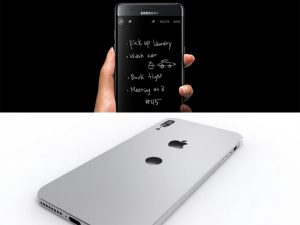
مقایسه گلکسی نوت ۸ با آیفون ۸: از راه نرسیده‌ها!

مقایسه گلکسی نوت 8 با آیفون 8: از راه نرسیده‌ها!

با اینکه تا الان اسمارت فون‌های مهمی معرفی شده‌اند اما هنوز شاهکارهای سال باقی مانده‌اند: گلکسی نوت 8 و آی‌فون 8.

پرچم‌دارهایی از دو رقیب دیرینه؛ اپل و سامسونگ. این دو در طی سال‌ها باهم رقابت تنگاتنگی داشته و‌ دارند. سامسونگ با معرفی نمایشگر خمیده خودنمایی می‌کند و اپل از 3D touch رونمایی کرده‌ است. به هر حال هر یک حقه‌ای در آستین خود دارند.

امسال همین رویه ادامه پیدا کرده است. سامسونگ با معرفی گلکسی S8 و صفحه‌نمایش بی نهایت و ظاهر دلربایش رقابت در این بازار اشباع شده را بیش‌تر کرده است. جادوی سامسونگ در این‌جا پایان نمی‌یابد و قرار است با معرفی گلکسی نوت 8 قدرت خود را به رخ رقیبان بکشد. از سوی دیگر اهالی کوپرتینو در حال ساخت آی‌فون 8، پدیده امسال هستند. آی‌فونی که با همه اسمارت فون‌هایی که از اپل می‌شناسیم فرق دارد و نقطه عطفی برای دستگاه‌های گران قیمت اپل است.

 در این مطلب با استفاده از مشخصات و عکس‌های لو رفته از این دو گوشی بی‌نظیر، آن‌ها را پیش از معرفی مقایسه می‌کنیم.

طراحی ظاهری

جدیدترین عضو خانواده نوت، دو دوربین خواهد داشت و مثل گلکسی S8 شاهد پنل بی‌نهایت دیگری خواهیم بود. در نوت 8 از همان ترکیب شیشه و فلز در S8 استفاده خواهد شد. رنگ‌های جدید که سامسونگ چندی پیش معرفی کرد به احتمال زیاد در این موبایل حضور خواهند داشت. مانند آبی مرجانی که شما را به یاد دریا و مرجان‌ها می‌اندازد!

 آیفون 8 تغییر و تحولی خواهد کرد و مانند خیلی از اسمارت فون‌های دیگر از ترکیب شیشه در قاب پشت و جلو و فریم فلزی بهره خواهد برد. صفحه‌نمایشی با کم‌ترین حاشیه در بالا و پایین خواهد داشت و احتمالا سنسور اثر انگشت روی صفحه نمایش یا در قاب پشت نزدیک لوگوی اپل قرار می‌گیرد. پس کمربندهایتان را ببندید و آماده تغییری بزرگ شوید!

صفحه‌نمایش


اول به سراغ نوت 8 می‌رویم. این گوشی با توجه به مشخصات لو رفته تاکنون از صفحه‌نمایش OLED با رزولوشن 4K سود می‌برد. اندازه صفحه نمایش هم 6.4 اینچ و کمی بزرگ‌تر از برادرش گلکسی S8 پلاس است. حاشیه‌ها قرار است کمتر شود و متاسفانه سنسور اثر انگشت روی صفحه‌نمایش وجود ندارد، چون سامسونگ اعتراف کرده که هنوز به تکنولوژی ساخت چنین چیزی دست نیافته است.

گذاشتن پنل سوپرآمولد با همچین کیفیتی باید هیجان انگیز باشد و خبر خوبی برای صنعت واقعیت مجازی است. توصیه ما این است که خوره‌های بازی از همین الان چشم انتظار این گوشی باشند و طرف هیچ موبایلی نروند. روشنایی این صفحه نمایش هم به 1000 نیت می‌رسد. پس باید این اسمارت فون را ماجراجو و اهل گشت و گذار بنامیم. خواندن کتاب و بازی‌کردن و تماشای فیلم در نوت 8 لذت‌بخش و چشم‌نواز خواهد بود و مطمئن باشید از آن دل نمی‌کنید!

حالا به سراغ اپل و پرچم‌دار امسالش می‌رویم. همان طور که می‌دانید صفحه نمایش آی‌فون 8 را سامسونگ می‌سازد و بالاخره شاهد یک پنل OLED در آی‌فون‌ها خواهیم بود. این یعنی رنگ‌های اشباع‌تر و جذاب‌تر در مقایسه با پنل رتینا. اما همان رزولوشن فول‌اچ‌دی آی‌فون‌های قبلی، در این موبایل حضور دارد. صادقانه بگوییم، از اپل انتظار همچین چیزی را داشتیم.

احتمال می‌رود که سنسور اثر انگشت روی صفحه‌نمایش قرار گیرد و اپل برای همیشه از دکمه هوم دایره‌ای شکل خداحافظی کند. همین طور با آن حاشیه‌های بالا و پایین قاب جلو! شاید در آی‌فون 8 پلاس با کمی بزرگ‌تر شدن صفحه نمایش روبرو شویم، ولی به طور حتم آی‌فون 8 با همان اندازه قبلی اما نمایشگری بزرگ‌تر وارد بازار خواهد شد. پس منتظر یک آی‌فون بی‌حاشیه با صفحه‌نمایش پرنور باشید!

سخت‌افزار

به نظر می‌رسد که نوت 8 به چیپست جدید اسنپدراگون مدل 836 مجهز شود و قوی‌ترین تلفن همراه اندرویدی لقب گیرد. این گوشی از 6 یا 8 گیگابایت رم سود خواهد برد.

سامسونگ پرچم‌دارانش را در دو نسخه اگزینوس و کوآلکام عرضه می‌کند. احتمالا نسخه اگزینوس آن (که ساخته همین شرکت کره‌ای است) به بازار کشورمان وارد می‌شود و هسته گرافیکی شاید جدیدترین نسخه از Mali باشد.

آیا از لگ‌های گاه و بیگاه موبایل‌تان خسته شده‌اید؟ پس بی‌درنگ اقدام به خرید نوت 8 کنید.

و اما (احتمالا) سریع‌ترین اسمارت فون در تمام دوران‌ها: آی‌فون 8. اپل همیشه قوی‌ترین و سریع‌ترین موبایل بازار را می‌سازد. همین حالا هم آی‌فون 7 پلاس (محصول سال 2016) طبق پنچمارک‌ها قدرتمند‌تر از گلکسی S8 (معرفی شده در سال 2017) است. از این رو باید شاهد غولی بی‌رحم باشیم که از پس تمام بازی‌ها و برنامه‌های App Store بر می‌آید.

شاید آی‌فون جدید اپل به 4 یا 6 گیگابایت رم مجهز باشد و از پردازنده Apple A11 بهره ببرد. همان طور که در خبرها خواندیم، این پردازنده قدرتمند با لیتوگرافی 10 نانومتری ساخته می‌شود و با فن‌آوری FinFET (همانند چیپست‌های اسنپدراگون) تولید می‌گردد. پس اگر استفاده سبکی از گوشی ندارید و می‌خواهید قدرتمندترین بازار را در دست داشته باشید، بی‌شک آی‌فون 8 را در بین انتخاب‌های‌تان جای دهید.

دوربین

نوت 8 از دوربین دوگانه سود می‌برد و رقیبی سرسخت برای بهترین‌های بازار خواهد بود. دوربین این موبایل واید اِنجل و زوم اپتیکال 3 برابر خواهد داشت.

آی‌فون 8 به ماژول دوربین دوگانه اما این بار به صورت عمودی مجهز خواهد شد و انتظار می‌رود که واقعیت افزوده (AR) در این موبایل غوغا به پا کند.

باتری

شاید باتری نوت 8 کمی بیشتر از 3500 میلی‌آمپر باشد تا بتواند سخت‌افزار قدرتمند و رزولوشن 4K این گوشی را تغذیه کند.

احتمالا آی‌فون 8 به باتری 3000 میلی‌آمپری مجهز می‌شود. اما سیرکردن یک غول مخصوصا با پردازنده A11 هرگز آسان نیست.

سیستم‌عامل و نرم افزار

نوت 8 از اندروید O بهره می‌برد و از جدیدترین رابط کاربری سامسونگ و صدالبته بیکسبی (Bixby) سود خواهد گرفت. پس باید شاهد عملکردی فوق‌العاده از این موبایل باشیم!

آی‌فون 8 هم برای عرض اندام از iOS 11 استفاده می‌کند که با تغییرات کوچک و بزرگی نسبت به نسل قبل همراه شده است.

آیا سیستم‌عامل اپل از این هم بهتر خواهد شد؟ بدون شک پاسخ این سوال مثبت است.

امکانات و قابلیت‌ها

گوشی‌های پرچمدار سامسونگ همراه با جدیدترین نوآوری‌ها و قابلیت‌ها معرفی می‌شوند و نوت 8 از این قائده مسثنی نیست! گواهینامه IP68 را به طور حتم کسب خواهد کرد و همراه با DeX سامسونگ (که به تازگی همراه با گلکسی S8 معرفی شد) عرضه می‌شود. از شارژ وایرلس و همین طور تکنولوژی جدید شارژ سریع بهره می‌برد. همانند سری S8 سنسور عنبیه چشم و جدیدترین نسخه از قلم سامسونگ (S-Pen) را خواهد داشت.

احتمالا در قلم نوت 8 میکروفونی تعبیه خواهد شد تا با بیکسبی گپ بزنید و از تجربه هوش‌مصنوعی لذت ببرید. شاید به قلم این گوشی امکانات و قابلیت‌های زیادی افزوده شود که هنوز به طور دقیق اعلام نشده‌اند. رابط کاربری سامسونگ هم مملو از قابلیت‌های بی‌شمار است که کشف همه آن‌ها ماه‌ها طول می‌کشد.

آی‌فون 8 که جدیدترین شاهکار اپل خواهد بود؛ به شارژ وایرلس مجهز می‌شود و احتمالا گواهینامه IP68 را دریافت می‌کند. نسل جدیدی از تاچ آی‌دی معرفی می‌شود و سیری (Siri) باهوش‌تر و زبل‌تر از قبل خواهد شد.

زمان معرفی و قیمت

زمان معرفی نوت 8: آگوست یا سپتامبر

قیمت احتمالی نوت 8: 850 دلار

زمان معرفی آی‌فون 8: سپتامبر

قیمت احتمالی آی‌فون 8: 1000 دلار

پس باید بگوییم که منتظر اسمارت فون‌های گران قیمت و لوکسی باشید.

نوشته مقایسه گلکسی نوت 8 با آیفون 8: از راه نرسیده‌ها! اولین بار در پدیدار شد.

آموزش بلاک کردن تبلیغ در اندروید بدون نیاز به روت کردن یا تخلیه اضافی باتری

اینکه ما به طور ماهانه حدود ۱۱ تا ۲۱ اپلیکیشن به طور میانگین روی گوشی خود نصب می کنیم چیزی است که توسط یک تحقیق کاملا موثق بیان شده است. بنابراین کاملا طبیعی است که شمار اپلیکیشن ها روز به روز افزایش پیدا کند و توسعه دهندگان اپلیکیشن هایشان را به عنوان یک منبع درآمد برای خود تلقی کرده و با انتشار تبلیغ روی آن ها به کسب در آمد بپردازند اما این تبلیغات برای بسیاری از ما کاربران آزار دهنده است.

تا پیش از این که اندروید ۵ روی کار بیاید برای اینکه بتوان این تبلیغات را نادیده گرفت، کاربران می بایست گوشی خود را روت کنند اما از آن به بعد، یعنی حدودا دو سال است که بدون نیاز به روت کردن هم می توان تبلیغات را بلاک کرد. البته این باز هم دارای محدودیت هایی است مثلا شما اگر از برخی اپلیکیشن های اندرویدی به منظور حذف تبلیغات اپ هایی که نصب کرده اید استفاده کنید، خواهید دید که کار حذف تبلیغ به خوبی انجام می شود اما باتری گوشی تان خیلی سریع خالی می شود به طوری که مجبور می شوید یا گوشی تان را دائما به شارژر وصل کنید یا اینکه نهایتا اپ مورد نظر را حذف کنید!

اما امروز گویا آی تی یک روش بسیار ویژه به شما یاد می دهد که طی آن می توانید هم تبلیغ ها را بلاک کنید هم اینکه می توانید به درستی، شارژ باتری تان را نگهداری کنید.

نیازمندی های پیشنهادی برای استفاده از ترفند یاد شده به صورت زیر می باشد:

اول اینکه باید سیستم عامل دیوایس شما، اندروید ۵ یا ۶ باشد و یا اندروید ۷  به بالا

دوم اینکه باید در سیستم شما، امکانی به نام  Unknown sources فعال شده باشد چرا که قصد داریم یک اپلیکیشن را نصب کنیم.

دانلود و نصب DNS66

آن نرم افزاری که می خواهیم توسط آن تبلیغ های اپلیکیشن ها را بلاک کنیم، DNS66 نام دارد که توسط سرویسی امن و غیر از گوگل پلی ارائه شده است و به همین منظور بود که لازم دانستیم پیش از این سرویس منبع ناشناخته را فعال کنیم تا سیستم عامل اندروید مانعی برای نصب آن ایجاد نکند.

دقت داشته باشید که این نرم افزار کاملا رایگان است و می توانید از همین طریق آن را دانلود کرده و روی گوشی تان نصب کنید.

برای دانلود اپلیکیشن اندرویدی DNS66 برای بلاک کردن تبلیغ در اپ ها کلیک کنید.

با کلیک بر لینک بالا صفحه ای مشاهده می کنید که توضیحاتی در باره اپلیکیشن ارائه کرده است بنابراین کمی اسکرول کنید تا دکمه آبی رنگ download apk را مشاهده کنید. روی ان کلیک کنید تا عملیات دانلود این نرم افزار شروع شود.

در این جا اطلاعات تکمیلی در مورد اپلیکیشن مورد نیاز برای شما به نمایش گذاشته شده که می توانید شرایط سیستم خود را با آن بسنجید و اپ را دانلود کنید. به هر حال روی این لینک یا دکمه یاد شده کلیک کنید تا دانلود شروع شود. زمانی که دانلود کامل شد، ان را نصب کنید.

از طریق این نوتیفی که بعد از اتمام دانلود مشاهده می کنید تنها با یک ضربه کوچک آن را برای نصب آماده کنید:

در صفحه ای مطابق بالا، دکمه نصب را مشاهده می کنید پس روی INSTALL کلیک کنید، تا برنامه نصب و اماده استفاده شود.

زمانی که برنامه را نصب و اجرا کردید نیاز دارید که برخی تغییرات و تنظیمات را روی ان اجرا کنید. بدین منظور وقتی اپ را باز کنید با صفحه ای مطابق زیر مواجه می شوید:

در انتهای صفحه اپ شما تب های مختلفی را می بینید که ما در این مرحله یعنی ابتدای کار با Domain Filters کار داریم. بنابراین این تب را باز کنید تا آپشن ها به صورت زیر یا در نهایت به صورت مشابه آپشن های زیر نمایش داده شود چرا که ممکن است طی بروز رسانی ها بر آپشن ها و ترتیب آن ها تغییراتی صورت بگیرد.

در این جا در واقع لیستی از سرویس هایی را مشاهده می کنید که این اپ قادر است آن را برای شما بلاک کند. این قابلیت را باید ابتدا فعال کنید. بدین منظور، اسلاید کشویی بالای آپشن ها را که به رنگ صورتی است بکشید تا فعال شود. بعد از این روی گزینه Adaway hosts file باید ضربه بزنید تا ادامه تنظیمات را بر پایه آن ایجاد کنید.

این گزینه در ابتدای امر قرمز رنگ است، که برای فعال کردن آن باید روی این دکمه قرمز رنگ که در سمت چپ عبارت Adaway hosts file قرار دارد ضربه بزنید تا مطابق تصویر بالا سبز رنگ شود. وقتی سبز شود یعنی که که حالا Adaway hosts file فعال شده است.

در ادامه باید VPN Service را فعال کنید.

برای این کار می بایست ابتدا وارد تب Start / Stop شوید. این تب در میان تب هایی که در صفحه اول به آن اشاره کردیم وجود دارد. بدین منظور به این تب مراجعه کنید و بعد از آن روی دکمه رفرش در سمت راست و بالای صفحه ضربه بزنید تا کمی برنامه رفرش شود:

در این بخش وقتی رفرش را لمس کردید، سیستم به شما می گوید که پکیج ها در حال دانلود شدن هستند. وقتی دانلود تمام شد، کافی است که دکمه هوم را فشار دهید، تا نهایتا صفحه ای مطابق زیر نمایش داده شود:

در این جا لازم است که روی OK را کلیک کنید ( لمس کنید یا ضربه بزنید ) تا عملیات را به درستی و کامل نهایی کنید. بعد از این برنامه یاد شده کار خود را برای حذف تبلیغات آغاز می کند. برای اینکه درستی اپ را تست کنید بهتر است که یک بار گوشی را خاموش  و دوباره روشن کنید یا آن را ریستارت کنید. دقت کنید که منظور ما از ریستارت، ریست نیست! بسیاری از کاربران این دو واژه را با هم اشتباه می گیرند.

بعد از این که گوشی را مجددا روشن کردید، به سراغ یکی از اپ های تبلیغ دار بروید و تغییرات را مشاهده کنید. بدین منظور ما اپلیکیشن IMDB را تست کردیم. زمانی که هنوز اد بلاکر را نصب نکرده بودیم نمایی از صفحه داخلی IMDB به صورت زیر بود:

IMDB

اما بعد از نصب نرم افزار بلاک کننده تبلیغات اپلیکیشن ها، این نرم افزار یعنی IMDB به صورت زیر تغییر وجه داد:

IMDB

تفاوت را احساس می کنید؟ در اسکرین شات اول در انتهای صفحه تبلیغات داخل اپ IMDB را مشاهدع می کنید که در اسکرین شات دوم خبری از این تبلیغ نیست.

بدین ترتیب می توانید با ی نرم افزار ساده، تبلیغات داخل اپ ها را حذف کنید. مهم این است که این روش، که امروز توسط گویا آی تی به شما یاد داده شد، در واقع نه نیازی به روت کردن دارد و نه باتری گوشی شما را می کاهد.

یکی از اپلیکیشن هایی که شاید هم اکنون شما برای حذف تبلیغات به ذهن آورده اید Adguard است. این برنامه هم به شما کمک می کند که تبلیغات اپ ها را حذف کنید اما با کاهش شدید عمر باتری مواجه خواهید بود. ما برای تست Adguard را هم روی سیستم نصب کردیم، و در ۵ ساعت به صورت زیر شاهد کاهش باتری به صورت زیر بودیم:

همانطور که در بالا مشاهده می کنید افت باتری در ۵ ساعت واقعا شدید بوده است اما با نصب DNS66 که در واقع اپلیکیشن پیشنهادی امروز ما است، شما طی ۱۷ ساعت، شامل افت باتری به میزان زیر خواهید بود که فوق العاده است:

DNS66

بنابراین توصیه ما به شما این است که با خیال راحت، DNS66 را از طریق دستورالعمل امروز گویا آی تی دانلود کنید و روی گوشی تان نصب کنید و البته به ورژن اندروید خود هم دقت داشته باشید که شامل اندروید ۵ و ۶ و ۷ به بالا می شود.

در صورتی که شما از اندروید پایین تری استفاده می کنید برای ان ترفندی می شناسید دیدگاه ها و تجربیات خود را با ما در میان بگذارید و دوستان و خوانندگان این مقاله را راهنمایی کنید. همچنین می توانید این مطلب را برای اطلاع عموم روی شبکه های اجتماعی نشر دهید.

چگونه بدون نیاز به روت روی گلکسی S8 از تم تاریک استفاده کنیم؟

باز طراحی اخیر TouchWiz تغییرات خیلی زیادی نداشته و رابط کاربری آن هنوز رنگ آمیزی ناخوشایندی دارد. اگرچه بدون روت کردن دستگاه امکان حذف کردن کامل TouchWiz وجود ندارد، ولی با استفاده از چند روش می‌توان ظاهر آن را بهبود بخشید.

همه‌ی ما می‌دانیم که گلکسی S8 از نمایشگر AMOLED استفاده می‌کند. مصرف انرژی این پنل برای پس‌زمینه‌های مشکی بسیار مناسب است، اما تاچ‌ویز با به کارگیری رنگ‌های روشن در تم خود از این قابلیت بهره‌ی کافی را نبرده است. خوشبختانه، سامسونگ یک موتور تم هم در سیستم قرار داده و حتی امکان پشتیبانی از تم‌های حرفه‌ای Layers را هم فراهم کرده است.

برای حل مشکل مذکور، توسعه دهنده‌ای به نام Tigerhoods برای فریم‌ورک و نوتیفیکیشن‌های دستگاه چند Overlay طراحی کرده که در ترکیب با تم‌های رسمی گلکسی که توسط cambunch طراحی شده، تم چشم‌نوازی را به وجود می‌آورد. این تم از چشم‌های شما محافظت می‌کند و انرژی دستگاه را نگه می‌دارد.

مرحله ۱ – دانلود و نصب Material Black

برای شروع، ابتدا باید تم Material Black را از Cameron Bunch نصب کنید. این تمِ تر و تمیز با الهام از طراحی متریال گوگل ساخته شده ، و تا جایی که ممکن بوده پس‌زمینه‌ها در آن سیاه شده است. این یعنی پیکسل‌های موجود در صفحه‌ی AMOLED شما خاموش شده و عملاً انرژی خاصی مصرف نمی‌شود.


از Settings به بخش Wallpapers and Themes بروید و تم را دانلود کنید، سپس گزینه‌ی Themes را از نوار محتوای انتهای صفحه انتخاب کنید. حالا از گوشه‌ی بالای راست صفحه آیکن جستجو را لمس نمایید.


استفاده از تم تاریک در گلکسی اس 8


عبارت material black را وارد کرده و گزینه‌ی Material Black (Android 7+) را انتخاب کنید. ابتدا Download و سپس Apply را لمس نمایید. اکنون متوجه می‌شوید که این تم تاریک و آیکن‌هایی که شبیه به آیکن‌های اندروید استوک هستند به سرعت در سیستم اعمال می‌شوند. با این حال بخش نوتیفیکیشن همچنان سفید باقی می‌ماند.


دقت کنید که تم Material Black در حال حاضر رایگان است، اما شاید در آینده پولی شود.


استفاده از تم تاریک در گلکسی اس 8

استفاده از تم تاریک در گلکسی اس 8

استفاده از تم تاریک در گلکسی اس 8

مرحله ۲ – دانلود و نصب لایه‌های سیاه


اکنون باید لایه‌های (Overlays) مشکی Tigerhoods را نصب کنیم تا تم تیره‌ی دستگاهمان کامل شود. اولین APK یک لایه‌ی فریم‌ورک است. این لایه پاپ آپ‌ها و پنجره‌های تایید دستگاه را تیره می‌کند. دومین APK لایه‌ی نوتیفیکیشن‌هاست که پس‌زمینه‌ی نوتیفیکیشن‌ها را سیاه می‌کند. برای نصب این دو لایه مطمئن شوید که بخش Unknown Sources را از بخش Settings فعال کرده باشید.


برای دانلود کردن APK-ها روی لینک‌های زیر کلیک کنید. پس از این که فایل‌ها دانلود شد، هر دو را از بخش پنل نوتیفیکشن‌ها یا مرورگر فایل اجرا کنید. در نهایت گزینه‌ی Install را لمس نمایید.


استفاده از تم تاریک در گلکسی اس 8

استفاده از تم تاریک در گلکسی اس 8

استفاده از تم تاریک در گلکسی اس 8


مرحله ۳ – دستگاه را ریبوت کنید و از تم جدید لذت ببرید


حالا فقط کافی است دستگاه را ریبوت کنید تا تغییرات اعمال شود. زمانی که گوشی بالا آمد، گشتی در سیستم بزنید و تم جدید را بررسی کنید. همان طور که می‌بینید این تم آیکن‌ها را از اپ ماشین حساب گرفته تا Settings تغییر داده است.


استفاده از تم تاریک در گلکسی اس 8

استفاده از تم تاریک در گلکسی اس 8

استفاده از تم تاریک در گلکسی اس 8


اگر از بالا به سمت پایین سوایپ کنید، می‌بینید که نوتیفیکیشن‌ها هم به زیبایی خود را به شکل تم Material Dark در آورده‌اند. در این میان ممکن است چند نوتیفیکیشن همچنان متون سفید رنگ داشته باشد، اما بقیه تیره و خاکستری خواهند بود.

استفاده از تم تاریک در گلکسی اس 8

استفاده از تم تاریک در گلکسی اس 8

استفاده از تم تاریک در گلکسی اس 8


اگر در آینده تصمیم گرفتید که این تم را پاک کنید، ابتدا باید تم Material Dark را از بخش Wallpapers & Themes پاک کنید، سپس به منوی Apps بروید و com.android.systemui.blackNotifications و Android.overlay را حذف نمایید. در نهایت دستگاه را ریبوت کنید تا سیستم به حالت قبل برگردد.


شخصاً حدود یک سال است که از تم Material Dark استفاده می‌کنم و باید بگویم که خودم از طرفدارانش هستم، ولی افزودن نوتیفیکیشن‌های تیره و دیگر فریم‌ورک‌های مشکی کمک شایانی به این تم کرده و آن را به سطح بالاتری می‌برد. دقت کنید که برای اینکه این خاصیت در گلکسی اس ۸ را داشته باشید به هیچ عنوان نیاز به روت کردن گوشی ندارید اما اگر نیاز دارید به هر دلیلی، گوشی خود را روت کنید،آموزش فلش کردن twrp و روت کردن گوشی Samsung Galaxy S7 Edge در این باره ویژه کاربران گلکسی اس ۸ ارائه شده است.

نظر شما چیست؟ آیا تجربه ای در این باره دارید که بتواند به کاربران کمک کند تا عملیات های یاد شده را به درستی انجام داده و به اتمام برسانند؟ آن را با ما در بخش نظرات در میان بگذارید و این مطلب را برای اطلاع عموم روی شبکه های اجتماعی نشر دهید.


آموزش ضبط نمایشگر اندروید با AZ Screen Recorder

ضبط کردن اسکرین یا نمایشگر اندروید کمی سخت است و می تواند دردسر ساز باشد چرا که باید حتما برای این کار گوشی را روت کنید. حداقل این موضوع تا اندروید ۴٫۴ رواج داشت و کاربر می بایست با یک عملیات ریسک پذیر، گوشی خود را روت می کرد تا بتواند از نمایشگر فیلم بگیرد اما به یمن ورود اندروید ۴٫۴ گوگل این امکان را در سیستم عامل قرار داد تا بتوان از نمایشگر فیلم گرفت. از طرفی قابلیت های اندروید ۴٫۴ به گونه ای است که بدون نیاز به روت کردن، می توان با نصب اپلیکیشن های ضبط نمایشگر، از صفحه موبایل فیلم گرفت.

گویا آی تی تصمیم دارد در این مقاله به بررسی و معرفی و شرح یک روش ساده و بدون هزینه برای گرفتن فیلم از نمایشگر گوشی اقدام نماید بدین صورت می توانید این مقاله را هم اکنون بدین منظور دنبال کنید

 استفاده از اپلیکیشن ضبط فیلم از اندروید AZ Screen Recorder

هر چند شمار زیادی از اپلیکیشن ها وجود دارند که می توانید از طریق آن ها از صفحه نمایش اندروید خود عکس بگیرید اما ما تصمیم بر این گرفتیم تا از میان این اپلیکیشن ها، آن موردی را انتخاب کنیم که هم امکانات بهتری دارد و هم رابط کاربری ساده تری دارد تا کاربر بتواند راحت با آن ارتباط برقرار کند. بدین منظور ابتدا به شما توصیه می کنیم به کمک گوگل پلی این اپلیکیشن را از طریق لینک زیر دانلود کنید:

برای دانلود  AZ Screen Recorder کلیک کنید

بعد از اینکه این برنامه را دانلود کردید و آن را نصب کردید، آن را اجرا کنید تا با یک پاپ آپ ساده روبرو شوید که در بر گیرنده ۵ آیتم هستند. هنگام باز کردن این اپ با این ۵ گزیه روبرو می شوید:

Settings، Screenshot، Record، Images  و Market. که شامل، تنظیمات، اسکرین شات، ضبط کردن، عکس ها و در نهایت بازار یا مارکت است. با توجه به تجربیات ما، دو گزینه ای که شاید بیش از همیشه و دیگر امکانات مورد نیاز شما است Settings and Record است. البته در قسمت نوتیفی بار هم برای این نرم افزار یک نوتیفی بار ارائه می شود که در تصاویر زیر جایگاه آن را مشاهده می کنید:

Settings and Record.


AZ Screen Recorder

همانطور که در بالا مشاهده می کنید، این نوتیفی به این منظور نمایش داده شده که شما برای مشاهده کنترلگر های شناور، از آن استفاده کنید. در چنین شرایطی کافی است یک بار روی این نوتیفی بار ضربه بزنید.

برای شروع از گزینه تنظیمات شروع می کنیم. ابتدا روی گزینه تنظیمات ضربه بزنید تا لیست زیر منو های قابل تنظیم آن مشاهده شود این تنظیمات شامل، رزولوشن، فریم و نظیر آن مشاهده شود. کمی که با بخش تنظیمات کار کنید متوجه خواهید شد که امکانات بسیاری دارد حتی به شما کمک می کند که به کمک ضبط نمایشگر، صدا را هم ضبط کنید و این فوق العاده است.

AZ Screen Recorder

AZ Screen Recorder

زمانی که با استفاده از قابلیت های یاد شده تنظیمات را انجام دادید و هر موردی را که خواستید به میزان مورد نیازتان ست کردید، می توانید از بالا، اسلاید را پایین بکشید و از آن جا گزینه Record را انتخاب کنید تا بتوانید عملیات ضبط کردن را شروع کنید.

Record

زمانی که روی Record ضربه می زنید بلافاصله عملیات ضبط کردن صورت نمی گیرد بلکه یک پنجره پاپ آپ نمایش داده می شود، که حاوی پیامی است که به شما می گوید، با پذیرش این پیام شما می توانید فورا اسکرین را ضبط کنید. این پیام به صورت زیر است:

Record

وقتی که start now را لمس می کنید، در واقع بلافاصله شروع به ضبط نمایشگر خواهید کرد و بدین ترتیب، می توانید تایم بار را هم مشاهده کنید و میزان زمان ضبط شده از نمایشگر را ببینید. زمانی که مطمئن شدید از تمام چیزهایی که می خواستید فیلم گرفته اید، کافی است به اسلاید در نوتیفی بار برگردید و از آن جا گزینه Stop را مشاهده و لمس کنید تا عملیات ضبط اسکرین متوقف شود.

در این حالت فیلم ذخیره می شود و با یک پنجره کوچک می توانید آن را مشاهده کنید. فیلم از طریق پوشه مخصوص به این نرم افزار و البته در گالری قابل دسترس است. گالری را می توانید در میان منوهایی که خود این اپلیکیشن به شما اختصاص می دهد، در اختیار بگیرید. ( در نوتیفی بار )

توجه کنید که بخش تنظیمات این نرم افزار امکانات فوق العاده ای به شما می دهد تا بتوانید آن را حرفه ای تر و البته با جزییات و امکانات بهتر و بیشتری مورد استفاده قرار دهید. نرم افزار AZ Screen Recorder یک برنامه رایگان است که البته نسخه رایگان آن دارای تبلیغات نیز می باشد. برای اینکه بخواهید این برنامه را بدون تبلیغ در اختیار داشته باشید از بخش تنظیمات می توانید این قابلیت را فعال یا غیر فعال کنید اما اگر از نسخه رایگان استفاده می کنید برای غیر فعال کردن تبلیغات باید یک بار کمی هزینه بپردازید. این هزینه به سختی به ۳ دلار می رسد اما ارزش آن را دارد که یک برنامه کاملا تر و تمیز را در اختیار شما قرار می دهد.

از طرفی کاربرانی که از اندروید ۴٫۴ به پایین استفاده می کنند نیز می توانند به تناسب نوع گوشی خود، این اپلیکیشن و سایر اپ ها را روی گوشی خود تست کنند اما به نظر می رسد در اندروید های پایینتر از ۴٫۴ امکان ضبط نیاز به روت کردن دارد. در عین حال بهتر است که تجربیات ارزشمند خود را در این باره با گویا آی تی در میان بگذارید و به ما بگویید که برای گوشی های تان با پلتفرم های خاص از چه راه و روش ها و اپلیکیشن هایی برای گرفتن فیلم استفاده می کنید. همچنین برای اطلاع عموم این مطلب را روی شبکه های اجتماعی نشر دهید.

چگونه برای WhatsApp اکانتی با شماره بین المللی آمریکا با کد +۱ ایجاد کنیم؟

شاید دوست داشته باشید که به هر دلیلی، که به برخی از آن ها در انتهای این مقاله اشاره خواهیم کرد، یک شماره بین المللی با کد +۱ داشته باشید تا بتوانید از طریق آن اکانت های شبکه های اجتماعی تان را مدیریت کنید.

البته شما می توانید هر شماره ای را انتخاب کنید اما برای تایید هویت قطعا به مشکل برخورد می کنید. البته در گوگل پلی و سایر مارکت ها اپلیکیشن هایی وجود دارد که به شما شماره هایی اختصاص می دهد که می توانید با کد کشوری دیگر تنطیم شود و به شما امکان تماس تلفنی و متنی رایگان بدهد. اما گویا آی تی تصمیم دارد در این مقاله روشی به شما یاد دهد که طی آن بتوانید یک شماره بین المللی امریکا داشته باشید و با آن به دوستان خود در شبکه های اجتماعی نظیر واتس اپ، پیام دهید. با ما همراه باشید.

برای اینکه شماره مجازی داشته باشید، ترفند هایی پیش از این در گویا آی تی ارائه شده که بد نیست در کنار این ترفند آن ها را هم مورد بررسی قرار دهید:

بسیاری از افراد از شماره مجازی برای دریافت پیامک به طور انحصاری استفاده می کنند که از جمله شیوه ها برای ایجاد این دست شماره های مجازی در مقاله ای با عنوان آموزش ساختن شماره مجازی برای ارسال و دریافت پیامک آنلاین پرداخته ایم.

مزیت های داشتن شماره بین المللی +۱

داشتن شماره بین المللی +۱ دارای مزیت های زیادی است که از جمله آن می توان به موراد زیر اشاره کرد:

شماره با کد +۱ امن تر است

می توانید از طریق آن دوستان خود را شکه کنید

حریم خصوصی تان با آن بیشتر و بهتر حفظ می شود.

این یک شماره بین المللی است

قابلیت های ترفند ایجاد شماره بین المللی با کد +۱

با استفاده از این دست شماره ها شما می توانید کارهایی کنید که البته با داشتن یک شماره رسمی نمی توانید انجام دهید که در زیر به پاره ای از آن ها اشاره شده است:

با استفاده از ترفند مورد نظر شما می توانید شماره خود را پنهان کنید

داشتن یک شماره بین المللی بدین صورت برای شما هزینه ای در بر نخواهد داشت

این ترفندها به خوبی روی هر گونه گوشی اندرویدی کار خواهد کرد

و اما شروع کار

این روش با اپلیکیشن Primo انجام شدنی است. در این مقاله ما ابتدا لینک دانلود Primo را در اختیارتان قرار می دهیم و در ادامه با بیان روش ها به صورت تصویری و واضح به شما کمک می کنیم که صاحب یک شماره بین المللی با کد +۱ شوید. اگر می خواهید یک شماره مجازی انگلستان داشته باشید روش دریافت آن برای تان مهیا است کافی است، شیوه دریافت رایگان شماره مجازی انگلستان را بدانید و از این مقاله در این باره استفاده کنید تا صاحب یک شماره مجازی انگلستان شوید.

برای دانلود اپلیکیشن Primo از گوگل پلی کلیک کنید

ابتدا اپلیکیشن را دانلود کرده و روی گوشی اندرویدی یا تبلت اندرویدی تان نصب کنید. بعد از اینکه برنامه با موفقیت نصب شد باید آن را اجرا کرده و در ان ثبت نام کنید. بدین منظور باید حتما یک شماره واقعی داشته باشید.

در این جا می توانید نام کشور خود را مشخص کرده و شماره موبایل تان را به آن معرفی کنید. بعد از اینکه شماره را وارد کردید دکمه انتهای ثبت را بزنید. بعد از رجیستر شدن، اپلیکیشن باز می شود و شما می توانید از منوی کشویی که از سمت چپ به میانه اپ کشیده می شود، لیستی مشاهده کنید:

مهم ترین چیزی که اینجا به چشم می خورد در انتهای اسکرین شات بالا است که یک شماره بین المللی +۱ به شما اختصاص می دهد. ما انتهای شماره را مخفی کرده ایم و این بدین معنی است که شماره به صورت کاملا طبیعی می باشد و بیش از این تعداد رقم دارد.

بعد از این که این شماره را مشاهده کردید آن را کپی یا یادداشت کنید. در ادامه به سراغ اکانت واتس اپی بروید که می خواهید شماره آن را به یک شماره بین المللی تغییر دهید.

در این مرحله شماره کپی شده و یا یادداشت شده از اپلیکیشن Primo را در بخش شماره آن بنویسید و تنظیمات را اوکی کنید:

بعد از اینکه شماره را وارد کردید باید کدی را وارد کنید. کمی صبر کنید و اندکی بعد روی گزینه Call me کلیک کنید تا با برنامه Primo یک تماس برقرار شود و کد مورد نظر گفته شود. خودکار و کاغذتان را به همراه داشته باشید تا سریع کد را بنویسید:

در بالا ربات واتس اپ را مشاهده می کنید که در حال تماس با Primo است. پس تماس را وصل کنید و کد مورد نظر را یادداشت کنید و بعد این کد را در برنامه واتس اپ خود وارد کنید.

بعد از اینکه واتس اپ این کد را شناسایی کرد می توانید به راحتی شاهد این باشید که واتس اپ شما با یک شماره بین المللی در حال فعالیت کردن است. این ترفندی است که حسابی می توانید از آن لذت ببرید و طعم امنیت را بیشتر بچشید.  دقت کنید که اگر می خواهید یک شماره مجازی برای تلگرام داشته باشید، مقاله گویا آی تی با عنوان چگونه برای ساخت اکانت تلگرام شماره مجازی ایجاد کنیم؟ در این باره آموزش و ترفند خوبی در بر دارد.

بدین ترتیب می توانید شماره اصلی خود را از دسترس کاربران واتس اپ به دور نگهدارید و مزاحمت ها را کمتر کنید.

برای این منظور شما چه ترفندی را در ذهن خود دارید؟ یا روشی برای ایجاد شماره مجازی تا کنون تست کرده اید که از ان راضی بوده باشید و کارتان را راه انداخته باشد؟ دیدگاه های خود را با گویا آی تی در میان بگذارید و این مطلب را روی شبکه های اجتماعی نشر دهید.

آموزش ضبط تماس تلفنی در اندروید با Google Voice و ACR

شاید تا کنون برایتان پیش آمده باشد، که بخواهید مکالمات تلفنی تان را ضبط کنید. این موضوع همیشه امنیتی نیست چرا که ما گاهی در حال صحبت کردن با یک مشاور هستیم و تصمیم داریم بعد از اتمام صحبت ها بارها وبارها صحبت های او را گوش کنیم. بهترین روش این است که با کسب اجازه از فرد مقابل صدای ایشان را ضبط کنیم و بعد از استفاده صوت را از بین ببریم. اما دقت کنید که این موضوع خارج مباحث دیگر کمی شبهه ناک است به همین خاطر در بسیاری از کشورها امکان ضبط صدا غیرقانونی است به همین خاطر پیش از شروع این آموزش به شما توصیه می کنیم که دقت داشته باشید که قوانین کشوری که در آن زندگی می کنید را به رسمیت بشناسید و صدای مکالمه را به تناسب قوانین مورد استفاده قرار دهید.

در برخی کشور ها که صدای کاربران ضبط و شنود می شود، این موضوع یعنی ضبط صدا از نظر قانونی، ممکن است با منع همراه باشد یا نباشد. بنابراین همینکه بدانید در کشوری صدا ها شنود می شود هم دلیلی محکم برای ضبط صدا نیست.

تا پیش از اینکه گوشی های هوشمند روی کار بیایند برخی از گوشی ها نظیر سونی اریکسون وجود داشتند که امکان ضبط را فراهم کرده بودند اما با صدای بوق های آزادی که گاهی شنیده می شد فرد می توانست متوجه شود که صدایش در حال ضبط کردن است و اقدامات لازم را انجام می داد اما حالا به یمن گوشی های هوشمند و اپلیکیشن هایی که در این باره طراحی شده هرگز نخواهید فهمید که صدای تان در حال ضبط شدن است.

حالا ما فرض می کنیم که این کار قانونی است و شما به قصد و نیت خوب قصد دارید صدای مکالمه تان با دوستان خود و معلم و مشاورین خود را ضبط کنید. برای این مورد این روش و ترفند گویا آی تی را دنبال کنید:

استفاده از Google Voice برای ضبط مکالمه تلفنی در اندروید

گوگل وویس یک سرویس فوق العاده برای ضبط مکالمه صوتی توسط موبایل است. این سرویس به سادگی امکان ضبط و مدیریت وویس تلفنی را به شما می دهد. برای این منظور لازم است که پیش از هر چیز امکان ضبط مکالمه را فراهم کنید. برای انجام این کار دو راه پیش رو دارید. یکی اینکه می توانید از طریق وب این کار را انجام دهید و اینکه می توانید از طریق اپلیکیشن اندرویدی قابلیت ضبط مکالمه را فراهم سازید.

برای شروع ابتدا به Google Voice بروید و از آن جا به دنبال گزینه تنظیمات باشید. برای این کار باید منو را از سمت چپ به راست بکشید تا بتوانید گزینه تنظیمات را مشاهده کنید. در تصویر زیر ما منو را برای شما کشیده ایم و جایگاه تنظیمات را نشان داده ایم:

اگر از نسخه وب استفاده می کنید کافی است در بخش تنظیمات به دنبال گزینه Calls باشید و روی آن را کلیک کنید تا وارد مرحله بعدی شوید. اما اگر از اپلیکیشن استفاده می کنید، باید در میان گزینه های تنظیمات بخش مجزای Calls را پیدا کنید:

در نسخه وب که نمونه اش را در بالا مشاهده می کنید باید به دنبال گزینه Incoming Call Options باشید. این گزینه در انتهای تنظیمات بخش CALLS قرار داده شده که تصویرش و موقعیتش را در زیر مشاهده می کنید:

این قابلیت به طور معمول خاموش است اما لازم است که شما اسلاید روبروی آن را بکشید تا فعال شود. اما اگر از اپلیکیشن گوگل استفاده می کنید لازم است در بخش calls گزینه Advanced Call Settings را ابتدا پیدا کنید که موقعیت آن در تصویر زیر نمایش داده شده است:

با ورود به بخش Advanced Call Settings شما تنها یک آپشن خواهید دید با عنوان Incoming Call Options که باید اسلاید روبروی آن را بکشید تا فعال شود. دقت کنید که تا این تاریخ آپدیتی برای افزایش شمار آپشن ها وجود نیامده است. با این کار، شما قابلیت ضبط صدا را فعال می کنید. بدین ترتیب زمانی که می خواهید صدا را ضبط کنید کافی است از طریق کیبرد روی عدد ۴ ضربه بزنید با این کار هر دو کاربر متوجه خواهند شد که صدا در حال ضبط شدن است. برای اتمام ضبط هم کافی است باز روی عدد ۴ ضربه بزنید. با این کار امکان ضبط تماس تلفنی قطع می شود و در مکالمه در سرویس گوگل ذخیره می شود.

زمانی که شما، از اکانت گوگل روی چند دستگاه استفاده کنید، کافی است که این تنظیمات را تنها در یکی از دیوایس ها انجام داده باشید، گوگل با همگام سازی روی سایر گوشی ها تان نیز این قابلیت را برایتان فراهم می کند. اما یک روش دیگر هم برای ضبط مکالمه صوتی در موبایل وجود دارد که ممکن است شما نیز طرفدار آن باشید.

روش ضبط مکالمه تلفنی با  ACR

هر چند که گوگل سرویس خوبی برای ضبط مکالمه صوتی دارد اما کم و کاست هایی دارد که بیشتر کاربران را از خود می راند. مثلا شما با امکان گوگل وویس نمی توانید به طور اتوماتیک، به محض شروع صحبت و گفتگو، مکالمه را ضبط کنید. یا اینکه بسیاری می خواهند به صورت امن و بدون اینکه فرد مقابل متوجه ضبط شدن صدا باشد، صدای فرد مقابل خود را ضبط کنند. بدین ترتیب پای اپلیکیشن و سرویس دیگری به میان می آید که ACR نام دارد.

برای این اپلیکیشن دو حالت وجود دارد. شما می توانید ای سی آر را در دو نسخه  free و premium دانلود کنید. در نسخه رایگان شما تبلیغات را هم مشاهده خواهید کرد اما در نسخه پولی با اندک هزینه ای که پرداخت می کنید از تبلیغات آزار دهنده خبری نیست. هر چند در نسخه اندرویدی رایگان این نرم افزار، تبلیغات وجود دارد اما امکاناتی نظیر ضبط صدا از ابتدا، ذخیره سازی در فضای ابری یا دراپ باکس و نظیر این نیز وجود دارد که به امتحانش می ارزد. توصیه من به شما این است که ابتدا نسخه رایگان این اپلیکیشن را تست کنید تا متوجه شوید که آیا واقعا همان چیزی است که می خواهید یا نه.

بعد از این که این اپ را دانلود کردید و روی گوشی تان نصب کردید، ( برای اینکه بتوانید اپ مورد نظر را از گوگل پلی دانلود کنید می توانید از ترفند های گفته شده در دو مقاله روبرو استفاده کنید:آموزش دانلود اپلیکیشن از گوگل پلی با افزونه APK Downloader | چگونه اپلیکیشن های گوگل پلی را دانلود کنیم؟ ) می توانید آن را اجرا کنید و بعد آن با یک تایید شرایط که عموما برای بسیاری از اپ ها وجود دارد، می توانید یوزر واقعی آن شوید که در زیر مشاهده می کنید:

yes را بزنید و بعد اپلیکیشن از شما امکاناتی می خواهد که برای ضبط بدان نیاز دارید که از جمله آن ها می توان به میکروفون، فضای ذخیره سازی و غیره اشاره کرد. این لیست در زیر ارائه شده است:

به گزینه ۴ نگاه کنید. شما در این جا می پذیرید که سیاست های حریم خصوصی و امنیتی را پذیرفته اید! لطفا واقعا بپذیرید و بعد روی ok بزنید تا وارد مرحله بعد شوید.

بعد از این کار یک نوتیفی برایتان ارسال می شود، که همه چیز به درستی انجام شده و برنامه منتظر اولین تماس صوتی است تا آن را ضبط کند:

بدین صورت به محض اولین دریافت تماس صوتی مکالمه شروع به ضبط شدن می کند و کاری از شما بر نمی آید چرا که برنامه تمام مکالمات را ذخیره می کند. برای اینکه بتوانید امکان ضبط مکالمه را مدیریت کنید کافی است که از نسخه پولی آن استفاده کنید. بعد از اینکه نسخه پولی را خریداری کردید و آن را نصب کردید، می توانید از این اپلیکیشن استفاده و آن را اجرا کنید. بعد از آن منوی آپشن های نرم افزار را از سمت چپ فراخوانی کنید و گزینه تنظیمات را مشاهده و روی آن ضربه بزنید:

در این جا با زدن گزینه تنظیمات، لیست آپشن ها مشاهده می شود:

در اینجا روی گزینه دوم یعنی Recording ضربه بزنید تا تنظیمات اضافی در این مورد را مشاهده کنید. در صفحه ای که برایتان نمایش داده می شود، گزینه های زیادی مرتبط با ضبط مکالمه در نسخه پولی در اختیارتان قرار می گیرد، که از بین آن ها باید Start recording را انتخاب کنید:

با لمس این گزینه یعنی Start recording یک پنجره به شما نمایش داده می شود که در آن دو عبارت وجود دارد:

در این جا auto یعنی به شما امکان ضبط مکالمه به صورت اتوماتیک داده می شود اما با انتخاب گزینه بعدی شما به طور دستی خودتان مشخص می کنید که مکالمه از کجای مکالمه ضبط شود. بدین ترتیب تمام مکالمات ذخیره و ضبط نمی شوند.

در قسمت تنظیمات ضبط شما می توانید به سادگی فرمت ضبط صدا را هم مشخص کنید. برای این کار باید دو گزینه زیر Start recording را مد نظر قرار دهید و منو را باز کنید تا فرمت های قابل قبول و قابل پشتیبانی در این اپ را مشاهده و از بین آن ها انتخاب کنید.

اما اگر می خواهید که تماس های یک طرف خاص ( ورودی یا خروجی ) را ضبط کنید، کافی است که روی یک منو زیر Start recording ضربه بزنید. در این صورت می توانید مشخص کنید که آیا قصد دارید هر دو تماس ورودی و خروجی را ضبط کنید یا اینکه به طور دلخواه یکی را مشخص کنید.

بدین صورت می توانید از قابلیت های اضافی در نسخه پولی استفاده کنید و از فرصت ضبط مکالمه آن طور که دوست دارید بهره مند شوید. از مزیت های این اپ این است که کاملا قابل شخصی سازی است و شما می توانید به راحتی، بدون اینکه فرد مقابل متوجه شود صدای وی را ضبط کنید.

تجربیات و دیدگاه های خود را در مورد این ترفند ها با گویا آی تی در میان بگذارید. در صورتی که اپلیکیشن رایگان خاصی می شناسید که تمام قابلیت های نسخه پولی آی سی آر را دارد، آن را در بخش نظرات به دوستان خود معرفی کنید همچنین این مطلب را برای اطلاع عموم روی شبکه های اجتماعی نشر دهید.