۷ روش طراحی سایت بدون مهارت برنامه نویسی

طراحی سایت آماده

اگر شما نیاز به طراحی سایت دارید اما نه هزینه آن را دارید که به کمک شرکت های طراحی این کار را کنید یا این که، مهارت طراحی سایت را ندارید، می توانید از وب سایت هایی استفاده کنید که با دراگ و دراپ یعنی با عملیات کشیدن از طریق ماوس، سایت خود را به بهترین شکل طراحی کنید

طراحی سایت با کشیدن و رها کردن المان های آن

کشیدن و رها کردن یکی از بهترین روش هایی است که می توانید بدون دانش کد نویسی و طراحی سایت از آن برای طراحی سایت استفاده کنید. شاید سایت های زیادی وجود داشته باشد که شما دقیقا با همین هدف از آن استفاده کنید اما این ۷ مورد که در لیست امروز گویا آی تی آورده ایم، بهترین های ۲۰۱۹ هستند.


طراحی سایت آماده با Bootstrap Studio

Bootstrap Studio یکی از بهترین وب سایت هایی است که در جهت طراحی سایت رایگان حسابی کولاک کرده و این موفقیت بی دلیل نیست. این وب سایت در حقیقت یک نسخه رایگان از یک وب سایت تحت مرورگر است که می توانید به طور انلاین آن چه را که می خواهید بسازید و ببینید.

طراحی سایت آماده با Bootstrap Studio

خوشبختانه این وب سایت دارای نسخه ریسپانسیو است که در ان می توانید هر گونه محتوا نظیر عکس و متن و غیره را دست کاری کنید.

در این وب سایت یک پایگاه داده یا کتاب خانه خواهید دید که به شما کمک می کند، کامپوننت ها یا اجزای سایت را از آن بگیرید و بکشید و به صفحه سایت تان بیفزایید.

طراحی سایت آماده با Bootstrap Studio

البته گاهی تنظیمات چیزی فراتر از دستکاری با موس است و باید خودتان دستی چیزهایی را تنظیم کنید. در آخر باید گفت که استودیوی بوت استرپ دارای یک ویرایشگر متن برجسته است که از CSS ، SASS ، JavaScript و HTML پشتیبانی می کند.

برای ورود به این وب سایت کلیک کنید


طراحی سایت رایگان با Wix

اگر به دنبال ابزارهای طراحی سایت رایگان هستید اما کیفیت گرافیکی هم برای تان مهم است هیچ چیز نمی تواند به قدر وب سایت ویکس برای شما خوشایند باشد. همه می گویند این سایت ساز داره یک سری المان های خیره کننده ای است که کاربر را حسابی پای سایت شما می نشاند.

طراحی سایت رایگان با Wix

ویکس همچنین از ویژگی هوش مصنوعی به نام Wix ADI (هوش مصنوعی طراحی) استفاده می کند. این الگوریتم از پاسخ های شما به سؤالات مختلف استفاده می کند و به شما کمک می کند تا وب سایت دقیقی را که در ذهن دارید ایجاد کنید.

برای ورود به وب سایت ویکس کلیک کنید


طراحی سایت بدون آموزش با DragDropr

بسیاری از وب سایتهای واقعی به دلیل مشکلات عملکرد CMS معمولاً کند هستند. آنچه شما نیاز دارید یک راه حل CMS-agnostic است که می تواند WordPress ، Drupal ، Magento یا سایر برنامه های افزودنی را پشتیبانی کند.

طراحی سایت بدون آموزش با DragDropr

DragDropr ابزاری برای طراحی وب سایت های ریسپانسیو  است. با این وب سایت در حقیقت، علم طراحی و نمایش لحظه ای، در ویرایشگرهای WYSIWYG (آنچه می بینید چه می باشد) پیشرفت زیادی کرده است.

با کمک این وب سایت می توانید بیش از ۲۰۰ المان عالی برای سایت خود پیدا کنید و با کمک ماوس، و تنظیم قطعات آن ها را روی سایت خود بگنجانید

برای ورد به این وبسایت کلیک کنید


طراحی سایت سریع با Weebly

Weebly به عنوان یک ابزار سازنده وب سایت کاملاً رایگان که از دامنه ای با مارک Weebly پشتیبانی می کند ، شروع به کار کرد. اکنون این سایت به یک سازنده بزرگ وب سایت معروف تبدیل شده است. اگر می خواهید تجارت الکترونیک داشته باشید و هر روز با فروش های زیادی ذوق زده شوید می توانید از ویبلی استفاده کنید.

طراحی سایت سریع با Weebly

استفاده از ویبلی بسیار آسان است و دارای امکانات عالی بازاریابی است. مثلا شما می توانید بعد از طراحی فروشگاه خود در آن از پلتفرم های تبلیغاتی فیس بوک در آن استفاده کنید. البته کمی در حد ۵ دلار در ماه باید پول پرداخت کنید. ولی حقیقتا ارزشش را دارد.

برای ورود به این سایت کلیک کنید


طراحی آنلاین سایت، با SnapPages

وقتی که طرح های زیبایی برای طراحی سایت وجود داشته باشد شما می توانید به راحتی با صرف انرژی کمتر، سایت زیبا تری طراحی کنید. برای این کار، SnapPages یکی از بهترین وب سایت های طراحی سایت آنلاین است. زیبایی گرافیکی و ساختاری سایت، کاری است که SnapPages با طرح شما انجام می دهد

این وب سایت کمک می کند تا سایت شما به چند بخش تقسیم شود و طراحی روی این بخش ها صورت گیرد و زیبایی را به آن بیفزاید

طراحی آنلاین سایت، با SnapPages

همچنین از قطعه کد ها برای ادغام با MailChimp ، YouTube ، PayPal و سایر برنامه های خارجی پشتیبانی می کند. این نرم افزار همچنین با دو رده قیمت گذاری با ۱۲ دلار و ۱۸ دلار به شما امکان می دهد تا با آن در کمتر از ساعت، یک سایت طراحی کنید.

برای ورود به این سایت کلیک نمایید


Mozello و طراحی سایت اتوماتیک

Mozello یک مقر طراحی در لتونی است که یکی از ساده ترین ابزارها برای ساختن وب سایت های شخصی را دارد. علت این که کار کردن با این وب سایت را به شما توصیه می کنم این است که در پشتیبانی این سایت فرد با تجربه ای است که به شما کمک می کند مشکلات طراحی تان را با وی در میان بگذارید و او تلاش می کند تا مشکلات تان را حل کند.

Mozello و طراحی سایت اتوماتیک

Mozello دارای مضامین زیبا و قابلیت کشیدن و رها کردن است اما بسیاری از ویژگی ها مانند وبلاگ های وردپرس را پوشش نمی دهد. با این حال ، اگر می خواهید یک وب سایت با کیفیت بالا و قیمت ارزان داشته باشید ، این مورد برای نیازهای شما کافی است.

برای ورود به مازلو کلیک کنید


طراحی سایت موبایلی رایگان با Mobirise

اگر به دنبال وب سایتی برای طراحی یک سایت موبایلی هستید که کاربران موبایل بتوانند بهتر آن را پیمایش کنند، Mobirise  بهترین گزینه است. اگر چه سایت هایی که پیش از این معرفی کردیم هم از این ویژگی برخوردارند اما، Mobirise  دقیقا و به طور اختصاصی با هدف طراحی سایت های موبایل فرندلی ارائه شده است.

برای ورود به Mobirise کلیک کنید

آیا شما تا کنون برای طراحی سایت خود، از شیوه های آنلاین و وب سایت های طراحی اتوماتیک سایت استفاده کرده اید؟

منبع

نوشته ۷ روش طراحی سایت بدون مهارت برنامه نویسی اولین بار در گويا آی‌ تی پدیدار شد.

۷ روش طراحی سایت بدون مهارت برنامه نویسی

طراحی سایت آماده

اگر شما نیاز به طراحی سایت دارید اما نه هزینه آن را دارید که به کمک شرکت های طراحی این کار را کنید یا این که، مهارت طراحی سایت را ندارید، می توانید از وب سایت هایی استفاده کنید که با دراگ و دراپ یعنی با عملیات کشیدن از طریق ماوس، سایت خود را به بهترین شکل طراحی کنید

طراحی سایت با کشیدن و رها کردن المان های آن

کشیدن و رها کردن یکی از بهترین روش هایی است که می توانید بدون دانش کد نویسی و طراحی سایت از آن برای طراحی سایت استفاده کنید. شاید سایت های زیادی وجود داشته باشد که شما دقیقا با همین هدف از آن استفاده کنید اما این ۷ مورد که در لیست امروز گویا آی تی آورده ایم، بهترین های ۲۰۱۹ هستند.


طراحی سایت آماده با Bootstrap Studio

Bootstrap Studio یکی از بهترین وب سایت هایی است که در جهت طراحی سایت رایگان حسابی کولاک کرده و این موفقیت بی دلیل نیست. این وب سایت در حقیقت یک نسخه رایگان از یک وب سایت تحت مرورگر است که می توانید به طور انلاین آن چه را که می خواهید بسازید و ببینید.

طراحی سایت آماده با Bootstrap Studio

خوشبختانه این وب سایت دارای نسخه ریسپانسیو است که در ان می توانید هر گونه محتوا نظیر عکس و متن و غیره را دست کاری کنید.

در این وب سایت یک پایگاه داده یا کتاب خانه خواهید دید که به شما کمک می کند، کامپوننت ها یا اجزای سایت را از آن بگیرید و بکشید و به صفحه سایت تان بیفزایید.

طراحی سایت آماده با Bootstrap Studio

البته گاهی تنظیمات چیزی فراتر از دستکاری با موس است و باید خودتان دستی چیزهایی را تنظیم کنید. در آخر باید گفت که استودیوی بوت استرپ دارای یک ویرایشگر متن برجسته است که از CSS ، SASS ، JavaScript و HTML پشتیبانی می کند.

برای ورود به این وب سایت کلیک کنید


طراحی سایت رایگان با Wix

اگر به دنبال ابزارهای طراحی سایت رایگان هستید اما کیفیت گرافیکی هم برای تان مهم است هیچ چیز نمی تواند به قدر وب سایت ویکس برای شما خوشایند باشد. همه می گویند این سایت ساز داره یک سری المان های خیره کننده ای است که کاربر را حسابی پای سایت شما می نشاند.

طراحی سایت رایگان با Wix

ویکس همچنین از ویژگی هوش مصنوعی به نام Wix ADI (هوش مصنوعی طراحی) استفاده می کند. این الگوریتم از پاسخ های شما به سؤالات مختلف استفاده می کند و به شما کمک می کند تا وب سایت دقیقی را که در ذهن دارید ایجاد کنید.

برای ورود به وب سایت ویکس کلیک کنید


طراحی سایت بدون آموزش با DragDropr

بسیاری از وب سایتهای واقعی به دلیل مشکلات عملکرد CMS معمولاً کند هستند. آنچه شما نیاز دارید یک راه حل CMS-agnostic است که می تواند WordPress ، Drupal ، Magento یا سایر برنامه های افزودنی را پشتیبانی کند.

طراحی سایت بدون آموزش با DragDropr

DragDropr ابزاری برای طراحی وب سایت های ریسپانسیو  است. با این وب سایت در حقیقت، علم طراحی و نمایش لحظه ای، در ویرایشگرهای WYSIWYG (آنچه می بینید چه می باشد) پیشرفت زیادی کرده است.

با کمک این وب سایت می توانید بیش از ۲۰۰ المان عالی برای سایت خود پیدا کنید و با کمک ماوس، و تنظیم قطعات آن ها را روی سایت خود بگنجانید

برای ورد به این وبسایت کلیک کنید


طراحی سایت سریع با Weebly

Weebly به عنوان یک ابزار سازنده وب سایت کاملاً رایگان که از دامنه ای با مارک Weebly پشتیبانی می کند ، شروع به کار کرد. اکنون این سایت به یک سازنده بزرگ وب سایت معروف تبدیل شده است. اگر می خواهید تجارت الکترونیک داشته باشید و هر روز با فروش های زیادی ذوق زده شوید می توانید از ویبلی استفاده کنید.

طراحی سایت سریع با Weebly

استفاده از ویبلی بسیار آسان است و دارای امکانات عالی بازاریابی است. مثلا شما می توانید بعد از طراحی فروشگاه خود در آن از پلتفرم های تبلیغاتی فیس بوک در آن استفاده کنید. البته کمی در حد ۵ دلار در ماه باید پول پرداخت کنید. ولی حقیقتا ارزشش را دارد.

برای ورود به این سایت کلیک کنید


طراحی آنلاین سایت، با SnapPages

وقتی که طرح های زیبایی برای طراحی سایت وجود داشته باشد شما می توانید به راحتی با صرف انرژی کمتر، سایت زیبا تری طراحی کنید. برای این کار، SnapPages یکی از بهترین وب سایت های طراحی سایت آنلاین است. زیبایی گرافیکی و ساختاری سایت، کاری است که SnapPages با طرح شما انجام می دهد

این وب سایت کمک می کند تا سایت شما به چند بخش تقسیم شود و طراحی روی این بخش ها صورت گیرد و زیبایی را به آن بیفزاید

طراحی آنلاین سایت، با SnapPages

همچنین از قطعه کد ها برای ادغام با MailChimp ، YouTube ، PayPal و سایر برنامه های خارجی پشتیبانی می کند. این نرم افزار همچنین با دو رده قیمت گذاری با ۱۲ دلار و ۱۸ دلار به شما امکان می دهد تا با آن در کمتر از ساعت، یک سایت طراحی کنید.

برای ورود به این سایت کلیک نمایید


Mozello و طراحی سایت اتوماتیک

Mozello یک مقر طراحی در لتونی است که یکی از ساده ترین ابزارها برای ساختن وب سایت های شخصی را دارد. علت این که کار کردن با این وب سایت را به شما توصیه می کنم این است که در پشتیبانی این سایت فرد با تجربه ای است که به شما کمک می کند مشکلات طراحی تان را با وی در میان بگذارید و او تلاش می کند تا مشکلات تان را حل کند.

Mozello و طراحی سایت اتوماتیک

Mozello دارای مضامین زیبا و قابلیت کشیدن و رها کردن است اما بسیاری از ویژگی ها مانند وبلاگ های وردپرس را پوشش نمی دهد. با این حال ، اگر می خواهید یک وب سایت با کیفیت بالا و قیمت ارزان داشته باشید ، این مورد برای نیازهای شما کافی است.

برای ورود به مازلو کلیک کنید


طراحی سایت موبایلی رایگان با Mobirise

اگر به دنبال وب سایتی برای طراحی یک سایت موبایلی هستید که کاربران موبایل بتوانند بهتر آن را پیمایش کنند، Mobirise  بهترین گزینه است. اگر چه سایت هایی که پیش از این معرفی کردیم هم از این ویژگی برخوردارند اما، Mobirise  دقیقا و به طور اختصاصی با هدف طراحی سایت های موبایل فرندلی ارائه شده است.

برای ورود به Mobirise کلیک کنید

آیا شما تا کنون برای طراحی سایت خود، از شیوه های آنلاین و وب سایت های طراحی اتوماتیک سایت استفاده کرده اید؟

منبع

نوشته ۷ روش طراحی سایت بدون مهارت برنامه نویسی اولین بار در گويا آی‌ تی پدیدار شد.

برای حل مشکل باز نشدن استیم در ویندوز ۱۰ چکار کنیم

یکی از مشکلات گیمرها این است که بعد از مدتی که از نصب و استفاده استیم گذشت متوجه می شوند که این برنامه باز نمی شود و به درستی کار نمی کند. من در این مطلب می خواهم به این مساله بپردازم که چطور موفق به حل مشکل باز نشدن استیم شوید.

استیم پلتفرمی است که از طریق آن می توانید وارد فضای بازی های شرکت Valve شوید و بازی کنید و چیزهایی مثل تریلرها و معرفی ها را نیز ببینید. به هر حال گیمرها نیاز به فضایی اختصاصی برای رسیدن به بازی های محبوب خود دارند.

نرم افزار استیم به آسانی قابل دانلود و استفاده به صورت آفلاین نیز می باشد.


Update یا Roll Back کردن درایو GPU

یکی از دلایل شناخته شده برای خراب شدن Steam در هنگام راه اندازی، مربوط به درایورهای GPU است. با گذشت سالها ، چندین به روزرسانی GPU برای AMD و Nvidia وجود داشته است که باعث شده استیم به طور صحیح کار نکند ، و این احتمال وجود دارد که برخی از وقایع freak در هنگام بروزرسانی GPU باعث شود که از بازی خوب با Steam برای شما جلوگیری کند.

Update یا Roll Back کردن درایو GPU

عملیات بروز رسانی یک کار ساده است که از طریق GeForce Experience  برای Nvidia و یا Radeon Settings  برای AMD انجام می شود.

از هر موردی که استفاده می کنید اپ مورد نظر را نصب کنید و از عبارت Check for updates برای بررسی آپدیت و بروز رسانی گرافیک استفاده کنید.

برای  roll back  کردن درایو جی پی یو، می توانید به صفحات Nvidia driver or AMD driver بروید و از آن جا اقدام به این کار کنید. در این صفحه باید یکی دو نسخه ما قبل نسخه ای که استفاده می کنید را دانلود و نصب کنید.


رفع کد خطا: -۱۰۷ برای باز شدن استیم در ویندوز ۱۰

شاید این را درک نکنید اما کلاینت دسکتاپ استیم از Chromium استفاده می کند. Chromium  یک ورژن ساده و سبک و اوپن سورس از Google Chrome است که شبیه به آن کار می کند. این بدین معنی است که استیم می تواند گاهی دچار خطاهای مرورگر شود و خطایی مثل Error Code: -107 برگرداند که این خطا یک خطای پروتکل SSL می باشد.

رفع کد خطا: -107 برای باز شدن استیم در ویندوز 10

راه حل این مشکل بسیار ساده است. ابتدا مطمئن شوید که از آخرین نسخه بروز رسانی شده ویندوز استفاده می کنید و بعد به بخش Date & Time در تنظیمات بروید. همانطور که در این صفحه و اسکرین شات بالا می بینید در این قسمت دو آپشن Set time automatically وجود دارد. تاگل های این دو بخش را ابتدا آف کنید و دوباره آن را روشن کنید.

راه حل دیگر برای این کار حذف پرونده سرویس گیرنده بتا و بازگشت به ساخت پایدار استیم است که در ادامه آن را توضیح می دهیم.


حذف فایل های کلاینت beta برای راه اندازی استیم

اگر حتی یک بار هم که شده از نسخه بتای استیم، استفاده کرده باشید این خطر وجود دارد که ممکن است استیم شما کار نکند. برای حل این مشکل باید دیتاهای این نسخه را از بین ببرید.

حذف فایل های کلاینت beta برای راه اندازی استیم

در چنین شرایطی قبل از این که بخواهید به استیم بروید، ابتدا کلاینت بتا را کاملا دلیت کنید.

برای این کار ، به پوشه پکیج Steam خود بروید (C: Steampackage به صورت پیش فرض) ، و پرونده ای بنام “beta” را حذف کنید.


حل مشکل باز شدن استیم با فایل Steamui.dll

یکی از مشکلات شایع در Steam ، خطای مخوف Steamui.dll است که Steam در یافتن پرونده DLL برای بازکردن آن موفق نیست. چند راه حل ممکن برای این کار وجود دارد.

در جهت معکوس نکته قبلی ما ، شما می توانید Steam را فریب دهید تا فکر کنید نسخه فعلی Steam را که اجرا می کنید بتا است. برای انجام این کار ، به پوشه نصب Steam خود بروید (“C: Program FilesSteam” به طور پیش فرض) ، سپس “Steam.exe” را پیدا کنید. “روی آن کلیک راست کرده و سپس بر روی Create Shortcut کلیک کنید.

بعد از این بر روی میانبر راست کلیک کنید و Properties را انتخاب کنید.

در ادامه باکسی می بینید که به  Target معروف است. در داخل این باکس عبارت زیر را بنویسید:

"C:\Steam\Steam.exe" -clientbeta client_candidate

حل مشکل باز شدن استیم با فایل Steamui.dll 

برای اجرای Steam از این به بعد از این میانبر استفاده کنید چرا که باید به خوبی کار کند.


کش اپلیکیشن را پاک کنید

پوشه “appcache” در دایرکتوری Steam داده های مختلفی درباره برنامه ها و تنظیمات Steam شما ذخیره می کند. در اصل ، هر بار که Steam را باز می کنید ، جزئیات کوچک را به خاطر می آورد ، اطمینان حاصل می کند که دفعه بعد که کارهای Steam را اجرا می کنید کمی سریعتر کار می کنند. با این حال همه چیز ممکن است در حافظه پنهان اشتباه باشد. این امر می تواند چیزهایی را “misremember” کند ، که می تواند دلیلی برای باز شدن استیم باشد.

برای حل این مشکل باید پوشه appcache را حذف کنید. جای هیچ نگرانی نیست چرا که وقتی این پوشه را حذف کنید، به محض این که برای بار بعدی استیم را باز می کنید این پوشه به طور اتوماتیک خودش ساخته می شود.

برای این کار به دایرکتوری Steam  بروید.

این پوشه به طور پیش فرض به صورت “C:\Program Files (x86)\Steam” می باشد.

سپس پوشه appcache را در یک مکان امن کپی و paste کنید.

کش اپلیکیشن را پاک کنید

پس از انجام این کار ، می توانید پوشه “appcache” را در فهرست Steam خود حذف کنید ، سپس دوباره Steam را شروع کنید.

اگر استیم با این کار به خوبی اجرا شد می توانید پوشه بکاپ گرفته شده اصلی آپاچی را حذف کنید چرا که نسخه جدید خوب کار می کند.


Steam Server را چک کنید که آیا کار می کند یا نه

گاهی اوقات هنگامی که مسائلی رخ می دهند، و متوجه می شوید که هیچ راه حلی کار نمی کند باید به احتمال زیاد به سراغ سر حلقه اصلی بروید. البته چک کردن سرور استیم خیلی ساده تر از کارهایی است که در بالا گفته ایم. اما گاهی سرور ها کار نمی کنند چرا که تداخلی وجود دارد یا مساله ای است که باید حل شود و یا بروزرسانی هایی باید اعمال شود. در چنین شرایطی استفاده از وب سایت Steamstat.us  عالی است.

به سایت بروید و ببینید که آیا سرور داون شده یا نه! اگر این گونه است، دست به هیچ چیز دیگری نزنید و مدام آن را پیگیری کنید تا این که مشکل حل شود.


وقتی سعی می کنم استیم را باز کنم هیچ اتفاق خاصی نمی افتد

Steam به چند پردازش جداگانه در رایانه شخصی شما تقسیم می شود که به شما کمک می کند تا خوب و روان اجرا شود. بعضی اوقات وقتی سعی می کنید Steam را باز کنید ممکن است خطایی جزئی ایجاد شود که در نتیجه روند کار در رایانه شخصی شما شروع می شود ، اما Steam در واقع در قسمت دسک تاپ یا قسمت اعلان شما ظاهر نمی شود. بنابراین دوباره آن را باز می کنید ، اما به معنای واقعی کلمه هیچ اتفاقی نمی افتد.

این می تواند به این معنی باشد که استیم واقعا کار می کند اما مشکل جزیی رخ داده، مربوط به بخش UI Steam  است.

اگر این اتفاق برای شما افتاد کلید های Ctrl + Shift + Esc را بزنید.

در قسمت Task Manager روی “More details” در پایین سمت چپ کلیک کنید ، اگر این گزینه قبلاً انتخاب نشده است ، سپس در Processes list کمی بچرخید و اسکرول کنید  تا به Steam – Steam Bootstrapper, Client Service, WebHelper  و غیره برسید. بر روی تمام فرآیندهای Steam که در اینجا می بینید کلیک راست کرده و روی “End task” کلیک کنید.

در این حالت که هیچ کدام از پردازش های استیم باز نیستند، سعی کنید آن را باز کنید و امیدواریم که این بار مشکل حل شده باشد.

آخرین راه حل نصب مجدد استیم است

اگر همه این کارها  را انجام دادید و تغییری ایجاد نشد و Steam شما هنوز باز نشده است ، یک راه حل برای تان وجود دارد و آن هم نصب مجدد استیم است و این در حالی اتفاق می افتد که دیتاها و برنامه های تان دست نخورد باقی می ماند.

در پوشه نصب Steam همه چیز را به غیر از Steam.exe ، steamapps و userdata حذف کنید. بعد ، بر روی “Steam.exe” دوبار کلیک کنید و بگذارید دوباره نصب شود. (اگر می خواهید پوشه Steam جدید شما در جای دیگری در رایانه شخصی شما نصب شود ، می توانید Steam.exe ، steamapps و userdata را قبل از انجام این کار به مکان دیگری منتقل کنید.)

بعد از نصب مجدد آن را اجرا کنید و ببینید که آیا مشکل حل شده یا نه.

در رابطه با این مساله اگر تجربه ای از پیش دارید می توانید آن را بنویسید

منبع

نوشته برای حل مشکل باز نشدن استیم در ویندوز ۱۰ چکار کنیم اولین بار در گويا آی‌ تی پدیدار شد.

چطور متن های واتس اپ را کج، بولد و خط خورده فرمت بندی کنیم

فرمت بندی متن واتس اپ

گاهی اوقات تنوع در نوشتن می تواند برای هر دو طرف صحبت در صفحه های مجازی عالی باشد. خوشبختانه کاربران واتس اپ می توانند با ۴ کار، افکت هایی به متن بزنند و برخی کلمات را به حالت های گفته شده ببرند. این حالت ها شامل:

  1. ایتالیک و یا کج کردن کلمه
  2. بولد کردن یا حجیم کردن کلمه 
  3. خط خورده کردن کلمه 
  4. monospacing کردن متن

هستند.

کاراکترهای فرمت بندی متن در واتس اپ چیستند

برای این که این ویژگی ها را اعمال کنید، می توانید به دو طریق عمل کنید. یا این که در اطراف کلمه ای که می خواهید فرمت بندی کنید از کاراکترهای خاص استفاده کنید. این کاراکتر ها را همینجا به شما معرفی می کنیم. و روش دوم هم این که از امکانات خود واتس اپ استفاده کنید. واتس اپ دارای آپشن های فرمت بندی متن است.


کاراکترهای فرمت بندی متن در واتس اپ چیستند

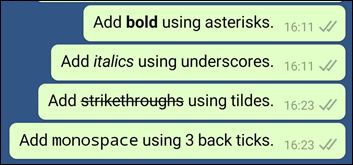
برای اعمال هر کدام از این فرمت ها از کاراکترهای مخصوص آن استفاده کنید:

  1. ایتالیک و یا کج کردن کلمه: در این حالت در دو طرف کلمه _ یا آندر لاین بگذارید (_italic_)
  2. بولد کردن یا حجیم کردن کلمه : برای این حالت در دو طرف کلمه * ستاره بگذارید  (*bold*).
  3. خط خورده کردن کلمه : برای این حالت در دو طرف کلمه علامت ~ بگذارید (~strikethrough~)
  4. monospacing کردن متن : برای این حالت، در دو طرف کلمه “` بگذارید  (```monospace```).

بدین ترتیب می توانید با به یاد داشتن این کاراکتر ها فرمت بندی ها را انجام دهید. دقت کنید که این گزینه ها باید برای کلمه ها انجام شوند نه جمله ها.

همچنین باید بدانید که این کاراکتر ها می بایست، متصل و بدون فاصله از کلمه نوشته شوند.

به محض این که پیام را ارسال می کنید فرمت های مورد نظر در آن قرار می گیرد.


شکل دهی متن واتس اپ با منوی تنظیمات آن

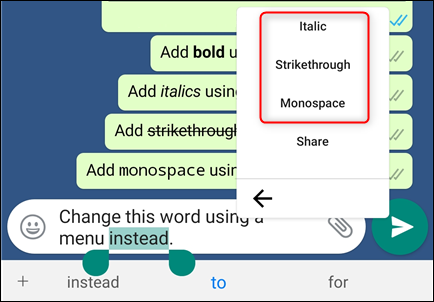
یکی دیگر از راه هایی که می توانید از آن برای شکل دهی کلمات در واتس اپ استفاده کنید این است که به راحتی، از منوی خود واتس اپ استفاده کنید.

در چنین شرایطی، ابتدا متنی که می خواهید آن را فرمت بندی کنید را انتخاب کنید.

بعد روی آن فشار دهید تا اولین منو ظاهر شود. این منو شامل کات، کپی و پیست و نظیر آن است. اما در سمت راست همین منو، یک آیکون سه نقطه آپشن را می بینید.

شکل دهی متن واتس اپ با منوی تنظیمات آن

روی این آپشن کلیک کنید تا منوی ثانوی باز شود.

شکل دهی متن واتس اپ با منوی تنظیمات آن

بعد هر کدام از این آپشن ها را که می خواهید انتخاب کنید تا روی کلمه اعمال شود.

شکل دهی متن واتس اپ با منوی تنظیمات آن

یک نکته جالب هم این که شما می توانید از چند فرمت همزمان برای یک کلمه استفاده کنید. برای این کار، همه مواردی که گفته شده را تک تک برای آن انتخاب کنید و علائم را بکار بگیرید.

خروجی آن چیز جالبی خواهد شد.

نظرتان در این باره چیست؟

منبع


نوشته چطور متن های واتس اپ را کج، بولد و خط خورده فرمت بندی کنیم اولین بار در گويا آی‌ تی پدیدار شد.

چطور مشکل توقف نصب ویندوز ۱۰ و صفحه آبی مرگ را حل کنیم

چطور مشکل توقف نصب ویندوز 10 را حل کنیم

اولین باری که با خطای Bad System Config Info مواجه شدم، زمانی بود که می خواستم ویندوزم را از ۷ به ۱۰ ارتقا دهم. با این که سیستم من کمی قدیمی بود، و تقریبا ۹ سال از عمر آن می گذشت، در عین حال انتظار داشتم که بتوانم آن را به درستی ارتقا دهم. چرا که منابع مورد نیاز ویندوز ۱۰ در لپ تاپ من به وفور وجود داشت. اما به هر حال بعد از مدتی که از نصب گذشت، با صفحه آبی نظیر عکس زیر مواجه شدم:

چطور مشکل توقف نصب ویندوز 10 را حل کنیم

Bad System Config Info یک خطای معمول در  سیستم های ویندوزی است که عمدتا به دلیل عملکرد نادرست پرونده های سیستم و رجیستری یا پرونده تنظیمات Boot Configuration Data (BCD) ایجاد می شود. برخی از پرونده های سفارش بوت در BCD یا حتی برخی از نسخه های قدیمی تر ممکن است با پرونده های جدیدتر و پایدار در تضاد باشند ( مثل هنگام نصب ویندوز و ارتقای آن از ۷ به ۱۰ ). هنگامی که این اتفاق می افتد ، خطایی که به عنوان Blue Screen of Death (BSoD) رخ می دهد.


علت های نمایش صفحه آبی مرگ در ویندوز ۱۰ موقع نصب

از جمله علت های نمایش صفحه آبی مرگ هنگامی که داریم ویندوز ۱۰ نصب می کنیم، به باگ ها بر می گردد. این باگ ها شامل موارد زیر می شوند:

  • سخت افزار معیوب
  • تنظیمات نادرست سیستم
  • مشکل درایور
  • عدم اعمال یک آپدیت خیلی مهم

هر چند هر بار که صفحه آبی مرگ نشان داده می شود، علت وجود خطا و توقف مورد نظر ارائه می شود اما در ادامه این مطلب به چند راهکار مهم پرداخته ایم تا از سد صفحه آبی مرگ بگذرید و ویندوز ۱۰ تر و تمیزتان را تحویل بگیرید.


مشکلات سخت افزاری را بررسی کنید

سخت افزار معیوب مانند RAM یا هارد دیسک بد می تواند باعث بروز خطا شود. ساده ترین راه حل آن با تعویض هارد دیسک شماست ، اما حتماً یک بازرسی دقیق سخت افزاری را انجام دهید.


درایورها را آپدیت کنید

درایورهایی که نیاز به آپدیت دارند یکی از مهم ترین عناصری هستند که صفحه آبی مرگ را در ویندوز موجب می شوند. برای این که از این گونه خطاهای پیکر بندی یا سایر تنظیمات شکست خورده رها شوید، بهتر است که هر چه سریع تر درایورهای خود را بروز رسانی کنید.

گاهی معلوم نیست که مشکل دقیقا از کدام درایور است پس نیاز است که این کار را برای تک تک آن ها تست کنید.

  1. تأیید کنید که همه دستگاه های شما دارای جدیدترین درایورها هستند.
  2. به وب سایت سازنده دستگاه خود مراجعه کرده و جدیدترین درایورها را بارگیری کنید. (فقط آنهایی را انتخاب کنید که با نسخه ویندوز ۱۰ سازگار هستند.)
  3. درایورها را نصب و به روز کنید.


از دستور bcdedit  استفاده کنید

گاهی اوقات خطای Bad System Config Info بخاطر این رخ می دهد که یا سیستم پیکر بندی نشده یا این که به صورت ناقص این کار صورت گرفته است. اگر حافظه و پردازنده های موجود در پرونده پیکربندی دارای یک مقدار اشتباه باشند ، خطا نیز ظاهر می شود و از دسترسی به ویندوز ۱۰ جلوگیری می کند.

راه حل این مشکل این است که از Advanced Startup استفاده کنید. بدین منظور وارد استارت شوید و دکمه Power را بزنید.

کلید  Shift را بزنید و آن را بگیرید و بعد سیستم را ریستارت کنید

با این کار صفحه Choose an Option را مشاهده می کنید

در میان آپشن های موجود Troubleshoot را انتخاب کنید

در میان آپشن های موجود Troubleshoot را انتخاب کنید

در پنجره جدیدی که باز می شود، گزینه Advanced Options را انتخاب کنید.

Advanced Options

در این جا  Command Prompt را انتخاب کنید

 Command Prompt

با این کار رایانه شما ریستارت خواهد شد و سپس صفحه آبی رنگ Command Prompt را نشان می دهد. از شما خواسته می شود برای ادامه یک حساب کاربری انتخاب کنید. Enter را فشار داده و سپس رمز عبور خود را برای آن حساب وارد کنید.

وقتی که صفحه کامند پرامپت اجرا شد، دستورات زیر را بنویسید:

bcdedit/deletevalue {default} numproc
bcdedit/deletevalue {default} truncatememory

بعد از آن اینتر را بزنید تا عملیات انجام شود.

در نهایت Command Prompt را ببندید و بعد ویندوز را دوباره راه اندازی کنید


فایل های BCD  را تعمیر کنید

اگر پرونده BCD شما فاسد یا آسیب دیده باشد ، ممکن است خطای اطلاعات بد پیکربندی سیستم ظاهر شود و دسترسی شما به حالت ایمن و ویندوز ۱۰ را به کلی محروم کند.

برای حل این مشکل نیاز به یو اس بی قابل بوت ویندوز یا دی وی دی نصب ویندوز ۱۰ دارید. اگر یو اس بی قابل بوت ندارید به Media Creation Tool نیاز دارید.

بعد از این:

  1. دی وی دی نصب ویندوز را در درایو قرار دهید
  2.  نصب ویندوز ۱۰ آغاز خواهد شد.
  3.  بر روی Next کلیک کنید.
  4.  روی “Repair your computer” کلیک کنید.
  5. به مسیر Troubleshoot -> Advanced Options -> Command Prompt بروید.

دستورات زیر را در صفحه آبی کامند پرامپت بنویسید و بین هر خط یک فاصله ایجاد کنید ( با اینتر زدن )

bootrec /repairbcd
bootrec /osscan
bootrec /repairmbr

بعد از این Command Prompt را ببندید و ویندوز را دوباره اجرا کنید.

نکته: آخرین دستوری که وارد می کنید Master Boot Records را حذف کرده و دوباره آن را بازآفرینی می کند. مراقب استفاده از آن باشید.


مشکلات رجیستری را حل کنید

گاهی اوقات موارد خاصی در رجیستری وجود دارد که می تواند موجب بروز مسائلی در ویندوز و مشکلات شود. در عین حال با کمک این راه حل می توانید رجیستری را تعمیر کنید.

دی وی دی قابل بوت ویندوز ۱۰ را روی درایو بگذارید

به مسیر Troubleshoot -> Advanced Options -> Command Prompt بروید

دستورات زیر را با یک اینتر برای هر خط وارد کنید

CD C:\Windows\System32\config
ren C:\Windows\System32\config\DEFAULT DEFAULT.old
ren C:\Windows\System32\config\SAM SAM.old
ren C:\Windows\System32\config\SECURITY SECURITY.old
ren C:\Windows\System32\config\SOFTWARE SOFTWARE.old
ren C:\Windows\System32\config\SYSTEM SYSTEM.old

به محض این که هر بار اینتر می زنید پوشه هایی که در بالا ذکر شده تغییر نام می دهند. بعد از این تغییرات می توانید آن ها را حذف کنید اما گاهی برای ریستور کردن نیاز به این مسیر ها و فایل ها داریم و بهتر است که با تغییر نام آن ها را نگه داریم و دسترسی ویندوز را به پوشه های جدید دهیم.

بعد از این که این دستورات را اعمال کردیم دستور زیر را وارد کنید:

copy C:\Windows\System32\config\RegBack\DEFAULT C:\Windows\System32\config\
copy C:\Windows\System32\config\RegBack\SAM C:\Windows\System32\config\
copy C:\Windows\System32\config\RegBack\SECURITY C:\Windows\System32\config\
copy C:\Windows\System32\config\RegBack\SYSTEM C:\Windows\System32\config\
copy C:\Windows\System32\config\RegBack\SOFTWARE C:\Windows\System32\config\

این فرآیند پشتیبان رجیستری را کپی کرده و فایلهای قدیمی را جایگزین می کند. فرمان را ببندید و رایانه را مجدداً راه اندازی کنید.


از سیستم ریستور استفاده کنید

اگر این متد های گفته شده برای تان کار نکرد می توانید از سیستم ریستور استفاده کنید. برای این منظور به استارت منو بروید و روی کلید پاور کلیک کنید.

دکمه شیفت را کلیک کنید و بگیرید و رها نکنید و در همین حال روی ریستارت کلیک کنید. بعد به مسیر Troubleshoot -> Advanced Options -> System Restore بروید.

نام کاربری یا username خود را انتخاب کنید.

دستورات روی صفحه را دنبال کنید تا جایی که باید به انتخاب restore point مورد نظرتان بپردازید.

روی next کلیک کنید و صبر کنید تا عملیات به درستی اجرا شود.


ویندوز ۱۰ را ریست کنید

این آخرین راه حلی است که برای شما برای حل مشکل صفحه آبی مرگ ویندوز پیشنهاد می کنیم. توجه کنید که از دیتاهای خود مخصوصا درایو سی پشتیبان گیری کنید چرا که این کار موجب پاک شدن این دیتاهای موقتی می شود.

  1.  بر روی Start کلیک کنید.
  2. بر روی Power کلیک کنید.
  3.  بر روی دکمه  Shift کلیک کنید و آن را نگه دارید و بعد  Restart را کلیک کنید.
  4.  و بعد به مسیر “Troubleshoot -> Reset this PC.” بروید
  5. در ادامه به مسیر Remove everything -> Only the drive where Windows is installed -> Just remove my files بروید
  6. بعد روی Reset  کلیک کنید

بعد از این که این کار را انجام دادید صبر کنید تا نسخه جدیدی از ویندوز پیش روی شما قرار گیرد.

امیدواریم که این راه حل بتواند مساله شما را حل کند. گاهی اوقات با کمک برخی تنظیمات در بایوس سیستم می توانید این مشکل را حل کنید. بهتر است در چنین شرایطی از یک فرد حرفه ای کمک بگیرید.

منبع

نوشته چطور مشکل توقف نصب ویندوز ۱۰ و صفحه آبی مرگ را حل کنیم اولین بار در گويا آی‌ تی پدیدار شد.

شیوه های تقویت سیگنال جی پی اس در اندروید

تقویت جی پی اس

تقریباً در هر دستگاه نظیر موبایل و تبلت GPS جاسازی شده است. این یک ویژگی استاندارد است که انتظار دارید هر دستگاه آن را داشته باشد. اما ، برخی عوامل در کیفیت سیگنال GPS تأثیر می گذارند – مواردی مانند ROM ، نحوه ساخت دستگاه ، پیکربندی و نرم افزار نقش مهمی در قدرت سیگنال های جی پی اس، نقش دارند

به لطف GPS می توانید از برنامه های ناوبری مانند Google Maps و سایر خدمات موقعیت مکانی برای برچسب گذاری صحیح موقعیت مکانی خود استفاده کنید. کسانی که بازی های واقعیت افزوده می کنند ، اهمیت سیگنال GPS را به خوبی درک می کنند. اما وقتی سیگنال GPS مشکلی ایجاد می کند ، چه کاری می توانید انجام دهید؟

در ادامه چند راه حل برای تقویت سیگنال جی پی اس در اندروید با هم می خوانیم.


Improved Accuracy Mode را روشن کنید

وقتی که چیزی را در حد عالی می خواهید باید یک سری چیزها را قربانی کنید. مثلا وقتی نیاز به قدرت بالای جی پی اس دارید احتمالا باید بپذیرید که میزان مصرف باتری تان افزایش می یابد.

برای این منظور، به بخش تنظیمات گوشی بروید و بعد location را پیدا کنید و یک فشار ممتد روی آن ایجاد کنید تا آپشن های آن را مشاهده کنید. در این بخش گزینه Improved Accuracy را پیدا کنید.

Improved Accuracy Mode را روشن کنید

با ورود به این بخش دو آپشن پیش روی شماست:

  • WiFi Scanning
  • Bluetooth scanning

این دو گزینه را روشن کنید و بعد از تنظیمات بیرون بیایید و وضعیت جی پی اس را چک کنید.


بررسی کنید که مشکل جی پی اس سخت افزاری است یا نرم افزاری

اگر جی پی اس شما به دلیل مشکلات سخت افزاری مشکل پیدا کرده است تقریبا می توان گفت که راه حلی برای تقویت آن نیست. اما برای این که بفهمید که مشکل از سخت افزار است یا نه، می توانید از GPS Essentials استفاده کنید.  وقتی برنامه را باز می کنید و در فهرست اصلی برنامه هستید ، روی گزینه “Satellites” ضربه بزنید. اکنون باید ببینید که چگونه تلفن شما به ماهواره های سراسر سیاره وصل می شود.

بررسی کنید که مشکل جی پی اس سخت افزاری است یا نرم افزاری

اگر می بینید که گوشی تان در حال اتصال است، اما همچنان مشکل وجود دارد می توان حدس زد که مشکل نرم افزاری است اما اگر هیچ کدام از ماهواره ها دیده نمی شود، می توان گفت که سیستم شما دچار مشکل سخت افزاری شده یا مانعی وجود دارد که مانع رسیدن سیگنال می شود. از جمله این موانع می توان به اشیای فلزی خاصی اشاره داشت.

برای دانلود این اپلیکیشن کلیک کنید


تداخل برنامه های اندرویدی موجب ضعف جی پی اس می شوند

سیستم عامل اندروید بسیار پیچیده است. یکی از جمله مشکلاتی که معمولا رخ می دهد این است که برخی اپلیکیشن ها که از این قابلیت استفاده می کنند با هم تداخل می کنند و قدرت جی پی اس را ضعیف می کنند. مثلا اگر روی گوشی تان  Till Killer دارید، آن را حذف کنید.

همچنین اگر همزمان اپلیکیشن های Google Maps و FourSquare  را مورد استفاده قرار می دهید. معمولا هر برنامه ای که مبتنی بر مکان است، اگر روی گوشی تان باشد، قدرت جی پی اس را کم می کند. پس اگر به آن ها نیاز ندارید حذفشان کنید


کالیبره کردن جی پی اس و تقویت ان

گاهی اوقات کار تقویت جی پی اس، به راحتی کالیبره کردن ان است. برخی از گوشی های موبایل این امکان را به طور داخلی ارائه می کنند. شما می توانید این کار را با استفاده از یک برنامه قطب نما انجام دهید اما اگر شما از این امکان بهره مند نیستید می توانید از برخی اپلیکیشن ها در گوگل پلی استفاده کنید.

GPS Essentials در این باره یک اپلیکیشن عالی است. آن را نصب کنید و وارد صفحه اصلی ان شوید.  بر روی نماد قطب نما ضربه بزنید. تلفن خود را بردارید و سه بار آن را به صورت عمودی بچرخانید. حتما گوشی را صاف نگه دارید و به آرامی آن را جابجا کنید.

هنگامی که کار را به صورت عمودی انجام دادید ، Android خود را از پشت به جلو بچرخانید اما این بار به صورت عمودی. حتماً این کار را سه بار انجام دهید. آخر ، لازم است تلفن خود را به صورت افقی از پشت به جلو بچرخانید. این کار را سه بار نیز انجام دهید.

بعد از این دوباره قدرت جی پی اس خود را بررسی کنید. امیدواریم که اوضاع بهتر شده باشد.


روش های ساده تر برای حل مشکل سیگنال ضعیف در جی پی اس

جی پی اس را رفرش کنید: برای این کار، کافی است از بالا به پایین روی صفحه اصلی سوایپ کنید تا وارد دسترسی سریع شوید. آیکون جی پی اس را قطعا می بینید. آن را خاموش کنید و کمی صبر کنید. دوباره آن را روشن کنید. حالا می توانید قدرت آن را تست کنید.

فایل های خود را حذف کنید: برخی از اوقات برخی از فایل هایی که روی گوشی دانلود می کنید موجب می شوند که جی پی اس درست کار نکند. اگر درست بعد از دانلود برخی محتوا و اپ ها جی پی اس ضعیف شده آن را حذف کنید.

تغییر وضعیت حالت هواپیما: یکی دیگر از روش هایی که تا کنون خوب جواب داده است این است که گوشی را به حالت پرواز ببرید. بعد از این کار تا ۲۰ ثانیه صبر کنید و دوباره آن را به تنظیم اولیه برگردانید.

محیط تان را عوض کنید: سنسورهای GPS برای عملکرد صحیح آنها نیاز به نمای روشنی از آسمان دارند. همانطور که در ابتدا ذکر کردم ، حتی نحوه ساخت گوشی شما نیز می تواند بر کیفیت تلفن شما تأثیر بگذارد. اگر تلفنی دارید که ممکن است کیفیت مناسبی نداشته باشد ، این شیوه رفع مشکل را امتحان کنید.

تجربه خود را برای تقویت سیگنال جی پی اس، با ما در میان بگذارید

منبع


نوشته شیوه های تقویت سیگنال جی پی اس در اندروید اولین بار در گويا آی‌ تی پدیدار شد.

شیوه های تقویت سیگنال جی پی اس در اندروید

تقویت جی پی اس

تقریباً در هر دستگاه نظیر موبایل و تبلت GPS جاسازی شده است. این یک ویژگی استاندارد است که انتظار دارید هر دستگاه آن را داشته باشد. اما ، برخی عوامل در کیفیت سیگنال GPS تأثیر می گذارند – مواردی مانند ROM ، نحوه ساخت دستگاه ، پیکربندی و نرم افزار نقش مهمی در قدرت سیگنال های جی پی اس، نقش دارند

به لطف GPS می توانید از برنامه های ناوبری مانند Google Maps و سایر خدمات موقعیت مکانی برای برچسب گذاری صحیح موقعیت مکانی خود استفاده کنید. کسانی که بازی های واقعیت افزوده می کنند ، اهمیت سیگنال GPS را به خوبی درک می کنند. اما وقتی سیگنال GPS مشکلی ایجاد می کند ، چه کاری می توانید انجام دهید؟

در ادامه چند راه حل برای تقویت سیگنال جی پی اس در اندروید با هم می خوانیم.


Improved Accuracy Mode را روشن کنید

وقتی که چیزی را در حد عالی می خواهید باید یک سری چیزها را قربانی کنید. مثلا وقتی نیاز به قدرت بالای جی پی اس دارید احتمالا باید بپذیرید که میزان مصرف باتری تان افزایش می یابد.

برای این منظور، به بخش تنظیمات گوشی بروید و بعد location را پیدا کنید و یک فشار ممتد روی آن ایجاد کنید تا آپشن های آن را مشاهده کنید. در این بخش گزینه Improved Accuracy را پیدا کنید.

Improved Accuracy Mode را روشن کنید

با ورود به این بخش دو آپشن پیش روی شماست:

  • WiFi Scanning
  • Bluetooth scanning

این دو گزینه را روشن کنید و بعد از تنظیمات بیرون بیایید و وضعیت جی پی اس را چک کنید.


بررسی کنید که مشکل جی پی اس سخت افزاری است یا نرم افزاری

اگر جی پی اس شما به دلیل مشکلات سخت افزاری مشکل پیدا کرده است تقریبا می توان گفت که راه حلی برای تقویت آن نیست. اما برای این که بفهمید که مشکل از سخت افزار است یا نه، می توانید از GPS Essentials استفاده کنید.  وقتی برنامه را باز می کنید و در فهرست اصلی برنامه هستید ، روی گزینه “Satellites” ضربه بزنید. اکنون باید ببینید که چگونه تلفن شما به ماهواره های سراسر سیاره وصل می شود.

بررسی کنید که مشکل جی پی اس سخت افزاری است یا نرم افزاری

اگر می بینید که گوشی تان در حال اتصال است، اما همچنان مشکل وجود دارد می توان حدس زد که مشکل نرم افزاری است اما اگر هیچ کدام از ماهواره ها دیده نمی شود، می توان گفت که سیستم شما دچار مشکل سخت افزاری شده یا مانعی وجود دارد که مانع رسیدن سیگنال می شود. از جمله این موانع می توان به اشیای فلزی خاصی اشاره داشت.

برای دانلود این اپلیکیشن کلیک کنید


تداخل برنامه های اندرویدی موجب ضعف جی پی اس می شوند

سیستم عامل اندروید بسیار پیچیده است. یکی از جمله مشکلاتی که معمولا رخ می دهد این است که برخی اپلیکیشن ها که از این قابلیت استفاده می کنند با هم تداخل می کنند و قدرت جی پی اس را ضعیف می کنند. مثلا اگر روی گوشی تان  Till Killer دارید، آن را حذف کنید.

همچنین اگر همزمان اپلیکیشن های Google Maps و FourSquare  را مورد استفاده قرار می دهید. معمولا هر برنامه ای که مبتنی بر مکان است، اگر روی گوشی تان باشد، قدرت جی پی اس را کم می کند. پس اگر به آن ها نیاز ندارید حذفشان کنید


کالیبره کردن جی پی اس و تقویت ان

گاهی اوقات کار تقویت جی پی اس، به راحتی کالیبره کردن ان است. برخی از گوشی های موبایل این امکان را به طور داخلی ارائه می کنند. شما می توانید این کار را با استفاده از یک برنامه قطب نما انجام دهید اما اگر شما از این امکان بهره مند نیستید می توانید از برخی اپلیکیشن ها در گوگل پلی استفاده کنید.

GPS Essentials در این باره یک اپلیکیشن عالی است. آن را نصب کنید و وارد صفحه اصلی ان شوید.  بر روی نماد قطب نما ضربه بزنید. تلفن خود را بردارید و سه بار آن را به صورت عمودی بچرخانید. حتما گوشی را صاف نگه دارید و به آرامی آن را جابجا کنید.

هنگامی که کار را به صورت عمودی انجام دادید ، Android خود را از پشت به جلو بچرخانید اما این بار به صورت عمودی. حتماً این کار را سه بار انجام دهید. آخر ، لازم است تلفن خود را به صورت افقی از پشت به جلو بچرخانید. این کار را سه بار نیز انجام دهید.

بعد از این دوباره قدرت جی پی اس خود را بررسی کنید. امیدواریم که اوضاع بهتر شده باشد.


روش های ساده تر برای حل مشکل سیگنال ضعیف در جی پی اس

جی پی اس را رفرش کنید: برای این کار، کافی است از بالا به پایین روی صفحه اصلی سوایپ کنید تا وارد دسترسی سریع شوید. آیکون جی پی اس را قطعا می بینید. آن را خاموش کنید و کمی صبر کنید. دوباره آن را روشن کنید. حالا می توانید قدرت آن را تست کنید.

فایل های خود را حذف کنید: برخی از اوقات برخی از فایل هایی که روی گوشی دانلود می کنید موجب می شوند که جی پی اس درست کار نکند. اگر درست بعد از دانلود برخی محتوا و اپ ها جی پی اس ضعیف شده آن را حذف کنید.

تغییر وضعیت حالت هواپیما: یکی دیگر از روش هایی که تا کنون خوب جواب داده است این است که گوشی را به حالت پرواز ببرید. بعد از این کار تا ۲۰ ثانیه صبر کنید و دوباره آن را به تنظیم اولیه برگردانید.

محیط تان را عوض کنید: سنسورهای GPS برای عملکرد صحیح آنها نیاز به نمای روشنی از آسمان دارند. همانطور که در ابتدا ذکر کردم ، حتی نحوه ساخت گوشی شما نیز می تواند بر کیفیت تلفن شما تأثیر بگذارد. اگر تلفنی دارید که ممکن است کیفیت مناسبی نداشته باشد ، این شیوه رفع مشکل را امتحان کنید.

تجربه خود را برای تقویت سیگنال جی پی اس، با ما در میان بگذارید

منبع


نوشته شیوه های تقویت سیگنال جی پی اس در اندروید اولین بار در گويا آی‌ تی پدیدار شد.

آموزش ویرایش ویدیو با گوشی گلکسی نوت ۱۰

ویرایش فیلم گلکسی نوت 10

گوشی گلکسی نوت ۱۰ یکی از بهترین اسمارت فون هایی است که می توانید روی آن حساب کنید. نمایشگر زیبا، pen پیشرفته، ویرایشگر ویدیوی عالی که محصول دوربین عالی آن است و ویژگی های مختلفی که باید آن را در دست بگیرید تا باورش کنید.

در این آموزش می خواهم به شما کمک کنم تا با ابزارهای خود گوشی، ویرایش گری حرفه ای روی فیلم های تان داشته باشید.

شیوه ویرایش ویدیو با گلکسی نوت ۱۰

زمانی که می خواهید فیلم های موجود در گلکسی نوت ۱۰ خود را ویرایش کنید، باید بتوانید ابتدای امر، فیلم ها را به صورت محلی روی گوشی خود ذخیره کنید. فیلم هایی که خودتان ضبط کرده اید، یا فیلم هایی که از اینترنت می گیرید و دانلود می کنید به درستی با کمک این ویژگی قابل ویرایش هستند.

از طرفی شاید شانس این را نداشته باشید که هر ویدیویی با هر قالبی را ویرایش کنید، اما مطمئن هستم که فرمت های MP4 ارسال شده از طریق فیس بوک و فیلم های WEBM که در نت وجود دارند به راحتی با گلکسی نوت ۱۰ قابل ویرایش اند.

بردن فیلم به حالت ویرایش در گلکسی نوت ۱۰

برای این که فیلم را در مود ویرایشی قرار دهید، به گالری تان یا به پوشه دانلود ها بروید و روی فیلم مورد نظر، ضربه بزنید تا باز شود. وقتی که باز شد، در پایین و سمت چپ روی آیکون مداد که نماد ویرایش است کلیک کنید.

وقتی که فیلم باز می شود به حالتی شبیه عکس زیر، آن را تحویل خواهید گرفت:

بردن فیلم به حالت ویرایش در گلکسی نوت 10 

  1. در سمت راست نوار ابزار را مشاهده می کنید
  2. آیکون فلش، برای چرخش ۹۰ درجه است
  3. دکمه add برای افزودن به ویدیو

اگر قصد دارید چندین فایل را در یک فیلم ترکیب کنید ، می توانید نماد فیلم کوچک را در گوشه سمت راست بالای گالری فشار دهید. سپس فیلم و / یا تصویری را که می خواهید کنار هم بگذارید انتخاب کنید و روی “Create Movie” در پایین ضربه بزنید.

ویرایش فیلم گلکسی نوت 10

دقت کنید که در پایین فیلم، مربع های کوچکی مشاهده می کنید. هر کدام از این مربع ها شامل یک دسته از قطعه هایی است که اضافه کرده اید. اگر می خواهید ۵ فیلم و دو عکس را ادغام کنید، ۷ مربع می بینید. با کمک کلیک بر روی آیکون های میان مربع ها می توانید transition های خاصی بین فریم ها ایجاد کنید. ( transition نماد های متحرک و زیبا بین گذار از یک بخش به بخش بعدی فیلم )

شما می توانید هر کدام از این بخش ها را که شامل فیلم یا عکس است را به سمت راست و چپ بکشید و جای آن ها را تغییر دهید. حتی می توانید روی آن ها ضربه بزنید تا آن ها را در مود ویرایشی قرار دهید و هر تکه را جداگانه ویرایش کنید و با هم ترکیب کنید.

خوشبختانه ویرایش گر ویدیویی سامسونگ در گلکسی نوت ۱۰، به صورت ایستاده و افقی پشتیبانی می شود. برای این که آپشن های بیشتری از فریم های مختلف در دسترس داشته باشید می توانید گوشی تان را افقی کنید.


برش و برداشت قطعه ای فیلم در گلکسی نوت ۱۰

برش و برداشتن قطعه ای از یک فیلم در  Galaxy Note 10  به راحتی آب خوردن است. شما با همه بخش های ویدیو کار ندارید به همین خاطر می توانید آن ها را کراپ کنید.

بعد از این که فیلم را روی مود ویرایشی گذاشتید،  ابتدا حتماً ابزار Trim را در پایین نوار ابزار انتخاب کنید. سپس در ابتدا و انتهای کلیپ از “دستگیره ها” یا handles استفاده کنید تا بتوانید فیلم مورد نیاز خود را از بین ببرید.

بهترین کار این است که قطعاتی را که می خواهید برای ترکیب فیلم از آن استفاده کنید، ابتدا یکی یکی ویرایش کنید و ذخیره کنید و بعد خروجی های آن ها را با هم ادغام کنید.

نکته حرفه ای: از S Pen استفاده کنید تا فیلم های خود را با دقت بیشتری اصلاح کنید.

برش و برداشت قطعه ای فیلم در گلکسی نوت 10

افزودن فیلتر های مختلف به ویدیو در گلکسی نوت ۱۰

در این بخش می خواهیم به شما گوشزد کنیم که تمام امکانات ویرایشی در گلکسی نوت ۱۰ شامل، کات و کراپ کردن و یا ادغام چند فیلم نیست. شما می توانید به راحتی از افکت ها و فیلتر های گلکسی نوت ۱۰ برای ادیت فیلم ها استفاده کنید. این فیلترها شامل موارد زیر است:

  • Retro
  • Vignette
  • Vintage
  • Tint
  • Dawn
  • Sepia
  • Grayscale
  • Cartoon

توجه داشته باشید که اگر در جدول زمانی ( تایم لاین ) فیلم خود چندین فایل دارید ، فیلترها برای هر یک از آنها به صورت جداگانه اعمال می شوند.

افزودن فیلتر های مختلف به ویدیو در گلکسی نوت 10

اما یکی از امتیازهای عالی گوشی گلکسی نوت ۱۰ و نوت ۱۰ پلاس این است که شما می توانید چهره ها را هم با آن ویرایش کنید.


ویرایش چهره در فیلم در گوشی گلکسی نوت ۱۰

یکی دیگر از ویژگی ها در گلکسی نوت این است که می توان چهره را در فیلم ها به خوبی تشخیص داد و برای آن ها افکت هایی لحاظ کرد.  می توانید چشم ها را بزرگتر ، صورت باریک تر و رنگ پوست را گرم تر کنید.

ویرایش چهره در فیلم در گوشی گلکسی نوت 10

این ابزار حتی اگر چندین چهره در قاب داشته باشید ، کار می کند ، تا زمانی که به اندازه کافی به دوربین نزدیک شوند تا تشخیص داده شوند برای ویرایش هیچ مشکلی وجود نخواهد داشت.

روی خط کشویی پایین نگاهی بیندازید. هر بخش از این خط افقی، شامل یک مود ویرایشی برای چهره است. البته برای فعال کردن این نوار ویرایشی، باید روی نوار ابزار روی آیکون چهره ( که در عکس بالا زرد رنگ است ) کلیک کنید.


افزودن متن به ویدیو در گلکسی نوت ۱۰

ابزار بعدی در جعبه ابزار به شما امکان می دهد متن را به ویدیو اضافه کنید. شما ۴ سبک فونت دارید که باید با آنها کار کنید. همچنین می توانید هر رنگی را برای متن انتخاب کنید – یا متن آن را به صورت سفید یا سیاه در پس زمینه رنگی نشان دهید. در هر کلیپ یک محدوده وجود دارد. ضربه زدن به خارج از جعبه متن به شما امکان می دهد عنوان را بچرخانید ، حرکت دهید و تغییر اندازه دهید.


افزودن استیکر به ویدیو در گلکسی نوت ۱۰

یکی از دیگر امتیازها در گلکسی نوت ۱۰ این است که می توانید به راحتی به فیلم ها استیکر بیفزایید. در این گوشی، کتابخانه ای از استیکر ها وجود دارد که برای استفاده از آن ها می توانید به دلخواه عمل کنید.

این استیکر ها را می توانید بزرگ و کوچک کنید و آن ها را بچرخانید یا به اطراف ویدیو بکشید.

افزودن استیکر به ویدیو در گلکسی نوت 10


روش نقاشی کشیدن روی کلیپ در گلکسی نوت ۱۰

ابزار بعدی Doodle نام دارد و با قلم S Pen به طرز شگفت انگیزی کار می کند. با کمک قلم این گوشی، می توانید به راحتی روی کلیپ بنویسید یا این که نقاشی بکشید.

روش نقاشی کشیدن روی کلیپ در گلکسی نوت 10

این بخش قابل ویرایش و تنظیم و شخصی سازی است مثلا می توانید رنگ مورد علاقه خود را انتخاب کنید و نقاشی ها را اعمال کنید.


تنظیم سرعت پخش ویدیو در گلکسی نوت ۱۰

آیکون بعدی در نوار ابزار برای تنظیم سرعت ویدیو است. با کمک این دکمه می توانید سرعت را یا نصف کنید و یا دوبرابر! البته هنگام انجام این کار باید در مورد صدای خود فیلم هم دقت داشته باشید!

تنظیم سرعت پخش ویدیو در گلکسی نوت 10

اگر فیلم دارای یک گوینده است، صدا با کاهش و یا افزایش سرعت فیلم، دچار کاهش یا افزایش سرعت مکالمه نیز می شود.


افزودن موسیقی پس زمینه به فیلم در نوت ۱۰

ابزار آخر در نوار ابزار به شما امکان می دهد آهنگ موسیقی پس زمینه را به ویدیوی خود اضافه کنید. بیش از ۱۰۰ آهنگ صوتی از پیش بارگذاری شده در گلکسی نوت ۱۰ وجود دارد ، همچنین می توانید فایل های موسیقی شخصی خود را وارد کنید.

افزودن موسیقی پس زمینه به فیلم در نوت 10

در کنار افزودن موسیقی پس زمینه، می توانید میزان صدا را در صدای اصلی ویدیو کم کنید.


نکته هایی در مورد ذخیره فیلم در نوت ۱۰

وقتی از ویدیوی ویرایش شده خود راضی هستید ، دکمه ذخیره را در گوشه بالا سمت راست ضربه بزنید. با این کار یک فایل ویدیویی جدید ایجاد می شود.

به خاطر داشته باشید که شما نمی توانید ویرایش های خود را به عنوان یک پروژه ذخیره کنید و سپس دوباره به آنها برگردید تا دفعات بعدی ویرایش های بعدی را انجام دهید. با خروج از ویرایشگر ویدیو ، ویرایش های شما دور انداخته می شوند. فرقی ندارد که شما از کدام ۴ روش برای خاموش کردن گلکسی نوت ۱۰ استفاده می کنید! با هر روش، ویدیوی شما از حالت ویرایشی کاملا خارج می شود.  اگر به ویرایشگر ویدیوی قدرتمند دیگری احتیاج دارید ، می توانید Adobe Rush را بررسی کنید ، که بهینه سازی شده است تا در نوت ۱۰ و با S Pen به خوبی کار کند.

منبع 

نوشته آموزش ویرایش ویدیو با گوشی گلکسی نوت ۱۰ اولین بار در گويا آی‌ تی پدیدار شد.

چطور وضعیت آب و هوا را از روی ویندوز ۱۰ چک کنیم

تعیین آب و هوا در ویندوز 10 با اپلیکیشن WeatherBug

یکی از ساده ترین و سریع ترین راه های اطلاع از وضعیت آب و هوا این است که گوگل را سرچ کنید. الگوی سرچ وضعیت آب و هوا این است که ” دمای هوای {نام شهرتان یا شهر مورد نظر } ” را سرچ کنید. بدین ترتیب می توانید به راحتی اطلاعات کاملی در گوگل ببینید که شامل:

  1. نام شهر
  2. تاریخ دقیق
  3. ساعت
  4. وضعیت رطوبت
  5. دمای هوا
  6. سرعت باد
  7. عمده حالت آب و هوا { مثلا بیشتر آفتابی – معمولا ابری – بارانی و غیره }
  8. نمودار تغییر وضعیت آب و هوا تا چند ساعت آینده

را ببینید.

اما برخی اپلیکیشن ها هستند که اطلاعات اضافه تر و دقیق تری دارند. شما می توانید این نرم افزارها را روی دسکتاپ خود نصب کنید و هر لحظه وضعیت آب و هوا را رصد کنید.

در ادامه برای این هدف راه کار هایی به شما نشان می دهیم تا برای چک کردن وضعیت آب و هوا در ویندوز موفق تر عمل کنید


استفاده از اپلیکیشن پیشفرض ویندوز ۱۰ برای تست وضعیت آب و هوا

برنامه پیش فرض آب و هوا که با نام Weather  شناخته می شود، یکی از بخش های همیشگی سیستم عامل ویندوز است. با هر بار بروز رسانی ویندوز ۱۰، این نرم افزار نیز بروز رسانی می شود. برای مشاهده اپلیکیشن Weather  در ویندوز ۱۰ کافی است از استارت منو شروع کنید.

اگر روی استارت کلیک کنید، می توانید این اپلیکیشن را در بخش و دسته بندی w ها به عنوان اولین اپلیکیشن مشاهده کنید:


البته شاید شما از پیش آن را به یکی از بخش های تسکبار پین کرده باشید. بدین ترتیب می توانید آن را در میان اپ های ثابت در تسکبار مشاهده کنید.

استفاده از اپلیکیشن پیشفرض ویندوز 10 برای تست وضعیت آب و هوا

اگر روی این آپشن کلیک کنید به راحتی می توانید وارد صفحه تعیین آب و هوا شوید. در این صفحه یک سرچ بار وجود دارد که باید اطلاعات و نام شهر و جایی که به دنبال وضعیت آب و هوای آن هستید بنویسید. بعد از این می توانید اطلاعات دقیقی از قبیل دما ، سرعت باد ، دید ، فشار فشارسنج و غیره را مشاهده کنید.

استفاده از اپلیکیشن پیشفرض ویندوز 10 برای تست وضعیت آب و هوا

از جمله اطلاعاتی که ساعت به ساعت در این اپلیکیشن بروز رسانی می شود می توان به موارد زیر اشاره کرد:

  1. روند بارش و تاریخچه آن
  2. پیش بینی طوفان
  3. شاخص فرت بنفش
  4.   زمان طلوع ماه
  5.  زمان غروب ماه
  6. فاز های مختلف ماه
  7. و غیره

استفاده از اپلیکیشن پیشفرض ویندوز 10 برای تست وضعیت آب و هوا

با گزارش های ماهواره ای حتی می توانید به طور کاملا بصری وضعیت آسمان و هوا و ابرها و تراکم آن ها را بهتر مشاهده کنید

استفاده از اپلیکیشن پیشفرض ویندوز 10 برای تست وضعیت آب و هوا

الگوهای تاریخی آب و هوا ، تعداد روزهای برفی و روند بارندگی از دیگر چیزهایی است که اپلیکیشن آب و هوای ویندوز آن را نمایش می دهد

نمایش وضعیت بارش در ویندوز 10

این نرم افزار یک برنامه رایگان است که مایکروسافت آن را ارائه کرده است. پس توصیه می کنیم در درجه اول از آن استفاده کنید.


تعیین آب و هوا در ویندوز ۱۰ با اپلیکیشن WeatherBug

اولین نرم افزاری که می توان گفت به مقابله با نرم افزار ویندوز ۱۰ پرداخته اپلیکیشن WeatherBug است. این نرم افزار به جزییات با دقت بیشتری پرداخته است. همچنین کم وزن است ( حدود ۲٫۸ مگابایت روی سیستم شما جا می گیرد ) و از امتیازهای خوبی برخوردار است. از امتیاز قابل توجه این برنامه می تواند به چشم اندازها و پیش بینی های تقریبا واقعی آن اشاره کرد

تعیین آب و هوا در ویندوز 10 با اپلیکیشن WeatherBug

به غیر از پیش بینی های ده روزه و ساعتی و داده های مرتبط با دما ، رطوبت و فشار ، نمایی از دوربین زنده نیز در این اپلیکیشن دریافت می کنید. بهترین تجربه برای درک جسمی و حضوری از بودن در یک مکان و تست آب و هوا وجود همین دوربین است. بر این اساس ، شما می توانید سفر خود را بر اساس فیدهای آب و هوای زنده بر روی دوربین برنامه ریزی کنید.

تعیین آب و هوا در ویندوز 10 با اپلیکیشن WeatherBug

این برنامه عالی برای ردیابی آب و هوا دارای امکانی برای بررسی آلرژی ، خشکسالی ، فعالیت آنفولانزا ، ردیاب های طوفان و رعد و برق است که برای تصمیمات سفر شما گزینه ای عالی است. این آپشن ها را باید در منوی Maps جستجو کنید.

تعیین آب و هوا در ویندوز 10 با اپلیکیشن WeatherBug

با این حساب می توان گفت که این نرم افزار رقیب عالی برای نرم افزار ویندوز است  ( اپلیکیشن پیش فرض اب و هوای ویندوز ) که شما می توانید آن را به رایگان مورد استفاده قرار دهید.

برای ورود به این سایت کلیک کنید


اپلیکیشن Weather Radar Pro برای اطلاع از وضعیت آب و هوا در ویندوز

اگر شما در هواشناسی تقریبا حرفه ای هستید به طوری که می توانید، معانی اصطلاحاتی مثل tornadic vortex signature” یا “mesocyclone را به خوبی دریافت کنید می توانید از این اپلیکیشن استفاده کنید.

اپلیکیشن Weather Radar Pro برای اطلاع از وضعیت آب و هوا در ویندوز

البته این اپلیکیشن رایگان نیست و با حرفه ای بودنش، تنها ۳ دلار هزینه دارد.

با کمک این اپلیکیشن می توانید همه چیز از جمله طوفان تا اندازه تگرگ، وضعیت آب و هوا و رطوبت و باد و بارش و غیره را در این اپلیکیشن مشاهده کنید.

اپلیکیشن Weather Radar Pro برای اطلاع از وضعیت آب و هوا در ویندوز


اگر قرار باشد آب و هوا شما را غافلگیر کند می توانید به راحتی با کمک این اپلیکیشن اولین کسی باشید که از این اتفاق مطلع می شود.

تنها محدودیتی که این اپلیکیشن در حال حاضر دارد این است که مختص اروپا و آمریکا است.

برای ورود به سایت این اپلیکیشن کلیک کنید


۲ وب سایت دیگری که می توانید به کمک آن ها اپلیکیشن های دلخواه خود برای وضعیت آب و هوا در ویندوز را چک کنید، شامل موارد زیر می شوند:

  • ۸-Bit Weather
  • Forecast

گزینه اول یک بازی ویدیویی است که وضعیت آب و هوا را در قالب یک گیم ساده و البته تنوع آمیز به شما نمایش می دهد. برای ورود به سایت این بازی کلیک کنید 

گزینه دوم برای افرادی است که می خواهند اپلیکیشن وضعیت آب و هوای پیش فرض ویندوز را تغییر دهند. این اپلیکیشن در فروشگاه مایکروسافت در دسترس شما قرار دارد و با قیمت حدودی ۲ دلار می توانید آن را خریداری کنید و با اپلیکیشن خود ویندوز آن را جایگزین کنید.

شما برای بررسی وضعیت آب و هوای شهر خود چکار می کنید؟ راه حل های خود را در بخش نظرات بنویسید

منبع

نوشته چطور وضعیت آب و هوا را از روی ویندوز ۱۰ چک کنیم اولین بار در گويا آی‌ تی پدیدار شد.

۳ مزیت بی نظیر راه اندازی کسب و کار با دوستان و فامیل

راه اندازی کسب و کار با دوستان و فامیل

معمولا همه جا صحبت از تعادل کار و زندگی است و بسیاری از افراد برای این که بتوانند کار و شغل دلچسبی داشته باشند تمایل دارند تا کسب و کار خود را با خانواده یا دوستان خود آغاز کنند. هر چند اگر این شراکت ها به بُن بَست بخورد، نتوان آن روابط دوستانه را دوباره درست کرد اما مزیت هایی هم دارد که نمی توان از آن ها چشم پوشی کرد.

در این مطلب می خواهم ۳ دلیل به شما نشان دهم که اگر کسب و کارتان را با خانواده یا دوستان شروع کنید، چه مزیتی برای شما دارد.

در کنار تمام مزیت های فرعی و البته خطرات احتمالی این ۳ مورد بیشتر شما را به سمت راه اندازی این کسب و کارها خواهد کشاند.

به خانواده و دوستان راحت تر می شود اعتماد کرد

وقتی صحبت از استخدام و تعدیل نیرو، تفویض نقش ها ، استراتژی رشد و دیگر جنبه های مهم ایجاد یک شرکت موفق می شود ، اعتماد بین مؤسسین مهم و اساسی ترین چیزی است که واقعا وجود دارد. بدون وجود اعتماد و اطمینان متقابل درگیری هایی مستقیم یا غیر مستقیم رخ می دهند و موجب می شود که فرد از پیشرفت کاری و شخصی باز بماند.

برای این منظور، می توانیم به تجربه بن لر، بنیانگذار شرکت Nine Media در لر هیپو اشاره کنیم.

او کارش را با پدر و خواهرش در دو کسب و کار مختلف شروع می کند. بن لر می گوید، وقتی که کارش را با پدر و خواهرش شروع کرده، نه تنها از وجود آن ها بهره برده و تنوع کاری داشته و حسابی از سرگرمی اش لذت می برده، بلکه اعتماد را نیز به خوبی فراهم شده دیده است. او می گوید برای کسب و کار اعتماد بسیار ضروری است و آدم به چه کسی بیش از پدر و خواهرش می تواند اعتماد کند؟؟ و واقعا این صحبت کاملا بجاست.

از آنجا که بن بیش از ۴۰۰ کارمند را در گروه Nine Media استخدام می کند و بیش از ۱۲۰ میلیون دلار سرمایه در لر هیپو به کار می گیرد، او به تنهایی نمی تواند این کار را انجام دهد. او باید اعتماد کند که افرادی که با آنها کار می کند هم مایل هستند و هم قادر به انجام کار هستند ، و وقتی که با خانواده کار می کند ، این اعتماد به طور خود به خود بوجود می آید. وقتی با خانواده کار می کنید، وقتی که دوستان را دخیل کار خود می کنید، اعتماد به نفس و اعتماد هر دو دست به دست هم می دهند تا شما را قوی تر کنند.


همکاری با خویشان و دوستان ارتباط را کارامد تر می کند

یکی از مهم ترین چیزهایی که در یک روند کاری وجود دارد، بحث و صحبت هایی است که در جای جای کسب و کار در زمان های مختلف رخ می دهند. وقتی که شروع به صحبت با شریک خود می کنید، باید دیدگاه و نظر درونی او را بدانید و با آن کلنجار روید و در جهت رضایت آن ها پیش بروید. گاهی اگر بحث ها بالا بگیرند نمی توانید کارتان را پیش ببرید. گاهی اوقات با وجود یک بحث کوچک با کسی که واقعا همدیگر را درک نمی کنید، بنیان یک کسب و کار به هم می ریزد.

خب در چنین شرایطی باید چکار کرد؟

بهتر است که با خانواده و دوستان نزدیک یک کسب و کار راه انداخت. دلیل این امر این است که ما شناخت عمیق تری نسبت به دوستان نزدیک و خویشان خود داریم. بهتر آن ها را درک می کنیم  و نظر شخصی آن ها بیشتر آشنا هستیم.

نمونه ای عالی از این روش،  کارا و تئو گلدین هستند. انها زن و شوهری هستند که کسب و کار خود را با ۹۰ میلیون دلار شروع کرده اند. به گفته کارا آن ها با هم مشکلات دارند اما به هم قول داده اند که در جهت پیشرفت هم باید به هم کمک کنند و تشویق کننده و افزایش دهنده روحیات و دستاورد های خود و یکدیگر باشند. او می گوید ما با هم تفاوت مهارت هایی داریم. هر کدام برتری بر یکدیگر داریم، اما با هم دیگر یک تیم کامل هستیم.


معمولا دوستان و خانواده با شما ارزش های مشترک دارند

یکی از مشکلات موجود در شرکت هایی که چند شریک کاری دارند این است که این افراد هر کدام به نوبه خود ارزش های خاص خود دارند. البته در بیشتر مواقع صحبت کردن در مورد این ارزش ها کار بیهوده ای نیست. مخصوصا وقتی که مدیر عامل و راه اندازی کننده این شرکت، از نظرات شخصی خودش و ارزش های کسب و کار مورد نظر صحبت می کند.

برای نمونه می توان به جاستین لافازان و دیلان گامباردلا اشاره کرد که این دو در کنار شراکت کاری از پیش ، دوستان خوبی برای هم بوده اند. انها بنیانگذاران Next Gen Summit هستند. این تشکیلات  یک انجمن آنلاین با بیش از ۳۰۰۰ عضو است که برگزار کننده کنفرانس های متعدد برای کارآفرینان است. آنها می گویند که: چیزی که در این شرکت مهم تر از همه چیز بوده، این است که روابط اولین عنصر مهم در این شرکت است که باید مد نظر قرار بگیرد.  آن ها می گویند بر اساس این دیدگاه ما به این فکر واحد می رسیم که:  همه افراد در شبکه ما – چه یک عضو جامعه ، چه شریک زندگی یا سرمایه گذار – همه این افراد ارزشمند هستند و باید حفظ این ارزش در راس همه چیز قرار گیرد.

وقتی بنیانگذاران در مورد ارزشهای اساسی برای شرکت خود به توافق برسند ، آن سطح از درک متقابل باعث می شود که استراتژی و جهت گیری شرکت فرایند ساده تر و قدرتمند تری داشته باشد.

سخن آخر:

هر چند قبول داریم که اگر کسب و کاری بین اقوام و شرکا خراب شود، موجب می شود که روابط دوستانه و خانوادگی نیز تهدید شوند، اما مزیت های این انتخاب، واقعا ارزشمند است. از سوی دیگر، وقتی که ما در انتخاب های مان دقت کنیم، و هم دلی و هم ارزشی در بین افراد وجود داشته باشد معمولا کمتر دچار شکست یا پیامدهای پس از شکست خواهیم شد.

آیا در این باره تجربه خوبی دارید؟ در بخش نظرات برای ما بنویسید

منبع

نوشته ۳ مزیت بی نظیر راه اندازی کسب و کار با دوستان و فامیل اولین بار در گويا آی‌ تی پدیدار شد.