نحوه مشاهده درایورهای ویندوز که اخیراً به روز شده اند

مشاهده درایورهای بروز شده

بروز رسانی های درایورهای سیستم شما راحت انجام می شوند. حتی در برخی موارد این بروز رسانی ها به طور اتوماتیک، چنان انجام می شوند که عملکرد سیستم بهبود پیدا می کند و شما حتی متوجه آپدیت ها نمی شوید. اما گاهی این بروز رسانی ها با مشکل مواجه می شوند و اختلالات عملکردی روی سیستم اعمال می کنند. گاهی با وجود این که نقص در بروزرسانی نرم افزار صورت گرفته، روی سخت افزار تاثیر منفی می گذارد.


درایورها واقعا چیستند؟

هر رایانه دارای دو مؤلفه است:

  • نرم افزار
  • سخت افزار

سخت افزار اجزای فیزیکی رایانه شماست که می توانید آن را در دست خود نگه دارید. مادربرد ، رم ، ماوس ، صفحه کلید نمونه هایی از سخت افزار هستند.

نرم افزار برنامه هایی است که به سخت افزار کمک می کند تا کار خود را انجام دهد. نمونه هایی از این نرم افزار می تواند Windows ، Google Chrome و Media Player باشد.

نرم افزار برنامه هایی است که به سخت افزار کمک می کند تا کار خود را انجام دهد. نمونه هایی از این نرم افزار می تواند Windows ، Google Chrome و Media Player باشد.

سخت افزار و نرم افزار موجود در رایانه شما بدون درایور نمی توانند با یکدیگر ارتباط برقرار کنند. آنها به زبانهای مختلفی صحبت می کنند. به نظر می رسد سخت افزار به زبان چینی صحبت می کند ، و این نرم افزار به زبان انگلیسی صحبت می کند. آنها به یک مترجم احتیاج دارند ، و در اینجا است که درایورها وارد می شوند. آنها اطلاعات را ترجمه می کنند تا سخت افزار و نرم افزار بتوانند یکدیگر را درک کنند. در واقع درایورها رابط بین سخت افزار و نرم افزار هستند.


چه نوع خطاهایی توسط درایورها ایجاد می شود؟

به راستی وقتی یک درایور بروز می شود و به درستی بروز نمی شود چه نوع خطاهایی بروز می دهد؟؟ از جمله این موارد می توان به المان های زیر اشاره کرد:

  1. پایداری سیستم و مشکلات مربوط به عملکرد سیستم
  2. تضادها و ناسازگاری های نرم افزار
  3. مسائل امنیتی
  4. سخت افزاری که عملکردی ندارد
  5. عدم امکان دسترسی به ویژگیهای سخت افزاری جدیدی که بروزرسانی ارائه می دهد.
  6. فریز شدن نرم افزارها یا سخت افزار ها ( مثل نمایشگر و گرافیک )


چطور درایورها را بررسی کنیم؟

خب اگر یکی از نشانه های ذکر شده در ۶ آیتم بالا روی سیستم شما نمایش داده شد، به این معنی است که درایورها به خوبی عمل نمی کنند. برای این کار باید آپدیت های اخیر یا درایورهای نصب شده اخیر را تست کنید.

اطلاعات موجود در Windows Update در تنظیمات رایانه شما، نه تنها بروزرسانی های اخیر در ویندوز را نشان می دهد بلکه درایورهای تازه نصب شده یا تازه آپدیت شده را نیز نشان می دهد.

تنظیمات را باز کنید. می توانید از میانبر صفحه کلید Win + I استفاده کرده یا بر روی آیکون ویندوز در گوشه پایین سمت چپ کلیک کرده و روی نماد چرخ دنده کلیک کنید.

بعد از این بر روی Updates & Security کلیک کنید

بررسی درایورهای بروز شده

از میان لیست ارائه شده update را انتخاب کنید

در ادامه روی گزینه View update history کلیک کنید تا به آپدیت های اخیر برسید.

در این بخش اگر کمی به سمت پایین اسکرول کنید به  Driver updates می رسید. برای بررسی بروز رسانی ها باید روی این آیتم کلیک کنید.

درایورهای بروز شده  Driver updates

همچنین می توانید لیست سایر به روزرسانی ها را بررسی کنید تا ببینید آیا به روزرسانی های درایوری در آنجا وجود دارد یا خیر.

وقتی وارد این آپشن شدید جدیدترین بروزرسانی ها را برای درایورها ، نام ها و شماره نسخه ها مشاهده خواهید کرد:

جدیدترین بروزرسانی ها را برای درایورها ، نام ها و شماره نسخه مشاهده خواهید کرد

برای کسب اطلاعات بیشتر در مورد درایور به روزرسانی شده یا نصب شده ، بر روی نام درایور کلیک کنید. یک صفحه وب ویندوز با اطلاعات بیشتر باز خواهد شد. اگر نام قابل کلیک نیست ، می توانید نام درایور و شماره نسخه را جستجو کنید.


بروز رسانی های خودکار را متوقف کنید

ویندوز ۱۰ این فرصت را برای شما فراهم کرده که بروز رسانی های درایورهای سخت افزاری را برای تان به طور اتوماتیک اعمال کند. البته این یک اتفاق خوب است که کار شما را راحت می کند.

در عین حال اگر فکر می کنید این بروزرسانی های خودکار برای شما دردسر ساز شده و مشکلات دیگری برای تان درست می کند می توانید آن را غیر فعال کنید.

برای غیر فعال کردن این اپدیت ها باید به زیر بخش System بروید و از آن جا تنظیمات را اعمال کنید.

وجود امکان بروزرسانی خودکار در واقع به سیستم کمک می کند به محض این که امکان شرایط کاربری بهتری فراهم شود، این امکان روی سخت افزار اعمال شود و عملکرد بهتر شود. چه بسا بهبود عملکرد شما بخاطر بروز رسانی هایی بوده که اتوماتیک رخ داده و شما متوجه نبوده اید. به هر حال ممکن است گاهی مشکلی هم رخ دهد که این طبیعی است.

اگر گاهی متوجه شدید یک بروز رسانی موجب مشکل شده می توانید آن آپدیت را حذف کنید یا آن را به حالت قبل برگردانید.

منبع

نوشته نحوه مشاهده درایورهای ویندوز که اخیراً به روز شده اند اولین بار در گويا آی‌ تی پدیدار شد.
چند روش حرفه ای برای تار کردن عکس به صورت آنلاین

تار کردن عکس آنلاین

تار کردن عکس به هر دلیلی می تواند یک مساله مهم برای شما باشد. بسیاری از گوشی های هوشمند این قابلیت را دارند ک هنگام عکس انداختن عکس را برای شما تار می کنند. اما اگر بخواهید یک عکس دیگر را به هر دلیلی تار کنید باید چه کنید؟ معمولا فوتوشاپ یا ابزارهای دسته دوم تر مثل آفیس و غیره این کار را برای شما فراهم می کنند اما راه ساده تر استفاده از ابزارهای انلاین تار کردن عکس است.

به عنوان مثالی از ابزارهای دسته دوم، می توان به پاورپوینت اشاره کرد. تار کردن عکس در پاورپوینت دارای ابزارهای خاص است که به شما کمک می کند عکس را به رنگ و طرح دلخواه خود تار و محو کنید.


Facepixelizer ابزاری ساده و راحت برای تار کردن عکس

Facepixelizer یک ابزار ساده است که به شما کمک می کند چیزی فراتر از تار کردن عکس آنلاین از آن انتظار داشته باشید. راحتی کار کردن با این وب سایت شما را پای کار می نشاند و خروجی کار، رضایت شما را جلب خواهد کرد.

برای استفاده از این وب سایت، اقدامات زیر را انجام دهید

  1. اینجا را کلیک کنید تا وارد سایت شوید 
  2. وقتی صفحه باز شد عکس مورد نظر را به باکس داخل سایت دراگ کنید ( بکشید و بیندازید )
  3. سایت، به طور اتوماتیک جعبه ابزار را به شما نشان می دهد و برخی بخش های عکس نظیر  چهره را شناسایی می کند.

Facepixelizer ابزاری ساده و راحت برای تار کردن عکس

همچنین شما می توانید به طور دستی نواحی مورد نظری که می خواهید بلوری کنید یا تار کنید را مشخص کنید.

وقتی ناحیه مشخص شده را تار کردید روی دکمه Save Image که به رنگ سبز است و در سمت چپ قرار دارد کلیک کنید تا تغییرات ذخیره شود.

اگر هم تار کردن با موفقیت انجام نشود و بخواهید عکس را به صورت پیش فرض و لحظه ای که آن را به سایت آپلود کردید در دسترس داشته باشید دکمه زرد رنگ revert را کلیک کنید.

تنها مشکلی که وجود دارد این است که این ابزار صرفا با دراگ و دراپ یعنی کشیدن و انداختن فرصت ایجاد می کند که شما عکس را اپلود کنید، این یعنی برای کاربران ویندوزی و مک  ( دسکتاپ ) کارایی دارد اما برای کاربران موبایل موضوع کمی محدود و سخت تر می شود . در این حالت ابزارهای زیر را تست کنید


با Pinetools Censor Photo دقیق تر تار کنید

Pinetools ابزاری انلاین است که برای موقعیت های مختلف و اهداف مختلف راه کارهایی برای شما دارد. یکی از این موقعیت ها برای افرادی است که می خواهند عکس های خود را تار و محو کنند.

برای این که از این موقعیت استفاده کنید باید از دسته بندی Images شروع کنید. روی این دسته بندی کلیک کنید و آیتم Censor Photos را انتخاب کنید. این کار فرصتی فراهم می کند که شما تغییرات زیادی را روی گوشی خود اعمال کنید که یکی از آن ها بلوری کردن و یا محو کردن و تار کردن عکس است.

برای استفاده از این ابزار همه کاره راه حل زیر را دنبال کنید

با Pinetools Censor Photo دقیق تر تار کنید

  • می توانید این شکل را به مستطیل یا بیضی تبدیل کنید
  • یکی از آپشن های Blur ، Pixelate یا Solid Color را انتخاب کنید.
  • از نوار لغزنده استفاده کنید تا شدن تار شدن عکس را مشخص کنید و تنظیم کنید
  • روی دکمه Censor کلیک کنید
  • بر روی PNG ، JPG یا BMP کلیک کنید تا تصویر را در قالب مورد نظر دانلود کنید

مساله ای که وجود دارد این است که این ابزار Pinetools برای موبایل مناسب نیست – اگرچه می توانید تصویری را بارگذاری کنید ، اما نمی توانید جعبه انتخاب را به دور حرکت دهید و این محدودیت کار با موبایل است.


ابزار شبه فوتوشاپ Sumopaint برای تار کردن عکس

یکی از شیوه های خیلی ساده برای شما این است که با کمک یک قلم مو، عکس مورد نظر را تار کنید. تار کردن به این روش، موجب می شود که خودتان درصد تاری را با کشیدن قلم مو بیشتر کنید.

برای استفاده از این وب سایت، ابتدا اینجا را کلیک کنید تا وارد سایت شوید.

بعد از این که وارد شدید، عکس را آپلود کنید و بعد مثل فوتوشاپ ناحیه ای را که می خواهید تار کنید را مشخص کنید

بعد از این، وارد تب filter شوید

بعد از این به تناسب نیاز گزینه Blur, Noise, یا Pixelate را انتخاب کنید

ابزار شبه فوتوشاپ Sumopaint برای تار کردن عکس

در نهایت که کار تار کردن عکس و یا بخشی از عکس تمام شد، به کمک Save to My Computer، عکس را روی سیستم خود دانلود کنید.

بلوری کردن عکس آنلاین

برای دانلود عکس همانطور که مشاهده می کنید باید به منوی فایل بروید. حتی می توانید بدون مراجعه به هیچ منویی دکمه کنترل + s را بزنید و عکس را ذخیره کنید.

هر چند این ابزار موبایل فرندلی است اما برای کاربران اندروید، کمی مشکل ساز است.


ابزار پیشرفته وشبه فوتوشاپ Photopea برای تار کردن عکس با موبایل

Photopea ابزاری است که از نظر حرفه ای، لول و سطح بالاتری نسبت به موارد قبلی دارد. اگر از قبل از این ابزار را نمی شناسید کار کردن با آن ممکن است کمی برای تان سخت باشد اما با کمک آموزش های انلاین و حتی کمی درگیر کردن خودتان با آن می توانید از این ابزار استفاده کنید.

انتخاب شکل های منظم یا نا منظم، تار کردن و افکت گذاری و لایه بندی ها همه از جمله امکاناتی است که برای تار کردن حرفه ای عکس بکار می آیند و در این ابزار یافت می شوند.

برای شروع اینجا را کلیک کنید تا وارد سایت شوید

عکس خود را آپلود کنید

بعد به کمک ابزار انتخاب محیطی که می خواهید تار شود را انتخاب کنید

ابزار پیشرفته وشبه فوتوشاپ Photopea برای تار کردن عکس با موبایل

از Rectangle/Ellipse Select برای انتخاب شکل های ساده هندسی استفاده کنید

از Lasso/Polygonal/Magnetic Lasso برای انتخاب اشیا با انتخاب خودتان ( کشیدن خودتان ) از Lasso استفاده کنید. برای انتخاب اشکال گوشه دار از Polygonal و برای اشکال اتوماتیک از Magnetic استفاده کنید.

از Quick Selection/Magic Wand برای انتخاب موقعیت بر اساس تون و رنگ خاص استفاده کنید.

بعد از این که منطقه مورد نظر را مشخص کردید، نوبت به فیلتر کردن می رسد. برای این کار به منوی Filter  بروید

ابزار پیشرفته و شبه فوتوشاپ Photopea برای تار کردن عکس با موبایل

مسیر Filters > Blur را برای تار کردن انتخاب کنید

Filters > Pixelate: را برای انتخاب بلور و تار کردن بر اساس حالت Mosaic که استاندارد این گزینه است انتخاب کنید ( برای هر کدام خروجی ها را تست کنید )

وقتی که عکس مورد نظر را ویرایش کردید برای گرفتن خروجی، گزینه های مختلفی در دسترس شماست که بیشتر مبین نوع عکس خروجی است.

برای این کار به منوی فایل بروید:

تار کردن عکس آنلاین

با کمک گزینه export as می توانید به سادگی، این عکس را خروجی بگیرید و روی سیسم خود ذخیره کنید.

هر چند استفاده از این ابزار کاملا شبیه فوتوشاپ است و کمی پیچیده است اما خوبی آن این است که موبایل فرندلی است و با هر پلتفرم موبایلی روی هر مرورگری به خوبی کار می کند.


سایر ابزارهای آنلاین تار کردن عکس

در حال حاضر شمار زیادی از ابزارهای انلاین تار کردن عکس وجود دارد که به شما کمک می کند به بهترین شکل ممکن، عکس های خود را تار کنید. اما اگر وقت ندارید تا به دنبال آپشن های خاصی باشید این چند مورد را تست کنید.

  • OnlineJPGTools (ساده و سریع )
  • Pixlr (مدل فوتوشاپ و تقریبا سطح بالا از نظر حرفه ای بودن)
  • Picozu (ابزار شبه فوتوشاپ و متوسط از نظر حرفه ای بودن )
  • Fotor (یک ویرایشگر با امکانات خوب )

اگر نیاز به ابزاری دارید تا به صورت دسته جمعی، عکس های تان را تار کنید، GIMP در این باره به شما کمک زیادی خواهد کرد.

تجربه خود را در این باره با ما در میان بگذارید

منبع


نوشته چند روش حرفه ای برای تار کردن عکس به صورت آنلاین اولین بار در گويا آی‌ تی پدیدار شد.
حل مشکل سیاه شدن نمایشگر گوشی آیفون

سیاه شدن نمایشگر آیفون

داستان Black Screen of Death یا همان صفحه سیاه مرگ را که می شناسید! این اتفاق در واقع آدم را جان به لب می کند چرا که به این معنی اس که مشکل جدی برای سیستم شما رخ داده است. سیاه شدن نمایشگر آیفون نیز شامل همین قانون می شود. برای حل مشکل سیاه شدن نمایشگر آیفون به توصیه های زیر عمل کنید


باتری گوشی را شارژ کنید

باور کنید یا نه ، ممکن است باتری تلفن شما خالی باشد. اگر باتری آیفون شما به طور کامل تخلیه شده است ، شما شاخصی را که به شما توصیه می کند تلفن خود را شارژ کنید ، نخواهید دید. سعی کنید آن را به نزدیکترین محل اتصال وصل کنید و بگذارید تا مدتی شارژ شود. اگر کمبود برق باعث بروز مشکل صفحه نمایش سیاه شد بعد از این که گوشی را شارژ کردید و چند ساعت از شارژ کردن گذشت، گوشی تان روشن می شود و سیاهی صفحه از بین می رود

سیاه شدن نمایشگر آیفون

گوشی آیفون خود را ریبوت کنید

اگر بعد از این که گوشی تان را فول شارژ کردید و علائم شارژ شدن و شارژ بودن را مشاهده کردید اما دوباره مشکل پا بر جا بود، بهترین کار این است که، گوشی را ریبوت کنید. ریبوت کردن یا “soft reset” کمک می کند که هر اپلیکیشنی که باز است روی گوشی شما بسته شود.

ریبوت کردن در بسیاری از مواقع موجب می شود که مشکل گوشی شما حل شود و به درستی با حفظ دیتاها، گوشی راه اندازی شود.

گوشی آیفون خود را ریبوت کنید

روش های ریبوت کردن گوشی های آیفون

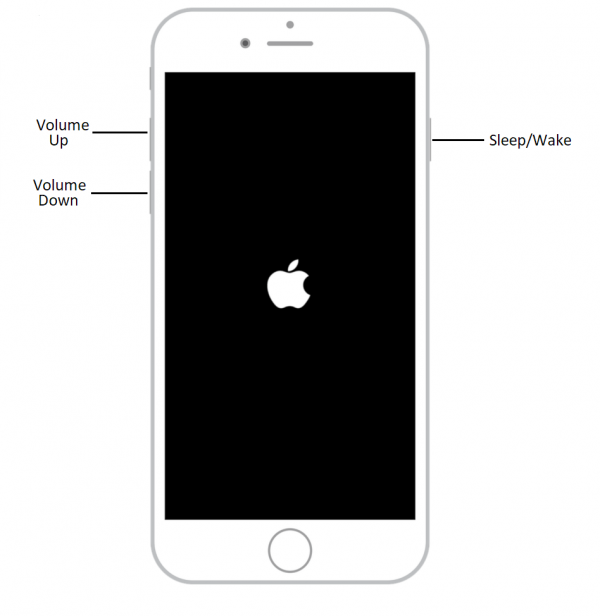
بستگی دارد که گوشی شما از چه مدلی بهره مند است. برای گوشی های iPhone 6S, iPhone 6 یا گوشی های کمی قدیمی تر، کلید های  “Sleep/Wake” و دکمه هوم را بگیرید. کمی صبر کنید تا این که لوگوی اپل را مشاهده کنید.

برای گوشی های  iPhone 7 و  iPhone 7 Plus ابتدا دکمه  Sleep/Wake  را فشار دهید و بعد دکمه کاهش صدا را به مدت ۱۰ ثانیه صبر کنید. بعد از این که لوگوی اپل را مشاهده کردید، مطمئن می شوید که گوشی ریبوت شده است.

برای گوشی های  iPhone 8, iPhone 8 Plus و iPhone X ابتدا دکمه افزایش صدا را بگیرید و رها کنید بعد دکمه کاهش صدا را بگیرید و رها کنید. بعد دکمه  Sleep/Wake را بگیرید و به مدت ۱۰ ثانیه صبر کنید و بعد رها کنید. با این کار وقتی لوگوی اپل را دیدید مطمئن باشید که گوشی ریبوت شده است.


گوشی را ریست کارخانه ای کنید

اگر راهکارهای گفته شده تا به اینجا مشکل را حل نکرد، لازم است که گوشی را ریست کارخانه ای کنید. با این کار تمام دیتاهای شما پاک می شوند، پس بهتر است که از قبل بکاپ گیری داشته باشید.

گوشی را ریست کارخانه ای کنید

گوشی خود را به سیسم تان وصل کنید و بعد iTunes را باز کنید.

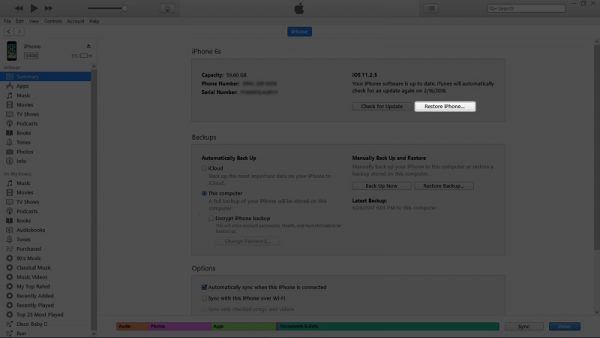
وقتی سیستم گوشی آیفون شما را شناسایی کرد، به Summary بروید و از آن جا Restore iPhone را انتخاب کنید.

با این کار آیتونز آیفون شما را ریست کارخانه ای می کند و همه چیز را به حالت اولیه بر می گرداند. همچنین سیستم عامل را به جدیدترین ورژن قابل پشتیبانی گوشی تان آپدیت می کند.

حالا باید گوشی تان کاملا روشن شود.


بروز رسانی یا ریستور کردن گوشی در حالت Recovery Mode

اگر ریستور کردن، یا حتی ریست کردن گوشی نتوانسته مشکل شما را حل کند، یا این که وقتی گوشی را به آیتونز وصل کردید و متوجه شدید که آیتونز گوشی تان را تشخیص نمی دهد، بهترین کاری که باید کنید این است که گوشی را به حالت ریکاوری ببرید و تغییرات و تنظیماتی نظیر آپدیت و ریستور کردن را در آن حالت انجام دهید. وقتی گوشی را به این حالت می برید مساله ای که موجب شده، مشکل ایجاد کند، برای شما حل می شود و نادیده گرفته می شود. اینجاست که ریستور کردن برای تان جواب می دهد.


ورود به حالت ریکاوری برای گوشی های آیفون

برای شروع این کار، گوشی را به سیستم وصل کنید و iTunes را باز کنید.

در مرحله بعد گوشی خود را ریبوت کنید.

برای آیفون ۶S ، آیفون ۶ و سایر دستگاه های iOS ، دکمه Sleep / Wake و دکمه Home را به مدت ده ثانیه فشار دهید. دکمه ها را نگه دارید تا وقتی که از شما خواسته شود به iTunes وصل شوید.

برای آیفون ۷ و آیفون ۷ پلاس دکمه های Sleep / Wake و Volume Down را به مدت ده ثانیه بگیرید و نگه دارید. دکمه ها را نگه دارید تا وقتی که از شما خواسته شود به iTunes وصل شوید.

برای آیفون ۸ ، آیفون ۸ پلاس و آیفون X ، دکمه Volume Up را فشار داده و سریعاً رها کنید. سپس دکمه Volume Down را فشار داده و به سرعت رها کنید. بعد ، دکمه Sleep / Wake را به مدت ده ثانیه فشار دهید و نگه دارید. دکمه ها را نگه دارید تا وقتی که از شما خواسته شود به iTunes وصل شوید.

از صفحه پنجره ظاهر شده ،  Update را انتخاب کنید ، و iTunes بدون حذف اطلاعات شما سعی خواهد کرد دوباره نصب مجدد iOS را انجام دهد. اگر گزینه “Restore” را انتخاب کنید ، iTunes تلفن شما را پاک می کند و آن را به تنظیمات کارخانه خود بازگرداند. پس توجه کنید که باید حتما بکاپ داشته باشد.

اگر بعد از این کار متوجه شدید که آیفون تان باز هم روشن نمی شود، احتمال خیلی زیاد دچار مشکل سخت افزاری مهمی شده اید. یا حتی می تواند موجب این اتفاق یک مشکل نرم افزاری جدی باشد. اگر مشکل حل نشده است، می توانید با یک متخصص اپل صحبت کنید و مشکل را با او در میان بگذارید.

منبع

نوشته حل مشکل سیاه شدن نمایشگر گوشی آیفون اولین بار در گويا آی‌ تی پدیدار شد.
چطور از روش های جستجو در گوگل درایو استفاده کنیم

جستجو در گوگل درایو

اگر شما از آن دسته کاربرانی هستید که تا کنون به فکر سازماندهی گوگل درایو و فایل ها و پرونده های آن نبوده اید، احتمالا به جستجو در گوگل درایو نیاز خواهید داشت. قابلیت جستجو یک نیاز ضروری برای گوگل درایو است چرا که وجود پرونده های مختلف مانع پیدا کردن محتویات مورد نظرتان می شود.

یکی از بخش های مهم گوگل درایو گوگل فرم است که می توانید در آن فرم های مورد نظر خود را بسازید. امکانات گوگل فرم برای هر قشری، مفید است و به سهولت کارها کمک می کند. اما جستجو در میان همین فرم ها و انواع فایل های متنی و شیت ها و عکس و فیلم ها کار پیچیده تری است.


Quick Access یا دسترسی سریع به گوگل درایو

یکی از امکانات گوگل درایو این است که دارای بخشی است که فایل های اخیرا مورد استفاده یا ویرایش شده و یا فایل های باز را به شما ارائه می کند. این ویژگی دسترسی سریع نام دارد و باید از طریق تنظیمات آن را فعال کردید. اگر شما در این سرویس زیاد روی یک فایل خاص کار می کنید می توانید به کمک دسترسی سریع همیشه به آن دسترسی داشته باشید.

برای فعال کردن دسترسی سریع به گوگل درایو به این صفحه بروید.

در این صفحه دکمه تنظیمات در سمت راست و بالا قرار دارد. روی آن کلیک کنید.

بعد روی Settings کلیک کنید

Quick Access یا دسترسی سریع به گوگل درایو 

وقتی وارد بخش تنظیمات شدید، کمی اسکرول کنید و به پایین بیایید تا بخش Suggestions را پیدا کنید. بعد از این آپشن Make Relevant Files Handy When You Need Them in Quick Access را پیدا کنید و تیک کنار آن را بزنید. در نهایت روی Done کلیک کنید

Quick Access یا دسترسی سریع به گوگل درایو 

از این به بعد، وقتی گوگل درایو را باز می کنید، در ابتدای صفحه بخشی را مشاهده می کنید که شامل فایل های اخیرا مورد استفاده تان است.

Quick Access یا دسترسی سریع به گوگل درایو 


جستجو در میان فایل های گوگل درایو

اگر پرونده شما در زیر بخش دسترسی سریع ظاهر نمی شود ، یکی از موارد بعدی که ممکن است امتحان کنید این است که درایو خود را برای یک مورد خاص جستجو کنید. شما می توانید این کار را مستقیماً از نوار جستجو در بالای صفحه انجام دهید.

از طریق نوار جستجو نام فایل مورد نظر خود را بنویسید ( قسمتی از فایل یا تمام آن ) و بعد از نوشتن اینتر را بزنید تا لیست را مشاهده کنید.

جستجو در میان فایل های گوگل درایو 

بدین ترتیب می توانید فایل مورد نظر خود را پیدا کنید


نتایج جستجو را فیلتر کنید

از February 2019 گوگل اقدامی انجام داده تا از طریق آن در گوگل درایو بتوانید به راحتی فیلتر هایی ایجاد کنید و امکان جستجو را شخصی تر تنظیم کنید و نتایج بهتر و سریع تری دریافت کنید.

برای این کار، از صفحه اصلی گوگل درایو، کار را شروع کنید. به نوار جستجو بروید و روی آن کلیک کنید تا انواع نمونه های فایل ها را در آن ببینید:

  • PDFs
  • documents
  • spreadsheets
  • presentations
  • photos
  • images
  • videos

نتایج جستجو را فیلتر کنید

بعد از این باید انتخاب کنید که کدام یک از نوع فایل هایی که نمایش داده می شود را می خواهید جستجو کنید؟ مثلا اگر به دنبال یک فایل پی دی اف هستید، می توانید روی pdf کلیک کنید. با این کار به گوگل درایو می فهمانید که فقط در میان پی دی اف ها جستجو و اسکن را انجام دهد. بدین ترتیب سرعت جستجو و دریافت نتایج بالا می رود.

بعد از این که عملیات جستجو را انجام دادید، خروجی فقط حاوی فایل هایی است که شما آن را انتخاب کرده اید. در نهایت روی آن ها دابل کلیک کنید تا باز شوند.

نتایج جستجو را فیلتر کنید


فیلتر سازی پیشرفته روی جستجوی گوگل درایو

اگر هنوز نمی توانید پرونده مورد نظر خود را پیدا کنید ، می توانید از فیلتر جستجوی پیشرفته برای محدود تر کردن نتایج جستجو استفاده کنید.

این بار ، هنگامی که روی نوار جستجو کلیک می کنید ، در پایین لیست “More Search Tools” را کلیک کنید.

فیلتر سازی پیشرفته روی جستجوی گوگل درایو

زمانی که روی More Search Tools کلیک می کنید پنل دیگری باز می شود که به شما کمک می کند به طور دقیق تر فایل مورد نظر خود را جستجو کنید و نتیجه دقیق تری بگیرید.


فیلد های قابل تنظیم در جستجوی پیشرفته گوگل درایو:

در این صفحه باید یک سری اطلاعات اضافی را وارد کنید. برای مثال:

  • Type: در این قسمت می بایست، نوع فایلی که می خواهید جستجو کنید را انتخاب کنید. (documents, images, PDFs, audio, folders, یا فایل زیپ )
  • Owner: صاحب پرونده! در این بخش باید صاحب پرونده را مشخص کنید. خودتان، یا دیگری که اسمش را می دانید می توانید در این بخش وارد کنید.
  • Location: خواه فایل شما در یک پوشه خاص باشد مثل  “Trash” یا “Starred” یا در هر مکان دیگری باشد می توانید از این فرصت برای انتخاب لوکیشن استفاده کنید.
  • Date modified: در این بخش تاریخی که فایل را ویرایش کرده اید مشخص کنید
  • Item name: عنوان یا نام فایل را بنویسید
  • Has the words: کلمه ای خاص اگر در داخل فایل بکار رفته، آن را در این بخش بنویسید که منجر می شود بهتر آن را پیدا کنید
  • Shared with: اگر این فایل با کسی دیگر به اشتراک گذاشته اید، می توانید نام او را در این بخش بنویسید.
  • Follow up: گر این پرونده دارای موارد عملی باشد که به شما اختصاص داده شده این بخش را پر کنید.

در نهایت که این اطلاعات تکمیل شد، روی Search کلیک کنید.

فیلتر سازی پیشرفته روی جستجوی گوگل درایو

این بار هم مثل سری قبل، تمام فایل ها و پرونده هایی که با اطلاعات وارد شده شما مطابقت دارند، در زیر نوار جستجو لیست می شوند. برای باز کردن آن ها می توانید دوبار کلیک کنید.


جستجوی یک فایل با اندازه آن در گوگل درایو

اگر می خواهید فایلی را در گوگل درایو جستجو کنید که از نظر حجم با بقیه فایل ها تفاوت چشم گیری دارد می توانید از فرصت مرتب سازی بر اساس حجم فایل استفاده کنید. برای این منظور، کاری که می توانید کنید این است که مرتب سازی را صعودی یا نزولی انجام دهید.

برای این کار از پانل سمت چپ، در زیر بخش Storage، کار را شروع می کنیم

اولین چیزی که در این بخش دیده می شود، فضای مورد استفاده است. آن چه در مثال ما مشهود است، ۱٫۶ GB of 17 GB used است.

تمام فایل های شما در این بخش از درایو نمایش داده می شوند.

اگر روی این گزینه کلیک کنید تمام محتویات از بزرگترین پرونده به کوچکترین پرونده نمایش داده می شود.

جستجوی یک فایل با اندازه آن در گوگل درایو

برای مرتب کردن همه چیز از کوچکترین تا بزرگترین ، روی “Storage Used” کلیک کنید. پیکان کنار متن جهت را تغییر می دهد و نشان می دهد که ترتیب مرتب سازی برعکس شده است.

جستجوی یک فایل با اندازه آن در گوگل درایو

بدین صورت می توانید فایل های مورد نیاز خود را جستجو کنید و سریع تر و دقیق تر به آن ها دست پیدا کنید.

منبع

نوشته چطور از روش های جستجو در گوگل درایو استفاده کنیم اولین بار در گويا آی‌ تی پدیدار شد.

غیر فعال کردن تایپ کشیدنی روی کیبورد در آیفون iOS 13

تایپ کشیدنی آیفون

سیستم عامل اندورید سال هاست که از امکان تایپ سوایپی! یا همان تایپ کشیدنی روی کیبورد برخوردار است. اما آیفون درست از زمان تولد iOS 13 یعنی همین چند وقت اخیر، این ویژگی را فعال کرده است. به هر حال عده ای از کاربران به آن علاقه دارند و برخی نه. از آن جا که با فعال کردن و بروز رسانی iOS 13، این ویژگی به طور پیش فرض فعال می شود، می توانید با این راهکار آن را حل کنید.


روش غیر فعال کردن Swipe Typing در iOS 13

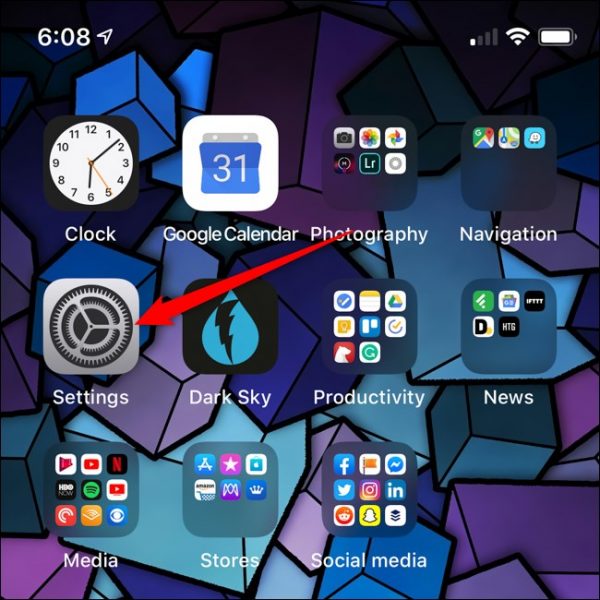
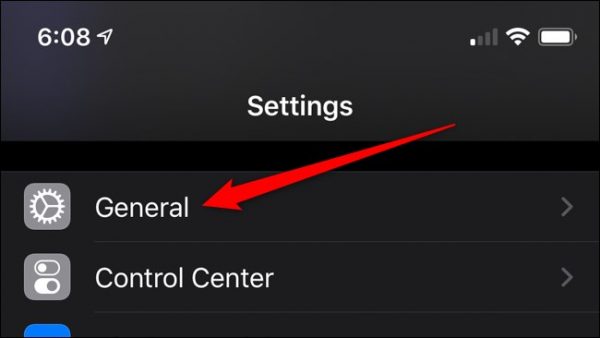
برای این کار، باید به Settings بروید.

با کمک قابلیت جستجو نیز می توانید به تنظیمات این گزینه دسترسی پیدا کنید.

روش غیر فعال کردن Swipe Typing در iOS 13
در این آموزش می خواهیم تایپ کشیدنی آیفون را فعال یا غیر فعال کنیم و از تنظیمات شروع به این کار می کنیم

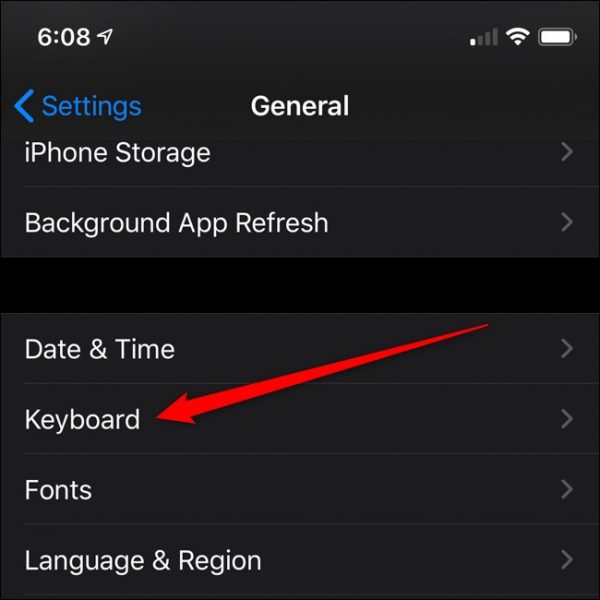
بعد که کمی به پایین اسکرول کنید تا به General برسید و بعد روی Keyboard ضربه بزنید.

غیر فعال کردن تایپ کشیدنی روی کیبورد در آیفون

غیر فعال کردن تایپ کشیدنی روی کیبورد در آیفون
برای فعال کردن تایپ کشیدنی آیفون می توانید به راحتی از طریق کیبورد در تنظیمات عمل کنید

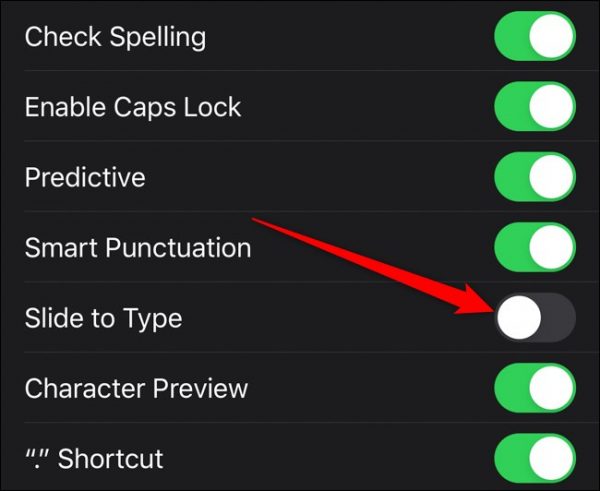
در این بخش گزینه های مختلف برای تنظیمات مشاهده می کنید. پس Slide to Type را پیدا کنید. در مقابل این گزینه تاگل تنظیماتی وجود دارد. آن را کلیک کنید

اگر بخواهید دوباره این قابلیت را فعال کنید باید به همین مسیر بیایید و دوباره آن را فعال کنید. ( تاگل را روشن کنید )

غیر فعال کردن تایپ کشیدنی روی کیبورد در آیفون
برای فعال کردن یا غیر فعال کردن تایپ کشیدنی آیفون، کافی است فقط اسلاید مقابل عبارت را بکشید تا سبز ( فعال شود ) یا خاکستری ( غیر فعال شود )

یکی از ویژگیهای سفارشی سازی که اپل به کاربران آیفون ارائه می دهد ، امکان خاموش کردن گزینه “Delete Slide-to-Type by Word” است. با این کار ، اگر می خواهید دکمه عقب را بزنید ، آخرین کلمه “swip” ، حذف می شود.

با رفتن به مسیر Settings > General > Keyboard می توانید به Delete Slide-to-Type by Word. دسترسی پیدا کنید و بعد به راحتی این ویژگی را غیر فعال کنید.

منبع

نوشته غیر فعال کردن تایپ کشیدنی روی کیبورد در آیفون iOS 13 اولین بار در گويا آی‌ تی پدیدار شد.

روش های حل مشکل کار نکردن کیبورد در مک بوک های اپل

اگر تا کنون با رایانه ای کار کرده باشید، مطمئنا می دانید که گاهی بعضی چیزها به درستی کار نمی کنند. اصلا این اتفاق باید رخ دهد. اما در میان تمام مشکلات، کار نکردن کیبورد می تواند معضل بزرگ تری باشد. کیبورد به گونه ای کنترل گر ورودی هاست و اگر این بخش از سیستم از کار بیفتد عملا شما را معطل خواهد کرد. اگر کاربر ویندوز باشید شاید بتوانید بدون کیبرد وارد ویندوز شوید، و بعد راهکار های حل مشکل از کار افتادن کیبورد ویندوز را روی سیستم اعمال کنید، اما هنگام از کار افتادن کیبورد مک باید چه کرد؟


درست کردن کیبورد از کار افتاده در مک ( پی سی یا لپ تاپ )

در ادامه این مطلب به بررسی شیوه هایی برای حل مشکل از کار افتادن کیبورد در مک می پردازیم.


از کیبورد دیگری برای تست مشکل استفاده کنید

برای شروع از یک کیبورد دیگر استفاده می کنیم. کیبوردی را به سیستم خود ( خواه پی سی خواه لپ تاپ ) وصل کنید و بررسی کنید که آیا مشکل همچنان وجود دارد یا نه.

اگر کیبورد جدید هم کار نمی کند بدین معنی است که احتمالا یا درگاه یو اس بی مشکل دارد یا این که قطعه ای سخت افزاری غیر از کیبورد، و یا حتی یک نرم افزار با مشکل مواجه شده است.

به هر حال وصل کردن یک کیبورد سالم به سیستم تان کمک می کند، که بدانید واقعا مشکل از کجاست.


macOS را به روز کنید

یکی دیگر از راهکارهای فوق العاده این است که macOS را به روز کنید. با این کار می توان مطمئن بود که از نظر نرم افزاری سیستم شما در ارتقا یافته ترین حالت قرار دارد.

مخصوصا زمانی که صفحه کلید با مشکل مواجه می شود، این بروز رسانی خیلی سریع مشکل را حل می کند.

بروز رسانی نرم افزارها را به گونه ای ارتقا می دهد تا با سخت افزار به طور درست رابطه برقرار کنند و همه چیز به صورت روان کار کند.

macOS را به روز کنید

برنامه System Preferences را باز کنید ، سپس در ردیف سوم به بخش Update Software بروید. بعد از کلیک روی نماد ، سیستم به طور خودکار بروزرسانی ها را بررسی می کند. این ممکن است مشکل شما را برطرف نکند ، اما به اندازه کافی ساده است که امتحان کردن ضرری ندارد.

اگر مشکل از نرم افزارهای شما باشد، این بروز رسانی مشکل را حل می کند. اما اگر حل نشد راه حل های بعدی را تست کنید


SMC را ریست کنید

smc مخفف System Management Controller است.

System Management Controller موظف است عملکرد های سطح پایین سیستم شما را کنترل کند. اگر این بخش را ریست کنید، یک سری تنظیمات به هم خورده را تغییر دهید و به حالت اول برگردانید. با این وصف مشکل تا حد زیادی احتمالا حل می شود. خوشبختانه ریست کردن  System Management Controller ساده است

برای شروع ،

  • مک خود را خاموش کنید.
  • برای مدل دسک تاپ ، سیم برق را جدا کرده و پانزده ثانیه صبر کنید.
  • برای لپ تاپ با یک باتری قابل جابجایی ، باتری و آداپتور برق را برداشته و سپس کمی صبر کنید

دکمه پاور را به مدت پنج ثانیه فشار داده و نگه دارید ، سپس باتری یا سیم برق را به سیستم وصل کنید

برای MacBook های جدیدتر و بدون باتری قابل جابجایی ، Ctrl + Option + Shift را فشار داده و نگه دارید ، سپس دکمه پاور را برای ده ثانیه فشار دهید و نگه دارید. پس از گذشت ۱۰ ثانیه ، کلیدها و دکمه پاور را رها کنید ، سپس دکمه روشن / خاموش را فشار دهید تا رایانه روشن شود.


اپلیکیشن های اخیر را پاک کنید

شاید باور نکنید اما گاهی نصب نرم افزارهای جدید، عملکرد سخت افزاری تان مثل کیبورد را مختل می کنند. مخصوصا زمانی که شما اپلیکیشن های جدیدی نصب می کنید و متوجه می شوید بعد از آن کیبورد از کار افتاده، تنها راهی که در وهله اول به شما کمک می کند این است که اپلکییشن مورد نظر را پاک کنید.

اپلیکیشن های اخیر را پاک کنید

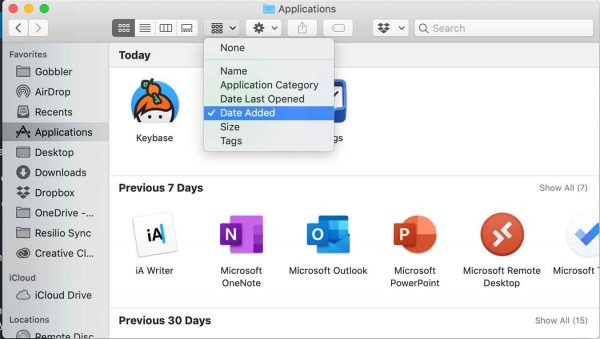
اگر مطمئن نیستید که اخیراً چه اپلیکیشنی نصب شده است ، Finder را باز کنید ، سپس برنامه ها را از فهرست سمت چپ انتخاب کنید. با استفاده از گزینه های مرتب سازی در بالا ، مرتب سازی بر اساس “Date Added.” را انجام دهید.


کیبورد را پاک کنید

یکی توصیه های پیشنهادی برای حل مشکل کیبورد در مک این است که کیبورد را پاکسازی  کنید. اگر از MacBook یا MacBook Pro قدیمی استفاده می کنید می توانید این موضوع را بررسی کنید. البته برای این کار توصیه خاص داریم که MacBook را با زاویه ۷۵ درجه نگه دارید و با حرکت چپ و راست ، هوا را بر روی کلیدها اسپری کنید. سپس آن را در طرف دیگر آن بچرخانید و همین مراحل را تکرار کنید.


سخن آخر

معمولا کیبورد هایی که با مشکل جدی مواجه نیستند با این روش های ساده مشکل شان حل می شود. اما اگر بعد از این متوجه شدید که باز هم مشکل وجود دارد باید با پشتیبانی تماس بگیرید و مساله را مطرح کنید.

ایا در این باره با کیبورد های مک، تجربه ای دارید که نتیجه آن مشکل کابران را حل کند؟ آن را در بخش نظرات بنویسید

منبع


نوشته روش های حل مشکل کار نکردن کیبورد در مک بوک های اپل اولین بار در گويا آی‌ تی پدیدار شد.
تمام روش های کار کردن با حالت تاریک در آیفون و آی پد iOS 13

حالت تاریک آیفون

حالت تاریک یا همان دارک مود که Dark mode نوشته می شود، تقریبا در همه جا حضور دارد، از ویندوز گرفته تا مک، اندروید. به لطف IOS 13 و iPADOS13 امروز می توانید با موفقیت اقدام به فعال کردن دارک مود در آیفون و آیپد نمایید. البته فعال کردن حالت تاریک آیفون تفاوت زیادی با فعال کردن تم تاریک آیفون دارد.

خوشبختانه حالت تاریک آیفون فوق العاده است و به طور اتوماتیک روی اپلیکیشن ها و وب سایت هایی که با سافاری یا هر مرورگری مرور می کنید، فعال می شود.

تنظیمات لازم برای فعال کردن دارک مود در آیفون و آی پد

هنگامی که حالت تاریک را فعال می کنید ، تمام رابط کاربری در آی فون یا آی پد شما تغییر می کند. در این حالت یک پس زمینه کاملا سیاه می بینید با نوشته های سفید! اینجا همه چیز سیاه خالص است و به معنای واقعی کلمه به حالت تاریک می روید. بدین صورت دیگر خبری از پس زمینه های خاکستری نیست.

از آن جا که آیفون از OLED پشتیبانی می کند، حالت تاریک خیلی زیبا به نظر می رسد. اگر شما هم از یکی از گوشی های (iPhone X, XS, XS Max, 11, و ۱۱ Max استفاده می کنید مطمئنا از فعال کردن حالت تاریک آیفون لذت خواهید برد. این گوشی ها از صفحه نمایش OLED برخوردار هستنند.

برای فعال کردن حالت تاریک آیفون ابتدا به Control Center بروید.

تنظیمات لازم برای فعال کردن دارک مود در آیفون و آی پد 

وقتی وارد مرکز کنترل آیفون شدید، روی اسلایدر Brightness ضربه بزنید.

تنظیمات لازم برای فعال کردن دارک مود در آیفون و آی پد 

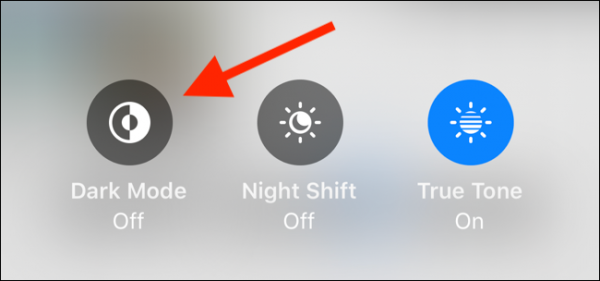
بعد از این که روی این گزینه ضربه زدید یک سری آپشن های قابل تنظیم و فعال سازی برای تان نمایش داده می شود. Dark mode یکی از این هاست که به طور پیش فرض غیر فعال است. روی این دکمه ضربه بزنید تا به یک باره آیفون به حالت تاریک وارد شود.

اگر دوست داشتید دوباره آیفون را به حالت قبل برگردانید می توانید دوباره به همین مسیر بیایید و روی Dark mode ضربه بزنید تا غیر فعال شود.

تنظیمات لازم برای فعال کردن دارک مود در آیفون و آی پد 

هچنین شما می توانید از طریق منوی تنظیمات یعنی Settings  اقدام به تاریک و روشن کردن گوشی با استفاده از دارک مود شوید.

مسیر لازم برای این کار از طریق تنظیمات، به صورت  Settings > Display  و انتخاب “Dark.” می باشد.


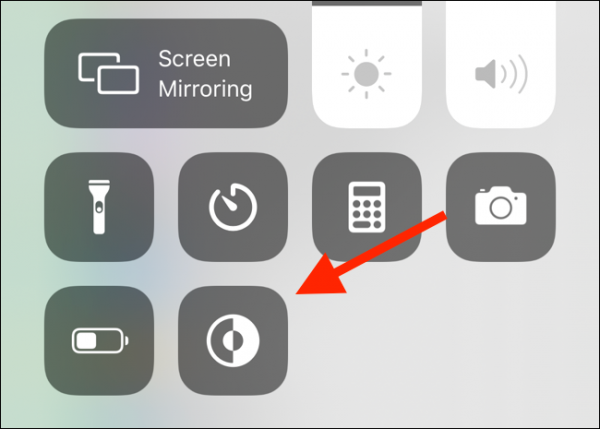
افزودن تاگل Dark Mode به مرکز کنترل آیفون

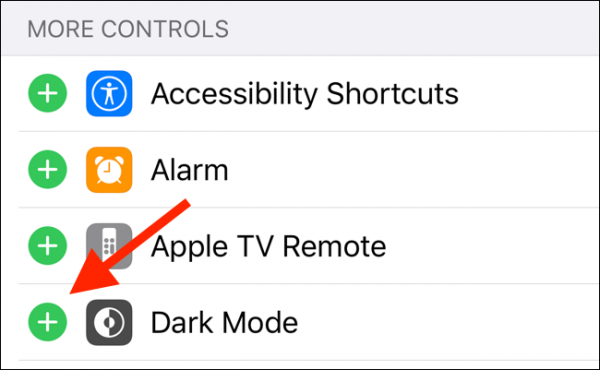
وقتی که تاگل حالت تاریک آیفون را در بخش  Control Center قرار می دهید دسترسی تان به آن سریع تر و راحت تر می شود. برای این کار از طریق تنظیمات گوشی به مسیر Settings > Control Center > Customize Controls بروید.

افزودن تاگل Dark Mode به مرکز کنترل آیفون

در این صفحه ابتدا روی علامت به اضافه + در کنار Dark mode  ضربه بزنید و آن را انتخاب کنید.

افزودن تاگل Dark Mode به مرکز کنترل آیفون

با این کار می توانید تاگل تنظیماتی دارک مود را در پایین Control Center ببینید.

افزودن تاگل Dark Mode به مرکز کنترل آیفون

اما شما می توانید کاری کنید که طبق زمان بندی خاصی گوشی تان وارد حالت تاریک شود.


امکان زمان بندی اتوماتیک حالت تاریک در آیفون

معمولا شما چه زمانی از حالت تاریک در آیفون و گوشی خود استفاده می کنید؟! مسلما زمانی که قصد دارید میزان باتری کمتری مصرف کنید یا این که زمانی که می خواهید نور گوشی به چشم تان ضربه نزند. مثلا در شب تاریک، قبل از خواب اگر معمولا از گوشی استفاده می کنید فعال کردن تم تاریک توصیه می شود.

به همین خاطر تنظیمات آیفون به شما این کمک می کند که بتوانید به طور اتوماتیک، گوشی تان را به حالت تاریک ببرید و به طور اتوماتیک آن را از حالت تاریک بیرون آورید. مثلا می توانید تنظیم کنید که ساعت ۶ عصر، حالت تاریک آیفون فعال شود و ساعت ۶ صبح هم غیر فعال شود.

برای این کار، ابتدا به Settings بروید و از آن جا گزینه Display and Brightness را پیدا کنید و وارد آن شوید.

در این قسمت بخش Appearance را بیابید.

در این بخش نیز گزینه Automatic را پیدا کنید و تاگل کنار آن را فعال کنید.

امکان زمان بندی اتوماتیک حالت تاریک در آیفون 

برای تنظیم دقیق ساعت روی گزینه Options ( فلش دوم در عکس بالا ) کلیک کنید.

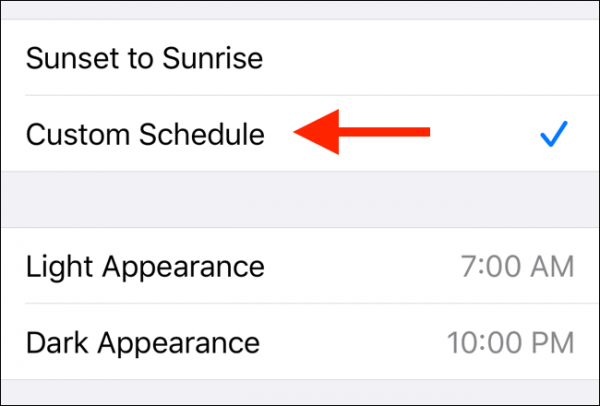
در این قسمت به بخش Sunset to Sunrise بروید و Custom Schedule را انتخاب کنید

امکان زمان بندی اتوماتیک حالت تاریک در آیفون 

با انتخاب گزینه Custom Schedule به راحتی می توانید تایم دقیق روشنایی و حالت تاریک را مشخص کنید. همانطور که در عکس بالا می بنیید، گزینه اول، یعنی light برای زمانی است که می خواهید حالت تاریک غیر فعال شود. تنظیمات اسکرین شات گوشی بالا، روی ۷ صبح است. یعنی از ساعت ۷ صبح هر روز حالت تاریک غیر فعال می شود.

گزینه دوم یعنی dark مشخص کننده زمانی است که حالت تاریک فعال می شود! اینجا ۱۰ شب تنظیم شده است.


حالت تاریک آیفون با برنامه ها و وب سایت های سازگار کار می کند

درست مانند macOS Mojave ، حالت تاریک در iPhone و iPad با برنامه ها و وب سایت هایی که از این قابلیت پشتیبانی می کنند، کار می کند.

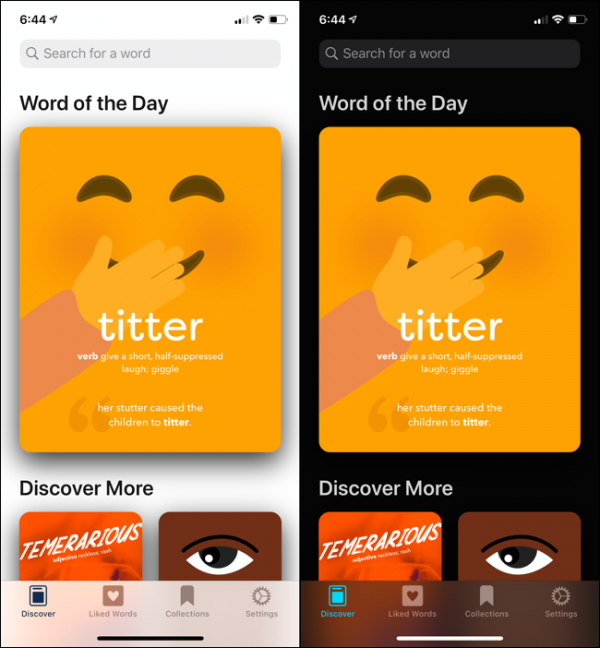
هنگامی که یک برنامه برای iOS 13 به روزرسانی می شود و از این ویژگی پشتیبانی می کند ، هنگام روشن کردن حالت تاریک سیستم از مرکز کنترل ، به طور خودکار نمایش اپلیکیشن را به تم تاریک تبدیل می کند.

به عنوان مثال ، در اینجا اپلیکیشن مورد نظر LookUp Dictionary است. در تصویر سمت چپ اپلیکیشن در حالت نوری پیش فرض قرار دارد. و در سمت راست ، می توانید ببینید که این اپلیکیشن در حالت تاریک چگونه به نظر می رسد.

حالت تاریک آیفون با برنامه ها و وب سایت های سازگار کار می کند

تنها کاری که باید کنید این است که به مرکز کنترل بروید و حالت تاریک را فعال کنید. اپ های شما اگر برای این قابلیت ارتقا داده شده باشند سریع، می توانید دارک مود را برای ان ها فعال کنید. بهتر است که اپ های خود را بروز کنید.

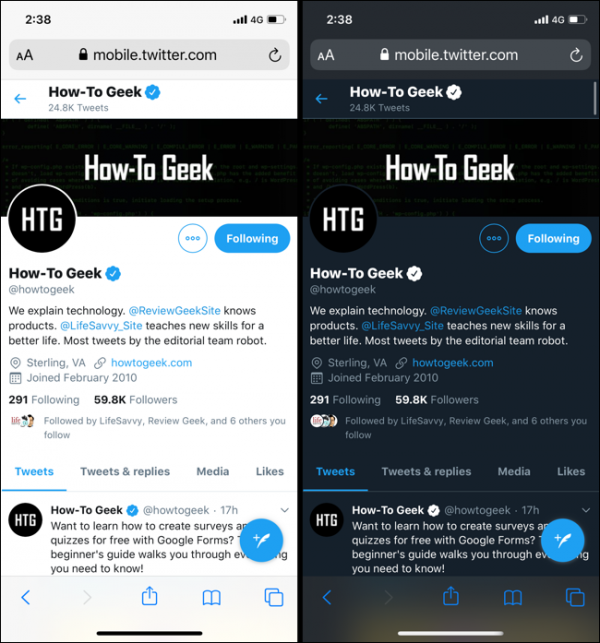
در سافاری نیز همین اتفاق رخ می دهد. اگر یک وب سایت از ویژگی حالت تاریک در CSS پشتیبانی کند ، براساس تنظیمات سیستم به طور خودکار بین نور و مضامین تاریک تغییر وضعیت می دهد..

حالت تاریک آیفون با برنامه ها و وب سایت های سازگار کار می کند

اگر می خواهید برای وب سایت های که می بینید حالت تاریک، فعال نشود می توانید با رفتن به تنظیمات> Safari> Advanced> Experimental Properties و خاموش کردن گزینه “Dark mode CSS” این ویژگی را غیرفعال کنید.


یک جایگزین برای حالت تاریک در آیفون

پیش از این زمانی که آی او اس ۱۱ معرفی شد، دو ویژگی خاص در آن معرفی شد که یکی  Smart Invert بود و دیگری، Classic Invert! این دو به نحوی، تم شما را به حالت تاریک می برند اما با محدودیت ها و شرایط خاص خودشان. توصیه می کنم که مقاله ای که برای این دو مورد نوشته ام، با موضوع تفاوت Smart Invert و Classic Invert در iOS11 را بخوانید و شیوه فعال سازی این گزینه ها را یاد بگیرید.

اگر گوشی شما از دارک مود به شیوه ای که گفتم، فعال نمی شود، می توانید از اسمارت اینورت و کلاسیک اینورت استفاده کنید

آیا در این باره سوالی دارید؟

منبع

نوشته تمام روش های کار کردن با حالت تاریک در آیفون و آی پد iOS 13 اولین بار در گويا آی‌ تی پدیدار شد.

راه حل مشکل Obtaining IP Address در اندروید هنگام اتصال به وای فای

خطای Obtaining IP Address

معمولا وقتی در حال وصل کردن گوشی تان به شبکه وای فای هستید، پیام Obtaining IP Address را روی گوشی تان مشاهده می کنید. این پیام بدین معنی است که روتر در حال کار کردن روی آی پی است تا آن را با گوشی شما ست کند. گاهی این افتقا به درستی رخ نمی دهد و ارور Obtaining IP Address نمایش داده می شود.

اگر این اتفاق به درستی رخ ندهد، به طور مداوم این تلاش صورت می گیرد و شاید ساعت ها گوشی تان درگیر این اتصال باشد. این خطا مادامی که روتر نتواند آدرس IP را به دستگاه Android شما اختصاص دهد وجود خواهد داشت.


علل احتمالی دریافت خطای Obtaining IP Address در اندروید

همیشه خوب است که عملیات عیب یابی خطای اتصال به مودم را در گوشی تان با چند راه کار ساده بررسی کنید. برای مثال، ممکن است پسورد را به اشتباه وارد کرده باشید. ممکن است پسورد شما دارای یک حرف بزرگ باشد و شما آن را کوچک نوشته باشید.

در چنین موقعی، که سایر گوشی ها به خوبی به وای فای شما متصل هستند، ایراد را از ورودی های تان بدانید و پسورد خود را دوباره با دقت زیاد تری وارد کنید

دلیل دیگر این است که ممکن است شبکه وای فای دچار مشکلی شده باشد. مثلا گاهی سیگنال خیلی ضعیف است. شاید با خودتان بگویید با همین سیگنال ضعیف سایر دستگاه ها به خوبی به مودم وصل شده اند، اما چرا گوشی من نه! در چنین شرایطی تفاوت گوشی ها را در نظر داشته باشید. برخی گوشی ها قدرت دریافت سیگنال های ضعیف را دارند و برخی نه. پس در این باره نیز به میزان سیگنال ها دقت کنید.


سرویس گوگل پلی را ریستارت کنید

سرویس گوگل پلی روی بخش های مختلفی از گوشی تان نظارت دارد. گاهی اختلالات یا برهم کنش های دیتا ها می تواند سیستم شما را دچار مشکل کند.

برای چنین حالتی شما هیچ گونه مشکلی نخواهید داشت جز این که، کش  اپلیکیشن سرویس گوگل پلی را پاک کنید.

برای پاک کردن کش گوگل پلی، به مسیر Settings -> Apps & notifications بروید. در میان این لیست، Google Play services را پیدا کنید.

در ادامه به مسیر Storage -> Clear Cache بروید تا کش این سرویس را پاک کنید.

 سرویس گوگل پلی را ریستارت کنید

با این کار ، حافظه نهان پاک خواهد شد و خطاهای حافظه پنهانی که می توانند عملکرد Wi-Fi را دستکاری کنند ، از بین می برد.

دقت کنید که برای هر سیستم عامل متفاوت، از اندروید، ممکن است آن چه مسیر دسترسی به سرویس گوگ پلی باشد متفاوت باشد.


راه حل مشکل خطای تنظیم آی پی شبکه وای فای در اندروید

بدست آوردن آی پی شبکه و تنظیم آن در اندروید، به طور کلی، Obtain IP Address نامیده می شود.

این بار به بخش تنظیمات گوشی می رویم و بررسی می کنیم که آیا Wi-Fi فعال است یا نه.

راه حل مشکل خطای تنظیم آی پی شبکه وای فای در اندروید 

اینبار، روی شبکه وای فای خود فشار ممتد وارد کنید تا وارد بخش تنظیماتی وای فای شوید.

در ادامه در صفحه تنظیمات وای فای گزینه Show Advanced options را می بینید. تیک این گزینه را بگذارید تا تنظیمات اضافی نمایش داده شوند.

بعد از این روی منوی IP settings کلیک کنید.

در ادامه Static  را انتخاب کنید و آدرس آی پی زیر را وارد کنید.

۱۹۲٫۱۶۸٫۱٫@@@.

به جای @ ها می توانید عددی از ۱ تا ۲۲۵ بگذارید.

راه حل مشکل خطای تنظیم آی پی شبکه وای فای در اندروید 

فراموش نکنید که تغییرات اعمال شده را ذخیره کنید. بعد از این کار احتمال زیاد مشکل شما حل شود. اگر کار نمی کند ، دوباره به DHCP برگردید و ببینید که آیا مشکل برطرف شده است یا نه. اگر نمی خواهید این تغییرات را از طریق تنظیمات دستگاه خود انجام دهید ، می توانید برنامه هایی مانند WiFi Static ( دانلود از اینجا ) و WiFi Fixer ( دانلود از اینجا ) را امتحان کنید.


Forget Network را برای حل اتصال آی پی

Forgetting network یا فراموش کردن شبکه، یکی از ساده ترین راه هایی است که معمولا خیلی زود کار می کند. برای این کار به Settings -> Wi-Fi بروید و روی علامت وای فای مربوط به مودم خود فشار ممتد وارد کنید. در نتیجه از میان گزینه های پیشنهادی اندروید Forget network را انتخاب کنید.

Forget Network را برای حل اتصال آی پی

بعد از این کار دوباره از وای فای اسکنر استفاده کنید تا وای فای شما را اسکن کند و شبکه تان را پیدا کند. این کار درست مثل این است که برای اولین بار است که دارید به شبکه متصل می شوید. پسورد خود را وارد می کنید و منتظر می شوید روتر آدرس را به گوشی متصل کند.


روتر را ریست کنید

یکی از مشکلاتی که معمولا برخی از روتر ها دارند این است که باید هر چند مدت یک بار آن ها را ریست کنید تا درست کار کنند. گاهی این ریست کردن در حد یک خاموش روشن کردن و گاهی عمیق تر و به معنای واقعی کلمه ریست سازی است. این کار را هم انجام دهید و وضعیت اتصال خود را چک کنید


نام دستگاه خود را تغییر دهید

اگر هیچ راه حلی جواب نمی دهد شاید ناچار باشید که به سراغ نام دیوایس خود بروید. برای این حالت کافی است که به بخش تنظیمات گوشی بروید و بعد About را پیدا کنید. آن جا می توانید نام دیوایس خود را ببینید و با ضربه زدن روی آن، امکان تغییر آن برای تان فراهم می شود. نام را تغییر دهید و ذخیره کنید و گوشی را یک بار ریستارت کنید و بعد دوباره عملیات اتصال را چک کنید.

نام دستگاه خود را تغییر دهید

امیدواریم که با این روش ها مشکل بدست آوردن آی پی توسط گوشی حل شود.

منبع

نوشته راه حل مشکل Obtaining IP Address در اندروید هنگام اتصال به وای فای اولین بار در گويا آی‌ تی پدیدار شد.

چطور اکانت جیمیل را از اندروید پاک کنیم

حذف اکانت گوگل اندروید

حذف اکانت جیمیل از اندروید، کاری است که ممکن است برای شما بارها رخ دهد اما وقتی که در گیر اپلیکیشن جیمیل می شویم، تا یک اکانت را حذف کنیم، کمی دردسر می کشیم.


روش های پاک کردن اکانت جیمیل از اندروید

پاک کردن اکانت جیمیل از اندروید در اصل باید حساب گوگلی تان را حذف کنید. با این کار، اپلیکیشن جیمیل از پشتیبانی کردن اکانت جیمیلی تان خود داری می کند.

از طرفی، شما می توانید بدون پاک کردن اکانت گوگل خود، همگام سازی ایمیل را قطع کنید. با این کار هیچ گونه کاری روی جیمیل صورت نخواهد گرفت.

به هر حال اگر قصد دارید تا کاملا اکانت جیمیل را اندروید پاک کنید این راه حل را دنبال کنید


چرا پاک کردن اکانت گوگل توصیه نمی شود

حذف حساب Google شما به معنای این است که سرویس هایی مانند Google Maps ، Google Play Store و سایر برنامه ها که به حساب گوگل نیاز دارند در دسترس نخواهند بود. برای حفظ دسترسی بی وقفه به این برنامه ها ، از شما خواسته شده است که یک حساب Google دیگر را به دستگاه Android خود اضافه کنید یا این که مجددا با ایمیل قبلی تان وارد شوید.

به همین دلیل است که ما توصیه می کنیم بجای پاک کردن حساب گوگل برای متوقف کردن جیمیل، جلوی همگام سازی و سینس شدن جیمیل را بگیرید.


شیوه متوقف کردن همگام سازی جیمیل در اندروید

قبل از شروع ، این نکته مهم است که ممکن است مراحل دسترسی به منوی تنظیمات دستگاه شما بسته به نسخه اندرویدی که دارید ، کمی متفاوت باشد. به عنوان مثال در این مثال ما با اندروید ۹ شروع می کنیم.

برای وارد شدن به بخش Settings می توانید از کشوی اپلیکیشن ها این گزینه را جستجو کنید یا این که انگشت خود را در بالاترین جای نمایشگر بگذارید، و بعد آن را به پایین بکشید تا بتوانید اپلیکیشن ها را در دسترسی سریع ببینید و روی علامت تنظیمات که شبیه چرخ دنده است، کلیک کنید.

شیوه متوقف کردن همگام سازی جیمیل در اندروید

در بخش تنظیمات گوشی خود، به دنبال آپشن هایی مثل Accounts یا Accounts and Backup باشید. این گزینه ها ممکن است در گوشی شما با نام های متفاوتی باشد. روی آپشن مورد نظر کلیک کنید تا وارد بخش تنظیمات حساب ها شوید.

دقت کنید که در برخی دیوایس ها در این حالت، باید دوباره روی گزینه ای به نام Accounts کلیک کنید تا به تنظیمات حساب ها دسترسی داشته باشید.

شیوه متوقف کردن همگام سازی جیمیل در اندروید

بعد از این اکانت گوگل خود را پیدا کرده و روی آن ضربه بزنید و Sync Account یا Account Sync را انتخاب کنید.

شیوه متوقف کردن همگام سازی جیمیل در اندروید

در این حالت قابلیت همگام سازی Gmail را پیدا کنید و تاگل مقابل آن را آف کنید. ( روی آن ضربه بزنید یا بکشید تا خاموش شود )

بدین ترتیب جیمیل شما غیر فعال می شود و دیگر هیچ گونه پیامی رد و بدل نمی شود تا این که دوباره به طور دستی قابلیت همگام سازی آن را فعال کنید.


روش خاموش کردن نوتیفی جیمیل

یکی از علت های حذف جیمیل از اندروید این است که شما از دست نوتیفی ایمیل هایی که مکررا  دریافت می کنید خسته می شوید. در این حالت بجای حذف اکانت جیمیل در اندروید یا حذف حساب گوگلی می توانید نوتیفی جیمیل را غیر فعال کنید. با این انتخاب می توانید به سادگی، اکانت را حفظ کنید و جیمیل تان را در دسترس قرار دهید و با خاموش کردن نوتیفی مزاحمت آن را کم کنید.

برای این تنظیمات وارد اپلیکیشن جیمیل خود شوید و در سمت چپ و بالا آیکون تنظیمات را کلیک کنید. با این کار لیستی باز می شود. کمی به پایین اسکرول کنید تا به Settings برسید.

روش خاموش کردن نوتیفی جیمیل 

این گزینه را کلیک کنید تا باز شود و در میان آپشن های آن به دنبال Notifications باشید. به این منطقه که رسیدید گزینه notifications  را پیدا کنید و آن را از “All” به “None.” تغییر دهید.

روش خاموش کردن نوتیفی جیمیل 

اگر می خواهید نوتیفی ها صرفا برای ایمیل ها مهم به شما برسد، می توانید High Priority Only را انتخاب کنید.

روش خاموش کردن نوتیفی جیمیل 

اگر در اینجا None را انتخاب کنید در حقیقت جیمیل را سایلنت می کنید. در این حالت ایمیل ها دریافت می شوند ولی شما باید به طور دستی به جیمیل مراجعه کنید تا بتوانید ایمیل های تازه رسیده را مشاهده کنید.


روش حذف اکانت گوگل برای پاک کردن اکانت جیمیل در کروم

اگر مصمم هستید حساب Gmail خود را از دستگاه خود حذف کنید ، می توانید در چند مرحله ساده این کار را انجام دهید. اگر در حال تغییر به یک حساب Gmail کاملاً جدید هستید یا می خواهید گوشی خود را به فرد دیگری بدهید باید این کار را انجام دهید.

برای این کار وارد بخش Settings در اندروید خود شوید.

شیوه متوقف کردن همگام سازی جیمیل در اندروید

مطابق آن چه در بخش قبل گفته شد، متناسب با اندروید خود، وارد بخش Accounts یا تنظیمات حساب کاربری و بکاپ های تان شوید.

حذف اکانت گوگل اندروید

اکانت گوگلی خود را پیدا کنید و روی آن ضربه بزنید تا باز شود و بعد Remove Account را انتخاب کنید.

حذف اکانت گوگل اندروید

شما با این کار در حال انجام یک کار جدی هستید! پس دوباره از شما سوال می شود تا اطمینان حاصل شود که واقعا می خواهید اکانت خود را حذف کنید.

برای این کار، دوباره روی Remove Account کلیک کنید.

پس از ضربه زدن روی این گزینه حساب گوگل شما، پاک می شود. در این حالت دیگر نمی توانید به حساب گوگل و اپلیکیشن هایی که از این حساب استفاده می کردند دسترسی داشته باشید.


غیر فعال کردن اکانت گوگل به صورت آنلاین

گاهی اوقات شما گوشی موبایل تان را گم کرده اید یا این که آن را دزدیده اند، یا این که گوشی تان به دست کسی داده اید و فراموش کرده اید اکانت خود را غیر فعال کنید. برای حل این مشکل یک روش تحت وب وجود دارد تا بدون دسترسی به دستگاه تان، اکانت گوگل را از آن جدا کنید.

برای این منظور، وارد Google account در اینترنت شوید. پس اینجا را کلیک کنید. با کلیک روی این لینک به راحتی وارد صفحه ای می شوید که در سمت چپ آن باید Security باشد. روی این گزینه کلیک کنید.

غیر فعال کردن اکانت گوگل به صورت آنلاین 

روی گزینه Your Devices کلیک کنید و بعد “Manage Devices را انتخاب کنید

غیر فعال کردن اکانت گوگل به صورت آنلاین 

در این مکان می توانید لیستی از دیوایس های خود که از اکانت جیمیل استفاده می کنند را ببینید. برای این که بتوانید دسترسی دیوایس مورد نظر را از جیمیل بگیرید، کافی است، Account Access را انتخاب کنید و بعد Remove را انتخاب کنید.

غیر فعال کردن اکانت گوگل به صورت آنلاین 

به جهت تایید این کار، از شما خواسته می شود که حذف را دوباره تایید کنید. پس Remove را کلیک کنید.

با این کار دوباره از شما در گوشی تان پسوردی خواسته می شود تا عملیات را به درستی به پایان برسانید. برای این کار باید به Settings > Accounts بروید و اکانت خود را پیدا کنید و Remove Account را انتخاب کنید.

با این روش مطمئن خواهید بود که اکانت گوگلی شما کاملا پاک می شود و دسترسی به سایر حساب های مبتنی بر گوگل قطع خواهد شد.

آیا در این باره سوالی دارید؟

منبع

نوشته چطور اکانت جیمیل را از اندروید پاک کنیم اولین بار در گويا آی‌ تی پدیدار شد.

روش کنترل پخش صوتی از طریق نوار ابزار مرورگر گوگل کروم

روش کنترل پخش صوتی از طریق نوار ابزار مرورگر گوگل کروم

اگر به عکس زیر نگاه کنید متوجه خواهید شد که منظور ما از کنترل صوتی در کروم چیست. در حقیقت می خواهیم در این مقاله به شما یاد دهیم که اگر از طریق مرورگر یک فایل صوتی باز کرده اید و در حال گوش کردن آن هستید، چطور می توانید آن را کنترل کنید، متوقف کنید یا استاپ کنید.

روش کنترل پخش صوتی از طریق نوار ابزار مرورگر گوگل کروم

گوگل کروم این ویژگی را در نسخه ۷۷ خود ارائه کرده اما به طور پیش فرض آن را غیر فعال کرده است. کاری که باید کنید این است که به بخش فلگ یا پرچم ها بروید و بعد، آن را فعال کنید.

همانطور که می دانید فلگ ها در واقع امکانات آزمایشی کروم هستند که گوگل بعدا در مورد آن ها تصمیم می گیرد. وجود یک فلگ به معنی این نیست که همیشه آن را در اختیار دارید. بلکه ممکن است آن را در نسخه های بعدی حذف کند.


فعال کردن دکمه کنترل پخش صوتی در کروم

برای اینکه این دکمه را روی نوار ابزار خود قرار دهید، لازم است که وارد صفحه فلگ ها شوید. برای این کار، عبارت chrome://flags/  را در آدرس بار کروم بنویسید و اینتر را بزنید.

وقتی که صفحه فلگ ها باز شد، کافی است که، به دنبال عبارت Global Media بگردید.

با جستجوی این عبارت، فلگ مربوط به دکمه کنترل صوتی در کروم ظاهر می شود.

فعال کردن دکمه کنترل پخش صوتی در کروم 

به فلش ها نگاه کنید. فلش شماره ۲ محل جستجوی فلگ را نشان می دهد و فلش شماره ۱ آدرس باری است که آدرس صفحه فلگ ها را در آن می نویسید.

بعد از این که فلگ مورد نظر پیدا شد، در مقابل آن یک دکمه می بینید که به طور پیش فرض روی ان نوشته شده است default

روی این دکمه کلیک کنید تا منو ها نمایش داده شود. گزینه ای که می بینید، Enabled نام دارد. آن را انتخاب کنید.

بعد از این انتخاب کروم شما را مجبور می کند که مرورگر را ریستارت کنید. با اطمینان از این که هر چه تغییرات تا کنون در تب ها انجام داده اید، ذخیره کرده اید روی عبارت Relaunch Now کلیک کنید تا عملیات ریستارت سازی کروم صورت گیرد.

وقتی که دوباره کروم باز شد، تمام تب هایی که از قبل در حال کار کردن یا دیدن آن ها بوده اید باز می شود و تغییرات اخیر را نشان می دهد.

ریستارت کردن کروم بعد از فعال کردن دکمه کنترل پخش صوتی در کروم 

نماد جدید پخش / مکث (  Play/Pause ) به محض شروع یک برگه پخش ویدیو یا صدا در مرورگر شما ، روی Chrome ظاهر خواهد شد. به عنوان مثال ، وقتی شروع به تماشای یک فیلم YouTube یا پخش موسیقی در وب سایت Spotify می کنید ، آن را مشاهده خواهید کرد.
برای استفاده از این ابزار باید روی دکمه ها کلیک کنید اما همانطور که می بنیید دکمه های قبلی و بعدی را هم مشاهده می کنید. می توانید کنترل خوبی روی نظم و ترتیب صدا ها یا فیلم ها داشته باشید

اگر شما چند تب را باز کرده اید که هر کدام یک فایل صوتی یا ویدیویی را پخش می کند، کنترل صوتی کروم در هر تب، برای موسیقی یا فیلمی است که در آن تب در حال پخش است. این موضوع هیچ تداخلی در تب های مختلف ایجاد نمی کند.

فعال کردن دکمه کنترل پخش صوتی در کروم 

یک امتیاز خوب که این ابزار دارد این است که شما هر چند تا تب که باز کنید و در هر کدام که فایل صوتی یا تصویری پخش کنید، کنترلگر آن در تمام تب ها قابل نمایش است. شما می توانید، در تب شماره ۱ باشید و کنترل صوتی تب شماره ۵ را ببینید و آن را مدیریت کنید.

آیا شما به این ابزار نیاز دارید؟

منبع

نوشته روش کنترل پخش صوتی از طریق نوار ابزار مرورگر گوگل کروم اولین بار در گويا آی‌ تی پدیدار شد.