شیوه ذخیره مخفیانه عکس و فیلم اینستاگرام بدون ارسال نوتیفی به فرستنده

اگر کپی کاری، یکی از مذموم ترین چیزها در هر حوزه باشد، شاید اینستاگرام یکی از خلاف کار ترین ها باشد چرا که در به طور عجیبی در حال کپی کردن ویژگی های اسنپچت است! و جالب هم این که صدای اسنپچت هم از اعتراض در نمی آید! شاید اینستاگرام سهام دار اسنپچت هم باشد! اما خبری معتبر در این باره در دست نیست.

نکته مهمی که وجود دارد، این است که اینستاگرام یکی از امنیتی ترین و مهم ترین ویژگی های اسنپچت را در چند ماه اخیر کپی کرد و ارائه کرد و آن هم ارسال تصاویر و پیام های قابل انقضا بوده است. بدین ترتیب تو می توانی در دایرکت اینستاگرام پیامی برای کسی ارسال کنی و برای آم مدت زمان مشخص کنی که بعد از چه مدت و در چه حالت، پیام منقضی شود. ( معمولا بعد از دیدن کاربر )

در برخی اوقات چیزهایی از کاربران اینستاگرام دریافت می کنید که برای تان خیلی جذاب است اما امکان ذخیره کردن آن برایتان فراهم نیست چرا که نمی خواهید نوتیفی برای فرستنده ارسال شود که پیام شما ذخیره شده است. در این حالت، یک روش وجود دارد که می تواند کمک کننده باشد.  برویم به سراغ آموزش ذخیره مخفیانه عکس و فیلم اینستاگرام بدون این که حتی فرستنده نوتیفی آن را ببیند!

هر چند در گویا آی تی پیش از این به آموزش مسدود کردن دریافت نوتیفی توسط دیگران پرداخته ایم، اما واقعا نمی توان جلوی ارسال نوتیفی برای کاربران در شرایطی مثل گرفتن اسکرین شات از چت و غیره را گرفت!

اگر کاربر اندروید یا IOS هستید هر دو سرویس این فرصت را برای شما فراهم می کند که بتوانید مساله را حل کنید اما روش های انجام کار برای هر دو متتفاوت است.


ذخیره کردن پیام ها در دایرکت اینستاگرام برای ios

کاربران آی او اس، برای این که بتوانند از امکان ذخیره کردن رسانه ها در دایرکت بهره مند شوند، البته بدون اینکه نوتیفی ای برای کسی ارسال شود، بهترین کار این است که از حالت قطع اینترنت استفاده کنند.

بدین منظور، وقتی برای بار بعدی، یک رسانه یا پیام در دایرکت دریافت کردید:

  1. بدون هیچ معطلی، اجازه دهید رسانه مورد نظر لود شود. توجه کنید که رسانه را پلی نکنید و آن را باز نکنید یا اینکه روی View photo کلیک نکنید.
  2. در مرحله بعدی، باید اتصال اینترنت خود را قطع کنید. برای این منظور چه از اینترنت دیتا استفاده کنید چه از وای فای، قطع اینترنت بهترین راهکار است.
  3. اولین روش که می تواند دسترسی به نت را قطع کند بردن گوشی به حالت هواپیما است.
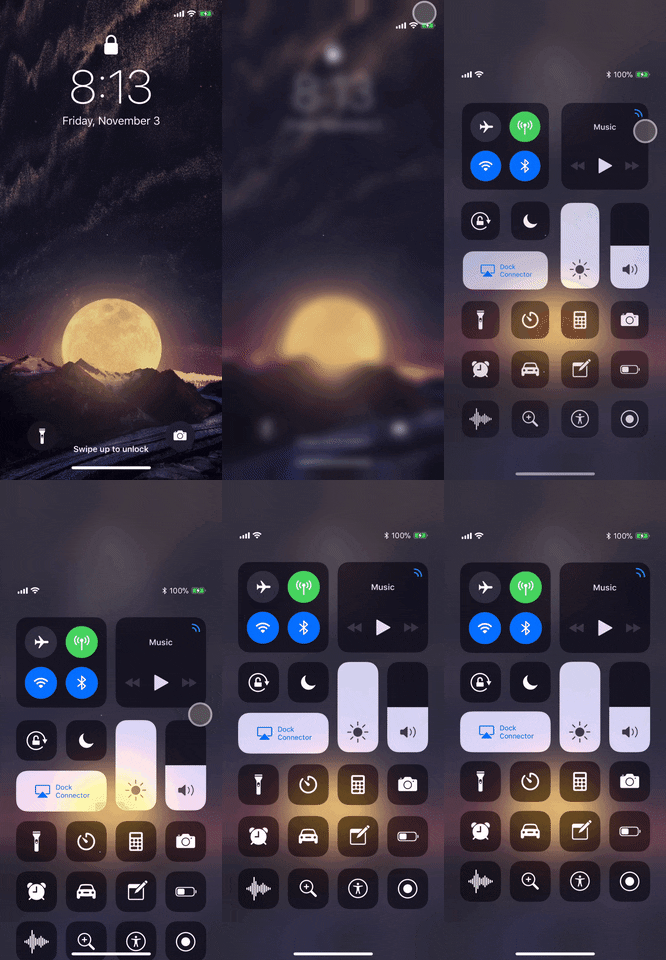
  4. برای فعال کردن حالت هواپیما باید به مرکز کنترل بروید. اگر صاحب گوشی آیفون ۸ به پایین هستید، کافی است که از پایین به بالا سوایپ کنید تا مرکز کنترل نمایش داده شود و بعد هواپیما را مشاهده می کنید و با یک تپ می توانید آن را غیر فعال کنید. ( اگر آیفون ایکس به بالا دارید باید از سمت راست و بالا به سمت پایین بکشید تا مرکز کنترل پدیدار شود )
ذخیره کردن پیام های اینستاگرام
در این تصویر می توانید شیوه فعال کردن کنترل سنتر یا مرکز کنترل برای مشاهده حالت هواپیما در آیفون x و مدل های جدیدتر را مشاهده کنید
ذخیره پیام ها بدون اطلاع از کاربر در اینستاگرام
در این تصویر می توانید نمایی از کنترل سنتر یا مرکز کنترل در آیفون را مشاهده کنید که علامت هواپیما را در کنار آن مشاهده می کنید

نکته: توجه کنید که اگر قبلا حالت هواپیما را فعال کرده اید و بعد وای فای خود را روشن کرده اید آیفون شما و ios 12 این موضوع را به خاطر می سپارد و در دفعات بعدی بعد از خاموش کردن حالت هواپیما وای فای را کماکان روشن نگه می دارد. توجه کنید که هنگام فعال کردن حالت هواپیما پیش از این کاری مشابه انجام نداده باشید. بهترین روش برای اطمینان این است که مطئمن شوید که هیچ گونه تبادل دیتایی صورت نگرفته است.

بعد از این که اطمینان حاصل کردید که وای  فای شما قطع است می توانید با خیال راحت، تصویر مورد نظر را نگاه کنید و آن را ذخیره کنید. هر بار که بخواهید این فایل را مشاهده کنید می توانید مجددا وای فای را قطع کنید و هر گونه تبادل دیتا را ممنوع کنید و رسانه را مشاهده کنید. این کار هیچ گونه نوتیفی برای فرستنده ارسال نخواهد کرد.

دیدن مخفیانه پیام های دایرکت اینستاگرام
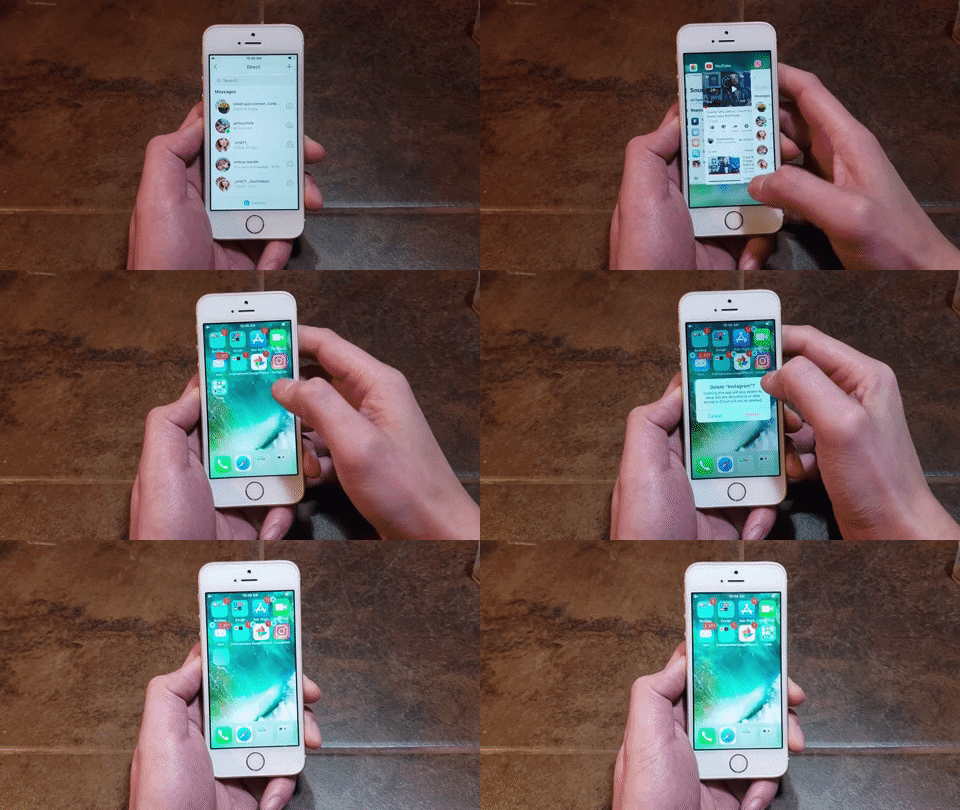
در این تصویر فلش به حالتی اشاره می کند که در محل دایرکت می توانید اطمینان کنید که اتصال به اینترنت برقرار نیست و دایرکت به دنبال اتصال در حال جستجو و لودینگ است. تصویر سمت راست نیز نمای مشاهده شده در حالتی است که خود کاربر متوجه آن نخواهد شد. مشاهده می کنید که همه چیز طبیعی و عادی است.

متاسفانه اگر برای انجام این ترفند اینستاگرام، تنها به بستن وای فای و یا ترافیک دیتای خود بسنده کرده باشید، کافی نیست و کاربر متوجه این امر خواهد شد. برای جلوگیری از این معضل، می توانید قبل از این که کاربر متوجه دیدن شما شود، ( دیدن پیامش توسط شما ) از طریق بخش مدیریتی اپلیکیشن ها، اینستاگرام را حذف کنید و آن را دوباره نصب کنید. ( uninstall و install مجدد ). برای آموزش حذف اکانت اینستاگرام کلیک کنید.

هر چند حذف و نصب اینستاگرام و راه اندازی مجدد آن کمی دردسر ساز است و به مذاق خیلی ها خوش نمی آید اما از شری که ممکن است بخاطر دیدن تصاویر و یا ذخیره آن ها دامن گیرتان شود خیلی بهتر است! آیا اینطور نیست؟


شیوه مشاهده مخفیانه تصاویر در دایرکت اینستاگرام در اندروید

برای این که بتوانید به طور مخفیانه تصاویر و رسانه های اینستاگرام را مشاهده کنید شیوه کار بسیار شبیه به حالت آیفون است بلکه هنوز هم ساده تر است.

برای این منظور، به بخش دایرکت بروید و اجازه دهید پیام مورد نظر لود شوید. دقت کنید که هرگز در این حالت پیام مورد نظر را باز نکنید.

بعد از این که فایل مورد نظر دانلود شد مطابق عکس زیر:

ذخیره مخفیانه عکس و فیلم اینستاگرام

از سمت چپ اولین تصویر: در این تصویر فایل مورد نظر کاملا دانلود شده است. کاری که باید کنید این است که از بالا به پایین سوایپ کنید تا بخش دسترسی سریع به تنظیمات سریع نمایش داده شود.

عکس میانی: در این عکس می توانید مطابق فلش، حالت هواپیما را مشاهده کنید. روی این گزینه لمس کنید تا نوتیفی تایید فعال سازی نمایش داده شود.

عکس اول سمت راست: این عکس نشان گر این است که باید نوتیفی مورد نظر را تایید کنید. با کلیک بر turn on این قابلیت فعال می شود و شما می توانید مطمئن باشید که اینترنت فعال نیست و تمام تبادلات دیتا قطع است.

حالا می توانید تصویر مورد نظر را مشاهده کنید یا این که آن را ذخیره کنید و از روی آن اسکرین شات بگیرید.

و در نهایت بعد از این که کار خود را انجام دادید، بهتر است که از برنامه خارج شوید. اما اگر می خواهید ۱۰۰ درصد اطمینان کنید که نوتیفی ای برای کاربر برای گرفتن اسکرین شات ارسال نمی شود، می توانید از بخش تنظیمات اندروید با کاری ساده جلوی این اتفاق را بگیرید.

بدین منظور:

ذخیره مخفیانه عکس و فیلم اینستاگرام

ابتدا وارد بخش تنظیمات شوید. در بخش تنظیمات به دنبال عبارت Apps یا Apps & Notifications باشید. بعد از این کع وارد این بخش شدید و توانستید اپلیکیشن های مختلف را مشاهده کنید مطابق عکس میانی بالا، به دنبال اینستاگرام باشید.

روی این آیکون کلیک کنید تا وارد بخش مدیریتی اجرایی اینستاگرام شوید. در این مرحله دو انتخاب پیش روی شما است:

  • حذف اینستاگرام
  • توقف اجباری اینستاگرام

برای این که بخواهید جلوی ارسال نوتیفی به کاربر را بگیرید، گزینه دوم یعنی Force Stop را انتخاب کنید.

بعد از انتخاب این گزینه می توانید با خیال راحت، با تایید حالت Force Stop، و قرار گرفتن در این مود، وای فای خود را فعال کنید و حالت هواپیما را غیر فعال کنید.

بر خلاف کاربران آیفون، در اندروید دیگر نیازی به نصب مجدد اینستاگرام نیست بنابراین پروسه بسیار ساده تر است.

برای این که مطمئن باشید که این کار را به درستی انجام می دهید پیش از اقدام، می توانید کارهای گفته شده را با یک دوست مطمئن تست کنید. یا این که می توانید از اکانت دوم خود استفاده کنید حالت مخفیانه مشاهده پیام ها را دنبال کنید. اگر هنوز اکانت دوم خود را به اینستاگرام اضافه نکرده اید می توانید به کمک راهنمای افزودن چند اکانت به اینستاگرام در یک گوشی این کار را انجام دهید.

آیا در این باره سوالی دارید؟

منبع


نوشته شیوه ذخیره مخفیانه عکس و فیلم اینستاگرام بدون ارسال نوتیفی به فرستنده اولین بار در گويا آی‌ تی پدیدار شد.

۷ ترفند گوگل مپ برای کاربران گوشی های اندرویدی

گوگل مپ نرم افزاری از گوگل برای مسیریابی و نقشه یابی است که با پا به عرصه گذاشتن سریع تر از هر چیزی که فکرش را بکنی در دنیا منتشر شد و هنوز هم که هنوز است با وجود رقبای بسیار عزیز است! با این حال، این که گوگل هر چند وقت یک بار گوشه چشمی به آن می اندازد و به امکاناتش می افزاید و یا این که کاری میکند که کاربری آن بهتر شود، خیلی ما را خوشحال می کند.

در این مقاله می خواهم به چند ترفند گوگل مپ بپردازم که طی آن گوگل علاوه بر یک سری آپدیت ها، امکاناتی فراهم کرده تا کاربر بتواند تعامل بهتری با این نرم افزار نقشه یابی و مسیر یابی داشته باشد.

افزودن چند توقف به مسیر با Add stop

Add stop قابلیتی است که به تو کمک می کند تا بتوانی چندین نقطه توقف در مسیرت را روی نقشه از پیش معین کنی. با افزودن نقطه توقت نرم افزار اطلاعاتی حین رانندگی به تو می دهد که بسیار کاربردی است.

البته افزودن توقف جزو ترفند های گوگل مپ دسکتاپ بوده که حالا خوشبختانه روی اندروید هم به خوبی جواب می دهد.

شیوه افزودن نقطه توقف در گوگل مپ

برای افزودن نقطه توقف، وارد گوگل مپ شوید و در صفحه اصلی به سمت راست و پایین توجه کنید تا آیکون آبی رنگ را پیدا کنید. بعد از این، با کمک این آیکون نقطه شروع و انتهای مسیر خود را مشخص کنید.

بعد از این در بالا و سمت راست آیکون سه نقطه ی تنظیمات را باز کنید و از آن جا آپشن  Add stop  را انتخاب کنید 

بعد از این کار آیکونی که نشان دهنده توقف است در مسیر دیده می شود که شما می توانید با لمس کردن آن، آن را به هر جهتی که دوست دارید بکشید.

ترفند گوگل مپ افزودن نقطه توقف

دانلود نقشه گوگل مپ و استفاده آفلاین از گوگل مپ

گوگل مپ سرویس جالبی است که به شما اجازه می دهد در صورتی که فکر می کنید در مسیر ممکن است دسترسی به اینترنت نداشته باشید بتوانید از نقشه های گوگل مپ استفاده کنید. یگی از بهترین ترفند گوگل مپ همین است که می توانید از نقشه ها به صورت آفلاین هم استفاده کنید. برای این کار، باید به دو نکته توجه داشته باشید:

  1. به میزان کافی حافظه روی گوشی خود دسترسی داشته باشید
  2. قبل از استفاده از نقشه، آن را حتما دانلود کرده باشید

و اما شیوه دانلود نقشه ها از گوگل مپ بدین صورت است:

روش دانلود نقشه از گوگل مپ برای استفاده آفلاین

  1. ابتدا به کمک امکانات گوگل مپ مثل جستجو و غیره، مکانی که می خواهید از آن نقشه داشته باشید را انتخاب کنید.
  2. در مرحله بعد به آیکون همبرگر تنظیمات که در سمت چپ صفحه قرار دارد بروید
  3. در ادامه گزینه Offline areas را از میان زیر منو ها انتخاب کنید
  4. در ادامه لازم است که روی + کلیک کنید تا بتوانید ناحیه را انتخاب کنید .
  5. بعد از انتخاب منطقه مورد نظر، روی Download کلیک کنید

همانطور که گفتیم باید حافظه کافی روی گوشی تان داشته باشید تا دانلود با موفقیت صورت گیرد. برای این که بتوانید قبل از دانلود کردن، فضای ذخیره سازی را در جایی پر فضا تنظیم کنید می توانید از طریق تنظیمات گوگل مپ این کار را انجام دهید. این هم یکی از ترفند گوگل مپ است که واقعا کاربردی است.

شیوه انتخاب حافظه برای دانلود نقشه از گوگل مپ

بدین منظور، ابتدا به منوی همبرگر بروید و بعد  Offline areas  را انتخاب کنید. بعد از این به بالا و سمت راست توجه کنید و آیکون مورد نظر را کلیک کنید و در نهایت Storage preferences را پیدا کرده و در همین قسمت، محل ذخیره دانلود خود را مشخص کنید.

ترفند گوگل مپ دانلود نقشه از گوگل مپ
به منظور دانلود نقشه از گوگل مپ باید ابتدا مسیر را مشخص کنید و بعد آن را انتخاب و بعد دانلود نمایید.

ارسال موقعیت روی گوگل مپ از کامپیوتر به موبایل

یکی از امکانات و ترفند گوگل مپ که من واقعا از آن راضی هستم این است که می توانیم با یک همگام سازی اتوماتیک، انجام خیلی از کارها را با گوگل مپ ساده تر کنیم. یکی از این کارها، ارسال نقطه های دسترسی در گوگل مپ از کامپیوتر به موبایل است.

درست است که با گوشی خیلی راحت می شود نقاط را پیدا کرد و مسیر یابی کرد اما بسیاری از افراد به دلیل برخورداری کامپیوتر از نمایشگر بزرگ، کیبورد و ماوس، با این ابزار سریع تر و با دقت تر کار می کنند.

ترفند گوگل مپ
برای اینکه از ترفند گوگل مپ برای ارسال نقطه ها از دسکتاپ به موبایل بهره مند شوید روی هر دو سیستم جیمیل یا هر اکانت گوگلی دیگر تان را فعال کنید. اینگونه گوگل برای هر دو دیوایس هویت و صاحب یکسان قائل می شود.

به هر حال وقتی که روی کامپیوتر، نقشه مورد نظر خود را روی گوگل مپ پیدا کردید، کافی است که Send to device را انتخاب کنید. با این انتخاب لیستی از دیوایس ها ممکن است به شما نمایش داده شود اما روی گوشی یا تبلتی که ارسال را تنظیم می کنید یک نوتیفی دریافت خواهید کرد.

برای استفاده از این ترفند گوگل مپ لازم است که حتما، دیوایس های تان به یک اکانت گوگل دسترسی داشته باشند.

چند دستور جدید به Google Now

Google Now در حال حاضر در حال کار کردن روی کتابخانه دستوراتی خود است! جالب است بدانید که شما می توانید با این دستورات خیلی از فرآیند ها را ساده کنید و کار را به گوگل بسپارید.

برای مثال وقتی که شما مسیری را مشخص کرده اید، اگر از دستور Show alternative routes استفاده کنید می توانید مسیرهای جایگزین را مشاهده کنید. لیستی از این دستورات را در ادامه ارائه خواهیم کرد:

  • Find gas stations
  • Avoid tolls
  • Avoid ferries
  • Avoid highways

آیا با مفهوم این دستورات آشنا هستید؟

شیوه نمایش نمایی از خیابان پیش رو با ترفند گوگل مپ

یکی از قدیمی ترین ترفند های گوگل مپ این است که می توانید نمایی از خیابانی که پیش روی تان است را مشاهده کنید. این کار که از طریق دسکتاپ هم قابل انجام است، به شما در مسیریابی بهتر و اطمینان از مسیر درست کمک می کند.

برای این منظور:

  1. ابتدا مکانی که می خواهید تصویری از آن مشاهده کنید را انتخاب کنید
  2. بعد بر روی کارتی که در پایین ظاهر می شود کلیک کنید
  3. یک عکس نشان داده می شود که برای ادامه باید آن را لمس کنید
  4. حالا می توانید نمای بزرگ تری از مکان مورد نظرتان را مشاهده کنید


به نظر شما این ترفند گوگل مپ بیشتر در کجا به کار می آید؟


زوم کردن با روشی جدید و واقعا کاربردی در گوگل مپ

یکی از کاربردی ترین ترفندهای گوگل مپ شیوه زوم کردن روی آن است. حتما دیده اید که با گوشی های بزرگ مخصوصا وقتی که مجبور هستید یک دستی کار کنید، چقدر سخت می توان کار کرد. برای زوم کردن کافی است دوبار ضربه به صفحه بزنید ( با یک انگشت ) و بعد محوطه مورد نظر را با بالا و پایین کردن زوم کنید و یا از حالت زوم خارج کنید!

امیدوارم که با این ترفند های ساده از گوگل مپ توانسته باشید برای سفر بعدی و مسیریابی بعدی خود، متنوع تر و لذت بخش تر از این تکنولوژی بهره مند باشید.


نوشته ۷ ترفند گوگل مپ برای کاربران گوشی های اندرویدی اولین بار در گويا آی‌ تی پدیدار شد.

شناسایی فونت روی عکس با کمک فوتوشاپ نسخه CC 2015 به بالا

شناسایی فونت در عکس با فوتوشاپ

تصور کنید که عکسی از اینترنت پیدا کرده اید اما فکر می کنید که فونت متن نوشته داخل آن بسیار جذاب است. شاید بخواهید عنوان فونت را بشناسید تا در نوشته های تان از آن استفاده کنید. این که بخواهید این فونت را با تک تک فونت هایی که روی سیستم نصب کرده اید، مقایسه کنید! شاید چند روز درگیر این موضوع باشید. اما فوتوشاپ این مساله را در چند ثانیه حل می کند.

راه حل پیدا کردن فونت عکس با فوتوشاپ

فوتوشاپ ابزاری است که می تواند به شما کمک کند تا در کمتر از چند ثانیه، فونت مورد نظر خود را پیدا کنید. حتی به کمک نرم افزار فوتوشاپ می توانید فونت های مشابه آن را روی سیستم خود پیدا کنید.

تنها مساله ای که وجود دارد این است که باید فونت های زیادی روی سیستم تان نصب باشد.


نیازمندی های اولیه برای شناسایی فونت عکس با فوتوشاپ

برای این که بتوانید فونت روی عکس با فوتوشاپ را شناسایی کنید لازم است که موارد زیر را داشته باشید:

  1. نسخه فوتوشاپ cc که در سال ۲۰۱۵ ارائه شده ( از ۲۰۱۵ به بعد )
  2. تعداد زیادی فونت نصب شده روی سیستم
  3. نسخه ویندوزی فوتوشاپ
  4. عکس مورد نظر

شیوه کار شناسایی نام فونت داخل عکس با فوتوشاپ CC 2015

بدین منظور، اطمینان حاصل کنید که نرم افزار نصب شده روی سیستم ویندوزی تان  Adobe Photoshop CC نسخه ۲۰۱۵ به بعد است.

نسخه  Adobe Photoshop CC دارای امکانی به نام Match Font است که به شما امکان می دهد بتوانید مساله پیدا کردن فونت داخل عکس را سریع حل کنید.

  1. ابتدا عکس حاوی متن را به داخل فوتوشاپ بکشید ( باز کنید )
  2. روی محل فونت و نوشته در عکس، جعبه انتخابی بکشید
  3. در همین لحظه Type> Match Font را انتخاب کنید

با انجام این کار، لیستی از فونت های نصب شده روی سیستم تان نمایش داده می شود که با فونت روی عکس سنخیت دارد و شباهت دارد.

در ادامه روی فونتی که فکر می کنید بیشترین شباهت به فونت عکس مورد نظر دارد کلیک کنید و این فرآیند را دوباره انجام دهید.

با این حساب می توانید با دقت بالا فونت مورد نظر را با نام شناسایی کنید و در نوشته های بعدی تان از آن استفاده کنید.

تنها یک نکته در این باره وجود دارد و آن هم اینکه سعی کنید که تنها یک کلمه یا عبارتی از متن را انتخاب کنید که در یک خط مستقیم نوشته شده است.

شناسایی فونت در عکس با فوتوشاپ
در این مثال، عکس مورد نظر را فراخوانی کرده ایم تا به شناسایی فونت در عکس با فوتوشاپ اقدام کنیم. کاری که کرده ایم این است که تنها یک سطر از فونت مورد نظر را انتخاب کرده ایم. وقتی کادر انتخاب را دور فونت می کشید، طبیعی است که حالت انتخاب و ویرایش فراهم نیست اما می توانید هایلایت آن را مطابق این عکس مشاهده کنید

برای دانلود نسخه های مختلف فوتوشاپ اینجا را کلیک کنید.


نوشته شناسایی فونت روی عکس با کمک فوتوشاپ نسخه CC 2015 به بالا اولین بار در گويا آی‌ تی پدیدار شد.

شیوه باز کردن فایل زیپ ( آنزیپ کردن ) و ذخیره محتویات آن در آیفون

باز کردن فایل زیپ در آیفون

اگر از کاربران آیفون هستید احتمالا برایتان تا کنون چندین بار این رویداد رخ داده که فایلی را دانلود کنید و به دلیل فشرده بودن و زیپ بودن آن نتوانسته اید آن را مشاهده کنید. این یکی از معضلات ios بوده که به یمن ios 11 حل شده است.

اگر از کاربران ios 11 هستید می توانید این قبیل فایل ها را باز کنید، محتویات آن ها را استخراج کنید و مشاهده کنید. از مزیت این نسخه از آی او اس این است که برای انجام این کار نیاز به هیچ گونه اپلیکیشن اضافی ندارید.

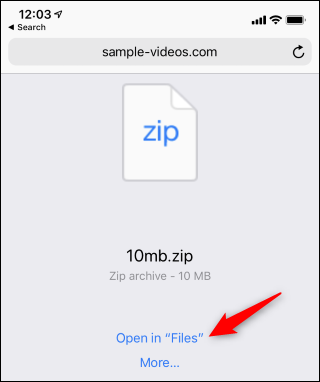
وقتی که فایل زیپ را در سافاری دانلود می کنید، آیفون و یا آی پد شما به شما توصیه می کند که این فایل فشرده را با Files باز کنید.

برای این کار، روی Open in Files ضربه بزنید.

از طرفی شما می توانید فایل های زبپ را از هر اپلیکیشنی به نرم افزار file فراخوانی کنید و در آن ذخیره کنید.

آنزیپ کردن فایل آیفون و آی پد

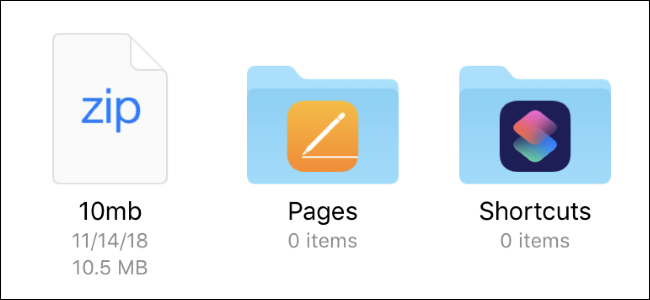
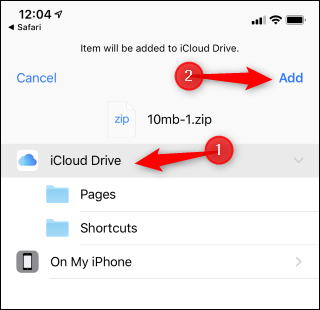
در این مرحله شما کاملا مجوز دارید که فایل زیپ مورد نظر را در مکان دلخواه خود، یا مکان پیش فرضی که برنامه ارائه می کند ذخیره کنید.

شبیه به هر پوشه ای در آیفون و یا  iCloud Drive ، باید مکان را مشخص کنید. برای این کار، روی Add کلیک کنید.

آنزیپ کردن فایل آیفون و آی پد

بعد از این، روی فایل زیپ در اپلیکیشن فایل ضربه بزنید تا موفق به باز کردن فایل زیپ شوید.

باز کردن فایل زیپ آیفون

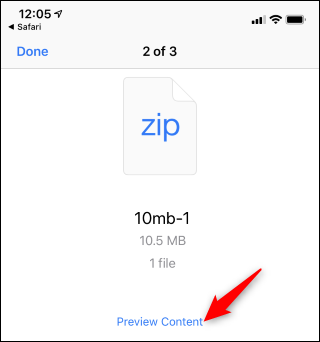
بعد از انجام این کار، برای ورود به مرحله نهایی از باز کردن فایل زیپ در آیفون روی گزینه Preview Content کلیک کنید تا محتویات این فایل فشرده زیپ را مشاهده کنید.

باز کردن فایل زیپ آیفون

با این کار می توانید فایل زیپ شده را باز و مشاهده کنید. نکته ای که وجود دارد این است که، اگر در داخل فایل زیپ بیش از یک فایل وجود دارد، می توانید با اسلاید کردن آن ها به سمت راست و چپ، بین فایل ها بگردید و آن ها را ببینید.


آموزش extract کردن فایل زیپ در آیفون

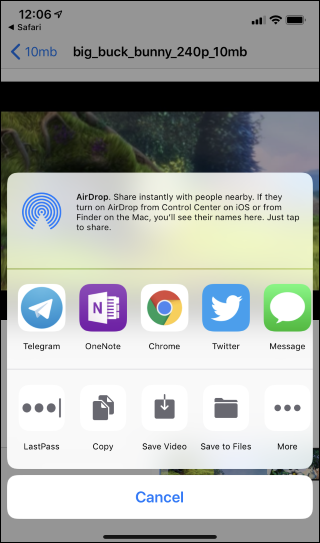
برای ذخیره محتویات فایل زیپ یا extract آن توسط آیفون، کافی است که فایل را باز کنید و روی دکمه اشتراک گذاری کلیک کنید، و بعد Save to Files را انتخاب کنید.

با این کار تعدادی فایل و اپلیکیشن نمایش داده می شود که هر کدام را انتخاب کنید، فایل مورد نظر در آن استخراج می شود.

باز کردن فایل زیپ آیفون

البته نکته ای که باید به آن توجه کنید این است که، صرفا برای باز کردن و ذخیره سازی محتویات فایل زیپ می توانید از این شیوه استفاده کنید. چرا که برای درست کردن فایل زیپ در آیفون تا کنون نیاز به اپلیکیشن هایی دارید که باید آن ها را از آیتونز دانلود کنید.

نظر و تجربه خود را در این باره بنویسید.

منبع

نوشته شیوه باز کردن فایل زیپ ( آنزیپ کردن ) و ذخیره محتویات آن در آیفون اولین بار در گويا آی‌ تی پدیدار شد.

شیوه باز کردن فایل زیپ ( آنزیپ کردن ) و ذخیره محتویات آن در آیفون

باز کردن فایل زیپ در آیفون

اگر از کاربران آیفون هستید احتمالا برایتان تا کنون چندین بار این رویداد رخ داده که فایلی را دانلود کنید و به دلیل فشرده بودن و زیپ بودن آن نتوانسته اید آن را مشاهده کنید. این یکی از معضلات ios بوده که به یمن ios 11 حل شده است.

اگر از کاربران ios 11 هستید می توانید این قبیل فایل ها را باز کنید، محتویات آن ها را استخراج کنید و مشاهده کنید. از مزیت این نسخه از آی او اس این است که برای انجام این کار نیاز به هیچ گونه اپلیکیشن اضافی ندارید.

وقتی که فایل زیپ را در سافاری دانلود می کنید، آیفون و یا آی پد شما به شما توصیه می کند که این فایل فشرده را با Files باز کنید.

برای این کار، روی Open in Files ضربه بزنید.

از طرفی شما می توانید فایل های زبپ را از هر اپلیکیشنی به نرم افزار file فراخوانی کنید و در آن ذخیره کنید.

آنزیپ کردن فایل آیفون و آی پد

در این مرحله شما کاملا مجوز دارید که فایل زیپ مورد نظر را در مکان دلخواه خود، یا مکان پیش فرضی که برنامه ارائه می کند ذخیره کنید.

شبیه به هر پوشه ای در آیفون و یا  iCloud Drive ، باید مکان را مشخص کنید. برای این کار، روی Add کلیک کنید.

آنزیپ کردن فایل آیفون و آی پد

بعد از این، روی فایل زیپ در اپلیکیشن فایل ضربه بزنید تا موفق به باز کردن فایل زیپ شوید.

باز کردن فایل زیپ آیفون

بعد از انجام این کار، برای ورود به مرحله نهایی از باز کردن فایل زیپ در آیفون روی گزینه Preview Content کلیک کنید تا محتویات این فایل فشرده زیپ را مشاهده کنید.

باز کردن فایل زیپ آیفون

با این کار می توانید فایل زیپ شده را باز و مشاهده کنید. نکته ای که وجود دارد این است که، اگر در داخل فایل زیپ بیش از یک فایل وجود دارد، می توانید با اسلاید کردن آن ها به سمت راست و چپ، بین فایل ها بگردید و آن ها را ببینید.


آموزش extract کردن فایل زیپ در آیفون

برای ذخیره محتویات فایل زیپ یا extract آن توسط آیفون، کافی است که فایل را باز کنید و روی دکمه اشتراک گذاری کلیک کنید، و بعد Save to Files را انتخاب کنید.

با این کار تعدادی فایل و اپلیکیشن نمایش داده می شود که هر کدام را انتخاب کنید، فایل مورد نظر در آن استخراج می شود.

باز کردن فایل زیپ آیفون

البته نکته ای که باید به آن توجه کنید این است که، صرفا برای باز کردن و ذخیره سازی محتویات فایل زیپ می توانید از این شیوه استفاده کنید. چرا که برای درست کردن فایل زیپ در آیفون تا کنون نیاز به اپلیکیشن هایی دارید که باید آن ها را از آیتونز دانلود کنید.

نظر و تجربه خود را در این باره بنویسید.

منبع

نوشته شیوه باز کردن فایل زیپ ( آنزیپ کردن ) و ذخیره محتویات آن در آیفون اولین بار در گويا آی‌ تی پدیدار شد.

چطور فوتر و هدر را از یک صفحه خاص در ورد حذف کنم؟

delete-a-header-or-footer-from-a-single-page-in-word

استفاده از فوتر و هدر برای بسیاری از ما در اسناد ورد اهمیت دارد چرا که می توانیم در آن اطلاعات اضافی قرار دهیم تا خوانندگان اسناد بتوانند مشکلات خود را بهتر رفع کنند و یا اگر بیزینسی فکر کنیم، می توانیم اطلاعات کمپانی را در این بخش قرار دهیم و راه تماسی را برای کاربران ساده کنیم. اما تصور کنید بعد از این که روی فوتر و هدر کلی برنامه ریزی کرده ایم، و حالا وقت ذخیره فایل می شود!

قطعا برای صفحه اول باید یک عنوان نوشت و طوری آن را کاور کرد که در بردارنده عنوان و اطلاعات اولیه در مورد سند باشد.

اما اولین چیزی که به چشم می آید، فوتر و هدر است. اگر بخواهید فوتر و هدر را به صورت عادی پاک کنید، تمام فوتر و هدرهای دیگر صفحات نیز پاک می شوند!

اما راه حل چیست؟


شیوه حذف فوتر و هدر از صفحه اول سند ورد

برای این منظور، کافی است سند را باز کنید

در صفحه اول، روی هدر و یا فوتر دوبار کلیک کنید تا فعال شود

حدف فوتر و هدر
در این قسمت باید فوتر و یا هدر را کلیک کنید تا فعال شود

بعد از این که فوتر و یا هدر را فعال کردید، نوار ابزار ورد باز می شود. در این قسمت به تب طراحی یا design بروید و در آن جا عبارت Different First Page را پیدا کنید.

حدف فوتر و هدر
برای حدف فوتر و هدر در نوار ابزاری که در بالا قرار دارد جایگاه عبارت فلش خورده را پیدا کنید

در این قسمت باید Different First Page را تیک دار کنید.

حدف فوتر و هدر
در این جا به اندازه کافی جا برای شخصی سازی فوتر و هدر را دارید

بعد که خروجی را نگاه می کنید می بینید که فوتر و هدر از صفحه اول پاک شده و به راستی یک صفحه متفاوت از دیگر صفحات شده است.

البته با این کار شما فرصت این را پیدا می کنید که در فوتر و هدر در صفحه اول اطلاعات دیگری وارد کنید.


شیوه حذف فوتر و هدر از یک صفحه میانی سند ورد

وقتی که می خواهید فوتر و هدر را از یک صفحه ورد حذف کنید، خیلی مهم است که صفحه مورد نظر در کجا واقع شده است. اگر این صفحه دقیقا اولین صفحه از سند است که به راحتی می توانید با شیوه گفته شده در بخش قبل آن را حذف کنید

اما اگر از میان صفحات میانی بخواهید این کار را انجام دهید کمی کار می طلبد.

دقت کنید که شما نمی توانید به ورد بگویید که یک لایه و طرح را از بخشی از سند بردارد. فوتر و هدر هم یکی از این لایه ها و طرح ها به شمار می آیند.

اولین کاری که باید کنید این است که برای سند خود چند section  و بخش ایجاد کنید و بعد اقدام به طرح بندی سکشن های خاص کنید

پیش از این در مورد اهمیت سکشن ها در آموزش چاپ بخش خاصی از سند ورد و صفحات اشاره کرده بودیم.

برای انجام این کار، باید در سند ورد، نشانگر ماوس را در انتهای صفحه ای قرار دهید که می خواهید صفحه بعدی اش را بدون هدر و فوتر، تنظیم کنید.

برای مثال، اگر می خواهید، هدر و فوتر برای صفحه ۱۴ حذف شود، باید ماوس را در انتهای صفحه ۱۳ قرار دهید و بعد از میان منو ها نوار Layout را انتخاب کنید.

وقتی که در این بخش قرار گرفتید بر روی عبارت Breaks کلیک کنید

حدف فوتر و هدر
به کمک Breaks می توانید امکان حذف فوتر و هدر در صفحات میانی را فراهم کنید

در این حالت صفحه ای باز می شود که لازم است مطابق عکس Next Page را انتخاب کنید

حدف فوتر و هدر

با این کار تغییری در سند ورد انجام می شود که در پس زمینه بسیار مهم است اما شما به ظاهر چیزی را نمی بینید. این کار موجب می شود که صفحه بعدی در یک بخش بندی جدید تنظیم شود و تنظیمات بعدی آن را به عنوان یک سکشن خاص در نظر بگیرد.

در ادامه، در صفحه مورد نظرتان قرار بگیرد. به تناسب هدر یا فوتری که می خواهید حذف کنید در این محیط کلیک کنید تا نوار ابزار فعال شود.

در این بخش باید از تب design  که در بخش  Header & Footer  قرار دارد، گزینه Link To Previous را انتخاب کنید. دقت کنید که با این کار، کلید از حالت انتخاب در می آید و با این کار ارتباط این صفحه با صفحات قبلی مسدود می شود.

حدف فوتر و هدر

توجه: اگر شما می خواهید هم برای فوتر و هم برای هدر این کار را انجام دهید، باید اطلاعات هر دو قسمت را حذف کنید و ارتباط را با صفحه و بخش قبلی به طور جداگانه حذف کنید.

البته باید اول ارتباط را قطع کنید و بعد تکست ها را پاک کنید

حدف فوتر و هدر

اگر نگاه کنید متوجه می شوید که همه چیز تمام نشده است. در واقع این کار موجب شده که از صفحه مثالی ۱۴ به بعد، بخش جدیدی ایجاد شود و این کار روی تمام بخش ها اعمال شود. بدین معنی که از صفحه ۱۴ به بعد هیچ فوتر و هدری وجود ندارد.

برای حل این مشکل باید این صفحه ۱۴ را یک بخش جداگانه تلقی کرد و بخش بعدی را از نو تنظیم کرد.

در این مرحله باید ماوس را در انتهای صفحه ای قرار دهید که می خواهید صفحه بعدی آن، فوتر و هدر را به صورت معمولی داشته باشد.

  1. برای مثال، شما یک سند ۳۰ صفحه ای دارید.
  2. می خواهید صفحه ۱۴ را بدون هدر و فوتر تنظیم کنید
  3. و از صفحه ۱۵ به بعد دوباره هدر و فوتر به قرار قبل باشد.
  4. برای این کار، پیش از این، ماوس را روی صفحه ۱۳ قرار دادید تا بخش جدایی تا صفحه ۱۴ ایجاد شود.
  5. تا به این جا سند به دو سکشن تبدیل شده که از صفحه ۱ تا ۱۳ و از صفحه ۱۴ تا ۳۰ می باشد.
  6. حالا می خواهیم صفحه ۱۴ را بدون هدر و فوتر رها کنیم و دیگر صفحات را هدر و فوتر بندی کنیم.
  7. برای این کار باید ماوس را در انتهای صفحه ۱۴ قرار دهید و به قرار قبل یک بریک ایجاد کنید.

برای ایجاد بریک، دوبار کلیک کنید تا نوار ابزار فعال شود و بتوانید تب Layout را فعال کنید و از میان زیر منو های آن Breaks را انتخاب کنید. در این بخش لازم است که دوباره مشخص کنید که می خواهید صفحه بعدی در بخش جدایی قرار گیرد. برای این موضوع باید Next Page را انتخاب کنید:

حدف فوتر و هدر

بعد از این دوباره باید ارتباط فوتر و هدر را با صفحه ۱۴ ( منظور صفحه ای است که می خواهید هدر و فوتر آن را حذف کنید ) قطع کنید.

برای این منظور، هدر و یا فوتر در صفحه ۱۵ را کلیک کنید تا وارد نوار ابزار شوید. ابزار  Header & Footer  را انتخاب کنید و بعد Design  را انتخاب کنید. در ادامه Link To Previous را انتخاب کنید تا این دکمه، از حالت فعال خارج شود.

برای هر دو فوتر و هدر در صورتی که تنظیماتی انجام داده اید باید این کار را انجام دهید.

از حالا به بعد اگر روی صفحه ۱۵ هدر و فوتر جدیدی ایجاد کنید، روی تمام صفحات بعدی، تنظیم می شود.

حدف فوتر و هدر

شما به هر تعداد که بخواهید می توانید در صفحه خود فوتر و هدر را تغییر دهید که این مستلزم ایجاد سکشن های جداگانه است.

آیا انجام این کار راحت بود؟ نظر خود را در این باره برای ما بنویسید.

منبع 

نوشته چطور فوتر و هدر را از یک صفحه خاص در ورد حذف کنم؟ اولین بار در گويا آی‌ تی پدیدار شد.

چطور فوتر و هدر را از یک صفحه خاص در ورد حذف کنم؟

delete-a-header-or-footer-from-a-single-page-in-word

استفاده از فوتر و هدر برای بسیاری از ما در اسناد ورد اهمیت دارد چرا که می توانیم در آن اطلاعات اضافی قرار دهیم تا خوانندگان اسناد بتوانند مشکلات خود را بهتر رفع کنند و یا اگر بیزینسی فکر کنیم، می توانیم اطلاعات کمپانی را در این بخش قرار دهیم و راه تماسی را برای کاربران ساده کنیم. اما تصور کنید بعد از این که روی فوتر و هدر کلی برنامه ریزی کرده ایم، و حالا وقت ذخیره فایل می شود!

قطعا برای صفحه اول باید یک عنوان نوشت و طوری آن را کاور کرد که در بردارنده عنوان و اطلاعات اولیه در مورد سند باشد.

اما اولین چیزی که به چشم می آید، فوتر و هدر است. اگر بخواهید فوتر و هدر را به صورت عادی پاک کنید، تمام فوتر و هدرهای دیگر صفحات نیز پاک می شوند!

اما راه حل چیست؟


شیوه حذف فوتر و هدر از صفحه اول سند ورد

برای این منظور، کافی است سند را باز کنید

در صفحه اول، روی هدر و یا فوتر دوبار کلیک کنید تا فعال شود

حدف فوتر و هدر
در این قسمت باید فوتر و یا هدر را کلیک کنید تا فعال شود

بعد از این که فوتر و یا هدر را فعال کردید، نوار ابزار ورد باز می شود. در این قسمت به تب طراحی یا design بروید و در آن جا عبارت Different First Page را پیدا کنید.

حدف فوتر و هدر
برای حدف فوتر و هدر در نوار ابزاری که در بالا قرار دارد جایگاه عبارت فلش خورده را پیدا کنید

در این قسمت باید Different First Page را تیک دار کنید.

حدف فوتر و هدر
در این جا به اندازه کافی جا برای شخصی سازی فوتر و هدر را دارید

بعد که خروجی را نگاه می کنید می بینید که فوتر و هدر از صفحه اول پاک شده و به راستی یک صفحه متفاوت از دیگر صفحات شده است.

البته با این کار شما فرصت این را پیدا می کنید که در فوتر و هدر در صفحه اول اطلاعات دیگری وارد کنید.


شیوه حذف فوتر و هدر از یک صفحه میانی سند ورد

وقتی که می خواهید فوتر و هدر را از یک صفحه ورد حذف کنید، خیلی مهم است که صفحه مورد نظر در کجا واقع شده است. اگر این صفحه دقیقا اولین صفحه از سند است که به راحتی می توانید با شیوه گفته شده در بخش قبل آن را حذف کنید

اما اگر از میان صفحات میانی بخواهید این کار را انجام دهید کمی کار می طلبد.

دقت کنید که شما نمی توانید به ورد بگویید که یک لایه و طرح را از بخشی از سند بردارد. فوتر و هدر هم یکی از این لایه ها و طرح ها به شمار می آیند.

اولین کاری که باید کنید این است که برای سند خود چند section  و بخش ایجاد کنید و بعد اقدام به طرح بندی سکشن های خاص کنید

پیش از این در مورد اهمیت سکشن ها در آموزش چاپ بخش خاصی از سند ورد و صفحات اشاره کرده بودیم.

برای انجام این کار، باید در سند ورد، نشانگر ماوس را در انتهای صفحه ای قرار دهید که می خواهید صفحه بعدی اش را بدون هدر و فوتر، تنظیم کنید.

برای مثال، اگر می خواهید، هدر و فوتر برای صفحه ۱۴ حذف شود، باید ماوس را در انتهای صفحه ۱۳ قرار دهید و بعد از میان منو ها نوار Layout را انتخاب کنید.

وقتی که در این بخش قرار گرفتید بر روی عبارت Breaks کلیک کنید

حدف فوتر و هدر
به کمک Breaks می توانید امکان حذف فوتر و هدر در صفحات میانی را فراهم کنید

در این حالت صفحه ای باز می شود که لازم است مطابق عکس Next Page را انتخاب کنید

حدف فوتر و هدر

با این کار تغییری در سند ورد انجام می شود که در پس زمینه بسیار مهم است اما شما به ظاهر چیزی را نمی بینید. این کار موجب می شود که صفحه بعدی در یک بخش بندی جدید تنظیم شود و تنظیمات بعدی آن را به عنوان یک سکشن خاص در نظر بگیرد.

در ادامه، در صفحه مورد نظرتان قرار بگیرد. به تناسب هدر یا فوتری که می خواهید حذف کنید در این محیط کلیک کنید تا نوار ابزار فعال شود.

در این بخش باید از تب design  که در بخش  Header & Footer  قرار دارد، گزینه Link To Previous را انتخاب کنید. دقت کنید که با این کار، کلید از حالت انتخاب در می آید و با این کار ارتباط این صفحه با صفحات قبلی مسدود می شود.

حدف فوتر و هدر

توجه: اگر شما می خواهید هم برای فوتر و هم برای هدر این کار را انجام دهید، باید اطلاعات هر دو قسمت را حذف کنید و ارتباط را با صفحه و بخش قبلی به طور جداگانه حذف کنید.

البته باید اول ارتباط را قطع کنید و بعد تکست ها را پاک کنید

حدف فوتر و هدر

اگر نگاه کنید متوجه می شوید که همه چیز تمام نشده است. در واقع این کار موجب شده که از صفحه مثالی ۱۴ به بعد، بخش جدیدی ایجاد شود و این کار روی تمام بخش ها اعمال شود. بدین معنی که از صفحه ۱۴ به بعد هیچ فوتر و هدری وجود ندارد.

برای حل این مشکل باید این صفحه ۱۴ را یک بخش جداگانه تلقی کرد و بخش بعدی را از نو تنظیم کرد.

در این مرحله باید ماوس را در انتهای صفحه ای قرار دهید که می خواهید صفحه بعدی آن، فوتر و هدر را به صورت معمولی داشته باشد.

  1. برای مثال، شما یک سند ۳۰ صفحه ای دارید.
  2. می خواهید صفحه ۱۴ را بدون هدر و فوتر تنظیم کنید
  3. و از صفحه ۱۵ به بعد دوباره هدر و فوتر به قرار قبل باشد.
  4. برای این کار، پیش از این، ماوس را روی صفحه ۱۳ قرار دادید تا بخش جدایی تا صفحه ۱۴ ایجاد شود.
  5. تا به این جا سند به دو سکشن تبدیل شده که از صفحه ۱ تا ۱۳ و از صفحه ۱۴ تا ۳۰ می باشد.
  6. حالا می خواهیم صفحه ۱۴ را بدون هدر و فوتر رها کنیم و دیگر صفحات را هدر و فوتر بندی کنیم.
  7. برای این کار باید ماوس را در انتهای صفحه ۱۴ قرار دهید و به قرار قبل یک بریک ایجاد کنید.

برای ایجاد بریک، دوبار کلیک کنید تا نوار ابزار فعال شود و بتوانید تب Layout را فعال کنید و از میان زیر منو های آن Breaks را انتخاب کنید. در این بخش لازم است که دوباره مشخص کنید که می خواهید صفحه بعدی در بخش جدایی قرار گیرد. برای این موضوع باید Next Page را انتخاب کنید:

حدف فوتر و هدر

بعد از این دوباره باید ارتباط فوتر و هدر را با صفحه ۱۴ ( منظور صفحه ای است که می خواهید هدر و فوتر آن را حذف کنید ) قطع کنید.

برای این منظور، هدر و یا فوتر در صفحه ۱۵ را کلیک کنید تا وارد نوار ابزار شوید. ابزار  Header & Footer  را انتخاب کنید و بعد Design  را انتخاب کنید. در ادامه Link To Previous را انتخاب کنید تا این دکمه، از حالت فعال خارج شود.

برای هر دو فوتر و هدر در صورتی که تنظیماتی انجام داده اید باید این کار را انجام دهید.

از حالا به بعد اگر روی صفحه ۱۵ هدر و فوتر جدیدی ایجاد کنید، روی تمام صفحات بعدی، تنظیم می شود.

حدف فوتر و هدر

شما به هر تعداد که بخواهید می توانید در صفحه خود فوتر و هدر را تغییر دهید که این مستلزم ایجاد سکشن های جداگانه است.

آیا انجام این کار راحت بود؟ نظر خود را در این باره برای ما بنویسید.

منبع 

نوشته چطور فوتر و هدر را از یک صفحه خاص در ورد حذف کنم؟ اولین بار در گويا آی‌ تی پدیدار شد.

شیوه حل مشکل کار نکردن کروم در ویندوز ۱۰

کروم نیز مانند هر اپلیکیشن دیگری، وقتی که روی ویندوز نصب می شود تغییراتی در رجیستری ویندوز ایجاد می کند. این تغییرات برای اجرای کروم مثل هر نرم افزاری ضروری است.

مرورگر دارای یک ویژگی است که به نام ریست خوانده می شود. با استفاده از این ویژگی تنظیمات مرورگر به حالتی برمی گردد که از ابتدا در اختیار شما قرار گرفته است. اما گاهی وقتی کروم کار نمی کند و شما آن را ریست می کنید باز هم مشکلات کماکان رخ می دهند.

بیشتر بخوانید: پیش از هر کاری، این ۵ شیوه حل مشکل کار نکردن و باز نشدن کروم را تست کنید

برای حل این مشکل باید به رجیستری مراجعه کرد چرا که به نظر می رسد اقداماتی که با ریست انتظار داشته ایم روی رجیستری هیچ تغییری ایجاد نکرده است.

اگر شما در حال حاضر مرورگرهای مختلفی روی سیستم نصب کرده اید و همه به خوبی کار می کنند اما، برای کروم ارور ERR_TIMED_OUT را بارها مشاهده کرده اید، وقت آن رسیده تا با دستورات زیر، روی مرورگر خود کار کنید.

نکته: در صورتی که خطای  Failed- Virus Scan Failed را مشاهده می کنید، شیوه حل این مشکل را در این لینک بخوانید.


اولین گام در حل مشکل کار نکردن کروم در ویندوز ۱۰

قبل از این که بخواهیم پا به رجیستری بگذاریم باید توجه کنیم که آیا با ریست کردن مرورگر می توانیم کاری کنیم که برای ما کار کند یا نه.


شیوه ریست کردن کروم در ویندوز ۱۰

به منظور ریست کردن کروم در ویندوز ۱۰، کافی است که:

  1. ابتدا به Task manager  بروید
  2. در این بخش به تب Services بروید
  3. در ادامه سرویس ها را بر اساس ( نام یا حروف الفبا ) مرتب سازی کنید
  4. در میان برنامه ها و سرویس هایی که مشاهده می کنید به دنبال  CryptSvc  بگردید
  5. بعد از یافتن روی آن راست کلیک کرده و گزینه Restart را انتخاب کنید.

بعد از انجام این کار، تست کنید که آیا کروم برای تان کار می کند یا نه. اگر مشکل همچنان پا برجاست باید به سمت رجیستری برویم.


حل مشکل کار نکردن کروم در ویندوز ۱۰ با رجیستری ویندوز

برای استفاده از رجیستری ویندوز لازم است که ابتدا پنجره مربوط به آن را باز کنید. برای این کار می توانید از کلید ترکیبی  Win+R استفاده کنید. با فشردن این دو کلید، صفحه run باز می شود. در آن عبارت regedit را بنویسید و بعد اینتر را بزنید.

برای این که از این بخش استفاده کنید نیاز به دسترسی مجوز ادمین دارید.

در صفحه رجیستری به مسیر زیر بروید:

HKEY_CURRENT_USER\Software\Microsoft\SystemCertificates\Root

دقت کنید که ابتدای امر قبل از این که هر کاری روی رجیستری کنید، از کلید ریشه ( root key ) بکاپ گیری کنید. بعد از این  روی کلید ProtectedRoots راست کلیک کرده و Permissions را از منوی context انتخاب کنید. در پنجره ای که باز می شود، کاربر خود را انتخاب کنید و “Full Control” را برای آن فعال کنید.

بعد از این از Root key یک بکاپ دیگر بگیرید

در ادامه یک بار دیگر وارد تسک منجر شوید و این بار دوباره CryptSvc را پیدا کنید و سرویس دهی آن را متوقف کنید.

بعد از این کار، به مسیر زیر بروید و root key را دلیت کنید

HKEY_CURRENT_USER\Software\Microsoft\SystemCertificates

بعد از انجام این تنظیمات کافی است که، ویندوز را ریستارت کنید و منتظر بالا آمدن ویندوز باشید. قطعا باید این مساله با این کار حل شود. ( برای دیدن شیوه ریستارت کردن کروم کلیک کنید )

اما اگر مشکل به قوت خود باقی است باید یک کار دیگر انجام دهید.

در این موقع باید کروم را ریست کنید .

در ابتدا پیش از هر کاری از پوشه Chrome profile یک بکاپ تهیه کنید

  • برای ریست کردن، مرورگر را باز کنید
  • و از سمت راست، روی آپشن ها در قسمت بالا کلیک کنید تا بتوانید گزینه settings را مشاهده کنید.
  • در صفحه تنظیمات اگر به پایین اسکرول کنید Advanced  را مشاهده می کنید که باید روی آن کلیک کنید
  • در پایین صفحه باید گزینه ای با عنوان Restore settings to their original defaults را مشاهده کنید

با استفاده از این گزینه، کروم خود را ریست کنید و دوباره با باز کردن آن بررسی کنید که آیا مشکل حل شده است یا نه.

اگر هنوز با بحث ریست کردن کروم مشکل دارید خوب است که این مقاله را بخوانید و روش درست ریست کردن گوگل کروم را یاد بگیرید.

در صورتی که هنوز هم برای کار کردن با کروم با مشکلات متعددی مواجه می شوید، کروم خود را به نسخه ۶۹ ارتقا دهید و با کمک این راهنما، نسبت به حل مشکل خود اقدام کنید.

منبع

نوشته شیوه حل مشکل کار نکردن کروم در ویندوز ۱۰ اولین بار در گويا آی‌ تی پدیدار شد.

۱ روش فنی برای ردیابی اینستاگرام و صرف زمان کمتر در آن

ردیابی اینستاگرام

ردیابی اینستاگرام یکی از کارهایی است که معمولا برای بسیاری از افراد اهمیت دارد اما به نظر می رسد اگر کاربران اینستاگرام کمی به ردیابی اینستاگرام  خود می پرداختند زندگی مثبت تری داشتند. آیا واقعا تا کنون به این فکر کرده اید که روزانه چقدر از وقت خود را صرف اینستاگرام گردی می کنید؟

معمولا در چنین مواقعی یک مدت زمان در ذهن تان نقش می بندد اما واقعیت را باید از خود اینستاگرام جویا شد.


آیا امکان مشاهده زمان صرف شده در اینستاگرام وجود دارد؟

پاسخ مثبت است. اینستاگرام امکانی فراهم آورده که کاربران در آن می توانند متوجه شوند که واقعا چقدر از وقت خود را روزانه صرف اینستاگرام می کنند.

این امکان محدود به مکان خاصی نیست و تمام کاربران سراسر دنیا از آن بهره مند هستند.

تنها محدودیتی که وجود دارد این است که باید اپلیکیشن اینستاگرام خود را به آخرین نسخه ارتقا دهید.


روش دنبال کردن و ردیابی اینستاگرام برای مشاهده وقت تلف شده رد آن

برای مشاهده این وضعیت، باید:

  • ابتدا وارد اکانت اینستاگرام خود شوید
  • بعد از ورود به اکانت باید وارد تب پروفایل خود شوید ( دکمه چرخ دنده در آیفون و یا سه نقطه آپشن سمت راست در اندروید )
  • در صفحه آپشن ها گزینه ای وجود دارد به نام Your Activity که باید روی آن کلیک کنید
  • اگر این گزینه را مشاهده نمی کنید یکی دو روز آن را رها کنید

ردیابی اینستاگرام

اگر این گزینه را مشاهده می کنید به راحتی می توانید با کلیک بر آن میزان متوسط وقت صرف شده در اینستاگرام را مشاهده کنید.

این میزان متوسط زمان صرف شده در بالای صفحه نشان می دهد اما در زیر آن، می توانید نمودار های میله ای نیز مشاهده کنید که هر میله متعلق به یک روز خاص است.

برای این که بتوانید دقیق تر زمان را بررسی کنید، روی هر میله ای که منتسب به هر روز است کلیک کنید و بعد مدت زمان مورد نظر را مشاهده کنید.

به نظرتان وقت و زمانی را که صرف اینستاگرام گردی می کنید، معقول می پندارید؟

معمولا این زمان بیش از ان چه است که تصورش را بکنید.

اما اگر واقعا این مدت زمان ردیابی شده را معضلی می پندارید می توانید به راحتی به کمک قابلیت مدیریت زمان در اینستاگرام زمان تان را کاهش دهید.

اما چگونه؟ در ادامه شیوه محدود کردن زمان فعالیت در اینستاگرام را در ادامه بخوانید


چگونه با ردیابی اینستاگرام زمان کمتری صرف اینستاگرام کنیم؟

برای این مشکل نیز راه حل های شخصی، روانشناسانه و البته فنی وجود دارد که ما قصد داریم شیوه ای که خود اینستاگرام برای این موضوع در نظر گرفته را بررسی کنیم.

اینستاگرام در قسمت ردیابی گزینه ای قرار داده است با عنوان Set Daily Reminder که به شما کمک می کند در آن مدت زمان معقول حضور در اینستاگرام را مشخص کنید.

درست در همان صفحه که مدت زمان حضور در اینستاگرام را مشاهده کردید دو آپشن وجود دارد که اولی Set Daily Reminder و دیگری مربوط به نوتیفی ها است.

ردیابی اینستاگرام

در این قسمت همانطور که در عکس بالا و در سمت راست مشاهده می کنید امکان این وجود دارد که زمان مورد نظر خود را وارد کنید و بعد روی گزینه آبی رنگ در پایین صفحه کلیک کنید.

از این به بعد هر روز، به محض این که میزان حضور شما در اینستاگرام به این مدت برسد، یک نوتیفی از سمت اینستاگرام مشاهده می کنید که شبیه به اسکرین شات زیر است:

ردیابی اینستاگرام

در این صفحه به شما گفته می شود که شما مدت زمان مشخص شده ( مثلا ۱۰ دقیقه ) را در اینستاگرام گذرانده اید.

اگر واقعا به تصمیم خود پایبند باشید در این لحظه، OK را می زنید و از اینستاگرام خارج می شوید. در غیر اینصورت روی دکمه پایین تر یعنی EDIT Remainder کلیک می کنید و زمان را ارتقا می دهید.

بدین ترتیب می توانید از شر معضلات بزرگ حضور زیاد از حد در اینستاگرام رها شوید و از زندگی واقعی خود بیشتر لذت ببرید.

نکته ای که وجود دارد این است که، در آیفون امکانی وجود دارد که مدت زمان حضور در شبکه های اجتماعی را تنظیم می کند و جلوی افراطی گری حضور در سوشال مدیا را می گیرد.

بنابراین لازم است که از این سرویس در صورتی که آیفون دارید استفاده کنید و از مزیت هایش بهره مند شوید. قطعا برای اندروید نیز این امکان وجود دارد اما شما در این باره از چه نرم افزار ردیابی سوشال مدیا استفاده می کنید؟ تجربیات ارزشمند خود را در بخش نظرات برای ما بنویسید.

منبع


نوشته ۱ روش فنی برای ردیابی اینستاگرام و صرف زمان کمتر در آن اولین بار در گويا آی‌ تی پدیدار شد.

روش غیرفعال کردن ریستارت اتوماتیک در ویندوز ۱۰ ( system restart )

غیرفعال کردن ریستارت اتوماتیک ویندوز

شما می توانید هر وقت که دلتان بخواهد و یا حتی نیاز ببینید، سیستم ویندوزی خود را ریستارت کنید. این کار برای رفرش شدن روند کار کرد سیستم و از بین رفتن مشکلات موقتی کار بسیار خوبی است و همه از آن استقبال می کنند. اما علاوه بر شیوه دستی ریستارک کردن سیستم ویندوزی، روش دیگری نیز وجود دارد که کاربر در آن دخالتی ندارد و دقیقا برعکس حالت قبل، کاملا منزجر کننده است.

ویندوز دارای خاصیتی است که هر وقت نیاز بداند ریستارت را انجام می دهد حتی گاهی برای این موضوع از شما اجازه نمی گیرد. یکی از این وضعیت ها برای وقتی است که سیستم در پس زمینه در حال بروزرسانی است و وقتی این بروزرسانی تمام شد، سیستم به طور اتوماتیک ریستارت می شود.

این حالت برای موضوعات مختلفی رخ می دهد اما این شانس با ما همراه است که می توانیم با کمی دست کاری سیستم، آن را غیر فعال کنیم. اگر شما هم قصد انجام این کار را دارید ادامه این داستان را دنبال کنید:

غیرفعال کردن ریستارت اتوماتیک ویندوز یا سیستم ریستارت

به جهت غیرفعال کردن ریستارت اتوماتیک ویندوز باید ابتدا یک فایل BAT را دانلود کنید.

برای دانلود این فایل کلیک کنید

اگر شما نمی خواهید بخاطر امنیت بیشتر، یک فایل اسکریپت دانلود شده از نت را روی سیستم خود اجرا کنید می توانید آن را به کمک نوت پد، باز کنید.

این فایل، در رجیستری بر روی مسیر و فایل زیر تاثیر می گذارد:

HKLM\SOFTWARE\Microsoft\Windows NT\CurrentVersion\Schedule\TaskCache\Tree\Microsoft\Windows\UpdateOrchestrator

کار دیگری که این اسکریپت انجام می دهد، این است که WakeToRun را غیر فعال می کند. WakeToRun در حقیقت به تمام اموری که موجب بیدار شدن سیستم می شوند و موجب ریستارت سیستم می شوند اشاره دارد.

بیشتر بخوانید: چطور مانع بیدار شدن سیستم ویندوزی شویم؟

یک بار اگر این فایل را اجرا کنید، سیستم ریستارت کلا از کار می افتد و ریستارت اتوماتیک برقرار نخواهد بود و بار دیگر اگر آن را اجرا کنید این قابلیت برعکس می شود.

البته برخی گزارش کرده اند که با اجرای این اسکریپت، باز هم نتوانسته اند جلوی این مشکل را بگیرند. نکته ای که باید توجه داشته باشید این است که باید حتما با دسترسی به مجوز مدیریت سیستم (ADMIN ) این کار را انجام دهید. کاربر عادی سیستم، ( کاربری که مدیر اصلی نیست ) با این قابلیت نمی تواند جلوی ریستارت را بگیرد.

غیرفعال کردن ریستارت اتوماتیک ویندوز

البته با این شیوه به راحتی شما می توانید جلوی ریستارت شدن را بگیرید اما بدانید که، بروز رسانی های ویندوز، تنها در صورتی اعمال می شوند که آن ریستارت آخر صورت گیرد.

یا این که بروز رسانی های امنیتی زمانی به بهترین نسخه خود تبدیل می شوند که با ریستارت کردن تنظیمات تثبیت شوند.

بنابراین باید به هر روشی که شده این ریستارت صورت گیرد تا تنظیمات جدید اعمال شوند.

نکته دیگری که باید بدانید این است که این اسکریپت مانع بروز رسانی ها و دانلود آپدیت ها نمی شود بلکه برخی از موارد که برای بروز رسانی نیاز به ریستارت ندارند را به محض اتمام عملکرد بروز رسانی تکمیل می کند و در اختیار شما قرار می دهد اما برخی که نیاز به ریستارت دارند را تا انجام ریستارت بعدی، منفعل می کند.

بهترین توصیه برای استفاده از این اسکریپت این است که آن را دوره ای فعال کنید و برای مدتی آن را غیر فعال نمایید. بدین ترتیب برای زمان هایی که مشکل ریستارت کردن دارید، غیرفعال کردن می تواند شما را از این مساله دور کند. اما اگر بعد از یک دوره چند روزه آن را فعال کنید تا آپدیت ها با ریستارت اعمال شوند، بسیار عالی می شود.

نظر خود را در رابطه با این موضوع با ما درمیان بگذارید.

منبع


نوشته روش غیرفعال کردن ریستارت اتوماتیک در ویندوز ۱۰ ( system restart ) اولین بار در گويا آی‌ تی پدیدار شد.