آموزش تنظیم پوشه پیش‌ فرض برای بوک مارک‌ها در کوانتوم فایرفاکس

فایرفاکس همیشه رابط کاربری تمیز و خوبی داشته اما با روی کار امدن کوانتوم امکانات و قابلیت های این مرورگر بیشتر و بهتر شده است. یکی از قابلیت های تازه تغییر یافته در این مرورگر قابلیت بوک مارک سازی وب پیج هاست که به نحو جدیدی ذخیره می شوند. تا پیش از این وقتی که کاربران می خواستند صفحه ای را ذخیره کنند آن را در فولدر بوکمارک ذخیره می کردند.گویا آی تی: اما حالا به محض یک بروز رسانی جدید، کاربران دریافته اند که با بوک مارک کردن یک صفحه، آدرس مورد نظر در داخل Other bookmarks ذخیره می شود.

اگر تمایل دارید که بوک مارک قبلی را روی کوانتوم داشته باشید افزونه Default Bookmark Folder را از پایگاه افزونه فایرفاکس دانلود و نصب کنید.

زمانی که این مرورگر را نصب می کنید، و عملیات به خوبی صورت می گیرد، یک صفحه تنظیماتی باز می شود. در این جا می توانید نوع ذخیره سازی بوک مارک ها را از یک منوی بازشونده انتخاب کنید. اگر تا کنون یک پوشه خاص داشته اید که بوک مارک ها را در داخل آن ذخیره می کردید، حالا از طریق این بخش می توانید این پوشه را به طور پیش فرض در بوک مارک خود قرار دهید.

تنظیم فولدر پیش فرض برای بوک مارک

حالا با انجام این تنظیمات هر وقت که بخواهید سایتی را در داخل فولدر بوک مارک تنظیم کنید، اگر از کلید ترکیبی کنترل + D استفاده کنید یا از طریق آدرس بار URL مورد نظر را بوک مارک کنید و یا حتی با راست کلیک این کار را انجام دهید، آدرس مورد نظر در فولدر خاصی که مشخص کرده اید ذخیره خواهید کرد.

یک مزیت این روش این است که علاوه بر این که می توانید به محض بوک مارک کردن، آدرس را در داخل پوشه پیش فرض قرار دهید، می توانید آن را در داخل یک پوشه جدید و دلخواه به انتخاب خود ذخیره کنید.

در این باره تجربیات خود را با ما در میان بگذارید و این مطلب را روی شبکه های اجتماعی نشر دهید.

منبع

آموزش تنظیم پوشه پیش‌ فرض برای بوک مارک‌ها در کوانتوم فایرفاکس

فایرفاکس همیشه رابط کاربری تمیز و خوبی داشته اما با روی کار امدن کوانتوم امکانات و قابلیت های این مرورگر بیشتر و بهتر شده است. یکی از قابلیت های تازه تغییر یافته در این مرورگر قابلیت بوک مارک سازی وب پیج هاست که به نحو جدیدی ذخیره می شوند. تا پیش از این وقتی که کاربران می خواستند صفحه ای را ذخیره کنند آن را در فولدر بوکمارک ذخیره می کردند.گویا آی تی: اما حالا به محض یک بروز رسانی جدید، کاربران دریافته اند که با بوک مارک کردن یک صفحه، آدرس مورد نظر در داخل Other bookmarks ذخیره می شود.

اگر تمایل دارید که بوک مارک قبلی را روی کوانتوم داشته باشید افزونه Default Bookmark Folder را از پایگاه افزونه فایرفاکس دانلود و نصب کنید.

زمانی که این مرورگر را نصب می کنید، و عملیات به خوبی صورت می گیرد، یک صفحه تنظیماتی باز می شود. در این جا می توانید نوع ذخیره سازی بوک مارک ها را از یک منوی بازشونده انتخاب کنید. اگر تا کنون یک پوشه خاص داشته اید که بوک مارک ها را در داخل آن ذخیره می کردید، حالا از طریق این بخش می توانید این پوشه را به طور پیش فرض در بوک مارک خود قرار دهید.

تنظیم فولدر پیش فرض برای بوک مارک

حالا با انجام این تنظیمات هر وقت که بخواهید سایتی را در داخل فولدر بوک مارک تنظیم کنید، اگر از کلید ترکیبی کنترل + D استفاده کنید یا از طریق آدرس بار URL مورد نظر را بوک مارک کنید و یا حتی با راست کلیک این کار را انجام دهید، آدرس مورد نظر در فولدر خاصی که مشخص کرده اید ذخیره خواهید کرد.

یک مزیت این روش این است که علاوه بر این که می توانید به محض بوک مارک کردن، آدرس را در داخل پوشه پیش فرض قرار دهید، می توانید آن را در داخل یک پوشه جدید و دلخواه به انتخاب خود ذخیره کنید.

در این باره تجربیات خود را با ما در میان بگذارید و این مطلب را روی شبکه های اجتماعی نشر دهید.

منبع

حل مشکل اجرای بازی در حالت تمام صفحه در ویندوز ۱۰

ویندوز 10

به طور حتم همه ما دوست داریم که بازی مورد علاقه خود را در کامپیوتر اجرا کنیم، اما به نظر می رسد که برخی کاربران با اجرای بازی در حالت تمام صفحه در ویندوز ۱۰ مشکل دارند. این یک مشکل غیرمعمول است و امروز در گویا آی تی می خواهیم روش حل آن را به شما آموزش دهیم.

بعضی کاربران گزارش داده اند که با اجرای بازی در حالت تمام صفحه مشکل دارند و طبق گفته آن ها، بازی به دسکتاپ سوئیچ می شود و در همان حالت باقی می ماند، در حالی که در پس زمینه در حال اجرا است. این امر باعث می شود که بازی به درستی در حالت تمام صفحه اجرا نشود. اما خبر خوب این است که راه حل هایی برای این مشکل وجود دارد.

حل مشکل بازی ها در حالت تمام صفحه در ویندوز ۱۰

گاهی اوقات در هنگام اجرای بازی در حالت تمام صفحه دچار مشکل می شوید. در این مقاله به موارد زیر می پردازیم:

ویندوز ۱۰ از حالت تمام صفحه استفاده نمی کند – این یک مشکل مرسوم است و معمولاً به خاطر تنظیمات شماست. با این حال می توانید از راه حل های ما استفاده کنید.

ویندوز ۱۰ بازی ها را در حالت تمام صفحه اجرا نمی کند – بسیاری از کاربران گزارش داده اند که ویندوز ۱۰ بازی ها را در حالت تمام صفحه اجرا نمی کند. این مشکل معمولاً به خاطر بازی یا تنظیمات کارت گرافیک است.

ویندوز ۱۰ بازی های تمام صفحه را مینیمایز می کند – اگر بازی های تمام صفحه شما مینیمایز می شوند، ممکن است مشکل به خاطر یکی از برنامه های third-party باشد. گاهی اوقات برنامه های third-party باعث اختلال در بازی ها می شوند.

سیاه شدن صفحه، هنگ کردن یا مشکلات دیگر در بازی های تمام صفحه ویندوز ۱۰ – بسیاری از کاربران درباره سیاه شدن صفحه، هنگ کردن یا مشکلات دیگر در هنگام اجرای بازی در ویندوز ۱۰ گزارش داده اند. بعضی وقت ها این مشکل در هنگام استفاده از دو مانیتور بروز می کند.

بازی ها در ویندوز ۱۰ به حالت تمام صفحه نمی روند – این یکی دیگر از مشکلات مرسوم ویندوز ۱۰ است. اگر با این مشکل مواجه هستید، تنظیمات کارت گرافیک خود را چک کنید.

حالت تمام صفحه در ویندوز ۱۰ کار نمی کند –یکی دیگر از مشکلاتی که به راحتی می توانید با یکی از راه حل های ما آن را رفع کنید.

راه حل ۱ بازی را در حالت پنجره ای اجرا کنید

اگر بازی شما دارای فایل تنظیمات (configuration) است یا می توانید تنظیمات را قبل از شروع بازی اعمال کنید، مطمئن شوید که بازی را در حالت پنجره ای اجرا می کنید. این بهترین راه حل نیست، اما به شما امکان می دهد که بازی مورد علاقه خود را اجرا کنید. برای بهره مندی از بهترین تجربه، می توانید حالت پنجره ای بدون لبه و رزولوشن مشابه دسکتاپ خود را انتخاب کنید.

راه حل ۲ مقیاس صفحه را در حالت ۱۰۰% تنظیم کنید

گزارش شده است که بسیاری از بازی ها تا زمان تنظیم مقیاس صفحه در حالت ۱۰۰% به درستی کار نمی کنند، بنابراین می خواهیم ببینیم که چطور این کار را در ویندوز ۱۰ انجام بدهیم.

۱- Settings را باز کنید و به System > Display بروید.

تنظیمات ویندوز
تنظیمات ویندوز

۲- Change the size of text, apps and other items را پیدا کنید و آن را روی ۱۰۰% قرار دهید.

می توانید به منظور اعمال تغییرات، از اکانت خود خارج و دوباره وارد شوید. زمانی که این کار را انجام دادید، بازی را چک کنید.

راه حل ۳ مانیتور اصلی خود را تغییر دهید

اگر از دو مانیتور استفاده می کنید، ممکن است با اجرای بازی در حالت تمام صفحه مشکل پیدا کنید. با این حال می توانید با تغییر مانیتور اصلی این مشکل را حل کنید. برای این کار مراحل زیر را دنبال کنید:

۱- روی دسکتاپ راست کلیک کرده و Display Settings را از منو انتخاب کنید. زمانی که پنجره Display Settings باز شد، می توانید دو مانیتور را با شماره هایشان مشاهده کنید.

Display Settings
Display Settings

۲- در پنجره Display Settings روی Identify کلیک کنید. شماره ای روی صفحه نمایش داده می شود که معمولاً ۱ یا ۲ است.

۳- حالا در Display Settings مانیتور دارای شماره ای که در مرحله ۲ مشاهده کردید را به عنوان مانیتور اصلی قرار دهید.

۴- تغییرات را ذخیره کنید و بازی را در حالت تمام صفحه اجرا کنید.

این یک روش ساده برای حل مشکل است، بنابراین توصیه می کنیم که حتماً آن را امتحان کنید.

راه حل ۴ تنظیمات کنترل پنل Nvidia را تغییر دهید

اگر از کارت گرافیک داخلی و خارجی استفاده می کنید می توانید تنظیمات کنترل پنل Nvidia را تغییر دهید تا مشکل رفع شود.

۱- Nvidia Control Panel را باز کنید.

۲- به Manage 3D settings > Global settings بروید.

کنترل پنل Nvidia
کنترل پنل Nvidia

۳- Preferred graphic processor را از حالت Auto-select به High Performance Nvidia تغییر دهید.

۴- روی Apply کلیک کنید تا تغییرات ذخیره شوند و بازی را در حالت تمام صفحه اجرا کنید.

برخی کاربران گزارش داده اند که مشکل را با تغییر سایز و جایگاه دسکتاپ در کنترل پنل Nvidia حل کرده اند. به این منظور مراحل زیر را دنبال کنید:

۱- Nvidia Control Panel را باز کنید.

۲- به Display > Adjust desktop size and position بروید.

Adjust desktop size and position

۳- گزینه scaling را پیدا کنید و آن را در حالت No Scaling قرار دهید. سپس روی Apply کلیک کنید تا تغییرات ذخیره شوند.

No Scaling
No Scaling

پس از اعمال این تغییرات می توانید بازی ها را بدون هیچ مشکلی در حالت تمام صفحه اجرا کنید. اگر از گرافیک AMD استفاده می کنید، می توانید گزینه های مشابه را در Catalyst Control Center پیدا کنید.

راه حل ۵ Teamviewer را غیرفعال کنید

بسیاری از کاربران گزارش داده اند که با مشکل اجرای بازی در حالت تمام صفحه رو به رو هستند و به گفته آن ها ایراد اصلی از Teamviewer است. اگر با Teamviewer آشنا نیستید، باید بدانید که یک برنامه دستیار از راه دور است که به وسیله آن می توانید کامپیوترهای دیگر را کنترل کنید. این یک برنامه محبوب است و بسیاری از کاربران از آن استفاده می کنند.

با این که Teamviewer یک برنامه فوق العاده است، گاهی اوقات می تواند مشکل ساز شود. بسیاری از کاربران گزارش داده اند که مشکل اجرای بازی در حالت تمام صفحه با غیرفعال کردن  Teamviewer رفع می شود.

اگر غیرفعال کردن Teamviewer کمکی نکرد، می توانید این برنامه را حذف کید و دوباره مشکل را چک کنید. اگر نیاز دارید که از یک برنامه دیگر برای کنترل از راه دور استفاده کنید که با بازی های تمام صفحه مشکل نداشته باشد، می توانید از Mikogo و Radmin استفاده کنید.

راه حل ۶ از حالت Compatibility استفاده کنید

اگر با مشکل اجرای بازی در حالت تمام صفحه مواجه هستید، می توانید از حالت Compatibility استفاده کنید. این حالت به منظور استفاده از برنامه های قدیمی که به طور کامل با ویندوز ۱۰ سازگاری ندارند طراحی شده است. برای اجرای در حالت Compatibility می توانید مراحل زیر را دنبال کنید:

۱- برنامه مشکل ساز را پیدا کنید، روی آن راست کلیک کرده و Properties را از منو انتخاب کنید.

Properties
Properties

۲- به تب Compatibility بروید و گزینه Run this program in compatibility mode for را تیک بزنید. حالا نسخه دلخواه ویندوز را از منو انتخاب کنید و روی Apply و OK کلیک کنید تا تغییرات ذخیره شوند.

compatibility mode
compatibility mode

پس از فعال کردن حالت Compatibility بازی را اجرا کنید و مشکل را چک کنید. در نظر داشته باشید که باید حالت های مختلف compatibility را امتحان کنید تا گزینه مناسب را پیدا کنید.

حالت compatibility یک ویژگی کاربردی است که به شما امکان می دهد نرم افزار های قدیمی را در کامپیوتر اجرا کنید، بنابراین حتماً آن را امتحان کنید.

راه حل ۷ سایز فونت را به ۱۰۰% تغییر دهید و تنظیمات کنترل پنل Intel HD را عوض کنید

اگر با مشکل اجرای بازی در حالت تمام صفحه رو به رو هستید، می توانید با قرار دادن اندازه فونت در حالت ۱۰۰% این مشکل را حل کنید. روش انجام این کار را در راه حل ۲ توضیح دادیم، بنابراین حتماً آن را مطالعه کنید.

پس از این، باید Intel HD Control Panel را باز کنید و تغییراتی ایجاد کنید. زمانی که Intel HD Control Panel باز شد، به بخش Display بروید و تنظیمات Fit را به Fullscreen تغییر دهید. حالا گزینه Override application settings checkbox را تیک بزنید و تغییرات را ذخیره کنید.

پس از این کار می توانید بازی های قدیمی خود را به راحتی در کامپیوتر اجرا کنید. در نظر داشته باشید که این راه حال در صورتی کار می کند که از کارت گرافیک های داخلی Intel HD استفاده کنید. اگر از کارت گرافیک AMD یا Nvidia استفاده می کنید، مطمئن شوید که تنظیمات گفته شده را در برنامه کنترل پنل اعمال کنید.

راه حل ۸ Taskbar را به محل پیش فرض برگردانید

طبق گفته کاربران مشکل اجرای بازی در حالت تمام صفحه به خاطر تغییر جای Taskbar است. بعضی کاربران علاقه دارند که Taskbar را به سمت کنار یا بالای صفحه نمایش منتقل کنند، اما این کار گاهی باعث ایجاد مشکل می شود. با این حال می توانید مشکل را با برگرداندن Taskbar به محل پیش فرض در قسمت پایین حل کنید.

زمانی که Taskbar را به پایین منتقل کنید مشکل شما حل می شود و می توانید بازی مورد علاقه خود را در حالت تمام صفحه اجرا کنید. اگر نمی خواهید Taskbar را به محل پیش فرض بازگردانید، می توانید از گزینه پنهان کردن به صورت اتوماتیک استفاده کنید. برای این کار مراحل زیر را دنبال کنید:

۱- دکمه ویندوز + I را بزنید تا Settings باز شود.

۲- حالا به بخش Personalization بروید.

Personalization
Personalization

۳- از منو سمت چپ Taskbar را انتخاب کنید. حالا در سمت راست، گزینه Automatically hide the taskbar in desktop mode را فعال کنید.

تنظیم Taskbar
تنظیم Taskbar

پس از فعال کردن این گزینه، می توانید بازی های خود را در حالت تمام صفحه اجرا کنید.

راه حل ۹ رزولوشن را در Catalyst Control Center تغییر دهید

طبق نظر کاربران، می توانید مشکل را با تغییر رزولوشن در Catalyst Control Center حل کنید. برای این کار مراحل زیر را دنبال کنید:

۱- Catalyst Control Center را باز کنید و به بخش Graphics/Desktop & Display بروید.

۲- روی آیکون مثلث در بخش Screen Model کلیک کنید، سپس Properties را انتخاب کنید.

۳- حالا رزولوشن را در پایین ترین حالت قرار دهید و تغییرات را ذخیره کنید.

۴- به Graphics/Desktop & Display بروید و در پایین سمت چپ روی آیکون مثلث کلیک کنید.

۵- در این جا گزینه های متعددی را مشاهده می کنید. روی Full Screen کلیک کرده و تغییرات را ذخیره کنید.

پس از طی این مراحل فقط باید رزولوشن کامپیوتر خود را تغییر دهید. سپس مشکل شما حل می شود و می توانید از بازی کردن در حالت تمام صفحه لذت ببرید. اگر مشکل همچنان پابرجاست، مراحل گفته شده را پس از مینیمایز کردن بازی تکرار کنید.

همانطور که می بینید مشکل اجرای بازی در حالت تمام صفحه در ویندوز ۱۰ به راحتی حل می شود و امیدواریم شما هم با استفاده از این راهکارها بتوانید از بازی کردن لذت ببرید.

ده ترفند جالب در Notepad که از آن ها بی خبرید

شما ممکن است از قابلیت های notepad در ویندوز زیاد اطلاع نداشته باشید. اگرچه این ابزار در مقایسه با مایکروسافت ورد یا سایر نرم افزارهای ادیتور دیگر دارای قابلیت های پیشرفته ای نیست اما این نمی تواند به معنای بی مصرف بودن آن باشد.

گویا آی تی – در واقع با استفاده از یکسری کدهای قدیمی در VBScript یا حتی دستورات DOS شما می توانید برنامه های کوچک جالبی به وجود آوردید. بیاید با هم نگاهی به سه نمونه از این برنامه های جالب بیندازیم.

۱ – وارد ماتریکس شوید

آیا برای ساخت افکت ماتریکس بر روی سیستم خود نیاز به بودجه دارید؟ شما می توانید تنها با استفاده از چند خط این کار را انجام دهید. یک داکیومنت جدید notepad را باز کنید سپس کد زیر را در درون آن قرار دهید:

echo off@
color 02
tricks:
echo %random%%random%%random%%random%%random%%random%%random%%random%
goto tricks

داکیومنت جاری را با نام Matrix.txt ذخیره کنید. البته نام فایل مهم نیست. فقط مطمئن شوید که آن را به عنوان یک فایل بچ با پسوند BAT ذخیره نموده اید. سپس بر روی آن دوبار کلیک کنید. حال صفحه مانند صفحه مانیتور هکرهای نخبه برایتان ظاهر می گردد.

۲ – کامپیوتر شما صحبت می کند!

امروزه با وجود Cortana یا ابزارهای مشابه، صحبت کردن کامپیوترها چیز عجیب و غریبی به نظر نمی رسد. اما زمانی که نسخه های اولیه از سیستم عامل ویندوز تاره منتشر شده بود، خواندن یک عبارت یا متن توسط ویندوز موضوع شگفت انگیزی محسوب می شد. شما می توانید دوباره آن دوران را زنده کنید. ابتدا یک داکیومنت Notepad را باز کنید، سپس کد زیر را در آن قرار دهید:

Dim Message, Speak
(“Message=InputBox(“Enter text”,”Speak
(“Set Speak=CreateObject(“sapi.spvoice
Speak.Speak Message

آن را با نام Talking.vbs ذخیره نمایید. البته باز هم نام فایل می تواند هر چه که می خواهید باشد. فقط اطمینان حاصل کنید که پسوند آن VBS است. حال بر روی فایل دوبار کلیک کنید و متنی را که قصد دارید توسط کامپیوتر خوانده شود وارد نمایید. شگفت زده می شوید وقتی کامپیوتر شما آن متن را می خواند!

۳ –  یک پین جدید تولید کنید

ما همیشه به شما توصیه کردیم که از یک ابزار مدیریت رمزهای عبور استفاده نمایید. زیرا به حافظه سپردن رمزهای عبور منحصر به فرد برای هر سایت می تواند سخت باشد. اما اگر هنوز ترجیح می دهید که از ابزارهایی مانند LastPass استفاده نکنید، می توانید از ویندوز بخواهید که برای شما کد جدیدی تولید نماید.

متاسفانه، این ترفند تنها یک عدد چهار یا پنج رقمی تصادفی تولید می کند. بنابراین این ترفند بیشتر برای تولید پین کدهای بانکی یا چیزی شبیه آن مناسب است. کد زیر را در درون یک فایل notepad جدید قرار دهید:

echo off@
Start2:
cls
goto Start
Start:
title Password Generator
.echo I will make you a new password
.echo Please write the password down somewhere in case you forget it
echo —————————————-¬———————–
echo 1) 1 Random Password
echo 2) 5 Random Passwords
echo 3) 10 Random Passwords
echo Input your choice
=set input
:set /p input= Choice
if %input%==1 goto A if NOT goto Start2
if %input%==2 goto B if NOT goto Start2
if %input%==3 goto C if NOT goto Start2
A:
cls
%echo Your password is %random
echo Now choose what you want to do
echo 1) Go back to the beginning
echo 2) Exit
=set input
:set /p input= Choice
if %input%==1 goto Start2 if NOT goto Start 2
if %input%==2 goto Exit if NOT goto Start 2
Exit:
exit
B:
cls
.echo Your 5 passwords are %random%, %random%, %random%, %random%, %random%
.echo Now choose what you want to do
echo 1) Go back to the beginning
echo 2) Exit
=set input
:set /p input= Choice
if %input%==1 goto Start2 if NOT goto Start 2
if %input%==2 goto Exit if NOT goto Start 2
C:
cls
echo Your 10 Passwords are %random%, %random%, %random%, %random%, %random%, %random%, %random%, %random%, %random%, %random%
echo Now choose what you want to do
echo 1) Go back to the beginning
echo 2) Exit
=set input
:set /p input= Choice
if %input%==1 goto Start2 if NOT goto Start 2
if %input%==2 goto Exit if NOT goto Start 2

این فایل را با نام  Generator.bat ذخیره کنید. در این روش نیز نام فایل اهمیتی ندارد و فقط باید به پسوند آن توجه کنید که BAT باشد. بر روی این فایل دوبار کلیک کنید تا یک پنجره و منو همانند تصویر زیر ظاهر شود. شما می توانید از این منو انتخاب کنید که یک، پنج یا ۱۰ رمزعبور تصادفی بسازید.

۴ – همانند یک روزنامه نگار از Notepad استفاده کنید

آیا می دانستید که شما می توانید Notepad را به گونه ای برنامه ریزی کنید که یک برچسب زمانی اضافه کند؟ این کار Notepad را در هنگام اضافه کردن متون روزنامه نگاری تبدیل به یک ابزار عالی می کند. مخصوصا در روزهایی که شما زمان کمی دارید.

به منظور دریافت یک برچسب زمانی خودکار یک داکیومنت جدید ایجاد کرده، در درون آن عبارت .LOG را وارد کنید و آن را ذخیره نمایید. دفعه بعد که فایل را باز نمودید، باید تاریخ و زمان جاری سیستم را در آن مشاهده کنید. کلید اینتر را بزنید و کار خود را شروع کنید و در نهایت نیز فایل را مانند همیشه ذخیره نمایید. همانطور که انتظار می رود با هر بار باز کردن این فایل یک برچسب زمانی جدید در درون فایل ظاهر می شود.

اگر قصد دارید به صورت دستی این برچسب زمانی را ایجاد کنید در درون داکیومنت خود کلید F5 را بفشارید. با این کار  همان گزینه Time/Date که در منوی Edit وجود دارد اجرا می شود.

۵ – شماره خطی که در آن هستید را دریافت کنید

احتمالا شما هم مانند بسیاری از کاربران دیگر تمایل دارید تا شماره خطی که کرسر ماوس شما در آن قرار دارد را دریافت کنید و حتما به خوبی می دانید که برای این منظور باید نوار وضعیت را فعال نمایید. اما با نگاهی به منوی View متوجه می شوید که گزینه Status Bar یا همان نوار وضعیت غیرفعال است. اگر در ویندوز ۱۰ نباشید این گزینه غیرفعال است. حال باید چه کرد؟ ساده است. به منوی Format بروید و گزینه Word Wrap را غیرفعال نمایید. حال شما می توانید گزینه status bar را در منوی View به صورت فعال مشاهده کنید . پس از انتخاب این گزینه می توانید شماره خط را در نوار وضعیت ببینید.

اگر قصد دارید به خط خاصی بروید. کلیدهای CTRL+G را به صورت ترکیبی بفشارید تا پنجره Go To Line ظاهر شود. شماره خط را در این پنجره وارد نمایید و کلید اینتر را بزنید. توجه داشته باشید که حتی اگر بخش status bar غیرفعال باشد بازهم این گزینه کار می کند. زیرا سیستم شماره گذاری notepad همیشه و در همه حال فعال است.

اگر شما قصد دارید status bar را در همه شرایط به صورت فعال داشته باشید، چه گزینه Word Wrap غیرفعال باشد چه نباشد، نیاز است به رجیستری ویندوز بروید و کلید خاصی را ویرایش نمایید.

نکته: توجه داشته باشید که اگر تجربه کار با رجیستری را ندارید از انجام هرگونه تغییری در آن پرهیز کنید زیرا یک تغییر کوچک اشتباه می تواند موجب از کار افتادن ویندوز شود. بنابراین توصیه می کنیم قبل از اعمال این تغییر نحوه کارکردن با رجیستری ویندوز را مطالعه کنید.

عبارت regedit را در بخش جستجوی منوی استارت وارد کنید. سپس فایل regedit.exe را از نتایج انتخاب نمایید تا وارد پنجره registry editor شوید. از پنل سمت چپ به مسیر زیر بروید:

HKEY_CURRENT_USER\Software\Microsoft\Notepad

حال از پنل سمت راست بر روی SideBar دابل کلیک کنید. سپس در پنجره ظاهر شده مقدار DWORD را از ۰ به ۱ تغییر دهید.

۶ – اضافه کردن Header و Footer

اگر تصمیم دارید که یک هدر یا فوتر به داکیومنت خود اضافه کنید. به مسیر File > Page Setup… بروید. حال در پنجره ظاهر شده به دنبال فیلدهای Header: و Footer: بگردید و سپس عباراتی که قصد دارید در هدر و فوتر ظاهر شوند، در مقابل آن ها وارد کنید.

آیا نمی توانید هدر و فوتر را در داکیومنت ببینید؟ نگران نباشید. زیرا این بخش ها تنها در زمان پرینت شدن نمایش داده می شوند. از آنجایی که امکان ذخیره هدر و فوتر در پنجره Page Setup وجود ندارد باید هر زمانی که می خواهید فایل را پرینت نمایید به صورت دستی آن ها را وارد کنید. هم چنین توجه داشته باشید که شما نمی توانید هدرها و فوترهایی که در برنامه مایکروسافت ورد تنظیم می کنید در Notepad وارد نمایید.

چیزی که در مورد این ویژگی Notepad جالب است بدانید این است که با استفاده از تعداد کمی از دستورات می توانید نام فایل، برچسب زمانی و شماره صفحات را در هدر و فوتر اضافه کنید و حتی محتویات فایل را چپ چین، راست چین یا وسط چین کنید. در زیر تصویری از دستوراتی که می توانند مورد استفاده قرار گیرند لیست شده است.

برای مثال اگر شما بخواهید تاریخ جاری (&d) و زمان جاری (&t) را در سمت چپ (&l) و نام فایل (&f) را در سمت راست (&r) در هدر نمایش دهید، در نتیجه باید عبارت زیر را در فیلد هدر وارد کنید.

field: &l&d&t&r&f

۷ – یافتن لایسنس ویندوز

ساده ترین روش به منظور دسترسی به لایسنس ویندوز یافتن آن بر روی برچسبی است که می توانید آن را بر روی یا زیر لپ تاپ/کامپیوتر پی سی خود بیابید. (البته اگر از ویندوز اورجینال استفاده می کنید.) اگر به این برچسب دسترسی ندارید، مشکلی نیست. شما هنوز می توانید از طریق رجیستری ویندوز به این لایسنس دست یابید. البته تا زمانی که هارد دیسک خود را فرمت نکرده باشید.

به منظور مشاهده لایسنس بر روی صفحه مانیتور خود می توانید از نرم افزارهای جانبی مانند Belarc Advisor یا حتی یک کد ویژوال بیسیک استفاده نمایید که لایسنس را از رجیستری برایتان فراخوانی می کند. ما به شما نشان خواهیم داد که چطور چنین اسکریپتی را بسازید. ابتدا یک داکیومنت جدید ایجاد کنید و سپس کد زیر را در داخل آنPaste  کنید:

(“Set WshShell = CreateObject(“WScript.Shell
((“MsgBox ConvertToKey(WshShell.RegRead(“HKLM\SOFTWARE\Microsoft\Windows NT\CurrentVersion\DigitalProductId

(Function ConvertToKey(Key
Const KeyOffset = 52
i = 28
“Chars = “BCDFGHJKMPQRTVWXY2346789
Do
Cur = 0
x = 14
Do
Cur = Cur * 256
Cur = Key(x + KeyOffset) + Cur
Key(x + KeyOffset) = (Cur \ 24) And 255
Cur = Cur Mod 24
x = x -1
Loop While x >= 0
i = i -1
KeyOutput = Mid(Chars, Cur + 1, 1) & KeyOutput
If (((29 – i) Mod 6) = 0) And (i <> -1) Then
i = i -1
KeyOutput = “-” & KeyOutput
End If
Loop While i >= 0
ConvertToKey = KeyOutput
End Function

حال فایل جاری را با پسوند .vbs به جای .txt ذخیره کنید. این همان اسکریپتی است که قرار است بعد از اجرای آن به شما لایسنس را بدهد. حال بر روی این فایل دوبار کلیک کنید. پس از این کار پنجره ای ظاهر خواهد شد که لایسنس ویندوز را نمایش می دهد. شما می توانید از کلیدهای ترکیبی CTRL+C برای کپی کردن آن استفاده کنید.

۸ – آنتی ویروس خود را تست کنید

آیا می خواهید از عملکرد آنتی ویروس خود مطمئن شوید؟ برای این منظور شما می توانید از یک فایل تست به نام EICAR استفاده کنید که عمل تست را برای شما انجام می دهد. این یک فایل متنی ساده است که شما با وارد کردن قطعه کد زیر در یک فایل جدید ایجاد می کنید.

*X5O!P%@AP[4\PZX54(P^)7CC)7}$EICAR-STANDARD-ANTIVIRUS-TEST-FILE!$H+H

آنتی ویروس شما باید با این فایل همانند یک ویروس روبرو شود و با آن برخورد لازم را انجام دهد. اگر این کار انجام شود مشخص می شود که آنتی ویروس شما همان طور که انتظار می رود کار می کند. البته این بدان منظور نیست که هم اکنون شما از همه ویروس ها در امان هستید.

۹ – یک فولدر حفاظت شده با رمزعبور بسازید

با استفاده از این ترفند شما می توانید یک فایل مخصوصی ایجاد کنید که به شما این امکان را می دهد تا هر زمان که نیاز داشتید یک پوشه خاص را ظاهر و رمزگشایی کنید.

برای شروع کار یک داکیومنت جدید بسازید و کدهای زیر را در درون آن Paste کنید:

cls
ECHO OFF@
title Folder Private
if EXIST “Control Panel.{21EC2020-3AEA-1069-A2DD-08002B30309D}” goto UNLOCK
if NOT EXIST Private goto MDLOCKER
:CONFIRM
(echo Are you sure you want to lock the folder(Y/N
“<=set/p “cho
if %cho%==Y goto LOCK
if %cho%==y goto LOCK
if %cho%==n goto END
if %cho%==N goto END
echo Invalid choice.
goto CONFIRM
LOCK:
“{ren Private “Control Panel.{21EC2020-3AEA-1069-A2DD-08002B30309D
“{attrib +h +s “Control Panel.{21EC2020-3AEA-1069-A2DD-08002B30309D
echo Folder locked
goto End
UNLOCK:
echo Enter password to unlock folder
“<=set/p “pass
if NOT %pass%== your_password goto FAIL
“{attrib -h -s “Control Panel.{21EC2020-3AEA-1069-A2DD-08002B30309D
ren “Control Panel.{21EC2020-3AEA-1069-A2DD-08002B30309D}” Private
echo Folder Unlocked successfully
goto End
FAIL:
echo Invalid password
goto end
MDLOCKER:
md Private
echo Private created successfully
goto End
End:

حال به جای عبارت your_password در کد بالا رمزعبور خودتان را قرار دهید و سپس فایل را با عنوان locker.bat به صورت یک فایل بچ ذخیره نمایید. زمانی که شما این فایل را برای اولین بار اجرا می کنید، یک فولدر با نام private در همان مسیری که فایل .bat قرار دارد، ایجاد می شود. این پوشه همان جایی است که شما می توانید فایل ها و فولدرهایی را که می خواهید از آن ها محافظت کنید، نگهداری کنید.

حال مجددا فایل locker.bat را اجرا نمایید. با این کار از شما پرسیده می شود که آیا میخواهید فولدر private را قفل کنید یا خیر. کلید Y را فشرده و سپس اینتر را بزنید تا انجام این کار را تایید کنید. با انجام این کار خواهید دید که فولدر private دیگر قابل رویت نیست.

برای دسترسی مجدد به فولدر، locker.bat را اجرا کنید و سپس رمزعبور را وارد نمایید. (همان رمزعبوری که شما در کدها وارد کردید و سپس فایل خود را ذخیره نمودید.) اگر رمزعبور را فراموش کردید، فایل locker.bat را به درون Notepad بکشید تا رمزعبور را مشاهده نمایید.

این ترفند جالبی است اما خطاناپذیر نیست. هرکسی که بداند در کجا و چه چیزی را تغییر دهد می تواند فولدر سکرت را پیدا کند. اگر می خواهید بدون اجرای locker.bat سکرت فولدر نمایش داده شود به مسیر Folder Options > View و …

چک باکسی که در کنار گزینه Hide protected operating system files قرار دارد را بردارید.

گزینه Show hidden files, folders, and drives را انتخاب کنید.

این فولدر ممکن است به جای نام private با نام Control Panel.{21EC2020-3AEA-1069-A2DD-08002B30309D} نمایش داده شود.

۱۰ – فرمت متن های کپی شده را حذف نمایید

زمانی که شما متنی را از دورن یک اپلیکیشن کپی کرده و در محیط دیگری پیست می کنید، فرمت متن مورد نظر بهم می ریزد. بنابراین بهتر است که متن خود را بدون فرمت پیست کرده و سپس با استفاده از استایل هایی که در برنامه مقصد وجود دارد مجددا آن را فرمت کنید.

برای این منظور ابتدا نیاز است که شما فرمت متن کپی شده خود را حذف نمایید. سریع ترین راه برای این کار استفاده از کلیدهای ترکیبی CTLR+SHIFT+V است تا بتوانید متن کپی شده را بدون فرمت پیست کنید یا این که ابتدا متن را در درون Notepad که تنها متن بدون فرمت را قبول می کند قرار دهید و سپس دوباره از آنجا به درون برنامه خود پیست کنید.

آموزش باز کردن تب های MUTE شده به صورت پیش فرض در مرورگر

آموزش باز کردن تب های MUTE شده به صورت پیش فرض در مرورگر

امروز می خواهیم با کمک این ترفند معضل بزرگ بسیاری از افراد را حل کنیم. حتی گاهی نمی توان فکرش را کرد که بخواهید در خانه اداره یا محل کار، تبی باز کنید و سر و صدای موجود در تب از مرورگر تمام نگاه ها را به سمت شما برگرداند. راه حلی وجود دارد که به شما کمک می کند که با ایجاد تب جدید به صورت اتوماتیک صدای آن را قطع کنید. 

گویا آی تی: این راهنمای برای دو دسته از افراد مناسب است:

۱- دارندگان و کاربران مرورگر فایرفاکس ( نسخه ۵۸ یا کوانتوم )

۲- دارندگان و کاربران مرورگر کروم ( نسخه جدید ۶۴ )

و اما راهنمای تنظیمات برای مرورگر ها برای قطع اتوماتیک صدای مرورگر با ایجاد تب جدید

اگر کاربر کروم هستید این تنظیمات را یاد بگیرید:

آموزش باز کردن تب های MUTE شده به صورت پیش فرض در مرورگر

مرورگر گوگل کروم دارای blacklist است. اگر بخواهید صدای یک سایت خاص را قطع کنید کافی است که شما روی تب سایت راست کلیک کنید و عبارت Mute Site را انتخاب کنید. در چنین حالتی دیگر هیچ صدایی از این سایت نخواهید شنید. این صدا می تواند شامل صدای ویدیو و پادکست ها و نظیر آن باشد.

Mute Site

اگر بخواهید کمی قوی تر عمل کنید لازم است که تمام مرورگر و تب های ان را با قطع صدا، دلخواه تر کنید. برای این کار لازم نیست سایتی را به عنوان بلک لیست قرار داد. فقط کافی است نسخه ۶۴ مرورگر کروم را دانلود کنید.

بعد از نصب این نسخه وارد بخش تنظیمات شوید. برای بخش تنظیمات کافی است که سه نقطه بالای مرورگر که در سمت راست قرار دارد را کلیک کنید و در میان منو ها گزینه Settings را انتخاب کنید. بعد از اینکه وارد این بخش شدید Advanced را انتخاب کنید:

Advanced

با ورود به این قسمت در بخش Privacy and security وارد بخش Content settings شوید و گزینه  Sound را انتخاب کنید:

 Sound

در این بخش مطابق آنچه در عکس زیر می بینید، در قسمت “Allow” می توانید به راحتی سایت هایی که می خواهید صدای آن را بشنوید را وارد کنید. کافی است دکمه ADD را بزنید و سایت مورد نظر خود را معرفی کنید.

“Allow”

البته بعضی از افراد ترجیح می دهند که Muted را انتخاب کنند و سایت های پر سر و صدا را در آن وارد کنند. در این بخش هم با کمک ADD می توان لیست سایت هایی که می خواهید قطع صدا شوند را قرار دهید:

Muted

با انجام این تنظیمات حالا هر کدام از سایت هایی را که برای بار دوم یا چندم و حتی بار اول باز کنید کلیه صدا ها قطع است و می توانید در سکوتی دوست داشتنی وب گردی کنید.

اما اگر کاربر فایرفاکس هستید این تنظیمات را دنبال کنید

از زمانی که نسخه ۵۸ یا همان کوانتوم فایرفاکس رونمایی شده ما نتوانسته ایم چیزی به عنوان تنظیمات داخلی در آن مشاهده کنیم. اما وجود یک افزونه توانسته این مشکل را حل کند.

برای حل این موضوع کافی است این مطلب را روی مرورگر فایرفاکس خود باز کنید و بعد اینجا را کلیک کنید و پیام مشابهی که در زیر می بینید را بر  روی مرورگر خود خواهید دید.

فایرفاکس

بعد می توانید Add to Firefox را بزنید و در نهایت Add را در منوی پاپ آپ بالا کلیک کنید.

بعد از انجام این کار می توانید آپشن های قابل تنظیم کوانتوم را مطابق آن چه در تصویر زیر می بینید ( در مقابل آدرس بار ) کلیک کنید و بعد Add-ons را انتخاب کنید و در ادامه Options را انتخاب کنید:

Options

در این قسمت کمی اسکرول کنید و به پایین بیایید تا بتوانید عبارت Blacklist sites را پیدا کنید. برای میوت کردن سایتی علامت + را کلیک کنید بعد روی علامت مداد کلیک کنید و بعد URL سایتی که می خواهید آن را خاموش کنید را وارد کنید و در نهایت تنظیمات را به اتمام برسانید.

نکته مهمی که وجود دارد این است که می توانید به هر تعداد که می خواهید آدرس به این بخش اضافه کنید.

بدین صورت می توانید در فایرفاکس کوانتوم هم سایت ها را خفه کنید و نگذارید صدای آن ها شما را در محل هایی که کمی نیاز به سکوت دارد، غافلگیر کند.

تجربیات و دیدگاه های خود را در این باره با ما در میان بگذارید و این مطلب را روی شبکه های اجتماعی نشر دهید.

منبع 


چگونه ویندوز ۸ را در حالت safe mode و دیگر آپشن ها باز کنیم؟ ( ۳ روش )

boot-windows-8-in-safe-mode

احتمالا این روزها بسیاری از افراد فقط به دنبال آموزش های ویندوز ۱۰ باشند اما هستند افرادی که از ویندوز ۸ هنوز استفاده می کنند و نیاز دارند تا برخی از امکانات آن را بشناسند. به طور کلی ویندوز ۸ دارای رابط بصری خوبی است که مایکروسافت حسابی روی آن کار کرده تا هم از نظر کاربری و هم از نظر امنیت، آن را ارتقا دهدگویا آی تی: اما وقتی برای اولین بار می خواهیم از استارت منو استفاده کنیم کمی گیج می شویم چرا که امکان جستجوی اپ ها و برخی قابلیت ها نظیر ،   Safe Mode با شبکه، Restore System، Recovery System Image، Setup Startup و بسیاری از گزینه های دیگر را به راحتی نمی توانیم پیدا کنیم و از آنها استفاده کنیم.

در این مقاله به شما یاد می دهیم که چگونه به این قابلیت ها در ویندوز ۸ دسترسی پیدا کنید.

۱- ورود به Safe Mode وقتی که نمی توانیم به راحتی وارد ویندوز شویم

اگر کامپیوتر شما با مشکلی مواجه شده که نمی توانید به صورت معمولی وارد آن شوید می توانید به کمک حالت امن مشکل خود را حل کنید اما ویندوز ۸ مثل ویندوزهای قبلی نیست که با کمک دکمه های تابعی بتوانید حالت امن را پیدا کنید و راحت وارد سیستم شوید. از این رو کافی است دستورالعمل های زیر را دنبال کنید

گام اول: ویندوز را راه اندازی کنید برای این کار سیستم را روشن کنید تا به صفحه لوگین برسید اما لطفا کاری نکنید!

وقتی که در این صفحه قرار گرفتید، روی دکمه Shift فشار دهید و انگشت خود را نگهدارید. شما ممکن است به دلخواه خود، شیف های سمت راست یا چپ را بگیرید برای ما مهم است که بعد از گرفتن دکمه شیفت بتوانید در سمت راست و پایین سیستم آپشن های مدیریتی سیستم را مشاهده کنید:

وارد شدن به سیف مود ویندوز 8

اگر روی گزینه ریستارت که در بالا مشخص شده کلیک کنید یک صفحه آبی نمایش داده می شود که در آن آپشن هایی نمایش داده می شود:

Troubleshoot

در این جا لازم است گزینه Troubleshoot را انتخاب کنید. بعد از ورود به این صفحه، می توانید گزینه  Advanced options  را در این بخش مشاهده کنید.

 Advanced options

بعد از زدن و کلیک کردن این گزینه، صفحه ای مطابق زیر باز می شود که لازم است در آن Windows Startup Settings را کلیک کنید:

Windows Startup Settings.

بعد از زدن این گزینه صفحه جدیدی باز می شود که در سمت راست و پایین آن عبارت Restart. را مشاهده می کنید. کافی است روی آن کلیک کنید

Restart.

بعد از این کار صفحه ای با نام  Startup Setting نمایش داده می شود که در آن لیستی از کارهای قابل انجام با شماره مشخص شده است:

 Startup Setting

حالا با توجه به شماره ها، می توانید عدد مقابل هر دستورالعمل را روی کیبرد بزنید و بعد وارد حالت مورد نظر شوید. مثلا من اگر بخواهم وارد حالت Safe Mode بشوم باید عدد ۴ را با کیبرد وارد کنم.  در این قسمت شما ۹ دستورالعمل را مشاهده می کنید اما اگر دستورالعمل شما در این لیست قرار ندارد، می توانید F10 را بزنید تا آپشن های بیشتری به شما نشان داده شود.

ورود به  Safe mode بعد از وارد شدن به ویندوز ۸

در حالت قبل چیزی که مد نظر بود، عدم امکان ورود به ویندوز ۸ بود اما اگر بتوانید به درستی ورود به ویندوز ۸ داشته باشید و نیاز باشد که وارد حالت امن شوید، این دستورالعمل ها را دنبال کنید.

ابتدا می بایست پنجره RUN را اجرا کنید. برای این کار از دکمه ترکیبی Win+R استفاده کنید. بعد از دیدن این پنجره عبارت msconfig را در داخل آن بنویسید و بعد اوکی را بزنید.

بعد از این کار پنجره System Configuration نمایش داده می شود. لازم است که در این پنجره، از میان تب هایی که مشاهده می شود، تب Boot را انتخاب کنید.

Boot

همانطور که در پنجره بالا مشاهده می کنید گزینه Safe boot را می بینید که باید آن را انتخاب کنید. از میان آپشن های موجود یکی را انتخاب کنید و بعد Apply  و بعد  OK را بزنید.

با انجام این کار سیستم شما بوت شده و وارد حالت امن یا Safe MODE خواهد شد.

۳- ورود به حالت Safe MODE در شرایطی که به صفحه لوگین وارد نمی شوید

اگر هنگام روشن کردن سیستم نمی توانید صفخه لوگین را ببینید، و سیستم عامل تا این مرحله شما را یاری نمی کند کافی است که این دستورالعمل را دنبال کنید.

ابتدا سیستم خود را ریستارت کنید و در حین ریستارت شدن دکمه شیفت را بگیرید و نگهدارید و در همین حال سریع روی دکمه F8 ضربه بزنید.

See Advance Repair Options

این کار موجب می شود که شما وارد حالت Recovery شوید و بعد در پنجره ای که نمایش داده می شود گزینه See Advance Repair Options  را انتخاب کنید. در این بخش می توانید به هدف خود دست پیدا کنید

بدین صورت می توانید در حالتی که حتی نمی توانید وارد صفحه ورودی شوید، از حالت امن استفاده کنید.

تجربه ها و دیدگاه های خود را در بخش نظرات بنویسید و این مطلب را برای اطلاع عموم دوستان خود روی شبکه های اجتماعی نشر دهید.

منبع 

راهنمای حل مشکل خطای Failed- Virus Scan Failed در گوگل کروم هنگام دانلود

گوگل کروم یکی از پر سرعت ترین مرورگرهایی است که برای وب گردی واقعا عالی است. البته کار این مرورگر فقط وب گردی نیست بلکه شما وقتی در میان وب گردی نیاز به دانلود فایلی داشته باشید، ابزار دانلودر این مرورگر به شما کمک می کند که محتویات مورد نظر خود را دانلود کنید. البته دانلودر این مرورگر صرفا یک دانلودر تنها نیست بلکه به عنوان یک انتی ویروس هم کار می کند. 

گویا آی تی:  بدین صورت که وقتی شما فایلی را دانلود می کنید مرورگر کروم ابتدا آن را اسکن و ویروس یابی می کند. در صورتی که فایل سالم باشد و به سیستم شما اسیب نرساند سریع آن را برای شما دانلود می کند که البته سرعت دانلود به سرویس دهنده اینترنتی تان هم ربط داد.

البته شما می توانید با تغییر سرعت دانلود در مرورگر گوگل کروم کمی روی سرعت دانلود و پهنای باندی که دارید کنترل بیشتری داشته باشید.

اما گاهی در اثنای دانلود کردن فایلی با این مرورگر با پیام “Failed- Virus Scan Failed” مواجه می شویم. این پیام درست زمانی صادر می شود که به هر دلیلی کروم موفق به اسکن نشده باشد یا اینکه فایل مورد نظر را مشکوک پنداشته باشد.

برای حل این مشکل لازم است که کمی رجیستری را دست کاری کنیم. در واقع مشکل کار از آنجا ناشی می شود که مرورگر در اسکن کردن،موفق نیست یا محتوا را مشکوک می پندارد وبه همین دلیل دانلود متوقف می شود. پس ما باید با رجیستری، و کمک آن، سیستم را به گونه ای فریب دهیم که محتویات را برای دانلود ابتدا اسکن نکند.

این مسیر را با من دنبال کنید:

گام اول: همزمان دکمه های Windows + R   را روی کیبرد فشار دهید

Windows + R

در این حالت پنجره Run مطابق زیر باز می شود.

regedit

گام دوم: در این حالت برای اینکه وارد محیط رجیستری بشوید کافی است که در داخل آن regedit را بنویسید و بعد اوکی را بزنید یا اینتر کنید تا پنجره رجیستری مطابق عکس زیر برایتان باز شود:

regedit

گام سوم: با دنبال کردن منوی درختی در سمت چپ به مسیر زیر بروید:

HKEY_LOCAL_MACHINE >SOFTWARE >Microsoft >Windows >CurrentVersion >Policies >Attachments

رجیستری

گام چهارم: حالا در ScanWithAntivirus کافی است که مقدار پیش فرض آن را که به صورت ۳ می باشد، با کمک دابل کلیک، قابل ویرایش کرده و آن را به ۱ تغییر دهید.

این عدد در حقیقت به ویندوز می گوید که لازم نیست هیچ گونه فایلی را قبل از دانلود اسکن و ویروس یابی کند.

بعد از این کار شما می توانید به راحتی مرورگر را یک بار باز و بسته کنید و بعد عملیات دانلود را ترتیب دهید. برای اینکه اطمینان حاصل کنید که فایل ها مشکلی ندارند می توانید از آنتی ویروس ثانویه ای روی سیستم استفاده کنید.

در این باره تا کنون چه تجربه ای داشته اید؟ دیدگاه های خود را با ما در میان بگذارید و این مطلب را روی شبکه های اجتماعی نشر دهید.

منبع

آموزش ریست کردن مرورگر گوگل کروم بدون نیاز به نصب مجدد

Reset browser settings

اینکه تا سال ها گوگل کروم به عنوان خوش سرعت ترین و سبک ترین مرورگر در دنیای اینترنت بوده هیچ شکی در آن نیست. هر چند حالا کوانتوم رقیب سر سخت آن است اما باز هم گوگل حرف هایی برای گفتتن دارد. اما گاهی بخاطر استفاده زیاد از این مرورگر ( کروم ) شاهد کاهش سرعت آن و سنگینی لود بوده ایم. 

گویا آی تی: یکی از کارهایی که گاهی از ما خواسته می شود تا مرورگر را به حالت اول برگردانیم این است که آن را حذف و دوباره نصب کنیم. اما ریست کردن نیز می تواند جانی دوباره به این مرورگر بدهد.

البته معنی اولیه ریست کردن شاید همین حذف و نصب باشد اما گویا آی تی امروز به شما روشی یاد می دهد که با کمک آن بتوانید به راحتی مرورگر را بدون نصب و حذف مجدد، ریست کنید.

برای این کار دو روش پیشنهاد می شود.

روش اول برای ریست کردن مرورگر گوگل کروم

گام اول: مرورگر گوگل کروم خود را باز کنید و مطمئن باشید که سایر تب هایی که تا کنون باز کرده اید همه را ذخیره کرده و بسته اید.

در سمت راست و بالا، سه نقطه یا سه خط که بیانگر آپشن هاست را مشاهده می کنید. روی این آیکون کلیک کنید تا به آپشن ها دسترسی پیدا کنید.

ریست کردن کروم

بعد از اینکه این لیست را باز کردید به راحتی گزینه تنظیمات را ( مطابق بالا ) پیدا کنید و کلیک کنید. با انجام این کار پنجره جدیدی نمایش داده می شود که باید آن را به سمت پایین اسکرول کنید تا به عبارت تنظیمات پیشرفته یا  advance برسید. روی این گزینه کلیک کنید تا آپشن های جدید در اختیارتان قرار بگیرد.

با قرار گرفتن در این صفحه، می توانید در انتها عبارت  Reset Browser settings را مشاهده کنید. در اینجا باید روی گزینه  Reset browser settings کلیک کنید و در نهایت روی reset مطابق عکس زیر کلیک کنید تا عملیات ریست شدن به خوبی انجام شود.

 Reset browser settings

بعد از ریست شدن، شما همان گوگل کروم پیش فرض که ابتدا نصب کرده اید را در اختیار خواهید داشت.

اما می توانید روش دوم را هم تست کنید:

روش دوم: پاک کردن و حذف کردن پروفایل کاربری

در این روش برای ریست کردن گوگل کروم کافی است پروفایل شخصی کاربری تان را حذف کنید. روش انجام این کار به صورت زیر است:

ابتدا وارد استارت منو شوید و از آن جا run را پیدا کنید و اجرا کنید

در داخل پنجره run عبارت  %appdata% را بنویسید و اوکی را بزنید.

 %appdata%

با این کار پوشه Roaming را می توانید مشاهده کنید. در این حالت به فولدر AppData بروید. بعد از این به مسیر Local > Google > Chrome > User Data. بروید.

مسیر کامل به صورت  C:\Users\My Lappy\AppData\Local\Google\Chrome\User می باشد.

حالا باید نام کاربری حساب خود را تغییر دهید.

از فولدری که مشاهده می کنید یک بک آپ بگیرید و بعد از گوگل توسط دکمه سمت راست خارج شوید. بعد پوشه پیش فرض را پاک کنید. بدین صورت تمام اطلاعات نظیر کوکی ها، هیستوری ها و غیره سریع پاک می شود و مرورگر به حالت اولیه خود باز می گردد.

به کمک این دو روش می توانید مرورگر خود را ریست کنید و سرعت و کیفیت لود آن را افزایش دهید. برای این موضوع آیا تجربه یا پیشنهادی دارید که با ما در میان بگذارید؟ هر آنچه مفید است را در بخش نظرات بنویسید و این مطلب را روی شبکه های اجتماعی نشر دهید.

منبع


آموزش وارد کردن نام های آوایی در لیست مخاطبین برای درک گوگل اسیستنت

اگر چه دستیار گوگل یا همان گوگل اسیستنت، همیشه در بکار بردن نام مردم، خیلی خوب عمل نمی کند اما به کمک بخش نام های آوایی حالا قدرت درکش بالاتر رفته و شما می توانید به راحتی با وارد کردن نام های آوایی به گوگل بفهمانید که به دنبال کدام نام ها هستید. 

گویا آی تی: برای وارد کردن نام های آوایی، ابتدا اپلیکیشن Contacts را در دستگاه اندرویدی خود باز کنید.

در میان مخاطبین به دنبال نام و اطلاعات فردی باشید که می خواهید نام آوایی را برای او ذخیره کنید. بعد از پیدا کردن، روی نام وی ضربه بزنید تا باز شود. با مشاهده نام وی، معمولا در سمت راست و بالا مطابق عکس زیر، گزینه edit را مشاهده می کنید. در برخی دیوایس ها، این گزینه مانند عکس سمت چپ در زیر است که در پایین و سمت راست قلم ویرایشی قرار دارد که برای ویرایش اطلاعات باید روی آن ضربه بزنید.

وارد کردن نام های آوایی

بعد از وارد شدن به بخش ویرایشی اطلاعات، کمی اسکرول کنید تا به یکی از گزینه های “More Fields” یا“View More”  برسید. این گزینه ها در گوشی های مختلف متفاوت است.

وارد کردن نام های آوایی

با ورود به این بخش، در قسمت نام، چند گزینه اضافی نمایش داده می شود که یکی از آن ها Phonetic Name نام  دارد. در گلکسی همچون عکس سمت راست این گزینه در انتهای صفحه قرار دارد. به هر حال کمی اسکرول به بالا و پایین کنید تا آن را پیدا کنید:

وارد کردن نام های آوایی

در اینجا می توانید نام آوایی و تلفظ نام فرد را در لیست وارد کنید. برای مثال، نام یکی از دوستان من، Aiden است. برای اینکه این نام را به صورت آوایی ذخیره کنم، کافی است که آن را به صورت تلفظ Aye-ee-den وارد کنم. دقت کنید که گوگل Aye-den را متوجه نمی شود.

Aye-den

اگر نمی توانید نام مورد نظر را به گونه آوایی در اورید یا قابل تلفظ اوایی نیست، تلاش کنید تا راهی پیدا کنید که گوگل آواهای آن را درک کند و بعد آوا ها را با طمانینه بگویید به طوری که گوگل ان را درک کند.

بدین صورت از این به بعد می توانید از دستیار گوگل برای شماره گیری افراد نیز استفاده کنید.

در این باره تجربیات و دیدگاه های خود را با ما در میان بگذارید و این مطلب را روی شبکه های اجتماعی نشر دهید.

منبع

آموزش تنظیم ویدیو به عنوان والپیپر در صفحه خانگی و صفحه قفل اندروید

آموزش تنظیم ویدیو به عنوان والپیپر در صفحه خانگی و صفحه قفل اندروید

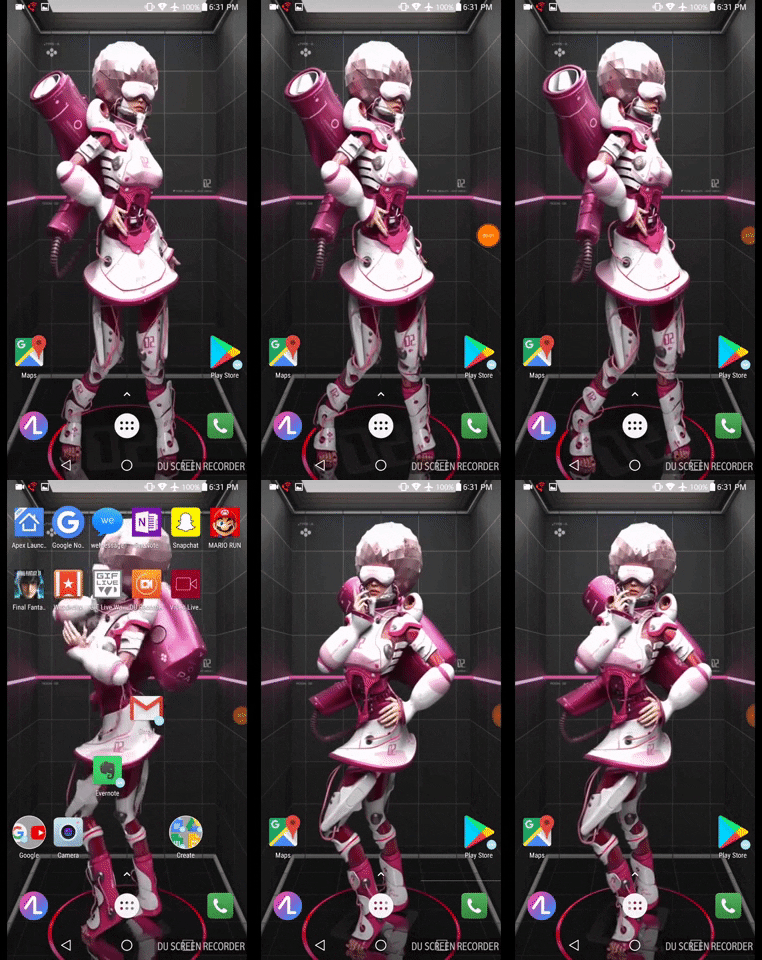
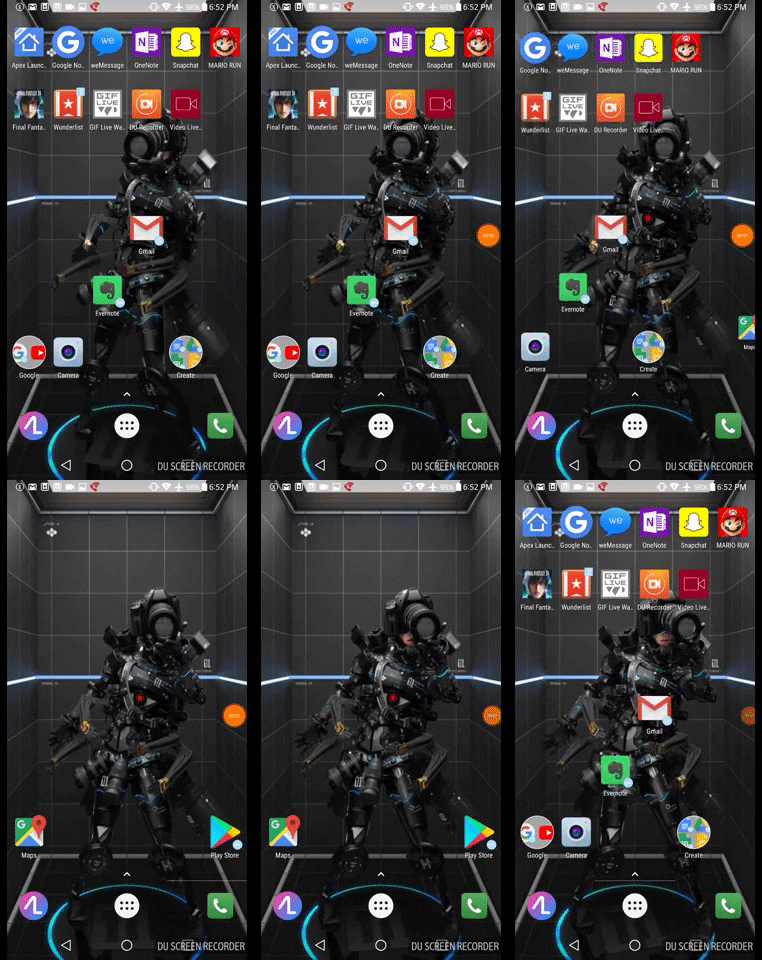
کاربران اندروید سال هاست که به کمک عکس توانسته اند به طور کاملا دلخواه صفحه قفل و صفحه خانگی گوشی خود را تزیین کنند. این ویژگی کاملا قابل شخصی سازی با تصاویر است. اما به لطف توسعه تکنولوژی و رشد اپلیکیشن ها و ابزارهای کمکی حالا می توان فیلم های مورد علاقه تان را به این بخش ها تنظیم کنید. 

گویا آی تی: دوست دارید فیلم های خاطره انگیزتان را روی صفحه نمایش گوشی ست کنید؟ برای این کار آموزش کنونی گویا آی تی را دنبال کنید و به دوستان خود نیز آن را یاد دهید.

گام اول: ابتدا فیلم مناسب را پیدا کنید!

شاید با خود فکر کنید که معنی فیلم مناسب چیست؟

فیلم مناسبی که بتوان آن را روی نمایشگر و صفحه قفل گوشی اندرویدی ست کرد دارای ویژگی خاصی است که به شرح زیر است:

  • این فیلم باید به صورت عمودی ضبط شده باشد ( حالت پرتره )
  • فیلم باید در قالب و فرمت  MP4 یا۳GP  باشد.
  • ابعاد فیلم باید متناسب با گوشی شما باشد.
  • فیلم باید قابل تبدیل به فرمت مخصوص باشد.

آموزش تنظیم ویدیو به عنوان والپیپر در صفحه خانگی و صفحه قفل اندروید

گام دوم: تبدیل فرمت فیلم

وقتی که در بخش اول، فیلم مورد نظر خود را پیدا کردید می توانید وارد گام دوم شده و فیلم را تبدیل کنید. برخی از فیلم هایی که در قالب MP4 هستند، با اپلیکیشنی که عملیات ست کردن فیلم برای نمایشگر و صفحه قفل را بر عهده دارد، همخوانی دارند و اگر بتوانید فیلم خود را با آن تنظیم کنید واقعا شانس آورده اید اما برخی دیگر از فیلم هایی که در قالب MP4 هستند با این برنامه هم خوانی ندارند. پس ابتدا مورد لازم را تست کنید و بعد درصورتی که هنوز مشکل دارید آن را تغییر فرمت دهید.

البته اگر فیلم را با گوشی خود گرفته اید، این مرحله را متوقف کنید و وارد مرحله بعد شوید اما اگر فیلم را از اینترنت گرفته اید ممکن است با دردسر مواجه شوید.

به هر حال اگر فکر می کنید نیاز به تغییر وضعیت و فرمت فیلم دارید اینجا را کلیک کنید و بعد از وارد شدن به سایت مورد نظر Choose File را بزنید تا عملیات پیدا کردن فایل در حافظه گوشی را شروع کنید:

تبدیل فرمت فیلم در اندروید

بعد از اینکع وارد این بخش شدید فیلم مورد نظر خود را که می خواهید به صفحه خانگی ست کنید را پیدا کرده و بعد عبارت Convert file را بزنید. فایل مورد نظر شما به نسخه مورد نظر تبدیل می شود و بعد به طور اتوماتیک دانلود می شود.

تبدیل فرمت فیلم در اندروید

بعد از اینکه فیلم را دانلود کردید باید با کمک اپلیکیشن Video Live Wallpaper عملیات تنظیم فیلم روی اندروید را در پیش گیرید.

گام سوم: Video Live Wallpaper را نصب کنید

Video Live Wallpaper اپلیکیشنی است که قرار است کار اصلی قرار دادن فیلم بر روی صفحه خانگی و صفحه قفل را برای شما انجام دهد. برای این منظور توصیه ما به شما این است که، Video Live Wallpaper را در اینترنت جستجو کنید یا اینکه از لینک زیر آن را روی گوشی دانلود و نصب کنید:

گام چهارم: فیلم خود را انتخاب کنید

بعد از اینکه اپلیکیشن را نصب کردید، آن را اجرا کنید و از صفحه اصلی اش روی گزینه Gallery کلیک کنید تا ویدیو هایی که قابلیت استفاده به این هدف دارند را مشاهده کنید. ویدیویی که شما زحمت تبدیل آن را کشیده اید باید در بخش Recent قرار گرفته باشد. زمانی که فیلم را پیدا کردید روی آن ضربه بزنید تا انتخاب شود:

گام پنجم: تنظیمات صوتی را انجام دهید

در این مرحله وقتی فیلم را انتخاب کردید و در نرم افزار لود شد، لازم است که مشخص کنید که آیا می خواهید فیلم مورد نظر شما، با صدا پخش شود یا نه!؟ اگر این بخش را تیک دار کردید یعنی به همراه فیلم صدای آن نیز در بخش صفحه خانگی یا صفحه قفل نمایش داده می شود:

قرار دادن فیلم روی والپیپر اندروید

گام ششم: Loop Video را تیک دار کنید

این قابلیت که در تصویر بالا مشاهده می کنید، در حقیقت قابلیتی است که وقتی آن را تیک دار کنید، زمانی که فیلم به آخر می رسد، دوباره پخش می شود. کار این بخش درست مثل این است که آن را روی پخش مجدد قرار داده باشید. پس مطمئن باشید که آن را تیک دار کرده اید:

Loop Video را تیک دار کنید

گام هفتم: تنظیمات ابعاد! با این بخش چه می خواهید بکنید؟

در این بخش مشخص می کنید که ابعاد فیلم به گونه ای تنظیم شود که تناسب ظاهری و نمایشی با نمایشگر شما وجود داشته باشد. گاهی نسبت ابعاد به گونه ای است که اگر آن را به طور پیش فرض قرار دهید، فیلم شما به صورت کوچکتر یا باریک تر نمایش داده می شود. این بخش به شما کمک می کند که تنظیمات را تا حد امکان طوری انجام دهید که همه چیز عالی باشد.

بنابراین Keep Aspect Ratio را تیک دار کنید و ادامه ماجرا را دنبال کنید.

گام هشتم: پس زمینه خود را ست کنید!

این مرحله آخر است. در این بخش لازم است که گزینه Set Live Wallpaper را بزنید تا فیلم مورد نظرتان روی نمایشگر تنظیم شود. این کار پیش نمایشی از فیلم را روی گوشی نمایش می دهد اما اگر Apply را در سمت راست و پایین نمایشگر لمس کنید، تنظیمات به طور کامل اعمال می شود و شما می توانید فیلم مورد نظر خود را به خوبی مشاهده کنید. نمایی از قرار دادن فیلم روی نمایشگر به صورت زیر است:

و

البته نا گفته نماند که قرار دادن چنین فیلم هایی روی نمایشگر می تواند به شدت طول عمر باتری تان را کوتاه کند! بهتر است این موضوع را هم در نظر داشته باشید و بعد نسبت به قرار دادن فیلم روی نمایشگر اقدامات لازم را انجام دهید!

یکی از مزیت های این ترفند این است که گوشی شما اصلا نیازی به روت شدن ندارد و بدین صورت می توانید به راحتی روی هر گوشی با اندروید ترجیحا بالا این اپ را نصب و کارهای گفته شده را دنبال کرده و حال و هوای اندروید تان را عوض کنید.

نظرتان در رابطه با این ترفند چیست؟ دیدگاه ها و تجربیات خود را با ما در میان بگذارید و این مطلب را روی شبکه های اجتماعی نشر دهید.

منبع