آموزش پخش ویدیوی ضبط شده به صورت لایو در فیس بوک

 این طور که از شواهد پیداست امروز فیسبوک شدیداً به دنبال این است که محتواهای ویدیویی سایتش را تقویت کند. این یعنی پخش زنده‌های فیسبوک، ویدیوهای راهنمای فروشگاه این وبسایت و غیره بیش از پیش مورد حمایت این غول بزرگ دنیای فناوری قرار گرفته‌اند.

گویا آی تی: پس اگر شما هم می‌خواهید از کسب و کار خود ویدیوی زنده بگذارید، حالا زمانش است. ولی آیا می‌دانستید که می‌توانید ویدیوها را از قبل ضبط کرده و بعداً به صورت زنده پخش کنید؟


نه تنها این، بلکه حتی می‌توانید ویدیوها را قبل از پخش ویرایش کنید تا بهترین خروجی به دست مخاطبان شما برسد.


پیش از این که ویدیوها این قدر همه‌گیر شود، فیسبوک از همه می‌خواست عکس پست کنند. اما با گذر زمان، حالا این شرکت به شما اجازه داده تا علاوه بر عکس و ویدیو بتوانید پخش زنده هم داشته باشید و مخاطبان بیشتری برای کسب و کار خود جذب کنید.


اما اهمیت پخش‌های زنده‌ی فیسبوک به خاطر این است که مردم عاشق آن هستند. به راحتی می‌توان دید که این ویدیوها به محبوبیت بیشتر فیسبوک کمک کرده‌اند. چون حالا هر کسی می‌تواند برای تعداد زیادی آدم ویدیوی زنده پخش کند.


با تولید هر چه بیشتر تعامل میان کاربران این شبکه‌ی اجتماعی، امکان ایجاد کمپین‌های تعاملی و تغییر زندگی مردم و کسب و کارها فراهم شده است. و همه‌ی این‌ها هم کاملاً رایگان است، پس چرا از آن‌ّها استفاده نکنیم؟


چگونه ویدیوهای ضبطی خود را به صورت زنده پخش کنیم؟

۱. دانلود OBS

ابتدا باید نرم‌افزار OBS (Open Broadcaster Software) را از وبسایت رسمی آن دانلود کنید.

نکته‌ی مهم: ذکر این نکته حائز اهمیت است که کیفیت پخش زنده و نحوه‌ی مخابره‌ی آن علاوه بر سرعت GPU کامپیوتر به سرعت اینترنت شما هم بستگی دارد. به علاوه برای دستیابی به نتایج بهتر، سرعت آپلودتان هم باید بالاتر از ۱ مگابیت بر ثانیه باشد.

نسخه‌های پایدار نرم‌افزار OBS برای هر سه سیستم عامل ویندوز، مک و لینوکس موجود است.

در صفحه‌ی دانلود این برنامه دو گزینه تحت عنوان OBS Studio و OBS Classic می‌بنیید. شما باید گزینه‌ی OBS Studio را دانلود کنید.

۲. پیکربندی OBS

۱. در گوشه‌ی چپ پایین صفحه، بخش Scenes را می‌بینید که مربوط به پخش زنده‌ی فیسبوک است. برای تغییر نام صحنه‌ها (Edit) یا افزودن صحنه‌های جدید (Add) داخل این جعبه کلیک راست کنید.


پخش فیلم به صورت زنده در فیس بوک


۲. حالا با کلیک بر روی + و بعد انتخاب Image یک اسم تایپ کنید. سپس روی OK کلیک نمایید.


پخش فیلم به صورت زنده در فیس بوک


۳. در پنجره‌ی بعدی، با کلیک بر روی Browse از روی کامپیوتر به دنبال فایل تصویری مدنظر خود بگردید. یک تصویر را به عنوان عکس پیش‌نمایش انتخاب کنید.

تصویر مذکور در هنگام بارگذاری پخش زنده برای بیننده‌ها نشان داده می‌شود.

۴. اگر تصویر انتخابی شما کوچک‌تر از حد مورد نیاز باشد یا به درستی برش نخورده باشد، متوجه مشکل خواهید شد. با مراجعه به بخش Sources، کلیک راست و انتخاب Transform به راحتی می‌توانید گزینه‌ی Fit to screen را انتخاب و تصویر را به حالت مناسب تبدیل کنید.

۵. بعد از این که کار تمام شد، باید یک Source دیگر اضافه کنید. پس دوباره روی + کلیک کرده، Media Source را انتخاب نموده، نامی برای آن تایپ کنید و برای تایید بر روی OK بزنید. حالا یک پنجره‌ی دیگر باز می‌شود. در این بخش حتماً تیک گزینه‌ی Loop را بردارید.

پخش فیلم به صورت زنده در فیس بوک


گزینه‌ی Loop باعث می‌شود که ویدیوی شما بارها و بارها تکرار شود.

۶. بر روی Browse کلیک کرده و فایل ویدیویی مورد نظر خود را پیدا کنید. سپس روی OK کلیک نمایید.

۷. اگر کار با خطا مواجه شود، مثلاً اندازه‌ی صفحه با ویدیو مغایرت داشته باشد یا به درستی برش نخورده باشد، باید به بخش Sources بروید و با کلیک راست و انتخاب گزینه‌ی Transform حالت Fit to screen را انتخاب کنید.

پخش فیلم به صورت زنده در فیس بوک

۸. برای این که در هنگام بارگذاری ویدیو، تصویری که انتخاب کردید نمایش داده شود، به بخش Sources بروید و روی فلش ^ کلیک کنید تا گزینه‌ی مورد نظر شما به بالای لیست برود.


پخش فیلم به صورت زنده در فیس بوک


۹. اکنون به قسمت Settings رفته و از بخش Output با کمک گزینه‌ی Audio & Video Bitrate بیت‌ریت ویدیوی خود را بسته به سرعت اینترنت‌تان تنظیم کنید.


پخش فیلم به صورت زنده در فیس بوک


۱۰. بعد از این که کار پیکربندی تمام شد، روی Apply و بعد OK کلیک کنید.


۱۱. از بخش Settings می‌توانید گزینه‌ی Stream را هم ببینید. برای تغییر وضعیت فعلی این گزینه به حالت Custom Streaming Server بر روی Stream Type کلیک کنید.


پخش فیلم به صورت زنده در فیس بوک


۱۲. از زیر همین بخش باید اطلاعات مربوط به URL و Stream Key را که در پروفایل فیسبوک شما وجود دارد وارد کنید.


۱۳. حالا فیسبوک را باز کرده و به بخش Publishing Tools بروید، سپس Video و بعد Live را انتخاب کنید. با این کار یک پنجره‌ی دیگر باز شده و URL و Stream Key را در اختیار شما قرار می‌دهد.


پخش فیلم به صورت زنده در فیس بوک


۱۴. آدرسی که می‌بینید را کپی کرده و در OBS پیست کنید. برای Stream Key هم همین کار را انجام دهید. سپس روی Apply و OK کلیک کنید تا تغییرات اعمال شود.


۱۵. OBS را نبندید، ولی به فیسبوک بروید و روی بخش Schedule کلیک کنید.


پخش فیلم به صورت زنده در فیس بوک


۱۶. در این صفحه می‌توانید متن، برچسب، یادداشت و موارد این چنینی که می‌خواهید برای مخاطبان نمایش داده شود را بنویسید. علاوه بر این‌ها می‌توانید لینک‌های آموزشی یا غیره را هم در این پست قرار دهید.


۱۷. در آخر، اگر به OBS برگردید می‌بینید که در پایین راست صفحه دکمه‌ای تحت عنوان Start Streaming ظاهر شده است. این دکمه در عرض چند ثانیه، بسته به سرعت اینترنت شما، پخش زنده‌ی ویدیوتان را در فیسبوک آغاز می‌کند.


پخش فیلم به صورت زنده در فیس بوک


نکات اضافی


به تناسب بیت‌ریت و سرعت‌هایی که در ادامه ذکر می‌کنیم توجه کنید. برای پخش مناسب و راحت ویدیو باید این تناسب را رعایت نمایید:


  • ۱۵mb – Bit Rate for 1080p: 3000-3500
  • ۱۰mb – Bit Rate for 720p: 1800-2500
  • ۵mb – Bit Rate for 480p: 900-1200
  • ۲mb – Bit Rate for 360p: 600-800
  • ۱mb – Bit Rate for 240p: 500


مزیت پخش زنده‌ی ویدیوهای ضبطی این است که به راحتی می‌توانید در خانه بنشینید و همزمان بر روی صفحه‌ی فیسبوک خود پخش زنده داشته باشید.


با استفاده از مراحلی که در بالا گفته شد به سادگی می‌توانید پخش زنده داشته باشید و حتی با استفاده از گزینه‌ی Loop با تکرار چندباره‌ی ویدیوها به حداکثر مخاطب دست یابید. خیلی از شرکت‌ها با استفاده از همین روش ویدیوهای خود را به بیشترین تعداد مخاطب ممکن نشان می‌دهند.


منبع

۳ روش برای استفاده از iMessage بر روی ویندوز

iMessage سیستم بومی پیام‌رسانی اپل است. بنابراین خیلی‌ها از آن استفاده می‌کنند و دوست دارند نسخه‌ی ویندوز آن را هم داشته باشند. این سرویس بر روی همه‌ی دستگاه‌های اپلی وجود دارد، ولی ویندوز از آن بی‌بهره است. در این آموزش به شما می‌گوییم که چگونه از iMessage بر روی ویندوز استفاده کنید.

چگونه بر روی ویندوز از iMessage استفاده کنیم؟

گویا آی تی: خیلی‌ها فکر می‌کردند بعد از این که اپل اجازه داد امکان نصب ویندوز بر روی مک‌بوک‌ها فراهم شود، حداقل برخی از ویژگی‌های کاربردی این اکوسیستم به ویندوز می‌آید، ولی این طور نشد!

خب، اگر کاربر ویندوز و طرفدار iMessage هستید، برای اجرای iMessage بر روی ویندوز چند راه پیش روی شماست ولی به یاد داشته باشید که این روش‌ها برای دور زدن محدودیت‌های فعلی است و ممکن است نواقصی داشته باشد. در ادامه سه روش ممکن برای انجام این کار را به همراه خطرهای احتمالی تشریح کرده‌ایم.

شبیه‌ساز iPadian

نصب این برنامه می‌تواند کامپیوتر شما را در معرض خطرات امنیتی قرار دهد. برنامه‌ی مذکور همیشه هدف بدافزارهای مختلف بوده است. اگر برنامه‌ی ضد-بدافزاری دارید که بتوانید این نوع خاص از بدافزارها را شناسایی کند، می‌توانید کار را ادامه دهید و شبیه‌ساز iPadian را نصب کنید.

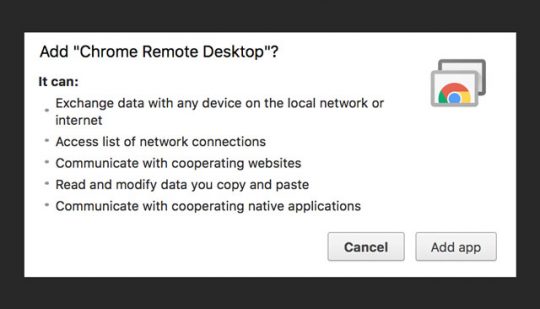
Chrome Remote Desktop

برای انجام این کار حتماً به یک کامپیوتر مک نیاز دارید.

دستگاه اپلی خود را جیلبریک کنید

با این کار گارانتی دستگاه باطل شده و سیستم عامل در معرض خطرات امنیتی قرار می‌گیرد، اما این گزینه فقط در اختیار کاربران آیفون است.

حالا می‌خواهیم روش انجام این کار را به طور کامل برای شما تشریح کنیم و نشان دهیم که کدام روش به درد شما می‌خورد.

استفاده از iMessage بر روی ویندوز با کمک iPadian

اگر بر روی کامپیوتر خود یک نرم‌افزار ضد-بدافزار لایسنس شده داشته باشید که بتواند از فایل‌های ریشه‌ی شما در بالاترین سطح محافظت کند، می‌توانید از iPadian استفاده نمایید. پس آن را دانلود و نصب کنید.

اما قبل از این کار ابتدا مطمئن شوید که برنامه‌ی ضد-بدافزار شما حتماً به آخرین نسخه‌ی خود آپدیت شده باشد.

برای نصب و راه‌اندازی iPadian مراحل زیر را دنبال کنید:

  • به وبسایت رسمی iPadian مراجعه نموده و آن را دانلود کنید.
  • نرم‌افزار را مثل سایر برنامه‌ها نصب نمایید.
  • آن را اجرا کرده و به دنبال iMessage بگردید.

نکته: برای استفاده از iMessage به یک شماره تلفن که سیم کارت آن بر روی آیفون قرار داشته باشد نیاز دارید. پس قبل از هر چیز باید یک آیفون تهیه کنید یا آن را از یکی از دوستانتان قرض بگیرید.

استفاده از iMessage بر روی ویندوز با کمک Chrome Remote Desktop

این روش فقط در صورتی قابل اجراست که در کنار کامپیوتر ویندوزی‌تان یک دستگاه مک هم داشته باشید.

علاوه بر آنچه گفته شد، ایراد مهم این روش این است که در آن نصب و استفاده از سرویس iMessage بدون داشتن یک مک که دائماً در حال اجرا باشد ممکن نیست. همچنین برای استفاده از آن باید اپل آیدی هم داشته باشید.

Chrome Remote Desktop هم مثل سایر سرویس‌های دسترسی از راه دور یک ارتباط امن و ایمن را برای شما ایجاد می‌کند. شما به عنوان مدیر سیستم حتی می‌توانید افراد دیگری را به ارتباط امن خود اضافه کنید.

برای وصل کردن ویندوز به مک و استفاده از iMessage مراحل زیر را انجام دهید:

  • Chrome Remote Desktop را از طریق استور Chrome به مرورگر خود اضافه کنید.

Use iMessage on Windows PC

  • این برنامه را بر روی هر دو سیستم مک و ویندوز نصب کنید.
  • در حین این فرآیند، افزونه‌ی Remote Desktop مک به طور خودکار یک کد به شما می‌دهد که باید آن را یادداشت کنید.
  • حالا از روی ویندوز مجدداً همان برنامه را باز کنید و کد دسترسی خود را وارد نمایید.
  • وقتی ارتباط با موفقیت برقرار شد (معمولاً در کمتر از یک دقیقه)، صفحه‌ای ظاهر شده و مک شما را نشان می‌دهد.
  • اکنون به این وسیله می‌توانید به صورت از راه دور از iMessage استفاده کنید.

استفاده از iMessage بر روی ویندوز با جیلبریک کردن iOS

برای تازه‌واردین باید گفت که جیلبریک شما را از همه‌ی محدودیت‌ها رها ساخته و امکان استفاده از اپلیکیشن‌های بسیاری را که در اپ استور وجود نداشت برایتان فراهم می‌کند.

هرچند نصب اپلیکیشن‌هایی که از آیفون شما پشتیبانی نمی‌کنند خطرناک است، ولی اگر می‌خواهید از iMessage بر روی ویندوز استفاده کنید، باید به این کار تن بدهید.

در حال حاضر دستگاه‌های آیفون از SE تا ۶S پلاس در نسخه‌ی iOS 10.2 قابل جیلبریک شدن هستند.

گام بعدی چیست؟

  • بعد از این که دستگاه را جیلبریک کردید، باید Cydia نصب کنید.
  • سپس Cydia را باز کرده و به دنبال اپلیکیشنی به نام Remote Messages بگردید. قیمت این برنامه فقط ۴ دلار است و می‌توانید آن را از طریق مخزن BisBoss خریداری نمایید.
  • این اپلیکیشن بر روی کامپیوتر ویندوزی شما یک رابط کاربری تحت وب باز می‌کند که دقیقاً مشابه iMessage است.
  • کافی است در حینی که آیفون به Wi-Fi متصل است آدرس IP آن را وارد کرده و به انتهای آن عدد پورت “:۳۳۳” را اضافه کنید.

نکته: برای افزایش ضریب امنیت فراموش نکنید که باید از یک گذرواژه‌ی قوی استفاده کنید.

حالا با باز کردن یکی از مرورگرهای موجود در کامپیوتر و وارد کردن آدرس IP مذکور به همراه پورتی که گفتیم، می‌توانید به صورت از راه دور وارد iMessage شوید.

منبع۱ | منبع ۲

HEVC H.265 چیست و چرا این قدر برای فیلم‌های ۴K اهمیت دارد؟

HEVC H.265 چیست و چرا این قدر برای فیلم‌های 4K اهمیت دارد؟

۴K بزرگترین مسئله‌ی پیش روی تلویزیون‌هاست و ویدیوهای ۴K هم کم کم دارند رواج بیشتری می‌یابند. ولی ویدیوهای ۴K فضای زیادی را اشغال می‌کنند، بنابراین دانلود و تماشای آن‌ها با بالاترین کیفیت به سختی ممکن است. خوشبختانه، یک فناوری به کمک این مشکل آمده است، فناوری که با نام کدگذاری ویدیویی پربازده (HEVC) یا H.265 شناخته می‌شود.

گویا آی تی: البته این فناوری هنوز همه‌گیر نشده، اما در حال همه‌گیر شدن است. بلو-ری‌های ۴K UHD از HEVC استفاده می‌کنند، VLC 3.0 اجازه می‌دهد تا ویدیوهای HEVC و ۴K بر روی کامپیوتر قابل تماشا باشد، و آیفون هم امکان ذخیره‌سازی ویدیو با فرمت HEVC را فراهم کرده تا ویدیوها فضای کمتری را اشغال کنند. ولی نحوه‌ی عملکرد این فناوری چگونه است، و چرا این قدر برای ویدیوهای ۴K مهم است؟

HEVC H.265 چیست و چرا این قدر برای فیلم‌های 4K اهمیت دارد؟

استاندارد فعلی: AVC/H.264


وقتی از روی دیسک بلو-ری، یوتیوب یا آیتونز ویدیو تماشا می‌کنید، این ویدیو با نسخه‌ی خامی که از اتاق تدوین خارج شده فرق دارد. برای این که بتوان فیلم‌ها را بر روی دیسک بلو-ری جا داد – یا به قدری آن‌ها را کوچک کرد که از طریق اینترنت قابل دانلود باشند – باید آن‌ها را فشرده نمود.


کدگذاری پیشرفته‌ی ویدیو (AVC) یا H.264 برای استفاده‌های عمومی بهترین استانداری فشرده‌سازی می‌باشد، و با روش‌های مختلفی اندازه‌ی فایل ویدیو را کاهش می‌دهد.


این فناوری در هر فریم به دنبال نقاطی می‌گردد که تقریباً به یک رنگ هستند. مثلاً همان طور که در عکس زیر می‌بینید اکثر بخش‌های آسمان به رنگ آبی است، پس الگوریتم فشرده‌سازی می‌تواند تصویر را به بخش‌های مختلف – موسوم به تکه‌های ماکروبلاک (macroblocks) – تقسیم کند و به جای این که رنگ هر پیکسل را ذخیره کند، فرض کند که رنگ همه‌ی بخش‌های بالایی عکس به طور یکسان آبی است. این کار نسبت به ذخیره‌سازی رنگ تک تک پیکسل‌ها خیلی به صرفه‌تر است و اندازه‌ی نهایی فایل را کاهش می‌دهد. در ویدیوها به این کار فشرده‌سازی درون-فریمی می‌گویند، یعنی فشرده‌سازی اطلاعات یک فریم خاص.


HEVC H.265 چیست و چرا این قدر برای فیلم‌های 4K اهمیت دارد؟


AVC از فشرده‌سازی بین-فریمی هم استفاده می‌کند. در این روش با بررسی چندین فریم به دنبال بخش‌های متحرک (و غیرمتحرک) آن می‌گردیم. تصویر زیر از فیلم کاپیتان آمریکا: جنگ داخلی را ببینید. پس‌زمینه تغییر چندانی نمی‌کند. تفاوت اکثر فریم‌ها در چهره و بدن مرد آهنی است. بنابراین الگوریتم فشرده‌سازی می‌تواند فریم را به همان ماکروبلاک‌ها تقسیم کند و با توجه به این که این بخش‌ها مثلاً در ۱۰۰ فریم تغییر نمی‌کند، به جای ۱۰۰ بار ذخیره‌سازی کامل هر تصویر صرفاً این بخش‌ها را تکرار کند. با این کار اندازه‌ی فایل تا حد قابل توجهی کاهش می‌یابد.


بنابراین همان طور که گفتیم، تمام هدف فناوری AVC/H.264 این است که بدون از دست دادن کیفیت اندازه‌ی فایل‌ها را تا حد معقولی پایین بیاورد. (البته در صورتی که فشرده‌سازی زیاد باشد کیفیت ویدیو پایین می‌آید، ولی هرچه این فنون هوشمندانه‌تر می‌شوند، تا قبل از این که به آن نقطه برسید، بیشتر می‌توانید فایل‌ها را فشرده کنید.)


فشرده‌سازی کارآمدتر ویدیوها با HEVC/H.264


کدگذاری پربازده ویدیوها که با نام HEVC یا H.265 شناخته می‌شود، گام بعدی در این فرآیند تکاملی است. این روش برای فشرده‌سازی پربازده‌تر ویدیوها از خیلی از فنون AVC/H.264 استفاده می‌کند.


برای مثال هنگامی که AVC در فریم‌های متعدد به دنبال تغییرات می‌گردد – مثل نمونه‌ی بالا – این ماکروبلاک‌ها تا سقف ۱۶ در ۱۶ پیکسل می‌توانند چند شکل و اندازه‌ی مختلف داشته باشند. اما HEVC اندازه‌ی آن‌ها را به ۶۴ در ۶۴ پیکسل افزایش داده است. با این کار الگوریتم تعداد کمتری از بلاک‌ها را به خاطر می‌سپارد و در نتیجه اندازه‌ی ویدیوی نهایی کاهش پیدا می‌کند.


البته HEVC تکنیک‌های دیگری نیز دارد، ولی این یکی نسبت به بقیه دستاورد بزرگتری به حساب می‌آید. برای نمونه وقتی همه‌ی کارها تمام شد، HEVC می‌تواند با حفظ همان کیفیت ویدیوها را دو برابر بیشتر از AVC فشرده‌سازی کند. این موضوع به خصوص در مورد ویدیوهای ۴K حائز اهمیت است، چون با استاندارد AVC حجم این ویدیوها بسیار زیاد می‌شد. HEVC به استریم و دانلود ویدیوهای ۴K کمک شایانی می‌کند و باعث می‌شود فضای هارد شما بیهوده هدر نرود.


اما HEVC بدون رمزگشایی شتاب‌دهی شده‌ی سخت‌افزاری کند است


HEVC از سال ۲۰۱۳ به عنوان یک استاندارد تایید شده شناخته می‌شود. پس چرا هنوز همه‌ی ویدیوها از این فناوری استفاده نمی‌کنند؟


الگوریتم‌های فشرده‌سازی پیچیده هستند. عملیات‌های ریاضیاتی بسیار زیادی باید در لحظه‌ی پخش ویدیو به صورت آنی انجام شود. کامپیوترها به دو روش عمده می‌توانند این ویدیوها را رمزگشایی کنند: رمزگشایی نرم‌افزاری، که در آن برای انجام محاسبات ریاضی از CPU استفاده می‌شود، و رمزگشایی سخت‌افزاری، که در آن زحمت کار بر دوش کارت گرافیک دستگاه (یا تراشه‌ی گرافیکی که بر روی CPU قرار دارد) می‌افتد. استفاده از کارت‌های گرافیک خیلی کارآمدتر است زیرا از کدک‌های لازم به صورت سر-خود پشتیبانی می‌کند.


بنابراین هرچند خیلی از کامپیوترها و برنامه‌ها برای پخش کردن ویدیوهای HEVC می‌توانند تلاش کنند، ولی بدون داشتن سیستم رمزگشایی سخت‌افزاری پخش ویدیو ممکن است خیلی کند شود. پس بدون داشتن کارت گرافیک و ویدیو پلیری که از رمزگشایی سخت‌افزاری HEVC پشتیبانی کند، HEVC چندان به درد شما نمی‌خورد.


اما این مسئله برای دستگاه‌های مخصوص پخش ویدیو – مثلا پلیرهای بلو-ری ۴K نظیر Xbox One – مشکلی به وجود نمی‌آورد، چون همه‌ی این دستگاه‌ها با در نظر گرفتن HEVC ساخته شده‌اند. ولی پخش ویدیوهای HEVC در کامپیوتر کمی سخت‌تر است. چرا که کامپیوتر شما برای پخش این ویدیوها به یکی از سخت‌افزارهای زیر نیاز دارد:


  • نسل ششم پردازنده‌های اینتل (Skylake) یا نسخه‌های جدیدتر
  • نسل ششم پردازنده‌های AMD (Carizzo) یا نسخه‌های جدیدتر
  • NVIDIA GeForce GTX 950, 960 یا نسخه‌های جدیدتر
  • AMD Radeon R9 Fury, R9 Fury X, R9 Nano یا نسخه‌های جدیدتر


علاوه بر این به یک سیستم عامل و ویدیو پلیر سازگار با پخش ویدیوهای HEVC و فناوری رمزگشایی سخت‌افزاری HEVC هم نیاز دارید. بسیاری از پلیرها هنوز در حال اضافه کردن پشتیبانی از رمزگشایی سخت‌افزاری HEVC به نرم‌افزارهای خود هستند و بعضی‌ها هم فقط ممکن است با تراشه‌های موجود در لیست بالا کار کنند. در زمان نگارش این مقاله VLC 3.0، Kodi 17 و Plex Media Server 1.10 از این فناوری پشتیبانی می‌کنند. البته ممکن است برای پخش صحیح این ویدیوها لازم باشد تا قابلیت شتاب‌دهی سخت‌افزاری را از پلیر مدنظر خود فعال کنید.


با گذشت زمان کامپیوترها و پلیرهای بیشتری قادر به پشتیبانی از این فرمت ویدیویی خواهند بود و بالاخره یک روز سطح گستردگی HEVC به اندازه‌ی AVC خواهد شد. ولی تا آن زمان همچنان باید ویدیوهای ۴K خود را در فایل‌هایی حجیم با فرمت AVC/H.264 نگهداری کنید.


منبع

چگونه در ویندوز ۱۰ عملکرد گرافیک را به ازای هر اپلیکیشن تعیین کنیم؟

تنظیم توان گرافیک برای هر اپلیکیشن

کامپیوترهای شخصی میان رده و رده بالا معمولاً یک GPU اختصاصی دارند. GPU اختصاصی برای اجرای اپلیکیشن‌های پرمصرفی (مثل بازی‌ها) استفاده می‌شود که کارت گرافیک آن-برد سیستم نتواند از پس آن‌ها بربیاید. GPU معمولاً یک تراشه‌ی NVIDIA یا AMD است که کنترل پنل اختصاصی خودش را دارد. این کنترل پنل به کاربر اجازه می‌دهد تا اپلیکیشن را مجبور به استفاده از GPU بکند.گویا آی تی: وقتی یک اپلیکیشن به GPU نیاز دارد یا وادار به استفاده از آن می‌شود، این یعنی کامپیوتر توان بیشتری مصرف می‌کند. در حالت عادی خود سیستم تصمیم می‌گیرد که کدام اپ باید از GPU اختصاصی استفاده کند اما شما هم می‌تواند تصمیم‌گیرنده باشید. ویندوز ۱۰ در حال افزودن پنل جدیدی است که اجازه می‌دهد عملکرد گرافیک را به ازای هر اپلیکیشن تعیین کنید.

این قابلیت تازه فعلاً فقط در نسخه‌ی Insider Build 17093 ویندوز ۱۰ در دسترس است. ویژگی مذکور به شما اجازه نمی‌دهد که از بین گرافیک آن-برد و GPU انتخاب داشته باشید، ولی امکان تعیین توان لازم برای هر اپ را فراهم می‌کند. می‌توان مشخص کرد که یک اپلیکیشن همیشه در حالت Power Saving یا High Performance کار کند. ممکن است برخی از اپلیکیشن‌ها نتوانند از GPU اختصاصی استفاده کنند، در این حالت کاری از دست شما بر نمی‌آید. البته از کنترل پنل GPU می‌توانید اپلیکیشن‌ها را به استفاده از GPU اختصاصی وادار کنید، اما این کار ممکن است جواب ندهد. مایکروسافت با ارائه‌ی قابلیت مزبور سعی کرده جایگزینی برای همان کنترل پنل GPU ارائه کند.


تنظیم توان گرافیک برای هر اپلیکیشن


اپ Settings را باز کرده و به بخش System بروید. وارد زبانه‌ی Display شده و روی گزینه‌ی Advanced graphics settings کلیک کنید.


تنظیم توان گرافیک برای هر اپلیکیشن


در مرحله‌ی بعد یکی از انواع اپلیکیشن را انتخاب کنید تا بتوانید گرافیک را بر روی آن مدیریت نمایید. لیست دوم بر اساس نوع اپلیکیشنی که از لیست اول انتخاب کنید تغییر می‌کند. یکی از برنامه‌ها را انتخاب کرده و روی دکمه‌ی Add کلیک نمایید. وقتی آیکن آن ظاهر شد، با انتخاب اپ مذکور روی Options کلیک کنید.


تنظیم توان گرافیک برای هر اپلیکیشن


حالا پنجره‌ای ظاهر شده و سه حالتی را که می‌توانید برای اپلیکیشن مورد نظر تعیین کنید نشان می‌دهد. گزینه‌ی System Default می‌گذارد خود سیستم عامل تصمیم‌گیری کند. گزینه‌ی Power Saving معمولاً به معنای این است که از GPU آن-برد استفاده می‌شود، و High Performance هم می‌گذارد اپلیکیشن از GPU اختصاصی استفاده کند. البته در ادامه به موارد استثنا هم اشاره می‌کنیم.


تنظیم توان گرافیک برای هر اپلیکیشن


استثنائات


اگرچه خیلی از کاربران دوست دارند خودشان تعیین کنند که چه اپلیکیشنی از چه GPU استفاده کند، ولی انجام این کار همیشه ممکن نیست. در تصویر بالا می‌بینید که با وجود حضور گرافیک AMD اپلیکیشن Paint 3D فقط می‌تواند از گرافیک آن-برد سیستم استفاده کند. اپ‌هایی مثل این به راحتی نمی‌توانند از GPU اختصاصی استفاده کنند و هیچ راه ساده‌ای هم برای مجبور کردن آن‌ها به این کار وجود ندارد. حتی اگر می‌توانستید اپ‌هایی مثل Paint 3D را به استفاده از GPU اختصاصی وادار کنید، برآیند عملکردی برنامه لزوماً بهتر نمی‌شد.


به همین شکل، برخی اپ‌ها (اکثر بازی‌ها) هم قادر به استفاده از گرافیک‌های آن-برد نیستند. آن‌ها همیشه از GPU اختصاصی استفاده می‌کنند و اطلاعاتی که در زیر بخش Graphics specifications وجود دارد نشانگر همین مسئله است.


اگر گمان می‌کنید که با این اوصاف این قابلیت به درد نمی‌خورد باید بگوییم این طور نیست. حتی اگر یک اپلیکیشن از گرافیک آن-برد استفاده کند همچنان می‌تواند آن را به انحصار خودش در بیاورد. به طور مشابه، اپلیکیشنی که باید از GPU اختصاصی استفاده کند هم می‌تواند در حالت Low Power از آن استفاده نماید. البته استفاده از این گزینه‌ها بی‌دردسر نیست، و اگر بعد از تغییر تنظیمات گرافیک اجرای برنامه‌ها کند یا با اشکال مواجه شد، تنظیمات را به حالت پیشفرض برگردانید.


برای استفاده از این قابلیت باید تا حدی زیادی به آزمون و خطا متکی باشید زیرا در حال حاضر تعداد مدل‌های مختلف GPU بسیار زیاد است، مشخصات سیستم‌ها خیلی با هم فرق دارد، و اپلیکیشن‌ها هم تنظیمات و توانمندی‌های مخصوص خودشان را دارند. مایکروسافت عملاً در تلاش است تا پشتیبانی بهتری از GPU-های اختصاصی را برای کاربران خود به ارمغان بیاورد و هرچند که این ویژگی بی‌نقص نیست، ولی بی‌فایده هم نمی‌باشد. در آپدیت‌های بعدی قطعاً کاربران زیادی منتظر این ویژگی خواهند بود.


منبع

چگونه در اندروید قبل از وصل شدن به Wi-Fi بفهمیم سرعت آن چقدر است؟

گوگل اخیراً در اندروید ۸.۱ اوریو قابلیت جدیدی معرفی کرده که قبل از وصل شدن به Wi-Fi نشان می‌دهد که سرعت شبکه چقدر است. یعنی سیستم با نمایش واژه‌هایی مثل Slow، OK، Fast و Very Fast اجازه می‌دهد ببینید شبکه‌ی مذکور ارزش وصل شدن دارد یا بهتر است از اینترنت سیم کارت خودتان استفاده کنید.

گوگل چگونه کیفیت شبکه را می‌فهمد؟


گویا ای تی: اندروید این اطلاعات را از قابلیت اشتراکی Usage & Diagnostics به دست می‌آورد. وقتی با موبایل خود به یک شبکه‌ی باز وصل می‌شود، اطلاعات مربوط به سرعت این شبکه (همراه با سایر اطلاعات آن) با گوگل به اشتراک گذاشته می‌شود. با گذشت زمان، وقتی کاربران به این شبکه وصل می‌شود و این اطلاعات بارها و بارها در اختیار گوگل قرار می‌گیرد، سیستم سرعت و میزان اطمینان‌پذیری شبکه را تخمین می‌زند.


وقتی وضعیت شبکه مشخص شد، با قابلیت Network Ratings به راحتی می‌توانید قبل از وصل شدن به شبکه ببینید سرعت آن چطور است. البته شبکه‌های نسبتاً خصوصی مثل کافی شاپ‌های کوچک چنین رتبه‌بندی ندارند یا حداقل مدتی طول می‌کشد تا وضعیت آن‌ها مشخص شود، چون برای ارزیابی شدن افراد مختلف باید از آن استفاده کرده باشند.


این یعنی گوگل از ما اطلاعات جمع می‌کند؟


در دنیایی که به اشتراک گذاشته شدن اطلاعات خصوصی کاربران برای خیلی‌ها یک نگرانی دائمی می‌باشد، طبیعی است که درباره‌ی امنیت این ویژگی هم سوالاتی داشته باشید. به طور خلاصه می‌توان گفت که این اطلاعات هم مثل اکثر اطلاعات اشتراکی ناشناس است. وقتی به این شبکه‌ها وصل هستید، گوگل کارهای شما را ثبت نمی‌کند – هرچند باید گفت که انجام کارهای خصوصی در هنگام اتصال به شبکه‌های عمومی توصیه نمی‌شود – بلکه فقط اطلاعات ابتدایی مربوط به شبکه را گردآوری می‌نماید.


البته قابلیت Usage & Diagnostics که برای جمع‌آوری اطلاعات شبکه استفاده می‌شود چیزی بیش از اطلاعات صرف شبکه است. این ویژگی یک ابزار عمومی گردآوری اطلاعات است که کمک می‌کند تا محصولات و سرویس‌ها برای همه بهبود یابد. یعنی سطح انرژی باتری، تعدد دفعات باز شدن اپ‌ها و کیفیت ارتباطات شبکه‌ها هم گردآوری می‌شود.


جزئیات مربوط به نحوه‌ی استفاده از این اطلاعات در صفحه‌ی پشتیبانی ویژگی Usage & Diagnostics قرار داده شده و بخشی از آن به شرح زیر است:


گوگل از اطلاعات مصرفی و تشخیصی دستگاه برای بهبود محصولات و سرویس‌هایی نظیر اپلیکیشن‌های گوگل و دستگاه‌های اندرویدی استفاده می‌کند. همه‌ی این اطلاعات مطابق خط مشی حریم خصوصی گوگل مورد استفاده قرار می‌گیرد.


برای مثال گوگل می‌تواند از اطلاعات مصرفی و تشخیصی گردآوری شده برای بهبود موارد زیر استفاده کند:


  • عمر باتری

گوگل می‌تواند از این اطلاعات استفاده کند تا بفهمد چه چیزی بر روی دستگاه شما بیشترین استفاده را از باتری دارد و قابلیت‌هایی تعبیه کند که به مصرف کمتر باتری کمک نماید.


کرش کردن یا فریز شدن دستگاه

گوگل می‌تواند از این اطلاعات استفاده کند تا بفهمد چه زمانی اپلیکیشن‌ها کرش می‌کنند و باعث فریز شدن دستگاه می‌شوند تا با تغییر سیستم عامل اندروید به بهبود وضعیت موجود کمک کند.


برخی از این اطلاعات به همکاران گوگل، مثل توسعه‌دهندگان، کمک می‌کند تا اپلیکیشن‌ها و محصولات خود را بهتر از قبل بسازند.


با این همه اگر نمی‌خواهید اطلاعات خود را در اختیار گوگل قرار دهید، خوشبختانه استفاده از این قابلیت اختیاری است.


چگونه قابلیت Usage & Diagnostics را غیرفعال کنیم؟


برای غیرفعال کردن Usage & Diagnostics با استفاده از آیکن چرخ‌دنده‌ی پنل نوتیفیکیشن‌ها وارد منوی تنظیمات دستگاه شوید.


چگونه قابلیت Usage & Diagnostics را غیرفعال کنیم؟


از آن جا گزینه‌ی Google را پیدا کرده و روی آن تپ کنید.


چگونه قابلیت Usage & Diagnostics را غیرفعال کنیم؟


از گوشه‌ی بالای سمت راست صفحه بر روی آیکن سه نقطه تپ کرده و بعد گزینه‌ی Usage & Diagnostics را انتخاب نمایید.


چگونه قابلیت Usage & Diagnostics را غیرفعال کنیم؟


در این صفحه سوئیچ مربوطه را به حالت Off درآورید. با انجام این کار از این پس هیچ اطلاعاتی از طرف دستگاه شما با گوگل به اشتراک گذاشته نمی‌شود، اما همچنان می‌توانید از اطلاعاتی که سایر کاربران به اشتراک گذاشته‌اند استفاده کنید.

چگونه قابلیت Usage & Diagnostics را غیرفعال کنیم؟

در این باره دیدگاه خود را با ما در میان بگذارید و این مطلب را روی شبکه های اجتماعی نشر دهید.


منبع

نحوه استفاده از guest mode در اندروید

گوگل پیکسل XL

زمانی که دوستانم تلفن من را قرض گرفته بودند، می توانستند عکس های من را ببینند یا در شبکه های اجتماعی از طرف من کامنت بگذارند. اما نگران نباشید، می توانید با استفاده از guest mode یا privacy mode در اندروید این مشکل را حل کنید.

نحوه استفاده از guest mode

گویا آی تی – ابتدا باید این نکته را بدانید که همه تلفن های اندروید دارای قابلیت guest mode نیستند. مدل های پیکسل و نکسوس به این قابلیت مجهزاند و در کل این ویژگی در اندروید ۵٫۰ Lollipop فعال است.

در این جا به شیوه استفاده از این قابلیت در پیکسل ۲ می پردازیم. به Settings > Users and accounts > Users > Guest بروید. سپس می توانید روی Add new user > OK > OK بزنید تا یک پروفایل جدید ساخته شود. زمانی که تنظیمات کاربر جدید را انجام دادید می توانید منو notifications را باز کنید و به guest mode دسترسی پیدا کنید. برای این کار روی آیکون سر انسان بزنید و guest را انتخاب کنید.

برای استفاده از guest mode در وان پلاس ۵T روی آیکون کاربر (فرد درون دایره) و Add guest بزنید. حالا دوستانتان می توانند از تلفن شما استفاده کنند بدون این که به اطلاعات شما دسترسی داشته باشند.

زمانی که کار دوستان تمام شد، آیکون کاربر > Remove Guest > Remove را انتخاب کنید.

guest mode
guest mode

اگر تلفنتان را به طور مکرر به یک فرد مشابه قرض می دهید – و او در مورد این که اطلاعاتش بر روی تلفن شما قرار داشته باشد اهمیتی نمی دهد – می توانید اکانت guest را به حال خود بگذارید و با انتخاب آیکون کاربر به پروفایل خودتان منتقل شوید. باید با استفاده از رمز عبور، اثر انگشت یا الگوی قفل وارد شوید تا بتوانید به اطلاعات شخصیتان دسترسی پیدا کنید. دفعه بعدی که دوستتان از تلفن شما استفاده می کند، فقط کافی است که روی آیکون کاربر < آیکون کاربر guest > Continue بزنید.

استفاده از Privacy mode

اگر تلفن شما دارای قابلیت guest mode نیست یا از اندروید پایین تر از ۵٫۰ Lollipop استفاده می کنید، ناامید نشوید. تلفن های دیگر دارای قابلیت privacy mode هستند و می توانند اطلاعات خصوصی شما را مخفی کنند.

در برخی از تلفن ها می توانید به Settings > Privacy and Safety > Private Mode بروید. سپس دکمه Private را به حالت ON در بیاورید. برای این که فایل های خاصی را مخفی کنید، فایل مورد نظر را انتخاب کرده و روی More بزنید، سپس Move to Private را انتخاب کنید. با این کار فایل های شما در یک پوشه مخفی قرار می گیرند و بدون استفاده از رمز عبور، امکان دسترسی به آن ها وجود ندارد.

تلفن های اندرویدی دیگر مانند گلکسی S8 به شیوه ای متفاوت عمل می کنند. به Settings > Lock Screen and Safety > Secure folder بروید. سپس نوع قفل مورد نظر برای پوشه را انتخاب کنید. روی Add Apps یا Add Files بزنید تا فایل ها وارد پوشه شوند. به این ترتیب شخص دیگری بدون اثر انگشت، الگوی قفل یا رمز عبور شما توانایی دسترسی به این فایل ها را نخواهد داشت.

guest mode
guest mode

راهنمای استفاده از قابلیت کاهش توان آیفون برای افزایش عمر باتری

اپل ظاهراً به وعده‌ی خود عمل کرده و پس از رسوایی فاجعه‌آمیز کند شدن دستگاه در ماه دسامبر سال ۲۰۱۷ بالاخره اطلاعات مربوط به وضعیت سلامتی باتری و کنترل‌های مربوطه را در iOS 11.3 منتشر کرده است. حالا، اگر باتری شما هم جزو همین گروه بوده می‌توانید مکانیزم کاهش توان دستگاه را غیرفعال کنید تا سرعت اجرای آیفون به حداکثر توان خود برسد.

گویا آی تی: این ابزارهای جدید در حال حاضر فقط در نسخه‌ی بتای دوم iOS 11.3 قرار داده شده است. خوشبختانه اگر توسعه‌دهنده یا آزمایشگر عمومی باشید، به راحتی می‌توانید این نسخه‌ی بتا را به همراه یک پروفایل پیکربندی معتبر دریافت کنید. با ما همراه باشید تا ببینیم چگونه می‌توان نسخه‌ی بتا را دانلود کرد و تنظیمات باتری دستگاه را کنترل نمود.


بعد از این که جدیدترین نسخه‌ی iOS 11.3 را روی آیفون خود نصب کردید، اپ Settings را باز کرده و به بخش Battery بروید. سپس گزینه‌ی Battery Health (Beta) را انتخاب کنید. در این بخش دو چیز می‌بینید: Maximum Capacity که ظرفیت فعلی باتری دستگاه را در مقایسه با ظرفیت اولیه‌ی آن نشان می‌دهد، و Peak Performance Capability که وضعیت سلامتی باتری را در هنگام استفاده‌ی حداکثری از توان دستگاه نشان می‌دهد.

ما با گزینه‌ی دوم کار داریم. اگر متن زیر این گزینه Normal باشد، جای نگرانی نیست. چون توان دستگاه شما کاهش نیافته است. اما اگر آیفون‌تان دیگر قادر نیست که وضعیت باتری را نشان دهد، درصدی کنار گزینه‌ی Maximum Capacity وجود نخواهد داشت و این یعنی بهتر است دستگاه را نزد یک تعمیرکار معتبر ببرید تا آن را دقیق‌تر بررسی کند.


افزایش عمر باتری


اگر آیفون‌تان حداقل یک بار به خاطر باتری‌اش خاموش شده باشد، بخش مدیریت توان دستگاه به طور خودکار فعال می‌شود، چون به گفته‌ی خود اپل باتری قادر به تامین توان مورد نیاز دستگاه در هنگام استفاده از حداکثر قدرت آن نیست. در این صورت، در زیر گزینه‌ی Peak Performance Capability یک لینک آبی رنگ Disable خواهید دید.


مدل‌هایی که احتمالاً شامل این قضیه هستند عبارت‌اند از آیفون ۶، آیفون ۶ پلاس، آیفون SE، آیفون ۶ اس، آیفون ۶ اس پلاس، آیفون ۷ و آیفون ۷ پلاس. اگر آیفون ۸، آیفون ۸ پلاس یا آیفون X دارید، هرگر گزینه‌ی Disable را نخواهید دید چون این مشکل در دستگاه‌های مذکور به شکل سخت‌افزاری حل شده است.


برای غیرفعال سازی قابلیت کاهش توان دستگاه، کافی است لینک Disable را لمس کنید. با این کار پیام you have manually disabled performance management protections برای شما ظاهر می‌شود. متاسفانه فعلاً هیچ راهی برای فعال‌سازی مجدد این قابلیت وجود ندارد. اگر آن را غیرفعال کنید، نمی‌توانید دوباره این ویژگی را فعال نمایید، مگر این که یک بار دیگر دستگاهتان خاموش شود. با این حساب، می‌توان گفت که غیرفعال سازی این قابلیت فقط تا زمانی که آیفون به طور خودکار دوباره آن را فعال کند عمل می‌کند.


افزایش طول عمر باتری


اگر درصد شارژ باتری در کنار گزینه‌ی Maximum Capacity کم است، در انتهای صفحه به شما توصیه می‌شود که یک باتری جدید بگیرید.


علاوه بر این حتی اگر دستگاهتان خاموش نشود، بهتر است هر چند وقت یکبار به این تنظیمات سر بزنید و مطمئن شوید که قابلیت مذکور به طور خودکار فعال نشده باشد.


منبع

وقتی هارد دیسک به مشکل می‌خورد چه کار کنیم؟

هارد دیسک هم مثل هر قطعه‌ی سخت‌افزاری دیگری می‌تواند خراب شود. به خصوص هاردهای مکانیکی که ممکن است بخش‌های متحرک آن‌ از کار بیفتد. حتی درایوهای حالت جامد (SSD) که بخش متحرک ندارند هم می‌توانند خراب شوند. همه‌ی درایوها یک چرخه‌ی عمر محدود دارند و بعد از آن از کار می‌افتد.

گویا آی تی: به همین دلیل همیشه باید یک بکاپ مناسب داشته باشید، چرا که یک روز بالاخره هارد شما هم خراب می‌شود و این اتفاق قابل پیش‌بینی نیست. اما اگر هاردتان هنوز جان دارد، شاید بتوانید قبل از این که کاملاً خراب شود اطلاعات آن را نجات بدهید.

چگونه بفهمیم درایو در حال خراب شدن است یا خراب شده؟

از کار افتادن هارد درایو انواع مختلفی دارد. حالت واضحش این است که خراب شود و کاملاً از کار بیفتد. در این صورت شاید کامپیوتر اصلاً آن را نشناسد و در هنگام راه‌اندازی سیستم با پیغام این که کامپیوتر هارد ندارد مواجه شوید. شاید هم فرآیند بوت شروع شود ولی سیستم نتواند آن را به پایان برساند.

خرابی درایو انواع فنی‌تری هم دارد که در آن درایو به ظاهر کار می‌کند ولی عملاً با مشکل روبرو است. در این حالت کامپیوتر شما گهگاه فریز می‌شود، از درایو صداهای غیرطبیعی می‌شنوید، ممکن است بخشی از اطلاعات مخدوش شود یا حتی با Bad Sector مواجه شوید.

هر نوع صدای کلیک مانندی که از درایو مکانیکی دستگاه شنیده شود یک نشانه‌ی بد است. این صداها نمایانگر این است که هد (Head) به مشکل خورده است؛ هد قطعه‌ای است که اطلاعات را از پلاترهای (صفحات) درایو می‌خواند یا روی آن‌ها می‌نویسد. برای جلوگیری از صدمات بیشتر بهتر است درایو را کاملاً خاموش کنید و اگر می‌خواهید اطلاعات خود را برگردانید از یک متخصص بازیابی اطلاعات کمک بگیرید. در درایوهای حالت جامد چنین صداهایی شنیده نمی‌شود چون در این دستگاه‌ها هیچ بخش متحرکی وجود ندارد.

از سیستم بررسی S.M.A.R.T. استفاده کنید

از سیستم بررسی S.M.A.R.T. استفاده کنید

اگر حس می‌کنید درایوتان در حال خراب شدن است، می‌توانید از سیستم بررسی SMART استفاده کنید. این کلمه از عبارت‌های «فناوری خود-نظارتی، تجزیه و تحلیل و گزارش‌گیری» (Self-Monitoring, Analysis, and Reporting Technology) گرفته شده و فناوری ویژه‌ای درون هارد درایو شماست که نشان می‌دهد هارد شما در حال خراب شدن است یا نه.

البته باید چند نکته را در نظر بگیرید. اول از همه، SMART همیشه بی‌نقص نیست؛ ممکن است هارد شما در حال خراب شدن باشد ولی در گزارش SMART وضعیت آن خوب باشد. و حتی اگر هارد شما در شرف از کار افتادن باشد، ممکن است پیش از این که وضع کاملاً خراب شود هشداری دریافت نکنید.

اگر می‌خواهید از SMART استفاده کنید می‌توانید از ابزارهای شخص ثالث مثل CrystalDiskInfo کمک بگیرید. اگر وضعیت درایو شما بد باشد، این یعنی دستگاه در حال خراب شدن است. البته با فرض این که در وهله‌ی اول بتوانید وارد ویندوز شوید. اگر خیلی دیر شده باشد، با استفاده از این روش نمی‌توانید از SMART استفاده کنید. با این حال، شاید بتوانید از طریق BIOS یا فرم‌ور UEFI به این سیستم دسترسی یابید. علاوه بر این اگر در هنگام راه‌اندازی سیستم خطای SMART را می‌بینید، این هم نشانه‌ای مبنی بر خراب شدن هارد درایو شماست.

چگونه مطمئن شویم که مشکل سخت‌افزاری است؟

چگونه مطمئن شویم که مشکل سخت‌افزاری است؟

اگر سیستم شما به مشکل خورده این اتفاق لزوماً به معنای آن نیست که هارد شما خراب شده یا دارد از کار می‌افتد. برای این که بفهمید مشکل واقعاً از هارد درایو است یا نه، حتماً با استفاده از چند روش ساده سعی کنید مشکل را شناسایی نمایید.

برای مثال اگر کامپیوتر شما در حین فرآیند بوت شدن درایو را شناسایی نمی‌کند، باید کیس را باز کرده و کابل‌هایی که این قطعه را به مادربرد و منبع تغذیه وصل می‌کنند را چک کنید. حتی یک بار آن‌ها را جدا کرده و مجدداً وصل نمایید تا مطمئن شوید که مشکل از اتصالات مذکور نباشد.

همچنین می‌توانید به BIOS با صفحه‌ی فرم‌ور UEFI کامپیوتر بروید تا ببینید درایو توسط دستگاه شناخته شده یا نه. اگر کامپیوتر درایو را می‌بینید اما نمی‌تواند از روی آن بوت شود، این یعنی درایو خراب شده است (یا یک مشکل نرم‌افزاری به وجود آمده). اگر کامپیوتر درایو را نمی‌بیند، احتمال دارد که اتصال آن ایراد داشته باشد یا آن قدر بد خراب شده که دیگر حتی قابل شناسایی هم نیست.

برخی از این مشکلات مربوط به ایرادات سخت‌افزاری است. برای مثال اگر درایو مکانیکی شما صداهای عجیب و غریب می‌دهد، به احتمال خیلی زیاد مشکل مربوط به سخت‌افزار درایو است.

اگر سیستم از روی درایو بوت نمی‌شود، ممکن است ویندوز شما دچار اشکال شده باشد. در این صورت باید ویندوز خود را عوض کنید تا ببینید مشکل برطرف می‌شود یا نه. اگر بخواهید می‌توانید با استفاده از دیسک نصاب ویندوز یا سیستم لایو لینوکس از اطلاعات خود پشتیبان بگیرید، ولی اگر هاردتان عملاً خراب شده باشد قادر به انجام این کار هم نخواهید بود. اگر سیستم لایو لینوکس نتواند هارد را ببیند، این خود نشانه‌ی دیگری مبنی بر خرابی هارد است. ولی اگر توانستید از فایل‌های خود پشتیبان بگیرید و دوباره ویندوز را نصب کنید، این یعنی هارد شما سالم است و مشکل نرم‌افزاری دارید.

سایر مشکلاتی که در هنگام استفاده از کامپیوتر با آن‌ها مواجه می‌شوید، مثل فریز کردن دستگاه و مخدوش شدن اطلاعات، می‌تواند ناشی از آلودگی به بدافزار یا مشکلات سیستمی ویندوز باشد. پس حتماً با استفاده از یک برنامه‌ی آنتی ویروس مناسب دستگاه را اسکن کنید و اگر فکر می‌کنید سیستم عامل درست کار نمی‌کند آن را مجدداً نصب نمایید.

به یاد داشته باشید که فریز کردن سیستم و خرابی اطلاعات می‌تواند از سایر قطعات سخت‌افزاری مثل رم، مادربرد یا منبع تغذیه نشأت گرفته باشد. برای این که سلامت رم را بررسی کنید می‌توانید از یک تست مموری استفاده نمایید، اما برای شناسایی ایرادات مربوط به مادربرد یا سایر قطعات سخت‌افزاری کار دشوارتری پیش رو دارید.

علاوه بر این برای بررسی سکتورهای بد می‌توانید از ابزار Check Disk (یا ChkDsk) استفاده کنید. سکتورهای بد نشانگر خرابی درایو است.چگونه مطمئن شویم که مشکل سخت‌افزاری است؟

چگونه اطلاعات خود را از یک درایو در حال خراب شدن خارج کنیم؟

اگر مطمئن شدید که درایوتان دارد خراب می‌شود و هنوز به طور کامل از کار نیفتاده، باید فوراً از اطلاعات خود بکاپ بگیرید. برای انجام این کار می‌توانید از دیسک نصاب ویندوز یا لینوکس لایو استفاده کنید. به این روش حتی اگر کامپیوتر نتواند سیستم عامل را بوت کند و از روی درایو اجرا شود می‌توانید برخی از فایل‌های خود را بازیابی نمایید.

به علاوه، اگر می‌توانید هارد را از کامپیوتر خود جدا کرده و آن را به یک کامپیوتر دیگر وصل کنید. اگر درایو به شکل جزئی خراب شده، می‌توانید فایل‌های مهم خود را از آن خارج نمایید. همچنین با کمک ابزارهایی مثل Piriform Recuva هم قادر به انجام این کار خواهید بود، چرا که این برنامه‌ها مدعی بازیابی اطلاعات از دیسک‌های صدمه دیده هم هستند. البته در این جا نیز اگر درایو به طور کامل از دست رفته باشد، این کار جواب نمی‌دهد.

به خاطر داشته باشید که اگر درایو خراب شده، روشن نگه داشتن آن باعث تسریع روند خرابی و افزایش صدمات می‌شود. اگر اطلاعات مهمی را روی هارد خود دارید و حاضرید برای بازیابی آن‌ها پول زیادی خرج کنید، بهتر است درایو را خاموش کنید و آن را به نزد یکی از مراکز تخصصی بازیابی ببرید.

بازیابی اطلاعات با کمک مراکز تخصصی بازیابیبازیابی اطلاعات با کمک مراکز تخصصی بازیابی

اگر نمی‌توانید اطلاعات را از روی درایو بخوانید، شاید هنوز راهی برای بازیابی آن‌ها وجود داشته باشد.

در صورتی که از اطلاعات خود به خوبی بکاپ گرفته باشید دیگر نیازی به مراکز بازیابی اطلاعات ندارید و خودتان به راحتی می‌توانید از پس مشکل بربیایید. کافی است یک هارد جدید بخرید، بر روی آن ویندوز نصب کنید و بعد اطلاعات را از روی بکاپ بازیابی نمایید. با انجام این کار در عرض چند ساعت همه چیز مثل قبل خواهد شد.

اما اگر بکاپ جدید نداشته باشید مشکل جدی‌تر می‌شود. در این شرایط باید به مراکز حرفه‌ای بازیابی اطلاعات مراجعه کنید تا آن‌ها در یک محیط مخصوص و تمیز درایو را باز کرده، هد آن را تعویض نمایند و با هد جدیدی که نصب می‌شود سعی کنند اطلاعات را از روی پلاترها بخوانند.

احتمالاً حدس زده‌اید که این خدمات خیلی پرهزینه هستند، و البته تضمینی وجود ندارد که اطلاعات شما بازیابی شود. ولی اگر اطلاعات تجاری مهم یا فایل‌هایی داشتید که قابل جایگزین شدن نیستند، تنها گزینه‌ی پیش روی شما همین مراکز است. برای بازیابی اطلاعات حذف شده هم می‌توانید از همین مراکز کمک بگیرید.

اگر نمی‌خواهید بابت بازیابی اطلاعات پول بدهید

اگر اطلاعات مدنظر شما خیلی مهم است، راهی جز مراجعه به مراکز تخصصی بازیابی اطلاعات ندارید. پس سعی نکنید خودتان این کار را انجام دهید.

اما اگر از خیر درایو گذشته‌اید و فقط می‌خواهید اطلاعات را برگردانید ولی دوست ندارید بابت این کار پولی بپردازید، چند راه پیش روی شما قرار دارد. اول هارد را در فریزر قرار دهید، چرا که بر طبق برخی گزارشات این روش گاهاً کارساز بوده است. نمی‌توان با اطمینان کامل گفت که این روش داستانی تخیلی است یا فقط به درد هاردهای قدیمی می‌خورد، ولی اگر هم جواب بدهد فقط بر روی هاردهای مکانیکی عمل خواهد کرد نه هاردهای حالت جامد. برخی افراد گزارش کرده‌اند که سرد کردن درایو باعث می‌شود تا این دستگاه برای مدت کوتاهی به پایداری برسد. این نظریه با توجه به عملکرد قطعات مکانیکی داخل درایو چندان غیرمنطقی نیست. اگر خواستید این کار را انجام دهید، حتماً هارد را درون دو لایه کیسه فریزر باکیفیت قرار دهید تا داخل درایو یخ و برفک نزند.

روش بعدی این است که کامپیوتر را خاموش کنید و کمی بعد به سراغ آن بروید. اگر عمر درایو به شماره افتاده باشد ممکن است بعضی وقت‌ها کار کند و بعضی وقت‌ها کار نکند. با این وجود اگر درایو واقعاً خراب شده، هر چه بیشتر آن را روشن نگه دارید، ممکن است شدت صدمات افزایش یابد. پس بهتر است آن را خاموش کنید و به نزد یک متخصص بازیابی اطلاعات ببرید تا در صورت لزوم اطلاعات مهم شما را برایتان بازیابی کند.

عملاً هیچ راهی برای جلوگیری از خراب شدن هارد درایوها وجود ندارد. بهترین کار این است که به طور منظم از اطلاعات خود بکاپ بگیرید تا در صورت خرابی بعداً بتوانید اطلاعات مهم‌تان را از جای دیگری بازیابی کنید.

منبع

وقتی هارد دیسک به مشکل می‌خورد چه کار کنیم؟

هارد دیسک هم مثل هر قطعه‌ی سخت‌افزاری دیگری می‌تواند خراب شود. به خصوص هاردهای مکانیکی که ممکن است بخش‌های متحرک آن‌ از کار بیفتد. حتی درایوهای حالت جامد (SSD) که بخش متحرک ندارند هم می‌توانند خراب شوند. همه‌ی درایوها یک چرخه‌ی عمر محدود دارند و بعد از آن از کار می‌افتد.

گویا آی تی: به همین دلیل همیشه باید یک بکاپ مناسب داشته باشید، چرا که یک روز بالاخره هارد شما هم خراب می‌شود و این اتفاق قابل پیش‌بینی نیست. اما اگر هاردتان هنوز جان دارد، شاید بتوانید قبل از این که کاملاً خراب شود اطلاعات آن را نجات بدهید.

چگونه بفهمیم درایو در حال خراب شدن است یا خراب شده؟

از کار افتادن هارد درایو انواع مختلفی دارد. حالت واضحش این است که خراب شود و کاملاً از کار بیفتد. در این صورت شاید کامپیوتر اصلاً آن را نشناسد و در هنگام راه‌اندازی سیستم با پیغام این که کامپیوتر هارد ندارد مواجه شوید. شاید هم فرآیند بوت شروع شود ولی سیستم نتواند آن را به پایان برساند.

خرابی درایو انواع فنی‌تری هم دارد که در آن درایو به ظاهر کار می‌کند ولی عملاً با مشکل روبرو است. در این حالت کامپیوتر شما گهگاه فریز می‌شود، از درایو صداهای غیرطبیعی می‌شنوید، ممکن است بخشی از اطلاعات مخدوش شود یا حتی با Bad Sector مواجه شوید.

هر نوع صدای کلیک مانندی که از درایو مکانیکی دستگاه شنیده شود یک نشانه‌ی بد است. این صداها نمایانگر این است که هد (Head) به مشکل خورده است؛ هد قطعه‌ای است که اطلاعات را از پلاترهای (صفحات) درایو می‌خواند یا روی آن‌ها می‌نویسد. برای جلوگیری از صدمات بیشتر بهتر است درایو را کاملاً خاموش کنید و اگر می‌خواهید اطلاعات خود را برگردانید از یک متخصص بازیابی اطلاعات کمک بگیرید. در درایوهای حالت جامد چنین صداهایی شنیده نمی‌شود چون در این دستگاه‌ها هیچ بخش متحرکی وجود ندارد.

از سیستم بررسی S.M.A.R.T. استفاده کنید

از سیستم بررسی S.M.A.R.T. استفاده کنید

اگر حس می‌کنید درایوتان در حال خراب شدن است، می‌توانید از سیستم بررسی SMART استفاده کنید. این کلمه از عبارت‌های «فناوری خود-نظارتی، تجزیه و تحلیل و گزارش‌گیری» (Self-Monitoring, Analysis, and Reporting Technology) گرفته شده و فناوری ویژه‌ای درون هارد درایو شماست که نشان می‌دهد هارد شما در حال خراب شدن است یا نه.

البته باید چند نکته را در نظر بگیرید. اول از همه، SMART همیشه بی‌نقص نیست؛ ممکن است هارد شما در حال خراب شدن باشد ولی در گزارش SMART وضعیت آن خوب باشد. و حتی اگر هارد شما در شرف از کار افتادن باشد، ممکن است پیش از این که وضع کاملاً خراب شود هشداری دریافت نکنید.

اگر می‌خواهید از SMART استفاده کنید می‌توانید از ابزارهای شخص ثالث مثل CrystalDiskInfo کمک بگیرید. اگر وضعیت درایو شما بد باشد، این یعنی دستگاه در حال خراب شدن است. البته با فرض این که در وهله‌ی اول بتوانید وارد ویندوز شوید. اگر خیلی دیر شده باشد، با استفاده از این روش نمی‌توانید از SMART استفاده کنید. با این حال، شاید بتوانید از طریق BIOS یا فرم‌ور UEFI به این سیستم دسترسی یابید. علاوه بر این اگر در هنگام راه‌اندازی سیستم خطای SMART را می‌بینید، این هم نشانه‌ای مبنی بر خراب شدن هارد درایو شماست.

چگونه مطمئن شویم که مشکل سخت‌افزاری است؟

چگونه مطمئن شویم که مشکل سخت‌افزاری است؟

اگر سیستم شما به مشکل خورده این اتفاق لزوماً به معنای آن نیست که هارد شما خراب شده یا دارد از کار می‌افتد. برای این که بفهمید مشکل واقعاً از هارد درایو است یا نه، حتماً با استفاده از چند روش ساده سعی کنید مشکل را شناسایی نمایید.

برای مثال اگر کامپیوتر شما در حین فرآیند بوت شدن درایو را شناسایی نمی‌کند، باید کیس را باز کرده و کابل‌هایی که این قطعه را به مادربرد و منبع تغذیه وصل می‌کنند را چک کنید. حتی یک بار آن‌ها را جدا کرده و مجدداً وصل نمایید تا مطمئن شوید که مشکل از اتصالات مذکور نباشد.

همچنین می‌توانید به BIOS با صفحه‌ی فرم‌ور UEFI کامپیوتر بروید تا ببینید درایو توسط دستگاه شناخته شده یا نه. اگر کامپیوتر درایو را می‌بینید اما نمی‌تواند از روی آن بوت شود، این یعنی درایو خراب شده است (یا یک مشکل نرم‌افزاری به وجود آمده). اگر کامپیوتر درایو را نمی‌بیند، احتمال دارد که اتصال آن ایراد داشته باشد یا آن قدر بد خراب شده که دیگر حتی قابل شناسایی هم نیست.

برخی از این مشکلات مربوط به ایرادات سخت‌افزاری است. برای مثال اگر درایو مکانیکی شما صداهای عجیب و غریب می‌دهد، به احتمال خیلی زیاد مشکل مربوط به سخت‌افزار درایو است.

اگر سیستم از روی درایو بوت نمی‌شود، ممکن است ویندوز شما دچار اشکال شده باشد. در این صورت باید ویندوز خود را عوض کنید تا ببینید مشکل برطرف می‌شود یا نه. اگر بخواهید می‌توانید با استفاده از دیسک نصاب ویندوز یا سیستم لایو لینوکس از اطلاعات خود پشتیبان بگیرید، ولی اگر هاردتان عملاً خراب شده باشد قادر به انجام این کار هم نخواهید بود. اگر سیستم لایو لینوکس نتواند هارد را ببیند، این خود نشانه‌ی دیگری مبنی بر خرابی هارد است. ولی اگر توانستید از فایل‌های خود پشتیبان بگیرید و دوباره ویندوز را نصب کنید، این یعنی هارد شما سالم است و مشکل نرم‌افزاری دارید.

سایر مشکلاتی که در هنگام استفاده از کامپیوتر با آن‌ها مواجه می‌شوید، مثل فریز کردن دستگاه و مخدوش شدن اطلاعات، می‌تواند ناشی از آلودگی به بدافزار یا مشکلات سیستمی ویندوز باشد. پس حتماً با استفاده از یک برنامه‌ی آنتی ویروس مناسب دستگاه را اسکن کنید و اگر فکر می‌کنید سیستم عامل درست کار نمی‌کند آن را مجدداً نصب نمایید.

به یاد داشته باشید که فریز کردن سیستم و خرابی اطلاعات می‌تواند از سایر قطعات سخت‌افزاری مثل رم، مادربرد یا منبع تغذیه نشأت گرفته باشد. برای این که سلامت رم را بررسی کنید می‌توانید از یک تست مموری استفاده نمایید، اما برای شناسایی ایرادات مربوط به مادربرد یا سایر قطعات سخت‌افزاری کار دشوارتری پیش رو دارید.

علاوه بر این برای بررسی سکتورهای بد می‌توانید از ابزار Check Disk (یا ChkDsk) استفاده کنید. سکتورهای بد نشانگر خرابی درایو است.چگونه مطمئن شویم که مشکل سخت‌افزاری است؟

چگونه اطلاعات خود را از یک درایو در حال خراب شدن خارج کنیم؟

اگر مطمئن شدید که درایوتان دارد خراب می‌شود و هنوز به طور کامل از کار نیفتاده، باید فوراً از اطلاعات خود بکاپ بگیرید. برای انجام این کار می‌توانید از دیسک نصاب ویندوز یا لینوکس لایو استفاده کنید. به این روش حتی اگر کامپیوتر نتواند سیستم عامل را بوت کند و از روی درایو اجرا شود می‌توانید برخی از فایل‌های خود را بازیابی نمایید.

به علاوه، اگر می‌توانید هارد را از کامپیوتر خود جدا کرده و آن را به یک کامپیوتر دیگر وصل کنید. اگر درایو به شکل جزئی خراب شده، می‌توانید فایل‌های مهم خود را از آن خارج نمایید. همچنین با کمک ابزارهایی مثل Piriform Recuva هم قادر به انجام این کار خواهید بود، چرا که این برنامه‌ها مدعی بازیابی اطلاعات از دیسک‌های صدمه دیده هم هستند. البته در این جا نیز اگر درایو به طور کامل از دست رفته باشد، این کار جواب نمی‌دهد.

به خاطر داشته باشید که اگر درایو خراب شده، روشن نگه داشتن آن باعث تسریع روند خرابی و افزایش صدمات می‌شود. اگر اطلاعات مهمی را روی هارد خود دارید و حاضرید برای بازیابی آن‌ها پول زیادی خرج کنید، بهتر است درایو را خاموش کنید و آن را به نزد یکی از مراکز تخصصی بازیابی ببرید.

بازیابی اطلاعات با کمک مراکز تخصصی بازیابیبازیابی اطلاعات با کمک مراکز تخصصی بازیابی

اگر نمی‌توانید اطلاعات را از روی درایو بخوانید، شاید هنوز راهی برای بازیابی آن‌ها وجود داشته باشد.

در صورتی که از اطلاعات خود به خوبی بکاپ گرفته باشید دیگر نیازی به مراکز بازیابی اطلاعات ندارید و خودتان به راحتی می‌توانید از پس مشکل بربیایید. کافی است یک هارد جدید بخرید، بر روی آن ویندوز نصب کنید و بعد اطلاعات را از روی بکاپ بازیابی نمایید. با انجام این کار در عرض چند ساعت همه چیز مثل قبل خواهد شد.

اما اگر بکاپ جدید نداشته باشید مشکل جدی‌تر می‌شود. در این شرایط باید به مراکز حرفه‌ای بازیابی اطلاعات مراجعه کنید تا آن‌ها در یک محیط مخصوص و تمیز درایو را باز کرده، هد آن را تعویض نمایند و با هد جدیدی که نصب می‌شود سعی کنند اطلاعات را از روی پلاترها بخوانند.

احتمالاً حدس زده‌اید که این خدمات خیلی پرهزینه هستند، و البته تضمینی وجود ندارد که اطلاعات شما بازیابی شود. ولی اگر اطلاعات تجاری مهم یا فایل‌هایی داشتید که قابل جایگزین شدن نیستند، تنها گزینه‌ی پیش روی شما همین مراکز است. برای بازیابی اطلاعات حذف شده هم می‌توانید از همین مراکز کمک بگیرید.

اگر نمی‌خواهید بابت بازیابی اطلاعات پول بدهید

اگر اطلاعات مدنظر شما خیلی مهم است، راهی جز مراجعه به مراکز تخصصی بازیابی اطلاعات ندارید. پس سعی نکنید خودتان این کار را انجام دهید.

اما اگر از خیر درایو گذشته‌اید و فقط می‌خواهید اطلاعات را برگردانید ولی دوست ندارید بابت این کار پولی بپردازید، چند راه پیش روی شما قرار دارد. اول هارد را در فریزر قرار دهید، چرا که بر طبق برخی گزارشات این روش گاهاً کارساز بوده است. نمی‌توان با اطمینان کامل گفت که این روش داستانی تخیلی است یا فقط به درد هاردهای قدیمی می‌خورد، ولی اگر هم جواب بدهد فقط بر روی هاردهای مکانیکی عمل خواهد کرد نه هاردهای حالت جامد. برخی افراد گزارش کرده‌اند که سرد کردن درایو باعث می‌شود تا این دستگاه برای مدت کوتاهی به پایداری برسد. این نظریه با توجه به عملکرد قطعات مکانیکی داخل درایو چندان غیرمنطقی نیست. اگر خواستید این کار را انجام دهید، حتماً هارد را درون دو لایه کیسه فریزر باکیفیت قرار دهید تا داخل درایو یخ و برفک نزند.

روش بعدی این است که کامپیوتر را خاموش کنید و کمی بعد به سراغ آن بروید. اگر عمر درایو به شماره افتاده باشد ممکن است بعضی وقت‌ها کار کند و بعضی وقت‌ها کار نکند. با این وجود اگر درایو واقعاً خراب شده، هر چه بیشتر آن را روشن نگه دارید، ممکن است شدت صدمات افزایش یابد. پس بهتر است آن را خاموش کنید و به نزد یک متخصص بازیابی اطلاعات ببرید تا در صورت لزوم اطلاعات مهم شما را برایتان بازیابی کند.

عملاً هیچ راهی برای جلوگیری از خراب شدن هارد درایوها وجود ندارد. بهترین کار این است که به طور منظم از اطلاعات خود بکاپ بگیرید تا در صورت خرابی بعداً بتوانید اطلاعات مهم‌تان را از جای دیگری بازیابی کنید.

منبع

نحوه رفع خطای ۱۷۲۲ در ویندوز ۱۰

خطای 1722

گاهی اوقات در هنگام نصب یا حذف یک نرم افزار در ویندوز با خطای ۱۷۲۲ مواجه می شوید. خطای ۱۷۲۲ به این شکل ظاهر می شود: “ERROR 1722 There is a problem with this Windows Installer package. A program run as part of the setup did not finish as expected. Contact your support personnel or package vendor.

گویا آی تی – این پیغام خطا نشان می دهد که مشکل مربوط به Installer Windows است. احتمال دارد که Installer Windows خراب باشد، مقادیر رجیستری نادرست داشته باشد یا به هر نحوی از کار بیفتد. اگر در هنگام نصب یا حذف یک برنامه با این پیغام خطا مواجه می شوید، با گویا آی تی همراه باشید تا نحوه رفع آن را به شما آموزش دهیم.

نحوه رفع خطای ۱۷۲۲ FSX در ویندوز ۱۰

۱- اسکن رجیستری

۲- اجرای Service Windows Installer

۳- رجیستر دوباره Service Windows Installer

۴- اجرای Program and Uninstall Troubleshooter

۵- فعال کردن Windows Script Hosting

۶- ساختن یک اکانت ادمین جدید

راه حل ۱  اسکن رجیستری

می توانید با استفاده از پاک کننده رجیستری (registry cleaner)، مقادیر رجیستری Windows Installer را تصحیح کنید. همچنین می توانید از نرم افزار system optimization استفاده کنید. اکثر optimizer ها دارای یک پاک کننده رجیستری هستند. با این حال می توانید در مورد پاک کننده های رجیستری در اینترنت جستجو کنید. CCleaner برنامه ای با میلیون ها کاربر است و به صورت زیر می توانید از آن برای اسکن رجیستری استفاده کنید.

  • روی دکمه دانلود در این صفحه کلیک کنید تا CCleaner بر روی ویندوز ذخیره شود.
  • سپس برنامه CCleaner را بر روی کامپیوتر خود نصب کنید.
  • CCLeaner را باز کنید و روی Registry کلیک کنید تا صفحه زیر را ببینید.
CCleaner
CCleaner
  • موارد موجود را تیک بزنید و روی دکمه Scan for Issues کلیک کنید.
  • پیامی مشاهده می کنید که از شما می خواهد از رجیستری یک آپ بگیرید. روی Yes کلیک کنید و بعد از انتخاب پوشه مورد نظر برای ذخیره، روی دکمه Save کلیک کنید.
  • سپس روی دکمه Fix All Selected Issues کلیک کنید تا رجیستری تعمیر شود.
CCleaner
CCleaner

۲- اجرای Service Windows Installer

دکمه ویندوز + R را فشار دهید و عبارت Services.msc را تایپ کنید. سپس دکمه Enter را بزنید یا روی OK کلیک کنید تا از کار کردن Windows Installer مطمئن شوید.

Services.msc
Services.msc
  • به سمت پایین اسکرول کنید و روی Windows Installer دو بار کلیک کنید تا پنجره زیر را مشاهده کنید.
Windows Installer Properties
  • اگر وضعیت این سرویس در حالت توقف (stopped) است، روی دکمه Start در Windows Installer Properties کلیک کنید.
  • در آخر روی دکمه OK کلیک کنید.

۳- رجیستر دوباره Service Windows Installer

  • رجیستر دوباره Windows Installer می تواند خطای ۱۷۲۲ را رفع کند. برای این کار، دکمه ویندوز + X را نگه دارید.
  • Command Prompt(Admin) را انتخاب کنید.
Command Prompt
Command Prompt
  • دستور msiexec /unregister را وارد کنید و دکمه Enter را بزنید.
  • سپس دستور msiexec /regserver را تایپ کنید و دکمه Enter را بزنید.
Command Prompt
Command Prompt
  • Command Prompt را ببندید و ویندوز را ریستارت کنید.

۴- اجرای Program Install and Uninstall Troubleshooter

Program Install and Uninstall troubleshooter برنامه ای است که مشکلات نصب نرم افزارها را حل می کند. به همین دلیل برای رفع خطای ۱۷۲۲ می توانید از آن استفاده کنید. مراحل زیر را دنبال کنید:

  • ابتدا این صفحه را در مرورگر خود باز کنید.
  • روی دکمه دانلود کلیک کنید تا برنامه بر روی کامپیوتر ذخیره شود.
  • پوشه ای که برنامه را در آن ذخیره کردید باز کنید.
  • روی meta.diagcab کلیک کنید تا بر نامه Program Install and Uninstall troubleshooter به صورت زیر باز شود.

    Program Install and Uninstall Troubleshooter
    Program Install and Uninstall Troubleshooter
  • روی دکمه Next کلیک کنید تا برنامه اجرا شود.

۵- فعال کردن Windows Script Hosting

ممکن است خطای ۱۷۲۲ به خاطر غیر فعال بودن Windows Script Hosting ظاهر شود. بنابراین فعال کردن Windows Script Hosting به رفع مشکل کمک می کند. مراحل زیر را دنبال کنید:

  • ابتدا دکمه ویندوز + X را بزنید و Command Prompt (Admin) را انتخاب کنید.
  • دستور REG DELETE “HKCU\SOFTWARE\Microsoft\Windows Script Host\Settings” /v Enabled /f را وارد کنید و دکمه Enter را بزنید.
Command Prompt
Command Prompt
  • دستور REGDELETE “HKLM\SOFTWARE\Microsoft\Windows Script Host\Settings” /v Enabled /f را وارد کنید و دکمه Enter را بزنید.

۶- ساختن یک اکانت ادمین جدید

برخی کاربران می گویند که با ساختن یک اکانت ادمین جدید و سپس نصب نرم افزار مورد نظر، موفق به رفع خطای ۱۷۲۲ شده اند. می توانید با کلیک بر روی Settings در منو استارت و انتخاب Account یک اکانت جدید در ویندوز ۱۰ بسازید.

  • در مرحله بعد روی Family & other people کلیک کنید، سپس گزینه Add someone else to this PC را انتخاب کنید.
Microsoft Account
Microsoft Account
  • روی I don’t have this person’s sign-in information کلیک کنید و جزئیات لازم را وارد کنید.
  • روی Change account type button under the new user account کلیک کنید، سپس Administrator را به عنوان نوع اکانت (Account Type) انتخاب کنید و روی دکمه OK کلیک کنید.
اکانت ادمین
اکانت ادمین
  • در آخر ویندوز را ریستارت کنید و با اکانت جدید وارد شوید.

به این صورت می تواند خطای ۱۷۲۲ موجود در Windows Installer را رفع کنید و نرم افزار مورد نظر خود را نصب یا حذف کنید. علاوه بر این می توانید از برنامه های عیب یابی موجود در اینترنت استفاده کنید. توجه داشته باشید که این نرم افزارها را فقط از مراجع معتبر دانلود کنید.