چگونه در iMessage فایل GIF ارسال کنیم؟

همانطور که می دانید GIF ها فایل ها متحرکی هستند که می توانید به کمک آن ها حال و هوای صحبت های مجازی تان را تغییر دهید و بهتر مفهوم های مد نظرتان را برسانید. اما کسانی که از اپلیکیشن iMessage  استفاده می کنند خوب می دانند که استفاده از این اپلیکیشن برای ارسال پیام های استاتیک و غیر متحرک ساده است ولی برای فایل های گیف و متحرک وضعیت به گونه ای دیگر است.

گویا آی تی: برای اینکه از طریق این اپلیکیشن فایل های گیف ارسال کنید، کافی است که از قابلیت داخلی #images در اپلیکیشن مورد نظر استفاده کنید. شما می توانید به کمک این قابلیت فایل های GIF را سرچ کنید و ارسال کنید.

روش دوم هم این است که از طریق سایر اپلیکیشن ها فایل های گیف را به آی مسیج به اشتراک بگذارید.

 #images ساده ترین روش برای ارسال گیف در آی مسیج

استفاده از این قابلیت می تواند ساده ترین روش برای ارسال گیف و جستجوی آن باشد تا بتوانید حال و هوای چت خود را تغییر دهید.

برای شروع کار کافی است که وارد آیفون خود شوید و اپلیکیشن مسیج خود را باز کنید و مخاطبی که می خواهید برایش فایل GIF ارسال کنید را پیدا کنید:

ارسال فایل گیف به آی مسیج

وقتی که وارد نام مخاطب شدید، در انتهای صفحه، اپلیکیشن های مختلفی را مشاهده می کنید که می توانید از آن به طریق مختلف استفاده کنید اما در این مرحله از آموزش لازم است که به دنبال اپلیکیشنی باشید که روی آن علامت ذره بین وجود دارد.

شاید لازم باشد برای پیدا کردن این آیکون کمی روی سیستم پیام رسانی و در همین بخش اسکرول کنید و بگردید تا آن را پیدا کنید.

وقتی روی این آیکون کلیک کردید می توانید یک پنجره پاپ آپ را مشاهده کنید که از پایین به بالا نمایش داده می شود و در ان شمار زیادی فایل گیف را مشاهده می کنید. در بخش جستجو که در کادر بالای تصاویر است هم می توانید به سادگی گیف هایی که می خواهید را جستجو کنید.

اگر بخواهید از قابلیت جستجو استفاده کنید کافی است که کیورد متناسب با گیفی که می خواهید را در آن بنویسید و در نهایت، یا روی عبارت های مرتبط که زیر باکس نشان داده می شود کلیک کنید یا اینکه در نهایت روی دکمه Search در سمت راست و پایین کلیک کنید تا جستجو ادامه یابد:

با این کار لیستی از انیمیشن هایی که مد نظر دارید و در مورد آن سرچ کرده اید نمایش داده می شود:

بر روی هر کدام که بخواهید کافی است که یک ضربه بزنید تا گیف مورد نظر برای دوستان تان ارسال شود:

وقتی که گیف را ارسال کردید از قابلیت #images بیرون می آیید و کافی است که روی بخش ادیتور و نوشتاری یک لمس کوتاه کنید تا به حالت کیبرد برگردید و ادامه چت نوشتاری تان را انجام دهید

اشتراک گذاری فایل گیف از منابع دیگر

اگر خود اپلیکیشن آی مسیج قابلیت این را ندارد که بتوانید گیف مورد علاقه تان را پیدا کنید می توانید از منابع آنلاین دیگر استفاده کنید و فایل هایی که می خواهید را پیدا کرده و بعد آن را ارسال کنید. در میان منابع آنلاین ما ارادت خاصی به وب سایت گیفی یا Giphy داریم. کافی است که وارد این سایت شوید و فایل هایی را که ارائه می دهد را مشاهده کنید.

زمانی که فایل گیف مورد نظر خود را پیدا کردید روی ان ضربه بزنید تا باز شود. بعد روی عکس تپ کرده و فشار دهید تا پاپ آپ حاوی آپشن های در دسترس باز شود و بعد از میان آپشن ها Copy را انتخاب کنید.

Copy

بعد از اینکه فایل کپی شد، به اپلیکیشن آی مسیج بروید وروی ادیتور ضربه بزنید و با فشار دادن گزینه paste را انتخاب کنید تا آن چه که کپی کرده اید در این بخش paste شود.

با این کار فایل مورد نظر در داخل تکست باکس paste می شود و بدین طریق می توانید آن را ارسال کنید.

دقت داشته باشید که برخی از وب سایت های ارائه دهنده گیف این امکان را نمی دهند که فایل ها را با آی مسیج به اشتراک بگذارید. نمونه ای از این سایت ها Imgur می باشد.

این قبیل منابع صرفا به شما لینکی ارائه می کنند که بتوانید از طریق آن لینک، که متعلق به سایت منبع است، گیف مورد نظر را برای مخاطب خود ارسال کنید ( در این حالت به جای ارسال گیف تصویری، لینک آن را ارسال می کنید )

برای حل این مشکل چه منابع بهتری را می شناسید که بتواند به اشتراک گذاری گیف ها کمک کند؟ دیدگاه های خود را برای ما بنویسید

منبع

۵ قابلیت جالب کروم بوک

کروم بوک
کروم بوک
کروم بوک

کروم بوک ها دستگاه هایی با کاربردهای فراوان اند، اما قابلیت های جالب کروم بوک آن را به دستگاهی بیش از یک ابزار مروگر تبدیل می کند. اول از همه می توانیم به قابلیت نصب سیستم عامل لینوکس به واسطه Crouton (اسکریپت هایی برای اجرای سیستم عامل های مختلف در کروم) اشاره کنیم. به غیر از این می توانید کارهای زیادی برای چند برابر کردن قدرت کروم بوک خود انجام دهید. برخی از این قابلیت ها نیاز به نصب لینوکس دارند –  می توانید از آموزش Crouton موجود در اینترنت استفاده کنید – اما بسیاری از آن ها نیازی به این سیستم عامل ندارند.

امروز در گویا آی تی ۵ قابلیت جالب کروم بوک که باعث بهبود تجربه کاربری و ارتقا قدرت لپ تاپ شما می شود را معرفی می کنیم.

استریمینگ استیم

استیم
استیم

همان طور که می دانید می توانید در کروم بوک خود از لینوکس استفاده کنید. همچنین می توانید Valve Steam را برای بازی کردن روی دستگاه نصب کنید. مشکل اینجاست که تنها بعضی از کروم بوک ها مجهز به GPU قدرتمند برای اجرای بازی هستند. با استفاده از این قابلیت می توانید بازی مورد علاقه تان را در کروم بوک اجرا کنید.

Valve با ضبط استریم ویدیو بازی، محدودیت های دستگاه را دور می زند و آن را به دستگاه ضعیف تر می فرستد. سپس ورودی های گیم پلی (کنترلر یا موس و کیبورد) با استفاده از شبکه خانگی به کامپیوتر مخصوص بازی فرستاده می شوند. به نظر کمی پیچیده می رسد، اما به خوبی عمل می کند. نیازی به نگرانی در مورد بازی های سنگین هم نیست.

این قابلیت در کروم بوک مشابه لینوکس باکس عمل می کند.

تنها مانع پیش روی شما این است که قابلیت استیم برای کارکرد صحیح به تنظیمات جزئی نیاز دارد. چرا که کروم بوک، بعضی پورت های استیم را به صورت پیش فرض می بندد. این پورت ها حتی در زمان اجرای لینوکس در باکس (به واسطه Crouton) هم بسته می مانند. می توانید نحوه باز کردن این پورت ها را در اینترنت جستجو کنید.

هدف، خلق یک Bash alias (دستورات کوتاه) است. سپس تنها کاری که باید انجام دهید تایپ کردن یک کلمه یا عبارت ساده است. به این ترتیب پورت های مورد نظر باز می شوند. برای این کار به chroot کروم بوک خود بروید، یک ترمینال باز کنید و دستور زیر را تایپ کنید:

echo “alias steamStream=’ sudo iptables -A INPUT -p udp —dport 27036 -j ACCEPT; sudo iptables -A INPUT -p udp —dport 37804 -j ACCEPT; sudo iptables -A INPUT -p tcp —dport 37804 -j ACCEPT; sudo iptables -A INPUT -p tcp —dport 27036 -j ACCEPT; sudo iptables -I INPUT -p udp —dport 27031 -j ACCEPT; sudo iptables -I INPUT -p udp —dport 27036 -j ACCEPT; sudo iptables -I INPUT -p tcp —dport 27036 -j ACCEPT; sudo iptables -I INPUT -p tcp —dport 27037 -j ACCEPT;’” >> ~/.bash_aliases

بعد از این هر زمانی که بخواهید پورت ها را باز کنید، ترمینال را در لینوکس باز می کنید، عبارت “SteamStream” را در Command Prompt تایپ می کنید، دکمه Enter را می زنید، استیم را اجرا می کنید و می توانید گزینه Stream option را در کنار بازی هایی که بر روی سیستم مخصوص بازی نصب کرده اید مشاهده کنید. اگر فراموش کردید که alias را قبل از باز کردن استیم اجرا کنید، باید برنامه را دوباره اجرا کنید تا Streaming option را مشاهده کنید.

Remote Desktop کروم

Remote Desktop کروم
Remote Desktop کروم

زمانی که در کروم بوک هستید، دسترسی رایگان به کامپیوتر اصلی کمی مشکل است. می توانید از این قابلیت، زمانی که در جای دوری از خانه یا شهر دیگری هستید استفاده کنید. تنها نکته ای که باید در نظر داشته باشید این است که باید کامپیوتر ویندوز خود را طوری تنظیم کنید که به حالت idle نرود. در غیر این صورت نمی توانید به دستگاه خود دسترسی داشته باشید.

زمانی که برنامه Remote Desktop کروم را در هر دو کامپیوتر نصب کردید، باید Remote Desktop را در دستگاه ویندوز باز کنید. سپس Get Started را از زیر My Computers انتخاب و مراحل را دنبال کنید.

به عنوان بخشی از این تنظیمات باید Host Controller را نصب کنید و PIN را تنظیم کنید. زمانی که این کار را انجام دادید، Remote Desktop کروم را در کروم بوک باز کنید، روی Get Started زیر My Computers کلیک کنید، نام کامپیوتر ویندوز خود را انتخاب کرده و پس از وارد کردن PIN متصل شوید.

Voice Dictation

Voice Dictation
Voice Dictation

برای آن هایی که از آسیب های مداوم رنج می برند یا نمی خواهند همیشه مشغول تایپ باشند، استفاده از برنامه voice dictation می تواند مفید باشد. گزینه های متعددی برای استفاده از voice dictation در کروم بوک وجود دارد، اما برنامه داخلی dictation گوگل در google docs و برنامه رایگان VoiceNote II جزو بهترین ها هستند.

برای استفاده از این قابلیت در google docs، یک پرونده باز کنید و از منو به Tools>Voice typing بروید. یک پنجره کوچک با میکروفون در سمت چپ پرونده ظاهر می شود. روی آن کلیک کرده و نوشتن را شروع کنید. تنها مشکل این قابلیت کند بودن آن است.

اگر می خواهید در حالت آفلاین بنویسید، VoiceNote II گزینه مناسبی است. این برنامه کروم در زمینه نوشتن عملکرد خوبی دارد. شاید از نظر ویرایش – مثلاً زمانی که از عبارت delete یا backspace استفاده می کنید – خیلی چشمگیر نباشد، اما در مجموع به خوبی کار می کند.

Night Light

Night Light
Night Light

مانند اپل و مایکروسافت، گوگل نیز قابلیت night light را به سیستم عامل کروم اضافه کرده است. این قابلیت به شما امکان می دهد که دمای رنگ صفحه نمایش را در شب کم کنید (این کار با کاهش مقدار نور آبی انجام می شود). نور آبی مانند نور روز است و کاهش آن باعث ترشح ملاتونین در بدن شما شده و باعث می شود که بتوانید پس از یک گردش شبانه طولانی در یوتیوب به راحتی بخوابید.

گوگل هنوز این قابلیت را به صورت رسمی عرضه نکرده است، اما فعال کردن آن در کروم بوک بسیار آسان است. تنها کاری که باید انجام دهید این است که به بخش پرچم ها بروید؛ جایی که قابلیت های جالب و کاربردی کروم و سیستم عامل کروم وجود دارند.

کروم را باز کنید و در قسمت آدرس عبارت chrome://flags/#ash-enable-night-light تایپ کنید و دکمه Enter را بزنید. سپس روی Enable کلیک کرده و دستگاه خود را ریستارت کنید. روی بخش کنترل پنل در گوشه کم نور بزنید. اکنون می توانید آیکون جدید Night Light را بین help و آیکون قفل مشاهده کنید.

زمانی که می خواهید از حالت شب استفاده کنید (بهتر است در زمان غروب خورشید یا چند ساعت پس از آن این کار را انجام دهید) فقط روی آیکون بزنید. برای خاموش کردن هم این کار را تکرار کنید.

اگر می خواهید که ساعت فعال شدن Night Light یا رنگ ها را تنظیم کنید، به Settings>Device>Displays>Night Light بروید. به طور پیش فرض، Night Light قابلیت برنامه ریزی ندارد، اما می توانید به کامپیوتر خود بگویید که Night Light را از غروب تا طلوع خورشید فعال کند یا برای آن یک زمان مشخص در نظر بگیرید.

به اشتراک گذاشتن فایل ها بین سیستم عامل کروم و لینوکس

دسترسی به سیستم عامل دوم در لپ تاپ شما کار راحتی است. مثلاً زمانی که در حال انجام بازی Civilization VI با استفاده از استیم هستید، این قابلیت به درد شما می خورد.

یکی از قابلیت های کاربردی Crouton این است که به صورت پیش فرض می توانید با استفاده از پوشه Donwloads فایل های خود را بین سیستم عامل کروم و لینوکس به اشتراک بگذارید. در هر کدام از سیستم عامل ها، این پوشه دارای محتوای مشابهی است. اگر می خواهید فایل یا پوشه ای را از لینوکس به سیستم عامل کروم منتقل کنید (یا بر عکس) فقط آن را در پوشه Downloads قرار دهید.

چرا نباید از دیگر نسخه‌های فایرفاکس مثل واترفاکس، پیل مون یا باسیلیسک استفاده کنیم؟

فایرفاکس

موزیلا فایرفاکس یک پروژه متن باز است، بنابراین هر کسی می‌تواند کد آن را تغییر داده و مرورگر جدیدی منتشر کند. واترفاکس (Waterfox)، پیل مون (Pale Moon) و باسیلیسک (Basilisk) هم همین شرایط را دارند، چون مرورگرهایی هستند که از روی کد فایرفاکس ساخته شده‌اند. اما توصیه‌ی ما این است که از آن‌ها استفاده نکنید.

اگر از فایرفاکس کوآنتوم خوشتان نمی‌آید، از فایرفاکس ESR استفاده کنید


گویا آی تی: ما از فایرفاکس کوآنتوم خوشمان می‌آید چون این نسخه نسبت به نسخه‌های قبلی فایرفاکس سریع‌تر و مدرن‌تر است. اگر می‌خواهید از افزونه‌های قدیمی استفاده کنید که دیگر روی فایرفاکس کوآنتوم کار نمی‌کند، توصیه‌ی ما این است که از فایرفاکس ESR استفاده کنید.


فایرفاکس ESR بر اساس فایرفاکس ۵۲ ساخته شده و از افزونه‌های قدیمی XUL و NPAPI پشتیبانی می‌کند. آپدیت‌های امنیتی این نسخه تا تاریخ ۲ ژولای ۲۰۱۸ به طور مستقیم از طرف خود موزیلا منتشر خواهد شد.

فایرفاکس

البته موزیلا پیش‌تر در جریان افزونه‌ی عجیب Looking Glass هم مطابق انتظارات ظاهر نشد، و اکنون نیز ما نظر خوبی نسبت به نحوه‌ی برخورد آن‌ها با پروژه‌ی Cliqz نداریم. ولی در پاسخ به اعتراضات عمومی نسبت به رویکردهای موزیلا، این شرکت تغییراتی در سیاست‌های حریم خصوصی خود ایجاد کرده و امیدواریم که آن‌ها در آینده عملکرد بهتری داشته باشند.


حتی اگر به تصمیمات تجاری موزیلا به طور کامل اعتماد ندارید، بهتر است امنیت مرورگر خود را جدی بگیرید و سرنوشت‌تان را به دست گروه‌های کوچک نیندازید. به نظر ما باید از پروژه‌های بزرگی استفاده کنید که تیم‌های بزرگی از توسعه‌دهندگان در پشت آن‌ها قرار دارند و به امنیت توجه زیادی می‌کنند. به همین خاطر است که استفاده از مرورگرهای کوچک‌تری که مبتنی بر فایرفاکس هستند را توصیه نمی‌کنیم؛ همان طور که استفاده از نسخه‌های غیررسمی مبتنی بر گوگل کروم را نیز توصیه نمی‌کنیم. در ادامه به برخی از اشکالات نسخه‌های جایگزین فایرفاکس اشاره می‌نماییم.


واترفاکس همان فایرفاکس ESR است که آپدیت‌های امنیتی را کندتر دریافت می‌کند


واترفاکس همان فایرفاکس ESR است که آپدیت‌های امنیتی را کندتر دریافت می‌کند


واترفاکس بر اساس فایرفاکس ساخته شده و احتمالاً پرطرفدارترین نسخه‌ی جایگزین مبتنی بر کد فایرفاکس است. آن زمان که فایرفاکس فقط یک نسخه‌ی ۳۲ بیتی داشت، واترفاکس با ایجاد یک مرورگر ۶۴ بیتی از روی کد فایرفاکس و انتشار آن به شهرت زیادی رسید. اما حالا نسخه‌ی ۶۴ بیتی فایرفاکس را داریم و دیگر دلیلی برای استفاده از واترفاکس وجود ندارد.


اکنون واترفاکس بر اساس فایرفاکس ESR کار می‌کند. این مرورگر ادعا می‌کند که توانایی پشتیبانی کردن از افزونه‌های قدیمی XUL و NPAPI مثل Java و Silverlight را دارد. این قابلیت در فایرفاکس ESR هم وجود دارد، پس برای استفاده از آن‌ها لازم نیست حتماً از واترفاکس استفاده کنید. به گفته‌ی وبلاگ واترفاکس، بعد از این که کار فایرفاکس ESR تمام شود، یک مرورگر جدید ساخته می‌شود تا دنباله‌روی امکانات واترفاکس و شخصی‌سازی‌های آن باشد.


واترفاکس قابلیت‌های دیگری هم دارد. ویژگی Pocket به طور پیشفرض  در این مرورگر غیرفعال است، اما در خود فایرفاکس هم می‌توانید آن را غیرفعال کنید. واترفاکس اطلاعات شما را برای موزیلا نمی‌فرستد، ولی در فایرفاکس هم می‌توانید از مسیر Options > Privacy & Security > Firefox Data Collection and Use آن را غیرفعال کنید. قابلیت EME که برای استفاده از سایت‌هایی مثل نتفلیکس لازم است نیز به صورت پیشفرض در واترفاکس غیرفعال می‌باشد، ولی باز هم می‌توانید در خود فایرفاکس آن را به صورت دستی غیرفعال نمایید.


در مجموع استفاده از واترفاکس تقریباً شبیه استفاده از فایرفاکس ESR است که تنظیمات آن عوض شده و یک فرق بزرگ دارد: آپدیت‌های امنیتی در فایرفاکس ESR بسیار سریع‌تر از واترفاکس منتشر می‌شود. زیرا هر دفعه که موزیلا یک آپدیت امنیتی برای فایرفاکس ESR ارائه می‌کند، توسعه‌دهندگان واترفاکس باید آن را درون مرورگر خود قرار داده و بعد برای کاربران منتشر کنند.


بگذارید یک نمونه از این آپدیت‌های بزرگ را برای این دو مرورگر با هم مقایسه کنیم. موزیلاً نسخه‌ی ۵۷ فایرفاکس را در تاریخ ۱۴ نوامبر ۲۰۱۷ منتشر کرد. توسعه‌دهندگان واترفاکس نسخه‌ی ۵۶ این مرورگر را که حاوی آپدیت‌های امنیتی فایرفاکس ۵۷ می‌شد در تاریخ ۳۰ نوامبر ۲۰۱۷ ارائه کردند. به عقیده‌ی ما، بیش از دو هفته صبر کردن برای آپدیت‌های امنیتی ایده‌ی خوبی نیست.


یا مورد جدیدتر آن که در تاریخ ۲۳ ژانویه‌ی ۲۰۱۸ شاهد انتشار نسخه‌ی ۵۸ فایرفاکس و نسخه‌ی ۵۲.۶ فایرفاکس ESR بودیم، و سه روز بعد از طریق توئیتر اعلام شد که کار بر روی این آپدیت جدید برای نسخه‌ی واترفاکس شروع شده است. واترفاکس ۵۶.۰.۴ نهایتاً در تاریخ ۱ فوریه‌ی ۲۰۱۸ منتشر شد. این یعنی کاربران واترفاکس برای دریافت یک آپدیت کوچک ۹ روز منتظر ماندند.


در آینده نیز با توجه به این که توسعه‌دهندگان واترفاکس می‌خواهند مرورگر خودشان را بسازند اوضاع پیچیده‌تر از این خواهد شد. پس توصیه‌ی ما این است که فقط از خود فایرفاکس ESR استفاده کنید.


پیل مون مبتنی بر کدهای قدیمی فایرفاکس است


پیل مون مبتنی بر کدهای قدیمی فایرفاکس است

پیل مون بر اساس کدهای قدیمی فایرفاکس ساخته شده است. نسخه‌ی فعلی پیل مون مبتنی بر نسخه‌ی ۳۸ فایرفاکس ESR می‌باشد که برای اولین بار در سال ۲۰۱۵ منتشر شد. نسخه‌ی قبلی این مرورگر بر اساس نسخه‌ی ۲۴ فایرفاکس ESR بود که در سال ۲۰۱۳ منتشر شد. این پروژه از رابط قدیمی پیش از Australis استفاده می‌کند و همچنان به پشتیبانی از افزونه‌های XUL می‌پردازد.


پیل مون به جای این که بر اساس موتور رندرینگ Gecko ساخته شده باشد، مبتنی بر موتور متن باز Goanna است که انشعابی از Gecko می‌باشد. (در حوزه‌ی نرم‌افزارهای متن باز، یک انشعاب زمانی اتفاق می‌افتد که یک نفر کد پروژه را برداشته، آن را کپی نموده و از آن نقطه به بعد توسعه‌ی کد را خودش بر عهده گرفته و به مسیر متفاوتی برود.)


اگرچه واترفاکس بر اساس کدی ساخته شده که اکنون توسط موزیلا پشتیبانی می‌شود، ولی پیل مون بر اساس یک قد قدیمی‌تر به وجود آمده است. این مرورگر قابلیت‌های جدید وب یا توانمندی‌هایی که در نسخه‌های مدرن فایرفاکس وجود دارد را ندارد، علاوه بر این، در آن از پخش فرمت‌های خاص ویدیویی DRM هم پشتیبانی نمی‌شود.


از آن مهم‌تر، وقتی اساس یک مرورگر بر کدهای قدیمی قرار داده شود، اعمال پچ‌های امنیتی بر روی آن سخت‌تر می‌شود. توسعه‌دهنده‌ی پیل مون سعی می‌کند با پچ‌های امنیتی فایرفاکس پیش برود، ولی کد اصلی این مرورگر توسط موزیلا کنار گذاشته شده است. بر طبق گزارشات موزیلا بیش از هزار کارمند دارد، در حالی که پیل مون فقط یک توسعه‌دهنده‌ی اصلی دارد که سعی می‌کند از آن حجم عظیم کد که روز به روز بیشتر از رده خارج می‌شود نگهداری کند. مضاف بر این‌ها، آن کد قدیمی فاقد ویژگی‌هایی مثل سندباکسینگِ چند-پردازه‌ای است که به امنیت بیشتر مرورگرهای امروزی کمک می‌کند.


سوای از این‌ها، عملکرد پیل مون در بنچمارک‌ها در مقایسه با سایر مرورگرهای مدرن بدتر است و این اتفاق با توجه به سن این مرورگر چندان هم عجیب نیست.


باسیلیسک از پیل مون مدرن‌تر اما ناپایدارتر است


باسیلیسک از پیل مون مدرن‌تر اما ناپایدارتر است


باسیلیسک مرورگر جدید سازنده‌ی پیل مون است. پیل مون بر اساس نسخه‌ی ۳۸ فایرفاکس ESR ساخته شده، در حالی که باسیلیسک بر اساس نسخه‌ی جدیدتری از فایرفاکس به وجود آمده است. این توسعه‌دهنده بر روی پلتفرم متحد XUL (UXP) کار می‌کند که انشعابی از کد موزیلا است که فاقد کد جدید Servo و Rust می‌باشد؛ همان کدهایی که باعث سریع شدن فایرفاکس کوآنتوم شده است. از این رو امکان چند-پردازه بودن هم از این مرورگر گرفته شده است.


در آینده قرار است نسخه‌ی جدیدی از پیل مون بر اساس همین کد منتشر شود، ولی در حال حاضر توسعه‌دهنده‌ی باسیلیسک این مرورگر را به عنوان یک پلتفرم ناپایدار در نظر می‌گیرد.


این نکته با تاریخچه‌ی نسبتاً عجیب پیل مون همخوانی دارد. اولین نسخه‌ی بزرگ پیل مون بر اساس نسخه‌ی ۲۴ فایرفاکس ESR ساخته شد چون بر سر مسیر پیش روی فایرفاکس اتفاق نظر وجود نداشت. اما توسعه‌دهنده‌ی آن نهایتاً مجبور شد به استفاده از نسخه‌ی ۳۸ فایرفاکس ESR روی بیاورد تا قابلیت‌های جدیدتری در اختیار داشته باشد. حالا هم توسعه‌دهنده‌ی این پروژه می‌خواهد همین کار را انجام دهد و اساس نسخه‌ی جدید خود را بر روی کدی که پیش از انتشار کوآنتوم فایرفاکس وجود داشت بگذارد. با این حال درک نمی‌کنیم که چرا باید در مقابل قابلیت‌های جدید مقاومت کرد تا هر چند وقت یکبار یک نسخه‌ی بزرگ منتشر شود. پیشنهاد می‌کنیم از مرورگری استفاده کنید که به طور مرتب آپدیت می‌شود.


دلیل ما برای استفاده نکردن از این مرورگر این است که علاوه بر مشکلات امنیتی و کارآمدی مربوط به پیل مون، حتی خود توسعه‌دهنده‌ی آن هم می‌گوید که این مرورگر در مرحله‌ی توسعه قرار دارد و هنوز باید به عنوان یک نسخه‌ی بتا در نظر گرفته شود.


این سه مورد تنها مرورگرهایی نیستند که بر اساس فایرفاکس ساخته شده‌اند، اما محبوب‌ترین موارد موجود هستند و بقیه هم احتمالاً همین مشکلات را دارند. همیشه بهتر است از مرورگری استفاده کنید که یک تیم بزرگ در پشت آن قرار داشته باشد تا بتواند مشکلات امنیتی را در کمترین زمان ممکن کشف و برطرف کند.


منبع

آموزش شخصی سازی صفحه چت در مسنجر فیس بوک

اگر دوست دارید محیط مسنجر فیس بوک را دلخواه تر تنظیم کنید و دستی به آب و رنگ آن بکشید این مقاله آموزشی را بخوانید و دنبال کنید آموزش شخصی سازی صفحه چت در مسنجر فیس بوک

مسنجر فیس بوک یکی از قابلیت های مهم و برتر فیس بوک است که شمار زیادی از افراد از آن استفاده می کنند. اصلا یکی از دلایلی که خیلی از افراد به فیس بوک روی می آوردند این بود که بتوانند از یک مسنجر فوق العاده استفاده کنند. به هر حال با تمام محدودیت هایی که این مسنجر در ایران دارد، باز هم مورد استفاده بسیاری قرار گرفته و کماکان در آن ماندگار شده اند. 

گویا آی تی: برای اینکه بتوانید یک تجربه متفاوت از پیام رسانی در این شبکه داشته باشید می توانید حالا به لطف برخی امکانات، محیط مسنجر را شخصی سازی کنید. ما در این مقاله ریز و درشت شخصی سازی را در این مسنجر به شما یاد می دهیم. کافی است گام به گام با ما همراهی کنید

اگر از طریق مرورگر وب مسنجر را دنبال می کنید

اگر از طریق مرورگر و به صورت دسکتاپ مسنجر فیس بوک را مورد استفاده قرار می دهید، ابتدا وارد اکانت خود شوید و به چتی بروید که می خواهید آن را شخصی سازی کنید. بعد از اینکه وارد چت شدید، به آیکون چرخ دنده در سمت راست و بالا که نمودی از تنظیمات است بروید و روی آن کلیک کنید:

Edit Nicknames and Change Color

در این بخش آپشن هایی پیش روی شما قرار می گیرد که ما در وهله اول با دو تای آن کار داریم.

Edit Nicknames و Change Color

بیایید با تغییر نام شروع کنیم. روی این گزینه یعنی Edit Nicknames   کلیک کنید و بعد اسمی را که می خواهید انتخاب کنید:

Edit Nicknames and Change Color

بعد از انتخاب می توانید تغییرات لازم را ایجاد کنید. هر فردی که در این رشته از مکالمه باشد می تواند شما را با نامی که مشخص می کنید مشاهده کند.

وقتی که نام مورد نظر خود را انتخاب کردید، روی دکمه save کلیک کنید تا تغییرات ذخیره شود. خوشبختانه نیاز به هیچ گونه خروج از سیستم یا اکانت برای تایید تنظیمات نیست. بعد از این، برگردید و دوباره به بخش تنظیمات بروید و این بار گزینه  Change Color را انتخاب کنید.

وقتی روی این گزینه کلیک می کنید، آپشن های متفاوتی که نشان از رنگ های عالی دارد، نمایش داده می شود. به سادگی می توانید رنگ مورد علاقه تان را انتخاب کنید:

تغییر رنگ چت فیس بوک

من عاشق رنگ صورتی ام و همه جا این رنگ را انتخاب می کنم. ببینید این رنگ روی مسنجر فیس بوک چگونه به نظر می رسد؟ بنظر شما بهترین انتخاب نیست؟ واقعا از فیس بوک متشکریم که دل از رنگ آبی مرسوم خود کنده و امکان انتخاب رنگ ها را برایمان فراهم آورده است.

بعد از این می توانید برای شخصی سازی بیشتر شکل لایک را تغییر دهید. برای این کار باز هم به تنظیمات بازگردید و گزینه Open in Messenger را انتخاب کنید:

Open in Messenger

زمانی که روی این گزینه کلیک کنید در ساید بار در سمت راست چندین آپشن برای تغییرات ارائه می شود که می توانید از گزینه Change Emoji برای تغییر اموجی استفاده کنید. البته اگر تا کنون نام و رنگ مسنجر را عوض نکرده اید از طریق آپشن های دیگر این قابلیت این کار را انجام دهید.

Change Emoji

شما می توانید با ورود به این بخش آپشن ها و آیکون های متعددی مشاهده کنید. در این بخش می توانید به طور پیش فرض علامت مرسوم لایک را ببینید اما می توانید هر چه را که می خواهید جایگزین آن کنید، کافی است روی آپشن مورد نظرتان کلیک کنید و با انگشت لایک آن را تعویض کنید.

Change Emoji

من عاشق گل رز هستم و به همین دلیل گل رز را انتخاب کرده ام. البته برخی بیشتر دوست دارند، قلب یا علامت های محبت آمیز نظیر آن را انتخاب کنند. شما چه می پسندید؟

Change Emoji

شما می توانید به کمک این بخش چت خود را بیشتر شخصی سازی کنید و از صحبتی مجازی لذت ببرید.

اگر از طریق موبایل و اپلیکیشن مسنجر فیس بوک چت می کنید

اگر از طریق موبایل با مسنجر خود ارتباط برقرار می کنید تنظیمات متفاوت تر از چیزی است که تا کنون دیدید. برای شروع تنظیمات باید بدانید که ios ای ها با اندرویدی ها کمی روش کارشان متفاوت است اما به طور کلی باید ابتدا وارد صفحه چت مورد نظر خود شوید. بعد اگر ios ای هستید، روی نام اکانت، و اگر اندرویدی هستید از سمت راست آپشن مورد نظر را انتخاب کنید:

با انجام این کار منوی آپشن ها نمایش داده می شود:

در این جا نیز به شما سه امکان برای ویرایش داده می شود: Nicknames, Color و Emoji

هر کدام از آپشن هایی که می خواهید در آن تغییر ایجاد کنید را مشخص کنید و تغییرات لازم را اعمال کنید:

در نهایت تنظیمات را ذخیره کنید و خروجی را مشاهده کنید:

آیا این حالت که به صورت کاملا شخصی سازی شده اعمال شده جذاب تر نیست؟ در این باره دیدگاه های خود را با ما در میان بگذارید و این مطلب را روی شبکه های اجتماعی نشر دهید

منبع

راهنمای غیرفعال سازی یا پاک سازی بخش Recent Documents List در Word 2016

اگر تا کنون در word اسناد مختلفی را ایجاد کرده باشید می توانید به راحتی آن ها را به محض باز کردن آن مشاهده کنید اما روش پاک کردن و حتی غیرفعال کردن آن هم آسان است راهنمای غیرفعال سازی یا پاک سازی بخش Recent Documents List در Word 2016

اگر از کاربران دائمی مایکروسافت ورد هستید قطعا بارها لیستی از اسنادی که قبلا با آن ها کار کرده اید را مشاهده کرده اید. این لیست به محض باز کردن word و یا استفاده از بخش open برای باز کردن اسنادی که از قبل ایجاد شده اند، را مشاهده کرده اید. اما این بخش می تواند برای برخی از افراد حکم لیستی مزاحم داشته باشد. 

گویا آی تی: ما در این بخش از مقاله قصد داریم به شما کمک کنیم تا این لیست را پاک کنید یا حداقل آن را غیرفعال کنید و از نمایش مجدد آن جلوگیری کنید.

راهکار

زمانی که مایکروسافت word را باز می کنید و یا از بخش open استفاده می کنید تا یک سند جدید ایجاد کنید یا از اسناد قبلی استفاده کنید، لیست به شما در سمت چپ نمایش داده می شود. کافی است روی یک سند راست کلیک کنید و از میان آپشن هایی که مشاهده می کنید گزینه Clear Unpinned Documents را انتخاب کنید:

Clear Unpinned Documents

در ادامه این کار یک دیالوگ باکس هشداری نمایش داده می شود که شما لازم است برای ادامه کار روی Yes کلیک کنید:

Yes

این کار موجب می شود که تمامی داکیومنت ها از بخش هایی که در آن پین شده اند پاک شوند.

زمانی که روی داکیومنت مورد نظر خود راست کلیک می کنید در میان آپشن ها گزینه Remove From List نیز به چشم می آید. این گزینه در حقیقت به شما اجازه می دهد تا دقیقا و فقط همان سندی را که روی آن راست کلیک کرده اید از این لیست پاک کنید.

Remove From List

غیرفعال سازی Recent Documents List

پیشنهاد دیگر ما این است که این لیست را به طور کامل غیرفعال کنید. برای چنین حالتی توصیه می کنیم که در همان صفحه در انتها گزینه Open Other Documents را پیدا کنید و آن را کلیک کنید:

Open Other Documents

روش دیگر هم این است که در خود نرم افزار وارد منو File شوید و از آن جا در میان لیست قابل انتخاب از صفحه ای که مشاهده می کنید گزینه Options را در سمت چپ انتخاب کنید:

Options

در بخش Word Options که پیش روی شما قرار می گیرد کافی است تب Advanced را در سمت چپ مطابق عکس زیر کلیک کنید.

Advanced

با ورود به این بخش شما وارد صفحه ای می شوید که اپشن های قابل تنظیم زیادی دارد. به همین دلیل می توانید به راحتی جستجو کنید و گزینه Display را پیدا کنید. در این بخش در ابتدای آپشن های پیشنهادی عبارت Show this number of Recent Documents را پیدا کنید و عدد مقابل آن را به ۰ تبدیل کنید.

در نهایت روی ok کلیک کنید.

Show this number of Recent Documents

با انجام این تنظیمات حالا وقتی شما word را باز می کنید در بخش recent هیچ سندی مشاهده نمی شود که بخواهید از آن استفاده کنید:

Show this number of Recent Documents

حالا اگر بخواهید تنظیمات را به حالت اولیه برگردانید به مسیر گفته شده بروید و به جای عدد ۰ رقم را چیزی بین ۰ تا ۵۰ انتخاب کنید تا به تناسب برنامه ریزی سیستم، از قدیمی ترین تا جدیدترین اسناد در این بخش قرار گیرند.

دقت کنید که این برنامه تنها تا ۵۰ عدد سند می تواند پوشش دهی کند و به طور پیش فرض نیز در ابتدا ۵۰ به آن نسبت داده شده است اما شما کاملا مختار هستید که هر چند تا بین ۰ تا ۵۰ را انتخاب کنید تا ورد به شما در بخش recent مجددا نمایش دهد.

در این باره توصیه ها و تجربیات خود را برای ما بنویسید و این مقاله را روی شبکه های اجتماعی نشر دهید

منبع

چگونه نوتیفی های رد شده یا Dismissed را در اندروید مشاهده کنیم؟

برگرداندن نوتیفی Dismissed شده

بخش نوتیفی های گوشی های اندرویدی در این سیستم عامل دوست داشتنی یکی از بخش های قوی در این سیستم عامل است اما اگر شما اشتباها نوتیفی ها را رد کنید یا اصطلاحا Dismissed بشوند، نمی توانید آن ها را به سادگی مشاهده کنید. در چنین حالتی ما توانسته ایم روشی بکار گیریم که نوتیفی های Dismissed شده را باز مشاهده کنید. 

گویا آی تی: راهکاری که می خواهیم به شما یاد دهیم برای اندروید Jelly Bean  به بالا کاربردی است. از زمانی که Jelly Bean  روی کار آمده این قابلیت در اندروید وجود داشته است اما کمتر کسی به آن توجه داشته است. خوشبختانه این ویژگی هم اکنون بر روی اندروید مانده و دسترسی به آن نیز آسان است.

برای دسترسی به این قابلیت نمی توانید از اپلیکیشن تنظیمات اقدام کنید اما وجود یک میانبر ویجت به خوبی می تواند این مشکل را برای شما حل کند. کافی است که ویجت مورد نظر را به صفحه خانگی تان اضافه کنید و بعد از این طریق نوتیفی های از دست رفته را مشاهده کنید. اگر با این ترفند و استفاده از ویجت ها مشکل ندارید، این ماجرا را دنبال کنید.

برگرداندن نوتیفی Dismissed شده

نکته: دقت کنید که سامسونگی ها از این قابلیت محرومند. افرادی که از گلکسی استفاده می کنند می توانند به راحتی با کمک اپلیکیشن  Notification Saver این مشکل را حل کنند و نوتیفی های شان را مدیریت کنند.

برای استفاده از این ترفند در صفحه خانگی اندروید خود، انگشت را روی صفحه فشار دهید و گزینه Widgets. را انتخاب کنید. این گزینه ممکن است به تناسب سیستم عامل شما و دیوایس هایی که دارید و حتی به تناسب لانچری که نصب  کرده اید در جاهای متفاوتی از نمایشگر نشان داده شود. به هر حال به دنبال عبارت Widgets. باشید و آن را انتخاب کنید:

Widgets

روی این گزینه ضربه بزنید و وارد بخش ویجت ها شوید و به پایین اسکرول کنید تا حدی که بتوانید گزینه Settings را مشاهده کنید. وقتی تنظیمات را دیدید آن را بکشید و به هوم اسکرین بیاورید:

تنظیمات ویجت اندروید

وقتی که تنظیمات را کشیدید و روی نمایشگر آوردید در حقیقت یک شورت کات از تنظیمات ایجاد می شود که به محض رها کردن دستتان یک پنجره باز می شود و آپشن هایی نمایش داده می شود. کافی است در این بخش Notification Log را پیدا کنید.

Notification Log

این جا دقیقا چیزی است که شما، به آن نیاز دارید. می توانید به تفکیک اپلیکیشن ها را مشاهده کنید و نوتیفی ها و جزییات وابسته به آن را مشاهده کنید:

Un-dismiss کردن نوتیفی ها در اندروید ۸

اگر شما از اندروید ۸ استفاده می کنید باید برای برگرداندن و مشاهده کردن نوتیفی های رد شده از اپلیکیشنی استفاده کنید که نام آن Unnotification است.

شما می توانید این اپلیکیشن را از پلی استور به رایگان دانلود کنید.

تنظیمات و استفاده از اپلیکیشن Unnotification

زمانی که شما برای اولین بار از این اپلیکیشن استفاده می کنید باید Notification Access و دسترسی به این بخش را به اپلیکیشن اعطا کنید. اگر نمی توانید نوتیفی ها را ببینید اپلیکیشن هم نمی تواند برای شما کاری کند. به هر حال روی ok ضربه بزنید و بعد موقعیت Unnotification را روشن کنید (on کنید )

تنظیمات و استفاده از اپلیکیشن Unnotification

با انجام این کار  متنی به شما ارائه می شود که در حقیقت یک هشداریه است. برای ادامه تنظیمات Allow را بزنید.

Allow

با انجام این کار Unnotification  آماده به کار می شود. کافی است که یک نوتیفی روی گوشی تان بیاید و آن را رد کنید. وقتی که نوتیفی را رد کردید، یک نوتیفی روی نمایشگر نمایش داده می شود که از شما می خواهد که آیا تمایل دارید نوتیفی رد شده را برگردانید؟

حالا اگر بخواهید نوتیفی رد شده را برگردانید کافی است روی هشدار ارسال شده از Unnotification  یک ضربه بزنید و به راحتی نوتیفی برگردانده می شود.

اگر نخواهید نوتیفی را برگردانید کافی است فقط ۵ ثانیه صبر کنید. در این حالت نوتیفی حاصل شده از عملکرد Unnotification  بعد از ۵ ثانیه خود به خود پاک می شود و خیالتان از بابت همه چیز راحت خواهد بود.

یک نکته جالب هم وجود دارد و آن هم این است که اگر بعد از گذشت ۵ ثانیه و رد شدن پیام بازگرداندن نوتیفی از دست رفته، تمایل داشته باشید نوتیفی ها را باز کنید، می توانید از بخشی در تنظیمات سریع استفاده کنید. عکس زیر را ببینید:

اگر از بالا به پایین روی نمایشگر اسلاید کنید می توانید بخش مشخص شده را مشاهده کنید و روی آن ضربه بزنید و نوتیفی های اخیر را مشاهده کنید.

اما ویژگی خوبی که این اپلیکیشن دارد این است که به شما اجازه می دهد طی تنظیماتی مشخص کنید که کدام اپ ها توسط این اپلیکیشن پشتیبانی نشوند.

برای اینکه بلک لیست را برای این اپلیکیشن فعال کنید، کافی است علامت  + را کلیک کنید و بعد از آن به راحتی اپلیکیشن ها را به آن معرفی کنید:

در اپلیکیشن تنظیمات روی علامت دنده ضربه بزنید تا به این جا برسید. اینجا آپشن های متفاوتی وجود دارد که می توانید از آن ها برای مدیریت Unnotification استفاده کنید.

enable

در عکس بالا ۴ آپشن مشاهده می کنید که ما در ادامه به توضیح آن ها می پردازیم:

Undo Notification Timeout: اگر به خاطر داشته باشید ابتدای مقاله گفته شد که با فعال کردن این اپلیکیشن و از بین رفتن نوتیفی ها، این برنامه یک نوتیفی ارائه می کند که به شما در طول مدت زمان مشخص امکان می دهد که نویتفی رد شده را باز گردانید ( undo کنید ). این مدت زمان ۵ ثانیه به صورت پیش فرض تنظیم شده اما به کمک این بخش می توانید تایم آن را تغییر دهید.

Use Quick Settings Tile Only: اگر این گزینه را که گزینه دوم است تیک دار کنید می توانید از طریق بخش تنظیمات فوری ( اگر از بالا به پایین روی نمایشگر سوایپ کنید این بخش را می بینید ) گزینه ای متعلق به این اپ نمایش دهید که به شما کمک می کند نوتیفی ها را بازگردانید. 

Enable Undo Notification Action: اگر این گزینه فعال باشد، با لمس کردن نوتیفی برگرداندن نوتیفی ها می توانید نوتیفی های رد شده را برگردانید. در غیر اینصورت هیچ کاری انجام نمی دهد

Choose Undo Notification Actions: این بخش هم به شما کمک می کند که برخی از اپلیکیشن ها را برای این برنامه محدود کنید و امکان برگرداندن نوتیفی ها را از آن بگیرید:

By default, you can choose to Ignore an app (this adds it to be blacklist automatically—you can remove it in the app’s main interface) or view the Notification Log (the very one highlighted earlier in this post). There’s also the option to add an Undo button, or you can disable either of the two default actions. Your call.

به هر حال این اپلیکیشن به شما کمک می کند که نوتیفی هایی که از دست می روند را به بهترین شکلی که دوست دارید باز پس گیرید و آن را بخوانید. آیا علاوه بر این اپلیکیشن نرم افزاری می شناسید که کار این نرم افزار را انجام دهد؟ برای ios چه پیشنهادی دارید؟ دیدگاه ها و تجربیات خود را در بخش نظرات بنویسید و این مطلب را روی شبکه های اجتماعی نشر دهید.

منبع

چگونه در ویندوز بدون جدا کردن کابل مانیتور آن را از سیستم قطع کنیم؟

جدا کردن مانیتور از ویندوز

قطع کردن ارتباط مانیتورهای اکسترنال در ویندوز کاری ندارد، کافی است کابل VGA یا HDMI آن را از لپتاپ خود جدا کنید.

گویا آی تی: ولی اگر هر دفعه نمی‌خواهید برای قطع و وصل کردن مانیتور با کابل آن درگیر شوید، یک روش ساده‌تر هم وجود دارد. البته نمی‌گوییم که قطع و وصل کردن کابل کار سختی است، چرا که در حقیقت احتمالاً ساده‌ترین روش همین باشد، منتها وقتی مدام کابل را دربیاورید و جا بزنید، هم خود کابل و هم پورت دستگاه آسیب می‌بیند. در ادامه به دو روش جایگزین دیگر برای قطع و وصل کردن مانیتور اشاره می‌کنیم که نیازی به جدا کردن کابل نداشته باشد.


صفحه‌ی خود را میرور کنید


اگر دلیلتان برای قطع کردن نمایشگر این است که برای یک مدت کوتاه به دسکتاپ اضافه نیاز ندارید، می‌توانید صفحه‌ی خود را میرور نمایید. با این کار تصویر بر روی مانیتور اصلی سیستم و مانیتور اکسترنال کاملاً یکسان خواهد شد. یعنی هر برنامه‌ای که باز کنید بر روی هر دو صفحه ظاهر می‌شود.


برای میرور کردن صفحه، از میانبر Win+P استفاده کنید. سپس از منویی که ظاهر می‌شود گزینه‌ی Duplicate را انتخاب نمایید. این میانبر در ویندوزهای ۷ به بالا کار می‌کند.


 جدا کردن مانیتور از ویندوز


وقتی دوباره صفحه را به حالت Extend برگردانید، خود ویندوز تشخیص می‌دهد که کدام صفحه اصلی بوده و کدام یک صفحه‌ی ثانویه می‌باشد.


قطع کردن مانیتور


اگر میرور کردن صفحه به کارتان نیامد و خواستید خود صفحه‌ای که قطع شده را شبیه‌سازی کنید، می‌توانید از ابزار Multi Monitor Tool استفاده نمایید. این برنامه که توسط Nirosoft تولید شده رایگان است و به شما اجازه می‌دهد تا صفحات مختلف خود را مدیریت کنید. Multi Monitor Tool گزینه‌ّها و امکانات مختلفی برای غیرفعال کردن نمایشگرهایی که به سیستم وصل هستند دارد. این ابزار تنها در صورتی کار می‌کند که دو یا چند نمایشگر داشته باشید.


برای استفاده از آن، بعد از اجرا شدن برنامه از لیستی که نمایشگرهای موجود را نشان می‌دهد، مانیتور مورد نظر خود را انتخاب کنید. سپس روی آن کلیک راست کرده و گزینه‌ی Disable selected monitors یا Turn Off Monitors را انتخاب نمایید تا مانیتور غیرفعال شود. برای وصل کردن مجدد آن، دوباره کلیک راست کنید و این بار گزینه‌ی Enable یا Turn On را انتخاب نمایید.


البته این روش یک اشکال کوچک هم دارد. وقتی مانیتور خود را فعال یا روشن می‌کنید، ویندوز به خاطر نمی‌آورد که کدام یک صفحه‌ی اصلی و کدام یک صفحه‌ی ثانویه‌ی شما بوده است. بنابراین مانتیوری که به سیستم وصل می‌کنید همیشه به عنوان مانیتور دوم در نظر گرفته می‌شود.


اما خودتان می‌توانید به بخش تنظیمات ویندوز ۱۰ بروید و از مسیر System > Display، مانتیورهای اولیه و ثانویه‌ی خود را تنظیم نمایید. اگر این کار هم بی‌فایده بود، می‌توانید پیکربندی مانیتور فعلی خود را ذخیره کرده و آن را بعد از وصل کردن مانیتور دوم فعال کنید. با این کار تنظیمات نمایشگر به همان حالتی که قبل از وصل کردن مانیتور ثانویه وجود داشت برمی‌گردد.


برای ذخیره‌سازی پیکربندی مانیتور فعلی خود، نرم‌افزار Mutli Monitor Tool را باز کرده و به مسیر File > Save Monitors Configuration بروید. برای بارگذاری کردن فایل‌های پیکربندی نیز از بخش File > Load monitors configuration استفاده کنید.


منبع

آموزش برگرداندن Show Image به نتایج جستجوی گوگل

بیش از یک دهه است که موتور جستجوی گوگل، و بخش جستجوی تصویری آن در فضای اینترنت وجود دارد و ما از مزایای فوق العاده آن بهره مند هستیم. اما اگر روزهای اخیر سری به گوگل زده باشید متوجه می شوید که دکمه مشاهده عکس یا Show Image در آن پنهان شده است. البته ما دست به کار شدیم تا کاری کنیم که این ویژگی مهم را به جای قبلی خود برگردانیم. 

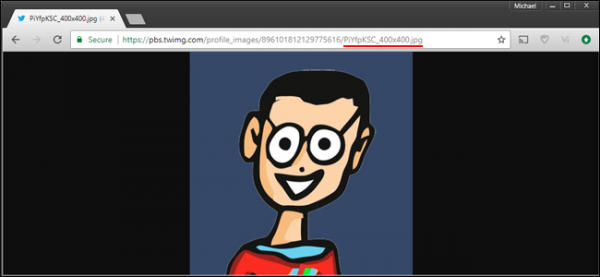
گویا آی تی: زمانی که شما بر روی این دکمه در صفحه نتایج جستجو کلیک کنید می توانید تصویر را به درستی و در اندازه واقعی از هاستی که در آن بارگزاری شده است مشاهده کنید:

مشاهده تصویر در گوگل

نمونه ای از تصاویر که به صورت مستقیم از هاست سایت نمایش داده می شود را در بالا مشاهده می کنید. آن چه که زیر آن خط کشیده شده نام عکس است.

دقیقا چند ساعت بعد از این که گوگل طی بروز رسانی و تصمیماتی که اتخاذ کرده بود تا این قابلیت را از نتایج جستجو حذف کند، توسعه دهندگان افزونه های مرورگر اقدام به ایجاد و نوشتن افزونه ای کردند که این مشکل را حل می کند.

بدین صورت افزونه مورد نظر با نام “View Image” در خانه افزونه های گوگل افزوده شد.

“View Image”

با نصب این افزونه روی مرورگر گوگل کروم تان و به صورت تکمیلی یک بار باز و بسته کردن مرورگر ( البته گاهی اوقات ) می توانید دکمه “View Image” را بر روی نتایج جستجو برای تصاویر دوباره در اختیار بگیرید.

برای استفاده از این افزونه لازم است که ابتدا، وارد سایت شوید ( روی لینک بالا کلیک کنید ) و بعد مطمئن باشید که وارد اکانت گوگلی تان شده اید. این ورود باید از طریق مرورگر گوگل کروم صورت بگیرید. بعد باید روی عبارت Add to Chrome در سمت راست کلیک کنید.

بعد از طی شدن چند ثانیه مرورگر افزونه را پذیرفته و بعد هر چه را که در گوگل کروم جستجو کنید با این عبارت می توانید مشاهده کنید.

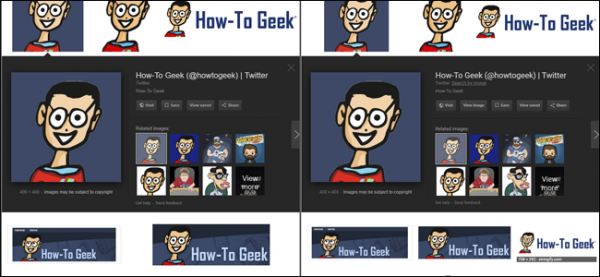
ما این کار را بر روی آخرین ورژن از مرورگر گوگل کروم انجام دادیم و در زیر می توانید تصویر قبل و بعد از استفاده از افزونه را مشاهده کنید:

ممکن است افزونه مشابهی نیز روی کار بیاید که برای سایر مرورگر ها نظیر فایرفاکس این مشکل را حل کند. البته من به شما قول می دهم که برای حل این معضل هر آموزش جدیدی را که دیدم آن را در اختیار شما قرار دهم و این مقاله را آپدیت کنم.

در این باره نیز شما تجربیات و ابزارهایی که می شناسید را با ما در میان بگذارید و این مطلب را روی شبکه های اجتماعی نشر دهید.

منبع

چگونه گرافیک بازی‌ها را بدون زحمت تنظیم کنیم؟

گیمرهای بازی‌های کامپیوتر برای به تعادل درآوردن عملکرد سیستم با کیفیت گرافیک باید با تنظیمات گرافیکی زیادی سروکله بزنند. اگر نمی‌خواهید این تنظیمات را به صورت دستی تغییر دهید، انویدیا، AMD و حتی خود اینتل ابزارهایی برای انجام این کار در اختیار شما قرار داده‌اند.

گویا آی تی: البته اگر گیمر حرفه‌ای هستید بهتر است این کار را به صورت دستی انجام دهید. چون با تنظیم دستی تنظیمات بهترین ترکیب ممکن برای توان عملکردی و ترجیحات سیستمی به دست می‌آید، اما برای انجام این کار ابتدا باید گزینه‌های موجود را بشناسید و بعد برای آزمایش آن‌ها وقت بگذارید. منتها با کمک راهکارهای جایگزین موجود فقط به یک کلیک نیاز دارید. و اگرچه که این روش کاملاً ایده‌آل نیست، ولی تعادل خوبی بین تلاش و نتایج زحمات شما را به ارمغان می‌آورد.


چرا نگذاریم خود بازی‌ها تنظیمات شما را به طور خودکار شناسایی کنند؟


اکثر بازی‌ها سعی می‌کنند به طور خودکار تنظیمات گرافیک شما را تنظیم کنند. وقتی بازی‌ها برای اولین بار اجرا می‌شوند، تنظیماتی که به صورت پیشفرض مناسب هستند انتخاب می‌شود، و گروه‌های تنظیماتی مختلفی مثل Low، Medium، High و Ultra را برای شما فراهم می‌کنند. البته ممکن است گزینه‌ای تحت عنوان Autodetect هم داشته باشد که  به طور خودکار می‌تواند تنظیمات سخت‌افزار شما را شناسایی کند.


ولی این تنظیمات خودکار درون-گیمی بهترین تنظیمات موجود نیست. تنظیماتی مثل Low، Medium، High و Ultra به سخت‌افزار شما بستگی ندارند، بلکه صرفاً دسته‌بندی‌های مختلفی از تنظیمات هستند. مثلاً برای بازی‌های قدیمی‌تر می‌توانید از حالت Ultra و برای بازی‌های جدیدتر که سخت‌افزار قوی‌تری می‌طلبند از حالت Medium استفاده کنید. اما همچنان باید به آزمون و خطا ادامه دهید تا شاید در نهایت بتوانید به یک نتیجه‌ی خوب برسید. گزینه‌ی Autodetect هم همیشه خوب عمل نمی‌کند، چون گاهی اوقات نمی‌تواند شرایط را به خوبی شناسایی کند و اگر سخت‌افزار خوبی داشته باشید، ممکن است نتواند از حداکثر توان آن بهره بگیرد.


تنظیم گرافیک بازی


ابزارهایی که توسط انویدیا، AMD و اینتل ساخته شده‌اند هوشمندانه‌تر هستند. در این برنامه‌ها توجه بیشتری به GPU، CPU و رزولوشن صفحه شده و اطلاعات نرم‌افزار با پایگاه داده‌ای از آزمایشات مختلف که بر روی سخت‌افزارهای گوناگون صورت گرفته مقایسه می‌شود. با این اطلاعات، خود بازی تنظیمات پیشنهادیِ مربوط به سخت‌افزار شما را ارائه می‌کند. حتی می‌توانید به بازی بگویید که گرافیک خود را در مقابل عملکرد سیستم بر روی چه سطحی تنظیم کند.


به عبارت دیگر، اگر می‌خواهید از تنظیمات گرافیکی سفارشی استفاده کنید آن را دستکاری نمایید. ولی اگر تنظیمات خودکار را ترجیح می‌دهید، به جای گزینه‌هایی که در بازی وجود دارد از این ابزارها استفاده کنید. تنظیمات خودکار نقطه‌ی شروع خوبی برای دستکاری بازی‌ها یا فراهم کردن تنظیمات خودکار برای بازی‌هایی است که حتی نمی‌خواهید زحمت سروکله زدن با آن‌ها را به دوش بکشید.


گام نخست: دانلود NVIDIA GeForce Experience، AMD Gaming Evolved یا جدیدترین درایور اینتل


تنظیم گرافیک بازی


اگر گرافیک انویدیا دارید، باید اپلیکیشن GeForce Experience را نصب کنید. البته ممکن است آن را از قبل نصب کرده باشید، چون آپدیت درایور گرافیک سیستم از طریق همین برنامه انجام می‌شود. این ابزار ویژگی‌هایی دیگری مثل استریم داخلی بازی و امکان ضبط هم دارد، ولی ما در این آموزش فقط روی جنبه‌ی بهینه‌سازی گرافیک تمرکز می‌کنیم.


اگر کارت گرافیک AMD دارید، نرم‌افزار Gaming Evolved Client را دانلود و نصب کنید. این برنامه نسبت به GeForce Experience جنبه‌ی ارتباطی بیشتری دارد ولی ابزارهای بهینه‌سازی‌اش شبیه GeForce Experience است.


اگر گرافیک اینتل دارید، با نصب جدیدترین نسخه‌ی کنترل پنل گرافیک‌های HD اینتل می‌توانید این تنظیمات را انجام دهید. برای استفاده از این قابلیت‌ها حداقل به نسخه‌ی ۱۵٫۶۵ درایور گرافیک‌های اینتل نیاز دارید، این نسخه در تاریخ ۱۳ فوریه‌ی ۲۰۱۸ منتشر شده است.


گام دوم: کتابخانه‌ی بازی‌های خود را اسکن کنید


قبل از این که بازی را بهینه کنید، ابتدا باید در کتابخانه‌ی بازی خود به دنبال بازی‌های سازگار بگردید.


اگر از نرم‌افزار انویدیا استفاده می‌کنید، GeForce Experience را باز کرده و روی زبانه‌ی Games کلیک کنید. با این کار کتابخانه‌ی شما به طور خودکار اسکن شده و بازی‌های سازگار در سمت چپ نشان داده می‌شود.


تنظیم گرافیک بازی


کاربران AMD باید Gaming Evolved را اجرا کرده و به زبانه‌ی Library بروند. در این زبانه کتابخانه‌ی شما به طور خودکار اسکن می‌شود و بازی‌های سازگار در سمت چپ به نمایش در می‌آید.


تنظیم گرافیک بازی

کاربران اینتل هم باید نرم‌افزار Intel HD Graphics Control Panel را اجرا کرده و از پایین صفحه بر روی آیکن Gaming کلیک کنند. برای اجرای Intel Control Panel کافی است روی دسکتاپ کلیک راست کرده و گزینه‌ی Intel Graphics Settings را انتخاب نمایید.


تنظیم گرافیک بازی

از آن جایی که این ابزارها از همه‌ی بازی‌ها پشتیبانی نمی‌کنند، در این بخش نمی‌توانید همه‌ی بازی‌ها را ببینید، بلکه فقط بازی‌هایی که توسط نرم‌افزارهای مخصوص انویدیا، AMD و اینتل پشتیبانی شده باشند به نمایش در می‌آیند.


با این حال، اگر یک بازی سازگار باشد ولی در ظاهر چنین به نظر نرسد، با استفاده از ابزار مربوطه می‌توانید آن را شناسایی کنید. در اپلیکیشن GeForce Experience روی آیکن Preferences که در پایین لیست بازی‌ها قرار دارد کلیک کنید. با انجام این کار پوشه‌ی Program Files به طور طبیعی مورد جستجو قرار می‌گیرد، ولی می‌توانید پوشه‌ی جدید هم به این بخش اضافه کنید. برای مثال، اگر همه‌ی بازی‌های خود را در مسیر C:\Games یا D:\Games نصب کرده باشید، باید یک پوشه به این مسیر اضافه نمایید.


تنظیم گرافیک بازی

در اپلیکیشن Gaming Evolved شرکت AMD، می‌توانید به زبانه‌ی Library بروید، روی آیکن آچار فرانسه کلیک کرده و از پایین نوار سمت چپ علامت به اضافه را انتخاب کنید و در صورتی که فایل .exe مربوطه به طور خودکار در لیست ظاهر نشد، آن را به نرم‌افزار بدهید.


تنظیم گرافیک بازی

این حالت فقط به درد زمانی می‌خورد که برنامه از بازی پشتیبانی می‌کند، ولی نمی‌تواند آن را پیدا کند. با استفاده از این قابلیت می‌توانید بازی‌های ناسازگار را به صورت دستی اضافه کنید.


اینتل روشی خاصی برای وصل کردن Intel HD Graphics Control Panel به فایل‌های .exe ندارد. پس باید به نحوی مطمئن شوید که این ابزار همیشه می‌تواند بازی‌های سازگار را پیدا کند.


تنظیم گرافیک بازی

گام سوم: بهینه‌سازی!


حالا برای این که یک بازی را بهینه‌سازی کنید آن را از لیست انتخاب کرده و روی دکمه‌ی Optimize کلیک نمایید. در نرم‌افزار اینتل، ابتدا روی آیکن بازی و بعد روی Optimize کلیک کنید. (اگر قبلاً بازی را اجرا نکرده‌اید، برای عملکرد صحیح این دکمه ابتدا باید آن را اجرا نمایید.)


بعد از این که در نرم‌افزار انویدیا یا AMD روی دکمه‌ی Optimize کلیک کردید، می‌توانید در لیست اسکرول کنید تا فرق بین تنظیمات فعلی بازی و تنظیمات پیشنهادی انویدیا یا AMD را که با عنوان Optimal نمایش داده شده است ببینید.


تنظیم گرافیک بازی

البته فراموش نکنید که ممکن است تنظیمات Optimal در تلاش اول به آن خوبی‌ها که فکر می‌کنید هم نباشد. شاید گرافیک خیلی برایتان باکیفیت نباشد یا بازی کُند و مشکل‌دار اجرا شود. زمانی که صحبت از عملکرد در برابر کیفیت می‌شود، برای این که بهینه‌سازی بازی‌ها به بهترین نحو انجام گردد باید نیازهای خود را تعیین کنید. (برای مثال، من دوست دارم بازی‌ها را با ۶۰ fps انجام دهم، حتی اگر لازم باشد که به خاطر این حالت کمی از کیفیت گرافیکی بازی را از دست بدهم.)


برای اعمال این تنظیمات در GeForce Experience روی آیکن کنار دکمه‌ی Optimize کلیک کنید تا گزینه‌های لازم برای تغییر رزولوشن و حالت نمایش در اختیارتان قرار بگیرد، اما مهم‌تر از همه یک اسلایدر هم پیش رویتان ظاهر می‌شود که با آن می‌توانید تنظیمات عملکرد یا گرافیک بازی را تغییر دهید.


تنظیم گرافیک بازی

در نرم‌افزار AMD Gaming Evolved، می‌توانید این اسلایدر را از صفحه‌ی اصلی برنامه ببینید، ولی گزینه‌های آن به اندازه‌ی نرم‌افزار انویدیا نیست و فقط سه حالت دارد: Performance، Quality و Balanced.


تنظیم گرافیک بازی

این دو ابزار بیشتر بر روی جنبه‌ی کیفیت گرافیکی بازی‌ها تاکید دارند، پس اگر می‌خواهید از حالت ۶۰ فریم بر ثانیه استفاده کنید، باید اسلایدر را کمی به سمت چپ ببرید. دوباره باید بگوییم که تغییر تنظیمات فقط از درون خود بازی امکان‌پذیر است، ولی این ابزارها تغییرات مدنظر شما را بیشتر از جنبه‌ی سخت‌افزاری اعمال می‌کنند. این برنامه‌ها در کمترین حالت به شما اجازه می‌دهند تا نقطه‌ای برای تعیین تنظیمات گرافیکی خود داشته باشید.


ابزار اینتل نمی‌گذارد که از داخل اپلیکیشن به چیزی بیشتر از فعال یا غیرفعال کردن تنظیمات توصیه شده دسترسی داشته باشید. برای دیدن تنظیمات توصیه شده روی آیکن یکی از بازی‌ها کلیک کرده و گزینه‌ی View settings را انتخاب کنید.


برای تغییر دادن این تنظیمات با استفاده از ابزار اینتل، باید بازی را اجرا کرده و تنظیمات را از داخل خود بازی تغییر دهید.


تنظیم گرافیک بازی

استفاده از این ابزارها بسیار ساده است. گیمرهایی که به دنبال بهینه‌سازی حرفه‌ای تنظیمات بازی‌های خود هستند، با استفاده از این برنامه‌ها می‌توانند به گزینه‌ها و امکانات بیشتری دسترسی داشته باشند.


منبع

چگونه در نمایشگرهای چندگانه طیف رنگی را یکسان کنیم؟

تنظیم رنگ مانیتور

اگر مثل من باشید، عاشق کار کردن با کامپیوترهای رومیزی بزرگ و با حداکثر تعداد نمایشگرهای ممکن هستید. و البته اگر این خصوصیات را داشته باشید، عدم تطابق رنگ‌ها و تنظیمات تصویر در نمایشگرهای مختلف حتماً اعصاب شما را هم خورد می‌کند.

گویا آی تی: نمی‌توانم دروغ بگویم؛ اگر سازنده‌ی نمایشگرهای شما با هم فرق داشته باشد، هماهنگ کردن تصویر در بین آن‌ها کار سختی خواهد بود. و کار سخت‌تر این است که بخواهید دقت رنگ را بین چند نمایشگر هماهنگ کنید، نکته‌ای که به خصوص در کارهای گرافیکی بسیار حائز اهمیت است. با این حال چند نکته و روش وجود دارد که با کمک آن‌ها می‌توانید تا حد ممکن رنگ و تصویر را در نمایشگرهای چندگانه با هم هماهنگ کنید.


چرا نمایشگرهای من با هم هماهنگ نمی‌شوند؟


اگر تصاویر بر روی نمایشگرهای مختلف با هم هماهنگ نمی‌شود، چند دلیل می‌تواند وجود داشته باشد. ساده‌ترین دلیل این است که هر نمایشگر خصوصیات مخصوص خودش را دارد؛ متغیرهای تولید و نقایص مرحله‌ی مونتاژ باعث می‌شود که حتی دو نمایشگر با مدل یکسان هم گاهاً تطابق رنگی صددرصد نداشته باشند.

تنظیم رنگ مانیتور

حتی اگر چند نمایشگر کاملاً مشابه بخرید، باز هم این احتمال وجود دارد که تصویر خروجی در نمایشگرهای مختلف با هم فرق داشته باشد. سن و میزان مصرف نمایشگر بر پنل LCD آن اثر می‌گذارد، و تولیدکنندگان هم گاهی اوقات از تامین‌کنندگان قطعات سخت‌افزاری مختلف برای یک محصول استفاده می‌کنند. یعنی ممکن است پنل LCD دو نمایشگر که مدل برابر دارند از یک جا نیامده باشد. البته همه‌ی این گفته‌ها با فرض بر این است که خود قطعات نمایشگر هیچ ایرادی نداشته باشد، چون با توجه به بزرگی محصولات و صدمه‌پذیری آن‌ها این اتفاق کاملاً محتمل است.


تنظیم رنگ مانیتور


اگر نمایشگرهای شما از یک مدل یکسان نباشند احتمال بروز این مسائل بیشتر می‌شود. مدل‌های مختلف LCD و کیفیت آن‌ها (TN، IPS، VA)، نورهای پس‌زمینه‌ی مختلف، میزان روشنایی، نوع اتصال، نرخ کنتراست، زاویه‌ی دید و البته اندازه و رزولوشن نمایشگر همگی می‌تواند بر خروجی رنگی صفحه تاثیر بگذارد. پس روی هم رفته با تقریب خوبی می‌توان گفت که تطابق کامل رنگ در دو یا چند نمایشگر با هم عملاً غیرممکن است.


روش ساده: کنترل‌های نمایشی نمایشگر


این روش را احتمالاً قبلاً خودتان انجام داده‌اید، ولی ما هم یادآوری می‌کنیم که شما می‌توانید به صورت دستی و با استفاده از دکمه‌های کنترل جلو یا پشت نمایشگر تنظیمات تصویر را تغییر دهید. شاید این روش در نظر شما ساده به نظر برسد ولی آن را دست کم نگیرید چون در ترکیب با روش‌های زیر می‌توانید تطابق بیشتری بین نمایشگرهایتان به وجود آورید.


(نکته: در بعضی از نمایشگرها، شاید با کمک اپلیکیشن‌هایی مثل ScreenBright یا Display Tuner هم بتوانید روشنایی صفحه را تنظیم کنید. استفاده از این برنامه‌ها در مقایسه با دکمه‌هایی که بر روی نمایشگر وجود دارد خیلی راحت‌تر است، اما باید به خاطر داشته باشید که این اپلیکیشن‌ها با هر نمایشگری کار نمی‌کنند.)


روش ساده: کنترل‌های نمایشی نمایشگر


حیاتی‌ترین بخش تنظیم دستی نمایشگر مربوط به بخش روشنایی صفحه است. این گزینه نه تنها بر روشنایی و طیف رنگ‌ها اثر می‌گذارد، بلکه تقریباً تنها چیزی است که از طریق نرم‌افزار نمی‌توان آن را تنظیم نمود. بنابراین برای این که خروجی نوری همه‌ی نمایشگرهای خود را بر روی یک سطح تقریباً مشابه تنظیم کنید، می‌توانید از این ابزار کمک بگیرید. علاوه بر این برای دستیابی به شبیه‌ترین حالت ممکن یادتان نرود که تنظیماتی مثل economy mode یا game mode را نیز در نظر داشته باشید.


اگر می‌خواهید با حداکثر دقت این کار را انجام دهید، روی یکی از نمایشگرها یک صفحه‌ی سفید خالی بیندازید و بقیه‌ی نمایشگرها را خاموش کنید. حالا با استفاده از اپلیکیشن‌های نورسنج تصویربرداری که برای تلفن‌های همراه موجود است میزان نور خروجی را اندازه بگیرید. یعنی موبایل خود را با فاصله‌ی ۱۵ سانتی متری از نمایشگر نگه دارید تا میزان نور مشخص شود، سپس همین کار را با سایر نمایشگرها هم انجام دهید.


بعد از این که سطح روشنایی را در نمایشگرهای مختلف هماهنگ کردید، بقیه‌ی رنگ‌ها و ارزش‌های تصویری را به طور همزمان بر روی همه‌ی نمایشگرها تنظیم کنید. یک تصویر الگوی رنگی مثل تصویر زیر می‌تواند در این زمینه به شما کمک کند. پس آن را بر روی نمایشگر(های) مورد نظر خود باز کرده و وضعیت را بررسی نمایید.


روش ساده: کنترل‌های نمایشی نمایشگر


مضاف بر این، تنظیمات زیر و هر گزینه‌ی دیگری را که می‌تواند بر کنتراست، روشنایی و رنگ‌های تصویر اثر بگذارید بررسی کنید:


  • کنتراست
  • تیزی
  • مقادیر رنگی قرمز/سبز/آبی
  • طیف و گرمی رنگ
  • تنظیمات گاما
  • مودهای نمایشی مختلف مثل بازی، ویدیو و غیره


بررسی همه‌ی این‌ها کمی زمان می‌برد. اگر نمایشگر شما گزینه‌ای برای تنظیم زمان باز نگه داشتن منوها دارد، آن را بر روی حداکثر تنظیم کنید تا وقتی در حال کار با یکی از نمایشگرها هستید، منوی سایر نمایشگرها بسته نشود.


روش سخت: تنظیمات سیستم عامل و کارت گرافیک


ویندوز و macOS هر دو ابزارهایی برای کالیبره کردن رنگ دارند که می‌توانند تنظیمات هر نمایشگر را به صورت جداگانه تعیین کنند.


ویندوز


در ویندوز این ابزار Color Management است که در بخش Control Panel قرار دارد. با کمک این ابزار می‌توانید برای هر نمایشگر یک پروفایل سفارشی جداگانه تهیه کنید. برای انجام این کار نمایشگر مورد نظر خود را از منوی کشویی بخش Device انتخاب کرده و بعد بر روی Use my settings for this device کلیک کنید. سپس Add را انتخاب نمایید. اکنون می‌توانید از بین چندین پروفایل از پیش تعیین شده یکی را برای نمایشگر خود برگزینید.


روش سخت: تنظیمات سیستم عامل و کارت گرافیک


حالا از بخش Device نمایشگر بعدی را انتخاب و دوباره همین کار را انجام دهید.


بر روی زبانه‌ی Advanced کلیک کرده و دکمه‌ی Calibrate Display را انتخاب کنید. با این کار یک پنجره‌ی ویزارد باز شده و به شما اجازه می‌دهد تا کنترل‌های پیشرفته‌تری مثل گاما، روشنایی، کنتراست و غیره را برای پروفایل انتخابی خود تنظیم کنید. همین فرآیند را با کمک کنترل‌های سخت‌افزاری هم می‌توانید برای بخش بالا دوباره انجام دهید، و پروفایل‌های رنگی موجود را برای هماهنگی و دقت بررسی نمایید.


روش سخت: تنظیمات سیستم عامل و کارت گرافیک


بعد از این که بر روی همه‌ی نمایشگرها یک پروفایل رنگی یکسان انتخاب کردید، می‌توانید به عقب برگردید و با کنترل‌های سخت‌افزاری تنظیمات خود را بهینه‌سازی کنید.


مک


در مک، از طریق داک بر روی آیکن System Preferences (که به صورت یک چرخ‌دنده مشخص است) کلیک کنید و به بخش Displays بروید. حالا زبانه‌ی Color را باز کنید.


روش سخت: تنظیمات سیستم عامل و کارت گرافیک


از این بخش می‌توانید همه‌ی پروفایل‌های موجود را امتحان کنید تا ببینید که برآیند کار به چه صورت می‌شود. وقتی پروفایل مورد نظر خود را پیدا کردید، بر روی Calibrate کلیک کنید. خوشبختانه مک یک ویزارد گام به گام ساده دارد که شما را در طول مراحل مختلف کار راهنمایی کرده و اجازه‌ی آزمایش تنظیمات مختلف را به شما می‌دهد.


روش سخت: تنظیمات سیستم عامل و کارت گرافیک


کافی است بر روی Continue کلیک کنید و تا رسیدن به بخش Target White Point فرآیند کار را ادامه دهید. در آن بخش تیک گزینه‌ی Use native white point را بردارید تا بتوانید این قسمت را هم به صورت دستی تنظیم و با سایر نمایشگرهای خود هماهنگ کنید. نهایتاً همین کار را برای سایر نمایشگرها هم انجام دهید.


تنظیمات آداپتور گرافیک


در ویندوز برای استفاده از تنظیمات پیشرفته‌تر باید از اپلیکیشنی که توسط سازنده‌ی GPU شما فراهم شده استفاده کنید. در اکثر لپتاپ‌ها و دسکتاپ‌های ارزان قیمت، گرافیک اینتل وجود دارد (چون این گرافیک بر روی خود CPU قرار داده شده است)، اما سیستم‌های AMD آنچنان متفاوت نیستند. برای دسترسی به این تنظمیمات بر روی دسکتاپ خود کلیک راست کنید.


تنظیمات آداپتور گرافیک


اینتل


برای گرافیک‌های مجتمع اینتل بر روی فضای خالی دسکتاپ کلیک راست کنید و گزینه‌ی Graphics properties را انتخاب نمایید. قدم‌های بعدی بسته به مدل گرافیک شما فرق می‌کند، ولی منوی اصلی پنل تنظیمات اینتل شبیه تصویر زیر است.


تنظیمات آداپتور گرافیک


از این جا بر روی گزینه‌ی Color Settings کلیک کنید. این صفحه به شما اجازه می‌دهد تا تنظیماتی مثل روشنایی، کنتراست، گاما و مقادیر RGB را تعیین کنید. در این برنامه نمایشگر اصلی شما به صورت پیشفرض انتخاب شده است، اما با انتخاب منوی Select Display می‌توانید آن را تغییر دهید. پس همین کار را برای سایر نمایشگرها هم تکرار کنید تا به بیشترین هماهنگی ممکن برسید.


انویدیا


اگر کامپیوتر شما گرافیک NVIDIA دارد، بر روی دسکتاپ کلیک راست کرده و گزینه‌ی NVIDIA Control Panel را انتخاب کنید. (اگر این گزینه را نمی‌بینید باید درایور مخصوص کارت گرافیک خود را نصب کنید.) سپس از منوی سمت چپ بر روی Adjust desktop color settings کلیک نمایید.


از بالای این پنجره می‌توانید نمایشگر خود را انتخاب و از پایین صفحه تنظیمات خود را اعمال کنید. قبل از این که تنظیمات مدنظر خود را انجام دهید، اول مطمئن شوید که گزینه‌ی Use NVIDIA settings فعال شده باشد. به یاد داشته باشید که برای کنترل بهتر رنگ‌ها بر اساس کانال‌ّهای رنگی قرمز، سبز و آبی، می‌توانید از منوی کشویی Color Channel استفاده کنید.


تنظیمات آداپتور گرافیک


به تصویری که در سمت راست صفحه وجود دارد دقت کنید. شما می‌توانید بین تصویر نمونه و نمایشگرهای مختلف خود سوئیچ کنید تا نحوه‌ی اعمال تغییرات را ببینید. برای ذخیره کردن تنظیمات نمایشگر فعلی روی Apply کلیک کنید و بعد نمایشگر بعدی را انتخاب نمایید.


AMD


اگر کامپیوتر شما GPU یا APU شرکت AMD دارد، روی دسکتاپ کلیک راست کرده و گزینه‌ی AMD Radeon Settings را انتخاب کنید. اگر این گزینه را نمی‌بینید، جدیدترین نسخه‌ی درایور کارت گرافیک خود را دانلود و نصب نمایید. در منوی تنظیمات Radeon، بر روی Display کلیک راست کرده و از سمت راست آیکن Color را انتخاب کنید.


تنظیمات آداپتور گرافیک


از این جا می‌توانید درجه‌ی رنگ، روشنایی، ته‌رنگ (Hue)، کنتراست و میزان اشباع رنگ را مشخص کنید. این کنترل‌ها به اندازه‌ی کنترل‌های انویدیا حرفه‌ای نیست، اما همچنان می‌توانید از تصویر نمونه‌ای که در سمت راست صفحه قرار دارد برای بررسی رنگ‌ها در نمایشگرهای مختلف استفاده کنید.


تنظیمات آداپتور گرافیک


در آخر بر روی دکمه‌ی Display بالای صفحه کلیک کرده و همین فرآیند را برای سایر نمایشگرها هم تکرار کنید.


سخت‌ترین روش: کالیبره‌سازی مخصوص سخت‌افزاری


اگر در زمینه‌ی عکاسی، نقاشی یا رسانه کار می‌کنید و می‌خواهید دقت رنگ‌ها بسیار بالا باشد، می‌توانید از یک دستگاه کالیبره‌سازی مخصوص استفاده کنید. این دستگاه‌ها به کاربر اجازه می‌دهند تا نمایشگرهای خود را با وضعیت‌های رنگی مخصوص تنظیم کنند و به حداکثر مطابقت رنگی ممکن برسند.


این دستگاه‌ها طراحی شده‌اند تا نمایشگر را با چاپگر یا سایر تجهیزات حرفه‌ای هماهنگ سازند، اما ابزارهای دیجیتالی هم به همان اندازه برای هماهنگ کردن پروفایل‌های رنگی مختلف بین نمایشگرهای گوناگون خوب هستند. منتها اشتباه نکنید؛ این‌ها ابزارهای حرفه‌ای خاصی هستند که کار کردن با آن‌ها نیازمند داشتن تجربه است. علاوه بر این، ابزارهای مذکور توسط سازندگان مختلف تولید می‌شوند و راه‌اندازی کردن و استفاده از آن‌ها با توجه به اهداف سازنده رویکردهای مختلفی دارد، پس نمی‌توانیم راهنمای خاصی برای استفاده از این برنامه‌ها در اختیار شما قرار دهیم.


مضاف بر این قیمت این ابزارها گران است. ارزان‌ترین گجت کالیبره‌سازی USB حدود ۱۰۰ دلار است که با افزایش قابلیت‌ها و ویژگی‌ها آن قیمت هم بالاتر می‌رود. ولی اگر مجبور هستید که بیشترین مطابقت و سازگاری رنگ را در نمایشگرهای خود داشته باشید، باید از همین روش استفاده کنید.


منبع