آموزش چرخاندن فیلم در آیفون به کمک iMovie و Rotate & Flip

Rotate & Flip

تصور کنید که فیلمی با کمک آیفون خود به حالت پورتره ضبط کرده اید و حالا دوست دارید به صورت افقی آن را تماشا کنید و مسلما به حالت عادی این اتفاق نمی افتد. اما به یمن اپلیکیشن iMovie می توانید این مشکل را حل کنید. بدین صورت که قادر خواهید بود، با کمک ابزار ویرایشی آن، فیلم خود را بچرخانید.

گویا آی تی: این اپلیکیشن برای برخی پلتفرم ها از سال ۲۰۱۳ پولی شده و لازم است که حدود ۵ دلار خرج کنید! بنابراین بهتر است ابتدا بررسی کنید که آیا با توجه به پلتفرم شما، این اپ برای تان رایکان است یا پولی؟

برای دانلود iMovie اینجا را کلیک کنید. 

iMovie

بعد از اینکه iMovie را دانلود کردید و آن را نصب کردید، آن را اجرا کرده و بعد فیلمی را که می خواهید توسط آن ویرایش کنید را انتخاب کنید.

iMovie

زمانی که فیلم مورد نظر را انتخاب کردید دکمه  share را در پایین صفحه لمس کنید:

 share

بدین صورت یک گزینه پاپ آپ نمایش داده می شود که در آن باید مطابق آنچه در عکس زیر آمده است، گزینه Create Video را انتخاب کنید:

Create Video

حالا می توانید روی ویدیو انگشت خود را قرار دهید و بچرخانید تا حدی که ویدیو به حالت دلخواه تان بچرخد و ثابت شود.

حالا ویدیویی که در حالت عمودی یا پرتره ضبط کرده اید به صورت افقی تبدیل می شود.

در این مرحله ویدیوی شما حاضر است و کافی است آن را ذخیره کنید. برای ذخیره کردن نیز بر روی آیکون اشتراک گذاری کلیک کنید و گزینه Save Video را انتخاب کنید تا فیلم به حالت افقی سیو شود.

قبل از اینکه فیلم به صورت کامل ذخیره شود، از شما در مورد انتخاب میزان رزولوشن آن سوال می شود. این بخش از ذخیره سازی ویدیو، کامل تر از اپلیکیشن گوگل فوتو در اندروید است که پیش در به آموزش آن پرداختیم. در این حالت بر روی رزولوشن های پیشنهایی این اپلیکیشن کلیک کنید و عملیات ذخیره سازی را به پیش ببرید.

بعد از این که این اپلیکیشن کار خود را به خوبی انجام داد، شما می توانید به راحتی فیلم افقی شده و با کیفیت مشخص شده تان را به صورت ذخیره شده در Photo Library مشاهده کنید

Photo Library

بدین صورت عملیات یاد شده پایان می یابد و باید ok را بزنید و تمام!

روش دوم: Rotate & Flip

اگر شما نمی خواهید برای خرید اپلیکیشن قبلی هزینه پرداخت کنید می توانید از یک ابزار رایگان استفاده کنید که نام آن Rotate & Flip است. این اپلیکیشن دارای دو نسخه اولیه و پولی است. نسخه اولیه مثل تمام اپ های رایگان مبتنی بر تبلیغ است که اگر می خواهید تبلیغات آن را از بین ببرید حدود ۳ دلار باید پرداخت کنید و نسخه pro آن را دریافت کنید.

خب حالا کار با Rotate & Flip را شروع می کنیم.

از لینک بالا این اپلیکیشن را دانلود کنید و روی گوشی نصب کنید و بعد آن را اجرا کنید:

Rotate & Flip

در اینجا باید فیلم مورد نظر را که قصد دارید آن را بچرخانید را انتخاب کنید. برای این کار فیلم را با یک لمس انتخاب کنید تا به حالت زرد رنگ درآید و بعد به کمک گزینه بالا و سمت راست به نام Select آن را انتخاب کنید.

Select

زمانی که این مرحله به خوبی تمام شد وارد صفحه ای می شوید که امکان چرخاندن فیلم را در قسمت انتهایی آن مشاهده می کنید. اپلیکیشن مورد نظر به شما اجازه می دهد که فیلم را به سمت راست و چپ بچرخانید.

“Export”

به کمک این ابزار می توانید فیلم را فلیپ کنید و حتی می توانید آن را معکوس کنید.

وقتی که کارشما با اپلیکیشن تمام شد کافی است گزینه Export را در سمت راست و بالای صفحه بزنید تا تغییرات روی فیلم مورد نظر اعمال شود.

بعد از این یک دیالوگ باکس باز می شود که از شما در آن سوال می شود که می خواهید سازگاری فیلم شما با کدام نوع پلیر ها باشد؟ گزینه اول، به معنی سازگاری با کلیه پلیرها است و گزینه دوم به شما کمک می کند که فیلم را فقط با پلیر های ios سازگار کنید. مسلما انتخاب اولین گزینه بهترین انتخاب است.

زمانی که پردازش ویدیو به اتمام رسید، به طور اتوماتیک منوی اشتراک گذاری باز می شود و شما باید Save Video را انتخاب کنید. شما می توانید ویدیو را در آیفون خود ذخیره کنید یا اینکه مستقیما آن را در کلود خود ذخیره کنید. حتی می توانید به کمک شبکه های اجتماعی مثل فیس بوک آن را به اشتراک بگذارید.

اگر فیلم را در خود گوشی ذخیره کنید می توانید آن را در Photos Library پیدا کنید.

چرخاندن فیلم در آیفون در حقیقت کار سخت و زمان بری نیست. شما می توانید با کمک این دو ابزار به راحتی فیلم های مورد نظرتان را بچرخانید و به طور دلخواه آن را تماشا کنید.

در صورتی که از کاربران آی او اس هستید به ما بگویید که تا کنون برای حل این مشکل دست به دامان کدام اپلیکیشن ها شده اید و تجربه خود را برای دیگر دوستان تان در بخش نظرات بنویسید.

منبع

آموزش چرخاندن فیلم در اندروید به کمک Google Photos

یکی از بزرگترین معضل هایی که همیشه با آن روبرو هستیم این است که بعد از اتمام ضبط ویدیو متوجه می شویم که جهت ضبط ویدیو در جهت مناسبی نیست و مخاطبی که آن را می بینید، به تکلف می افتد و تجربه خوبی از دیدن ویدیو نخواهد داشت. 

گویا آی تی: این مشکلی است که معمولا رخ می دهد و جای هیچ گونه جبرانی گاهی باقی نمی گذارد چرا که صحنه یک بار ضبط می شود و ممکن است سوژه از بین برود! این مساله موجب شد که ما در این مقاله روش چرخاندن فیلم در اندروید را به شما یاد دهیم.

این اتفاق چه زمانی رخ می دهد؟

معمولا این اتفاق در دو شرایط رخ می دهد.

۱- اینکه قصد داریم یک فیلم را در حالت پرتره بگیریم اما با افقی گرفتن گوشی، بعد از ضبط متوجه می شویم که آن چه که می خواهیم رخ نداده است.

۲- گاهی در حال گرفتن فیلم در حالت پرتره هستیم و بی توجه و به خیال اینکه همزمان با چرخش دوربین، نحوه فیلم برداری هم تغییر می کند، گوشی را می چرخانیم و بعد از اینکه فیلم را مشاهده می کنیم، متوجه فاجعه ی رخ داده شده می شویم.

برای حل این مشکل و این آموزش ما از Google Photos  استفاده کرده ایم. بر روی گوشی های اندرویدی این اپ وجود دارد اما اگر شما آن را در گوشی خود نمی بینید از طریق مارکت ها آن را دانلود کنید!

Google Photos

وقتی که این برنامه را نصب و اجرا کردید و در صورت نیاز در آن رجیستر شدید، باید به دنبال ویدیویی بگردید که می خواهید آن را بچرخانید.

چرخاندن فیلم در گوگل فوتو

زمانی که فیلم را انتخاب می کنید به صورت اتوماتیک شروع به پخش می کند، اما شما می توانید آن را متوقف کنید و با یک بار ضربه زدن بر روی نمایشگر، ابزار کنترلی ویدیو را فعال کنید. همانطور که در تصور زیر مشاهده می کنید، در نوار کنترلی ویدو می توانید یک مداد کوچک را مشاهده کنید که معمولا علامت ویرایش است. روی آن ضربه بزنید:

چرخاندن فیلم در گوگل فوتو  Google Photos

بدین صورت ابزار ویرایش ویدیو باز می شود. در این جا می توانید با کمک trim کردن، ویدیوی خود را ویرایش کنید اما آن چه که ما در این جا با آن کار داریم، چرخاندن ویدیو است.

trim

همانطور که مشاهده می کنید در این جا گزینه ای به نام Rotate وجود دارد که دقیقا عملیات چرخاندن را برای شما انجام می دهد.

Rotate

وقتی که این گزینه را فشار می دهید به راحتی، فیلم چرخانده می شود و این کار را ادامه دهید تا زمانی که فیلم به طور کامل چرخانده شود و در نهایت دکمه save  را در بالا و سمت راست بزنید تا تغییرات ذخیره شوند.

با انجام این کار، نسخه جدیدی از فیلم مورد نظر، به حالت چرخیده شده، ذخیره می شود و تغییرات بر روی ویدیوی اصلی اعمال نمی شود. بدین صورت می توانید نسخه اصلی فیلم را در اختیار داشته باشید و برای ویرایش های بعدی از آن استفاده کنید.

برای انجام این کار تا کنون چه شیوه هایی را دنبال کرده اید؟ دقت کنید که اگر بخشی از فیلم شما، نیاز به چرخاندن داشته باشد نمی توانید از این سرویس برای چرخاندن استفاده کنید چرا که این آموزش برای چرخاندن کلی ویدیو به کار شما می آید.

تجربه خود را در این باره با ما در میان بگذارید و این مطلب را روی شبکه های اجتماعی نشر دهید.

منبع

چگونه درایور گرافیک دستگاه را آپدیت و بازی‌ها را بهتر اجرا کنیم؟

درایور گرافیک نرم‌افزاری است که به سیستم عامل و برنامه‌ها اجازه می‌دهد تا از سخت‌افزار گرافیک کامپیوتر شما استفاده کنند. اگر بر روی دستگاه خود بازی می‌کنید، برای استفاده‌ی حداکثری از توانایی سخت‌افزار همیشه باید درایور گرافیک خود را به‌روز نگه دارید.

گویا آی تی: به دلایل مختلفی لازم نیست همه‌ی درایورهای دستگاه را آپدیت کنید، چرا که اکثر درایورهای سخت‌افزاری پیشفرض کامپیوتر – و آن‌هایی که با آپدیت ویندوز به‌روز می‌شوند – به اندازه‌ی کافی خوب هستند. ولی برای درایور گرافیک NVIDIA، AMD یا حتی اینتل استثنا وجود دارد. توصیه می‌کنیم که خصوصاً اگر گیمر هستید این قطعات را به‌روز نگه دارید:

چرا باید درایور گرافیک سیستم را آپدیت کرد؟

آپدیت کردن درایور مادربرد، کارت صدا و شبکه بهبود خاصی از لحاظ سرعت در عملکرد این قطعات ایجاد نمی‌کنند. این آپدیت‌ها معمولاً فقط باگ‌های نادر فعلی را از بین می‌برند، اما اگر صادقانه نگاه کنیم، گاهی اوقات خودشان هم باگ به وجود می‌آورند. بنابراین، اگر همه چیز به درستی کار می‌کند، بیخود خودتان را به زحمت نیندازید.

منتها این قضیه در مورد آپدیت درایور کارت گرافیک که معمولاً با اسم GPU شناخته می‌شود فرق می‌کند. NVIDIA و AMD، هر دو، گاهی اوقات درایورهای جدیدی منتشر می‌کنند که به طور کلی به عملکرد این قطعات سخت‌افزاری به خصوص برای اجرای بازی‌های جدید کمک می‌کند. اینتل هم با جدی‌تر گرفتن حوزه‌ی گرافیک، انتشار آپدیت درایورهای گرافیک خود را سریع‌تر از قبل کرده است.

در تصویر زیر بخشی از تغییرات جدیدترین بسته‌ی به‌روز رسانی درایور گرافیک NVIDIA (به شماره انتشار ۳۸۷) را می‌بینید که در تاریخ ۲۰ دسامبر ۲۰۱۷ منتشر شده است:بروز رسانی گرافیک برای گیم

و تازه این فقط اسامی بازی‌های خاصی است که مختص آن‌ها بهینه‌سازی صورت گرفته است. در کنار این، اصلاح باگ و افزوده شدن قابلیت‌های جدید را هم باید در نظر گرفت.

چنین افزایش عملکردی در آپدیت درایورهای گرافیک چیز عجیبی نیست. اگرچه در این آپدیت‌ها توجه اصلی روی بازی‌های جدید است، ولی حتی بازی‌های قدیمی هم با این آپدیت‌ها بهبودهای فوق العاده‌ای را تجربه می‌کنند.

البته اگر روی کامیپوتر بازی نمی‌کنید و اهمیت خاصی هم به اجرای گرافیک‌های سه بعدی نمی‌دهید، لازم نیست خودتان را به زحمت بیندازید و درایور را آپدیت کنید.

شناسایی کارت گرافیک

برای شناسایی کارت گرافیک کامپیوتر چندین روش وجود دارد. مثلاً می‌توانید از ابزارهای داخلی و شخص ثالثی که اطلاعات سخت‌افزاری سیستم را ارائه می‌کنند استفاده کنید. ولی احتمالاً ساده‌ترین روش این است که منوی استارت را باز کنید، عبارت System Information را درون کار جستجو تایپ نمایید و بعد اینتر بزنید.بروز رسانی گرافیک برای گیم

در پنجره‌ی System Information، از سمت چپ روی دسته‌ی Display کلیک کنید. در سمت راست، از بخش Adapter Type یا Adapter Description به دنبال مدل کارت گرافیک دستگاه خود بگردید.بروز رسانی گرافیک برای گیم

اگر روی لپتاپ‌تان هم گرافیک اینتل دارید هم NVIDIA، دستگاه شما احتمالاً از فناوری جابجایی بین گرافیک‌ها استفاده می‌کند و برای حفظ باتری از گرافیک اینتل و برای بازی کردن از گرافیک NVIDIA کمک می‌گیرید.

دریافت جدیدترین آپدیت‌ها

در برخی از انواع کارت‌های گرافیک لپتاپ‌ها (که با نام GPU نوت‌بوک هم شناخته می‌شوند) ممکن است به طور مستقیم امکان دریافت درایور از سازنده‌ی آن وجود نداشته باشد. بنابراین مجبورید درایورها را از طریق سازنده‌ی لپتاپ آپدیت کنید و آن‌ها هم گاهاً آپدیت‌ها را به طور منظم منتشر نمی‌کنند.

با این حال با مراجعه به وبسایت سازنده‌ی کارت گرافیک خود می‌توانید این آپدیت‌ها را دریافت کنید:

توجه داشته باشید که حتماً باید مدل کارت گرافیک دستگاه خودتان را که از پنجره‌ی Device Manager مشاهده کردید انتخاب کنید.

به همین شکل، برای هر سه سازنده‌ی بزرگ گرافیک می‌توانید به سایت آن‌ها مراجعه کنید و درایور مربوطه را به طور مستقیم از آن‌جا دانلود نمایید.بروز رسانی گرافیک برای گیم

علاوه بر این می‌توانید اجازه دهید سایت سازنده به طور خودکار دستگاه را اسکن و درایور مربوطه را به شما بدهد. منتهی گاهی اوقات برای انجام این اسکن لازم است ابتدا یک برنامه‌ی جانبی روی دستگاه شما نصب شود.بروز رسانی گرافیک برای گیم

اگر کارت گرافیک NVIDIA دارید، یک گزینه‌ی دیگر هم پیش روی شماست؛ ابزاری به نام NVIDIA GeForce Experience که در پس‌زمینه‌ی کامپیوترتان اجرا می‌شود. با کمک این برنامه امکان دانلود و نصب خودکار آپدیت‌ها و اعلام انتشار آن‌ها به شما وجود دارد. علاوه بر این، GeForce Experience به کاربر کمک می‌کند تا بتواند تنظیمات گیمینگ سیستمش را برای انجام بازی بهینه‌سازی کند. این قابلیت طرفداران و مخالفان زیادی دارد ولی گزینه‌ای اختیاری است که استفاده کردن یا نکردن از آن به خودتان بستگی دارد.بروز رسانی گرافیک برای گیم

نکته: در گذشته، AMD هم ابزار مشابهی به نام AMD Gaming Evolved داشت که درایور دستگاه را آپدیت می‌کرد و بهینه‌سازی‌های مربوطه را انجام می‌داد. AMD توسعه‌ی این برنامه را متوقف کرد و حالا از برنامه‌ی Raptr حمایت می‌کند. این ابزار همان دو قابلیت مذکور را دارد، ولی لازم به ذکر است که علی‌رغم نام‌گذاری مشترک آن با AMD، این نرم‌افزار توسط شرکت AMD توسعه داده نمی‌شود.

اگر از کارت‌های گرافیک قدیمی‌تر استفاده می‌کنید، به یاد داشته باشید که این کارت‌ها تا ابد پشتیبانی نمی‌شود. سازندگان نهایتاً این سخت‌افزارهای قدیمی را به یک نسخه‌ی پایدار می‌رسانند و آپدیت و بهینه‌سازی آن را متوقف می‌کنند. اگر کارت گرافیک شما بیشتر از پنج سال سن دارد، بعید است که دیگر درایور جدیدی برای آن منتشر شود. با این حال مدت زمان پشتیبانی از قطعات بیشتر به خود سازنده‌ها بستگی دارد.


منبع

اگر رمزعبور مک را فراموش کردیم چکار کنیم؟

راه حل فراموش کردن رمز عبور مک

اگر رمزعبور مک خود را به یاد نمی‌آورید نگران نباشید. با تنظیمات پیشفرضی که وجود دارید همچنان می‌توانید وارد سیستم شوید. اگر به تعداد مشخصی رمز را اشتباه وارد کنید، امکان بازنشانی رمزعبور از طریق اپل آیدی هم فعال می‌شود. هرچند این روش همیشه جواب نمی‌دهد.

گویا آی تی: اگر قابلیت FileVault برای رمزگذاری دیسک را فعال نکرده‌اید، یک ابزار راحت برای بازنشانی رمزعبور وجود دارد که می‌توانید از آن استفاده کنید. اگر FileVault را فعال کرده باشید دو راه پیش رو دارید: می‌توانید از اپل آیدی استفاده کنید، یا از رمزعددی خاصی که بعد از پایان فرآیند رمزگذاری به شما نشان داده شده استفاده نمایید. اگر هیچ کدام از این روش‌ها جواب نداد، این یعنی فایل‌های شما از دست رفته است و مجبورید دوباره macOS را نصب کنید.

ابتدا سعی کنید با یک حساب کاربری دیگر وارد شوید

اگر روی مک خود بیش از یک حساب کاربری دارید، سعی کنید با یک حساب کاربری دیگر وارد شوید. اگر به آن یکی حساب کاربری اجازه‌ی رمزگشایی مک با رمزعبور را داده باشید، می‌توانید وارد کامپیوتر خود شوید و به میزکارتان دسترسی پیدا کنید. و اگر اکانت شما یک اکانت مدیریتی (Administrator) است، امکان تغییر رمزعبور اکانت اول هم وجود دارد.

کافی است به مسیر System Preferences > Users & Groups وارد شوید، روی اکانتی که می‌خواهید رمزش را تغییر دهید بروید، و بعد روی دکمه‌ی Reset Password کلیک کنید.

راه حل فراموش کردن رمز عبور مک

اگر هیچ حساب کاربری دیگری ندارید، تنها راهی که پیش روی شماست این است که ببینید قابلیت FileVault را فعال کرده بودید یا نه.


اگر FileVault فعال نشده باشد چکار کنیم؟


اگر FileVault را فعال نکرده باشید، می‌توانید با استفاده از اپل آیدی یا ابزار macOS Recovery رمزعبور خود را بازنشانی کنید.

بازنشانی رمزعبور با استفاده از اپل آیدی

این ترفند فقط در صورتی کار می‌کند که حساب کاربری خود را به یک اپل آیدی وصل کرده باشید، و FileVault هم فعال نباشد. اگر FileVault را فعال کرده‌اید، باید سایر روش‌هایی که در ادامه بیان می‌کنیم را امتحان کنید.

اگر رمزعبور خود را فراموش کرده‌اید، کافی است این رمز را سه بار غلط بزنید تا پیغام If you forgot your password, you can reset it using your Apple ID برایتان ظاهر شود.

راه حل فراموش کردن رمز عبور مک

روی دکمه‌ی مربوطه کلیک کنید و اطلاعات اپل آیدی خود را وارد نمایید.

راه حل فراموش کردن رمز عبور مک

رمزعبور جدیدتان را وارد کنید و یک راهنما برای آن بنویسید.

راه حل فراموش کردن رمز عبور مک

کار تمام است. فقط به خاطر داشته باشید که ممکن است دسترسی به Keychain را از دست بدهید، چون این سرویس هنوز از رمزعبور قدیمی شما استفاده می‌کند.

بازنشانی رمزعبور از طریق ابزار macOS Recovery

اگر قابلیت FileVault را فعال نکرده باشید، یک روش راحت دیگر برای بازنشانی رمزعبور حساب‌های کاربری وجود دارد. کافی است مک را Restart کنید و در حین بالا آمدن سیستم دکمه‌های Command+R را نگه دارید. با این کار مک شما وارد حالت خاصی به نام Recovery Mode می‌شود. از این جا می‌توانید از یک ابزار مخفی برای بازنشانی رمزعبور خود استفاده کنید و با کمک آن رمزعبور هر اکانتی که خواستید را تغییر دهید.

برای اجرا کردن این ابزار از منوی بالای صفحه به بخش Utilities بروید و Terminal را باز کنید.

راه حل فراموش کردن رمز عبور مک

در صفحه اعلان ترمینال، عبارت resetpassword را تایپ کرده و اینتر بزنید. اکنون ابزار بازنشانی رمزعبور باز می‌شود.


راه حل فراموش کردن رمز عبور مک


همان طور که می‌بینید استفاده از این روش خیلی راحت بود، نه؟ به همین دلیل است که باید FileVault را فعال و از آن استفاده کنید.


نکته: در صورتی که برای فرم‌ور UEFI خود رمزعبور تعیین کرده باشید، تا زمانی که رمز آن را به خاطر نیاورید نمی‌توانید به آن دسترسی داشته باشید. چون امکان حذف کردن رمزعبور فرم‌ور UEFI وجود ندارد، مگر این که دستگاه خود را به یک اپل استور ببرید. این حالت کمک می‌کند تا در صورت به سرقت رفتن دستگاه، سارقین به راحتی با حذف کردن رمزعبور UEFI نتوانند به اطلاعات شما دسترسی پیدا کنند.


اگر FileVault فعال شده باشد چکار کنیم؟


اگر FileVault را فعال کرده باشید، می‌توانید به کمک اپل آیدی یا کلید ریکاوری FileVault رمزعبور خود را بازنشانی کنید. اگر این روش جواب نداد، چاره‌ای جز نصب مجدد macOS ندارید.


بازنشانی رمزعبور با استفاده از اپل آیدی یا کلید ریکاوری


اگر FileVault را فعال و آن را به یک اپل آیدی وصل کرده‌اید، قضیه کمی فرق می‌کند، چرا که دیگر مثل روش قبلی با اشتباه وارد کردن رمزعبور پنجره‌ی خاصی نمی‌بینید.


اما اگر اپل آیدی خود را به حساب کاربری‌تان وصل کرده باشید، بعد از یک دقیقه یک پیغام دیگر می‌بینید. این پیغام متنی در پایین صفحه ظاهر می‌شود و به شما می‌گوید که برای خاموش کردن مک خود دکمه‌ی پاور را برای چند لحظه نگه دارید. سپس دوباره دستگاه را روشن کنید تا Recovery Mode بالا بیاید. همان طور می‌بینید ابزار بازیابی رمزعبور به طور خودکار باز می‌شود.


در این جا اطلاعات مربوط به اپل آیدی مذکور از شما خواسته می‌شود و اگر صورت نیاز می‌توانید آن را بازنشانی کنید.


راه حل فراموش کردن رمز عبور مک


اگر به اکانت‌تان اپل آیدی وصل نکرده باشید، برای استفاده از این ابزار لازم نیست مک را Restart کنید. در عوض، می‌توانید به طور مستقیم کلید ریکاوری (Recovery Key) خود را درون صفحه‌ی ورود وارد نمایید. این روش –سوای از استفاده از رمزعبور- تنها روشی است که امکان رمزگشایی فایل‌ها را فراهم می‌کند و دسترسی شما را بر می‌گرداند.


فرض کنید کلید ریکاوری را دارید، با وارد کردن این کلید در داخل فیلد صفحه‌ی ورود، می‌توانید فایل‌ها را رمزگشایی کنید و وارد سیستم شوید. یادتان نرود که بعد از ورود از طریق تنظیمات سیستم و بخش Users & Groups رمزعبور خود را تغییر دهید.


نصب مجدد macOS


اگر FileVault را فعال کرده باشید و نتوانید وارد اکانت خود شوید – مثلاً کلیدهای ریکاوری را روی بخشی از خود هارد ذخیره کرده باشید و اکنون به آن دسترسی نداشته باشید – دیگر امکان دسترسی به فایل‌ها وجود نخواهد داشت.


البته در این صورت مک شما بلااستفاده نمی‌شود، چون می‌توانید دوباره macOS را نصب کنید و از دستگاه خود استفاده نمایید. اما با این کار فایل‌ها از دست می‌رود.


راه حل فراموش کردن رمز عبور مک


برای نصب مجدد سیستم عامل دستگاه را ریبوت کنید و دکمه‌های Command+R را نگه دارید. وقتی وارد حالت Recovery Mode شدید، گزینه‌ی Reinstall macOS را انتخاب کنید و مراحل نصب مجدد macOS را دنبال نمایید.


اگر نمی‌توانید رمزعبور اپل آیدی خود را به یاد بیاورید، وبسایت اپل گزینه‌ای برای بازنشانی این رمز قرار داده که می‌توانید از آن استفاده کنید.


منبع

رفع مشکل از کار افتادن کیبورد لپ تاپ در ویندوز ۱۰

از کار افتادن کیبورد لپ تاپ

ویندوز ۱۰ یک سیستم عامل عالی با ویژگی های شگفت انگیز است، اما به نظر می رسد که برخی از کاربران با آن مشکل دارند. کاربران گزارش داده اند که کیبورد لپ تاپ آن ها در ویندوز ۱۰ کار نمی کند و از آن جایی که این یک مشکل جدی است، با گویا آی تی همراه باشید تا نحوه رفع آن را به شما توضیح بدهیم.

رفع مشکل از کار افتادن کیبورد لپ تاپ در ویندوز ۱۰

راه حل ۱ درایور Synaptics را پاک کنید

ویندوز ۱۰ با بعضی از درایورهای قدیمی مشکل دارد و به نظر می رسد که یکی از آن ها درایور Synaptics (رابط کاربری تاچ پد لپ تاپ) است. ویندوز ۱۰ به طور کامل با این درایور سازگاری ندارد و می تواند باعث از کار افتادن کیبورد لپ تاپ شما شود. برای رفع این مشکل باید درایور Synaptics را به صورت زیر پاک کنید:

۱- روی دکمه Start راست کلیک کرده و Device Manager را از منو انتخاب کنید.

Device Manager
Device Manager

۲- وقتی Device Manager باز شد درایور Synaptics را پیدا کنید، روی آن راست کلیک کرده و Uninstall را از منو انتخاب کنید.

پاک کردن درایور
پاک کردن درایور

۳- اگر گزینه Delete the driver software for this device موجود بود آن را تیک بزنید و سپس روی OK کلیک کنید.

۴- پس از این که درایور را پاک کردید کامپیوتر خود را ریستارت کنید.

وقتی کامپیوتر ریستارت شد، درایور پیش فرض روی لپ تاپ شما نصب می شود و کیبورد شروع به کار می کند. برخی کاربران پیشنهاد می کنند که تمام درایورهای HID (رابط کاربری انسانی)، تاچ پد و موس را از روی لپ تاپ خود پاک کنید. به یاد داشته باشید که پس از پاک کردن این درایورها کامپیوتر را ریستارت کنید.

راه حل ۲- به روزرسانی درایور کیبورد

اگر کیبورد لپ تاپ شما کار نمی کند باید درایورها را به روزرسانی کنید. برای این کار، باید سی دی لپ تاپ را داخل دستگاه گذاشته و درایورهای مورد نظر را نصب کنید. اگر نمی توانید از این روش استفاده کنید، می توانید به وب سایت سازنده بروید و درایورهای کیبورد و تاچ پد را دانلود کنید.

برای این منظور می توانید یک کیبورد USB به لپ تاپ خود وصل کنید یا از کیبورد مجازی استفاده کنید. همچنین می توانید درایور را با یک کامپیوتر دیگر دانلود کرده و آن را به لپ تاپ خود منتقل کنید.

دانلود درایورها به صورت دستی یک روند طولانی و خسته کننده است و اگر نسخه اشتباه را دانلود کنید می تواند مشکلاتی برای شما ایجاد کند. بنابراین می توانید از برنامه های Driver Update استفاده کنید که به صورت اتوماتیک تمام درایورهای ضروری را دانلود و نصب می کنند.

این نرم افزار توسط مایکروسافت و نورتون تایید شده است. پس از آزمایش های گوناگون، به نظر می رسد که این برنامه یکی از بهترین نرم افزارهای به روزرسانی اتوماتیک درایور است. در زیر به روش استفاده از آن می پردازیم.

۱- TweakBit Driver Updater را دانلود و نصب کنید

TweakBit Driver Updater

۲- زمانی که نصب شد، برنامه به صورت اتوماتیک کامپیوتر شما را به منظور پیدا کردن درایورهای قدیمی اسکن می کند. Driver Updater با توجه به درایورهای نصب شده بر روی سیستم شما، به روزرسانی های مناسب را پیشنهاد می دهد. تنها کاری که باید انجام دهید این است که تا زمان تمام شدن اسکن صبر کنید.

TweakBit Driver Updater

۳- پس از اتمام روند اسکن، گزارشی از درایوهای مشکل ساز را مشاهده می کنید. پس از بررسی فهرست می توانید هر درایور را به صورت جداگانه یا همه را با هم به روزرسانی کنید. برای به روز کردن یک درایور، روی لینک Update Driver کلیک کنید. برای نصب اتوماتیک تمامی درایورها می توانید روی دکمه Update all کلیک کنید.

TweakBit Driver Updater

توجه: برخی درایورها در چند مرحله نصب می شوند و لازم است که چند بار دکمه Update را بزنید تا روند به روزرسانی به طور کامل انجام شود.

راه حل ۳ Filter Keys را خاموش کنید

Filter Keys قابلیتی است که از زدن کلیدهای تکراری جلوگیری می کند و بنا به گفته کاربران به صورت پیش فرض در لپ تاپ روشن است و باعث ایجاد مشکل در کیبورد می شود. برای رفع این مشکل باید Filter Keys را به صورت زیر خاموش کنید:

۱- به Control Panel بروید و Ease of Access Center را انتخاب کنید.

Ease of Access Center

۲- به سمت پایین اسکرول کنید و گزینه Make the keyboard easier to use را انتخاب کنید.

خاموش کردن Filter Keys

۳- به سمت پایین اسکرول کنید و گزینه Filter Keys را پیدا کنید. مطمئن شوید که گزینه Turn on Filter Keys تیک نخورده باشد.

خاموش کردن Filter Keys

۴- پس از خاموش کردن این گزینه، روی Apply و سپس OK کلیک کنید.

راه حل ۴- از دکمه ویندوز + space استفاده کنید

بعضی کاربران با کلیدهای خاصی از کیبورد لپ تاپ مشکل دارند، اما می توانند به راحتی این مشکل را حل کنند. طبق گفته آن ها، می توانید این مشکل را با فشار دادن دکمه ویندوز + Space حل کنید. این راهکار را امتحان کنید، چرا که برخی کاربران گزارش داده اند که مشکل آن ها به این روش حل شده است.

یک میانبر دیگر برای رفع این مشکل وجود دارد. می توانید روی کیبورد آیکون قفل و حروف fn را ببینید. معمولاً کلید Esc این گونه است، اما شاید در لپ تاپ شما کلید دیگری باشد. برای رفع مشکل می توانید کلید Shift را نگه داشته و کلیدی که آیکون قفل دارد را فشار دهید تا کیبورد شما شروع به کار کند.

راه حل ۵ نصب آخرین به روزرسانی ها

مایکروسافت به طور مداوم ویندوز ۱۰ را با ارائه به روزرسانی های جدید بهبود می دهد و اگر می خواهید مشکل را حل کنید، توصیه می کنیم که از Windows Update برای دانلود آخرین نسخه استفاده کنید. این یک مشکل جدی است و احتمال دارد که با یکی از به روزرسانی های ویندوز رفع شود، بنابراین مطمئن شوید که ویندوز ۱۰ شما به روز است.

راه حل ۶ استفاده از کیبورد USB

این یک راهکار موقتی است، اما اگر موفق نشدید که مشکل از کار افتادن کیبورد لپ تاپ خود را حل کنید، می توانید از یک کیبورد USB استفاده کنید. شاید بهترین راه حل نباشد، اما حداقل می توانید تا زمان رفع مشکل با لپ تاپ خود کار کنید.

می توانید با کمی جستجو در بازار، کیبورد مناسب خود را پیدا کنید. همچنین برای طرفداران بازی، کیبوردهای مخصوص گیمینگ در بازار موجود است.

اگر همچنان موفق به رفع این مشکل نشده اید یا به هر دلیلی نمی خواهید تغییری در سیستم خود ایجاد کنید، می توانید از نرم افزارهای عیب یاب موجود در اینترنت استفاده کنید. لطفاً توجه داشته باشید که این نرم افزارها را فقط از مراجع معتبر دریافت کنید.

دسترسی کاربران اندرویدی به تماس های ویدیویی Duo بدون نصب اپلیکیشن آن

تماس های ویدیویی Duo

اگر تا پیش از این، برای اینکه با دوستان و اعضای خانواده و فامیل خود، برای ارتباط از طریق تماس ویدیویی گوگلی Duo مجبور بودید ابتدا از آن ها بخواهید که این اپلیکیشن را روی گوشی خود نصب کنند، در حال حاضر به کمک توسعه تکنولوژی گوگل، این مشکل رفع شده و به گونه ای است که حتی اگر کاربران و مخاطبین شما این اپلیکیشن را روی گوشی خود نصب نکرده باشند، باز هم می توانید تماس های ویدیویی خود را برای آن ها ارسال کنید. 

گویا آی تی: تنها محدودیتی که وجود دارد این است که کاربران مخاطب می بایست فقط اندرویدی باشند و لاغیر!

نکته جالبی که وجود دارد، هنگام برقراری تماس ویدیویی، همچون یک تماس معمولی از طریق duo توسط اپلیکیشن ها، کاربرانی که این برنامه را نصب نکرده اند و تماس های ویدویی را دریافت می کنند، پیش از اینکه بخواهند تماس را برقرار کنند و تایید کنند می توانند مخاطب و وضعیت او را به طور کاملا لایو مشاهده کنند. بعد از این کافی است روی نمایشگر به سمت پایین اسکرول کنند تا تماس برقرار شود!

 تماس های ویدیویی Duo

بسیاری از ارسال کنندگان تماس ویدیویی توسط این اپلیکیشن نمی دانند که به محض ارسال تماس، مخاطب حتی اگر قصد ریجکت داشته باشد، او را به طور زنده مشاهده می کند.

از جمله ویژگی های دیگر که کاربران در آن محدودیتی ندارند این است که می توانند به راحتی، به کمک دوربین های عقب و سلفی گیر، بین این دو دوربین، جابجا شوند و از محیط اطراف و حتی خودشان فیلم بگیرند. از طرفی کاربر قادر خواهد بود با mute کردن، صدا را قطع کند.

این برنامه همچون imo قابلیت ارسال پیام متنی نیز دارد و کاربر می تواند به راحتی از این سرویس به عنوان یک پیام رسان استفاده کند.

ویژگی دیگر این برنامه این است که به کاربر اجازه می دهد که فرد مقابل را بلاک کند تا از تماس های بعدی جلوگیری شود.

در انتهای تماس هم به کاربر یک نوتیفی ارائه می شود که از کاربر می خواهد که اگر تمایل دارد، اپلیکیشن مورد نظر را دانلود کند و بعد  آن را نصب کند. البته کاربر می تواند این پیام را نادیده بگیرد.

 تماس های ویدیویی Duo

در این باره تجربیات و دیدگاه های خود را با ما در میان بگذارید.

منبع و منبع ۲

آموزش حذف سابقه جستجو یا Search History در اینستاگرام

همانطور که می دانید اپلیکیشن اینستاگرام دارای ۵ تب در پایین صفحه است که تب دوم از سمت چپ، به شما امکان جستجو را می دهد. شما می توانید به تناسب تگ ها، افراد و مواردی نظیر این از اینستاگرام برای جستجو استفاده کنید. 

گویا آی تی: اما به محض اینکه عبارتی نوشتید، و آن را جستجو کردید، کلمه یا عبارت مورد جستجو در این بخش ذخیره می شود. این به شما کمک می کند در روزهای بعد اگر باز هم نیاز به جستجو داشته باشید، از کلمات ثبت شده استفاده کنید.

اما گاهی شاید به هر دلیلی بخواهید سابقه جستجوی خود در این شبکه اجتماعی را پاک کنید. راه حل این کار را در ادامه این مطلب بخوانید:

نکته: آموزش این مقاله به تناسب ios است اما کاربران اندرویدی نیز با کمک همین اموزش می توانند به طور مشابه به این هدف دست پیدا کنند.

ابتدا وارد اینستاگرام شوید و وارد پروفایل شخصی خود شوید. در این صفحه از سمت راست و بالا، وارد بخش تنظیمات و آپشن های موجود شوید. در این جا لیستی به شما نمایش داده می شود که باید در آن به دنبال عبارت Clear Search History باشید

Clear Search History”

محل این گزینه را در عکس بالا مشاهده می کنید. روی این آپشن کلیک کنید:

Clear Search History”

در ادامه از شما برای تاییدیه نهایی سوال می شود و شما باید بگویید ” بله مطمئن هستید! ” برای این منظور روی دکمه Yes,im sure ضربه بزنید تا عملیات پاک سازی به خوبی صورت بگیرد.

دقت کنید که این کار موجب نمی شود که تمامی چیزها پاک شود. مثلا در اینستاگرام بعد از پاک کردن سابقه جستجو، هنوز به شما پیشنهاداتی در رابطه با کسان و یا چیزهایی که سرچ کرده اید داده می شود.

به فرض مثال ممکن است که شما، تا کنون به دنبال پروفایل فردی بوده اید  (سلبریتی! ) و دائما اپدیت های او را مشاهده می کرده اید. حالا به محض اینکه این فرد بروز رسانی داشته باشد، یک چراغ آبی در کنار نام وی در بخش جستجوی شما نمایش داده می شود که می توانید با ضربه زدن بر آن به پست بروز رسانی شده وی دسترسی پیدا کنید.

می توان گفت در این شبکه همه چیز ۱۰۰ درصدی نیست و کافی است در این باره حواستان کاملا جمع باشد.

تجربیات و دیدگاه های خود را در این باره با گویا آی تی در میان بگذارید.

منبع

نحوه رفع مشکل بسته شدن بازی در استیم

آیا استیم شما در هنگام اجرای بازی بسته می شود؟ برخی کاربران در فروم استیم گزارش داده اند که برخی از بازی ها به طور ناگهانی بسته می شوند. در نتیجه نمی توانند بازی را اجرا کنند. با گویا آی تی برای اطلاع از نحوه رفع مشکل بسته شدن بازی در استیم همراه باشید.

۱- نیازمندی های سیستم خود را دوباره چک کنید

اگر این مشکل در یک بازی جدید بروز می کند که قبلاً آن را اجرا نکرده اید، نیازمندی های سیستم خود را دوباره چک کنید. ممکن است که سخت افزار لپ تاپ یا کامپیوتر شما برای اجرای بازی مناسب نباشد. شاید قبلاً این کار را انجام داده باشید، اما کامپیوتر شما باید تمام نیازمندی های لازم را داشته باشد که شامل Direct X، CPU، کارت گرافیک، رم و کارت صدا می شود.

اگر سیستم شما در یکی از موارد بالا مشکل داشته باشد، احتمالاً برای اجرای بازی به سخت افزار جدید نیاز دارید. اگر رم بیشتری لازم دارید، به راحتی می توانید در لپ تاپ یا کامپیوتر خود اضافه کنید. همچنین می توانید کارت گرافیک خود را ارتقا بدهید.

۲- بازی را در حالت Compatibility اجرا کنید

اگر بازی شما نسبتاً قدیمی است، اجرای بازی در حالت compatibility می تواند مشکل شما را حل کند. حالت compatibility برنامه را با تنظیمات پلتفرم قبلی ویندوز اجرا می کند. به این صورت می توانید این کار را انجام دهید:

  • دکمه ویندوز + R را برای باز کردن Run بزنید.
  • آدرس فولدر استیم را در این قسمت تایپ کنید و سپس روی OK کلیک کنید. برای مثال، مسیر می تواند به این صورت باشد:C:\Program Files\Steam
  • سپس پوشه SteamApps را باز کنید.
  • زیرپوشه Common را باز کنید که شامل بازی ها می شود.
  • روی بازی استیم که کار نمی کند راست کلیک کنید و Properties را انتخاب کنید تا پنجره زیر باز شود.
compatibility mode
compatibility mode
  • تب Compatibility را باز کنید.
compatibility mode
compatibility mode
  • گزینه Run this program in compatibility mode for windows را انتخاب کنید.
  • ویندوز ۸ را از منو انتخاب کنید.
  • روی Apply و سپس OK کلیک کنید.
  • دوباره استیم را اجرا کنید.

۳- کش بازی را وریفای کنید

وریفای کردن کش می تواند فایل های خراب را تعمیر کند. بنابراین این یکی از راه های رفع مشکل بسته شدن بازی در استیم است. مراحل زیر را دنبال کنید.

  • ابتدا برنامه استیم را باز کنید.
  • سپس روی یک بازی راست کلیک کرده و Properties را انتخاب کنید.
  • روی تب Local Files کلیک کنید که دارای ۴ گزینه است.
وریفای کش
وریفای کش
  • سپس گزینه Verify integrity of Game Files را انتخاب کنید تا کش بازی وریفای شود.

۴- Appcache را پاک کنید

پوشه appcache استیم می تواند دارای فایل های خراب باشد. بنابراین پاک کردن این پوشه می تواند مشکل را حل کند. به صورت زیر می توانید appcache استیم را پاک کنید.

  • ابتدا برنامه استیم را ببندید.
  • File Explorer و سپس پوشه استیم را باز کنید. آدرس پیش فرض برای پوشه استیم به این صورت است:

C:\Program Files (x86)\Steam

  • زیرپوشه appcache را در پوشه استیم پیدا کنید. روی آن راست کلیک کرده و Delete را انتخاب کنید.
  • در آخر برنامه استیم را به عنوان administrator اجرا کنید. برای این کار روی آیکون استیم راست کلیک کرده و Run as administrator را انتخاب کنید.

۵- برنامه های غیرضروری را ببندید و بوت ویندوز را clean کنید

تداخل برنامه های دیگر با استیم می تواند مشکل ساز باشد. به همین دلیل سعی کنید که آنتی ویروس، وی پی ان،  برنامه های وب سرور،  فایروال های third-party، IP filtering، برنامه های P2P و دیگر برنامه های غیرضروری را قبل از اجرای بازی ببندید. به طور معمول می توانید این کار را توسط Task Manager یا راست کلیک کردن روی آیکون های سیستم و انتخاب close یا exit انجام دهید. همچنین می توانید بوت ویندوز را clean کنید تا برنامه های غیرضروری حذف شوند. برای این کار مراحل زیر را دنبال کنید.

  • دکمه ویندوز + R را بزنید تا Run باز شود.
  • عبارت msconfig را تایپ کنید و روی OK کلیک کنید. به این صورت می توانید پنجره System Configuration را باز کنید.

    System Configuration
    System Configuration
  • دکمه رادیو Selective startup را انتخاب کنید.
  • تیک Load startup items را بردارید.
  • گزینه های Load system services و Use Original boot configuration را از تب General انتخاب کنید.
System Configuration
  • گزینه Hide all Microsoft services را از تب Services انتخاب کنید.
System Configuration
  • روی Apply و OK کلیک کنید. سپس ویندوز را ریستارت کنید.
  • استیم را باز کنید و بازی را اجرا کنید.

۶- ClientRegistry.blob را پاک کنید

اگر فایل ClientRegistry.blob خراب باشد ممکن است بازی استیم اجرا نشود. بنابراین پاک کردن فال خراب ClientRegistry.blob می تواند مشکل بسته شدن بازی در استیم را حل کند. در نظر داشته باشید که تنظیمات local استیم را از دست می دهید. برای این کار مراحل زیر را دنبال کنید.

  • ابتدا از منوی استیم خارج شوید و برنامه را به طور کامل ببندید.
  • دکمه ویندوز + R را بزنید و Run را باز کنید.
  • آدرس پوشه استیم را تایپ کنید و روی دکمه OK کلیک کنید.
  • پوشه استیم در File Explorer باز می شود. حالا روی فایل blob راست کلیک کرده و Delete را انتخاب کنید.

۷- درایور کارت گرافیک را به روز کنید

این مشکل می تواند به خاطر درایور خراب یا قدیمی کارت گرافیک ظاهر شود. به روزرسانی کارت گرافیک یک راه حل دیگر برای رفع مشکل بازی در ویندوز است. به این صورت می توانید درایور کارت گرافیک خود را به روز کنید.

  • ابتدا مشخصات کارت گرافیک و پلتفرم خود را از پنجره DirectX Diagnostic یادداشت کنید. می توانید این پنجره را با استفاده از دکمه های ویندوز + R باز کنید.
  • عبارت dxdiag را در Run تایپ کنید تا پنجره زیر باز شود.
DirectX Diagnostic
DirectX Diagnostic
  • جزئیات سیست عامل را از تب System یاداشت کنید.
  • جزئیات کارت گرافیک را یادداشت کنید.
DirectX Diagnostic
DirectX Diagnostic
  • به وب سایت سازنده کارت گرافیک خود بروید (اینتل، Nvidia یا AMD).
  • سپس بخش دانلود درایور را در وب سایت باز کنید.
  • کارت گرافیک و پلتفرم خود را انتخاب کنید. یا می تواید در قسمت جستجو نام کارت گرافیک خود را تایپ کنید.
  • جدیدترین درایور را دانلود کنید.
  • سپس دکمه ویندوز + X را بزنید.
  • Device Manager را باز کنید.
Device Manager
Device Manager
  • روی Display adapters دوبار کلیک کنید، سپس روی کارت گرافیک راست کلیک کنید و Update Driver را انتخاب کنید. این گزینه پنجره زیر را باز می کند.
به روزرسانی درایور
به روزرسانی درایور
  • سپس گزینه Browse my computer for driver software ر انتخاب کنید.
به روزرسانی درایور
به روزرسانی درایور
  • روی دکمه Browse کلیک کنید و پوشه درایور جدید را انتخاب کنید.
  • Next را بزنید تا درایور نصب شود.

امیدواریم که حداقل یکی از روش های بالا به شما برای رفع مشکل بسته شدن بازی در استیم کمک کند. اگر راه دیگری برای حل این مشکل می شناسید، لطفاً با ما در میان بگذارید.


راهنمای تشخیص ۳۲ بیتی یا ۶۴ بیتی بودن لینوکس

بسیاری از کامپیوتر های امروزی قابلیت اجرای سیستم عامل های ۶۴ بیتی را دارند اما این موضوع به این معنی نیست که یک سیستم عامل ۶۴ بیتی به طور دقیق و کامل توسط یک کامپیوتر اجرا می شود. به همین دلیل است که همیشه اهمیت دارد بدانید که آیا سیستم عامل شما ۶۴ یا ۳۲ بیتی است و به تناسب نوع سیستم عامل خود تدابیری بیندیشید.

گویا آی تی: در بیشتر اوقات ما توصیه می کنیم که از سیستم عامل های ۶۴ بیتی استفاده کنید چرا که هم عملکرد بهتری دارند و هم اینکه از امنیت بهتری برخوردارند. اما تنها زمانی شما از سیستم عامل ۳۲ بیتی استفاده می کنید که پردازنده ۳۲ بیتی باشد. البته گاهی مشکلات سخت افزاری نیز عامل این اتفاق هستند.

بسیاری از اوقات شما هنگام نصب سیستم عامل، با این پیام مواجه شده اید که آیا می خواهید نسخه ۳۲ یا ۶۴ بیتی را نصب کنید؟ در چنین شرایطی معمولا باید با توجه به عملکرد سیستم خود انتخاب داشته باشید.

در این مقاله به شما یاد می دهیم که نوع لینوکس خود را از لحاظ ۳۲ یا ۶۴ بیتی بودن تشخیص دهید.

پیشنهاد اول: از دستور lscpu در ترمینال استفاده کنید

برای بررسی اینکه آیا رایانه لینوکس شما دارای یک پردازنده ۳۲ بیتی یا ۶۴ بیتی است، همچنین برای دیدن اینکه چه نسخه ای از لینوکس نصب شده است، ترمینال خود را باز کنید، دستور زیر را در این اعلان تایپ کنید، سپس Enter را بزنید:

lscpu


lscpu

با زدن این دستور العمل، صفحه ای مطابق عکس بالا پیش روی شما باز می شود که دو آپشن مشخص شده برایمان اهمیت دارد.

در قسمت Architecture:

اگر عبارت روبروی این گزینه x86_32 باشد به معنی ۳۲ بیتی بودن و اگر x86_64 باشد به معنی ۶۴ بیتی بودن سیستم عامل است.

در قسمت CPU op-mode(s):

در این جا می توانید مشاهده کنید که چه ورژنی از سیستم عامل روی کامپیوتر نصب شده است. اگر شما یک نسخه  ۶۴-bit ای استفاده کرده باشید، می توانید هر دو المان ۶۴ بیتی و ۳۲ بیتی را مشاهده کنید چرا که یک سیستم عامل ۶۴ بیتی قادر به اجرای هر دو مدل است.

اما اگر شما نسخه ۳۲ بیتی را نصب کرده باشید تنها قادر به اجرای ۳۲ بیتی خواهید بود.

پیشنهاد دوم: از رابط گرافیکی استفاده کنید

اگر روش اول را دوست ندارید و می خواهید سریع تر، با کمک رابط گرافیکی سیستم به اطلاعات لازم پی ببرید می توانید در سمت راست و بالای نمایشگر روی منوی System که به صورت چرخ دنده است کلیک کنید و از منوی باز شونده عبارت System Settings را انتخاب کنید تا تنظیمات لازم در اختیارتان قرار داده شود.

System Settings

وقتی که System Settings را باز کردید با صفحه ای مطابق زیر روبرو می شوید که در ان باید روی گزینه Details کلیک کنید. این گزینه در بخش System قرار دارد و فلش به سمت آن است:

System

بعد از زدن این گزینه، پنجره ای باز می شود که معمولا در سمت چپ آن ۴ منو وجود دارد. از میان منو ها یا تب ها گزینه Overview را انتخاب کنید. در صفحه ای که باز می شود، اطلاعاتی وجود دارد که باید در آن به دنبال عبارت OS type باشید. در این بخش می توانید “۶۴-bit” یا “۳۲-bit” را مشاهده کنید.

دقت کنید که در این بخش و به کمک Details شما فقط می توانید نوع سیستم عامل خود را تشخیص دهید. در حقیقت با مشاهده این سیستم عامل، شما هنوز نمی دانید که آیا کامپیوتر شما می تواند نسخه ۶۴ بیتی را هم اجرا کند یا نه! در حقیقت با این روش فقط می توانید ورژن سیستم عامل را مشاهده کنید و خبری از اطلاعات لازم برای مشاهده معماری سیستم نیست. برای حل این موضوع تنها می توانید از روش اول استفاده کنید.

در این باره تجربیات و دیدگاه های خود را با ما در میان بگذارید و این مطلب را روی شبکه های اجتماعی نشر دهید.

منبع

آموزش راه حل جایگزین دابل کلیک در آیفون X برای نصب اپلیکیشن و پرداخت اپلی

 اگر قبلا از تاچ آیدی استفاده میکردید، تنها کاری که لازم بود برای نصب اپلیکیشنها و بازیها از اَپ استور انجام دهید این بود که نوک انگشت خود را بر روی دکمهی Home قرار دهید.

گویا آی تی: در آیفون X به علت حذف شدن دکمهی Home این روند بوسیلهی سیستم تشخیص چهرهی اپل و یکسری دستورهایی که بر روی صفحه نمایش داده میشود صورت میپذیرد. شاید این دستورات برای یکسری از افراد عمل نکند ولی باید بدانید که راه حل بسیار آسانتر از چیزی است که فکر میکنید.

·        چرا اپل از کلیک به همراه سیستم تشخیص چهره استفاده میکند

بعد از تنظیم کردن سیستم تشخیص چهره بر روی آیفون X، نصب اپلیکیشن و استفاده از اپل پی، حتی در حالتی که گوشی قفل است، به راحتی و با نگاه کردن به صفحه صورت میپذیرد، درست است ؟ خیر.

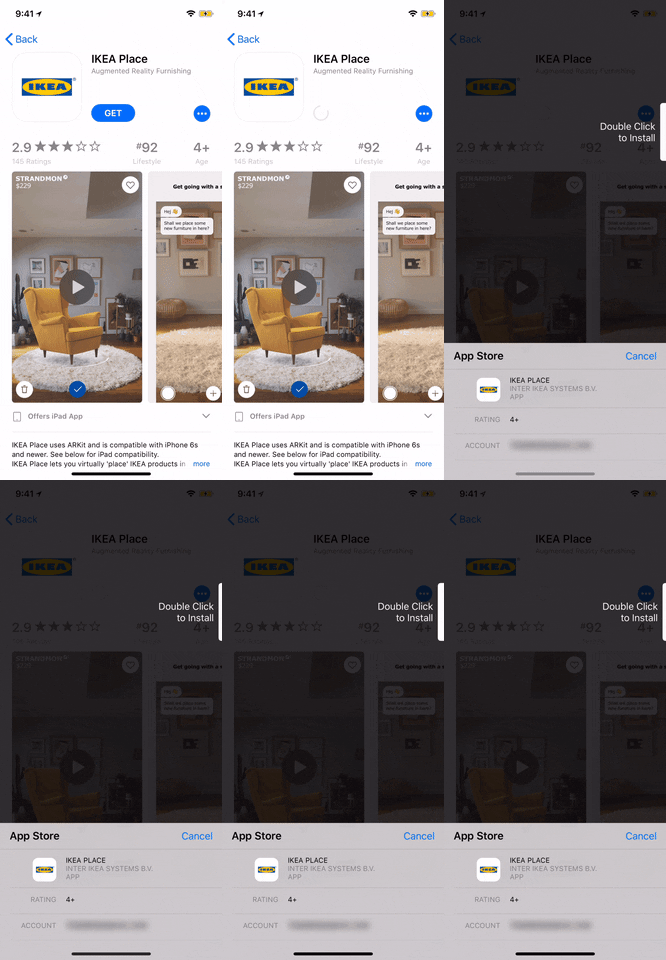
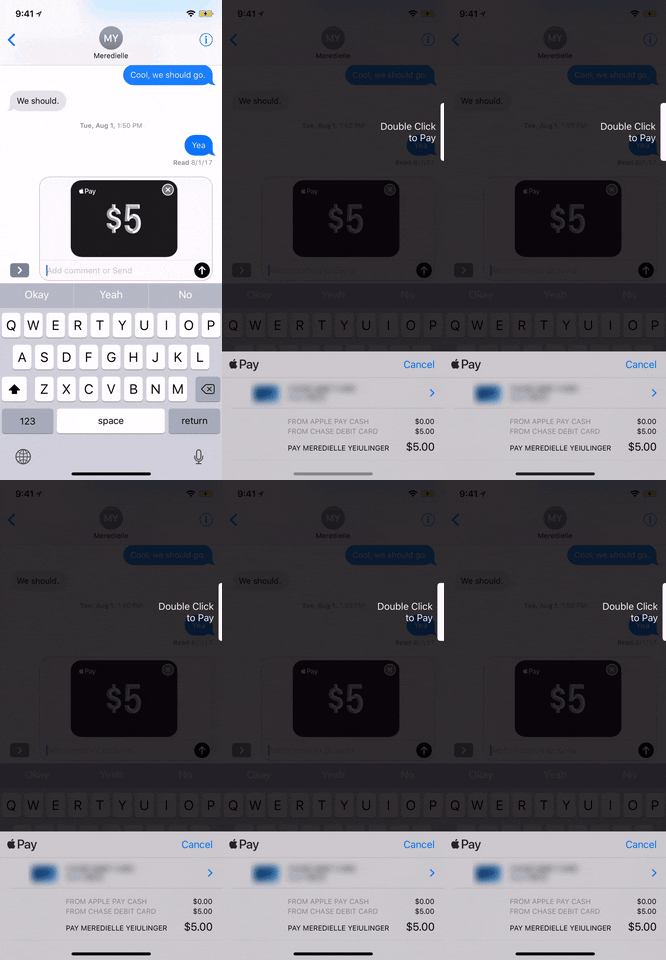
برای جلوگیری از دانلودها و خریدهایی که امکان دارد بصورت تصادفی صورت گیرد، اپل مراحل دیگری نیز برای انجام این عملیات  در نظر گرفته که شامل “برای دانلود دابل کیلک کنید” و “برای خرید دابل کلیک کنید” است. این دستور العملها هر زمان که بخواهید از اپ استور اپلیکیشنی دانلود کنید و یا بخواهید از اپل پی استفاده کنید قبل از سیستم تشخیص چهره ظاهر میشود.

   کلمهی “کلیک” دقیقاً چه معنایی دارد

اگر شما برای “دابل کلیک” عجله میکنید و هیچ عکس العملی دریافت نمیکنید، شاید مشکل اینجاست که بر روی خود نمایشگر دوبار ضربه میزنید. ما با کاربرانی مواجه شدیم که بر روی تمام نقاط نمایشگر دوبار ضربه زده بودند و حتی تلاش کرده بودند که پیغام ظاهر شده را بیرون بکشند، زیرا این تصور را داشتهاند که محلی که باید بر روی آن دوبار ضربه بزنند مخفی است. اما اگر به معنی کلمه کلیک فکر کنید همه چیز بسیار واضح است.

در دنیای کامپیوتر، کلیک به مفهوم فشردن دکمهی موس (موشواره) است. این کلمه در حقیقت صداواژهای است که با اینکار به گوش میرسد. در تلفنهای هوشمند، این کلمه به مفهوم فشردن دکمههای فیزیکی دستگاه است، چیزی که بتواند صدای کلیک بدهد.

·        پاسخ : دکمهی کنار دستگاه را دوبار فشار دهید

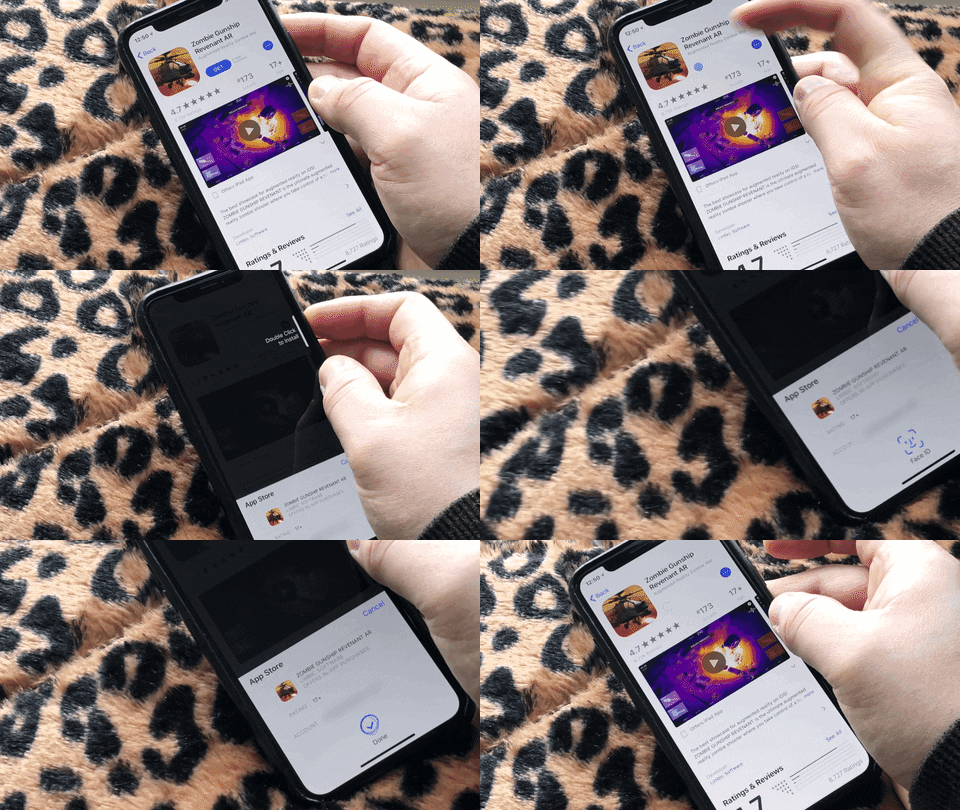
دستورالعملی که در مورد آن صحبت کردیم دقیقا در کنار دکمهی جانبی دستگاه به نمایش در میآید، پس زمانی که این دستورالعمل به حرکت در میآید میخواهد این مفهوم را به شما برساند که بر روی دکمهی کناری گوشی دوبار “کلیک” کنید. پس پاسخ مشخص شد، “برای نصب دابل کلیک کنید” و یا “برای پرداخت دابل کلیک کنید” بدین معنی است که دکمهی کناری دستگاه را دوبار فشار دهید.

بسیاری از کاربران، “کلیک” را به منزله‌‍ی “ضربه زدن” و یا “فشردن” صفحه در نظر گرفتهاند، به همین دلیل شاید در آیندهای نزدیک اپل توضیحات بیشتری به این دستورالعمل اضافه کند. شاید “دکمهی کناری را دوبار فشار دهید” گزینهی مناسبی باشد.

·        دیگر مشکلاتی که شاید کاربران به آن برخورد کنند

اگر همانند دستورالعمل دکمهی کناری را دوبار فشار میدهید، و یا اینکه اصلا پیامی به شما نمایش داده نمیشود، نکاتی وجود دارد که میتوانید برای عملکرد صحیح این موارد آنها را امتحان کنید.

·        اگر فکر میکنید مشکلی در اپلیکیشن پیش آمده است، میتوانید اپلیکیشن را بسته و مجدداً آن را باز کنید.

·        اگر فکر میکنید علت این مشکل به نرم افزار دستگاه مربوط است میتوانید آیفون خود را شروع مجدد کنید.

·        اگر به اینترنت متصل نیستید، این مورد عمل نخواهد کرد، پس مطمئن شوید که حالت هواپیما فعال نبوده و اینکه به یک شبکهی بی سیم و یا به اینترنت سیم کارت متصل باشید.

·        اگر اپلیکیشن اپ استور را مشاهده نمیکنید، مطمئن شوید که گزینهی “Installing Apps” در قسمت “Restrictions” خاموش نشده باشد.

·        اگر پیامی دریافت میکنید که به شما میگوید اجازه خرید درون برنامهای ندارید، مطمئن شوید که گزینهی “In-App Purchases” در قسمت “Restrictions” خاموش نشده باشد.

·        اگر اپل پی بدرستی کار نمیکند، اطمینان حاصل کنید که در قسمت “Face ID & Passcode” این گزینه فعال باشد.

·        اگر پیام “برای نصب دابل کلیک کنید” را مشاهده نمیکنید، مطمئن شوید که در قسمت “Face ID & Paascode” گزینهی “iTunes & App store” فعال باشد.


·        اگر فکر میکنید سیستم تشخیص چهره بدرستی چهره شما را تشخیص نمیدهد، میتوانید یکبار دیگر چهرهتان را در این سیستم تعریف کنید.

منبع