آموزش های ضروری بسته‌ی الحاقی PES 2018

در این مطلب می خواهیم به معرفی و آموزش روش دانلود فایل جزئیات و اضافه کردن لایسنس‌ها، لباس‌ها، لوگوها و گزینه‌های دیگر بر روی کامپیوتر شخصی و PS4 بپردازیم اما شاید برایتان سوال پیش بیاید که بسته الحاقی یا فایل جزییات چیست؟

گویا آی تی: فایل جزئیات، و یا بسته‌ی الحاقی، فایلی است که با اضافه کردن لایسنس‌های رسمی، تجربه‌ی بازی بصورت کامل را در اختیار کاربران قرار می‌دهد. البته این نکته را نیز در نظر بگیرید که تمامی بازیکنان مطرح، در PES 2018 بصورت رسمی قرار دارند.

بازی کردن با تیم Man Red به جای منچستر یونایتد و یا تیم MD White به جای رئال مادرید، در خود بازی تاثیری ندارد ولی مطمئنا از لذت بازی کردن با اسامی واقعی و جلوه‌های کلی بازی می‌کاهد.

خوشبختانه برای کامپیوترهای شخصی و کنسول PS4 یک راه ساده برای تبدیل نام‌های پیش فرض به اسامی حقیقی وجود دارد.

با دانلود فایلی که توسط هواداران این بازی ساخته شده و انتقال آن به کنسول PS4 بوسیله USB (و یا کپی کردن بصورت مستقیم در فایل‌های پوشه‌ی بازی در کامپیوتر شخصی) می‌توانید تمامی تیم‌ها، استادیوم‌ها، لباس‌ها و لوگوهای غیر رسمی را به موارد واقعی تبدیل کنید و با اینکار یکی از خوش‌ ساخت‌ترین بازی‌های شبیه سازی فوتبال را از لحاظ بصری نیز بسیار واقع گرایانه‌تر نمایید.

PES 2018

چگونه بسته‌ی الحاقی را به PS4 اضافه کنیم

اکنون کاربران PS4 این قابلیت را دارند که اطلاعات حجیم بسته‌ی الحاقی PES 2018 را به دستگاه اضافه کنند. این قابلیت نه تنها ورود اطلاعات را ممکن می‌سازد، بلکه می‌توان با یک پوشه بر روی USB، اطلاعات چندین پروفایل جداگانه را بروزرسانی نمود.

برای انجام این کار بر روی PS4 مراحل زیر را انجام دهید :

  1. فلش USB را با فایل سیستم FAT32 فرمت کنید.
  2. یک پوشه با نام WEPES بر روی USB ایجاد نمایید.
  3. فایل بسته‌ی الحاقی مورد نظرتان را در اینترنت پیدا کنید. سایت پیشنهادی ما PES World است.
  4. اگر فایل دانلود شده بصورت فشرده است آن‌را از حالت فشرده خارج نموده و در پوشه‌ی WEPES در USB قرار دهید. اگر فایل صورت فشرده نیست مطمئن شوید که تمامی فایل‌ها در پوشه‌ی WEPES قرار گرفته باشند.
  5. فلش USB را به کنسول PS4 نصب کنید و بازی PES 2018 را اجرا کنید.
  6. به منوی Edit رفته و از آنجا به قسمت Data Management بروید و سپس گزینه‌ی Import/Export کلیک نمایید.
  7. بعد از انجام این‌کار، Import Team را انتخاب نموده و در قسمت Select File تیک تمامی گزینه ها را زده و Continue را انتخاب کنید. بعد از آن به قسمت Detailed Setting می‌رسیم. در این قسمت تمامی موارد را انتخاب نشده باقی بگذارید.
  8. بعد از این مرحله فایل‌ها بطور خودکار اضافه خواهند شد. زمان این‌کار به این مورد بستگی دارد که در حال اضافه کردن چه تعداد تیم و لیگ باشید.
  9. بعد از اتمام این کار حتما گزینه‌ی Save را در قسمت Data Management انتخاتب نمایید تا تمامی جزئیات تنظیم گردد.
  10. البته هنوز کار تمام نشده و بایستی لوگوی مسابقات را بصورت دستی اضافه نمایید. به قسمت Data Management و قسمت Import/Export بازگردید و گزینه‌ی Import Images را انتخاب کنید.
  11. در این قسمت Competition Emblems را انتخاب کنید.
  12. تمامی تصاویر را بصورت تک تک (پوشه ها را نه) انتخاب نمایید و دکمه‌ی OK را بزنید.
  13. در نهایت، باید با هر مسابقه را بصورت دستی و با لوگوهایی که وارد بازی کردید ویرایش نمایید. اینکار را می‌توانید از قسمت Competition Category انجام دهید.

با انجام این مراحل، مجموعه‌ای کامل از اسامی، لوگوها، مسابقات، لباس‌ها و آرم تیم‌ها را خواهید داشت و اینگونه بنظر خواهد رسید که نسخه‌ای از بازی با تمامی لایسنس‌ها را بازی می‌کنید.

PES 2018

چگونه بسته‌ی الحاقی را دانلود نموده و به فایل‌های کامپیوتر شخصی اضافه کنیم

برای کاربران کامپیوترهای شخصی به علت اینکه انواع متفاوتی از بازی وجود دارد، مراحل کمی نسبت به  انتقال بوسیله‌ی USB در PS4 مبهم تر است. موضوع دیگر اینکه بسته‌های الحاقی مربوط به کامپیوترهای شخصی دیرتر معرفی می‌شوند، اما در اینجا چند نمونه از آن‌ها را برای شما قرار دایدم.

یک بسته‌ی الحاقی این فایل و دیگری این فایل است.

این سایت نیز بزودی بسته‌ی الحاقی خود را معرفی خواهد نمود.

برای نصب این بسته‌ها مراحل زیر را دنبال نمایید :

  1. یکی از لینک‌های بالا را باز کرده و فایل مورد نظر را دانلود نمایید.
  2. دستورالعمل‌ها را انجام داده و با یکسری دسترسی‌ها موافقت کنید تا زمانی دانلود به پایان برسد.
  3. زمانی که ویندوز از شما آدرس یک پوشه را سوال کرد تا فایل‌ها را به آنجا کپی کند، آدرس پوشه‌ی نصبی بر روی کامپیوتر را انتخاب نمایید. به عنوان مثال برای کاربران steam این آدرس بصورت زیر خواهد بود :

C:\Steam\SteamApps\ommon\Pro Evolution Soccer 2018

البته به این مورد توجه کنید که بسته به اینکه بازی را در کدام درایو نصب نموده‌اید اید حرف C تغییر کند.

  1. به منوی Edit در داخل بازی رفته و بررسی نمایید که آیا نصب بسته بدرستی صورت پذیرفته است یا خیر. برای اینکار به منوی تیم‌ها رفته و اسامی، لوگو و لباس آن‌ها را ببینید.

این مراحل باید برای کامپیوترهای شخصی صورت بگیرد. با گذشت زمان بسته‌های بهتری نیز برای کامپیوترهای شخصی در اختیار کاربران قرار می‌گیرد. بصورت مرتبط سایت‌هایی مانند PesWorld و https://www.pes-patch.com/category/pes-2018-patchPre-Patch را برای بسته‌های جدید جست و جو نمایید.

چگونه اسامی حقیقی باشگاه‌ها، مسابقات و لباس‌ها را در بازی PES 2018 برای کنسول XBOX One تغییر دهیم

متاسفانه کاربران XBOX One در حال حاضر قابلیت انتقال و نصب بسته‌های الحاقی را بوسیله‌ی USB دارا نیستند. به جای آن، کاربران کنسول مایکروسافت باید بصورت دستی این‌کار را انجام دهند.

اما خوشبختانه بازی PES 2018 درون بازی دارای یک ویرایشگر حرفه‌ای است. به منوی Edit بروید تا به امکانات مورد نیاز برای تغییر جزئیات بصورت دستی دسترسی داشته باشید. این جزئیات می‌تواند شامل نام تیم‌ها، نام مسابقات، رنگ پیراهن‌ها (دسترسی به تغییر لوگو و اسپانسر را برای لباس ندارید) و غیره باشد.

منبع

راهنمای تبدیل PDF به فایل قابل ویرایش

اگر از کاربران قدیمی رایانه باشید قطعا با فایل های PDF آشنایی دارید. زمانی که شما یک فایل متنی و تصویری را ایجاد می کنید و می خواهید با انتقال آن میان دیوایس های مختلف، در ترتیب، فونت و اجزای فایل تغییری ایجاد نشود، ان را به فایل PDF تبدیل می کنید. 

گویا آی تی: این قبیل فایل ها برای جلوگیری از به هم ریختگی اجزای فایل در دیوایس های مختلف بسیار خوب است و پیشنهاد می شود اما درست به دلیل وجود همین مزیت، این قبیل فایل ها یک عیب بزرگ دارند و آن هم این است که نمی توانید یک فایل را دوباره ویرایش کنید.

پیشنهاد اول: خرید نسخه کامل Adobe Acrobat Reader

شما هم مثل من قطعا یک نسخه از Adobe Acrobat Reader) روی سیستم دارید که البته این یک نسخه رایگان است اما اگر نسخه کامل آن را خریداری کنید می توانید به کمک آن فایل های پی دی اف را ویرایش کنید.

پیشنهاد دوم: استفاده از وب سایت ocrconvert.com

ocrconvert.com وب سایتی است که به شما کمک می کند تا فایل های پی دی اف را به حالت آنلاین و به نسخه قابل ویرایش تبدیل کنید. البته ابزارهای آنلاین که در آن ها عبارت OCR وجود دارد می تواند به شما کمک کند تا نسخه های انگلیسی را بدون نقص به فایل متنی قابل ویرایش تبدیل نمایید.

پیشنهاد سوم: استفاده از گوگل درایو

گوگل درایو هم ابزاری قوی برای این است که بتوانید به کمک آن فایل های پی دی اف را به یک فایل قابل ویرایش تبدیل کنید. بدین منظور وارد  drive.google.com  شوید و در این بخش آدرس و یوزر و پسورد اکانت گوگل خود را وارد کنید. حتی اگر جیمیل دارید استفاده از این ابزار برای شما رایگان و در دسترس است.

اگر با استفاده از تبلت و یا موبایل می خواهید آموزش امروز را دنبال کنید خوب است که تنظیمات را به حالت نمایش وب تبدیل کنید.

به هر حال وارد صفحه گوگل درایو شوید:

گوگل درایو

در این جا شما می توانید فایل پی دی اف خود را به کمک ابزار های سمت چپ گوگل درایو، و بخش File Upload آپلود کنید. صبر کنید تا آپلود تمام شود و فایل کاملا نمایش داده شود.

فایل تان که آپلود شد، روی ان راست کلیک کنید و از منویی که مشاهده می کنید گزینه Google Docs را از بخش Open with انتخاب کنید. با این کار، فایل شما باز می شود:

وقتی که فایل باز شد ابزارهای ویرایشی به خوبی در آن مشاهده می شود که به شما کمک می کند بتوانید به راحتی فایل خود را ویرایش کنید. البته شاید برخی از اجزا به هم بریزد اما شما می توانید به سادگی مشکل را حل کنید.

در نهایت بعد از ویرایش می توانید فایل خود را در قالب فایل های متنی ذخیره کنید. به عکس زیر نگاه کنید:


بعد از این که فایل را به حالت دلخواه ویرایش کردید و قصد داشتید آن را دوباره به pdf تبدیل کنید بهتر است که آن را در نسخه متنی ذخیره کنید و بعد آن را به pdf تبدیل کنید.

پیشنهاد چهارم: ویرایش فایل پی دی اف به صورت آنلاین

ابزارهای آنلاینی نیز وجود دارند که به شما کمک می کنند ویرایش های ممکن را روی فایل خود پیاده سازی کنید. برای این کار کافی است در اینترنت عبارت online pdf editor را سرچ کنید. برای این منظور مثلا من از ابزار PDFescape استفاده می کنم که به شما کمک می کندبه صورت آنلاین فایل های خود را ویرایش کنید و همان پی دی اف ویرایش شده را مستقیما ذخیره کنید.

Sejda نیز ابزار دیگری است که امکان ویرایش پی دی اف را برای تان فراهم می کند. تقریبا می توان گفت اصول کار ویرایش گر های انلاین یکی است. عمده ترین کارهایی که با ویرایش گر های آنلاین می توان انجام داد، حذف و اضافه کردن صفحات، اصلاح عبارت ها، اضافه کردن عکس و shape ها و موارد اینچنینی است.

استفاده از ابزارهای آنلاین به شما کمک می کند که حسابی در وقت خود صرفه جویی کنید اما چیزی که من از این ویرایش گر ها دوست دارم این است که می توان از رابط کاربری ساده آن ها نهایت لذت را برد.

نظرتان در رابطه با این ترفند چیست؟ دیدگاه ها و تجربیات مشابه خود را در این باره با گویا آی تی در میان بگذارید و این مطلب را روی شبکه های اجتماعی نشر دهید.

منبع

استفاده از Google Analytics برای ردیابی بازدید کنندگان سایت


برای حفظ و  تبدیل بازدید کننده ها به لید، فروش و حتی بازدید دوباره باید بدانید که چگونه بازدید آن ها به وبسایت تان را زیر نظر داشته باشید. چندین راه برای انجام این کار و تحلیل رفتار آن ها در وبسایت تان وجود دارد اما در این مقاله قصد داریم بر روی ساده ترین و ژرف اندیشانه ترین پلتفورمی که در این زمینه وجود دارد تمرکز کنیم: گوگل آنالیتیکس. و مهم تر اینکه این سرویس کاملا رایگان است!

Google Analytics چیست؟

گویا آی تی: گوگل آنالیتکس سرویسی رایگان از سوی گوگل است که آمار های دقیق در مورد بازدید کننده ها و منبع ترافیک وبسایت شما ارائه می دهد و در همین حال داده های قابل اندازه گیری نظیر میزان تبدیل و فروش وبسایت را نیز تحت نظر می گیرد. مدیران وبسایت ها می توانند با بررسی این داده ها مشخص کنند که کدام منابع ترافیکی، موتور های جستجو، منابع تبلیغاتی و یا منابع مورد نظر بیشترین و با کیفیت ترین میزان ترافیک را به وبسایت می رسانند. این برنامه پیشرفته ترین و کاربردی ترین برنامه تحلیل وب در اختیار وبسایت داران است.

Google Analytics

چرا باید از Google Analytics استفاده کنیم؟

از آن جایی که اطلاعات بدست آمده به وسیله این برنامه به شما اجازه می دهد رفتار مخاطبان تان را زیر نظر داشته باشید، این اطلاعات بسیار با ارزش هستند و همه وبسایت داران می بایست از این برنامه استفاده کنند. از دلایل معمول دیگربرای اینکه باید همین الان از گوگل آنالیتیکس استفاده کنید می توان به موارد زیر اشاره کرد:

گوگل آنالیتیکس به شما اجازه می دهد مخاطبانتان را بیشتر بشناسید.

هر یک از افرادی که وارد وبسایت شما می شود با دیگری تفاوت دارد. آن ها نیات مختلفی دارند و گوگل آنالیتیکس به شما اجازه می دهد تا رفتار آن ها را تجزیه تحلیل کنید. این اطلاعات به شما اجازه می دهد تا وبسایت تان را برای ارائه تجربه کاربری بهتر براین آن افراد تغییر دهید.

بفهمید که بازدید کنندگان با ارزش از کجا می آیند

اینکه بدانید بازدید کنندگان شما از کجا می آیند به همان اندازه که بدانید آن ها چه کسانی هستند اهمیت دارد. گوگل آنالیتیکس به شما اجازه می دهد که نگاهی عمیق به منشا ترافیک وبسایت تان و شارش بازدید کنندگان داشته باشید. منابع ترافیکی “از کجا آمدن” را چیز هایی نظیر موتور های جستجو، دیگر وبسایت ها و یا منابع تبلیغاتی تلقی می کنند. شارش بازدید کنند ها نیز “چگونگی” آن ها نظیر اطلاعاتی نظیر کلمات کلیدی ای که برای پیدا کردن وبسایت شما استفاده می شود و نوع دستگاه استفاده شده برای گشتن در وبسایت تان را تعیین می کند. (نکته: آیا میزان نرخ تبدیل شما برای دستگاه های موبایل از کمتر از بازدید کنندگان از دسکتاپ است؟ این نشانه خوبی از این است که تجربه کاربری با موبایل شما نیاز به صیقل دادن دارد از این رو بهتر است بر روی ارائه تجربه کاربری لذت بخش تر برای کاربران موبایل کار کنید. می توانید با نصب یک پلاگین بهینه سازی موبایل این مشکل را حل کنید.

متوجه شوید که بازدید کننده ها مادامی که در وبسایت شما هستند چکار می کنند

فرض کنید که می توانستید بفهمید که بازدید کننده ها در سایت شما چکار می کنند، یعنی چه صفحاتی را تماشا می کنند و کی سایت را ترک می کنند. خبر خوش این است که گوگل آنالیتیکس این کار را تا حدودی برایتان انجام می دهد. این برنامه به شما اجازه می دهد تا نگاهی عمیق در مراحلی که بازدید کننده در وبسایت شما طی می کند داشته باشید، از زمانی که وارد وبسایت می شوند تا زمانی که آن را ترک می کنند. این اطلاعات می تواند به شما کمک کند بفهمید کدام صفحات و محتوی منجر به بیشترین تبدیل می شوند و کدام یک باعث می شوند مشتری ها از وبسایت شما سر برگردانند. سربرگرداندن یا همان “Bounce” زمانی است که یک بازدید کننده از وبسایت شما بازدید می کند و بدون نگاه کردن به صفحه ای دیگر آن را ترک می کند. همچنین گوگل آنالیتیکس گزارش دهی زنده نیز دارد و به شما اجازه می دهد به طور زنده حرکات بازدید کننده ها در وبسایت را تحت نظر داشته باشید.

Google Analytics

راهنمای ۳ مرحله ای استفاده از Google Analytics


مرحله ۱: راه اندازی و نصب گوگل آنالیتیکس

وقتی که برای اولین بار وارد صفحه ثبت نام گوگل آنالیتیکس می شوید اگر اکانت گوگل ندارید از شما خواسته می شود تا یک اکانت بسازید. اگر از جیمیل استفاده می کند می توانید از اطلاعات کاربری جیمیل برای ساختن اکانت گوگل آنالیتیکس استفاده کنید. راه اندازی حساب کاربری نسبتا آسان است. به طور پیش فرض، بخش “Website” در زیر “What account would you like to track”  انتخاب می شود. شما می بایست برای اکانت تان یک اسم تعریف کنید و سپس در کنار آن اسم آدرس وبسایت را نیز وارد کنید. پس از انتخاب این و منطقه زمانی ای که در آن زندگی می کنید می تواند بر روی کلید “Get Tracking ID” بزنید تا کد مخصوص گوگل آنالیتیکس برای شما ایجاد شود.

پس اینکه فرآیند ثبت نام را انجام دادید می توانید به ID مخصوص خودتان دسترسی داشته باشید، مانند چیزی که شکل زیر نشان می دهد:

Google Analytics

حالا اگر وبسایت شما بر پایه پلتفروم WordPress CMS ساخته شده باشد می توانید از این ID تنها با چند کلیک در کل وبسایت تان استفاده کنید.

Google Analytics 3

سپس در بخش ادمین، وارد وردپرس بشوید و بر منو “Plugins” که در سمت چپ داشبورد کاربری قرار دارد کلیک کنید. در نوار جستجویی که در در بخش بالایی سمت راست قرار دارد “Google Analytics for WordPress” را جستجو کنید. نخستین گزینه که مطابق شکل زیر “Google Analytics by Yoast” است که بهترین پلاگین برای نظارت بر ID است را انتخاب کنید. بر روی گزینه Install Now بزنید و پلاگین را نصب کنید.

Google Analytics 3

پس از اینکه پلاگین جدید را نصب کردید بر روی نوار “Analytics” در داشبورد وردپرس کلیک کنید و به نور General برسید. تیک گزینه manually enter your UA code را بزنید و ID تان را در آن جا وارد کنید که به صورت UA و سپس تعداد عدد است. همچنین، مطمئن شوید که برای اینکه کلیک های outbound و دانلود ها را نیز فعال کنید تیک مربوطه آن ها را مطابق شکل زیر بزنید و سپس کلید تایید را بزنید تا اجازه ارتباط میان پلاگین و اکانت گوگل آنالیتیکس شما برقرار شود. پس از اتمام کار حتما گزینه Save Changes را بزنید تا کار به اتمام برسد.

Google Analytics 3

پس از انجام این کار تنها کاری که می بایست بکنید این است که وارد اکانت گوگل آنالیتیکس بشوید و مطمئن شوید که کد به درستی نصب شده است. به آن بخش از صفحه برگردید که در آن جا ID ردیابی را دریافت کرده بودید و مطمئن شوید که وضعیت به حالت “Receiving Data” قرار دارد. اکانت شما راه اندازه شده است و گوگل در حال دریافت اطلاعات از وبسایت شما است. حلا می توانید وارد مرحله دوم کار بشوید.

مرحله ۲: اهداف تان را راه اندازی کنید و تبدیل ها را زیر نظر بگیرید

تنها با نصب ID ردیابی همانطور که در مرحله اول توضیح داده شد می توانید هر روز تعداد بازدید ها از وبسایت تان را تحت نظر بگیرید و بفهمید که بازدید کننده ها از کجا می آیند، وقتی که در وبسایت شما هستند چکار می کنند و چقدر در وبسایت شما مانده اند. در حالی که این داده ها خیلی عالی به نظر می رسند اما شما همچنین شما می خواهید بدانید که چند نفر از آن ها وقتی که در وبسایت شما بوده اند کاری که شما در سر داشته اید را کرده اند. کار هایی نظیر دانلود کتاب الکترونیکی، ثبت نام در بخش اطلاعات، خبرنامه و یا خرید کردن. همه این ها را می توانید با گوگل آنالیتیکس انجام دهید.

Google Analytics 3

وقتی که در مورد تبدیل مشتری حرف می زنیم هر وبسایتی اهداف متفاوتی در این زمینه دارد. برخی وبسایت ها هدفشان جمع آوری لید است در حالی که برخی دیگر می خواهند بازدید کننده ها را به خریدار تبدیل کنند. اولین قدم تعریف اهدافی که دارید است. اهداف شما دلیل به وجود آمدن وبسایت شما هستند. برخی وبسایت ها تنها یک هدف دارند ولی برخی دیگر اهداف مرحله ای دارند که به هدف اصلی شان ختم می شوند.

یک وبلاگ که مقاله هایی منتشر می کند که لینک های پیوسته و مربوط دارند هدف آن بالا بردن رهبری اش است تا بتوانند خودشان لیست ثبت نام شوندگان شان را طولانی تر کنند. آن ها احتمالا هدفشان را ثبت ایمیل در ثبت نام در سایت تعریف می کنند. یک وبسایت که محصولات دانلود دیجیتال می فروشد  نیز هدفی دیگر علاوه بر فروش خواهد داشت. احتمالا آن ها می خواهند برای ادامه بازاریابی شان برای آنانی که پس از اولین بازدید بدون خرید از وبسایت شان می روند لید جمع آوری کنند.

اهداف مکانی

راحت ترین هدف ایجاد یک هدف مکانی URL است که شیوه ای است که اغلب وبسایت ها از آن برای رهگیری فروش ها، ثبت نام ها و عضویت ها استفاده می کنند. وقتی که بازدیدکننده ای خریدی را در وبسایت به اتمام می رساند عموما به صفحه ای با متن تشکر هدایت می شود و این صفحه URL احتمالا همان چیزی است که شما می خواهید ردیابی کنید زیرا خرید کردن را تایید می کند. مفهومی مشابه همین در دانلود دیجیتال یا ثبت نام در خبرنامه نیز صدق می کند. URL ای که به بازدیدکننده ارسال می شود همیشه هدف خواهد بود.

چگونه هدف موقعیت مکانی URL ایجاد کنید

اول باید URL صفحه تشکری که قرار است برای بازدید کننده ارسال کنید را تکمیل کنید. در داشبورد گوگل آنالیتیکس باید این مسیر را طی کنید:

Admin >Goals > New Goal

حالا شما چندین گزینه نظیر Revenue، Acquisition، Inquiry، Engagement و یا Custom را خواهدید دید. باید گزینه ای را انتخاب کنید که بیشترین سازگاری را با هدف شما دارد. به عنوان مثال بیاید فرض کنید که شما هدفتان نظارت بر این است که کدام یک از بازدید کننده ها فرم “تماس با ما” را پر می کنند.

Google Analytics 3

پس از اینکه هدف درست را انتخاب کردید بر روی “Next Step” کلیک می کنید تا تشریح هدف تمام شود. سپس باید برای آن اسمی دلخواه تعریف کنید اما برای سادگی کار ما اسم این هدف را “Contact Us” می گذاریم. همچنین باید نوع آن را انتخاب کنید و برای مثال ما باید نوع “Destination” را انتخاب کنیمی چون می خواهیم از صفحه تشکر گویی به عنوان URL تایید برای هدف تبدیل مان استفاده کنیم.

Google Analytics 3

با کلیک دوباره بر روی Next Step شما وارد بخش جزییات هدف می شوید. در اینجا باید URL مورد نظر را وارد کنید. اگر هدف شما ایجاد هدفی برای خرید محصولی به خصوص است می توانید ارزش پولی برای آن هدف فرض کنید. اگر از ترافیک پولی استفاده می کنید این کار خیلی کارآمد خواهد بود زیرا می توانید بفهمید که آیا کمپین شما سود آوری دارد یا خیر. وقتی که کارتان تمام شد گزینه Create Gaol را بزنید تا این هدف شروع به کار کند.

Google Analytics 3

پس از اینکه با موفقیت هر یک از اهداف را راه اندازی کردید حتما چندین بار آن ها را امتحان کنید تا مطمئن شوید که برنامه به درستی اهداف شما را ثبت و ردیابی می کند. به طور پیش فرض برنامه میزان تبدیل ها در ۷ روز گذشته را نشان می دهد. می توانید تا ۲۰ عدد هدف را در اکانت تان تعریف کنید.
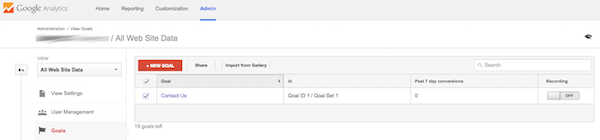
Google Analytics 3

نظارت بر اهداف

پس از اینکه همه اهداف تان را ایجاد کردید و به درستی راه اندازی شدند شما باید بدانید که چگونه بر آن ها نظارت داشته باشید. می توانید از آدرس زیر وضعیت آن ها را بررسی کنید:

Conversions > Goals

این اطلاعات به شما تعداد رخداد هر یک از اهداف شما در بازه های زمانی به خصوصی که انتخاب کرده اید را نشان می دهد. بررسی این داده ها به شما اجازه می دهد مشخص کنید که کدام منابع ترافیکی بیشترین تبدیل را برای هر هدف دارند و بدین صورت می توانید استراتژی های ترافیک سازی تان را طوری تغییر دهید که منجر به تبدیل بیشتر شوند. برای راه اندازی اهداف تان وقت بگذارید چرا که آن ها از مهم ترین جوانب وبسایت شما هستند. برای بررسی اینکه چگونه تعاملات صورت گرفته در وبسایت تان را تجزیه و تحلیل کنید به مرحله ۳ می رسیم.

Google Analytics 3

مرحله ۳: تجزیه و تحلیل تعاملات صورت گرفته در وبسایت

در حالی که اهدافی که در مرحله ۲ بررسی کردیم بسیار کمک کننده هستند اما تنها بخش کوچکی از فوائدی هستند که گوگل آنالیتیکس برای شما دارد. اینکه میزان نرخ bounce وبسایت را بدانید، کدام موقعیت های جغرافیایی بیشترین و بهترین ترافیک ها را تولید می کنند و کدام محتوی در وبسایت شما معروف ترین هستند، همه این ها وبسایت شم ارا بهتر می کنند و شما را به اهدافتان نزدیک تر می کنند.

نرخ Bounce چیست؟

میزان Bounce یا پرش از سایت به تعداد بازدید کننده هایی اشاره دارد که بدون اینکه در هیچ یک از محتوی های وبسایت شما درگیر شوند از وبسایت خارج می شوند. میزان پرش بالا معمولا دال بر این دارد که بازدید کننده های شما به چیز هایی که شما در وبسایت تان ارائه می دهید علاقه ای ندارند و یا اینکه گشت و گذار در وبسایت شما برایشان سخت بوده است. نرخ پرش پایین همیشه باید هدف شما باشد از این رو شما باید بفهمید که کدام منابع ترافیکی بیشترین بازدید کننده ها را ایجاد می کنند که به پیشنهادی که شما ارائه می کنید علاقه منند هستند و می خواهند در وبسایت تان بمانند.

در داشبورد گوگل آنالیتیکس باید بر روی نوار Acquisition و سپس “ALL Referral” را انتخاب کنید. این تمام ترافیک های مرجعی را به شما نشان داده و می توانید میزان نرخ پرش هر کدام از آن ها را ببینید. در مثال زیر می توانید ببینید که میزان پرش در طول نمودار بسیار خوب است اما همیشه می توان آن را بهتر کرد پس ما باید به منبع ترافیکی ای توجه کنیم که ۲۶% میزان پرش داشته است و ببینیم که آیا می توانیم تجربه کاربری بهتری از آن منبع ارائه کنیم یا خیر.

اگر منبع ترافیک پولی میزان پرش بسیار بالایی دارد، بهتر است که هزینه هایی که در آنجا صرف می کنید را به بخش هایی منتقل کنید که ترافیک بهتری تولید می کنند و بازدید کننده ها در آن جا به لید تبدیل شده و یا ثبت نام و خرید می کنند. اگر میزان پرش در کل نمودار بالا است احتمالا نشانی از این است که صفحه اصلی وبسایت شما نیاز دارد که جذابیت بیشتری داشته باشد و رابط کاربری بهتری ارائه کند.

Google Analytics 3

Bounce Rate خوب در یک وبسایت چیست؟

طبیعاتا شما کنجکاو هستید که نرخ پرش خوب به چه معنی است اما پاسخ دادن به این سوال با اعداد و ارقام دشوار است. اغلب وبسایت ها در بازه بین ۲۵ تا ۶۰ درصد قرار دارند و وبسایت هایی که محتوی کم دارند میزان پرش بالاتری دارند. به جای اینکه با اعداد در اینجا جواب بدهیم ما می گوییم که نرخ پرش خوب یعنی میزان پرش یک سایت هر ماه کاهش پیدا می کند تا به زیر ۱۰ درصد برسد. اگر به طور دائم در حال بهبود کاربری وبسایت تان هستید احتمالا میزان پرش از سایت شما به مرور زمان کاهش پیدا می کند.

چطور باید بفهمید که خوانند های شما از کدام کشور هستند؟

برای اینکه بفهمید که ترافیک وبسایت شما از کجا نشات می گیرد فقط باید در داشبورد گوگل آنالیتیکس بر روی “Audience” کلیک کنید و سپس گزینه های Geo و سپس Location را انتخاب کنید. در اینجا می توانید کشور هایی که بازدید کنندگان شما از آن جا می آیند را مشاهده کنید. سپس می توانید هر یک از افراد را با توجه به کشورشان و میزان پرش (bounce)، تعداد صفحاتی که در هر بار بازدید مشاهده کرده اند و اینکه مقدار زمان میانگینی که افراد از هر کشوری در وبسایت شما سپری کردند را مشاهده کنید.

Google Analytics 3

با نگاه کردن به مثال زیر می توانید ببینید که بیش از نیمی از ترافیک وبسایت از آمریکا نشات گرفته است و کمتر از یک درصد بازدید کننده ها از ایرلند هستند. این نوع از اطلاعات در فهم اینکه کدام کشور ها به پیشنهادات شما علاقه دارند کمک می کنند و به شما اجازه می دهند که تلاش های بازاریابی تان را در آینده طوری تنظیم کنید که به سمت مخاطبانی باشند که در وبسایت شما فعال تر بوده اند.

چطور بفهمیم که کدام مطلب شما محبوب ترین است؟

اینکه بدانید کدام محتوی در وبسایت بیشترین ترافیک را به خود جلب می کند راه بسیار خوبی برای شناسایی موضوعات و نوع مطالبی است که مخاطبان شما بهترین بازخورد را نسبت به آن دارند. در صفحه گوگل آنالیتیکش بر روی نوار “Behavior” کلیک کنید و سپس گزینه “Site Content” و بعد “All Pages” را انتخاب کنید تا محبوب ترین صفحات وبسایت تان را مشاهده کنید. طبیعتا همانطور که تصویر زیر گویاست، صفحه اصلی محبوب ترین صفحه خواهد بود. از این اطلاعات برای شناسایی مطالب وبلاگی  و موضوعات بهتر در آینده استفاده کنید. به عنوان مثال، اگر متوجه شدید که مطالب آموزشی و لیست دار شما توجه بیشتری را به خود جلب کرده اند سعی کنید باقی مطالب را نیز به همین صورت بسازید.

Google Analytics 3

تفاوت میان ورود به سایت (Entrance)، دوره حضور در سایت (Session) و بازدید از صفحات (Page View) چیست؟

وقتی که بازدید کننده ای برای اولین بار وارد وبسایت شما می شود حرکت وی Entrance یا ورود به سایت ثبت می شود و بدین صورت به راحتی می توانید این معیار را اولین بازدید از صفحه در اولین بازدید از سایت تلقی کنید. مهم نیست که بازدید کننده چه صفحات دیگری را مرور کند دیگر در این بازدید وی Entrance دیگری ثبت نمی شود. بازدید از صفحات یا Page View هر دفعه که بازدید کننده از صفحه دیگری در وبسایت بازدید می کند ثبت می شود و تا زمانی که آن ها در وبسایت حضور دارند این رقم بالا می رود. دوره حضور یا Session هم در اولین صفحه از هر بازدید ثبت می شود.

فرض کنیم که بازدید کننده ای وارد وبسایت شما می شود و تنها دو صفحه را مشاهده کرده و از وبسایت خارج می شود. بازدید وی به این شرح می باشد:

وارد وبسایت شده > صفحه ۱ > صفحه ۲ > خروج از وبسایت

داده های ثبت شده در آنالیکیتکس به این شرح می شوند:

صفحه ۱: ۱ ورود، ۱ دوره حضور، ۱ بازدید از صفحه

صفحه ۲: ۰ ورود، ۰ دوره حضور: ۱ بازدید از صفحه

جمع بندی

اینگونه شما کار با گوگل آنالیتیکس را به صورت مبدتی یاد گرفتید. از اطلاعاتی که برایتان آماده کردیم برای ثبت نام در گوگل آنالیتیکس استفاده کنید و آن را بر روی وبسایت تان نصب کنید و از مزیت هایی که دارد استفاده کنید. اینکه بدانید بازدید کننده های شما از کجا می آیند و اینکه چکار می کنند در ساخت وبسایتی موفق به شما کمک شایانی خواهند کرد. ممکن است یک صفحه برای بازدید کننده ها جالب نباشد و نرخ پرش بالایی داشته باشد اما بدون استفاده از گوگل آنالیتیکس هرگز به این موضوع پی نخواهید برد. جمع آوری این نوع اطلاعات بسیار است و راه اندازی گوگل آنالیتیکس هم باید در اولویت های کاری شما قرار داشته باشد.

منبع


۵ راه برای اطمینان از اینکه کسی فعالیتهای شما در کامپیوتر را تحت نظر ندارد

اخیرا دوستی از من پرسید که آیا راهی هست که بگوییم کسی کامپیوتر فردی را زیر نظر دارد یا خیر. او فکر میکرد که دوست پسر مغز کامپیوترش برنامه ای روی کامپیوترش نصب کرده بود که هرکاری میکرد را تحت نظر می گرفت.

گویا آی تی: چند سال پیش، مقاله ای در رابطه با ردیابی نظارت بر کامپیوتر و ایمیل از طریق چک کردن پورت های باز در فایروال و دیدن اینکه همه چیز از طریق یک سرور پروکسی روت شده نوشتم. با این وجود این مقاله حالا خیلی قدیمی شده و این روز ها برنامه های زیادی هستند که واقا قابل ردیابی نیستند. جریان فقط به این موضوع ختم نمیشود، خیلی وقت ها حتی نیاز نیست برنامه ای نصب کنید تا بتوانید کامپیوتر کسی را زیر نظر بگیرید.

برای مثال،اگر فردی میتواند به روتر بیسیم شما دسترسی پیدا کند، میتواند فعالیت های شما را بدون اینکه به کامپیوترتان حتی دست بزند زیر نظر بگیرد. پست قبلی من درباره اینکه چطور میتوانید وب سایت ها را از روتر خود مسدود کنید را بخوانید تا این اصل را بهتر درک کنید. بنابراین اگر من، فامیل یا آشنا یا هر فرد دیگری به روتر شما دست رسی داشته باشیم میتوانیم شمارا زیر نظر بگیریم.

همچنین ویندوز ویژگی ای به نام قانون گروهی یا قانون ویندوز دارد که اساسا به مدیران اجازه میدهد تنظیمات را در تمام کامپیوتر تغییر داده و چون این مورد از ویژگی های داخلی ویندوز است هیچوقت توسط اسکنر های ویروس تشخیص داده نمیشود و هیچ جای دیگری در سیستم هم دیده نمیشود.

در این مقاله، بدون اینکه سعی کنم به شما یاد دهم چطور این کار ها را در کامپیوتر خود و یا اینترنت پیدا کنید،به شما چند راهکار میگویم تا بتوانید مطمئن شوید کسی کامیوتر شمارا زیر نظر ندارد.گاهی این کار ممکن نخواهد بود ولی تا وقتی بتوانید به سخت افزار دسترسی داشته باشید میتوانید این روند را متوقف کنید. در ادامه کارهاییست که میتوانید انجام دهید:

امنیت

روش ۱ـ اسکن ویروس یا بد افزار

اگر برنامه ای نصب شده باشد و حتی اگر خیلی در سیستم مخفی باشد اسکن کردن کامپیوتر با برنامه های ضد ویروس و بد افزار احتمالا میتواند آن را پیدا کند. پست قبلی من در رابطه با راه های مختلف برای یافتن و از بین بردن ویروس ها را بخوانید. همچنین به پست من در رابطه با ۱۰ برنامه آنتی ویروس برتر مراجعه کرده و از آنها برای اسکن کامپیوتر خود استفاده کنید.

اگر برنامه نصب شده خیلی موزیانه مخفی شده بودممکن است راهی داشته باشد تا خودش را به لیست  استثنا های برنامه آنتی ویروس شما اضافه کند. راهی بهتر برای اسکن ، اسکن آفلاین ویندوز است. این اساسا به این معناست که ویندوز را حتی پیش از آنکه بارگیری شود اسکن میکنید. پست من در رابطه با انجام اسکن ویروس آفلاین بخوانید.

اگر هیچ چیزی با انجام این اسکن ها پیدا نکردید، قدم بعدی این است که مطمئن شوید ویندوز شما از راه دیگری درگیر این برنامه ها نشده.

روش ۲- برنامه پاکسازی/ تعمیر نصب ویندوز

همانطور که گفتم ، راه هایی برای نظارت بر کامپیوتر بدون اینکه الزاما نیاز به نصب برنامه ای  باشد که ویروس در نظر گرفته شود وجود دارد.در این مواقع، به جز وقتی که شما به طور حرفه ای وارد باشید نمیتوانید  بفهمید که شما تحت نظارت هستید یا خیر.

با این حال  هنوز هم میتوانید کاری کنید. در ویندوز ، میتوانید پاکسازی نصب و تعمیر نصب انجام دهید. پاکسازی نصب تمام سیستم عامل و داده ها را پاک کرده و از ابتدا آغاز میکند. تعمیر نصب گزینه دیگری است که اساسا ویندوز را مجددا راه اندازی میکند ولی تمام داده ها و برنامه هایتان را حفظ می کند.

پیشنهاد میکنم  اگر فکر میکنید کسی شمارا زیر نظر دارد پاکسازی نصب انجام دهید. همه چیز از بین میرود و از  این رو سیستم شما کاملا پاک شده و شانسی نیست که حتی از طریق خود کامپیوتر بر آن نظارت شود. راهنما های زیادی برای انجام پاکسازی نصب وجود دارد که اگر قبلا انجام ندهید میتواند ایده خوبی باشد.

پست من در رابطه با پاکسازی نصب ویندوز ۷ و ویندوز ۸ را بخوانید.این تا به حال تضمینی ترین راه است تا اطمینان حاصل کنید  هیچکس کامپیوتر شمارا تحت نظر ندارد.

روش ۳ ـ روتر بی سیم را راه اندازی مجدد و یا ایمن سازی کنید.

نقطه ضعف دیگر زمانی که تحت نظر باشید روتر بی سیم است. اکثر مردم درباره این موضوع نگران نمیشوند ولی یکی از آسان ترین راه هاست که هک شوید و خیلی وقت ها فرد میتواند بدون اینکه هک انجام دهد به کامپیوتر شما دسترسی پیدا کند.

برای مثال  بسیاری از مردم اینترنت بیسیم خود را ایمن سازی میکنند و فکر میکنند که اینترنت آنها کاملا امن شده. بله، حقیقت دارد که اینترنت نمیتواند سریعا توسط کس دیگری مورد دسترسی قرار گیرد ولی یادتان بوده که برای صفحه مدیریت روتر شبکه خود رمز بگذارید؟ اگر رمزی برای صفحه مدیریت روتر خود در نظر نگرفتید هرکس میتواند مستقیما به روتر شما متصل شده وتمام تنظیمات شما را عوض کند.

همچنین فهمیدم که افرادی که معمولا شما را زیر نظر میگیرند افرادی هستند که به شما نزدیک بوده و به چیزهایی مثل کامپیوتر و یا روتر شما دسترسی دارند. پس چه کار میتوانید انجام دهید؟ کاملا روتر بیسیم خود را بازنشانی کنید. معمولا دکمه باز نشانی در پشت روتر شما وجود دارد که میتوانید برای ۱۰ تا ۱۵ ثانیه آن را نگه دارید تا باز نشانی شود. هر تنظیم پیکربندی شده ای از بین رفته و همه چیز به تنظیمات کارخانه بر میگردد. پس اگر کسی توانسته باشد سرور DNSشما را هک کند دسترسی او از بین خواهد رفت.

در اینجا دو کار است که باید انجام دهید: ابتدا اینترنت بیسیم خود را با استفاه از WPA2 باAES یا TKIPو پس از آن رمزی برای روتر خود بگذارید. تمام روتر ها با نام کاربری و رمز پیشفرض دارند که باید سریعا عوض شوند.

روش ۴ ـ از  شبکه اینترنتی دیگری استفاده کنید.

خیلی وقت ها زمانی که فردی کامپیوتر شمارا زیر نظر میگیرد اقدام او به شبکه اینترنتی که استفاده میکنید نیز بستگی دارد. برای مثال، ممکن است فردی یک برنامه لاگر که داده های شما را به کامپیوتر دیگری در همان شبکه اینترنتی متصل میکند نصب کرده باشد.یا اینکه ممکن است برنامه ای باشد که کوش داده و صبر میکند تا داده ها از کامپیوتر تحت نظر به آن ارسال شود.

امنیت مجازی

در این موارد میتوانید از شبکه اینترنتی دیگری استفاده کنید. برای مثال اگر از شلکه اینترنتی بی سیم استفاده میکنید سعی کنید لپ تاپ و کامپیوتر خود را به یک نقطه اتصال تلفنی متصل کنید. میدانم که در دفتر کارم ابزار جاسوسی شبکه مشترک داشتند و من آن را با قطع کردن کامپیوتر از شبکه مشترک و استفاده از موبایل هوشمند و متصل کردن آن با USB برای دسترسی به اینترنت کنار میزدم.

این کار تضمین نمیکند که شما دیگر تحت نظر نیستید. ولی کمک میکند تا از انواعی از روش های نظارت با توجه به اینکه چطور فرد نظارت کننده آن را انجام میدهد جلوگیری شود.

روش ۵ – جدا کردن و یا قطع اتصال

در آخر، شما میتوانید همیشه کامپیوتر خود را جدا کرده و اتصالش با شبکه اینترنتی را قطع کنید. قطعا این راهکار ایده آلی نیست ولی تضمین میکند که هیچکس شما را تحت نظر ندارد.اساسا خوب است که کامپیوتر خود را جدا کرده و بعد راه حل های گفته شده را اجرا کنید. در صورتی که فردی برنامه ای داشته باشد که بتواند دسکتاپ شما را از راه دور ببیند، قطع اتصال از دیدن اینکه چه کارهایی انجام میدهید جلوگیری میکند.

به طور کلی متوجه شدم که سعی برای پیدا کردن منبع نظارت به جز مواردی که شما یک خوره کامپیوتر باشید بسیار دشوار است. بهترین کار زمانی که فکر میکنید تحت نظر هستید این است که  تمام سیستم فعلی خود را بازنشانی کنید. کامپیوتر و شبکه اینترنتی بیسیم راه های اصلی دسترسی به کامپیوتر شما هستند پس اگر آنها را دوباره تنظیم کنید، میتوانید خوشحال باشید که دیگر تحت نظر نیستید.

نظر شما چیست؟ حس میکنید تحت نظر هستید؟ با انجام اقدامات گفته شده مشکل پیدا کردید؟ نظرات خود را با ما اشتراک بگذارید تا کمکتان کنیم.

منبع

آموزش اشتراک گذاری پرینتر در ویندوز XP به ویندوز ۷

یکی از مشکلاتی که برای اغلب کاربران پیش می آید این است که نمی توانند پرینتری که به دستگاهی که ویندوز XP دارد متصل است را در ویندوز ۷ به اشتراک بگذارند. بسیاری از این افراد که پرینتر هایشان با کابل USB به کامپیوتر هایی متصل است که معمولا سیستم عامل ویندوز XP دارند.

گویا آی تی: اگر لپتاپ جدیدی بخرید که ویندوز ۷ دارد احتمالا می خواهید که پرینتر را به هر کامپیوتری وصل کنید تا بتوانید با آن پرینت بگیرید. متاسفانه، گاهی اوقات پرینت گرفتن با پرینتری که از ویندوز ۷ در ویندوز XP به اشتراک گذاشته شده است به همین سادگی نیست.

در این مقاله ما در مورد اشتراک گذاری از ویندوز XP ویندوز ۷ صحبت خواهیم کرد. احتمالا پرینتر شما مستقیما به دستگاهی که ویندوز XP دارد متصل شده است و شما می خواهید با ویندوز ۷ از آن پرینت بگیرید.

مرحه ۱: نخست مطمئن شوید که پرینتر در ویندوز XP به اشتراک گذاشته شده است. می توانید با راست کلیک کردن بر روی پرینتر و انتخاب گزینه Sharing این کار را انجام دهید.

اشتراک گذاری پرینتر از ویندوز xp

بر روی Share this Printer بزنید و برای پرینتر تان اسم اشتراک گذاری تعریف کنید. حتما اسم را کمتر از ۸ کلمه و بدون علامت و شکل بسازید.

اشتراک گذاری پرینتر از ویندوز xp

مرحله ۲: مطمئن شوید که که در network browsing area در ویندوز ۷ می توانید پرینتر را مشاهده کنید. می توانید با رفتن به control panel و کلیک کردن بر روی Network and Internet این کار را انجام دهید.

اشتراک گذاری پرینتر از ویندوز xp

سپس بر روی view network computers and devices که در زیر Network and Sharing Center قرار دارد کلیک کنید.

اشتراک گذاری پرینتر از ویندوز xp

حالا می بایست نام کامپیوتر ویندوز XP تان را در لیست کامپیوتر ها مشاهده کنید.

اشتراک گذاری پرینتر از ویندوز xp

بر روی نام کامپیوتر دوبار کلیک کنید و پس از آن نام پرینتر را در لیست مشاهده خواهید کرد. در اینجا می توانید با راست کلیک کردن بر روی پرینتر و انتخاب گزینه Connect پرینتر را به لیست تان اضافه کنید.

اشتراک گذاری پرینتر از ویندوز xp

اگر مشکلی پیش نیاید، ویندوز ۷ به طور خودکار پرینتری که می خواهید را به لیست پرینتر ها اضافه می کند. با این حال، اگر پیغامی با متن “cannot connect to printer” مواجه شدید، مراحل زیر را انجام دهید.

مرحله ۳: بر روی استارت کلیک کنید . سپس Devices and Printers را انتخاب کنید. در بالای صفحه بر روی Add a printer کلیک کنید.

اشتراک گذاری پرینتر از ویندوز xp

مرحله ۴: سپس Add a local printer را انتخاب کنید.

اشتراک گذاری پرینتر از ویندوز xp

مرحله ۵: سپس گزینه “Create a new port” را زده و از لیست انتخاب هایتان Local Port را انتخاب کنید.

اشتراک گذاری پرینتر از ویندوز xp

مرحله ۶: گزینه Next را بزنید و در صفحه Port name مسیر پرینتری که به اشتراک می گذارید را وارد کنید. این ادرس چیزی شبیه به //NAME/HPXP خواهد بود که در آن، NAME همان اسم کامپیوتر XP شما و HPXP هم نام پرینتر به اشتراک گذاشته خواهد بود.

اشتراک گذاری پرینتر از ویندوز xp

مرحله ۷:  حالا درایور پرینتر را از لیست انتخاب کنید و یا آخرین نسخه آن را برای پرینتر تان دانلود کنید و Have Disk را انتخاب کنید. البته به خاطر داشته باشید که اگر پرینتر شما قدیمی است بهتر است که درایور آن را برای ویندوز ۷ دالنود کنید و Have Disk را انتخاب کنید.

اشتراک گذاری پرینتر از ویندوز xp

و به همین طریق ویندوز ۷ درایور پرینتر را بارگذاری کرده و می توانید از پرینتری که به ویندوز XP متصل است در ویندوز ۷ استفاده کنید. چیز هایی که در اینجا مهم هستند به اشتراک گذاری پرینتر ویندوز XP و دانلود کردن آخرین نسخه درایور آن برای ویندوز ۷ هستند.

منبع


خارج کردن باتری لپتاپ و افزایش عمر آن چقدر درست است؟

با وجود آن که استفاده از گوشی های هوشمند بسیار فراگیر شده، اما رایانه ها و پلتفرم های دسکتاپ نیز هنوز هم که هنوز است کاربران بسیاری دارند. در این بین، عمر باتری لپتاپ ها یکی از موضوعاتی می باشد که همواره مورد بحث بوده است.
احتمالاً تا به حال از این و آن شنیده اید که برای افزایش عمر باتری لپتاپ، بایستی باتری را آن زمان که می توان از برق استفاده کرد، خارج نمود. آیا واقعاً این کار می تواند سودی برای افزایش عمر باتری لپتاپ در پی داشته باشد؟ این پرسش را در ادامه پاسخ خواهیم داد. با گویا آی تی همراه باشید.

گویا آی تی – احتمالاً تا به حال از این و آن شنیده اید که برای افزایش عمر باتری لپتاپ، بایستی باتری را آن زمان که می توان از برق استفاده کرد، خارج نمود. آیا واقعاً این کار می تواند سودی برای افزایش عمر باتری لپتاپ در پی داشته باشد؟ این پرسش را در ادامه پاسخ خواهیم داد. با گویا آی تی همراه باشید.

نحوه ی کارکرد باتری لپتاپ

پیش از آن که به پرسش فوق پاسخ دهیم، ابتدا بهتر است نیم نگاهی به نحوه ی کارکرد باتری لپتاپ داشته باشیم.
در اغلب موارد، باتری لپتاپ را به دو نوع لیتیومی و لیتیوم پلیمری تقسیم می کنند. البته این دو از شباهت های بسیاری برخوردار هستند و طبق معمول، هر یک نقاط ضعف و قوت خاص خود را دارا می باشند. فی المثل، باتری های لیتیومی بسیار قدرتمند هستند اما در عین حال، از مشکل تنزل مایعات درون باتری برخوردار می باشند. در دیگر سو، باتری های لیتیوم پلیمری با وجود آن که از بدنه ای بسیار محکم برخوردارند لیکن به نسبت باتری های لیتیومی ظرفیت ذخیره ی انرژی کمتری دارند.
با وجود این تفاوت ها، دو حقیقت در مورد این باتری ها وجود دارد که برای هر دوی آن ها قابل صدق است:
نخست آن که باتری آن هنگام که به شارژ ۱۰۰ درصد می رسد، دیگر بیش از آن شارژ نمی شود. در واقع پس از رسیدن شارژ باتری به ۱۰۰ درصد، روند شارژ متوقف می گردد. دوم آن که هر بار که شارژ باتری به انتها می رسد و به اصطلاح شارژ باتری کاملاً خالی می شود، امکان آسیب به باتری افزایش می یابد.

آیا خارج ساختن باتری لپتاپ مفید است؟

پاسخ این پرسش مثبت است اما با در نظر گرفتن توضیحات زیر:
باتری هایی که امروزه برای لپتاپ ها مورد استفاده قرار می گیرند به نسبت باتری های قدیمی تر بسیار پیشرفته تر و بهتر هستند. اما در عین حال، می توان گفت کاملاً از خطر مصون نیستند و امکان آسیب برای آن ها نیز وجود دارد. برای مثال، زمانی که لپتاپ به شارژر متصل است، گرمای بسیار بیشتری دارد و در صورت قرار داشتن باتری در لپتاپ، این گرما می تواند موجب آسیب به باتری شود. بنابراین و با توجه به این توضیح می توان گفت زمانی که شارژ باتری به ۱۰۰ درصد رسیده و امکان استفاده ی مستقیم از برق وجود دارد، می توان باتری را از سیستم خارج کرد و مانع از آسیب به آن شد.

زمان خارج ساختن باتری

چنان که در بالا گفته شد، هر زمان که قرار است لپتاپ به مدتی طولانی به برق متصل شود، بهتر آن است که باتری خارج شود. اما این به معنای آن نیست که فی المثل اگر به همراه لپتاپ در محیطی غیر از منزل و برای مدتی کوتاه قصد کار با لپتاپ را دارید بهتر است باتری را خارج نکنید.
غیر از زمانی که قصد اتصال لپتاپ به برق برای مدتی طولانی را دارید، زمان هایی که قرار است به مدتی طولانی از لپتاپ استفاده نکنید، مثلاٌ برای دو هفته، نیز بهتر است باتری را از لپتاپ خارج سازید. توصیه ی کارشناسان این است که در این زمان بهتر است باتری را حدوداً ۴۰ درصد شارژ کنید و سپس از لپتاپ خارج سازید.
البته به یاد داشته باشید که قرار دادن باتری در فریزر در طول این مدت، به هیچ عنوان مفید نخواهد بود پس این کار را انجام ندهید.

پیر شدن باتری های لیتیومی

با وجود آن که استفاده از باتری های لیتیومی امروزه به یک امر رایج تبدیل شده، اما متاسفانه این باتری ها از عمری طولانی برخوردار نیستند و به تدریج از انرژی شان کاسته می شود.
عوامل زیر می توانند موجب کاهش عمر باتری لپتاپ و در کل عمر باتری دستگاه های هوشمند شوند:
۱- یکی از عوامل کاهش عمر باتری ها، ولتاژهای بالا است. در واقع بهتر است این باتری ها برای مدت زمانی طولانی به برق متصل نباشند و فرآیند شارژ و دشارژ شدن آن ها همواره برقرار باشد.
۲- دیگر عامل کاهش عمر باتری، دمای بیش از اندازه ی محیط است.
۳- البته همان طور که دمای بالا موجب کاهش عمر باتری می شود، دمای پایین، یعنی نزدیک به صفر درجه، نیز همین تأثیر منفی را بر روی باتری به جای خواهد گذاشت.
۴- افزون بر موارد فوق، ضربه هایی که ممکن است به این باتری ها وارد شود نیز می تواند در راستای کاهش عمر آن ها عمل کند.

روش هایی برای حفظ عملکرد باتری لپتاپ

البته که راهی برای افزایش عمر باتری وجود ندارد. با این حال برخی روش ها می توانند موجب حفظ عملکرد باتری شده و از بروز آسیب به آن جلوگیری کنند:
۱- بهتر است باتری به طور کامل، ظرفیت اش تخلیه نشود.
۲- باتری را نبایستی در محیط هایی که دمایشان بسیار بالا است قرار داد.
۳- بهتر است زمانی که شارژ باتری به نصف می رسد، دوباره شارژ شود.

توصیه های بالاتر را نیز فراموش نکنید. یعنی به خاطر داشته باشید که فرآیند شارژ و دشارژ برای باتری مفید است. همچنین زمانی که قصد استفاده ی طولانی مدت از برق را برای لپتاپ دارید، باتری را خارج سازید.

آموزش تنظیم صدای زنگ شخصی برای گلکسی نوت ۸

سامسونگ گلکسی نوت ۸ طراحی زیبا و قابلیت های بسیاری دارد که آن را رقیبی قدرتمند برای جایگاه بهترین گوشی هوشمند سال ۲۰۱۷ کرده است. بسیاری از کاربران این گوشی می خواهند بدانند چگونه باید برای هر یک از مخاطبین صدای زنگی اختصاصی بگذارند. گذاشتن صدای زنگ پیش فرض برای مخاطبین و صدای زنگ اعلانات در گلکسی نوت ۸ بسیار ساده است.

گویا آی تی: می توانید این صدا ها را تنها برای مخاطبی خاص و یا تمام مخاطب های ذخیره شده در گوشی تنظیم کنید. در ادامه رهنمای تنظیم صدای زنگ پیش فرض در گلکسی نوت ۸ را برایتان شرح می دهیم.

 تنظیم صدای زنگ شخصی برای گلکسی نوت 8

چگونه در گلکسی نوت ۸ صدای زنگ شخصی بگذاریم؟

گلکسی نوت۸  چندین گزینه برای تنظیم صدای زنگ اختصاصی برای مخاطبین و همچنین صدای زنگ اعلانات دارد. مراحل زیر را برای اعمال صدای زنگ اختصاصی انجام دهید:

  1. بر روی اپلیکیشن تماس بزنید.
  2. به دنبال فردی که می خواهید برای آن صدای زنگ اختصاصی بگذارید بگردید.
  3. بر روی آیکونی که شبیه به خودکار است بزنید تا وارد تنظیمات آن مخاطب بشوید.
  4. بر روی گزینه Ringtone بزنید.
  5. صبر کنید تا صفحه صدای زنگ ها بالا بیاید.
  6. آهنگی که می خواهید را انتخاب کنید.
  7. اگر آهنگی که می خواهید را پیدا نمی کنید گزینه “Add” را بزنید و در حافظه دستگاه به دنبال آن بگردید.


با انجام دادن مراحل فوق می توانید برای هر یک از مخاطبین صدای زنگ اختصاصی بگذارید. اما برای دیگر زنگ ها صدای زنگ پیش فرض گوشی اعمال می شود و همچنین تماس های ناشناس نیز با صدای زنگ پیش فرض گوشی انجام می شوند.

یکی از مزیت های استفاده از این قابلیت این است که می توانید بر اساس صدای زنگی که انتخاب می کنید بدون اینکه به گوشی نگاه کنید تشخیص دهید که چه کسی در حال تماس گرفتن با شما است و یا اینکه برایتان پیام ارسال کرده است.

منبع

چگونه مشکلات پرینتر های بی سیم را عیب یابی کنیم؟

اگر از پرینتر های بی سیم استفاده می کنید حتما می دانید که وقتی گوشی از خانه لم داده اید و با خیال آسوده پرینت هایتان را می گیرید چه لذتی دارد. لذتی بدون کابل و سیم کشی. البته این لذت تا زمانی پایدار است که پرینتر شما مشکلی نداشته باشد و به خوبی کار کند.گویا آی تی: درست همانند همه تکنولوژی ها، هرچه پیشرفته تر می شوند پیچیده تر می شوند و در برابر خطا نیز ضعیف تر. این موضوع در مورد پرینتر های بی سیم نیز صدق می کند. این دستگاه ها برای مدتی به خوبی کار می کنند اما یک روز وقتی با عجله می خواهید به کلاس ۸ صبح برسید، دستگاه جزوه ای که به آن نیاز دارید را پرینت نمی گیرد!

در این مقاله ما نکات عیب یابی که نتیجه سال ها تجربه با پرینتر های بی سیم هستند را مطرح می کنیم.

مشکلات پرینتر های بی سیم

روش ۱ – همه چیز را ریستارت کنید

مشکل اولی که با پرینتر وایرلس پیش می آید این است که اصلا به روتر به سیم متصل نیست. اگر روتر شما مشکل دارد که موضوع عادی ای است ممکن است دلیل کار نکردن پرینتر شما باشد.حتی وقتی که می توانید با همان مودم وایرلس به اینترنت وصل شوید نیز احتمال این اتفاق وجود دارد. بسیاری از افراد وقت زیادی را صرف گشتن در تنظیمات پرینتر می کنند اما کاری که می بایست بکنند تنها ریستارت کردن روتر است تا مشکل برطرف شود.

به همین دلیل، اولین کاری که باید بکنید خاموش کردن کامپیوتر و پرینتر است. سپس روتر را خاموش کنید و سی ثانیه صبر کنید و دوباره آن را روشن کنید. دوباره کامپیوتر را روشن کنید و همچنین پرینتر را هم روشن کنید. صبر کنید تا دستگاه ها به هم متصل شوند و دوباره پرینت گرفتن را امتحان کنید.

روش ۲ – اتصال بی سیم را بررسی کنید

کار دومی که باید بکنید این است که مطمئن شوید پرینتر به شبکه بی سیم متصل است. بعد از مدتی شما فراموش می کنید که پرینتر شما از سیستم بی سیم استفاده می کند و باید به شبکه بی سیم متصل باشد تا به درستی کار کند. شاید تغییری در روتر ایجاد کنید (پسورد، SSID و غیره) و دیگر پرینتر شما به آن شبکه متصل نشود.

کاری که باید بکنید این است که صفحه تنظیمات شبکه پرینتر را پرینت بگیرید . معمولا در این پرینتر ها یک کلید و یا تنظیماتی در منو آن وجود دارد که به شما اجازه می دهد وضعیت فعلی شبکه پرینتر را پرینت بگیرید. این کار به شما نشان می دهد که آیا پرینتر به شبکه بی سیم متصل است یا خیر. اگر آدرس IP ای شبیه به ۱۶۹٫۲۵۴٫X.X می بینید یعنی پرینتر شما به درستی به شبکه بی سیم متصل نشده است.

در این صورت، می بایست یا به صورت دستی آن را به شکبه وصل کنید و یا اینکه اول آن را با کابل به کامپیوتر وصل کنید و سپس از درون کامپیوتر آن را تنظیم کنید تا به شبکه بی سیم متصل شود. پرینتر های Sine به شما این امکان را می دهند که برنامه آن را اجرا کنید و پرینتر را به شبکه بی سیم وصل کنید بدون اینکه نیازی به استفاده از کابل باشد. این نرم افزار یک شبکه بی سیم موقت بین کامپیوتر و پرینتر ایجاد می کند تا به روتر بی سیم نیازی نداشته باشید.

البته وقتی که می بینید آیا پرینتر به شبکه بی سیم متصل است یا خیر حتما همین کار را در رابطه با کامپیوتر نیز انجام دهید. تست کنید که آیا می توانید به اینترنت دسترسی داشته باشید یا خیر تا از اتصال کامپیوتر به روتر مطمئن شوید.

روش ۳ – برنامه های آنتی ویروس یا فایروال

آیا اخیرا نرم افزاری مثل آنتی ویروس یا هرگونه برنامه امنیتی و یا فایروال جدید بر روی سیستم تان نصب کردید؟ بسیاری از اوقات برنامه هایی نظیر Norton Internet Security یا MacAfee یا Comodo Firewall اتصال بین کامپیوتر و پرینتر را مسدود می کنند. هرگونه نرم افزار آنتی ویروسی که دارید را غیر فعال کنید و چک کنید که آیا مشکل ارتباطی پرینتر حل شده است یا خیر.

همچنین اگر هر گونه برنامه ای که درایوی مجازی می سازد نصب کرده اید بهتر است آن ها را نیز حذف کنید و دوباره اتصال را امتحان کنید. حواستان باشد که تنها برنامه هایی که اخیرا نصب کرده اید و این مشکل برایتان پیش آمده است را حذف کنید.

روش ۴ – پرینتر را دوباره تنظیم کنید

تقریبا این کار در بالا نیز به آن اشاره شد اما اینکه دوباره امتحان کنید ضرری ندارد. اگر روتر قدیمی را عوض کرده اید و یا تنظیمات آن را تغییر داده اید احتمالا لازم است دوباره پرینتر را تنظیم کنید تا به درستی به شبکه بی سیم متصل بشود. اگر موارد زیر را تغییر داده اید:

  1. پسورد شبکه بی سیم و یا پروتکل امنیتی آن (WEP, WPA, WPA2 و غیره)
  2. SSID (نام شبکه) شبکه بی سیم
  3. هرگونه فیلترینگی نظیر MAC address filtering یا AP Isolation.

در این صورت می بایست تنظیمات پرینتر را هم تغییر دهید تا با روتر سازگار شده و سپس دوباره آن را متصل کنید.

روش ۵ – تغییر آدرس IP

در حالت عادی، پرینتر شما از همان آدرس IP ای استفاده می کند که شبکه تان دارد و این اتصال تا زمانی که هر چند روز با سرور DHCP  ارتباط برقرار کند قطع نمی شود. با این حال، برخی اوقات آدرس IP پرینتر عوض می شود و دیگر شما قادر به پرینت گرفتن نخواهید بود.

راحت ترین کار ممکن این است که ادرس IP پرینتر را از روی کامپیوتر عوض کنید. در مکینتاش کافیست فقط پرینتر را حذف کرده و دوباره آن را به سیستم متصل کنید و آدرس IP جدید برایش تعریف کنید. در ویندوز می توانید آدرس IP پورت را تغییر دهید و یا اینکه پرینتر را حذف و دوباره نصب کنید.

به خاطر داشته باشید که اگر از همان CD که همراه پرینتر عرضه می شود برای نصب آن استفاده کنید هرگز این مشکل پیش نمی آید. دلیل آن هم این است که نرم افزار به صورت خودکار تغییر IP کامپیوتر را تشخیص داده و آدرس پرینتر را نیز تغییر می دهد و پرینت ها را به آدرس درست ارسال می کند. اگر درایور را نصب کنید و سپس TCP/IP پرینتر را به صورت دستی در ویندوز وارد کنید، می بایست به صورت دستی پرینتر را حذف کرده و دوباره نصب کنید تا بتوانید با آن پرینت بگیرید.

روش ۶ – آخرین نسخه نرم افزار ها را دانلود کنید

اگر هنوز نمی توانید مشکل را پیدا و رفع کنید، سعی کنید  آخرین نسخه پکیج نرم افزاری پرینتر تان را مستقیما از وبسایت سازنده آن دانلود کنید. برخی اوقات ممکن است CD ای که همراه پرینتر عرضه می شود آخرین نسخه نرم افزار را نداشته باشد از این رو بهترین کار این است که آخرین نسخه را از وبسایت سازنده دانلود کنید.

کار دیگری که می توانید بکنید تا لیست دلایل احتمالی کوتاه تر شود این است که از چندین کامپیوتر پرینت ارسال کنید. اگر پرینتر را به چندین دستگاه متصل کرده اید، سعی کنید با سیستمی دیگر که به آن متصل است پرینت بگیرید. از این طریق به سرعت می توانید تشخیص دهید که آیا مشکل از پرینتر است یا کامپیوتر شما. باز هم می گوییم که اول مشخص کنید که مشکل از روتر نیست و بعد این کار را انجام دهید.

منبع


۳ روش برای چک کردن ترافیک وب سایت

شاید تصمیم داشته باشید که بخواهید میزان ترافیک سایت خود، یا سایت رقبا را بررسی کنید. این کار ممکن است به هدف های مختلفی صورت گیرد اما اگر می خواهید مشتری ها و یا ترافیک جدیدی ایجاد کنید یا اینکه بدانید کدام یک از محتوای سایت تان، محبوب تر است، می توانید از ابزارهای مختلفی استفاده کنید. 

گویا آی تی: در این مقاله به معرفی ابزار های ساده ای می پردازیم که می توانند شمار ترافیک سایت تان را به شما بگویند، و این در حالی است که سایر روش ها تقریبا فنی تر هستند. با استفاده از این ابزار ها می توانید در توسعه و بهبود کسب و کار خود بکوشید.

نظارت بر ترافیک از طریق خود وب سایت شما

روش اول: استفاده از ترافیک در وب پیج ها

اگر شما از پلترفمی مثل وردپرس استفاده می کنید این کار برایتان به سادگی انجام پذیر است. می توانید از طریق داشبورد بر روی همه نوشته ها کلیک کنید تا محتوای منتشر شده تان را ببینید. بعد از این می توانید در کنار هر مطلب، یک عدد از تعداد ترافیک روی هر صفحه را مشاهده کنید:

۲- نظارت بر تعداد نظرات روی وب سایت شما

یکی دیگر از راه هایی که به شما کمک می کند میزان ویزیت و ترافیک سایت و مطالب خود را مشخص کنید این است که به تعداد کامنت ها در سایت و پست ها دقت کنید. زمانی که وب سایت شما کامنت پذیرفته باشد این یعنی ترافیکی وجود داشته است. طبق یک تحقیق به طور متوسط از هر ۲۰۰ ویزیتور یک نفر به ارسال کامنت اقدام می کند. حالا می توانید بر اساس میزان کامنت ها، به این رقم دست پیدا کنید.

برای مشاهده نظرات می توانید از دو راه استفاده کنید:

۱- اگر از کاربران وردپرس هستید می توانید در بخش ” همه نوشته ها ” تعداد کامنت ها را مشاهده کنید. در سطر هر پست به صورت قرمز رنگ یک رقم نوشته شده که آن همان میزان نظرات است که به طور پیش فرض ۰ قرار داده شده است.

۲- اگر شما از این سرویس استفاده نمی کنید یا نمی توانید آن را پیدا کنید می توانید به طور دستی تعداد کامنت ها را یکی یکی بشمارید که البته وب سایت ها، و قالب ها معمولا شمار کامنت ها را می شمارند.

۳- بررسی میزان ترافیک از طریق  YouTube و Vimeo

اگر شما از ابزارهایی مثل  YouTube و Vimeo  برای انتشار ویدیو استفاده کرده اید می توانید از طریق پخش ویدیو ها بفهمید که چند نفر آن را مشاهده کرده اند. البته در این دو سرویس باید ویدیوی خود را به صورت عمومی منتشر کرده باشید. اگر وضعیت تنظیمات غیر از این است مسلما نمی توانید میزان بازدید و ترافیک از سایت را مشاهده کنید.

البته دقت داشته باشید که  YouTube و Vimeo  به شما آمار افرادی را هم نشان می دهند که روی فیلم کلیک کرده اند و بعد صفحه را ترک کرده اند. بنابراین آماری که مشاهده می کنید ممکن است ۱۰۰ درصد در حال دیدن صفحه شما بوده اند یا اینکه برخی آن را ترک کرده اند.

روش دوم: نظارت بر ترافیک سایت از طریق پلاگین ها و دیگر سایت ها


روش اول: استفاده از Google Analytics

از Google Analytics استفاده کنید چرا که امروزه به عنوان یکی از بهترین و واقعی ترین ابزارهای سنجش ترافیک سایت ها به شمار می آید که به شما کمک می کند که مسیر های پیموده شده توسط بازدید کننده را بسنجید و از این طریق بدانید که باید چه مراحلی را استفاده کنید تا به اهداف خود دست پیدا کنید.

Google Analytics

Google Analytics دارای دو نسخه متفاوت پولی و رایگان است.

زمانی که در Google Analytics ثبت نام می کنید، یک قطعه کد اختصاصی به شما ارائه می شود که باید آن را در وب سایت خود قرار دهید. با قرار دادن این کد، گوگل شروع به ردیابی ویزیتورهای شما می کند و آمار ان ها را گزارش می دهد.

بهتر است که میزان ترافیک و ردیابی صفحات را فیلتر کنید تا بتوانید به طور منظم نتایج درست تری پیدا کنید. شما هر بار که به این سرویس مراجعه کنید آماری را دریافت می کنید که ممکن است شما را گیج کند اما با فیلتر کردن مشکل به راحتی حل می شود.

یک ترفند خیلی خوب تر هم این است که می توانید ترافیک های نا خواسته را فیلتر کنید تا نتایج واقعی تر باشند.

۲- از Alexa یا الکسا استفاده کنید

Alexa

Alexa در حقیقت شرکتی است که در این رابطه می تواند کمک های شایانی به شما داشته باشد. با استفاده از الکسا می توانید رتبه کشوری، رتبه جهانی، میزام محبوبیت، شخصیت کاربران، سرعت وب سایت و مواردی نظیر آن را مشاهده کنید. البته باید بگویم که Alexa رایگان نیست هر چند می توانید از طریق صفحه اصلی آن یک سری اطلاعات نزدیک به واقعیت را به صورت رایگان مشاهده کنید. دقت کنید که برخی افزونه ها نیز برای مرورگر ها وجود دارد که اطلاعاتی نظیر رتبه کشوری، رتبه جهانی، تعداد سایت های لینک شده، و درصد ترافیک بر روی کیورد های خاص را نمایش می دهد.

شما می توانید از این سرویس به تناسب نوع وب سایت خود، و بودجه ای که دارید استفاده کنید.

الکسا قادر است هم به مانیتور کردن وضعیت سایت شما و هم سایت رقبای شما بپردازد.

یک ویژگی خیلی خوب الکسا این است که توصیه هایی برای شما خواهد داشت که اگر به آن عمل کنید می توانید وضعیت ترافیک سایت خود را بهبود ببخشید چرا که این توصیه ها بر اساس وضعیت سایت شما به طور مخصوص ایجاد می شوند.

۳- از Compete استفاده کنید

 Compete

Compete هم ابزاری شبیه به الکسا است که به شما کمک می کند، وضعیت وب سایت خود را از نظر ترافیک مورد بررسی قرار دهید. البته پلن های مختلفی برای Compete وجود دارد که می توانید برای نظارت بر ترافیک از آن استفاده کنید. دقت کنید که استفاده از این ابزار نیز رایگان نیست.

گفته می شود که استفاده از این ابزار برای اهالی آمریکا توصیه می شود چرا که این منطقه و وب سایت ها و ترافیک ها در این ناحیه بر نوع کار کردن این ابزار تاثیر دارد. اگر به هر دلیلی از این ابزار استفاده می کنید می توانید میزان ترافیک و وضعیت سایت خود را از طریق یک نوار ابزار بر روی مرورگر لحظه به لحظه ردیابی کنید.

ردیابی سایت های رقبا

ردیابی سایت های رقبا

روش اول: شناسایی رقبا

دانستن ترافیک وب سایت خود خیلی مهم است اما اگر شما می خواهید در میان رقبا موفق شوید باید بدانید که آن ها چه می کنند همچنین باید دقت داشته باشید که آن ها از چه طریقی ترافیک خود را افزایش می دهند. به طور کلی سر در اوردن از روش رقبای موفق می تواند برای شما خیلی آموزنده و راهگشا باشد.

برای دست یابی و شناسایی رقبایتان، در موتورهای جستجو، مثل یاهو و گوگل، کیورد های خود را سرچ کنید، ۱۰ نتیجه ی اولی که ارائه می شود اولین و تاپ ترین رقبای شما به شمار می آیند.

روش دوم: ارزیابی وب سایت آن ها

زمانی که رقبا از شما خیلی بهتر می شوند، می توانید احتمال دهید که آن ها طراحی بهتری از نظر قالب سایت داشته اند یا اینکه با سئو کردن سایت خود، توانسته اند در موتورهای جستجو بهتر ظاهر شوند. می توانید مقایسه ای روی سایت رقبا و سایت خود داشته باشید تا بدانید که آن ها دقیقا چکار می کنند که شما انجام نمی دهید یا چه کاری را بهتر از شما انجام می دهند که وضعیت بهتری دارند.

روش سوم: استفاده از ابزارهای کاربردی نظارت بر ترافیک وب سایت ها

برخی از ابزارها وجود دارند که برای نظارت بر میزان ترافیک وب سایت شما مورد استفاده قرار می گیرند این ابزار ها در پاره ای موارد قادر بر ردیابی وضعیت رقبای شما نیز هستند.

بدین صورت می توانید از یک شیوه خوب استفاده کنید و میزان ترافیک خود و رقبایتان را بسنجید و راهکارهایی از دل نتایج استخراج کنید تا شما را به هدف نهایی تان که موفقیت در کسب و کارتان است برساند.

آیا در این باره تجربه ارزشمندی داشته اید؟ دیدگاه های خود را با ما در میان بگذارید و این مطلب را روی شبکه های اجتماعی نشر دهید.

منبع

۳ روش برای چک کردن ترافیک وب سایت

شاید تصمیم داشته باشید که بخواهید میزان ترافیک سایت خود، یا سایت رقبا را بررسی کنید. این کار ممکن است به هدف های مختلفی صورت گیرد اما اگر می خواهید مشتری ها و یا ترافیک جدیدی ایجاد کنید یا اینکه بدانید کدام یک از محتوای سایت تان، محبوب تر است، می توانید از ابزارهای مختلفی استفاده کنید. 

گویا آی تی: در این مقاله به معرفی ابزار های ساده ای می پردازیم که می توانند شمار ترافیک سایت تان را به شما بگویند، و این در حالی است که سایر روش ها تقریبا فنی تر هستند. با استفاده از این ابزار ها می توانید در توسعه و بهبود کسب و کار خود بکوشید.

نظارت بر ترافیک از طریق خود وب سایت شما

روش اول: استفاده از ترافیک در وب پیج ها

اگر شما از پلترفمی مثل وردپرس استفاده می کنید این کار برایتان به سادگی انجام پذیر است. می توانید از طریق داشبورد بر روی همه نوشته ها کلیک کنید تا محتوای منتشر شده تان را ببینید. بعد از این می توانید در کنار هر مطلب، یک عدد از تعداد ترافیک روی هر صفحه را مشاهده کنید:

۲- نظارت بر تعداد نظرات روی وب سایت شما

یکی دیگر از راه هایی که به شما کمک می کند میزان ویزیت و ترافیک سایت و مطالب خود را مشخص کنید این است که به تعداد کامنت ها در سایت و پست ها دقت کنید. زمانی که وب سایت شما کامنت پذیرفته باشد این یعنی ترافیکی وجود داشته است. طبق یک تحقیق به طور متوسط از هر ۲۰۰ ویزیتور یک نفر به ارسال کامنت اقدام می کند. حالا می توانید بر اساس میزان کامنت ها، به این رقم دست پیدا کنید.

برای مشاهده نظرات می توانید از دو راه استفاده کنید:

۱- اگر از کاربران وردپرس هستید می توانید در بخش ” همه نوشته ها ” تعداد کامنت ها را مشاهده کنید. در سطر هر پست به صورت قرمز رنگ یک رقم نوشته شده که آن همان میزان نظرات است که به طور پیش فرض ۰ قرار داده شده است.

۲- اگر شما از این سرویس استفاده نمی کنید یا نمی توانید آن را پیدا کنید می توانید به طور دستی تعداد کامنت ها را یکی یکی بشمارید که البته وب سایت ها، و قالب ها معمولا شمار کامنت ها را می شمارند.

۳- بررسی میزان ترافیک از طریق  YouTube و Vimeo

اگر شما از ابزارهایی مثل  YouTube و Vimeo  برای انتشار ویدیو استفاده کرده اید می توانید از طریق پخش ویدیو ها بفهمید که چند نفر آن را مشاهده کرده اند. البته در این دو سرویس باید ویدیوی خود را به صورت عمومی منتشر کرده باشید. اگر وضعیت تنظیمات غیر از این است مسلما نمی توانید میزان بازدید و ترافیک از سایت را مشاهده کنید.

البته دقت داشته باشید که  YouTube و Vimeo  به شما آمار افرادی را هم نشان می دهند که روی فیلم کلیک کرده اند و بعد صفحه را ترک کرده اند. بنابراین آماری که مشاهده می کنید ممکن است ۱۰۰ درصد در حال دیدن صفحه شما بوده اند یا اینکه برخی آن را ترک کرده اند.

روش دوم: نظارت بر ترافیک سایت از طریق پلاگین ها و دیگر سایت ها


روش اول: استفاده از Google Analytics

از Google Analytics استفاده کنید چرا که امروزه به عنوان یکی از بهترین و واقعی ترین ابزارهای سنجش ترافیک سایت ها به شمار می آید که به شما کمک می کند که مسیر های پیموده شده توسط بازدید کننده را بسنجید و از این طریق بدانید که باید چه مراحلی را استفاده کنید تا به اهداف خود دست پیدا کنید.

Google Analytics

Google Analytics دارای دو نسخه متفاوت پولی و رایگان است.

زمانی که در Google Analytics ثبت نام می کنید، یک قطعه کد اختصاصی به شما ارائه می شود که باید آن را در وب سایت خود قرار دهید. با قرار دادن این کد، گوگل شروع به ردیابی ویزیتورهای شما می کند و آمار ان ها را گزارش می دهد.

بهتر است که میزان ترافیک و ردیابی صفحات را فیلتر کنید تا بتوانید به طور منظم نتایج درست تری پیدا کنید. شما هر بار که به این سرویس مراجعه کنید آماری را دریافت می کنید که ممکن است شما را گیج کند اما با فیلتر کردن مشکل به راحتی حل می شود.

یک ترفند خیلی خوب تر هم این است که می توانید ترافیک های نا خواسته را فیلتر کنید تا نتایج واقعی تر باشند.

۲- از Alexa یا الکسا استفاده کنید

Alexa

Alexa در حقیقت شرکتی است که در این رابطه می تواند کمک های شایانی به شما داشته باشد. با استفاده از الکسا می توانید رتبه کشوری، رتبه جهانی، میزام محبوبیت، شخصیت کاربران، سرعت وب سایت و مواردی نظیر آن را مشاهده کنید. البته باید بگویم که Alexa رایگان نیست هر چند می توانید از طریق صفحه اصلی آن یک سری اطلاعات نزدیک به واقعیت را به صورت رایگان مشاهده کنید. دقت کنید که برخی افزونه ها نیز برای مرورگر ها وجود دارد که اطلاعاتی نظیر رتبه کشوری، رتبه جهانی، تعداد سایت های لینک شده، و درصد ترافیک بر روی کیورد های خاص را نمایش می دهد.

شما می توانید از این سرویس به تناسب نوع وب سایت خود، و بودجه ای که دارید استفاده کنید.

الکسا قادر است هم به مانیتور کردن وضعیت سایت شما و هم سایت رقبای شما بپردازد.

یک ویژگی خیلی خوب الکسا این است که توصیه هایی برای شما خواهد داشت که اگر به آن عمل کنید می توانید وضعیت ترافیک سایت خود را بهبود ببخشید چرا که این توصیه ها بر اساس وضعیت سایت شما به طور مخصوص ایجاد می شوند.

۳- از Compete استفاده کنید

 Compete

Compete هم ابزاری شبیه به الکسا است که به شما کمک می کند، وضعیت وب سایت خود را از نظر ترافیک مورد بررسی قرار دهید. البته پلن های مختلفی برای Compete وجود دارد که می توانید برای نظارت بر ترافیک از آن استفاده کنید. دقت کنید که استفاده از این ابزار نیز رایگان نیست.

گفته می شود که استفاده از این ابزار برای اهالی آمریکا توصیه می شود چرا که این منطقه و وب سایت ها و ترافیک ها در این ناحیه بر نوع کار کردن این ابزار تاثیر دارد. اگر به هر دلیلی از این ابزار استفاده می کنید می توانید میزان ترافیک و وضعیت سایت خود را از طریق یک نوار ابزار بر روی مرورگر لحظه به لحظه ردیابی کنید.

ردیابی سایت های رقبا

ردیابی سایت های رقبا

روش اول: شناسایی رقبا

دانستن ترافیک وب سایت خود خیلی مهم است اما اگر شما می خواهید در میان رقبا موفق شوید باید بدانید که آن ها چه می کنند همچنین باید دقت داشته باشید که آن ها از چه طریقی ترافیک خود را افزایش می دهند. به طور کلی سر در اوردن از روش رقبای موفق می تواند برای شما خیلی آموزنده و راهگشا باشد.

برای دست یابی و شناسایی رقبایتان، در موتورهای جستجو، مثل یاهو و گوگل، کیورد های خود را سرچ کنید، ۱۰ نتیجه ی اولی که ارائه می شود اولین و تاپ ترین رقبای شما به شمار می آیند.

روش دوم: ارزیابی وب سایت آن ها

زمانی که رقبا از شما خیلی بهتر می شوند، می توانید احتمال دهید که آن ها طراحی بهتری از نظر قالب سایت داشته اند یا اینکه با سئو کردن سایت خود، توانسته اند در موتورهای جستجو بهتر ظاهر شوند. می توانید مقایسه ای روی سایت رقبا و سایت خود داشته باشید تا بدانید که آن ها دقیقا چکار می کنند که شما انجام نمی دهید یا چه کاری را بهتر از شما انجام می دهند که وضعیت بهتری دارند.

روش سوم: استفاده از ابزارهای کاربردی نظارت بر ترافیک وب سایت ها

برخی از ابزارها وجود دارند که برای نظارت بر میزان ترافیک وب سایت شما مورد استفاده قرار می گیرند این ابزار ها در پاره ای موارد قادر بر ردیابی وضعیت رقبای شما نیز هستند.

بدین صورت می توانید از یک شیوه خوب استفاده کنید و میزان ترافیک خود و رقبایتان را بسنجید و راهکارهایی از دل نتایج استخراج کنید تا شما را به هدف نهایی تان که موفقیت در کسب و کارتان است برساند.

آیا در این باره تجربه ارزشمندی داشته اید؟ دیدگاه های خود را با ما در میان بگذارید و این مطلب را روی شبکه های اجتماعی نشر دهید.

منبع