چگونه از سلامت سنسورهای گوشی اندرویدی مطمئن شویم؟

همه کاربران دستگاه های اندرویدی از برخی ویژگی های گوشی نظیر میزان تحمل باتری، یا کیفیت دوربین و حافظه به خوبی سر در می آورند اما گاهی اگر با حسگرها  یا سنسورها روبرو شوند نمی دانند که واقعا سیستم شان از کدام یک از این حسگرها بهره مند است و آیا سنسورها سالم هستند یا نه. در این پست به معرفی و آموزش سنسورهای بکارگرفته شده در گوشی های هوشمند اندرویدی می پردازیم و به شما کمک می کنیم تست سلامت آن را به خوبی به پایان ببرید.

 سنسورها در چه گوشی هایی بکار گرفته شده اند؟

اگر می خواهید یک گوشی پرچم دار خریداری کنید یا اینکه ارزش گذاری گوشی شما آن را در حد متوسط رده بندی کرده است احتمال بسیار زیاد تمام این سنسورها در سیستم شما بکار گرفته شده البته می توانید با بررسی کاتالوگ محصول در بخش سنسورهای سیستم و سنسورهای نمایشگر و ویژگی های نمایشگر از این حسگرها اطلاع کسب کنید.

Motorola-Fire-XT-XT531-Review-34

 انواع سنسورها:

سنسور شتاب‌سنج (Accelerometer)

هر آنچه که نیاز به سنجش سرعت یا وضعیت سیستم دارد با این سنسور اندازه گیری می شود فرض کنید می خواهید با استفاده از یک نرم افزار خاص روی گوشی هنگام راه رفتن میزان کالری سوخته شده خود را بسنجید. این نرم افزار از سنسور شتاب سنج استفاده می کند تا میزان سرعت شما را بسنجد و بعد با فرمول های تعبیه شده میزان کالری سوخته شده را مشخص کند. برای اینکه ببینید این سنسور سالم است یا نه، دقت کنید که در حالت وارونه و افقی نمایشگر عکس العمل درست دارد یا نه.

ژیروسکوپ (Gyroscope)

این سنسور از سنسور شتاب سنج قوی تر و دقیق تر عمل می کند. زمانی که گوشی شما در حال چرخیدن است این سنسور کمک می کند که زاویه و محل چرخش را به خوبی مشخص کنید. برخی از بازی ها که به حرکت گوشی عکس العمل نشان می دهند به این سیستم نیاز مبرم دارند. کافیست یکی از انواع بازی های تیراندازی و مسابقه ای را با گوشی تست کنید تا متوجه شوید همه چیز درست کار می کند.

مغناطیس‌سنج (Magnetometer)

این سنسور برای نمایش اقطاب بسیار کاربرد دارد. در مسافرت ها و در جاهایی که نیاز دارید قطب نما یا قبله نما داشته باشید این سنسور به شما کمک شایانی می کند.

android_sensor_1

حس‌گر مجاورتی (Proximity Sensor)

کار حسگر مجاورتی خیلی گسترده است و بیشتر به صفحه نمایش بر می گردد. این حسگر درست در جایی که گوشی روی گوش قرار می گیرد قرار دارد تا زمانی که در حال حرف زدن هستید ال ای دی و نور آن خاموش شود و اشعه ها شما را اذیت نکند. به محض اینکه گوشی را بردارید نمایشگر روشن می شود. برای تست سلامت این سنسور کافیست همین تمرین را عملی کنید.

حس‌گر روشنایی (Light Sensor)

حسگر روشنایی برای تنظیم نور نمایشگر با محیط اطراف بکار گرفته می شود تا در تعدیل مصرف انرژی و مراقبت از چشم ها موثر واقع شود.

فشارسنج (Barometer)

گوشی های فوق پیشرفته و پیش رفته از این سنسور برای سنجش ارتفاع گوشی از سطح دریا و برای کارکرد بهتر جی پی اس مورد استفاده می کنند.

آزمایش اپلیکیشنی حس‌گرها

برخی از سنسور ها را می توان به طور دستی مورد آزمایش قرار داد هر چند این کار خطا پذیر نیز است ولی با معرفی دو اپلیکیشن ارزشمند به شما کمک می کنیم که حرفه ای تر و با دقت تر سنسور ها را چک کنید.

how-to-test-if-the-sensors-on-your-android-phone-are-working-correctly

Sensors Test

اگر می خواهید در مورد هر سنسور اطلاعات تکمیلی دریافت کنید باید از این اپلیکیشن استفاده کنید. اگر سنسور در حال فعالیت باشد با استفاده از این نرم افزار می توانید میزان کارکرد آن را در آن واحد مشخص کنید

این سیستم با ارائه ارقام و اعداد به شما کمک می کند که سلامت سنسورها را در شرایط مساوی در گوشی های مختلف تست کنید.

برای دانلود اپلیکیشن Sensors Test از گوگل پلی کلیک کنید.

how-to-test-if-the-sensors-on-your-android-phone-are-working-correctly-2

​Sensors Multitool

اپلیکیشن Sensors Multitool کمی بیشتر وضعیت سلامت سنسورها را مورد بررسی قرار می دهد. با استفاده از این اپلیکیشن وضعیت هر سنسور را به صورت گرافیکی مورد بررسی قرار خواهید داد. تاریخچه استفاده و مصرف و کارکرد هر سنسور به خوبی پیداست.

 برای بررسی سنسور ها کافی است که چند دستگاه را با هم مورد بررسی قرار دهید و نتایج را مقایسه کنید.

هنگامی که می خواهید یک گوشی کار کرده خریداری کنید بهتر است که تست سلامت سنسورها را انجام دهید. حتی اگر گاهی متوجه می شوید که سیستم اندرویدی خودتان نیز به خوبی کار نمی کند می توانید از این اپلیکیشن ها استفاده کنید و وضعیت سلامت گوشی تان را مورد بررسی قرار دهید.

برای دانلود اپلیکیشن  Sensors MultiTool از گوگل پلی کلیک کنید.
با این اپلیکیشن ایکس‌باکس وان خود را از طریق گوشی کنترل کنید

اپلیکیشن Xbox SmartGlass مایکروسافت این امکان را می‌دهد تا بتوانید بازی‌ها را اجرا کنید، لیست برنامه‌های تلویزیونی را مشاهده کنید و نرم‌افزارهای موجود در ایکس‌باکس وان را کنترل نمایید. حتی می‌توانید با استفاده از آن برنامه‌های زنده تلویزیونی ایکس‌باکس وان را از طریق گوشی خود نگاه کنید. این برنامه برای دستگاه‌های اندروید، آیفون، ویندوز ۱۰ و ۸ و همچنین گوشی‌های ویندوزی در دسترس است.

گام اول: دریافت و نصب اپلیکیشن

برنامه Xbox One SmartGlass را از فروشگاه‌های مخصوص پلتفرم‌های اندروید، اپل و ویندوز دانلود کنید. این برنامه مطابق با گوشی‌ شما طراحی شده‌ است و علاوه بر این می‌توانید روی آیپاد، تبلت‌های اندرویدی و حتی کامپیوترهای مجهز به ویندوز ۱۰ آن را نصب کرده و استفاده کنید.

در این آموزش ما از برنامه Xbox One SmartGlass استفاده کرده‌ایم، اما مایکروسافت این برنامه را با عنوان Xbox 360 SmartGlass برای کنسول ایکس‌باکس ۳۶۰ هم عرضه نموده‌است.

گام دوم: اتصال به ایکس‌باکس وان

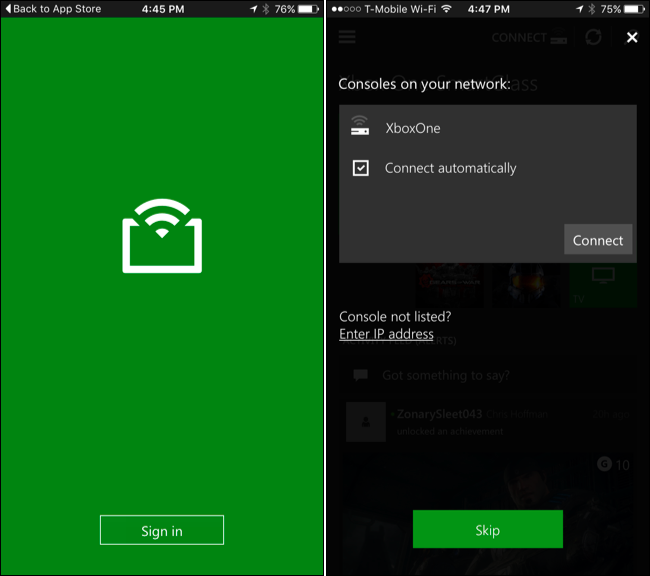
با حساب کاربری که از آن در ایکس‌باکس استفاده می‌کنید، به برنامه وارد شوید. پس از درج اطلاعات و ورود به سیستم، با توجه به شبکه مشترکی که ایکس‌باکس وان و دستگاه شما به آن متصل‌اند، برنامه به طور خودکار ایکس‌باکس را پیدا می‌کند. بعد از این کار، کنسول خود را انتخاب کنید و گزینه “Connect” را بزنید تا به آن متصل شود. گزینه “Connect Automatically” را در حالت فعال نگه دارید تا دفعات بعد برنامه به طور خودکار به ایکس‌باکس شما متصل شود.

در صورتی که اپلیکیشن کنسول شما را پیدا نکرد، “Enter IP Address” را بزنید تا با ورود آدرس‌ آی‌پی ایکس‌باکس وان به آن وصل شوید. برای یافتن آدرس آی‌پی کنسول خود به مسیر All Settings > Network > Network Settings > Advanced Settings بروید.۱

گام سوم: استفاده از گوشی‌هوشمند به عنوان کنترل کنسول

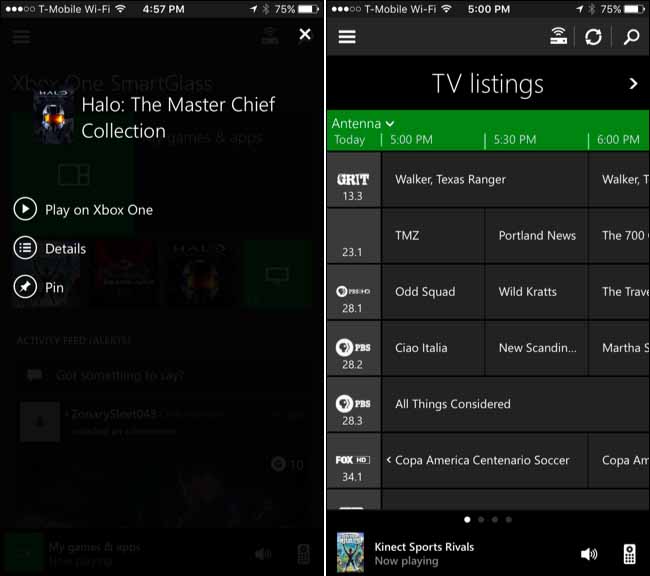
هنگامی که ارتباط برقرار شد، می‌توانید رابط کاربری ایکس‌باکس وان را در آن ببینید. به عنوان مثال، قادر هستید تا برنامه‌ یا بازی را انتخاب کرده تا بدین وسیله آن را در کنسول خود اجرا کنید.

اگر قابلیت تلویزیون را در ایکس‌باکس وان راه‌اندازی کرده‌اید، می‌توانید با باز کردن منو و انتخاب “OneGuide” لیست برنامه‌های تلویزیونی را مشاهده کنید. یکی از آن‌ها را انتخاب کنید و با زدن دکمه “Play” به تماشای برنامه دلخواه خود بنشینید.۲

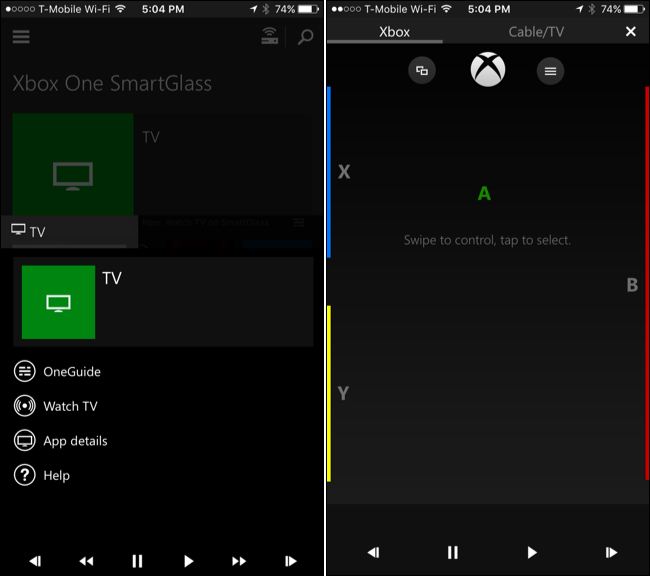
زمانی که در حال دیدن تلویزیون یا رسانه‌ مربوط به برنامه‌های ‌دیگری هستید، کنترلی در اختیار شما قرار داده می‌شود که می‌توانید با استفاده از آن پخش برنامه‌های درون کنسول را مدیریت کنید.

ویژگی‌های ارایه‌شده بر اساس برنامه‌ای که از آن استفاده می‌کنید متفاوت است. در صورتی که برنامه یا بازی را اجرا کرده‌اید که از اپلیکیشن Xbox SmartGlass app به عنوان نمایشگر دوم استفاده می‌کند، اطلاعات یا کنترل‌های بیشتری را خواهید دید که به وسیله آن‌ها می‌توانید با برنامه مورد نظر در ارتباط باشید. مثلا در یک بازی ممکن است نقشه موجود در آن را مشاهده کنید. با این حال اکثر بازی‌ها از این قابلیت پشتیبانی نمی‌کنند. بازی‌هایی که این ویژگی در آن‌ها پیاده‌سازی شده‌ است، آن را برای موارد جزیی به کار می‌گیرند و قسمت‌های مهم از این طریق غیرقابل دسترس است.

برای مثال، اگر که مرورگر Edge را باز کنید، نوار مربوط به این مرورگر را در پایین صفحه مشاهده خواهید کرد. سپس قادر هستید تا با انتخاب آیکون کنترل در گوشه سمت راست صفحه، رابط کاربری را دریافت کنید که توسط آن بتوانید برنامه مورد نظر را مدیریت نمایید.۳

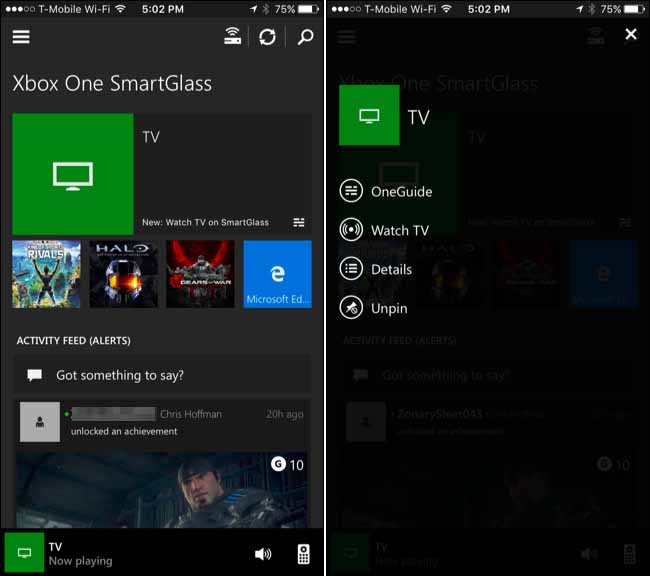
در صورتی که تلویزیون خود را از طریق آنتن هوایی راه‌اندازی کرده‌اید، اکنون می‌توانید به طور مستقیم برنامه‌های تلویزیونی را از طریق ایکس‌باکس وان روی گوشی خود پخش کنید. برای این کار، روی کاشی “TV” در برنامه SmartGlass ضربه بزنید و “Watch TV” را انتخاب کنید.

متاسفانه این قابلیت برای تلویزیون‌های ماهواره‌ای یا کابلی که از طریق HDMI به ایکس‌باکس‌ وان متصل هستند کار نمی‌کند و برای انجام آن به آنتن هوایی نیاز خواهید داشت.۴

به کارگیری قابلیت‌های دیگر Xbox Live از طریق اینترنت

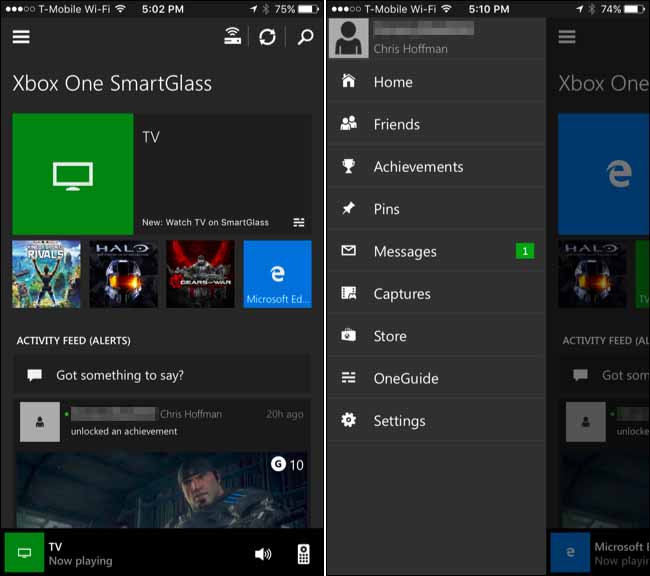
صفحه اصلی برنامه آخرین فعالیت‌های Xbox Live را در اختیار شما می‌گذارد، بنابراین می‌توانید از این طریق به جدیدترین پست‌ها و نظرات دسترسی داشته‌ باشید. منو برنامه را باز کنید تا قابلیت‌های دیگری را که از طریق اینترنت می‌توانید حتی در صورت خاموش بودن کنسول خود از آن‌ها استفاده کنید نمایش داده‌شود.

این امکان وجود دارد تا فهرست دوستان خود را مشاهده کنید و از این طریق پیام‌ بفرستید، پیام‌ها را بخوانید، دستاورد‌های خود را ببینید، به تصاویر و ویدیوهایی که آن‌ها را با کنسول خود ثبت کرده‌اید دسترسی داشته‌ باشید و به فروشگاه Xbox Store مراجعه کنید.

با فرض اینکه حالت “Instant On” مقدار پیش‌فرض خود را داشته‌ باشد، رسانه‌هایی را که از Xbox Store خریداری می‌کنید به طور خودکار توسط ایکس‌باکس دانلود می‌شود.

۵اپلیکیشن Xbox SmartGlass مایکروسافت در صورتی که برای ایکس‌باکس ۳۶۰ مورد استفاده قرار گیرد، تفاوت‌هایی را با موارد بالا در پی خواهد داشت. SmartGlass قابلیت‌های جذاب دیگری را هم ارایه می‌کند که خیلی از آن‌ها کاملا ضروری نیستند.

نوشته با این اپلیکیشن ایکس‌باکس وان خود را از طریق گوشی کنترل کنید اولین بار در - آی‌تی‌رسان پدیدار شد.

چگونه می‌توان ابزارآلات قدیمی را بازسازی کرد؟!

ابزارهایی که در منزل استفاده می‌شوند، معمولا پس از مدتی کارایی و عمر خود را به دلایل مختلفی مثل زنگ‌ زدگی از دست می‌دهند، اما راه‌هایی وجود دارد که می‌توان این ابزارها را بازسازی کرد و حتی بهتر از روز اولشان با آن‌ها کار کرد.

ابزارهای بدردنخور و زنگ‌زده را اغلب می‌توان در انبارهای قدیمی پیدا کرد یا از دست‌ دوم فروشی‌ها خرید. بنابراین با صرف اندکی وقت و حوصله می‌توان این ابزارها را تعمیر کرد و در هزینه‌ها هم صرفه‌جویی نمود.

در ابتدای کار ابزارها را درون وان حمام ریخته و به آن سفیدکننده اضافه کنید. این یک راه‌حل غیرسمی و شیمیایی رایگان است که بعد از پاکسازی اثرات زنگ‌‌زدگی شما را شگفت‌زده خواهد کرد. پس از اینکه ابزارها چند ساعت خیس خوردند، با استفاده از یک برس زبر اثرات باقی‌مانده را پاک کنید.

در مرحله بعد، ترکیبی از سوهان و برس زبر را روی سطوح ابزارها بکشید تا به طور کامل تمیز شوند. تا جایی که امکان دارد گرد و خاک رنگ‌ها و زنگ‌‌زدگی را با برس تمیز کنید، اما مراقب باشید که به ابزار آسیبی نرسد. درنهایت می‌توانید در صورت امکان با استفاده از سنباده ابزارهای فلزی خود را تیز و درخشان کنید.

دفعه بعد که به دست دوم فروشی‌ها سر می‌زنید بهتر است نگاهی به ابزارها بیندازید و اگر که وقت و حوصله کافی دارید، با خرید آن‌ها جان تازه‌ای به ابزارها بدهید.

نوشته چگونه می‌توان ابزارآلات قدیمی را بازسازی کرد؟! اولین بار در - آی‌تی‌رسان پدیدار شد.

چگونه آیفون خود را با حرکت سر و گردن کنترل کنیم؟!

آیفون و آیپد قابلیت جالبی دارند که این امکان را به شما می‌دهد تا گوشی خود را با حرکت سر کنترل کنید. این ویژگی جالب، مخصوصا برای افرادی که محدودیت جسمانی برای استفاده از دستان خود دارند کاربردی‌تر است. همچنین اگر دست‌تان خیس یا کثیف باشد و نخواهید که به صفحه گوشی خود آسیبی وارد کنید، این ویژگی برای شما بسیار مناسب خواهد بود. در ادامه قصد داریم نحوه فعال‌سازی و استفاده از این ویژگی را بیان کنیم.

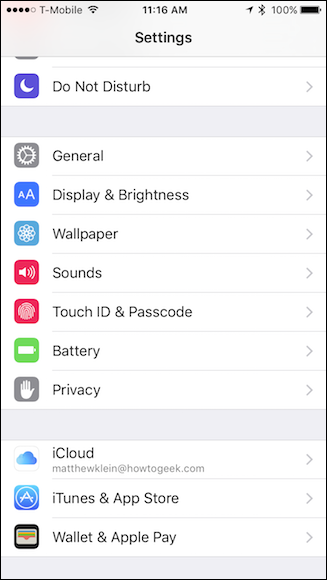
برای شروع، به قسمت تنظیمات بروید و گزینه General را انتخاب کنید.

IOS1

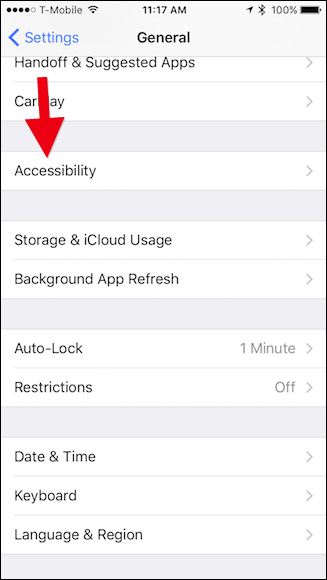
در این بخش، وارد قسمت Accessibility شوید.

IOS2

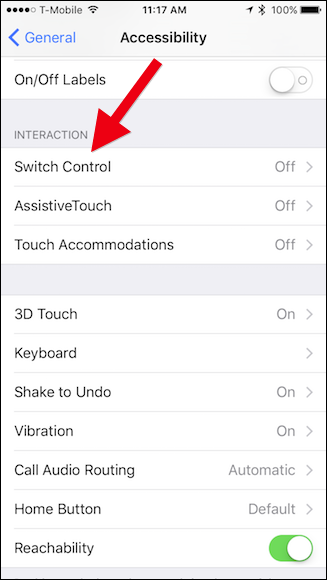
گزینه Switch Control را انتخاب کنید.

IOS3

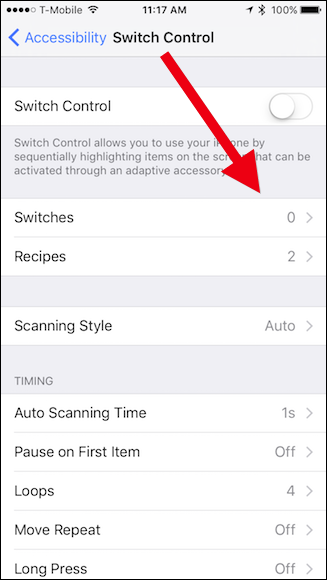
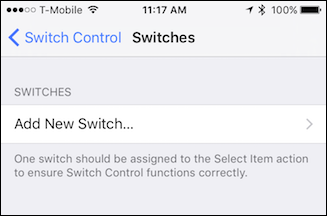
قبل از اینکه این قسمت را فعال کنید، ابتدا به مشخص کردن سوییچ‌ها برای این کار نیاز دارید. به این منظور گزینه Switches را انتخاب و وارد تنظیمات آن شوید.

IOS4

در این بخش، گزینه Add New Switch را انتخاب کنید.

IOS5

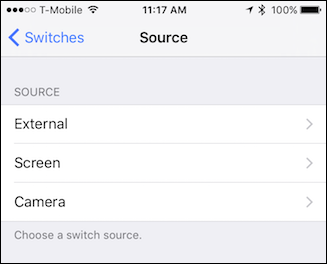
از میان موارد نمایش داده شده، دوربین را به عنوان سوییچ دستگاه انتخاب کنید.

IOS6

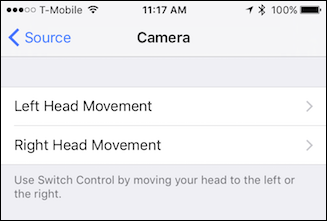
پس از انتخاب دوربین و فعال‌سازی آن، دوربین دستگاه شروع به اسکن حرکات سر شما می‌کند. از شما خواسته می‌شود که سر خود را به چپ و راست حرکت دهید تا دوربین دستگاه، آنالیز خود در هر جهت را به طور کامل انجام دهد.

IOS7

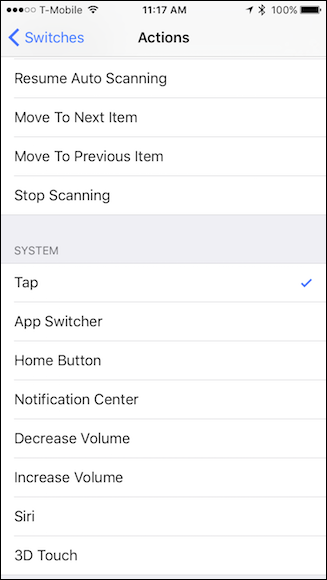
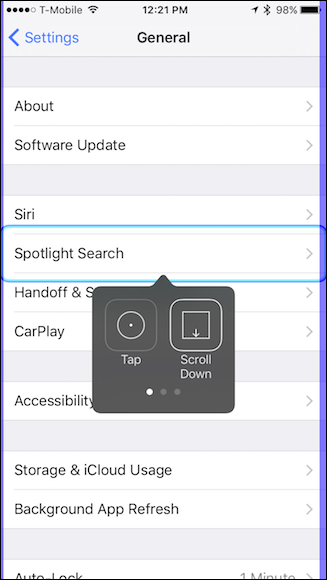
پس از اتمام آنالیز، شما می‌توانید عملیاتی که مایل هستید آن را با حرکات سر انجام دهید، از بین لیست نمایش داده شده انتخاب کنید. به عنوان مثال، برای اولین کار شما می‌توانید گزینه Tap را انتخاب کنید تا با استفاده از آن وقتی از طرف سیستم برنامه‌ای انتخاب می‌شود که ما آنرا درخواست کرده‌ایم، با حرکت سر آن برنامه اجرا شود. علاوه بر این، شما می‌توانید از دستیار صوتی اپل Siri برای آنالیز و اجرای فرمان‌های صوتی، بدون نیاز به لمس صفحه استفاده کنید.

IOS8

تصویر بعدی، نحوه عملکرد و تغییرات ایجاد شده در صفحه نمایش دستگاه شما را با فعالسازی سوییچ دوربین نشان می‌دهد که می‌توانید کارهایی که از قبل برای این سوییچ تعیین کرده‌اید را انجام دهید.

IOS9

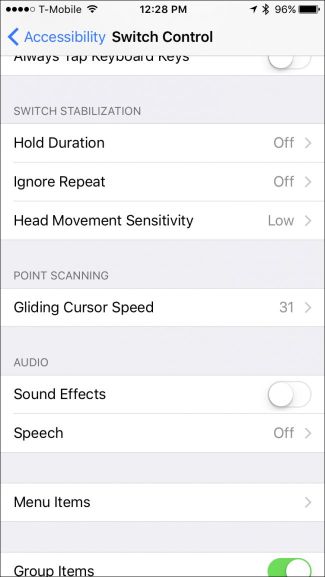
می‌توانید با تغیییر دادن تنظیمات Switch Control حساسیت سنسور دوربین را به میزان حرکت سر تعیین کرده و یا سرعت جابجایی بین صفحات را تغییر دهید.

IOS10

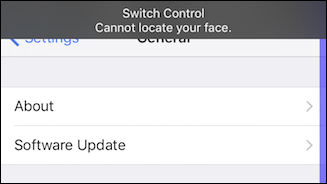
همچنین اگر سوییچ قادر به تشخیص حرکت سر شما نباشد، اخطاری را صادر می‌کند که شما را متوجه این موضوع خواهد کرد.

IOS10

شاید برای کار با این ویژگی نیاز به کمی تمرین داشته باشد ولی به هر حال، بعد از مدتی می‌توانید به راحتی آیفون خود را با حرکات سر کنترل کنید. این ویژگی تنها یکی از قابلیت‌های iOS است که کار با آیفون را برای شما راحت‌تر و لذت بخش‌تر می‌کند.

نوشته چگونه آیفون خود را با حرکت سر و گردن کنترل کنیم؟! اولین بار در - آی‌تی‌رسان پدیدار شد.

چگونه می‌توان در مایکروسافت Word جای سطر و ستون‌ها را عوض کرد؟!

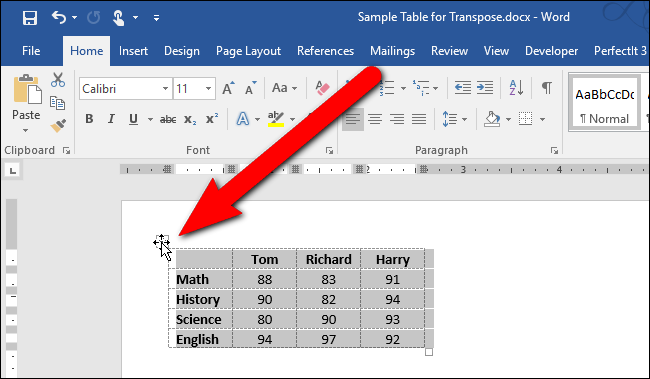
فرض کنید جدولی را در ورد ایجاد کرده‌اید و شروع به واردکردن داده‌ها در آن می‌کنید. بعد از این کار متوجه می‌شوید که جدول شما می‌بایست جابه‌جا شود، به این معنی که جای سطر و ستون‌ها باید تغییر کنند. در عوض اینکه مجددا جدولی را ایجاد کرده و داده‌ها را به شکل دستی وارد کنید، ما راه ساده‌تری را به شما نشان می‌دهیم.
نرم‌افزار Word به طور پیش‌فرض راهی را برای جابه‌جایی جدول در اختیارتان نمی‌گذارد. با این حال، شما می‌توانید این کار را در اکسل به خوبی انجام دهید. بنابراین ما هم قصد داریم تا با ترکیبی از Word و اکسل جدول ایجاد شده در Word را ترانهاده کنیم.
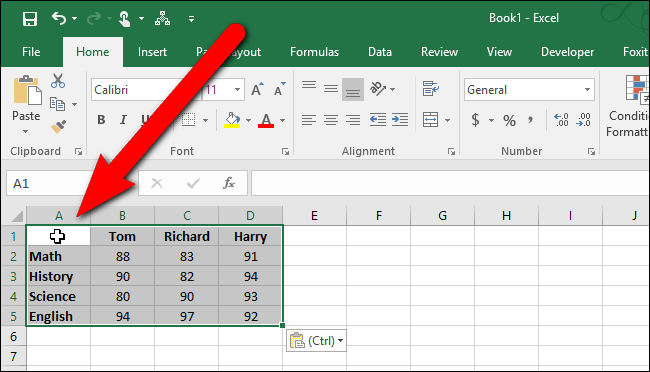
برای شروع، سندی از Word را که در آن جدول مورد نظر شما وجود دارد باز کنید، جدول را انتخاب کرده و دکمه‌های Ctrl+C را فشار دهید تا در حافظه کپی شود.۱
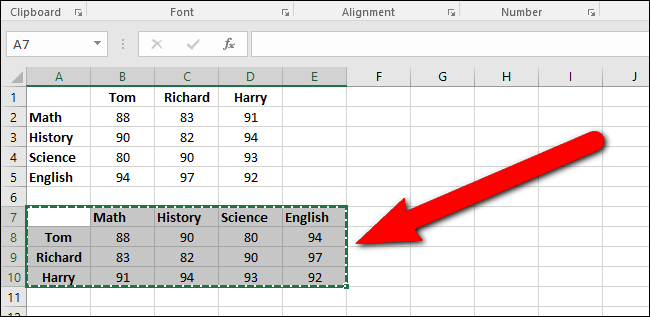
برنامه اکسل را اجرا کنید و مکان‌نما را روی یکی از سلول‌های خالی صفحه قرار دهید. دکمه‌های Ctrl+V را بزنید تا جدول در مکان اشاره‌شده جای بگیرد. پس از این‌ کار سلول‌ها به طور خودکار در حالت انتخاب قرار می‌گیرند. اکنون با استفاده از قابلیت جابه‌جایی در اکسل جای سطر و ستون‌ها را عوض کنید.۲
هنگامی که سطر و ستون‌ها جا‌به‌جا شدند، سلول‌ها دوباره به طور خودکار انتخاب می‌شوند. باز هم دکمه‌های Ctrl+C را برای کپی‌کردن آن‌ها فشار دهید.

۳
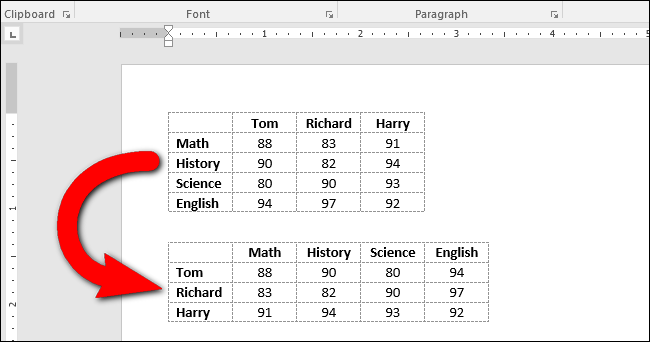
به سند موجود در Word برگردید، مکان‌نما را در جای مورد نظر قرار داده و سپس دکمه‌های Ctrl+V را برای الصاق جدول ترانهاده‌ شده فشار دهید. اکنون هریک از سطرها و ستون‌ها با یکدیگر جابه‌جا شده‌اند.

۴

ممکن است پس از اعمال فوق متوجه شوید که متن شما تراز نیست یا قالب‌بندی نشده‌ است. به عنوان مثال، در جدول ترانهاده‌ شده ما، عناوین سطرها در مرکز قرار گرفته‌اند و عناوین ستون‌ها نیز به سمت چپ تراز شده‌اند. این مورد به این خاطر است که قالب‌بندی سطر و ستون اصلی محفوظ مانده‌ است. با این حال، قالب‌بندی مجدد جدول جابه‌جا شده بسیار راحت‌تر از تایپ دوباره داده‌ها درون آن است.

نوشته چگونه می‌توان در مایکروسافت Word جای سطر و ستون‌ها را عوض کرد؟! اولین بار در - آی‌تی‌رسان پدیدار شد.

۵ ترفند کاربردی برای تلگرام در ios و اندروید

اگر شما از جمله افرادی هستید که کار کردن با تلگرام جزو کارهای ثابت روزانه تان به شمار می آید خوب است که با برخی ترفند های پرکاربرد در این برنامه آشنا شوید.

عکس‌برداری و فیلم‌برداری سریع (فقط در iOS)

زمانی که می خواهید در تلگرام فیلم بگیرید و ارسال کنید باید اول در یک چت خصوصی یا عمومی حاضر باشید و از آنجا روی دکمه سنجاق ضربه بزنید. بعد از این گزینه هایی نمایش داده می شود که از میان آن ها می توانید آیکون های مربوط به عکس را پیدا کنید. اما اگر بخواهید از شمار مراحل کم کنید کافی است زمانی که روی سنجاق ضربه می زنید، کمی دیرتر  انگشت خود را رها کنید. بعد از ضربه طولانی بر سنجاق، تنها دو گزینه به شما نمایش داده می شود که شامل Photo و Video است. حالا با تناسب هدف خود یکی را انتخاب می کنید تا وارد نرم افزار مربوطه شوید و عکس و فیلم خود را شکار کنید. البته این ویژگی تنها برای ios فعلا در اختیار کاربران است که برای دیگر کاربران تلگرام در سایر سیستم عامل ها کاربردی نیست.

 لغو کردن ضبط صدا در تلگرام

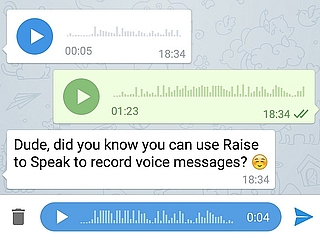
برای این مورد نیازی نیست به محدودیت سیستم عامل ها فکر کنید. شما هر وقت که در حال ضبط یک صوت در تلگرام باشید اگر دست خود را رها کنید پیام صوتی ارسال می شود اما اگر بخواهید آن را لغو کنید کافیست انگشت خود را به سمت چپ بکشید. این کار در واتس اپ هم انجام می شود. اما اگر در حال استفاده از تلگرام در نسخه ویندوزی هستید باید بجای سمت چپ، دست خود را به بالا بکشید ( اشاره گر ماوس ). بدین صورت پیام به زباله دان تلگرام می رود.

telegram_v35_update_screenshot_blog_small

ارسال موثر و بهتر gif در تلگرام ( اندروید و ios )

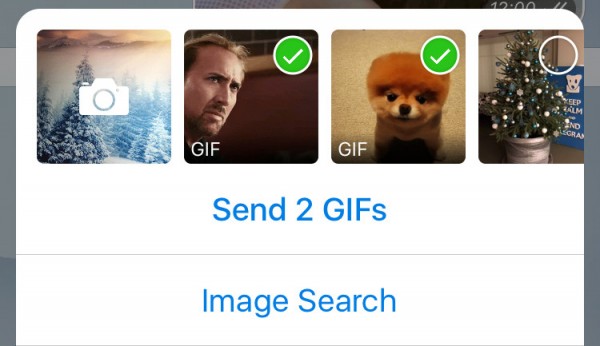
اگر بخواهید در تلگرام، فایل های گیف را ارسال کنید به راحتی می توانید این کار را انجام دهید اما در بالای این تصویر همیشه متن via @gif مشاهده می شود. اگر تصویر را هم ذخیره کنید پیدا کردن آن کار آسانی نیست اما روش دیگری نیز وجود دارد که این مشکلات را حل می کند. توصیه های ما به شما این است که ابتدا دکمه سنجاق را لمس کنید و یکی از دو کار زیر را انجام دهید:

اگر ios دارید: باید گزینه Photo or Video را لمس کنید. بعد آیکون ذره بین یا جستجو را نیز لمس بکنید. در اینجا تب gifs نمایان می شود که می توانید عبارت خود را بنویسید. این بخش ارائه دهنده انواع و شمار زیادی از گیف هاست که می توانید آن ها را ارسال کنید.

bc8c0520baf97e4fc2

اگر اندروید دارید: باید به گالری بروید. یعنی بعد از زدن سنجاق، بخش گالری باز می شود. در این بخش find gifs را بزنید. عبارت مورد نظرتان را جستجو کنید و گیف های مختلف را ببینید و از میان آن ها انتخاب کرده و ارسال کنید.

در این حالت هیچ گونه متن اضافی برای کابر ارسال نمی شود. ضمن اینکه چون لیستی از تاریخچه تصاویر ارسال شده را نمایش می دهد احتمال اینکه عکس تکراری بفرستید خیلی کم می شود.

استفاده از فلش فوروارد

در تلگرام در دو آپدیت اخیر، یک دکمه فوروارد در کنار هر مسیج قرار داده شده است که می توانید از آن برای ارسال پیام ها برای دوستانتان استفاده کنید اما استفاده از share نیز می تواند فرصت مناسبی برای ارسال مطالب باشد. برخی معتقدند این دکمه دکمه share است در صورتی که دکمه share امکان اشتراک گذاری در اپلیکیشن های دیگر را فراهم می کند اما این دکمه در حقیقت همان فوروارد است که امکان ارسال پیام به همراه یک پیام دلخواه که خودتان می نویسید را فراهم می کند. با این روش می توانید پیام خود را به افراد و گروه های بسیاری ارسال کنید (همزمان ).


ویرایش متن بعد از ارسال :

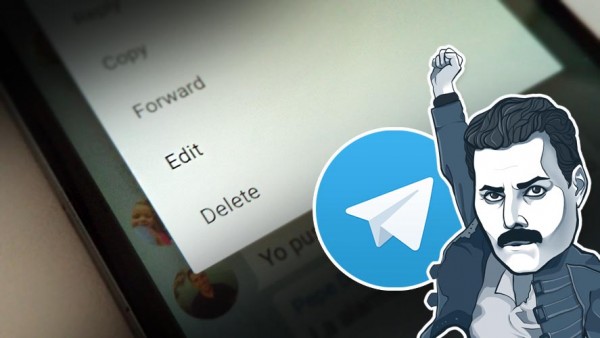
زمانی که در حال نوشتن هستید می توانید متن های ارسال شده خود را با استفاده از دکمه ویرایش، تغییر دهید. در ios و اندروید کافیست روی متن لمس کنید و نگهدارید تا لیست منو ها ظاهر شود و شما عبارت edite را لمس کنید اما در نسخه  ویندوزی، باید راست کلیک کنید و متن را ویرایش کنید.

telegram-edit

تلگرام گفته است که این امکان تا ۴۸ ساعت به کاربر اجازه می دهد که پیام های ارسال شده به کاربر را تغییر می دهد! اما متاسفانه در تستی که اخیرا انجام شد این تغییر اعمال نشده بود. به نظرمی رسد با بروز رسانی های بعدی این مشکل برطرف شود . به هر حال این ترفند را یاد بگیرید و بعدا بکار ببندید.

آموزش دیجیتالی کردن آلبوم‌های عکس چاپی و قدیمی

آیا شما به دنبال جمع‌وجور کردن و سروسامان دادن به عکس‌های قدیمی خود یا به اشتراک گذاشتن آن‌ها در فضای آنلاین هستید؟! در این مقاله ۴ روش برای دیجیتالی کردن آلبوم‌های عکس قدیمی شما آورده شده است.

به احتمال زیاد، شما انبوهی از آلبوم‌های عکس قدیمی در خانه خود دارید که در گوشه‌ای خاک می‌خورند. شاید این عکس‌ها یادآور خاطرات خوش و نوستالژیکی برای شما باشند، اما اگر بخواهید آن‌ها را با دوستان یا اعضای خانواده خود در فضای آنلاین به اشتراک گذاشته و یا یک نسخه پشتیبان از آن‌ها تهیه کنید، آنگاه باید دست به کار شوید.

روش‌های متعددی برای دیجیتالی کردن آلبوم‌های عکس قدیمی وجود دارند. انتخاب این روش‌ها نیز به تعداد عکس‌های شما و البته به میزان اشتیاق شما به حفظ آن‌ها بستگی دارد.

برای دستیابی به بالاترین کیفیت از یک اسکنر استفاده کنید

در یک محیط عاری از گرد و غبار، ایستگاه اسکن کوچک خود را راه‌اندازی کنید. اول به کمک یک پارچه نرم یا پنبه آغشته به کمی الکل، گرد و خاک را از روی عکس‌های چاپی پاک کرده و سپس شیشه اسکنر خود را با دقت تمیز کنید.

تمیز کردن عکس‌ها و اسکنر از اهمیت بسزایی برخوردار است، چرا که کمترین گرد و غبار، عملکرد سنسور حساس اسکنر را با اخلال مواجه می‌کند.

قبل از اینکه شروع به اسکن عکس‌ها کنید، روشی برای سازمان‌دهی آن‌ها در نظر بگیرید. آیا بر اساس تاریخ می‌خواهید آن‌ها را مرتب کنید یا بر اساس رویداد؟ فایل‌ها را چگونه نام‌گذاری خواهید کرد؟ انتخاب‌های بی‌شماری پیش رو دارید و انتخاب هر یک از آن‌ها نیز به نظر و سلیقه شما بستگی دارد. بنابراین ابتدا یک سیستم سازمان‌دهی برای خود انتخاب کرده و مطابق با آن عکس‌ها را دسته‌بندی کنید.

فارغ از اینکه چه روشی را انتخاب خواهید کرد، می‌توانید کار اسکن عکس‌ها را آغاز کنید. از آنجا که نرم افزارهای اسکن سازندگان مختلف با یکدیگر متفاوت هستند، نمی‌توان یک دستورالعمل جامع و گام به گام در اینجا ارایه کرد، اما در هر حال، رعایت نکات زیر کمک شایانی به شما خواهد کرد:

  • هر بار چندین عکس را با هم اسکن کنید. اگر یک اسکنر سایز متوسط داشته باشید، قادر خواهید بود تا چهار عکس ۱۰*۱۵ سانتی‌متر را با هم اسکن کنید. سپس می‌توانید این عکس‌ها را در کامپیوتر به کمک ابزارهای ویرایش تصویر از هم تفکیک کنید. برخی از اسکنرها دارای نرم افزاری هستند که به طور خودکار این وظیفه را برای شما انجام می‌دهد. از این روش می‌توانید برای کاهش زمان اسکن و صرفه‌جویی در وقت بهره ببرید.
  • رزولوشن را حداقل ۳۰۰ نقطه در اینچ (dpi) انتخاب کنید، یا اگر قصد دارید در آینده عکس‌ها را با وضوح بیشتری مشاهده کنید، می‌توانید از رزولوشن ۶۰۰ نقطه در اینچ استفاده نمایید.
  • از قابلیت‌های ویرایش تصویر استفاده کنید. اکثر نرم افزارهای اسکن به شما اجازه می‌دهند که تصاویر را برش داده، رنگ و روشنایی آن‌ها را تنظیم کرده و قرمزی چشم را از آن‌ها حذف نمایید.

از گوشی خود برای اسکن عکس‌ها استفاده کنید

با یک اپلیکیشن رایگان و یک گوشی هوشمند مجهز به یک دوربین با کیفیت (مانند آیفون ۶S یا گلکسی S7 سامسونگ) می‌توانید به سرعت عکس‌های قدیمی خود را اسکن کنید و با دوستان خود به اشتراک بگذارید.

این روش از کیفیتی همسان با روش استفاده از اسکنر برخوردار نیست، اما اگر می‌خواهید بدون فوت وقت، عکس‌ها را اسکن کرده یا دسترسی به اسکنر ندارید، روش بسیار مناسبی است.

ابتدا اپلیکیشن Shoebox را دانلود کنید. این اپ به طور رایگان هم برای اندروید و هم برای آیفون در دسترس است. پس از ثبت نام و ایجاد حساب کاربری در سایت، می‌توانید فرآیند اسکن عکس‌ها را شروع کنید. اما قبل از شروع به چند نکته توجه داشته باشید:

  • با یک پارچه نرم، گرد و خاک عکس‌ها را بگیرید و عکس‌های کثیف‌تر را نیز به کمک یک پنبه آغشته به الکل تمیز کنید
  • یک فضای روشن با نور طبیعی زیاد و سایه کم پیدا کنید
  • لنز دوربین گوشی خود را با یک پارچه نرم یا پنبه آغشته به الکل ایزوپروپیل پاک کنید

اکنون شما برای اسکن عکس‌ها با گوشی خود آماده شده‌اید. اپلیکیشن Shoebox را اجرا کرده و در آن دکمه دوربین سبز را لمس کنید. سپس با جابجایی عکس، دوربین خود را به موازات آن قرار بدهید. در نهایت، روی عکس، فوکوس کرده و دکمه شاتر را بزنید. سپس به کمک خطوط برشی اپلیکیشن، لبه‌های عکس را تنظیم کنید. پس از آن می‌توانید اطلاعاتی از قبیل تاریخ گرفته شدن عکس، افرادی که در آن حضور دارند یا یک شرح مختصر را به آن اضافه نمایید. در پایان، می‌توانید عکس را در حساب کاربری خود آپلود نمایید.

برای همه عکس‌ها این فرآیند را تکرار کنید. تمامی عکس‌های اسکن شده به صورت آنلاین در حساب کاربری شما در وب سایت Ancestry.com ذخیره خواهند شد.

اکنون شما می‌توانید عکس‌ها را روی فیسبوک، ارسال یا آن‌ها را بر روی وب‌سایت‌های به اشتراک گذاری عکس از قبیل فلیکر (Flicker) یا دراپ باکس (Dropbox) ذخیره کنید.

استفاده از یک لنز ماکرو برای اسکن فیلم یا نگاتیو

شما می‌توانید در منزل و به کمک یک دوربین DSLR مجهز به لنز ماکرو این کار را انجام دهید. در این روش نیاز است که از فیلم، چند سری عکس تهیه و در هر یک روی قسمتی از عکس فوکوس کنید. پس از گرفتن تعداد مناسبی عکس، می‌توانید از نرم افزارهای ویرایش تصویر برای ترکیب عکس‌ها و ایجاد یک نسخه دیجیتال از فیلم استفاده کنید.

در حال حاضر، تعداد افرادی که حاضرند با علاقه این فرآیند وقت‌گیر و طولانی را انجام بدهند ممکن است بسیار اندک باشد، اما این روش هنوز هم ارزش بحث کردن را دارد، چرا؟ دلیلش لنزهایی است که کمپانی‌های Olloclip و Photojojo برای دوربین‌های گوشی‌های هوشمند ساخته‌اند.

هر کدام از این دو کمپانی یک افزونه لنز ماکرو برای iOS یا اندروید عرضه کرده‌اند که استفاده از روش یاد شده را امکان‌پذیر می‌کند. با این حال، کیفیت عکس‌های گرفته شده توسط دوربین گوشی‌های هوشمند با دوربین‌های DSLR فاصله زیادی دارد، اما در مجموع قابل قبول و راضی‌کننده است.

اجازه بدهید دیگران عکس‌های شما را اسکن کنند

اگر فکر می‌کنید انجام تمام این کارها از صبر و حوصله شما بیرون بوده و به درد سرش نمی‌ارزد، اسکن عکس‌های خود را به یک حرفه‌ای سپرده و پول آن را نیز پرداخت کنید. بیشتر عکاسی‌ها و خدمات تایپ و تکثیر، این کار را برای شما انجام می‌دهند. کسانی هم که ساکن آمریکا هستند و به سایت‌هایی نظیر Scanmyphotos.com دسترسی دارند، می‌توانند با پرداخت ۰.۱۶ دلار به ازای هر عکس، کار اسکن، برش، ویرایش و آرشیو عکس‌های خود را به این سایت محول کنند. علاوه بر این، این شرکت برای مشتریان خود یک جعبه ارسال می‌کند و آن‌ها می‌توانند هر تعداد عکس را درون آن قرار داده (با در نظر گرفتن گنجایش جعبه) و برای کمپانی ارسال کنند. هزینه تهیه اسکن از عکس‌های موجود در این جعبه، فارغ از تعداد آن‌ها ۱۴۵ دلار است. البته این کمپانی برای سفارش‌های بزرگ‌تر، ۵۰ درصد تخفیف نیز در نظر می‌گیرد.

نوشته آموزش دیجیتالی کردن آلبوم‌های عکس چاپی و قدیمی اولین بار در - آی‌تی‌رسان پدیدار شد.

معرفی روشی جدید برای خاموش کردن ویندوز ۸٫۱

انسان همواره به دنبال تغییرات و ایجاد تنوع بوده است ،این ویندوز جدید در یک طراحی جدید توانسته روشی جدید برای خاموش شدن رایانه ابداع کند ، این شیوه منحصر به فرد بسیار آسان و جالب طراحی شده است و در حالت پیش فرض در محیط ویندوز مخفی شده است ، در اینجا به نحوه آموزش این عملکرد می پردازیم:

ابتدا از منوی my computer  به درایو c بروید .سپس به پوشه windows وارد شده و به پوشه system32 بروید.

۰۶۲۵۰۸۱۶۳۳-trick_893x714

در این مرحله فایل slidetoshutdown.exe را در این پوشه پیدا کنید و روی این گزینه کلیک راست کنید و از منوی send to به گزینه desktop بروید با انجام این مرحله یک میانبر بر روی محیط دسکتاپ ایجاد می شود.

در این مرحله بر روی میانبر ایجاد شده دو بار کلیک کنید ، صفحه ای پیش روی شما نمایش داده می شود که از شما می خواهد نشانگر ماوس را به مکان مشخصی ببرید ، بر روی آن کلیک کنید و به نوار ابزار پایین صفحه نشانگر ماوس را انتقال دهید . با انجام این مراحل کامپیوتر شما به روشی کاملا متفاوت و جدید خاموش می شود.

چگونه ویژگی های دکمه power در ویندوز ۷ را تغییر دهیم؟

تغییر دادن دکمه power در منوی start ویندوز ۷

امروزه به دلیل استفاده بیش از حد کاربران از کامپیوتر ها معمولا اقدام به خاموش کردن آن نمی کنند زیرا عملیات روشن شدن رایانه به طول می انجامد بنابراین کاربران ترجیح می دهند تا کامپیوتر خود را sleep  یا hibernate در بیاورند ، حتما تا کنون به مکان این دکمه در منوی استارت پی برده اید ، در اینجا ما به شما نحوه تغییر دکمه shut down  به گزینه های دیگر را به شما آموزش می دهیم ، با ما همراه باشید:

Start-Menu-Power-Button1

برای انجام این عملیات ابتدا روی فضای taskbar کلیک راست کنید و سپس گزینه properties را از این منو انتخاب کنید، در پنجره باز شده در مقابل شما به تب start menu که تنظیمات مربوط به منوی استارت واقع شده است بروید.

Taskbar-Properties

در این مرحله گزینه مورد استفاده خود که در مکان shut down قرار می گیرد در مقابل power button action  را انتخاب کنید ، به عنوان نمونه اگر مایل هستید به جای دکمه shut down دکمه log off  قرار دهید این گزینه را انتخاب کنید، درپایان این مرحله دکمه ok را انتخاب کنید تا تغییرات مورد نظر شما انجام شوند.

Taskbar-Start-Menu-Tab

USB Debugging چیست و آیا فعال نگه داشتن آن در اندروید کار درستی است؟!

اگر تا به‌حال با تنظیمات پیشرفته گوشی اندرویدی خود سروکله زده باشید، احتمالا عبارت «USB Debugging» یا اشکال‌زدایی USB به گوشتان آشنا است. USB Debugging یک گزینه متداول در اندروید بوده که در منوی Android Developer Option قرار دارد، اما هنوز شمار زیادی از کاربران، آن را بدون لحظه‌ای درنگ یا حتی کوچک‌ترین دانش از نحوه کار با آن، فعال می‌کنند.

برای مثال، اگر شما تا به حال مجبور به استفاده از ADB (پل اشکال‌زدایی اندروید یا Android Debugging Bridge) برای انجام کارهایی از قبیل انجام تنظیمات مربوط به فلش Factory Image روی دستگاه‌های نکسوس یا روت کردن یک گوشی شده باشید، قطعا از USB Debugging استفاده کرده‌اید، حال چه آگاهانه و چه غیرآگاهانه.

به طور خلاصه، USB Debugging راهی برای برقراری ارتباط میان یک دستگاه اندرویدی با SDK اندروید (کیت توسعه نرم‌افزاری) از طریق یک اتصال USB است. این گزینه به دستگاه‌های اندرویدی اجازه می‌دهد تا دستورات، فایل‌ها و موارد مشابه را از کامپیوتر شخصی دریافت کنند و به طور متقابل به کامپیوتر نیز اجازه می‌دهد تا اطلاعات حیاتی از قبیل فایل‌های لاگ را از دستگاه اندرویدی بیرون بکشد. اما تمام کاری که شما باید برای فعال کردن این قابلیت انجام بدهید، این است که تنها یک گزینه را علامت بزنید.

البته هر چیزی یک نقطه ضعف دارد و برای USB Debugging این نقطه ضعف مربوط به مسئله امنیت گوشی است. اساسا فعال نگه داشتن گزینه USB Debugging، دستگاه اندرویدی را هنگام اتصال به پورت USB در معرض خطر قرار می‌دهد. در اغلب موارد اما این کار، مشکل‌ساز نیست (اگر شما گوشی خود را به کامپیوتر شخصی‌تان متصل کرده و یا قصد استفاده از پل Debugging را دارید، فعال نگه داشتن گزینه USB Debugging چندان نمی‌تواند برای شما دردسرآفرین باشد)، مشکل جایی وارد بازی می‌شود که شما گوشی خود را به پورت‌های USB ناشناس (مانند یک ایستگاه شارژ همگانی) متصل می‌کنید. از لحاظ تئوری، اگر فردی به ایستگاه شارژ دسترسی داشته باشد، می‌تواند از گزینه USB Debugging برای سرقت اطلاعات شخصی شما از گوشی‌تان یا تزریق برخی از نرم‌افزارهای مخرب به آن استفاده کند.

خبر خوب اما این است که گوگل برای این موارد، پیش‌بینی لازم را به عمل آورده و یک تور ایمنی داخلی ایجاد کرده است: احراز هویت جداگانه برای هر کامپیوتر شخصی (per-PC Authorization) برای دسترسی به گزینه USB Debugging. زمانی که شما دستگاه اندرویدی خود را به یک کامپیوتر جدید وصل می‌کنید، از شما می‌خواهد که برای اتصال، گزینه USB Debugging را فعال کنید. اگر شما این گزینه را رد کرده و مانع از دسترسی شوید، اتصال هرگز برقرار نمی‌شود. در این حالت، هیچ‌گونه آسیبی متوجه دستگاه اندرویدی شما نخواهد شد، اما کاربرانی که با USB Debugging و نحوه کار با آن آشنایی کافی ندارند، ممکن است به طور تصادفی این گزینه را فعال کرده و به طور بالقوه دستگاه اندرویدی خود را در معرض آسیب جدی امنیتی قرار دهند.

این مسئله، زمانی که گوشی به سرقت رفته یا گم می‌شود، شکل بغرنج‌تری پیدا می‌کند. در این وضعیت اگر گزینه USB Debugging فعال شده باشد، هر فردی می‌تواند از دسترسی کامل به تمام بخش‌های دستگاه اندرویدی شما برخوردار شود (حتی اگر قفل صفحه نمایش گوشی فعال شده باشد). اگر هم گوشی روت شده باشد، دیگر همه چیز از دست رفته تلقی می‌شود، چون در این حالت هیچ چیز نمی‌تواند مانعی بر سر راه دسترسی افراد بیگانه به گوشی شما و اطلاعات حیاتی آن شود. باید اطمینان حاصل کنید که حتما برنامه Android Device Manager را بر روی تمامی دستگاه‌های اندرویدی خود نصب کرده باشید تا بتوانید هنگام مفقود شدن یا به سرقت رفتن گوشی، تمامی اطلاعات و داده‌های آن را از راه دور، پاک کنید.

در نهایت بهتر است بگوییم که اگر شما یک توسعه‌دهنده نیستید، احتمالا هیچ نیازی به فعال نگه داشتن گزینه USB Debugging نخواهید داشت. بهترین راه‌حل این است که هنگام نیاز به این گزینه آن را فعال و پس از اتمام کار مجددا آن را غیرفعال کنید. ممکن است این کار، کمی ناخوشایند یا وقت‌گیر به نظر برسد، اما بدون شک یک ضرورت اجتناب‌ناپذیر است.

نوشته USB Debugging چیست و آیا فعال نگه داشتن آن در اندروید کار درستی است؟! اولین بار در - آی‌تی‌رسان پدیدار شد.