ترفندهای لذت بخش و جدید در اندروید N ( نوقا )

اخبار داغ دنیای تکنولوژی امروز حاکی از این است که نسخه جدید اندروید موسوم به اندروید نوقا که به نام N نیز خوانده می شود در برخی کشور ها در دسترس کاربران قرار گرفته و در حال توسعه سراسری است. برای ایرانی ها این موضوع بسیار لذت بخش است چرا که نام نوقا از یک شیرینی تبریزی گرفته شده است. نوقا یک شیرینی معروف تبریزی ایرانی است که در تصاویر مختلف، گوگل آن را در کنار عروسک مشهور سبزرنگ اندرویدی خود قرار داده است. بیش از سایر نسخه های بروز شده ی اندرویدی، این اندروید نوقا N است که دستخوش تغییراتی به نفع کاربر شده است. با هم مهم ترین تغییرات آن را بررسی می کنیم.

AndroidNbeta-QuickSettings-650-80

دسترسی سریع تر به بخش تنظیمات سریع

همه ما بخش تنظیمات سریع را در اندروید دوست داریم. در واقع این بخش ممکن است روزانه چندین بار توسط هر کاربر مورد استفاده قرار بگیرد از این رو باید در دسترس پذیری سریع بسیار بهینه شود. تا زمانی که با اندروید مارشمالو همراه بودیم می بایست با یک ضربه شدید و یک کشش بزرگ از بالا به پایین این بخش را پیش روی خود قرار می دادیم تا تنظیمات را انجام دهیم اما در اندروید n این کار بسیار ساده تر شده است. در همان نوار بالایی از نمایشگر شما یک گزینه می بینید که با یک ضربه بسیار ساده می توانید آن را باز کنید. در واقع ساید بار مربوط به تنظیمات سریع خیلی راحت باز و بسته می شود و نیاز به ضربه زیاد و کشش بالا به پایین و طولانی ندارد. در اندروید های قبلی وقتی که با تبلت و یا گوشی های بزرگ نظیر تبلت های ده اینچی می خواستیم این بخش را باز کنیم باید مسافت زیادی را روی نمایشگر لمس می کردیم تا بخش تنظیمات بازشود اما در نسخه جدید در هر سیستم و در هر اندازه ای که بخواهید این بخش را ببینید کافیست یک ضربه یا همان تپ بزنید و تمام. با باز کردن این بخش می توانید تنظیمات مرتبط با آیکون هایی که زیاد از آن ها استفاده می شود نظیر Wi-Fi و GPS، بلوتوث را مشاهده کنید.علاوه بر تغییرات دسترسی می توانید مشاهده کنید که شکل و طرز قرارگیری آیکون ها در نوار بالایی نیز کاملا تغییر کرده که این به تجربه کاربری متفاوت منتهی می شود که البته رابط کاربری را نیز بسیار ساده تر کرده است.

اما اگر بخواهید آیکون های موجود در این بخش را تنظیم کنید، کافیست ترفند بعدی را دنبال کنید

AndroidNbeta-QuickSettingsE-650-80

شخصی سازی تنظیمات سریع بدون نیاز به باز کردن آیکون تنظیمات!

شاید نیازمندی همه کاربران در استفاده از اندروید و گوشی و تبلت مشابه نباشد از این رو اندروید به شما اجازه داده که این بخش را کاملا شخصی سازی کنید. حالا چگونه! وقتی که وارد بخش تنظیمات سریع می شوید یک گزینه edit در انتها مشاهده می کنید. با زدن این گزینه می توانید به راحتی اپلیکیشن های مهم را مشاهده کرده و با کشیدن و انداختن یا همان درگ اند دراپ، آیکون ها را تغییر دهید و یا به صفحه تنظیمات کلی آیکون هایی را اضافه کنید. پیش از این در اندروید های قبلی می بایست با ورود به بخش اصلی و مرجع تنظیمات، آیکون های قابل مشاهده در این بخش را یکی یکی تنظیم می کردید اما این بار در اندروید n میانبری برای آن در همین صفحه تنظیمات سریع قرار داده شده که کارتان را حسابی راحت کرده است.

AndroidNbeta-ClearAll-650-80

بستن اپلیکیشن های باز به راحتی یک ضربه!

قبل از این همه کاربران اندروید از اینکه سیستم عامل محبوبشان، از امکان بستن دسته جمعی اپلیکیشن ها پشتیبانی نمی کرد ناراحت بودند اما گوگل در این نسخه از اندروید این آرزوی کاربرانش را عملی کرد. زمانی که اپلیکیشن هایتان به طور پشت سرهمی باز می کنید مطمئنا حوصله این را هم ندارید که آن ها را یکی یکی ببندید. اما اپلیکیشن ها در یک حالت ابشاری روی هم قرار می گیرند که تا اندروید مارشمالو به شما امکان پاک کردن تک تکی آن ها داده می شد اما الان در همین بخش گزینه ای نظیر Clear All قرار گرفته که می توانید با کلیک و یا ضربه بر آن سریعا تمام اپلیکیشن های باز را ببندید

AndroidNbeta-appswitch-650-80

جابجایی بین اپلیکیشن ها و صفحات بسته شده

گاهی چند اپلیکیشن به موازات همدیگر کاری برای شما انجام می دهند یا اینکه می خواهید به طور مکرر بین دو اپلیکیشن جابجا شوید. اصلا شاید گاهی در حال کار کردن با نرم افزاری به اشتباه دستتان روی آیکون خانه می رود و اپلیکیشن را ترک می کنید. حالا باید چه کنید ؟

در نسخه های قبلی اندروید مشکلاتی در این باره و جود داشت اما در نسخه جدید که اندروید n نام دارد، شما به راحتی می توانید در منوی ناوبری، اپلیکیشن های باز و قبلی خود را ببینید و به راحتی و به سرعت در میان آن ها تغییر موضع دهید

AndroidNbeta-QuickReply-650-80

پاسخ به پیام ها بدون نیاز به باز کردن اپلیکیشن های مروبطه

فرض کنید در واتس اپ، برای شما پیامی ارسال می شود، و یا اینکه در اپلیکیشن مسیج ها، فردی به شما پیام می دهد. تا قبل از این شما تنها می توانستید اعلانی از این پیام ها را مشاهده کنید و برای پاسخ دادن وارد اپلیکسشن شوید و پاسخ را reply کنید اما به لطف اندروید N  شما دیگر نیازی به این کار ندارید کافیست که روی پیام مورد نظر ضربه بزنید و از همانجا جواب را بنویسید و ارسال کنید. این ترفند و تغییر لذت بخش ترین بخش برای کاربرانی است که در هنگام بازی کردن با موبایل خود، می خواهند به چت کردن هم بپردازند!

چگونه روشنایی تطبیقی را در ویندوز ۱۰ فعال یا غیر فعال کنیم؟

روشنایی تطبیقی یا اتوماتیک به صورت خودکار روشنایی صفحه شما را بر طبق میزان نور اطراف تان تنظیم می کند. این یکی از قابلیت هاییست که ما در گوشی هایمان حضورش را قبول می کنیم. روشنایی تطبیقی بر طبق نور محیط تان صفحه گوشی تان را تاریک یا روشن تر می کند. این قابلیت اطمینان حاصل می کند که صفحه نه زیاد تیره باشد نه خیلی روشن. ویندوز ۱۰ قابلیت تنظیم تطبیقی روشنایی دارد که بر روی لپ تاپ هایی که سنسور های حساس به نور دارند کار می کند. بسته به Power plan سیستم تان، ممکن است روشنایی تطبیقی در سیستم تان خاموش و یا روشن باشد. این هم آموزش خاموش یا روشن کردن این قابلیت.

در صفحه Power plan بخش advanced options را باز کنید. برای این کار control panel  را باز کنید به بخش Hardware and Sound بروید و روی Power Options  کلیک کنید.

win10-power-options

بر روی Change plan settings  کلیک کنید.

win10-power-plan

و نهایتا بر روی  Change advanced power settings  کلیک کنید.

win10-change-power-options

برای ورود به تنظیمات انرژی برای power plan فعال روی سیستم تان باید این کار را انجام دهید. تصویر انطباقی در این بخش زیر Display قرار دارد. آن را باز کنید و دنبال Enable adaptive brightness بگردید. وقتی سیستم تان روی حالت باتری را متصل به برق خارجی است می توانید از این جا قابلیت روشنایی انطباقی را از اینجا فعال یا غیر فعال کنید.

win10-adaptive-brightness

قابلیت صفحه نمایش انطباقی بر روی تبلت های surface  خیلی کاربردی به نظر می رسد. و یا حتی بر روی لپتاپ ها، مثلا وقتی در محیط بیرون مشغول به کار هستید و نمی خواهید روشنایی صفحه را به صورت دستی تغییر دهید. در هر صورت، مایکروسافت می بایست از بقیه سیستم عامل های موبایلی یاد بگیرد و یک کلید برای فعال یا غیر فعال سازی این قابلیت در جایی از بخش اعلانات قرار دهد. اگر این هم ممکن نبود، کاربران می بایست این امکان را در اختیار داشته باشند که با یکی از کلید های کنونی موجود این کلید را جایگزین کنند.

باید خاطر نشان کنیم که اگر به تنظیمات رفتید و این گزینه را مشاهده نکردید احتمالا بدین معنیست که لپتاپ شما سنسور مورد نیاز برای این قابلیت را ندارد. این قابلیت اول در ویندوز ۸ معرفی شد پس اگر لپتاپی که خریدید با ویندوز ۷ بوده و اکنون آن را به نسخه بالاتر ارتقا داده این امکان دارد که شما اصلا این سنسور را در سیستم تان نداشته باشید.


چگونه می‌توان مشکلات رم کامپیوتر را شناسایی و برطرف کرد؟

چگونه می‌توان مشکلات رم کامپیوتر را شناسایی و برطرف کرد؟

آیا کامپیوتر شما هم مدام هنگ می‌کند و ناپایدار است؟ ممکن است که این مشکل از رم سیستم شما باشد. برای بررسی آن می‌توانید از ابزاری سیستمی و مخفی که در ویندوز موجود است، کمک بگیرید یا ابزارهای پیشرفته‌تر را دانلود کنید.

هر دو ابزاری که در ادامه بررسی می‌کنیم، عملیات خود را با نوشتن داده‌ها روی سکتورهای رم آغاز می‌کنند و بعد از آن داده‌ها را فراخوانی می‌کنند. اگر ابزار مقدار متفاوتی را بخواند، به این معنی است که رم کامپیوتر شما معیوب است.

انتخاب اول: استفاده از Windows Memory Diagnostic

برای اجرای این برنامه، منوی استارت را باز کنید، عبارت “Windows Memory Diagnostic” را تایپ کرده و سپس اینتر را بزنید.

علاوه بر این می‌توانید با زدن همزمان دکمه‌های ویندوز و R از کیبورد و سپس تایپ “mdsched.exe” در پنجره Run این کار را انجام دهید.

برای انجام این آزمایش لازم است که کامپیوتر خود را راه‌اندازی مجدد کنید. در زمان انجام تست نمی‌توانید با کامپیوتر خود کار کنید. برای پذیرش این فرآیند، روی “Restart now and check for problems (recommended)” کلیک کنید. مطمین شوید که کارهای درحال انجام خود را پیش از این ذخیره کرده‌ باشید چرا که سیستم شما بلافاصله ری‌استارت خواهدشد.

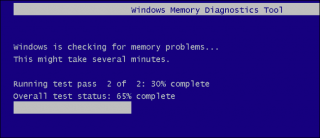
بعد از راه‌اندازی مجدد سیستم، ابزار Windows Memory Diagnostics نمایان می‌شود. اجازه دهید تا برنامه کار خود را انجام دهد تا آزمایش به درستی انجام شود. این تست ممکن است چند دقیقه طول بکشد. هنگام انجام این فرآیند، یک نوار پیشرفت و پیغام “Status” را مشاهده خواهید کرد که مشکلات موجود را حین انجام فرآیند شناسایی کرده و به نمایش می‌گذارد.

با این حال، نیازی نیست تا مراحل انجام تست را مشاهده کنید و می‌توانید کامپیوتر خود را ترک کرده و بعدا نتایج را ببینید.

زمانی که آزمایش انجام شد، کامپیوتر شما به طور خودکار راه‌اندازی مجدد خواهد شد. بعد از ورود به سیستم، نتایج تست به شما نشان داده ‌می‌شود.

نتایج در ویندوز ۱۰ ممکن است که به طور خودکار ظاهر نشوند، اما راه‌حلی برای این کار وجود دارد. اول از همه باید ابزار Event Viewer را اجرا کنید. برای این کار روی دکمه استارت راست کلیک کنید و این برنامه را انتخاب کنید. اگر از ویندوز ۷ استفاده می‌کنید، کلید‌های ویندوز + R را فشار دهید و در پنجره Run عبارت “eventvwr.msc” را تایپ‌ کرده و اینتر را بزنید.

به مسیر Windows Logs > System بروید. لیستی از تعداد زیادی رویداد مختلف را مشاهده خواهید کرد. روی “Find” در سمت راست پنجره کلیک کنید.

عبارت “MemoryDiagnostic” را در کادر جستجو وارد نمایید و سپس دکمه “Find Next” را بزنید. با این کار نتایج در پایین پنجره به شما نشان داده می‌شود.

انتخاب دوم: استفاده از برنامه MemTest86

در صورتی که به دنبال ابزار تست قوی‌تری می‌گردید، می‌توانید از برنامه MemTest86 استفاده کنید. این برنامه آزمایش‌های متنوع‌تری را انجام می‌دهد و ممکن است مواردی را پیدا کند که ویندوز قادر به یافتن آن نباشد. آخرین نسخه این برنامه برای ارایه قابلیت‌های بیشتر هزینه‌ای را دریافت می‌کند، اگرچه نسخه رایگان آن نیازهای شما را برآورده می‌کند و نیازی به پرداخت پول ندارید. MemTest86 توسط مایکروسافت تایید شده‌ است، بنابراین این برنامه حتی روی سیستم‌هایی که قابلیت Secure Boot آن‌ها فعال است هم کار خواهد کرد.

شما می‌توانید نسخه رایگان و متن‌باز آن یعنی +MemTest86 را دانلود کنید. با این حال، به نظر نمی‌رسد که این برنامه کارکرد درستی را داشته‌ باشد. در گزارش‌هایی که از این برنامه بدست آمد، متوجه شده‌اند که روی برخی از سیستم‌های جدید کار نمی‌کند.

هر دوی این برنامه‌ها قابل بوت هستند. MemTest86 می‌تواند با استفاده از فایل ISO روی سی‌دی یا دی‌وی‌دی رایت شود و یا اینکه فایل ایمیج آن روی فلش مموری کپی شده و مورد استفاده قرار بگیرد. کافی است فایل اجرایی این ابزار را باز کنید و یک درایو USB را برای ایجاد قابلیت بوت روی آن به برنامه معرفی کنید. توجه کنید که با این کار تمام محتویات درایو شما پاک خواهد شد.

بعد از اینکه یک رسانه قابل بوت ایجاد نمودید، کامپیوتر خود را ری‌استارت کنید و اجازه دهید تا از طریق USB یا دیسکی که برنامه را روی آن کپی کرده‌اید، بوت شود.

بعد از این کار برنامه به طور خودکار راه‌اندازی می‌شود و اسکن حافظه را انجام می‌دهد. در صورتی که بعد از تست، برنامه مشکلی را پیدا کرد، دوباره حافظه خود را از این طریق آزمایش کنید. این برنامه آزمایش خود را تا زمانی که آن را متوقف نکنید، ادامه می‌دهد. MemTest86 قابلیتی را ارایه می‌کند که می‌توانید دوره‌های زمانی مختلف را برای انجام این فرآیند تعیین کنید. اطلاعاتی درباره خطاهای یافته‌شده نمایش داده‌ می‌شود. وقتی‌که کار به اتمام رسید، کافی است دکمه “Esc” را بزنید تا برنامه بسته شده و کامپیوتر شما دوباره راه‌اندازی شود.

اگر که این آزمایش‌ها خطاهایی را گزارش کردند، به احتمال بسیار زیاد رم کامپیوتر شما دچار مشکل شده و باید جایگزین شود.

این امکان نیز وجود دارد که به دلایلی رم موجود با سیستم شما ناسازگار است یا اینکه رم نمی‌تواند با سرعت کنونی عملکرد درستی داشته‌ باشد، بنابراین ممکن است که لازم باشد تا سرعت رم را از طریق تنظیمات BIOS یا UEFI پایین بیاورید.

پس از اعمال تغییرات، می‌توانید فرآیند تست رم را دوباره انجام دهید و از عدم وجود مشکل اطمینان حاصل کنید.

نوشته چگونه می‌توان مشکلات رم کامپیوتر را شناسایی و برطرف کرد؟ اولین بار در - آی‌تی‌رسان پدیدار شد.

Fragmentation چیست و چه تاثیراتی بر کاربری گوشی‌ها دارد؟!

Fragmentation چیست و چه تاثیراتی بر کاربری گوشی‌ها دارد؟!

Fragmentation یا همان تکه تکه شدن، مشکلی است که میان کاربران اندروید بسیار شایع است و خیلی از افراد با آن دست و پنجه نرم می‌کنند، مگر کاربرانی که از گوشی‌های نکسوس که از اندروید اصلی گوگل استفاده می‌کنند و جدیدترین پک امنیت اندروید را بر روی گوشی خود نصب کرده‌اند. بسیاری از گوشی‌ها در همه جای دنیا از ورژن‌های مختلف سیستم عامل استفاده می‌کنند. شرکت‌هایی مانند سامسونگ و ال‌جی که گوشی‌های خودشان را بر مبنای سیستم عامل اندروید طراحی و تولید کرده‌اند، چندین سال است که در این قالب کار می‌کنند.

Fragmentation چیست؟

این مشکل اکثرا در گوشی‌های اندرویدی که از نسخه‌های قدیمی سیستم عامل استفاده می‌کنند و سیستم عامل خود را آپدیت نمی‌کنند، رخ می‌دهد. مدل‌های بسیاری از اندروید هستند که به صورت کاستوم رام در اختیار کاربران قرار می‌گیرند و این در حالی است که اندرویدهای نسخه Kitkat و lollipop به تنهایی بر روی ۶۸ درصد از دستگاه‌های اندرویدی نصب شده‌اند و جدیدترین نسخه اندروید که Marshmellow نام دارد، در ۱۰ ماهی که از انتشارش می‌گذرد، تنها بر روی ۸ درصد گوشی‌ها استفاده می‌شود. از زمانی که گوگل منابع کد اندروید را تحت پروژه‌ای به نام AOSP به شکل عمومی در اختیار همه قرار داد، سازندگان تلفن همراه تلاش می‌کنند که جدیدترین آپدیت‌ها را در اختیار کاربرانی که از فریمور مربوط به آن کمپانی استفاده می‌کنند، قرار دهند. البته این فرآیند از طرف کاربران، نیازمند صبر بالایی هست و بازارهای رقابتی سعی می‌کنند با جذاب‌تر کردن نسخه‌های جدید و اضافه کردن ویژگی‌های مختلف، پاسخ انتظار مشتریان را به بهترین نحو بدهند.

به ازای انتشار هر آپدیت، چه مشکلاتی ممکن است برای کاربران ایجاد شود؟!

گوگل همواره سیستم عامل اندروید را پشتیبانی می‌کند و از زمان انتشار نسخه مارشملو، به صورت ماهانه آپدیت‌هایی در قالب امنیت سیستم عامل اندروید منتشر می‌کند، تا به این وسیله در مقابل بدافزارهای اندرویدی، سیستم‌های خود را ایمن کند. این فرآیند بسیار ضروری است ولی از طرفی گوگل مدتی بعد از انتشار این آپدیت‌ها، دیگر نسخه‌های قدیمی‌تر اندروید را پشتیبانی نخواهد کرد.

مشکل در اینجا اتفاق می‌افتد که بسیاری از کمپانی‌های مطرح در این زمینه، بسته به نیازهای مشتریان و همچنین طراحی مخصوص سخت افزار دستگاه‌های خود، نسخه خالص اندروید را دستکاری می‌کنند و به شکل دلخواه خود در می‌آورند ولی بعد از این مرحله، در زمینه آپدیت‌ها خیلی فعالیت نمی‌کنند و حتی برخی از کمپانی‌ها در زمینه آپدیت‌های امنیتی سیستم عامل دستگاه‌های خود کار خاصی را انجام نمی‌دهند.

هیچ سیستمی به طور ۱۰۰ درصد ایمن نیست و شاید نیاز به آپدیت جدید برای برنامه‌ها و سیستم عامل همیشه احساس شود. گوگل، به طور کامل از این قضیه با خبر است و به آن اهمیت می‌دهد ولی بسیاری از کمپانی‌های تولید کننده تلفن‌های همراه به دلیل منابع محدود، خیلی برای این موضوع اهمیت قائل نیستند.

در ابتدا، هر کمپانی سیستم عامل اندروید را برای دستگاه‌های خود به صورت اختصاصی تغییر می‌دهد و ویژگی‌های جدید را به آن اضافه می‌کند. ولی وقتی می‌خواهند آپدیتی را برای گوشی‌های خود منتشر کنند، به دلیل گستردگی محصولات در بازار و مدل‌های مختلف تولید شده با ویزگی‌های مختلف، نیازمند کار بیشتر و بسیار زمانبر هستند.

به هر حال با ارایه هر آپدیت، در اکثر مواقع پرچمداران آن کمپانی هستند که از ویزگی‌های آن بهره‌مند می‌شوند و بسیاری از گوشی‌های قدیمی و ارزان قیمت، از ویژگی‌های جدید  آپدیت ارایه شده محروم می‌شوند و بهبودی در وضعیت عملکرد آن‌ها احساس نخواهد شد.

Fragmentation چگونه بر استفاده ما از دستگاه‌ها تاثیر می‌گذارد؟

بسیاری از کمپانی‌های تولید کننده تلفن هوشمند، همیشه در جنگ هستند که ویژگی‌های اختصاصی به محصولات خود اضافه کنند تا بتوانند در این بازار شلوغ تلفن‌های هوشمند، محصولات خود را عرضه کنند و کاربران را قانع کنند که محصولات شرکت آن‌ها، در مقایسه با سایر محصولات کمپانی‌های دیگر، برتر است. مثلا کمپانی سامسونگ به طراحی گوشی‌هایی با صفحات خمیده روی آورده و کمپانی هواوی هم سعی در این دارد که محصولات خود را با رابط کاربری اختصاصی عرضه کند.

متن باز بودن اندروید این ویژگی را دارد که دست کاربرانش را در انتخاب باز می‌گذارد و شما قدرت انتخاب بالایی را خواهید داشت تا از تنوع موجود استفاده کنید و محصولی را مطابق با سلیقه شخصی خود انتخاب کنید. به هر حال، این تنوع، عامل اصلی مشکل است و به همان دلیلی که در قبل توضیح دادیم، کمپانی‌ها خیلی در زمینه آپدیت فعالیتی را انجام نمی‌دهند و ما شاهد این خواهیم بود که پس از مدتی به خصوص گوشی‌های میان‌رده و پایین‌رده بازار از لیست دریافت آپدیت خط می‌خورند.

چگونه با Fragmentation مقابله کنیم؟!

کمپانی‌هایی هستند که آپدیت نرم افزار را جدی می‌گیرند و برای کاربران خود، این امکان را فراهم می‌کنند تا جایی که ممکن است، به سرعت از جدیدترین ویژگی‌های اندروید مختص به آن کمپانی استفاده کنند. موتورولا نمونه خوبی در این زمینه است. البته باید به این موضوع اشاره کرد که اندروید موتورولا تفاوت‌های زیادی با اندروید اصلی ندارد و فقط یرخی ویژگی‌ها مانند رابط کاربری دوربین و رادیو FM هستند که توسط موتورولا تغییر داده شده‌اند.

به هر حال گوگل بسیار تلاش می‌کند که این مشکل را برای همه کمپانی‌هایی که از اندروید استفاده می‌کنند، حل کند و قصد دارد در ادامه هم با انتشار لیستی از کمپانی‌هایی که دیرترین آپدیت‌ها را برای محصولات خود ارایه می‌دهند، این کمپانی‌ها را تحت فشار بگذارد تا خدمات بهتری را به کاربران ارایه دهند.

در کل کاربران نقش کوچکی در حل این مشکل دارند و تنها کاری که می‌توانند انجام دهند، این است که در خرید تلفن هوشمند، برندی را انتخاب کنند که آپدیت‌های دستگاه‌های خود را به صورت منظم منتشر می‌کند و پشتیبانی خوبی نسبت به سایر شرکت‌های تولید کننده دارد. حتما لیستی که توسط گوگل منتشر خواهد شد، به شما در این انتخاب کمک خواهد کرد.

همچنین می‌توانید از رام‌های مختلف تولید شده برای گوشی‌های اندرویدی خود استفاده کنید. البته باید این ریسک را بپذیرید که دیگر نمی‌توانید آپدیت‌های رسمی منتشر شده را دریافت کنید.

اگر شما هم پیش‌تر با این مشکل برخورد داشته‌اید و برای حل آن راه حلی را می‌دانید، می‌توانید تجربیات خودتان را در قسمت دیدگاه‌ها با ما به اشتراک بگذارید.

نوشته Fragmentation چیست و چه تاثیراتی بر کاربری گوشی‌ها دارد؟! اولین بار در - آی‌تی‌رسان پدیدار شد.

چگونه از Photo Bursts و Live Photos در ios فایل GIF بسازیم؟

برنامه های Photo Bursts  یا همان برست شات و Live photos یا همان تصاویر زنده برای کسانی که دستگاه مک یا ios دارند بسیار جالب است اما بیرون از دستگاه های اپل ابراز های متعددی وجود دارند که به وسیله آن ها می توانید یک تصویر زنده را مشاهده کنید.عکس های burst در بیرون از دستگاه تان زیاد کاربردی ندارند و نهایتا می توانند در گرفتن سلفی های مناسب تر به شما کمک کنند.  اگر می خواهید از تصاویر  زنده وBurst  خود استفاده بهتری ببرید و یا اینکه می خواهید آن ها را به اشتراک بگذارید بد نیست برنامه GIF Toaster  را امتحان کنید. این یک برنامه رایگان برای آی او اس است که می توانید از تصاویر زنده و Burst شما فایل های GIF بسازد، شما می توانید سایز و سرعت تصاویر GIF را انتخاب کنید و با استفاده از iTunes و یا شبکه وای فای آن را در کامپیوترتان ذخیره کنید.

برنامه GIF Toaster  را نصب و اجرا کنید. بر روی نوار بالایی زده و نوع تصویری که می خواهید به GIF تبدیل کنید را انتخاب کنید. این برنامه از  ویدیو به GIF، تصاویر به GIF، پانوراما به GIF و تصاویر زنده به GIF پشتیبانی می کند. سپس تصویر را انتخاب و سرعت، سایز و برد آن را انتخاب کنید.

GIF-Toaster

GIF-Toaster-burst

فرآیند تبدیل بسیار سریع است و می توانید GIF جدیدتان را درون برنامه اجرا و ببینید. اگر از چیزی که ساختید خوشتان آمد می توانید آن را در برنامه ویرایش عکس دلخواهتان باز کنید، آن را در camera roll و یا کامپیوتر تان ذخیره کنید.

برنامه GIF Toaster  دو روش برای ذخیره کردن فایل ها در کامپیوتر تان ارائه می دهد؛ از طریق آی تونز اپل که به این معناست که شما به کابل data  نیاز دارید و یا از طریق شبکه وای فای که به این معناست که شما تنها نیازمند این هستید که گوشی آیفون و کامپیوتر تان به یک شبکه بی سیم متصل باشند. وقتی IP ای را که برنامه به شما می دهد را وارد کنید تصویر از طریق یک مرورگر دسکتاپ دانلود می شود. برنامه GIF Toaster یک نسخه pro  دارد که به شما اجازه ذخیره سازی GIF های بزرگتر را می دهد.


برای دانلود این برنامه  روی لینک روبرو کلیک کنید:  GIF Toaster در App Store

۶ راه‌کار ساده برای افزایش فضای ذخیره‌سازی در آیفون‌های اپل

۶ راه‌کار ساده برای افزایش فضای ذخیره‌سازی در آیفون‌های اپل

همیشه دو چیز هست که آیفون‌ها زود خالی می‌کنند؛ یکی باتری و دیگری میزان فضای موجود در حافظه گوشی! مخصوصا اگر از نسخه پایه که ظرفیت ۱۶ گیگابایتی دارد، استفاده می‌کنید. برای بالاتر بردن ظرفیت باطری و استفاده طولانی‌تری از گوشی آیفون راه حل‌های ساده و زیادی موجود است که یکی از آنها استفاده از پاور بانک است! اما ایجاد فضای خالی بیشتری در حافظه دستگاه با توجه به عدم پشتیبانی از کارت حافظه به این راحتی و ارزانی تمام نخواهد شد. اینجاست که ما طی شش مرحله که جواب خود را به خوبی پس داده‌اند شما را همراهی خواهیم کرد تا دیگر با مشکل کمبود حافظه در آیفون مواجه نشوید!

عدم نگهداری عکس‌های اضافی

پاک کردن عکس‌های اضافی با توجه به حجم عکس‌های با کیفیت امروزی روشی ساده و در دسترس است. اما اگر اکثر این عکس‌های حجیم مورد نیاز باشند چه؟ حالا یا بایستی از آنها در کامپیوتر خود بک آپ بگیریم و یا دست به دامان فضاهای ذخیره سازی ابری شویم. آی‌کلاد اپل فقط ۵ گیگابایت فضای رایگان جهت ذخیره سازی می‌دهد که باعث می‌شود تا برای ذخیره سازی رایگان عکس‌های خود به سمت گوگل فوتوز برویم. البته بهترین کار خانه تکانی بخش فوتوز و فقط نگه داشتن عکس‌های خوب و غیر تکراری در فضای ابری است.

پاک کردن، پاک شده‌ها!

این داستانی است که از هشتمین نسخه آی‌اواس شروع شده و تا حالا هم ادامه داشته است. وقتی شما عکس یا ویدیویی را پاک می‌کنید، به طور کامل از حافظه گوشی شما پاک نمی‌شود، بلکه تا ۳۰ روز در آن باقی می‌ماند. این قابلیت برای بازیابی راحت‌تر فایل‌هایی است که اشتباهی پاک شده‌اند ولی همین قابلیت خوب باعث پر شدن هرچه سریع‌تر حافظه اندک آیفون می‌شود. خوشبختانه در آلبوم‌های اپل فوتوز پوشه‌ای با نام اخیرا پاک شده (Recently Deleted) وجود دارد که بایستی محتویات آن را هم دوباره پاک کنید.

پاک کردن پروژه‌های قدیمی آی‌مووی

برنامه آی‌مووی از پر کاربردترین اپ‌های آیفون برای ویرایش و ساخت ویدیو است که مانند نرم افزارهای ویرایش ویدیو در کامپیوترهای شخصی کار می‌کند. بدین شکل که برای هر ویدیویی که قصد ویرایش آن را دارید یک پروژه می‌سازد و تا ابد از آن محافظت می‌کند. خب شما مسلما پس از انتشار ویدیوی خود در شبکه‌های اجتماعی یا نشان دادن آن به اعضای خانواده، دیگر نیازی به داشتن فایل‌های سنگین پروژه‌های آی‌مووی نخواهید داشت.

عدم استفاده از ویدیوهای ۴K

وقتی شما یک آیفون ۶ یا ۶ پلاس می‌خرید، طبیعتا شیفته ضبط ویدیوهای با کیفیت ۴K می‌شوید تا چهار برابر کیفیت فول‌اچ‌دی را به تسخیر خود در بیاورید. ولی آیا به حجم وجشتناک آنها نیز توجه کرده‌اید؟ حالا برای بک‌آپ گرفتن در کامپیوتر شخصی خود و پاک کردن آنها از روی آیفون شک نکنید.

حذف فایل‌های موزیک

بله الان دوره استریم کردن موزیک است تا فایل‌های با کیفیت و حجیم، فضای اندک آیفون شما را به قلمروی خود تبدیل نکنند. از اپل موزیک گرفته تا اسپاتیفای، حتی سرویس‌های استریم موسیقی فارسی هم هست تا شما کاملا بی‌نیاز از خرید یا دانلود موزیک شوید. حالا با خیال راحت باقی فایل‌های موزیک خود را نیز پاک کنید.

مدیریت اپ‌های ایمیل

این برای همه ما پیش می‌آید که در گوشی خود اپ‌های مختلفی برای چک کردن ایمیل داشته باشیم. منتها هیچ ‌وقت به فکر فضایی که آنها بی‌خودی اشغال می‌کنند نیستیم. امروزه همه سرویس دهندگان ایمیل قابلیت پذیرش رقیب را نیز دارند، یعنی در جیمیل می‌توان ایمیل یاهو را وارد کرد، یا در آوت‌لوک هر دو آنها را! پس خواهشا یکی را انتخاب نمایید و با همان به تمام آدرس ایمیل‌های خود سر بزنید. البته حتی الامکان از اپ عالی و بسیار قوی خود اپل میل استفاده کنید.

نوشته ۶ راه‌کار ساده برای افزایش فضای ذخیره‌سازی در آیفون‌های اپل اولین بار در - آی‌تی‌رسان پدیدار شد.

۴ راه‌کار برای این که در کار خود بازدهی بیشتری داشته باشید

۴ راه‌کار برای این که در کار خود بازدهی بیشتری داشته باشید

معمولا همه افراد دوست دارند که در کار خود بازدهی بیشتری داشته باشند و این موضوع فقط خواسته مدیران نیست، اما به دلایل گوناگون، گاهی پیش می‌آید که احساس می‌کنید کارایی مطلوب را ندارید؛ خوشبختانه تکنیک‌هایی وجود دارند که با استفاده از آنها می‌توانید کارایی خود را بیشتر کنید. حالا اگر دوست دارید که با چهار مورد از آنها آشنا شوید، ادامه مطلب را بخوانید:

به صورت روزانه برنامه‌ریزی کنید و اولویت‌های خود را مشخص نمایید

یکی از مهمترین کارها برای بالابردن بازدهی این است که برای هر روز برنامه‌ها و اولویت‌های مشخصی داشته باشید. به جای آن که منتظر بمانید و ببینید که چه چیزی پیش می‌آید، خودتان زمام امور را دردست گرفته و ضرورت هر کدام از کارها را خودتان تعیین کنید. برای این که درک بهتری از زمان داشته باشید، کارهای روزانه را اولویت‌بندی کنید و بنویسید. این کار در دراز مدت برای شما مفید خواهد بود و از این طریق می‌توانید کارهایی را که موفق به انجامشان نشدید، پیگیری کنید.

یک لیست از کارهایی که باید انجام دهید تهیه کرده و هنگامی که آنها را به پایان رساندید به خودتان پاداش بدهید

ساختن لیست، یکی از بهترین روش‌ها برای مدیریت زمان و اولویت‌های کاری است؛ با ساختن یک لیست و اختصاص دادن زمان مشخصی به هر کدام از موارد آن، احساس خواهید کرد که توانایی‌های زیادی دارید. پس از انجام هر کدام از کارهای لیست شده، به خودتان با یک میان‌وعده ساده یا یک استراحت کوچک پاداش بدهید تا در ذهن‌تان یک بازخورد مثبت نسبت به انجام کارهای سخت صورت گیرد؛ با این روش انگیزه شما بیشتر خواهد شد!

تمام چیزهایی که حواس‌تان را پرت می‌کند از دور و بر خودتان حذف کنید

تمام چیزهای مزاحم را کنار بگذارید! این کار انگیزه و بازدهی شما را افزایش می‌دهد؛ مثلا اگر در حین انجام کارهای‌تان پیام‌های زیادی از طریق گوشی هوشمند خود دریافت می‌کنید، آن را خاموش کنید؛ با این کار حواس شما پرت نمی‌شود و توجه خودتان را به انجام کار معطوف خواهید کرد و نه تنها بازدهی شما افزایش می‌یابد، بلکه کارهای مورد نظر را با دقت و کیفیت بالاتری به انجام خواهید رساند.

ساعتی از روز را که در آن بازدهی بیشتری دارید، پیدا کنید

کار کردن در ساعتی از روز که در آن بهتر می‌توانید به کار مورد نظرتان بپردازید، روش خوبی برای داشتن بازدهی بیشتر است. قاعده ۲۰-۸۰ می‌گوید که شما تلاش می‌کنید ۸۰ درصد از اولویت کارهای‌تان را در ۲۰ درصد اول روز انجام دهید. به طور کلی اکثر مردم از صبح تا ظهر انرژی بیشتری دارند و به همین دلیل در این زمان، بیشتر کارهای خود را انجام می‌دهند؛ البته بازدهی افراد متفاوت است و کسانی هم هستند که از انجام کار در فاصله زمانی ظهر تا شب لذت می‌برند؛ مهم این است که ساعت‌هایی از شبانه‌روز را که در طول آنها بهتر می‌توانید کار کنید، پیدا کنید.

حال که با روش‌های بالابردن کارایی خود آشنا شدید باید بدانید که مهمترین اصل، داشتن انگیزه و هدف برای بالابردن کارایی و استفاده بهتر از روزهای زندگی است. به نظر شما چه راه‌های دیگری وجود دارد؟!

نوشته ۴ راه‌کار برای این که در کار خود بازدهی بیشتری داشته باشید اولین بار در - آی‌تی‌رسان پدیدار شد.

پرچمدار قدیمی خود را به پرچمداری امروزی تبدیل کنید! (قسمت دوم)

پرچمدار قدیمی خود را به پرچمداری امروزی تبدیل کنید! (قسمت دوم)

با قسمت دوم آموزش “پرچمدار قدیمی خود را به پرچمداری امروزی تبدیل کنید” همراه شما هستیم. در قسمت قبلی، پیش نیاز‌های لازم را برای این فرآیند توضیح دادیم. اکنون گوشی شما روت شده و ریکاوری twrp مختص به مدل خاص تلفن هوشمند شما بر روی آن فلش شده است. در واقع پیش نیازهای لازم برای داشتن یک کاستوم رام روی دستگاه شما مهیاست.

در اولین بخش از سری دوم این آموزش به بررسی محیط ریکاوری می‌پردازیم. اولین سوال این است که چگونه به محیط ریکاوری دستگاه که از قبل آن‌را نصب کرده‌ایم (طبق این آموزش) وارد شویم؟!

وارد شدن به محیط ریکاوری در دستگاه‌های مختلف، متفاوت است و به دو صورت شما می‌توانید وارد این محیط شوید. اولین روش به صورت دستی توسط زدن کلید‌های ترکیبی است که هر مدل از تلفن‌های همراه روش خاص خودش را دارد.

دومین روش که آسان‌ترین روش است، استفاده از برنامه برای رفتن به محیط ریکاوری است. این برنامه‌ها که معمولا حجمی کمتر از ۱ مگابایت دارند به صورت خودکار شما را به ریکاوری هدایت می‌کنند.

یکی از این برنامه‌‌ها Quick Boot نام دارد که از اینجا می‌توانید آن را دانلود کنید و بر روی دستگاه اندرویدی روت شده خود نصب کنید.

بعد از باز کردن برنامه با لمس کردن Recovery شما به سرعت به محیط ریکاوری وارد می‌شوید و با بالا آمدن دستگاه محیط ریکاوری نمایان می‌شود. ۸ منو مختلف در صفحه اصلی قرار دارد که به بررسی یک به یک آن‌ها می‌‌پردازیم.


Install: در این قسمت شما قادر به نصب هرچیزی بر روی دستگاه خود هستید. فرآیند نصب به صورت فلش است و این موضوع به این معناست که برنامه بر روی دستگاه به صورت یک فایل سیستمی فلش و نصب ‌می‌شود. بیشتر کار ما با این قسمت است. فایل‌های نصبی معمولا به صورت ZIP هستند و بر روی دستگاه فلش می‌شوند.

Wipe: برای پاکسازی دستگاه استفاده می‌شود. در این قسمت شما قادر به فرمت کردن اطلاعات بر روی حافطه جانبی و داخلی، حذف کردن Cacheها و فرمت کردن کلی رام هستید. هنگام کار کردن با این قسمت کمی باید دقت کنید چرا که امکان از دست دادن تصادفی اطلاعات شخصی‌تان وجود دارد. معمولا برای نصب یک رام جدید می‌بایست اطلاعات رام قبلی را پاک کنید که انجام این عملیات در این قسمت صورت می‌گیرد.

Backup و Restore: همان طور که از اسمش معلوم است از داده‌های شما حفاظت می‌کند. معمولا قبل از انجام هر فعالیتی یک فول بکاپ از قسمت‌های مختلف دستگاه می‌گیریم. با این عمل اگر شما رامی را نصب کرده‌اید و از نصب آن پشیمان شده‌اید، به راحتی در این قسمت توانایی بازیابی رام قبلی خود را دارید.

Mount: این قسمت به شما اجازه انجام عملیات بر روی قسمت‌های مختلف دستگاه را می‌دهد. عملیاتی مانند حذف شدن و یا ایجاد تغییرات مختلف. به طور معمول سه قسمت Data ،Cache و حافظه خارجی Mount شده هستند.

Settings و Advanced: تنظیمات و آپشن‌های اضافی وجود دارند که در این قسمت به کار ما نمی‌آیند.

Reboot: خود به ۴ قسمت تقسیم می‌شود که هرقسمت نوع خاصی از ری‌استارت شدن دستگاه را در اختیار ما می‌گذارد.

بالا در قسمت Install به شما گفتیم که فایلی معمولا با فرمت Zip توسط این بخش بر روی دستگاه نصب و فلش می‌شود. اما این فایل چه می‌تواند باشد؟!

کاستوم رام‌ها

در واقع یکی از این فایل‌ها کاستوم رام‌ها هستند که به صورت یک فایل زیپ درون دستگاه تزریق می‌شوند. این فایل زیپ از همان اطلاعات سیستمی تشکیل شده‌ است اما با این تفاوت که این نوع از فایل‌های سیستمی به صورتی برای بهبود عملکرد دستگاه اعم از پردازنده، باتری و سایر قسمت‌ها، ویرایش شده‌اند و اکنون می‌توانند بر روی دستگاه شما فلش شوند.

کاستوم رام‌ها انواع و هرکدام ویژگی‌های مختلفی دارند. بعضی از آن‌ها چنان سبک و کم حجم اما پر امکانات هستند، که سرعت دستگاه را بسیار افزایش می‌دهند چرا که پردازشگر دیگر نیاز به مصرف انرژی خود برای سایر قسمت‌های اضافی ندارد و همین عملیات، عمر باتری را نیز افزایش داده و عملکرد دستگاه را بهبود می‌بخشد.

کاستوم رام‌ها در دو نوع در دسترس هستند. گاهی کاستوم رام در ظاهر، شبیه رام اصلی شماست اما بهبود‌هایی در بخش‌های مختلف داشته است و یا ویژگی‌های جدیدی به آن اضافه شده است و گاهی کاستوم رام پایه‌ اندروید خام دارد و امکانات فراوان‌تری را در اختیار کاربر قرار می‌دهد. به این سری از کاستوم رام‌ها،‌ سیانوژن گفته می‌شود که تمرکز ما در این آموزش آشنایی شما با این سری از رام‌هایی است که بر پایه سیانوژن ساخته می‌شوند و با وجود این‌که بسیار کم حجم و سبک هستند اما امکانات بسیاری را در اختیار شما می‌گذارند.

کاستوم رام‌ها برای مدل‌های مختلف ساخته و نصب می‌‌شوند. انتخاب نوع خاصی از کاستوم رام کاملا سلیقه‌ای است و بستگی به احتیاجات شما دارد اما هدف ما آشنایی و معرفی بهترین کاستوم رامی است که بتوانید بر روی دستگاه خود نصب کنید و با آن بهترین عمر باتری، قدرت پردازش و زیبایی در رابط کاربری را داشته باشید.

نصب کاستوم رام چگونه است؟!

نصب کاستوم رام آسان‌ترین قسمت این آموزش است، پس مراحل را به ترتیب و با دقت دنبال ‌کنید.

  1. اولین کاری که انجام می‌دهید، گرفتن بکاپ از کل گوشی است. وارد منو Backup شده، تیک‌های قسمت Boot ،System و Data را بزنید و بعد آیکون آبی رنگ را به سمت راست سوایپ کنید. حال منتظر تمام شدن عملیات بکاپ بمانید (دقت کنید فایل بکاپ در حافظه داخلی، درون پوشه TWRP ذخیره می‌شود).
  2. وارد منو Wipe شده و آیکون آبی رنگ را به سمت راست سوایپ کنید.
  3. در قسمت بعد وارد Install شده و به محل قرار گیری فایل زیپ کاستوم رام رفته و فایل زیپ را انتخاب کنید. در آخر آیکون پایین صفحه را به سمت راست سوایپ کنید. منتظر بمانید تا عملیات فلش به پایان برسد.
  4. اگر دستگاه به طور اتوماتیک ری‌استارت نشد وارد منوی Reboot شده و System را بزنید تا دستگاه مجددا راه اندازی شود.
  5. اکنون دستگاه شما بوت شده و کاستوم رام مورد نطر شما نمایان می‌شود.

دقت کنید اولین بوت ممکن است، کمی طولانی باشد.

تا اینجا‌، آموزش چگونگی فلش کردن یک کاستوم رام بر روی دستگاه اندرویدی خود را یاد گرفته‌اید. در قسمت بعدی به شما اولین و بهترین کاستوم رامی که بتوانید بر روی دستگاه خود نصب کنید را معرفی خواهیم کرد. پس تا قسمت بعدی اگر هنوز دستگاه خود را روت نکرده‌اید با این آموزش آن را انجام دهید.

منتظر ما در قسمت بعدی با معرفی و بررسی کامل اولین کاستوم رام باشید.

نوشته پرچمدار قدیمی خود را به پرچمداری امروزی تبدیل کنید! (قسمت دوم) اولین بار در - آی‌تی‌رسان پدیدار شد.

با این تکنیک ساده زیر نور ماه عکس‌های فوق‌العاده بگیرید!

با این تکنیک ساده زیر نور ماه عکس‌های فوق‌العاده بگیرید!

عکاسی در شب و زیر نور ماه بسیار محبوب است اما با توجه به مقدار کم نور، نتیجه مطلوب فقط با استفاده از دوربین‌های حرفه‌ای حاصل می‌شود که قابلیت تعویض لنز و نوردهی طولانی مدت را داشته باشند و در غیر این صورت، بسیاری از جزئیات تصویر قابل ثبت نخواهند بود. نتیجه عکس‌برداری از سوژه‌ای که توسط نور ماه روشن شود کاملا متفاوت با تصویر آن در شرایط نوری روز به نظر می‌رسد.

این نوع عکاسی چالش‌های مخصوص به خود را هم دارد؛ هرچند که دوربین‌هایی وجود دارند که مجهز به تنظیمات ISO بسیار بالا بوده و عکس‌هایی شفاف‌تر از حالتی را که با ISO پایین و زمان شاتر طولانی انتخاب شود، ثبت می‌کنند. مشکل زمانی رخ می‌دهد که سرعت شاتر مورد نیاز به کمتر از حد‌اکثر زمان توانایی دوربین، (معمولا ۳۰ ثانیه) می‌رسد. در اینجا است که قابلیت bulb به کار می‌آید و می‌تواند شاتر را تا زمانی که دکمه آن فشرده شده است باز نگه داشت. متاسفانه هنگام باز شدن شاتر که می‌تواند از ۳۰ ثانیه تا ۳ روز باشد، مکانیسم نورسجی داخلی دوربین از کار می‌افتد. حال چگونه بفهمیم که زمان مورد نیاز چقدر بیش از ۳۰ ثانیه است؟! ۳۵ ثانیه یا ۳۵ دقیقه؟

به عنوان یک راه حل می‌توانیم حدس بزنیم و امتحان کنیم؛ اما گاهی نوردهی طولانی‌مدت خسته‌کننده به نظر می‌رسد. یکی از عکاسان حرفه‌ای بنام Karl Taylor یک راه ساده‌تر را در سایت PetaPixel نشان داده است.

تایلور می‌گوید که با زمان‌های شاتر کوتاه‌تر، همراه با بالا بردن ISO و افزایش اپرچر (گشودگی دیافراگم ) عکس‌های تستی بگیرید تا زمانی که به Exposure (نوردهی) مطلوب برسید؛ حالا ISO را به مقدار اولیه برگردانده و اپرچر را ثابت نگهدارید تا عمق میدان مناسب بدست آید؛ سپس مقدار زمانی معادل مقدار Exposure را به سرعت شاتر اضافه کنید. تایلور این کار را مرحله به مرحله انجام می‌دهد و نتیجه تست او نشان می‌دهد که زمان شاتر یک ثانیه با اپرچر f/2.8 و ISO 6400، معادل زمان شاتر ۱۶ دقیقه است با اپرچر f/11 و ISO 100.

حالا که با مقادیر Exposure آشنا شدید باید به سرعت بتوانید این محاسبات را به صورت ذهنی انجام دهید و بدون تست کردن و صرف زمان زیاد، عکس‌های خوبی در شرایط نوری ضعیف ثبت کنید.

نوشته با این تکنیک ساده زیر نور ماه عکس‌های فوق‌العاده بگیرید! اولین بار در - آی‌تی‌رسان پدیدار شد.

۱۱ ترفند اولیه اکسل که باید بدانید

۱۱ ترفند اولیه اکسل که باید بدانید

Microsoft Excel یکی از نرم‌افزارهای فوق‌العاده‌ای است که هر کاربری نمی‌تواند از تمام قابلیت‌های آن استفاده نماید. با استفاده از کلیدهای میانبر و توابعی که در ادامه نشان می‌دهیم، می‌توانید مهارت‌های اولیه خود را در اکسل بالا ببرید.

۱. جابه‌جایی بین worksheetها به وسیله Ctrl+PgDn و Ctrl+PgUp