۴ روش آسان برای افزایش سرعت فایرفاکس

۴ روش آسان برای افزایش سرعت فایرفاکس

فایرفاکس یکی از مرورگرهای قدیمی و البته پر طرفدار است که قبل از اینکه گوگل‌کروم وارد رقابت مرورگرها شود، در این زمینه پیشتاز بود. همانند خیلی از نرم‌افزارها، فایرفاکس هم پس از مدتی، سرعت اجرای اولیه خود را از دست می‌دهد و کندتر کار می‌کند. در این مقاله قصد داریم ۴ روش کاربردی و آسان را به شما معرفی کنیم تا با استفاده از آن‌ها، مرورگر خود را سریع‌تر کنید.

۱- مدیریت حافظه پنهان (Cache)

وظیفه حافظه پنهان در فایرفاکس این است که با نگه‌داری اطلاعاتی که بیشتر از بقیه استفاده می‌شوند، دسترسی شما را به آن‌ها سریع‌تر می‌کند و با این عمل، سرعت مرورگر شما را بالا می‌برد. حال اگر حافظه پنهان پر شود، کندی محسوسی در  مرورگر شما پدید خواهد آمد. خوشبختانه فایرفاکس ابزاری برای مدیریت حافظه پنهان قرار داده که با استفاده از آن می‌توانید از بروز این مشکل جلوگیری کنید. با ورود به بخش Options، بر روی قسمت Advanced کلیک کرده و وارد Network شوید. در این قسمت شما می‌توانید کل حافظه خود را پاک کنید و یا میزان حافظه اختصاص داده شده را کاهش یا افزایش دهید. بسته به کاربرد و قابلیت‌های سخت افزاری دستگاه شما، می‌توانید با افزایش ظرفیت حافظه پنهان فایرفاکس، سرعت مرورگر خود را افزایش دهید.

۲- رفرش کردن مرورگر

فایرفاکس قابلیتی به نام Refresh دارد و وظیفه آن، تنظیم مجدد برخی تنظیمات ضروری برای مرورگر است بدون آنکه به اطلاعات شما صدمه‌ای وارد کند. این قابلیت بیشتر برای زمان‌هایی که مرورگر با سرعت پایین عمل می‌کند، کاربرد دارد. برای دسترسی به این ویژگی، در قسمت آدرس مرورگر خود، عبارت “about:support” را تایپ کرده و گزینه Refresh Firefox را انتخاب کنید تا عملیات رفرش کردن انجام بپذیردالبته ممکن است برخی تغییرات جزیی در تنظیمات مرورگر رخ دهد ولی نکته قابل توجه، افزایش سرعت مرورگر است.

۳- از بین بردن بدافزارها

بدافزارها در دستگاه شما، برنامه‌های ناخواسته‌ای هستند که از منابع سیستم شما تغذیه می‌کنند بدون آنکه سیستم به آن‌ها نیاز داشته باشد. از بین بردن این بدافزارها و پلاگین‌های زاید علاوه بر افزایش سرعت مرورگر، به بهبود امنیت آن نیز کمک می‌کند، زیرا هکرها از همین بدافزارها برای ورود به سیستم مورد نظرشان استفاده می‌کنند. با انتخاب گزینه Add-ons از منو تنظیمات فایرفاکس، می‌توان پلاگین‌ها و همچنین فایل‌های مشکوکی را که مرورگر شما آن‌ها را ذخیره کرده است، مشاهده و در صورت تمایل حذف کنید.

۴- این دو افزونه را به مرورگر خود اضافه کنید

با اینکه برخی از افزونه‌ها ممکن است هم برای سرعت مرورگر و هم امنیت آن مشکل ساز باشند، ولی تعدادی از آن‌ها بسیار کاربردی و در برخی موارد ضروری هستند. به عنوان مثال “Auto Unload Tab” افزونه‌ای است که به شما کمک می‌کند با بستن تب‌هایی که مدت زیادی از آن استفاده نکرده‌اید، سرعت مرورگر خود را افزایش دهید. البته این قابلیت وجود دارد که در قسمت تنظیمات آن، شما مشخصات سایت‌ها و یا تب‌هایی که نمی‌خواهید به هیچ عنوان بسته شوند را وارد کنید و به این ترتیب، این افزونه تغییری در تب‌های مشخص شده اعمال نخواهد کرد.

“Speed Tweaks” هم نام افزونه‌ای است که با نصب آن، شما می‌توانید میزان مصرف منابع و سرعت مرورگر خود را مدیریت کنید. این افزونه می‌تواند دسترسی شما به تنظیمات پیشرفته فایرفاکس را فراهم کند. این تغییرات، به صورت پیش‌فرض در اختیار کاربر قرار نمی‌گیرند ولی شما می‌توانید با تایپ about:config در آدرس‌بار مرورگر، لیستی از تنظیمات پیشرفته فایرفاکس را مشاهده کنید.

نوشته ۴ روش آسان برای افزایش سرعت فایرفاکس اولین بار در پدیدار شد.

راهنمای انتقال یادداشت های Evernote به macOS

 همانطور که می دانید Evernote همان اپلیکیشن نوت و یادداشت برداری است که می توان گفت از تمام اپلیکیشن هایی که در این حوزه هستند، ارجحیت دارد. شرکت پشتیبان Evernote به تازگی تغییراتی در آن اعمال کرده از آن جمله که دسترسی به این نسخه را به صورت رایگان و پولی تبدیل کرده است. برخی از ویژگی های بارز در نسخه رایگان حذف شده است. از همه مهم تر تنها شما می توانید دو دستگاه را به اکانتتان وصل کنید و این در صورتی است که پیش از این محدودیت خاصی در این باره گزارش نشده بود.

البته اینکه دسترسی به این اپلیکیشن پولی شده موجب می شود که مردم به دنبال جایگزین های دیگری برای آن باشند مخصوصا اینکه، در بازار اپلیکیشن ها، نمونه های زیادی هستند که قادرند با سیستم عامل های اپلی ادغام شوند.

در عین حال شما می توانید از Evernote  یادداشت های خود را به سیستم عامل mac os بفرستید. برای این کار باید کاری کنید که نوت و یادداشت هایتان در برنامه Notes در macOS بازیابی کنید. ما در این مقاله به این موضوع رسیدگی کرده ایم.

در ابتدای امر، نرم افزار  Evernote را روی مک خود نصب کنید. قبل از هر گونه بازیابی باید فایل خروجی از یادداشت هایتان از  Evernote بگیرید.

evernote-export

برای این منظور باید نوت و یادداشت مورد نظرتان را انتخاب کنید و بعد به مسیر File>Export Note بروید. در ابتدای کار برنامه از شما می خواهد که یک نام و یک قالب و type برای خروجی خود در نظر بگیرید. خروجی لازم برای نرم افزار اورنوت XML می باشد که به صورت ENEX نیز قابل مشاهده است.

 در این مرحله گزینه ای با نام include tags for each note مشاهده می کنید که بهتر است آن را تیک دار کنید چرا که نوت ها دارای ویژگی هایی هستند که اگر آن ها حفظ شوند و انتقال داده شوند بهتر می توان آن ها را فیلتر کرد و پیدا کرد.

بعد از اینکه خروجی گرفتید باید وارد سیستم مک خود شوید و از آن جا اپلیکیشن Notes را باز کنید.  شما می توانید از macOS version 10.11.4 یا بالاتر، اپلیکیشن یاد شده را در اختیار داشته باشید.

export-evernote-notes

در مرحله بعد به آدرس File>Import notes بروید.  حالا باید فایل خروجی با پسورد ENEX را پیدا کنید و انتخاب کنید. اگر  iCloud  هم داشته باشید و همگام سازی آن فعال باشد همزمان با وارد شدن نوت و یادداشت ها، در  iCloud  نیز این فایل ها ذخیره می شوند و در دستگاه های ios تان قابل نمایش خواهند بود.

چگونه از سهل‌انگاری جلوگیری کنیم؟

چگونه از سهل‌انگاری جلوگیری کنیم؟

تعلل در انجام کار روی همه افراد تاثیر بد خود را می‌گذارد. این مشکل برای بیشتر افراد زمانی رخ می‌دهد که خسته و بی‌حوصله هستند، اما برای بعضی‌ها اهمال‌کاری می‌تواند یک اعتیاد کامل محسوب شود. آن‌ها تمام روز، کار خود را به درستی انجام نمی‌دهند و وقتی‌که به خانه می‌روند برای انجام امور عقب افتاده تا اواخر شب دیوانه‌وار کار می‌کنند. اهمیت این موضوع زمانی بیشتر می‌شود که شما در اداره هنوز درگیر کار هستید ولی دوست داشتید در آن زمان کنار دوستان و خانواده خود از لحظات لذت می‌بردید.

روانشناسان دانشگاه Case Western آزمایش جالبی را انجام داده‌اند که طی آن از دانشجویان خواسته‌شد تا به جای تعیین تاریخ دقیق برای ارایه مقالات خود، یک بازه تاریخی را برای آن‌ها مشخص کنند. محققان تاریخی را که دانشجویان به سراغ مقالات خود رفتند پیگیری نمودند و این را با سطح استرس و سلامت کلی آن‌ها مقایسه کردند. دانشجویانی که در لحظات باقی‌مانده آخر به سراغ مقالات رفته‌ بودند استرس عمیق‌تری داشتند و مشکلات سلامتی بیشتری نسبت به دیگران در آن‌ها دیده می‌شد. آن‌ها همچنین نمرات بدتری را در کلاس و برای مقالات خود کسب نمودند.

نگران‌کننده‌ترین بهانه‌هایی که به ما کمک می‌کنند تا در کار خود سهل‌انگاری کنیم به شرح زیر است. دلیل نگران‌کننده بودن آن‌ها این است که مقابله با آن‌ها کار بسیار دشواری است. برای هر مورد راهبرد‌های پیشگیرانه‌ای ذکر شده‌ است، بنابراین می‌توانید زمانی‌که احساس خوبی برای انجام کارها ندارید بر تعلل غلبه کنید و کارایی خود را بالا ببرید.

نمی‌دانم از کجا شروع کنم

هنگامی‌که انجام یک وظیفه به خصوص دشوار است، باید تمام وقت خود را برای تکمیل آن صرف کنید. هیچ احساسی بهتر از این نیست که وقت ارزشمند خود را برای کاری صرف می‌کنید که بسیار دشوار است و سخت در پی انجام آن هستید.

کلید کار اینجاست که نباید به خودتان اجازه ترسیدن دهید تا روی کار و تمرکز شما وقفه ایجاد کند. زمانی‌که وظیفه‌ای سنگین به نظر می‌رسد، تصور دشواری آن را از بین ببرید.

تقسیم کارها به دوره‌های کوتاه‌تر (که تلاش برای انجام آن‌ها تضمین شده‌ باشد) به شما اجازه می‌دهد تا از مخمصه بیرون بیایید. با این روش پیش از اینکه به خودتان بیایید، وظیفه‌ای که قرار بود انجام‌ شدنش ناممکن باشد به اتمام می‌رسد. زمانی که درگیر کاری می‌شوید، عدم فعالیت بزرگترین دشمن شما به حساب می‌آید.

خیلی حواس‌پرت هستم

برای بسیاری از ما، شروع یک پروژه بزرگ چالش سختی است. معمولا مشغول کارهای کوچک‌تری می‌شویم که ما را از وظیفه اصلی دور می‌کند. پاسخ به ایمیل‌ها، زنگ زدن به دوستان، بررسی آنلاین اخبار و موارد دیگر باعث می‌شوند که از مسیر درست فاصله بگیریم.

مشغول بودن همان مثمر ثمر بودن نیست. وقتی‌ که خودتان را در انجام کار بزرگی ناتوان می‌بینید، کمی صبر کنید و تصور این را بکنید که در صورت امتناع از انجام آن چه اتفاقی خواهد افتاد. حواس‌ پرتی باعث می‌شود تا توجه شما نسبت به عواقب کار دور شود و حسی به آن نداشته‌ باشید. به خودتان یاد‌آوری کنید که اگر در خیال‌پردازی‌ها باقی بمانید چه اتفاقی رخ می‌دهد. این روش خوبی است که حواس‌پرتی را کمتر می‌کند و تمرکز شما را بالا می‌برد.

انجام این کار خیلی راحت است

وظایفی که بسیار آسان هستند می‌توانند به طرز شگفت‌آوری برای ما خطرناک باشند، زیرا وقتی که آن را کنار می‌گذارید، تخمین زمانی که برای تکمیل آن نیاز است کار ساده‌ای است، اما سرانجام هنگامی که به سراغش‌ می‌روید، متوجه می‌شوید که وقت کافی برای انجام (یا حداقل تکمیل) آن وجود ندارد.

اگر کاری بیش از حد آسان به نظر می‌رسد، تصویر بزرگتری از آن را در ذهن خود تجسم کنید، چراکه بدین وسیله امور پیش پا افتاده به یک کار اصلی و جزئی از وظایف مهم شما تبدیل می‌شود.

من این کار را دوست ندارم

اهمال‌کاری همیشه در مورد یک کار بسیار ساده یا خیلی سخت وجود ندارد. گاهی اوقات، اصلا دوست ندارید که آن را انجام دهید. به عهده گرفتن وظیفه‌ای که شما هیچ علاقه‌ای به آن نشان نمی‌دهید می‌تواند بسیار سخت باشد.

متاسفانه هیچ راه بدون خطایی وجود ندارد تا از طریق آن به خودتان یاد بدهید به دنبال نکات جالب قضیه باشید، زیرا بعضی از موارد به هیچ ‌وجه توجه شما را به خود جلب نخواهد کرد. در عوض اینکه انجام این کارها را به زمان دیگری موکول کنید، قانونی را تعیین کنید که قبل از به پایان رساندن کار خود، پروژه یا وظیفه دیگری را به عهده نگیرید.

فکر نمی‌کنم از پس انجام آن بر بیایم

فرض کنید سرپرستی یک پروژه به عهده شما گذاشته‌ می‌شود. در واقع، کسی که این درخواست را از شما داشته‌ است می‌خواهد در مدت مشخصی آن را انجام دهید. با این حال، این موضوع فکر شما را درگیر خود می‌کند و تصور می‌کنید که نمی‌توانید آن را انجام دهید. علاوه بر این نمی‌توانید برای جبران تصمیم اشتباه خود به گذشته برگردید. اگر بی‌خیال این کار بشوم چه پیش می‌آید؟ چگونه می‌توانم از پس این کار بر بیایم؟ و … این‌ سوالات تا جایی پیش می‌روند که بهترین گزینه برای شما تنها دوری از شکست می‌شود.

اهمال‌کاری باعث می‌شود که شما از استعداد و توانایی‌های ذاتی خود غافل شوید. وقتی زمان خود را صرف کار بیهوده می‌کنید، به این معنی است که اعتماد به نفس ندارید.

به یاد داشته‌ باشید زمانی که مسیر خود را پیدا کردید تنها می‌توانید نگاه رو به جلو داشته‌ باشید، چرا که اگر به چیزی خارج از محدوده دید خود بنگرید، از مسیر و هدف اصلی خارج می‌شوید. ترس از انجام اشتباه شما را به سمت شکست سوق می‌دهد.

باید ذهن خود را به سمتی ببرید که بتوانید با داشتن اعتماد به نفس روی نکات مثبت تمرکز کنید و از این طریق به موفقیت برسید. زمانی‌که باور دارید می‌توانید کاری را انجام دهید، خودتان را برای پیروزی آماده می‌کنید.

نوشته چگونه از سهل‌انگاری جلوگیری کنیم؟ اولین بار در - آی‌تی‌رسان پدیدار شد.

۱۰ روش برای جلوگیری از خستگی چشم‌ها هنگام کار با رایانه

۱۰ روش برای جلوگیری از خستگی چشم‌ها هنگام کار با رایانه

با توجه به فعالیت‌های زیادی که با کامپیوتر انجام می‌دهیم، خستگی چشم ناشی از کار با کامپیوتر به یک دغدغه برای کسانی تبدیل شده که در این زمینه فعالیت می‌کنند. مطالعات نشان می‌دهد که خستگی چشم و دیگر عوارض مربوط به بینایی برای ۵۰ تا ۹۰ درصد از کاربران کامپیوتر رخ می‌دهد.

این مشکلات می‌تواند شامل خستگی جسمی، کاهش بهره‌وری و افزایش خطاهای کاری، کسالت‌های جزیی مانند انقباض و قرمزی چشم و مواردی از این دست بشوند.

در ادامه ۱۰ راه آسان برای کاهش خطرات مربوط به سندرم بیماری چشم (CVS) و عوارض مربوط به آن را بررسی می‌کنیم.

۱. آزمایش جامع چشمی

انجام منظم معاینه جامع چشم‌پزشکی مهم‌ترین موضوعی است که می‌توانید برای پیشگیری یا درمان مشکلات بینایی خود انجام دهید. بنا به گزارش موسسه ایمنی و بهداشت (NIOSH)، کاربران رایانه‌ می‌‌بایست پیش از اینکه شروع به کار با رایانه کنند و پس از آن هر ساله یک بار تحت معاینه چشم‌‌پزشکی قرار بگیرند. هنگام معاینه حتما با پزشک خود درباره دفعات استفاده از کامپیوتر در محل کار و خانه صحبت کنید. طی این آزمایش پزشک شما تعیین می‌کند که هنگام نشستن پشت رایانه تا چه حدی فاصله خود را با‌ آن تنظیم کنید.

۲. استفاده از نور مناسب

خستگی چشم‌ها اغلب به علت نور بسیار زیاد محیط داخل یا نور خورشیدی است که از طریق پنجره تابیده می‌شود. هنگام استفاده از رایانه، روشنایی محیط می‌بایست تا حدی باشد که به طور معمول آن را در اکثر ادارات می‌بینیم. بهتر است نور محیط بیرون را با کشیدن پرده‌ها از بین ببرید. روشنایی محیط داخل را با استفاده کمتر از لامپ‌های معمولی یا مهتابی‌ کاهش دهید یا لامپ‌هایی را به کار ببرید که شدت روشنایی پایین‌تری دارند. در صورت امکان موقعیت نمایشگر کامپیوتر خود را تغییر دهید تا به جای قرار گرفتن در مقابل یا پشت پنجره‌ها، در کنار آن‌ها نشسته‌باشید.

۳. به حداقل رساندن تشعشعات

تابش‌های خیره کننده‌ای که از دیوار یا سطوح صیقلی انجام می‌گیرد روی صفحه‌نمایش رایانه‌ شما بازتاب می‌شوند و می‌توانند موجب آسیب دیدن چشم‌های شما گردند. برای جلوگیری از آن، یک صفحه ضد تابش روی مانیتور خود نصب کنید و اگر که مقدور است رنگ روشن دیوار را با رنگ تیره‌تری که مات باشد عوض کنید.

۴. ارتقا نمایشگر

اگر هنوز هم از مانیتورهای قدیمی CRT استفاده می‌کنید اکنون وقت آن است که نمایشگر خود را به مدل‌های LCD یا LED تغییر دهید. نمایشگرهای LCD با چشم سازگارترند و معمولا مجهز به سطوح ضد بازتاب‌اند. صفحه‌نمایش‌های CRT می‌توانند باعث پرش در تصاویر شوند که یکی از عوامل ایجاد خستگی چشم به حساب می‌آید.

۵. تصحیح تنظیمات نمایشگر

تنظیم مجدد خصوصیات نمایشگر کامپیوتر می‌تواند فشار و خستگی چشم‌ها را کاهش دهد. به طور کلی تنظیم دوباره این موارد تاثیرگذار خواهد بود:

روشنایی: تنظیم این ویژگی تقریبا مشابه تنظیم نور محل کار شماست. برای آزمایش می‌توانید صفحه سفیدی را در رایانه خود ایجاد نمایید و میزان روشنایی و تاریکی آن را بررسی کنید.

اندازه متن و کنتراست: تنظیم این مورد به ویژه برای زمانی مفید است که در حال خواندن یا نوشتن یک سند طولانی هستید.

دمای رنگ: این اصطلاح فنی است که برای توصیف نور مرئی ساطع شده از یک نمایشگر به کار می‌رود. با کاهش درجه رنگ صفحه‌نمایش می‌توانید میزان نور آبی تابیده‌شده از آن را کم کنید.

۶. پلک‌زدن بیشتر

زمانی‌ که با کامپیوتر کار می‌کنید میزان پلک‌زدن شما بسیار مهم است؛ پلک زدن چشم شما را مرطوب نگه می‌دارد و از خارش و خشکی آن جلوگیری می‌نماید.

وقتی به مدت طولانی پلک نمی‌زنید اشک چشم شما با سرعت بیشتری تبخیر می‌شود و می‌تواند موجب خشکی چشم‌ها شود. علاوه بر این، هوا در محیط اکثر ادارات خشک است که می‌تواند روی این موضوع تاثیرگذار باشد.

۷. نرمش چشم‌ها

یکی دیگر از دلایل فشار روی چشم‌ها خستگی ناشی از تمرکز و خیره‌شدن است. برای جلوگیری از آن می‌توانید هر ۲۰ دقیقه به چیزی که حداقل ۲۰ فوت (حدود ۶ متر) با شما فاصله دارد تا ۲۰ ثانیه نگاه کنید. این قانونی است که پزشکان نام آن را “روش ۲۰-۲۰-۲۰”  گذاشته‌اند. نگاه به دوردست باعث شل شدن عضلات چشم می‌شود و از خستگی آن می‌کاهد.

۸. استراحت کافی

برای کاهش خطر ابتلا به سندرم بینایی و گردن، درد شانه‌ها و کمر، زمانی که مشغول کار با رایانه هستید وقفه‌های مکرر را در برنامه زمانی خود قرار دهید.

بسیاری از کاربران تنها طی دو بار و به مدت ۱۵ دقیقه پس از کار با رایانه به خود استراحت می‌دهند. طبق پژوهش اخیری که از NIOSH بدست آمده، هنگامی‌که کاربران رایانه‌ها به مدت ۴-۵ دقیقه استراحت کوتاهی می‌کنند، فشار و خستگی چشمان آن‌ها به طور قابل توجهی کم می‌شود.

۹. اصلاح محل کار

اگر که لازم است مدام بین صفحه مانیتور و برگه‌های چاپ‌شده به عقب و جلو نگاه کنید، باید گفت که این یکی دیگر از عواملی است که به چشم‌های شما آسیب می‌زند. بهتر است برگه‌های چاپ‌شده را روی یک پایه و در کنار نمایشگر قرار دهید.

قرار گیری بدن در وضعیت نامناسب نیز می‌تواند باعث بیماری چشمی شود. بنابراین میزکاری و ارتفاع صندلی خود را در حالت مناسبی تنظیم کنید.

۱۰. استفاده از عینک مخصوص کار با کامپیوتر

برای استفاده صحیح از رایانه، ممکن است لازم باشد تا به منظور مراقبت ویژه از چشم‌ها عینک مخصوصی را سفارش دهید. اگر به طور معمول از لنز استفاده می‌کنید این موضوع برای شما اهمیت بیشتری پیدا می‌کند، چرا که استفاده از لنز هنگام کار با رایانه موجب خشکی و ناراحتی چشم می‌شود.

نوشته ۱۰ روش برای جلوگیری از خستگی چشم‌ها هنگام کار با رایانه اولین بار در - آی‌تی‌رسان پدیدار شد.

۱۰ ویژگی که بهتر است در ویندوز ۱۰ غیر فعال باشند

۱۰ ویژگی که بهتر است در ویندوز ۱۰ غیر فعال باشند

ویندوز۱۰ مایکروسافت، از محبوب‌ترین سیستم عامل‌هایی است که مردم در سرتاسر دنیا از آن استفاده می‌کنند. تنظیمات کاربردی زیادی بر روی این سیستم عامل قرار گرفته که با تغیییر آن‌ها، می‌توان بخش‌های مختلف را طبق نظر و استفاده خود مدیریت کرد و بیشترین استفاده را از آن‌ها برد. در این مقاله به ۱۰ مورد از ویژگی‌هایی اشاره خواهیم کرد که شما می‌توانید با غیر فعال کردن آن‌ها، سرعت استفاده از ویندوز را افزایش دهید و حتی طول عمر باتری دستگاه را نیز بهبود بخشید.

۱- آپدیت‌های مربوط به اشتراک گذاری فایل‌ها

از جدیدترین سرویس‌هایی که در ویندوز ۱۰ استفاده شده، این است که دستگاه‌هایی که از این سیستم عامل استفاده می‌کنند، می‌توانند برای سایر دستگاه‌ها به عنوان سرور آپدیت شناسایی شوند و از آن پس کامپیوترها یا گوشی‌های همراه دیگر نیازی ندارند برای به‌روز‌رسانی به صورت مستقیم به سرور مایکروسافت وصل شوند. این سرویس به صورت پیش‌فرض برای ویندز فعال است و شما می‌توانید با رفتن به قسمت تنظیمات و دنبال کردن مسیر زیر، این ویژگی را غیر فعال کنید.

settings > Update & security > Advanced options > Choose how updates are delivered

۲- اعلانات مزاحم

Action Center در ویندوز۱۰، وظیفه مدیریت اعلانات و هشدارهای ویندوز یا برنامه‌های نصب شده بر روی سیستم عامل را دارد. حتما با این مسئله مواجه شده‌اید که در زمان کار با ویندوز، تبلیغات یا سوالات زیادی از طرف سرویس‌های مختلف ویندوز بر روی صفحه نمایش ظاهر می‌شود که بعد از مدتی، تمرکز شما را به هم می‌ریزد و شما مجبور خواهید بود این پنجره را برای ادامه کار ببندید. با تغییراتی جزئی، شما می‌توانید این مشکل را حل کنید و فقط برخی اعلانات ضروری را انتخاب و بقیه را غیر فعال کنید. مسیر Settings > System > Notifications & actions را دنبال و گزینه Show me tips about Windows را غیر فعال کنید.

۳- تبلیغات منو استارت

مایکروسافت در منو استارت ویندوز۱۰ برنامه‌هایی را برای دانلود از استور ویندوز معرفی می‌کند و به شما پیشنهاد نصب آن‌ها را می‌دهد. در اصل این پنجره‌ها، تبلیغاتی هستند که شرکت‌های سازنده آن نرم‌افزار انجام می‌دهند و این شرکت‌ها با مایکروسافت قرارداد تبلیغاتی ثبت کرده‌اند. شما می‌توانید نمایش این تبلیغات را با رفتن به مسیر Settings > Personalization > Start > Occasionally show suggestions in Start غیر فعال کنید.

۴- تبلیغات هدفمند

هر کاربری که حساب کاربری مایکروسافت را داشته باشد، به طور جداگانه یک شماره برای خود دارد که مایکروسافت با استفاده از آن شماره، تبلیغاتی که ممکن است به سلیقه شما نزدیک‌تر باشد را برایتان نمایش می‌دهد. مایکروسافت از هر کاربر، اطلاعاتی مانند تاریخچه جستجو اینترنتی را دریافت می‌کند و به وسیله آن، انتخاب می‌کند که چه نوع تبلیغی برای شما مناسب است. به هر حال این ویژگی برای ویندوز۱۰ به صورت پیش‌فرض فعال است و شما می‌توانید با رفتن به مسیرSettings > Privacy > General > Let my apps use my advertising ID for experiences across apps و غیر فعال کردن گزینه آخر، تبلیغات را مدیریت کنید.

۵- دستیار شخصی ویندوز ۱۰

Cortana دستیار شخصی شما در ویندوز ۱۰ است که قابلیت‌های زیادی دارد. یکی از امکانات آن، جمع آوری اطلاعات شما از قبیل نحوه حرف زدن، نحوه نوشتن و تاریخچه نوشته‌های شما در سیستم است که البته از نظر کاربران کمی غیر عادی به نظر می‌رسد. برای غیر فعال کردن این ویژگی باید از مسیر Settings > Privacy > Speech, inking, & typing گزینه Stop getting to know me را انتخاب کنید.

۶- برنامه‌هایی که در پس زمینه اجرا می‌شوند

در ویندوز ۱۰ تعدادی از برنامه‌ها، حتی در زمانی که بسته می‌شوند، در پس زمینه فعال هستند و این به این معنی است که بخشی از سخت افزار شما و همچنین منابع سیستم‌عامل شما توسط آن‌ها در حال استفاده است. با محدود کردن این نرم افزارها می‌توان کمک شایانی به افزایش سرعت سیستم‌عامل کرد. برای حذف برخی برنامه‌ها از لیست نرم افزارهایی که در پس زمینه اجرا می‌شوند باید مسیر Settings > Privacy > Background apps را دنبال کنید. لیستی از برنامه‌ها نمایش داده می‌شود که به انتخاب خودتان می‌توانید آن‌ها را غیر فعال کنید.

۷- قفل صفحه نمایش

ویندوز ۱۰ برای همه دستگاه‌ها اعم از کامپیوتر و موبایل و تبلت طراحی شده است و کاربران حتما این انتظار را دارند که بخواهند امنیت دستگاه خود را با تنظیم کلمه عبور افزایش دهند. برای این منظور صفحه ورود کاربر طراحی شده است که با استفاده از آن می‌توانید کلمه عبور خود را وارد کرده و از ویندوز استفاده کنید. به همراه صفحه ورود، یک صفحه که با نام صفحه قفل ویندوز (Windows Lock Screen) معروف است، نمایش داده می‌شود. برای حذف این صفحه و نمایش مستقیم صفحه ورود کاربر، نیاز به تغییراتی در رجیستری سیستم‌عامل خود دارید. به دلیل تخصصی بودن این موضوع، آن را در قسمت دیگری به طور اختصاصی به شما عزیزان آموزش خواهیم داد.

۸- همگام سازی

اگر دستگاه‌های شما از حساب کاربری مایکروسافت استفاده کنند، بسیاری از اطلاعات شما از قبیل تم‌ها، کلمه عبور و حتی تاریخچه جستجوها با سایر دستگاه‌های‌تان همگام سازی می‌شود. اگر دوست ندارید این ویژگی برای حساب کاربری شما فعال شود، مسیر Settings > Accounts > Sync your settings را دنبال کنید و از لیستی که به شما نمایش داده می‌شود، گزینه‌های مورد نظرتان را غیر فعال کنید.

۹-رابط کاربری

ویندوز ۱۰ رابط کاربری جالبی دارد که به زیبایی طراحی شده، ولی ممکن است برخی کاربران بخواهند آن را به شیوه‌ای ساده سازی کنند تا راحت‌تر با آن کار کنند. اگر می‌خواهید که برخی از ویژگی‌های رابط کاربری ویندوز را غیر فعال کنید، بر روی پنجره استارت، راست کلیک کنید و به قسمت System > Advanced system settings بروید. در قسمت تنظیمات پیشرفته، بر روی Performance بروید و Settings را انتخاب کنید.

۱۰- آپدیت اتوماتیک

ویندوز ۱۰ به صورت اتوماتیک، آپدیت‌ها را دریافت و نصب می‌کند. به هر حال، برای ایمن ماندن سیستم، شما نیاز دارید که ویندوز خود را همیشه آپدیت نگه دارید. ولی مایکروسافت قابلیت‌هایی را ارایه داده که می‌توانید راحت‌تر آپدیت‌های دستگاه خود را مدیریت کنید. به عنوان مثال، اگر آپدیتی نیاز به ریست کردن دستگاه شما داشته باشد، می‌توانید با زمان‌بندی کردن دریافت آپدیت‌ها، دستگاه را همچنان روشن نگه دارید.

نوشته ۱۰ ویژگی که بهتر است در ویندوز ۱۰ غیر فعال باشند اولین بار در - آی‌تی‌رسان پدیدار شد.

آشنایی با ۹ گذرگاه اسرارآمیز تاریخی مخفی در کوچه و خیابان‌های دنیا

آشنایی با ۹ گذرگاه اسرارآمیز تاریخی مخفی در کوچه و خیابان‌های دنیا

در میان موضوعات مختلف تاریخی، مکان‌های اسرار‌آمیز برای همه جذابیت خاصی دارند؛ اما این مکان‌ها صرف نظر از جنبه سرگرمی که برای ما دارند، با اهداف خاصی به صورت مخفی در دل کوچه‌ها و معابر ساخته شده‌اند. در بیشتر موارد، فراهم کردن امکان پنهان شدن و فرار از خطر برای کسی مد نظر بوده است، در حالی که گاهی هم اهداف شومی در پشت پرده این مکان‌های مخفی وجود داشته‌اند. برای این که با ۹ اتاق و راهروی تاریخی اسرار‌آمیز آشنا شوید، ادامه مطلب را بخوانید:

در مصر باستان چند تمدن تاریخی مرموز وجود دارد که با آثار تاریخی عظیم خود تکنولوژی امروز ما را به چالش کشیده‌اند. در طول قرن‌ها پژوهشگران، کاشفان و غارتگران بسیاری برای دسترسی به اسرار اهرام باستانی Giza Plateau تلاش نموده‌اند، اما به نظر می‌رسد که طراحان این آثار، چنین روزهایی را پیش‌بینی کرده بودند، چرا که بسیاری از مومیایی‌ها همچنان کشف نشده و ناشناخته باقی مانده‌اند. در این اهرام، اتاق‌هایی ساخته شده‌اند که در آنها مومیایی‌هایی وجود دارند و توجه افرادی را که وارد هرم می‌شوند، به سمت خود جلب می‌کنند؛ در حالی که مومیایی فرعون در مکان دیگری نگهداری می‌شود اما با تکنولوژی امروزی اتاق‌هایی مخفی زیر معابر اصلی اهرام کشف شده‌اند که مومیایی‌های اصلی در آنجا قرار دارند.

در دوران ملکه الیزابت اول، انجام آیین‌های کاتولیک‌ برای بسیاری از مردم مجازات زندان و مرگ به همراه داشت؛ برخی از کاتولیک‌های شجاع در کوچه و خیابان پرسه می‌زدند تا مومنان وفادار را بشناسند و مراسم مذهبی را در خانه‌های آنها برگزار نمایند؛ در حالی که ماموران ملکه هم در پی کشیش‌های کاتولیک بودند تا در حین انجام مراسم آنها را دستگیر کنند؛ در نتیجه بسیاری از خانه‌ها به اتاق‌هایی مخفی به نام “چاله کشیش” مجهز می‌شدند. چاله کشیش، کوچک و تنگ بود و به روش ماهرانه‌ای برای پنهان کردن کشیش هنگام هجوم ماموران و بازرسی از منزل، طراحی شده بود. این بازرسی‌ها برای چند روز یا چند هفته ادامه می‌یافت و معمولا از معماران با تجربه هم کمک گرفته می‌شد؛ در نتیجه بسیاری از کشیش‌ها یافته می‌شدند یا تا پایان بازرسی به دلیل خفگی یا گرسنگی از دنیا می‌رفتند.

حتی قبل از دوران آزار و اذیت کاتولیک‌ها، مجهز شدن خانه‌ها و معابر بریتانیا به اتاق‌های مخفی، غیر معمول نبود. این اتاق‌ها با هدف پنهان شدن سریع در هنگام خطر ساخته می‌شدند. بسیاری از این اتاق‌های مخفی و همینطور چاله‌های کشیش، در زمان جنگ داخلی انگلستان که “پرنس ادوارد” در حال فرار بود به کمک او آمدند؛ او به خانه‌های مجهز به این اتاق‌ها پناه می‌برد و اغلب تا چند روز در این مکان‌های تنگ و تاریک پنهان می‌شد. هنوز هم می‌توانید اتاق‌های مخفی و چاله‌های کشیش را در بسیاری از خانه‌های تاریخی انگلستان مشاهده کنید.

از مخوف‌ترین اتاق‌ها و معابر مخفی ‌آنهایی بودند که توسط H.H. Holmes، اولین قاتل سریالی آمریکا مورد استفاده قرار گرفتند. در اواخر سال‌ ۱۸۰۰ میلادی، هولمز (Herman Webster Mudgett) در شیکاگو یک ساختمان با شکوه ساخت. بخشی از پول این پروژه از طریق معاملات نادرست، تقلب در بیمه و قتل‌های گاه به گاه به دست آمده بود. بالاترین طبقه این ساختمان سه طبقه، معماری عجیب و پیچیده‌ای داشت: راه‌پله‌های مخفی، درهای تله‌ای که فقط از خارج قابل باز شدن بودند و درهایی که از طریق آنها هولمز می‌توانست هنگامی که مهمانانش به خواب می‌رفتند، وارد اتاق‌ها شود. هر کارگر فقط برای مدت کوتاهی در ساخت این پروژه به کار گرفته می‌شد تا هیچکس به اسرار هولمز پی نبرد. هولمز در این ساختمان که به “قلعه مرگ” معروف شد صدها قربانی را به قتل رساند و اجساد آنها را از طریق کانال‌های مخفی به داخل کوره‌های زیر زمینی می‌انداخت تا اثری از جنایاتش باقی نماند. قلعه مرگ در سال ۱۸۹۵ تخریب شد و هم‌اکنون در مکان آن اداره پست شیکاگو قرار دارد.

در دوران محدودیت‌های آمریکا در اوایل قرن بیستم، تجارت مشروبات الکلی، قمار و فحشا به صورت مخفیانه انجام می‌شدند و در سراسر کشور فروشگاه‌های غیر قانونی مشروبات الکلی، مکان‌هایی را تدارک دیدند که در آن مشتریان به صرف الکل و پرداختن به سرگرمی‌های غیر قانونی مورد علاقه خود بپردازند. ابتکار به کار رفته در برخی از این اماکن غیر قانونی واقعا شگفت‌انگیز بود. میخانه و قمارخانه به صورت هوشمندانه‌ای پنهان می‌شدند و همه چیز قانونی به نظر می‌آمد. ورودی این مکان‌ها به شکل دیوار سفید یکپارچه و ستون‌های بتونی و کاملا غیر قابل تشخیص بود؛ البته بسیاری از این مکان‌ها کشف و صاحبان آنها راهی زندان شدند؛ یا با حیله‌گری و دادن رشوه، جان سالم به در بردند.

هنگام جنگ جهانی اول، درماندگی همراه با امیدواری باعث می‌شد تا گروه بزرگی از اسیران جنگی به فکر فرار بیفتند؛ اما در قلعه Colditz آلمان، تعدادی از سربازان انگلیسی و فرانسوی اسیر، یک نقشه ماهرانه را طراحی کردند. آنها برای پنهان کردن نقشه خود، زیر شیروانی قلعه، با استفاده از کرکره‌های چوبی و گل یک سقف کاذب و اتاق مخفی ساختند که اصلا معلوم نبود ممکن است پنهان کننده رازی باشد. در این اتاق مخفی، یک گیرنده رادیو وجود داشت و یک هواپیمای بدون موتور، که البته هیچ وقت به پرواز در نیامد و قبل از اجرای برنامه فرار، جنگ به پایان رسید.

در سال ۲۰۰۶ یک تونل پیچیده کشف شد که از Tijuana در مکزیک به Otay Mesa در کالیفرنیا راه داشت و از آن برای قاچاق ماری جوانا به ایالات متحده استفاده می‌شد. البته این اولین و آخرین باری نبود که این روش به کار برده می‌شد اما این راه مخفی بسیار استادانه ساخته شده بود و مهارت و ابتکار سازندگان آن شگفت‌انگیز بود؛ همچنین ساخت این تونل حتما نیاز به زمان زیادی داشته است.

در اوایل سال ۲۰۰۸ داستان وحشتناکی در مورد یک جزیره در سواحل نرماندی، رسانه‌های نیوجرسی را تکان داد. در این جزیره یک مرکز نگهداری از کودکان وجود داشت و در آن، اتاق‌های زیر زمینی مخفی کشف شده بود که احتمالا در سال‌های ۱۹۶۰ تا ۱۹۸۰ برای شکنجه و آزار کودکان مورد استفاده قرار می‌گرفتند. در حفاری انجام شده از این اتاق‌ها، بقایای اجساد کودکان و ابزار‌های شکنجه یافت شد.

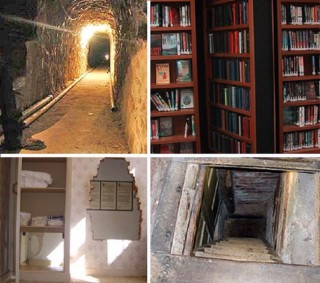
همه داستان‌های مربوط به راهروها و اتاق‌های مخفی به مرگ و شکنجه مربوط نمی‌شوند و بعضی از آنها فقط عجیب هستند. در سال ۲۰۰۲ یک دانشجوی مهندسی به نام Stanislas Gosse، با هدف سرقت کتاب‌های گران قیمت مربوط به قرن هشتم میلادی از کتابخانه صومعه Mont Sainte-Odile، از یک راه مخفی چند صد ساله که فقط عده انگشت شماری از وجود آن باخبر بودند، استفاده کرد. در این صومعه یک راهروی مخفی وجود داشت که به یک درب مخفی شده پشت قفسه‌های کتاب می‌رسید. سرقت Stanislas Gosse به دلیل وجود دوربین‌های امنیتی در کتابخانه کشف شد.

نوشته آشنایی با ۹ گذرگاه اسرارآمیز تاریخی مخفی در کوچه و خیابان‌های دنیا اولین بار در - آی‌تی‌رسان پدیدار شد.

چگونه با تشخیص چهره در ویندوز Log in شویم؟!

چگونه با تشخیص چهره در ویندوز Log in شویم؟!

اگر کامپیوتر شخصی کنونی شما و یا کامپیوتری که در آینده خواهید داشت، تکنولوژی Intel’s RealSense 3D camera  را داشته باشد، همراه با ویندوز ۱۰ شما به راحتی می‌توانید با قرار گیری صورت خود در مقابل کامپیوتر شخصی‌تان، وارد محیط ویندوز شوید.

RealSense 3D شرکت اینتل در واقع تشکیل شده از سه دوربین است. اولین، یک دوربین معمولی با کیفیت HD است که در کنار دوربین دوم که از نوع فروسرخ است قرار گرفته. همچنین در کنار این دو، یک پروژکتور فروسرخ نیز قرار دارد. این سه قطعه سخت افزاری توانایی شناسایی عمق و همچنین مسیر و موقعیت قرار‌گیری جسم را در فضا دارند.

شرکت اینتل تعداد ناچیزی برنامه و بازی را که با این تکنولوژی کار کنند، درست کرده است اما بهترین و پرکاربرد‌ترین آن‌‌ها برنامه‌ای است که با ویندوز ۱۰ کار می‌کند که با نام Windows Hello شناخته شده است.

با ویژگی جدید Windows hello شما می‌توانید به راحتی توسط حسگر اثر انگشت و یا توسط تکنولوژی RealSense 3D صفحه قفل ویندوز را باز کرده و log in شوید.

من در حال حاضر این تکنولوژی را بر روی دستگاه خود دارم. چگونه می‌توانم صفحه قفل را به ‌Windows Hello تغییر بدهم؟!

۱. وارد Settings > Accounts > Sign-in options شوید.

۲. تنظیمات اکانت و رمز را وارد کنید.

۳. بر روی Set up کلیک کنید تا صفحه Windows Hello فعال شود.

۴. بر روی Get started کلیک کرده و جلوی دوربین‌ها قرار بگیرید تا دستگاه چهره شما را اسکن کند.

۵. بر روی Close کلیک کنید.

همچنین شما می‌توانید به این صفحه بازگردید و توسط گزینه “Improve recognition”  توانایی شناخت خودتان توسط Windows Hello را در موقعیت‌های خاص مانند زمانی که عینک زده‌اید و یا شرایط نوری متفاوت است، بهبود ببخشید.

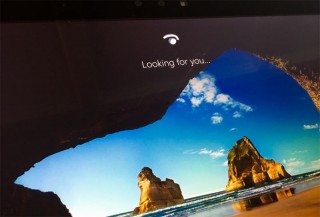
دفعات بعدی که شما می‌خواهید وارد محیط ویندوز شوید به جای اینکه رمز عبور از شما پرسیده شود، با عبارت “…Looking for you” مواجه می‌شوید و تا زمانی که دستگاه چهره شما را اسکن نکند صفحه قفل بازگشایی نمی‌گردد.

نوشته چگونه با تشخیص چهره در ویندوز Log in شویم؟! اولین بار در - آی‌تی‌رسان پدیدار شد.

پرچمدار قدیمی خود را به پرچمداری امروزی تبدیل کنید! (قسمت سوم)

پرچمدار قدیمی خود را به پرچمداری امروزی تبدیل کنید! (قسمت سوم)

با قسمت سوم و یا بهتر است بگوییم هیجان‌انگیز‌ترین قسمت آموزش “چگونه پرچمدار قدیمی خود را به پرچمداری امروزی تبدیل کنید” در خدمت شما هستیم.

در قسمت اول این آموزش با واژه روت و ریکاوری twrp آشنا شدیم. در قسمت دوم آموزش چگونگی فلش زدن یک کاستوم رام و یا فایل زیپ را در محیط twrp فرا گرفتیم.

اما اکنون زمان آن است که اولین و بهترین کاستوم رام موجود برای تلفن‌ هوشمند اندرویدی‌تان را معرفی کنیم.


Resurrection Remix نام کاستوم رامی است که امروز قصد داریم آن را زیر ذره بین ببریم و به شما ثابت کنیم که ارزش وقت گذاشتن را دارد. کد نویسی‌های این رام چنان دقیق و مرتب انجام شده که درآن هیچ‌گونه باگی را مشاهده نخواهید کرد.

این رام بر پایه سیانوژن یا اندروید خام کد نویسی شده است که باهم یک به یک معیار‌های مورد نیاز را بررسی می‌کنیم.

اولین و مهم‌ترین قسمت، همان‌طور که شاید حدس زده‌اید، باتری است. یکی از موضوعات مهم برای انتخاب یک کاستوم رام مناسب بهینه بودن آن در مصرف انرژی و عمر باتری است. در Resurrection Remix دیگر خبری از برنامه‌های بدون کاربرد که کاری جز مصرف باتری ندارند، نیست. برنامه‌های پیش‌فرض نصب شده بر روی این رام به شدت بهینه شده‌اند و هیچ انرژی‌، صرف استفاده اضافی سایر اپلیکیشن‌ها نمی‌شود. همچنین در منو تنظیمات، بخشی به نام Battery Mode قرار گرفته است. این منو انتخاب حالت برای مصرف باتری، دیگر فقط یک اسم نیست (چنین منوهایی را در اغلب رام‌های رسمی مشاهده می‌کنیم اما واقعا فایده‌ای ندارند) و بدون شک متوجه کارایی آن خواهید شد چرا که در حال حاضر رام شما توانایی دسترسی مستقیم و آزاد به بخش‌های مختلف پردازنده شما را دارد.

داخل منو Battery Mode چند حالت Power Save ،Efficiency ،Balanced ،Quick و Performence را برای باتری مشاهده می‌کنید که با توجه به موقعیت مورد نظرتان می‌توانید آن‌را تغییر دهید. به شخصه متوجه تغییرات محسوسی درقسمت باتری با نصب این کاستوم رام شدم و بدون شک شما‌ هم به این نتیجه خواهید رسید.


فاکتور بعدی سرعت و عملکرد است!

همان طور که در قسمت باتری اشاره کردیم، در این رام خبری از برنامه‌های اضافی نیست و همان تعداد برنامه پیش فرض موجود به خوبی بهینه شده‌اند پس دیگر نیازی به مصرف انرژی اضافی و پردازش بیشتر نیست. در این کاستوم رام شما توانایی افزایش قدرت پردازشگر به حداکثر را نیز دارید که در ادامه راجع به آن صحبت خواهیم کرد.

مورد دیگری که خیال شما را از نظر سرعت و عملکرد راحت خواهد کرد، حجم کم این کاستوم رام در برابر رام‌های رسمی است به طوری که این کاستوم رام در بیشترین حجم خود، ۴۰۰ مگابایت است. همچنین با یک بنچمارک گیری ساده قبل و بعد از استفاده از کاستوم رام متوجه تغییرات موجود می‌شوید.

در ویدیو پایین گوشی نکسوس ۵ را مشاهده می‌کنید. نکسوسی که در سمت چپ قرار گرفته با رام رسمی اورجینال و نکسوس سمت راست کاستوم رام بر پایه سیانوژن دارد و عملیات بنچمارک گیری روی هر دو انجام می‌گردد. همچنین به این موضوع توجه کنید که سری نکسوس‌ها به طور کلی بهینه هستند و اندروید خام دارند.


همه چیز کاملا واضح و مشخص بود. با وجود اینکه نکسوس حتی از اندروید خام به صورت رسمی بهره برده است اما امتیاز آن از نسخه کاستوم رامی خود کم‌تر شد!

رابط کاربری

رابط کاربری پایه بر روی رام Resurrection Remix مانند اندروید خام بوده و ساده است. اما اصل مطلب اینجاست که در این رام تقریبا قسمتی وجود ندارد که نتوانید آن‌را شخصی سازی کنید. از بالا تا پایین رابط کاربری قابل دستکاری است. این خصوصیت این رام یکی از لذت‌بخش‌ترین ویژگی‌هایی خواهد بود که تاکنون در این زمینه تجربه کرده‌اید.

برنامه مخصوصی به نام Theme Motor نیز وجود دارد که به شما امکان تعویض پوسته کلی رابط کاربری را می‌دهد. همچنین دوربین و موزیک پلیر استفاده شده در این رام پیش‌فرض اندروید هستند.

شخصی سازی‌ها

توانایی شخصی سازی در خروجی صدا، رنگ‌های صفحه نمایش، تراکم پیکسلی، فرکانس CPU و بسیاری از قسمت‌های مختلف برای شما وجود دارد. حس و حال به صورتی است که گویی خود تلفن همراهی اختصاصی برای خودتان ساخته‌اید! قول می‌دهم با این قسمت لذت خواهید برد.

در ادامه با بررسی بخش‌های مختلف رابط کاربری و شخصی سازی‌ها همراه باشید:


صفحه اصلی مانند اندروید خام بوده و با نگه داشتن انگشت بر روی فضای خالی به تنظیمات مربوط به صفحه اصلی وارد می‌شوید. آ‌پشن‌های زیادی در این قسمت برای شما وجود دارد که شما را در شخصی سازی ویجت‌ها و آیکون‌ها کمک می‌کند.

با ورود به منو تنظیمات به انبوهی از امکانات دسترسی خواهید داشت. یکی از مهم‌ترین بخش‌ها، قسمت Configurations است که شخصی سازی رابط کاربری را انجام می‌دهد. حتی افکت و انیمیشن‌هایی رابط کاربری هم را می‌توانید در این قسمت مشخص کنید.

هر گروه از این تنظیمات برای بخش خاصی از رابط کاربری است.


در تنظیمات Display and light علاوه بر امکاناتی که به صورت پایه وجود دارند، بخش‌هایی برای تغییر چگالی پیکسل‌ها و مشخص کردن سردی و گرمی رنگ برای شب و روز نیز در دسترس هستند.

یکی دیگر از بخش‌هایی که ریزترین شخصی سازی‌ها درونش صورت می‌گیرد، بخش Performance است. در این قسمت کار کمی حرفه‌ای تر شده است. علاوه بر اینکه توانایی انجام تغییرات بر روی صفحه نمایش و صدا را دارید قسمت‌هایی همچون قدرت ‌CPU و GPU مشاهده می‌شود. البته به این نکته توجه داشته باشید که اگر اطلاعاتی راجع به CPU دستگاه خود ندارید، چیزی را در این قسمت تغییر ندهید چون امکان آسیب رسیدن به سخت افزار گوشی شما وجود دارد.

رام Resurrection Remix یکی از بهترین رام‌های موجود برای دستگاه‌های اندرویدی است که برای تعداد زیادی از دستگاه‌های اندرویدی قابل دانلود و نصب است.

شما به راحتی می‌توانید از این قسمت وارد صفحه دانلود این کاستوم رام شده و مدل مربوط به گوشی خود را پیدا کنید و بعد از دانلود، آن را توسط آموزش‌هایی که در قسمت اول و قسمت دوم گفته شد آن‌را بر روی دستگاه اندرویدی خود فلش کنید. بدون شک تغییرات بزرگی را در گوشی خود مشاهده خواهید کرد.

اگر به هرگونه سوال و یا مشکلی طی این فرآیند برخوردید، در قسمت دیدگاه‌ها می‌توانید آن‌را بیان کنید.

در قسمت بعدی این آموزش به معرفی بهترین و کاربردی‌ترین برنامه‌ها که به دسترسی روت نیاز دارند، می‌پردازیم. پس منتظر سری بعدی این آموزش باشید.

نوشته پرچمدار قدیمی خود را به پرچمداری امروزی تبدیل کنید! (قسمت سوم) اولین بار در - آی‌تی‌رسان پدیدار شد.

ترفند های پنهان و کاربردی LG G5

همانطور که مطلع هستید، ال جی پرچم دار خود را تحت عنوان LG G5 روانه بازار کرده تا از غول های رقیب باز نماند. هر چند به نظر می رسد، بیشترین دارندگان گوشی های هوشمند از برند سامسونگ استفاده می کنند اما ال جی هم متعصبینی دارد که از ابتدا تا کنون جز این برند را انتخاب نمی کنند. بعد از رونمایی و انتشار آخرین نسخه از گوشی های هوشمند ال جی، طرفداران بر آن شدند تا اززیر و بم این گوشی سر در بیاورند و جالب هم اینجاست که توانستند، ترفند هایی برای کارکردن با این گوشی پیدا کنند که کارکردن با آن را لذت بخش تر می کند. امروز گویا آی تی به تشریح چند ترفند کاربردی برای این گوشی می پردازد.

۱میانبر دکمه‌های صدا

۱

تغییری که ال جی این بار در گوشی های هوشمند خود القا کرده است این است که دکمه های صدای این گوشی حتی در حالت خاموشی نمایشگر، با میانبرهایشان کار می کنند. برای تنظیم میانبر ها وارد بخش تنظینات شده و از آن جا گزینه قسمت Shortcut Key بشوید. در این بخش برای صدا تنظیماتی ارائه شده که به طور پیش فرض فعال است اما گر بخواهید بیش از این و به طور دلخواه شخصی سازی کنید می توانید همین مسیر را دنبال کنید. میانبر ها نه تنها برای صدا بلکه برای دیگر کارهای روزانه ای که با گوشی دارید نظیر باز کردن دوربین و غیره قابل تنظیم هستند.

۲تغییر تم (Theme) رابط کاربری ال‌جی

۲

حتی اگر از علاقمندان برند ال جی باشید ممکن است از تم پیش فرض آن راضی نباشید بنابراین می توانید یک برنامه به نام LG Smart World را دانلود کنید و از تم هایی که ارائه داده است استفاده کنید. هر چند این سرویس نمی تواند با کلکسیون تم های دیگر گوشی ها و برند ها رقابت کند اما برای تغییر گوشی ال جی با وجود محدودیت هایش، گزینه مناسب و معقولی است.

۳فعال‌ کردن Smart Bulletin و Qslide

ال جی هر سال تلاش دارد که رابط های کاربری اش را حسابی تغییر بدهد به طوری که بتوان از کار کردن با آن لذت برد. این نسخه از رابط کاربری که ال جی بر روی پرچم دار خود پیاده سازی کرده است نظم و انضباط بیشتری دارد. چند ویژگی معروف و کاربردی در این ui وجود دارد که باید آن ها را فعال کنید. دو گزینه ای که در موردش حرف می زنیم Smart Bulletin و QSlide هستند.

۳

برای فعال سازی به بخش Home Screen بروید و از آنجا  Smart Bulletin را فعال سازی کنید. در این بخش می توانید فهرستی از برنامه های دیگر را ایجاد کنید و بعد از تنظمات نهایی به مزایای این سرویس پی خواهید برد و هرگز آن را غیر فعال نخواهید کرد. Qsilde را هم از بخش Home Touch Button قابل تنظیم است از این رو، این دکمه را فشرده و وارد  Button Combination بشوید. اگر oslide را به نوار های جهت یابی اضافه کنید، می توانید بعد از تایید نهایی از اهمیت آن پی ببرید.

۴- تنظیمات هوشمند (Smart Settings)

در بخش تنظیمات هوشمند شما با یک برنامه ریزی قبلی، کاری می کنید که گوشی تان در زمان های مختلف یک سری عکس العمل های مختلف نشان دهد . برای مثال وقتی که در منزل هستید دوست دارید که صدای زنگ خورتان پایین باشد یا اینکه، وقتی هدفون را به گوشی وصل می کنید، دوست دارید تن صدای دریافتی، بلند یا کوتاه باشد. با استفاده از بخش تنظیمات هوشمند، می توانید به شخصی سازی برخی چیزها در گوشی بپردازید.

۴

تنظیمات هوشمند، ویژگی مناسبی است که به کاربر این امکان را می‌دهد که تنظیمات صدا، بلوتوث و وای‌فای را برای مکان‌های مختلف مشخص کند، مثلاً برای زمانی که در خانه هستید. همچنین می‌توانید تنظیم کنید، زمانی که هدفون را به دستگاه متصل می‌کنید یا از طریق بلوتوث به وسیله دیگری متصل می‌شوید، برنامه‌های خاصی به صورت خودکار، فعال شوند. می‌توانید گزینه‌های مختلف را در منوی تنظیمات مشاهده کنید.

۵پنهان‌کردن برنامه‌ها و تغییر اندازه آیکون برنامه ها(Grid Size)

در لانچر جدید این گوشی، شما منوی اپلیمیشن ها را نمی بینید، بنابراین می توانید به راحتی آیکون برنامه ها را برای نظم دهی و ظاهری آراسته تر مخفی کنید. شما می توانید سایز آیکون برنامه ها را به طور دلخواه نیز تنظیم کنید برای این کار کافیست که صفحه اصلی را انتخاب و انگشتتان را روی ان قرار داده و چند ثانیه نگهدارید .

۶

حالا می توانید سایز بندی های قابل استفاده برای آیکون ها را مشاهده کرده و یکی را انتخاب کنید و خروجی را مشاهده کنید. در همین بخش نیز می توانید با گزینه hide app به راحتی تمام اپلیکیشن هایی را که نمی خواهید در صفحه اول نمایش داده شوند را مخفی کنید.

۶شخصی‌سازی نمایشگر همیشه روشن (Always On Display)

هر چند ال جی در این سیستم جدیدش تغییرات شگرفی ایجاد کرده اما هنوزم جای کار زیاد تری دارد مثلا روی نمایشگر نمی توان زیاد کار کرد اما می توان برخی چیزها مثل امضا یا پیام خاص و یا زمان بندی و فونت ها را تغییر داد. برای اینکه به تمام تنظیمات بخش نمایشگر دسترسی داشته باشید باید به بخش تنظیمات بروید و از آن جا وارد Display Option شوید و قلمرو تنظیمات نمایشگر و شخصی سازی آن را مشاهده کنید.

۶

۷دسترسی به تنظیمات منو از طریق کلید برنامه‌های اخیر (Recent Apps Key)

بعد از گذشت یک دهه از روی کار آمدن گوشی های هوشمند، دکمه های منوی متنی نیز از بین رفته اند و همه چیز بصری شده است اما اگر دوست دارید، به ایام اولیه از نسل هوشمند سازی گوشی ها برگردید تنها در سیستم ال جی است که می توانید به این قابلیت دسترسی داشته باشید. برای این کار باید روی منو چند ثانیه انگشت خود را بگذارید و فشار دهید. هر جا که باشید منوی کلاسیک متنی نمایش داده خواهد شد.

۷

۸باز‌گرداندن منوی اپلیکیشن (App Drawer)

پیش از این گفتیم که لانچر جدید پرچم دار ال جی، متاسفانه دارای منوی اپلیکیشن به طور پیش فرض نیست اگر کاربر جدیدی هستید که تازه شروع به کار با اندروید می کنید این تغییر چندان آزار دهنده نیست اما اگر از کاربران قدیمی هستید باید حتما این گزینه را فعال کنید. برای این کار، باید سیستم را به آخرین ویرایش ارائه شده ال جی بروز رسانی کنید و از آن جا گزینه Home & App Drawer را مشاهده کنید. وقتی این گزینه را انتخاب کردید می توانید اپلیکیشن ها را در اختیار داشته باشید و از برنامه های پلی استور گوگل نیز در همانجا بهره مند شوید.

۸

لیستی از کلید‌های میانبر کاربردی در برنامه فتوشاپ ۲۰۱۵

لیستی از کلید‌های میانبر کاربردی در برنامه فتوشاپ ۲۰۱۵

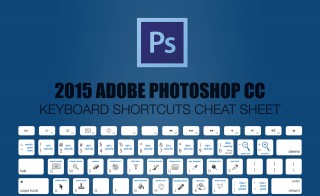
یکی از شاخصه‌های مهم و کاربردی در برنامه فتوشاپ استفاده از کلید‌های میانبر برای فعال کردن یک دستور خاص است. اما به خاطر سپردن همه این کلید‌های میانبر کمی دشوار است.

بنابراین تصمیم برآن گرفتیم که لیستی از تمامی این دستورات را با کلید‌های میانبرشان برای شما آماده کنیم تا راحت‌تر آن‌ها را به خاطر بسپارید و در محیط نرم افزار از آن‌ها استفاده کنید. همچنین یک نسخه pdf برای پرینت با اندازه A4 را اینجا برای دانلود قرار داده‌ایم.

نوشته لیستی از کلید‌های میانبر کاربردی در برنامه فتوشاپ ۲۰۱۵ اولین بار در - آی‌تی‌رسان پدیدار شد.