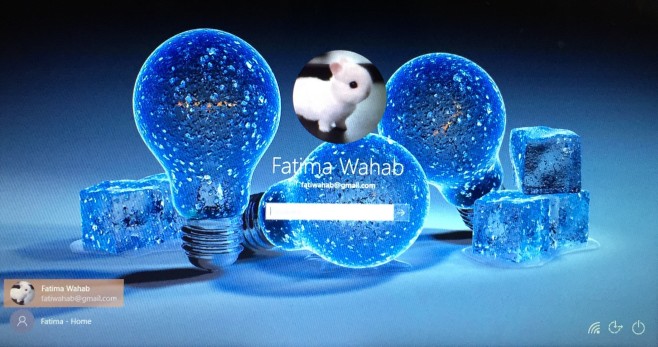
چگونه Lock Screen در ویندوز ۱۰ را غیر فعال کنیم؟

Lock Screen ویندوز ۱۰ قابلیتی است که از ویندوز ۸ به ارث رسیده و جذابیت گرافیکی خاصی در هنگام شروع به کار با ویندوز میدهد. کاربردی که مایکروسافت برای این صفحه تعریف کرده، اطلاع رسانی Notification های ویندوز است. مشکل اینجاست که این قسمت برای بسیاری از کاربران آن جنان که باید صحیح کار نمیکند و هنوز دارای نواقص زیادی است. متاسفانه مایکروسافت نیز برای این مشکل هنوز تدبیری نیاندیشده است. حتی نرم افزار جانبی نیز برای انجام بهتر این وظیفه وجود ندارد. به همین دلیل بسیاری از کاربران برای اتلاف کمتر وقت تمایل دارند این قسمت را غیر فعال کنند. برای این کار نیز باید از رجیستری کمک گرفت و روش مستقیمی وجود ندارد.

در اولین قدم باید به قسمت رجیستری ویندوز وارد شوید. برای این کار در منوی جستجوی ویندوز عبارت ‘Regedit’ را تایپ کنید و اولین نتیجه را انتخاب کنید تا وارد رجیستری ویندوز شوید.

در قدم دوم به آدرس HKEY_LOCAL_MACHINESOFTWAREPoliciesMicrosoftWindows وارد شوید.

همان طور که در عکس مشاهده میکنید یک دکمه جدید با نام Personalization ایجاد کنید.

win10-lockscreen-key

در مرحله چهارم مانند کاری که در مرحله ۳ انجام دادید این بار یک DWORD ایجاد کنید و در قسمت نام عبارت NoLockScreen را بنویسید. مقدار آن را نیز باید ۱ که به معنای True در برنامه نویسی است بگذارید.
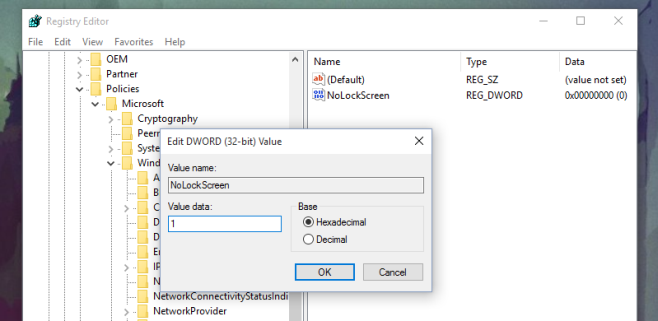
win10-no-lock-screen

پس از انجام این چند مرحله و ریست سیست مشاهده خواهید کرد که دیگر Lock Screen وجود ندارد.

در صورتی که تمایل داشته باشید تنظیمات را به حالت قبل برگردانید ۲ مرحله اول را بار دیگر طی کنید. در این جا برای تغییر تنظیمات مقدار DWORD را به ۰ تغییر دهید تا این تنظیمات غیرفعال شود.

منبع:addictivetips
چگونه پس زمینه صفحه Login در ویندوز ۱۰ را تغییر دهیم

همان طور که میدانید ویندوز ۱۰ دارای دو صفحه Lock Screen و Login Screen میباشد. اگر شما هم بر روی ویندوز خود رمز عبوری قرار داده باشید مطمئنا برای دسترسی به دستکتاپ خود باید از این صفحه رمز خود را وارد کنید. در ویندوز ۱۰ امکان تعویض پس زمینه Lock Screen به سادگی امکان پذیر است اما این کار برای صفحه Login چندان راحت نیست. به صورت پیش فرض پس زمینه Hero برای صفحه Login در نظر گرفته شده که عکسبرداری آن نیز توسط مایکروسافت بسیار جالب بود. در ویندوز مسیر مستقیمی برای این کار در نظر گرفته نشده و حتی در رجیستری نیز دسترسی برای این قسمت در نظر گرفته نشده است. برای تغییر پس زمینه این قسمت باید از نرم افزارهای جانبی مانند Windows 10 Login Screen Background Changer استفاده کنید.

در ادامه آموزش با گویا آی تی همراه باشید

چند نمونه آپدیت از این برنامه منتشر شده است که به نظر میرسد که در آپدیت ۲۵ آگوست ۲۰۱۵ تمام مشکلات بر طرف شده است.

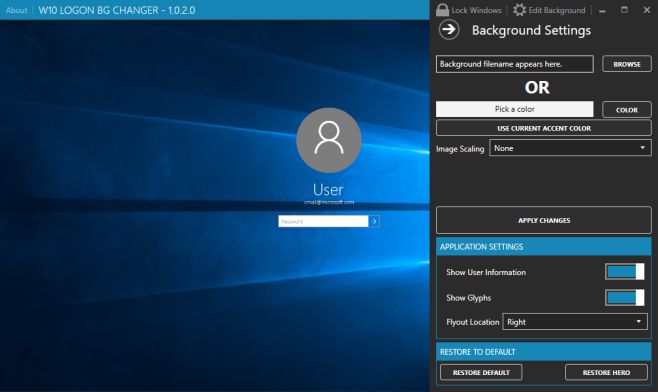
پس از نصب برنامه آن را توسط Administrator اجرا کنید. به کمک این برنامه قادر خواهید بود تصویر یا رنگ خاصی را به عنوان پس زمینه در نظر بگیرید. این نکته را بیاد داشته باشید که پیش از آن تصویر را در محلی غیر از دسکتاپ ذخیره کنید.

اگر میخواهید تصویری را به عنوان پس زمینه انتخاب کنید پس از اجرای برنامه بر روی Brows for an image کلیک کنید. در غیر این صورت برای انتخاب رنگ خالص گزینه Choose a color را انتخاب کنید. برنامه به شما اجازه میدهد تا پیش نمایشی از اتفاقاتی که رخ خواهد داد، داشته باشید. در صورتی که از تغییرات راضی بودید با کلیک بر روی دکمه Change Background این تغییرات اعمال کنید.

W10-Logon-BG-Changer win10-login-screen

ظاهرا این برنامه مشکل خاصی ندارد اما هنوز در برخی موارد نواقصی دارد. شاید استفاده از این برنامه کمی ریسک به نظر برسد اما برای کسانی که واقعا از این پس زمینه خسته شده اند را حل مناسبی است. فعلا تنها ایرادی که به نظر رسیده کاهش سرعت حرکت Lock Screen است.

منبع:Addictivetips