رده‌بندی کامل پردازنده‌های موبایل: کدام‌یک قوی‌تر است؟


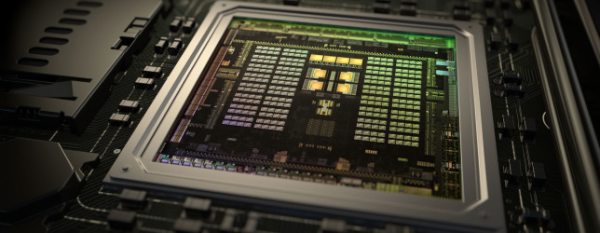
tegra-x1-644x250

گوشی‌‌ها و تبلت‌های تازه‌ای هرساله به‌بازار عرضه می‌شوند و هریک، ادعا دارد که نسبت به‌رقبای خود سریع‌تر و قدرت‌مندتر است و مصرف انرژی کم‌تری دارد. هنگامی‌که بحث پردازنده می‌شود، عموما به تعداد هسته‌ها، فرکانس هرهسته ( گیگاهرتز) و بیت‌ آن توجه می‌‌کنند. اما آیا واقعا شما از معنی آن‌ها اطلاع دارید؟ برای آشنایی بیشتر با پردازنده گوشی‌های هوشمند، با آی‌تی‌رسان همراه باشید.

آشنایی با پردازنده و عوامل موثر بر کارآیی آن
snapdragon-810-soc

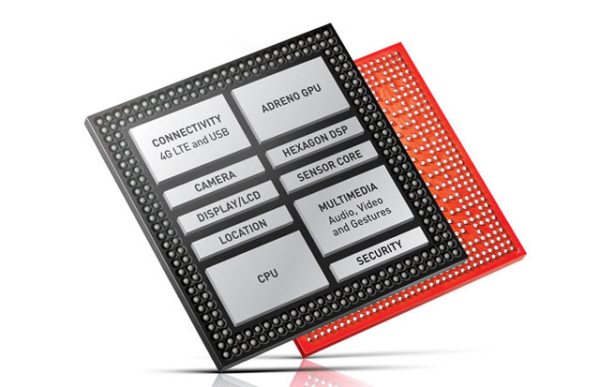
هنگامی‌که بحث از پردازنده‌های موبایل می‌شود، ما باید ابتدا دقیقا منظور خود را از «پردازنده» روشن کنیم. در لپ‌تاپ یا رایانه رومیزی، لفظ پردازنده به‌ واحد پردازش مرکزی یا مغز رایانه (CPU) اشاره دارد. در موبایل اما این‌گونه نیست؛ پردازنده در این‌جا، به سیستم روی تراشه (SOC) اشاره می‌کند.

سیستم روی تراشه (SOC)، یک چیپ‌ست مستقل است که اندازه‌ای برابر با پردازنده رایانه دارد و اغلب اجزایی را که موبایل بدان برای فعالیت نیاز دارد، شامل می‌شود. در یک SOC اجزایی نظیر سی‌پی‌یو، واحد گرافیکی یا GPU (واحد پردازشگر گرافیکی در کامپیوتر، معمولا به‌صورت یک کارت‌گرافیک جداگانه یافت می‌شود)، تعدادی رادیو و سنسور برای چیزهایی نظیر وای‌فای، بلوتوث، رادیو و حتی داده‌های دیتا وجود دارد.

SOC، هم‌چنین ویژگی‌های قابل پشتیبانی توسط یک گوشی‌هوشمند را نظیر رزولوشن تصاویر گرفته شده با دوربین، ضبط یا پخش فیلم‌هایی با وضوح 4K تعیین می‌کند. مزایای اصلی سیستم روی تراشه (SOC)، اندازه کوچک آن، مصرف‌ انرژی کم آن و تولید حرارت اندک محسوب می‌شود.

اپل A8، کوالکام اسنپ‌دراگون 810 و اگزینوس سامسونگ که بعدا بررسی خواهیم کرد، نمونه‌هایی از SOC به‌شمار می‌روند؛ با این‌حال، اغلب به‌عنوان پردازنده دیوایس خود شناخته می‌شوند.

خواندن مشخصات پردازنده‌

اما شما چگونه مشخصات یک پردازنده را می‌خوانید؟ در ادامه، مشخصات فنی پردازنده آی‌فون 6 را آورده‌ایم:

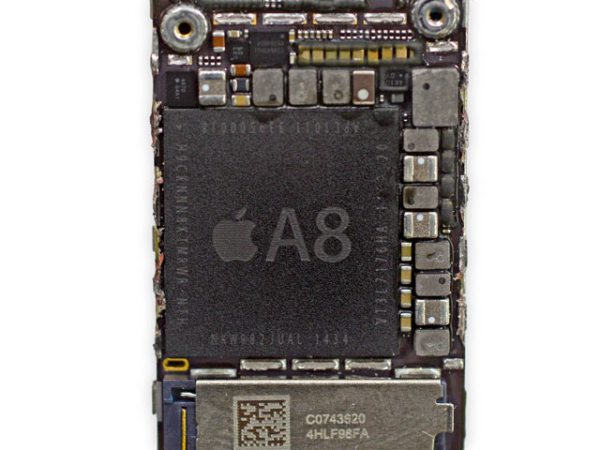
apple-a8

اپل A8
دو هسته با فرکانس 1.4 گیگاهرتز Cyclone، معماری 64 بیتی و مبتنی بر ARM V8
PowerVR GX6450
این مشخصات، نشان می‌دهد یک سیستم‌ روی تراشه A8 در آی‌فون 6 وجود دارد که اپل، آن را طراحی کرده است. پردازنده دوهسته‌ای بوده (یعنی دو واحد پردازشی دارد) و برروی 1.4 گیگاهرتز، کلاک شده است. Cyclone، نام اپل را برای CPU نشان می‌دهد.

به‌علاوه، مشخصات فوق مشخص می‌کند که معماری SOC آی‌فون 6، بر پایه 64 بیت بوده و براساس معماری ARM V8 شکل گرفته است. تراشه گرافیکی نیز برپایه PowerVR GX6450 کمپانی imagination تولید می‌شود.

برای توضیح بیشتر، مشخصات‌فنی پردازنده اچ‌تی‌سی وان M8 را مثال می‌زنیم:

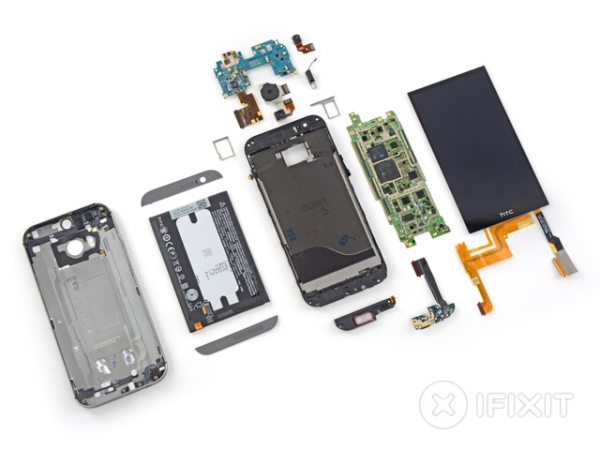
htc-one-m8-teardownکوالکام اسنپدراگون 801
4 هسته‌ای با فرکانس کاری 2.3 گیگاهرتز برای هرهسته و معماری 32 بیتی
Krait 400
آدرنو 330
از مشخصات بالا، می‌توان متوجه شد که در HTC One M8 از یک SOC اسنپدراگون کوالکام استفاده شده است. 801، شماره مدل این تراشه را نشان می‌دهد و در اوایل سال 2015، با چیپ پرچم‌دار کوالکام اسنپ‌دراگون 810 جایگزین شد.

این سی‌پی‌یو، 4 هسته‌ای بوده و فرکانس هسته‌های آن برروی 2.3 گیگاهرتز تنظیم شده است. با تعداد هسته‌های دوبرابر و 50 درصد سرعت‌کلاک بیشتر، به‌نظر می‌رسد این پردازنده نسبت به نمونه به‌کاررفته در آی‌فون 6 قدرت‌مندتر باشد. با این‌حال، در ادامه خواهیم گفت که چنین چیزی الزاما صحیح نیست.

Krait 400 نام CPU بوده و مانند تراشه آی‌فون 6، براساس معماری ARM ساخته‌شده است. قدرت گرافیکی آن توسط تراشه‌گرافیکی آدرنو 330 تامین می‌شود که بخشی از SOC اسنپدراگون است.

معماری جانبی

در هردو نمونه، CPUها براساس معماری ARM شکل گرفته است که توسط هولدینگ ARM تولید می‌شود و شامل دستوراتی است که پردازنده را کنترل می‌کند. این معماری به‌سازندگانی اهدا می‌شود که بخواهند از آن برروی SOC محصولات خود، استفاده نمایند.

ARM، سال‌هاست که فضای گوشی‌های‌هوشمند را باتوجه به پردازنده‌های کم‌مصرف خود در اختیار دارد. اینتل نیز، در تلاش است تا به موفقیت در بازار «پردازنده‎» گوشی‌های هوشمند با معماری X86 دست یابد؛ این معماری، در رایانه‌های خانگی طرفدران بسیاری دارد. با این‌حال، موفقیت‌های اینتل در بازار اسمارت‌فون‌ها محدود بوده است.

جزئیات معماری ARM برای کاربران عادی نفع چندانی ندارد و بهتر است تنها شماره آخر آن برای شما اهمیت داشته باشد؛ هرچه این شماره بالاتر باشد، یعنی سرعت بالاتری دارد و مصرف انرژی آن، بهینه‌تر شده است. به‌عنوان مثال، ARM v8 مورد استفاده در A8 اپل برخلاف ARM v7 اچ‌تی‌سی وان، معماری 64 بیتی دارد.

تعداد هسته‌ها در برابر فرکانس هسته‌ها

تعداد هسته‌ها و فرکانس آن‌ها چه نفعی برای کاربران خواهد داشت؟ بسیاری از کاربران، فقط براساس عدد آن‌ها قضاوت می‌کنند. یک دلیل بسیار ساده وجود دارد: ارقام بزرگ‌تر نسبت به ارقام کوچک‌تر، بهتر به‌نظر می‌رسند. هرچند، این موضوع به‌همین سادگی‌ها نیست.

سرعت کلاک پردازنده‌ها براساس گیگاهرتز (یا مگاهرتز!) اندازه‌گیری می‌شود و نشان‌دهنده سرعتی است که یک پردازنده می‌تواند دستورالعمل‌ها را پردازش نماید. با فرض یکسان بودن تمام مشخصات فنی، یک پردازنده با سرعت کلاک 2.5 گیگاهرتز نسبت به یک پردازنده با سرعت کلاک 2 گیگاهرتز سریع‌تر است.

اما به‌ندرت مشخصات فنی دو پردازنده، مشابه است؛ به‌احتمال زیاد نسخه جدید یک پردازنده نسبت به نسخه قبلی خود هرچند که سرعت کم‌تری داشته باشد، سریع‌تر خواهد بود. پردازنده‌هایی که براساس یک معماری جدید شکل می‌گیرند، به‌احتمال زیاد سریع‌تر باشند. با این‌حال تعداد هسته‌ها بی‌تاثیر نیست!

یک هسته، یک واحد پردازشی در CPU محسوب می‌شود. هر هسته، می‌تواند وظایف را به‌طور مستقل مدیریت نماید یا در هنگام انجام کارهای سنگین با یک‌دیگر برای ارایه قدرت بیشتر همکاری کند. در استفاده معمولی، وظایف بین هسته‌های پردازنده تقسیم می‌شود و هیچ‌یک از هسته‌ها به حداکثر فرکانس خود نمی‌رسند؛ نتیجه این کار، ارایه سرعت پاسخ‌گویی سریع‌تر است، پشتیبانی از multitasking بهتر صورت می‌گیرد، گرمای کم‌تری تولید می‌شود و مصرف انرژی کاهش می‌یابد. به هرحال، این بدین معنی نیست که پردازنده 8 هسته‌ای اگزینوس سامسونگ نسبت به پردازنده 4 هسته‌ای کوالکام اسنپ‌دراگون، دوبرابر بهتر باشد و یا در مقایسه با A8 اپل، 4 برابر multitasking سریع‌تری ارایه دهد.

عوامل فنی بسیاری وجود دارد که بر سرعت و کارآیی یک پردازنده جدا از تعداد هسته‌ها و فرکانس کاری هرهسته، تاثیرگذار است. به‌علاوه، بخش نرم‌افزاری نیز باید به‌گونه‌ای ساخته شده باشد که از چندین هسته به‌خوبی پشتیبانی نماید. جدا از همه این موارد، بحث «بهینه‌سازی»های انجام‌شده در خود دستگاه نیز اهمیت دارد. به‌دلیل اینکه اپل، چیپ و سیستم‌عامل گوشی‌های آی‌فون خود را تولید کرده است، توانسته با انجام بهینه‌سازی‌هایی در اسمارت‌فون خود، پردازنده دوهسته‌ای آی‌فون را با پردازنده‌های قدر‌ت‌مند اندرویدی (حداقل از روی کاغذ) قابل رقابت نماید. حتی بعضا سیستم روی تراشه A8 آی‌فون نسبت به SOC محصولات اندرویدی، قدرت‌مندتر ظاهر شده است.

در نهایت، بدون در نظر گرفتن موارد فوق، یافتن برنامه‌ای که از تمامی 8 واحد پردازشی پردازنده به‌طور هم‌زمان استفاده نماید، تقریبا غیرممکن است. حتی رایانه‌های خانگی و لپ‌تاپ‌ها نیز در بهره‌گیری از قدرت نهایی 4 واحد پردازشی پردازنده‌های خود، مردد باقی مانده‌اند. به‌طور خلاصه، گاهی اوقات اعداد بزرگ‌تر در جدول مشخصات فنی، عملکرد بهتر آن را نشان می‌دهند. با این‌حال طبق معمول، این درست نیست!

32 بیتی در مقابل 64 بیتی

یکی دیگر از اعدادی که هنگام بررسی پردازنده دو گوشی‌هوشمند به‌آن توجه می‌شود، بحث انتخاب یک پردازنده 32 بیتی یا 64 بیتی است. آی‌فون 5s به‌عنوان اولین گوشی‌هوشمند 64 بیتی در سال 2013 توسط اپل معرفی شد و سیستم‌عامل اندروید، تاحدودی عقب ماند؛ به‌دلیل آنکه اندروید تا زمان معرفی نسخه لالی‌پاپ در پایان سال 2014 میلادی، برای پشتیبانی از پردازنده‎‌های 64 بیتی آمادگی نداشت.

معماری 64 بیتی در پردازنده‌ها، نه به‌خاطر سرعت بیشتر، بلکه به‌خاطر اینکه باعث می‌شود تا دستگاه تعداد بیشتری عملکرد را به‌انجام برساند، از اهمیت برخورددار است. اغلب از پردازنده‌های 64 بیتی به‌دلیل فراهم‌آوردن بیشتر از 4 گیگابایت رم برای دسترسی برنامه‌ها اشاره می‌کنند. البته این ایده صحیح است اما حداقل چند نسل با تبدیل شدن این موضوع به یک مشکل جدی، فاصله وجود دارد.

معماری 64 بیتی پردازنده‌ها، اغلب به‌عنوان «desktop class» یاد می‌شود و این بحث کلیدی است. در عصر 64 بیتی، شاهد محوشدن هرچه بیشتر مرزهای بین تراشه‌های موبایل، تبلت و دسک‌تاپ خواهید بود؛ حتی سریع‌تر از حال حاضر.

علت اصلی افزایش سرعت پردازنده‌های 64 بیتی آن است که از معماری 64 بیتی ARM v8 بهره‌ می‌برند. بنابراین، به‌طور قابل توجهی پردازنده‌هایی که از این نوع معماری استفاده می‌کنند، نسبت به تراشه‌هایی با معماری ARMv7 سریع‌تر هستند. یک مدل پرچم‌دار که با پردازنده 64 بیتی ارایه شده است، نسبت به نسل قبل خود سریع‌تر خواهد بود حتی اگر معماری 64 بیتی آن به‌طور مستقیم تاثیرگذار نباشد! با این‌حال، داشتن یک اسمارت‌فون با معماری 64 بیتی هنوز الزام‌آور نیست.

نقش تراشه‌گرافیکی

تراشه‌گرافیکی یا GPU، به‌خاطر آنکه به SOC گره‌خورده، در لیست مشخصات از اهمیت کم‌تری برخوردار است. بنابراین، اگر تولیدکننده‌ای از سیستم روی تراشه (SOC) اسنپ‌دراگون 810 کوالکام استفاده نماید، تراشه‌گرافیکی آدرنو 430 بخشی از آن خواهد بود.

از آنجایی‌که GPU، تجربه بصری کاربری را تحت‌تاثیر قرار می‌دهد، بنابراین بر سرعت تبلت و گوشی‌هوشمند اثر می‌گذارد. به‌خصوص اگر رابط‌کاربری آن با انیمیشن و دیگر جلوه‌های بصری آمیخته شده باشد؛ این معمولا درست است. با این‌حال، دستگاه‌های ارزان‌قیمت، میان‌رده و گران‌قیمت با تراشه‌گرافیکی همراه می‌شوند که برای اجرای رابط‌کاربری آن‌ها مناسب باشد.

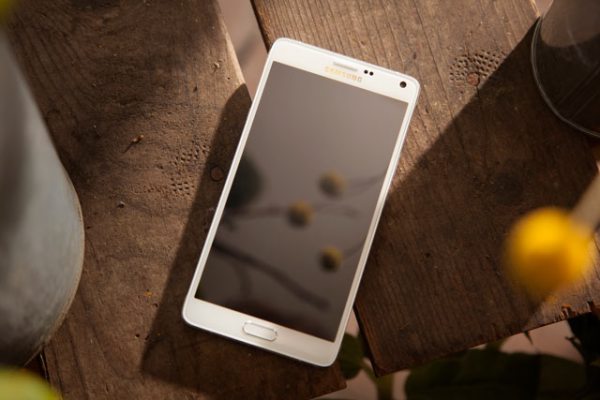
samsung-galaxy-note-4

راهنمای پردازنده

یکی دیگر از موارد کلیدی هنگام مواجه‌شدن با پردازنده‌ گوشی‌های هوشمند، جدا از مشخصات فنی، بحث سازنده و نام آن‌هاست که هرکدام، ویژگی‌های مختص به‌خود را دارد. در ادامه، به‌معرفی خلاصه تراشه‌های روی سیستم (SOCs) اگزینوس سامسونگ، اپل، اسنپدراگون کوالکام، تگرا NVIDIA، مدیاتک، اینتل اتم و Kirin هواوی خواهیم پرداخت.

Apple

اپل، تراشه‌هایی را برای محصولات سری آی‌پد و آی‌فون خود تولید می‌کند. از آن‌جا که طراحی اکوسیستم دستگاه‌ها برعهده‌ خود اپل خواهد بود، این شرکت بهینه‌سازی‌هایی را در هر دو بخش جهت حداکثر بهره‌وری صورت داده است.

تراشه روی سیستم اپل A8 برای آی‌فون 6 طراحی شده و معماری این تراشه، 64 بیتی است. طراحی آن نیز براساس ARM v8 صورت گرفته است.
به‌گفته اپل، Apple A8 از عملکرد بهتر 25 درصدی CPU و عملکرد گرافیکی بهتر 50 درصدی در مقایسه با A7 آی‌فون 5s برخوردار است.
SOC آی‌فون 6 اپل، دوهسته‌ای بوده و فرکانس هرهسته برروی عدد 1.4 گیگاهرتز تنظیم شده است.
A8X در تبلت آی‌پد Air 2، فرکانس کاری 1.5 گیگاهرتزی برای هر هسته دارد و از سه‌ واحد پردازشی استفاده می‌کند.

Snapdragon

محدوده‌ پردازنده‌های اسنپ‌دراگون کوالکام، شامل 4 بازه مجزا است. سری 200، برای محصولات ارزان‌قیمت؛ سری 400 برای طیف وسیعی از گوشی‌های هوشمند اندرویدی؛ سری 600 نظیر پردازنده استفاده‌شده در Moto G، برای محصولات میان‌رده؛ سری 800 برای گوشی‌های پرچم‌دار.

پردازنده پرچم‌دار اسنپدراگون 810 توسط 8 واحد پردازشی مجزای 64 بیتی قدرت می‌گیرد.
در پردازنده‌های اسنپ‌دراگون کوالکام، از تراشه‌های گرافیکی آدرنو استفاده می‌شود.
چیپ 810 به اپلیکیشن داخلی Shazam جهت تشخیص موسیقی مجهز شده است.
تراشه‌های اسنپ‌دراگون بر روی محصولاتی نظیر سری One اچ‌تی‌سی، G4 ال‌جی و اکسپریا زد 5 سونی دیده می‌شود.

Exynos

پردازنده اگزینوس توسط سامسونگ تولید شده و بر روی بخشی از محصولات این کمپانی استفاده می‌شود. برای مثال، سامسونگ در گلکسی S6 به‌جای استفاده از تراشه‌های اسنپدراگون کوالکام، از پردازنده اگزینوس 7420 بهره برده است.

تراشه اگزینوس سامسونگ، مبتنی بر معماری ARM است. اولین تراشه 4 هسته‌ای، در گلکسی SIII استفاده شد. نسخه‌فعلی آن 64 بیتی است و هشت هسته پردازشی دارد.
نتایج بررسی‌های این تراشه، نشان می‌دهد نسخه گران‌قیمت آن با نسخه پرچم‌دار اسنپدراگون کوالکام رقابت می‌کند.
سامسونگ، اغلب از پردازنده اگزینوس برروی محصولات خود برای بازارهای خاص استفاده می‌کند و نسخه اسنپ‌دراگون آن‌ها را برای دیگر کشورها تولید کرده است. البته به دلیل مشکلات اسنپدراگون ۸۱۰، در محصولات جدید گلکسی S6 و نوت ۵ دیگر خبری از اسنپدراگون هم نیست.
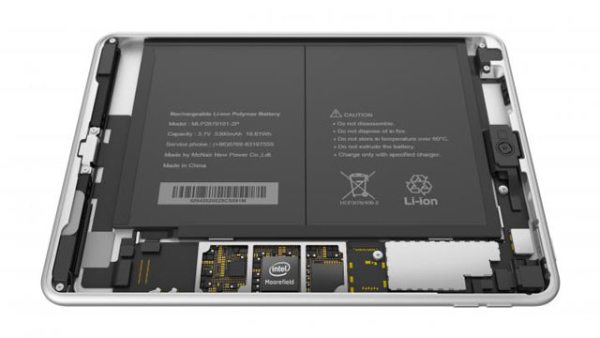
nokia-n1-intel-inside
NVIDIA K1

یک تراشه مبتنی بر معماری ARM که در تبلت NVIDIA Shield و نکسوس 9 استفاده شده است. از 4+1 هسته بهره می‌برد؛ چهارهسته برای استفاده عادی و یک هسته با مصرف‌کم که دستگاه را آماده‌به‌کار یا اصطلاحا در حالت standby روشن نگاه می‌دارد. بخش پردازش گرافیکی آن نسبت به دیگر تراشه‌ها در بررسی‌های صورت‌گرفته، پیشتاز بوده و نسخه NVIDIA X1 که به‌تازگی معرفی شده است، با وعده سرعت دوبرابری نسبت به NVIDIA K1 ارایه می‌شود.

Mediatek

پردازنده‌های ارزان‌قیمت که اغلب برروی محصولات رده پایین تولیدکنندگان به‌چشم می‌خورد؛ البته این اواخر، اچ‌تی‌سی و سونی به استفاده از تراشه‌های مدیاتک برروی محصولات ارزان‌قیمت و میان‌قیمت خود (و حتی بالارده چون اچ‌تی‌سی ام۹ پلاس)، علاقه نشان داده‌اند. مشخصات فنی آن‌ها، به‌نسبت قابل قبول است اگرچه با کارآیی‌شان در بررسی‌ها، همخوانی ندارد.

Intel Atom

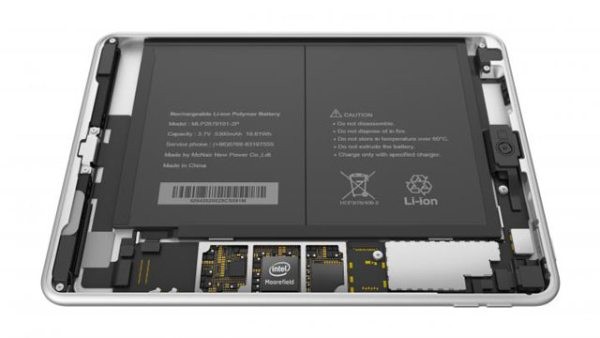
از این پردازنده در تعداد محدودی گوشی یا تبلت نظیر ایسوس ZenFone و نوکیا N1 استفاده می‌شود. طراحی اینتل اتم، براساس معماری X86 صورت گرفته است اگرچه با پردازنده اینتل اتم مورد استفاده در لپ‌تاپ و نوت‌بوک‌ها تفاوت دارد. با این‌حال، تراشه‌های اینتل اتم با برنامه‌هایی که برای پردازنده‌های مبتنی بر معماری ARM طراحی شده‌اند، سازگاری 100 درصد ندارد!

Kirin

سازنده تراشه‌های قدرتمند Kirin هواوی، کمپانی HiSilicon است که این شرکت در اختیار هواوی قرار دارد. این کمپانی، مجوزهای لازم را از هولدینگ ARM برای ARM Cortex-A9 MPCore ،ARM Cortex-M3 ،ARM Cortex-A7 MPCore ،ARM Cortex-A15 MPCore ،ARM Cortex-A53 ،ARM Cortex-A57 و همچنین Mali-T628 MP4 خریداری کرده است. به‌علاوه HiSilicon مجوزهای لازم را برای هسته گرافیکی GC4000 کمپانی Vivante دریافت کرده است. به‌طور کلی، عملکرد تراشه‌های Kirin برروی محصولات ارزان‌قیمت و میان‌رده هواوی، ستودنی است؛ برای مثال رقم امتیاز نهایی Honor 4C هواوی در بنچمارک AnTuTu به امتیاز نهایی بنچمارک G3 ال‌جی بسیار نزدیک گزارش شده است.

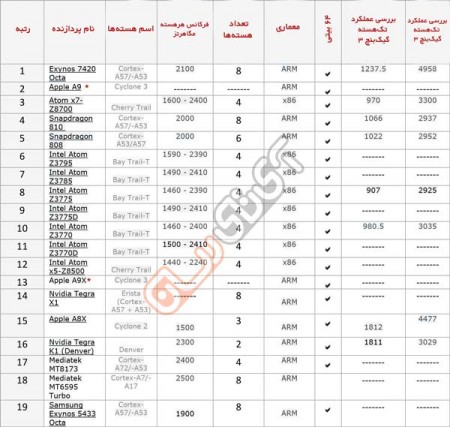
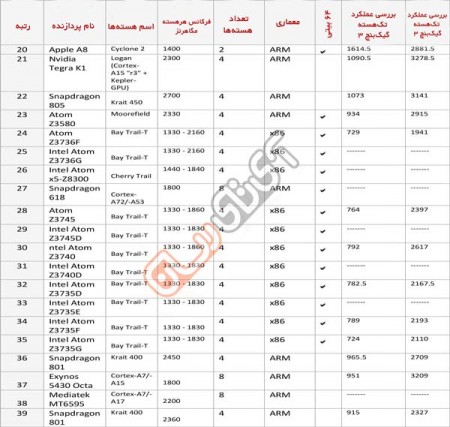
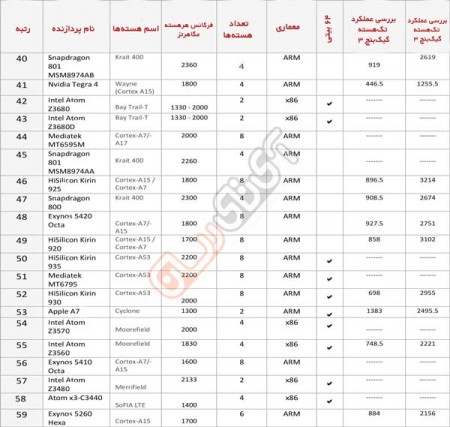
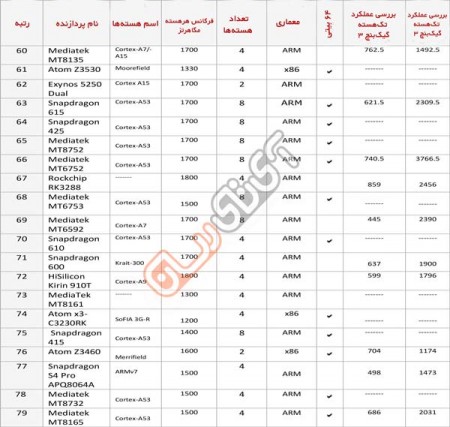
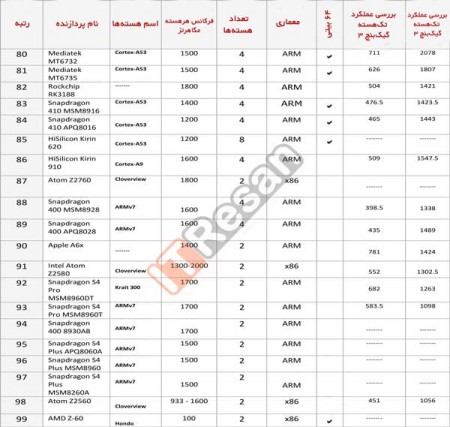
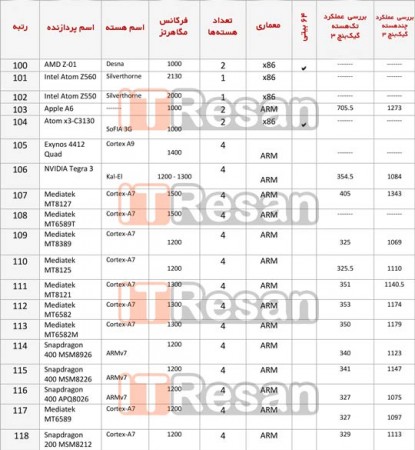
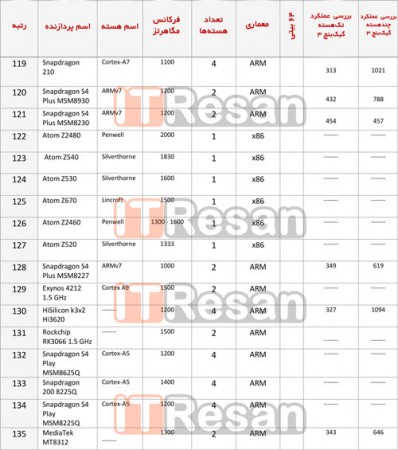
جدول رده‌بندی پردازنده‌ها براساس قدرت

توجـــه: دسته‌بندی تراشه‌‌های زیر، صرفا براساس نتایج بنچمارک گیک‌بنچ 3 صورت نگرفته و نتایج کلی آن‌ها در آزمون‌های دیگر نظیر Sunspider 1.0، در رتبه‌بندی این پردازنده‌ها موثر بوده است. نتایج گیک‌بنچ 3، تنها به‌عنوان نمونه آورده شده‌اند!

توجه 2: علامت * در کنار برخی پردازنده‌ها، موقعیت احتمالی آن‌ها را نشان می‌دهد.

دسته 1 : رده‌بالا دسته 2: رده‌بالا دسته 3: میان‌رده دسته 4: میان‌رده دسته 5: میان رده دسته 6 : ارزان‌قیمت دسته 7: ارزان‌قیمت

نوشته رده‌بندی کامل پردازنده‌های موبایل: کدام‌یک قوی‌تر است؟ اولین بار در -آی‌تی‌رسان پدیدار شد.
آموزش ثبت اسکرین شات در تمامی نسخه‌های ویندوز


screenshot- itresan.com

اسکرین شات گرفتن یا همان عکس‌برداری از صفحه نمایش، چیز جدیدی نیست و در بیشتر پلت‌فرم های نرم‌افزاری و سخت افزاری به راحتی امکان‌پذیر است اما با وجود سادگی آن، افرادی که آشنایی کمتری با دنیای آی‌تی دارند، پرسش‌های زیادی در رابطه با چگونگی این کار مطرح می‌کنند. ما هم در اینجا قصد داریم روش گرفتن اسکرین شات در تمامی نسخه‌های ویندوز رایج در کشورمان از ویندوز XP گرفته تا آخرین نسخه این سیستم عامل محبوب (ویندوز 10) را آموزش دهیم. با آی‌تی‌رسان همراه باشید.

ویندوز XP

دو روش برای گرفتن اسکرین شات در ویندوز XP وجود دارد: فشردن کلید Print screen یک عکس از صفحه نمایش را کپی می‌کند که باید در جایی چسبانده (paste) شود؛ برای این منظور در یک برنامه ویرایش عکس مانند Paint، کلید‌های کنترل و V را هم‌زمان فشار دهید و سپس عکس را ذخیره کنید. روش دوم برای عکس برداشتن از یک پنجره بخصوص ویندوز است که برای این کار باید کلیدهای Alt و Print screen را با هم فشار داده و سپس مانند روش اول، عکس مورد نظر را در برنامه Paint ذخیره کنید.

در بیشتر مدل‌های صفحه کلید، دکمه Print screen در گوشه بالای راست با نام PrtScn یا PrtSc وجود دارد.

ویندوز ویستا و ویندوز ۷

دو روشی که در ویندوز XP توضیح دادیم برای این نسخه هم کاربرد دارد اما علاوه بر آن، کاربران ویندوزهای ویستا و ۷ می‌توانند از ابزار Snipping استفاده کنند که در تمامی نسخه‌های بالاتر از ویندوز XP موجود است. برای این کار از منوی استارت All Programs و سپس Accessories، از لیست موجود Snipping Tools را انتخاب و با استفاده از این ابزار از هر قسمتی از صفحه نمایش که می‌خواهید عکس بردارید. داخل برنامه روی New کلیک و قسمت مورد نظر از صفحه نمایش را انتخاب کنید؛ سپس روی Save کلیک و عکس را در مسیر دلخواه ذخیره کنید.

ویندوز 8 و ویندوز 10

ویندوز 8 و ویندوز 10 قابلیت ذخیره کردن اسکرین شات به صورت اتوماتیک در یک پوشه بخصوص را دارند. فشردن همزمان کلید‌های ویندوز و Print screen از صفحه نمایش عکس می‌گیرد که در Pictures و پوشه Screenshot  ذخیره می‌شود. همچنین روش‌های گفته شده برای ویندوزهای قبلی هم قابل استفاده است.  Snipping Tools در ویندوز 8 در صفحه استارت، و در ویندوز 10 داخل منوی استارت در سمت چپ پایین و منوی Windows Accessories وجود دارد.

تبلت‌ها و گوشی‌های هوشمند ویندوزی

در تبلت‌های ویندوزی می‌توانید با فشردن هم‌زمان دکمه پاور و ولوم پایین، اسکرین شات بگیرید و عکس را در پوشه Screenshot از گالری تصاویر مشاهده کنید. ثبت اسکرین شات در گوشی‌های هوشمند ویندوزفون 8.1 با فشردن هم‌زمان دکمه پاور و ولوم بالا و درویندوزفون 8 با فشار دادن هم‌زمان کلید پاور و استارت انجام، و عکس ثبت شده در پوشه Photos Hub ذخیره می‌شود.

نوشته آموزش ثبت اسکرین شات در تمامی نسخه‌های ویندوز اولین بار در -آی‌تی‌رسان پدیدار شد.
چگونه نمایش هشدار‌های به‌روز رسانی را در اندروید غیرفعال کنیم؟


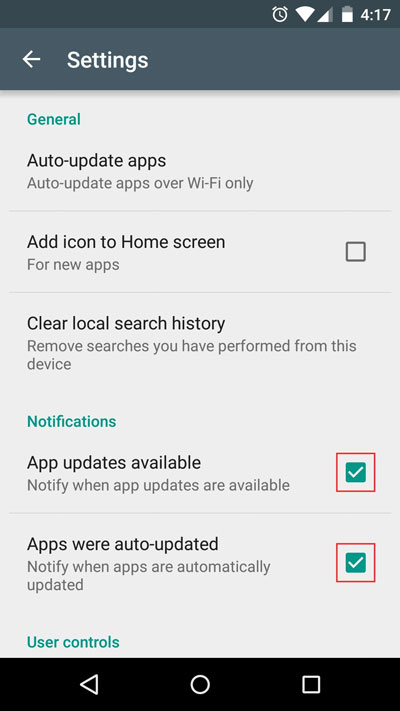
اگر شما نیز یکی از کاربران اندروید هستید، حتما متوجه شده‌اید که گاهی اپلیکیشن‌های مختلف، هشداری را مبنی بر وجود یک به‌روز رسانی جدید یا آپدیت شدن اپلیکیشن‌ها نمایش می‌دهند. ممکن است شما نیز از جمله افرادی باشید که می‌خواهید از شر این هشدار‌ها رهایی یابید. همراه ما باشید تا روش انجام این کار را فرا بگیریم.How-to-disable-app-update-notifications-on-Android

غیرفعال کردن هشدار به‌روزرسانی اپلیکیشن‌ها در اندروید کار ساده‌ای است. شما در ابتدا می‌بایست به صفحه گوگل پلی در دستگاه خود بروید و سپس دکمه منو را در بالاترین بخش سمت چپ لمس کنید. حال باید به سراغ گزینه Settings بروید. در بخش تنظیمات دو قسمت مربوط به نوتیفیکیشن‌ها (هشدار‌ها) را مشاهده خواهید کرد که یکی از آن‌ها Notify when app updates are available و دیگری Notify when apps are automatically updated است. حال شما می‌توانید با غیر فعال کردن این گزینه‌ها، نمایش هشدار‌های مربوط به آپدیت را متوقف کنید. گفتنی است که گزینه اول به معنای “هشداری را در زمان ارایه به‌روز رسانی جدید نمایش بده” و گزینه دوم نیز به معنای “زمان انجام به‌روز رسانی، هشداری را نمایش بده” است.

And-uncheck-the-boxes-next-to-the-notifications-that-you-want-to-be-turned-off.-And-thatll-be-it

ناگفته نماند که با غیر فعال کردن این گزینه‌ها همچنان برنامه‌ها به صورت اتوماتیک به‌روز رسانی خواهند شد و شما می‌توانید از طریق بخش تنظیمات این قابلیت را نیز غیرفعال کنید.

نوشته چگونه نمایش هشدار‌های به‌روز رسانی را در اندروید غیرفعال کنیم؟ اولین بار در -آی‌تی‌رسان پدیدار شد.
چند روش ساده برای افزایش سرعت رایانه‌های کند – بخش اول

همیشه در رایانه‌هایی که ویندوز را اجرا می کنند شاهد آن هستیم که پس از مدتی سرعت رایانه کند می شود و این پروسه شاهد گاهی بسیار با سرعت کمی هم صورت گیرد اما بحرحال نتیجه کند شدن رایانه کاربر خواهد بود.

این اتفاق به دلایل مختلفی ممکن است روی دهد. همانند سایر مشکلاتی که در سیستم عامل ویندوز وجود دارد، نیاز نیست اصلا در این مورد نگران باشید و در اکثر مواقع با یک ری-استارت کردن می توان رایانه را به حالت معمول برگرداند. البته راه های دیگر و بهتری هم وجود دارند که می توانید خودتان به صورت دستی اقدام به حل مشکلات یاد شده کنید.

در ادامه مطلب با گویا آی تی همراه باشید.

نرم افزارهایی که از منابع سخت افزاری استفاده زیادی می‌کنند را شناسایی کنید

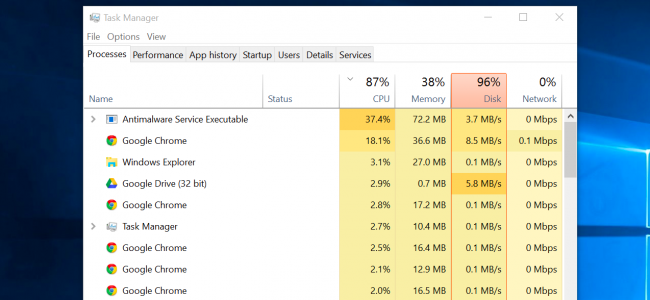
اگر رایانه شما کند کار می کند به احتمال خیلی زیاد منابع سخت افزاری آن اشغال شده. اگر هم رایانه‌تان به آرامی شروع به کند کار کردن کرد در این مواقع می توان با قاطعیت ۹۹ درصدی بیان داشت که منابع پردازنده مرکزی دستگاه یا همان CPU اشغال شده و در دسترس نیست. شاهد هم برخی از اپلیکیشن ها به دلیل استفاده بیش از حد از RAM باعث شوند سایر فرآیندهای مرتبط با ویندوز به دلیل کمبود حافظه به درستی انجام نشوند یا با سرعت بسیار کمی اجرا گردند. همچنین مشکل دیگری که می تواند در کند شدن سیستم شما موثر باشد، استفاده فراوان از دیسک سخت است. این عامل نیز باعث خواهد شد تا سرعت دسترسی به داده های روی هارد کاهش یابد.

ximg_55f26bd003ff0.png.pagespeed.ic.kfaPyQtG5G

برای پی بردن به اینکه موضوع باید Task Manager ویندوز را باز نمایید که اینکار را می توان با فشردن کلید‌های Ctrl+Shift+Escape انجام داد. همچنین می توانید با کلیک راست بر روی تسک بار پایین ویندوز و انتخاب Task Manager این بخش را بگشایید. در ویندوز ۸ و ۸/۱ و ۱۰، بخش مورد اشاره جدید شده و یک رابط کاربری بهینه تر و بهتر را ارائه می دهد که در آن هر اپلیکیشن بسته به اینکه چقدر از منابع استفاده می کند با یک رنگ مشخص می شود. بر روی سربرگ های CPU، Memory و Disk کلیک کنید تا اپلیکیشن ها بر اساس اینکه چقدر از منابع سیستم استفاده می کنند، مرتب شوند. اگر اپلیکیشنی بیش از حد مجاز از منابع سیستم شما بهره بگیرد، ممکن است بخواهید آن را به صورت دستی ببنید و اگر این اتفاق به دلیل قفل کردن سیستم عامل ممکن نبود می توانید از طریق Task Manager آن را Force Close نمایید تا به طور کامل بسته شود.

برنامه‌های بخش System Try را ببندید

بسیاری از اپلیکیشن ها در بخش System Try یا همان بخش نوتیفیکیشن ها در حالت اجرا باقی می مانند. این اپلیکیشن ها معمولا به صورتی هستند که همراه با روشن شدن رایانه و بوت شدن سیستنم عامل ویندزو، به صورت خودکار اجرا می شوند و نیز فعالیت پس زمینه هم دارند ولی آیکون آن ها به صورت مخفی در بخشی که اشاره کردیم باقی می ماند. برای بستن اینگونه اپلیکیشن ها روی آیکون آنها راست کلیک کرده و سپس آن برنامه را ببندید. به این صورت بخش قابل توجهی از منابع سخت افزاری شما آزاد خواهد شد.

۶۵۰x300xScreenshot_9_10_15__10_02_PM-650x300.png.pagespeed.ic.i-mMpcFO-6

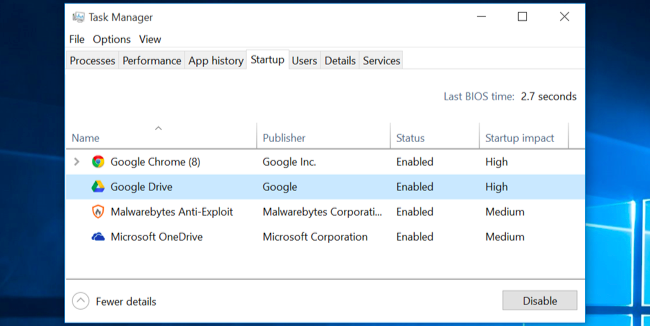
غیر فعال کردن برنامه ها از شروع خودکار

یکی از بهترین کارهایی که می توان برای آزادسازی منابع و افزایش سرعت رایانه انجام داد جلوگیری از اجرای خودکار اپلیکیشن ها در هنگام روشن شدن سیستم است. در ویندوز ۸ و ۸/۱ و ۱۰ حالا می توانید از طریق Startup Manager که در Task Manager گنجانده شده این کار را انجام دهید. بر روی Taskbar ویندوز راست کلیک کرده و Task Manager را برگزینید یا کلیدهای Ctrl+Shift+Escape را همزمان بفشارید. بر روری تب Startup کلیک کرده و هر اپلیکیشنی که می خواهید در هنگام شروع کار ویندوز به صورت خودکار اجرا نشود را به حالت disable در آورید.

ximg_55f26c0e0a548.png.pagespeed.ic.w0CUN-mOqY

در سری دوم این مطلب به نکات دیگری نیز خواهیم پرداخت.

سه اپلیکیشن برتر مدیریت فایل اندروید

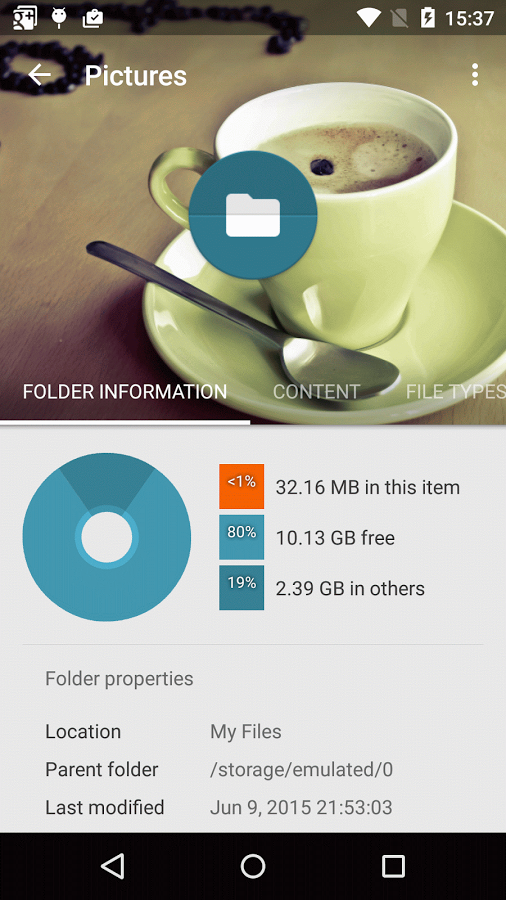
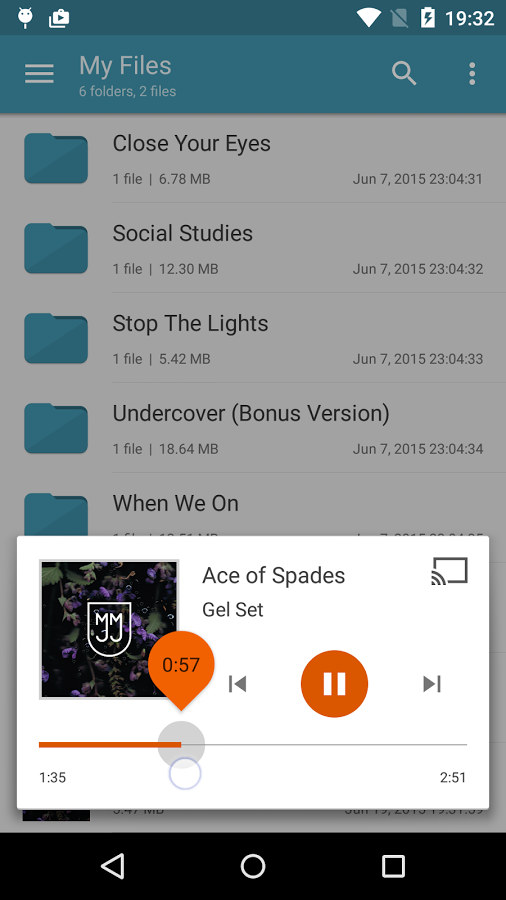
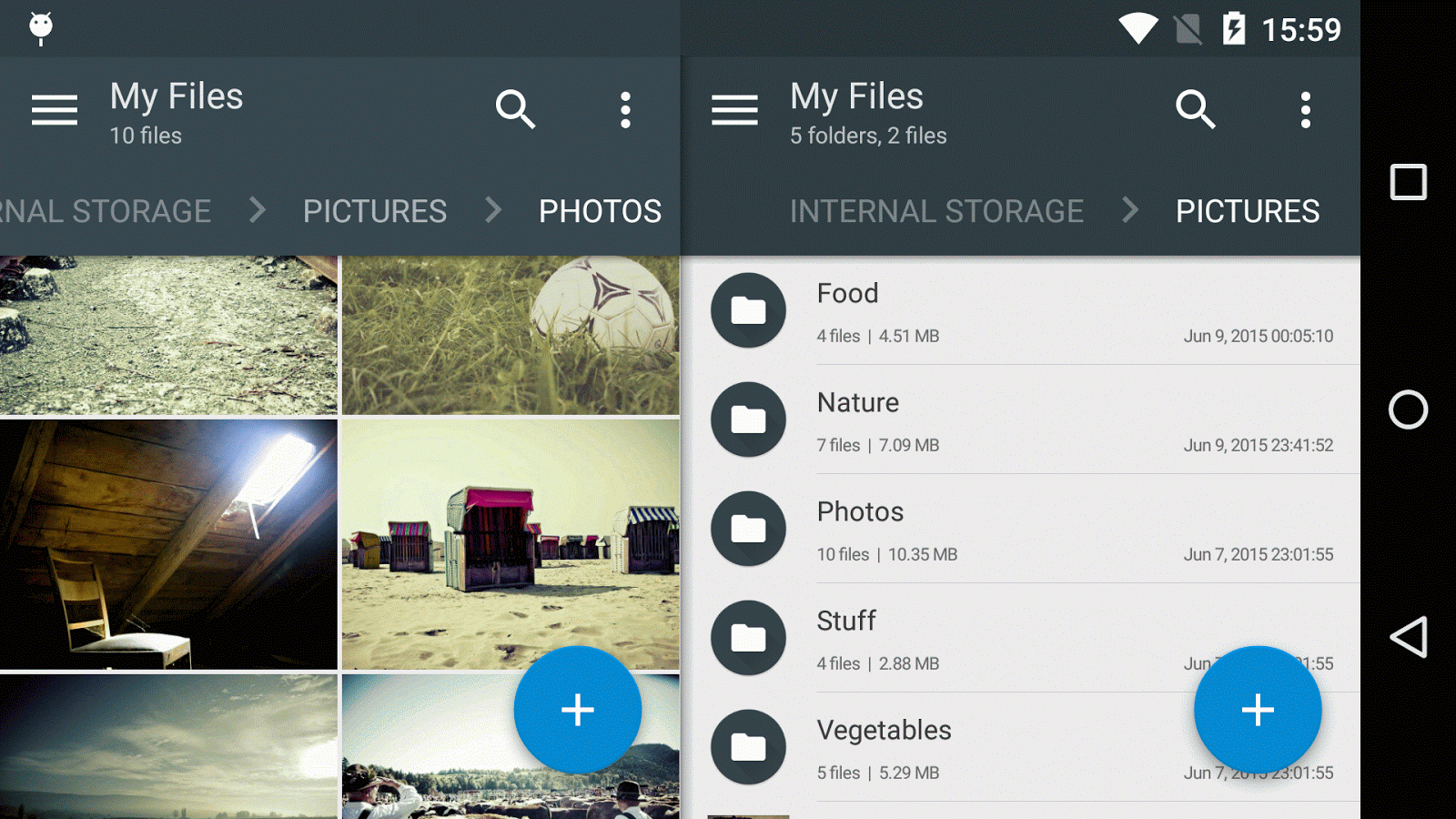
web_hi-res_iconدر بین سیستم عامل های موجود برای گجت های همراه به جرئت میتوان گفت که اندروید یکی از محبوب ترین آن هاست و مهمترین دلیل آن نیز متن باز یا OpenSource بودن آن میتواند باشد. سیستم عامل های متن باز مانند اندروید انعطاف بیش تری دارند بدین معنا که دسترسی کاربران به منابع اصلی سیستم از جمله حافظه بیش تر است. در این گونه سیستم عامل ها شما نه تنها قادر خواهید بود به تمام اطلاعات حافظه داخلی دسترسی داشته باشید بلکه در صورتی که دستگاه را Root کرده باشید به تمام اطلاعات سیستم عامل و پارتیشن ها نیز اجازه دسترسی پیدا خواهید کرد. برنامه و اپلیکیشن های بسیاری نیز برای میدریت هرچه بهتر این اطلاعات طراحی شده اند که سه نمونه از کاربردی ترین و قوی ترین آن ها در ادامه بررسی شده است.

Solid Explorer

یکی از کاربردی ترین و شاید جمع و جور ترین برنامه های مدیریت فابل Solid Explorer نام دارد. این برنامه بر اساس Google Material طراحی شده و این بدان معنی است که اگر از تم و قالب های اختصاصی اندروید راضی هستید این برنامه نیز به همان شکل و شمایل طراحی شده است. همچنین این نرم افزار قابلیت تطبیق با تم ها و رابط های گرافیکی مختلف را دارد و میتوانید مطابق با سلیقه خود آیکون ها و رنگ ها را شخصی سازی کنید. از دیگر ویژگی های جالب Solid وجود پلاگین های متفاوت مانند FTP و استفاده از کابل OTG است که در صورت نیاز میتوانید آن ها را دانلود کنید. لازم به ذکر است این برنامه تنها به مدت ۱۴ روز رایگان میباشد.

Solid-Explorer3

Solid-Explorer.jpg ۲

ES File Explorer

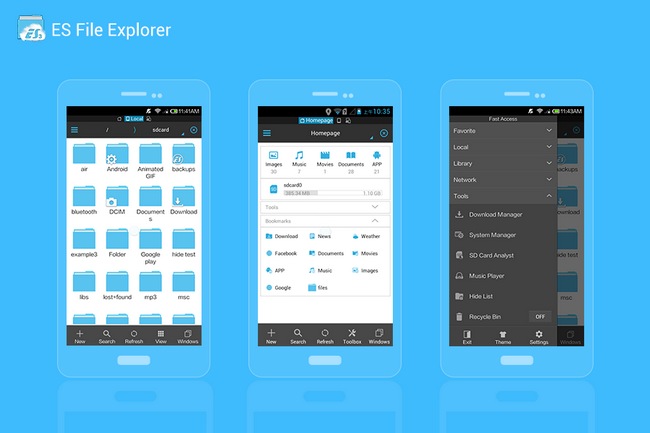
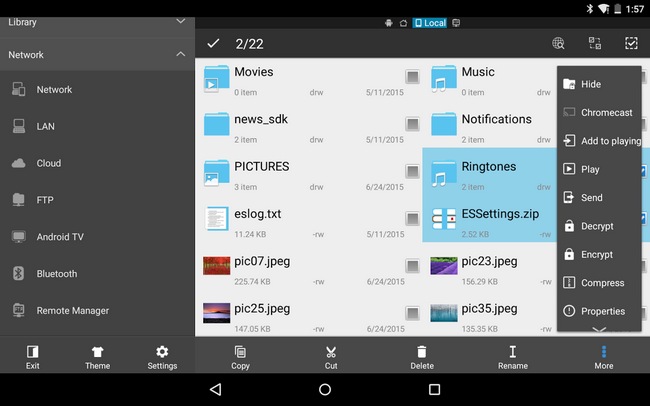
یکی از پرطرفدارترین اپلیکیشن ها برای مدیریت فایل ES File Explorer است که امکانات بسیار زیادی را در خود جای داده است. برای مثال این برنامه قابلیت مدیریت فایل های چند رسانه ای را دارد بدین معنا که پخش کننده های مخصوصی برای پخش صدا و فیلم دارد. علاوه بر این قابلیت های دیگر برنامه شامل پشتیبانی از Cloud، مدیریت اپلیکیشن ها، مدیریت از راه دور فایل ها از طریق کامپیوتر، سرور FTP، پشتیبانی از فایل های Zip و RAR، ابزار بکاپ گیری بدون نیاز به Root، قابلیت رمز گذاری، وجود سطل زباله، مدیریت Root و امکانات بسیار زیاد دیگر میشود که در کنار عرضه رایگان، این اپلیکیشن شاید به عنوان بهترین گزینه برای مدیریت فایل ها در اندروید باشد.

ES-File-Explorer2 ES-File-Explorer ۴

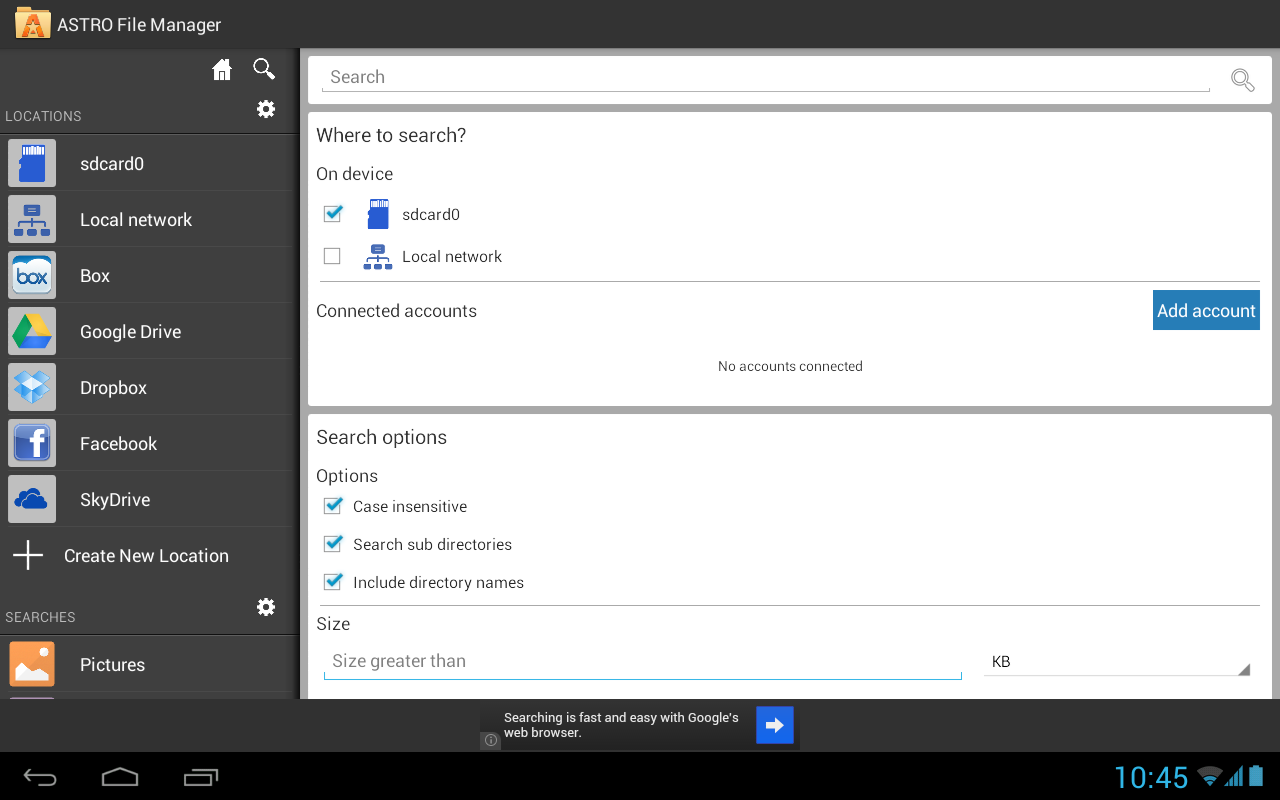
Astro File Manager

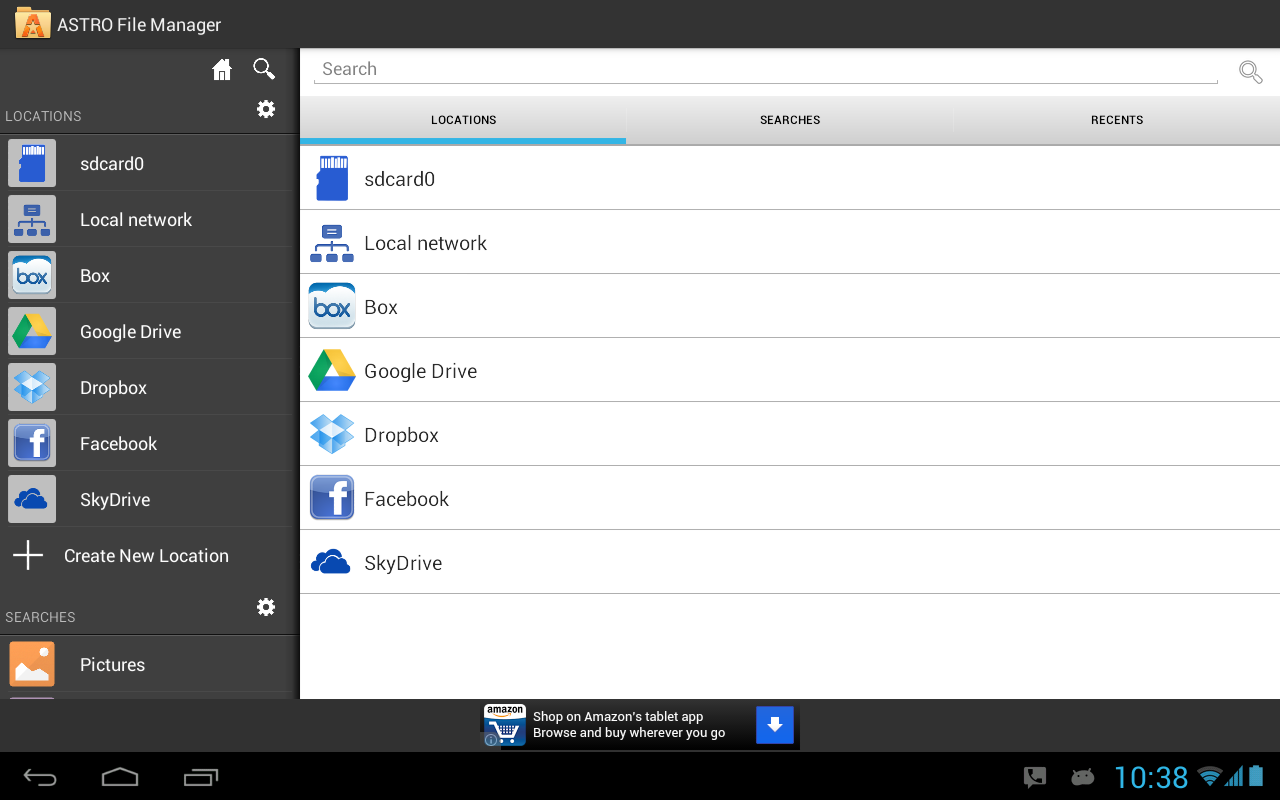
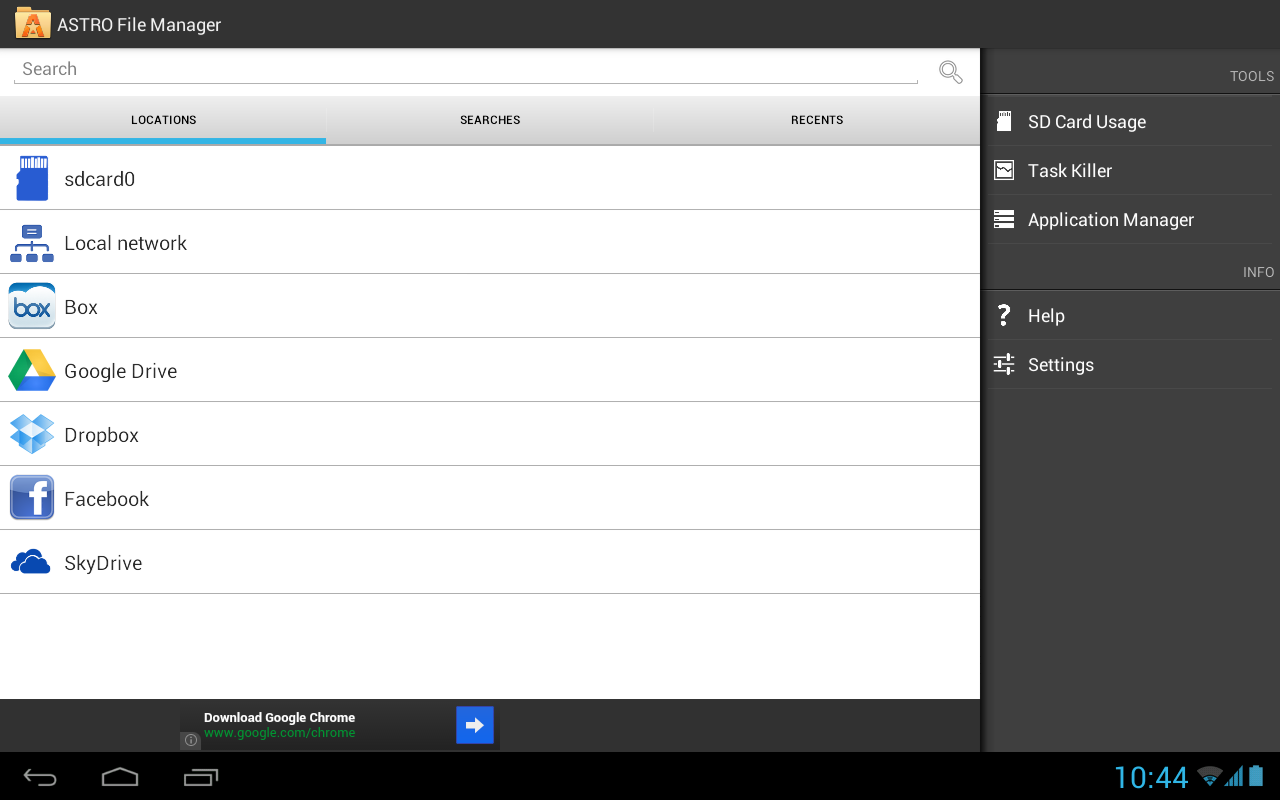
یکی دیگر از برنامه های جالب و سبک مدیریت فایل Astro File Manager است. این برنامه نیز مانند دیگر برنامه های معرفی شده تمام قابلیت ضروری از جمله مشاهده و مرتب سازی تمام فایل های صوتی، تصویری و … ابزار بکاپ گیری داخلی و Task Manager را دارا میباشد. علاوه بر این برنامه مجهز به آنالیزگر داخلی کارت حافظه است که میتواند اطلاعات بسیار دقیق از وضعیت فایل ها بر روی کارت حافظه به شما نشان دهد. این برنامه نیز رایگان عرضه شده است.

Astro-File-Manager.jpg Astro-File-Manager2 Astro-File-Manager4

منبع:Phonearena

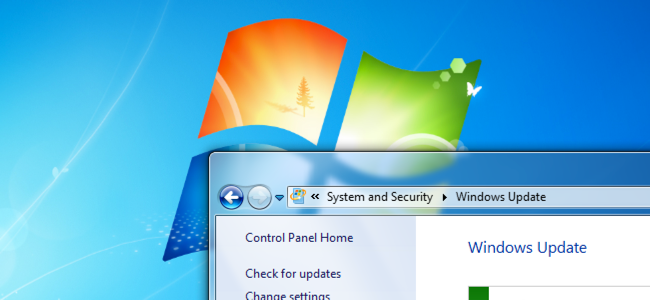
چگونه از بروزرسانی خودکار ویندوز ۷ و ۸ به ویندوز ۱۰ جلوگیری نماییم

مایکروسافت با ارائه سیستم عامل جدید خود یعنی ویندوز ۱۰ علی رغم تلاش های فراوانش باز هم یکسری مسائل امنیتی و نرم افزاری را در این سیستم عامل بر جای گذاشته که شاید هر فردی که یک گیک است چندان دل خوشی از این موضوع نداشته باشد. جالب اینجاست که ردموندی ها کاری کرده اند تا سیستم عامل کاربرانی که از ویندزو ۷ و ۸ دسکتاپ استفاده می کنند به صورت خودکار به ویندوز ۱۰ بروزرسانی شود و از کاربر هیچگونه سوالی در مورد تایید این بروزرسانی نمی گردد.

برای روشن تر شدن موضوع، مایکروسافت ویندوز ۱۰ را به صورت خودکار نصب نخواهد کرد، اما دانلود نصب کننده این سیستم عامل به صورت خودکار انجام می شود که این فایل حجمی حدود ۳ گیگابایت دارد و فضای ذخیره سازی زیادی را هم اشغال می کند و علاوه بر آن پهنای باند شما را هم تا حد زیادی مصرف خواهد کرد. برای افرادی که پهنای باند اتصال اینترنتی آنها نامحدود نیست و نیز از سرعت کمی بهره می برند این موضوع می تواند هزینه و زمان زیادی را از ایشان بگیرد.

بر اساس جمله ای که توسط مایکروسافت بیان گشته، اینکار باعث خواهد شد تا تجربه کاربری بهتری را داشته باشید. در ادامه بخشی از این گفته مایکروسافت را با هم می خوانیم:

برای کسانی که گزینه دریافت خودکار بروزرسانی ها را در بخش Windows updates فعال کرده باشند، ما کمک میکنیم تا دستگاه آنها با دانلود فایل های مورد نیاز به ویندوز ۱۰ بروزرسانی شود. نتیجه این کار تجربه کاربری بهتر است و نیز دستگاه مشتریان به آخرین نسخه سیستم عامل ما تجهیز خواهد شد.

در ادامه مطلب با گویا آی‌تی همراه باشید.

بنابراین ویژگی یاد شده تنها برای افرادی کار خواهد کرد که آن را فعال کرده باشند، اما تمامی افرادی که بروزرسانی خودکار آن ها به طور پیشفرض و به دلایل امنیتی فعال است نیز دانلود خودکار ویندوز ۱۰ انجام خواهد شد. با توجه به اینکه بسیاری از وصله های امنیتی در نسخه های قبلی ویندوز از همین طریق دانلود و نصب می شدند، بنابراین بسیاری از افراد نیز ترجیح می دهند بروزرسانی خودکار را در سیستم خود فعال باقی بگذارند.

بر اساس نظراتی که کاربران در این مورد و در خبرگزاری های مختلف بیان داشته اند، بسیاری از هواداران مایکروسافت این ایده را چندان جالب نمی دانند و بیشتر آن را کاری تجاری تلقی می کنند. اما دانلود یک سیستم عامل به طور کامل ممکن است عمل چندان درستی به نظر نرسد چراکه بهتر این است که هر فرد بتواند دانلود شدن یا نشدن این بروزرسانی را خود تعیین کند.

این یک حرکت بسیار ناشیانه از جانب مایکروسافت بوده و اینکه افراد مختلف به دنبال جلوگیری از آن باشند چندان غیر معمول نیست. ما نیز در گویا آی تی و در این مطلب می خواهیم روش جلوگیری از بروزرسانی خودکار به ویندوز ۱۰ را برای شما توضیح دهیم.

چگونه از دانلود شدن ویندوز ۱۰ جلوگیری نماییم

متاسفانه هیچ دکمه جادویی‌ای وجود ندارد که بتوان با کلیک بر روی آن از دانلود شدن ویندوز ۱۰ جلوگیری نمود. در حقیقت شما باید یکسری وصله نرم افزاری خاص را از مایکروسافت دانلود نمایید تا بتوانید با استفاده از آنها دانلود سایر بخش ها را انجام دهید. اگر بخواهیم به بخش اسناد رسمی پشتیبانی مایکروسافت مراجعه کنیم می توان بر طبق آن و با روشی که وجود دارد بیان داشت که امکان جلوگیری از دانلود و بروزرسانی خودکار به ویندوز ۱۰ هست.

تمامی مراحلی که در ادامه آمده بر طبق سند رسمی مایکروسافت است و بنابراین برای گرفتن نتیجه مطلوب لطفا مراحل را با دقت و دقیقا به همان روشی که توضیح داده شده انجام دهید.

مرحله اول

شما نیاز به دانلود وصله نرم افزاری خاصی دارید که باید از وب سایت مایکروسافت آن را دریافت کنید. برای دانلود این وصله نرم افزاری سیستم عامل شما باید ویندزو ۸ یا ۸/۱ باشد که لینک مخصوص به هرکدام را در زیر برای شما آورده‌ایم. پس از دانلود و نصب وصله مخصوص به سیستم عامل خود، سیستم را یک بار ری-استارت کنید.

مرحله دوم

بخش Registry Editor را با استفاده از کلید های ترکیبی Win + R و تایپ عبارت regedit باز کنید. برای دسترسی به این بخش می توانید از منوی استارت و تایپ عبارت Registry Editor ر بخش جستجو نیز استفاده کنید. سپس به مسیر زیر بروید:

HKEY_LOCAL_MACHINESOFTWAREPolicies
MicrosoftWindowsWindowsUpdate

شما احتمالا باید یک کلید WindowsUpdate  را در سمت چپ بسازید. برای انجام اینکار باید در بخش خالی پنجره باز شده راست کلیک کنید. سپس بر روی New Key کلیک کرده و در نهایت یک کلید ۳۲-bit DWORD به نام DisableOSUpgrade  بسازید و مقدار Value آن را نیز ۱ تعیین کنید.

۶۵۰x341xScreenshot_9_10_15__10_19_PM-650x341.png.pagespeed.ic.JnyJqhlfjT

اگر انجام عمل یاد شده برای شما سخت است کلید آماده شده را از این لینک دانلود کنید و پس از خارج کردن آن از حالت فشرده بر رویش دابل کلیک کرده و پس از آن نیز یک بار ری- استارت کنید.

مرحله سوم – غیر فعال کردن دانلود در بخش بروزرسانی ها (اختیاری):

اگر بخش بروزرسانی های ویندوز به شما هشدار می دهد اما هیچ چیز را دانلود نمی کند، پس می توانید اطمینان داشته باشید که مایکروسافت به صورت خودکار این آپدیت ها را ارسال نخواهد کرد.

لطفا به این نکته نیز توجه کنید که به دلایل امنیتی اینکار ایده چندان مناسبی بنظر نمی رسد و بنابراین شما بر اساس نوع ارتباط اینترنتی خود می توانید تصمیم بگیرید که چه بروزرسانی هایی را نصب کنید. اگر سیستم عامل شما در معرض فایلهای مختلف وجود دارد و به اینترنت زیاد متصل می شوید پس بهتر است بروزرسانی خودکار را غیرفعال نکنید.

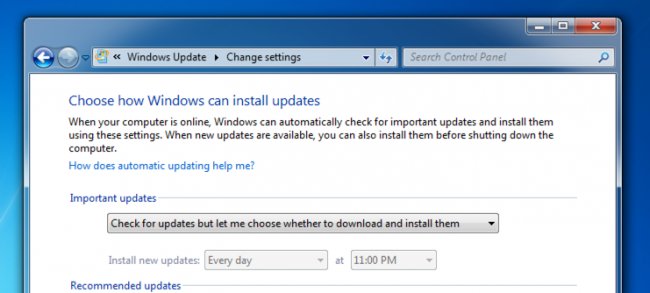
شما میتوانید به راحتی به بخش Windows Update رفته و بر روی گزینه Change Settings کلیک کنید و سپس بر عبارت کرکره‌ای Check for updates but let me choose whether to download and install them را مثل تصویر زیر برگزینید.

۶۵۰x293xScreenshot_9_11_15__8_23_AM-650x293.png.pagespeed.ic.cwunfKW6_n

فقط حتما توجه داشته باشید که اگر این گزینه را انتخاب کردید حتما هر چند وقت یکبار به بخش بروزرسانی ها سر زده و آنهایی که مهم هستند را حتما دانلود و نصب نمایید.

راهنمای خرید مودم های امروزی + معرفی اصطلاحات

۸۰۲-۱۱ac-e1441804440539

مودم ها در این دوره و زمونه از نان شب واجب تر شده اند، نگویید نه که…! البته نظر شما هم محترم است ولی حرف حرف ماست!
انتخاب مودم هم برای خودش داستان هایی دارد، ADSL 2+ یا ADSL، چه بردی داشته باشد و … اما این که کدام یک مناسب شماست وابسته به نیاز شماست. در این نوشته از برسام می خواهیم به معرفی انواع مودم و این که کدام یک مناسب شماست می پردازیم.

اجازه ندهید لفظ قلم بودن کار دستتان دهد!

Confused-e1441804057930
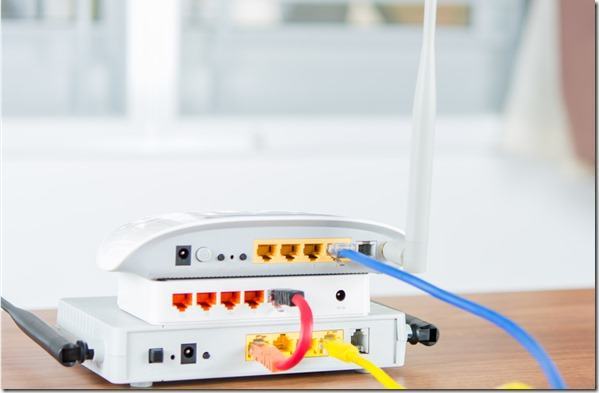
این بزرگترین دامی است که ممکن است به آن دچار شوید. در ابتدا بگذارید به چند مفهوم ساده از انواع روتر ها (مودم ها) بپردازیم (دقت داشته باشید در این نوشته روتر تنها به مودم اطلاق می شود و منظورمان روتر افزایش پهنای شبکه نیست که اصطلاحا به آن ها ریپیتر هم گفته میشه).
برای شروع DSL به معنای خط مشترک دیجیتال (Digital Subscriber Line) می باشد و کلا قصدش اینست که بگوید یه خدمتی به شما می دهیم و پولش را می گیریم!
ADSL به معنای DSL آستیمتریک یا دی اس ال نامتقارن می باشد که به منظور نابرابری سرعت آپلود و دانلود می باشد.
اکثر ما تنها یک کانکشن مستحکم و قدرتمند برای تماشای ویدئو ها و دریافت مطالب مورد نظر مان نیاز داریم. افرادی که دی اس ال متقارن می خواهند، معمولا تنها با یوتیوب کار می کنند و می خواهند همانگونه که فیلم مشاهده می کنند، فیلم را نیز آپلود نمایند.
مدل دیگر، همانطور که در بالا هم به آن اشاره کردیم، مدل ADSL2 یا ADSL 2+ می باشد. این مدل نیز صرفا برای نشان دادن پر سرعت بودن ارتباط مورد استفاده قرار می گیرد. یا شاید هم این که به نظر برسد در میان دیگر ارتباطات در منطقه شما پرسرعت تر است (الکی میگه!). اما راست و دروغ باید به جای تمرکز بر روی کلمات قلنبه و سلنبه تنها به آنچه مهم است اهمیت دهیم.

wireless-transfer
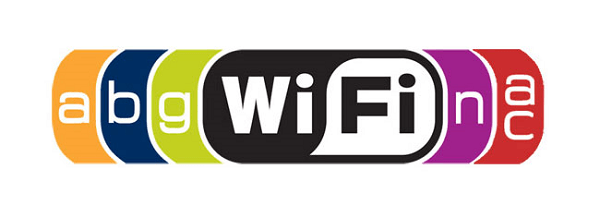
در میان این اصطلاحات شاید عبارت ۸۰۲٫۱۱ کمی برایتان عجیب باشد؛ این کد که توسط IEEE (یک انجمن آزاد برای هدایت و گسترش تکنولوژی در سراسر دنیا) به Wi-Fi داده شده است یک مشخصه همینطوری برای خالی نبودن عریضه می باشد! در این بین، کلمات و حروف انگلیسی a، b، c و … نیز وجود دارند که هر یک نشانگر یک چیز خاص می باشند. سه حرف اول، معمولا استاندارد قدیمی تری محسوب شده و سرعت آرام تری را پوشش داده و گسترش می دهند. اما حرف n نشانگر این مسئله است که توانایی هات اسپات نیز وجود دارد.
جدید ترین استاندارد، استاندارد ac می باشد که پوشش وای فای دو بانده را برایتان منزل تان با سرعت بیشتر و برد بالاتر فراهم می کند.

ISP هایی که قصد خرابکاری دارند!

Untitled-4-copy
در یک دنیای ایده آل، خرید یک روتر متناسب با آن عملکرد و نیاز شما کار آسانی است، همان را بخرید، همان را استفاده کنید. اما این دنیا به دنیای گوفی شبیه است! بیشتر آی اس پی ها یا پوشش دهنده های سرویس اینترنت، مایلند از مودم هایی استفاده نماییم که آن ها با آن کار می کنند یا خدمات شان را بر مبنای آن چیدمان می کنند. این نه تنها یک بازار آزاد نیست، بلکه به طور واضحی گزینه را برای کاربران متعددی محدود می کنند. البته از حق نگذریم، این مشکل بیشتر برای کاربران اجنبی است! ما چنین مشکلی را زیاد نداریم و معمولا پوشش اینترنتی مان با هر مودمی کار می کند اما همیشه برد، پرت و سرعت اتصالتان را با مودم مورد نیاز تان تطبیق دهید.
نو که آمد به بازار کهنه می شود دل آزار! ( راهنمای خرید مودم )

wireless-router-as-a-repeater
بله، تعجب نکنید، این ضرب المثل در همه زمینه های صدق می کند. چرا؟ زیرا تکنولوژی های به کار برده شده در مودم های جدید، همواره نسبت به مدل های قبلی ارجحیت خواهد داشت و سرویس و تجربه بهتری را به شما خواهد رساند. اما به طور جامع چطور؟
در بحث مودم، یا به طور ویژه شبکه، جدید ترین تکنولوژی ac است که یک استاندارد سریع تر در مقایسه با b/g/n می باشد که اکثرا کاربران ایرانی در حال حاضر از همین استاندارد قدیمی استفاده می کنند. ممکن است از بخش مدیریت آداپتر های شبکه، این اصطلاحات را دیده باشید (کاربر ویندوز)، اما راجع به این تکنولوژی اگر از پس آن بر می آیید، این روتر استاندارد را انتخاب نمایید.
این استاندارد نه تنها به شما در سرعت اینترنت یاری می رساند بلکه هنگام تبادل داده میان گجت های مختلف رایانه ای و موبایلی سرعت بیشتری در اختیار خواهید داشت. بیشتر دستگاه های وایرلس، یا دستگاه هایی با سیگنال رادیویی از باند ۲٫۴ گیگاهرتزی استفاده می کنند. اگر مودم تان نیز از همین باند استفاده کند، با کمی دخالت عملکردش را به انجام خواهد رساند.
بهترین راه حل برای این مسئله، جابه جایی به باند ۵ گیگاهرتز است که تکنولوژی ac از چنین پهنای باندی استفاده می کند.
به عنوان یک مطلب حاشیه ای، تفاوت مدل ۲٫۴ گیگاهرتزی و ۵ گیگاهرتزی در قدرت و پهنای پوشش آن است. اگر در درس فیزیک به درس امواج الکترومغناطیس بازگردیم، یک لاندا داشتیم به معنای طول موج (مسافتی که به دو قله موج گفته میشد)، بسامد (یا فرکانس به معنای مجموع تعداد دور یعنی بالا و پایین رفته از قله های متعدد طی یک ثانیه است که میتونه نیم قله باشه یا هزاران قله در یک ثانیه) و وی یا V که به معنای سرعت امواج الکترومغناطیس در یک ثانیه است. رابطه اش خیلی ساده است؛ وی = لاندا تقسیم بر فرکانس. یا بهتر بگم ضرب لاندا و فرکانس در هم میشه وی یعنی سرعت امواج الکترومغناطیس. سرعت امواج الکترومغناطیس هم که در همه جای کره هستی ثابته. پس یعنی اگر لاندا بره بالا، فرکانس میاد پایین و برعکس. همونطور که میدونیم هرتز واحد فرکانس هست و وقتی یک مودم قدرت ۲٫۴ گیگاهرتز داره یعنی نسبت به مودم ۵ گیگاهرتزی طول موج یا لاندای بیشتری داره. و بالعکس، مودم ۵ گیگاهرتزی فرکانس یا قدرت بیشتری نسبت به مودم ۲٫۴ گیگاهرتزی داره. حالا اینارو بزاریم روی هم دیگه چی میشه؟! آفرین طول موج واحدش متره دیگه! یعنی هر چی فرکانس بره بالا مسافت کمتر میشه و محدوده کمتری پوشش داده میشه! پس از کلاس فیزیکمون توی گویا نتیجه میگیریم مودم ۵ گیگاهرتزی به درد فضا های کوچک و شلوغ میخوره و مودم معمولی ۲٫۴ برای مکان های بزرگتر و کم مودم تر! (واحد تراکم مودم!)
خب امیدوارم به حالت نرمال برگشته باشید، به مبحث اصلی بر میگردیم.
چه چیز هایی اهمیت دارند؟
اگر همانطور که گفتیم اصطلاحات خاص را کنار بگذاریم و بیشتر بر روی حس رایج و دانشی که از این پست آموختیم، اکنون باید پس از یک سبک، سنگین به دنبال انتخاب مودم موردنظرمان باشیم.

– آیا تعداد آنتن مهم است؟
نه واقعا، مگر این که از مودم تان به عنوان یک دکور استفاده نمایید

– آیا رنج وابسته به ac متفاوت است؟
این را باید شما پاسخ دهید… ac همانطور که اشاره کردیم از توان ۵ گیگاهرتزی استفاده می نماید. و اگر خانه بزرگی دارید (۸۰۰-۱۲۰۰ متر مربع! یا علی!) استفاده از چند مودم به شما کمک بیشتری خواهد نمود.
– سرعت به مدل ارتباطی دارد؟
در این دوره و زمانه هر چیزی، هر چیز دیگری هست به جز چیزی که باید چیز شود! همان باشد!
– مودم قبلی خوب بود اما پوشش رنج شبکه بسیار پایین بود
این جاست که نیاز به روتر با نام روتر افزایش دهنده وای-فای دارید. این وسیله چیزی شبیه مودم است اما در واقع مانند یک آنتن مودم استفاده می کند و بدون مودم اصلی کاربرد خیلی خاصی به جز انتقال داده نخواهد داشت. روتر به معنای راه یاب است و آنتن را به جا هایی که پوشش کمتری دارد می رساند.

Grumpy_Cat
– کدام مارک مودم از همه بهتر است
این مورد، دقیقا مثل انتخاب بین تلفن های همراه می باشد. شما کدام یک را انتخاب می کنید؟ البته مودم های خانگی دایره گستردگی کوچکتری دارند و باید تنها به دنبال مودمی متناسب با نیاز خود باشید.

نتیجه گیری

همانطور که در بالا با هم خواندیم، مودم ها انواع مختلف و اصطلاحات گسترده ای دارند. گاهی پیش می آید مودمی کارامد ماست که هزینه بیشتری دارد. پس شک نکنید و همان مدلی را تهیه نمایید که مختص شماست. گاهی کمی هزینه بیشتر، بهتر از خرید دو برابر یک کالا است. هر چقدر هزینه کنید، همان قدر آش میل می کنید!

با نظرات قشنگتون خستگی رو از تن یک دانشجو بیرون کنید! وگرنه جدی و خشک مینویسم ها! خود دانید…
قدیمی تر هایی که مهیار سوری رو یادشونه لطفا اعلام حضور کنند!
مانا باشید!


چکونه فضای‌ ذخیره‌سازی نسخه ۱۶ گیگابایتی آی‌فون‌های جدید را کافی کنیم؟


iphone-6s-and-6s-plus

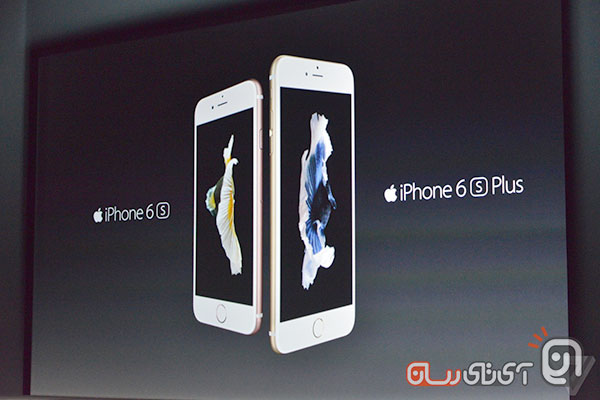
حتما می‌دانید که اپل، نسخه ارزان‌تر از پرچم‌دار جدید خود یعنی آی‌فون 6S را معرفی کرد: نسخه‌ای با حافظه‌داخلی 16 گیگابایت که این گوشی را به‌ ارزان‌ترین آی‌فون جدید اپل تبدیل کرده است. احتمالا پیش خود خواهید پرسید که چگونه می‌توان با نسخه 16 گیگابایتی آی‌فون به‌مدت یک‌سال دوام آورد. در پاسخ باید گفت می‌توانید با پرداخت صد دلار هزینه اضافی، نسخه 64 گیگابایتی این گوشی را با 4 برابر حافظه‌داخلی بیشتر خریداری نمایید یا با آی‌تی‌رسان در ادامه مطلب، همراه باشید.

با معرفی نسخه پایه 32 گیگابایتی برای تبلت آی‌پد Pro و دستگاه اپل TV، این کمپانی اساسا اعتراف کرده است که 16 گیگابایت حافظه‌داخلی برای کاربران مناسب نخواهد بود. با این‌حال، اپل از انجام چنین کاری برای آی‌فون‌های جدید خود سرباز زده است!

به‌نظر می‌رسد دلایل اپل از معرفی نسخه پایه آی‌فون‌های جدید با 32 گیگابایت حافظه، تنها «مالی» باشد. عرضه آی‌فون‌های جدید در سه مدل 16، 64 و 128 گیگابایت برای اپل، از معرفی آیفون‌ 6s در سه مدل 32، 64 و 128 گیگابایت سودآورتر است. بدین منظور، اپل می‌تواند کاربران را مجاب کند تا نسخه 64 گیگابایتی آی‌فون‌ها را به‌دلیل حافظه‌داخلی بسیار کم مدل 16 گیگابایتی، خریداری نمایند.

به‌هرحال، داشتن یک آی‌فون 16 گیگابایتی تنها برای یک‌سال تا معرفی آی‌فون بعدی چندان که انتظار دارید، دشوار نیست. می‌توانید با برخی راهنمایی که در ادامه ارایه داده‌ایم، از مدل 16 گیگابایتی آن لذت ببرید!

1- آی‌او‌اس 9، هوشمندتر شده است.

در آی‌او‌اس 9، اپل، تغییرات قابل توجهی را از نظر فضای موردنیاز صورت داده است. این امر می‌تواند برای خریداران نسخه 16 گیگابایتی آی‌فون‌های جدید اپل با آی‌او‌اس 9 و افرادی که به‌خرید این مدل فکر می‌کنند، خبر خوبی محسوب شود.

برای شروع با نسخه جدید سیستم‌عامل آی‌او‌اس، iOS 9 تنها به کم‌تر از 1.5 گیگابایت فضا نیاز دارد. این مقدار در مقایسه با نسخه قبلی آی‌او‌اس، رقم ناچیزی محسوب می‌شود؛ آی‌او‌اس 8 برای شروع، به 4.5 گیگابایت فضا نیاز داشت. همچنین این فضای کم‌تر، باعث خواهد شد تا فضای بیشتری در اختیار کاربر برای ذخیره‌سازی محتوای موردعلاقه‌اش قرار بگیرد. علاوه براین، سیستم‌عامل آی‌او‌اس 9 هنگام دریافت به‌روزرسانی‌های آینده، برنامه‌های شما را حذف و سپس به‌طور خودکار نصب می‌کند.

2- قابلیت‌های اضافی را که منجر به هدررفتن حافظه‌داخلی دستگاه شما می‌شود، غیرفعال کنید.

برخی از قابلیت‌هایی که در آی‌او‌اس 9 و گوشی‌های جدید آی‌فون وجود دارد، تنها حافظه‌داخلی گوشی شما را هدر می‌دهد؛ بنابراین باید از آن‌ها اجتناب کنید یا راهی را برای رفع آن‌ها پیدا نمایید. قابلیت فیلم‌برداری 4K و تصاویر زنده، مظنونان اصلی هستند. همچنین، فیلم‌برداری Slow Motion و ضبط تصاویر HDR.

اگر مایل هستید تا با گوشی آیفون جدید خود به‌ فیلم‌برداری با وضوح 4K و ضبط تصاویر زنده مشغول شوید، حافظه‌داخلی گوشی خود را به‌سرعت پرخواهید کرد. حتی ضبط تصاویر با دوربین 12 مگاپیکسلی یا دوربین سلفی 5 مگاپیکسلی، سرعت پرشدن حافظه‌داخلی را افزایش می‌دهد. جالب است بدانید که اگر نسخه 16 گیگابایتی آیفون 6s را خریداری نمایید، تنها 40 دقیقه امکان ذخیره سازی ویدئو با کیفیت 4K را خواهید داشت.

برای رفع این مشکل، می‌توانید از این قابلیت‌ها استفاده نکنید یا به‌طور منظم، از اطلاعات گوشی خود برروی هارد اکسترنال، پشتیبان گرفته و آن‌ها را از حافظه گوشی خود حذف نمایید.

3- برنامه‌های اضافی را حذف کنید

هر از گاهی، باید برنامه‌هایی را که دیگر به‌آن‌ها احتیاجی ندارید از آی‌فون جدید 16 گیگابایتی خود حذف کنید. شما همواره می‌توانید آن‌ها را مجددا در صورت نیاز از اپ‌استور، دریافت نمایید. بنابراین، نگه‎داشتن برنامه‌های غیرضروری در حافظه گوشی خود چندان عاقلانه به‌نظر نمی‌رسد!

همچنین برنامه‌هایی را که استفاده می‌کنید، مطمئن شوید که حجم زیادی از فضای داخلی گوشی را به‌خود اختصاص نمی‌دهند. برای انجام این کار، به تنظیمات مراجعه کرده و برروی گزینه Usage ضربه بزنید. حال، اگر برنامه‌ای حجم زیادی را به‌خود اختصاص داده است، در صورت امکان، آن را حذف کنید.

4- از iCloud استفاده کنید

اگر نمی‌خواهید تا 100 دلار برای 48 گیگابایت فضای ذخیره‌سازی اضافی پرداخت نمایید، احتمالا باید فضای 5 گیگابایتی پیش‌فرض iCloud را افزایش دهید. لازم است که بدانید اپل، قیمت ماهانه ذخیره‌سازی اطلاعات در iCloud را این هفته کاهش داده است.

تنها با پرداخت 0.99 دلار، می‌توانید از 50 گیگابایت فضای ابری به‌جای 20 گیگابایت بهره‌مند شوید. هم‌چنین با پرداخت 2.99 و 9.99 دلار نیز می‌توانید به‌ترتیب 200 و 1 ترابایت فضای ذخیره‌سازی در iCloud داشته باشید.

5- فیلم‌ و آهنگ‌های موردعلاقه خود را استریم نمایید

به‌جای دانلود و دریافت محتوای موردعلاقه خود در آی‌فون جدیدتان، بهتر است آهنگ‌ها و ویدیوها را استریم نمایید؛ برای استریم آهنگ‌ها، گزینه‌های زیادی از جمله Apple Music و برای استریم فیلم‌ها نیز، راه‌کارهای بسیار زیادی وجود دارد. با این‌حال اگر مایل هستید تا محتوای مدنظرتان را در آی‌فون 16 گیگابایتی خود ذخیره نمایید، پیشنهاد می‌کنیم هرچند وقت یک‌بار، آن‌ها را حذف نمایید. به‌هرحال، نگاه داشتن تمامی آهنگ‌ و فیلم‌های موردعلاقه‌تان چندان ضرورت ندارد!

6- از سرویس‌های ابری دیگر استفاده کنید

بدیهی است که حتما نباید برای داشتن فضای ابری در سرویس iCloud هزینه نمایید. می‌توانید از سرویس‌های ابری دیگر نظیر گوگل، مایکروسافت، آمازون و … که پیش از خرید آی‌فون 16 گیگابایتی توصیه می‌شود به بررسی آن‌ها بپردازید، استفاده کنید.

نوشته چکونه فضای‌ ذخیره‌سازی نسخه 16 گیگابایتی آی‌فون‌های جدید را کافی کنیم؟ اولین بار در -آی‌تی‌رسان پدیدار شد.
۵ کار مهم که قبل از فروش گوشی خود بایستی انجام دهید


اگر همیشه دوست دارید تا فردی باشید که بدرخشید و از به‌روزترین وسایل استفاده کنید، احتمالا پرچم‌داران جدید تماما به شما چشمک می‌زنند و دوست دارید تا محصولاتی نظیر گلکسی S6 اج و یا ال‌جی G4 را داشته باشید. البته ممکن است که شما نیز یک فرد عادی باشید و بخواهید یک اسمارت فون میان‌رده را خریداری کنید که در این زمینه نیز اسمارت فون‌های جدید بسیاری نظیر موتور X استایل قرار دارند که یکی از بهترین‌ها هستند.

Dont-Forget-when-Switching

اما هرچه که باشد، حتما برای اطلاعات خودتان ارزش قائل هستید و نمی‌خواهید که اطلاعات و حریم خصوصی‌تان در دسترس افراد دیگری قرار بگیرد. اما حتما این را هم می‌دانید که اسمارت فون‌تان اطلاعات بسیار زیادی را از شما می‌داند و شاید درست نباشد که با یک بازبینی ساده آن را در اختیار سایرین قرار دهید و بفروشید. اکنون در این مقاله تصمیم داریم تا به معرفی 5 نکته بپردازیم که می‌بایست حتما قبل از فروش اسمارت فون خود آن‌ها را انجام دهید.

مخاطبانتان را با حساب کاربری خود همگام کنید

Check-contacts-sync

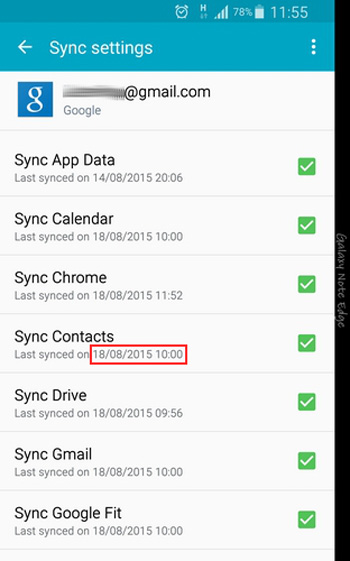
همان طور که می‌دانید اسمارت فون‌های امروزی قابلیتی دارند که از طریق آن می‌توانید اطلاعات زیادی نظیر مخاطبان و… را در حساب جی‌میل خود ذخیره و در واقع همگام کنید تا به سادگی بتوانید از طریق سایر دستگاه‌ها نیز به آن‌ها دسترسی داشته باشید. پس سعی کنید همیشه قبل از فروش یک اسمارت فون و مهاجرت به اسمارت فون جدید این نکته را رعایت کنید تا مخاطبانتان را از دست ندهید. برای این کار نیز کافی است که به بخش تنظیمات و سپس Accounts بروید و در قسمت گوگل گزینه همگام سازی مخاطبان را فعال نمایید. البته بعد از انجام این کار باید تمام مخاطبان خود را از گوشی پاک کنید تا در دسترس دیگران قرار نگیرند.

تهیه فایل پشتیبان از تصاویر

Check-backed-up-photos

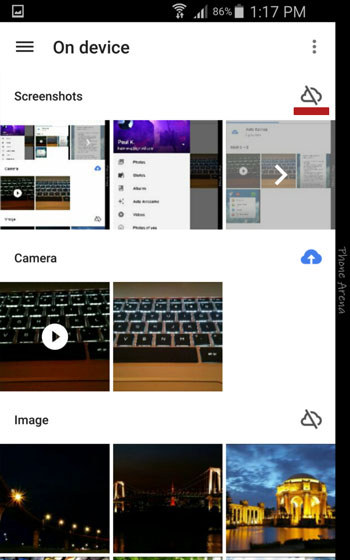
باید قبل از فروش اسمارت فون خود، تمام تصاویر و فیلم‌های موجود در آن را پاک سازی کنید اما اگر این تصاویر برای شما اهمیت دارند قبل از حذف کردن آن‌ها می‌بایست تصاویرتان را در کامپیوتر و یا سرویس‌های ابری ذخیره کنید که برای مثال می‌توان به سرویس گوگل Photo اشاره کرد.

حساب‌های کاربری خود را پاک سازی کنید

Delete-accounts

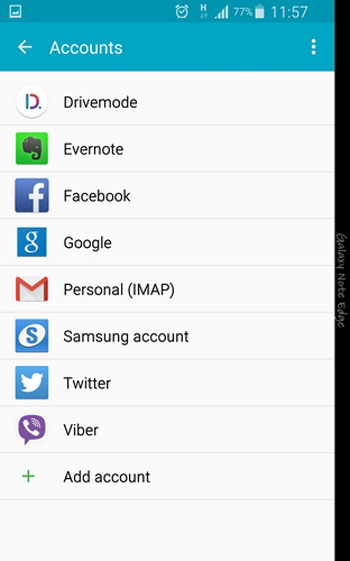
ممکن است که شما قبل از فروش گوشی، آن را به تنظیمات کارخانه باز نگردانید (که البته پیشنهاد می‌کنیم چنین کاری را انجام دهید) و در این صورت حساب‌های کاربری‌تان بر روی اسمارت فون فعال خواهند بود و سایرین نیز می‌توانند به آن‌ها دسترسی داشته باشند. برای جلوگیری از این کار وارد بخش تنظمیات شوید و از طریق بخش Accounts تمام حساب‌های کاربری خود را پاک سازی کنید.

تمام اطلاعات مسنجر فیس‌بوک را پاک‌سازی کنید

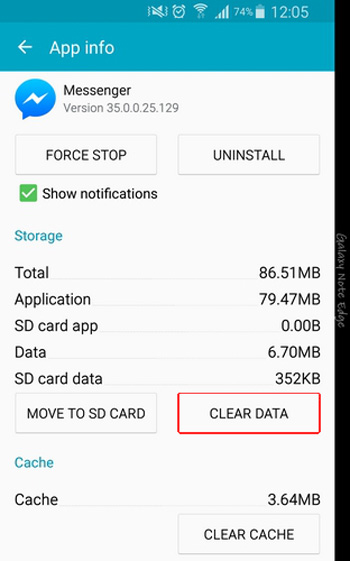
Clear-Facebook-Messenger-data

شما ممکن است که اپلیکیشن‌های پیام‌رسان زیادی در اسمارت فون خود داشته باشید که فیس‌بوک مسنجر نیز یکی از آن‌هاست. تمام اطلاعات شما (در خصوص مکالمه) بر روی این پیام‌رسان‌ها ذخیره می‌شود و شما می‌بایست به بخش تنظیمات و سپس مدیریت برنامه‌ها بروید و سپس وارد برنامه مورد نظر خود شوید و گزینه Clear Data را برای پاک کردن اطلاعات خود انتخاب نمایید.

اطلاعات مرورگر خود را پاک‌سازی کنید

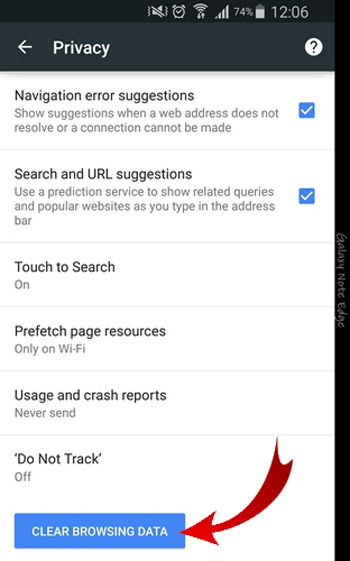
Clear-browsing-data-on-Chrome

در اغلب اسمارت فون‌های اندرویدی مرورگر کروم به صورت پیش‌فرض نصب شده است و شما می‌بایست قبل از فروش اسمارت فون، اطلاعات موجود در مرورگر مورد استفاده خود را پاک سازی کنید. باید توجه داشته باشید که در مرورگر اطلاعات مهمی قرار دارند که اصولا نباید در دسترس دیگران قرار بگیرند (اطلاعاتی نظیر پسورد حساب‌های مختلف و…). می‌بایست با اجرای مرورگر و سپس بخش تنظیمات به قسمت Privacy بروید و گزینه Clear Browsing Data را انتخاب نمایید.

اما همان طور که گفته شد بهتر است که قبل از فروش اسمارت فون خود آن را به تنظمیات کارخانه بازگردانید تا تمام اطلاعات شما از بین بروند و دستگاه به حالت اولیه خود باز گردد.

نوشته ۵ کار مهم که قبل از فروش گوشی خود بایستی انجام دهید اولین بار در -آی‌تی‌رسان پدیدار شد.
چگونه Lock Screen در ویندوز ۱۰ را غیر فعال کنیم؟

Lock Screen ویندوز ۱۰ قابلیتی است که از ویندوز ۸ به ارث رسیده و جذابیت گرافیکی خاصی در هنگام شروع به کار با ویندوز میدهد. کاربردی که مایکروسافت برای این صفحه تعریف کرده، اطلاع رسانی Notification های ویندوز است. مشکل اینجاست که این قسمت برای بسیاری از کاربران آن جنان که باید صحیح کار نمیکند و هنوز دارای نواقص زیادی است. متاسفانه مایکروسافت نیز برای این مشکل هنوز تدبیری نیاندیشده است. حتی نرم افزار جانبی نیز برای انجام بهتر این وظیفه وجود ندارد. به همین دلیل بسیاری از کاربران برای اتلاف کمتر وقت تمایل دارند این قسمت را غیر فعال کنند. برای این کار نیز باید از رجیستری کمک گرفت و روش مستقیمی وجود ندارد.

در اولین قدم باید به قسمت رجیستری ویندوز وارد شوید. برای این کار در منوی جستجوی ویندوز عبارت ‘Regedit’ را تایپ کنید و اولین نتیجه را انتخاب کنید تا وارد رجیستری ویندوز شوید.

در قدم دوم به آدرس HKEY_LOCAL_MACHINESOFTWAREPoliciesMicrosoftWindows وارد شوید.

همان طور که در عکس مشاهده میکنید یک دکمه جدید با نام Personalization ایجاد کنید.

win10-lockscreen-key

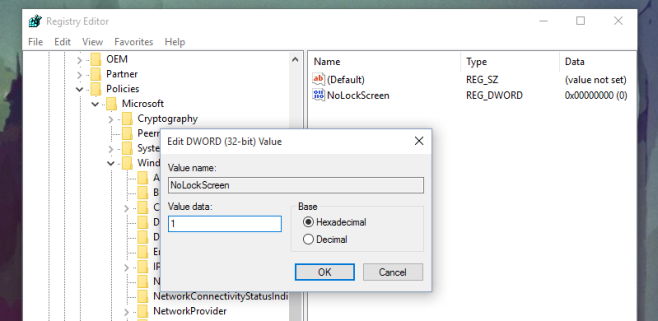
در مرحله چهارم مانند کاری که در مرحله ۳ انجام دادید این بار یک DWORD ایجاد کنید و در قسمت نام عبارت NoLockScreen را بنویسید. مقدار آن را نیز باید ۱ که به معنای True در برنامه نویسی است بگذارید.

win10-no-lock-screen

پس از انجام این چند مرحله و ریست سیست مشاهده خواهید کرد که دیگر Lock Screen وجود ندارد.

در صورتی که تمایل داشته باشید تنظیمات را به حالت قبل برگردانید ۲ مرحله اول را بار دیگر طی کنید. در این جا برای تغییر تنظیمات مقدار DWORD را به ۰ تغییر دهید تا این تنظیمات غیرفعال شود.

منبع:addictivetips