۱۰ روش مفید و ساده برای افزایش سرعت آی‌فون


روش‌های مفید و ساده برای افزایش سرعت آیفون

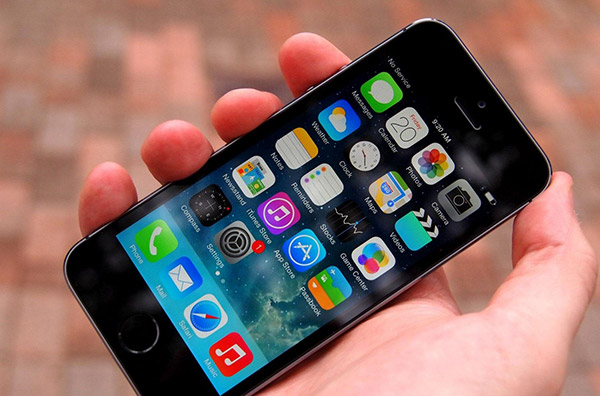
دارندگان و طرفداران آی‌فون و محصولات شرکت اپل، همیشه نقطه قوت گجت‌های خود را سرعت بالای آن‌ها در اجرای نرم‌افزارها می‌دانند. اما متعصب‌ترین طرفداران آی‌فون نیز می‌دانند که پس از مدتی استفاده، سرعت تلفن آن‌ها کاهش می‌یابد. راه‌های ساده‌ای برای افزایش سرعت آی‌فون وجود دارد که در ادامه مطلب آی‌تی‌رسان به آن‌ها می‌پردازیم.

خاموش و روشن کردن

ساده‌ترین راه ممکن برای افزایش سرعت نسبی آی‌فون که برنامه‌های در حال اجرا را می‌بندد و اطلاعات مخفی و موقتی را نیز نوسازی می‌کند.

افکت‌های تصویری را کاهش دهید

روش‌های مفید و ساده برای افزایش سرعت آیفون

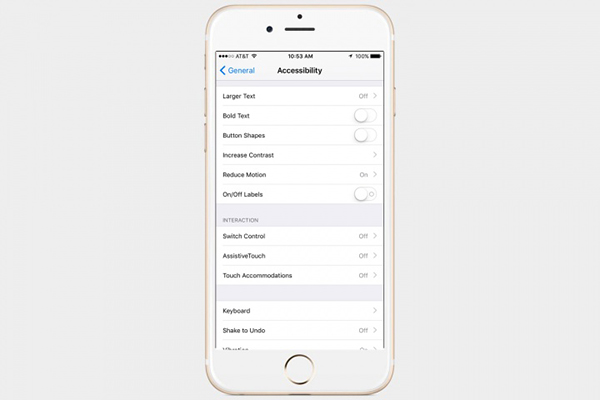
این افکت‌ها زیبا و جذاب هستند اما به نوعی باعث کاهش سرعت تلفن شما می‌شوند. با مراجعه به آدرس Settings > General > Accessibility > Increase Contrast گزینه Reduce Transparency را انتخاب کنید. در مسیر دیگری به آدرس Settings > General > Accessibility نیز، گزینه Reduce Motion را فعال کنید.

اپلیکیشن‌های بلااستفاده را پاک کنید

مطمئنا تعداد زیادی اپلیکیشن روی تلفن شما هست که فقط جهت کنجکاوی و تست نصب کرده‌اید، سری به قسمت اپلیکیشن‌ها بزنید و اپلیکیشن‌های بلااستفاده را پاک کنید.

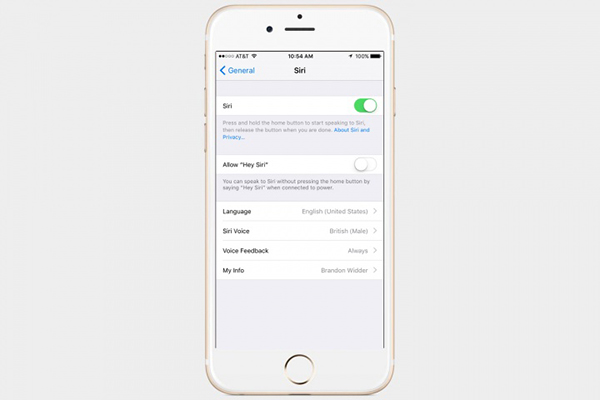
برخی امکانات سیری (Siri) را غیر فعال کنید
روش‌های مفید و ساده برای افزایش سرعت آیفون

دستیار صوتی اپل، دستیار هوشمند و مفیدی است اما با کم کردن برخی امکانات مانند پیشنهادهای سیری می‌توان سرعت آی‌فون را افزایش داد. برای این منظور در مسیر Settings > General > Spotlight Suggestions گزینه Siri Suggestions را غیرفعال کنید. گزینه دیگر، Hello Siri است که به شما اجازه می‌دهد با گفتن این عبارت به دستیار صوتی دستور بدهید. این امکان از مسیر Settings > General > Siri غیر فعال کردن می‌شود.

دانلود خودکار را غیر فعال کنید

در مسیر Settings > App and iTunes Stores بخشی به نام Automatic Downloads وجود دارد که می‌توانید با غیرفعال کردن آن، از مصرف ترافیک و نیز کاهش سرعت جلوگیری کنید. اگر هم به این گزینه نیاز دارید، می‌توانید برای کمتر کردن مصرف باتری و کاهش سرعت، تنها گزینه Use Cellular Data را در این بخش غیر فعال کنید.

از اپلیکیشن‌های پیش‌فرض استفاده کنید

تا آنجا که می‌توانید برای کارهای عادی مثل وب‌گردی، چک کردن ایمیل و پیام‌رسانی از اپلیکیشن‌های پیش‌فرض آی‌فون استفاده کنید. به هر حال این اپلیکیشن‌ها حداکثر سازگاری با سیستم ‌عامل را دارند.

اپلیکیشن‌های پنهان در پس‌زمینه را ببندید

روش‌های مفید و ساده برای افزایش سرعت آیفون

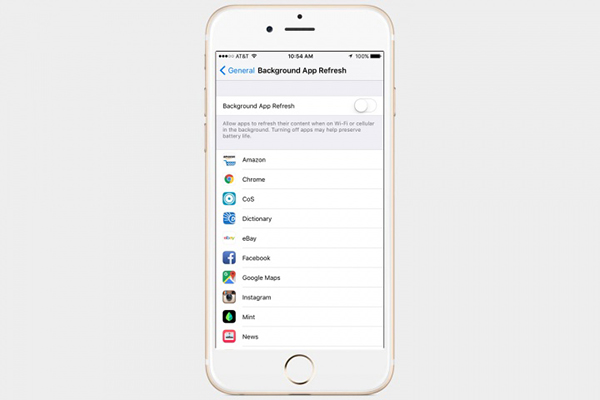
برخی اپلیکیشن‌ها در پس‌زمینه سیستم‌عامل در حال کار می‌مانند و با همگام‌سازی و ارسال و دریافت اطلاعات باعث کندی سیستم می‌شوند. دوبار ضربه زدن روی کلید Home و کشیدن اپلیکیشن‌ها به سمت بالا، اقدامی است که اکثر کاربران برای بستن این برنامه‌ها انجام می‌دهند اما راه حل اساسی این نیست. برای این منظور باید در مسیر Settings > General > Background App Refresh این گزینه را غیر فعال کنید.

فایل‌های قدیمی را پاک کنید

هر عکس و فیلم و هر نوع فایل قدیمی که نیازی به آن ندارید و از آن پشتیبان تهیه کرده‌اید، پاک کنید. برای این که ببینید کدام فایل‌ها بیشترین فضا را در سیستم شما اشغال کرده‌اند، به مسیر Settings > General > Storage & iCloud Usage > Manage Storage بروید.

حافظه مرورگر را پاک‌سازی کنید

روش‌های مفید و ساده برای افزایش سرعت آیفون

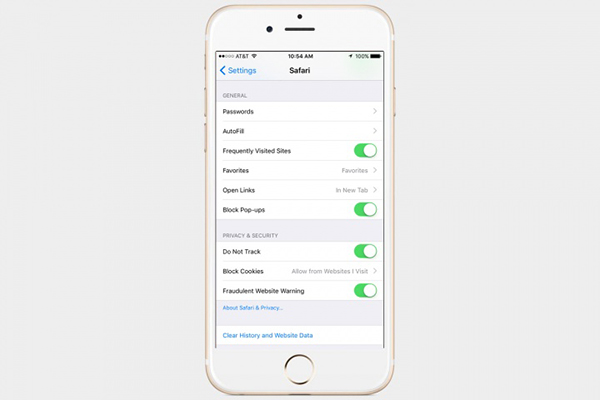
فایل‌های موقتی وب‌سایت‌ها فضای زیادی را در قسمت مرورگر شما اشغال می‌کنند، از طریق این آدرس فایل‌های اضافی و قدیمی را پاک کنید. Settings > General > Storage & iCloud Usage > Manage Storage

ریست فکتوری

یکی از امکاناتی که کمتر کاربری به آن علاقه دارد، پاک کردن کامل اطلاعات و یا ریست فکتوری کردن است. با این کار تلفن شما مانند روز اول می‌شود و مجبورید برخی اطلاعات را دوباره وارد کنید یا اپلیکیشن‌ها را مجدد نصب کنید. دو نوع ریست فکتوری وجود دارد، یکی در مسیر Settings > General > Reset > Reset که برخی فایل‌های قدیمی را به همراه رمز عبورهای شما پاک می‌کند و دیگری در مسیر Settings > General > Reset > Reset که تلفن را کاملا مانند روز اول می‌کند و حتما در افزایش سرعت موثر است.

نوشته ۱۰ روش مفید و ساده برای افزایش سرعت آی‌فون اولین بار در - آی‌تی‌رسان پدیدار شد.

اپل مشکل نمایش درصد باتری آی‌فون ۶ را حل می‌کند


iPhone-6Sظاهرا عده‌ای هنگام مسافرت متوجه شده‌اند که هنگام تغییر منطقه زمانی به صورت خودکار یا دستی، نمایشگر درصد باتری iPhone 6 یا iPhone 6 Plus به‌روزرسانی نمی‌گردد.
در اطلاعیه منتشر شده در صفحه پشتیبانی این شرکت، اپل وجود این باگ را تایید کرده‌ است و راه‌حلی برای رفع موقت این مشکل تا زمان برطرف شدن کامل آن، ارائه نموده‌ است.
درحال حاضر، بهترین راه، راه‌اندازی مجدد دستگاه است و سپس می‌بایست به مسیر Settings – General – Date &Time رفته و آن را روی Set Automatically تنظیم نمایید. اپل اذعان داشته که این راه حل مشکل را برای همیشه ازبین نخواهد برد و درصورت گیرکردن مجدد درصد باتری، می‌بایست با شرکت‌های پشتیبانی تماس بگیرید.
اپل هنوز چارچوب زمانی برای حل این مشکل ارائه نکرده است و صرفا بیان کرده که درحال تحقیق برای یافتن علت و راه‌حل آن است.

نوشته اپل مشکل نمایش درصد باتری آی‌فون 6 را حل می‌کند اولین بار در - آی‌تی‌رسان پدیدار شد.

آی او اس ۹.۳ میانبرهای جدیدی از فورس تاچ به ارمغان می آورد

آی او اس ۹.۳ میانبرهای جدیدی از فورس تاچ به ارمغان می آورد

آی او اس ۹.۳ میانبرهای جدیدی از فورس تاچ به ارمغان می آورد.

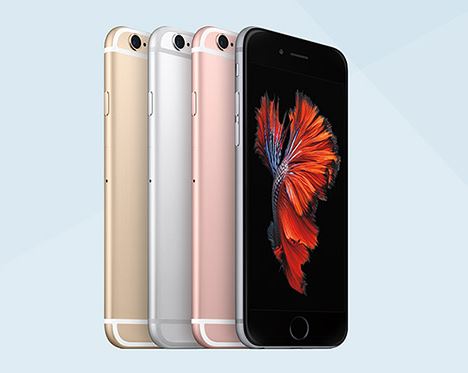
تقریبا هر نسلی از آیفون، طراحی مدل های سابق خود را به نمایش می گذارد، اما با وجود عدم تغییر بصری هریک از آنها با ویژگی مستقل و منحصر بفردی عرضه می شوند که تقریبا همه آنها رایم توانند به خاطر بسپارند. به طور مثال برای آیفون ۴ اس قابلیت سیری (Siri) بود، برای آیفون ۵ اس که اسکنر اثر انگشت تاچ آیدی (Touch ID) را عرضه کرد و در آیفون ۶ اس هم قابلیت فورس تاچ، همین نقش را دارد.

فورس تاچ با اضافه کردن یک لایه ی حساس قابلیت فوق العاده ای را برای این مدل اجرا کرده است. در حال حاضر این قابلیت برای بسیاری از برنامه ها به نوعی به عنوان عملکرد راست کلیک عمل می کند. متاسفانه همه ی برنامه ها –حتی برنامه های ساخته شده توسط اپل- از این قابلیت پشتیبانی نمی کنند. با حذف چنین کلیدی در واقع برنامه های تنظیمات (Settings) و Stock به نحوی دیگر پشتیبانی می شوند.

اپل در آی او اس ۹.۳ (iOS 9.3) به اکثر برنامه های خود که هنوز این قابلیت را ندارند، فورس تاچ را اضافه می کند. لیستی از این برنامه ها که قابلیت فورس تاچ را با این بروزرسانی دریافت می کنند عبارتند از: Settings، Health، Weather، App Store و Compass.

در نهایت شما می توانید تصویر پس زمینه روی گوشی آیفون خود را به سادگی و از طریق فورس تاچ موجود بر روی آیکون تنظیمات (قبلا کار ساده ای مانند همین تغییر دادن تصویر پس زمینه ی گوشی تقریبا سخت بود و به تعداد زیادی تپ کردن بر روی منوی تنظیمات نیاز داشت) تغییر دهید. شما می توانید به سادگی استاک ها را جستجو کنید و به طور مستقیم به برنامه ی آب و هوا بروید و هوای مکان مورد نظر خود را ببینید و یا از طریق فورس تاچ بر روی برنامه ی Health، مدیکال آیدی را مشاهده نمایید. میانبرهای جدیدی که با آی او اس ۹.۳ عرضه می شوند را در تصاویر زیر می توانید مشاهده نمایید.

New-Force-Touch-shortcuts-in-iOS-9.3 New-Force-Touch-shortcuts-in-iOS-9.3 (1) New-Force-Touch-shortcuts-in-iOS-9.3 (2) New-Force-Touch-shortcuts-in-iOS-9.3 (3) New-Force-Touch-shortcuts-in-iOS-9.3 (4) میانبرهای جدیدی که با آی او اس ۹.۳ عرضه می شوند را در تصاویر زیر می توانید مشاهده نمایید.

.

با عضویت در کانال رسمی تکرا در تلگرام از آخرین اخبار روز تکنولوژی مطلع باشید.

.

منبع: phonearena


عصر تکنولوژی، تکرا

نوشته آی او اس ۹.۳ میانبرهای جدیدی از فورس تاچ به ارمغان می آورد اولین بار در عصر تکنولوژی - تکرا پدیدار شد.

ثبت تصاویر فوق العاده با آیفون توسط لنزهای زایس

با لنزهای زایس بر روی آیفون خود تصاویری فوق العاده ثبت کنید. زایس از ۳ لنز قدرتمند خود در نمایشگاه CES 2016 رونمایی کرد.

با لنزهای زایس بر روی آیفون خود تصاویری فوق العاده ثبت کنید. زایس از ۳ لنز قدرتمند خود در نمایشگاه CES 2016 رونمایی کرد.

تاکنون هیچ کمبودی در لنزهای دوربین و لوازم جانبی گوشی های هوشمند وجود نداشته است، اما هنگامی که یک تولید کننده ی لنز معروف مانند زایس به این بازار می پیوندد، توجه به آن ارزشمند است. این شرکت از نمایشگاه CES 2016 برای معرفی همکاری خود با ExoLens استفاده کرد و از راه اندازی سه لنز مختلف با عملکرد بالا برای لنزهای گوشی های آیفون امسال خبر داد.

این لنزها شامل زاویه باز یا همان واید انگل (نوعی از لنز که پوشش تصویری وسیعی دارد)، لنز تله فوتو (نوع خاصی از لنز با قابلیت فوکوس در فاصله های دور) و لنز ماکرو (نوع خاصی از لنز با قابلیت فوکوس کردن در فاصله های کم و قابلیت بزرگ نمایی اشیا) هستند و همه بر روی آیفون ها و از طریق براکت (پایه ی دوربین) آلومینیومی ExoLens سوار می شوند. همچنین همه ی این لنزها با پوشش Zeiss T ترکیب می شوند که این پوشش به کم کردن بازتاب و بهبود انتقال نور کمک می کند.

زایس می گوید فاصله ی کانونی ۱۸ میلی متری واید انگل و ۵۶ میلی متری تله فوتو از یک طراحی نوری afocal استفاده می کند که با لنزهای قابل تعویض سنتی برای دوربین های سیستم ها متفاوت است. به این معنی که این لنزها خودشان در بی نهایت فوکوس می کنند. در واقع این طراحی نوری، کنتراست لبه به لبه ارائه می دهد و لنزهای انحنادار را به نمایش می گذارد.

در این میان ماکرو عملکرد بزرگ نمایی پیوسته را با فاصله ی کانونی۴۰ تا ۸۰ میلی متری ارائه می دهد و به کاربران این امکان را می دهد که کل فریم را با اشیائی به قطر ۳ تا ۱۲ سانتی متری پر کنند. یک منتشر کننده ی اختیاری و نیمه شفاف به عنوان یک اسپیسر به کار گرفته می شود که این امکان را می دهد نور به طور مساوی بر روی جسم درخشیده شود و بتوان راحت تر بر روی جسم فوکوس کرد.

انتظار می رود که این لنزها اواخر فصل دوم سال بر روی گوشی های آیفون ۶/۶اس و آیفون ۶ پلاس/ ۶اس پلاس در دسترس قرار بگیرند و البته در آینده به دستگاه های دیگر هم اضافه می شوند. از قیمت این لنزها صحبتی نشده است.

انتظار می رود که این لنزها اواخر فصل دوم سال بر روی گوشی های آیفون ۶/۶اس و آیفون ۶ پلاس/ ۶اس پلاس در دسترس قرار بگیرند

.

.

منبع: gizmag


عصر تکنولوژی، تکرا

نوشته ثبت تصاویر فوق العاده با آیفون توسط لنزهای زایس اولین بار در عصر تکنولوژی - تکرا پدیدار شد.

آیفون تولدت مبارک !

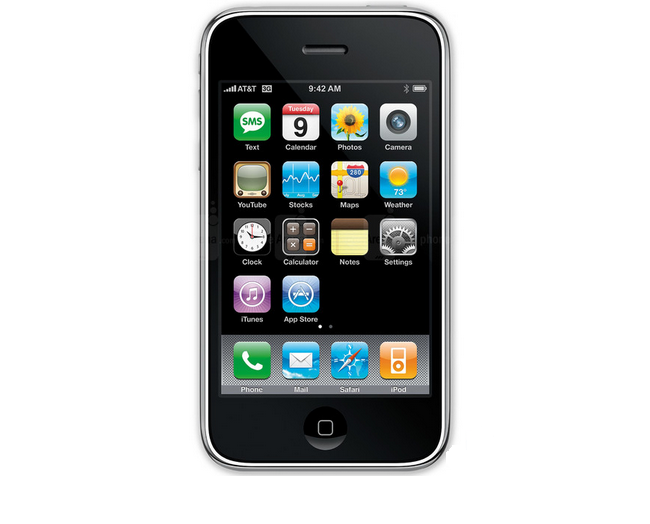
9 سال پیش در چنین روزی، نهم ژانویه 2007، استیو جابز در نمایشگاه سانفرانسیسکو با هیجان خبری را اعلام کرد. اول از همه، این کمپانی نام خود را از شرکت کامپیوتری اپل به شرکت اپل تغییر داد، گیرنده دیجیتالی اپل تی وی رسما اعلام و همچنین از دستگاهی رونمایی گردید که برای این کمپانی تاریخ ساز شد؛ آیفون اپل.

گوشی آیفون نه ساله شد !

۹ سال پیش در چنین روزی، نهم ژانویه ۲۰۰۷، استیو جابز در نمایشگاه سانفرانسیسکو با هیجان خبری را اعلام کرد. اول از همه، این کمپانی نام خود را از شرکت کامپیوتری اپل به شرکت اپل تغییر داد، گیرنده دیجیتالی اپل تی وی رسما اعلام و همچنین از دستگاهی رونمایی گردید که برای این کمپانی تاریخ ساز شد؛ آیفون اپل.

در واقع، نهم ژانویه ۲۰۰۷ را می توان روز تولد آیفون نامید. روزی که تمامی شایعات پیرامون این دستگاه به واقعیت تبدیل شد و آیفون به صورت رسمی معرفی گردید.

این آیفون یک ماه بعد در ۲۹ ژوئن ۲۰۰۷ عرضه شد. مدل ۴ گیگا بایتی آن به قیمت ۴۹۹ دلار و مدل ۸ گیگا بایتی با برچسب ۵۹۹ دلار، قیمت گذاری شد. به عنوان اولین نسل، این دستگاه با مشکل زیادی در دریافت سیگنال ۳G مواجه بود اما در همان زمان اختراعی نوآورانه به حساب می آمد و حتی مجله تایم از آن با عنوان اختراع سال نام برد.

نه سال بعد خانواده آیفون هنوز محکم و استوار در مسیر موفقیت های گذشته گام بر می دارد. تکرار موفقیت های قبل با آیفون ۶S و ۶S پلاس ادامه یافت و اکنون صحبت از آیفون ۷ بوده که موضوع بسیاری از شایعات است.

این آیفون استیو جابز است! دستگاهی که انقلابی در صنعت گوشی به حساب می آید.

باید به احترام جابز و دستگاه او برخاست و با صدای بلند گفت: ” آیفون تولدت مبارک”

.

با عضویت در کانال رسمی تکرا در تلگرام از آخرین اخبار روز تکنولوژی مطلع باشید.

.

منبع: phonearena


عصر تکنولوژی، تکرا

نوشته آیفون تولدت مبارک ! اولین بار در عصر تکنولوژی - تکرا پدیدار شد.

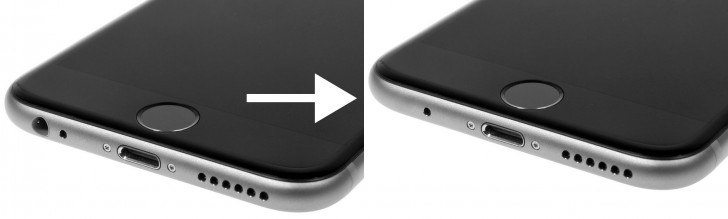
شایعاتی مبنی بر حذف جک ۳٫۵ میلی‌متری هدفون در آیفون ۷


iphone 7

بارها گزارش‌هایی خواندیم از این‌که آی‌فون‌های نسل بعد قرار است برای باریک‌تر شدن یک قربانی بدهند؛ این قربانی جک ۳٫۵ میلی‌متری هدفون است، که در ابتدا گفته می‌شد به‌صورتی کوچک‌تر استفاده خواهد شد، اما هم‌اکنون گزارش‌ها حاکی از حذف کامل این پورت‌ دوست‌ داشتنی هستند.

از طرفی عده‌ای دلیل این انتخاب اپل را  افزایش فروش هدفون‌های بی‌سیم می‌دانند، زیرا با حذف این پورت شما مجبور هستید هدفون‌های گران‌ قیمت Lightning را بخرید، که البته در دستگاه‌هایی به‌جز محصولات اپل قابل استفاده نخواهند بود.

پورت‌های Lightning نمی‌توانند هدفون‌های آنالوگ قدیمی را پشتیبانی کنند، بنابراین به‌نظر می‌رسد همراه این محصول یک داک جهت استفاده هدفون‌های قدیمی عرضه‌ شود؛ مطمئنا استفاده از این پورت علاوه بر پیچیده‌تر کردن کار، باتری بیش‌تری را نیز طلب می‌کند، هم‌چنین با اتصال هدفون به این پورت دیگر قادر به شارژ کردن دستگاه نخواهید بود. لازم به‌ ذکر است که قیمت یک تبدیل Lightning به HDMI  در حدود ۵۰ دلار است که بسیار گران‌ محسوب می‌شود.

نوشته شایعاتی مبنی بر حذف جک ۳٫۵ میلی‌متری هدفون در آیفون ۷ اولین بار در -آی‌تی‌رسان پدیدار شد.

پس از هفت سال ارزش سهام اپل کاهش یافت!


با آغاز سال جدید میلادی، طبق معمول بسیاری از بازارهای جهانی اقدام به انتشار میزان سود و ارزش سهام شرکت‌های موجود می‌کنند. بازار ایالات متحده هم در اولین روز از آغاز سال جدید، این آمار را منتشر کرد.

اما سال ۲۰۱۵ با تمام موفقیت‌ها و فروش بسیار خوب محصولات کمپانی اپل، برای این شرکت یک شوک بزرگ به همراه داشت. اپل در سال ۲۰۱۵، بعد هفت سال دوباره افت سهام را تجربه کرد. آخرین باری که چنین اتفاقی دامن اپل را گرفت، سال ۲۰۰۸ بود که آی‌فون 3G معرفی شد، در این سال آی‌فون رقیبی جدی از شرکت بلک بری داشت که به چالش بزرگی برایش تبدیل شده بود، این گوشی Storm 9530 بود.iphone 3g

اپل سال ۲۰۱۵ را با سود سهام ۱۰۵.۲۶ دلار به پایان رساند که در مقایسه با آغاز ۲۰۱۵ دقیقا ۴.۶۴ درصد افت سهام داشته است. این امر موجب از دست دادن ۵۷ میلیارد دلار سرمایه برای این شرکت نسبت به پایان سال ۲۰۱۴ شد. نقطه اوج ارزش سهام این شرکت در ماه آوریل و هنگام عرضه ساعت هوشمند اپل واچ بود که با گرفتن نبض بازار ساعت‌ های هوشمند، ارزش هر سهم را به ۱۳۴.۵۴ دلار رساند. با در نظر گرفتن این مقدار، باید گفت سهام اپل سقوط ۲۱.۷۶ درصدی را نسبت به بیشینه ارزش در ماه آوریل تجربه کرد.

علی‌رغم این ناکامی در سال ۲۰۱۵، اپل در این سال به لیست Dow Jones اضافه شد. Dow از معروف‌ترین معیارهای وال‌ استریت است و شامل ۳۰ سهام برتر بورس آمریکا می‌شود که به عنوان سهام شرکت‌های نمونه معرفی می‌شوند.Iphone 6s

به تازگی بعضی از تحلیل‌گران به سرمایه‌ گذاران درباره شرکت اپل هشدار دادند، بالا رفتن سهام با ریتم کند و یا افت ارزش سهام برای تامین کنندگان اپل، می‌تواند موجب تولید تعداد کمتری آی‌فون نسبت به میزان مورد نظر شود. فاکس‌کان که تولید آی‌فون برای اپل را به عهده دارد، تعدادی کارمندان خود را کاهش داده، در نتیجه با وجود این که آی‌فون پر فروش‌ترین هدیه سال نو بود، فروش آن در تعطیلات با کاهش نسبت به قبل همراه بود. سال گذشته، در ماهه اول اپل توانست ۷۴.۵ میلیون آی‌فون را به فروش برساند، اما این تحلیل‌گران معتقدند امسال اپل تعداد کمتری آی‌فون خواهد فروخت. البته این سقوط سهام یک تلنگر کوچک به اپل است اما نمی‌تواند باعث ایجاد مشکل جدی در زمان کوتاه شود. باید در نظر بگیریم زمانی که اولین نسل آی‌فون عرضه شد، ارزش هر سهم اپل حدود ۱۶.۲۳ دلار بود، ولی در حال حاضر ارزش سهام این شرکت ۶۵۰ درصد بیشتر از آن زمان است!

نوشته پس از هفت سال ارزش سهام اپل کاهش یافت! اولین بار در -آی‌تی‌رسان پدیدار شد.

۶ تا از بهترین ترفندهای استفاده از آی‌فون که باید بدانید


دانستن ترفندها و میانبرهای یک گجت به ما امکان می‌دهد که بتوانیم استفاده بهتری از هندستمان داشته باشیم. سال گذشته میلادی یک سری ترفندهای جالب و کاربردی برای آی‌فون منتشر شد که تصمیم گرفتیم این ترفندها را با شما به اشتراک بگذاریم.

1- در چند ثانیه آی‌فون خود را سریع‌تر کنید

1451569436-1450900984-1450810012-iphone-hack-1

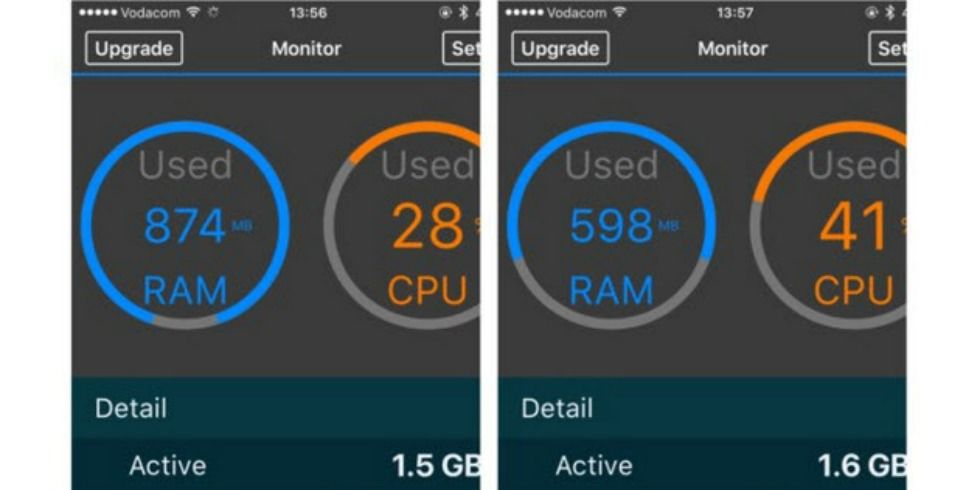
برای اینکه از دست لگ‌ها خلاص شوید و سرعت لود شدن پیج‌های اینترنتی را بالاتر ببرید، باید یک سر و سامانی به حافظه RAM بدهید. برای این‌کار دکمه پاور را بفشارید تا منوی مربوطه ظاهر شود. پس از اینکه گزینه Swipe to Power Off را دیدید، انگشت خود را روی دکمه خانه بکشید و به مدت 5 ثانیه نگه دارید. تمام شد!

فقط به خاطر داشته باشید که با اینکار تمام برنامه‌های باز در پس زمینه بسته خواهند شد.

2- عمر باتری را افزایش دهید

1451569438-1450900985-1444839917-charging

باتری هندست رو به تمام شدن است و شارژر دم دستتان نیست؟ خب راه چاره اینجاست به این آدرس بروید: Settings > Battery > Low Power Mode یا اینکه از سیری بخواهید اینکار را برایتان انجام دهد. با فعال کردن گزینه Low Power Mode آی‌فون شما تا چهار ساعت بیشتر روشن می‌ماند.

3- در زمان حادثه جان خود را نجات دهید

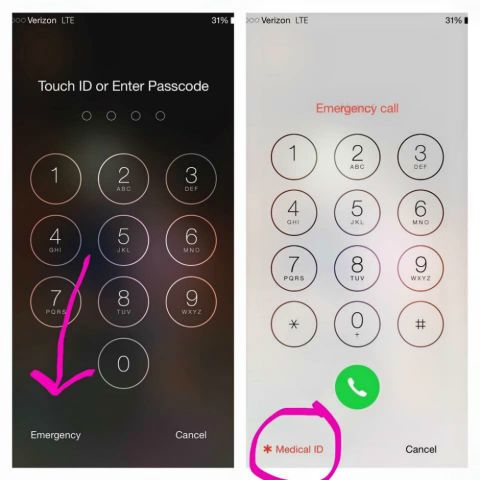
1451569439-1450900986-1450811782-med-id

اپلیکیشنی به نام Medical ID وجود دارد که می‌توانید با داشتنش در زمان لازم اطلاعاتی چون دسترسی به کانتکت‌ها، اطلاعات پزشکی و غیره را در اختیار پلیس یا پزشک بدون نیاز به وارد شدن به تلفن قرار دهید. برای داشتن مدیکال آی‌دی اگر دستگاه‌تان مجهز به iOS 8 یا بالاتر است، کار خاصی نیاز نیست تا انجام دهید و تنها کافیست برنامه Health را پیدا کنید، آن را باز کرده و سمت راست، پایین، گزینه Medical ID را پیدا کنید. در این قسمت می‌توانید اطلاعاتی که لازم است وارد کنید تا در مواقع لزوم از آن‌ها استفاده شود.

4- زنگ هشدار اورژانس را خاموش کنید

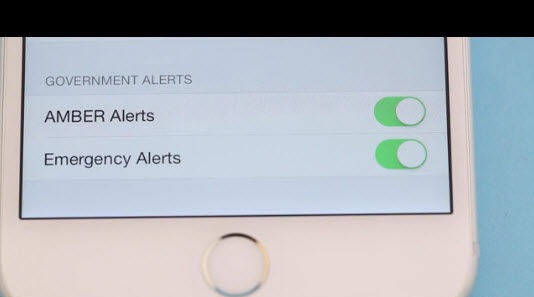
1451569442-1450900988-1450813205-12-22-2015-2-39-46-pm

اگر خدایی نکرده وسط یک جلسه مهم باشید و آی‌فونتان تصمیم بگیرد آژیر بکشد، واقعا اوضاع بد می‌شود. پس بهتر است به این جا بروید Settings > Notifications و گزینه مربوطه را خاموش کنید.

5-ویژگی مکان‌یابی را خاموش کنید

1451569443-1450900989-1435767925-phone-map

اگر از آن دسته کاربرانی هستید که دوست ندارید دیگران بفهمند کجا هستید و اوقات خود را در چه مکان‌هایی می‌گذرانید، بهتر است ویژگی Frequent Location را غیر فعال کنید. این ویژگی نه تنها مکانی که در آن بودید نشان می‌دهد، بلکه اشاره دقیقی به زمان و تاریخ حضورتان هم می‌کند. خوشبختانه باید گفت که امکان پاک کردن تاریخچه این ویژگی وجود دارد. برای انجام این‌کار به تنظمیات و بخش Privacy بروید، سپس گزینه Location Services را بی‌یابید. بعد گزینه SystemServices را بفشارید.

در پنجره باز شده، روی Frequent Location ضربه بزنید و در اینجا Clear history را انتخاب کنید.

6-ویژگی‌های هزینه‌دار را خاموش کنید

1451569444-1450900990-1438192356-annoyed-with-phone (1)

Wi-Fi Assist یک ویژگی هزینه ساز است که در هنگام در دسترس نبودن یا ضعیف بودن وای فای به صورت خودکار اتصال 4G را روشن می‌کند. برای خاموش کردن این ویژگی به مسیر زیر بروید Settings > Cellular و Wi-Fi Assist را خاموش کنید.

نوشته 6 تا از بهترین ترفندهای استفاده از آی‌فون که باید بدانید اولین بار در -آی‌تی‌رسان پدیدار شد.

با پتنت جدید اپل در رابطه با سیستم پرداخت جهانی آشنا شوید


apple patent

یک اپلیکیشن که  اپل به تازگی پتنت آن را ثبت کرده است از برنامه‌‌های بزرگ این کمپانی برای توسعه سیستم پرداخت موبایلی نظیر به نظیر خود در سطحی فراتر از iMessage خبر می‌دهد؛ همچنین بر اساس این پتنت، واضح است که اپل می‌خواهد این سیستم را با سایر سرویس‌های iOS، نظیر تماس تلفنی، پیام متنی، ایمیل و رویدادهای تقویم، یکپارچه سازی کند.

البته پتنت‌های تمامی کمپانی‌ها همیشه رنگ واقعیت را به خود نمی‌گیرند و ما هم نباید به این زودی‌ها منتظر عملی شدن وعده اپل باشیم! نظر شما در رابطه با سیستم پرداخت موبایلی چیست؟!

نوشته با پتنت جدید اپل در رابطه با سیستم پرداخت جهانی آشنا شوید اولین بار در -آی‌تی‌رسان پدیدار شد.

چگونه از حرکات دست بر روی آیفون یا آیپد جدید استفاده کنیم؟

کاربرد حرکات دست در استفاده از گوشی های آیفون و یا آیپدها

در این مقاله می خواهیم به کاربرد حرکات دست در استفاده از گوشی های آیفون و یا آیپدها بپردازیم. این یک مقاله ی آموزشی ابتدایی است و برای آن دسته از افرادی که قصد خرید یکی از این محصولات اپل را دارند، مناسب است.

توجه کنید که ۳ حرکتی که در شماره های ۷ تا ۹ آمده، مختص آیپد است و با هیچ دستگاه آی او اسی دیگری از جمه آیفون ها مطابقت نمی کند.

نکته ی دبگر اینکه اگر نمی خواهید به این ۳ حرکتی که ذکر خواهد شد، دسترسی داشته باشید می توانید آنها را غیرفعال کنید. برای این کار به صورت زیر عمل نمایید:

به قسمت تنظیمات بروید، بر روی General و پس از آن Multitasking Gestures تپ کنید و در این قسمت می توانید آنها را در حالت On و یا Off قرار دهید.

.

۱. تک تپ و دابل تپ (Single and Double Tap)

تپ کردن بر روی صفحه نمایش آیپد معادل کلیک کردن ماوس بر روی مک و یا PC است

تپ کردن بر روی صفحه نمایش آیپد معادل کلیک کردن ماوس بر روی مک و یا PC است و اکثریت عملکردها را انجام می دهد. با یکبار تپ کردن بر روی یک دکمه و یا آیکون می توانید برنامه را باز کنید، یک لینک وب را فعال نمایید و …

وقتی که شما به سرعت و به دنبال هم دوبار بر روی صفحه تپ می کنید، در اصطلاح دابل تپ کرده اید. از این حرکت می توانید برای بزرگ نمایی (زوم کردن) و یا کوچک نمایی (خارج شدن از زوم) بر روی عکس ها و صفحات وب استفاده کنید.

با دابل تپ بر روی نقشه ها می توانید بر روی آنها زوم کنید و هنگامی که با دو انگشت بر روی آن ضربه بزنید، می توانید از حالت بزرگ نمایی خارج شوید.

.

۲. تپ کنید و انگشت خود را نگه دارید

با تپ کردن بر روی صفحه نمایش و نگه داشتن انگشت در همان جا اغلب یک منو ظاهر می گردد

با تپ کردن بر روی صفحه نمایش و نگه داشتن انگشت در همان جا اغلب یک منو ظاهر می گردد که می توان این فرایند را هم به عمل راست کلیک بر روی مک و یا PC تشبیه کرد.

اکثر اوقات این منویی که ظاهر می گردد گزینه هایی برای کات کردن و الحاق (پیست کردن) نشان می دهد، اما در برنامه هایی مانند سافاری این قابلیت به شما این امکان را می دهد که لینک های وب را چگونه و در کجا باز کنید. استفاده از این قابلیت در تصاویر به شما این امکان را می دهد که عکس را در گالری (Camera Roll) خود ذخیره کنید.

با تپ کردن و نگه داشتن یک آیکون بر روی صفحه ی اصلی می توانید آیکون ها را بکشید و به هر ترتیبی که خواستید آنها را مجددا تنظیم کنید.

.

۳. اسکرول کنید (Scroll)

هنگامی که انگشت خود را به آرامی بر روی صفحه می فشارید و آن را به سمت پایین می کشید، صفحه ای را برای شما باز می کند که می توانید در این قسمت هم از برنامه ی نوت و یا تقویم و ... استفاده کنید.

هنگامی که انگشت خود را به آرامی بر روی صفحه می فشارید و آن را به سمت پایین می کشید، صفحه ای را برای شما باز می کند که می توانید در این قسمت هم از برنامه ی نوت و یا تقویم و … استفاده کنید.

با کشیدن انگشت خود برای برخی از برنامه ها مانند برنامه ی موسیقی، یک اسکرول براساس حروف الفبا را مشاهده خواهید کرد که مانند یک کتابخانه ی بزرگ است و با کشیدن انگشت به حرکت درمی آید.

.

۴. فلیک کنید (Flick)

انگشت خود را بر روی صفحه نمایش در جهت بالا فشار دهید و به بالا و پایین فلیک کنید

اگر به دنبال چیز خاصی در یک لیست بلند می گردید (به طور مثال در لیست کانتکت ها به دنبال نام یک شخص خاصی می گردید) لازم نیست که وقت زیادی را صرف اسکرول کردن به صورت دستی بکنید و با استفاد از حرکت فلیک (حرکت رو به بالا) می توانید سریعا این کار را انجام دهید.

انگشت خود را بر روی صفحه نمایش در جهت بالا فشار دهید و به بالا و پایین فلیک کنید و بدین صورت می توانید با سرعت بیشتری لیست ها را اسکرول نمایید. این روش برای کتابخانه های بزرگ و در برنامه ی موزیک بسیار مفید است.

.

۵. سوایپ کردن (Swipe)

در برنامه هایی مانند فوتوز (Photos) یا آی بوکس (iBooks) برای پیمایش از یک سو به سوی دیگر نیاز دارید که بر روی صفحه سوایپ کنید.

در برنامه هایی مانند فوتوز (Photos) یا آی بوک (iBooks) برای پیمایش از یک سو به سوی دیگر نیاز دارید که بر روی صفحه سوایپ کنید. با استفاده از یک انگشت می توانید صفحه را از یک سو به سوی دیگر بکشید.

شما می توانید ازاین حرکت برای پیمایش بر روی وب سایت و یا نقشه هایی که بر روی آنها زوم کرده اید استفاده کنید. البته حرکت سوایپ برای برنامه های مختلف کارهای متفاوتی انجام می دهد. به طور مثال در برنامه ی میل با سوایپ افقی از راست به چپ گزینه های Trash و More را برای شما به ارمغان می آورد.

۶. پینچ و آنپینچ کردن (Pinch and Unpinch)

شما می توانید در یک آیپد با استفاده از حرکات پینچ و آنپینچ، بر روی صفحه زوم کنید.

شما می توانید در یک آیپد با استفاده از حرکات پینچ و آنپینچ، بر روی صفحه زوم کنید. انگشت اشاره و انگشت شست خود را بر روی صفحه نگه دارید و به آهستگی آنها را در جهت خلاف یکدیگر بر روی صفحه بکشید (بدون اینکه انگشتتان را بردارید). به همان اندازه ای که انگشتتان را بر روی صفحه می کشید، می توانید بر روی صفحه زوم کنید. برای بازگشت به اندازه ی نرمال برعکس این کار را انجام دهید؛ یعنی انگشتانتان را به یکدیگر نزدیک کنید.

.

۷. هوم پینچ (Home Pinch)

سریعترین روش برای برگشت به صفحه ی اصلی بر روی آیپد حرکت پینچ چهار-پنج انگشتی است که بدین وسیله می توان هر برنامه ی در حال اجرا را ببندیم.

سریعترین روش برای برگشت به صفحه ی اصلی آیپد حرکت پینچ چهار-پنج انگشتی است که بدین وسیله می توانیم هر برنامه ی در حال اجرا را ببندیم.

چهار یا پنج انگشت خود را بر روی صفحه نمایش قرار دهید و آنها را همزمان به سمت هم بکشید بدین ترتیب به صفحه ی اصلی باز خواهید گشت. (این حرکت مانند حرکتی است که برای فعال کردن لانچپد در  او اس ایکس ماوریکس استفاده می شود.) توجه داشته باشید که در صورتی می توانید از این حرکت استفاده کنید که آیپد شما آی او اس ۵ و یا جدیدتر را اجرا می کند و این حرکت تنها برای آیپد (در آیفون و آیپاد استفاده نمی شود.) مورد استفاده است.

.

۸. مالتی تسکینگ سوایپ (Multitasking Swipe)

در آی او اس ۵ شما می توانید با حرکت چندوظیفه ای چهار یا پنج انگشته (انگشت ها را به سمت بالا سوایپ کنید) از یک نوار چند وظیفه ای استفاده کنید.

در آی او اس ۵ شما می توانید با حرکت چندوظیفه ای چهار یا پنج انگشته (انگشت ها را به سمت بالا سوایپ کنید) از یک نوار چند وظیفه ای استفاده کنید. پس از آن شما می توانید در این نوار چند وظیفه ای برای سوئیچ کردن به برنامه های دیگر بر روی آیکون ها تپ کنید. برای پنهان کردن این نوار با چهار انگشت خود به سمت پایین سوایپ کنید یا می توانید بالای آن تپ کنید. این حرکت هم تنها باری آیپد فعال است.

۹. بین برنامه ها سوئیچ کنید.

با استفاده از این نوار چندوظیفه ای می توانید برای سوئیچ کردن به برنامه های دیگر استفاده کنید.

با استفاده از این نوار چندوظیفه ای می توانید برای سوئیچ کردن به برنامه های دیگر استفاده کنید. شما می توانید به سادگی با سوایپ کردن چهار یا پنج انگشته، از یک برنامه به برنامه ی دیگر حرکت کنید.

این حرکت در واقع برنامه هایی که اخیرا از آنها بیشتراستفاده کرده اید را برای شما به ارمغان می آورد.

.

با عضویت در کانال رسمی تکرا در تلگرام از آخرین اخبار روز تکنولوژی مطلع باشید.

.

منبع: techradar


عصر تکنولوژی، تکرا

نوشته چگونه از حرکات دست بر روی آیفون یا آیپد جدید استفاده کنیم؟ اولین بار در عصر تکنولوژی - تکرا پدیدار شد.