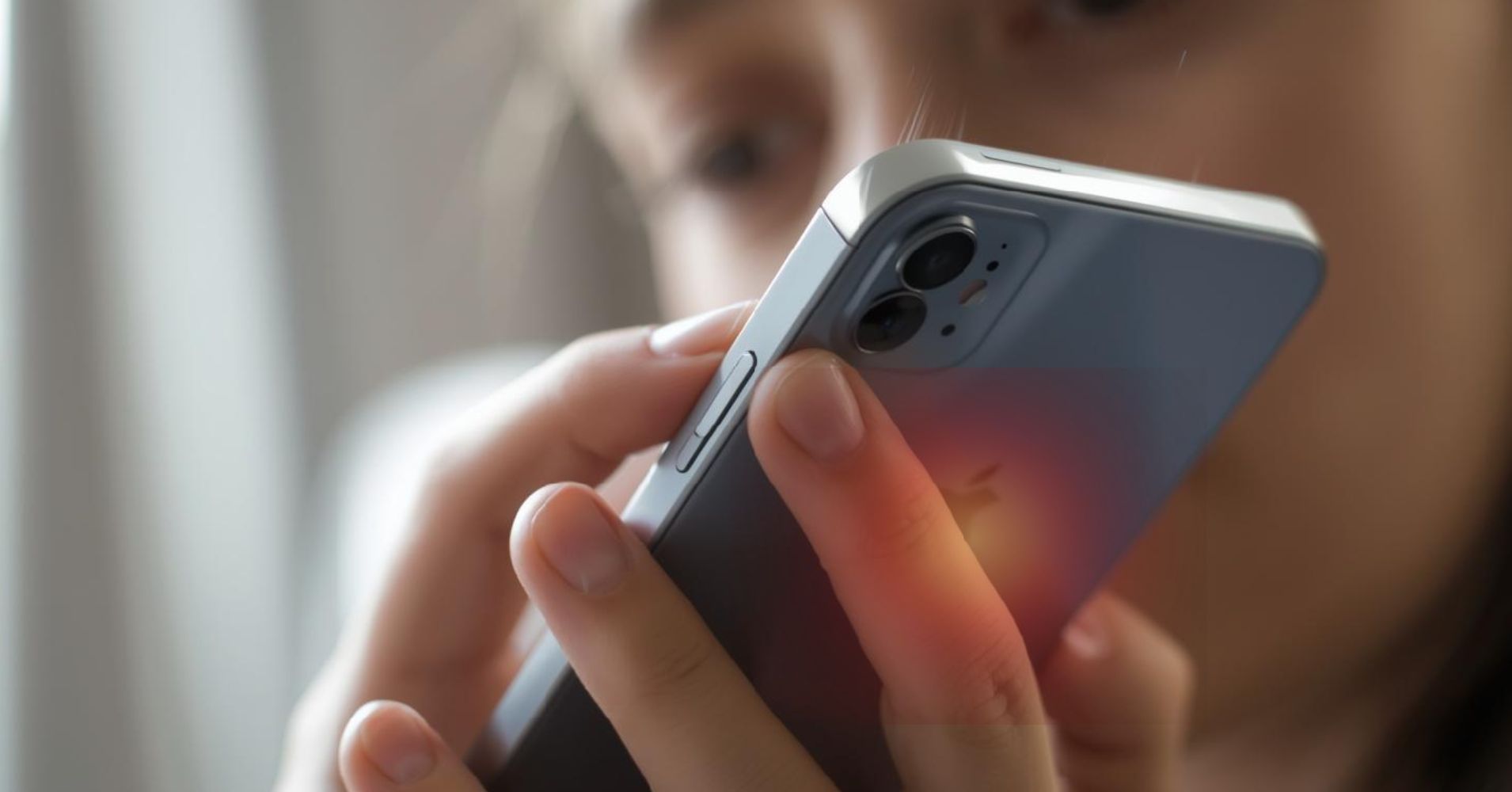
استفاده از موبایل در کلاس درس با شرایط مشخص مجاز شد؛ ضوابط نصب دوربین در مدارس اعلام شد

شورای عالی آموزش و پرورش ضوابط استفاده از تلفن همراه در فعالیت‌های آموزشی و نصب دوربین‌های مداربسته در مدارس را تشریح کرد. بر اساس این مقررات، استفاده محدود از موبایل در کلاس با نظر معلم مجاز است و نصب دوربین در کلاس‌های دارای مشکلات انضباطی به تأیید شورای مدرسه نیاز دارد.

استفاده از موبایل در کلاس با نظر معلم مجاز است

موسی‌رضا کفاش، معاون دبیرکل شورای عالی آموزش و پرورش، با اشاره به اصلاح آیین‌نامه اجرایی مدارس اعلام کرد که استفاده از تلفن همراه برای فعالیت‌های آموزشی مشخص و متناسب با برنامه درسی، در بازه زمانی محدود و با نظر معلم امکان‌پذیر است.

به گفته کفاش، استفاده از تجهیزات الکترونیکی در کلاس با هدف تقویت فرایند یاددهی و یادگیری و با تأیید شورای مدرسه نیز بلامانع خواهد بود. با این حال، تصمیم‌گیری درباره همراه داشتن گوشی، محل نگهداری آن، زمان و مکان مجاز استفاده و پیامدهای تخلف از مقررات، بر عهده شورای مدرسه است.

عکاسی و فعالیت در شبکه‌های اجتماعی نیازمند مجوز است

طبق ضوابط اعلام‌شده، استفاده از شبکه‌های اجتماعی و همچنین عکاسی، فیلم‌برداری و ضبط صدا در محیط مدرسه، بدون اجازه مدیر ممنوع خواهد بود.

کفاش همچنین بر ضرورت رعایت الگوی رفتاری مناسب از سوی معلمان تأکید کرد. بر همین اساس، از معلمان انتظار می‌رود هنگام تدریس از تلفن همراه استفاده نکنند و دستگاه خود را خاموش یا در حالت سکوت قرار دهند.

موبایل

از سوی دیگر، مدارس موظف‌اند برای کاهش آسیب‌های ناشی از استفاده نادرست از تلفن همراه و حضور در فضای مجازی، زمینه آموزش والدین و افزایش آگاهی دانش‌آموزان را فراهم کنند. تقویت خودکنترلی و آموزش استفاده مسئولانه از ابزارهای ارتباطی نیز بخشی از این مسئولیت است.

نصب دوربین مداربسته در مدارس چه شرایطی دارد؟

بر اساس توضیحات معاون دبیرکل شورای عالی آموزش و پرورش، نصب و استفاده از دوربین‌های نظارتی در فضاهای عمومی مدارس، از جمله حیاط، راهرو، کارگاه و آزمایشگاه، با رعایت حریم خصوصی دانش‌آموزان و کارکنان مجاز است. هدف از این اقدام، افزایش امنیت و حفاظت بهتر از فضاها و تجهیزات مدرسه عنوان شده است.

نصب دوربین در داخل کلاس درس شرایط محدودتری دارد. در مدارسی که با مشکلات انضباطی یا رفتاری روبه‌رو هستند، مدیر می‌تواند پس از دریافت تأیید شورای مدرسه، به‌صورت موقت در کلاس دوربین نصب کند. پس از برطرف شدن مشکل نیز باید تجهیزات نظارتی جمع‌آوری شوند.

آیین‌نامه جدید مدارس در انتظار ابلاغ نهایی است

کفاش اعلام کرده است که آیین‌نامه اجرایی جدید مدارس پس از حدود دو سال بررسی کارشناسی و فنی، با مشارکت نمایندگان بخش‌های مختلف آموزش و پرورش تدوین شده و مراحل نهایی بررسی و ابلاغ را طی می‌کند.

بنابراین، ضوابط اعلام‌شده چارچوبی برای مدیریت استفاده از تلفن همراه و تجهیزات نظارتی در مدارس ترسیم می‌کنند؛ چارچوبی که در آن، استفاده آموزشی از موبایل با محدودیت همراه است و نظارت تصویری نیز باید با رعایت حریم خصوصی و تأیید مراجع تعیین‌شده انجام شود.

نوشته استفاده از موبایل در کلاس درس با شرایط مشخص مجاز شد؛ ضوابط نصب دوربین در مدارس اعلام شد اولین بار در آی‌ تی‌ رسان منتشر شد.

استفاده از موبایل در کلاس درس با شرایط مشخص مجاز شد؛ ضوابط نصب دوربین در مدارس اعلام شد

شورای عالی آموزش و پرورش ضوابط استفاده از تلفن همراه در فعالیت‌های آموزشی و نصب دوربین‌های مداربسته در مدارس را تشریح کرد. بر اساس این مقررات، استفاده محدود از موبایل در کلاس با نظر معلم مجاز است و نصب دوربین در کلاس‌های دارای مشکلات انضباطی به تأیید شورای مدرسه نیاز دارد.

استفاده از موبایل در کلاس با نظر معلم مجاز است

موسی‌رضا کفاش، معاون دبیرکل شورای عالی آموزش و پرورش، با اشاره به اصلاح آیین‌نامه اجرایی مدارس اعلام کرد که استفاده از تلفن همراه برای فعالیت‌های آموزشی مشخص و متناسب با برنامه درسی، در بازه زمانی محدود و با نظر معلم امکان‌پذیر است.

به گفته کفاش، استفاده از تجهیزات الکترونیکی در کلاس با هدف تقویت فرایند یاددهی و یادگیری و با تأیید شورای مدرسه نیز بلامانع خواهد بود. با این حال، تصمیم‌گیری درباره همراه داشتن گوشی، محل نگهداری آن، زمان و مکان مجاز استفاده و پیامدهای تخلف از مقررات، بر عهده شورای مدرسه است.

عکاسی و فعالیت در شبکه‌های اجتماعی نیازمند مجوز است

طبق ضوابط اعلام‌شده، استفاده از شبکه‌های اجتماعی و همچنین عکاسی، فیلم‌برداری و ضبط صدا در محیط مدرسه، بدون اجازه مدیر ممنوع خواهد بود.

کفاش همچنین بر ضرورت رعایت الگوی رفتاری مناسب از سوی معلمان تأکید کرد. بر همین اساس، از معلمان انتظار می‌رود هنگام تدریس از تلفن همراه استفاده نکنند و دستگاه خود را خاموش یا در حالت سکوت قرار دهند.

موبایل

از سوی دیگر، مدارس موظف‌اند برای کاهش آسیب‌های ناشی از استفاده نادرست از تلفن همراه و حضور در فضای مجازی، زمینه آموزش والدین و افزایش آگاهی دانش‌آموزان را فراهم کنند. تقویت خودکنترلی و آموزش استفاده مسئولانه از ابزارهای ارتباطی نیز بخشی از این مسئولیت است.

نصب دوربین مداربسته در مدارس چه شرایطی دارد؟

بر اساس توضیحات معاون دبیرکل شورای عالی آموزش و پرورش، نصب و استفاده از دوربین‌های نظارتی در فضاهای عمومی مدارس، از جمله حیاط، راهرو، کارگاه و آزمایشگاه، با رعایت حریم خصوصی دانش‌آموزان و کارکنان مجاز است. هدف از این اقدام، افزایش امنیت و حفاظت بهتر از فضاها و تجهیزات مدرسه عنوان شده است.

نصب دوربین در داخل کلاس درس شرایط محدودتری دارد. در مدارسی که با مشکلات انضباطی یا رفتاری روبه‌رو هستند، مدیر می‌تواند پس از دریافت تأیید شورای مدرسه، به‌صورت موقت در کلاس دوربین نصب کند. پس از برطرف شدن مشکل نیز باید تجهیزات نظارتی جمع‌آوری شوند.

آیین‌نامه جدید مدارس در انتظار ابلاغ نهایی است

کفاش اعلام کرده است که آیین‌نامه اجرایی جدید مدارس پس از حدود دو سال بررسی کارشناسی و فنی، با مشارکت نمایندگان بخش‌های مختلف آموزش و پرورش تدوین شده و مراحل نهایی بررسی و ابلاغ را طی می‌کند.

بنابراین، ضوابط اعلام‌شده چارچوبی برای مدیریت استفاده از تلفن همراه و تجهیزات نظارتی در مدارس ترسیم می‌کنند؛ چارچوبی که در آن، استفاده آموزشی از موبایل با محدودیت همراه است و نظارت تصویری نیز باید با رعایت حریم خصوصی و تأیید مراجع تعیین‌شده انجام شود.

نوشته استفاده از موبایل در کلاس درس با شرایط مشخص مجاز شد؛ ضوابط نصب دوربین در مدارس اعلام شد اولین بار در آی‌ تی‌ رسان منتشر شد.

استفاده از موبایل در کلاس درس با شرایط مشخص مجاز شد؛ ضوابط نصب دوربین در مدارس اعلام شد

شورای عالی آموزش و پرورش ضوابط استفاده از تلفن همراه در فعالیت‌های آموزشی و نصب دوربین‌های مداربسته در مدارس را تشریح کرد. بر اساس این مقررات، استفاده محدود از موبایل در کلاس با نظر معلم مجاز است و نصب دوربین در کلاس‌های دارای مشکلات انضباطی به تأیید شورای مدرسه نیاز دارد.

استفاده از موبایل در کلاس با نظر معلم مجاز است

موسی‌رضا کفاش، معاون دبیرکل شورای عالی آموزش و پرورش، با اشاره به اصلاح آیین‌نامه اجرایی مدارس اعلام کرد که استفاده از تلفن همراه برای فعالیت‌های آموزشی مشخص و متناسب با برنامه درسی، در بازه زمانی محدود و با نظر معلم امکان‌پذیر است.

به گفته کفاش، استفاده از تجهیزات الکترونیکی در کلاس با هدف تقویت فرایند یاددهی و یادگیری و با تأیید شورای مدرسه نیز بلامانع خواهد بود. با این حال، تصمیم‌گیری درباره همراه داشتن گوشی، محل نگهداری آن، زمان و مکان مجاز استفاده و پیامدهای تخلف از مقررات، بر عهده شورای مدرسه است.

عکاسی و فعالیت در شبکه‌های اجتماعی نیازمند مجوز است

طبق ضوابط اعلام‌شده، استفاده از شبکه‌های اجتماعی و همچنین عکاسی، فیلم‌برداری و ضبط صدا در محیط مدرسه، بدون اجازه مدیر ممنوع خواهد بود.

کفاش همچنین بر ضرورت رعایت الگوی رفتاری مناسب از سوی معلمان تأکید کرد. بر همین اساس، از معلمان انتظار می‌رود هنگام تدریس از تلفن همراه استفاده نکنند و دستگاه خود را خاموش یا در حالت سکوت قرار دهند.

موبایل

از سوی دیگر، مدارس موظف‌اند برای کاهش آسیب‌های ناشی از استفاده نادرست از تلفن همراه و حضور در فضای مجازی، زمینه آموزش والدین و افزایش آگاهی دانش‌آموزان را فراهم کنند. تقویت خودکنترلی و آموزش استفاده مسئولانه از ابزارهای ارتباطی نیز بخشی از این مسئولیت است.

نصب دوربین مداربسته در مدارس چه شرایطی دارد؟

بر اساس توضیحات معاون دبیرکل شورای عالی آموزش و پرورش، نصب و استفاده از دوربین‌های نظارتی در فضاهای عمومی مدارس، از جمله حیاط، راهرو، کارگاه و آزمایشگاه، با رعایت حریم خصوصی دانش‌آموزان و کارکنان مجاز است. هدف از این اقدام، افزایش امنیت و حفاظت بهتر از فضاها و تجهیزات مدرسه عنوان شده است.

نصب دوربین در داخل کلاس درس شرایط محدودتری دارد. در مدارسی که با مشکلات انضباطی یا رفتاری روبه‌رو هستند، مدیر می‌تواند پس از دریافت تأیید شورای مدرسه، به‌صورت موقت در کلاس دوربین نصب کند. پس از برطرف شدن مشکل نیز باید تجهیزات نظارتی جمع‌آوری شوند.

آیین‌نامه جدید مدارس در انتظار ابلاغ نهایی است

کفاش اعلام کرده است که آیین‌نامه اجرایی جدید مدارس پس از حدود دو سال بررسی کارشناسی و فنی، با مشارکت نمایندگان بخش‌های مختلف آموزش و پرورش تدوین شده و مراحل نهایی بررسی و ابلاغ را طی می‌کند.

بنابراین، ضوابط اعلام‌شده چارچوبی برای مدیریت استفاده از تلفن همراه و تجهیزات نظارتی در مدارس ترسیم می‌کنند؛ چارچوبی که در آن، استفاده آموزشی از موبایل با محدودیت همراه است و نظارت تصویری نیز باید با رعایت حریم خصوصی و تأیید مراجع تعیین‌شده انجام شود.

نوشته استفاده از موبایل در کلاس درس با شرایط مشخص مجاز شد؛ ضوابط نصب دوربین در مدارس اعلام شد اولین بار در آی‌ تی‌ رسان منتشر شد.

استفاده از موبایل در کلاس درس با شرایط مشخص مجاز شد؛ ضوابط نصب دوربین در مدارس اعلام شد

شورای عالی آموزش و پرورش ضوابط استفاده از تلفن همراه در فعالیت‌های آموزشی و نصب دوربین‌های مداربسته در مدارس را تشریح کرد. بر اساس این مقررات، استفاده محدود از موبایل در کلاس با نظر معلم مجاز است و نصب دوربین در کلاس‌های دارای مشکلات انضباطی به تأیید شورای مدرسه نیاز دارد.

استفاده از موبایل در کلاس با نظر معلم مجاز است

موسی‌رضا کفاش، معاون دبیرکل شورای عالی آموزش و پرورش، با اشاره به اصلاح آیین‌نامه اجرایی مدارس اعلام کرد که استفاده از تلفن همراه برای فعالیت‌های آموزشی مشخص و متناسب با برنامه درسی، در بازه زمانی محدود و با نظر معلم امکان‌پذیر است.

به گفته کفاش، استفاده از تجهیزات الکترونیکی در کلاس با هدف تقویت فرایند یاددهی و یادگیری و با تأیید شورای مدرسه نیز بلامانع خواهد بود. با این حال، تصمیم‌گیری درباره همراه داشتن گوشی، محل نگهداری آن، زمان و مکان مجاز استفاده و پیامدهای تخلف از مقررات، بر عهده شورای مدرسه است.

عکاسی و فعالیت در شبکه‌های اجتماعی نیازمند مجوز است

طبق ضوابط اعلام‌شده، استفاده از شبکه‌های اجتماعی و همچنین عکاسی، فیلم‌برداری و ضبط صدا در محیط مدرسه، بدون اجازه مدیر ممنوع خواهد بود.

کفاش همچنین بر ضرورت رعایت الگوی رفتاری مناسب از سوی معلمان تأکید کرد. بر همین اساس، از معلمان انتظار می‌رود هنگام تدریس از تلفن همراه استفاده نکنند و دستگاه خود را خاموش یا در حالت سکوت قرار دهند.

موبایل

از سوی دیگر، مدارس موظف‌اند برای کاهش آسیب‌های ناشی از استفاده نادرست از تلفن همراه و حضور در فضای مجازی، زمینه آموزش والدین و افزایش آگاهی دانش‌آموزان را فراهم کنند. تقویت خودکنترلی و آموزش استفاده مسئولانه از ابزارهای ارتباطی نیز بخشی از این مسئولیت است.

نصب دوربین مداربسته در مدارس چه شرایطی دارد؟

بر اساس توضیحات معاون دبیرکل شورای عالی آموزش و پرورش، نصب و استفاده از دوربین‌های نظارتی در فضاهای عمومی مدارس، از جمله حیاط، راهرو، کارگاه و آزمایشگاه، با رعایت حریم خصوصی دانش‌آموزان و کارکنان مجاز است. هدف از این اقدام، افزایش امنیت و حفاظت بهتر از فضاها و تجهیزات مدرسه عنوان شده است.

نصب دوربین در داخل کلاس درس شرایط محدودتری دارد. در مدارسی که با مشکلات انضباطی یا رفتاری روبه‌رو هستند، مدیر می‌تواند پس از دریافت تأیید شورای مدرسه، به‌صورت موقت در کلاس دوربین نصب کند. پس از برطرف شدن مشکل نیز باید تجهیزات نظارتی جمع‌آوری شوند.

آیین‌نامه جدید مدارس در انتظار ابلاغ نهایی است

کفاش اعلام کرده است که آیین‌نامه اجرایی جدید مدارس پس از حدود دو سال بررسی کارشناسی و فنی، با مشارکت نمایندگان بخش‌های مختلف آموزش و پرورش تدوین شده و مراحل نهایی بررسی و ابلاغ را طی می‌کند.

بنابراین، ضوابط اعلام‌شده چارچوبی برای مدیریت استفاده از تلفن همراه و تجهیزات نظارتی در مدارس ترسیم می‌کنند؛ چارچوبی که در آن، استفاده آموزشی از موبایل با محدودیت همراه است و نظارت تصویری نیز باید با رعایت حریم خصوصی و تأیید مراجع تعیین‌شده انجام شود.

نوشته استفاده از موبایل در کلاس درس با شرایط مشخص مجاز شد؛ ضوابط نصب دوربین در مدارس اعلام شد اولین بار در آی‌ تی‌ رسان منتشر شد.

قفل برنامه در سامسونگ؛ آموزش Secure Folder و App Pinning

محافظت از حریم خصوصی و اطلاعات حساس در گوشی‌های هوشمند، دغدغه‌ای است که کاربران سامسونگ نیز با آن مواجه هستند. اگرچه سامسونگ رویکرد متفاوتی نسبت به سایر سیستم‌عامل‌ها برای قفل‌گذاری مستقیم روی اپلیکیشن‌ها دارد، اما ابزارهای امنیتی بسیار قدرتمند و پیشرفته‌ای را در رابط کاربری خود تعبیه کرده است.

قفل برنامه در سامسونگ با Secure Folder

Secure Folder یک فضای مجزا داخل گوشی ایجاد می‌کند که می‌توان برنامه‌ها، تصاویر، ویدئوها و فایل‌های شخصی را داخل آن نگه داشت. دسترسی به این بخش با پین، رمز عبور، الگو یا در گوشی‌های پشتیبانی‌شده با اثر انگشت محدود می‌شود.

تفاوت این روش با یک قفل ساده برنامه در این است که برنامه‌ای که داخل Secure Folder اضافه می‌کنید، در محیطی جدا از نسخه عادی همان برنامه اجرا می‌شود. در نتیجه می‌توانید حتی دو نسخه مستقل از بعضی برنامه‌ها داشته باشید؛ برای مثال یک نسخه پیام‌رسان در محیط عادی گوشی و نسخه‌ای دیگر با حساب متفاوت داخل پوشه امن.

فعال کردن Secure Folder در گوشی سامسونگ

در نسخه‌های جدید رابط کاربری One UI معمولاً مسیر فعال‌سازی به شکل زیر است:

Settings > Security and privacy > More security settings > Secure Folder

سپس:

  • وارد بخش Secure Folder شوید.
  • مراحل اولیه راه‌اندازی را انجام دهید.
  • یکی از روش‌های قفل شامل PIN، Password یا Pattern را انتخاب کنید.
  • در صورت پشتیبانی گوشی، باز کردن پوشه با اثر انگشت را نیز فعال کنید.
  • پس از ساخته‌شدن پوشه امن، وارد آن شوید و با گزینه افزودن برنامه، اپلیکیشن‌های موردنظر را اضافه کنید.

مسیر دقیق منو ممکن است بسته به مدل گوشی و نسخه One UI کمی متفاوت باشد. سامسونگ نیز در راهنمای رسمی خود به این تفاوت اشاره کرده است.

چگونه یک برنامه را داخل Secure Folder قفل کنیم؟

بعد از ساخت پوشه امن، وارد Secure Folder شوید و گزینه افزودن برنامه را انتخاب کنید. سپس مثلاً واتساپ، تلگرام، گالری یا برنامه بانکی موردنظر را به آن اضافه کنید.

نسخه‌ای که داخل Secure Folder قرار می‌گیرد به‌صورت مستقل اجرا می‌شود؛ بنابراین اضافه‌کردن برنامه به پوشه امن الزاماً نسخه اصلی آن در صفحه عادی گوشی را قفل نمی‌کند.

اگر هدفتان این است که شخص دیگری اصلاً به نسخه عادی برنامه دسترسی نداشته باشد، باید اطلاعات و حساب موردنظر را داخل نسخه Secure Folder استفاده کنید و در صورت امکان نسخه بیرونی را حذف یا از حساب آن خارج کنید.

قفل گالری سامسونگ و مخفی کردن عکس‌ها

برای تصاویر و ویدئوهای خصوصی نیز Secure Folder یکی از گزینه‌های اصلی سامسونگ است. می‌توانید فایل‌های موردنظر را از گالری به پوشه امن منتقل کنید تا فقط پس از باز کردن Secure Folder دیده شوند.

فایل‌های قرارگرفته داخل این بخش از فضای عادی گوشی جدا نگه داشته می‌شوند و سامسونگ Secure Folder را یک محل ذخیره‌سازی جداگانه و محافظت‌شده معرفی می‌کند.

برای خارج کردن فایل نیز می‌توانید از داخل Secure Folder وارد Gallery یا My Files شوید، فایل را انتخاب کنید و گزینه Move out of Secure Folder را بزنید.

همچنین بخوانید:بهترین تنظیمات اندروید برای افزایش سرعت، امنیت و عمر باتری گوشی

مخفی کردن Secure Folder از صفحه برنامه‌ها

اگر نمی‌خواهید آیکون پوشه امن در میان برنامه‌های گوشی دیده شود، امکان مخفی کردن آن وجود دارد.

به مسیر زیر بروید:

Settings > Security and privacy > More security settings > Secure Folder

سپس گزینه مربوط به نمایش Secure Folder در صفحه برنامه‌ها را غیرفعال کنید.

در بسیاری از گوشی‌های سامسونگ امکان مخفی یا نمایش دوباره Secure Folder از پنل تنظیمات سریع نیز وجود دارد.

سامسونگ حتی اجازه می‌دهد نام، رنگ و آیکون Secure Folder را تغییر دهید تا ظاهر آن کمتر جلب توجه کند.


How to Make Samsung's Secure Folder Even More Secure

قفل خودکار Secure Folder را فعال کنید

صرفاً ساخت پوشه امن کافی نیست. اگر Secure Folder برای مدت طولانی باز بماند، شخص دیگری که گوشی را در اختیار دارد ممکن است به محتویات آن دسترسی پیدا کند.

در تنظیمات Secure Folder می‌توانید مشخص کنید پوشه چه زمانی دوباره قفل شود. بسته به نسخه نرم‌افزار، گزینه‌هایی برای قفل شدن پس از خاموش شدن صفحه یا در شرایط دیگر در دسترس است.

برای اطلاعات حساس، بهتر است زمان قفل خودکار را کوتاه انتخاب کنید.

اگر رمز Secure Folder را فراموش کنیم چه می‌شود؟

در تنظیمات پوشه امن گزینه‌ای برای Reset with Samsung account وجود دارد. در صورت فعال بودن این قابلیت، در شرایط پشتیبانی‌شده می‌توانید از حساب سامسونگ برای بازیابی دسترسی استفاده کنید.

بهتر است این تنظیم را همان زمان راه‌اندازی بررسی کنید؛ زیرا قابلیت‌های بازیابی ممکن است بسته به نسخه نرم‌افزار و تنظیمات حساب متفاوت باشند.

App Pinning در سامسونگ چیست؟

قابلیت App Pinning یا پین کردن برنامه کاربرد متفاوتی با Secure Folder دارد.

فرض کنید گوشی را برای نمایش یک عکس، پخش ویدئو یا اجرای بازی به فرد دیگری می‌دهید و نمی‌خواهید بتواند وارد پیام‌ها، گالری یا سایر برنامه‌های شما شود. با App Pinning می‌توان گوشی را موقتاً روی همان برنامه نگه داشت.

این قابلیت برای چنین شرایطی مناسب است، اما جایگزین Secure Folder نیست و اطلاعات برنامه را در یک محیط رمزگذاری‌شده جداگانه قرار نمی‌دهد.

همچنین بخوانید:آموزش بکاپ گرفتن از گوشی؛ بهترین روش ذخیره و بازیابی اطلاعات اندروید و آیفون

فعال کردن App Pinning در سامسونگ

در تنظیمات گوشی وارد بخش Security and privacy شوید و گزینه مربوط به پین کردن برنامه‌ها را پیدا کنید. نام و محل دقیق این گزینه بسته به نسخه One UI ممکن است متفاوت باشد.

پس از فعال‌سازی:

  • برنامه موردنظر را باز کنید.
  • وارد صفحه Recent Apps شوید.
  • روی آیکون برنامه در بالای کارت آن ضربه بزنید.
  • گزینه Pin this app را انتخاب کنید.

از این لحظه کاربر در همان برنامه باقی می‌ماند تا حالت پین غیرفعال شود.

اگر گوشی این امکان را ارائه می‌دهد، گزینه درخواست PIN، الگو یا رمز عبور هنگام خارج شدن از حالت پین را نیز فعال کنید. در غیر این صورت App Pinning امنیت چندانی در برابر فردی که روش خروج از آن را می‌داند ایجاد نمی‌کند.

4 Ways to Unlock Secure Folder Without a Password on Samsung Galaxy Phone

تفاوت Secure Folder و App Pinning

این دو قابلیت برای دو نیاز متفاوت طراحی شده‌اند.

Secure Folder برای نگهداری طولانی‌مدت برنامه‌ها و اطلاعات خصوصی مناسب است. فایل‌ها و برنامه‌های آن در فضای جداگانه قرار می‌گیرند و برای ورود به این محیط احراز هویت لازم است.

App Pinning یک محدودیت موقتی است؛ مثلاً زمانی که گوشی را چند دقیقه در اختیار شخص دیگری قرار می‌دهید و می‌خواهید فقط به یک برنامه دسترسی داشته باشد.

اگر هدف شما قفل واتساپ، گالری، برنامه بانکی یا فایل‌های شخصی در سامسونگ است، Secure Folder گزینه جدی‌تری محسوب می‌شود. اگر فقط قصد دارید کاربر موقتاً از یک برنامه خارج نشود، App Pinning کافی است.

آیا سامسونگ App Lock دارد؟

در بسیاری از گوشی‌های جدید Galaxy، سامسونگ قابلیت عمومی و مستقیمی با عنوان App Lock که بتوان از طریق آن هر برنامه نصب‌شده را مستقیماً با رمز قفل کرد، ارائه نمی‌کند. راهکار اصلی این شرکت برای اطلاعات حساس Secure Folder است.

در اینترنت ممکن است آموزش‌هایی درباره برنامه قدیمی S Secure یا گزینه Lock and Mask Apps مشاهده کنید، اما این قابلیت روی همه مدل‌ها و نسخه‌های جدید سامسونگ در دسترس نیست و نباید آن را یک ویژگی عمومی گوشی‌های Galaxy دانست. در انجمن سامسونگ نیز گزارش شده که S Secure فقط روی بعضی مدل‌ها ارائه شده است.

همچنین بخوانید:۵ روش آسان برای انتقال داده‌ها به گوشی اندرویدی جدید

آیا نصب برنامه‌های App Lock لازم است؟

برنامه‌های شخص ثالث زیادی با عنوان App Lock در فروشگاه‌های نرم‌افزاری وجود دارند، اما برای برنامه‌هایی که اطلاعات مالی، تصاویر شخصی یا مکالمات خصوصی دارند، استفاده از قابلیت داخلی سامسونگ انتخاب مطمئن‌تری است.

بعضی برنامه‌های App Lock برای کارکرد صحیح درخواست دسترسی‌هایی مانند Accessibility، نمایش روی سایر برنامه‌ها یا مشاهده برنامه‌های در حال اجرا را دارند. چنین مجوزهایی باید با دقت بررسی شوند.

اگر Secure Folder روی گوشی شما وجود دارد، برای اطلاعات حساس بهتر است ابتدا از همان استفاده کنید.

چند نکته برای افزایش امنیت برنامه‌ها در گوشی سامسونگ

برای Secure Folder رمزی انتخاب کنید که با PIN اصلی قفل صفحه یکسان نباشد. اثر انگشت نیز ورود را سریع‌تر می‌کند، اما وجود یک PIN یا رمز عبور قوی همچنان اهمیت دارد.

برنامه‌های بانکی و پیام‌رسان‌ها را فقط به Secure Folder نسپارید؛ اگر خود برنامه امکان قفل بیومتریک یا تأیید دومرحله‌ای دارد، آن را نیز فعال کنید.

بخش Security and privacy سامسونگ امکان مشاهده وضعیت امنیتی دستگاه، مجوز برنامه‌ها، دسترسی به دوربین و میکروفون، وضعیت به‌روزرسانی‌ها و برخی تنظیمات حفاظتی دیگر را در اختیار کاربر قرار می‌دهد.

نوشته قفل برنامه در سامسونگ؛ آموزش Secure Folder و App Pinning اولین بار در گويا آی‌ تی پدیدار شد.

چرا آیفون داغ می‌شود؟ ۱۰ روش ساده برای کاهش گرمای گوشی

گرم شدن آیفون هنگام بازی، فیلم دیدن، شارژ شدن یا استفاده طولانی از دوربین طبیعی است؛ اما وقتی گوشی بدون دلیل داغ می‌شود، باتری سریع خالی می‌کند یا عملکرد آن کاهش پیدا می‌کند، باید علت را بررسی کرد.

آیفون‌ها برای کار در دمای محیط بین صفر تا ۳۵ درجه سانتی‌گراد طراحی شده‌اند. استفاده طولانی در گرمای شدید، مخصوصاً زیر نور مستقیم خورشید، می‌تواند به مرور روی سلامت باتری تأثیر بگذارد.

دلیل داغ شدن آیفون چیست؟

قبل از اینکه سراغ راه‌حل‌ها بروید، باید بدانید چه چیزی باعث افزایش دمای گوشی شده است. رایج‌ترین دلایل عبارت‌اند از:

  • اجرای چند برنامه سنگین در پس‌زمینه
  • بازی‌های گرافیکی و استفاده طولانی از دوربین
  • شارژ کردن گوشی هنگام استفاده سنگین
  • روشن بودن GPS، هات‌اسپات یا اینترنت 5G برای مدت طولانی
  • روشنایی زیاد صفحه‌نمایش
  • نصب آپدیت جدید iOS و فعالیت‌های پس‌زمینه آن
  • خرابی یا کاهش سلامت باتری
  • استفاده از قاب ضخیم که مانع خروج گرما می‌شود
  • قرار گرفتن گوشی در محیط گرم یا زیر نور آفتاب

۱۰ روش برای رفع داغ شدن آیفون

Is your iPhone overheating? Here is why it happens and how to fix it -  India Today

۱. قاب گوشی را بردارید و آیفون را از گرما دور کنید

قاب‌های ضخیم ممکن است خروج حرارت از بدنه گوشی را سخت کنند. اگر آیفون داغ شده است، قاب را جدا کنید و گوشی را روی یک سطح سخت و خنک قرار دهید.

قرار دادن آیفون روی داشبورد خودرو، کنار پنجره زیر نور خورشید یا داخل کیف بسته باعث افزایش سریع دما می‌شود.

برای خنک کردن گوشی از یخچال یا فریزر استفاده نکنید. تغییر ناگهانی دما ممکن است باعث ایجاد رطوبت داخل دستگاه شود.

همچنین بخوانید:علت کند شدن گوشی چیست؟ ۱۰ راهکار مؤثر برای افزایش سرعت گوشی اندروید و آیفون

۲. هنگام شارژ از گوشی استفاده سنگین نکنید

شارژ شدن باتری به‌طور طبیعی گرما تولید می‌کند. اگر هم‌زمان بازی کنید، فیلم ببینید یا تماس تصویری طولانی داشته باشید، فشار بیشتری به پردازنده و باتری وارد می‌شود.

برای جلوگیری از داغ شدن آیفون:

  • هنگام شارژ بازی نکنید.
  • از کابل و شارژر استاندارد استفاده کنید.
  • اگر گوشی بیش از حد گرم شده، تا زمان خنک شدن آن را شارژ نکنید.

۳. برنامه‌ای که باعث داغ شدن آیفون شده را پیدا کنید

گاهی یک برنامه در پس‌زمینه بدون اینکه متوجه شوید پردازنده را درگیر می‌کند.

برای بررسی:

  1. وارد Settings شوید.
  2. بخش Battery را باز کنید.
  3. مصرف باتری برنامه‌ها را بررسی کنید.
  4. برنامه‌ای که مصرف غیرعادی دارد ببندید یا حذف کنید.

اگر یک برنامه دائماً در پس‌زمینه فعال است، از مسیر زیر فعالیت آن را محدود کنید:

Settings → General → Background App Refresh

۴. دسترسی مکان‌یابی برنامه‌ها را محدود کنید

فعال بودن دائمی GPS برای بعضی برنامه‌ها باعث مصرف بیشتر باتری و افزایش دما می‌شود.

به مسیر زیر بروید:

Settings → Privacy & Security → Location Services

برای برنامه‌هایی که نیاز دائمی به موقعیت شما ندارند، گزینه While Using App را انتخاب کنید.

۵. روشنایی صفحه را کاهش دهید

صفحه‌نمایش یکی از منابع اصلی مصرف انرژی در آیفون است. روشنایی زیاد، مخصوصاً هنگام استفاده طولانی، گرمای بیشتری تولید می‌کند.

فعال کردن روشنایی خودکار:

Settings → Accessibility → Display & Text Size → Auto-Brightness

اگر آیفون شما از Always On Display پشتیبانی می‌کند و زیاد گرم می‌شود، خاموش کردن آن هم می‌تواند مصرف انرژی را کاهش دهد.

Why Phones Overheat From AI Features and How to Fix It

۶. بعد از آپدیت iOS کمی صبر کنید

بعد از نصب نسخه جدید iOS، آیفون مدتی درگیر کارهای داخلی مثل مرتب‌سازی فایل‌ها، تحلیل تصاویر و بهینه‌سازی سیستم می‌شود.

در این شرایط ممکن است گوشی چند ساعت گرم‌تر از حالت عادی باشد. اگر بعد از یک روز همچنان داغ شدن ادامه داشت، بررسی تنظیمات و برنامه‌ها لازم است.

همچنین بخوانید:آموزش بکاپ گرفتن از گوشی؛ بهترین روش ذخیره و بازیابی اطلاعات اندروید و آیفون

۷. حالت Low Power Mode را فعال کنید

حالت کم‌مصرف فعالیت‌های غیرضروری را کاهش می‌دهد و فشار روی پردازنده را کمتر می‌کند.

برای فعال کردن:

Settings → Battery → Low Power Mode

این گزینه هنگام بازی، مسیریابی یا تماس تصویری طولانی می‌تواند به کاهش گرما کمک کند.

۸. سلامت باتری آیفون را بررسی کنید

باتری‌های قدیمی معمولاً گرمای بیشتری تولید می‌کنند. اگر سلامت باتری کاهش پیدا کرده باشد، گوشی ممکن است سریع‌تر داغ شود.

برای بررسی:

Settings → Battery → Battery Health & Charging

اگر ظرفیت باتری به شکل قابل توجهی کاهش یافته یا پیام Service نمایش داده می‌شود، تعویض باتری می‌تواند راه‌حل باشد.

۹. آیفون را ری‌استارت کنید

گاهی یک فرآیند معیوب در پس‌زمینه باعث مصرف مداوم پردازنده می‌شود. خاموش و روشن کردن گوشی می‌تواند این فرآیندها را متوقف کند.

اگر آیفون بدون دلیل داغ شده است، یک ری‌استارت ساده اولین راهی است که ارزش امتحان کردن دارد.

۱۰. تنظیمات آیفون را بازنشانی کنید

اگر هیچ برنامه‌ای دلیل مشخصی برای داغ شدن ندارد، ممکن است یک تنظیمات نرم‌افزاری باعث مشکل شده باشد.

مسیر:

Settings → General → Transfer or Reset iPhone → Reset → Reset All Settings

این گزینه اطلاعات شخصی و برنامه‌ها را حذف نمی‌کند، اما تنظیمات شبکه، نمایشگر و برخی گزینه‌های شخصی را به حالت پیش‌فرض برمی‌گرداند.

وقتی آیفون بیش از حد داغ می‌شود چه کار کنیم؟

اگر پیام هشدار دمای آیفون نمایش داده شد:

  • گوشی را خاموش کنید.
  • آن را از نور مستقیم خورشید دور کنید.
  • قاب را جدا کنید.
  • تا خنک شدن کامل، شارژر را وصل نکنید.
  • اجازه دهید گوشی در محیط خنک به‌صورت طبیعی دما را کاهش دهد.

وقتی آیفون بیش از حد گرم شود، ممکن است صفحه کم‌نور شود، شارژ متوقف شود، دوربین فلش کار نکند یا عملکرد گوشی کاهش پیدا کند. این واکنش‌ها برای محافظت از قطعات داخلی دستگاه هستند.

چه زمانی داغ شدن آیفون طبیعی نیست؟

اگر گوشی در شرایط زیر داغ می‌شود، احتمال مشکل سخت‌افزاری یا باتری وجود دارد:

  • آیفون در حالت بیکار و بدون استفاده گرم می‌شود.
  • باتری در مدت کوتاه تخلیه می‌شود.
  • گوشی مرتب خاموش می‌شود.
  • یک بخش خاص از بدنه همیشه بیش از حد گرم است.
  • داغ شدن بعد از خنک شدن دوباره تکرار می‌شود.

در این شرایط بهتر است دستگاه توسط مرکز تعمیر معتبر بررسی شود.

همچنین بخوانید:چطور یک شماره را روی دو آیفون استفاده کنیم؟ قابلیت جدید iOS 27

هنگام داغ شدن آیفون این کارها را انجام ندهید

آیفون را داخل یخچال یا فریزر نگذارید

کاهش سریع دما می‌تواند باعث ایجاد رطوبت داخل گوشی شود. آب جمع‌شده روی قطعات داخلی خطر بیشتری از گرمای موقت دارد.

بهتر است گوشی را در محیط خنک قرار دهید و اجازه دهید به‌تدریج دمای آن پایین بیاید.

هنگام گرمای شدید، از گوشی استفاده نکنید

ادامه بازی، فیلم‌برداری یا مسیریابی زمانی که آیفون هشدار دما داده است، باعث می‌شود دستگاه دیرتر خنک شود.

آیفون را روی تخت یا بالش شارژ نکنید

سطوح نرم جلوی خروج گرما را می‌گیرند. هنگام شارژ، گوشی را روی سطحی صاف و باز قرار دهید تا هوا بهتر جریان داشته باشد.

در هوای گرم چگونه از داغ شدن آیفون جلوگیری کنیم؟

iPhone Heating Up? | How to Stop iPhone Overheating

در فصل تابستان یا مناطق گرم، چند نکته ساده می‌تواند از افزایش شدید دمای گوشی جلوگیری کند:

  • آیفون را داخل خودرو رها نکنید.
  • گوشی را زیر نور مستقیم خورشید قرار ندهید.
  • هنگام مسیریابی طولانی، روشنایی صفحه را کاهش دهید.
  • اگر آنتن ضعیف است، انتظار مصرف بیشتر باتری و گرمای بیشتر داشته باشید.
  • هنگام شارژ، گوشی را روی سطح باز قرار دهید.
  • در زمان‌های گرم روز، کارهای سنگین مثل بازی طولانی یا فیلم‌برداری ممتد را محدود کنید.

سوالات متداول

چرا آیفون من بدون استفاده داغ می‌شود؟

فعالیت برنامه‌ها در پس‌زمینه، آپدیت iOS، ضعف سیگنال شبکه یا مشکل باتری می‌تواند باعث گرم شدن آیفون حتی در حالت بیکار شود.

آیا شارژ سریع باعث داغ شدن آیفون می‌شود؟

شارژ سریع گرمای بیشتری نسبت به شارژ معمولی ایجاد می‌کند، اما استفاده از شارژر استاندارد و جلوگیری از کار سنگین هنگام شارژ، این مشکل را کاهش می‌دهد.

آیا خاموش کردن برنامه‌های باز باعث خنک شدن آیفون می‌شود؟

اگر برنامه‌ای در پس‌زمینه پردازنده را درگیر کرده باشد، بستن آن می‌تواند دمای گوشی را کاهش دهد.

آیا گذاشتن آیفون در یخچال برای خنک شدن کار درستی است؟

خیر. کاهش ناگهانی دما ممکن است باعث ایجاد رطوبت داخل گوشی شود و آسیب بیشتری ایجاد کند.

نوشته چرا آیفون داغ می‌شود؟ ۱۰ روش ساده برای کاهش گرمای گوشی اولین بار در گويا آی‌ تی پدیدار شد.

چرا آیفون داغ می‌شود؟ ۱۰ روش ساده برای کاهش گرمای گوشی

گرم شدن آیفون هنگام بازی، فیلم دیدن، شارژ شدن یا استفاده طولانی از دوربین طبیعی است؛ اما وقتی گوشی بدون دلیل داغ می‌شود، باتری سریع خالی می‌کند یا عملکرد آن کاهش پیدا می‌کند، باید علت را بررسی کرد.

آیفون‌ها برای کار در دمای محیط بین صفر تا ۳۵ درجه سانتی‌گراد طراحی شده‌اند. استفاده طولانی در گرمای شدید، مخصوصاً زیر نور مستقیم خورشید، می‌تواند به مرور روی سلامت باتری تأثیر بگذارد.

دلیل داغ شدن آیفون چیست؟

قبل از اینکه سراغ راه‌حل‌ها بروید، باید بدانید چه چیزی باعث افزایش دمای گوشی شده است. رایج‌ترین دلایل عبارت‌اند از:

  • اجرای چند برنامه سنگین در پس‌زمینه
  • بازی‌های گرافیکی و استفاده طولانی از دوربین
  • شارژ کردن گوشی هنگام استفاده سنگین
  • روشن بودن GPS، هات‌اسپات یا اینترنت 5G برای مدت طولانی
  • روشنایی زیاد صفحه‌نمایش
  • نصب آپدیت جدید iOS و فعالیت‌های پس‌زمینه آن
  • خرابی یا کاهش سلامت باتری
  • استفاده از قاب ضخیم که مانع خروج گرما می‌شود
  • قرار گرفتن گوشی در محیط گرم یا زیر نور آفتاب

۱۰ روش برای رفع داغ شدن آیفون

Is your iPhone overheating? Here is why it happens and how to fix it -  India Today

۱. قاب گوشی را بردارید و آیفون را از گرما دور کنید

قاب‌های ضخیم ممکن است خروج حرارت از بدنه گوشی را سخت کنند. اگر آیفون داغ شده است، قاب را جدا کنید و گوشی را روی یک سطح سخت و خنک قرار دهید.

قرار دادن آیفون روی داشبورد خودرو، کنار پنجره زیر نور خورشید یا داخل کیف بسته باعث افزایش سریع دما می‌شود.

برای خنک کردن گوشی از یخچال یا فریزر استفاده نکنید. تغییر ناگهانی دما ممکن است باعث ایجاد رطوبت داخل دستگاه شود.

همچنین بخوانید:علت کند شدن گوشی چیست؟ ۱۰ راهکار مؤثر برای افزایش سرعت گوشی اندروید و آیفون

۲. هنگام شارژ از گوشی استفاده سنگین نکنید

شارژ شدن باتری به‌طور طبیعی گرما تولید می‌کند. اگر هم‌زمان بازی کنید، فیلم ببینید یا تماس تصویری طولانی داشته باشید، فشار بیشتری به پردازنده و باتری وارد می‌شود.

برای جلوگیری از داغ شدن آیفون:

  • هنگام شارژ بازی نکنید.
  • از کابل و شارژر استاندارد استفاده کنید.
  • اگر گوشی بیش از حد گرم شده، تا زمان خنک شدن آن را شارژ نکنید.

۳. برنامه‌ای که باعث داغ شدن آیفون شده را پیدا کنید

گاهی یک برنامه در پس‌زمینه بدون اینکه متوجه شوید پردازنده را درگیر می‌کند.

برای بررسی:

  1. وارد Settings شوید.
  2. بخش Battery را باز کنید.
  3. مصرف باتری برنامه‌ها را بررسی کنید.
  4. برنامه‌ای که مصرف غیرعادی دارد ببندید یا حذف کنید.

اگر یک برنامه دائماً در پس‌زمینه فعال است، از مسیر زیر فعالیت آن را محدود کنید:

Settings → General → Background App Refresh

۴. دسترسی مکان‌یابی برنامه‌ها را محدود کنید

فعال بودن دائمی GPS برای بعضی برنامه‌ها باعث مصرف بیشتر باتری و افزایش دما می‌شود.

به مسیر زیر بروید:

Settings → Privacy & Security → Location Services

برای برنامه‌هایی که نیاز دائمی به موقعیت شما ندارند، گزینه While Using App را انتخاب کنید.

۵. روشنایی صفحه را کاهش دهید

صفحه‌نمایش یکی از منابع اصلی مصرف انرژی در آیفون است. روشنایی زیاد، مخصوصاً هنگام استفاده طولانی، گرمای بیشتری تولید می‌کند.

فعال کردن روشنایی خودکار:

Settings → Accessibility → Display & Text Size → Auto-Brightness

اگر آیفون شما از Always On Display پشتیبانی می‌کند و زیاد گرم می‌شود، خاموش کردن آن هم می‌تواند مصرف انرژی را کاهش دهد.

Why Phones Overheat From AI Features and How to Fix It

۶. بعد از آپدیت iOS کمی صبر کنید

بعد از نصب نسخه جدید iOS، آیفون مدتی درگیر کارهای داخلی مثل مرتب‌سازی فایل‌ها، تحلیل تصاویر و بهینه‌سازی سیستم می‌شود.

در این شرایط ممکن است گوشی چند ساعت گرم‌تر از حالت عادی باشد. اگر بعد از یک روز همچنان داغ شدن ادامه داشت، بررسی تنظیمات و برنامه‌ها لازم است.

همچنین بخوانید:آموزش بکاپ گرفتن از گوشی؛ بهترین روش ذخیره و بازیابی اطلاعات اندروید و آیفون

۷. حالت Low Power Mode را فعال کنید

حالت کم‌مصرف فعالیت‌های غیرضروری را کاهش می‌دهد و فشار روی پردازنده را کمتر می‌کند.

برای فعال کردن:

Settings → Battery → Low Power Mode

این گزینه هنگام بازی، مسیریابی یا تماس تصویری طولانی می‌تواند به کاهش گرما کمک کند.

۸. سلامت باتری آیفون را بررسی کنید

باتری‌های قدیمی معمولاً گرمای بیشتری تولید می‌کنند. اگر سلامت باتری کاهش پیدا کرده باشد، گوشی ممکن است سریع‌تر داغ شود.

برای بررسی:

Settings → Battery → Battery Health & Charging

اگر ظرفیت باتری به شکل قابل توجهی کاهش یافته یا پیام Service نمایش داده می‌شود، تعویض باتری می‌تواند راه‌حل باشد.

۹. آیفون را ری‌استارت کنید

گاهی یک فرآیند معیوب در پس‌زمینه باعث مصرف مداوم پردازنده می‌شود. خاموش و روشن کردن گوشی می‌تواند این فرآیندها را متوقف کند.

اگر آیفون بدون دلیل داغ شده است، یک ری‌استارت ساده اولین راهی است که ارزش امتحان کردن دارد.

۱۰. تنظیمات آیفون را بازنشانی کنید

اگر هیچ برنامه‌ای دلیل مشخصی برای داغ شدن ندارد، ممکن است یک تنظیمات نرم‌افزاری باعث مشکل شده باشد.

مسیر:

Settings → General → Transfer or Reset iPhone → Reset → Reset All Settings

این گزینه اطلاعات شخصی و برنامه‌ها را حذف نمی‌کند، اما تنظیمات شبکه، نمایشگر و برخی گزینه‌های شخصی را به حالت پیش‌فرض برمی‌گرداند.

وقتی آیفون بیش از حد داغ می‌شود چه کار کنیم؟

اگر پیام هشدار دمای آیفون نمایش داده شد:

  • گوشی را خاموش کنید.
  • آن را از نور مستقیم خورشید دور کنید.
  • قاب را جدا کنید.
  • تا خنک شدن کامل، شارژر را وصل نکنید.
  • اجازه دهید گوشی در محیط خنک به‌صورت طبیعی دما را کاهش دهد.

وقتی آیفون بیش از حد گرم شود، ممکن است صفحه کم‌نور شود، شارژ متوقف شود، دوربین فلش کار نکند یا عملکرد گوشی کاهش پیدا کند. این واکنش‌ها برای محافظت از قطعات داخلی دستگاه هستند.

چه زمانی داغ شدن آیفون طبیعی نیست؟

اگر گوشی در شرایط زیر داغ می‌شود، احتمال مشکل سخت‌افزاری یا باتری وجود دارد:

  • آیفون در حالت بیکار و بدون استفاده گرم می‌شود.
  • باتری در مدت کوتاه تخلیه می‌شود.
  • گوشی مرتب خاموش می‌شود.
  • یک بخش خاص از بدنه همیشه بیش از حد گرم است.
  • داغ شدن بعد از خنک شدن دوباره تکرار می‌شود.

در این شرایط بهتر است دستگاه توسط مرکز تعمیر معتبر بررسی شود.

همچنین بخوانید:چطور یک شماره را روی دو آیفون استفاده کنیم؟ قابلیت جدید iOS 27

هنگام داغ شدن آیفون این کارها را انجام ندهید

آیفون را داخل یخچال یا فریزر نگذارید

کاهش سریع دما می‌تواند باعث ایجاد رطوبت داخل گوشی شود. آب جمع‌شده روی قطعات داخلی خطر بیشتری از گرمای موقت دارد.

بهتر است گوشی را در محیط خنک قرار دهید و اجازه دهید به‌تدریج دمای آن پایین بیاید.

هنگام گرمای شدید، از گوشی استفاده نکنید

ادامه بازی، فیلم‌برداری یا مسیریابی زمانی که آیفون هشدار دما داده است، باعث می‌شود دستگاه دیرتر خنک شود.

آیفون را روی تخت یا بالش شارژ نکنید

سطوح نرم جلوی خروج گرما را می‌گیرند. هنگام شارژ، گوشی را روی سطحی صاف و باز قرار دهید تا هوا بهتر جریان داشته باشد.

در هوای گرم چگونه از داغ شدن آیفون جلوگیری کنیم؟

iPhone Heating Up? | How to Stop iPhone Overheating

در فصل تابستان یا مناطق گرم، چند نکته ساده می‌تواند از افزایش شدید دمای گوشی جلوگیری کند:

  • آیفون را داخل خودرو رها نکنید.
  • گوشی را زیر نور مستقیم خورشید قرار ندهید.
  • هنگام مسیریابی طولانی، روشنایی صفحه را کاهش دهید.
  • اگر آنتن ضعیف است، انتظار مصرف بیشتر باتری و گرمای بیشتر داشته باشید.
  • هنگام شارژ، گوشی را روی سطح باز قرار دهید.
  • در زمان‌های گرم روز، کارهای سنگین مثل بازی طولانی یا فیلم‌برداری ممتد را محدود کنید.

سوالات متداول

چرا آیفون من بدون استفاده داغ می‌شود؟

فعالیت برنامه‌ها در پس‌زمینه، آپدیت iOS، ضعف سیگنال شبکه یا مشکل باتری می‌تواند باعث گرم شدن آیفون حتی در حالت بیکار شود.

آیا شارژ سریع باعث داغ شدن آیفون می‌شود؟

شارژ سریع گرمای بیشتری نسبت به شارژ معمولی ایجاد می‌کند، اما استفاده از شارژر استاندارد و جلوگیری از کار سنگین هنگام شارژ، این مشکل را کاهش می‌دهد.

آیا خاموش کردن برنامه‌های باز باعث خنک شدن آیفون می‌شود؟

اگر برنامه‌ای در پس‌زمینه پردازنده را درگیر کرده باشد، بستن آن می‌تواند دمای گوشی را کاهش دهد.

آیا گذاشتن آیفون در یخچال برای خنک شدن کار درستی است؟

خیر. کاهش ناگهانی دما ممکن است باعث ایجاد رطوبت داخل گوشی شود و آسیب بیشتری ایجاد کند.

نوشته چرا آیفون داغ می‌شود؟ ۱۰ روش ساده برای کاهش گرمای گوشی اولین بار در گويا آی‌ تی پدیدار شد.

بهترین تنظیمات اندروید برای افزایش سرعت، امنیت و عمر باتری گوشی

بسیاری از گوشی‌های اندرویدی با تنظیمات پیش‌فرض کارخانه عرضه می‌شوند؛ تنظیماتی که همیشه بهترین انتخاب برای سرعت، مصرف انرژی یا امنیت دستگاه نیستند. با چند تغییر ساده در بخش‌های مختلف اندروید می‌توان عملکرد گوشی را بهتر کرد، مصرف باتری را کاهش داد و کنترل بیشتری روی اطلاعات شخصی داشت.

مسیر بعضی گزینه‌ها در گوشی‌های سامسونگ، شیائومی، گوگل پیکسل و برندهای دیگر کمی متفاوت است، اما بیشتر قابلیت‌های اصلی در بخش تنظیمات دستگاه وجود دارند.

۱. برنامه‌های غیرضروری را حذف کنید

برنامه‌هایی که مدت‌ها از آن‌ها استفاده نکرده‌اید، علاوه بر اشغال فضای ذخیره‌سازی، ممکن است در پس‌زمینه فعال باشند و بخشی از منابع گوشی را مصرف کنند.

برای بررسی برنامه‌های نصب‌شده:

Settings > Apps

وارد فهرست برنامه‌ها شوید و مواردی را که دیگر به آن‌ها نیاز ندارید حذف کنید. اپلیکیشن‌های ناشناخته یا برنامه‌هایی که دسترسی‌های زیادی درخواست می‌کنند نیز بهتر است بررسی شوند.

۲. مصرف برنامه‌ها در پس‌زمینه را کنترل کنید

بعضی برنامه‌ها حتی زمانی که باز نیستند، اطلاعات را همگام‌سازی می‌کنند، اعلان ارسال می‌کنند یا از پردازنده استفاده می‌کنند.

در اندروید می‌توانید مصرف باتری هر برنامه را بررسی کنید:

Settings > Battery > Battery usage

اگر برنامه‌ای بدون استفاده زیاد باتری مصرف می‌کند، دسترسی فعالیت پس‌زمینه آن را محدود کنید.

همچنین بخوانید:علت کند شدن گوشی چیست؟ ۱۰ راهکار مؤثر برای افزایش سرعت گوشی اندروید و آیفون

۳. حالت Adaptive Battery را فعال کنید

قابلیت Adaptive Battery در بسیاری از گوشی‌های اندرویدی با بررسی الگوی استفاده کاربر، فعالیت برنامه‌های کم‌استفاده را محدود می‌کند.

برای فعال کردن:

Settings > Battery > Adaptive preferences > Adaptive Battery

این گزینه برای افرادی که برنامه‌های زیادی روی گوشی دارند، کمک می‌کند مصرف انرژی مدیریت شود.

7 Android Settings You Should Change Today

۴. حالت ذخیره باتری را در زمان مناسب روشن کنید

Battery Saver یا Power Saving Mode زمانی که شارژ گوشی کم است، برخی فعالیت‌های غیرضروری را محدود می‌کند.

این حالت معمولاً مواردی مانند فعالیت پس‌زمینه برنامه‌ها، جلوه‌های تصویری و برخی همگام‌سازی‌ها را کاهش می‌دهد.

مسیر فعال‌سازی در بیشتر گوشی‌ها:

Settings > Battery > Battery Saver

۵. روشنایی صفحه و زمان خاموش شدن نمایشگر را کاهش دهید

نمایشگر یکی از پرمصرف‌ترین بخش‌های گوشی است. روشنایی زیاد و روشن ماندن طولانی صفحه، مصرف باتری را افزایش می‌دهد.

بهتر است:

  • روشنایی خودکار را فعال کنید.
  • زمان خاموش شدن صفحه را روی ۳۰ ثانیه تا یک دقیقه قرار دهید.
  • در محیط‌های کم‌نور از روشنایی بالا استفاده نکنید.

مسیر تنظیم:

Settings > Display

۶. حالت تاریک را فعال کنید

در گوشی‌هایی که نمایشگر OLED یا AMOLED دارند، حالت تاریک می‌تواند مصرف انرژی صفحه را کاهش دهد؛ چون پیکسل‌های نمایشگر برای نمایش رنگ مشکی انرژی کمتری مصرف می‌کنند.

برای فعال‌سازی:

Settings > Display > Dark theme

۷. نرخ نوسازی صفحه را کاهش دهید

نمایشگرهای ۹۰ یا ۱۲۰ هرتزی تجربه روان‌تری ارائه می‌کنند، اما مصرف باتری بیشتری نسبت به حالت استاندارد دارند.

اگر شارژدهی برایتان مهم‌تر از روان بودن انیمیشن‌هاست، نرخ نوسازی را کاهش دهید.

مسیر معمول:

Settings > Display > Refresh rate

در گوشی‌های مختلف ممکن است با نام‌هایی مثل Smooth Display یا Motion Smoothness دیده شود.

همچنین بخوانید:۸ اپلیکیشن رایگان اندروید برای افزایش بهره‌وری و مدیریت بهتر زمان

۸. اعلان‌های غیرضروری را خاموش کنید

اعلان‌های زیاد فقط باعث روشن شدن مکرر صفحه نمی‌شوند؛ بعضی برنامه‌ها برای دریافت اعلان‌ها دائماً در پس‌زمینه فعال هستند.

برای مدیریت اعلان‌ها:

Settings > Notifications > App notifications

اعلان برنامه‌هایی که اهمیت ندارند را غیرفعال کنید.

10 Best Android Developer Options You Must Try

۹. دسترسی برنامه‌ها به موقعیت مکانی را محدود کنید

برخی برنامه‌ها حتی زمانی که استفاده نمی‌شوند، به GPS دسترسی دارند و اطلاعات مکانی جمع‌آوری می‌کنند.

از مسیر زیر دسترسی‌ها را بررسی کنید:

Settings > Privacy > Permission manager > Location

برای بیشتر برنامه‌ها گزینه «فقط هنگام استفاده از برنامه» انتخاب مناسب‌تری است.

۱۰. مجوزهای برنامه‌ها را بررسی کنید

برنامه‌هایی که به دوربین، میکروفون، مخاطبین یا فایل‌ها دسترسی دارند، باید فقط مجوزهای ضروری را دریافت کنند.

مسیر بررسی:

Settings > Privacy > Permission manager

اگر برنامه‌ای بدون دلیل به اطلاعات خاصی دسترسی دارد، این مجوز را حذف کنید.

۱۱. صدا و لرزش صفحه‌کلید را خاموش کنید

لرزش‌های کوچک هنگام تایپ یا لمس صفحه در طول روز بارها تکرار می‌شوند و مقدار کمی از باتری مصرف می‌کنند.

برای خاموش کردن:

Settings > Sound & vibration

یا در تنظیمات کیبورد مانند Gboard:

Gboard > Preferences

گزینه‌های مربوط به صدای کلید و لرزش را غیرفعال کنید.

همچنین بخوانید:آموزش بکاپ گرفتن از گوشی؛ بهترین روش ذخیره و بازیابی اطلاعات اندروید و آیفون

۱۲. حساب‌های قدیمی را حذف کنید

حساب‌هایی که دیگر استفاده نمی‌کنید ممکن است همچنان برای همگام‌سازی اطلاعات فعال باشند.

برای حذف:

Settings > Accounts

حساب‌های غیرضروری را انتخاب و حذف کنید.

۱۳. قابلیت‌هایی مثل بلوتوث و مکان‌یابی را مدیریت کنید

خاموش کردن دائمی وای‌فای، بلوتوث یا GPS همیشه ضروری نیست، اما زمانی که از آن‌ها استفاده نمی‌کنید، بررسی فعال بودنشان منطقی است.

از بخش تنظیمات سریع می‌توانید این گزینه‌ها را مدیریت کنید.

۱۴. سیستم‌عامل و برنامه‌ها را به‌روزرسانی کنید

آپدیت‌های اندروید و برنامه‌ها فقط قابلیت جدید اضافه نمی‌کنند؛ بسیاری از آن‌ها شامل اصلاح مشکلات امنیتی، بهبود مصرف انرژی و رفع خطاهای عملکردی هستند.

برای بررسی:

Settings > System > Software update

و برای برنامه‌ها:

Google Play Store > Manage apps & device

۱۵. قابلیت‌های امنیتی گوشی را فعال نگه دارید

برای محافظت از اطلاعات شخصی، قفل صفحه را با رمز، الگو یا اثر انگشت فعال کنید. همچنین نصب برنامه‌ها از منابع ناشناس را محدود کنید.

بررسی کنید:

  • Google Play Protect فعال باشد.
  • سیستم‌عامل همیشه به‌روز باشد.
  • مجوزهای برنامه‌ها هر چند وقت یک‌بار بررسی شوند.

تغییر همین تنظیمات ساده باعث می‌شود گوشی اندرویدی عملکرد روان‌تری داشته باشد، باتری دیرتر خالی شود و کنترل بیشتری روی امنیت دستگاه داشته باشید.

نوشته بهترین تنظیمات اندروید برای افزایش سرعت، امنیت و عمر باتری گوشی اولین بار در گويا آی‌ تی پدیدار شد.

بهترین تنظیمات اندروید برای افزایش سرعت، امنیت و عمر باتری گوشی

بسیاری از گوشی‌های اندرویدی با تنظیمات پیش‌فرض کارخانه عرضه می‌شوند؛ تنظیماتی که همیشه بهترین انتخاب برای سرعت، مصرف انرژی یا امنیت دستگاه نیستند. با چند تغییر ساده در بخش‌های مختلف اندروید می‌توان عملکرد گوشی را بهتر کرد، مصرف باتری را کاهش داد و کنترل بیشتری روی اطلاعات شخصی داشت.

مسیر بعضی گزینه‌ها در گوشی‌های سامسونگ، شیائومی، گوگل پیکسل و برندهای دیگر کمی متفاوت است، اما بیشتر قابلیت‌های اصلی در بخش تنظیمات دستگاه وجود دارند.

۱. برنامه‌های غیرضروری را حذف کنید

برنامه‌هایی که مدت‌ها از آن‌ها استفاده نکرده‌اید، علاوه بر اشغال فضای ذخیره‌سازی، ممکن است در پس‌زمینه فعال باشند و بخشی از منابع گوشی را مصرف کنند.

برای بررسی برنامه‌های نصب‌شده:

Settings > Apps

وارد فهرست برنامه‌ها شوید و مواردی را که دیگر به آن‌ها نیاز ندارید حذف کنید. اپلیکیشن‌های ناشناخته یا برنامه‌هایی که دسترسی‌های زیادی درخواست می‌کنند نیز بهتر است بررسی شوند.

۲. مصرف برنامه‌ها در پس‌زمینه را کنترل کنید

بعضی برنامه‌ها حتی زمانی که باز نیستند، اطلاعات را همگام‌سازی می‌کنند، اعلان ارسال می‌کنند یا از پردازنده استفاده می‌کنند.

در اندروید می‌توانید مصرف باتری هر برنامه را بررسی کنید:

Settings > Battery > Battery usage

اگر برنامه‌ای بدون استفاده زیاد باتری مصرف می‌کند، دسترسی فعالیت پس‌زمینه آن را محدود کنید.

همچنین بخوانید:علت کند شدن گوشی چیست؟ ۱۰ راهکار مؤثر برای افزایش سرعت گوشی اندروید و آیفون

۳. حالت Adaptive Battery را فعال کنید

قابلیت Adaptive Battery در بسیاری از گوشی‌های اندرویدی با بررسی الگوی استفاده کاربر، فعالیت برنامه‌های کم‌استفاده را محدود می‌کند.

برای فعال کردن:

Settings > Battery > Adaptive preferences > Adaptive Battery

این گزینه برای افرادی که برنامه‌های زیادی روی گوشی دارند، کمک می‌کند مصرف انرژی مدیریت شود.

7 Android Settings You Should Change Today

۴. حالت ذخیره باتری را در زمان مناسب روشن کنید

Battery Saver یا Power Saving Mode زمانی که شارژ گوشی کم است، برخی فعالیت‌های غیرضروری را محدود می‌کند.

این حالت معمولاً مواردی مانند فعالیت پس‌زمینه برنامه‌ها، جلوه‌های تصویری و برخی همگام‌سازی‌ها را کاهش می‌دهد.

مسیر فعال‌سازی در بیشتر گوشی‌ها:

Settings > Battery > Battery Saver

۵. روشنایی صفحه و زمان خاموش شدن نمایشگر را کاهش دهید

نمایشگر یکی از پرمصرف‌ترین بخش‌های گوشی است. روشنایی زیاد و روشن ماندن طولانی صفحه، مصرف باتری را افزایش می‌دهد.

بهتر است:

  • روشنایی خودکار را فعال کنید.
  • زمان خاموش شدن صفحه را روی ۳۰ ثانیه تا یک دقیقه قرار دهید.
  • در محیط‌های کم‌نور از روشنایی بالا استفاده نکنید.

مسیر تنظیم:

Settings > Display

۶. حالت تاریک را فعال کنید

در گوشی‌هایی که نمایشگر OLED یا AMOLED دارند، حالت تاریک می‌تواند مصرف انرژی صفحه را کاهش دهد؛ چون پیکسل‌های نمایشگر برای نمایش رنگ مشکی انرژی کمتری مصرف می‌کنند.

برای فعال‌سازی:

Settings > Display > Dark theme

۷. نرخ نوسازی صفحه را کاهش دهید

نمایشگرهای ۹۰ یا ۱۲۰ هرتزی تجربه روان‌تری ارائه می‌کنند، اما مصرف باتری بیشتری نسبت به حالت استاندارد دارند.

اگر شارژدهی برایتان مهم‌تر از روان بودن انیمیشن‌هاست، نرخ نوسازی را کاهش دهید.

مسیر معمول:

Settings > Display > Refresh rate

در گوشی‌های مختلف ممکن است با نام‌هایی مثل Smooth Display یا Motion Smoothness دیده شود.

همچنین بخوانید:۸ اپلیکیشن رایگان اندروید برای افزایش بهره‌وری و مدیریت بهتر زمان

۸. اعلان‌های غیرضروری را خاموش کنید

اعلان‌های زیاد فقط باعث روشن شدن مکرر صفحه نمی‌شوند؛ بعضی برنامه‌ها برای دریافت اعلان‌ها دائماً در پس‌زمینه فعال هستند.

برای مدیریت اعلان‌ها:

Settings > Notifications > App notifications

اعلان برنامه‌هایی که اهمیت ندارند را غیرفعال کنید.

10 Best Android Developer Options You Must Try

۹. دسترسی برنامه‌ها به موقعیت مکانی را محدود کنید

برخی برنامه‌ها حتی زمانی که استفاده نمی‌شوند، به GPS دسترسی دارند و اطلاعات مکانی جمع‌آوری می‌کنند.

از مسیر زیر دسترسی‌ها را بررسی کنید:

Settings > Privacy > Permission manager > Location

برای بیشتر برنامه‌ها گزینه «فقط هنگام استفاده از برنامه» انتخاب مناسب‌تری است.

۱۰. مجوزهای برنامه‌ها را بررسی کنید

برنامه‌هایی که به دوربین، میکروفون، مخاطبین یا فایل‌ها دسترسی دارند، باید فقط مجوزهای ضروری را دریافت کنند.

مسیر بررسی:

Settings > Privacy > Permission manager

اگر برنامه‌ای بدون دلیل به اطلاعات خاصی دسترسی دارد، این مجوز را حذف کنید.

۱۱. صدا و لرزش صفحه‌کلید را خاموش کنید

لرزش‌های کوچک هنگام تایپ یا لمس صفحه در طول روز بارها تکرار می‌شوند و مقدار کمی از باتری مصرف می‌کنند.

برای خاموش کردن:

Settings > Sound & vibration

یا در تنظیمات کیبورد مانند Gboard:

Gboard > Preferences

گزینه‌های مربوط به صدای کلید و لرزش را غیرفعال کنید.

همچنین بخوانید:آموزش بکاپ گرفتن از گوشی؛ بهترین روش ذخیره و بازیابی اطلاعات اندروید و آیفون

۱۲. حساب‌های قدیمی را حذف کنید

حساب‌هایی که دیگر استفاده نمی‌کنید ممکن است همچنان برای همگام‌سازی اطلاعات فعال باشند.

برای حذف:

Settings > Accounts

حساب‌های غیرضروری را انتخاب و حذف کنید.

۱۳. قابلیت‌هایی مثل بلوتوث و مکان‌یابی را مدیریت کنید

خاموش کردن دائمی وای‌فای، بلوتوث یا GPS همیشه ضروری نیست، اما زمانی که از آن‌ها استفاده نمی‌کنید، بررسی فعال بودنشان منطقی است.

از بخش تنظیمات سریع می‌توانید این گزینه‌ها را مدیریت کنید.

۱۴. سیستم‌عامل و برنامه‌ها را به‌روزرسانی کنید

آپدیت‌های اندروید و برنامه‌ها فقط قابلیت جدید اضافه نمی‌کنند؛ بسیاری از آن‌ها شامل اصلاح مشکلات امنیتی، بهبود مصرف انرژی و رفع خطاهای عملکردی هستند.

برای بررسی:

Settings > System > Software update

و برای برنامه‌ها:

Google Play Store > Manage apps & device

۱۵. قابلیت‌های امنیتی گوشی را فعال نگه دارید

برای محافظت از اطلاعات شخصی، قفل صفحه را با رمز، الگو یا اثر انگشت فعال کنید. همچنین نصب برنامه‌ها از منابع ناشناس را محدود کنید.

بررسی کنید:

  • Google Play Protect فعال باشد.
  • سیستم‌عامل همیشه به‌روز باشد.
  • مجوزهای برنامه‌ها هر چند وقت یک‌بار بررسی شوند.

تغییر همین تنظیمات ساده باعث می‌شود گوشی اندرویدی عملکرد روان‌تری داشته باشد، باتری دیرتر خالی شود و کنترل بیشتری روی امنیت دستگاه داشته باشید.

نوشته بهترین تنظیمات اندروید برای افزایش سرعت، امنیت و عمر باتری گوشی اولین بار در گويا آی‌ تی پدیدار شد.

بهترین تنظیمات اندروید برای افزایش سرعت، امنیت و عمر باتری گوشی

بسیاری از گوشی‌های اندرویدی با تنظیمات پیش‌فرض کارخانه عرضه می‌شوند؛ تنظیماتی که همیشه بهترین انتخاب برای سرعت، مصرف انرژی یا امنیت دستگاه نیستند. با چند تغییر ساده در بخش‌های مختلف اندروید می‌توان عملکرد گوشی را بهتر کرد، مصرف باتری را کاهش داد و کنترل بیشتری روی اطلاعات شخصی داشت.

مسیر بعضی گزینه‌ها در گوشی‌های سامسونگ، شیائومی، گوگل پیکسل و برندهای دیگر کمی متفاوت است، اما بیشتر قابلیت‌های اصلی در بخش تنظیمات دستگاه وجود دارند.

۱. برنامه‌های غیرضروری را حذف کنید

برنامه‌هایی که مدت‌ها از آن‌ها استفاده نکرده‌اید، علاوه بر اشغال فضای ذخیره‌سازی، ممکن است در پس‌زمینه فعال باشند و بخشی از منابع گوشی را مصرف کنند.

برای بررسی برنامه‌های نصب‌شده:

Settings > Apps

وارد فهرست برنامه‌ها شوید و مواردی را که دیگر به آن‌ها نیاز ندارید حذف کنید. اپلیکیشن‌های ناشناخته یا برنامه‌هایی که دسترسی‌های زیادی درخواست می‌کنند نیز بهتر است بررسی شوند.

۲. مصرف برنامه‌ها در پس‌زمینه را کنترل کنید

بعضی برنامه‌ها حتی زمانی که باز نیستند، اطلاعات را همگام‌سازی می‌کنند، اعلان ارسال می‌کنند یا از پردازنده استفاده می‌کنند.

در اندروید می‌توانید مصرف باتری هر برنامه را بررسی کنید:

Settings > Battery > Battery usage

اگر برنامه‌ای بدون استفاده زیاد باتری مصرف می‌کند، دسترسی فعالیت پس‌زمینه آن را محدود کنید.

همچنین بخوانید:علت کند شدن گوشی چیست؟ ۱۰ راهکار مؤثر برای افزایش سرعت گوشی اندروید و آیفون

۳. حالت Adaptive Battery را فعال کنید

قابلیت Adaptive Battery در بسیاری از گوشی‌های اندرویدی با بررسی الگوی استفاده کاربر، فعالیت برنامه‌های کم‌استفاده را محدود می‌کند.

برای فعال کردن:

Settings > Battery > Adaptive preferences > Adaptive Battery

این گزینه برای افرادی که برنامه‌های زیادی روی گوشی دارند، کمک می‌کند مصرف انرژی مدیریت شود.

7 Android Settings You Should Change Today

۴. حالت ذخیره باتری را در زمان مناسب روشن کنید

Battery Saver یا Power Saving Mode زمانی که شارژ گوشی کم است، برخی فعالیت‌های غیرضروری را محدود می‌کند.

این حالت معمولاً مواردی مانند فعالیت پس‌زمینه برنامه‌ها، جلوه‌های تصویری و برخی همگام‌سازی‌ها را کاهش می‌دهد.

مسیر فعال‌سازی در بیشتر گوشی‌ها:

Settings > Battery > Battery Saver

۵. روشنایی صفحه و زمان خاموش شدن نمایشگر را کاهش دهید

نمایشگر یکی از پرمصرف‌ترین بخش‌های گوشی است. روشنایی زیاد و روشن ماندن طولانی صفحه، مصرف باتری را افزایش می‌دهد.

بهتر است:

  • روشنایی خودکار را فعال کنید.
  • زمان خاموش شدن صفحه را روی ۳۰ ثانیه تا یک دقیقه قرار دهید.
  • در محیط‌های کم‌نور از روشنایی بالا استفاده نکنید.

مسیر تنظیم:

Settings > Display

۶. حالت تاریک را فعال کنید

در گوشی‌هایی که نمایشگر OLED یا AMOLED دارند، حالت تاریک می‌تواند مصرف انرژی صفحه را کاهش دهد؛ چون پیکسل‌های نمایشگر برای نمایش رنگ مشکی انرژی کمتری مصرف می‌کنند.

برای فعال‌سازی:

Settings > Display > Dark theme

۷. نرخ نوسازی صفحه را کاهش دهید

نمایشگرهای ۹۰ یا ۱۲۰ هرتزی تجربه روان‌تری ارائه می‌کنند، اما مصرف باتری بیشتری نسبت به حالت استاندارد دارند.

اگر شارژدهی برایتان مهم‌تر از روان بودن انیمیشن‌هاست، نرخ نوسازی را کاهش دهید.

مسیر معمول:

Settings > Display > Refresh rate

در گوشی‌های مختلف ممکن است با نام‌هایی مثل Smooth Display یا Motion Smoothness دیده شود.

همچنین بخوانید:۸ اپلیکیشن رایگان اندروید برای افزایش بهره‌وری و مدیریت بهتر زمان

۸. اعلان‌های غیرضروری را خاموش کنید

اعلان‌های زیاد فقط باعث روشن شدن مکرر صفحه نمی‌شوند؛ بعضی برنامه‌ها برای دریافت اعلان‌ها دائماً در پس‌زمینه فعال هستند.

برای مدیریت اعلان‌ها:

Settings > Notifications > App notifications

اعلان برنامه‌هایی که اهمیت ندارند را غیرفعال کنید.

10 Best Android Developer Options You Must Try

۹. دسترسی برنامه‌ها به موقعیت مکانی را محدود کنید

برخی برنامه‌ها حتی زمانی که استفاده نمی‌شوند، به GPS دسترسی دارند و اطلاعات مکانی جمع‌آوری می‌کنند.

از مسیر زیر دسترسی‌ها را بررسی کنید:

Settings > Privacy > Permission manager > Location

برای بیشتر برنامه‌ها گزینه «فقط هنگام استفاده از برنامه» انتخاب مناسب‌تری است.

۱۰. مجوزهای برنامه‌ها را بررسی کنید

برنامه‌هایی که به دوربین، میکروفون، مخاطبین یا فایل‌ها دسترسی دارند، باید فقط مجوزهای ضروری را دریافت کنند.

مسیر بررسی:

Settings > Privacy > Permission manager

اگر برنامه‌ای بدون دلیل به اطلاعات خاصی دسترسی دارد، این مجوز را حذف کنید.

۱۱. صدا و لرزش صفحه‌کلید را خاموش کنید

لرزش‌های کوچک هنگام تایپ یا لمس صفحه در طول روز بارها تکرار می‌شوند و مقدار کمی از باتری مصرف می‌کنند.

برای خاموش کردن:

Settings > Sound & vibration

یا در تنظیمات کیبورد مانند Gboard:

Gboard > Preferences

گزینه‌های مربوط به صدای کلید و لرزش را غیرفعال کنید.

همچنین بخوانید:آموزش بکاپ گرفتن از گوشی؛ بهترین روش ذخیره و بازیابی اطلاعات اندروید و آیفون

۱۲. حساب‌های قدیمی را حذف کنید

حساب‌هایی که دیگر استفاده نمی‌کنید ممکن است همچنان برای همگام‌سازی اطلاعات فعال باشند.

برای حذف:

Settings > Accounts

حساب‌های غیرضروری را انتخاب و حذف کنید.

۱۳. قابلیت‌هایی مثل بلوتوث و مکان‌یابی را مدیریت کنید

خاموش کردن دائمی وای‌فای، بلوتوث یا GPS همیشه ضروری نیست، اما زمانی که از آن‌ها استفاده نمی‌کنید، بررسی فعال بودنشان منطقی است.

از بخش تنظیمات سریع می‌توانید این گزینه‌ها را مدیریت کنید.

۱۴. سیستم‌عامل و برنامه‌ها را به‌روزرسانی کنید

آپدیت‌های اندروید و برنامه‌ها فقط قابلیت جدید اضافه نمی‌کنند؛ بسیاری از آن‌ها شامل اصلاح مشکلات امنیتی، بهبود مصرف انرژی و رفع خطاهای عملکردی هستند.

برای بررسی:

Settings > System > Software update

و برای برنامه‌ها:

Google Play Store > Manage apps & device

۱۵. قابلیت‌های امنیتی گوشی را فعال نگه دارید

برای محافظت از اطلاعات شخصی، قفل صفحه را با رمز، الگو یا اثر انگشت فعال کنید. همچنین نصب برنامه‌ها از منابع ناشناس را محدود کنید.

بررسی کنید:

  • Google Play Protect فعال باشد.
  • سیستم‌عامل همیشه به‌روز باشد.
  • مجوزهای برنامه‌ها هر چند وقت یک‌بار بررسی شوند.

تغییر همین تنظیمات ساده باعث می‌شود گوشی اندرویدی عملکرد روان‌تری داشته باشد، باتری دیرتر خالی شود و کنترل بیشتری روی امنیت دستگاه داشته باشید.

نوشته بهترین تنظیمات اندروید برای افزایش سرعت، امنیت و عمر باتری گوشی اولین بار در گويا آی‌ تی پدیدار شد.